ఫారమ్ 18 యూజర్ మాన్యువల్
1. అవలోకనం
• ఫారం 18 అనేది ఆదాయపు పన్ను చట్టం, 2025లోని సెక్షన్ 46 కింద ఒక సరసమైన గృహ నిర్మాణ ప్రాజెక్టును నిర్దిష్ట వ్యాపారంగా నోటిఫికేషన్ కోరడానికి ఉపయోగించే దరఖాస్తు ఫారం. ప్రాజెక్టుకు సంబంధించిన అధికారిక ప్రభుత్వ నోటిఫికేషన్ పొందడానికి పన్ను చెల్లింపుదారుడు ఈ ఫారాన్ని మెంబర్ (IT), CBDTకి దాఖలు చేయాలి.
• సరసమైన గృహ నిర్మాణ పథకం కింద ఒక గృహ నిర్మాణ ప్రాజెక్టును అభివృద్ధి చేయడానికి మరియు నిర్మించడానికి అయిన మూలధన వ్యయంపై ఆదాయపు పన్ను చట్టం, 2025లోని సెక్షన్ 46 కింద మినహాయింపును క్లెయిమ్ చేసే ఉద్దేశ్యంతో దాఖలు చేయబడింది.
2. ఈ సేవను పొందడానికి అవసరమైన అర్హతలు
• మీరు ఇ-ఫైలింగ్ పోర్టల్లో నమోదిత వినియోగదారులై ఉండాలి
• పన్ను చెల్లింపుదారుని PAN స్థితి "యాక్టివ్"గా ఉండాలి
• DSC మోడ్ ద్వారా ఫారాన్ని ధ్రువీకరించడానికి మీ వద్ద చెల్లుబాటు అయ్యే DSC ఉండాలి, మరియు అది ఇ-ఫైలింగ్ పోర్టల్లో నమోదు చేయబడి, గడువు ముగిసి ఉండకూడదు
3. ఫారం గురించి
3.1 ఉద్దేశ్యం
ఫారం 18 యొక్క ఉద్దేశ్యం, సెక్షన్ 46(11)(d)(vii) కింద సరసమైన గృహ నిర్మాణ ప్రాజెక్ట్ యొక్క నోటిఫికేషన్ కోసం CBDT కి అధికారికంగా దరఖాస్తు చేసుకోవడం.
3.2 దీనిని ఎవరు ఉపయోగించగలరు?
సెక్షన్ 46 కింద ఒక నిర్దిష్ట వ్యాపారంగా ప్రాజెక్ట్ యొక్క అధికారిక నోటిఫికేషన్ను కోరుతూ, సరసమైన గృహ నిర్మాణ ప్రాజెక్ట్ను అభివృద్ధి చేసిన లేదా అభివృద్ధి చేస్తున్న ఏ అసెస్సీ అయినా ఫారం 18ని ఉపయోగించవచ్చు.
3.3 క్లుప్తంగా ఫారం
ఫారం 18లో ఏడు భాగాలు ఉన్నాయి:
1. పన్ను చెల్లింపుదారు వివరాలు
2. నిర్దిష్ట వ్యాపార వివరాలు
3. ప్రతిపాదిత ప్రాజెక్ట్ వివరాలు
4. షరతుల నెరవేర్పు
5. ఇతర వివరాలు
6. జతచేయబడిన పత్రాలు
7. ప్రకటన
4. దశలవారీ మార్గదర్శిని
దశ 1: మీ యూజర్ ID మరియు పాస్వర్డ్తో ఈ-ఫైలింగ్ పోర్టల్లోకి లాగిన్ అవ్వండి.
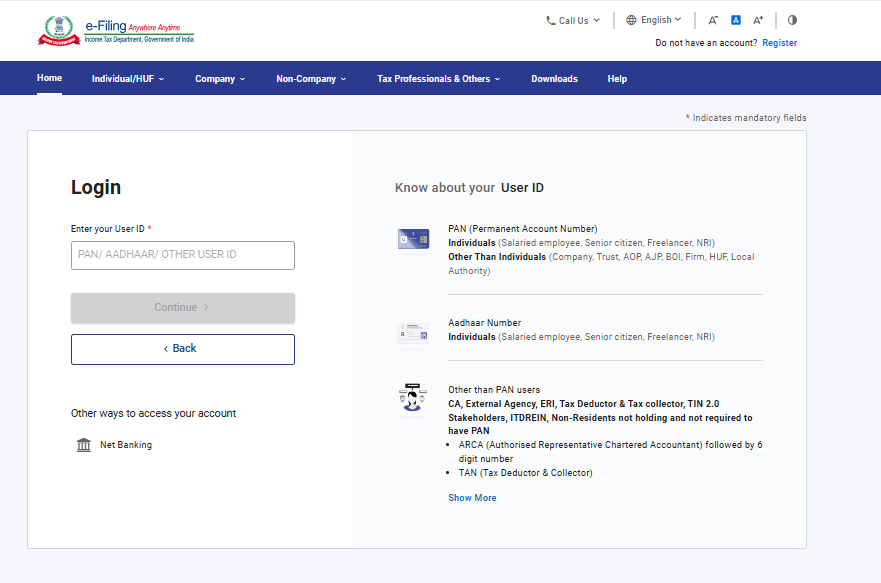
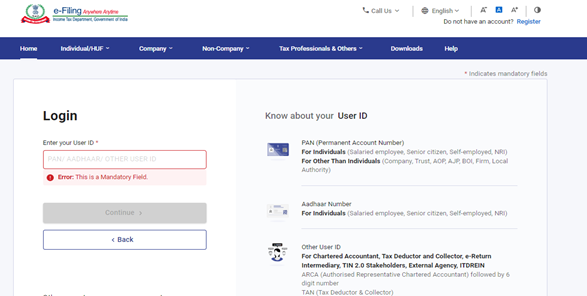
దశ 2:యూజర్ ID (PAN) మరియు పాస్వర్డ్ను నమోదు చేయండి.
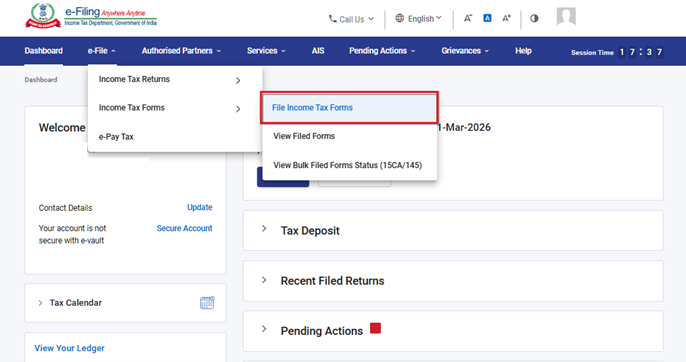
దశ 3:ఈ-ఫైల్ > ఆదాయపు పన్ను ఫారాలు > కు వెళ్ళండి
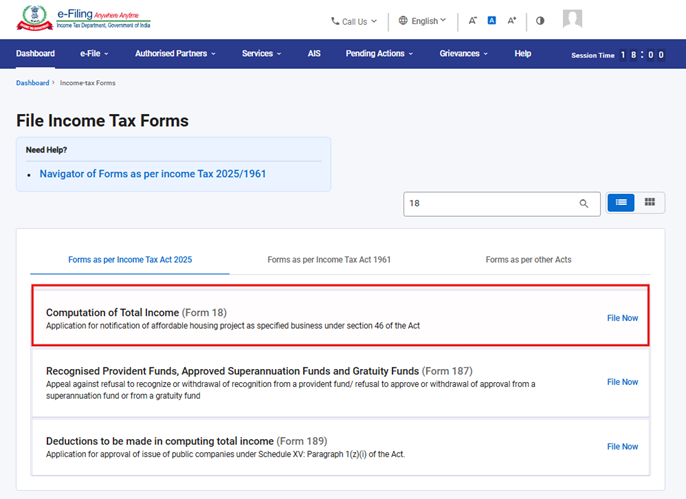
దశ 4: 'ఆదాయపు పన్ను చట్టం 2025 ప్రకారం ఫారాలు' ట్యాబ్ కింద, ఫారం 18ను ఎంచుకుని, ఇప్పుడు ఫైల్ చేయండి(ఫైల్ నౌ) పై క్లిక్ చేయండి.
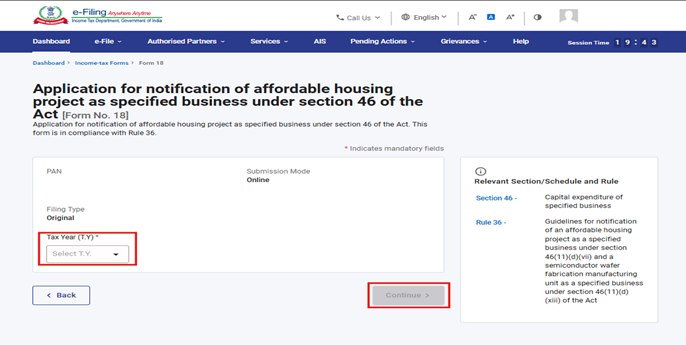
దశ 5: వర్తించే పన్ను సంవత్సరాన్ని (T.Y) ఎంచుకుని, కంటిన్యూ పై క్లిక్ చేయండి.
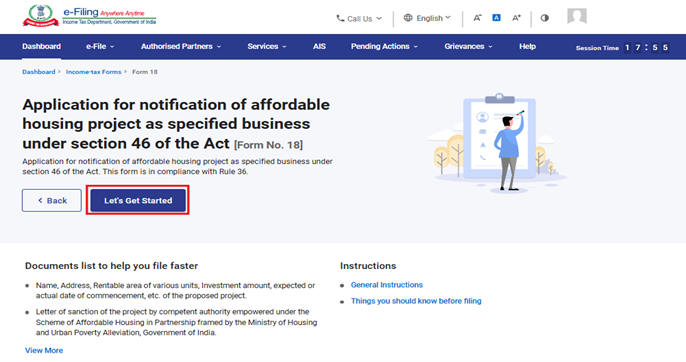
దశ 6. లెట్స్ గెట్ స్టార్టెడ్ పై క్లిక్ చేయండి
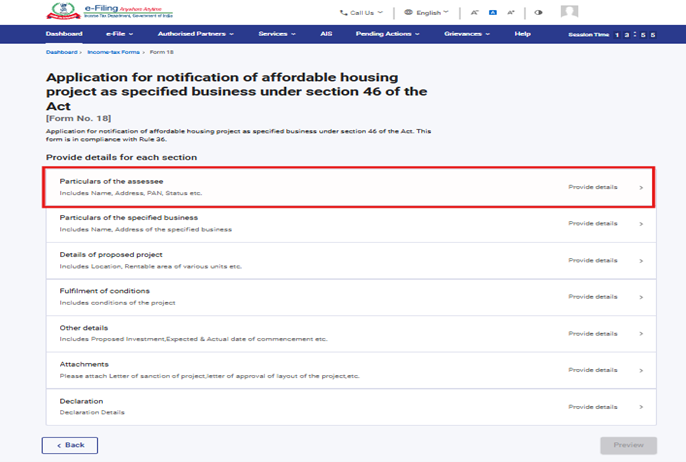
దశ 7: లెట్స్ గెట్ స్టార్టెడ్ పై క్లిక్ చేసిన తర్వాత, వినియోగదారు ప్యానెల్ స్క్రీన్కు నావిగేట్ చేయబడతారు. కొనసాగడానికి మొదటి ప్యానెల్ అయిన పన్ను చెల్లింపుదారుని వివరాలును ఎంచుకోండి.
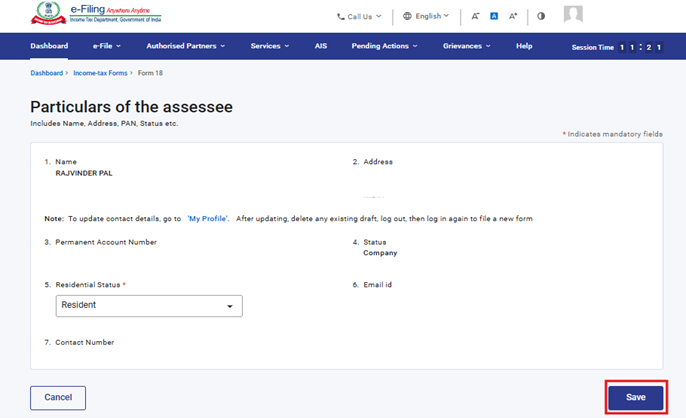
దశ 8: వివరాలను సరిచూసుకోండి, నివాస స్థితిని నమోదు చేసి, సేవ్ పై క్లిక్ చేయండి.
గమనిక: దయచేసి "మై ప్రొఫైల్" విభాగం కింద చిరునామాతో సహా తప్పనిసరి వివరాలన్నీ పూర్తి చేశారని నిర్ధారించుకోండి. "మై ప్రొఫైల్" హైపర్లింక్పై క్లిక్ చేయడం ద్వారా మీరు మీ సంప్రదింపు మరియు చిరునామా వివరాలను అప్డేట్ చేయవచ్చు.
దశ 9: మొదటి ప్యానెల్ను సేవ్ చేసిన తర్వాత, రెండవ ప్యానెల్ను ఎంచుకోండి: నిర్దిష్ట వ్యాపారానికి సంబంధించిన వివరాలు
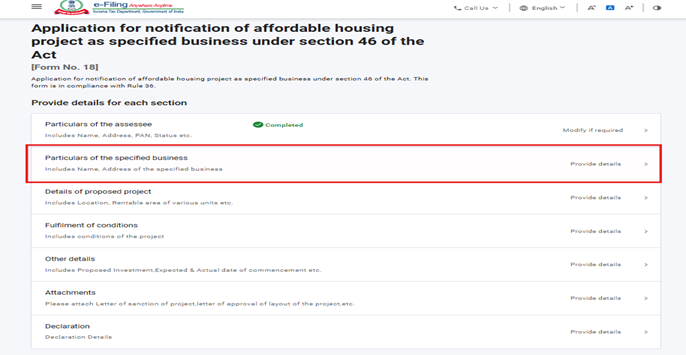
దశ 10: నిర్దిష్ట వ్యాపార వివరాలు ప్యానెల్ కింద సంబంధిత వివరాలను నమోదు చేసి, ఆపైసేవ్పై క్లిక్ చేయండి.
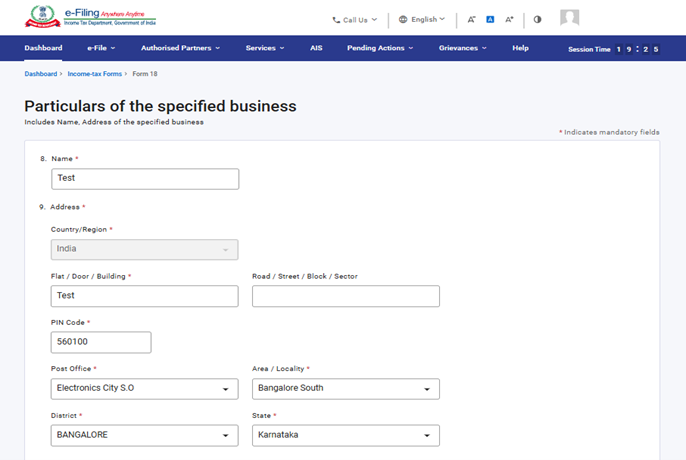
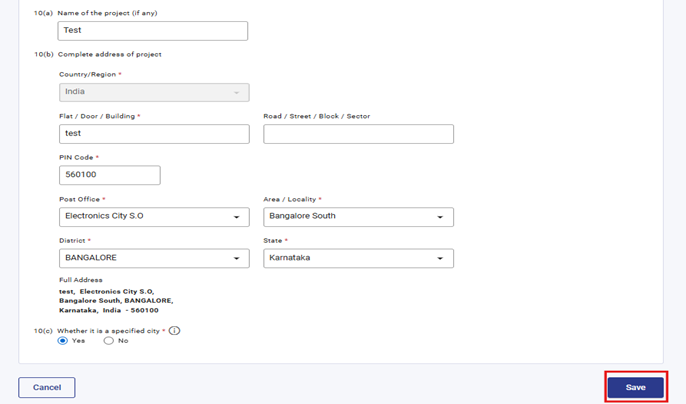
దశ 11: రెండవ ప్యానెల్ను సేవ్ చేసిన తర్వాత, మూడవ ప్యానెల్ను ఎంచుకోండి: ప్రతిపాదిత ప్రాజెక్ట్ వివరాలు.
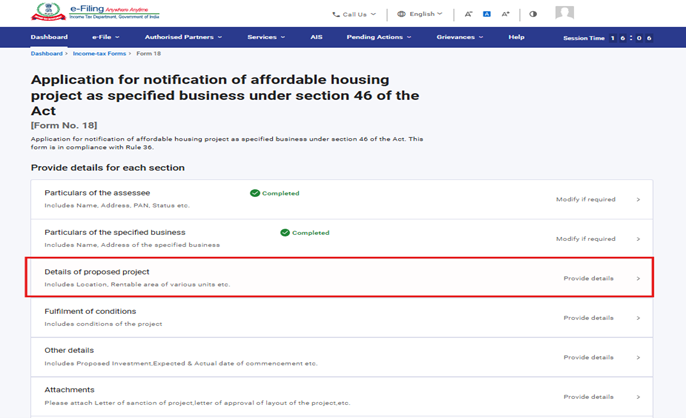
దశ 12: “ప్రతిపాదిత ప్రాజెక్ట్ వివరాలు” ప్యానెల్లో సంబంధిత వివరాలను నింపి, సేవ్ పై క్లిక్ చేయండి.
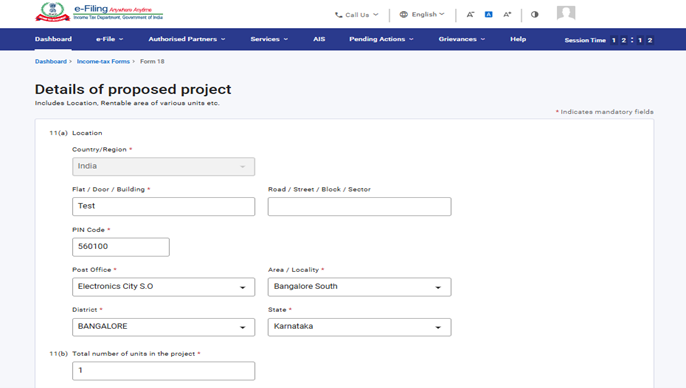
క్రమ సంఖ్య 11(c) క్రింద, 'వివరాలను జోడించండి'(యాడ్డ డీటెయిల్స్) ని ఎంచుకోండి, అవసరమైన ఫీల్డ్లను పూరించండి మరియు కొనసాగడానికి 'యాడ్'పై క్లిక్ చేయండి.
గమనిక: - 3వ ఫీల్డ్ అయిన‘యూనిట్ వర్గం’లో ఒక డ్రాప్డౌన్ మెనూ ఉంటుంది; వినియోగదారులు అందుబాటులో ఉన్న జాబితా నుండి ఒక ఎంపికను ఎంచుకోవచ్చు.
6వ ఫీల్డ్ అనేది â 4 మరియు 5 ఫీల్డ్లలో నమోదు చేసిన విలువల ఆధారంగా స్వయంచాలకంగా లెక్కించబడే ఫీల్డ్.
-
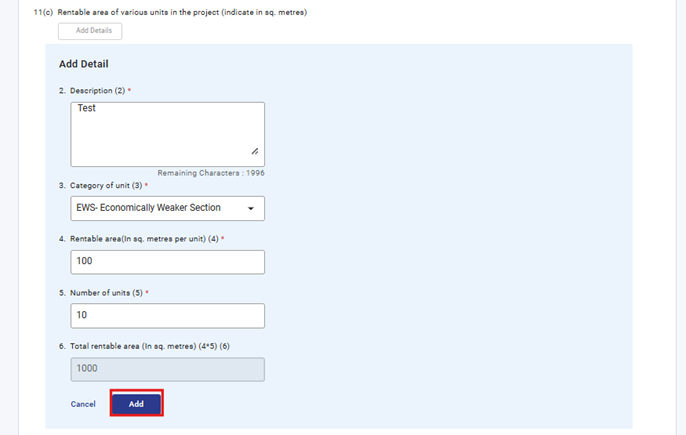
క్రమ సంఖ్య11(d)కింద, 'యాడ్ డీటెయిల్స్' ఎంచుకోండి, అవసరమైన ఫీల్డ్లను పూర్తి చేసి, కొనసాగించడానికి 'యాడ్' క్లిక్ చేయండి.
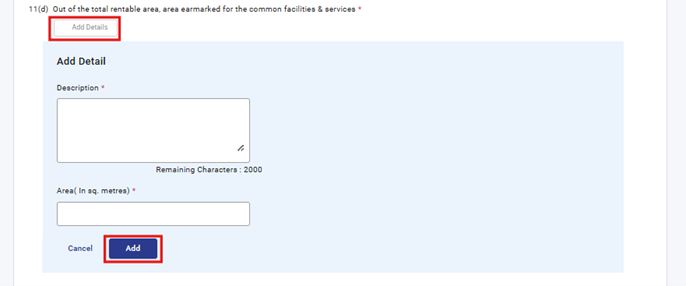
క్రమ సంఖ్య 11(c) మరియు 11(d) కింద నమోదు చేసిన వివరాలు, వాటిని జోడించిన తర్వాత ఒక పట్టికలో కనిపిస్తాయి. వినియోగదారుడు ‘యాడ్ డీటెయిల్స్’ బటన్ను క్లిక్ చేయడం ద్వారా 50 రికార్డుల వరకు జోడించవచ్చు.
గమనిక: -పట్టికలో జోడించిన ఎంట్రీల సంఖ్య ఆధారంగా, ఫీల్డ్స్ 11(c) మరియు 11(d) ల మొత్తం స్వయంచాలకంగా లెక్కించబడుతుంది.
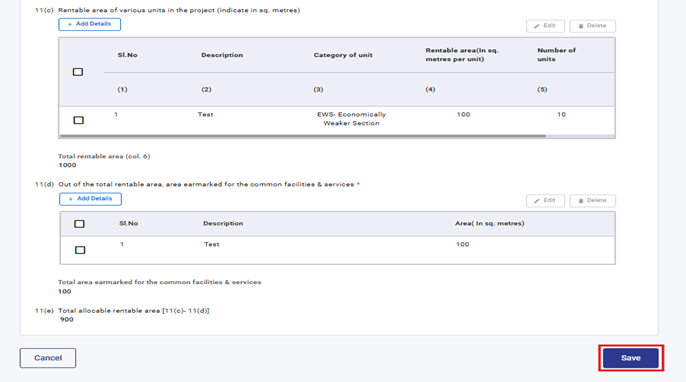
దశ 13: మూడవ ప్యానెల్ను సేవ్ చేసిన తర్వాత, నాల్గవ ప్యానెల్ను ఎంచుకోండి: షరతుల నెరవేర్పు
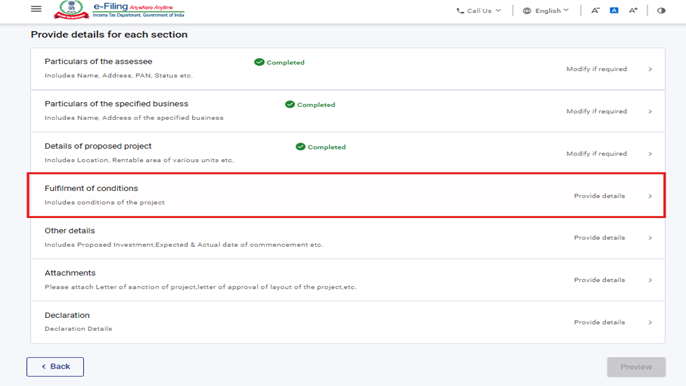
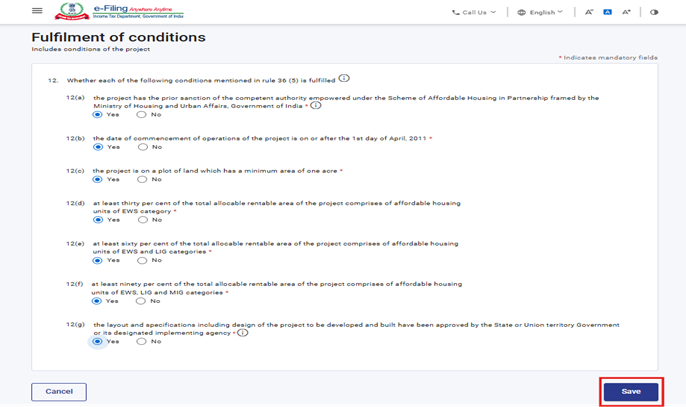
దశ 14:షరతుల నెరవేర్పుప్యానెల్ను పూరించి,సేవ్పై క్లిక్ చేయండి.
దశ 15: “యాడ్ డిటైల్స్”ప్యానెల్లో సంబంధిత వివరాలను నింపి,సేవ్పై క్లిక్ చేయండి. వినియోగదారుడు ఫీల్డ్ నెం 19లో “అవును” అని ఎంచుకుంటే, ఫీల్డ్ నెం 20 ఎనేబుల్ అవుతుంది. వినియోగదారుడు “యాడ్ డీటెయిల్స్” బటన్పై క్లిక్ చేసి వివరాలను జోడించి, దానిని సేవ్ చేయవచ్చు.
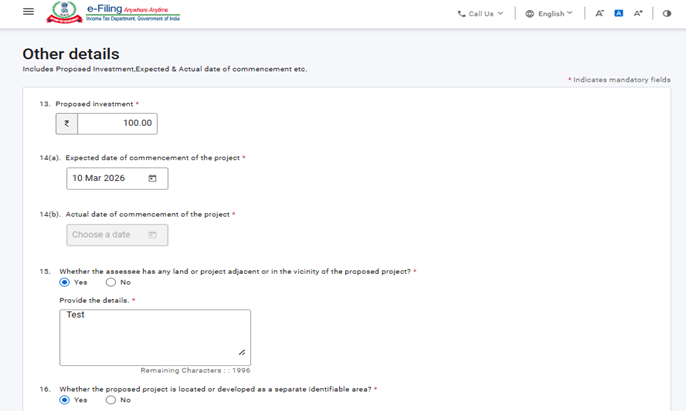
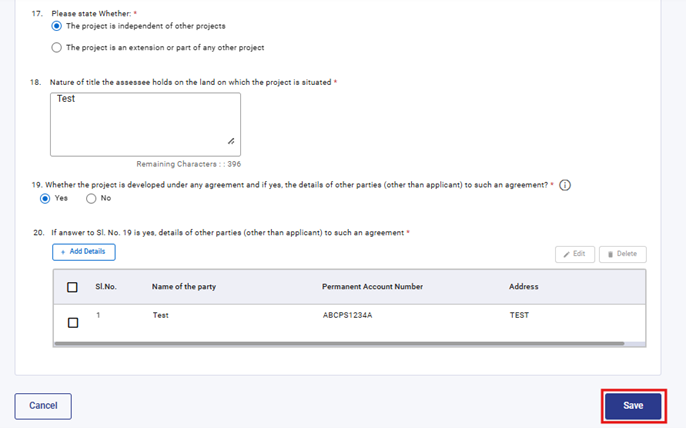
దశ 16:ఐదవ ప్యానెల్ను సేవ్ చేసిన తర్వాత, ఆరవ ప్యానెల్ను ఎంచుకోండి: అటాచ్మెంట్లు
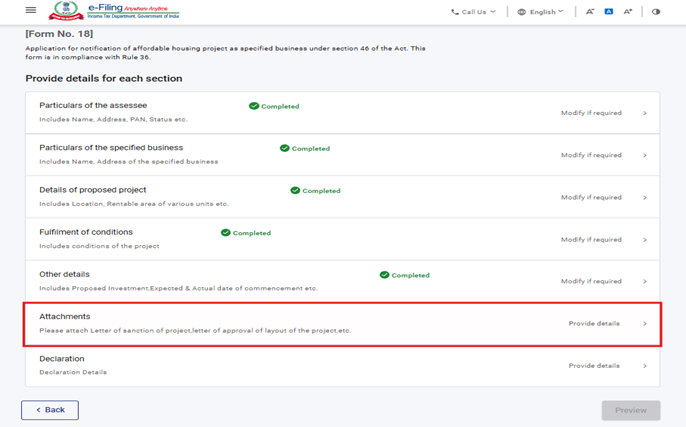
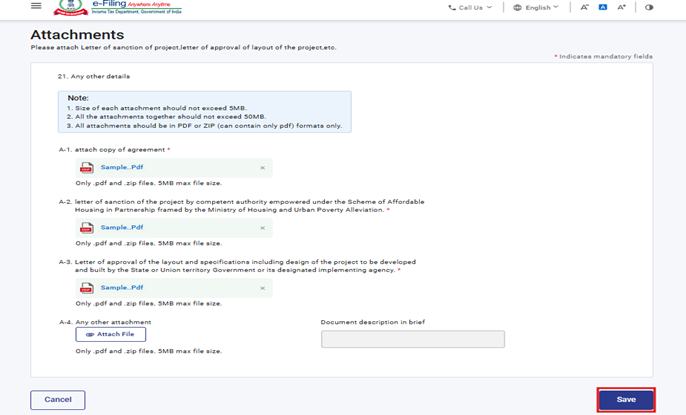
దశ 17:దయచేసి“అటాచ్మెంట్స్”ప్యానెల్లో తప్పనిసరి జోడింపులను జతచేసి,సేవ్పై క్లిక్ చేయండి.
గమనిక:“ఏదైనా ఇతర అటాచ్మెంట్”ను జత చేయడానికి, వినియోగదారు A4 ఫైల్ అప్లోడ్ బటన్ను ఉపయోగించవచ్చు. అటాచ్మెంట్ అప్లోడ్ అయిన తర్వాత, వివరణను నమోదు చేయడం తప్పనిసరి అవుతుంది.
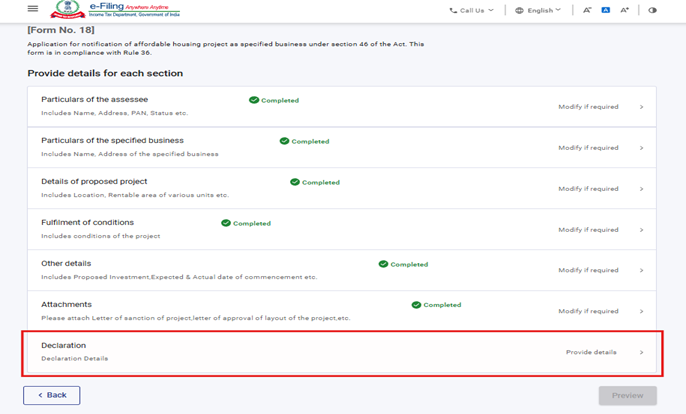
దశ 18:ఆరవ ప్యానెల్ను సేవ్ చేసిన తర్వాత,డిక్లరేషన్ప్యానెల్ను ఎంచుకోండి
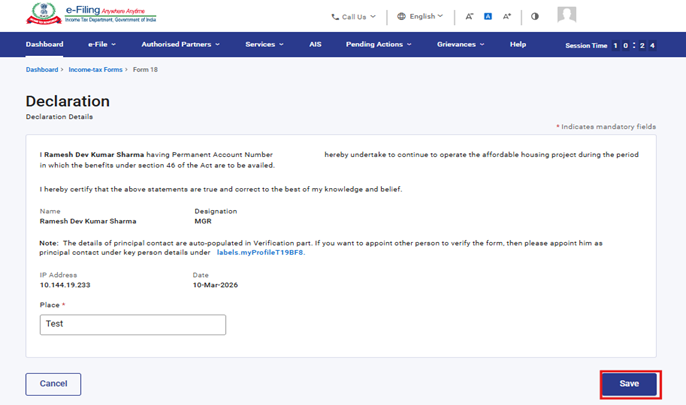
దశ 19: డిక్లరేషన్ ప్యానెల్లో వివరాలను నింపి, సరిచూసుకుని, సేవ్ పై క్లిక్ చేయండి.
దశ 20:డిక్లరేషన్ప్యానెల్ను సేవ్ చేసిన తర్వాత,ప్రివ్యూపై క్లిక్ చేయండి.
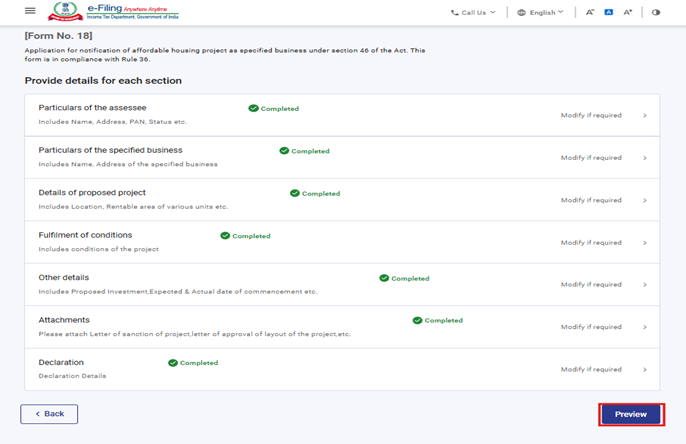
దశ 21:ప్రివ్యూ పేజీలో, వివరాలను సరిచూసుకుని, ఈ-వెరిఫైకి కొనసాగించు (ప్రొసీడ్ టు ఈ- వెరిఫై) పై క్లిక్ చేయండి.
గమనిక: “డౌన్లోడ్” బటన్పై క్లిక్ చేయడం ద్వారా, వినియోగదారు ప్రివ్యూ PDFని డౌన్లోడ్ చేసుకోవచ్చు మరియు ఈ-వెరిఫికేషన్తో కొనసాగే ముందు వివరాలను సరిచూసుకోవచ్చు.
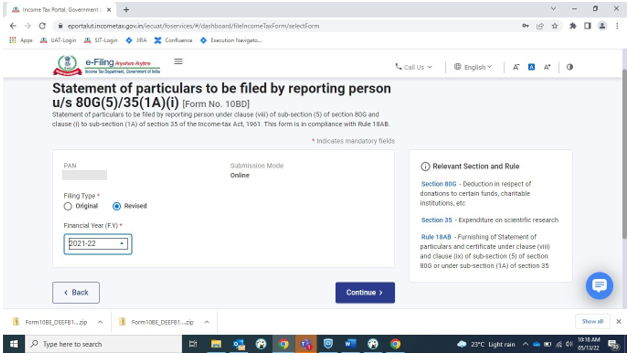
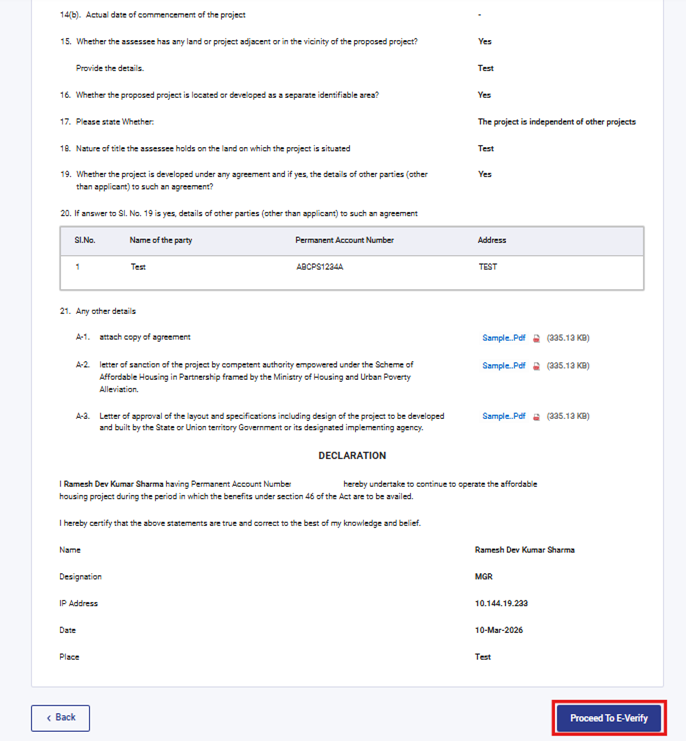
దశ 22: 'ఈ-వెరిఫైకి కొనసాగండి' బటన్పై క్లిక్ చేసిన తర్వాత, మీరు ఈ-వెరిఫైకి కొనసాగాలనుకుంటున్నారని నిర్ధారిస్తూ ఒక పాప్-అప్ నిర్ధారణ కనిపిస్తుంది.
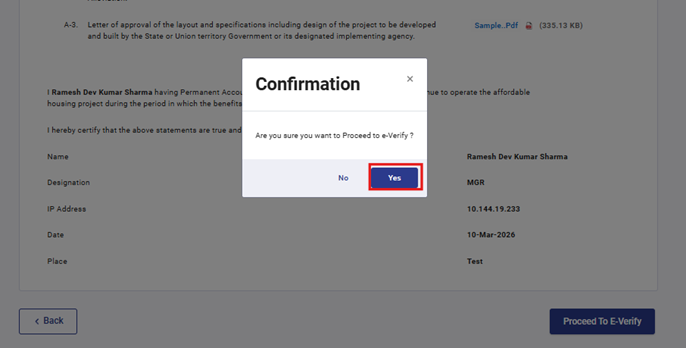
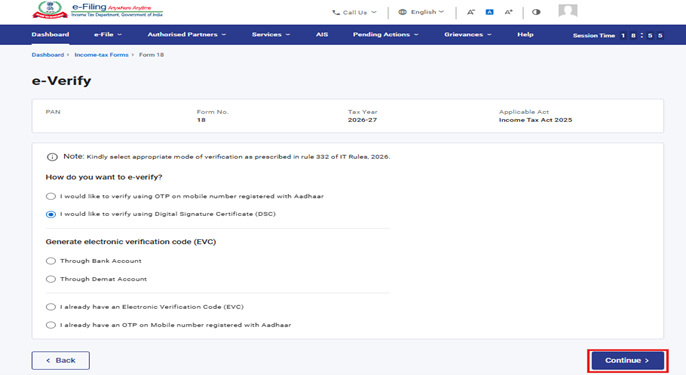
దశ 23: 'అవును' పై క్లిక్ చేసిన తర్వాత, మీరు ఈ-వెరిఫై పేజీకి వెళ్తారు, అక్కడ మీరు DSC/EVC (వర్తించే విధంగా) ఉపయోగించి ఫారం 18ని ధ్రువీకరించవచ్చు.
గమనిక: మరింత తెలుసుకోవడానికి ఈ-వెరిఫై ఎలా చేయాలి యూజర్ మాన్యువల్ను చూడండి
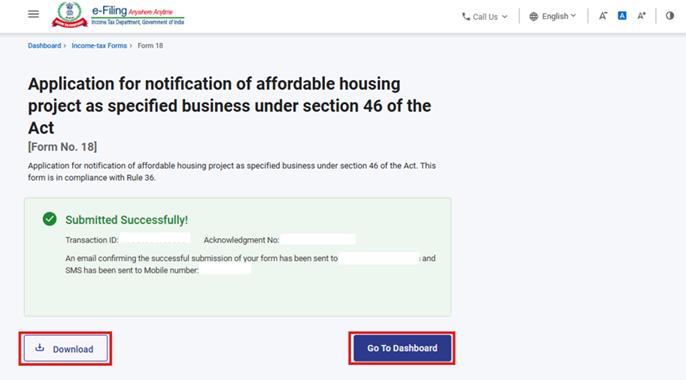
దశ 24: ఈ-వెరిఫికేషన్ విజయవంతమైన తర్వాత, ట్రాన్సాక్షన్ ID మరియు అక్నాలెడ్జ్మెంట్ రసీదు నంబర్తో పాటు ఒక విజయ సందేశం ప్రదర్శించబడుతుంది. దయచేసి భవిష్యత్ సూచన కోసం ట్రాన్సాక్షన్ ID మరియు అక్నాలెడ్జ్మెంట్ రసీదు నంబర్ను నోట్ చేసుకోండి. ఈ-ఫైలింగ్ పోర్టల్లో నమోదు చేసుకున్న ఇమెయిల్ ID(లు) మరియు మొబైల్ నంబర్(ల)కు కూడా మీరు ఒక నిర్ధారణ సందేశాన్ని అందుకుంటారు.
అక్నాలెడ్జ్మెంట్ రసీదును డౌన్లోడ్ చేయడానికి డౌన్లోడ్ బటన్పై క్లిక్ చేయండి.
ఫారం 18ని విజయవంతంగా సమర్పించిన తర్వాత, వినియోగదారుడు నింపిన ఫారాన్ని ఈ క్రింది విధంగా చూడవచ్చు - మీ డాష్బోర్డ్లో, ఆదాయపు పన్ను చట్టం 2025 క్రింద ఉన్న 'ఈ-ఫైల్ > ఆదాయపు పన్ను ఫారాలను ఫైల్ చేయండి > నింపిన ఫారాలను వీక్షించండి' ట్యాబ్పై క్లిక్ చేయండి.
గమనిక: మరింత తెలుసుకోవడానికి, పూరించిన ఫారానికి సంబంధించిన వినియోగదారు మాన్యువల్ను చూడండి.
5. సంబంధిత అంశాలు
6. పదకోశం
|
సంక్షిప్త పదం/సంక్షేపణము |
వివరణ / పూర్తి రూపం |
|
DSC |
డిజిటల్ సంతక ధ్రువీకరణ పత్రం |
|
EVC |
ఎలక్ట్రానిక్ ధ్రువీకరణ పత్రం |
|
ARN |
అక్నాలెడ్జ్మెంట్ రసీదు సంఖ్య |
|
PY |
గత సంవత్పరం |
|
FY |
ఆర్ధిక సంవత్సరం |
|
TY |
పన్ను సంవత్సరం |