ఫారమ్ 52 యూజర్ మాన్యువల్
1. అవలోకనం
పన్ను చెల్లింపుదారుడు ఆదాయపు పన్ను శాఖకు ఫారం నెం. 51 దాఖలు చేయడం ద్వారా అడ్వాన్స్ ప్రైసింగ్ అగ్రిమెంట్ కుదుర్చుకున్న తర్వాత, అతను ఒప్పంద పరిధిలోని లావాదేవీల కోసం APA నిబంధనలను పాటించాడని APA అధికారులకు తెలియజేసే వార్షిక సమ్మతి నివేదికను దాఖలు చేయవలసి ఉంటుంది.
ఆదాయపు పన్ను నియమావళి 2026 లోని రూల్ 113 ప్రకారం, అటువంటి వార్షిక అంగీకార నివేదికను ఫారం నెం. 52 లో దాఖలు చేయాలి. ఒప్పందంలో కవర్ చేయబడిన ప్రతి సంవత్సరానికి సంబంధించి, ఆ సంవత్సరానికి ఆదాయపు పన్ను రిటర్న్ దాఖలు చేయవలసిన గడువు తేదీ నుండి ముప్పై రోజులలోపు లేదా ఒప్పందంలో ప్రవేశించిన తేదీ నుండి తొంభై రోజులలోపు — ఈ రెండింటిలో ఏది ఆలస్యమైతే దాని ప్రకారం — పన్ను చెల్లింపుదారుడు వార్షిక అంగీకార నివేదికను దాఖలు చేసి, ప్రిన్సిపల్ చీఫ్ కమిషనర్ ఆఫ్ ఇన్కమ్ ట్యాక్స్ (ఇంటర్నేషనల్ ట్యాక్సేషన్) కు పంపాలి.
2. ఈ సేవను పొందడానికి కావలసిన ముందస్తు అర్హత
మీరు ఈ-ఫైలింగ్ పోర్టల్లో చెల్లుబాటు అయ్యే యూజర్-ID మరియు పాస్వర్డ్ కలిగి ఉన్న నమోదిత వినియోగదారుడు అయి ఉండాలి.
• పన్ను చెల్లింపుదారుని యొక్క PAN స్టేటస్ "యాక్టివ్" గా ఉండాలి
• PAN మరియు ఆధార్ లింక్ అయి ఉండాలి.
• ఒకవేళ మీరు DSC ద్వారా ఈ-వెరిఫై చేస్తున్నట్లయితే, మీ వద్ద చెల్లుబాటు అయ్యే DSC ఉండాలి. అది ఈ-ఫైలింగ్ పోర్టల్లో నమోదై అలాగే దాని గడువు ముగిసి ఉండకూడదు.
• పన్ను చెల్లింపుదారుడు, ఆదాయ పన్ను శాఖ మధ్య చెల్లుబాటు అయ్యే APA ఉండాలి.
3. ఫారం గురించి
3.1 ఉద్దేశ్యం
ఫారం 52 ఆదాయపు పన్ను శాఖతో 'అడ్వాన్స్ ప్రైసింగ్ అగ్రిమెంట్' కుదుర్చుకున్న పన్ను చెల్లింపుదారుడు దాఖలు చేసే ఒక వార్షిక అంగీకార నివేదిక. ఈ దాఖలు ద్వారా పన్ను చెల్లింపుదారుడు APA నిబంధనలను పాటించినట్లు నిర్ధారించబడుతుంది.
3.2 దీనిని ఎవరు దాఖలు చేయవచ్చు?
ఆదాయపు పన్ను శాఖతో 'అడ్వాన్స్ ప్రైసింగ్ అగ్రిమెంట్' కుదుర్చుకున్న ఈ-ఫైలింగ్ పోర్టల్లోని నమోదిత వినియోగదారులు అందరూ ఫారమ్ 52 ను సమర్పించవలసి ఉంటుంది
3.3 ఫారం గురించి క్లుప్తంగా
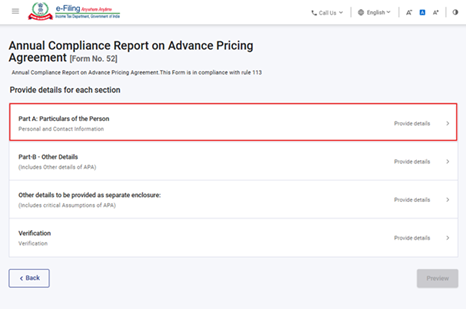
ఫారం 52 లో నాలుగు ప్యానెల్లు ఉన్నాయి:
1. పార్ట్ A: వ్యక్తి వివరాలు
2. పార్ట్ B: ఇతర వివరాలు
3. ప్రత్యేక అనుబంధంగా సమర్పించవలసిన ఇతర వివరాలు
4. ధృవీకరణ
4. దశలవారి మార్గదర్శిని
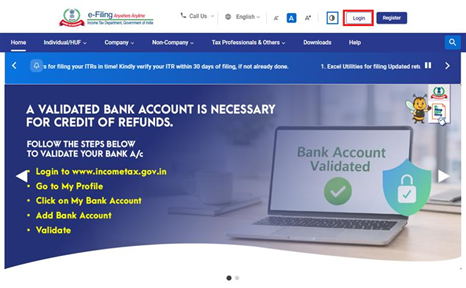
స్టెప్ 1 - మీ యూజర్ ID మరియు పాస్వర్డ్ ఉపయోగించి ఈ-ఫైలింగ్ పోర్టల్లోకి లాగిన్ అవ్వండి.
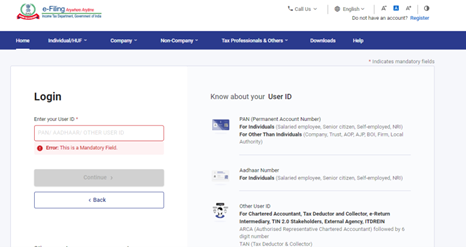
దశ 2 - యూజర్ ID (PAN) మరియు పాస్వర్డ్ ఎంటర్ చేయండి
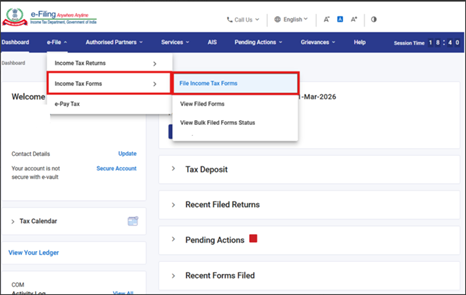
స్టెప్ 3 – ఇ-ఫైల్ > ఆదాయ పన్ను ఫారాలు > ఆదాయపు పన్ను ఫారాలు దాఖలు చేయండి.
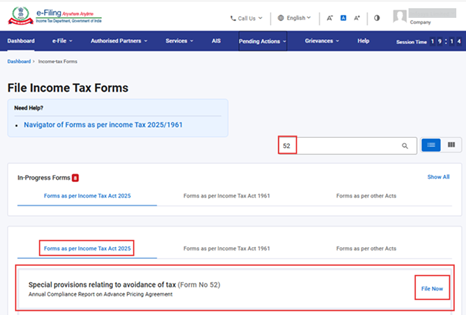
స్టెప్ 4 – ఆదాయపు పన్ను చట్టం 2025 ప్రకారం 'ఫారాలు' విభాగం క్రింద ఉన్న ఫారాన్ని ఎంచుకోండి/వెతకండి మరియు ఫైల్ నౌ బటన్పై క్లిక్ చేయండి.
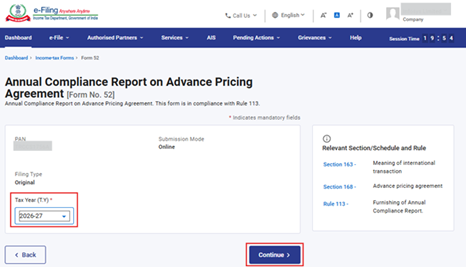
స్టెప్ 5 – సంబంధిత పన్ను సంవత్సరాన్ని ఎంచుకుని, 'కంటిన్యూ' పై క్లిక్ చేయండి.
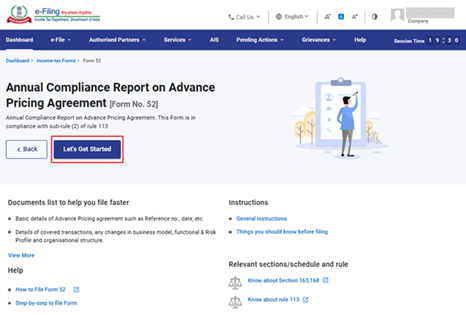
స్టెప్ 6 – లెట్స్ గెట్ స్టార్టెడ్ పై క్లిక్ చేయండి.
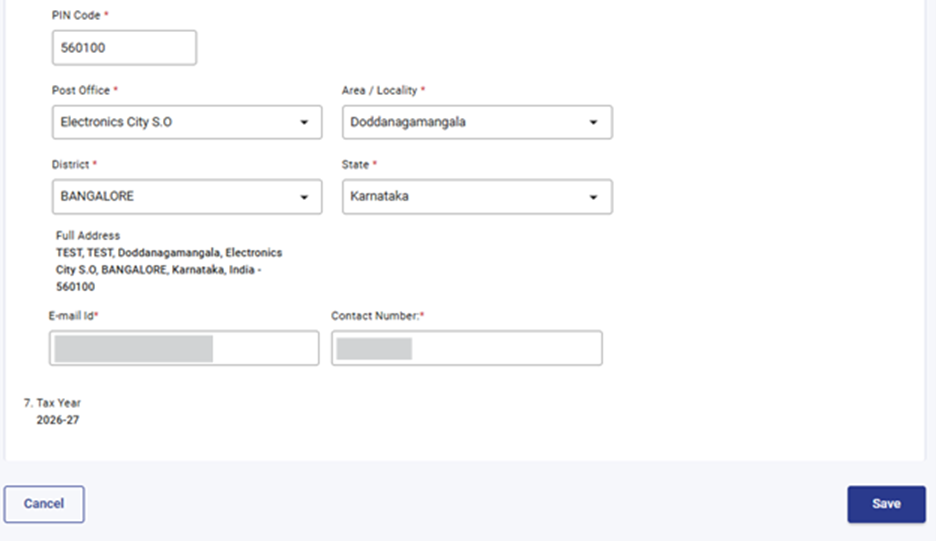
స్టెప్ Step 7 – లెట్స్ గెట్ స్టార్టెడ్ బటన్పై క్లిక్ చేసిన వెంటనే, వినియోగదారు ఫారం స్క్రీన్కు మార్గనిర్దేశం చేయబడతారు. అక్కడ మొదటి ప్యానెల్ అయిన 'పార్ట్ A: "వ్యక్తి వివరాలు" ను ఎంచుకోండి."
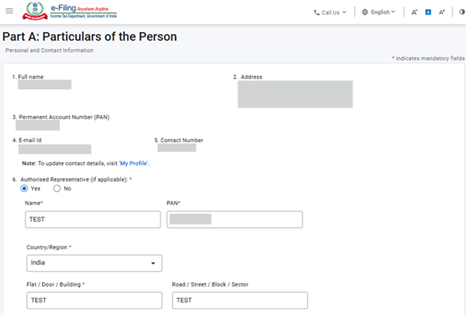
స్టెప్ 8 – వివరాలను ధృవీకరించి నిర్ధారించిన తరువాత Save పై క్లిక్ చేయండి.
గమనిక: "మై ప్రొఫైల్" విభాగంలోని చిరునామా సహా అన్ని అవసరమైన వివరాలు పూర్తిగా నమోదు చేయబడినట్లు నిర్ధారించుకోండి. " మై ప్రొఫైల్ " హైపర్లింక్పై క్లిక్ చేసి, మీ సంప్రదింపు మరియు చిరునామా వివరాలను అప్డేట్ చేయవచ్చు.
గమనిక: ఫీల్డ్ నంబర్ 6 – అధికారిక ప్రతినిధి 'అవును' అని ఎంచుకుంటే, అధికారిక ప్రతినిధి వివరాలను వినియోగదారుడే స్వయంగా నమోదు చేయాల్సి ఉంటుంది.
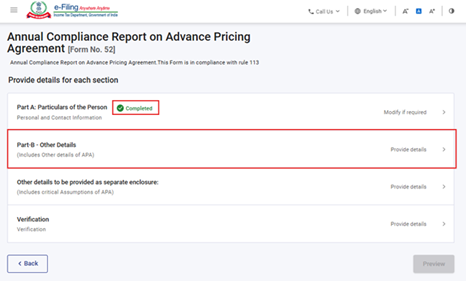
స్టెప్ 9 –మొదటి ప్యానెల్ను సేవ్ చేసిన తర్వాత, ఆ ప్యానెల్ స్టేటస్ 'పూర్తయ్యింది' అని కనిపిస్తుంది. ఇప్పుడు రెండవ ప్యానెల్ అయిన 'పార్ట్ B – ఇతర వివరాలను' ను ఎంచుకోండి.
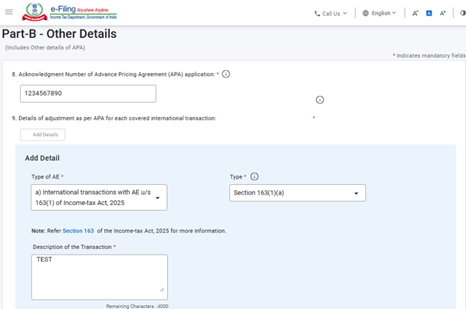
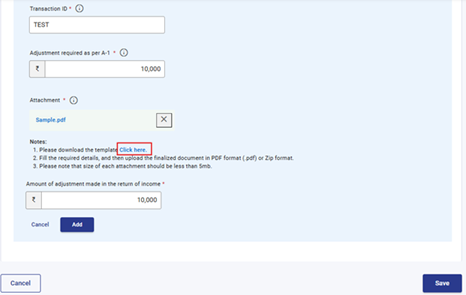
స్టెప్ 10– రెండవ ప్యానెల్లో అవసరమైన వివరాలను నింపండి మరియు 'సేవ్' బటన్పై క్లిక్ చేయండి.
గమనికలు:-
ఎ) APA ప్రకారం సవరణకు సంబంధించిన వివరాలను అందించడానికి ఫీల్డ్ నంబర్ 9 లో 'వివరాలు సమర్పించండి' బటన్ ఇవ్వబడింది. అనేక ఎంట్రీలను నమోదు చేయవచ్చు.
b) "A-1 ప్రకారం అవసరమైన సవరణలు " అనే ఫీల్డ్కు సంబంధించిన వివరణాత్మక గణన కోసం అటాచ్మెంట్లో తప్పనిసరిగా సమర్పించాలి. నోట్స్ విభాగంలో అటాచ్మెంట్ టెంప్లేట్ అందుబాటులో ఉంటుంది; దానిని డౌన్లోడ్ చేసి తగిన విధంగా పూర్తి చేయాలి.
c) అటాచ్మెంట్ సైజ్ 5 MB కి మించకూడదు దానిని తప్పనిసరిగా .pdf లేదా .zip ఫార్మాట్లో మాత్రమే సమర్పించాలి
స్టెప్ 11 -రెండవ ప్యానెల్ను సేవ్ చేసిన తర్వాత, ఆ ప్యానెల్ స్థితి "పూర్తయింది" అని కనిపిస్తుంది. ఇప్పుడు మూడవ ప్యానెల్, "ప్రత్యేక అనుబంధంగా అందించాల్సిన ఇతర వివరాలు" అనే ప్యానెల్ను ఎంచుకోండి.
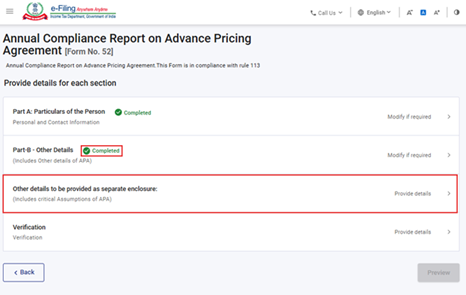
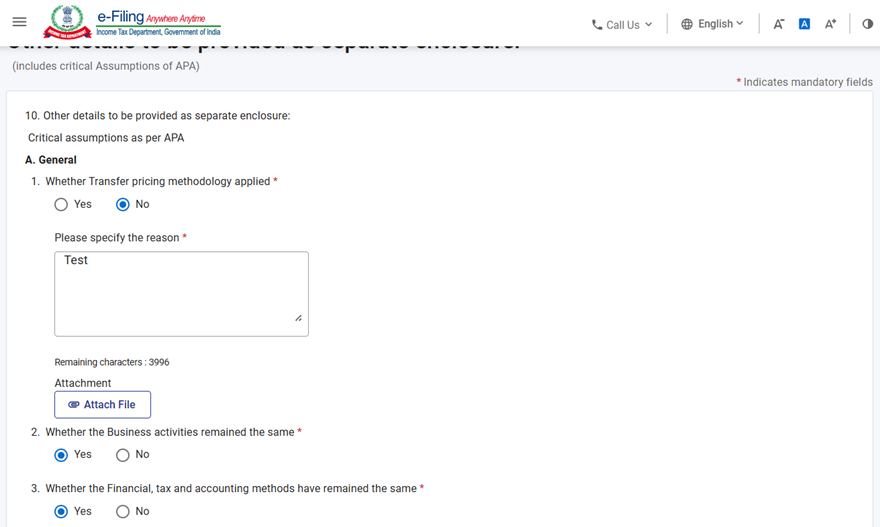
Step 12 – మూడవ ప్యానెల్లో అవసరమైన వివరాలను నింపండి మరియు 'సేవ్' బటన్పై క్లిక్ చేయండి.
గమనిక:-
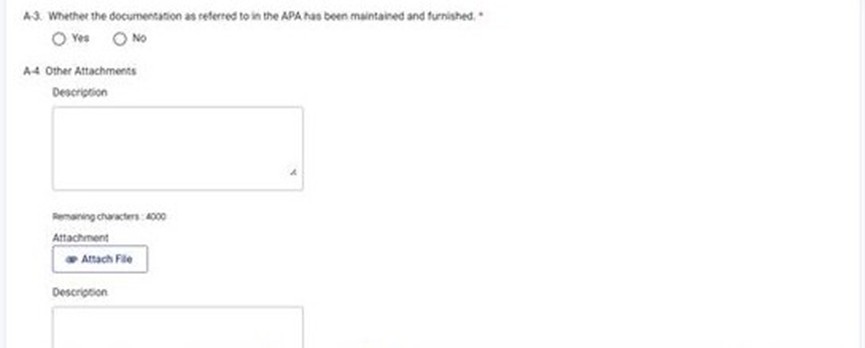
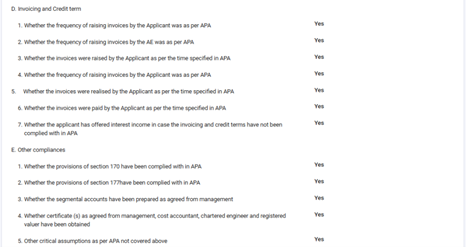
ఎ) ఈ ప్యానెల్లో 'అడ్వాన్స్ ప్రైసింగ్ అగ్రిమెంట్'కి సంబంధించిన కీలక అంచనాలు మరియు ఇతర వివరాల గురించిన ప్రశ్నలు ఉంటాయి. దీని కోసం పన్ను చెల్లింపుదారుడు కింద పేర్కొన్న వాటిలో ఒకదానిని ఎంచుకోవాల్సి ఉంటుది:"అవును"లేదా"కాదు"వర్తించినట్లయితే, పన్ను చెల్లింపుదారుడు ప్రతి ప్రశ్నను జాగ్రత్తగా చదివి, సంబంధిత వాస్తవాలు మరియు వర్తింపు ఆధారంగా సరైన దానిని ఎంచుకోవాలి.
బి) ఒకవేళ వినియోగదారుడు 'కాదు' అని ఎంచుకుంటే, ఆ కారణాలను (తప్పనిసరిగా) తెలియజేస్తూ దాని అటాచ్మెంట్ను (తప్పనిసరికాదు) కూడా జతపరచవచ్చు.
సి) ఫీల్డ్ A – 4 లో, పన్ను చెల్లింపుదారుడు తనకు సంబంధించిన ఇతర సహాయక పత్రాలను అప్లోడ్ చేయాల్సి ఉంటుంది. ఒకవేళ వినియోగదారుడు వివరణను నమోదు చేస్తే, అటాచ్మెంట్ బటన్ తప్పనిసరి ఫీల్డ్ గా మారుతుంది.

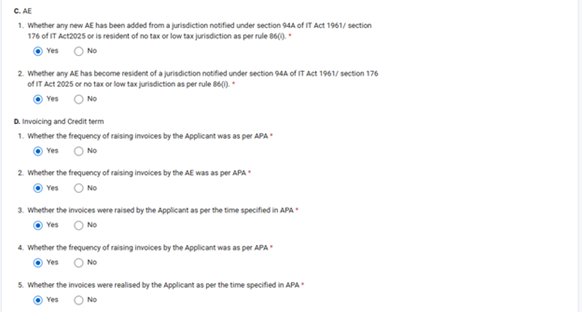
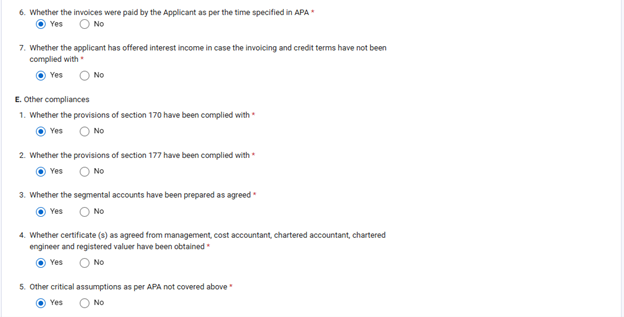
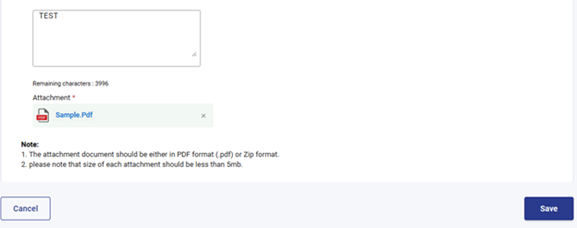
స్టెప్ 13 - మూడవ ప్యానెల్ను సేవ్ చేసిన తర్వాత, ఆ ప్యానెల్ యొక్క స్టేటస్ 'పూర్తయింది" అని కనిపిస్తుంది. ఇప్పుడు నాల్గవ ప్యానెల్ 'ధృవీకరణ' ను ఎంచుకోండి.
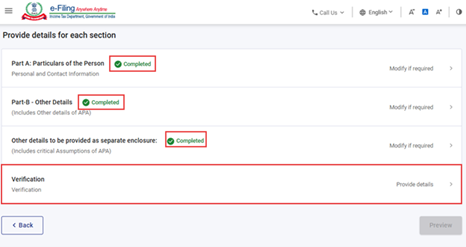
స్టెప్ 14 - లాగిన్ PAN లోని 'కీ పర్సన్ డిటెయిల్స్' నుండి ఆటోమేటిక్గా వచ్చే నాల్గవ ప్యానెల్ వివరాలను సరిచూసి, 'సేవ్' బటన్ పై క్లిక్ చేయండి.
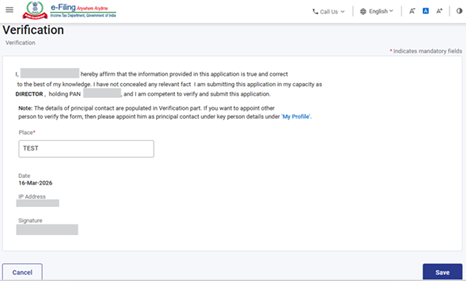
స్టెప్ 15 - నాల్గవ ప్యానెల్ను సేవ్ చేసిన తర్వాత, అన్ని ప్యానెల్ల స్టేటస్ 'పూర్తయింది' అని కనిపిస్తుంది. ఇప్పుడు ప్రివ్యూ బటన్పై క్లిక్ చేయండి.
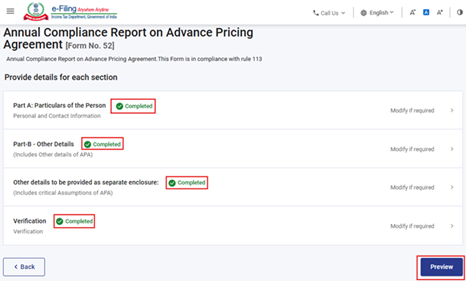
స్టెప్ 16 - వివరాలను సరిచూసుకోని, క్లిక్ చేయండిఇ-వెరిఫై చేయడానికి కొనసాగండి. వినియోగదారుడు డౌన్ లోడ్ బటన్పై క్లిక్ చేసి ప్రివ్యూ PDF ని డౌన్లోడ్ చేసుకోవచ్చు
గమనిక: యూజర్ స్క్రీన్పై ఎంటర్ చేసిన వివరాలు సరిగ్గా ఉన్నాయో లేదో ఇక్కడ సరిచూసుకోవచ్చు. ఒకవేళ ఏదైనా డేటా మిస్ అయినా లేదా తప్పుగా ఉన్నా, దానిని సరిచేయడానికి 'ఎడిట్' బటన్పై క్లిక్ చేయవచ్చు.
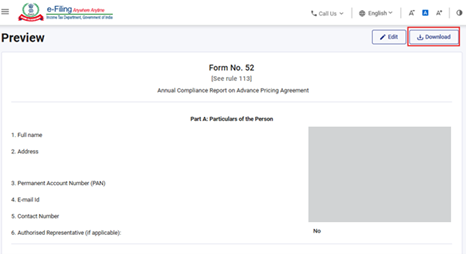
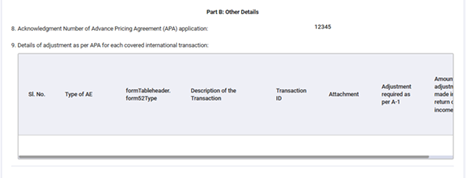
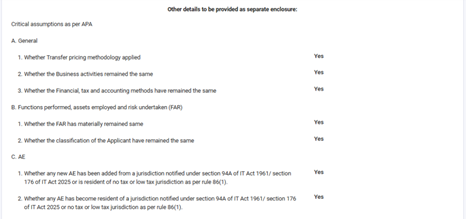
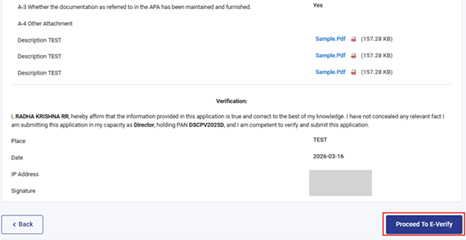
స్టెప్ 17 – ‘ప్రొసీడ్ టు ఇ-వెరిఫై' బటన్పై క్లిక్ చేసిన తర్వాత, ఒక నిర్ధారణ పాప్-అప్ కనిపిస్తుంది. నిర్ధారణను కొనసాగించడానికి వినియోగదారుడు 'అవును' అని ఎంచుకోవాలి, లేకపోతే ప్రివ్యూ స్క్రీన్కు తిరిగి వెళ్లడానికి 'కాదు' అని ఎంచుకోవాలి."
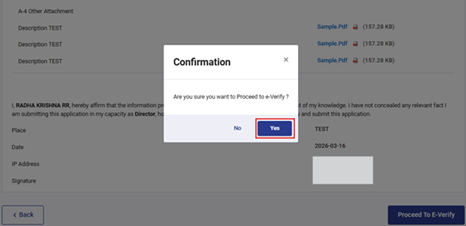
స్టెప్ 18 - ‘అవును' పై క్లిక్ చేసిన తర్వాత, మీరు ఇ-వెరిఫై పేజీకి రీడైరెక్ట్ చేయబడతారు. అక్కడ మీరు EVC/DSC (వర్తించే విధంగా) ఉపయోగించి ఫారం 52ను ధృవీకరించవచ్చు"
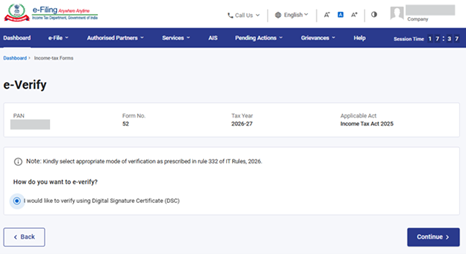
గమనిక: మరింత సమాచారం కోసం ఇ-వెరిఫై ఎలా చేయాలి యూజర్ మాన్యువల్ను చూడండి.
స్టెప్ 19 - ఇ-వెరిఫికేషన్ విజయవంతంగా పూర్తయిన తర్వాత, ఒక సక్సెస్ మెసేజ్తో పాటు ట్రాన్సాక్షన్ ID మరియు రసీదు గుర్తింపు సంఖ్య స్క్రీన్పై కనిపిస్తాయి. భవిష్యత్తు అవసరాల కోసం దయచేసి ఈ ట్రాన్సాక్షన్ ID మరియు రసీదు గుర్తింపు సంఖ్యను నోట్ చేసి పెట్టుకోండి. ఇ-ఫైలింగ్ పోర్టల్లో నమోదైన మీ ఈమెయిల్ ID (లు) మరియు మొబైల్ నంబర్(ల)కు కూడా నిర్ధారణ సందేశం పంపబడుతుంది.
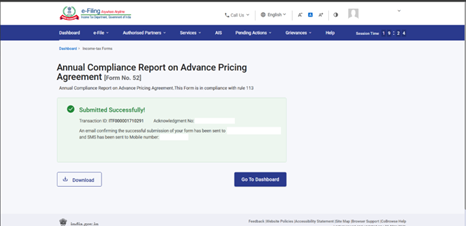
ఫారం 52 విజయవంతంగా సమర్పించిన తర్వాత, వినియోగదారుడు దాఖలు చేసిన ఆ ఫారాన్ని ఇలా చూడవచ్చు — మీ డ్యాష్బోర్డ్లో ఇ-ఫైల్ > ఆదాయ పన్ను ఫారాలు > సమర్పించిన ఫారాలు > అదాయపన్ను చట్టం 2025 కింద సమర్పించిన ఫారాలు ట్యాబ్పై క్లిక్ చేయండి."
గమనిక: మరింత సమాచారం కోసం సమర్పించిన ఫారం యూజర్ మాన్యువల్ను పరిశీలించండి.
5. సంబంధిత అంశాలు
పదకోశం
| సంక్షిప్తపదం/ సంక్షిప్తరూపం | వివరణ/పూర్తిరూపం |
| DSC | డిజిటల్ సంతక ధృవీకరణ పత్రం |
| EVC | ఎలక్ట్రానిక్ వెరిఫికేషన్ సర్టిఫికేట్ |
| ARN | గుర్తింపు రసీదు సంఖ్య |
| TY | పన్ను సంవత్సరం |
| APA | అడ్వాన్స్ ప్రైసింగ్ అగ్రిమెంట్ |