ఫారమ్ 54 యూజర్ మాన్యువల్
1. అవలోకనం
అంతర్జాతీయ లావాదేవీలు జరుగుతున్నప్పుడు ట్రాన్స్ఫర్ ప్రైసింగ్ విషయంలో అనిశ్చితి ఏర్పడే అవకాశం ఉంటుంది, ఎందుకంటే భవిష్యత్తులో వివాదాలు రాకుండా ఉండాలంటే ధర “ఆర్మ్స్ లెంగ్త్” ప్రమాణానికి అనుగుణంగా ఉండాలి. ముందుగానే స్పష్టత పొందేందుకు మరియు కేసులు/వివాదాలను తగ్గించేందుకు, ఆదాయపు పన్ను శాఖ అలాంటి లావాదేవీల కోసం “అడ్వాన్స్ ప్రైసింగ్ అగ్రిమెంట్ (APA)” చేసుకునే అవకాశాన్ని పన్ను చెల్లింపుదారులకు కల్పిస్తుంది.
ఫారం 54 అనేది అడ్వాన్స్ ప్రైసింగ్ అగ్రిమెంట్ (APA) పునరుద్ధరణ కోసం దరఖాస్తు చేసే ఫారమ్. ఇది ఏకపక్ష, ద్వైపాక్షిక లేదా బహుళపక్ష ఒప్పందాల కోసం దాఖలు చేయవచ్చు. దీనితో పాటు నిర్దేశించిన ఫీజును చెల్లించాలి. ఈ ఫారం ద్వారా రోల్బ్యాక్ కోసం కూడా అభ్యర్థించవచ్చు, అంటే నిబంధనలు అనుమతించిన సందర్భాల్లో అంగీకరించిన విధానాన్ని గత సంవత్సరాలకు కూడా వర్తింపజేయవచ్చు.
ఫారం 54 ఆదాయపు పన్ను ఈ-ఫైలింగ్ పోర్టల్లో అందుబాటులో ఉంటుంది మరియు దీనిని కేవలం ఆన్లైన్ ద్వారానే సమర్పించాలి.
2. ఈ సేవను పొందేందుకు కావలసిన ముందస్తు అవసరాలు
• మీరు ఇ-ఫైలింగ్ పోర్టల్లో చెల్లుబాటు అయ్యే యూజర్ ID మరియు పాస్వర్డ్తో నమోదిత వినియోగదారుగా ఉండాలి
• పన్ను చెల్లింపుదారుని PAN స్థితి "యాక్టివ్"గా ఉండాలి
• PAN మరియు ఆధార్ అనుసంధానం చేయబడాలి (సిఫార్సు చేయబడింది)
• మీరు ఫారాన్ని DSC మోడ్ ద్వారా ధ్రువీకరించాలనుకుంటే, చెల్లుబాటు అయ్యే DSC ఉండాలి. అది ఇ-ఫైలింగ్ పోర్టల్లో నమోదు చేయబడాలి. అలాగే గడువు ముగిసి ఉండకూడదు.
3. ఫారం గురించి
3.1 ఉద్దేశ్యం
అడ్వాన్స్ ప్రైసింగ్ అగ్రిమెంట్ (APA) పునరుద్ధరణ కోసం చేసే అభ్యర్థనను, ఒప్పందం కోసం ఫారం నం. 54లో ఒక కొత్త దరఖాస్తుగా సమర్పించవచ్చు.
3.2 దీన్ని ఎవరు ఉపయోగించవచ్చు?
ఇ ఫైలింగ్ పోర్టల్లో నమోదు అయిన అన్ని వినియోగదారులు, అడ్వాన్స్ ప్రైసింగ్ అగ్రిమెంట్ (APA) పునరుద్ధరణ కోసం అవసరమైన వివరాలను సమర్పించడానికి ఫారం 54ను ఉపయోగించవచ్చు. అవసరమైతే రోల్బ్యాక్ అభ్యర్థనను కూడా సంబంధిత నిబంధనల ప్రకారం ఆదాయపు పన్ను చట్టం మరియు నియమాల మేరకు ఇందులో చేర్చవచ్చు.
3.3 ఫారం గురించి క్లుప్తంగా
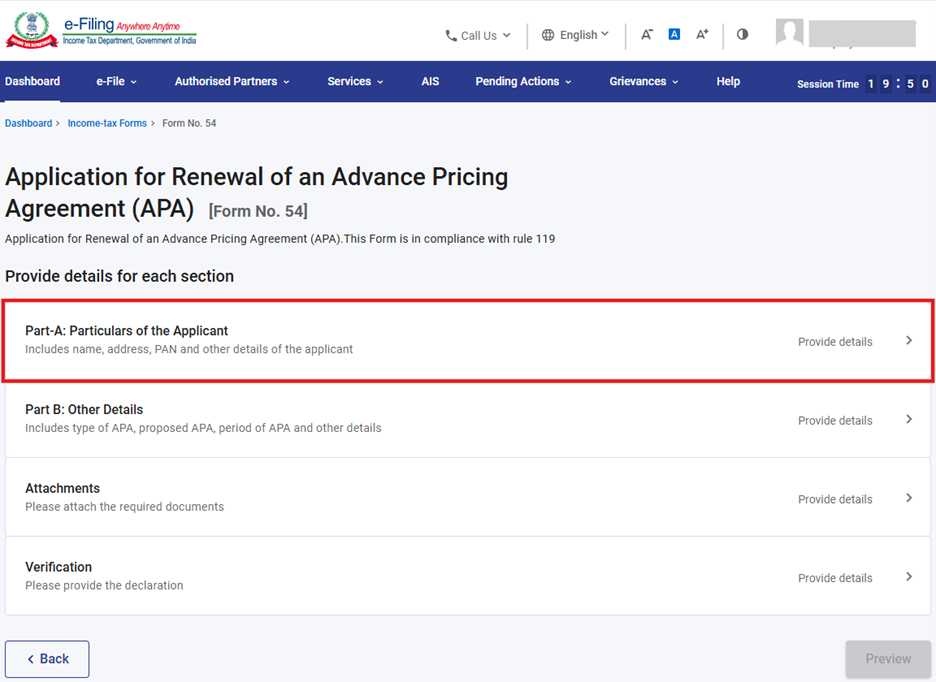
ఫారం 54లో నాలుగు ప్యానెల్స్ ఉన్నాయి:
1.భాగం A – వ్యక్తి వివరాలు
2.భాగం B – ఇతర వివరాలు
3.అనుబంధాలు
4.ధృవీకరణ
4. దశల వారీ మార్గదర్శిని
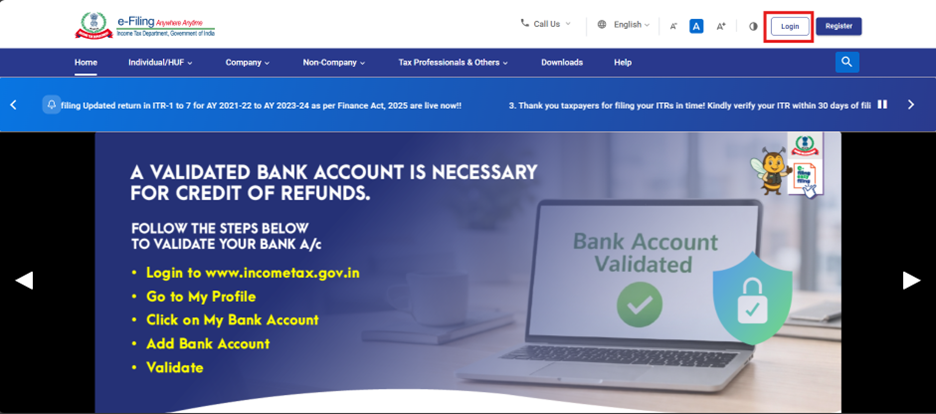
స్టెప్ 1:మీ యూజర్ ID మరియు పాస్వర్డ్తో ఈ-ఫైలింగ్ పోర్టల్లో లాగిన్ అవ్వండి.
>
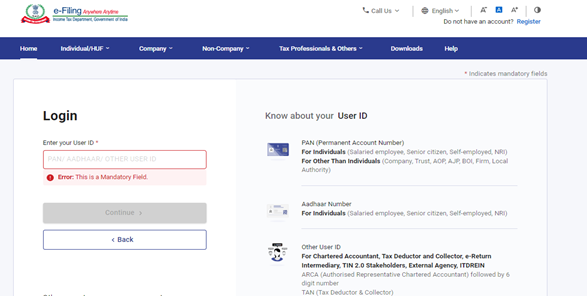
స్టెప్ 2: యూజర్ ID (PAN) మరియు పాస్వర్డ్ను నమోదు చేయండి.
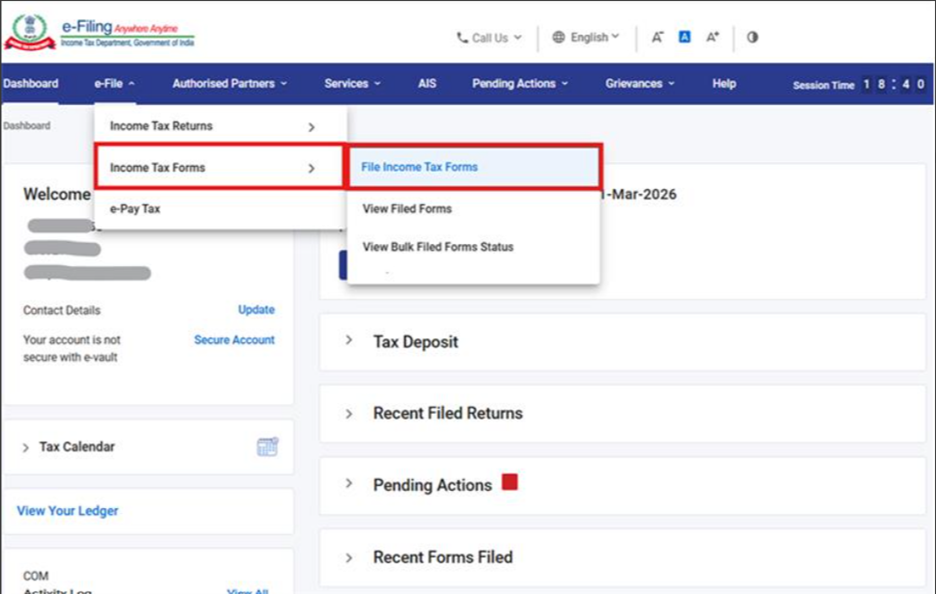
స్టెప్ 3 :ఇ-ఫైల్ కు వెళ్లి> ఆదాయపు పన్ను ఫారాలు > ఆదాయపు పన్ను ఫారాలను దాఖలు చేయండి.
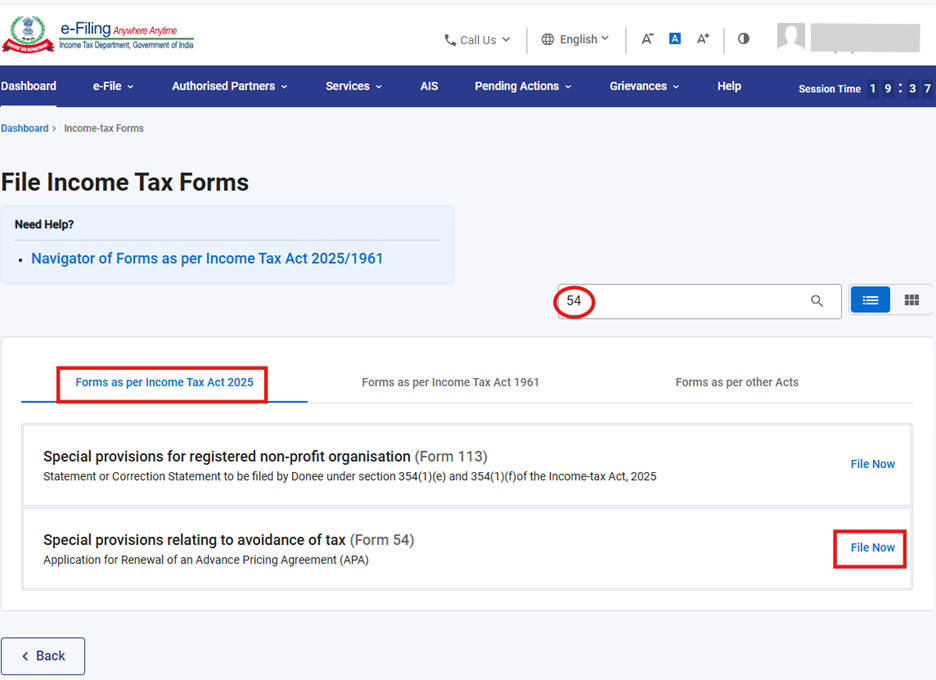
స్టెప్ 4: “ఆదాయపు పన్ను చట్టం 2025 ప్రకారం ఫారాలు ” ట్యాబ్ను ఎంచుకోండి. ఫారం 54 కోసం వెతకండి, మరియు “ఇప్పుడు ఫైల్ చేయండి” బటన్ను క్లిక్ చేయండి.
స్టెప్ 5: “కొనసాగించు” బటన్పై క్లిక్ చేయండి.
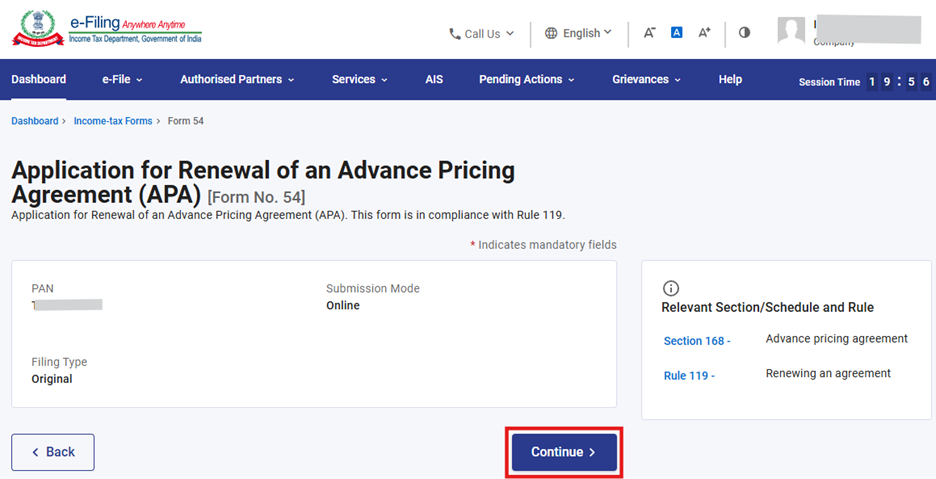
స్టెప్ 6:“ప్రారంభిద్దాం” పై క్లిక్ చేయండి.
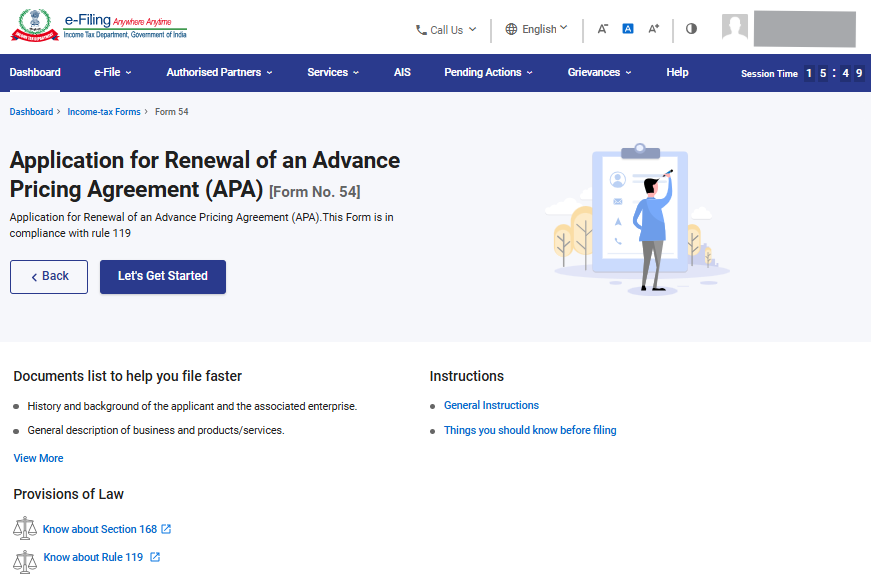
స్టెప్ 7 : ‘లెట్స్ గెట్ స్టార్టెడ్’ బటన్పై క్లిక్ చేసిన తర్వాత, వినియోగదారుడు ప్యానెల్ స్క్రీన్కు వెళ్తారు. అక్కడ మొదటి ప్యానెల్ అయిన: “పార్ట్-A: దరఖాస్తుదారు వివరాలు” ను ఎంచుకోండి.
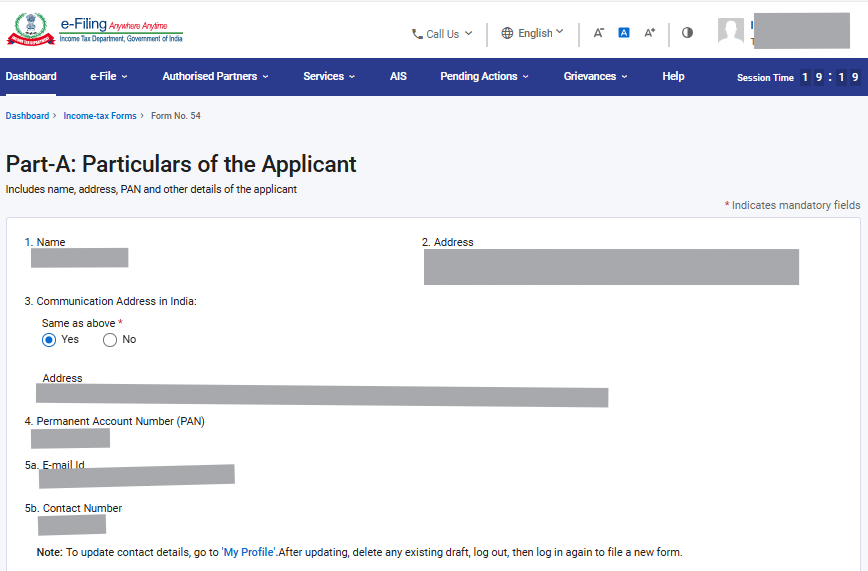
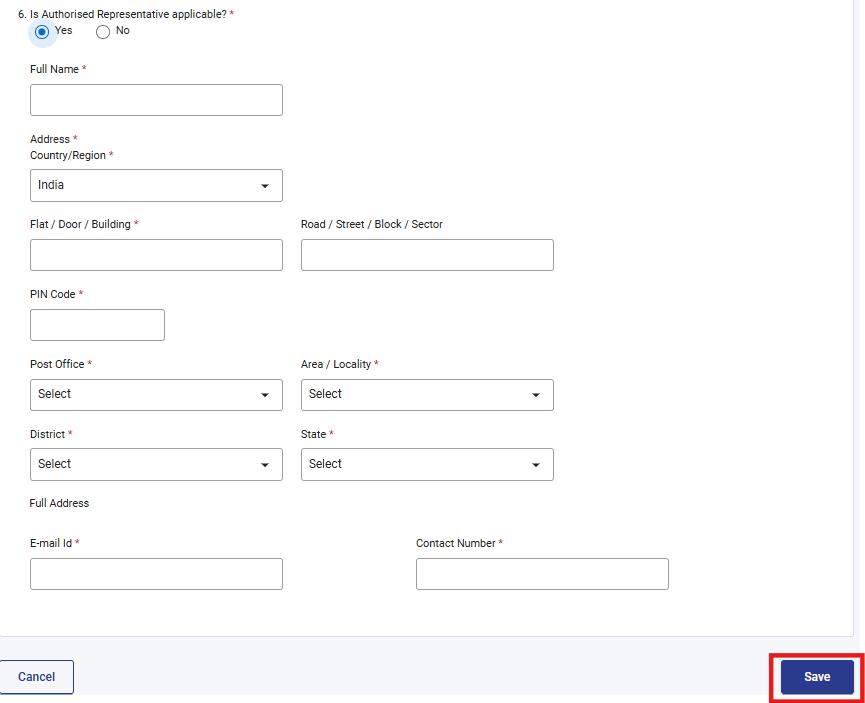
స్టెప్ 8: 1వ ప్యానెల్ పార్ట్-A: దరఖాస్తుదారుని వివరాలు ను నిర్ధారించి “సేవ్” పై క్లిక్ చేయండి.
గమనిక: "మై ప్రొఫైల్" విభాగంలో చిరునామా సహా అన్ని తప్పనిసరి వివరాలు పూర్తిగా నమోదు చేయబడ్డాయని నిర్ధారించుకోండి. “మై ప్రొఫైల్” అనే హైపర్లింక్పై క్లిక్ చేసి మీరు మీ సంప్రదింపు మరియు చిరునామా వివరాలను అప్డేట్ చేయవచ్చు.
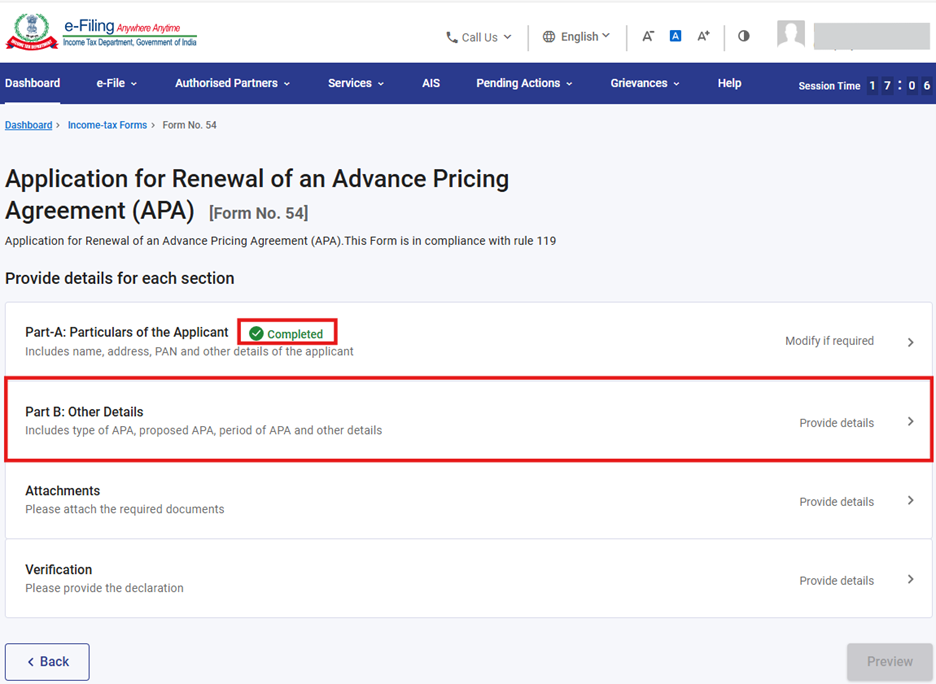
స్టెప్ 9: సేవ్ చేసిన తర్వాత, 1వ ప్యానెల్ స్థితి “పూర్తయింది” గా చూపబడుతుంది. తరువాత 2వ ప్యానెల్: “Part B: ఇతర వివరాలు” ను ఎంచుకోండి.
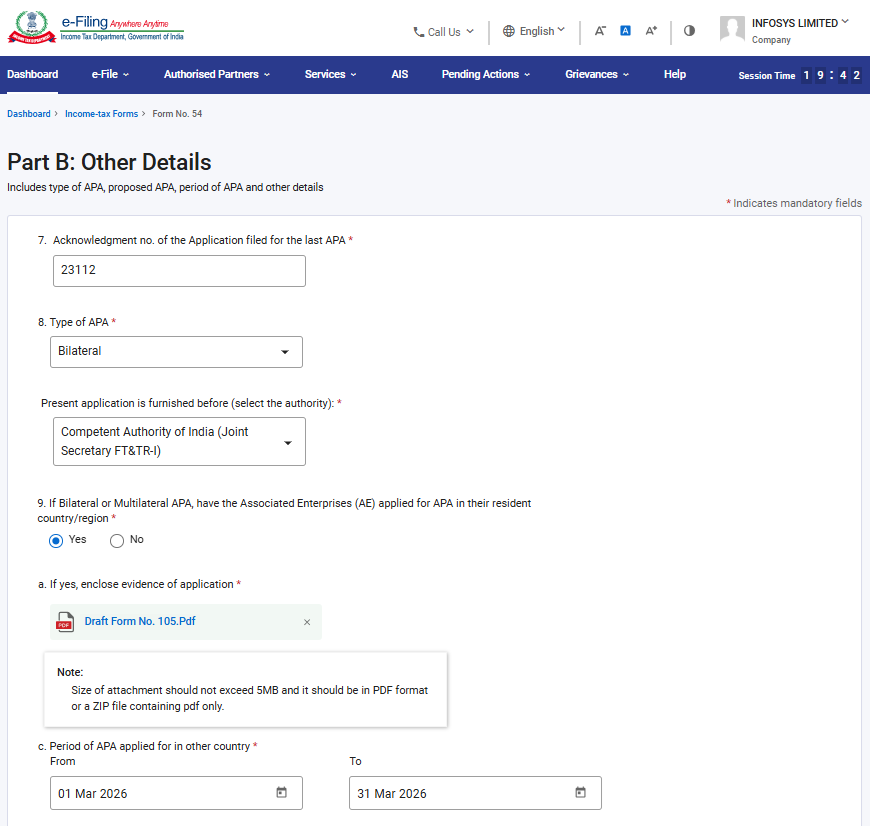
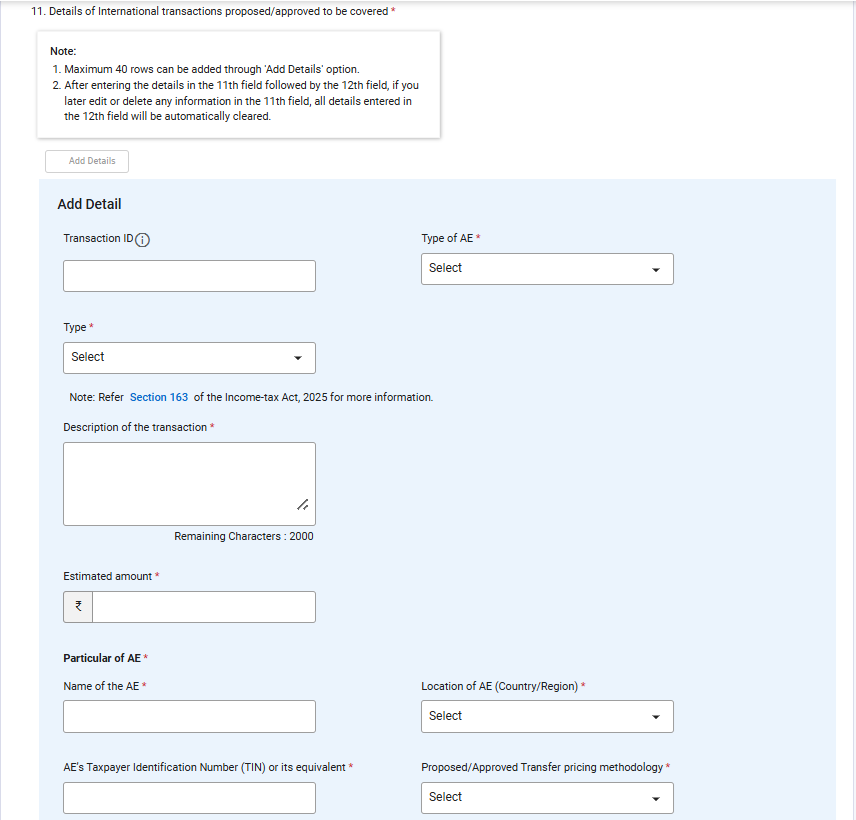
స్టెప్ 10: రెండవ ప్యానెల్లోని “పార్ట్ B: ఇతర వివరాలు”లో వివరాలను నమోదు చేసి, “సేవ్” పై క్లిక్ చేయండి. ఫీల్డ్ నెం. 11 కోసం, మీకు "వివరాలను జోడించండి" లేదా "CSV అప్లోడ్" అనే రెండు ఎంపికలు కనిపిస్తాయి. ఫీల్డ్ నెం. 12ను పూర్తి చేయడానికి వినియోగదారుడు ఈ రెండు ఎంపికలలో దేనినైనా ఎంచుకోవచ్చు.

గమనికలు:
- ఫీల్డ్ నెం. 9 (APA రకం)లో ద్వైపాక్షిక లేదా బహుపాక్షిక APAని ఎంచుకున్న సందర్భంలో మాత్రమే ఫీల్డ్ నెం. 10 వర్తిస్తుంది.
- మీరు ఏకపక్ష APA కోసం దరఖాస్తు చేస్తుంటే, దయచేసి “ప్రస్తుత దరఖాస్తు ఇంతకు ముందే సమర్పించబడింది” అనే ఫీల్డ్ కింద "Pr. CCIT (IT)"ని ఎంచుకోండి. ఒకవేళ బహుపాక్షిక లేదా ద్వైపాక్షిక APA, కరేబియన్ దీవులతో సహా ఉత్తర అమెరికా మరియు యూరప్లోని దేశాలతో అయితే, దయచేసి “భారతదేశ సమర్థ అధికారి (జాయింట్ సెక్రటరీ FT & TR-I)” ని ఎంచుకోండి. లేకపోతే, “ప్రస్తుత దరఖాస్తు ఇంతకు ముందే సమర్పించబడింది” అనే ఫీల్డ్ కింద, “భారతదేశ సమర్థ అధికారి (జాయింట్ సెక్రటరీ FT & TR-I)”ని ఎంచుకోండి.
గమనికలు:
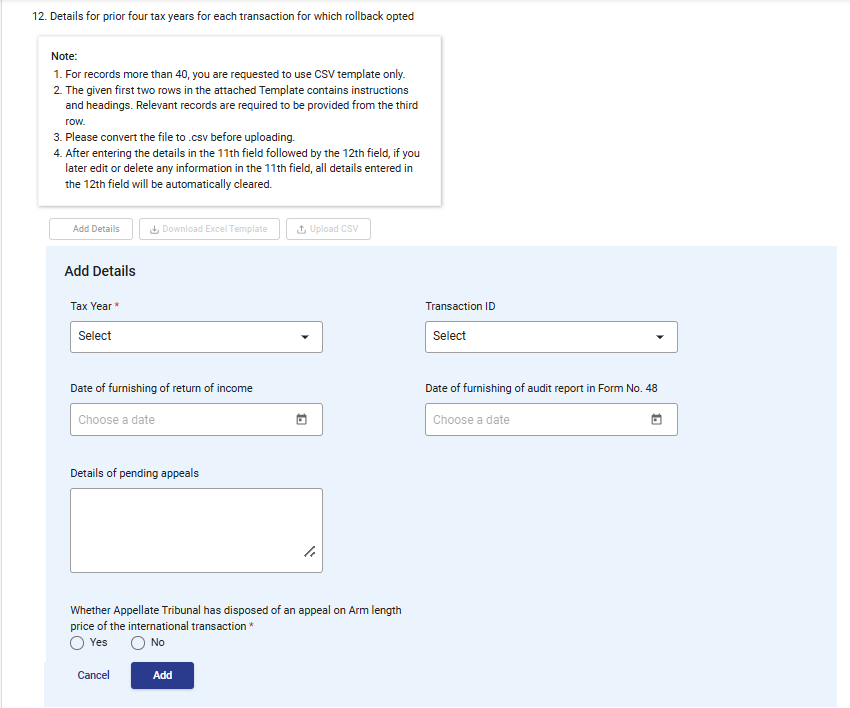
- ఫీల్డ్ నెం. 11 క్రింద ఉన్న “రోల్బ్యాక్ ఎంచుకోబడిందా” అనే ఫీల్డ్కు ‘అవును’ అని ఎంపిక చేసిన సందర్భంలో మాత్రమే ఫీల్డ్ నెం. 132 ఎనేబుల్ చేయబడుతుంది.
- ఫీల్డ్ నెం. 12 కింద ఉన్న “రోల్బ్యాక్ ఎంపిక చేసినట్లయితే ప్రతి లావాదేవీకి సంబంధించిన గత నాలుగు పన్ను సంవత్సరాల వివరాలు” అనే గమనికలో ఇచ్చిన సూచనలను దయచేసి జాగ్రత్తగా చదవండి.
- 10వ ఫీల్డ్లో ఎంపిక చేసిన “ప్రతిపాదిత APA కాలవ్యవధి మరియు APA అమలు కావలసిన తేదీ” ఆధారంగా పన్ను సంవత్సరాలు ప్రదర్శించబడతాయి. ఉదాహరణకు, కాలవ్యవధి 01 ఏప్రిల్ 2026 నుండి 31 మార్చి 2031 వరకు ఎంపిక చేసినట్లయితే, రోల్బ్యాక్కు సంబంధించిన పన్ను సంవత్సరాలు TY 2022-23 నుండి TY 2025-26 వరకు చూపబడతాయి.
- ఫీల్డ్ నెం. 12లో రోల్బ్యాక్ ఎంపిక చేసిన లావాదేవీలకు సంబంధించిన ట్రాన్సాక్షన్ IDలు, “ట్రాన్సాక్షన్ ID ” ఫీల్డ్లో చూపబడతాయి.
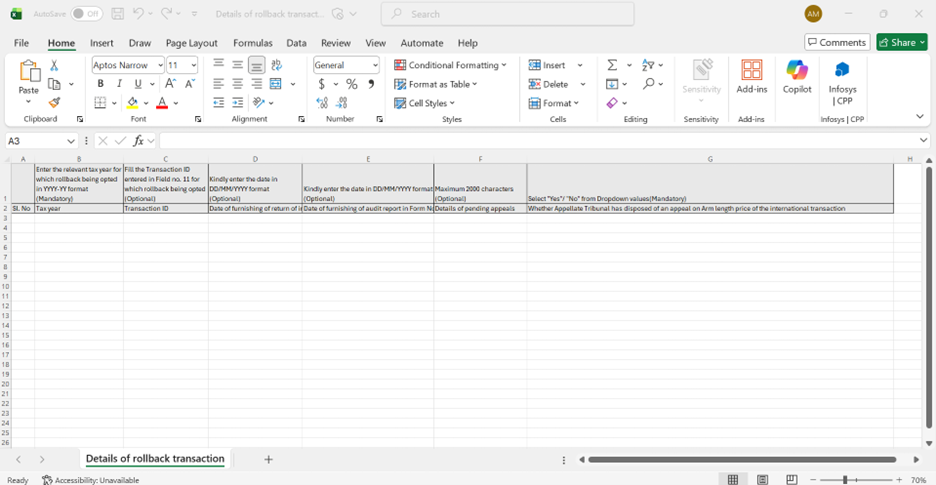
- ఫీల్డ్ నెం. 12లో 40 కంటే ఎక్కువ రికార్డులు నమోదు చేయాలనుకుంటే, ఎక్సెల్ టెంప్లేట్ను డౌన్లోడ్ చేసి వివరాలు నమోదు చేసి, ఆ ఎక్సెల్ ఫైల్ను .CSV ఫార్మాట్గా మార్చి అప్లోడ్ చేయాలి.
గమనికలు:
పై ఎక్సెల్ టెంప్లేట్ను నింపడానికి క్రింది సూచనలను అనుసరించండి:
|
|
|
|
|
|
క్రమ సంఖ్య |
క్రమ సంఖ్యలను 1 నుండి ప్రారంభించి నమోదు చేయండి. |
అవును |
|
|
పన్ను సంవత్సరం |
రోల్బ్యాక్ ఎంపిక చేసిన సంబంధిత పన్ను సంవత్సరాన్ని YYYY-YY ఫార్మాట్లో నమోదు చేయండి. |
అవును |
క్రింద పేర్కొన్న ఫార్మాట్లో 7 అక్షరాలు ఉండాలి: >
YYYY-YY |
|
లావాదేవీ ID |
రోల్బ్యాక్ ఎంపిక చేసిన సంబంధిత లావాదేవీకి, ఫీల్డ్ సంఖ్య. 11లో నమోదు చేసిన లావాదేవీ IDని నమోదు చేయండి. |
అవును |
|
|
ఆదాయపు పన్ను రిటర్న్ సమర్పించిన తేదీ |
ఆ సంబంధిత పన్ను సంవత్సరానికి ఆదాయపు పన్ను రిటర్న్ సమర్పించిన తేదీని నమోదు చేయండి. |
కాదు |
క్రింద పేర్కొన్న పద్ధతిలో తేదీని నమోదు చేయండి. రోజు/నెల/సంవత్సరం ఉదాహరణకు: తేదీ 20 జూన్ 2023 అయితే, దానిని 20/06/2023 రూపంలో నమోదు చేయండి.
|
|
ఫారం నం. 48లో ఆడిట్ నివేదిక సమర్పించిన తేదీ |
ఆ సంబంధిత పన్ను సంవత్సరానికి ఫారమ్ నం. 48లో ఆడిట్ నివేదిక సమర్పించిన తేదీని నమోదు చేయండి. |
కాదు |
క్రింద పేర్కొన్న పద్ధతిలో తేదీని నమోదు చేయండి. రోజు/నెల/సంవత్సరం రూపం ఉదాహరణకు: తేదీ 20 జూన్ 2023 అయితే, దానిని 20/06/2023 రూపంలో నమోదు చేయండి.
|
|
పెండింగ్లో ఉన్న అప్పీళ్ల వివరాలు |
పెండింగ్లో ఉన్న అప్పీళ్ల వివరాలను నమోదు చేయండి. |
కాదు |
<గరిష్టంగా 2000 అక్షరాలు |
|
అంతర్జాతీయ లావాదేవీ ఆర్మ్స్ లెంగ్త్ ధరపై అప్పీల్ను అప్పీలేట్ ట్రిబ్యునల్ పరిష్కరించిందా? |
డ్రాప్డౌన్ నుండి అవును లేదా కాదు ను ఎంచుకోండి. |
అవును |
|
గమనికలు:
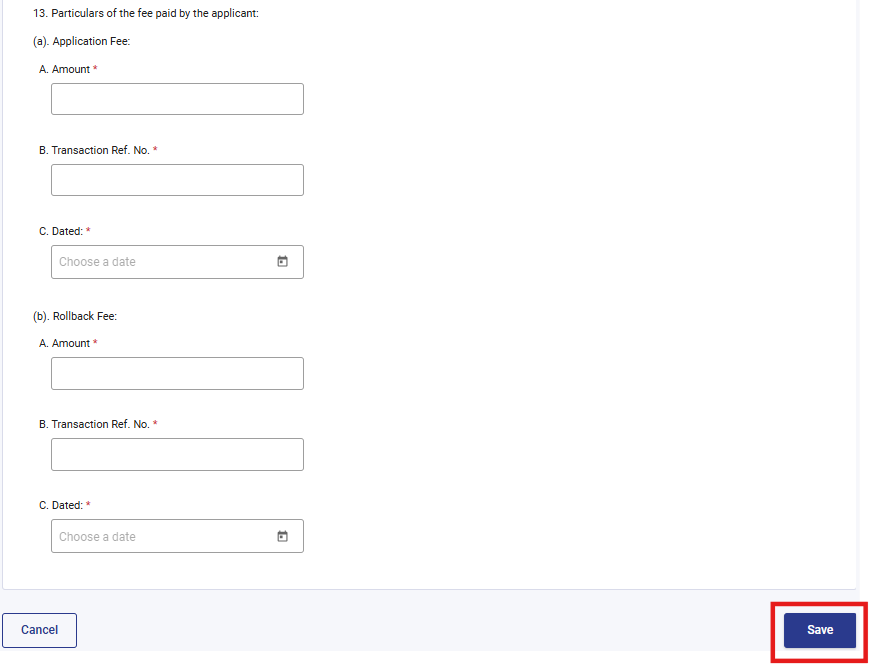
- ఫీల్డ్ నెం. 13(b): ఫీల్డ్ నెం. 11లోని “రోల్బ్యాక్ ఎంచుకోబడిందా” అనే ఫీల్డ్కు మీరు “అవును” అని ఎంచుకున్నప్పుడు మాత్రమే రోల్బ్యాక్ ఫీజు ఎనేబుల్ చేయబడుతుంది.
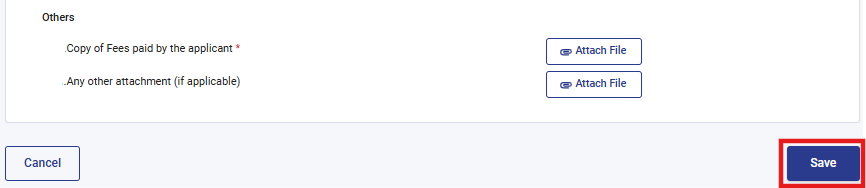
- 2026 ఆదాయపు పన్ను నియమాలు 106, 111 నిబంధనల ప్రకారం, మీరు దరఖాస్తు రుసుము, చెల్లించిన రోల్ బ్యాక్ రుసుము వివరాలను అందించాలి. అలాగే మీరు అటాచ్మెంట్ ప్యానెల్ లో ఏ-27 లో చెల్లించిన రుసుము కాపీని జతచేయాలి.
స్టెప్ 11: 2వ ప్యానెల్ను సేవ్ చేసిన తర్వాత అది పూర్తయినట్లు చూపిస్తుంది, 3వ ప్యానెల్: “అనుబంధాలు”ను ఎంచుకోండి.
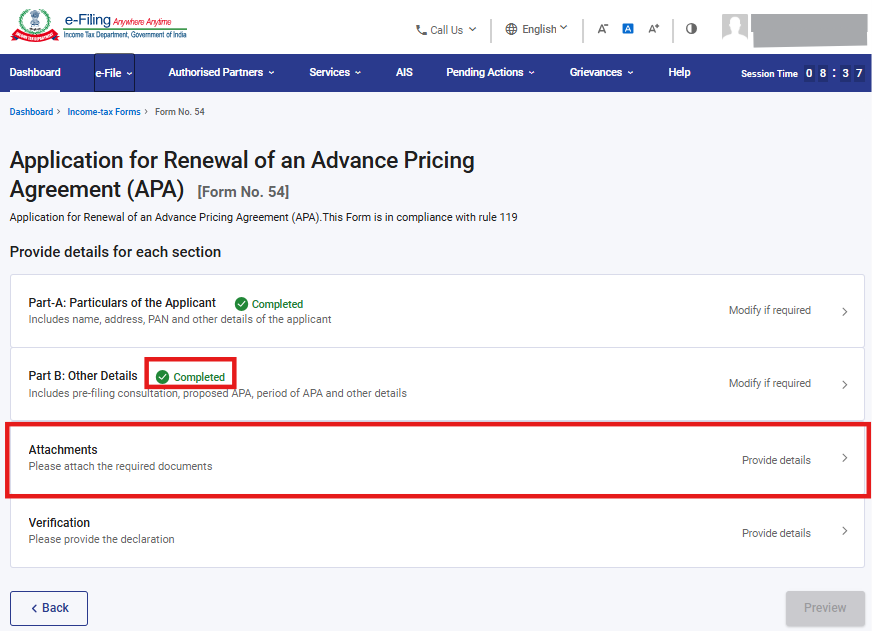
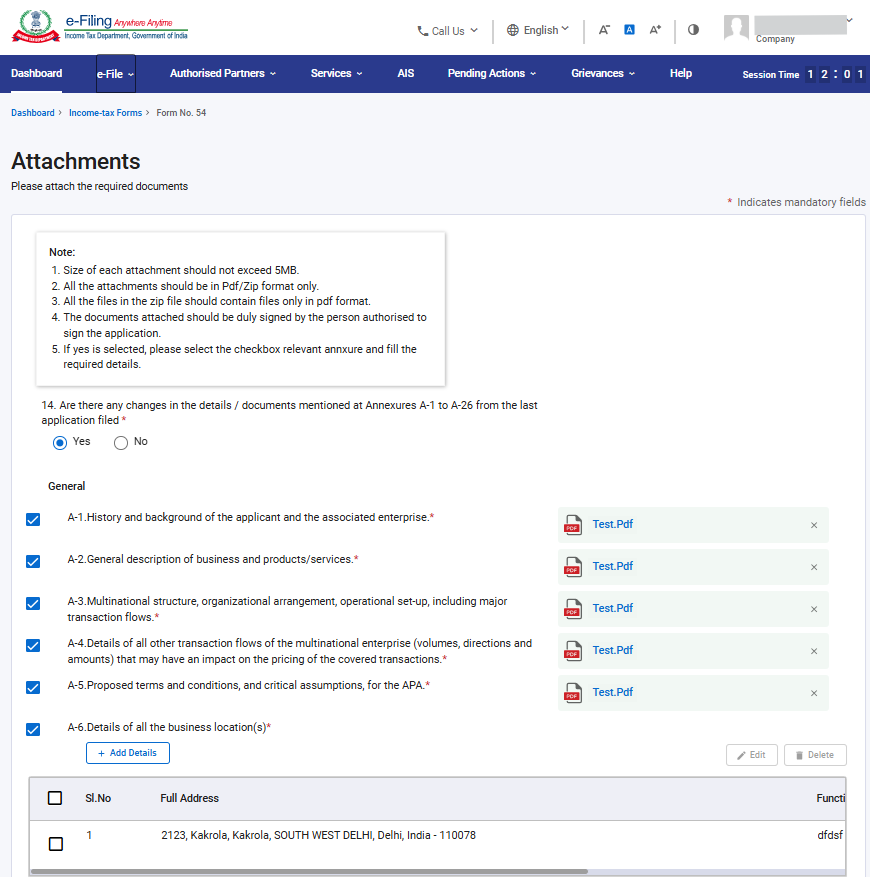
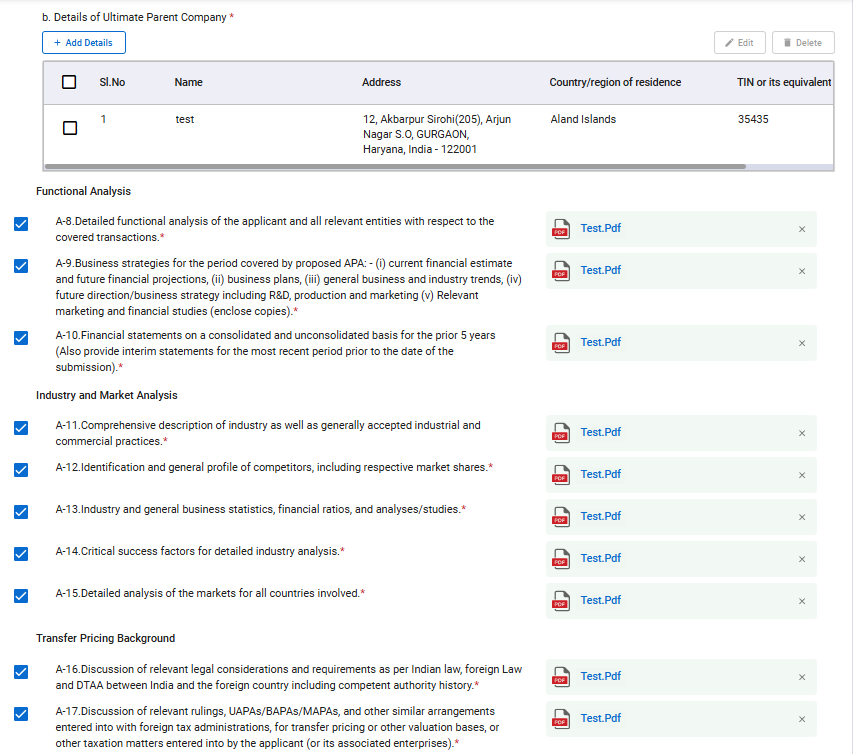
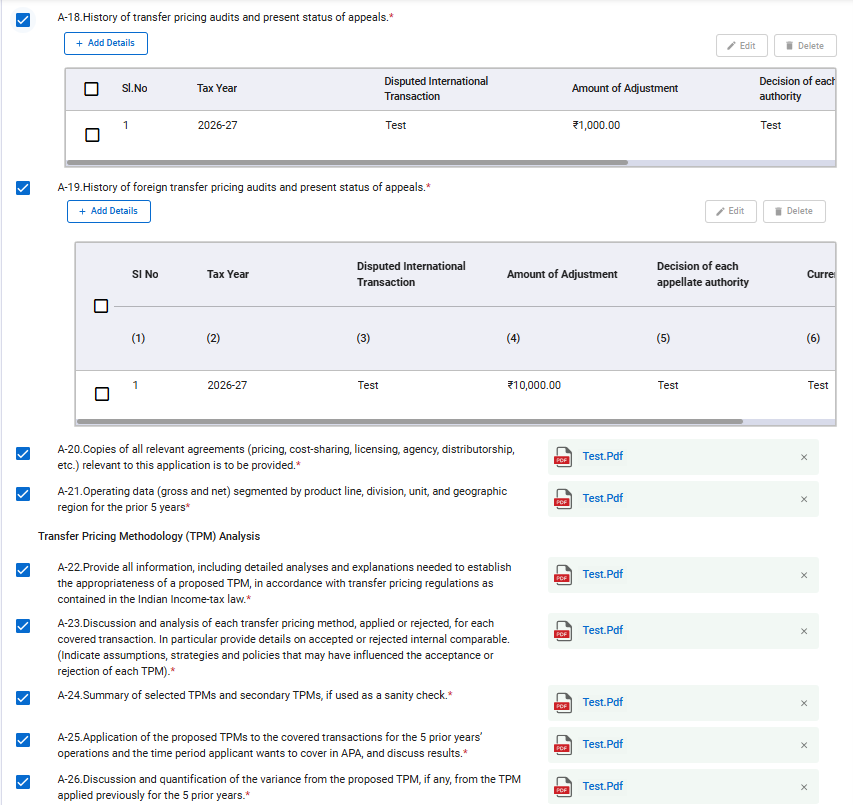
స్టెప్ 12:దశ 12:రెండవ ప్యానల్ ను సేవ్ చేసిన తరువాత అది “పూర్తయింది” గా చూపబడుతుంది. అనంతరం మూడవ ప్యానల్ అయిన “అనుబంధాలు” ను ఎంచుకోండి. ఫీల్డ్ నం. 14లో “అవును” ఎంచుకుని, వివరాలను అందించడానికి చెక్బాక్స్ను ఎంపిక చేస్తే, ఫీల్డ్ నం. A-1, A-2 …. సక్రియమవుతాయి. “కాదు” ఎంచుకున్నట్లయితే, A-1 నుండి A-26 వరకు ఉన్న చెక్బాక్స్లను ఎంపిక చేయలేరు.
స్టెప్ 13: 3వ ప్యానెల్ను సేవ్ చేసిన తర్వాత, ప్యానెల్ స్థితి “పూర్తయింది” అని ప్రదర్శించబడుతుంది, అప్పుడు 4వ ప్యానెల్: “ధృవీకరణ”ను ఎంచుకోండి.
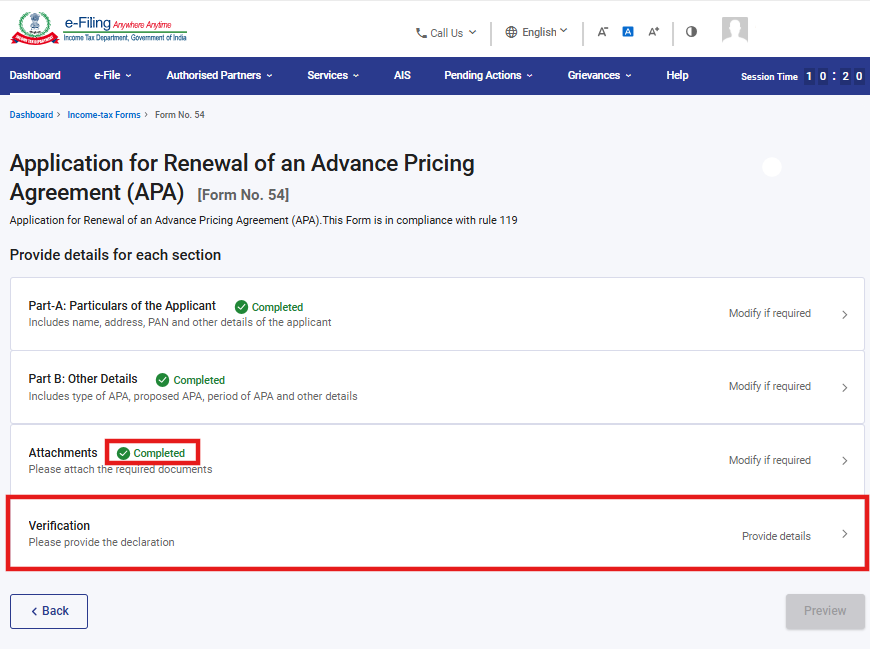
స్టెప్ 14: 4వ ప్యానెల్ “ధృవీకరణ” నింపిన తర్వాత “సేవ్” పై క్లిక్ చేయండి.
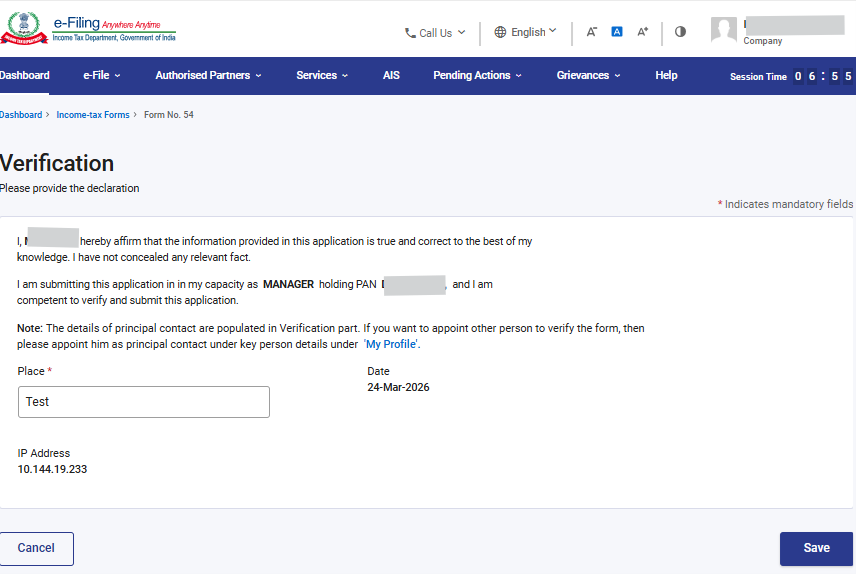
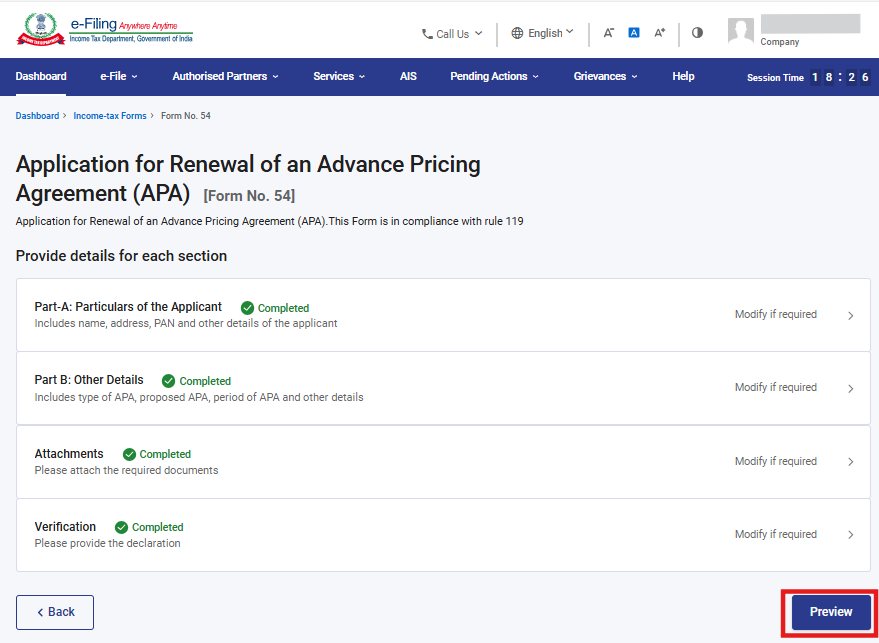
స్టెప్ 15: 4వ ప్యానెల్ను సేవ్ చేసిన తర్వాత, ప్యానెల్ స్థితి 'పూర్తయింది' అని కనబడుతుంది. అప్పుడు ప్రివ్యూపై క్లిక్ చేయండి.
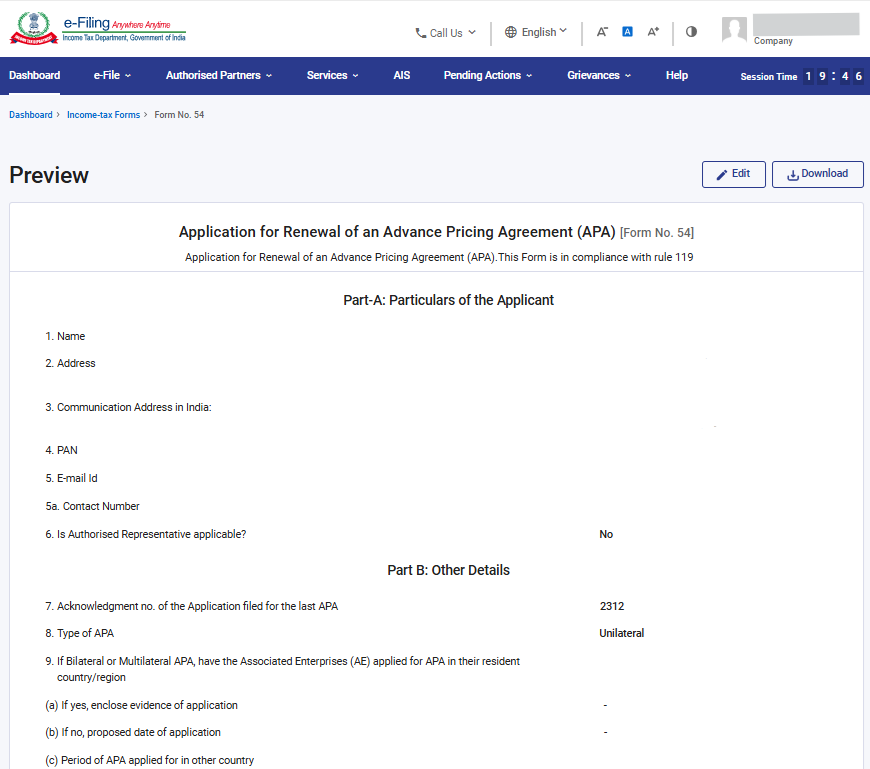
స్టెప్ 16: ప్రివ్యూ పేజీలో, వివరాలను ధృవీకరించి, 'ప్రొసీడ్ టు ఇ-వెరిఫై' పై క్లిక్ చేయండి.
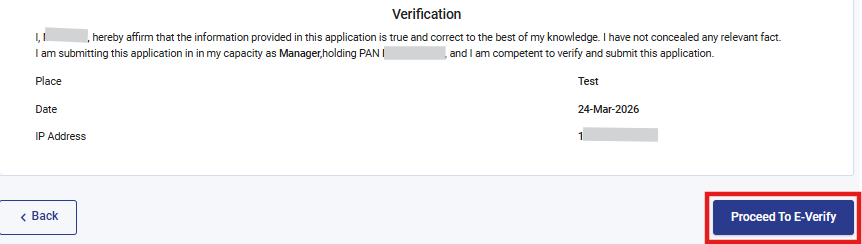
స్టెప్ 17: 'ఇ-వెరిఫై కోసం కొనసాగించండి' బటన్పై క్లిక్ చేసిన తర్వాత, మీరు ఇ-వెరిఫై ప్రక్రియను కొనసాగించాలనుకుంటున్నారా అని నిర్ధారణ పాప్-అప్ చూపబడుతుంది. "అవును" పై క్లిక్ చేయండి.
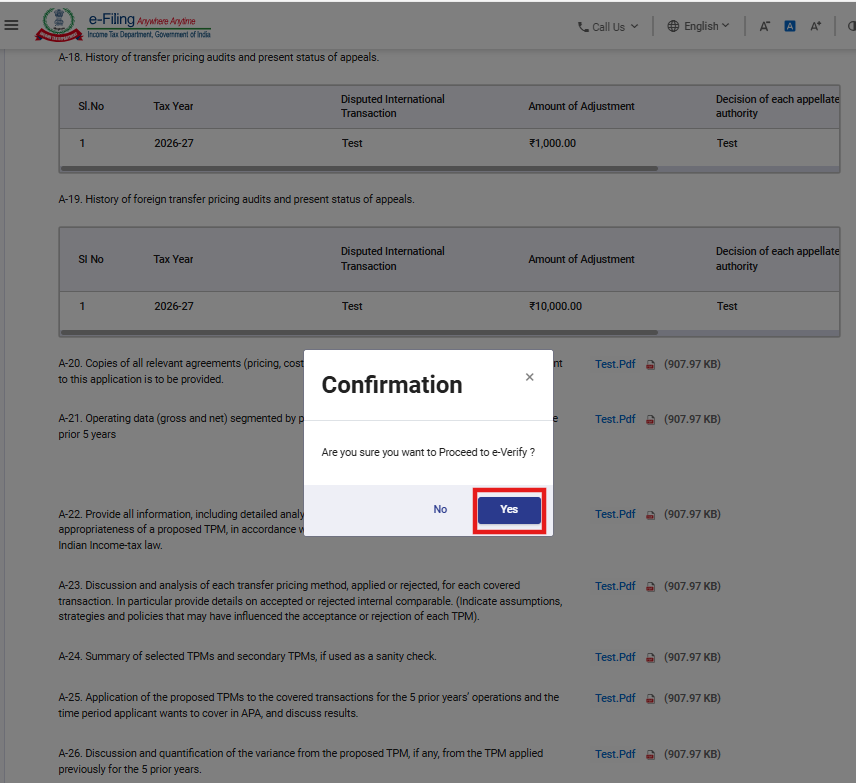
స్టెప్ 18: 'అవును' పై క్లిక్ చేసిన తర్వాత, మీరు ఇ-వెరిఫై పేజీకి మార్గనిర్దేశం చేయబడతారు. అక్కడ మీరు ఫారం 104 ను EVC/DSC ద్వారా (వర్తించినట్లయితే) ధృవీకరించవచ్చు.
గమనిక: మరింత సమాచారం కోసం ఇ-వెరిఫై ఎలా చేయాలి అనే వినియోగదారు మార్గదర్శినిని చూడండి.
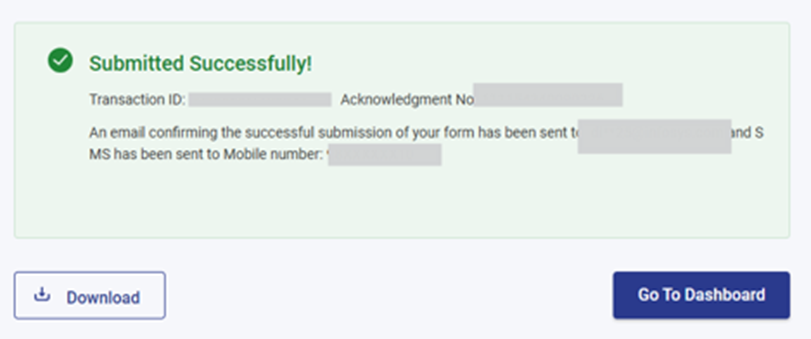
ఇ-వెరిఫికేషన్ పూర్తయిన తర్వాత, ట్రాన్సాక్షన్ ID మరియు గుర్తింపు రసీదు సంఖ్యతో పాటు ఒక విజయసందేశం కనబడుతుంది. భవిష్యత్ సూచన కోసం దయచేసి ట్రాన్సాక్షన్ ID మరియు గుర్తింపు రసీదు సంఖ్యను నోట్ చేసుకోండి. ఇ-ఫైలింగ్ పోర్టల్లో నమోదు చేసుకున్న ఇమెయిల్ ID (లు) మరియు మొబైల్ నంబర్(ల)కు కూడా మీకు నిర్ధారణ సందేశం వస్తుంది.
5.సంబంధిత అంశాలు
- లాగిన్
- డ్యాష్బోర్డ్ మరియు వర్క్లిస్ట్ (పన్ను చెల్లింపుదారుడు)
- ఇ-వెరిఫై ఎలా చేయాలి
- EVCని రూపొందించండి
- అధికారిక సంతకం చేసేవారిగా నమోదు /ప్రతినిధిగా నమోదు-అభ్యర్థన సమర్పణ
6.పదకోశం
|
సంక్షిప్తనామం/సంక్షిప్తరూపం |
వివరణ/పూర్తిరూపం |
|
DSC |
డిజిటల్ సంతక ధ్రువీకరణ పత్రం |
|
EVC |
డిజిటల్ ధ్రువీకరణ సర్టిఫికేట్ |
|
ARN |
గుర్తింపు రసీదు సంఖ్య |
|
TY |
పన్ను సంవత్సరం |