ఫారమ్ నెం. 19 యూజర్ మాన్యువల్
1. ఫారం అవలోకనం మరియు ఉద్దేశ్యం
చట్టంలోని సెక్షన్ 46(11)(d)(xiii) కింద సెమీకండక్టర్ వేఫర్ ఫ్యాబ్రికేషన్ తయారీలో నిమగ్నమైన యూనిట్ను నిర్దిష్ట వ్యాపారంగా నోటిఫై చేయమని దరఖాస్తు చేయడానికి పన్ను చెల్లింపుదారుడు ఫారం నెం. 19ను దాఖలు చేస్తారు. ఆదాయపు పన్ను చట్టం, 2025లోని సెక్షన్ 46 కింద తగ్గింపును క్లెయిమ్ చేయడానికి ఈ ఫారాన్ని దాఖలు చేయడం అవసరం. సంబంధిత నిబంధనల్లో నిర్దేశించిన షరతులను నెరవేర్చే అర్హత కలిగిన మరియు ఆమోదం పొందిన ప్రాజెక్టులు మాత్రమే ఈ తగ్గింపుకు అర్హత పొందేలా ఇది నిర్ధారిస్తుంది.
2. ఈ సేవను పొందడానికి అవసరమైన ముందస్తు అర్హతలు
- వినియోగదారు ఇ-ఫైలింగ్లోలో నమోదిత వినియోగదారై ఉండాలి.
- వినియోగదారుని PAN స్థితి "యాక్టివ్" గా ఉండాలి.
- DSC విధానం ద్వారా ఫారాన్ని ధ్రువీకరించాలనుకుంటే, వినియోగదారుల వద్ద చెల్లుబాటు అయ్యే DSC ఉండాలి. అలాగే, అది ఇ-ఫైలింగ్ పోర్టల్లో నమోదై ఉండి, గడువు ముగిసి ఉండకూడదు.
3. దీనిని ఎవరు ఉపయోగించవచ్చు?
ఇ-ఫైలింగ్ పోర్టల్లో చెల్లుబాటు అయ్యే PAN ఉన్న నమోదిత వినియోగదారులందరూ ఫారం నెం.19 కోసం దరఖాస్తు చేసుకోవచ్చు.
4. స్టెప్-బై-స్టెప్ గైడ్
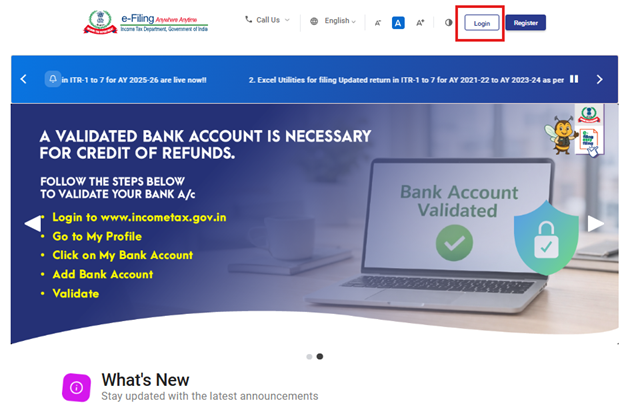
దశ 1: మీ యూజర్ ID మరియు పాస్వర్డ్తో ఇ-ఫైలింగ్ పోర్టల్లోకి లాగిన్ అవ్వండి.
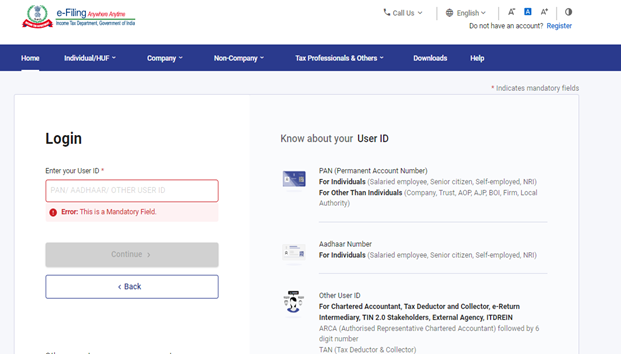
దశ 2:యూజర్ ID (PAN) మరియు పాస్వర్డ్ను నమోదు చేసి, ‘కంటిన్యూ’ పై క్లిక్ చేయండి.
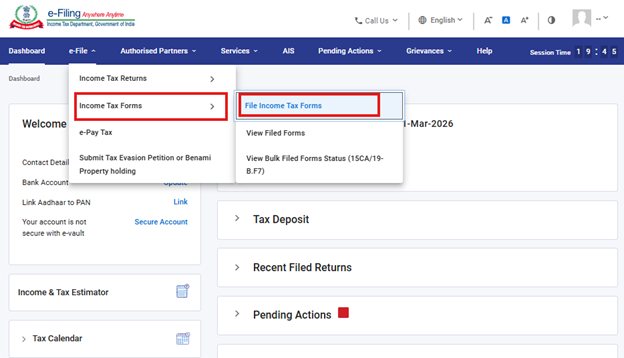
దశ 3: ఇ-ఫైల్ > ఆదాయపు పన్ను ఫారాలు > ఆదాయపు పన్ను ఫారాలను ఫైల్ చేయండికి వెళ్ళండి
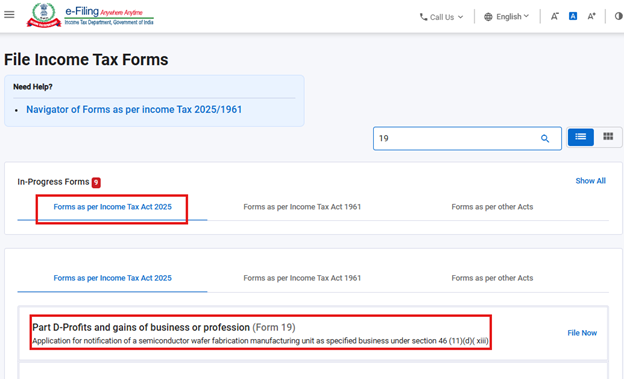
దశ 4: ఆదాయపు పన్ను చట్టం 2025 ట్యాబ్ ప్రకారం ఫారాన్ని ఎంచుకోండి.
ఆదాయపు పన్ను చట్టం, 2025 ప్రకారం ఫారాలపై క్లిక్ చేసి, “ఫారం నెం.19” ని ఎంచుకుని, “ఇప్పుడు ఫైల్ చేయండి”పై క్లిక్ చేయండి.
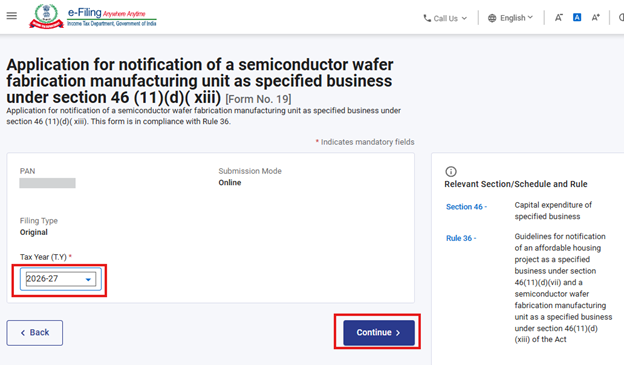
దశ 5: వినియోగదారుడు వర్తించే పన్ను సంవత్సరాన్ని (T.Y) ఎంచుకుని, కంటిన్యూ బటన్పై క్లిక్ చేయాలి.
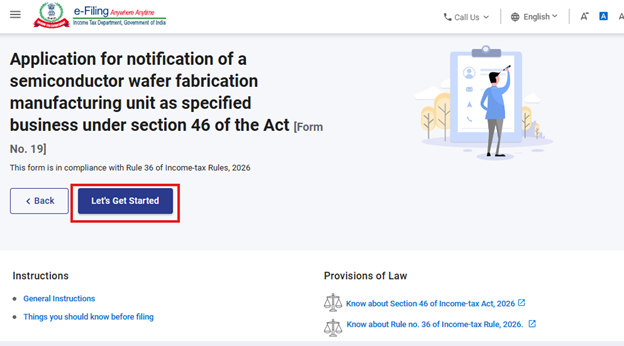
దశ 6:కొనసాగడానికి లెట్స్ గెట్ స్టార్టెడ్ పై క్లిక్ చేయండి.
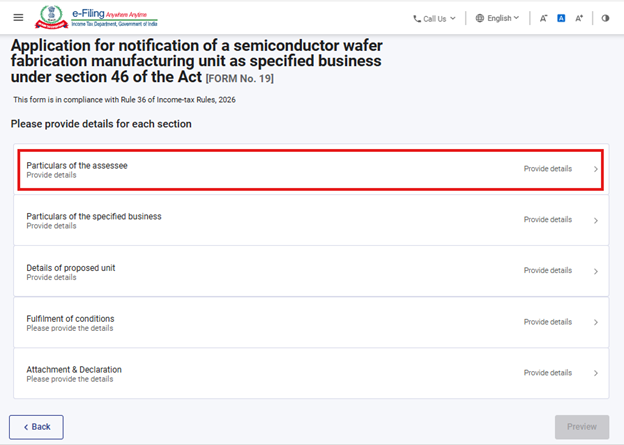
దశ 7: ‘లెట్స్ గెట్ స్టార్టెడ్’ పై క్లిక్ చేసిన తర్వాత, వినియోగదారు ప్యానెల్ స్క్రీన్కు మళ్లించబడతారు.
ఫారం నం. 19 ఐదు విభాగాలుగా విభజించబడింది. అవి:
i) పన్ను చెల్లింపుదారు వివరాలు
ii) నిర్దిష్ట వ్యాపారానికి సంబంధించిన వివరాలు
iii) ప్రతిపాదిత యూనిట్ వివరాలు
iv) షరతుల నెరవేర్పు
v) జతచేయాల్సిన పత్రాలు & ప్రకటన
తదుపరి ప్యానెల్కు వెళ్లే ముందు, వినియోగదారులు వివరాలను నింపి, ప్రతి ప్యానెల్ను సేవ్ చేయాలి. ప్రారంభించడానికి వినియోగదారు మొదటి ప్యానెల్ను ఎంచుకుని, అవసరమైన సమాచారాన్ని నమోదు చేయడం ప్రారంభించాలి.
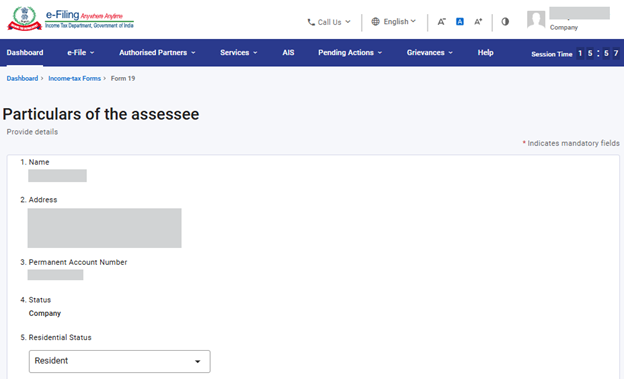
8వ దశ: దయచేసి మొదటి ప్యానెల్లో అవసరమైన వివరాలను నమోదు చేసి, సేవ్ పై క్లిక్ చేయండి.
వినియోగదారు ప్యానెల్లో అడిగిన వివరాలను నమోదు చేయాలి. ఈ ప్యానెల్ సాధ్యమైనంత వరకు ముందుగానే నింపబడి ఉండవచ్చు. అన్ని వివరాలను పూర్తి చేసిన తర్వాత, వినియోగదారుడు వివరాలను సేవ్ చేసి తదుపరి ప్యానెల్కు వెళ్లడానికి ‘సేవ్’ను ఎంచుకోవాలి.
గమనిక: దయచేసి "మై ప్రొఫైల్" విభాగంలో చిరునామాతో సహా తప్పనిసరి వివరాలన్నీ పూర్తి చేశారని నిర్ధారించుకోండి. ఒకవేళ వినియోగదారుడు "మై ప్రొఫైల్" విభాగంలో ఏవైనా వివరాలను అప్డేట్ చేస్తే, దయచేసి ఇప్పటికే ఉన్న డ్రాఫ్ట్ను తొలగించి, ఫారాన్ని మళ్లీ పూరించండి. దానివల్ల మార్పులు సరిగ్గా ప్రతిబింబిస్తాయి.
దశ 9:మొదటి ప్యానెల్ను సేవ్ చేసిన తర్వాత, రెండవ ప్యానెల్ నిర్దిష్ట వ్యాపార వివరాలు ను ఎంచుకోండి.
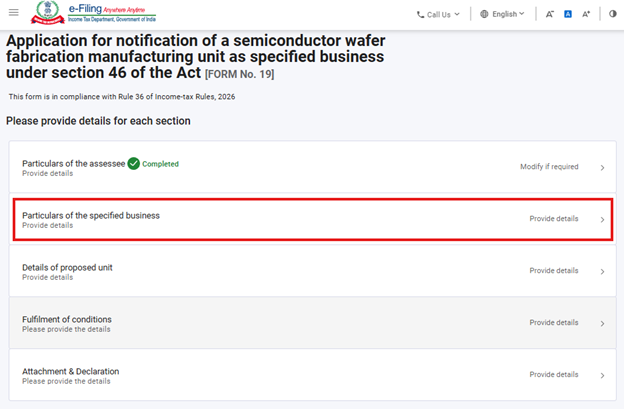
దశ 10: రెండవ ప్యానెల్లో వివరాలను నమోదు చేసి, సేవ్ పై క్లిక్ చేయండి.
వినియోగదారులు నిర్దిష్ట వ్యాపారం పేరు మరియు చిరునామాను అందించాలి.
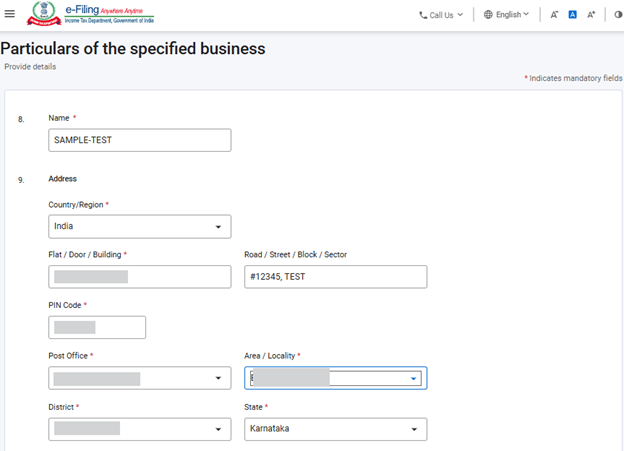
దశ 11: రెండవ ప్యానెల్ను సేవ్ చేసిన తర్వాత, 3వ ప్యానెల్ప్రతిపాదిత యూనిట్ వివరాలు ను ఎంచుకోండి.
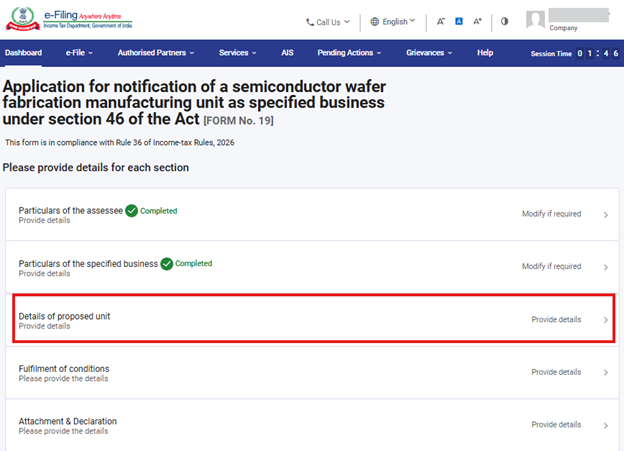
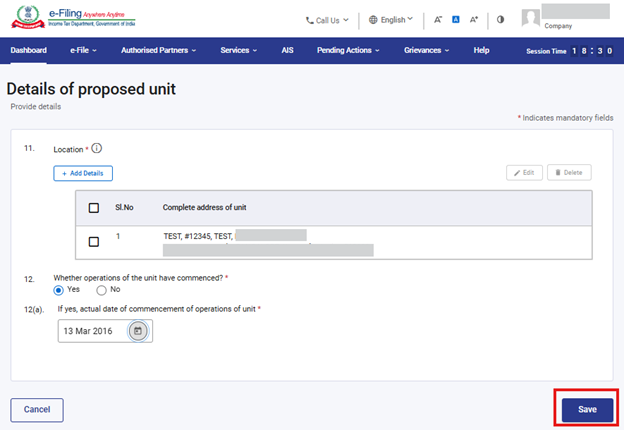
దశ 12: ‘ప్రతిపాదిత యూనిట్ వివరాలు’ ప్యానెల్లో వివరాలను నమోదు చేసి, ముందుకు సాగడానికి ‘సేవ్’ పై క్లిక్ చేయండి.
వినియోగదారులు ప్రతిపాదిత యూనిట్ల వివరాలను నమోదు చేయాలి. “వివరాలను జోడించు” బటన్పై క్లిక్ చేయడం ద్వారా 50 యూనిట్ల వరకు స్థానాలను జోడించవచ్చు.
&
దశ 13:ప్రతిపాదిత యూనిట్ వివరాల ప్యానెల్ను పోస్ట్ చేసిన తర్వాత, వినియోగదారు ప్యానెల్ 4 షరతుల నెరవేర్పు ప్యానెల్కు వెళ్లాలి.
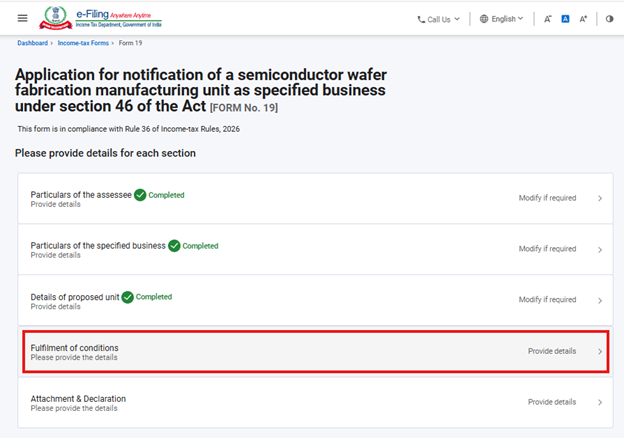
దశ 14: వినియోగదారు షరతుల నెరవేర్పు ప్యానెల్లో వివరాలను నమోదు చేయాలి. ముందుకు కొనసాగడానికి ‘సేవ్’ను ఎంచుకోండి.
ఫీల్డ్ 13లో, ఆదాయపు పన్ను నియమాలు, 2026లోని నియమం 36(6)లో పేర్కొన్న షరతులు ఇవ్వబడ్డాయి. వినియోగదారుడు ప్రతి షరతుకు ‘అవును’ లేదా ‘కాదు’ అని ఎంచుకోవాలి. ఫీల్డ్ 13(b)లో ‘అవును’ అని ఎంచుకుంటేనే ఫీల్డ్ 14(a) మరియు 14(b)లను పూరించవచ్చు.
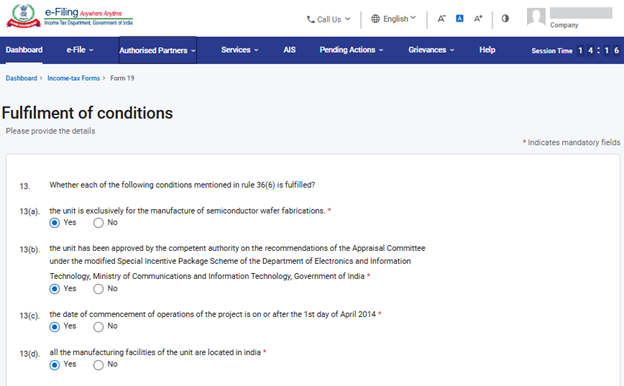
దశ 15: షరతుల నెరవేర్పు ప్యానెల్ తర్వాత, వినియోగదారుడు ప్యానెల్ 5 అటాచ్మెంట్ & డిక్లరేషన్ ప్యానెల్కు వెళ్లాలి.
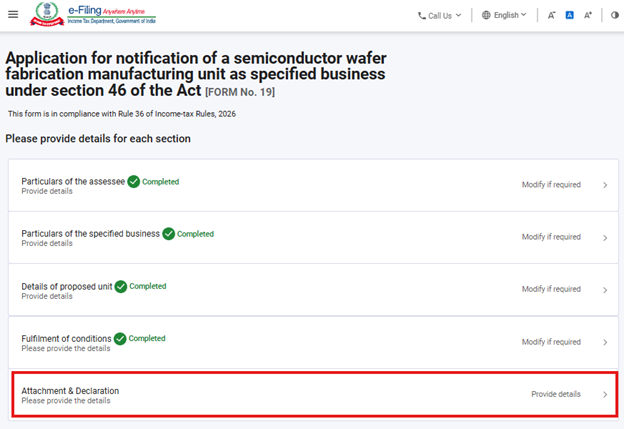
దశ 16: వినియోగదారు అటాచ్మెంట్ & డిక్లరేషన్ ప్యానెల్లో వివరాలను నమోదు చేయాలి. ముందుకు కొనసాగడానికి ‘సేవ్’ను ఎంచుకోండి.
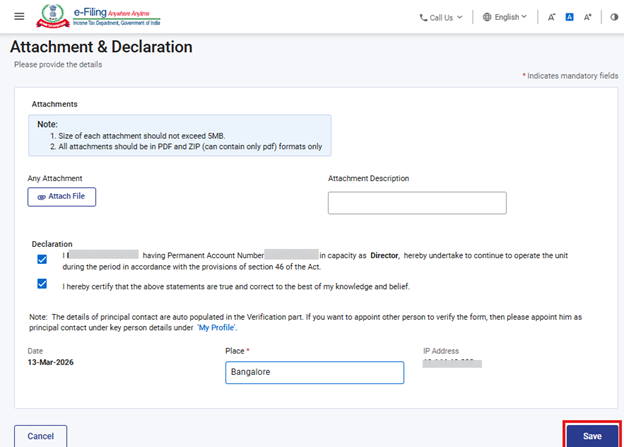
దశ 17: అన్ని ప్యానెల్లు సేవ్ చేయబడిన తర్వాత, ప్యానెల్ శీర్షిక ముందు “పూర్తయింది” అని కనిపిస్తుంది. ముందుకు కొనసాగడానికి “ప్రివ్యూ” బటన్ను ఎంచుకోండి.
ఏదైనా ప్యానెల్ అసంపూర్తిగా ఉంటే, “పూర్తి కాలేదు” అని కనిపిస్తుంది. వినియోగదారులు అటువంటి ప్యానెల్పై క్లిక్ చేసి, అవసరమైన వివరాలను నమోదు చేసి, ప్యానెల్ను సేవ్ చేయాలి. ఆ తర్వాత వినియోగదారు “ప్రివ్యూ”కు వెళ్లవచ్చు.
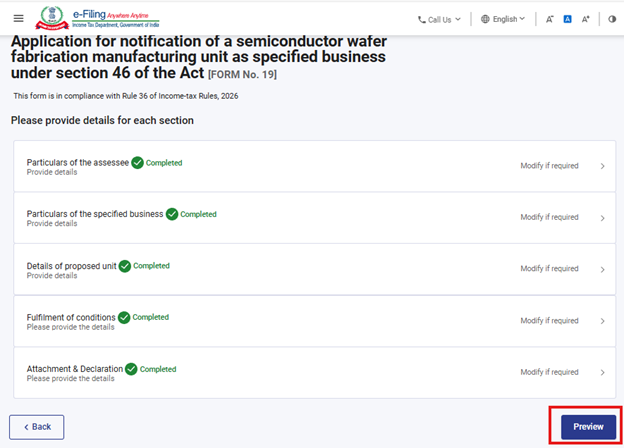
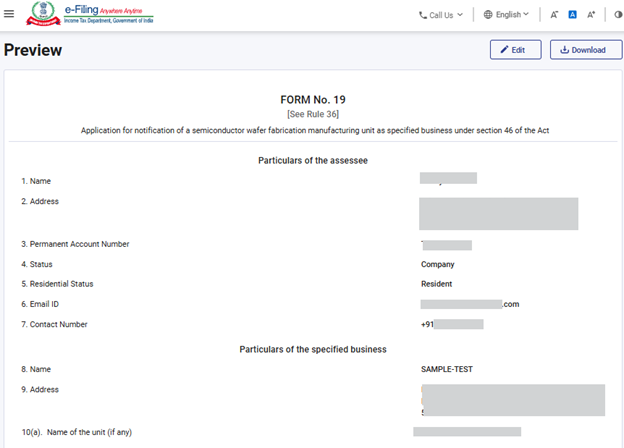
దశ 18: “ప్రివ్యూ” బటన్పై క్లిక్ చేసినప్పుడు, వినియోగదారు ప్రివ్యూ స్క్రీన్కు మళ్లించబడతారు. అక్కడ అందించిన వివరాలను ధృవీకరించిన తర్వాత “ఇ-వెరిఫైకి కొనసాగండి” పై క్లిక్ చేయాలి.
ఫారంలో వినియోగదారు అందించిన అన్ని ఫీల్డ్లు మరియు ఇన్పుట్లు ప్రివ్యూ స్క్రీన్లో ప్రదర్శించబడతాయి. కొనసాగడానికి ముందు వినియోగదారు ఈ వివరాలను సమీక్షించాలి. ఏవైనా మార్పులు అవసరమైతే, ఫారంలోని సమాచారాన్ని సవరించడానికి వినియోగదారు “ఎడిట్” బటన్పై క్లిక్ చేయవచ్చు. వినియోగదారుకు ప్రివ్యూ స్క్రీన్ను PDFగా డౌన్లోడ్ చేసే ఎంపిక కూడా ఉంది. అయితే ఈ PDF దాఖలుకు ముందు వీక్షణ కాపీ మాత్రమే, కాదు చివరిగా దాఖలు చేసిన ఫారం.
ఫైలింగ్ ప్రక్రియను కొనసాగించడానికి, వినియోగదారు “ఈ-వెరిఫైకి కొనసాగండి” బటన్ను క్లిక్ చేయాలి.
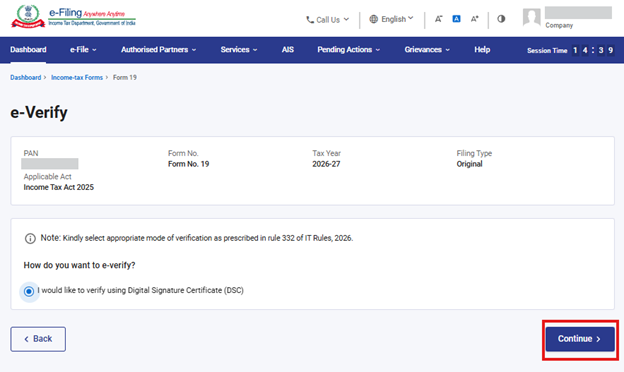
దశ 19: వినియోగదారు ‘ఈ-వెరిఫై పేజీకి మళ్లించబడతారు. అక్కడ OTP/EVC/DSCను ఉపయోగించి ఫారం.19ను ద్రువీకరించవచ్చు (ఈ ఎంపికలు లాగిన్ అయిన PAN ఆధారంగా ఉంటాయి). ఫారాన్ని సమర్పించడానికి వినియోగదారు ‘కొనసాగండి’ బటన్పై క్లిక్ చేయాలి.
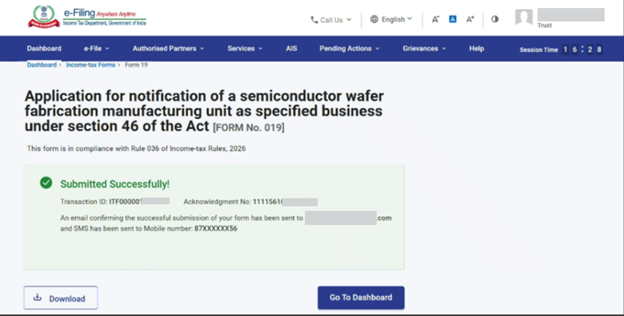
దశ 20:ఫారం విజయవంతంగా సమర్పించబడిన తర్వాత, ద్రువీకరణ సందేశం తెరపై ప్రదర్శించబడుతుంది.
ఇ-వెరిఫికేషన్ విజయవంతమైన తర్వాత, ట్రాన్సాక్షన్ ID మరియు రసీదు సంఖ్యతో పాటు ఒక విజయ సందేశం ప్రదర్శించబడుతుంది. భవిష్యత్ సూచన కోసం దయచేసి ట్రాన్సాక్షన్ ID మరియు రసీదు సంఖ్యను నోట్ చేసుకోండి. ఇ-ఫైలింగ్ పోర్టల్లో నమోదు చేసుకున్న ఇమెయిల్ ID (లు) మరియు మొబైల్ నంబర్(ల)కు కూడా మీకు ఒక నిర్ధారణ సందేశం అందుతుంది.
రసీదును డౌన్లోడ్ చేసుకోవడానికి డౌన్లోడ్ బటన్పై క్లిక్ చేయండి.
దశ 21: ఫారం నెం. 19ని విజయవంతంగా సమర్పించిన తర్వాత, నింపిన ఫారాన్ని వినియోగదారు -మీ డాష్బోర్డ్లో చూడవచ్చు. ఇ-ఫైల్ > ఆదాయపు పన్ను ఫారాలను దాఖలు చేయండి > దాఖలుచేసిన ఫారాలను వీక్షించండి > ఆదాయపు పన్ను చట్టం, 2025 కింద ఉన్న దాఖలుచేసిన ఫారాన్ని వీక్షించండి ట్యాబ్పై క్లిక్ చేయండి.
మరింత సమాచారం కోసం, నింపిన ఫారానికి సంబంధించిన వినియోగదారు కరదీపికను చూడండి.
గమనిక: మరింత తెలుసుకోవడానికి ఇ-వెరిఫై చేయడం ఎలా వినియోగదారు కరదీపికను చూడండి.
5. సంబంధిత అంశాలు
6.పదకోశం
|
సంక్షిప్త నామం/సంక్షిప్త రూపం |
వివరణ/పూర్తి రూపం |
|
DSC |
డిజిటల్ సిగ్నేచర్ సర్టిఫికెట్ |
|
EVC |
ఎలక్ట్రానిక్ వెరిఫికేషన్ సర్టిఫికేట్ |
|
ARN |
గుర్తింపు రసీదు సంఖ్య |
|
PY |
మునుపటి సంవత్సరం |
|
FY |
ఆర్థిక సంవత్సరం |
|
TY |
పన్ను సంవత్సరం |