ای-فائلنگ والٹ اعلیٰ سیکیورٹی صارف دستی
یوزر مینوئل باڈی فیلڈ
1. جائزہ
ای-فائلنگ والٹ کی اعلیٰ ترین سیکیورٹی سروس رجسٹرڈ صارفین کے لیے دستیاب ہے تاکہ ان کے ای-فائلنگ اکاؤنٹ کی اعلیٰ سطح کی سیکیورٹی کو یقینی بنایا جا سکے۔ ای-فائلنگ والٹ لاگ اِن کے وقت دوسری سطح کی تصدیق شامل کرتا ہے اور پاس ورڈ ری سیٹ کے لیے بھی دوہری تصدیق فراہم کرتا ہے، جو درج ذیل آپشنز کے ذریعے ممکن ہے:
- انٹرنیٹ بینکنگ
- ڈیجیٹل دستخطی سرٹیفکیٹ (ڈی۔ ایس۔سی)
- آدھار کے ساتھ رجسٹرڈ موبائل نمبر پر او۔ٹی۔پی
- بینک اکاؤنٹ ای۔وی۔سی
- ڈیمیٹ اکاؤنٹ کے ذریعے ای۔وی۔سی
2. اس سروس سے فائدہ اٹھانے کے لیے ضروری شرائط
• ای-فائلنگ پورٹل پر درست یوزر آئی ڈی اور پاس ورڈ کے ساتھ رجسٹرڈ یوزر
• یوزر کے پاس درج ذیل میں سے کوئی ایک ہونا ضروری ہے:
o ای-فائلنگ میں رجسٹرڈ درست DSC
o ای-فائلنگ میں پہلے سے تصدیق شدہ اور ای۔وی۔سی کے لیے فعال کردہ بینک اکاؤنٹ
o ای-فائلنگ میں پہلے سے تصدیق شدہ اور ای۔وی۔سی کے لیے فعال کردہ ڈیمیٹ اکاؤنٹ
o درست انٹرنیٹ بینکنگ اکاؤنٹ
3. مرحلہ وار ہدایات
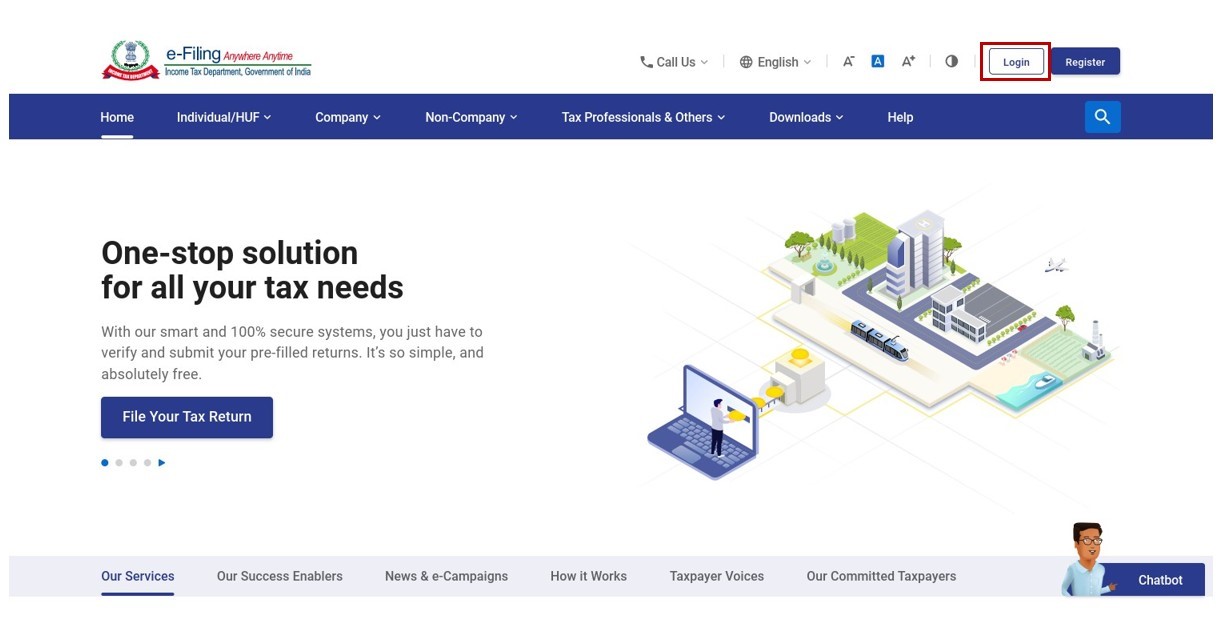
مرحلہ 1:ای۔فائلنگ پورٹل پر اپنے یوزر آئی ڈی اور پاس ورڈ کے ذریعے لاگ اِن کریں۔
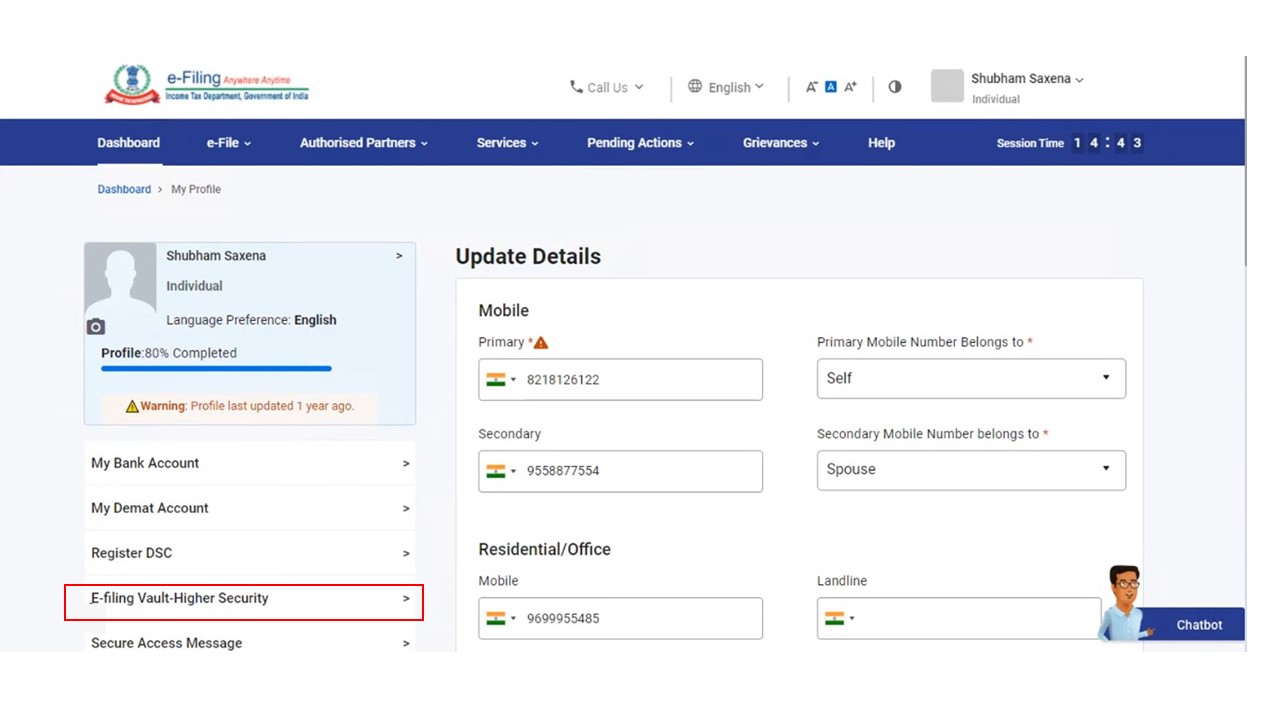
مرحلہ 2: اپنے ڈیش بورڈ کے اوپر دائیں کونے میں موجود میری پرافاٮٔل پر کلک کریں۔ میری پروفاٮٔل صفحے پر جا کر ای-فائلنگ والٹ کی اعلیٰ ترین سیکیورٹی پر کلک کریں۔
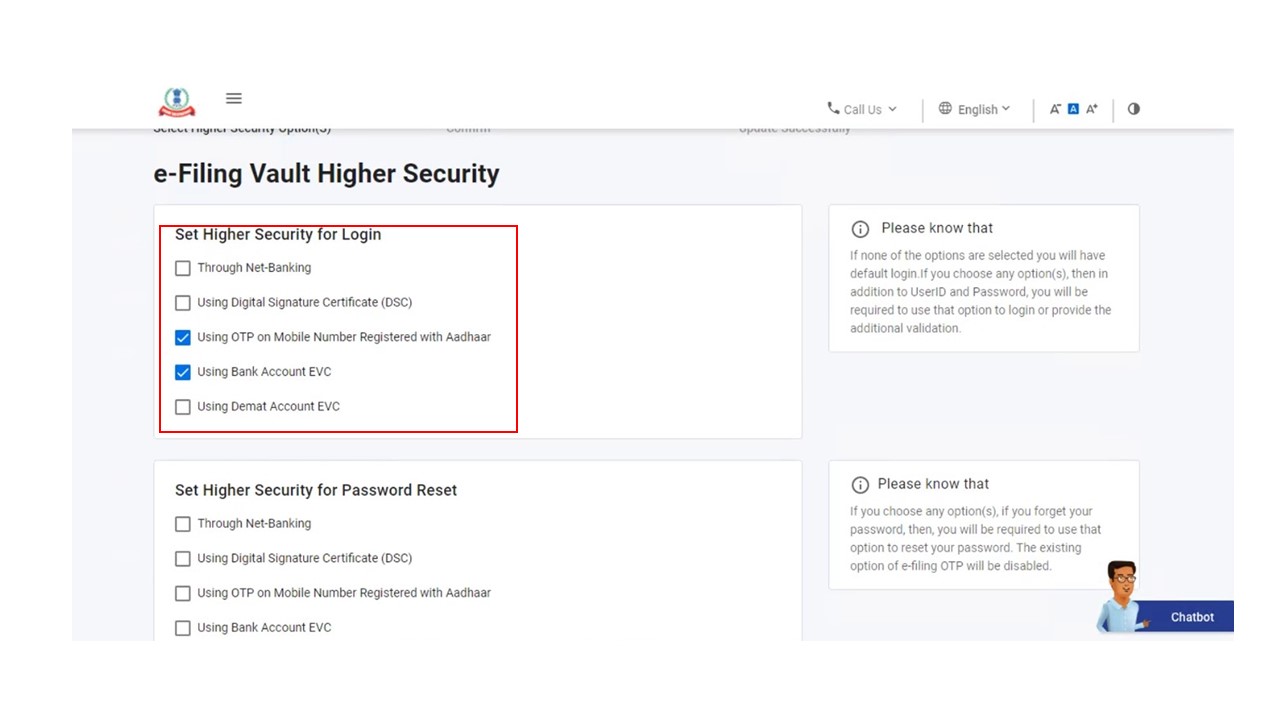
ای-فائلنگ والٹ کی اعلیٰ ترین سیکیورٹی صفحے پر آپ درج ذیل میں سے کوئی ایک آپشن منتخب کر سکتے ہیں
| آدھار کے ساتھ رجسٹرڈ موبائل نمبر پر او۔ٹی۔پی فعال کریں | سیکشن 3.1 کا حوالہ دیکھیں |
| بینک اکانٹ ای۔وی۔سی / ڈیمیٹ اکاؤنٹ ای۔وی۔سی / ڈی۔ایس۔سی / انٹرنیٹ بینکنگ کے ذریعے فعال کریں | سیکشن 3.2 کا حوالہ دیکھیں |
| اعلیٰ سیکیورٹی کے آپشنز کو غیر منتخب کریں | سیکشن 3.3 کا حوالہ دیکھیں |
3.1 آدھار کے ساتھ رجسٹرڈ موبائل نمبر پر او۔ٹی۔پی فعال کریں
مرحلہ 1: لاگ اِن کے لیے اعلیٰ سیکیورٹی مقرر کریں اور پاس ورڈ ری سیٹ سیکشنز کے لیے اعلیٰ سیکیورٹی مقرر کریں وہ اعلیٰ سیکیورٹی آپشن منتخب کریں جسے آپ نافذ کرنا چاہتے ہیں۔ اگر آپ آدھار کے ساتھ رجسٹرڈ موبائل نمبر پر او۔ٹی۔پی کے ذریعے دوسری سطح کی توثیق کو ترجیح دیتے ہیں تو وہ مخصوص آپشن منتخب کریں۔
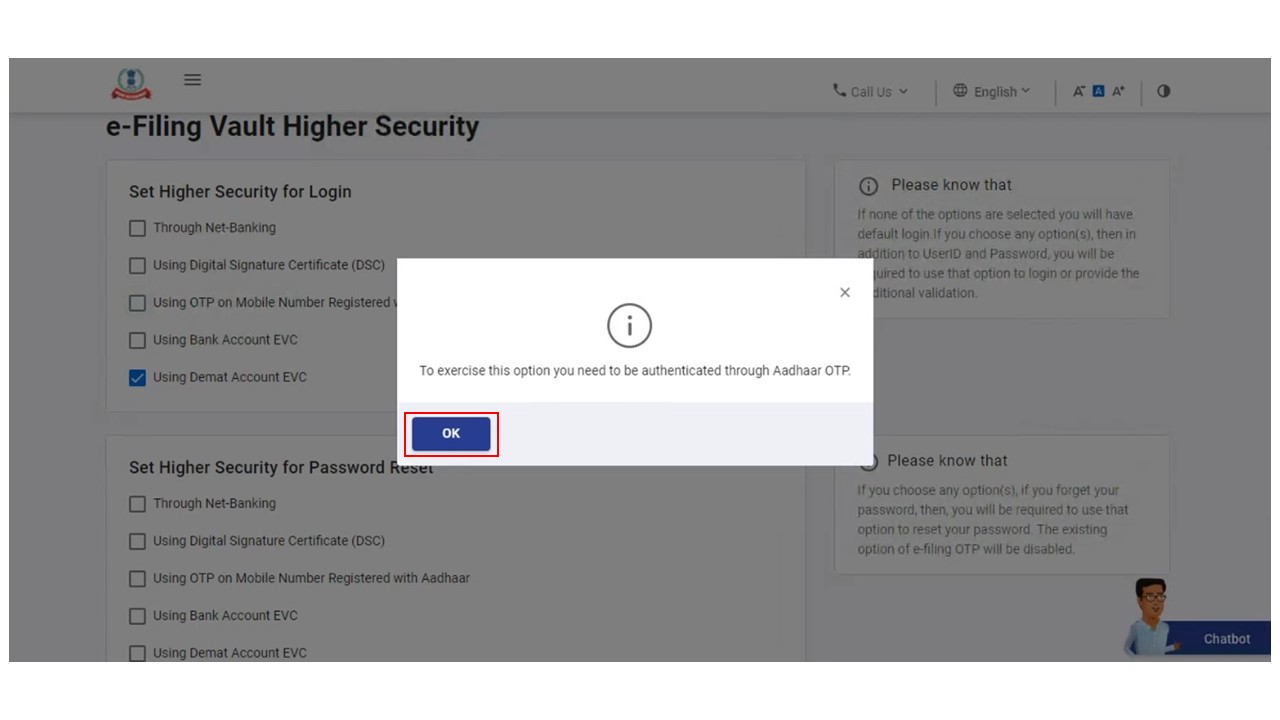
مرحلہ 2: ایک پاپ اپ پیغام ظاہر ہوگا جس میں بتایا جائے گا کہ آپ کو آدھار او۔ٹی۔پی کے ذریعے تصدیق کرنا ضروری ہے۔ اوکے پر کلک کریں۔
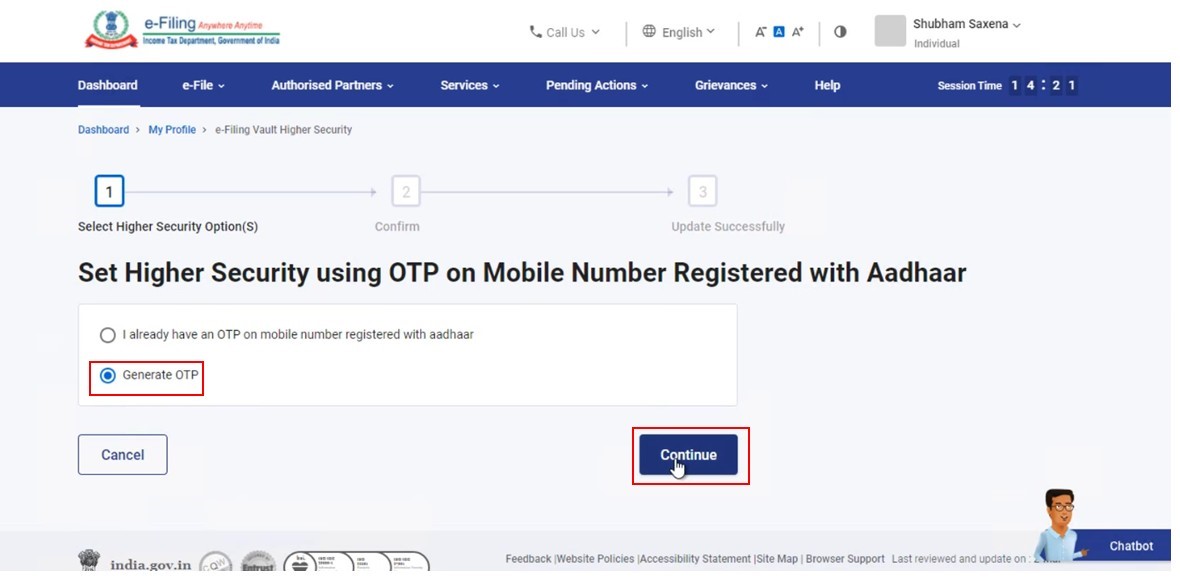
مرحلہ 3: اگر آپ کے پاس او ٹی پی موجود ہے تو میرے پاس آدھار سے رجسٹرڈ موبائل پر پہلے سے ہی او۔ٹی۔پی۔ موجود ہے منتخب کریں۔ بصورت دیگر او۔ٹی۔پی حاصل کریں۔ یہ او ٹی پی آپ کے آدھار کے ساتھ رجسٹرڈ موبائل نمبر پر موصول ہوگا۔
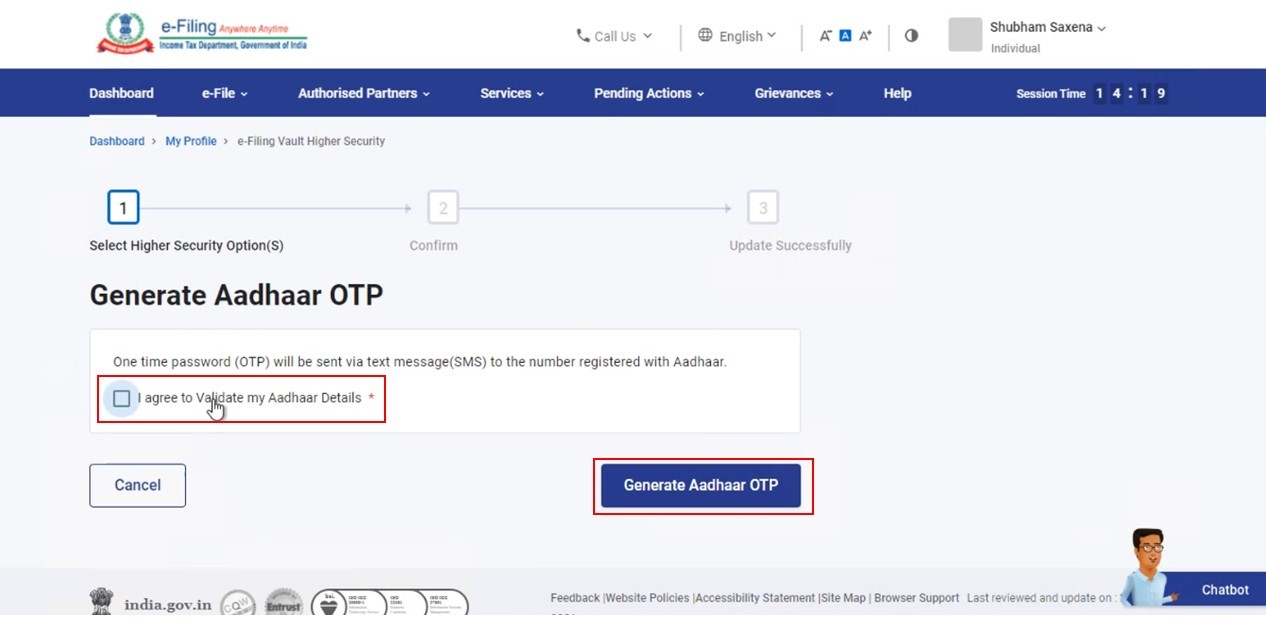
مرحلہ 4: میں اپنے آدھار کی تفصیلات کی توثیق کرنے سے اتفاق کرتا ہوں پر کلک کریں، پھر آدھار او ٹی پی تیار کریں پر کلک کریں۔
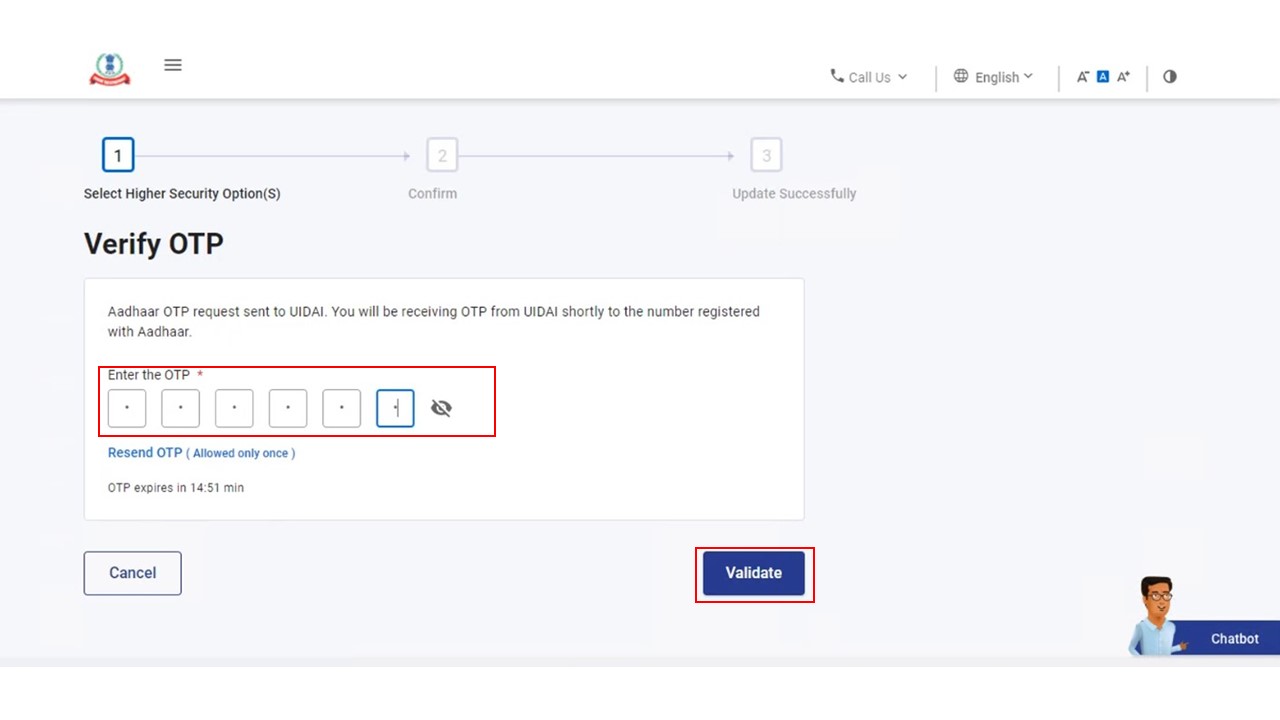
مرحلہ 5: او ٹی پی کی تصدیق کریں صفحے پر آدھار کے ساتھ رجسٹرڈ موبائل نمبر پر موصول ہونے والا 6 ہندسوں کا او۔ٹی۔پی درج کریں، اور توثیق کریں پر کلک کریں۔
نوٹ:
- او۔ٹی۔پی صرف 15 منٹ کے لیے قابلِ استعمال ہوگا۔
- آپ کے پاس درست او۔ٹی۔پی درج کرنے کے لیے 3 کوششیں ہیں۔
- دوبارہ او۔ٹی۔پی بھیجیں پر کلک کرنے سے نیا او ٹی پی جنریٹ ہوگا اور آدھار کے ساتھ رجسٹرڈ موبائل نمبر پر بھیج دیا جائے گا۔
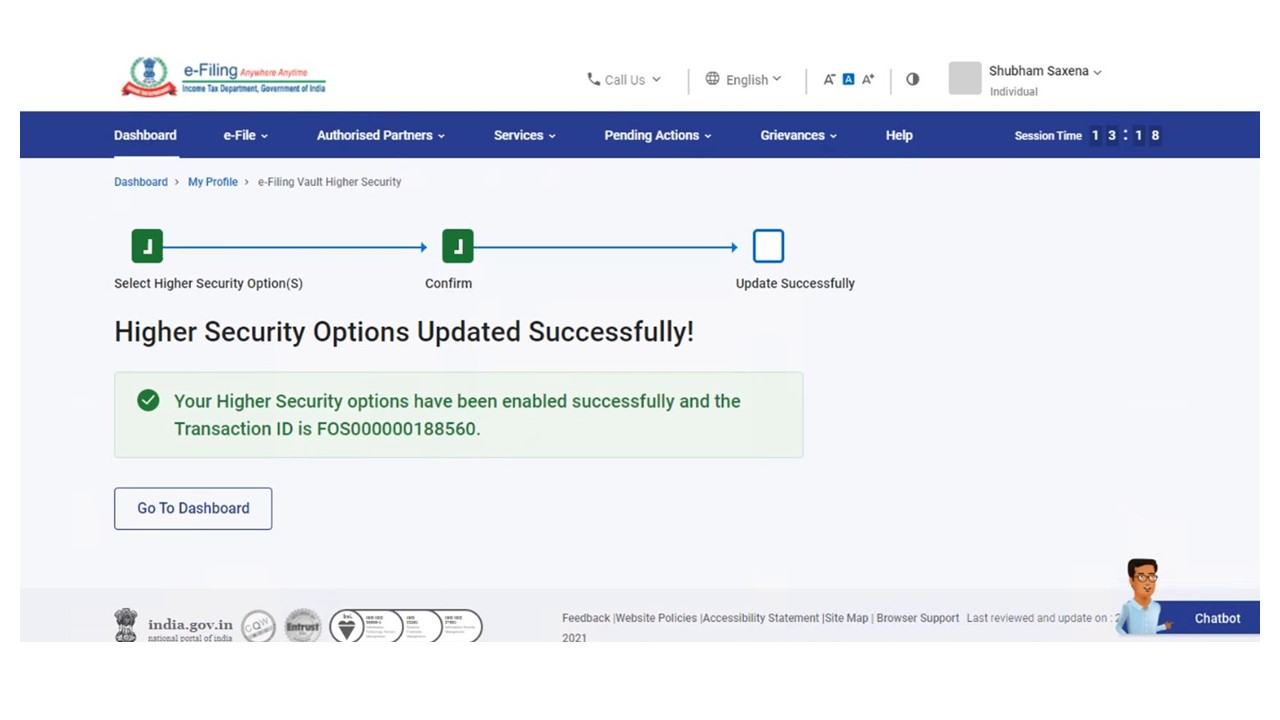
کامیاب تصدیق کے بعد درج ذیل کامیابی کا پیغام ظاہر ہوگا۔
3.2 بینک اکاؤنٹ ای۔وی۔سی / ڈیمیٹ اکاؤنٹ ای۔وی۔سی / ڈی۔ایس۔سی / انٹرنیٹ بینکنگ کے ذریعے فعال کریں
مرحلہ 1: لاگ اِن کے لیے اعلیٰ سیکیورٹی مقرر کریں اور پاس ورڈ ری سیٹ سیکشنز کے لیے اعلیٰ سیکیورٹی مقرر کریں وہ اعلیٰ سیکیورٹی آپشن منتخب کریں جسے آپ نافذ کرنا چاہتے ہیں۔
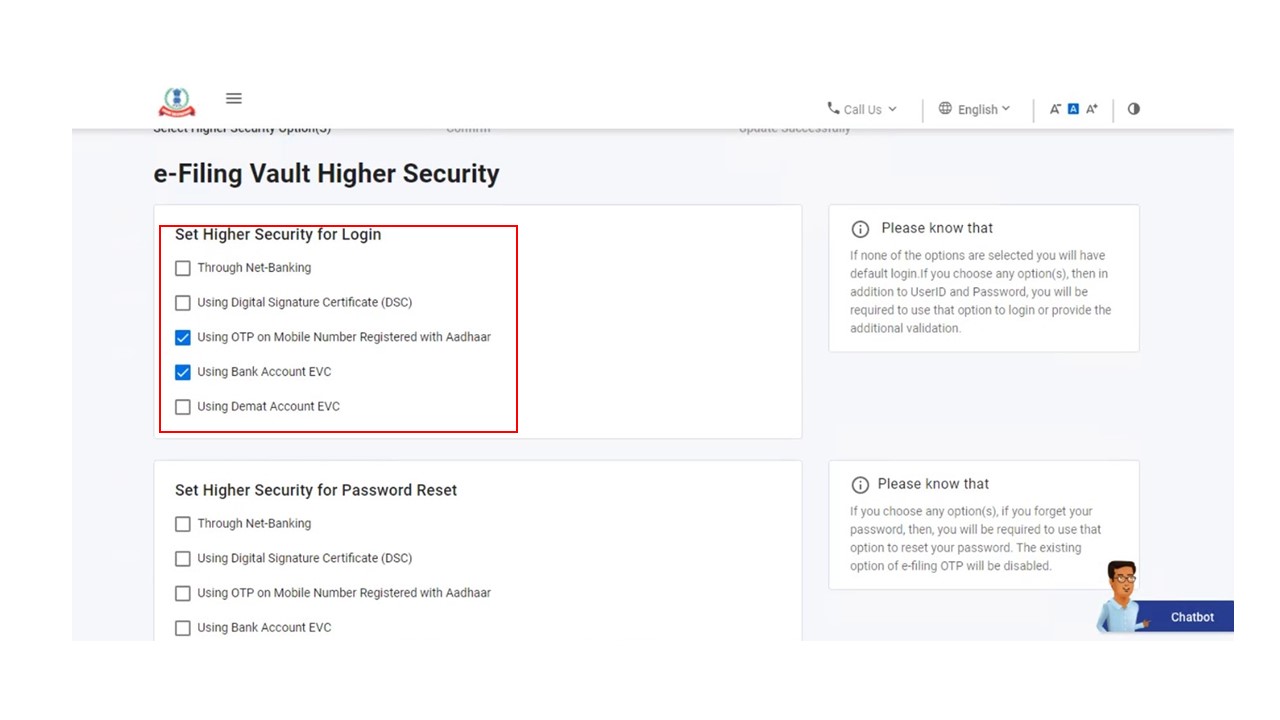
مرحلہ 2: منتخب کردہ آپشن کے مطابق، کامیاب تصدیق کے بعد ایک معلوماتی پیغام ظاہر ہوگا۔ او۔ کے پر کلک کریں۔
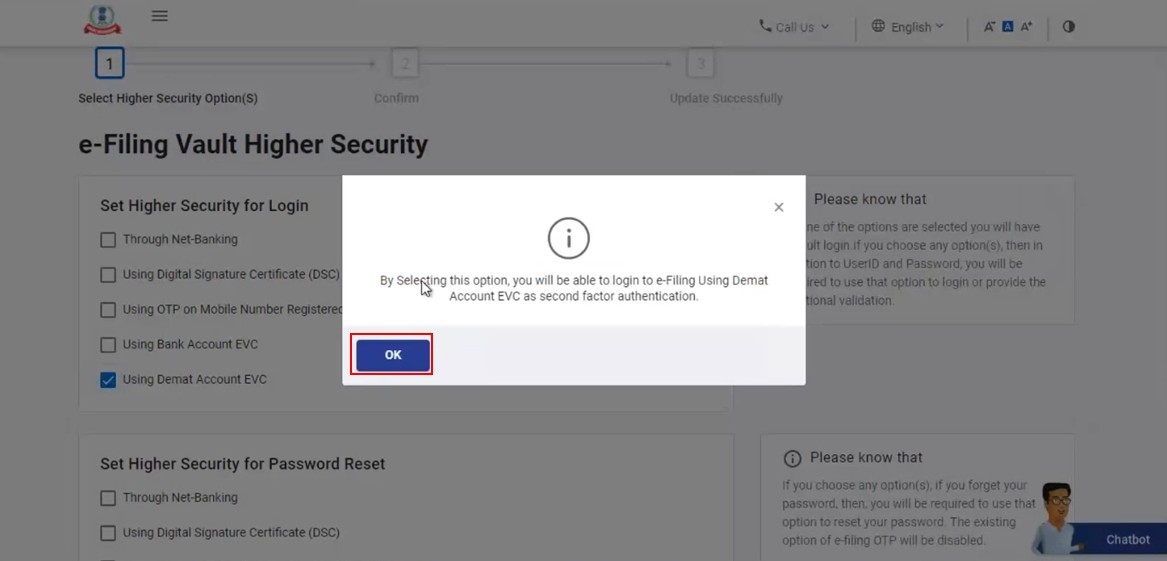
منتخب کرنے کے بعد آپ کو کنفرم صفحے پر منتقل کیا جائے گا۔ منتخب کردہ آپشنز پر اعلیٰ سیکیورٹی فعال کرنے کے لیے 'تصدیق کریں' پر کلک کریں۔

3.3 اعلیٰ سیکیورٹی کے آپشنز کو غیر فعال کریں
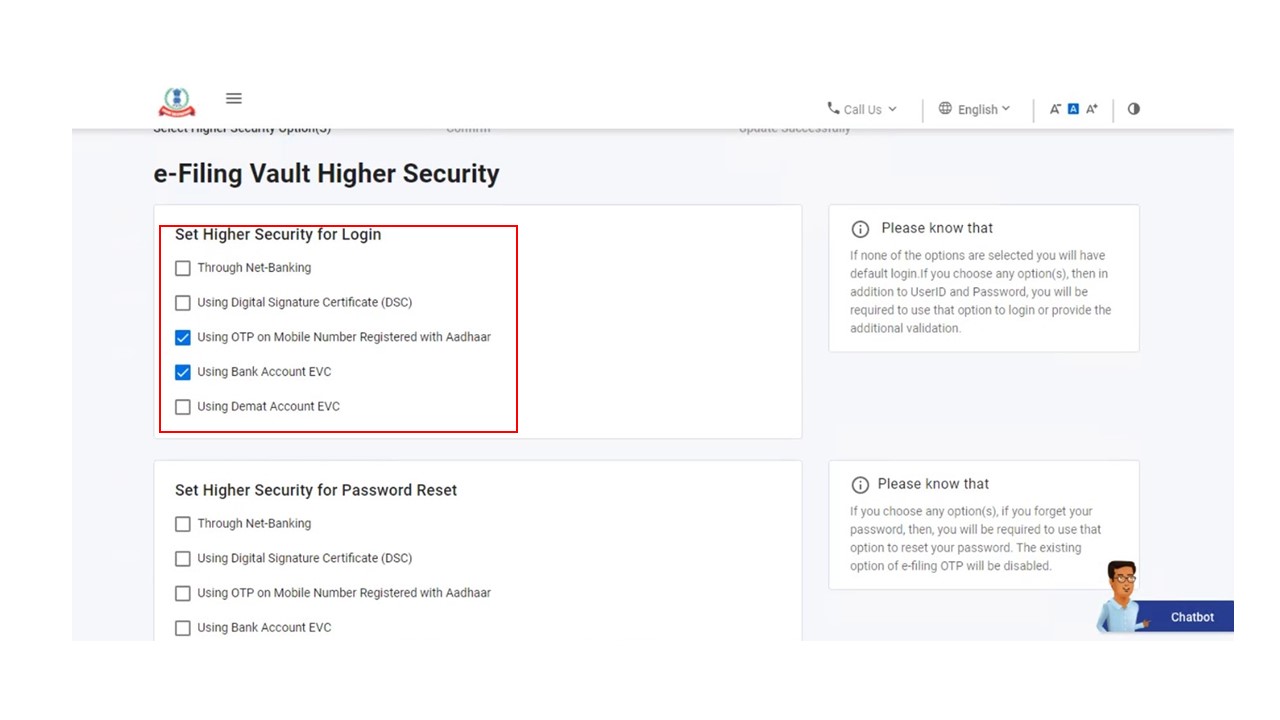
مرحلہ 1: ای-فائلنگ والٹ کی اعلیٰ ترین سیکیورٹی صفحے پر آپ کو وہ آپشن نظر آئے گا جو آپ نےلاگ اِناورپاس ورڈ ری سیٹکے لیے سیکنڈ فیکٹر توثیق کے طور پر منتخب کیا تھا۔ جن آپشنز کے لیے آپ کو اعلیٰ سیکیورٹی کی ضرورت نہیں ہے، انہیں غیر منتخب کریں اورجاری رکھیں پر کلک کریں۔
نوٹ:آپ لاگ اِن اور / یا پاس ورڈ ری سیٹ کے لیے اعلیٰ سیکیورٹی آپشن کو غیر منتخب کرنے کا انتخاب کر سکتے ہیں۔
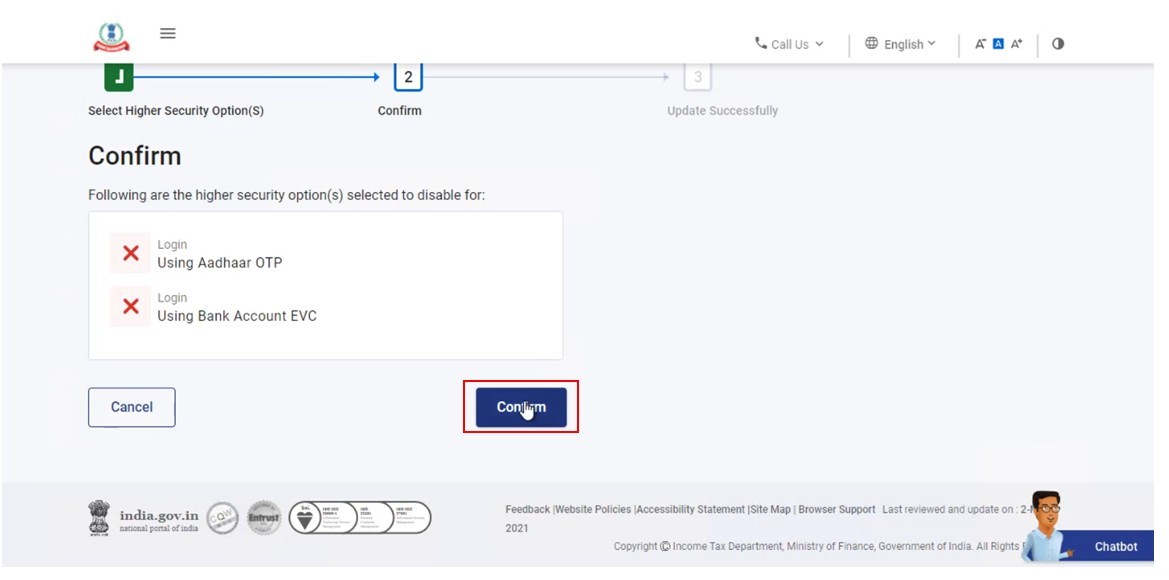
مرحلہ 2: تصدیق کریں صفحے پر تصدیق کریں پر کلک کریں تاکہ منتخب کردہ آپشنز پر اعلیٰ سیکیورٹی کو غیر فعال کیا جا سکے۔
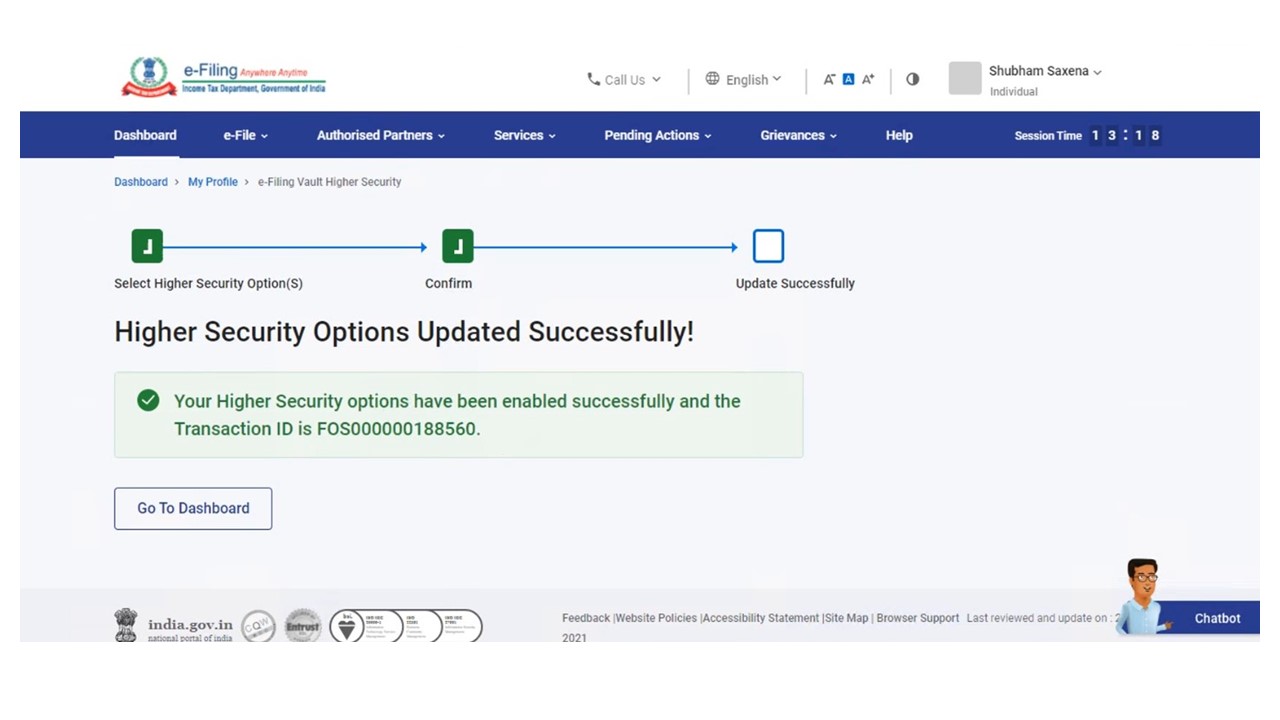
کامیاب تصدیق کے بعد ایک کامیابی کا پیغام ظاہر ہوگا جس کے ساتھ ایک ٹرانزیکشن آئی ڈی بھی شامل ہوگی۔
4. متعلقہ موضوعات
- لاگ اِن
- پاس ورڈ ری سیٹ کریں
- پاس ورڈ تبدیل کریں
- ای۔وی۔سی تیار کریں
- ڈی۔ایس۔سی رجسٹر کریں
- آدھار کو لنک کریں