فارم 10BD-BE یوزر مینوئل
1. جائزہ
فارم 10BD کسی ٹرسٹ یا کسی ادارے یا این۔جی۔او۔ کے ذریعہ انکم ٹیکس اتھارٹی کو پیش کرنا ضروری ہے جو انکم ٹیکس ایکٹ، 1961 کے سیکشن 80G کے تحت منظور شدہ ہے۔ انکم ٹیکس رولز، 1962 کا قاعدہ 18AB تجویز کرتا ہے کہ کسی شخص کو عطیہ کا بیان پیش کیا جائے۔ عطیہ دہندہ کو ایکٹ کے سیکشن 80G کے تحت کٹوتی ملے گی۔
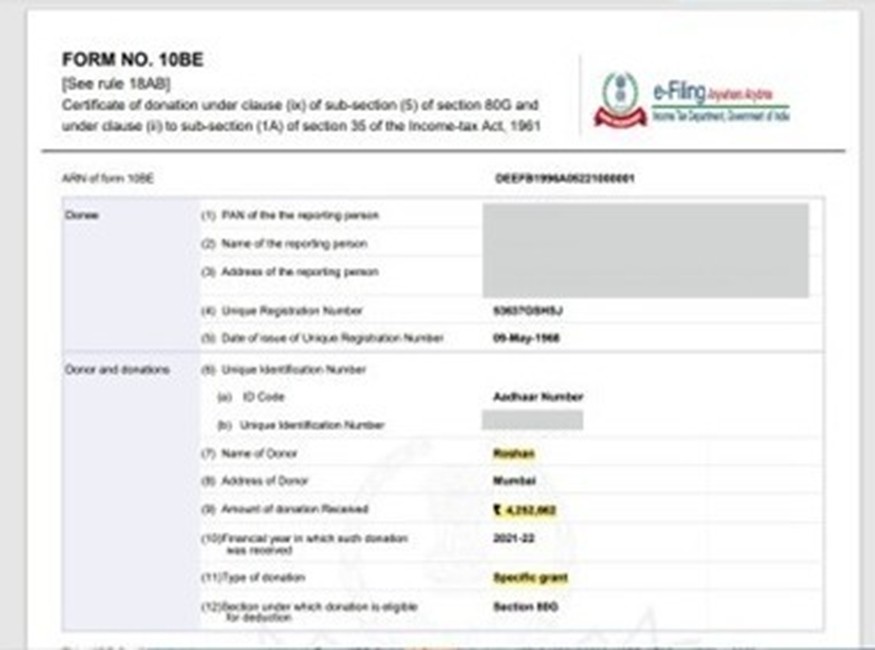
یوزرز(رپورٹنگ ادارے) کے پاس یا تو براہ راست فارم 10 BD فائل کرنے اور عطیہ دہندگان کے لیے سسٹم سے تیار کردہ فارم 10BE سرٹیفکیٹ تیار کرنے کا اختیار ہے (فارم 10BD فائل کرنے کے 24 گھنٹے بعد) یا عطیہ دہندگان کے لیے 10 BE سرٹیفکیٹ کے مینوئل اجراء کے لیے پہلے سے تسلیم شدہ نمبرز (پری۔اے۔ آر۔این۔) تیار کریں۔
رپورٹنگ ادارہ (ٹرسٹ یا کوئی ادارہ یا این۔جی۔او۔) فارم 10 BE کے لیے 1000 نمبر تک پری۔اے۔آر۔این۔ تیار کر سکتا ہے۔ فارم 10BD فائل کیے بغیر۔ پیشگی تسلیم شدہ نمبر عطیہ کی وصولی کے وقت عطیہ دہندگان کو جاری کیے جانے والے مینوئل عطیہ سرٹیفکیٹ پر حوالہ دینے کے لیے ایک منفرد نمبر ہوگا۔ ایسے تمام مینوئل سرٹیفکیٹس کی تفصیلات جن میں پری ARN جاری کیے گئے ہیں لازمی طور پر فارم 10BD داخل کرتے وقت درج کیا جائے گا۔
رپورٹنگ ادارہ فارم 10BD فائل کرکے پہلے سے تیار کردہ تمام پری۔اے ۔آر۔ این ۔کو استعمال کرنے کے بعد عطیہ سرٹیفکیٹس کے مینوئل اجراء کے لیے 1000پری۔اے۔آر۔این۔ کا اگلا سیٹ تیار کر سکتا ہے۔
فارم 10BD میں عطیات کا بیان داخل کرنے کے بعد، رپورٹ کرنے والے ادارے کو فارم 10BE میں عطیات کا سرٹیفکیٹ ڈاؤن لوڈ اور جاری کرنا چاہیے جس میں ادارے کی تفصیلات جیسے پین اور نام، منظوری نمبرز کے تحت 80G amp; 35(1) عطیات اور عطیہ دہندگان کی تفصیلات کے ساتھ۔
یہ یوزر مینوئل درج ذیل امور کے مرحلہ وار طریقۂ کار پر مشتمل ہے
پیشگی تسلیم شدہ نمبر(اکنالجمنٹ نمبر) کیسے تیار کریں۔ (سیکشن 4.1)
سابقہ پیشگی تسلیم شدہ نمبرز دیکھیں (سیکشن 4.2)
• فارم 10 BD فائل کرنے کا طریقہ (عطیہ دہندگان اور عطیہ کی تفصیلات کا بیان) (سیکشن 4.3)
• فارم 10BD فائل کرنے کے بعد فارم 10BE کیسے بنایا جائے (سیکشن 4.4)
• نظر ثانی شدہ فارم 10 BD (سیکشن 4.5) فائل کیسے کریں
• نظر ثانی شدہ فارم 10BD (سیکشن 4.6) کو کیسے دیکھیں
• نظر ثانی شدہ فارم 10BE (سیکشن 4.7) کو کیسے دیکھیں
2. اس سروس سے استفادہ کرنے کے لیے پیشگی شرائط
ٹیکس دہندہ ای۔فائلنگ پورٹل پر رجسٹرڈ ہے۔
ٹیکس دہندہ کے پاس ای۔فائلنگ 2.0 پورٹل کا درست یوزر نیم (پین) اور پاس ورڈ موجود ہو۔
ٹیکس دہندہ کے پین کا اسٹیٹس، پین ڈیٹا بیس کے مطابق، "ایکٹیو" ہو۔
•اگر ٹیکس دہندہ DSC کے ذریعے تصدیق کرنا چاہتا ہے، تو اس کے پاس ایک درست DSC ہونا چاہیے۔ اسے ای فائلنگ پورٹل پر رجسٹر کیا جانا چاہیے جس amp; کی میعاد ختم نہیں ہوئی
3. فارم کے بارے میں
3.1 مقصد
سیکشن 80G(5)(viii) اور 35(1A)(i) مالی سال 22-2021 سے شروع ہونے والے ہر مالی سال کے حوالے سے رپورٹنگ کرنے والے شخص کی طرف سے پیش کی جانے والی تفصیلات کا بیان تجویز کرتا ہے۔ عطیات کے گوشوارے جمع کروانا (فارم 10BD میں) لازمی نوعیت کا ہے۔
3.2 اسے کون استعمال کر سکتا ہے؟
فارم 10BD کو کسی ٹرسٹ یا کسی ادارے یا این۔جی۔او۔ کے ذریعہ انکم ٹیکس اتھارٹی کو پیش کرنا ضروری ہے جو انکم ٹیکس ایکٹ کے سیکشن 80G کے تحت منظور شدہ ہے۔
3.3 فارم ایک نظر میں
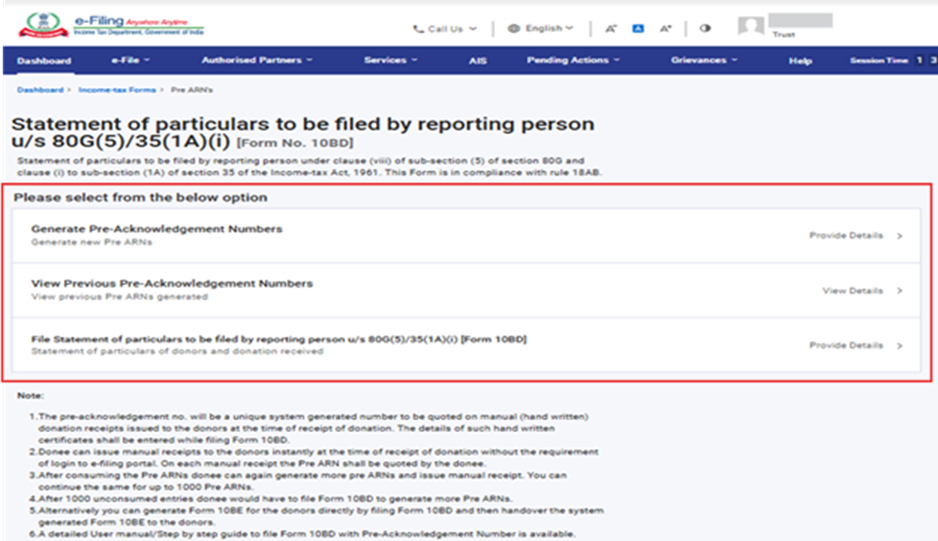
فارم 10 BD کے درج ذیل 3 حصے ہیں
پیشگی تسلیم شدہ نمبرات تیار کریں1٫
سابقہ پیشگی تسلیم شدہ نمبرات دیکھیں 2٫
3. فائل کی تفصیلات کا بیان جس کو رپورٹ کرنے والے شخص کے ذریعے پُر کیا جائے گا سیکشن کے تحت 80 G(5)/35(1A) (i)[فارم 10BD]
4 ۔ مرحلہ وار ہدایات
4.1 پیشگی تسلیم شدہ نمبرات تیار کریں۔
(فارم 10BE کے مینوئل ایشو کے لیے ہیشگی تسلیم شدہ نمبروں کی تیاری م۔س 23-2022 کے لیے فائلنگ سے دستیاب ہے۔ اگر آپ مالی سال 22-2021 کے لیے فارم 10BD فائل کر رہے ہیں تو آپ کو پہلے دو پینل 'تیار کریں یا پچھلا پیشگی تسلیم شدہ نمبر دیکھیں' نظر نہیں آئے گا)
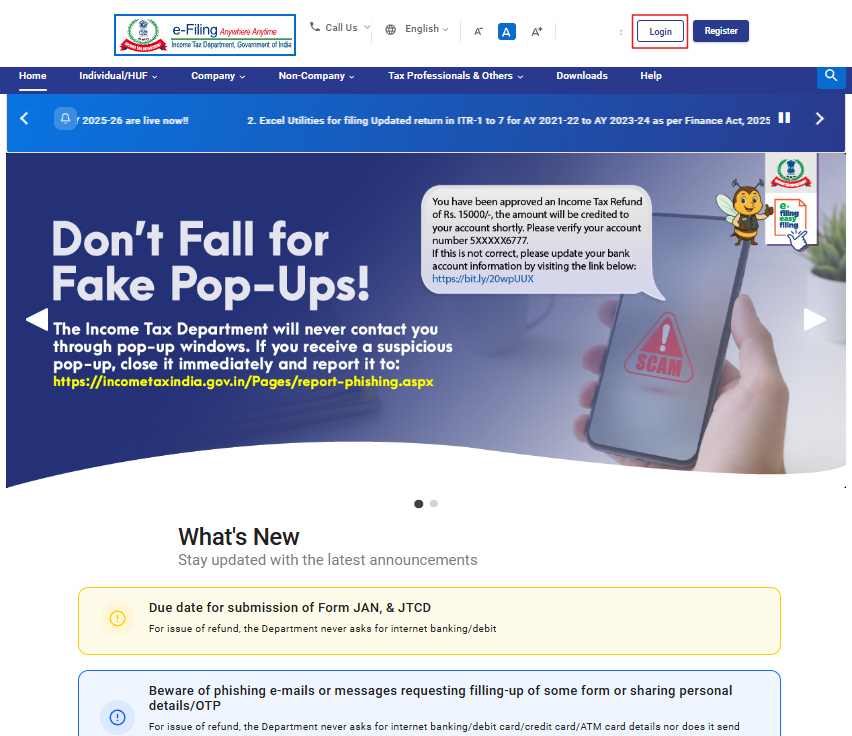
مرحلہ 1: اپنے یوزر آئی.ڈی. اور پاس ورڈ کا استعمال کرتے ہوئے ای.فائلنگ پورٹل میں لاگ ان کریں
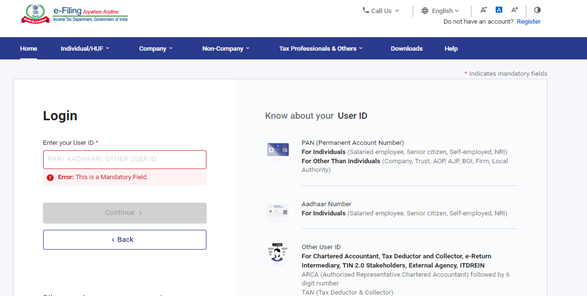
مرحلہ 2: یوزر آئی۔ڈی۔ (پین) اور پاس ورڈ درج کریں۔
مرحلہ 3: ای۔فائل > انکم ٹیکس فارمز > فائل انکم ٹیکس فارمز پر جائیں
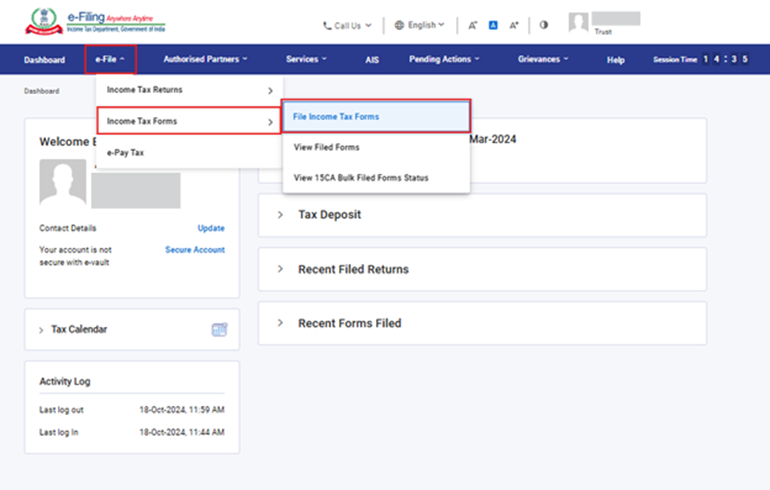
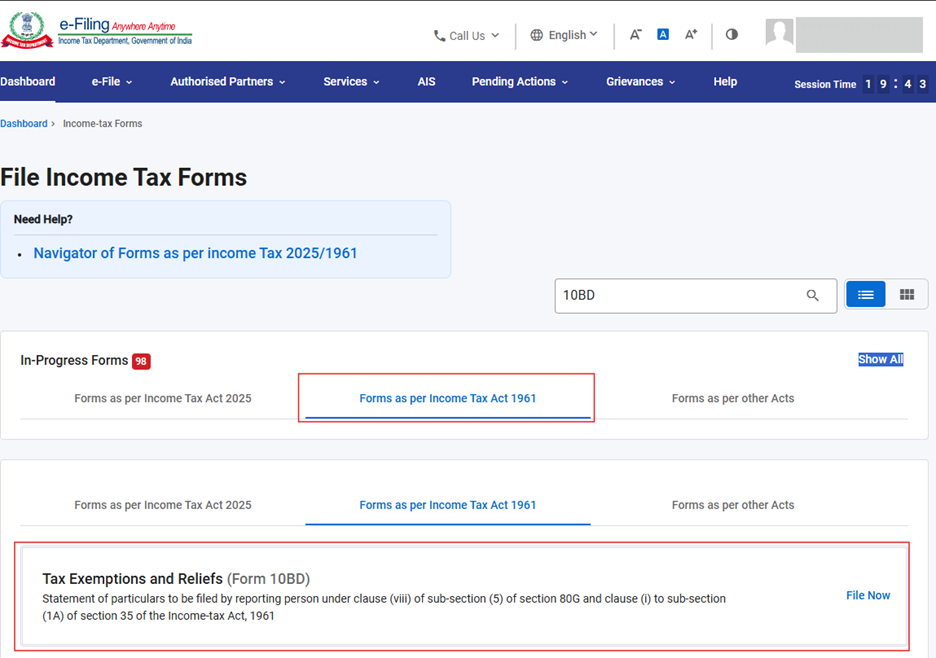
مرحلہ 4: انکم ٹیکس ایکٹ 1961 کے ٹیب کے مطابق فارم کے تحت فارم 10BD کو منتخب کریں/ تلاش کریں۔
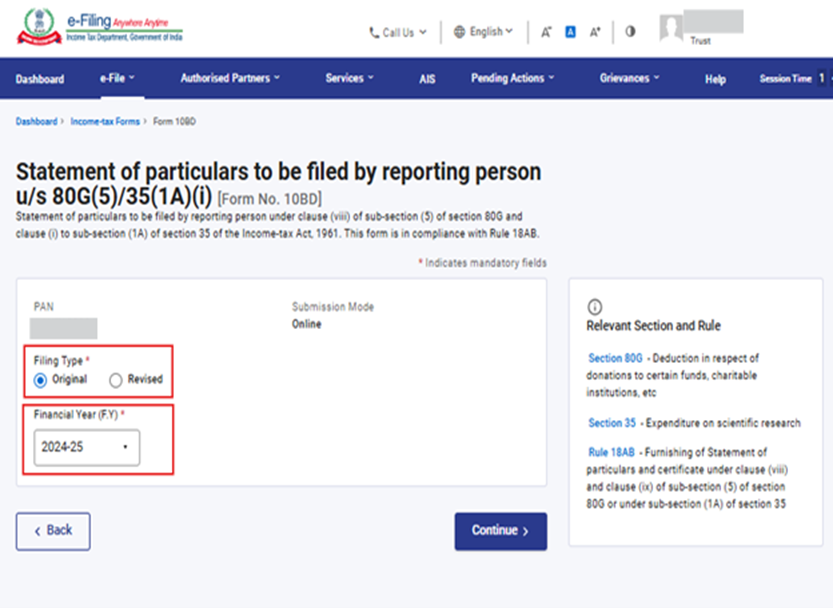
مرحلہ 5: فائلنگ کی قسم منتخب کریں; ڈراپ ڈاؤن مینو سے مالی سال اور جاری رکھیں پر کلک کریں۔
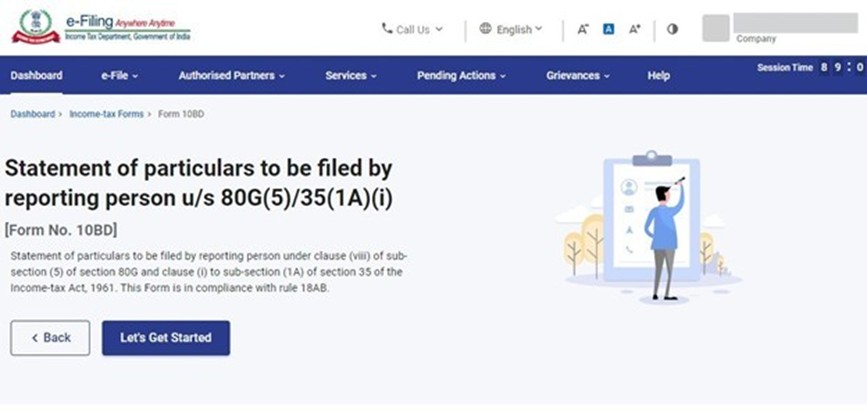
مرحلہ 6: آئیے شروع کریں پر کلک کریں۔
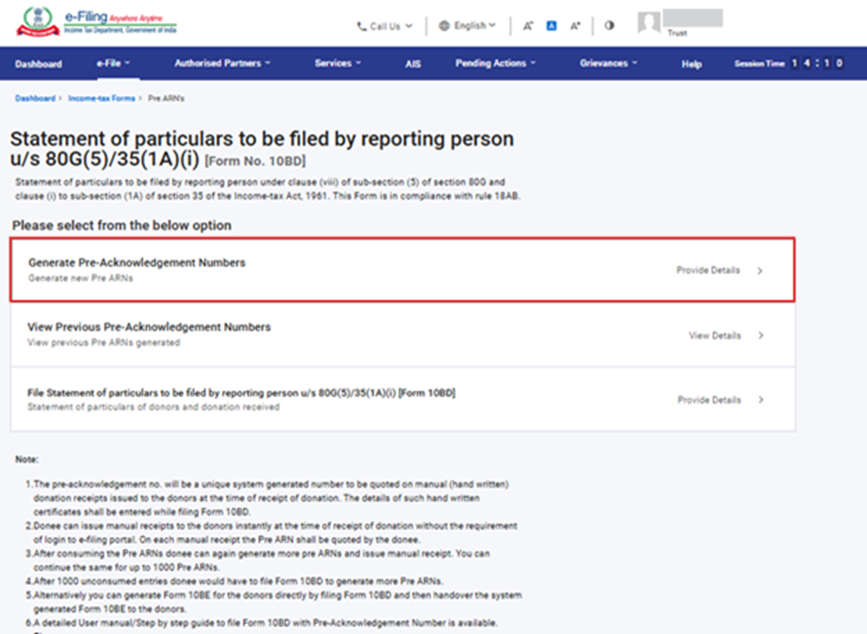
مرحلہ 7: پری-اے۔آر۔این۔ تیار کرنے کے لیے جنریٹ پری-اکنولجمنٹ نمبرز پر کلک کریں۔
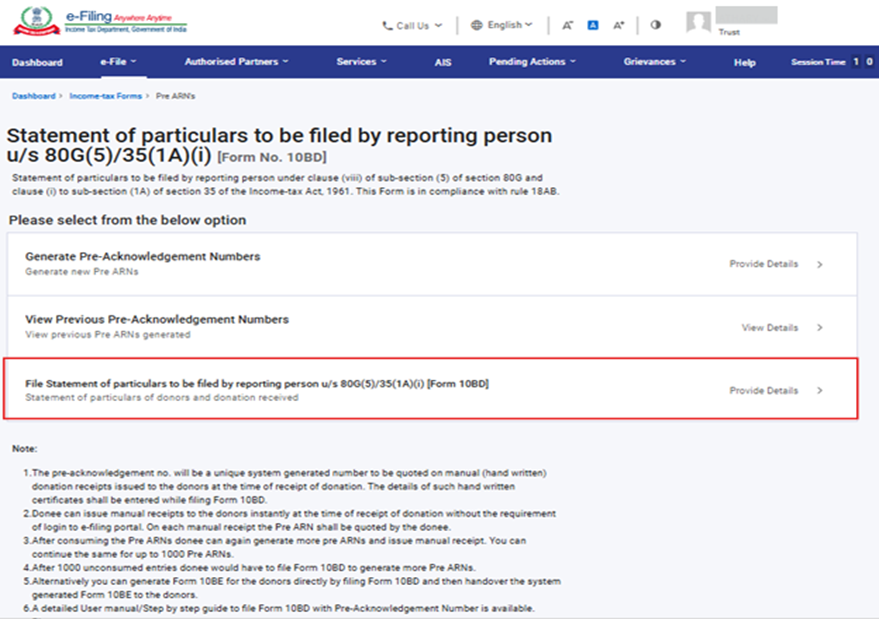
نوٹ: اگر آپ براہ راست فارم 10BD فائل کرنا چاہتے ہیں اور سسٹم سے تیار کردہ فارم 10BE سرٹیفکیٹ بنانا چاہتے ہیں، تو براہ کرم "فائل اسٹیٹمنٹ آف تفصیلات جو رپورٹ کرنے والے شخص کے ذریعے فائل کیا جائے گا کے تحت 80G(5)/35(1A)(i) [فارم 10BD]" پینل کو منتخب کریں اور فائل کرنا جاری رکھیں۔
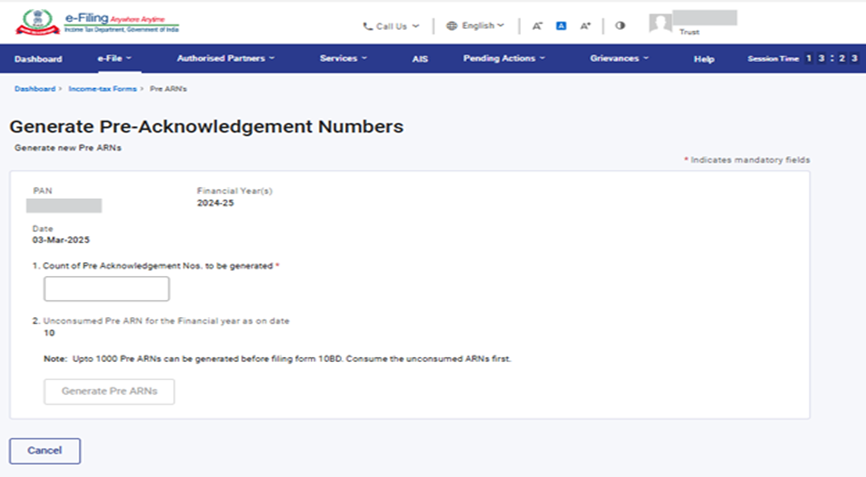
مرحلہ 8: پری۔اے۔آر۔این۔ کی وہ تعداد درج کریں جسے یوزر بنانا چاہتا ہے اور جنریٹ پری۔اے۔آر۔اینز۔ پر کلک کریں۔
نوٹ: آپ فارم 10BD فائل کرنے سے پہلے 1000 پری-اے۔آر۔اینز۔ بنا سکتے ہیں۔ آپ تاریخ کے مطابق مالی سال کے لیے غیر استعمال شدہ پری-اے۔آر۔این۔ بھی دیکھ سکتے ہیں۔
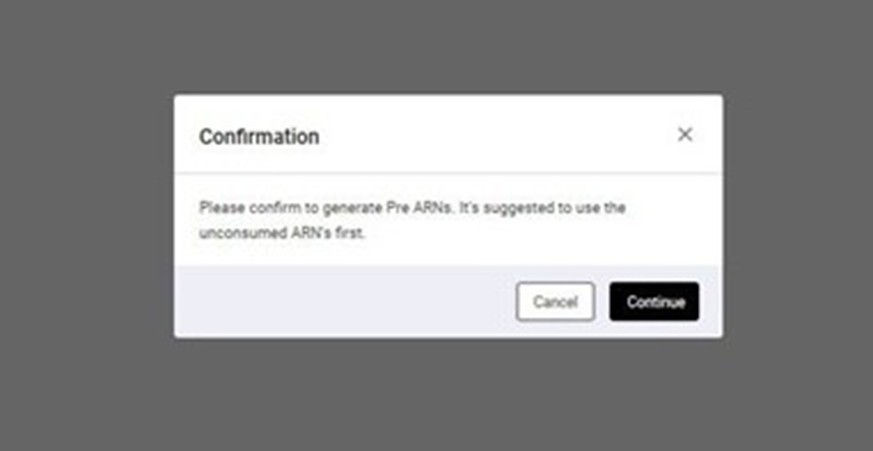
نوٹ: ایک تصدیقی پیغام آئے گا جس میں کہا جائے گا کہ "براہ کرم پری اے۔آر۔این۔بنانے کی تصدیق کریں۔ پہلے غیر استعمال شدہ اے۔آر۔اینز۔ کو استعمال کرنے کی تجویز ہے۔"
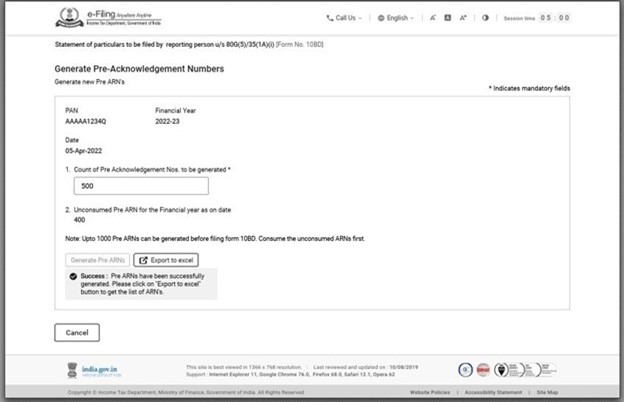
مرحلہ 9: اب آپ کو کامیابی کا پیغام نظر آئے گا "پری۔اے۔آر۔اینز۔ کامیابی سے تیار ہو چکے ہیں۔ براہ کرم اے۔آر۔این۔ کی فہرست حاصل کرنے کے لیے ایکسپورٹ ٹو ایکسیل بٹن پر کلک کریں۔"
تیارکردہ اے۔آر۔اینز۔کی فہرست حاصل کرنے کے لیے ایکسپورٹ ٹو ایکسیل پر کلک کریں۔
نوٹ:
• عطیہ یافتہ ای۔فائلنگ پورٹل میں لاگ ان کی ضرورت کے بغیر عطیہ کی وصولی کے وقت فوری طور پر عطیہ دہندگان کو مینوئل 10BE جاری کر سکتا ہے۔ ہر مینوئل رسید پر پری۔اے۔آر۔این۔ کا حوالہ عطیہ یافتہ کے ذریعے دیا جائے گا۔
• تیار کردہ پری۔اے۔آر۔این۔ کے استعمال کے بعد عطیہ یافتہ دوبارہ مزید پری۔اے۔آر۔این۔ تیار کر سکتا ہے اور مینوئل رسید جاری کر سکتا ہے۔ آپ اسے 1000 پری۔اے۔آر۔این۔ تک جاری رکھ سکتے ہیں۔
• 1000 ۔اے۔آر۔این۔ اندراجات کو استعمال کرنے کے بعد (غیر استعمال شدہ) ڈون کو ان 1000 پری۔اے۔آر۔این۔ اندراجات کی تفصیلات کے ساتھ فارم 10BD فائل کرنا ہوگا۔ ایک بار فائل کرنے پر 1000 پری۔اے۔آر۔این۔ استعمال ہو جائیں گے۔
• عطیہ یافتہ فارم 10BD فائل کرکے پہلے سے تیار کردہ 1000 پری۔اے۔آر۔این۔ استعمال کرنے کے بعد ہی 1000 پری۔اے۔آر۔این۔ کا اگلا سیٹ تیار کر سکتا ہے۔
4.2 تیار کردہ سابقہ پری۔تسلیم شدہ نمبرات دیکھیں
مرحلہ 1: پچھلا پیشگی تسلیم شدہ نمبر تیار کردہ دیکھیں پر کلک کریں۔
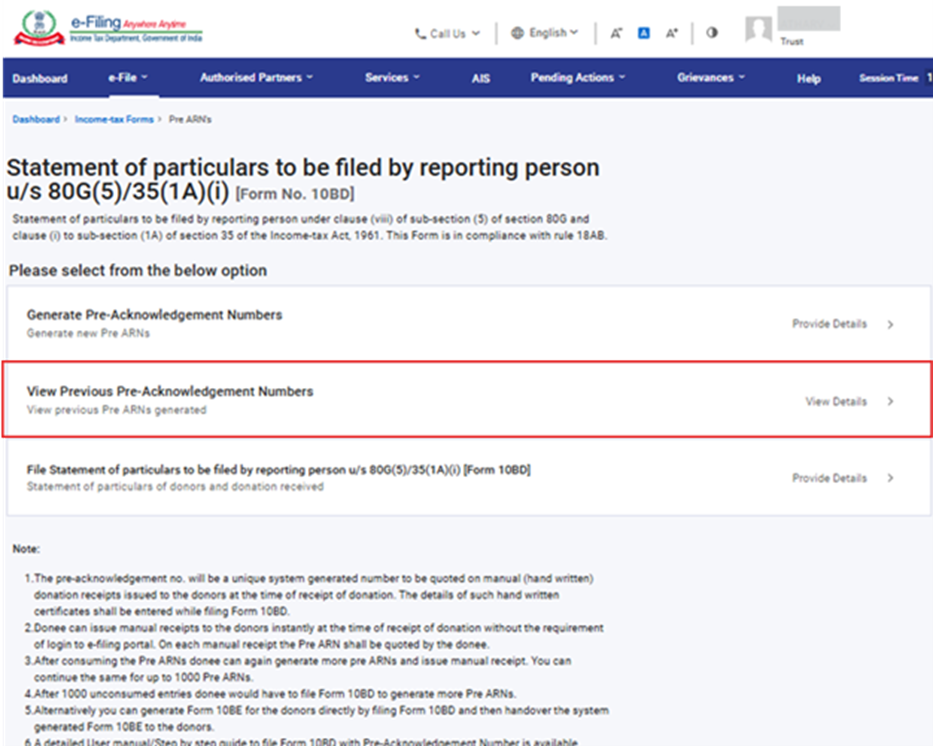
مرحلہ 2: یہاں آپ تمام پری اے۔آر۔اینز۔ کی صورتحال (استعمال شدہ، غیر استعمال شدہ، ختم شدہ اور حذف شدہ) دیکھ اور چیک کر سکتے ہیں۔
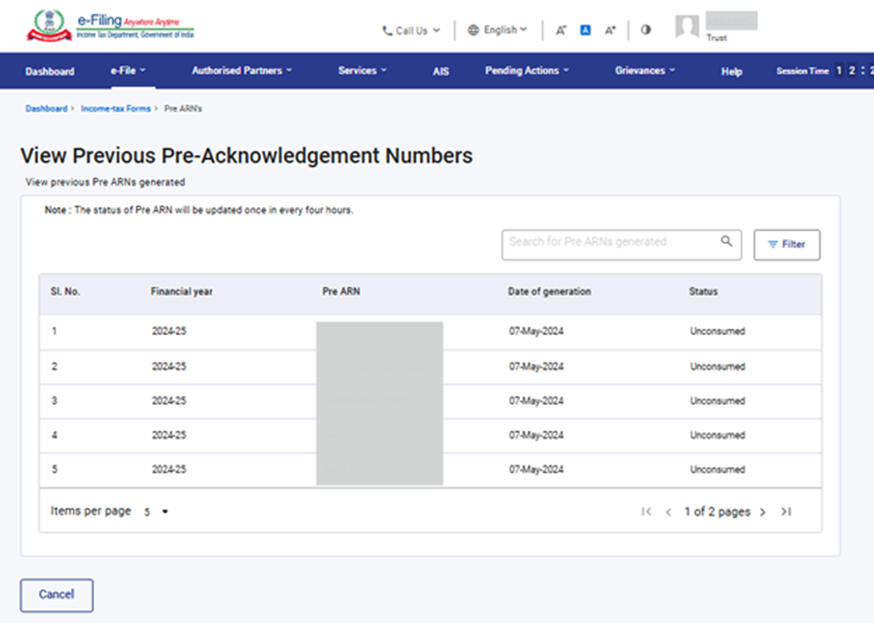
نوٹ: پری۔اے۔آر۔این۔ کا اسٹیٹس ہر چار گھنٹے میں ایک بار اپ ڈیٹ کیا جائے گا۔
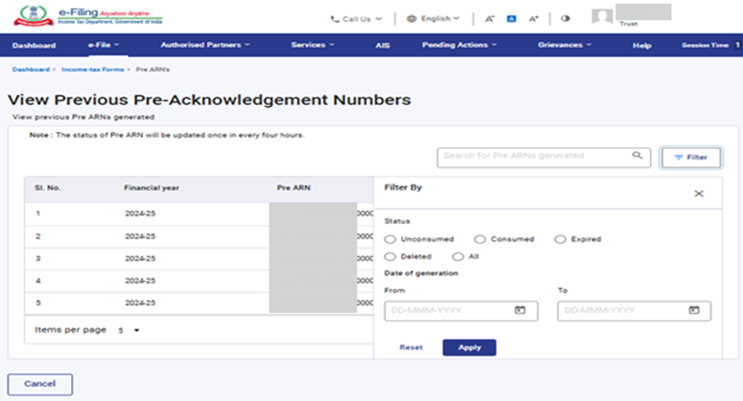
مرحلہ 2(a): آپ فلٹر کے آپشن کو لاگو کر کے مخصوص اے۔آر۔این۔ کا اسٹیٹس دیکھ/جان سکتے ہیں۔
اوپر دائیں کونے میں فلٹر پر کلک کریں، اسٹیٹس اور جنریشن کی تاریخ (فرام۔ ٹو) منتخب کریں اور پھر اپلائی پر کلک کریں۔
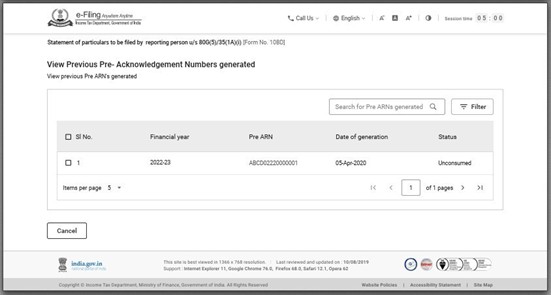
مرحلہ 3: اب آپ مخصوص پری اے۔آر۔این۔ کا اسٹیٹس چیک کر سکتے ہیں
4.3 تفصیلات کا فائل اسٹیٹمنٹ جس کو رپورٹ کرنے والے شخص کے ذریعے پُر کیا جائے گا سیکشن کے تحت 80G(5)/35(1A)(i) [فارم 10BD]
مرحلہ 1: 80G(5)/35(1A)(i) کے تحت رپورٹ کرنے والے شخص کی طرف سے فائل کی جانے والی تفصیلات کے فائل اسٹیٹمنٹ پر کلک کریں۔
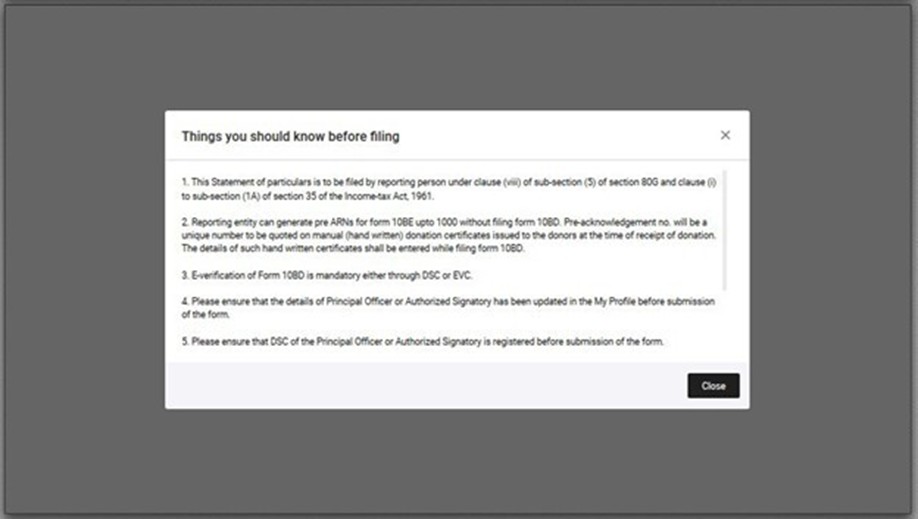
مرحلہ 2: مرکزی فارم 10BD کھل جائے گا۔ اس میں تین ٹیبز ہیں۔
• ٹیب 1: بنیادی معلومات - پین اور رپورٹنگ کی مدت پر مشتمل ہے۔
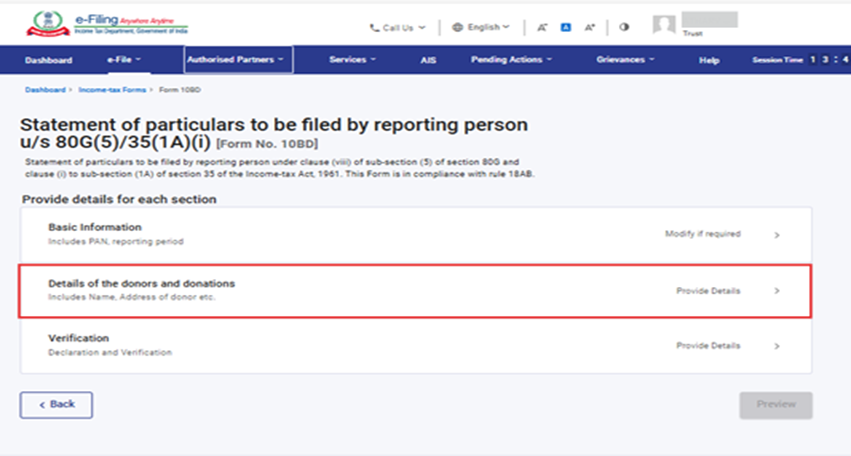
• ٹیب 2: عطیہ دہندگان اور عطیات کی تفصیلات - عطیہ دہندگان کا نام، پتہ وغیرہ پر مشتمل ہے۔
• ٹیب 3: تصدیق
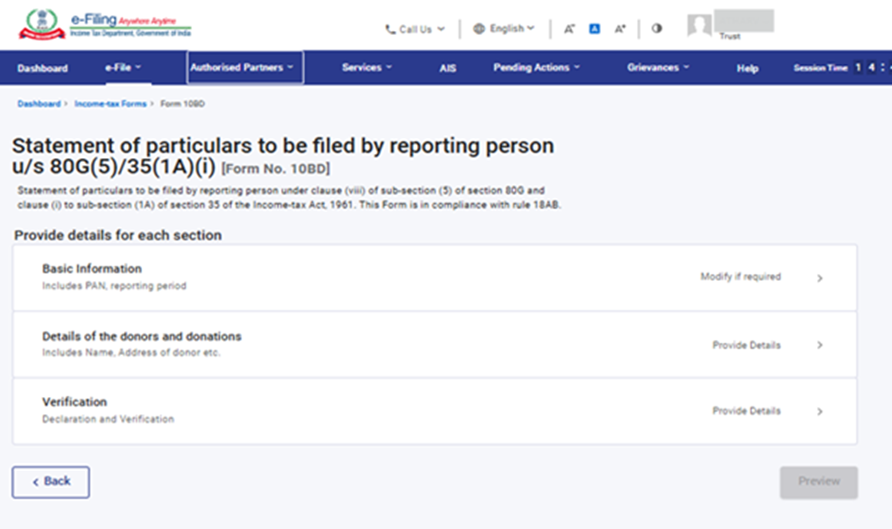
مرحلہ-3: بنیادی معلومات والے ٹیب پر کلک کریں۔
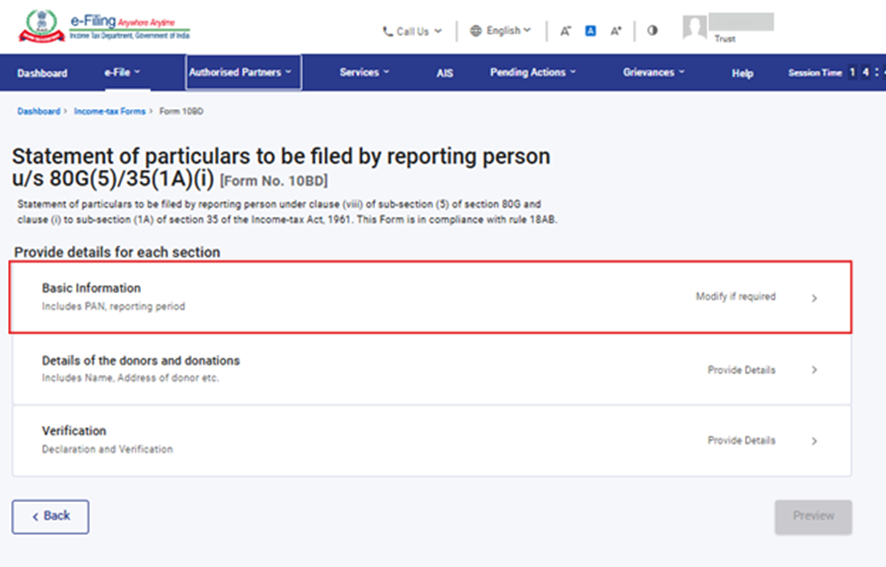
مرحلہ 4: پین، رپورٹنگ کی مدت (01-اپریل- X202 سے 31-مارچ- X202)، رپورٹ کرنے والے شخص کا نام اور مکمل پتہ میری پروفائل سے پہلے سے بھرا جائے گا۔ تفصیلات چیک کریں اور تصدیق پر کلک کریں۔
نوٹ : اگر یوزر کو رابطے کی تفصیلات اپ ڈیٹ کرنے کی ضرورت ہو تو "میرا پروفائل" کا ایک ہائپر لنک فراہم کیا جاتا ہے۔
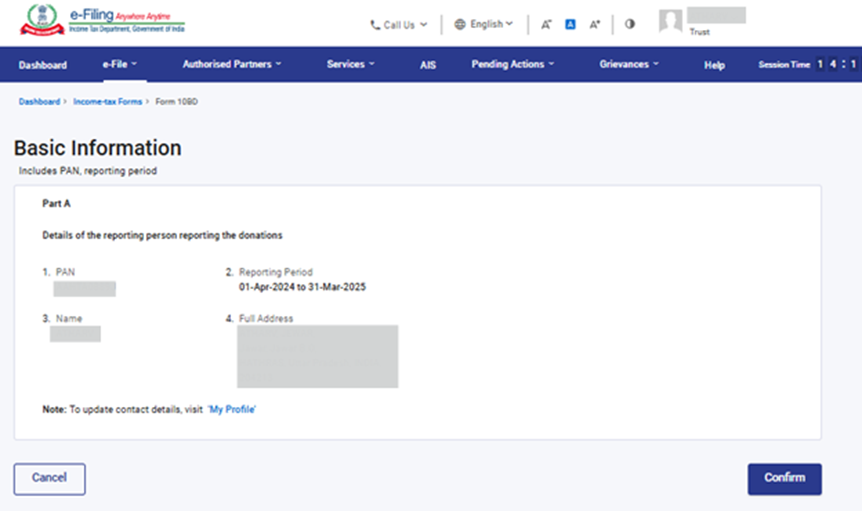
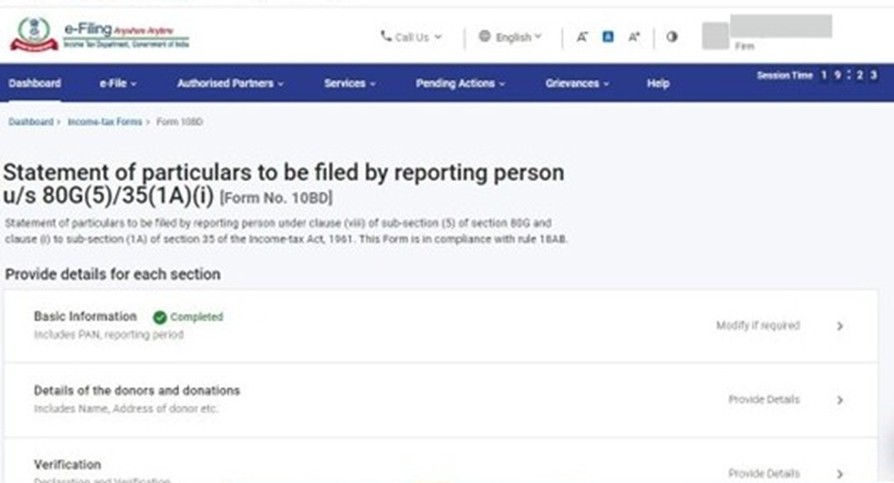
مرحلہ 5: 'بنیادی معلومات' پر 'مکمل' اسٹیٹس کے ساتھ سبز رنگ کا نشان ہوگا۔
مرحلہ 6: اب، عطیہ دہندگان اور عطیات کی تفصیلات پر کلک کریں۔ ایکسل فائل کو ڈاؤن لوڈ کرنے کے لیے ڈاؤن لوڈ ٹیمپلیٹ پر کلک کریں۔
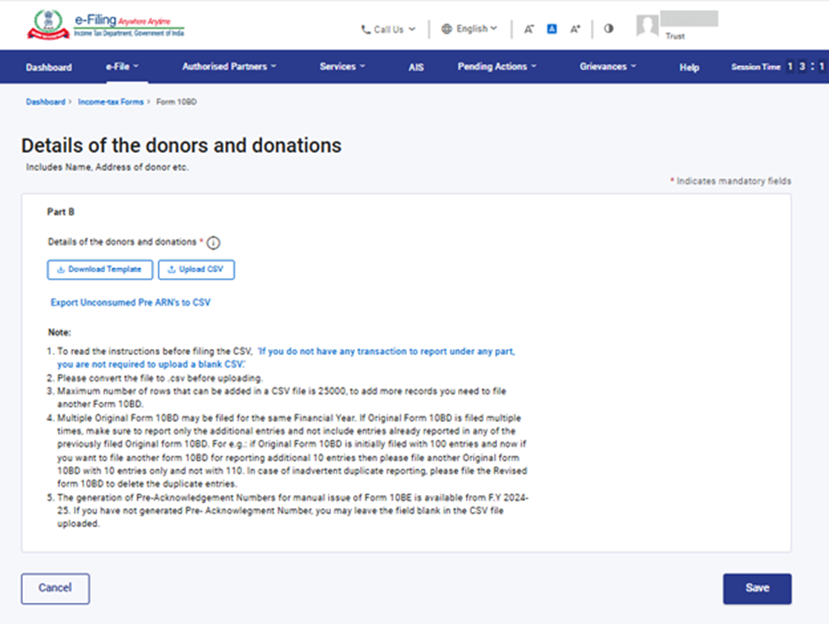
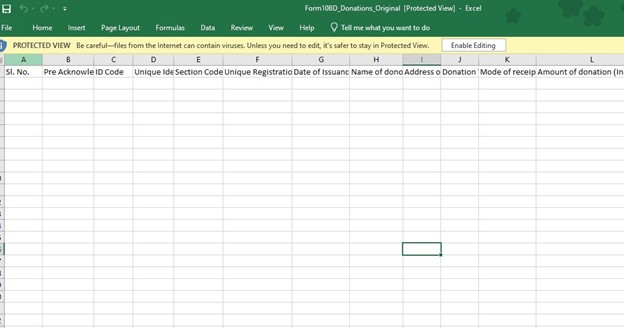
ایکسل فائل میں 12 فیلڈز یا کالم ہیں جن میں سے چار فیلڈز یا کالم ڈراپ ڈاؤن ہیں - کالم سی میں آئی۔ڈی۔کوڈ، کالم ای میں سیکشن کوڈ، کالم J میں عطیہ کی قسم اور کالم کے میں رسید کا طریقہ۔
یوزر کو اس کے مطابق ڈیٹا بھرنے کی ضرورت ہے۔
نوٹ:
• اپ لوڈ کرنے سے پہلے براہ کرم فائل کو .csv میں تبدیل کریں۔
• سی۔ایس۔وی۔ فائل میں شامل کی جانے والی قطاروں کی زیادہ سے زیادہ تعداد 25000 ہے، مزید ریکارڈز شامل کرنے کے لیے آپ کو دوسرا فارم 10BD فائل کرنا ہوگا۔
• فارم 10BD کو ایک ہی مالی سال کے لیے متعدد بار فائل کرنے کی اجازت ہے۔
• فارم 10BE کے دستی ایشو کے لیے پہلے سے تسلیم شدہ نمبروں کی تیاری م۔س 23-2022 سے دستیاب ہے۔ اگر آپ م۔س 22-2021 کے لیے فارم 10BD فائل کر رہے ہیں تو آپ اپ لوڈ کردہ CSV فائل میں 'پیشگی تسلیم شدہ نمبر' فیلڈ کو خالی چھوڑ سکتے ہیں۔
مرحلہ-7: ڈاؤن لوڈ کردہ ایکسل ٹیمپلیٹ میں ڈیٹا بھرنے کے بعد، ڈیٹا کو ایکسل ٹیمپلیٹ میں محفوظ کریں۔
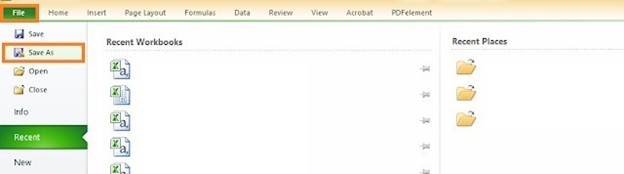
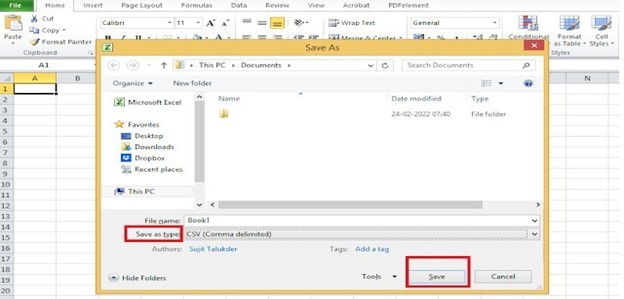
پھر فائل > سیوایز پر کلک کریں۔ سیو ایز ٹائپ کے ڈراپ ڈاؤن مینو سے 'CSV (Comma delimited)' منتخب کریں اور پھر سیو پر کلک کریں۔ بھری ہوئی ایکسل فائل CSV فارمیٹ میں محفوظ ہو جائے گی۔ اس CSV فارمیٹ والی فائل کو پورٹل پر اپ لوڈ کرنا ہوگا۔
مرحلہ 8: سی۔ایس۔وی۔ فائل اپ لوڈ کرنے کے لیے سی۔ایس۔وی۔ فائل اپ لوڈ کریں بٹن پر کلک کریں اور محفوظ کریں پر کلک کریں۔
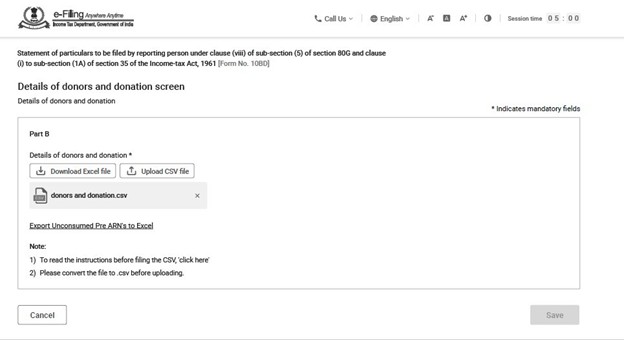
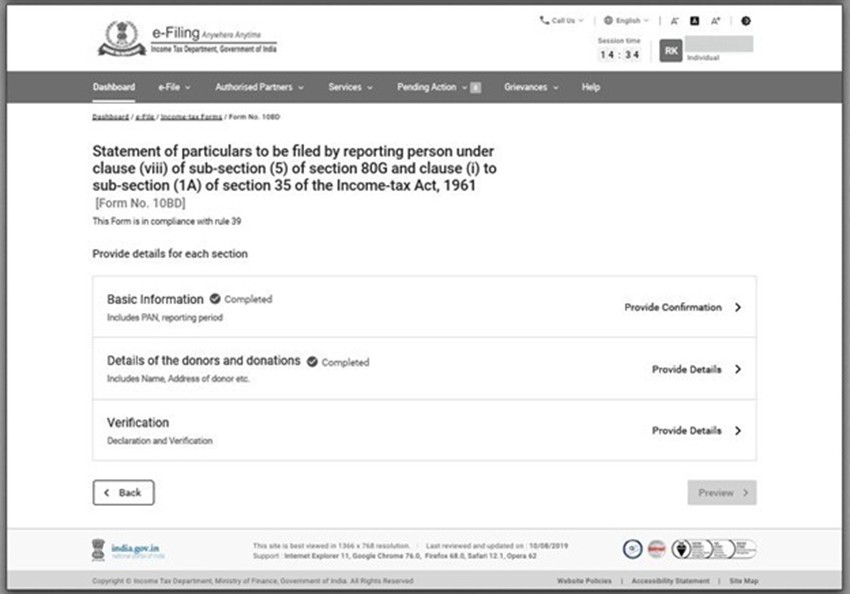
مرحلہ 9: عطیہ دہندگان اور عطیات کی تفصیلات پر مکمل اسٹیٹس کے ساتھ سبز رنگ کا نشان ہوگا۔
اب، فارم 10BD کی تصدیق کے لیے تصدیقی ٹیب پر کلک کریں۔
مرحلہ 10: تفصیلات پُر کریں: والد/ماں کا نام اور فارم کی تصدیق کرنے والے شخص کی صلاحیت یعنی ٹرسٹی، ممبر، ڈائریکٹر وغیرہ۔ فیلڈ 'جگہ' کو پُر کریں جہاں سے فارم فائل کیا جا رہا ہے۔
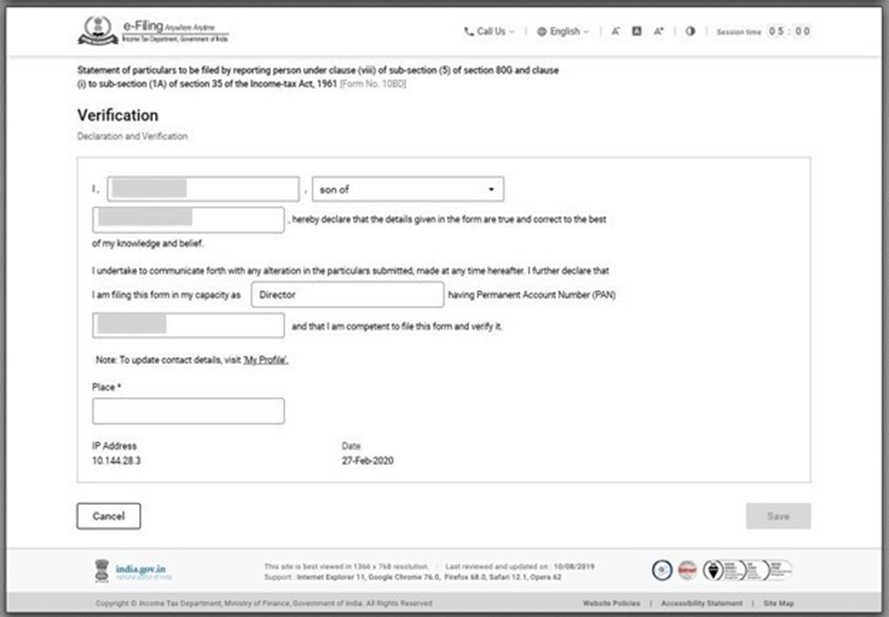
نوٹ: کوئی بھی نامکمل معلومات ایک خرابی پیدا کرے گی اور سسٹم فارم کو محفوظ کرنے کی اجازت نہیں دے گا۔
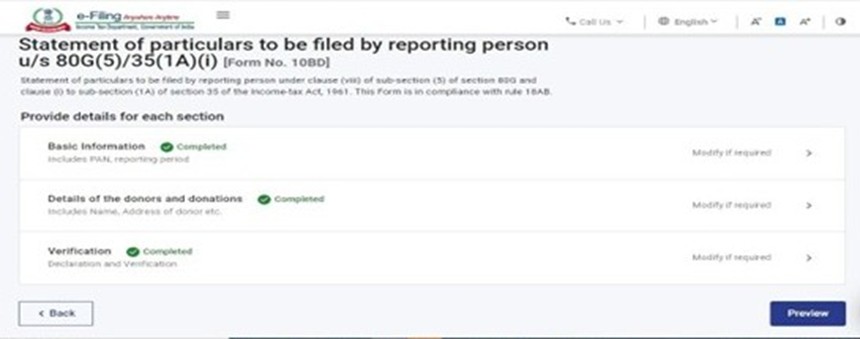
مرحلہ 11: بنیادی معلومات، عطیہ دہندگان اور عطیات کی تفصیلات اور تصدیق پر مکمل اسٹیٹس کے ساتھ سبز رنگ کا نشان ہوگا۔
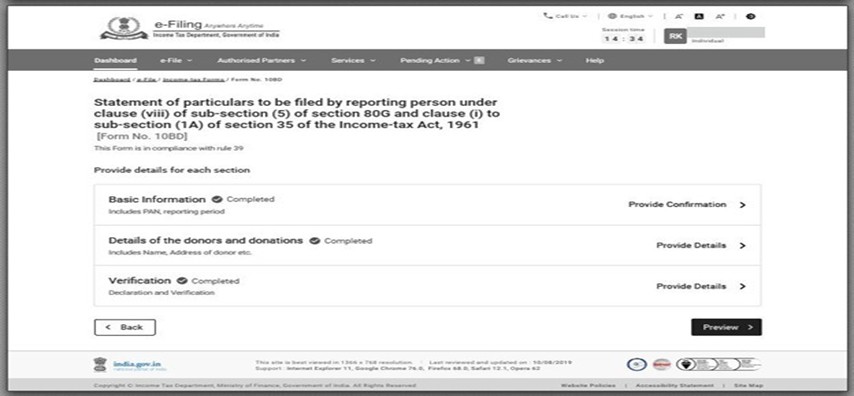
اب پریویو پر کلک کریں۔
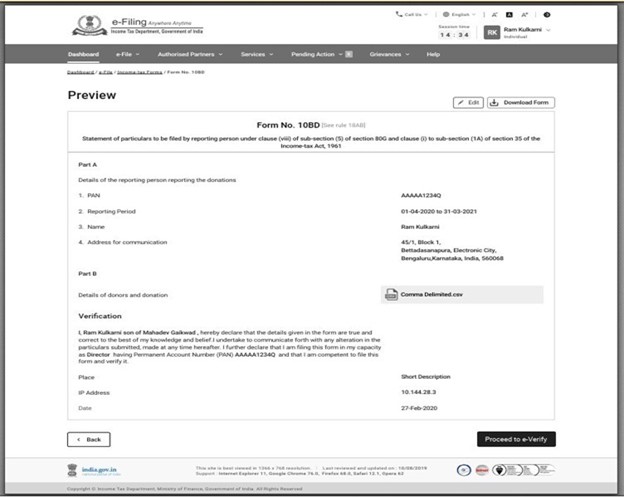
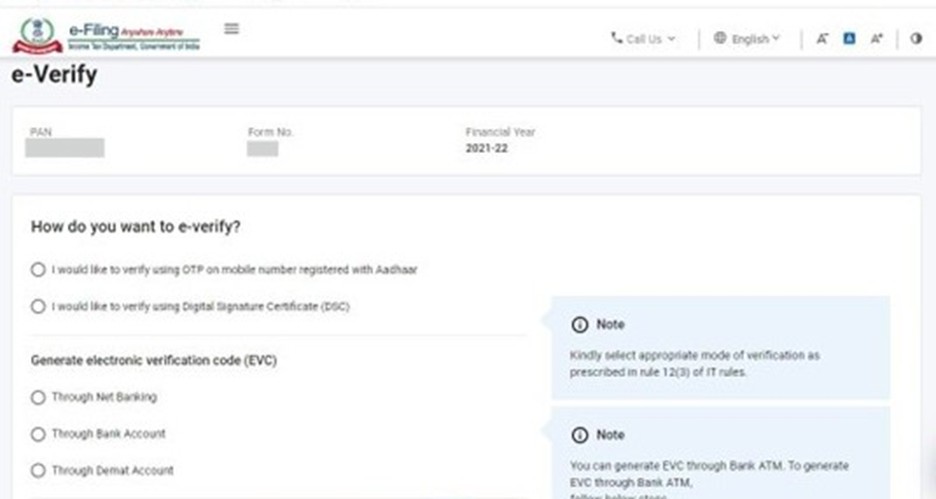
مرحلہ 12: ای۔تصدیق کے لیے آگے بڑھیں پر کلک کریں۔ آپ تصدیق کے کسی بھی طریقے سے فارم کی ای۔تصدیق کر سکتے ہیں۔
مرحلہ 13: ای۔تصدیق کے بعد آپ کو اسکرین پر کامیابی کا پیغام نظر آئے گا کہ فارم کامیابی کے ساتھ جمع کر دیا گیا ہے۔
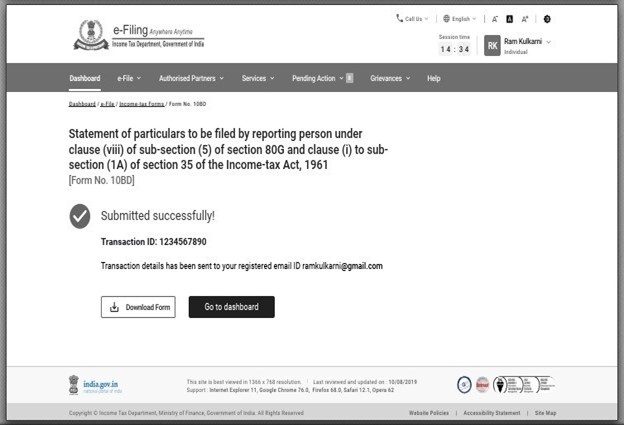
نوٹ: آپ فارم 10BD فائل کرنے کے وقت سے 24 گھنٹے فارم 10BE ڈاؤن لوڈ کر سکتے ہیں۔
4.4 فارم 10BE میں عطیہ کا سرٹیفکیٹ (عطیہ دہندہ کے لیے)
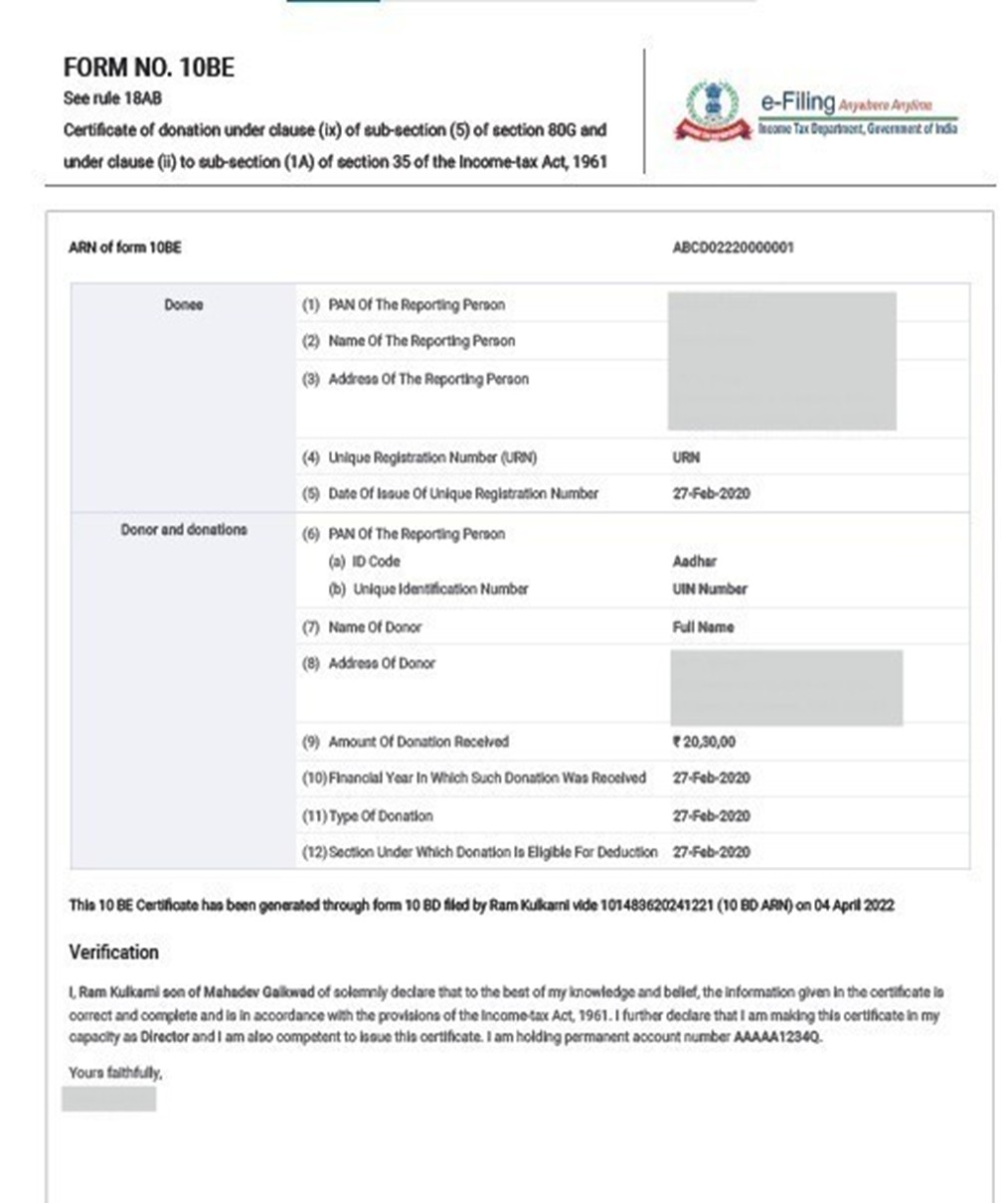
فارم 10BE میں عطیہ کا 4.4 سرٹیفکیٹ (عطیہ دہندہ کے لیے)فارم 10BD میں عطیات کا بیان داخل کرنے کے بعد، فارم 10BE میں عطیات کا سرٹیفکیٹ ڈاؤن لوڈ کریں اور جاری کریں جس میں این۔جی۔او۔ کی تفصیلات جیسے پین اور این۔جی۔او۔ کا نام، منظوری نمبرز سیکشن 80G 35 کے تحت amp; (1) عطیات اور عطیہ دہندگان کی تفصیلات کے ساتھ۔
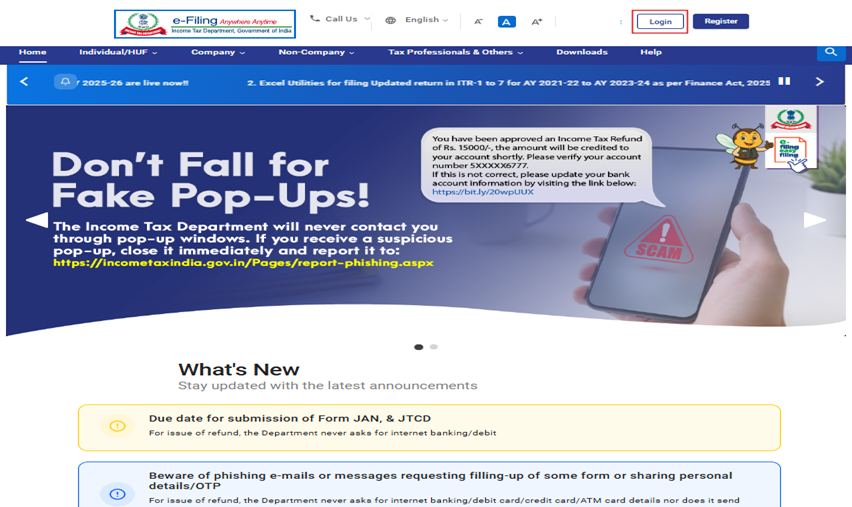
مرحلہ 1: اپنے یوزر آئی۔ڈی۔ اور پاس ورڈ کا استعمال کرتے ہوئے ای۔فائلنگ پورٹل میں لاگ ان کریں
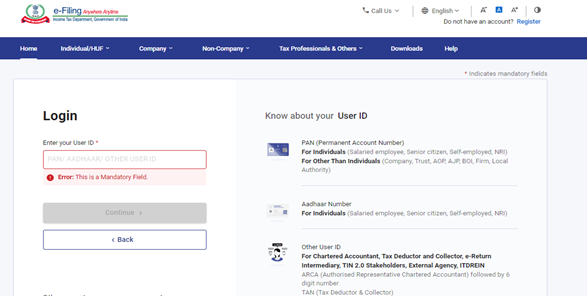
مرحلہ 2: یوزر آئی۔ڈی۔ (پین) اور پاس ورڈ درج کریں۔
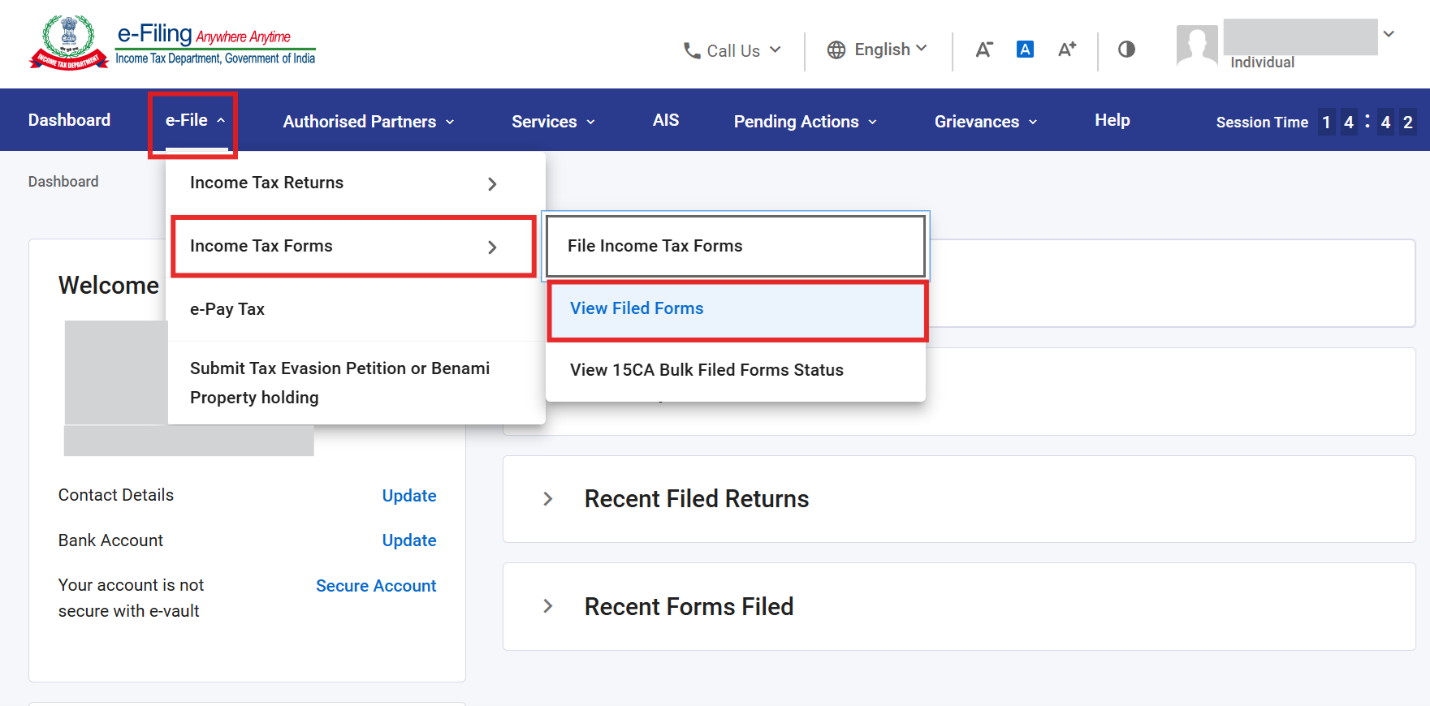
مرحلہ 3: ای۔فائل > انکم ٹیکس فارمز > دائر کردہ فارمز دیکھیں > انکم ٹیکس ایکٹ 1961 کے مطابق دائر کردہ فارمز > پر جائیں
مرحلہ-4: ڈاؤن لوڈ 10BE پی۔ڈی۔ایف۔ پر کلک کریں۔
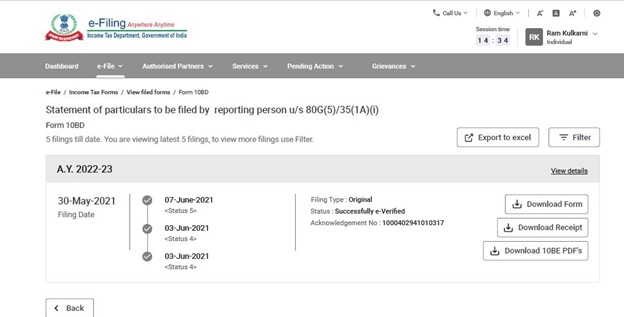
نوٹ: فارم 10BE فارم 10BD فائل کرنے کے وقت سے 24 گھنٹے بعد ڈاؤن لوڈ کے لیے دستیاب ہوگا۔
مرحلہ-5: اب PDF (فارم 10BE) ڈاؤن لوڈ ہو چکا ہے اور عطیہ دہندگان کو جاری کیا جا سکتا ہے۔
4.5 نظر ثانی شدہ فارم 10BD کی فائلنگ
مرحلہ 1: اپنے یوزر آئی۔ڈی۔ اور پاس ورڈ کا استعمال کرتے ہوئے ای۔فائلنگ پورٹل میں لاگ ان کریں۔
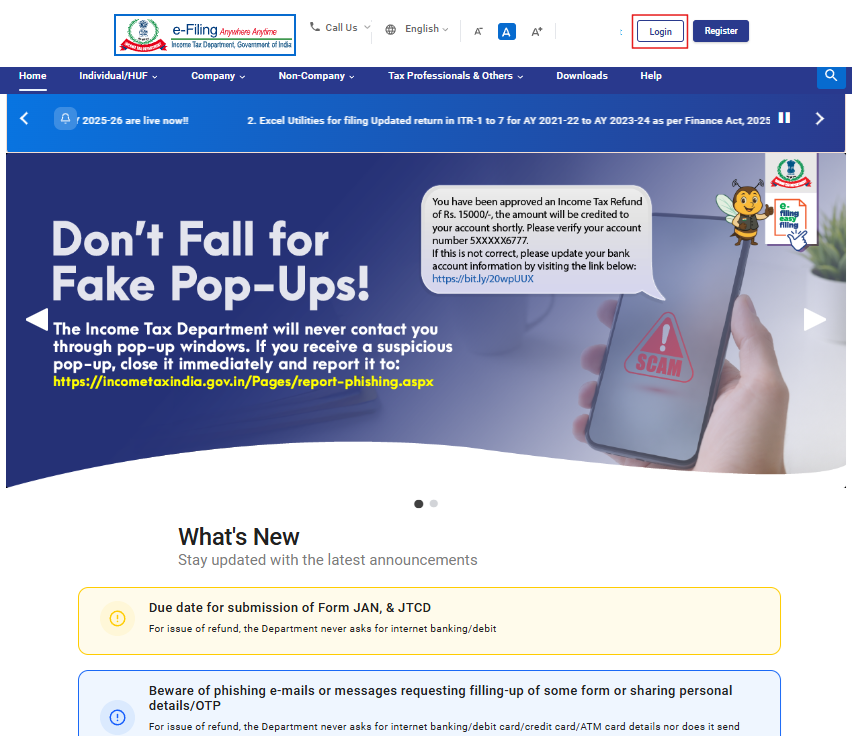
مرحلہ 2: یوزر آئی۔ڈی۔ (پین) اور پاس ورڈ درج کریں۔
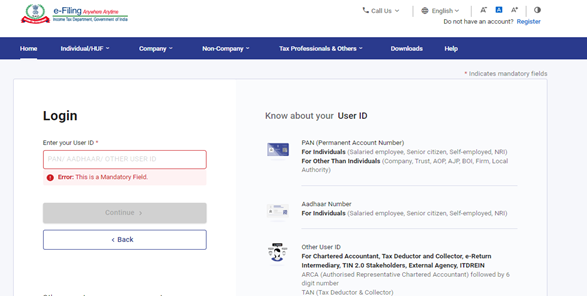
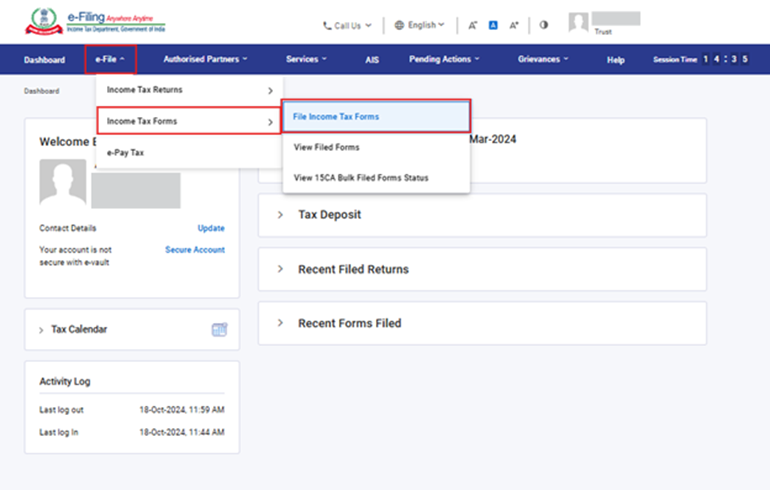
مرحلہ 3: ای۔فائل > انکم ٹیکس فارمز > انکم ٹیکس فارمز دائر کریں پر جائیں
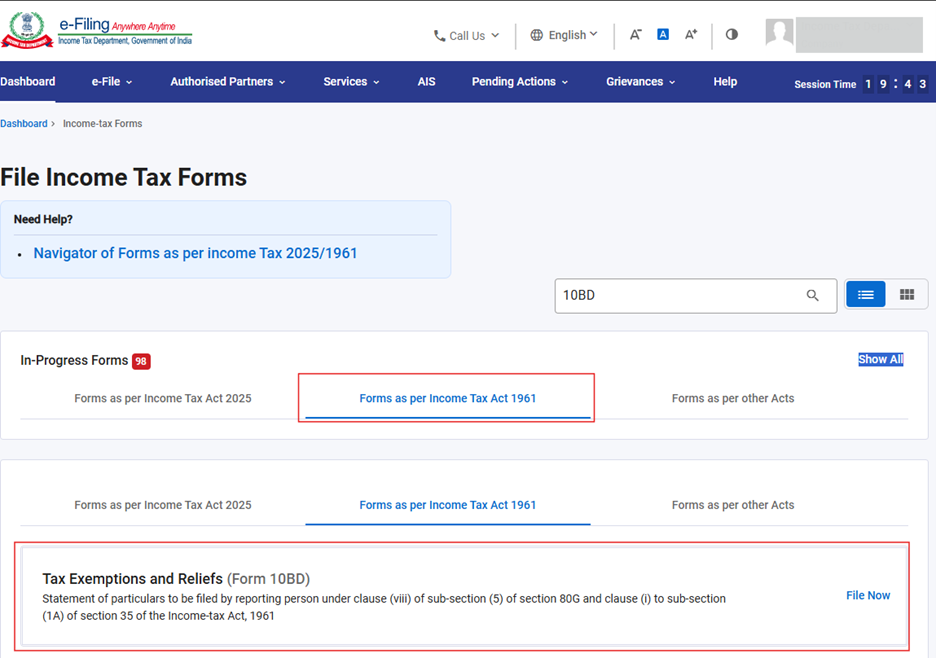
مرحلہ 4: انکم ٹیکس ایکٹ 1961 کے ٹیب کے مطابق فارم کے تحت فارم 10BD کو منتخب کریں/ تلاش کریں۔
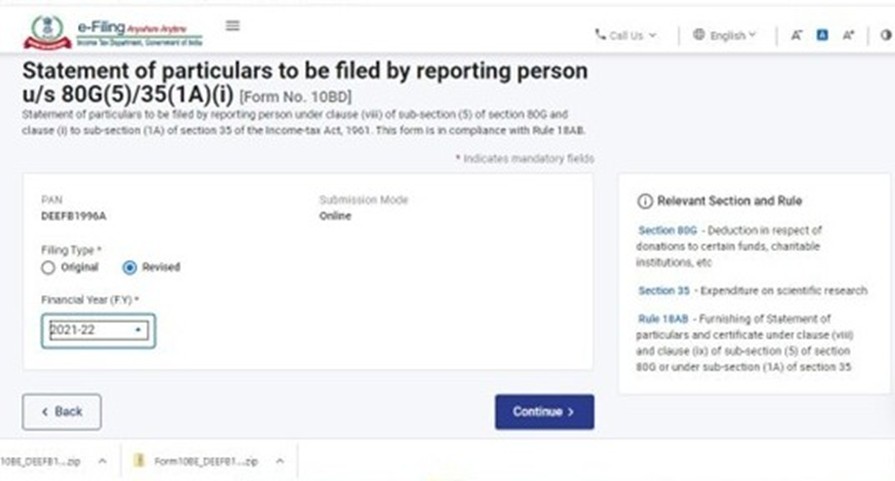
مرحلہ5: ڈراپ ڈاؤن مینو سے مالی سال منتخب کریں، پھر فائلنگ کی قسم میں نظرِ ثانی شدہ منتخب کریں اور جاری رکھیں پر کلک کریں۔
مرحلہ 6: آئیے شروع کریں پر کلک کریں۔
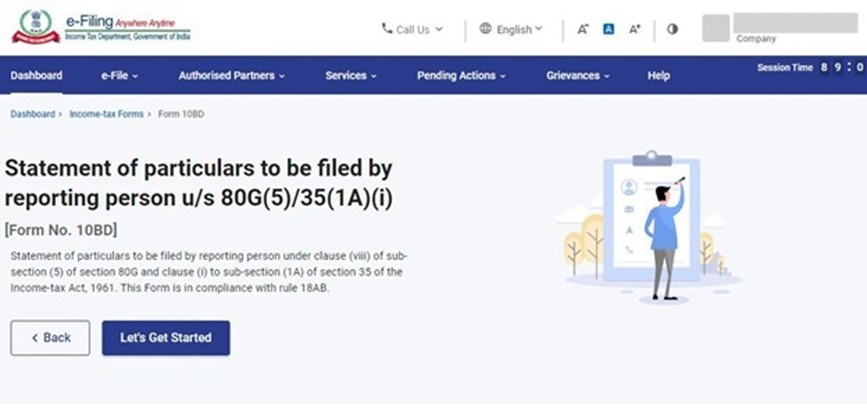
مرحلہ 7: مرکزی فارم 10 BD تین ٹیبز کے ساتھ کھلے گا۔
1. ٹیب 1: بنیادی معلومات - پین اور رپورٹنگ کی مدت پر مشتمل ہے۔
2. ٹیب 2: عطیہ دہندگان اور عطیات کی تفصیلات - عطیہ دہندگان کا نام، پتہ وغیرہ پر مشتمل ہے۔
3. ٹیب 3: تصدیق
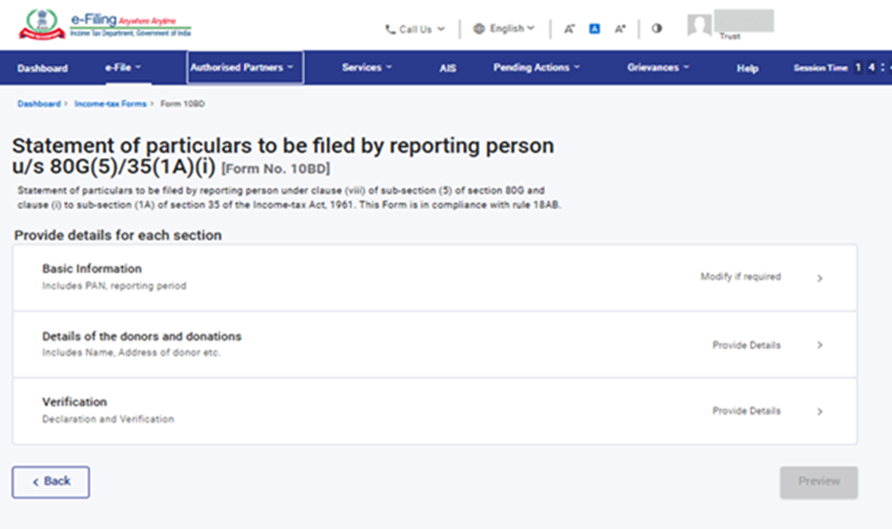
مرحلہ-8: بنیادی معلومات والے ٹیب پر کلک کریں۔
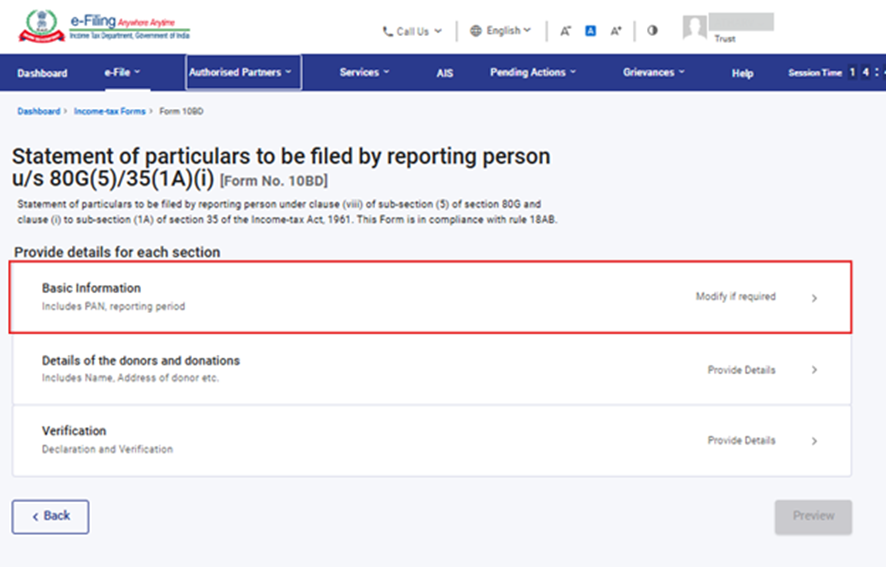
مرحلہ 9: پین، رپورٹنگ کی مدت (01-اپریل-X202 سے 31-مارچ- X202)، رپورٹ کرنے والے کا نام اور مکمل پتہ میرا پروفائل سے پہلے سے بھرا جائے گا۔ تفصیلات چیک کریں اور تصدیق کریںپر کلک کریں۔
نوٹ: اگر یوزر کو رابطے کی تفصیلات اپ ڈیٹ کرنے کی ضرورت ہو تو "میرے پروفائل" کا ایک ہائپر لنک فراہم کیا جاتا ہے
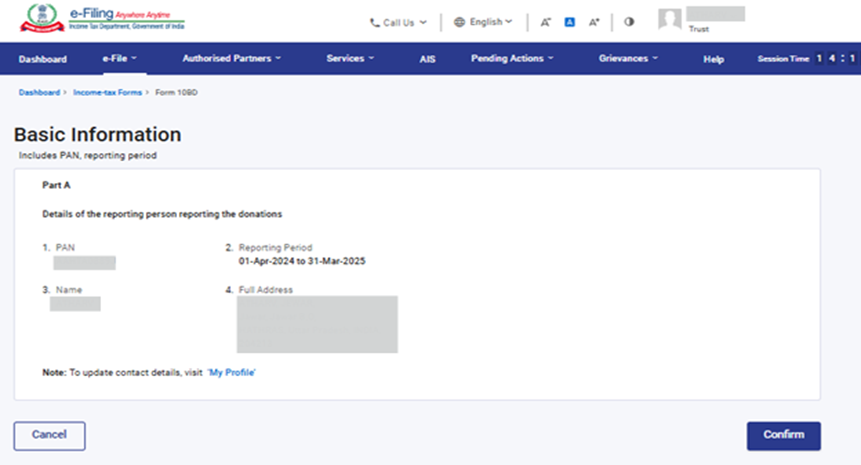
مرحلہ 10: بنیادی معلومات والے ٹیب کی تصدیق ہو گئی ہے اب عطیہ دہندگان کی تفصیلات اور عطیات کے ٹیب پر کلک کریں۔
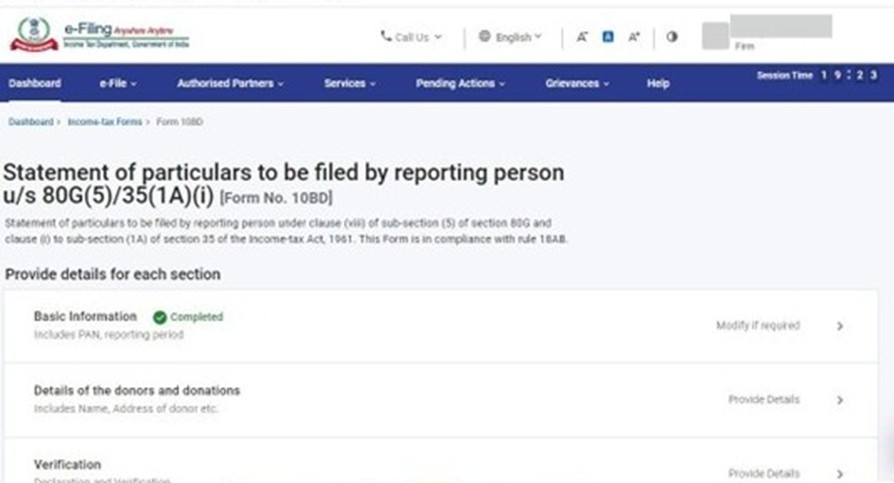
مرحلہ 11: اب، عطیہ دہندگان اور عطیات کی تفصیلات پر کلک کریں۔ سی۔ایس۔وی۔ میں تیار کردہ ایکسپورٹ 10BE پر کلک کریں۔
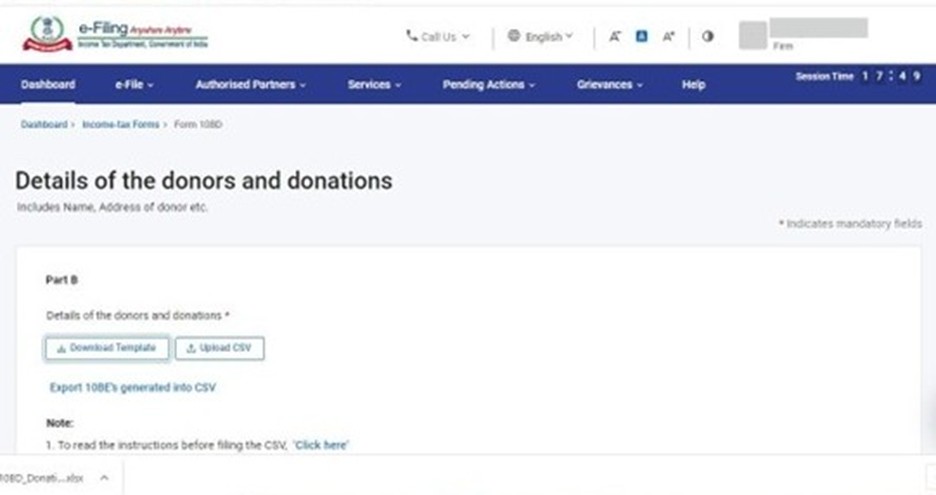
ایکسل فائل میں تیار کردہ 10 BEs کی تفصیلات۔
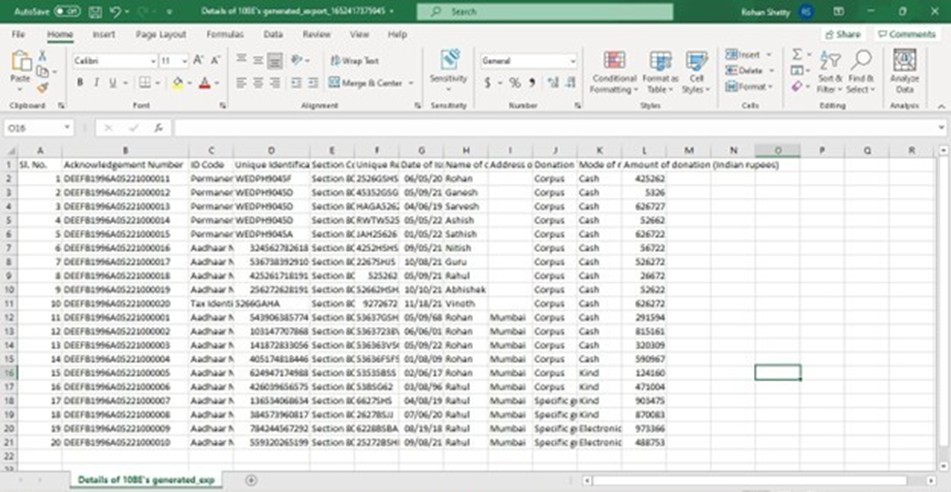
مرحلہ 12: ایکسل ٹیمپلیٹ ڈاؤن لوڈ کرنے کے لیے ڈاؤن لوڈ ٹیمپلیٹ پر کلک کریں۔
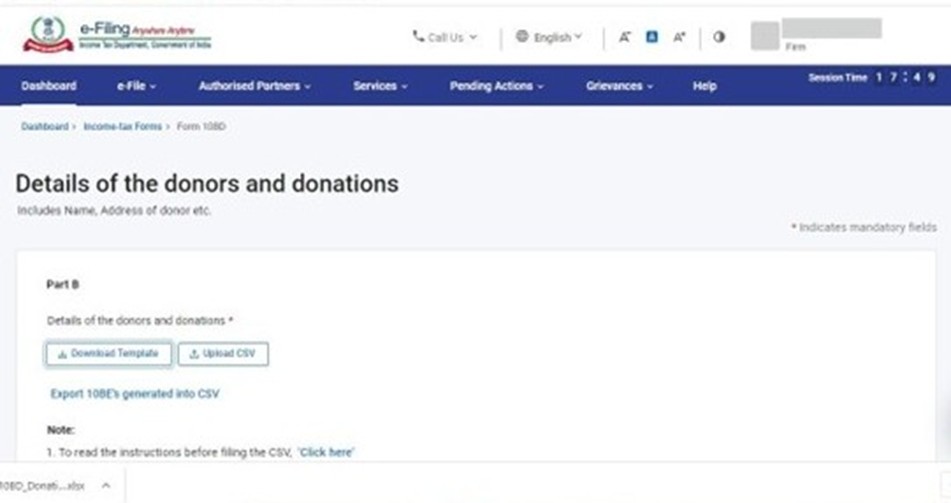
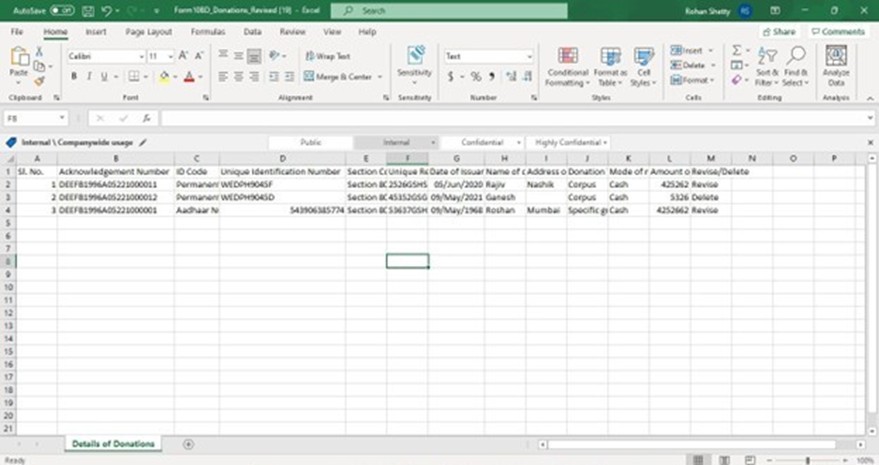
آپ نظر ثانی کر سکتے ہیں (عطیہ دہندہ کے نام میں تبدیلی، عطیہ دہندہ کا پتہ تبدیل/شامل کریں، رقم وغیرہ) یا آپ اندراجات کو حذف کر سکتے ہیں۔ ایکسل شیٹ میں نظر ثانی شدہ تفصیلات درج کریں اور کالم ایم میں اسٹیٹس کو بطور نظر ثانی شدہ یا حذف منتخب کریں۔
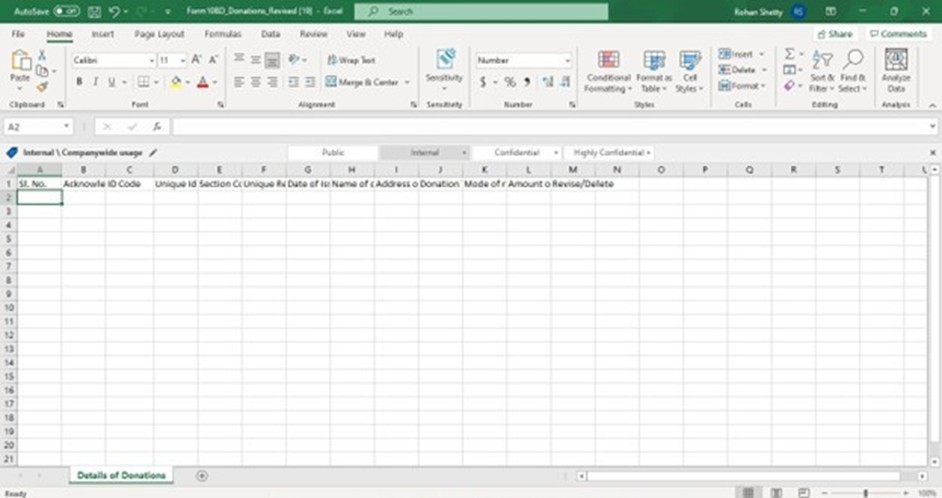
10BEs کو اصل سے نظر ثانی کرنا ہے:
|
10 BE |
کارروائی کی ضرورت ہے۔ |
|
اے۔آر۔این۔ کے لیے: DEEFB1996A05221000011 |
نام بدل کر روہن سے راجیو رکھیں amp; پتہ شامل کریں. |
|
اے۔آر۔این۔ کے لیے: DEEFB1996A05221000012 |
اندراج کو حذف کریں۔ |
ایکسل فائل میں تبدیلی یا حذف کی تفصیلات درج کریں۔
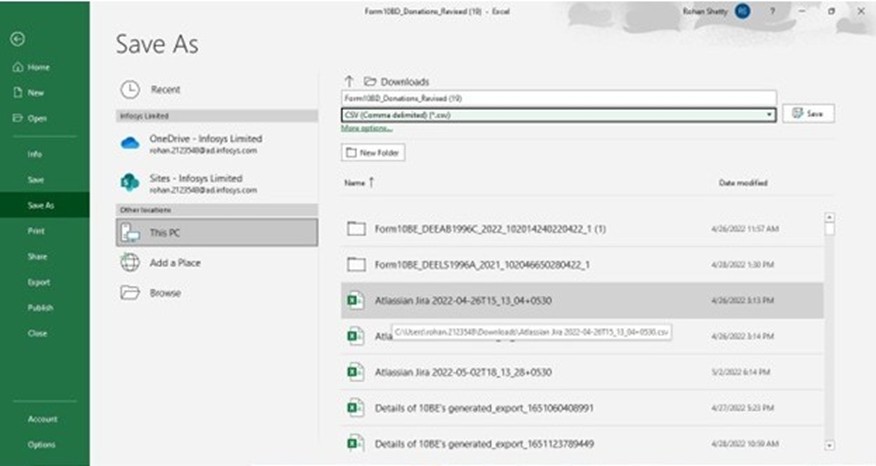
مرحلہ 13: ڈاؤن لوڈ کردہ ایکسل ٹیمپلیٹ میں نظر ثانی شدہ ڈیٹا کو بھرنے کے بعد، ڈیٹا کو ایکسل ٹیمپلیٹ میں محفوظ کریں۔
پھر فائل پر کلک کریں> سیو ایز کریں یا Alt+F+A کریں۔ ’قسم کے طور پر سیوایز کریں‘ میں ڈراپ ڈاؤن سے سی۔ایس۔وی۔ (کوما کی حد بندی) کو منتخب کریں اور پھر محفوظ کریں پر کلک کریں۔ ایکسل میں بھری ہوئی فائل کو سی۔ایس۔وی۔ فارمیٹ میں محفوظ کیا جائے گا۔ اس سی۔ایس۔وی۔ فارمیٹ کو پورٹل پر اپ لوڈ کرنے کی ضرورت ہے۔
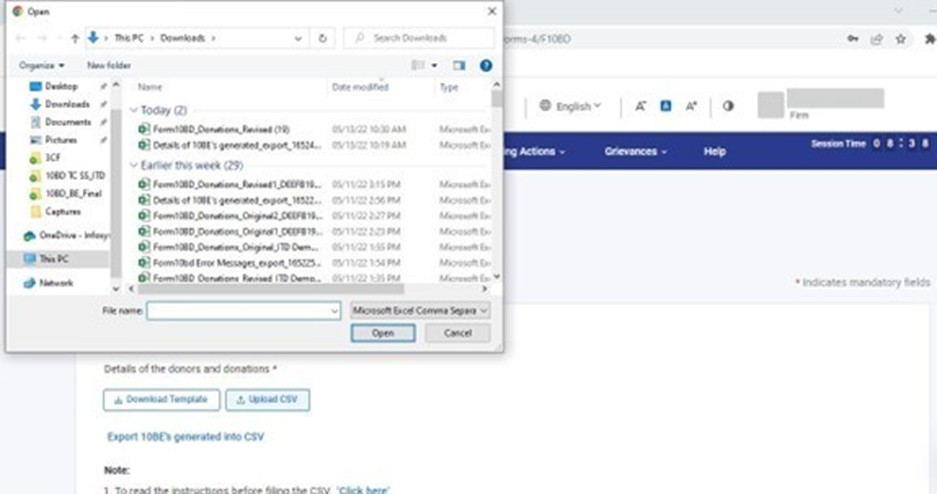
مرحلہ 14: سی۔ایس۔وی۔ فائل اپ لوڈ کریں بٹن پر کلک کریں سی۔ایس۔وی۔ فائل اپ لوڈ کریں اور محفوظ کریں پر کلک کریں
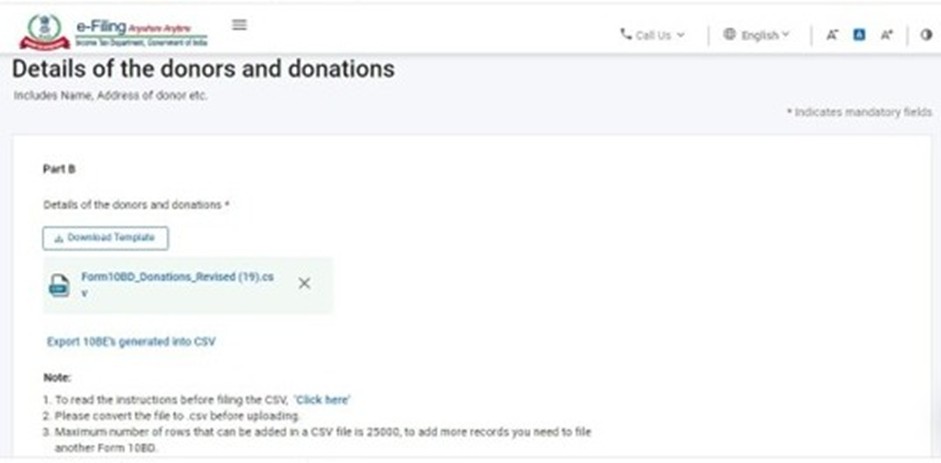
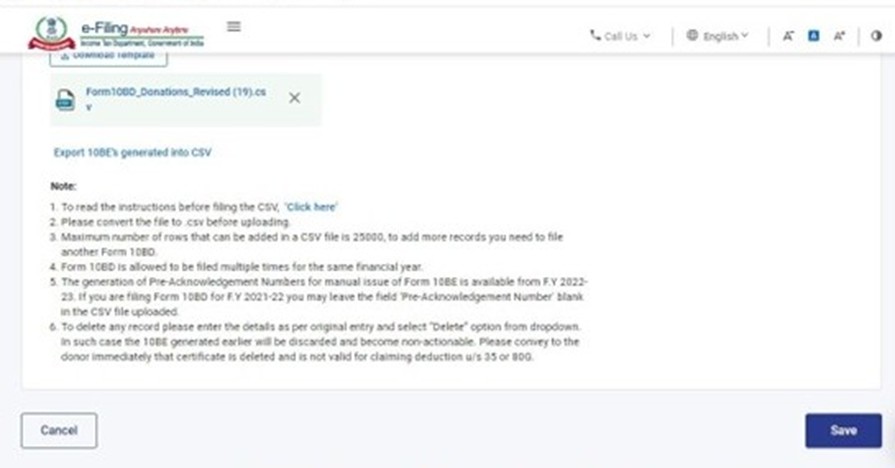
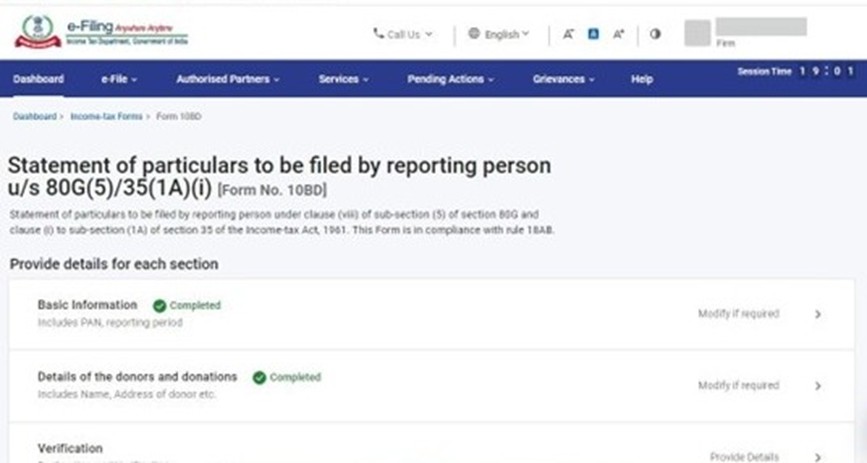
مرحلہ 15: 'عطیہ دہندگان اور عطیات کی تفصیلات پر 'مکمل' اسٹیٹس کے ساتھ سبز رنگ کا نشان ہوگا
اب، فارم 10BD کی تصدیق کے لیے تصدیقی ٹیب پر کلک کریں۔
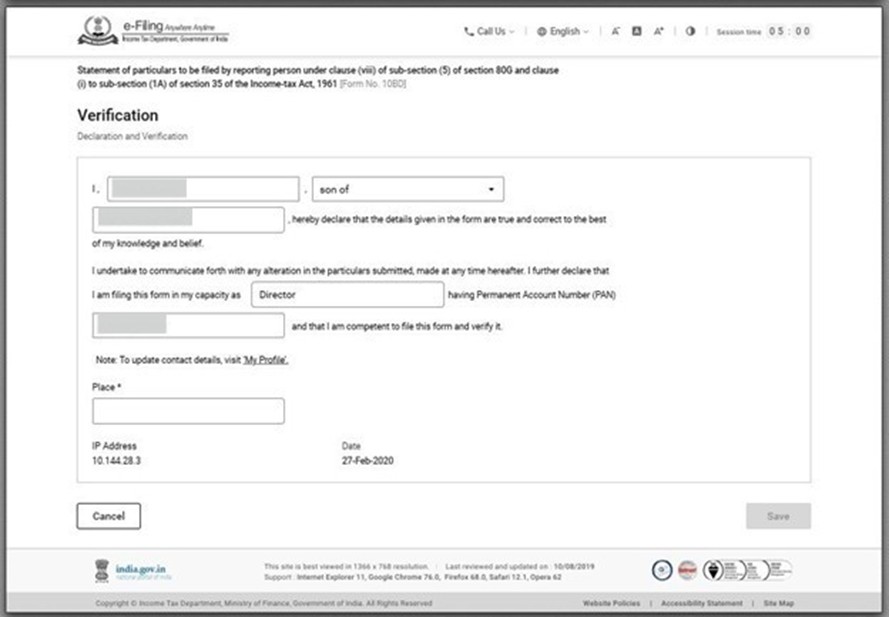
مرحلہ 16: تفصیلات، والد/ماں کا نام اور فارم کی تصدیق کرنے والے شخص کی صلاحیت یعنی ٹرسٹی، ممبر، ڈائریکٹر وغیرہ کو پُر کریں۔ وہ فیلڈ 'جگہ' بھریں جہاں سے فارم فائل کیا جا رہا ہے۔
مرحلہ 17: بنیادی معلومات، عطیہ دہندگان کی تفصیلات اور عطیات اور توثیق' پر 'مکمل' اسٹیٹس کے ساتھ سبز رنگ کا نشان ہوگا۔ اب پریویو پر کلک کریں۔
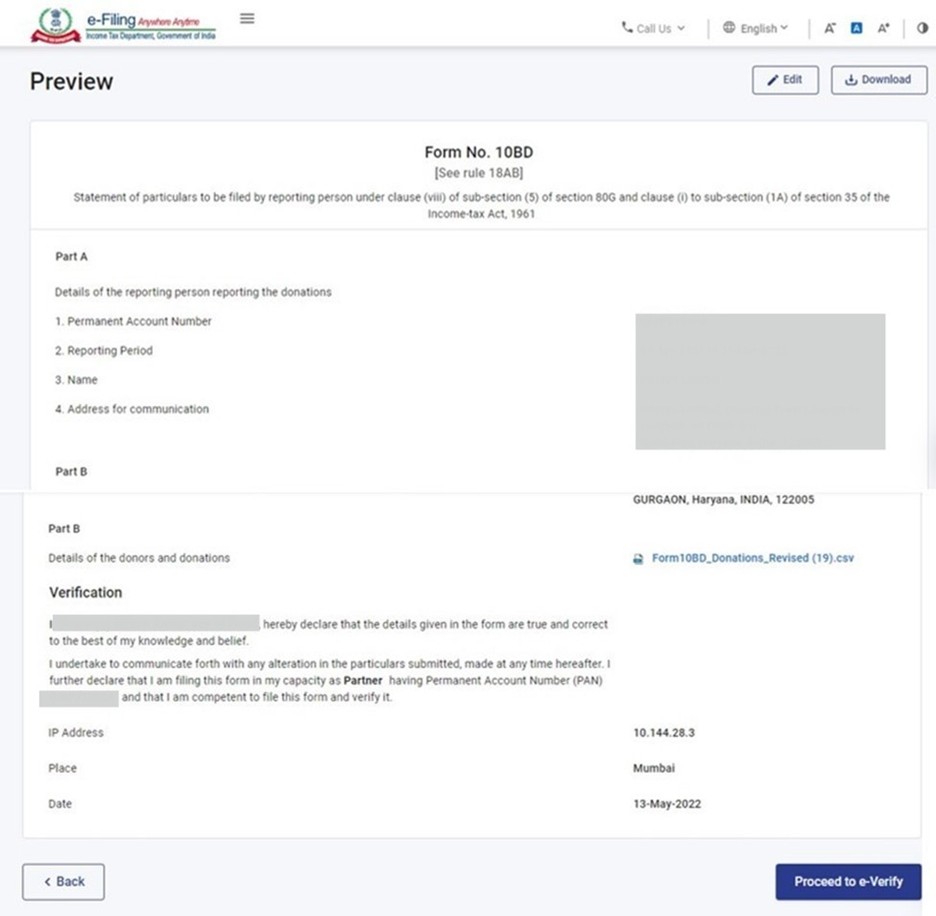
مرحلہ 18: یہ نظر ثانی شدہ فارم 10BD کا پریویو ہے تصدیق کرنے کے لیے آگے بڑھیں پر کلک کریں۔
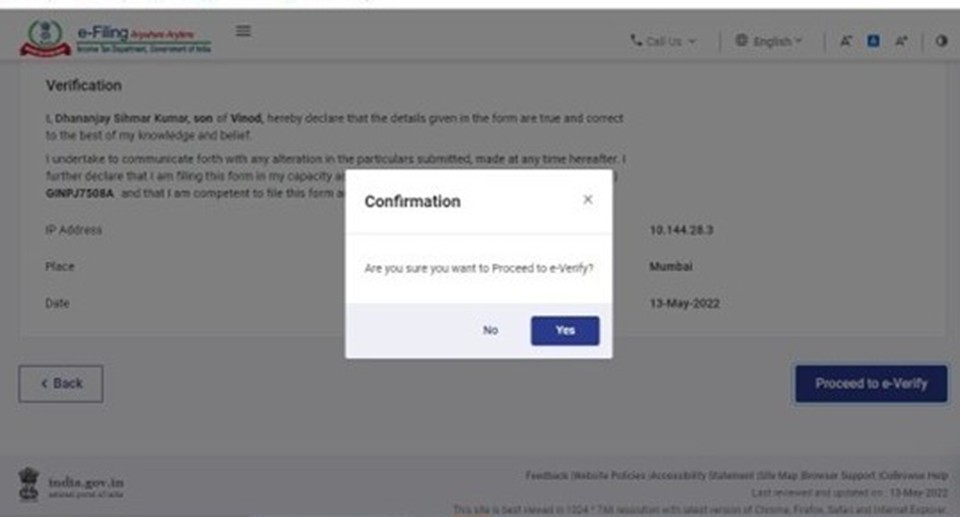
مرحلہ 19: تصدیق کرنے کے لیے ہاں پر کلک کریں۔
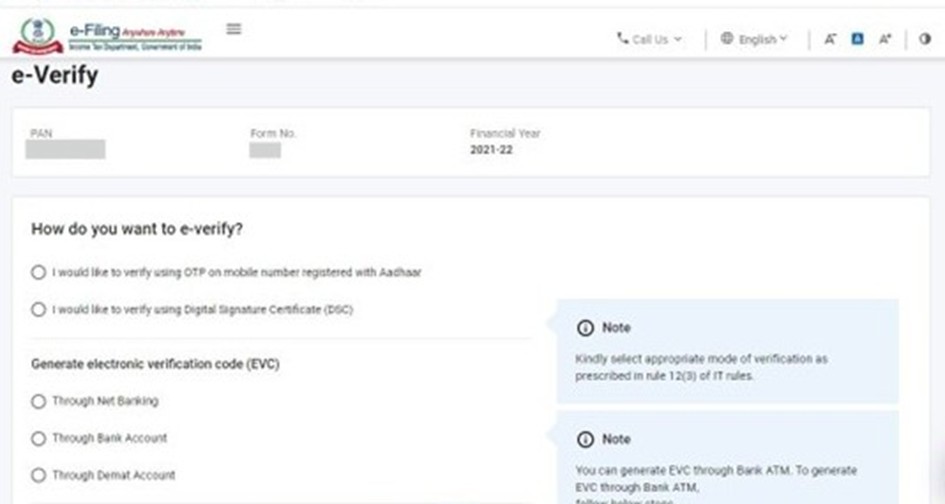
مرحلہ 20: ای۔تصدیق کا طریقہ منتخب کریں۔
مرحلہ 21: ای۔تصدیق کے بعد آپ کو اسکرین پر کامیابی کا پیغام نظر آئے گا کہ فارم کامیابی کے ساتھ جمع کر دیا گیا ہے۔
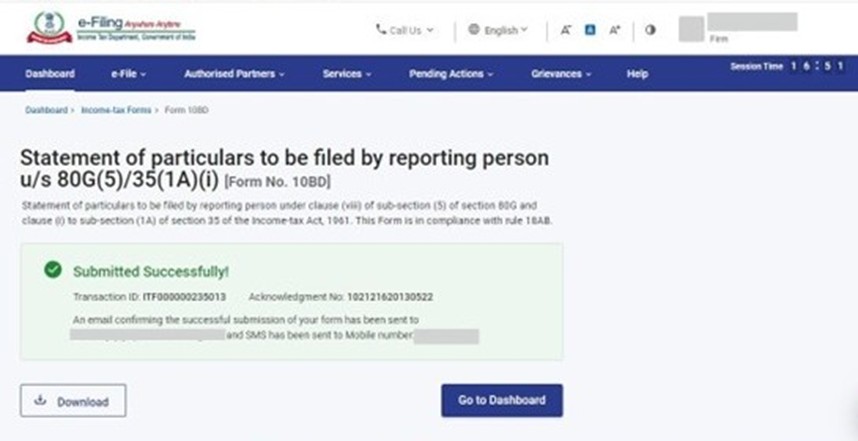
4.6 نظر ثانی شدہ فارم 10BD دیکھیں
مرحلہ 1: ای۔فائل > انکم ٹیکس فارم فائل کریں > فائل کردہ فارم دیکھیں > انکم ٹیکس ایکٹ 1961 کے مطابق فارم > پر جائیں > 10BD تلاش کریں/منتخب کریں > فارم ڈاؤن لوڈ کریں۔
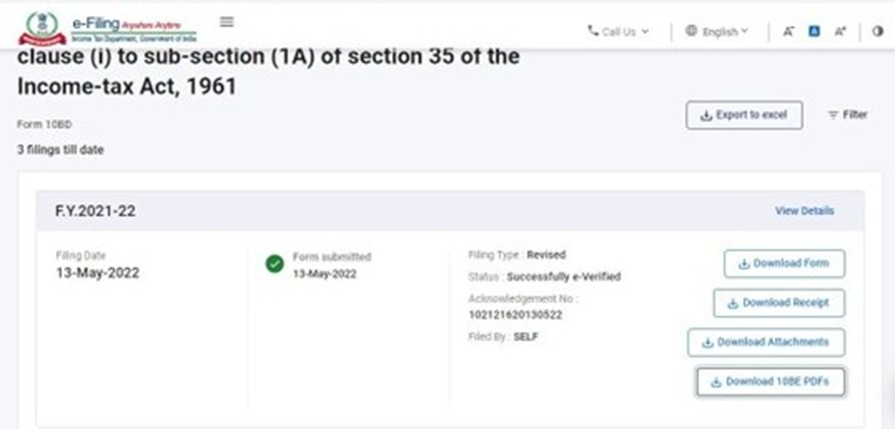
مرحلہ 2: نظر ثانی شدہ فارم پی۔ڈی۔ایف۔۔
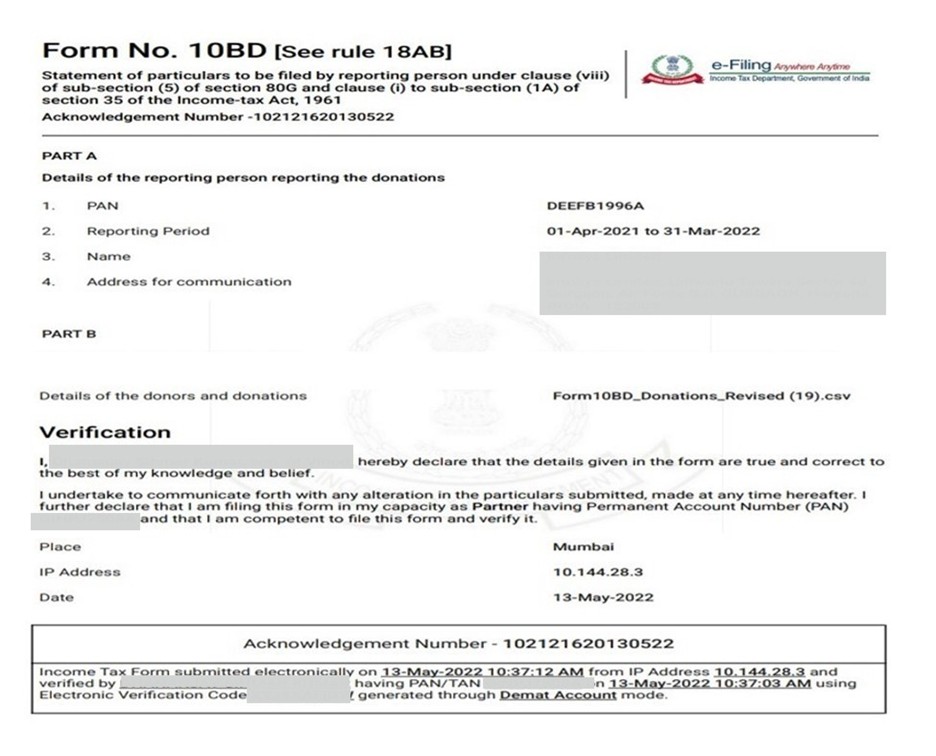
4.7 نظر ثانی شدہ فارم 10BE دیکھیں
مرحلہ 1: ای۔فائل > انکم ٹیکس فارم فائل کریں > فائل کردہ فارم دیکھیں > انکم ٹیکس ایکٹ 1961 کے مطابق فارم > پر جائیں > 10BD تلاش کریں/منتخب کریں > 10BE کے پی۔ڈی۔آیف۔ ڈاؤن لوڈ کریں۔
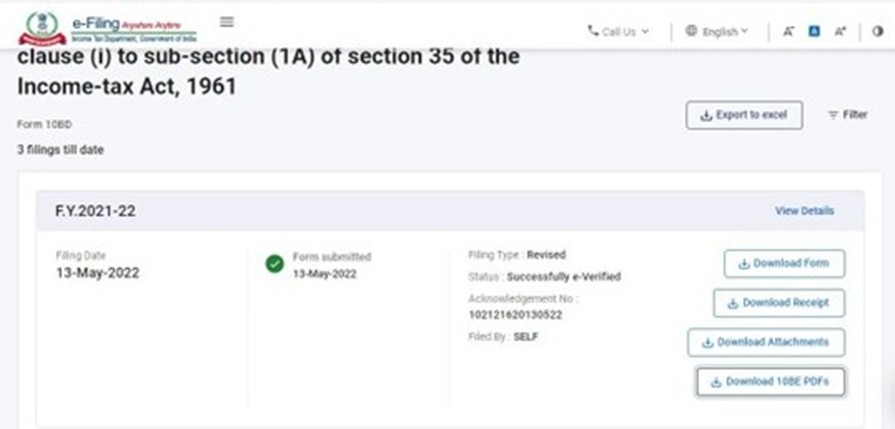
نوٹ: نظر ثانی شدہ فارم 10BE فارم 10BD کو بھرنے کے 24 گھنٹے بعد پورٹل پر دستیاب ہوگا۔
مرحلہ 2: نظر ثانی شدہ پی۔ڈی۔ایف۔ آپ کے سسٹم میں ڈاؤن لوڈ کی جاتی ہیں، دیکھنے کے لیے پی۔ڈی۔ایف۔ فائل پر کلک کریں۔
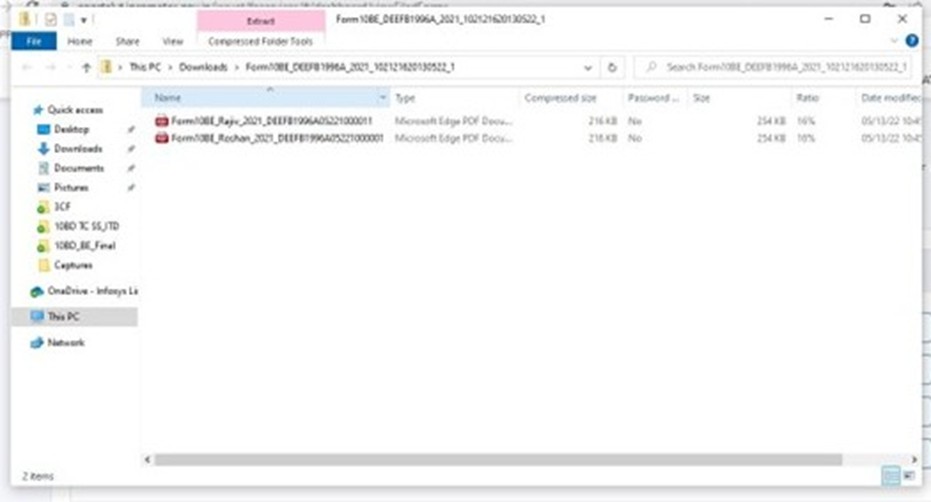
مرحلہ 3: نظرثانی شدہ پی۔ڈی۔ایف۔ کھولیں اب آپ نظر ثانی شدہ فارم 10BE دیکھ سکتے ہیں