فارم 18 یوزر مینوئل
1. جائزہ
• فارم 18 وہ درخواستی فارم ہے جو انکم ٹیکس ایکٹ، 2025 کے سیکشن 46 کے تحت کسی قابلِ استطاعت ہاؤسنگ پروجیکٹ کو مخصوص کاروبار کے طور پر نوٹیفائی کرانے کے لیے استعمال کیا جاتا ہے۔ کسی اسیسی کو پروجیکٹ کے لیے سرکاری نوٹیفکیشن حاصل کرنے کی غرض سے یہ فارم ممبر (IT)، CBDT کے پاس جمع کرانا ہوتا ہے۔
• یہ فارم قابلِ استطاعت ہاؤسنگ اسکیم کے تحت ہاؤسنگ پروجیکٹ کی ترقی اور تعمیر پر کیے گئے سرمایہ جاتی اخراجات کے لیے انکم ٹیکس ایکٹ، 2025 کے سیکشن 46 کے تحت کٹوتی کا دعویٰ کرنے کی غرض سے جمع کیا جاتا ہے۔
2. اس سروس سے استفادہ کرنے کے لیے پیشگی شرائط
• آپ کو ای-فائلنگ پورٹل پر رجسٹرڈ صارف ہونا چاہیے۔
• ٹیکس دہندہ کے پین کی حیثیت "ایکٹو" ہونی چاہیے۔
• فارم کی توثیق DSC طریقے سے کرنے کے لیے آپ کے پاس ایک درست DSC ہونا چاہیے، اور یہ ای-فائلنگ پورٹل پر رجسٹرڈ ہو اور اس کی معیاد ختم نہ ہوئی ہو
3۔ فارم کے بارے میں
3.1 مقصد
فارم 18 کا مقصد سیکشن 46(11)(d)(vii) کے تحت کسی قابلِ استطاعت ہاؤسنگ پروجیکٹ کو نوٹیفائی کرنے کے لیے CBDT کو باضابطہ درخواست دینا ہے۔
3.2 اسے کون استعمال کر سکتا ہے؟
فارم 18 کسی بھی ایسے اسیسی کے ذریعے استعمال کیا جا سکتا ہے جس نے قابلِ استطاعت ہاؤسنگ پروجیکٹ تیار کیا ہو یا تیار کر رہا ہو اور جو سیکشن 46 کے تحت اس پروجیکٹ کو مخصوص کاروبار کے طور پر نوٹیفائی کرانے کا خواہاں ہو۔
3.3 فارم ایک نظر میں
فارم 18 کے سات پینلز ہیں:
1. اسیسی کی تفصیلات
2. مخصوص کاروبار کی تفصیلات
3. مجوزہ پروجیکٹ کی تفصیلات
4. شرائط کی تکمیل
5. دیگر تفصیلات
6. منسلکات
7. اعلامیہ
4. مرحلہ وار رہنمائی
مرحلہ 1: اپنے یوزر آئی ڈی اور پاس ورڈ کے ساتھ ای-فائلنگ پورٹل پر لاگ ان کریں۔
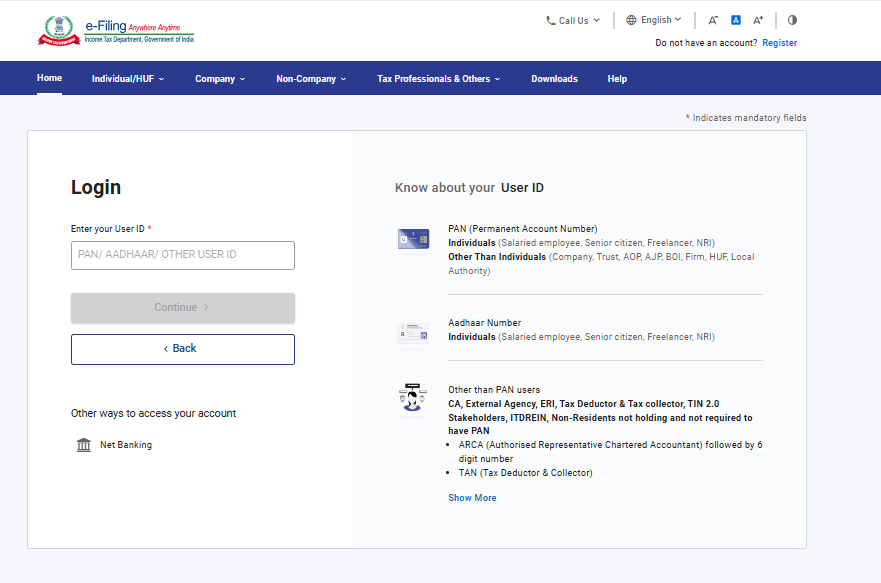
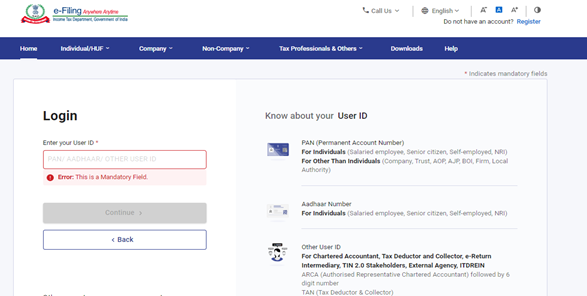
مرحلہ 2: یوزر آئی ڈی (پین) اور پاس ورڈ درج کریں۔
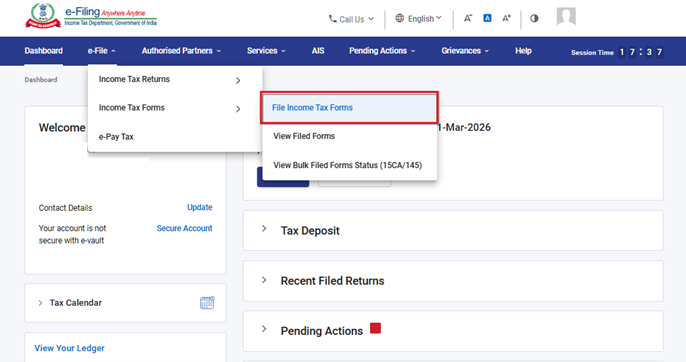
مرحلہ 3: ای-فائل پر جائیں > انکم ٹیکس فارمز > انکم ٹیکس فارمز جمع کریں
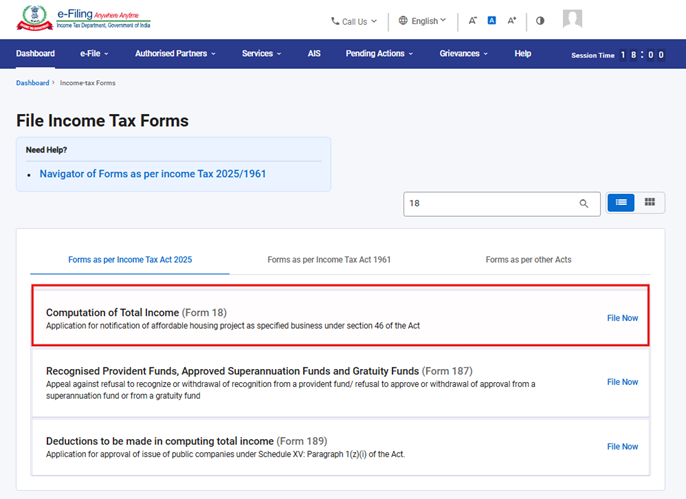
مرحلہ 4: انکم ٹیکس ایکٹ 2025 کے مطابق فارمز ٹیب کے تحت، فارم 18 منتخب کریں اور فائل ناؤ پر کلک کریں۔
مرحلہ 5: متعلقہ ٹیکس سال (ٹ۔س) منتخب کریں اور جاری رکھیں پر کلک کریں۔
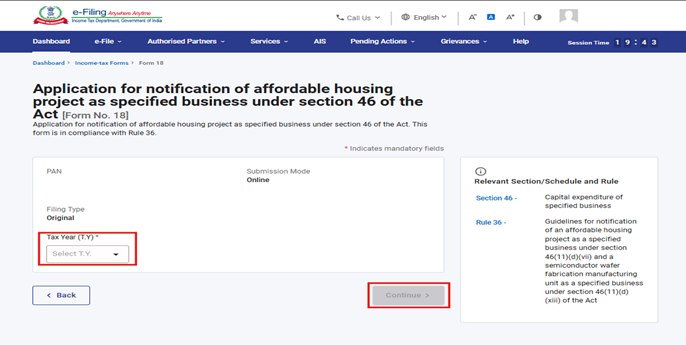
مرحلہ 6: شروع کریں پر کلک کریں۔
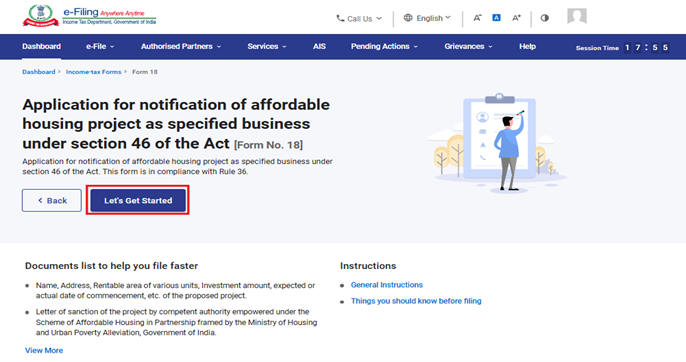
مرحلہ 7: شروع کریں پر کلک کرنے کے بعد، صارف کو پینل اسکرین پر لے جایا جائے گا۔ آگے بڑھنے کے لیے پہلا پینل: اسیسی کی تفصیلات منتخب کریں۔
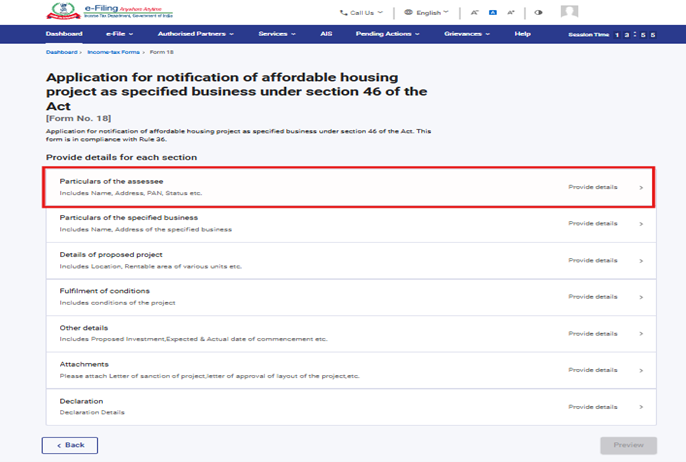
مرحلہ 8: تفصیلات کی تصدیق کریں، رہائشی حیثیت درج کریں اور سیو پر کلک کریں۔
نوٹ: براہ کرم یقینی بنائیں کہ "میری پروفائل" سیکشن کے تحت تمام لازمی تفصیلات، بشمول پتہ، مکمل ہوں۔ آپ "میری پروفائل" ہائپرلنک پر کلک کر کے اپنی رابطہ اور پتہ کی تفصیلات اپ ڈیٹ کر سکتے ہیں۔
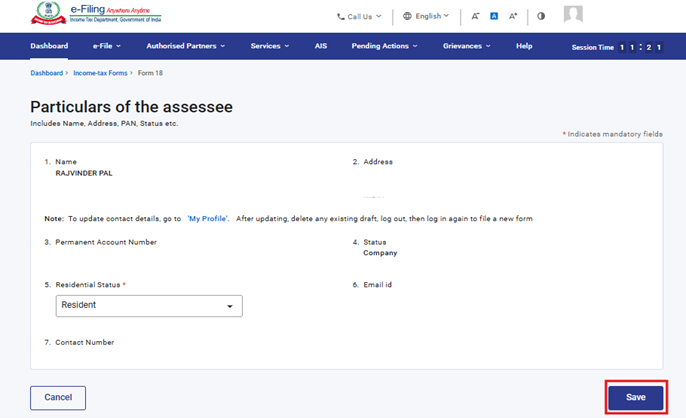
مرحلہ 9: پہلے پینل کو سیو کرنے کے بعد، دوسرا پینل: مخصوص کاروبار کی تفصیلات منتخب کریں۔
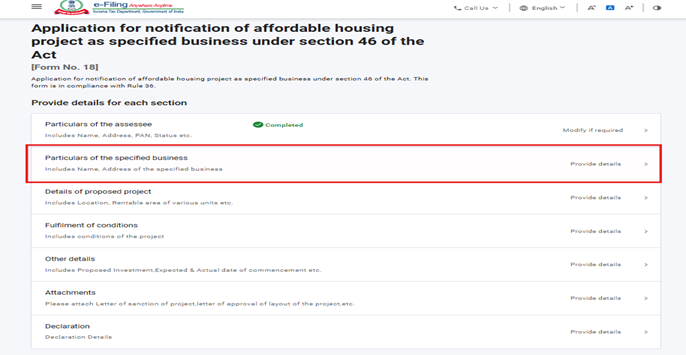
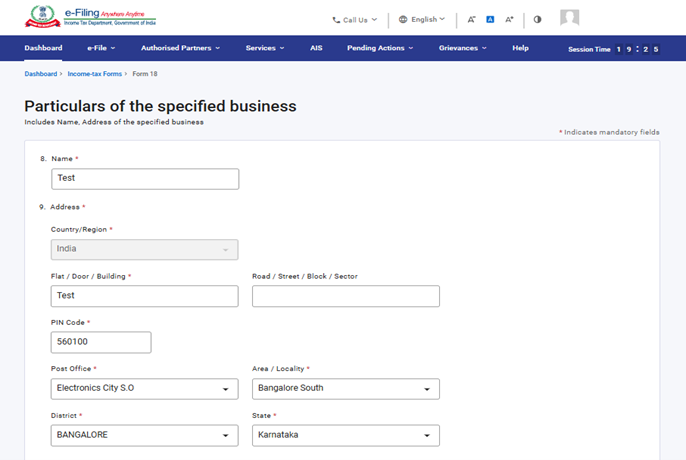
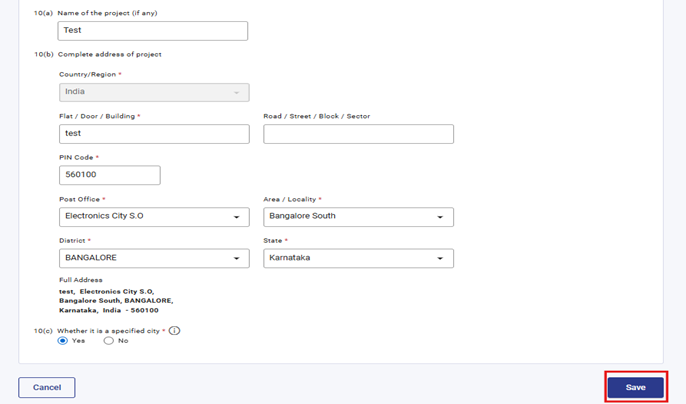
مرحلہ 10: مخصوص کاروبار کی تفصیلات پینل کے تحت متعلقہ تفصیلات بھریں، پھر سیو پر کلک کریں۔
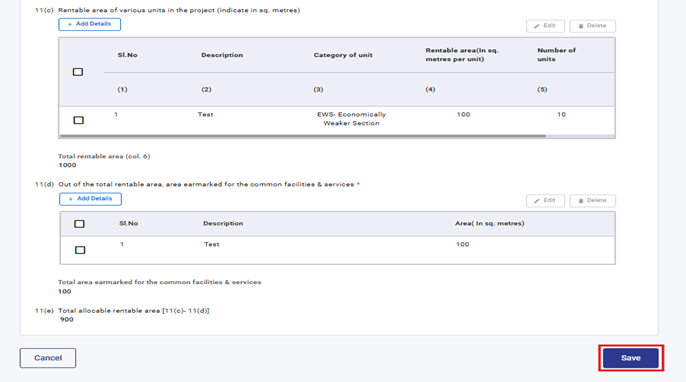
مرحلہ 11: دوسرے پینل کو سیو کرنے کے بعد، تیسرا پینل: مجوزہ پروجیکٹ کی تفصیلات منتخب کریں۔
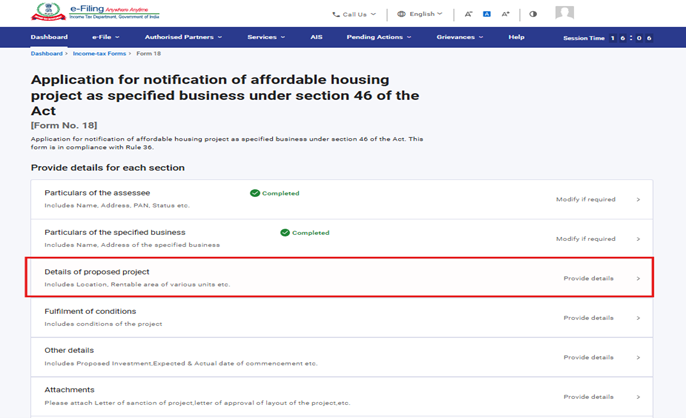
مرحلہ 12: مجوزہ پروجیکٹ کی تفصیلات پینل میں متعلقہ تفصیلات بھریں اور سیو پر کلک کریں۔
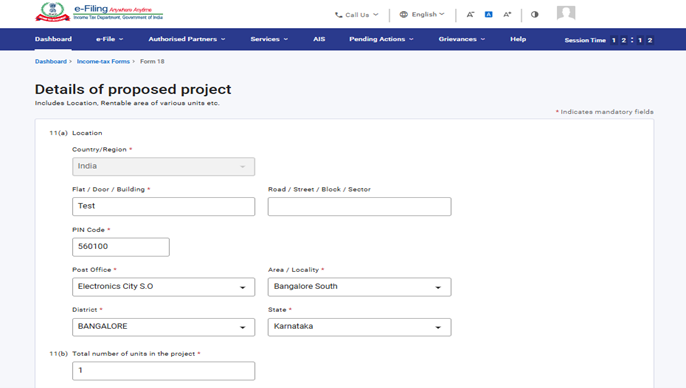
سیریل نمبر 11(c) کے تحت، 'ایڈ ڈیٹیلز' منتخب کریں، مطلوبہ فیلڈز بھریں، اور آگے بڑھنے کے لیے 'ایڈ' پر کلک کریں۔
نوٹ: - فیلڈ نمبر 3 ’یونٹ کی کیٹیگری‘ میں ڈراپ ڈاؤن مینو موجود ہے، یوزرس دستیاب فہرست میں سے ایک آپشن منتخب کر سکتے ہیں۔
فیلڈ نمبر 6 ایک خودکار طور پر حساب شدہ فیلڈ ہے جو فیلڈز 4 اور 5 میں درج کردہ اقدار سے اخذ کی جاتی ہے۔
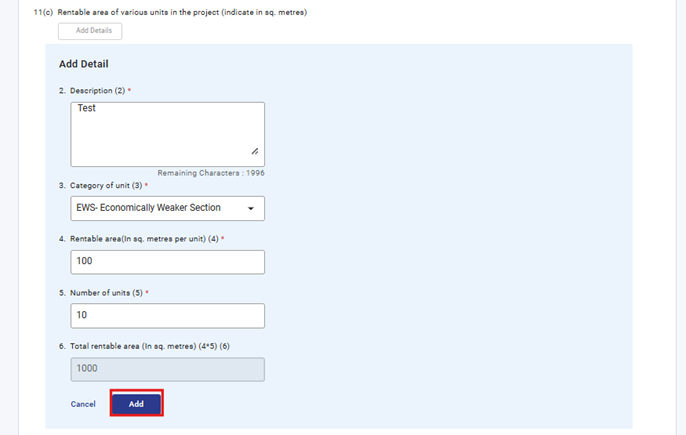
سیریل نمبر 11(d) کے تحت، 'ایڈ ڈیٹیلز' منتخب کریں، مطلوبہ فیلڈز مکمل کریں، اور آگے بڑھنے کے لیے 'ایڈ' پر کلک کریں۔
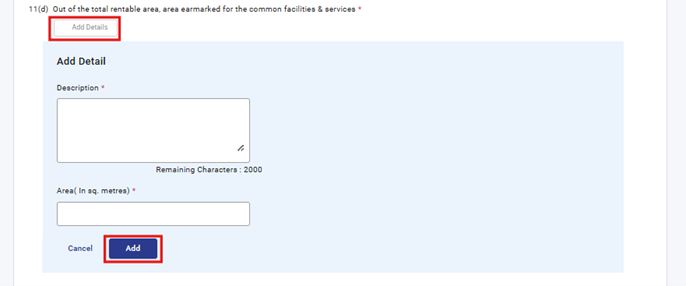
سیریل نمبر 11(c) اور 11(d) کے تحت درج کی گئی تفصیلات شامل کیے جانے کے بعد ایک جدول میں ظاہر ہوں گی۔ یوزر 'ایڈ ڈیٹیلز' بٹن پر کلک کر کے زیادہ سے زیادہ 50 ریکارڈز شامل کر سکتا ہے۔
نوٹ: - جدول میں شامل کی گئی اندراجات کی تعداد کی بنیاد پر، فیلڈ 11(c) اور 11(d) کا مجموعہ خودکار طور پر شمار کیا جائے گا۔
مرحلہ 13: تیسرے پینل کو سیو کرنے کے بعد، چوتھا پینل: شرائط کی تکمیل منتخب کریں۔
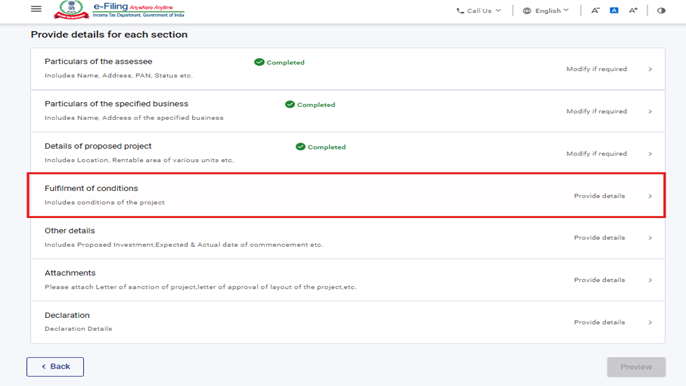
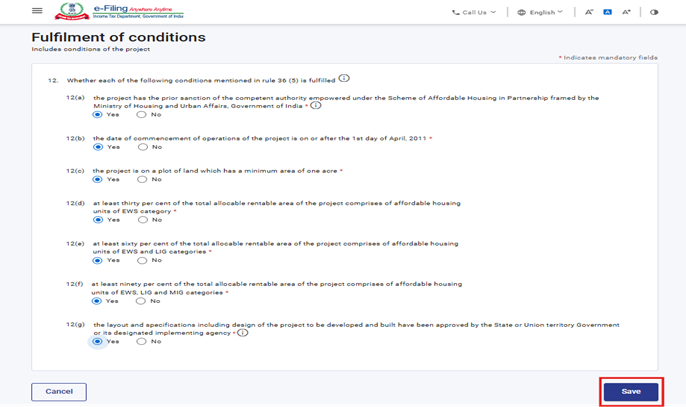
مرحلہ 14: شرائط کی تکمیل پینل پُر کریں اور سیو پر کلک کریں۔
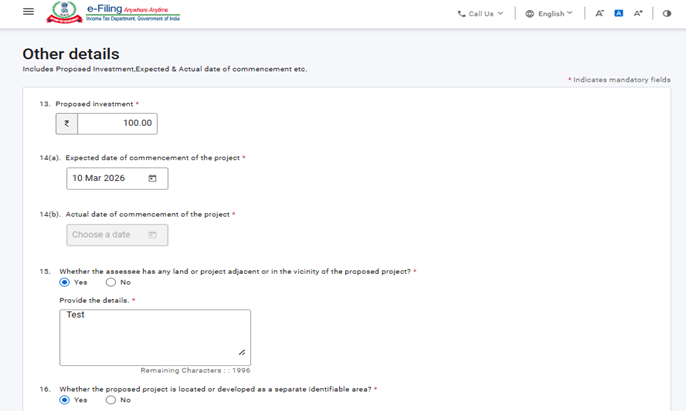
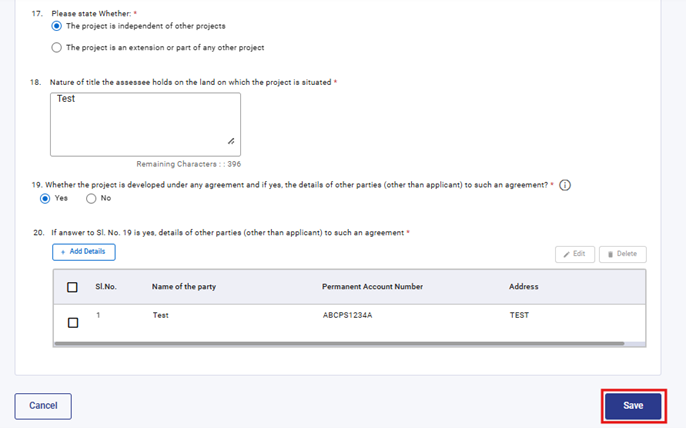
مرحلہ 15: “دیگر تفصیلات” پینل میں متعلقہ تفصیلات بھریں اور سیو پر کلک کریں۔ اگر یوزر فیلڈ نمبر 19 میں "ہاں" منتخب کرتا ہے تو فیلڈ نمبر 20 فعال ہو جائے گا۔ یوزر "ایڈ ڈیٹیلز" بٹن پر کلک کر کے تفصیلات شامل کر سکتا ہے اور انہیں سیو کر سکتا ہے۔
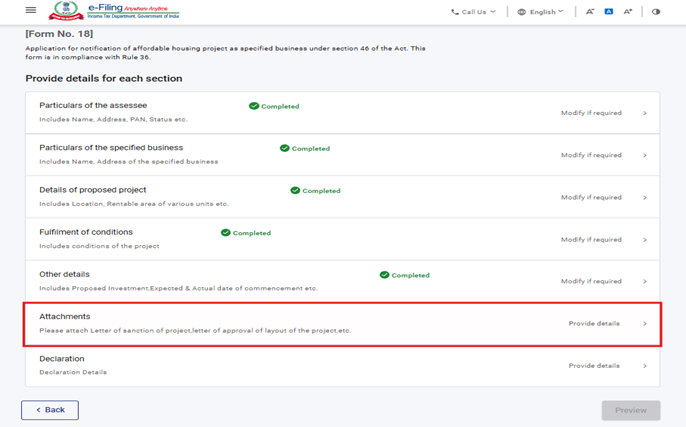
مرحلہ 16: پانچویں پینل کو سیو کرنے کے بعد، چھٹا پینل: منسلکات منتخب کریں۔
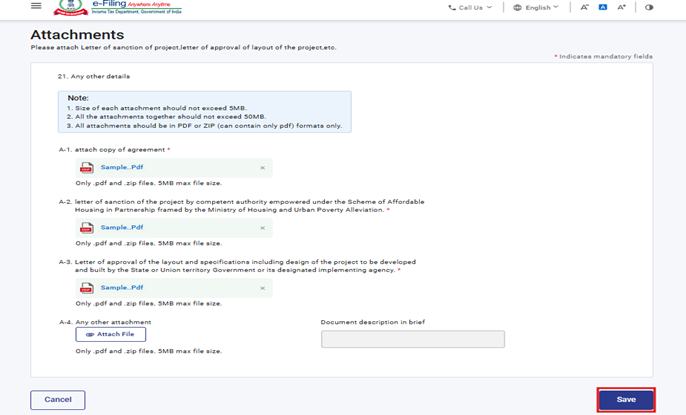
مرحلہ 17: براہ کرم “منسلکات” پینل میں لازمی منسلکات شامل کریں اور سیو پر کلک کریں۔
نوٹ: ”کوئی دیگر منسلکہ“ منسلک کرنے کے لیے، یوزر A4 فائل اپ لوڈ بٹن استعمال کر سکتا ہے۔ ایک بار منسلکہ اپ لوڈ ہو جانے کے بعد، تفصیل درج کرنا لازمی ہو جاتا ہے۔
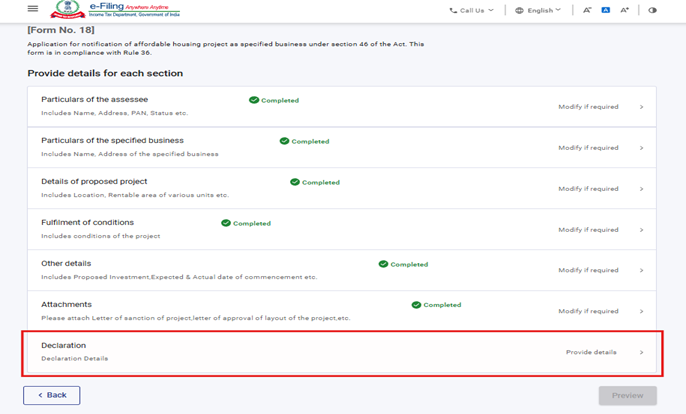
مرحلہ 18: چھٹے پینل کو سیو کرنے کے بعد، اعلامیہ پینل منتخب کریں۔
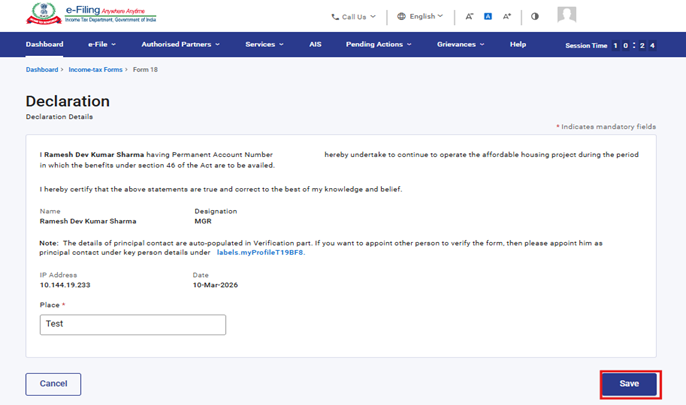
مرحلہ 19: اعلامیہ پینل میں تفصیلات بھریں اور ان کی تصدیق کریں، پھر سیو پر کلک کریں۔
مرحلہ 20: اعلامیہ پینل کو سیو کرنے کے بعد، پریویو پر کلک کریں۔
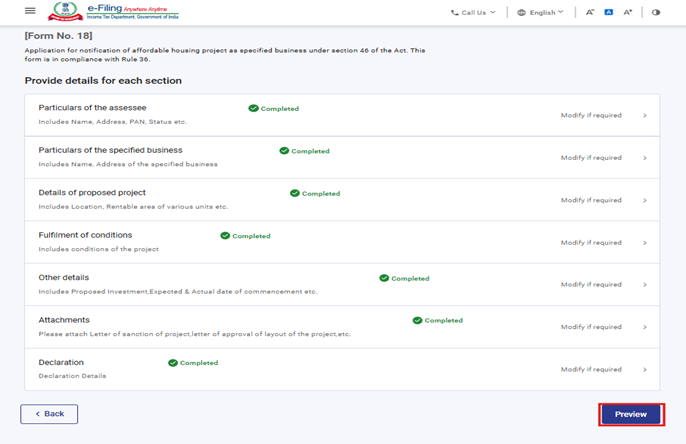
مرحلہ 21: پریویو صفحہ پر تفصیلات کی تصدیق کریں اور ای-تصدیق پر آگے بڑھیں پر کلک کریں۔
نوٹ: "ڈاؤن لوڈ" بٹن پر کلک کر کے، یوزر پریویو پی۔ڈی۔ایف ڈاؤن لوڈ کر سکتا ہے اور ای-تصدیق کے عمل سے پہلے تفصیلات کی تصدیق کر سکتا ہے۔
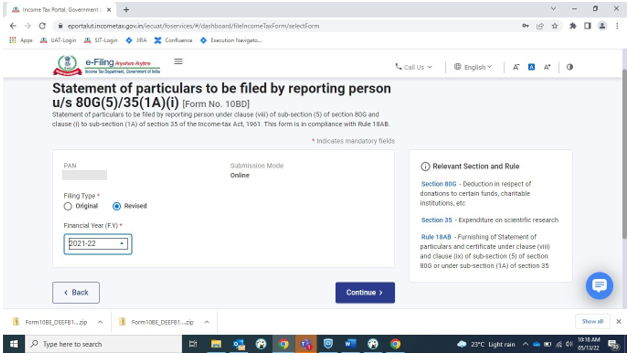
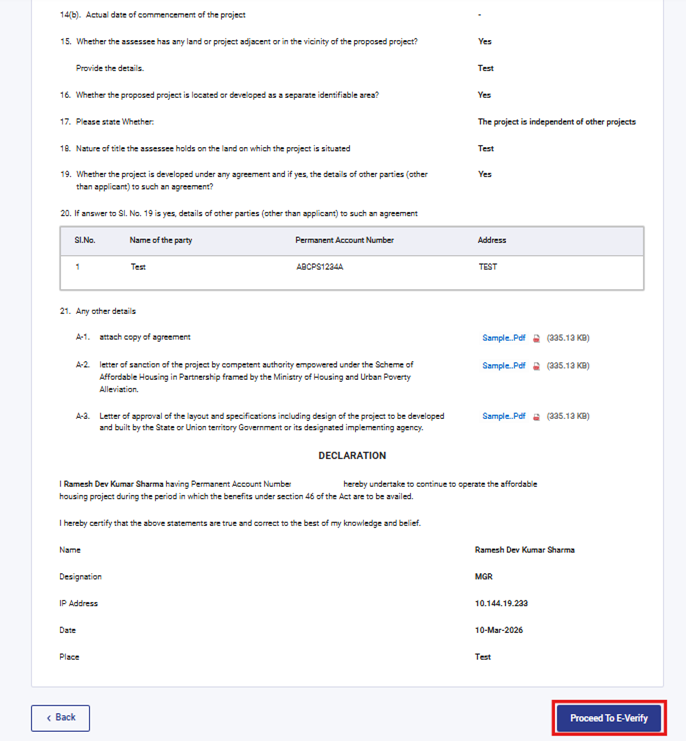
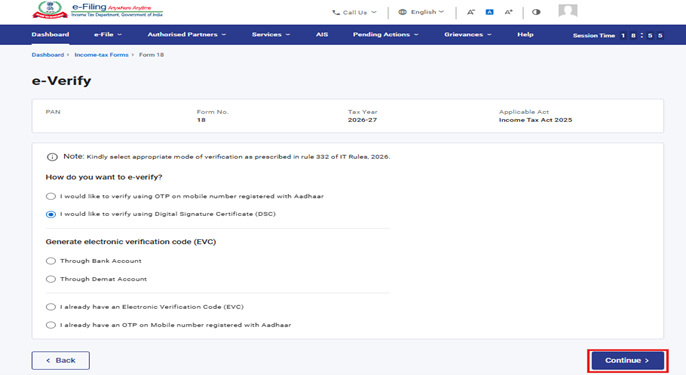
مرحلہ 22: ای-تصدیق پر آگے بڑھیں بٹن پر کلک کرنے کے بعد، ایک تصدیقی پاپ اپ ظاہر ہوگا جس میں آپ سے ای-تصدیق کے عمل کو جاری رکھنے کی تصدیق طلب کی جائے گی۔ ہاں پر کلک کریں۔
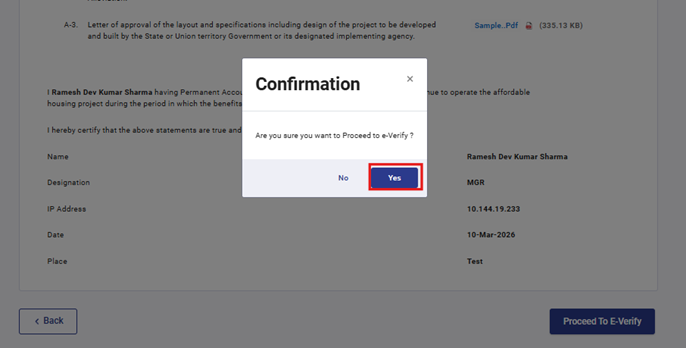
مرحلہ 23: ہاں پر کلک کرنے پر، آپ کو ای-تصدیق صفحہ پر لے جایا جائے گا، جہاں آپ ڈی۔ایس۔سی/ای۔وی۔سی (حسب اطلاق) کا استعمال کرتے ہوئے فارم 18 کی توثیق کر سکتے ہیں۔
نوٹ: مزید معلومات کے لیے، ای-تصدیق کیسے کریں یوزر مینوئل سے رجوع کریں۔
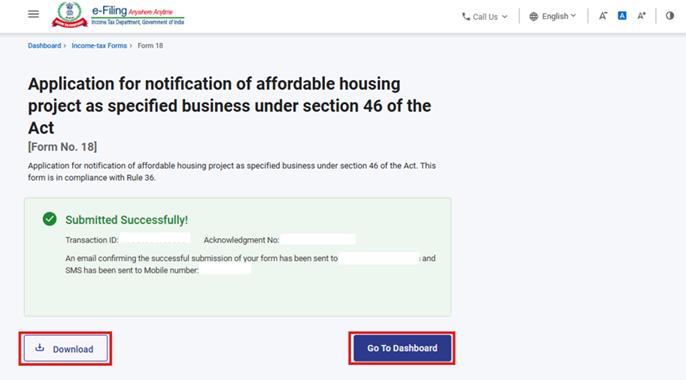
مرحلہ 24: کامیاب ای-تصدیق کے بعد، ایک کامیابی کا پیغام ٹرانزیکشن آئی ڈی اور اقرار نامہ رسید نمبر کے ساتھ ظاہر ہوگا۔ براہ کرم آئندہ حوالہ کے لیے ٹرانزیکشن آئی ڈی اور اقرار نامہ رسید نمبر نوٹ کر لیں۔ آپ کو ای-فائلنگ پورٹل کے ساتھ رجسٹرڈ ای میل آئی ڈی(ز) اور موبائل نمبر(ز) پر بھی ایک تصدیقی پیغام موصول ہوگا۔
اقرار نامہ رسید کو ڈاؤن لوڈ کرنے کے لیے ڈاؤن لوڈ بٹن پر کلک کریں۔
فارم 18 کامیابی سے جمع کرانے کے بعد، صارف بھرا ہوا فارم درج ذیل راستے سے دیکھ سکتا ہے- اپنے ڈیش بورڈ پر، ای-فائل > انکم ٹیکس فارمز جمع کریں > جمع کرائے گئے فارمز دیکھیں > انکم ٹیکس ایکٹ 2025 کے تحت جمع کرایا گیا فارم دیکھیں ٹیب پر کلک کریں۔
نوٹ: مزید معلومات کے لیے، بھرا ہوا فارم دیکھیں یوزر مینوئل سے رجوع کریں۔
5. متعلقہ موضوعات
- لاگ ان
- ڈیش بورڈ
- ای-تصدیق کیسے کریں
- ڈی۔ایس۔سی رجسٹر کریں
6. فرہنگ
|
مخفف / اختصار |
تفصیل/مکمل فارم |
|
ڈی۔ایس۔سی |
ڈیجیٹل دستخطی سرٹیفکیٹ |
|
ای۔وی۔سی |
الیکٹرانک توثیقی سرٹیفکیٹ |
|
ARN |
اقرار نامہ رسید نمبر |
|
پچھلے سال |
پچھلے سال |
|
مالی سال |
مالی سال |
|
ٹیکس سال |
ٹیکس سال |