فارم 190یوزر مینوئل
1. جائزہ
- فارم 190 انکم ٹیکس رولز، 2026 کے رول 331 کے تحت ایک میوچوئل فنڈ کے ذریعے جمع کرایا گیا ہے جو ایکویٹی شیئرز یا ڈیبینچرز کے ذریعے عوام سے سرمایہ اکٹھا کرنے کا ارادہ رکھتا ہے۔
- یہ فارم مجوزہ ایشو سے کم از کم تین ماہ پہلے داخل کیا جانا چاہیے اور اس بات کو یقینی بنانے کے لیے تعمیل کی ضرورت کے طور پر کام کرتا ہے کہ صرف اہل ادارے ہی فنڈز اکٹھا کریں۔
- فارم 190 کے ساتھ، کمپنی کو معاون دستاویزات بھی فراہم کرنا ہوں گی جیسے کمپنیز ایکٹ، 2013 کے تحت اس کا سرٹیفکیٹ آف کارپوریشن، اور اس کے آڈٹ شدہ مالیاتی بیانات (بیلنس شیٹ اور منافع & نقصان کا اکاؤنٹ) پچھلے تین سالوں کے لیے یا کمپنی کے بعد سے، جو بھی چھوٹا ہو
2. اس سروس سے فائدہ اٹھانے کے لیے ضروری شرائط
- ٹیکس دہندہ ای- فائلنگ پورٹل پر رجسٹرڈ ہے۔
- ٹیکس دہندہ کے پاس درست یوزر نام (PAN) اور ای- فائلنگ 2.0 پورٹل کا پاس ورڈ ہے
- پین ڈیٹا بیس کے مطابق ٹیکس دہندہ کے پین کی حیثیت "فعال" ہے۔
- ٹیکس دہندگان کے پاس ایک درست DSC ہونا چاہیے۔ اسے ای- فائلنگ پورٹل & پر رجسٹر کیا جانا چاہیے جس کی معیاد ختم نہ ہوئی ہو۔
3. فارم کے بارے میں
3.1 مقصد
فارم 190 پبلک ایشو کے ذریعے سرمایہ اکٹھا کرنے کے لیے بورڈ سے پیشگی منظوری حاصل کرنے کے لیے دائر کیا جاتا ہے، اس بات کو یقینی بناتے ہوئے کہ میوچوئل فنڈ مقررہ اہلیت اور تعمیل کی شرائط کو پورا کرتا ہے۔
3.2 اسے کون استعمال کر سکتا ہے؟
فارم 190 کو میوچوئل فنڈ کے ذریعہ جمع کرانا ہوتا ہے جو ایکویٹی شیئرز یا ڈیبینچرز کے اہل ایشو کے ذریعے عوام سے سرمایہ اکٹھا کرنے کا ارادہ رکھتا ہے یہ فارم پبلک ایشو سے تین ماہ پہلے فائل کر سکتا ہے۔
3.3 فارم بہ ایک نظر
فارم 190 میں چار پینل ہیں:
- حصہ A - بنیادی معلومات
- حصہ B - فنڈ کے ٹرسٹیز کی تفصیلات
- حصہ C - اسکیم اور پبلک ایشو کی تفصیلات
- منسلکات
- تصدیق
4. مرحلہ وار گائیڈ
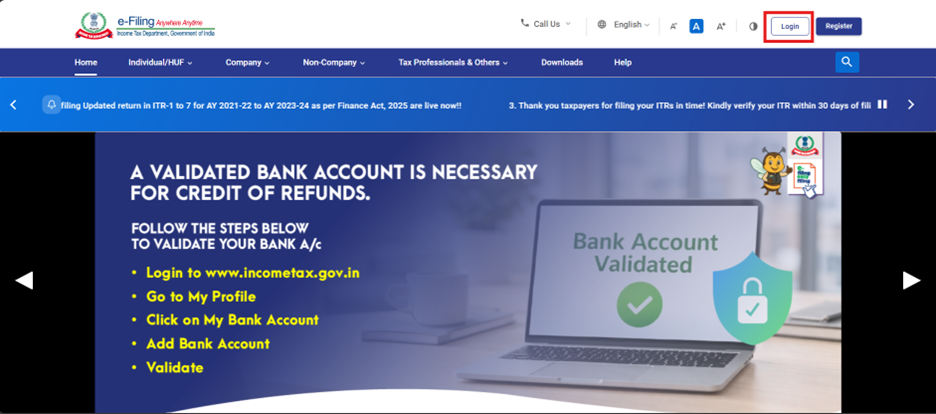
مرحلہ 1: اپنے یوزر آئی ڈی اور پاس ورڈ کے ساتھ ای- فائلنگ پورٹل میں لاگ ان کریں۔
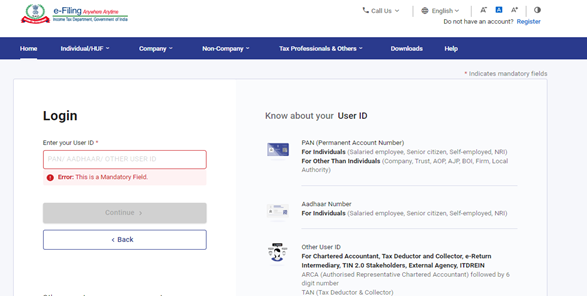
مرحلہ 2: یوزر آئی ڈی (PAN) اور پاس ورڈ درج کریں۔
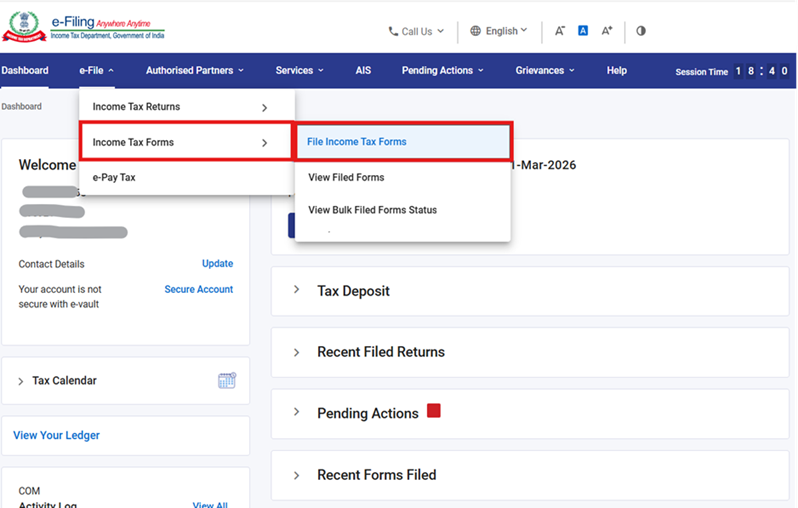
مرحلہ 3: ای- فائل پر جائیں >انکم ٹیکس فارمز > انکم ٹیکس فارم فائل کریں۔
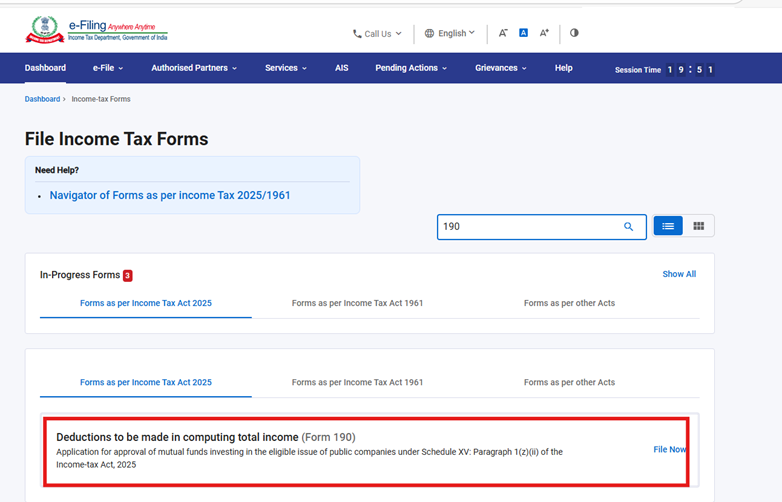
مرحلہ 4: انکم ٹیکس ایکٹ 2025 ٹیب کے مطابق فارم کے تحت، فارم 190 کو منتخب کریں اور فائل ناؤ بٹن پر کلک کریں۔
مرحلہ 5: پین، جمع کرانے کا طریقہ، فائلنگ کی قسم چیک کریں اور قابل اطلاق ٹیکس سال (ٹ۔س) کو منتخب کریں اور جاری رکھیں بٹن پر کلک کریں۔
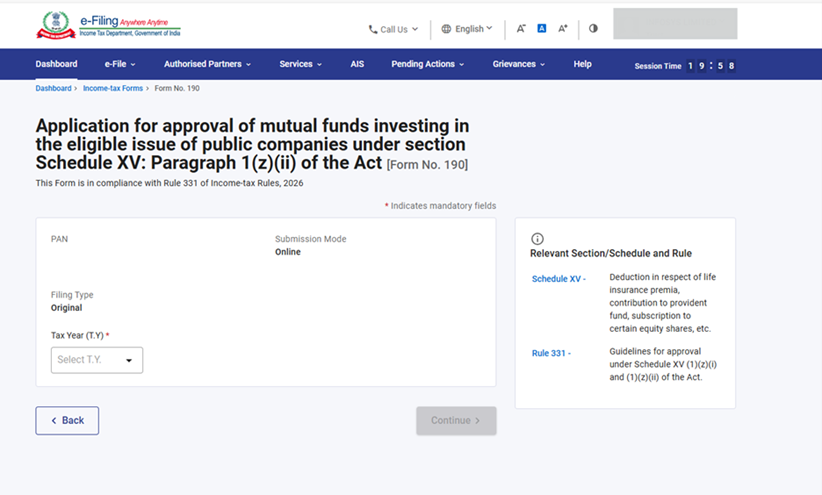
مرحلہ 6: چلو شروع کریں پر کلک کریں۔
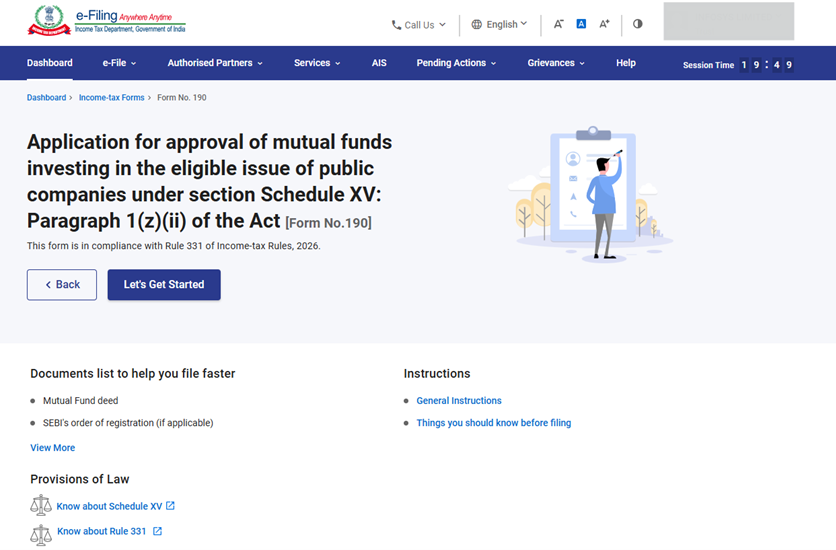
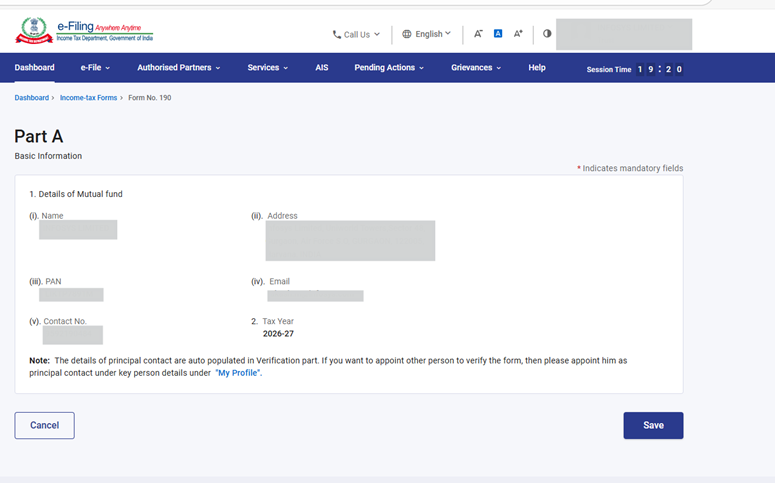
مرحلہ 7: چلو شروع کریں اسکرین پر کلک کرنے کے بعد، یوزر کو پینل اسکرین پر لے جایا جائے گا اور پہلا پینل منتخب کریں: حصہ A - بنیادی معلومات۔ تفصیلات کی تصدیق کریں اور محفوظ کریں پر کلک کریں۔
نوٹ: براہ کرم یقینی بنائیں کہ "میرا پروفائل" سیکشن کے تحت تمام لازمی تفصیلات بشمول پتہ مکمل ہے۔ آپ ہائپر لنک ""میرا پروفائل" پر کلک کر کے اپنے رابطے اور پتے کی تفصیلات کو اپ ڈیٹ کر سکتے ہیں۔
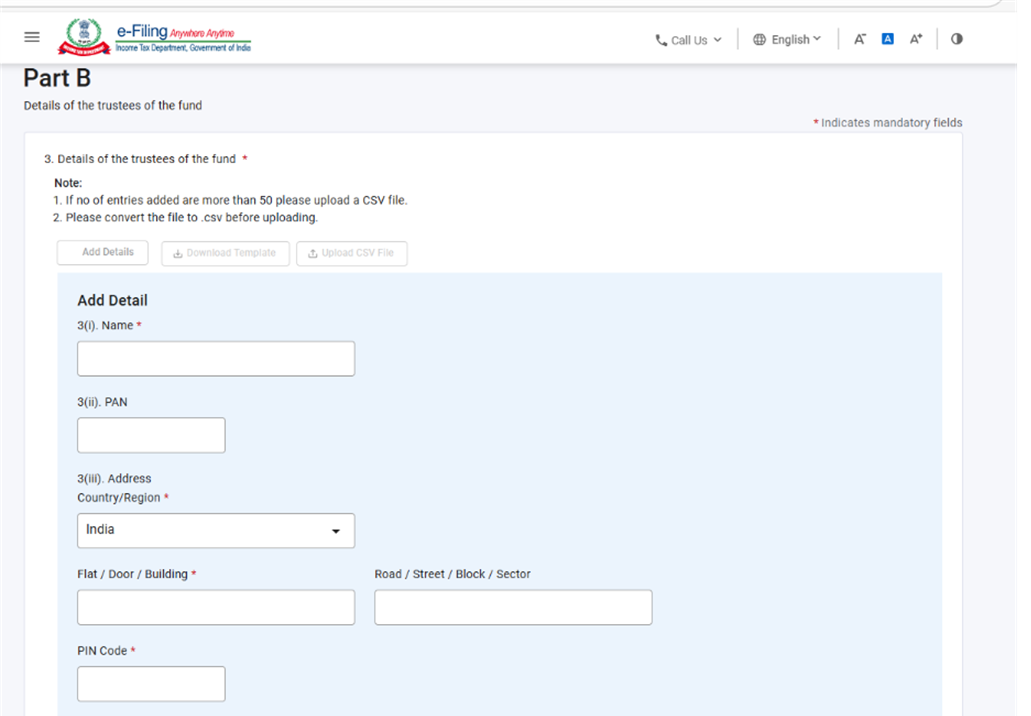
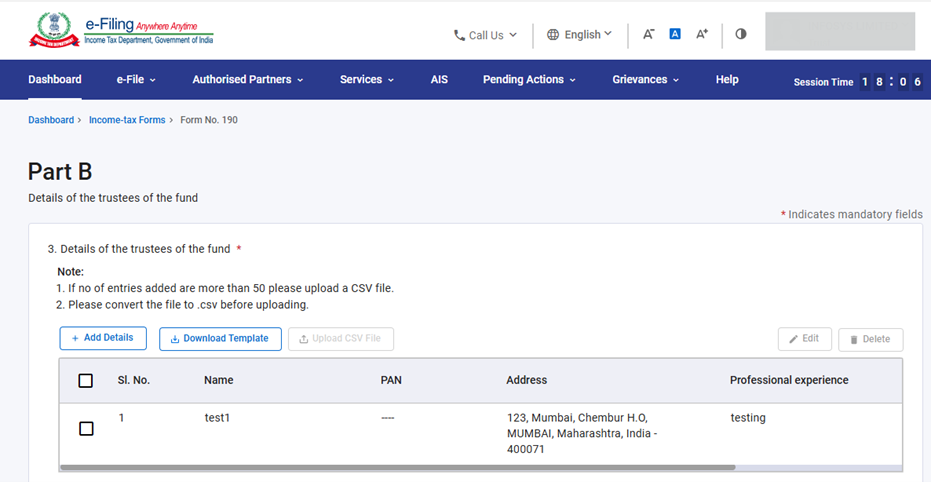
مرحلہ 8: پہلے پینل کو محفوظ کرنے کے بعد، دوسرا پینل منتخب کریں: حصہ B - فنڈ کے ٹرسٹیز کی تفصیلات۔ پارٹ بی پینل کے تحت تفصیلات کو پُر کریں اور اس کی تصدیق کریں، پھر محفوظ کریں پر کلک کریں۔
نوٹ:-
- سیریل نمبر 3 کے تحت درج کی گئی تفصیلات شامل ہونے کے بعد ٹیبل میں ظاہر ہوں گی۔ یوزر"تفصیلات شامل کریں" کے بٹن پر کلک کر کے 50 ریکارڈز تک کا اضافہ کر سکتا ہے۔
- اگر آپ فیلڈ نمبر میں 50 سے زیادہ ریکارڈ داخل کرنا چاہتے ہیں۔ 3، پھر آپ کو ایکسل ٹیمپلیٹ کو ڈاؤن لوڈ کرنا چاہیے، تفصیلات بھریں، ایکسل فائل کو .CSV فارمیٹ میں تبدیل کریں اور اسے اپ لوڈ کریں۔
- ڈاؤن لوڈ ٹیمپلیٹ پر کلک کرنے کے بعد یوزرس کو ٹیمپلیٹ کو ڈاؤن لوڈ کرنے کی ضرورت ہے۔
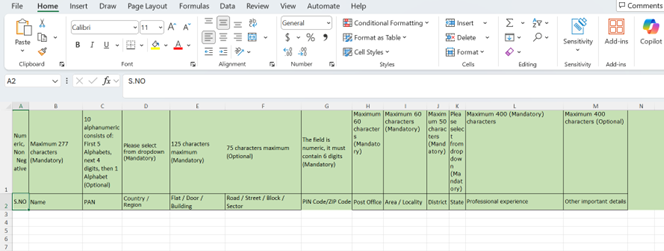
- 'ڈاؤن لوڈ ٹیمپلیٹ' بٹن پر کلک کرنے کے بعد، ایک ایکسل فائل ڈاؤن لوڈ ہو جائے گی۔ ایکسل ٹیمپلیٹ کی پہلی قطار میں ایکسل میں ڈیٹا داخل کرنے کے لیے ہدایات فراہم کی گئی ہیں۔ دوسری قطار میں صارف کو اس کے مطابق ڈیٹا بھرنے کی ضرورت ہے۔ براہ کرم ٹیمپلیٹ میں دی گئی ہدایات کے مطابق CSV تیار کریں۔
- براہ کرم اپ لوڈ کرنے سے پہلے فائل کو .csv میں تبدیل کریں۔
- ڈاؤن لوڈ کردہ ایکسل ٹیمپلیٹ کو بھرنے کے بعد، ڈیٹا کو ایکسل ٹیمپلیٹ میں محفوظ کریں۔ پھر فائل پر کلک کریں > محفوظ کریں بطور یا Alt+F+A۔ Save as type میں ڈراپ ڈاؤن سے 'CSV (Comma delimited)' کو منتخب کریں اور پھر Save پر کلک کریں۔ ایکسل میں بھری ہوئی فائل کو CSV فارمیٹ میں محفوظ کیا جائے گا۔ اس CSV فارمیٹ کو پورٹل پر اپ لوڈ کرنے کی ضرورت ہے۔
- مندرجہ بالا ایکسل ٹیمپلیٹ کو پُر کرنے کے لیے درج ذیل ہدایات پر عمل کریں۔
|
فیلڈ کا نام |
ہدایت |
لازمی فیلڈ (ہاں/نہیں) |
کریکٹر کی لمبائی |
|
سیریل نمبر |
سیریل نمبر درج کریں۔ |
ہاں |
عددی، غیر منفی |
|
نام |
ٹرسٹی کا نام درج کریں۔ |
ہاں |
زیادہ سے زیادہ 277 حروف |
|
پین |
ٹرسٹی کا پین درج کریں۔ |
نہیں |
10 عدد و حروف پر مشتمل ہے: |
|
ملک / علاقہ |
ملک درج کریں |
ہاں |
براہ کرم ڈراپ ڈاؤن سے منتخب کریں۔ |
|
فلیٹ / دروازہ / عمارت |
فلیٹ/ دروازہ/ عمارت درج کریں |
ہاں |
زیادہ سے زیادہ 125 حروف |
|
سڑک/ گلی/ بلاک/ سیکٹر |
درج کریں سڑک / گلی / بلاک |
نہیں |
زیادہ سے زیادہ 75 حروف |
|
پن کوڈ/زپ کوڈ |
درست پن کوڈ درج کریں۔ |
ہاں |
فیلڈ عددی ہے، اسے لازمی طور پر |
|
پوسٹ آفس |
متعلقہ پن کوڈ |
ہاں |
زیادہ سے زیادہ 60 حروف |
|
علاقہ/محلہ |
علاقہ / محلہ درج کریں۔ |
ہاں |
زیادہ سے زیادہ 60 حروف |
|
ضلع |
ضلع درج کریں۔ |
ہاں |
زیادہ سے زیادہ 50 حروف |
|
ریاست |
ریاست درج کریں۔ |
ہاں |
براہ کرم ڈراپ ڈاؤن سے منتخب کریں۔ |
|
پیشہ ورانہ تجربہ |
پیشہ ورانہ تجربہ درج کریں۔ |
ہاں |
زیادہ سے زیادہ 400 حروف |
|
دیگر اہم تفصیلات |
دیگر اہم تفصیلات |
نہیں |
زیادہ سے زیادہ 400 حروف |
نوٹ:-
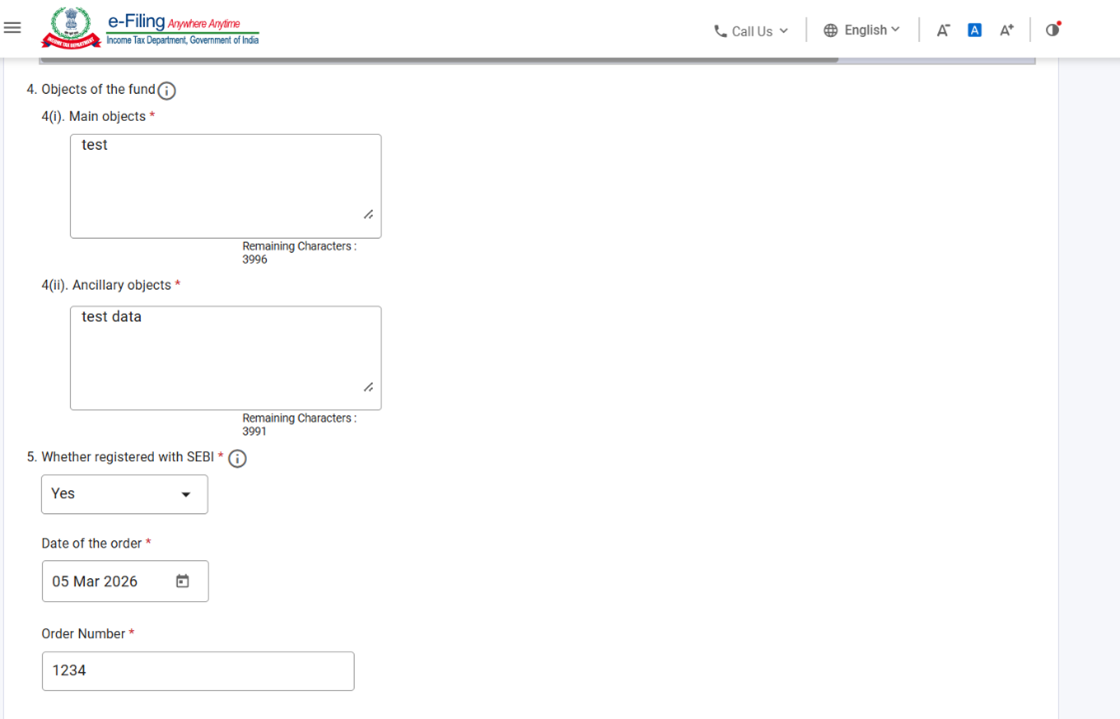
براہ کرم فنڈ کے اہم اشیاء اور ذیلی اشیاء سے متعلق تفصیلات فراہم کریں۔ کسٹوڈین ، اثاثہ جات کی انتظامی کمپنی، بینکر کی تفصیلات اور میوچوئل فنڈ کے آڈیٹر کی تفصیلات سے متعلق بھی تفصیلات فراہم کریں۔
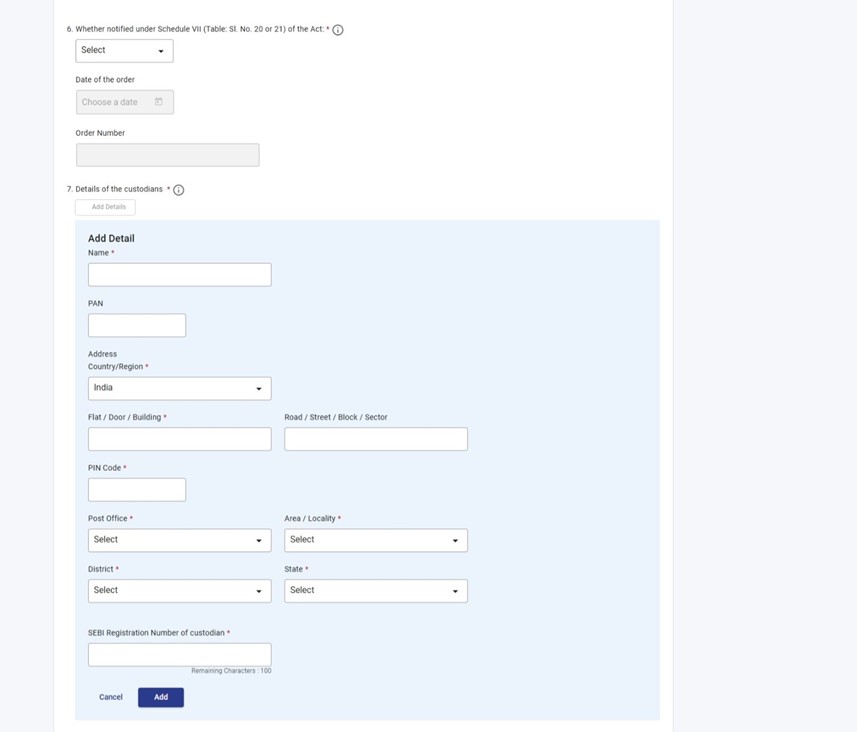
کسٹوڈین کی سیریل نمبر 7 تفصیلات کے تحت، 'تفصیلات شامل کریں' کو منتخب کریں، مطلوبہ فیلڈز کو پُر کریں، اور آگے بڑھنے کے لیے 'شامل کریں' پر کلک کریں۔
سیریل نمبر 10 کے تحت بینکرز کا نام اور پتہ، 'تفصیلات شامل کریں' کو منتخب کریں، مطلوبہ فیلڈ کو پُر کریں، اور آگے بڑھنے کے لیے 'شامل کریں' پر کلک کریں۔
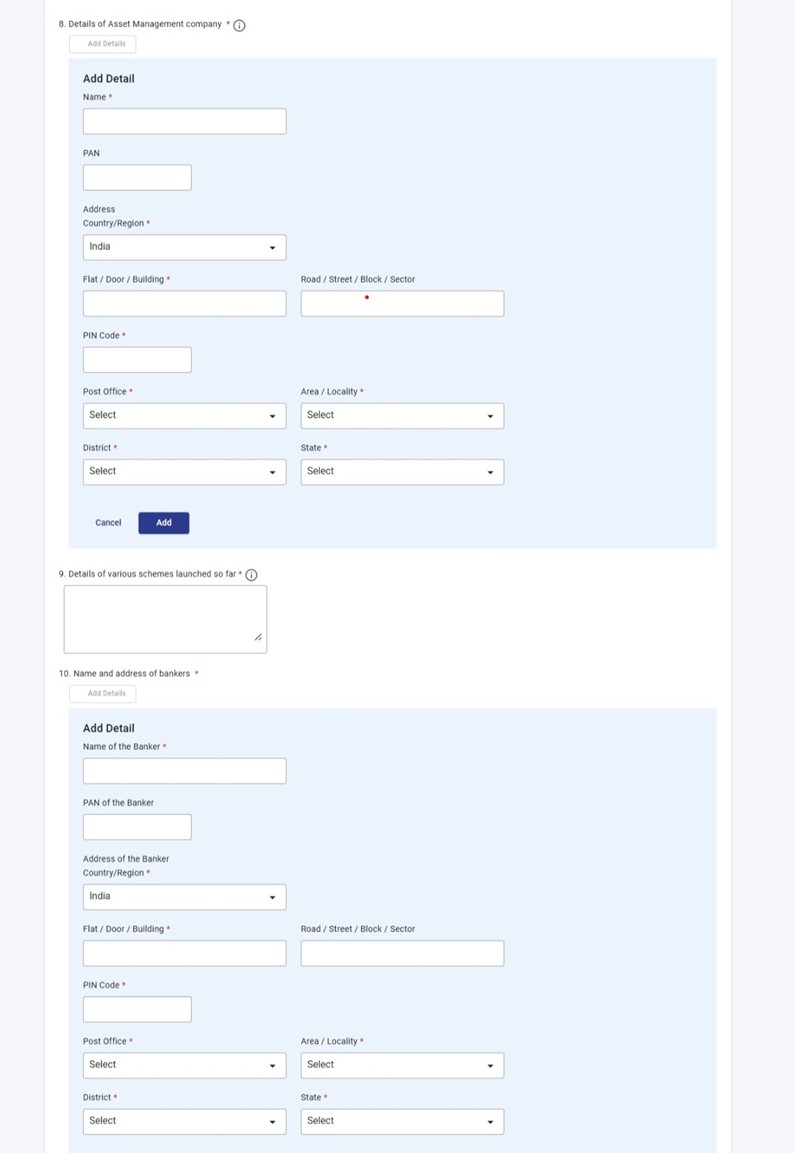
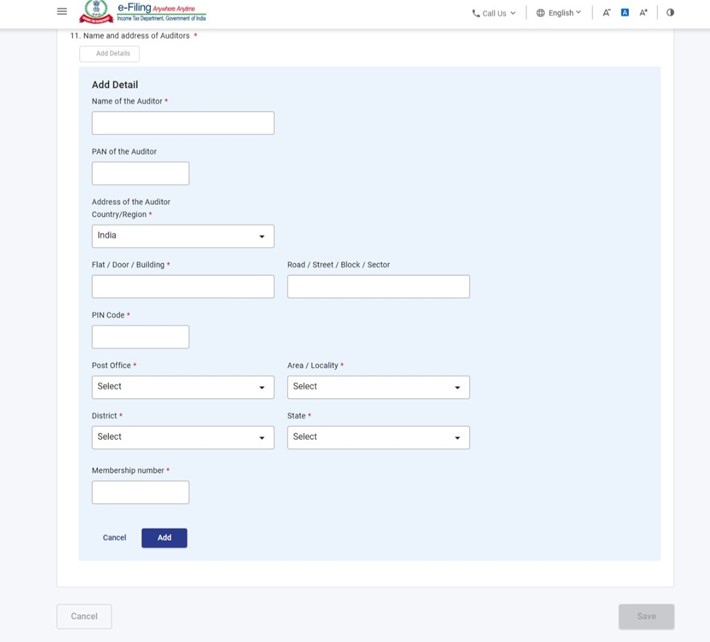
سیریل نمبر 11 کے تحت آڈیٹرز کا نام اور پتہ، 'تفصیلات شامل کریں' کو منتخب کریں، مطلوبہ فیلڈ کو پُر کریں، اور آگے بڑھنے کے لیے 'شامل کریں' پر کلک کریں۔
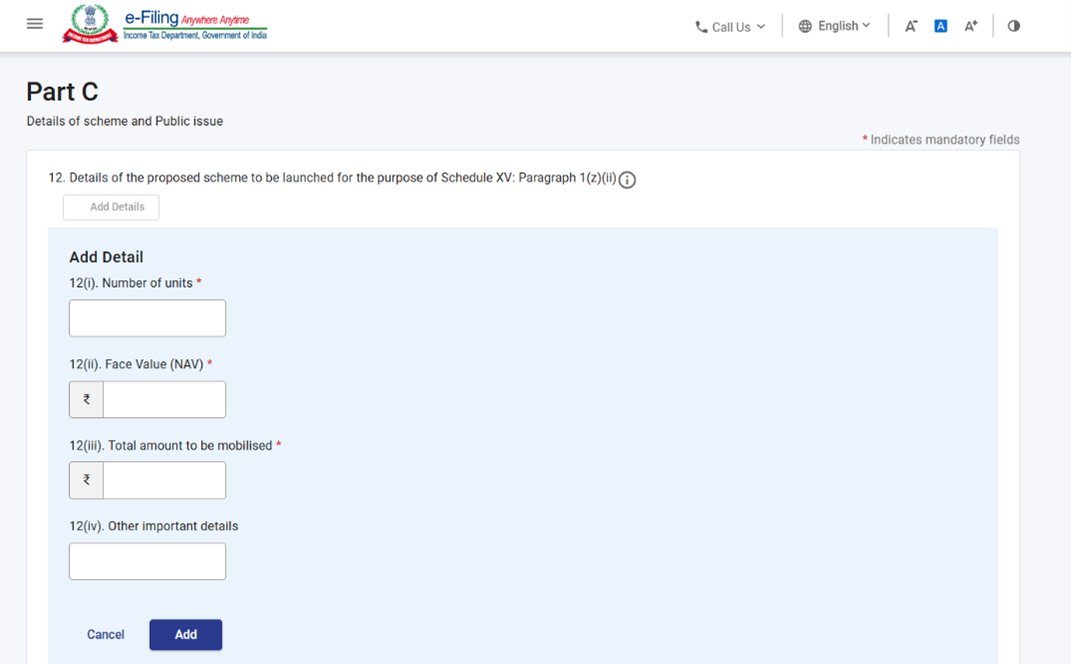
مرحلہ 9: دوسرا پینل محفوظ کرنے کے بعد، تیسرا پینل منتخب کریں: حصہ C - اسکیم اور عوامی مسائل کی تفصیلات۔ براہ کرم "پارٹ سی" پینل کو پُر کریں اور اس کی تصدیق کریں اور محفوظ کریں پر کلک کریں۔
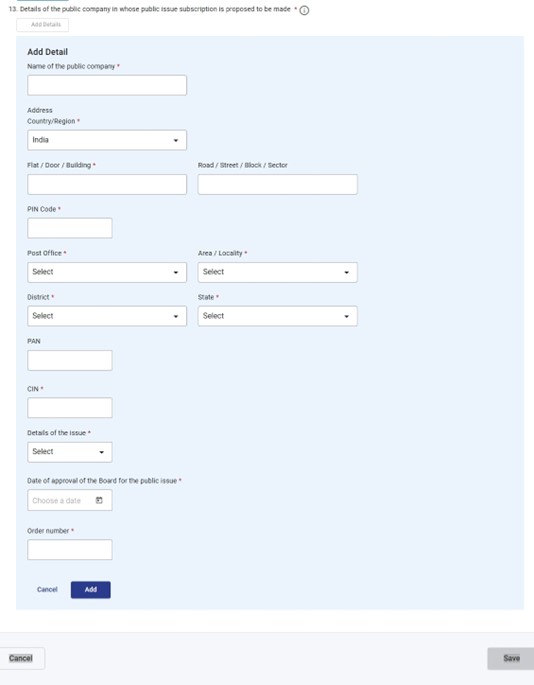
سیریل نمبر 13 کے تحت، 'تفصیلات شامل کریں' کو منتخب کریں، مطلوبہ فیلڈز پر کریں، اور آگے بڑھنے کے لیے 'شامل کریں' پر کلک کریں۔ فیلڈز 'مسئلہ کی تفصیلات' ایک ڈراپ ڈاؤن مینو پر مشتمل ہے جہاں سے صارف ایک آپشن منتخب کر سکتا ہے۔
مرحلہ 10: تیسرے پینل کو محفوظ کرنے کے بعد، چوتھا پینل منتخب کریں: منسلکات۔ براہ کرم متعلقہ دستاویزات منسلک کریں اور محفوظ کریں پر کلک کریں۔
نوٹ:
- اٹیچمنٹ A 6 اور A-8 میں، اگر یوزر کوئی فائل اپ لوڈ کرتا ہے، تو تفصیل کا ٹیکسٹ باکس لازمی ہو جاتا ہے۔
- اٹیچمنٹ میں A-2 لازمی ہو جاتا ہے اگر یوزر فیلڈ نمبر 5 میں "ہاں" کو منتخب کرتا ہے۔
- اٹیچمنٹ میں A-3 لازمی ہو جاتا ہے اگر یوزر فیلڈ نمبر 6 میں "ہاں" کو منتخب کرتا ہے۔
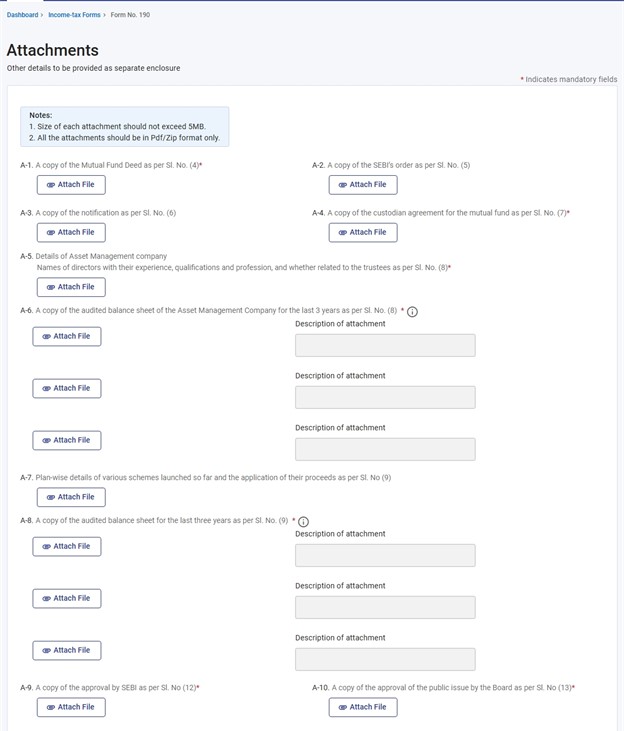
مرحلہ 11: تیسرے پینل کو محفوظ کرنے کے بعد، "تصدیق" پینل کو منتخب کریں۔
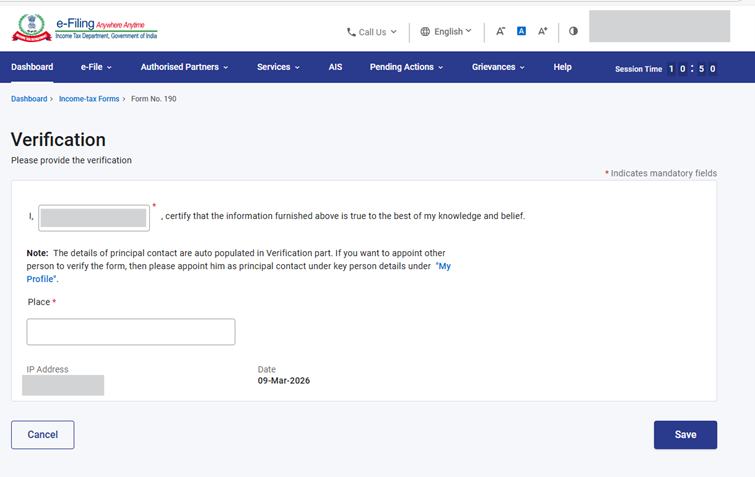
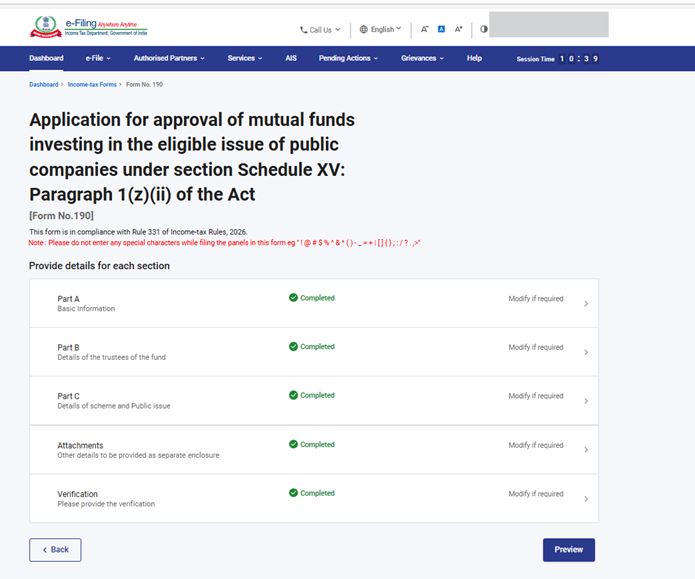
مرحلہ 12: تصدیقی پینل کو محفوظ کرنے کے بعد، پینل کی حیثیت مکمل کے طور پر ظاہر ہوگی پھر پری ویو بٹن فعال ہوجائے گا۔
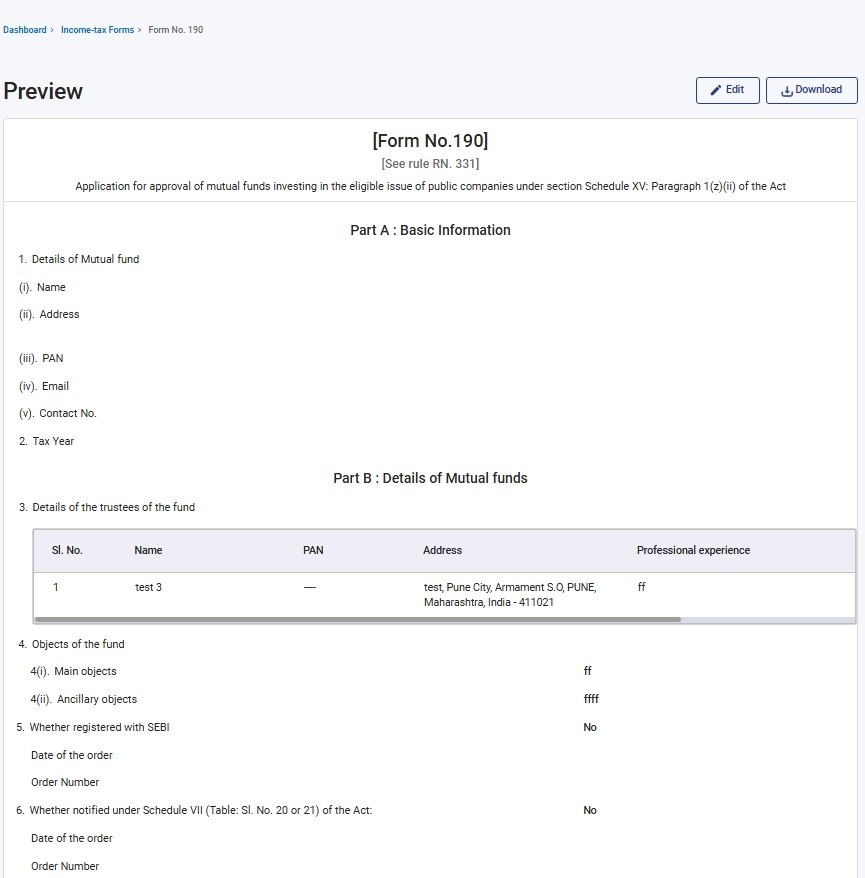
مرحلہ 13: پری ویو صفحہ پر، تفصیلات کی تصدیق کریں اور ای-تصدیق کے لیے آگے بڑھیں پر کلک کریں۔
نوٹ: "ڈاؤن لوڈ" بٹن پر کلک کرکے، یوزر پری ویو پی ڈی ایف ڈاؤن لوڈ کر سکتا ہے اور ای تصدیق کے ساتھ آگے بڑھنے سے پہلے تفصیلات کی تصدیق کر سکتا ہے۔
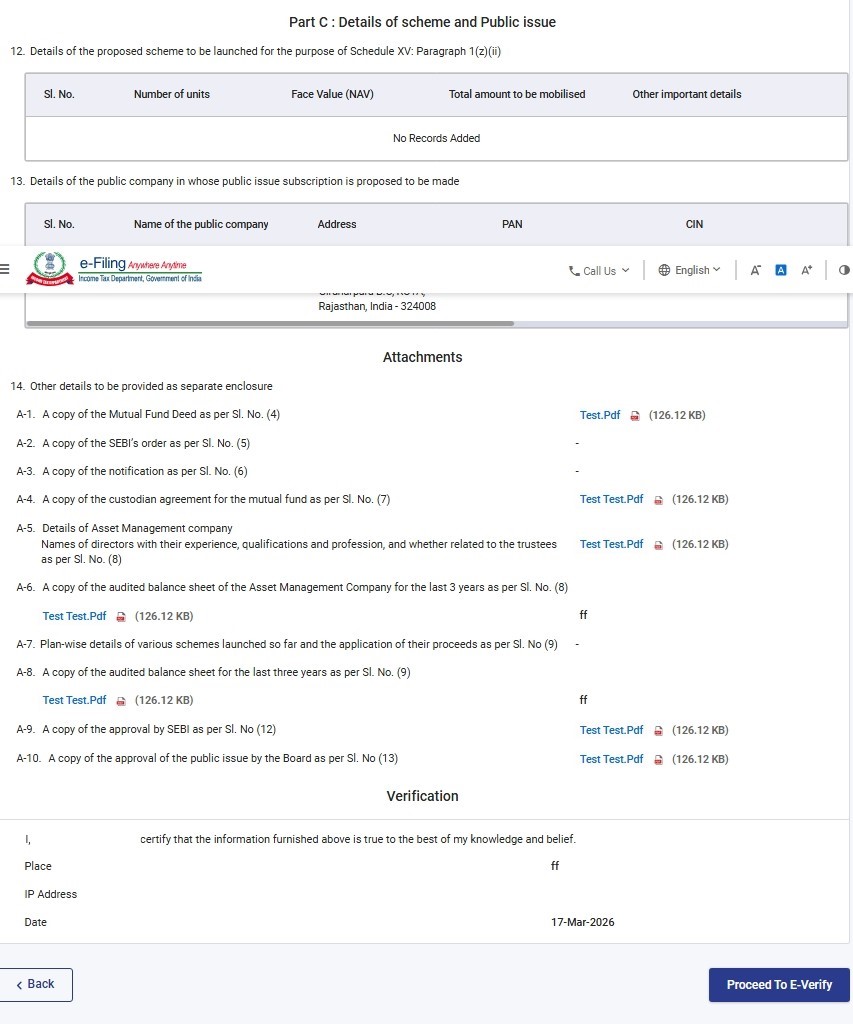
مرحلہ 14: ای-تصدیق پر آگے بڑھنے کے بٹن پر کلک کرنے کے بعد پوسٹ کریں، ایک پاپ اپ تصدیق جو ظاہر کرتی ہے کہ آپ ای-تصدیق کے لیے آگے بڑھنا چاہتے ہیں۔ ہاں پر کلک کریں۔
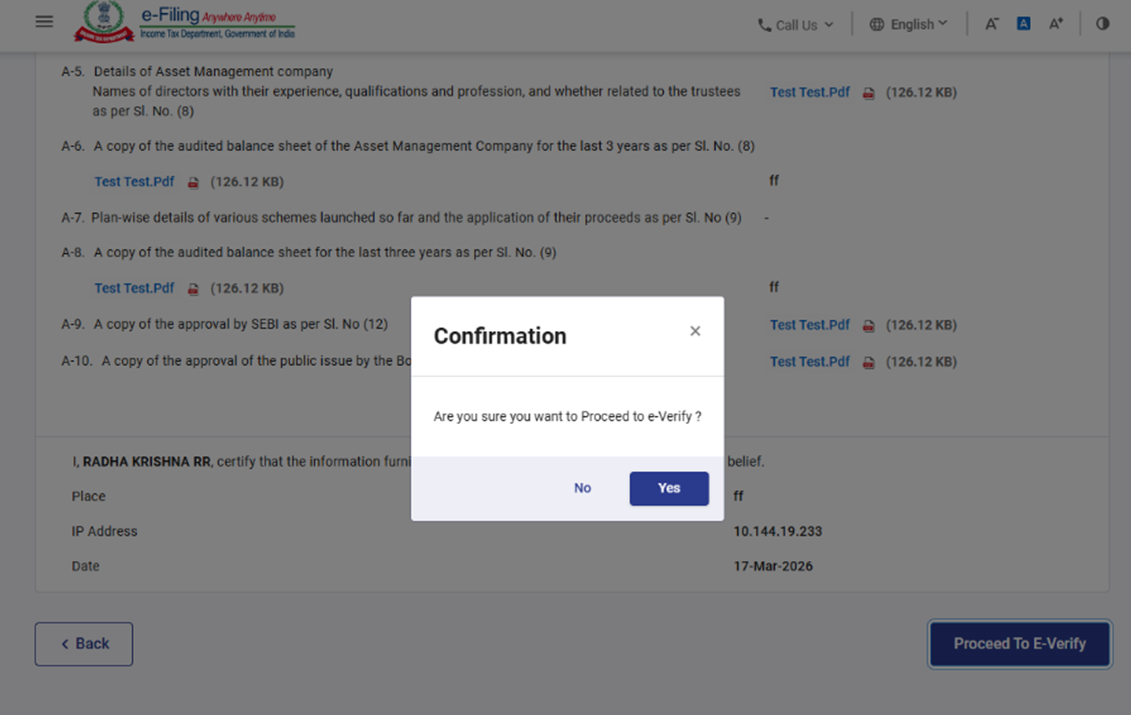
مرحلہ 15: ہاں پر کلک کرنے پر، آپ کو ای تصدیق صفحہ پر لے جایا جائے گا جہاں آپ DSC/EVC (جیسا کہ قابل اطلاق) کا استعمال کرتے ہوئے فارم 190 کی تصدیق کر سکتے ہیں۔
نوٹ:مزید جاننے کے لیے ای- تصدیق کیسے کریں کا یوزر مینوئل دیکھیں۔
مرحلہ 16: کامیاب ای-تصدیق کے بعد، ٹرانزیکشن آئی ڈی اور ایکنولجمنٹ رسید نمبر کے ساتھ کامیابی کا پیغام ظاہر ہوتا ہے۔ براہ کرم مستقبل کے حوالے کے لیے ٹرانزیکشن آئی ڈی اور ایکنولجمنٹ رسید نمبر نوٹ کریں۔ آپ کو ای-فائلنگ پورٹل کے ساتھ رجسٹرڈ ای میل آئی ڈی اور موبائل نمبر (نمبرز) پر ایک تصدیقی پیغام بھی موصول ہوگا۔
رسید کو ڈاؤن لوڈ کرنے کے لیے ڈاؤن لوڈ بٹن پر کلک کریں۔
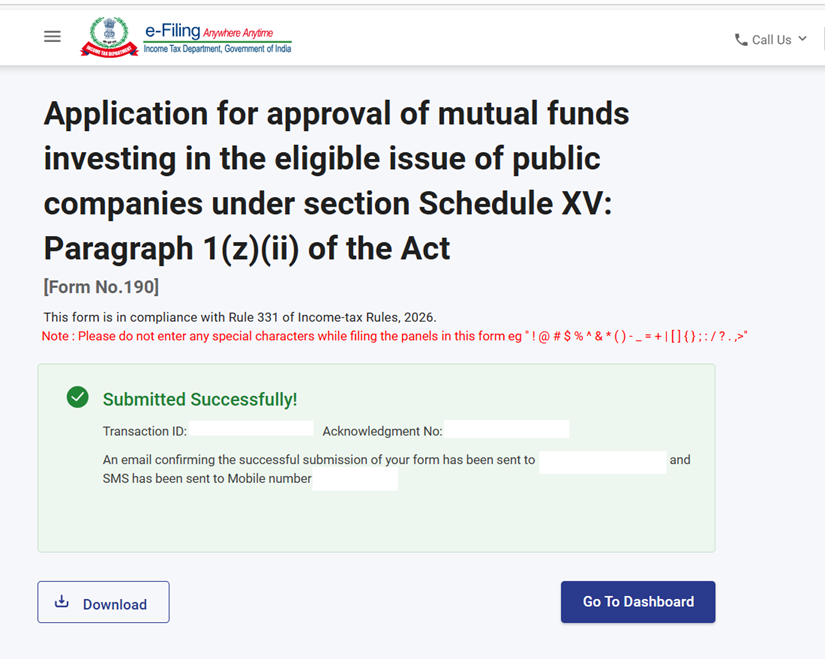
نوٹ:
- فارم 190 کے کامیاب جمع کرانے کے بعد یوزر بھرا ہوا فارم دیکھ سکتا ہے - اپنے ڈیش بورڈ پر، ای فائل > انکم ٹیکس فارمز فائل کریں > فائل کردہ فارمز دیکھیں> انکم ٹیکس ایکٹ 2025 کے تحت فائل کردہ فارم کا ٹیب دیکھیں۔
- مزید جاننے کے لیے بھرا ہوا فارم یوزر مینوئل دیکھیں۔
5. متعلقہ موضوعات
- لاگ ان
- ڈیش بورڈ
- ای- تصدیق کیسے کریں۔
- DSC رجسٹر کریں۔
6. فرہنگ
| مخفف / اختصار | تفصیل / مکمل نام |
|---|---|
| ڈی ایس سی | ڈیجیٹل دستخطی سرٹیفکیٹ |
| ای وی سی | الیکٹرانک توثیقی سرٹیفکیٹ |
| اے۔آر۔این۔ | حصولیابی کا رسید نمبر |
| پی۔وائے۔ | پچھلے سال |
| ایف۔وائی۔ | مالی سال |
| ٹی۔وائی۔ | ٹیکس سال |