فارم 42 یوزر مینوئل
1. جائزہ& اور فارم کا مقصد
انکم ٹیکس ایکٹ 2025 کے سیکشن 159(1) اور سیکشن 159(2) کے مطابق رہائشی سرٹیفکیٹ حاصل کرنے کا خواہش مند کوئی بھی بھارتی رہائشی، جانچ افسر کو فارم نمبر 42 میں درخواست دے گا۔
جانچ افسر درخواست موصول ہونے اور تفصیلات سے مطمئن ہونے کے بعد درخواست دہندہ کو فارم نمبر 43 میں رہائشی سرٹیفکیٹ جاری کرے گا۔
2. اس خدمت سے فائدہ اٹھانے کے لیے لازمی شرائط
• یوزر ای۔فائلنگ پورٹل پر رجسٹرڈ صارف ہونا چاہیے۔
• یوزر کے پین کی حیثیت "Active" ہونی چاہیے۔
• اگر یوزر DSC طریقہ کے ذریعے فارم کی تصدیق کرنا چاہتا ہو تو اس کے پاس ایک درست DSC ہونا چاہیے، جو ای۔فائلنگ پورٹل پر رجسٹرڈ ہو اور اس کی معیاد ختم نہ ہوئی ہو۔
3. کون اس کا استعمال کر سکتا ہے؟
ای۔فائلنگ پورٹل پر درست پین رکھنے والے تمام رجسٹرڈ یوزرس فارم نمبر 42 میں ٹیکس رہائشی سرٹیفکیٹ کے لیے درخواست دے سکتے ہیں۔
4. مرحلہ وار رہنمائی
مرحلہ 1: اپنی یوزر آئی ڈی اور پاس ورڈ کے ساتھ ای۔فائلنگ پورٹل میں لاگ اِن کریں۔
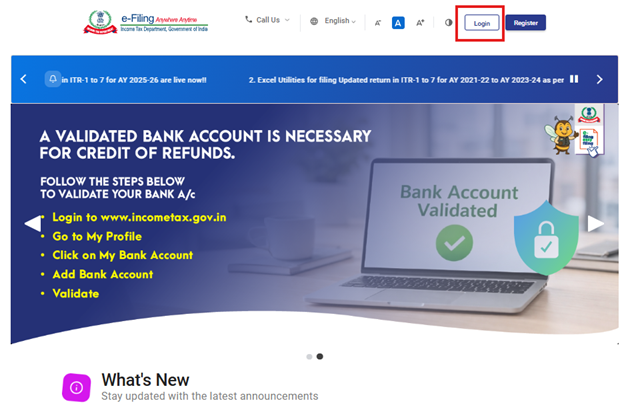
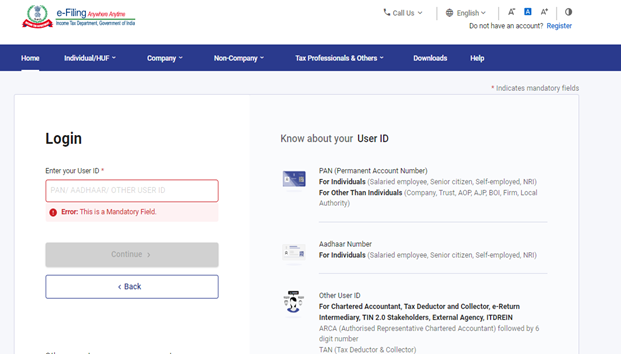
مرحلہ 2: یوزر آئی ڈی (پین) اور پاس ورڈ درج کریں اور 'Continue' پر کلک کریں۔
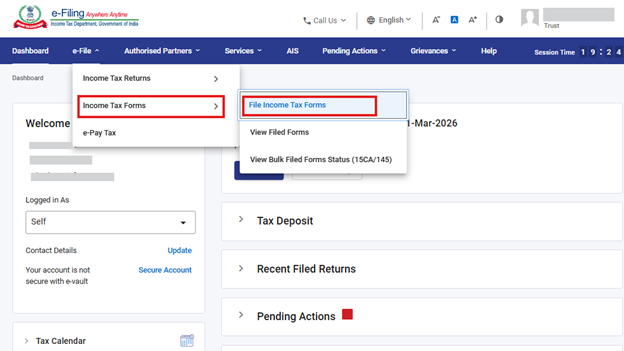
مرحلہ 3: ای۔فائل > انکم ٹیکس فارمس > فائل انکم ٹیکس پر جائیں۔
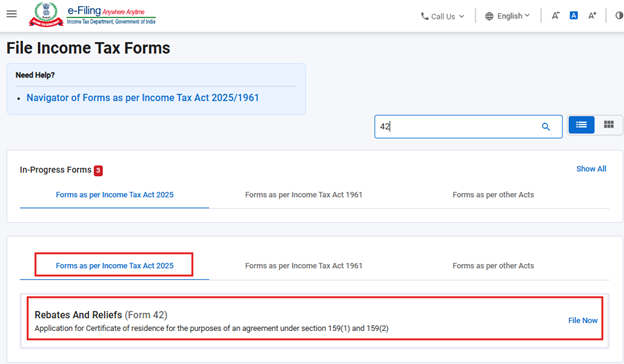
مرحلہ 4: "انکم ٹیکس ایکٹ2025 کے مطابق فارمز" ٹیب منتخب کریں۔
انکم ٹیکس ایکٹ، 2025 کے مطابق فارمز پر کلک کریں، "فارم نمبر 42" منتخب کریں اور "ابھی داخل کریں" پر کلک کریں۔
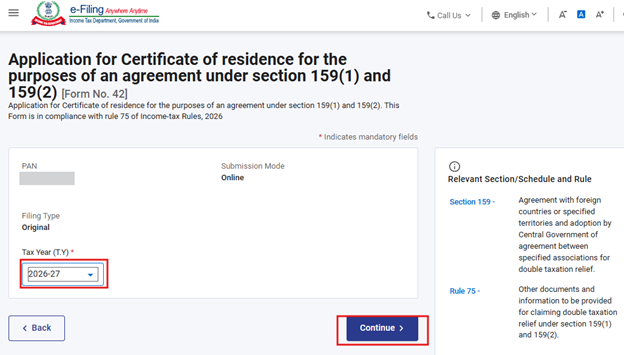
مرحلہ 5: قابلِ اطلاق ٹیکس سال (ٹ۔س) منتخب کریں اور جاری رکھیں بٹن پر کلک کریں۔
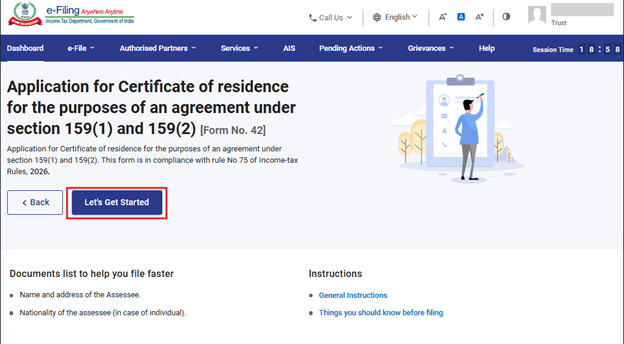
مرحلہ 6: "آغاز کریں" پر کلک کریں۔
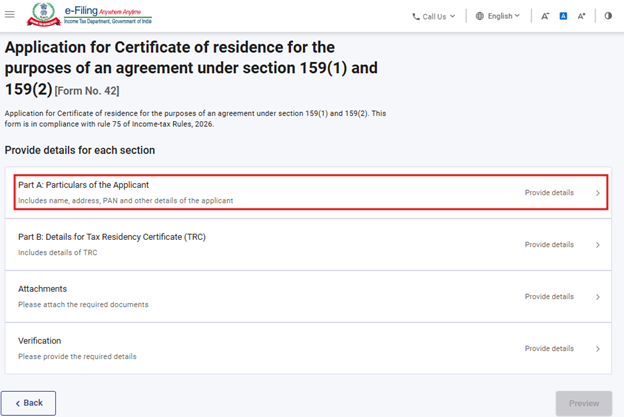
مرحلہ 7: "آغاز کریں" پر کلک کرنے کے یوزر کو پینل اسکرین پر منتقل کر دیا جائے گا۔ پہلا پینل منتخب کریں ۔ حصہ A: درخواست دہندہ کی تفصیلات۔
فارم نمبر 42 چار پینلز پر مشتمل ہے، یعنی۔
i) حصہ A: درخواست دہندہ کی تفصیلات
ii) حصہ B: ٹیکس رہائشی سرٹیفکیٹ (TRC) کی تفصیلات
iii) منسلکات
iv) تصدیق
یوزرس کو اگلے پینل پر جانے سے پہلے ہر پینل میں تفصیلات درج کرکے اسے محفوظ کرنا ہوگا۔ آغاز کے لیے، یوزر کو پہلا پینل منتخب کرنا چاہیے اور مطلوبہ معلومات درج کرنا شروع کرنی چاہئیں۔
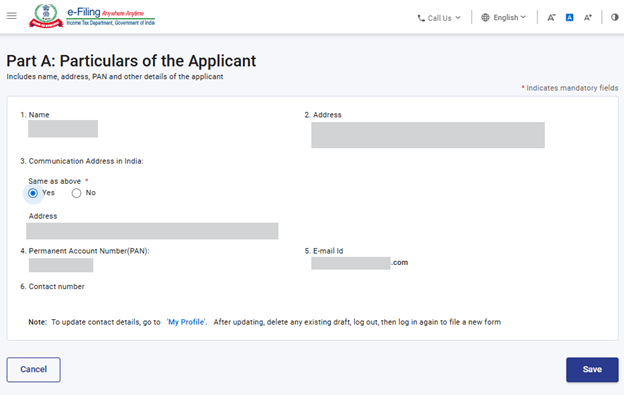
مرحلہ 8: تفصیلات کی تصدیق کریں اور "محفوظ کریں" پر کلک کریں۔
یوزر کو پینل کے اندر مطلوبہ تفصیلات درج کرنی ہوں گی۔ یہ پینل ممکنہ حد تک پیشگی پُر شدہ ہو سکتا ہے۔ تمام معلومات درج کرنے کے بعد، صارف تفصیلات محفوظ کرنے اور اگلے پینل پر جانے کے لیے "محفوظ کریں" منتخب کرے گا۔
نوٹ: براہِ کرم یہ یقینی بنائیں کہ "میرا پروفائل" سیکشن کے تحت تمام لازمی تفصیلات، بشمول پتہ، مکمل درج ہوں۔ اگر یوزر"میرا پروفائل" سیکشن میں کسی بھی تفصیل کو اپ ڈیٹ کرتا ہے تو براہِ کرم موجودہ ڈرافٹ حذف کر دیں اور فارم کو نئے سرے سے داخل کریں تاکہ تبدیلیاں درست طور پر ظاہر ہو سکیں۔
مرحلہ 9: پہلے پینل کو محفوظ کرنے کے بعد دوسرا پینل منتخب کریں - حصہ B: ٹیکس رہائشی سرٹیفکیٹ (TRC) کی تفصیلات۔
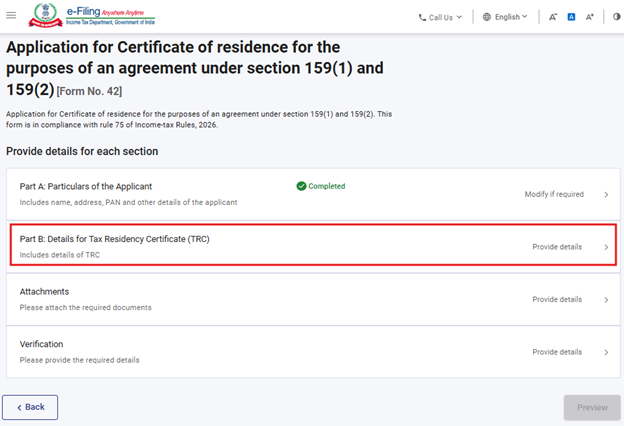
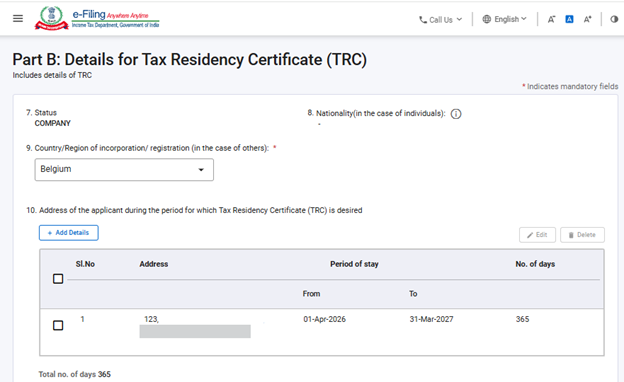
مرحلہ 10: حصہ B میں تفصیلات درج کریں اور "محفوظ کریں" پر کلک کریں۔
فیلڈ 8 صرف افراد (Individuals) پر لاگو ہوتی ہے، جبکہ فیلڈ 9 افراد کے علاوہ تمام درخواست دہندگان پر لاگو ہوتی ہے۔ فیلڈ 10 میں، صارف کو اس سال کے لیے درخواست دہندہ کا پتہ فراہم کرنا ہوگا جس کے لیے TRC مطلوب ہے۔
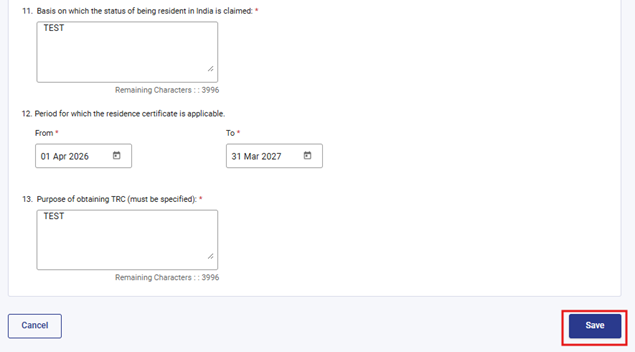
مرحلہ 11: دوسرے پینل کو محفوظ کرنے کے بعد تیسرا پینل - منسلکات منتخب کریں۔
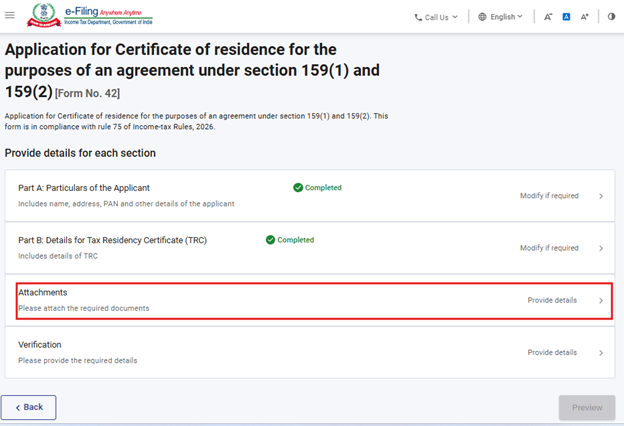
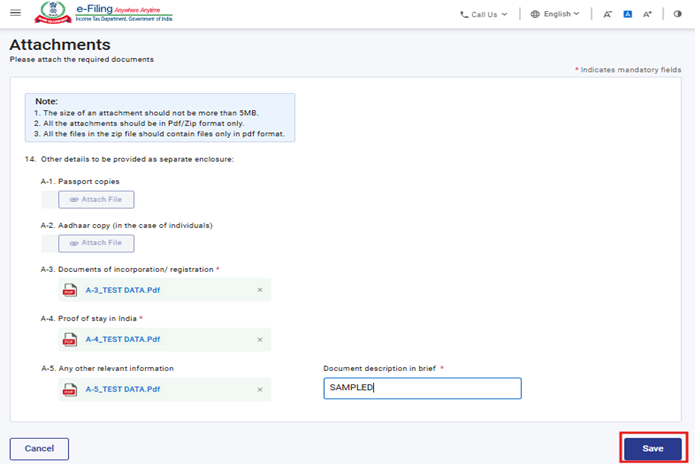
مرحلہ 12: منسلکات کے پینل میں یوزر مطلوبہ دستاویزات منسلک کرے گا اور آگے بڑھنے کے لیے "محفوظ کریں" پر کلک کرے گا۔
منسلکہ A 1 اور A 2 صرف انفرادی (Individual) درخواست دہندگان پر لاگو ہوتے ہیں، جبکہ منسلکہ A 3 افراد (Individuals) کے علاوہ دیگر درخواست دہندگان پر لاگو ہوتا ہے۔
یوزر "A-5" منسلکہ میں کوئی بھی دیگر دستاویزات بھی منسلک کر سکتا ہے جو وہ جمع کروانا چاہتا ہو۔
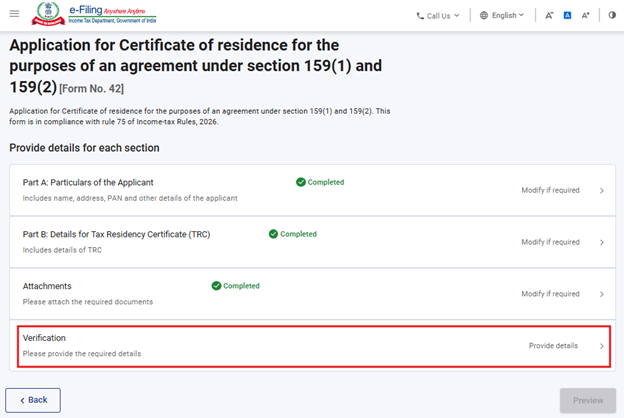
مرحلہ 13: منسلکات کے پینل کے بعد یوزر پینل 4 - تصدیق کی طرف جائے گا۔
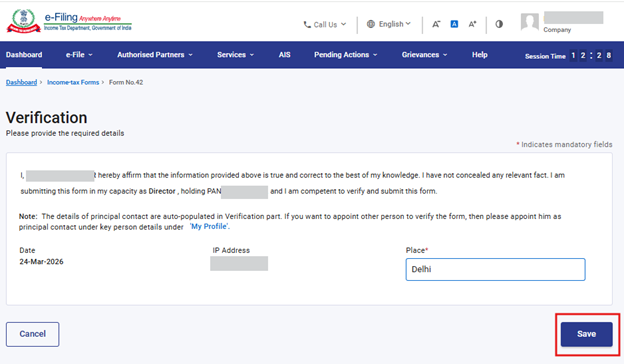
مرحلہ 14: یوزر تصدیق کے پینل میں تفصیلات درج کرے گا۔ مزید آگے بڑھنے کے لیے "محفوظ کریں" منتخب کریں۔
براہِ کرم نوٹ کریں کہ یوزر "میرا پروفائل" سیکشن کو اپ ڈیٹ کرکے تصدیق کنندہ (Verifier) کی تفصیلات میں ترمیم کر سکتا ہے۔
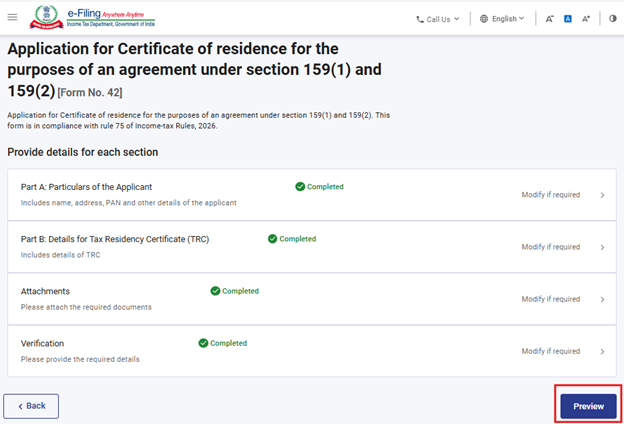
مرحلہ 15: تمام پینلز محفوظ ہونے کے بعد پینل کے عنوان کے سامنے "مکمل" کا نشان ظاہر ہوگا۔ مزید آگے بڑھنے کے لیے "پری ویو" بٹن منتخب کریں۔
اگر کوئی پینل نامکمل ہو تو اس کے سامنے "مکمل نہیں کیا گیا" کا نشان ظاہر ہوگا۔ صارف ایسے پینل پر کلک کرے، مطلوبہ تفصیلات درج کرے اور پینل کو محفوظ کرے۔ اس کے بعد صارف "پری ویو" پر جا سکتا ہے۔
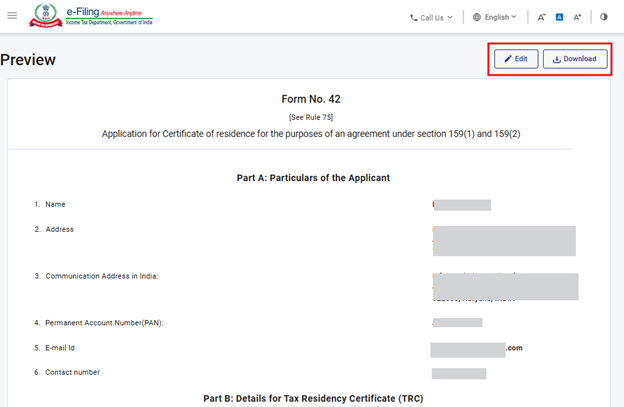
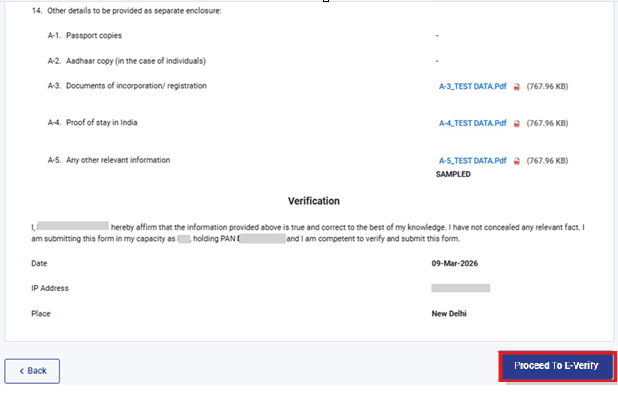
مرحلہ 16: ”پری ویو“ بٹن پر کلک کرنے پر یوزر کو پری ویو اسکرین پر منتقل کر دیا جائے گا جہاں وہ فراہم کردہ تفصیلات کی توثیق کر سکتا ہے، اور بعد ازاں "ای۔ تصدیق کے لیے آگے بڑھیں" پر کلک کرے گا۔
فارم میں یوزر کی جانب سے فراہم کردہ تمام فیلڈز اور معلومات پری ویو اسکرین پر ظاہر ہوں گی۔ آگے بڑھنے سے پہلے صارف کو ان تفصیلات کا جائزہ لینا چاہیے۔ اگر کسی تبدیلی کی ضرورت ہو تو یوزر فارم میں موجود معلومات میں ترمیم کرنے کے لیے "ایڈٹ" بٹن پر کلک کر سکتا ہے۔ یوزر کے پاس پری ویو اسکرین کو پی ڈی ایف کے طور پر ڈاؤن لوڈ کرنے کا اختیار بھی ہوگا، لیکن یہ پی ڈی ایف صرف فائلنگ سے قبل کے منظر کی ایک نقل ہوگی، حتمی طور پر داخل کردہ فارم نہیں۔ فائلنگ کے عمل کو جاری رکھنے کے لیے صارف کو "پروسیڈ ٹو ای۔ویریفائی" بٹن پر کلک کرنا ہوگا۔
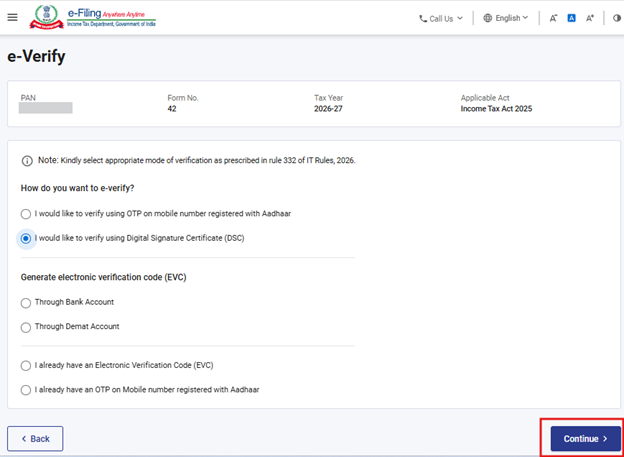
مرحلہ 17: "ہاں" پر کلک کرنے پر صارف کو "ای۔تصدیق" صفحہ پر منتقل کر دیا جائے گا جہاں وہ فارم نمبر 42 کی OTP/EVC/DSC (جیسا کہ پپن پر قابلِ اطلاق ہو) کے ذریعے توثیق کر سکتا ہے۔ فارم جمع کرنے کے لیے یوزر "Continue" بٹن پر کلک کرے گا۔
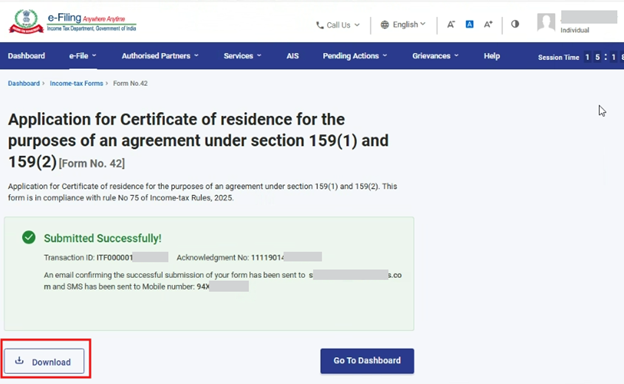
مرحلہ 18: فارم کامیابی کے ساتھ داخل ہونے کے بعد اسکرین پر توثیقی پیغام ظاہر ہوگا اور توثیقی رسید تیار ہو جائے گی۔ رسید دیکھنے کے لیے صارف "ڈاؤن لوڈ" بٹن پر کلک کر سکتا ہے۔
کامیاب ای۔توثیق کے بعد اسکرین پر کامیابی کا پیغام ٹرانزیکشن آئی ڈی اور توثیقی رسید نمبر کے ساتھ ظاہر ہوگا۔ براہِ کرم آئندہ حوالہ کے لیے ٹرانزیکشن آئی ڈی اور توثیقی رسید نمبر نوٹ کر لیں۔ آپ کو ای۔فائلنگ پورٹل پر رجسٹرڈ ای میل آئی ڈی اور موبائل نمبر پر بھی ایک توثیقی پیغام موصول ہوگا۔
توثیقی رسید ڈاؤن لوڈ کرنے کے لیے "ڈاؤن لوڈ" بٹن پر کلک کریں۔
مرحلہ 19: فارم نمبر 42 کامیابی کے ساتھ داخل کرنے کے بعد صارف اپنے ڈیش بورڈ پر ای۔فائل > فائل انکم ٹیکس فارمز > فائل شدہ فارمز دیکھیں > انکم ٹیکس ایکٹ 2025 کے تحت فائل شدہ فارم دیکھیں ٹیب پر کلک کرکے داخل کردہ فارم دیکھ سکتا ہے۔
نوٹ: مزید جاننے کے لیے "پُر کردہ فارم دیکھیں" یوزر مینئول دیکھیں۔
نوٹ: مزید جاننے کے لیے "ای۔توثیق کیسے کریں" یوزر مینوئل دیکھیں۔
5. متعلقہ موضوعات
- لاگ ان
- ڈیش بورڈ
- ای-تصدیق کیسے کریں
- ڈیجیٹل دستخطی سرٹیفکیٹ (DSC) رجسٹر کریں
6. فرہنگ
| مخفف / اختصار | تفصیل / مکمل شکل |
| DSC | ڈیجیٹل دستخطی سرٹیفکیٹ |
| EVC | الیکٹرانک توثیقی سرٹیفکیٹ |
| ARN | حصولیابی کا رسید نمبر |
| پی۔وائی۔ | پچھلے سال |
| ایف۔وائی۔ | مالی سال |
| ٹی۔وائی۔ | ٹیکس سال |