فارم 19 یوزر مینوئل
1. مجموعی جائزہ & فارم کا مقصد
فارم نمبر 19 ٹیکس دہندہ کی جانب سے اس مقصد کے لیے جمع کرایا جاتا ہے کہ سیمی کنڈکٹر ویفر فیبریکیشن کی تیاری میں مصروف کسی یونٹ کو ایکٹ کے سیکشن 46(11)(d)(xiii) کے تحت ’مخصوص کاروبار‘ کے طور پر نوٹیفائی کرنے کی درخواست دی جا سکے۔ انکم ٹیکس ایکٹ، 2025 کے سیکشن 46 کے تحت کٹوتی کا دعویٰ کرنے کے لیے یہ فارم جمع کرانا ضروری ہے۔ اس سے یہ یقینی بنانے میں مدد ملتی ہے کہ صرف وہی اہل اور منظور شدہ منصوبے اس کٹوتی کے اہل قرار پائیں جو متعلقہ قواعد میں بیان کردہ شرائط پر پورا اترتے ہوں۔
۔اس سروس سے استفادہ کرنے کے لیے پیشگی تقاضے 2
- یوزر کا ای-فائلنگ (e-Filing) پر رجسٹرڈ یوزر ہونا ضروری ہے۔
- یوزر کے پین کی حیثیت "ایکٹیو" ہونی چاہیے۔
- یوزر کے پاس ایک درست DSC ہونا چاہیے، اگر یوزر فارم کو DSC موڈ کے ذریعے تصدیق کرنا چاہے، اور یہ ای-فائلنگ پورٹل پر رجسٹرڈ اور معیاد باقی ہونی چاہیے۔
3. کون اس کا استعمال کر سکتا ہے؟
ای-فائلنگ پورٹل پر درست پین کے حامل تمام رجسٹرڈ یوزرس فارم نمبر 19 کے لیے درخواست دے سکتے ہیں۔
4۔ مرحلہ وار رہنمائی
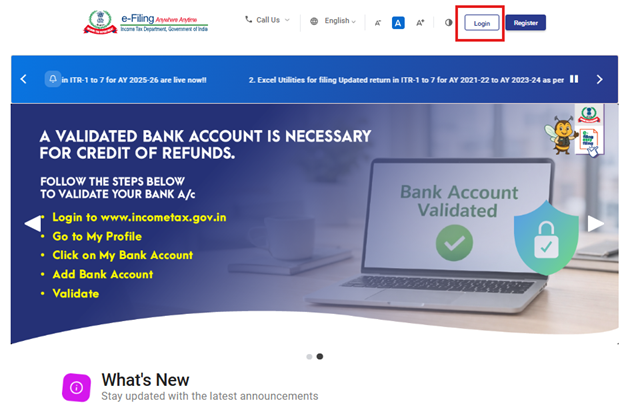
مرحلہ 1: اپنے یوزر آئی ڈی اور پاس ورڈ کے ساتھ ای فائلنگ پورٹل میں لاگ ان کریں۔
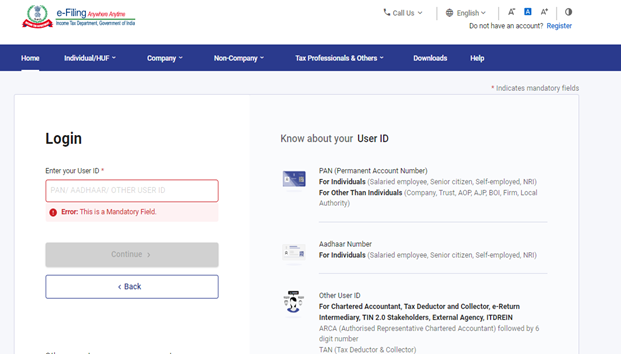
مرحلہ 2: یوزر آئی ڈی پین اور پاس ورڈ درج کریں اور ’Continue‘ پر کلک کریں۔
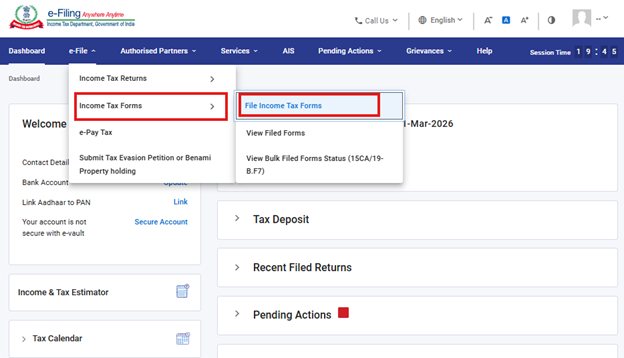
مرحلہ 3: ای-فائل > انکم ٹیکس فارمز > انکم ٹیکس فارمز فائل کریں پر جائیں۔
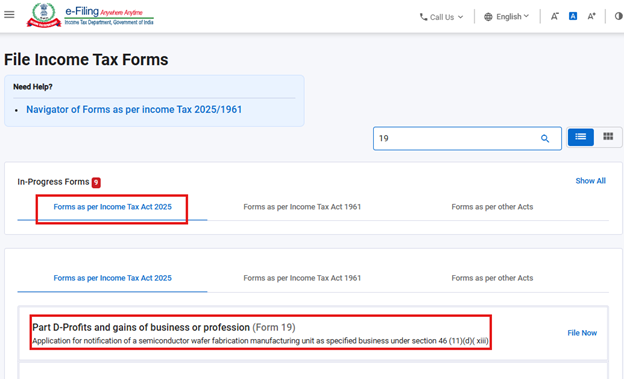
مرحلہ 4: 'انکم ٹیکس ایکٹ 2025' ٹیب کے مطابق فارم منتخب کریں۔
انکم ٹیکس ایکٹ، 2025 کے تحت 'فارمز' پر کلک کریں، "فارم نمبر 19" کا انتخاب کریں اور "ابھی فائل کریں" پر کلک کریں۔
مرحلہ 5: یوزر قابلِ اطلاق ٹیکس سال (ٹ.س) منتخب کرے اور جاری رکھیں کے بٹن پر کلک کرے۔
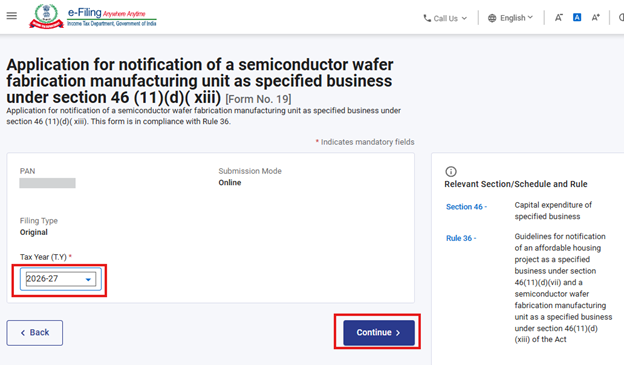
مرحلہ 6: آگے بڑھنے کے لیے آئیے شروع کریں پر کلک کریں۔
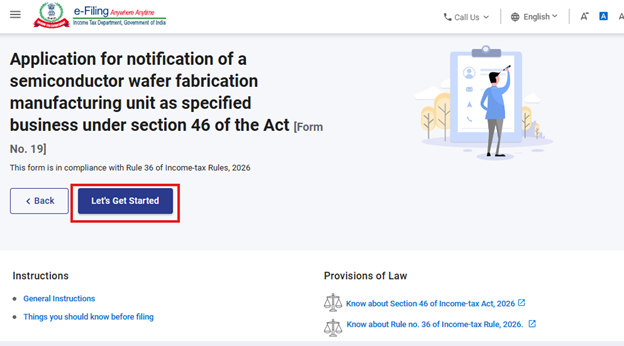
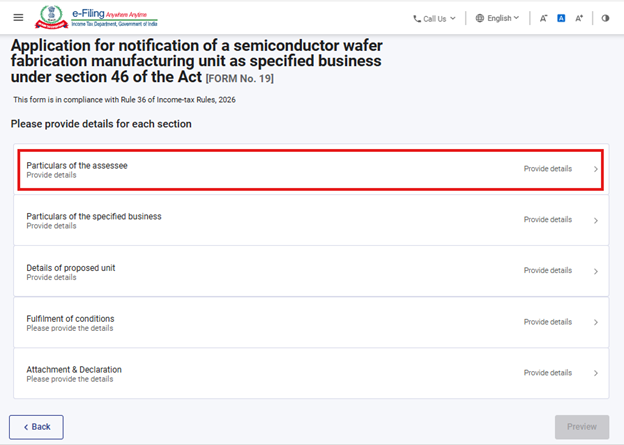
مرحلہ 7: ’چلو شروع کریں‘ پر کلک کرنے کے بعد یوزر کو پینل اسکرین پر لے جایا جائے گا۔
فارم نمبر 19 کو پانچ حصوں (پینلز) میں تقسیم کیا گیا ہے، جو یہ ہیں:
i) ٹیکس دہندہ کی تفصیلات
ii) مخصوص کاروبار کی تفصیلات
iii) مجوزہ یونٹ کی تفصیلات
iv) شرائط کی تکمیل
v) منسلک دستاویزات اور بیانِ حلفی
یوزرس کو تفصیلات پُر کرنی ہوں گی اور اگلے پینل پر جانے سے پہلے ہر پینل کو محفوظ کرنا ہوگا۔ شروعات کرنے کے لیے، صارف کو پہلا پینل منتخب کرنا چاہیے اور مطلوبہ معلومات درج کرنا شروع کرنی چاہیے۔
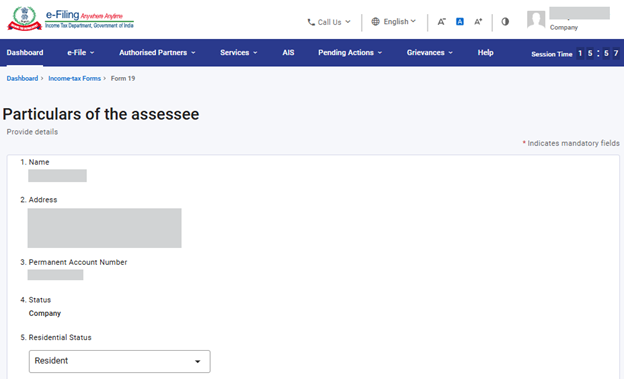
مرحلہ 8: براہ کرم پہلے پینل میں مطلوبہ تفصیلات درج کریں اور Save پر کلک کریں۔
یوزر کو پینل کے اندر مطلوبہ تفصیلات درج کرنی ہوں گی۔ یہ پینل ممکنہ حد تک پیشگی پُر شدہ ہو سکتا ہے۔ تمام معلومات درج کرنے کے بعد، یوزر تفصیلات محفوظ کرنے اور اگلے پینل پر جانے کے لیے "محفوظ کریں" منتخب کرے گا۔
نوٹ: براہ کرم اس بات کو یقینی بنائیں کہ "میرا پروفائل" کے سیکشن میں پتے سمیت تمام لازمی تفصیلات مکمل کر لی گئی ہیں۔ اگر یوزر اس سیکشن میں کسی بھی تفصیل کو اپ ڈیٹ کرتا ہے، تو براہ کرم موجودہ ڈرافٹ کو حذف کر کے فارم دوبارہ جمع کروائیں تاکہ تبدیلیاں درست طور پر ظاہر ہو سکیں۔
مرحلہ 9: پہلے پینل کو محفوظ کرنے کے بعد، دوسرا پینل منتخب کریں - مخصوص کاروبار کی تفصیلات (Particulars of the Specified Business)۔
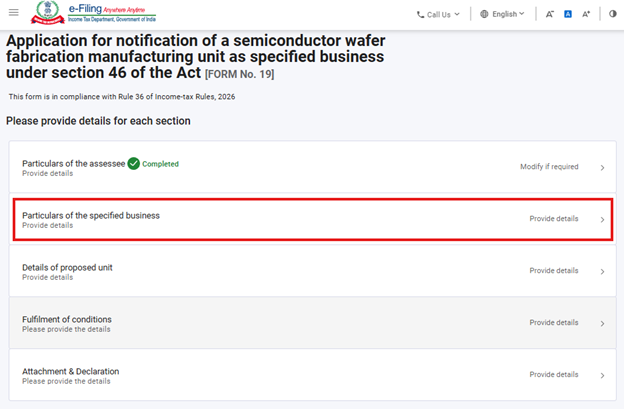
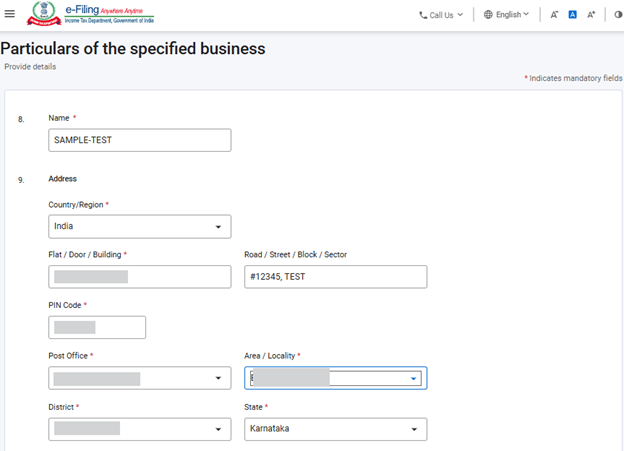
مرحلہ 10: دوسرے پینل میں تفصیلات درج کریں اور Save پر کلک کریں۔
یوزرس مخصوص کاروبار کا نام اور پتہ فراہم کریں گے۔
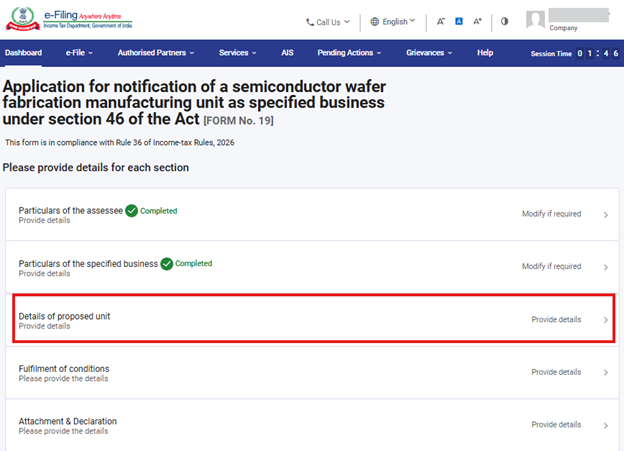
مرحلہ 11: دوسرے پینل کو محفوظ کرنے کے بعد، تیسرے پینل مجوزہ یونٹ کی تفصیلات کو منتخب کریں۔
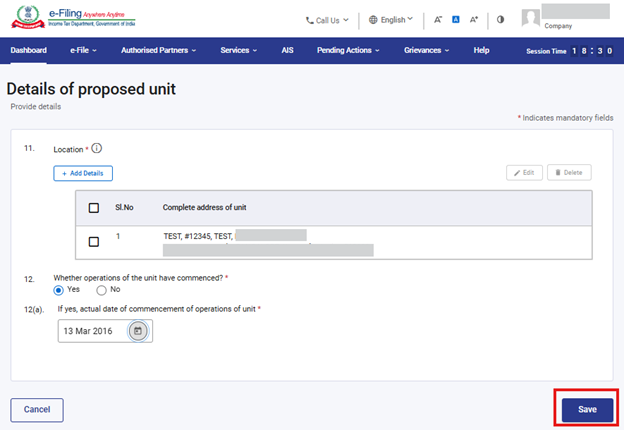
مرحلہ 12: ’’مجوزہ یونٹ کی تفصیلات‘‘ پینل میں مطلوبہ معلومات درج کریں اور آگے بڑھنے کے لیے ’محفوظ کریں‘ پر کلک کریں۔
صارف مجوزہ یونٹس کی تفصیلات درج کرے۔ ’’تفصیلات شامل کریں‘‘ بٹن پر کلک کر کے زیادہ سے زیادہ 50 یونٹس کے مقامات شامل کیے جا سکتے ہیں۔
&nbs
مرحلہ 13: مجوزہ یونٹ کی تفصیلات پینل مکمل کرنے کے بعد، یوزر چوتھے پینل شرائط کی تکمیل کی طرف جائے۔
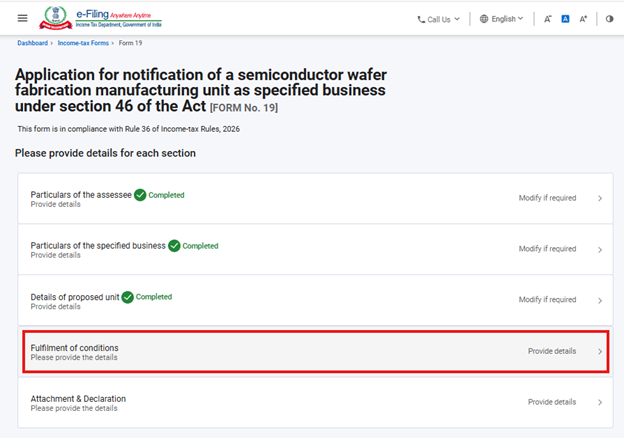
مرحلہ 14: صارف شرائط کی تکمیل پینل میں مطلوبہ معلومات درج کرے۔ مزید آگے بڑھنے کے لیے ’محفوظ کریں‘ پر کلک کریں۔
فیلڈ 13 میں ان شرائط کا ذکر ہے جو انکم ٹیکس رولز، 2026 کے قاعدہ 36(6) میں بیان کی گئی ہیں۔ یوزر کو ہر شرط کے لیے ’ہاں‘ (ہاں) یا ’نہیں‘ (نہی) کا انتخاب کرنا ہوگا۔ فیلڈ 14(a) اور 14(b) کو صرف اسی صورت میں پُر کیا جا سکتا ہے جب فیلڈ 13(b) میں ’ہاں‘ (ہاں) کا انتخاب کیا گیا ہو۔
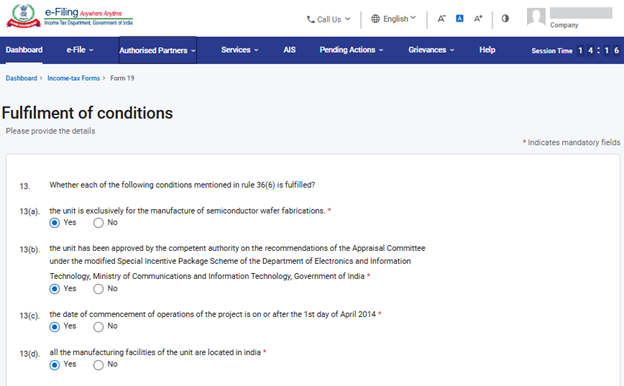
مرحلہ 15: شرائط کی تکمیل کے پینل کے بعد، یوزر پینل 5 - منسلکات اور اعلامیے کے پینل پر جائے گا۔
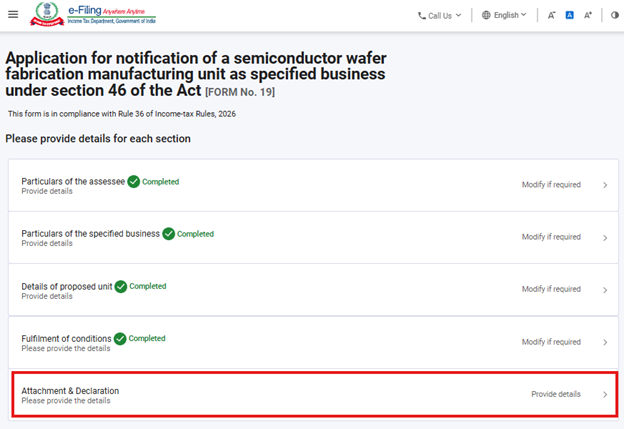
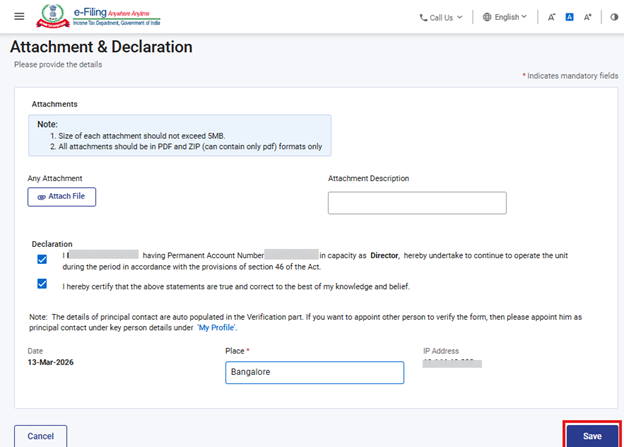
مرحلہ 16: یوزر 'اٹیچمنٹ اینڈ ڈیکلریشن پینل' میں تفصیلات درج کرے گا۔ مزید آگے بڑھنے کے لیے 'محفوظ'کا انتخاب کریں۔
مرحلہ 17: تمام پینلز محفوظ ہو جانے کے بعد، پینل کی سرخی کے سامنے ” مکمل “کا نشان ظاہر ہوگا۔ مزید آگے بڑھنے کے لیے ” پری ویو “کا بٹن منتخب کریں۔
اگر کوئی پینل نامکمل ہے تو ”مکمل نہیں ہوا“ کا نشان ظاہر ہوگا۔ یوزرس ایسے پینل پر کلک کریں، مطلوبہ تفصیلات درج کریں اور پینل کو محفوظ کریں۔ پھر یوزر ”پریویو“ پر پروسیڈ کر سکتا ہے۔
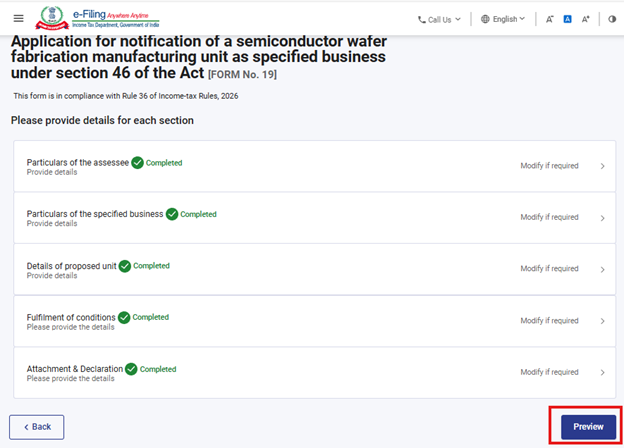
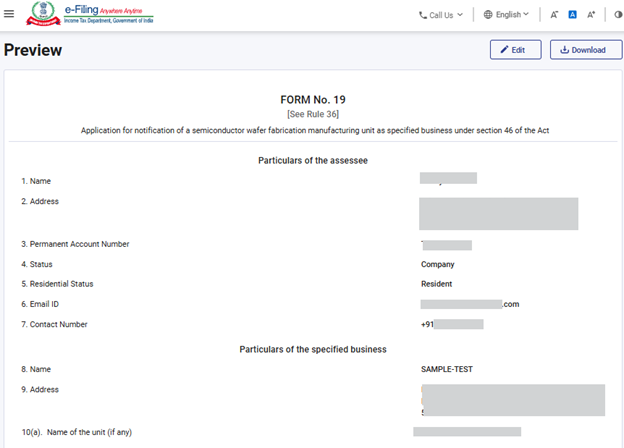
مرحلہ 18: " پری ویو " کے بٹن پر کلک کرنے سے یوزر " پری ویو " اسکرین پر منتقل ہو جائے گا، جہاں وہ فراہم کردہ تفصیلات کی تصدیق کر سکے گا اور اس کے بعد " ای-تصدیق کے لیے آگے بڑھیں " پر کلک کرے گا۔
فارم میں یوزر کی جانب سے درج کیے گئے تمام فیلڈز اور معلومات پری ویو اسکرین پر ظاہر ہوں گی۔ آگے بڑھنے سے پہلے یوزر کو ان معلومات کا بغور جائزہ لینا چاہیے۔ اگر کسی قسم کی ترمیم درکار ہو تو صارف معلومات میں تبدیلی کرنے کے لیے ’’ترمیم کریں “ بٹن پر کلک کر سکتا ہے۔ یوزر کے پاس پری ویو اسکرین کو PDF کی صورت میں ڈاؤن لوڈ کرنے کا اختیار بھی موجود ہے، تاہم یہ PDF صرف فائل کرنے سے پہلے کے منظر کی ایک نقل ہے، حتمی طور پر فائل کیا گیا فارم نہیں۔
فائل کرنے کے عمل کو جاری رکھنے کے لیے، یوزر کو ’’ “ای-تصدیق کے لیے آگے بڑھیں بٹن پر کلک کرنا ہوگا۔
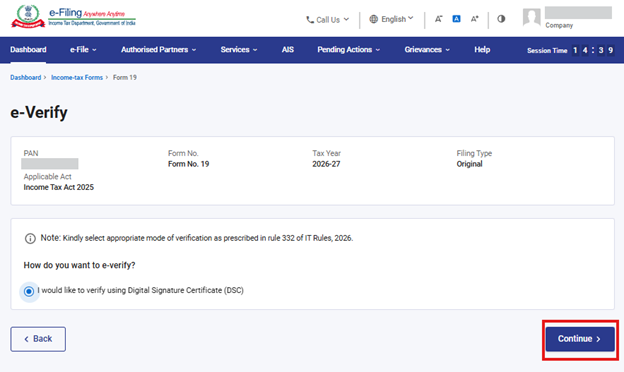
مرحلہ 19: یوزر کو ’ای-تصدیق‘ صفحے پر منتقل کر دیا جائے گا، جہاں وہ فارم نمبر ۱۹ کی تصدیق OTP / EVC / DSC کے ذریعے کر سکتا ہے (یہ اختیارات لاگ اِن کیے گئے پین کے مطابق دستیاب ہوں گے)۔ فارم جمع کرانے کے لیے یوزر کو ‘جاری رکھیں بٹن پر کلک کرنا ہوگا۔
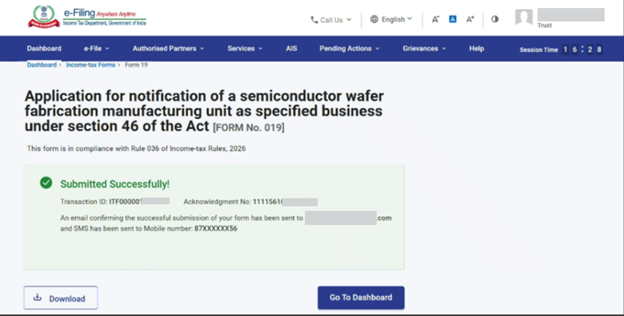
مرحلہ 20: فارم کامیابی سے جمع ہونے کے بعد، اسکرین پر تصدیقی پیغام ظاہر ہوگا۔
ای-تصدیق کامیابی کے ساتھ مکمل ہونے کے بعد، کامیابی کا پیغام ٹرانزیکشن آئی ڈی اور رسیدِ تصدیق نمبر کے ساتھ ظاہر ہوگا۔ براہِ کرم مستقبل میں حوالہ کے لیے ٹرانزیکشن آئی ڈی اور رسیدِ تصدیق نمبر محفوظ رکھیں۔ آپ کو ای-فائلنگ پورٹل پر رجسٹرڈ اپنے ای میل ایڈریس اور موبائل نمبر پر بھی تصدیقی پیغام موصول ہوگا۔
رسیدِ تصدیق ڈاؤن لوڈ کرنے کے لیے ڈاؤن لوڈ بٹن پر کلک کریں۔
مرحلہ 21: فارم نمبر 19 کامیابی کے ساتھ جمع کرانے کے بعد، یوزر اپنے جمع کرائے گئے فارم کو درج ذیل راستے سے دیکھ سکتا ہے: ڈیش بورڈ پر ای-فائل > انکم ٹیکس فارمز فائل کریں > جمع شدہ فارمز دیکھیں> > انکم > ٹیکس ایکٹ 2025 کے تحت جمع شدہ فارم دیکھیں ٹیب پر کلک کریں۔
مزید جاننے کے لیے "داخل کردہ فارم دیکھیں" یوزر رہنما سے رجوع کریں۔
نوٹ: مزید معلومات کے لیے ای-تصدیق کرنے کا طریقہ یوزر رہنما ملاحظہ کری
5. متعلقہ موضوعات
6. فرہنگ
|
مخفف / اختصار |
تفصیل / مکمل نام |
|
DSC |
ڈیجیٹل دستخطی سرٹیفکیٹ |
|
EVC |
الکٹرانک تصدیق سرٹیفکیٹ |
|
ARN |
حصولیابی کا رسید نمبر |
|
پ۔س۔ |
پچھلے سال |
|
م۔س۔ |
مالی سال |
|
ٹ۔س۔ |
ٹیکس سال |