1. সংক্ষিপ্ত বিবরণ
ই-ফাইলিং পোর্টালে সকল নিবন্ধিত ব্যবহারকারীই (ERI-সহ) কর ক্রেডিট অমিল পরিষেবাটির সুবিধা নিতে পারেন। এই পরিষেবাটির মাধ্যমে, আপনি যেকোনও সংখ্যক রেকর্ডের জন্য প্রাসঙ্গিক নির্ধারণ বর্ষের আয়কর রিটার্ন আপলোড করার পরে অবিলম্বে আপনার ই-ফাইল করা আয়কর রিটার্নের কর ক্রেডিট অমিল দেখতে পারেন।
এই পরিষেবাটি আয়কর রিটার্ন ফাইল করার সময় আপনার দ্বারা প্রতিবেদিত উৎস থেকে কেটে নেওয়া কর, উৎসে সংগ্রহ করা কর, অগ্রিম কর বা নিয়মিত নির্ধারিত করের পরিমাণে যেকোনো অমিল তুলে ধরে। কোনও অমিলের ক্ষেত্রে, আপনি আপনার তরফ থেকে ত্রুটিগুলি সংশোধন করতে পারেন বা 24Q, 26Q, 27Q, 27EQ এর মতো TDS রিটার্ন/ ফর্মগুলিতে সংশোধন করে ট্যাক্স কর্তনকারীদের দ্বারা সংশোধন করতে পারেন (একটি সংশোধন অনুরোধ ফাইল করে বা একটি সংশোধিত রিটার্ন ফাইল করে)।
2. এই পরিষেবাটি পাওয়ার পূর্বশর্ত
- বৈধ ব্যবহারকারী ID এবং পাসওয়ার্ড সহ ই-ফাইলিং পোর্টালে নিবন্ধিত ব্যবহারকারী
- বৈধ ও সক্রিয় PAN
- একটি নির্দিষ্ট নির্ধারণ বর্ষের কর ক্রেডিট অমিল যাচাই করার জন্য, সেই প্রাসঙ্গিক নির্ধারণ বর্ষের (AY) জন্য অন্ততপক্ষে একটি আয়কর রিটার্ন ফাইল করা থাকতে হবে।
- পরিশোধিত TDS এবং/অথবা TCS এবং/অথবা আয়কর ই-ফাইলিং পোর্টালে ফর্ম 26AS-এ প্রতিফলিত হয়
- ERI-এর ক্ষেত্রে: ERI-দের অন্তর্ভুক্ত করতে হবে এবং তাঁদের ক্লায়েন্ট হিসাবে করদাতাকে অন্তর্ভুক্ত করতে হবে
- ERI-এর ক্ষেত্রে: ERI-এর অবস্থা যেন সক্রিয় থাকে
3. ধাপে-ধাপে নির্দেশিকা
3.1. কর ক্রেডিট অমিল দেখুন
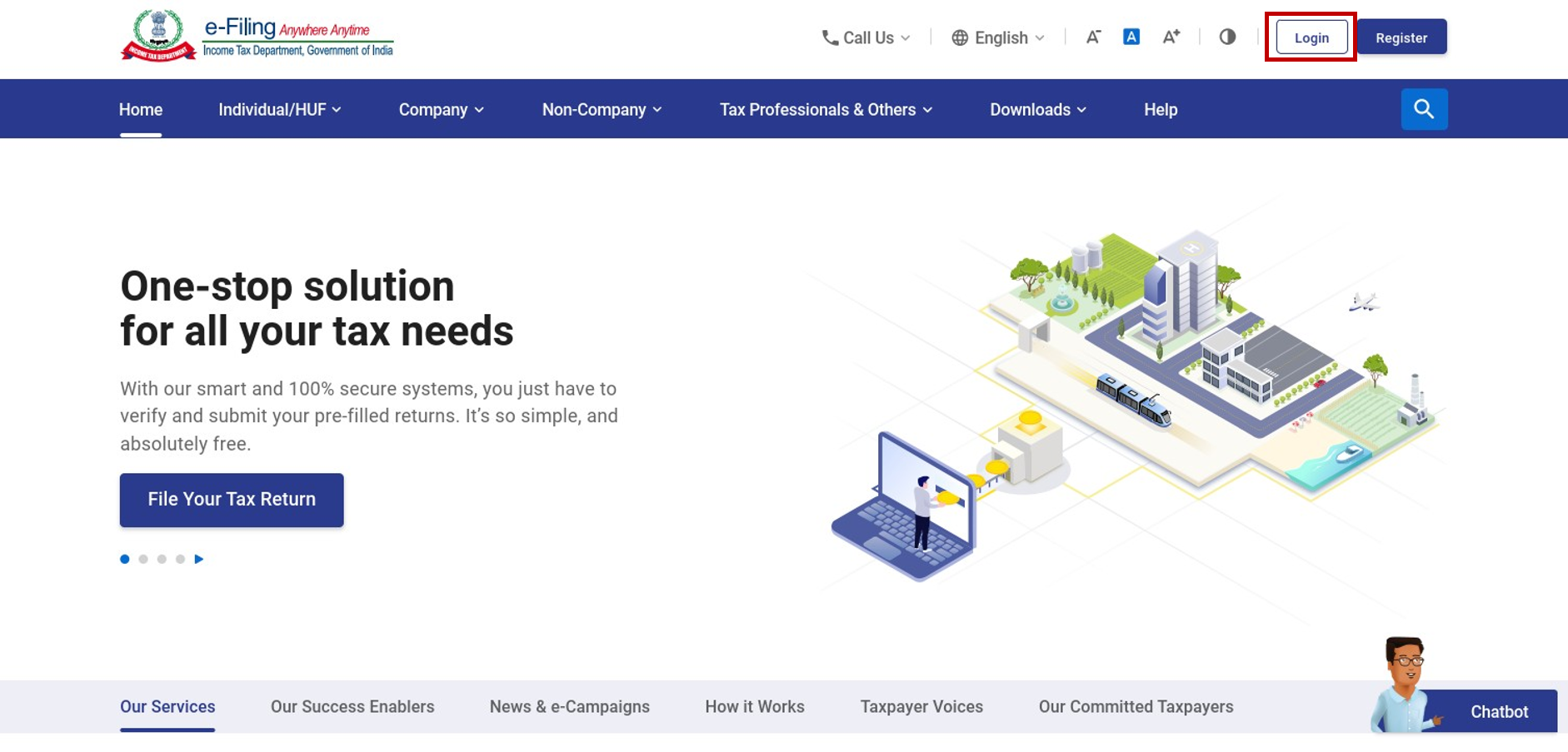
ধাপ 1: ব্যবহারকারী ID এবং পাসওয়ার্ড দিয়ে ই-ফাইলিং পোর্টালে লগ ইন করুন।
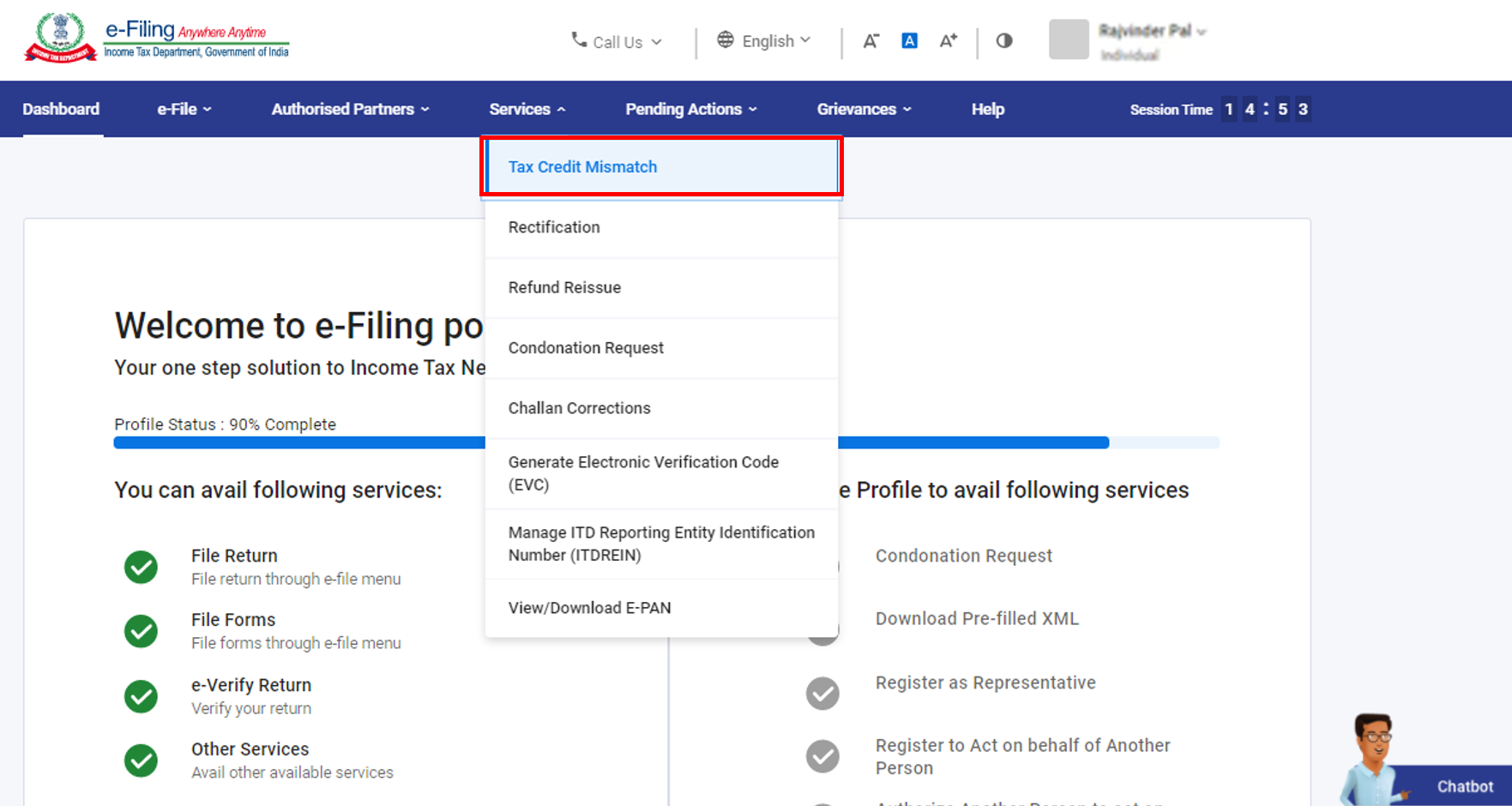
ধাপ 2: আপনার ড্যাশবোর্ড-এ, পরিষেবা> কর ক্রেডিট অমিল-এ ক্লিক করুন।
ধাপ 3: কর ক্রেডিট অমিল পেজে, নির্ধারণ বর্ষ (যে বর্ষের জন্য অমিলের বিবরণ দেখতে চাইছেন) নির্বাচন করুন এবং তারপর জমা করুন-এ ক্লিক করুন।
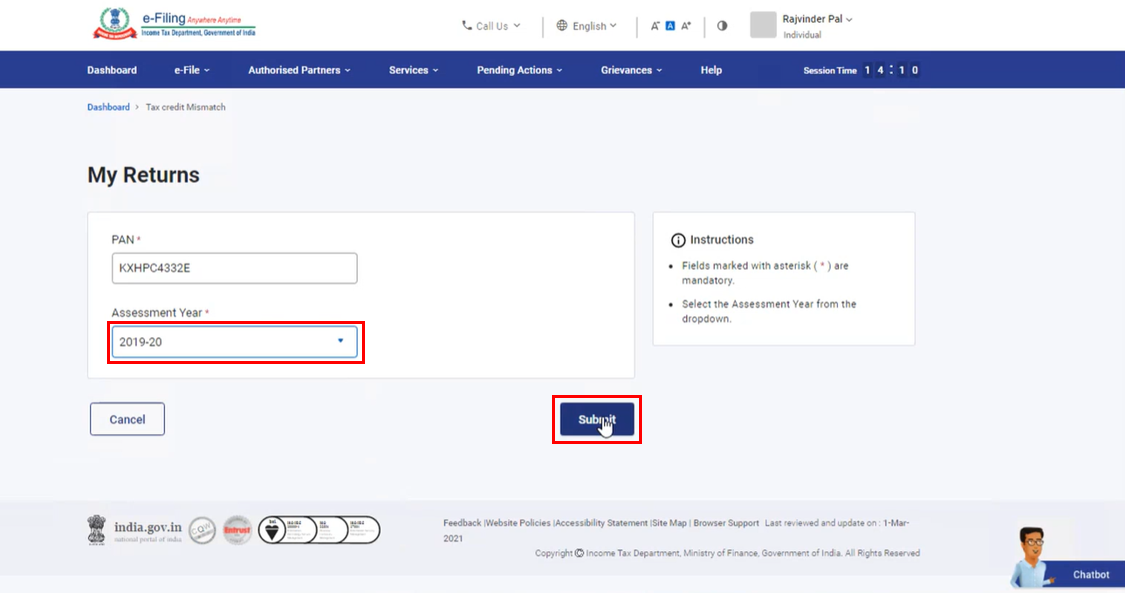
দ্রষ্টব্য: আপনার PANটি PAN বিকল্পে আগে থেকেই পূরণ হয়ে যাবে।
ধাপ 4: TDS এবং/অথবা TCS এবং/অথবা আয়কর রিটার্নে প্রদত্ত আয়কর প্রদান করার বিবরণ এবং যা ফর্ম 26AS-এ দেখা যাচ্ছে, তাদের মধ্যে অমিল প্রদর্শিত হয়।
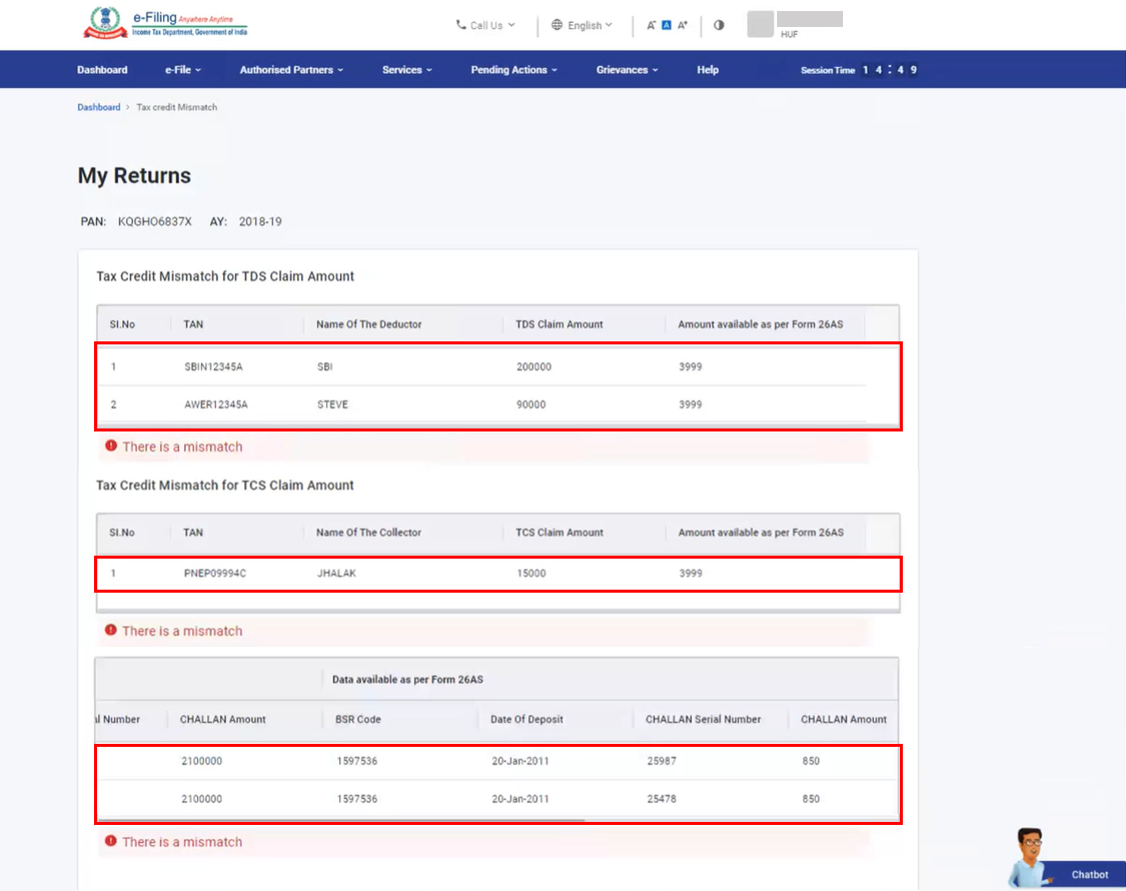
দ্রষ্টব্য:
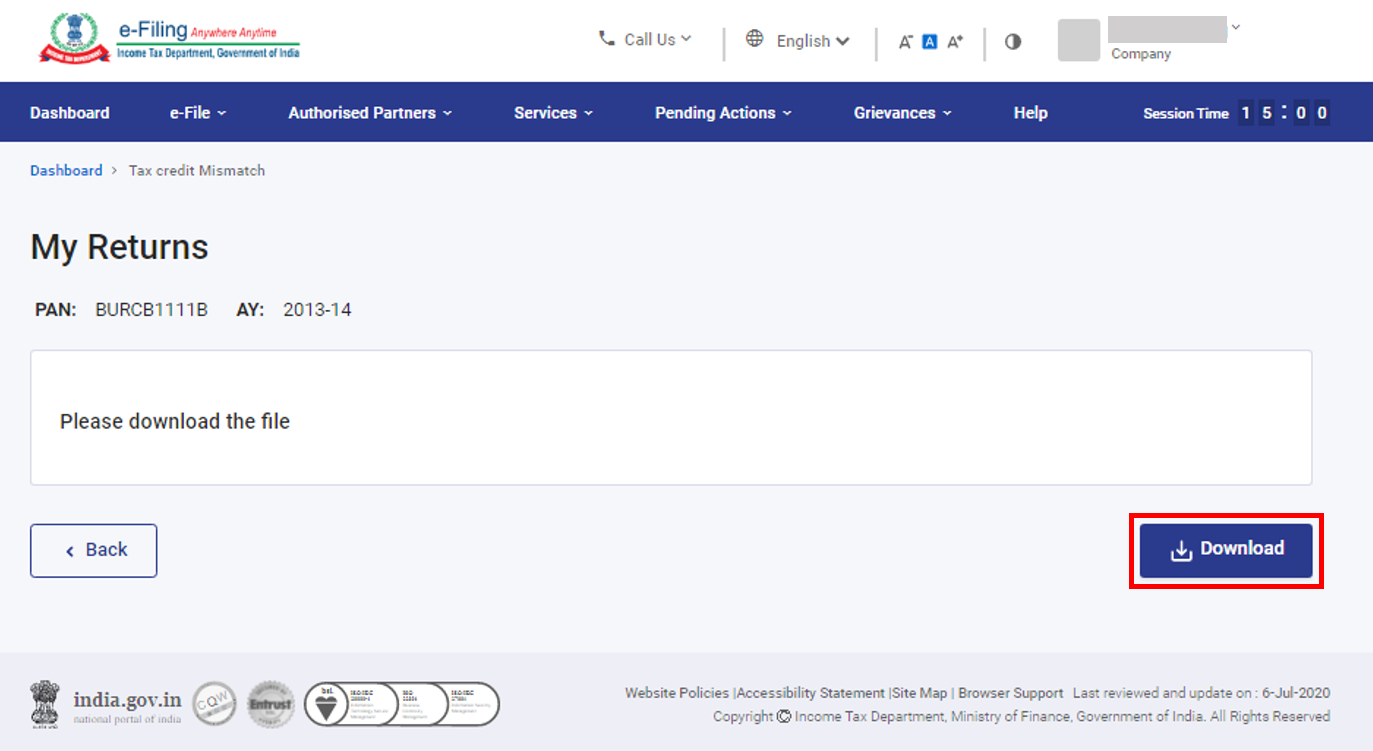
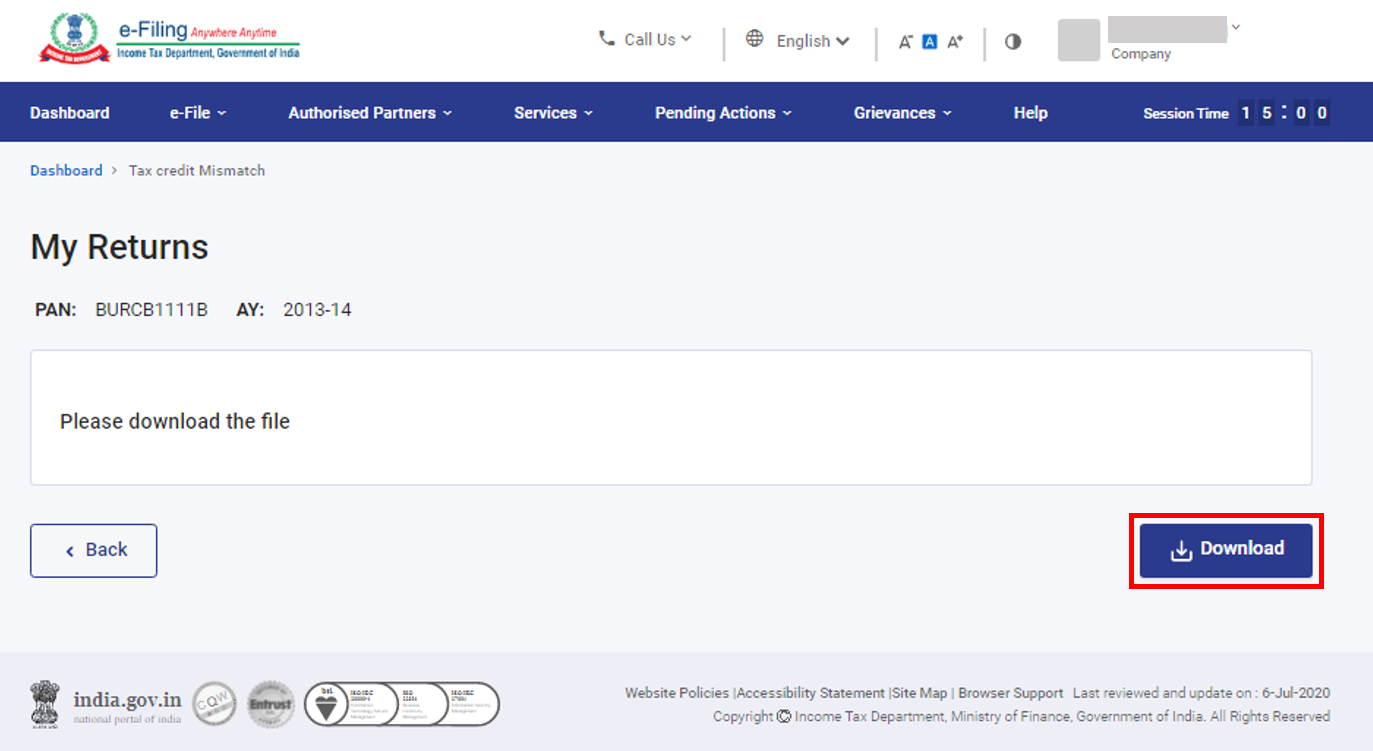
- যদি 10টির বেশি সংখ্যক অমিল পাওয়া যায়, তাহলে সেগুলিকে ডাউনলোড করতে (PDF /XLS ফরম্যাটে) ডাউনলোড করুন-এ ক্লিক করুন।
- যদি অমিলের সংখ্যা 10 বা তার থেকে কম হয়, তাহলে আপনি সেগুলিকে কর ক্রেডিট অমিল পেজে দেখতে পাবেন। আপনি চাইলে এটিকে ডাউনলোড করুন-এ ক্লিক করে ডাউনলোডও (PDF / XLS-এ) করে নিতে পারেন।
3.2. কর ক্রেডিট অমিল দেখুন (ERI-দের ক্ষেত্রে)
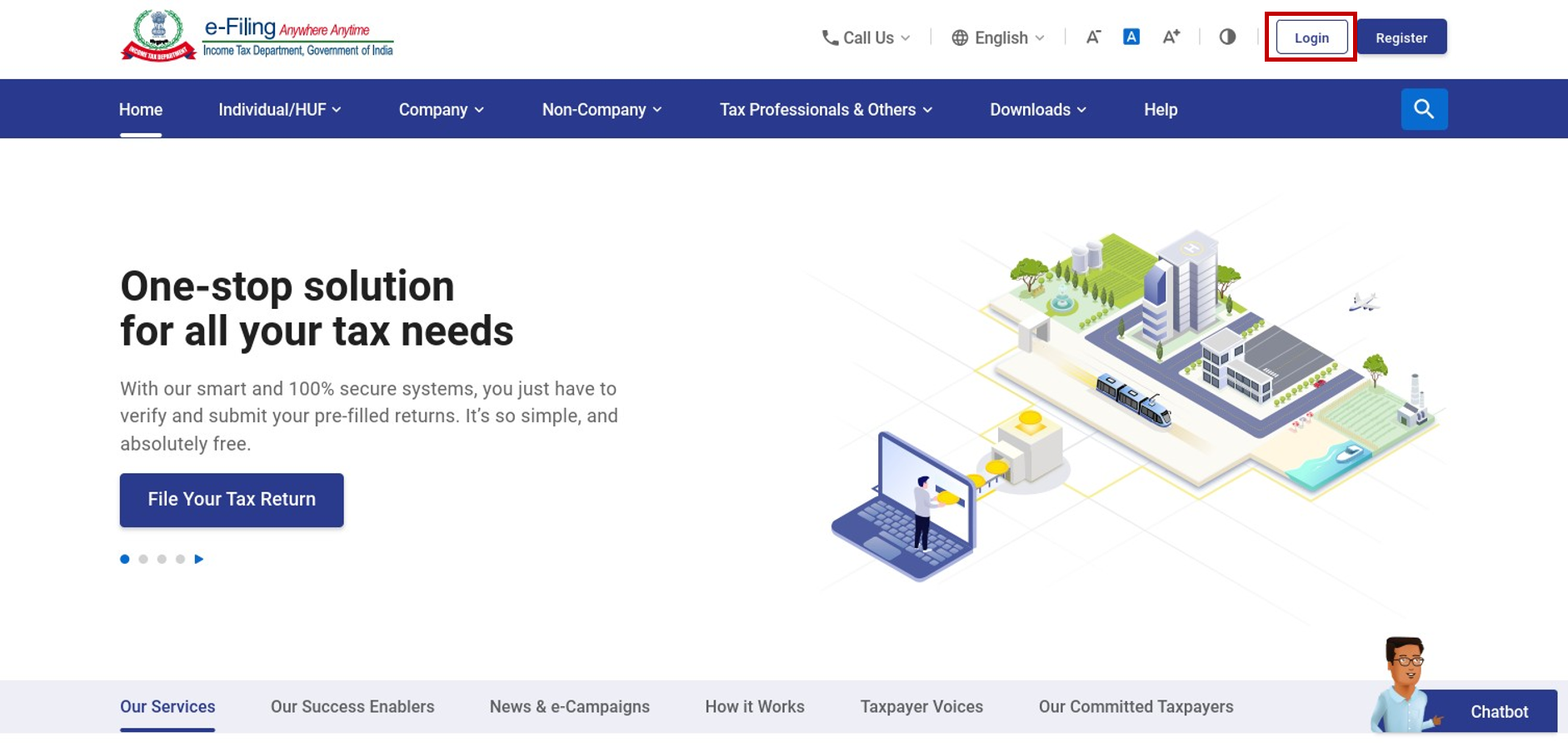
ধাপ 1: ব্যবহারকারী ID এবং পাসওয়ার্ড দিয়ে ই-ফাইলিং পোর্টালে লগ ইন করুন।
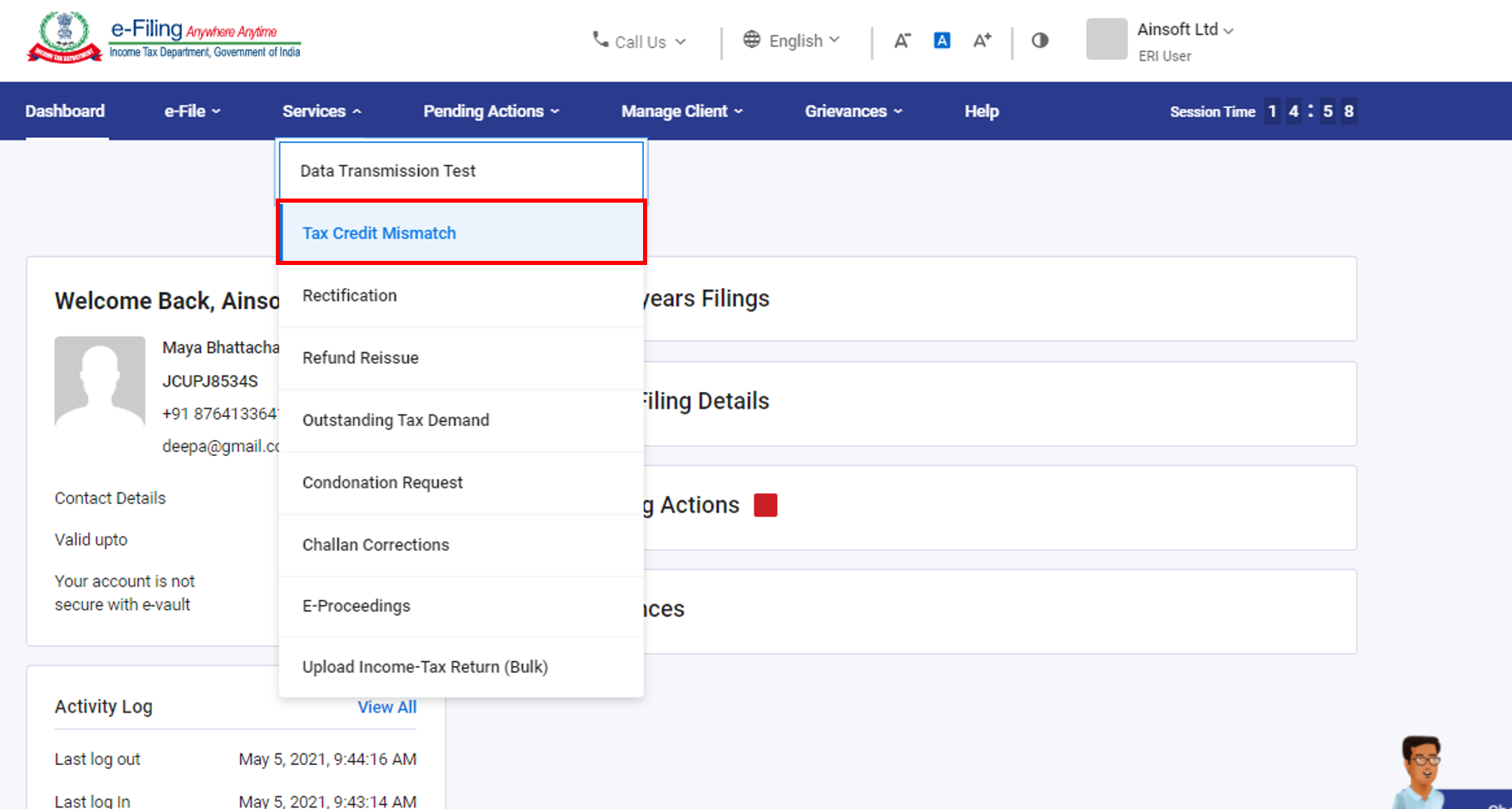
ধাপ 2: আপনার ড্যাশবোর্ড-এ, পরিষেবা> কর ক্রেডিট অমিল-এ ক্লিক করুন।
ধাপ 3: কর ক্রেডিট অমিল পেজে, PAN লিখুন (যার বিবরণ আপনি দেখতে চান), মূল্যায়ন বর্ষ নির্বাচন করুন (যে বর্ষের জন্য অমিলের বিবরণ দেখতে চান) এবং জমা করুন-এ ক্লিক করুন।
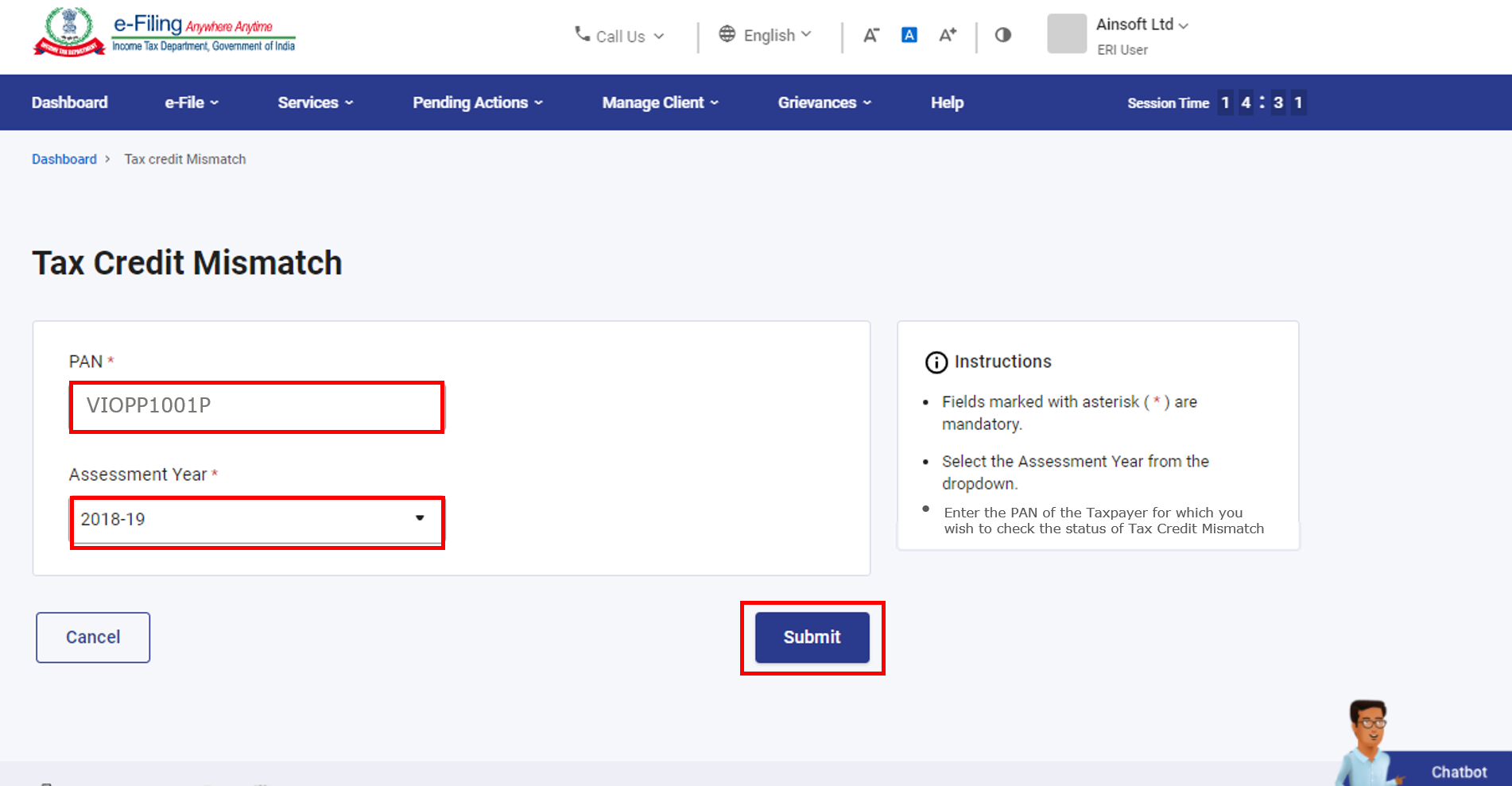
ধাপ 4: নির্বাচিত PAN-এর ক্ষেত্রে TDS এবং/অথবা TCS এবং/অথবা ITR-এ প্রদত্ত আয়কর (TDS/TCS ব্যতীত) প্রদান করার বিবরণ এবং যা ফর্ম 26AS-এ দেখা যাচ্ছে, তাদের মধ্যে অমিল প্রদর্শিত হয়।
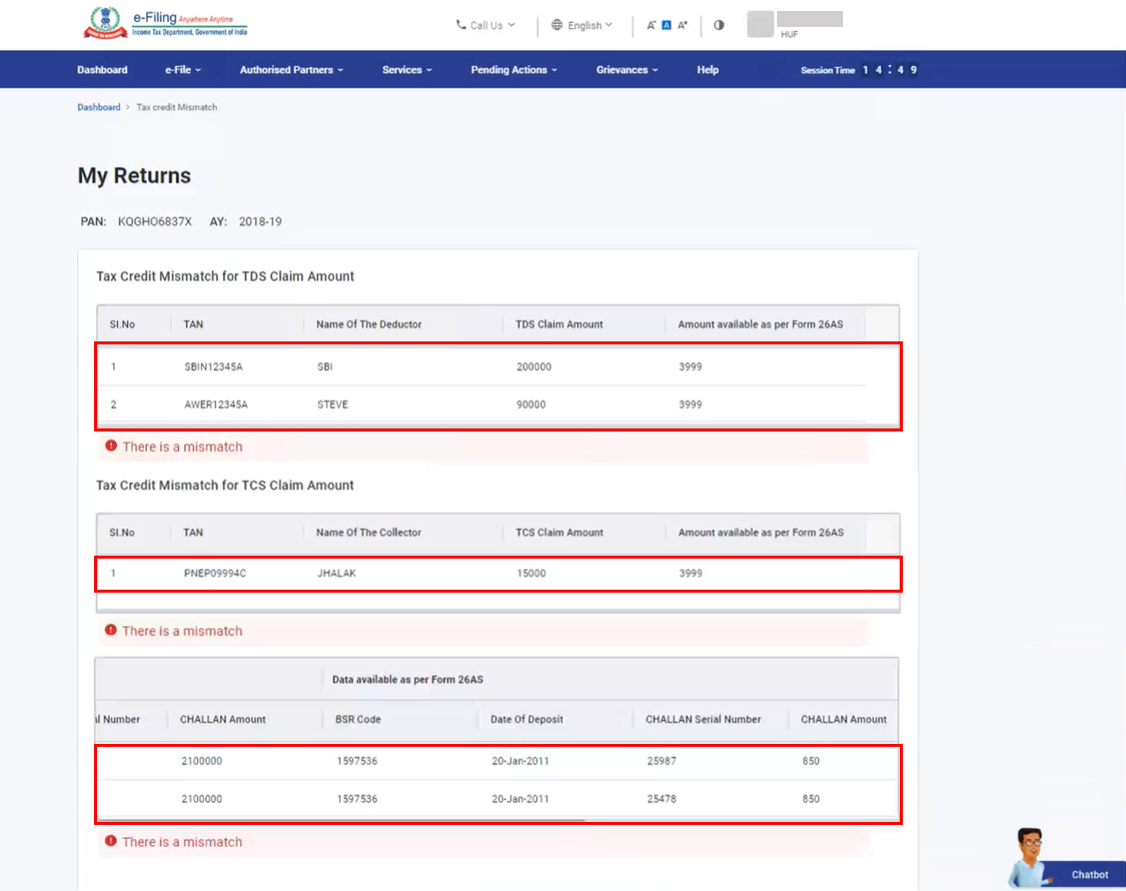
দ্রষ্টব্য:
- যদি অমিলের সংখ্যা 10-এর বেশি হয়, তাহলে সেগুলিকে (PDF / XLS ফরম্যাটে) ডাউনলোড করতে ডাউনলোড করুন-এ ক্লিক করুন।
- যদি অমিলের সংখ্যা 10 বা তার থেকে কম হয়, তাহলে আপনি সেগুলিকে কর ক্রেডিট অমিল পেজে দেখতে পারেন। এছাড়াও আপনি ডাউনলোড করুন-এ ক্লিক করে এটি (PDF / XLS ফরম্যাটে) ডাউনলোড করতে পারেন।