


1. সংক্ষিপ্ত বিবরণ
সংশোধন অনুরোধ বিষয়ক পরিষেবা উপলব্ধ:
- ই-ফাইলিং পোর্টালে নথিভুক্ত সব করদাতা
- নথিভুক্ত ERI ব্যবহারকারী / নথিভুক্ত অনুমোদিত স্বাক্ষরকারী / নথিভুক্ত করদাতার প্রতিনিধি (শুধুমাত্র করদাতা যদি কাউকে নিযুক্ত করতে চান তবেই প্রযোজ্য)
ই-ফাইলিং পোর্টালে লগ-ইন করার পরেই কেবলমাত্র পরিষেবাটি উপলব্ধ হবে। প্রক্রিয়াকৃত রিটার্ন গুলির জন্য CPC কর্তৃক প্রেরিত অনুবেদন বা আদেশের নথি থেকে প্রতীয়মান কোনও ভুল সংশোধন করতে আপনাকে অনুমতি দেয়।
2. এই পরিষেবাটি পাওয়ার পূর্বশর্ত
- বৈধ ব্যবহারকারী ID এবং পাসওয়ার্ড সহ ই-ফাইলিং পোর্টালে নিবন্ধিত ব্যবহারকারী
- রেজিস্টার করা করদাতাদের জন্য (বা করদাতার তরফে অনুমোদিত স্বাক্ষরকারী / করদাতার প্রতিনিধি):
- আয়কর আইন,1961 এর 143(1) ধারার অধীনে বা সম্পদ কর আইনের 16(1) ধারার অধীনে CPC, বেঙ্গালুরু থেকে একটি অনুবেদন প্রাপ্ত হয়েছে
- আমার ERI পরিষেবা ব্যবহার করে ERI সংযুক্ত করুন (শুধুমাত্র করদাতা ERI নিযুক্ত করতে চাইলে প্রযোজ্য)
- নথিভুক্ত ERI ব্যবহারকারীদের জন্য:
- ক্লায়েন্ট যোগ করুন পরিষেবাটি ব্যবহার করে ক্লায়েন্ট হিসাবে করদাতাকে যুক্ত করুন
- ERI স্থিতি সক্রিয়
- নথিভুক্ত করদাতা এবং নথিভুক্ত ERI ব্যবহারকারী উভয়েই:
- ডিজিটাল স্বাক্ষর শংসাপত্র (DSC) ব্যবহার করা বিকল্পটি প্রয়োগ করার জন্য ই-ফাইলিংয়ে বৈধ DSC নিবন্ধন করুন (মেয়াদ শেষ হয়নি); বা
- EVC জেনারেট করুন
3. ধাপে-ধাপে নির্দেশিকা
ধাপ 1: আপনার বৈধ ব্যবহারকারী ID এবং পাসওয়ার্ড ব্যবহার করে ই-ফাইলিং পোর্টালে লগ ইন করুন।
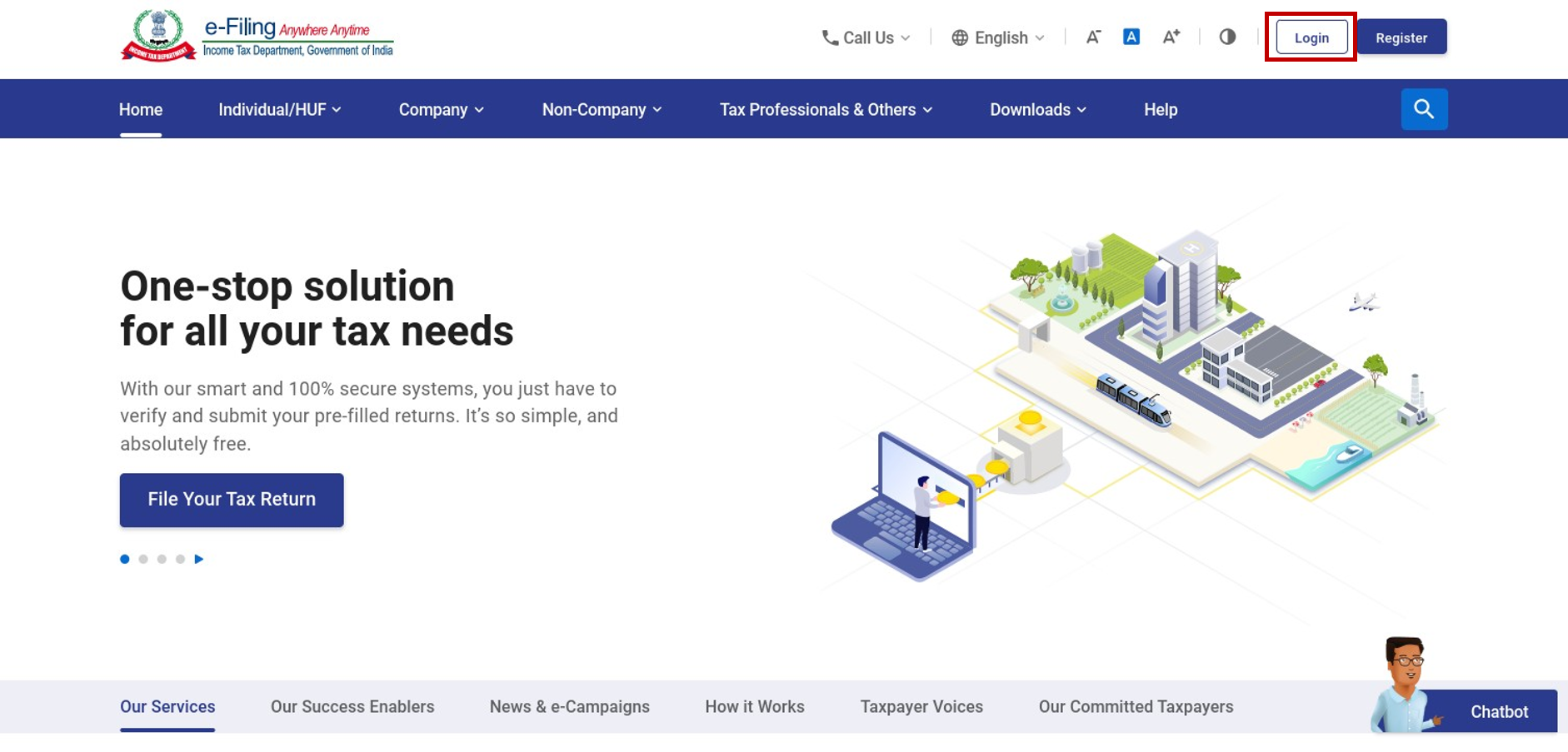
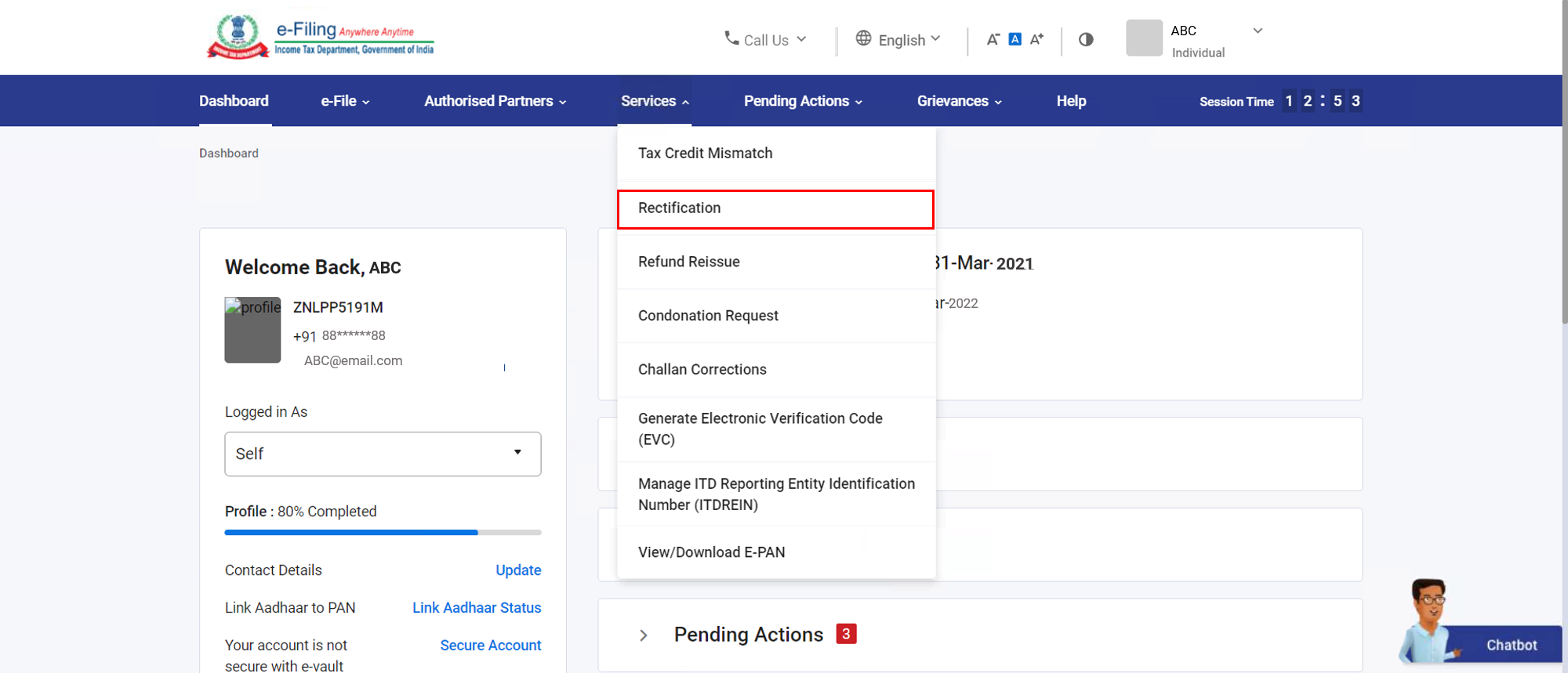
ধাপ 2: পরিষেবা > সংশোধন ক্লিক করুন।
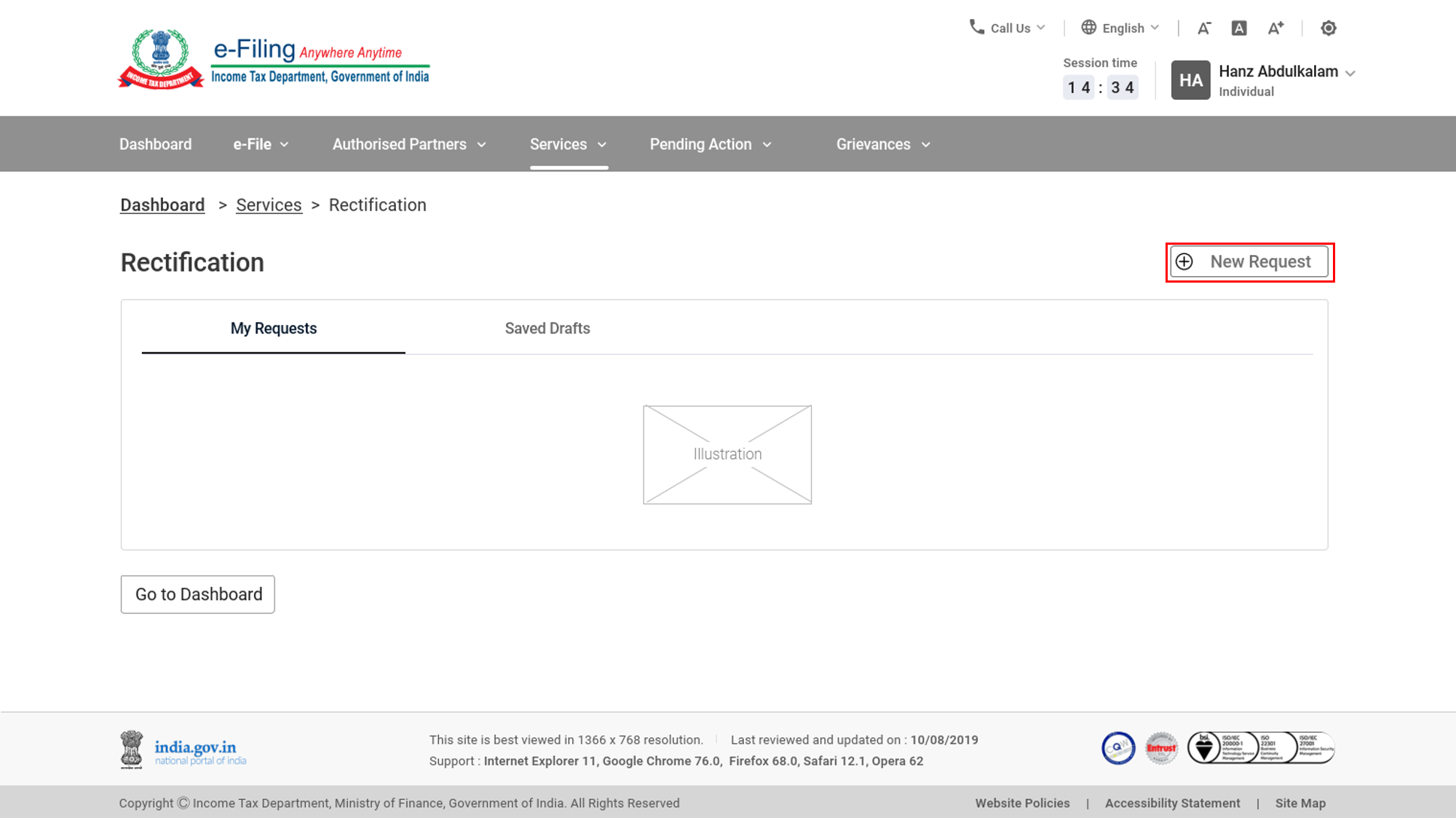
ধাপ 3: সংশোধন পেজে, নতুন অনুরোধ এ ক্লিক করুন।
ধাপ 4a: নতুন অনুরোধ পেজে, আপনার PAN অটোফিল হবে। আয়কর বা সম্পদ কর নির্বাচন করুন।
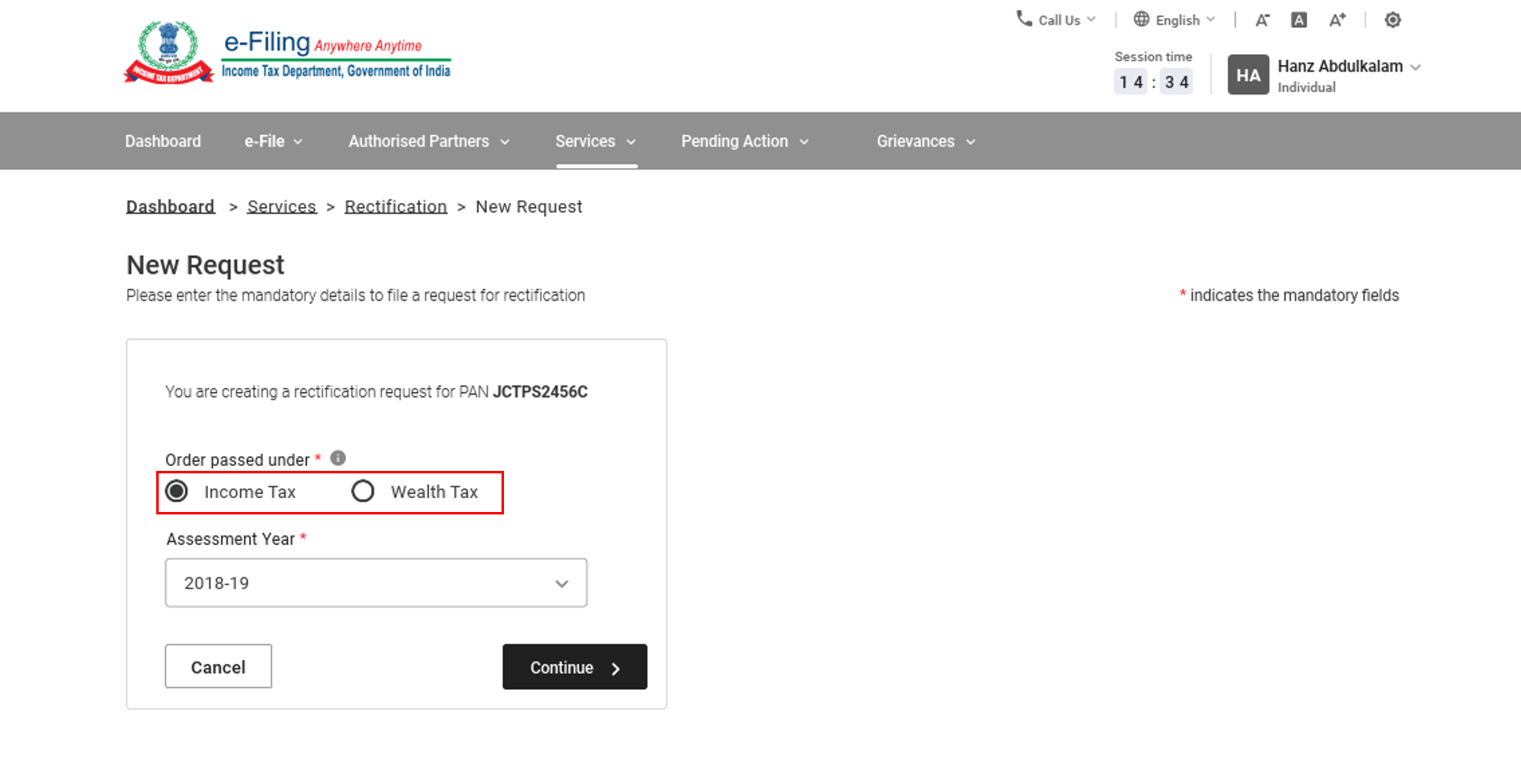
ধাপ 4b: ড্রপডাউন থেকে নির্ধারণ বর্ষ নির্বাচন করুন। চালিয়ে যান-এ ক্লিক করুন।
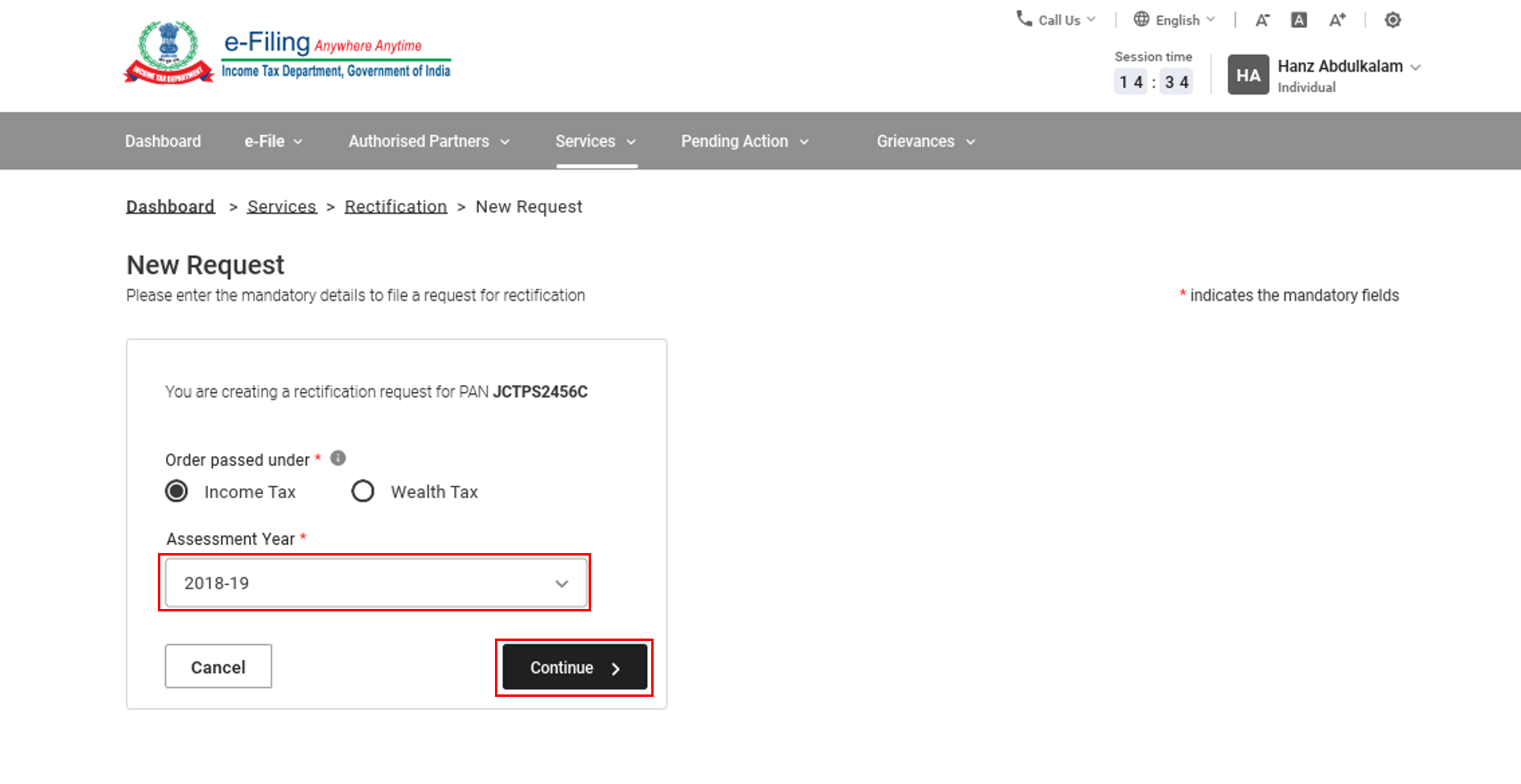
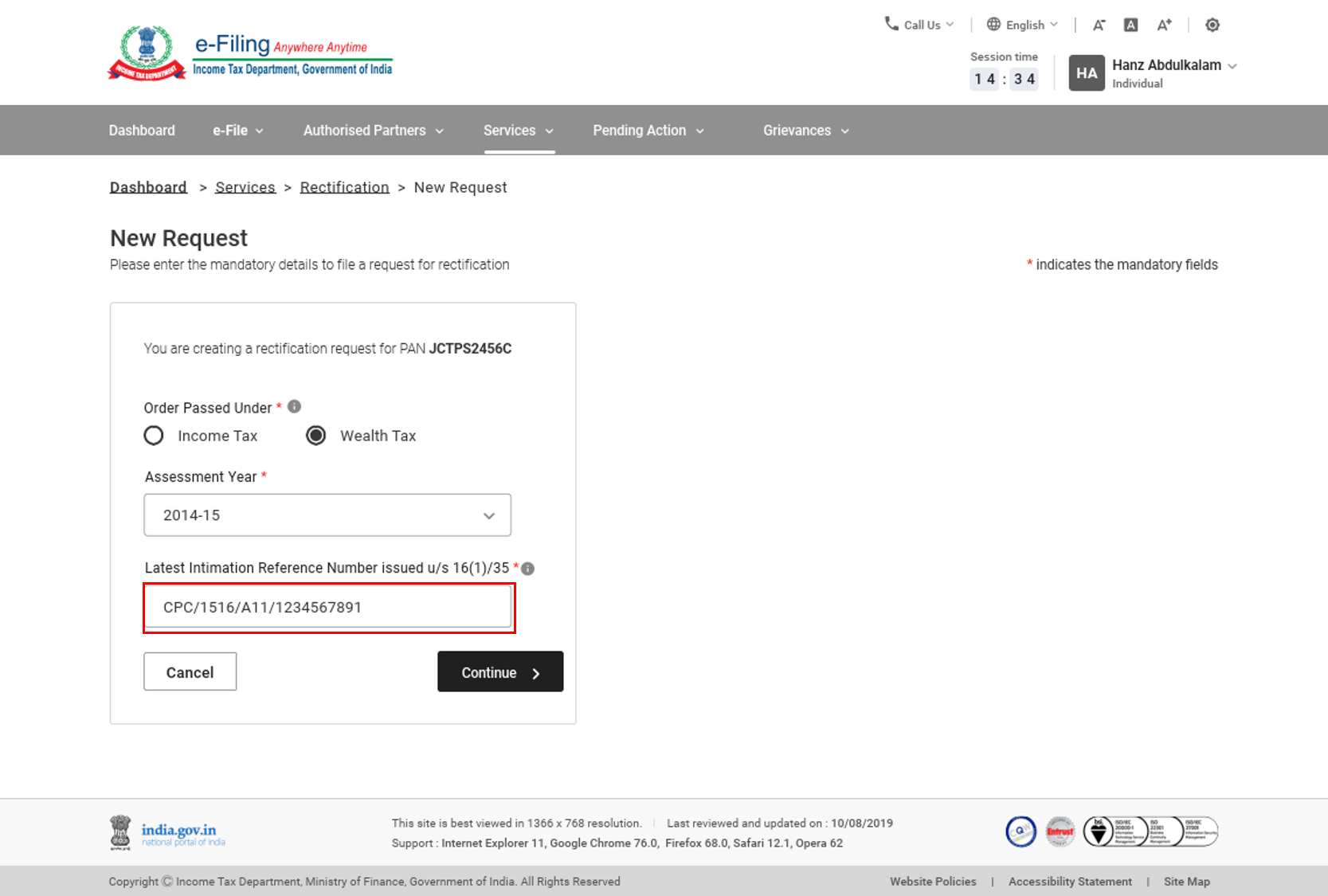
দ্রষ্টব্য: আপনি যদি সম্পদ কর বিকল্প নির্বাচন করেন, তাহলে আপনাকে সাম্প্রতিকতম অনুবেদনের রেফারেন্স নম্বরও প্রদান করতে হবে, এবং এগিয়ে যান-এ ক্লিক করুন।
ধাপ 5: সংশোধন অনুরোধের নিম্নলিখিত শ্রেণীবিভাগ আছে:
|
আয়কর সংশোধন |
রিটার্ন পুনরায় প্রক্রিয়া করুন |
অনুচ্ছেদ 5.1 পড়ুন |
|
কর ক্রেডিট অমিল সংশোধন |
অনুচ্ছেদ 5.2 পড়ুন |
|
|
234C সুদের জন্য অতিরিক্ত তথ্য |
অনুচ্ছেদ 5.3 পড়ুন |
|
|
স্থিতি সংশোধন |
অনুচ্ছেদ 5.4 পড়ুন |
|
|
ছাড়ের ধারা সংশোধন |
অনুচ্ছেদ 5.5 পড়ুন |
|
|
রিটার্ন তথ্য সংশোধন (অফলাইন) |
ধারা 5.6a দেখে নিন |
|
|
রিটার্ন তথ্য সংশোধন (অনলাইন) |
ধারা 5.6b দেখে নিন |
|
|
সম্পদ কর সংশোধন |
রিটার্ন পুনরায় প্রক্রিয়া করুন |
অনুচ্ছেদ 5.7 পড়ুন |
|
কর ক্রেডিট অমিল সংশোধন |
অনুচ্ছেদ 5.8 পড়ুন |
|
|
রিটার্ন তথ্য সংশোধন (XML) |
অনুচ্ছেদ 5.9 পড়ুন |
দ্রষ্টব্য: এই পরিষেবা ব্যবহার করে শুধুমাত্র নির্ধারণ বর্ষ 2014-15 এবং নির্ধারণ বর্ষ 2015-16-এর জন্য সম্পদ কর রিটার্ন সংশোধনের অনুরোধ করা যেতে পারে।
আয়কর সংশোধন অনুরোধ
5.1 আয়কর সংশোধন: রিটার্ন পুনরায় প্রক্রিয়া করুন
ধাপ 1: রিটার্ন পুনরায় প্রক্রিয়া করুন হিসাবে অনুরোধ নির্বাচন করুন।
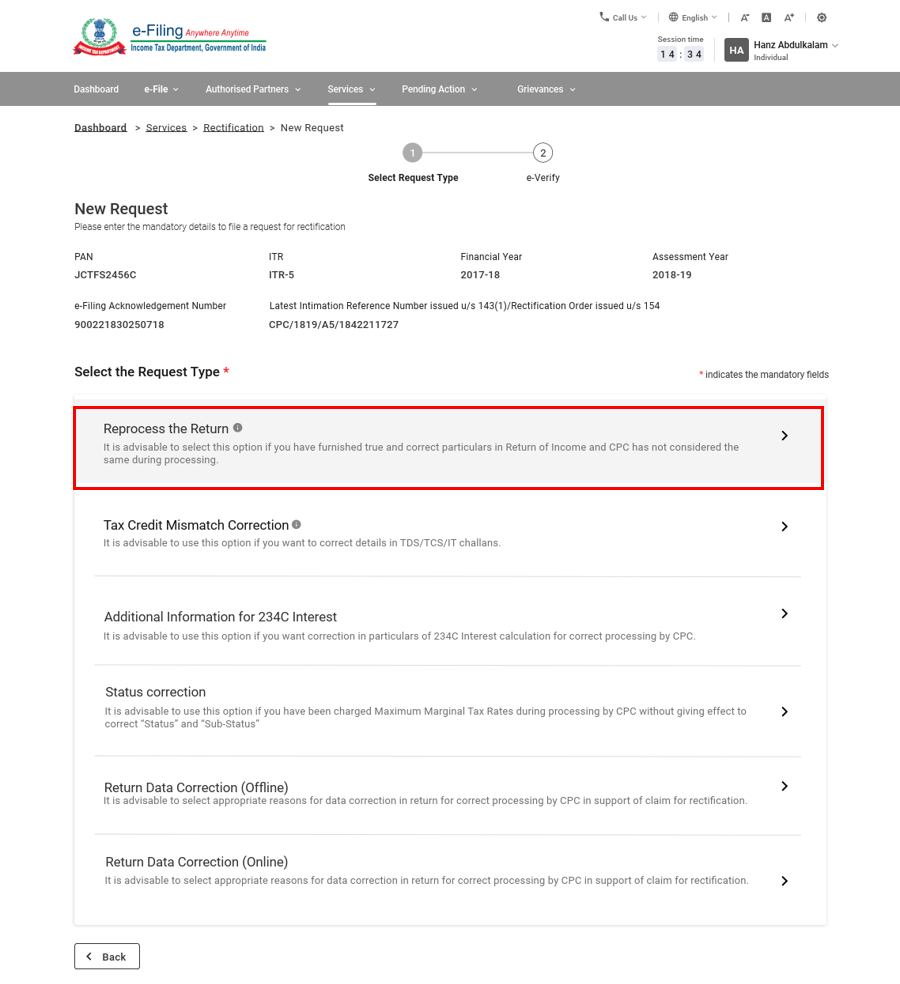
ধাপ 2: এই বিকল্প দিয়ে আপনাকে শুধু সংশোধন করার অনুরোধ জমা দিতে হবে, অনুরোধ জমা করার জন্য চালিয়ে যান-এ ক্লিক করুন।
ধাপ 3: আপনার অনুরোধ জমা দেওয়ার পরে, আপনাকে ই-যাচাইকরণ পেজে নিয়ে যাওয়া হবে।
দ্রষ্টব্য: আরও জানতে কিভাবে ই-যাচাই করতে হয় সম্পর্কিত ব্যবহারকারী ম্যানুয়ালটি দেখুন।
5.2: আয়কর সংশোধন: কর ক্রেডিট অমিল সংশোধন
ধাপ 1: কর ক্রেডিট অমিল সংশোধন হিসাবে অনুরোধের শ্রেণী নির্বাচন করুন।
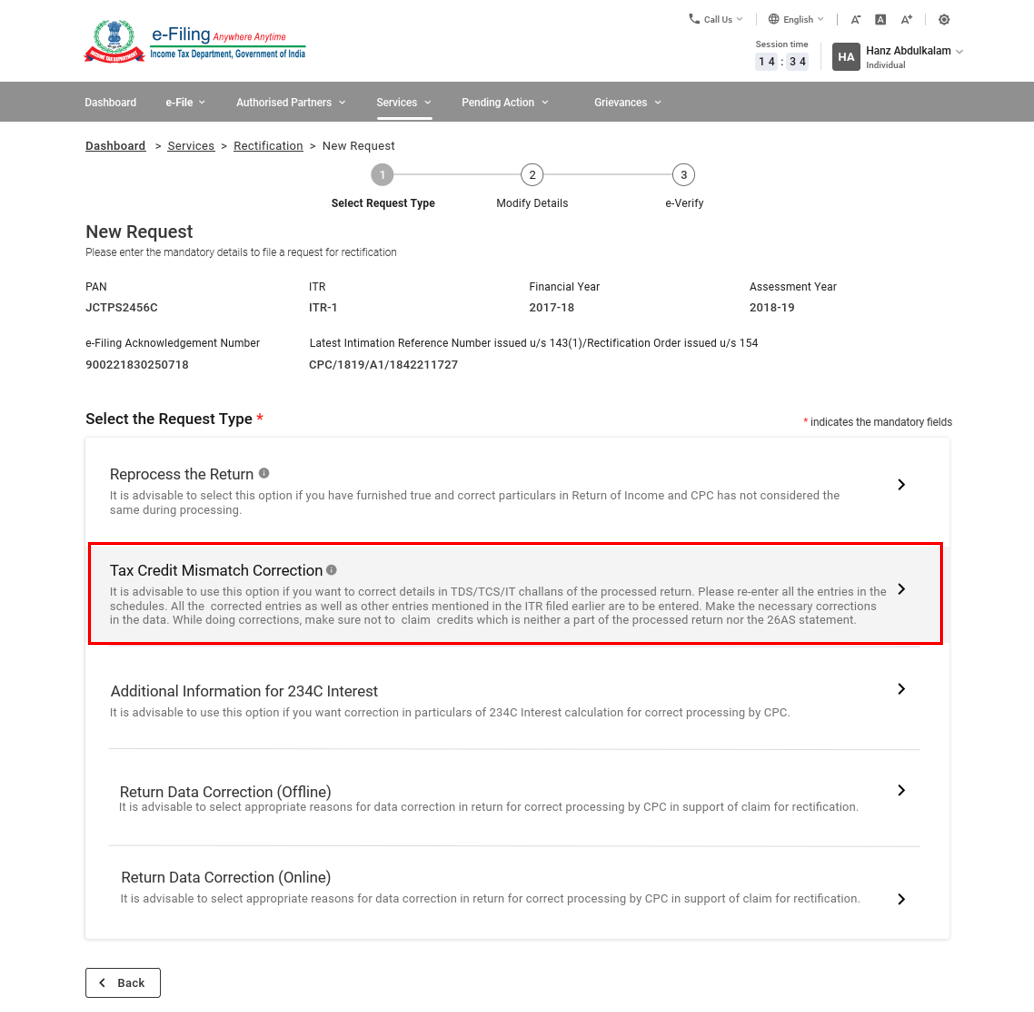
ধাপ 2: এই ধরণের অনুরোধের অধীনে তফসিলগুলি স্বয়ংক্রিয়ভাবে সংশ্লিষ্ট প্রক্রিয়াকৃত রিটার্নের উপলব্ধ রেকর্ডের ভিত্তিতে পূরণ করা হয়। আপনার যদি কোনও তফসিল সংশোধন করার বা মুছে ফেলার প্রয়োজন হয়, তবে তফসিলটি নির্বাচন করে, সংশোধন করুন বা মুছে ফেলুন-এ ক্লিক করুন।
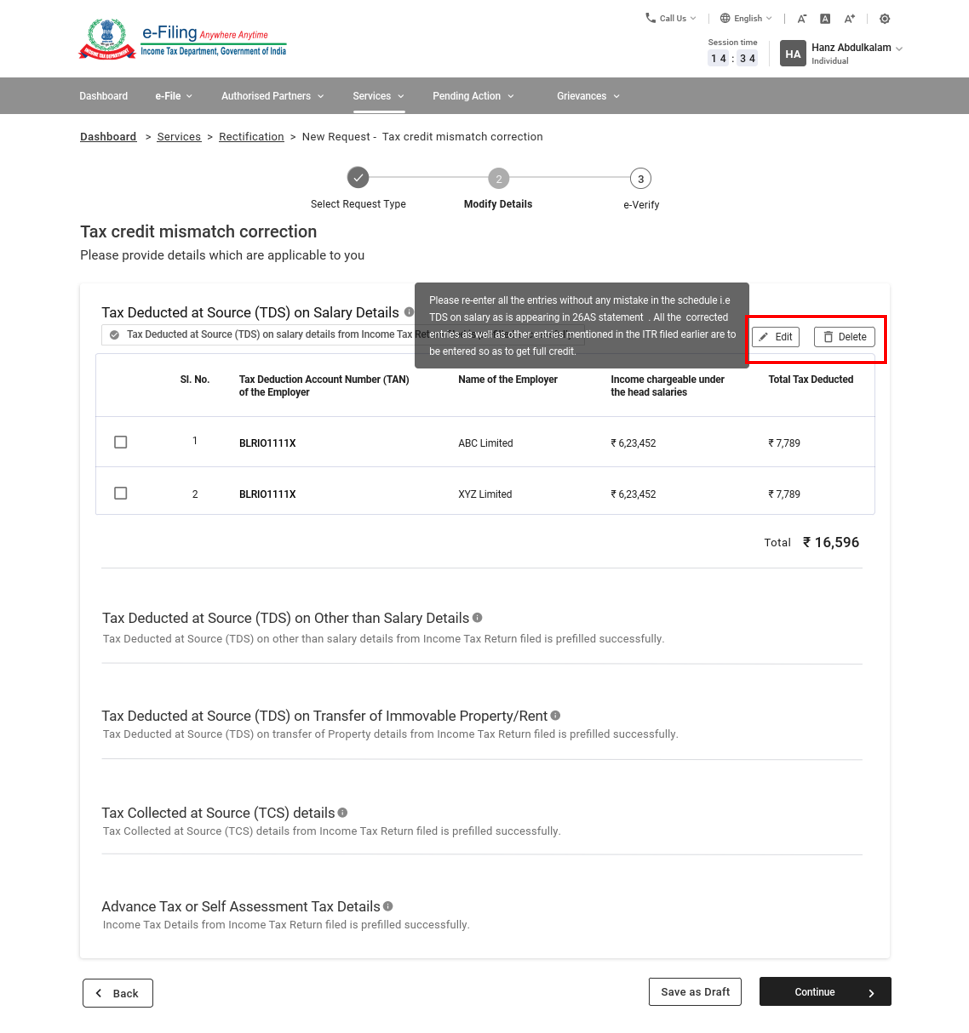
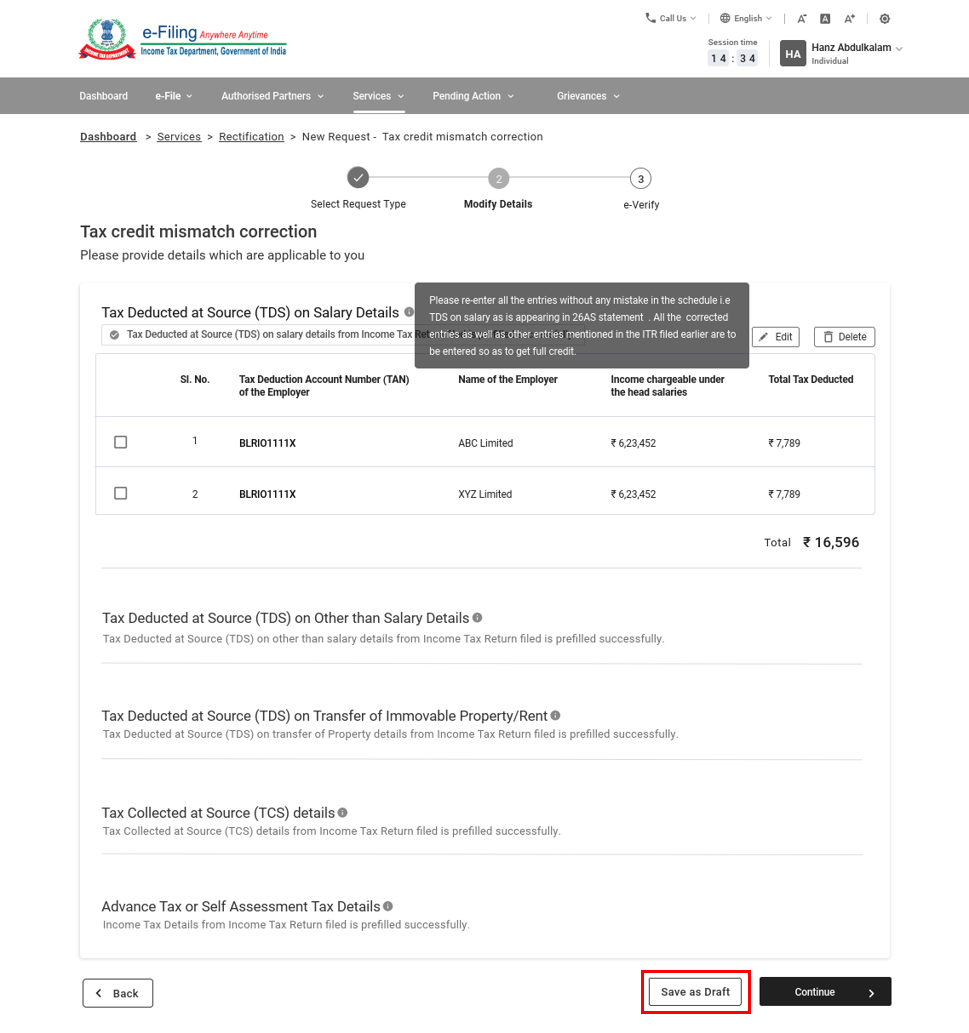
ধাপ 3: নিম্নলিখিত তফসিলের অধীনে বিবরণ লিখুন: বেতনের উপর উৎস থেকে কাটা করের (TDS) বিবরণ, বেতন ব্যতীত অন্য উৎস (TDS) থেকে কাটা করের বিবরণ, অস্থাবর সম্পত্তি স্থানান্তর / ভাড়ার উপর উৎস (TDS) থেকে কাটা কর, উৎস থেকে (TCS) সংগ্রহ করা কর, অগ্রিম কর বা স্ব -নির্ধারণ করের বিবরণ ড্রাফ্ট সেভ করুন-এ ক্লিক করুন।
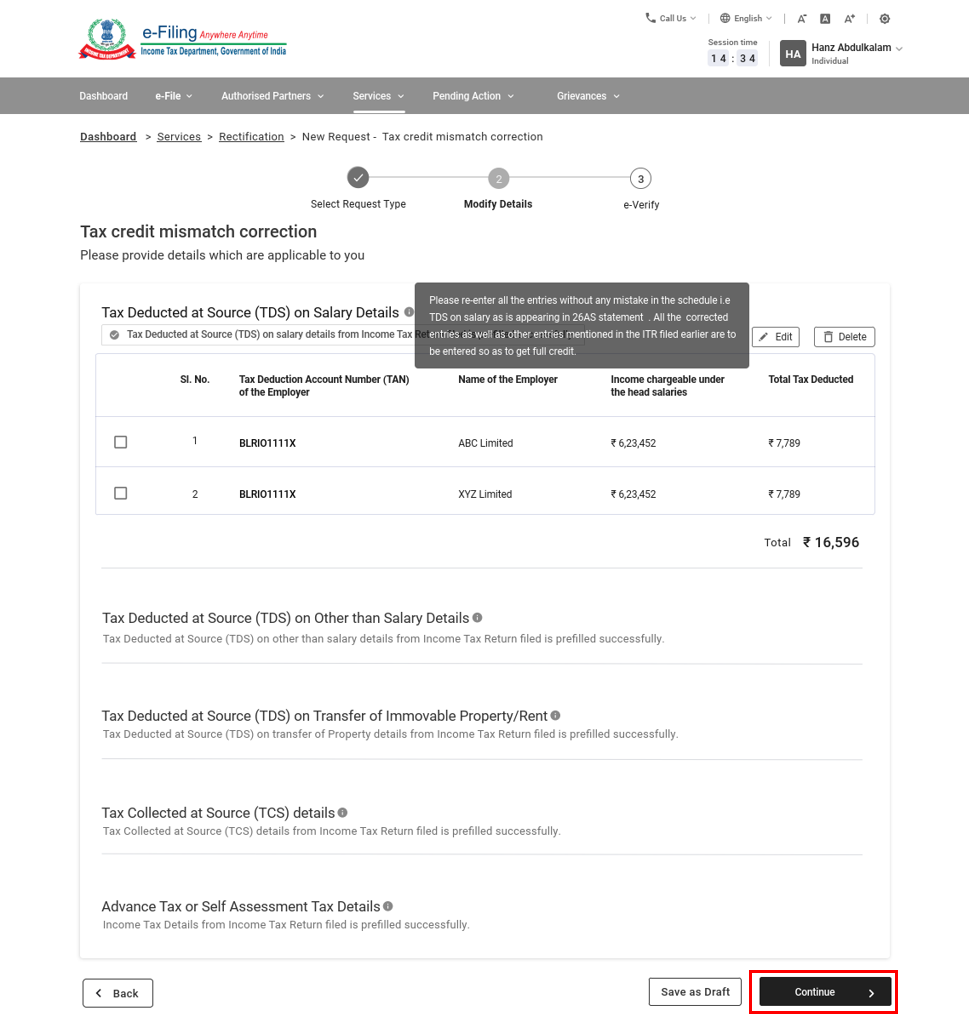
ধাপ 4: অনুরোধ জমা দেওয়ার জন্য চালিয়ে যান-এ ক্লিক করুন।
ধাপ 5: জমা দেওয়ার পরে, আপনাকে ই-যাচাইকরণ পেজে নিয়ে যাওয়া হবে।
দ্রষ্টব্য: আরও জানতে কিভাবে ই-যাচাই করতে হয় সম্পর্কিত ব্যবহারকারী ম্যানুয়ালটি দেখুন।
5.3 আয়কর সংশোধন: 234C সুদের জন্য অতিরিক্ত তথ্য
ধাপ 1: 234C সুদের জন্য অতিরিক্ত তথ্য হিসাবে অনুরোধের শ্রেণী নির্বাচন করুন।
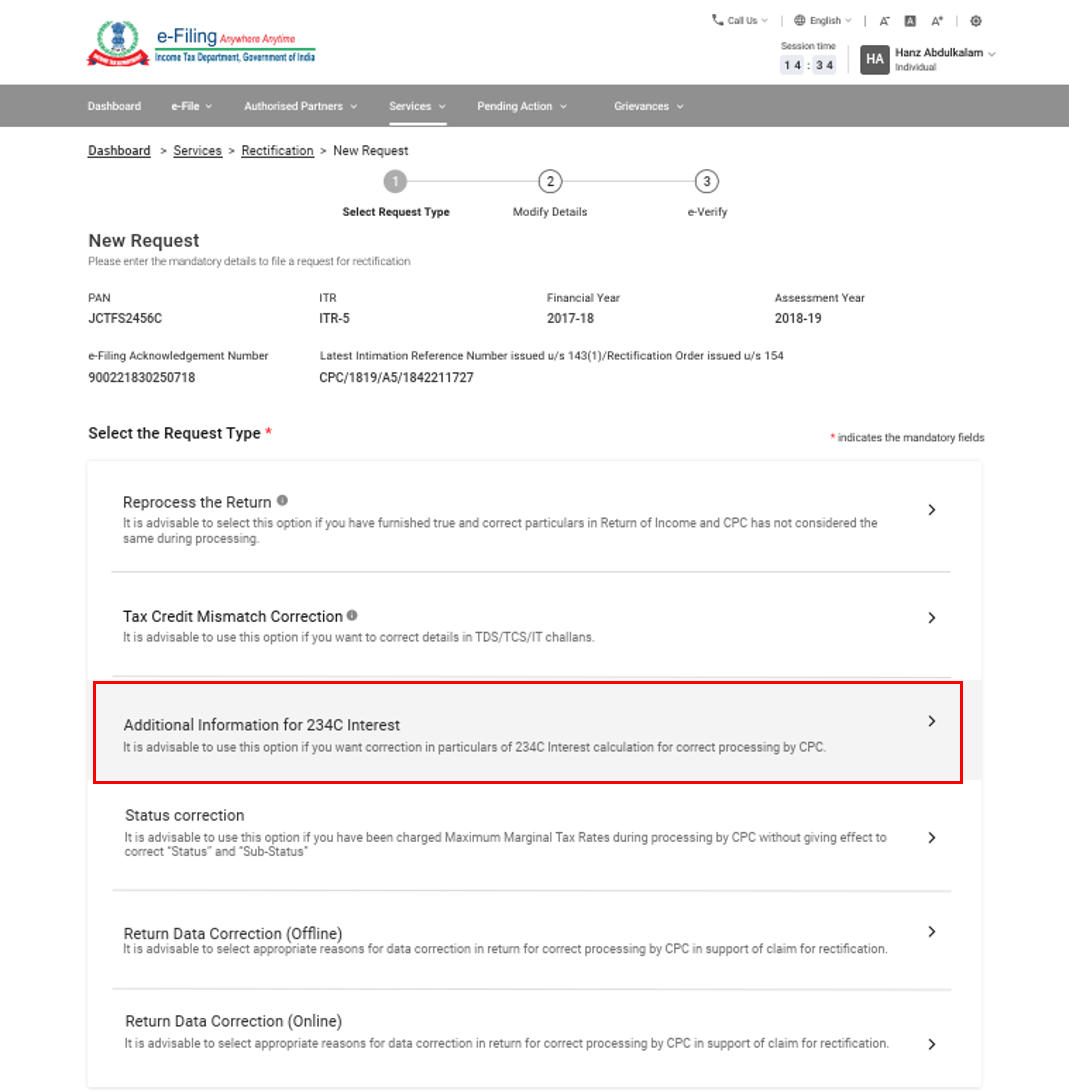
ধাপ 2: আপনার জন্য প্রযোজ্য এই রেকর্ডগুলির যেকোনো একটিতে, বিশদ তথ্য যোগ করুন এ ক্লিক করুন:
- PGBP থেকে পুঞ্জিত বা উত্থাপন করা আয়, প্রথম বার (2016 - 17 বা তার পরবর্তী বছরগুলির জন্য প্রযোজ্য)।
- ধারা 2(24)(ix) এ উল্লিখিত বিশেষ আয়, যা ধারা 115B-এর অধীনে করযোগ্য।
- ধারা 115BBDA-এ উল্লিখিত আয় (2017 - 18 বা তার পরবর্তী বছরগুলির জন্য প্রযোজ্য)
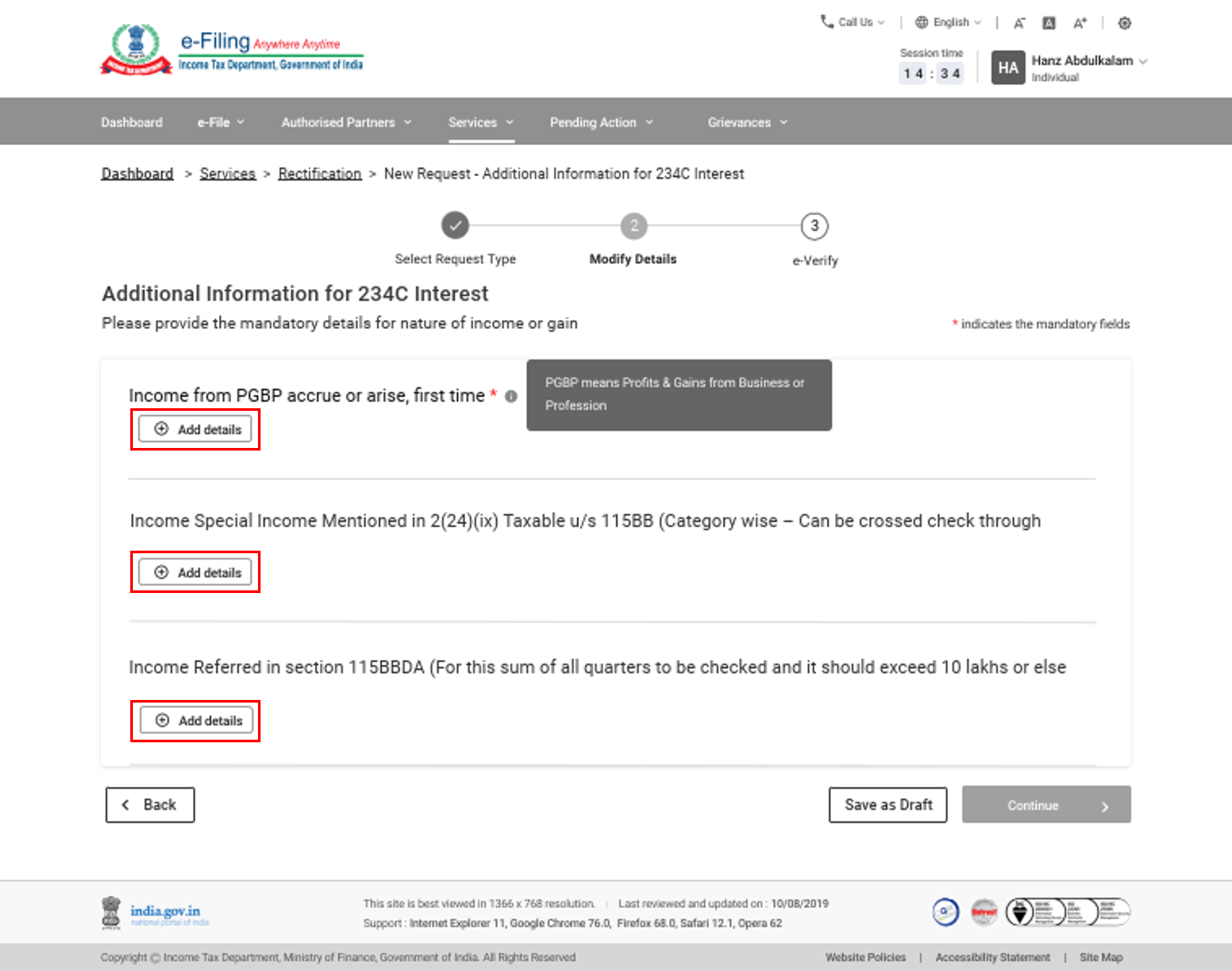
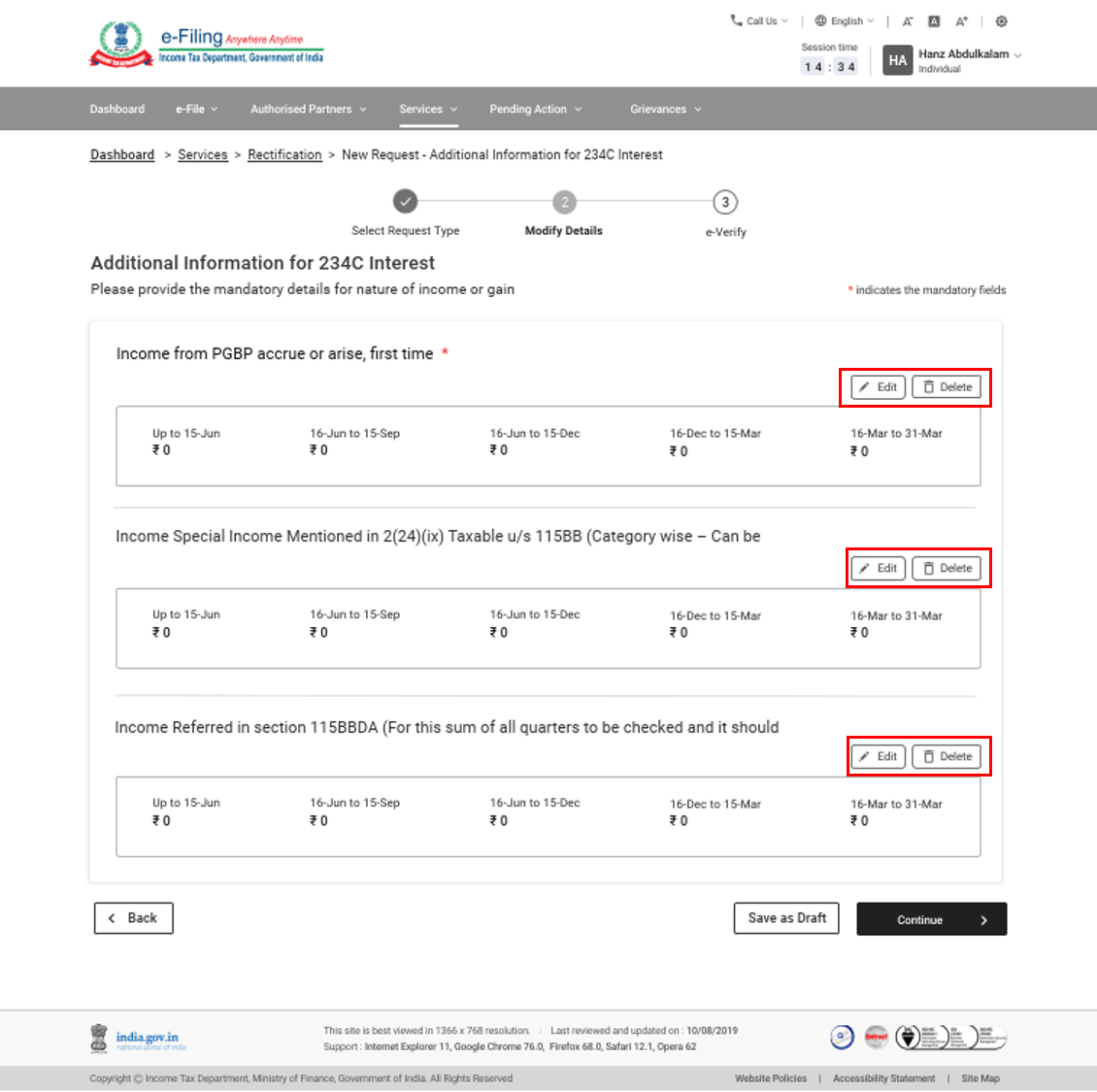
ধাপ 3: যদি আপনার একটি সম্পূর্ণ নথি সংশোধন করার বা মুছে ফেলার প্রয়োজন হয়, তাহলে সংশোধন করুন বা মুছে ফেলুন-এ ক্লিক করুন।
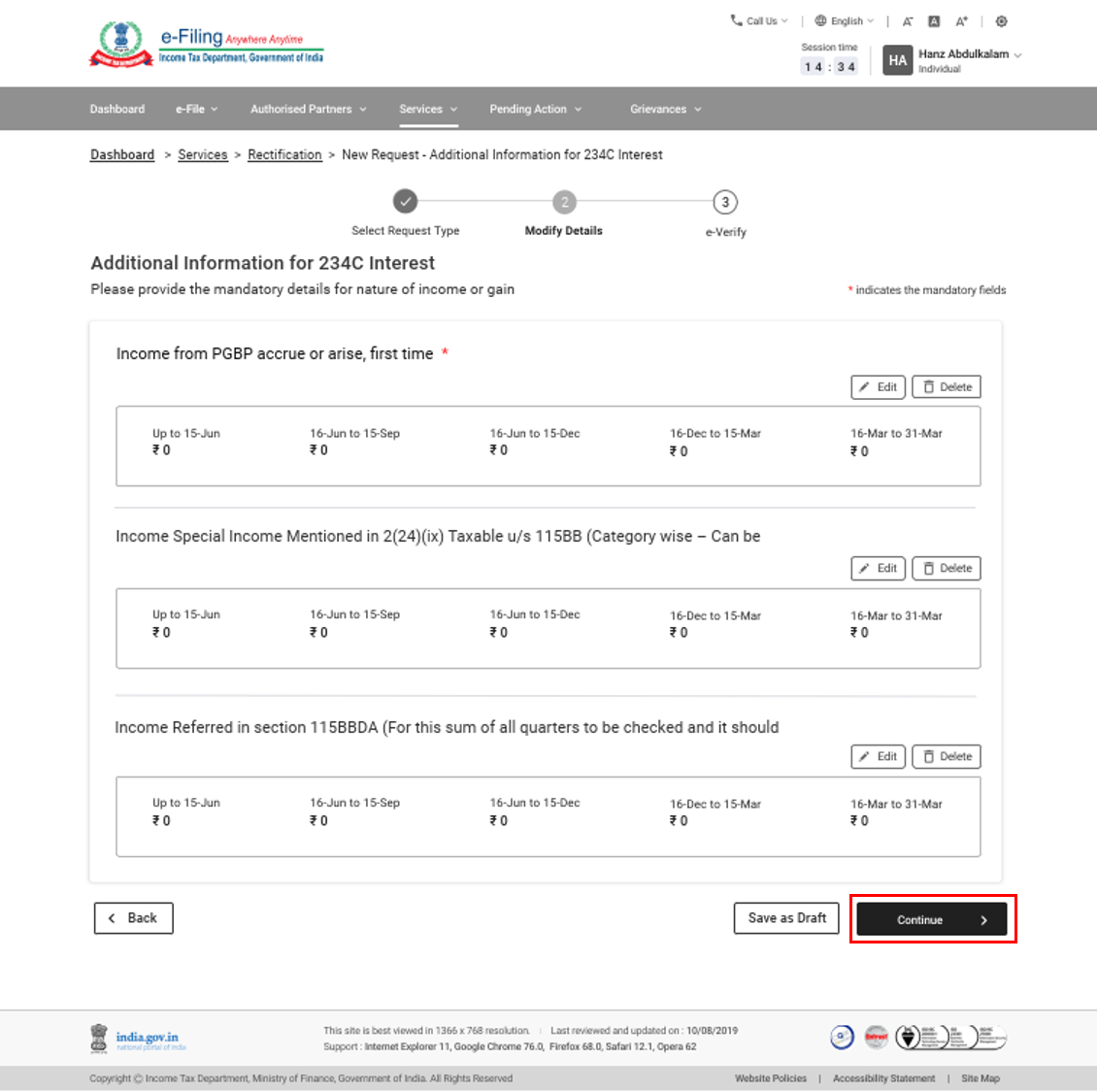
ধাপ 4: আপনার অনুরোধ জমা দেওয়ার জন্য চালিয়ে যান এ ক্লিক করুন.
ধাপ 5: আপনার অনুরোধ জমা দেওয়ার পরে, আপনাকে ই-যাচাইকরণ পেজে নিয়ে যাওয়া হবে।
দ্রষ্টব্য: আরও জানতে কিভাবে ই-যাচাই করতে হয় সম্পর্কিত ব্যবহারকারী ম্যানুয়ালটি দেখুন।
5.4 আয়কর সংশোধনের অনুরোধ: অবস্থা সংশোধন
ধাপ 1: অনুরোধের প্রকার অবস্থা সংশোধন হিসাবে নির্বাচন করুন।
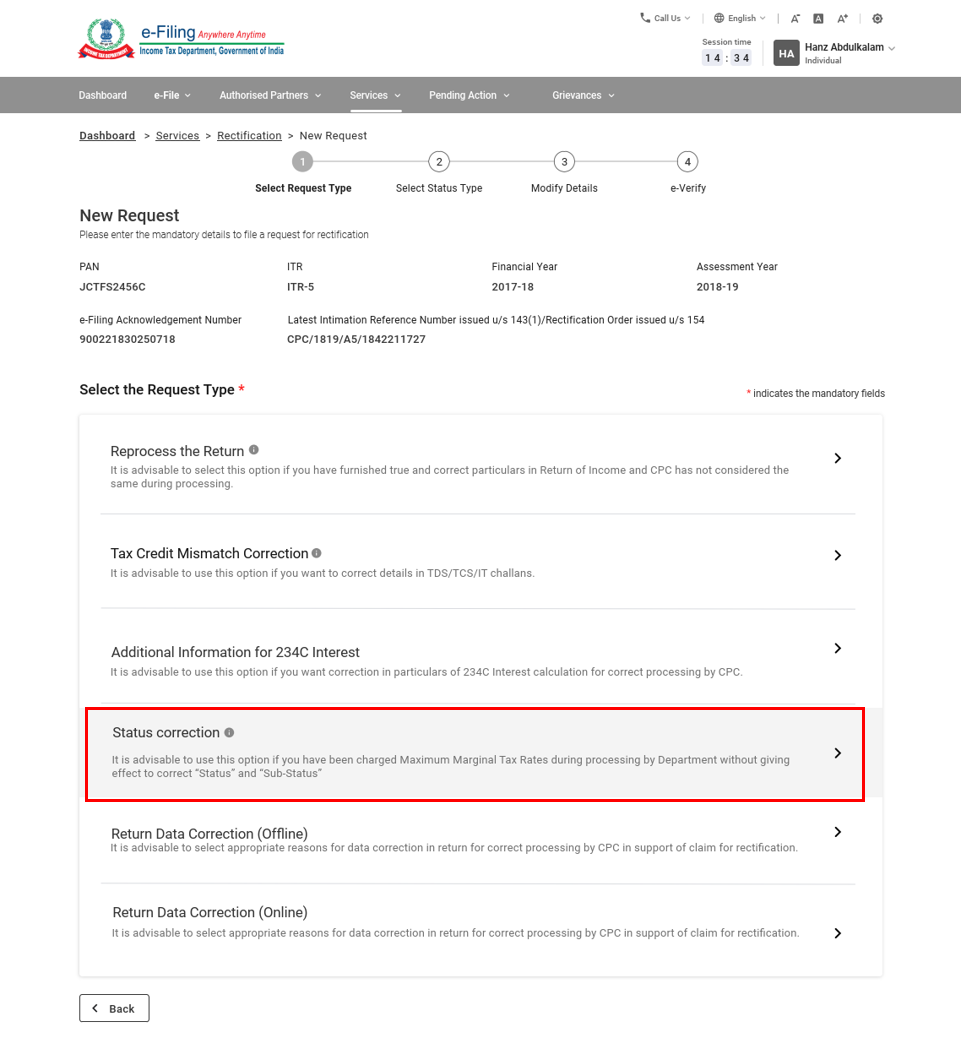
দ্রষ্টব্য: অবস্থা সংশোধন AY 2018-19 পর্যন্ত কেবল ITR-5 এবং ITR-7 এর জন্য প্রযোজ্য।
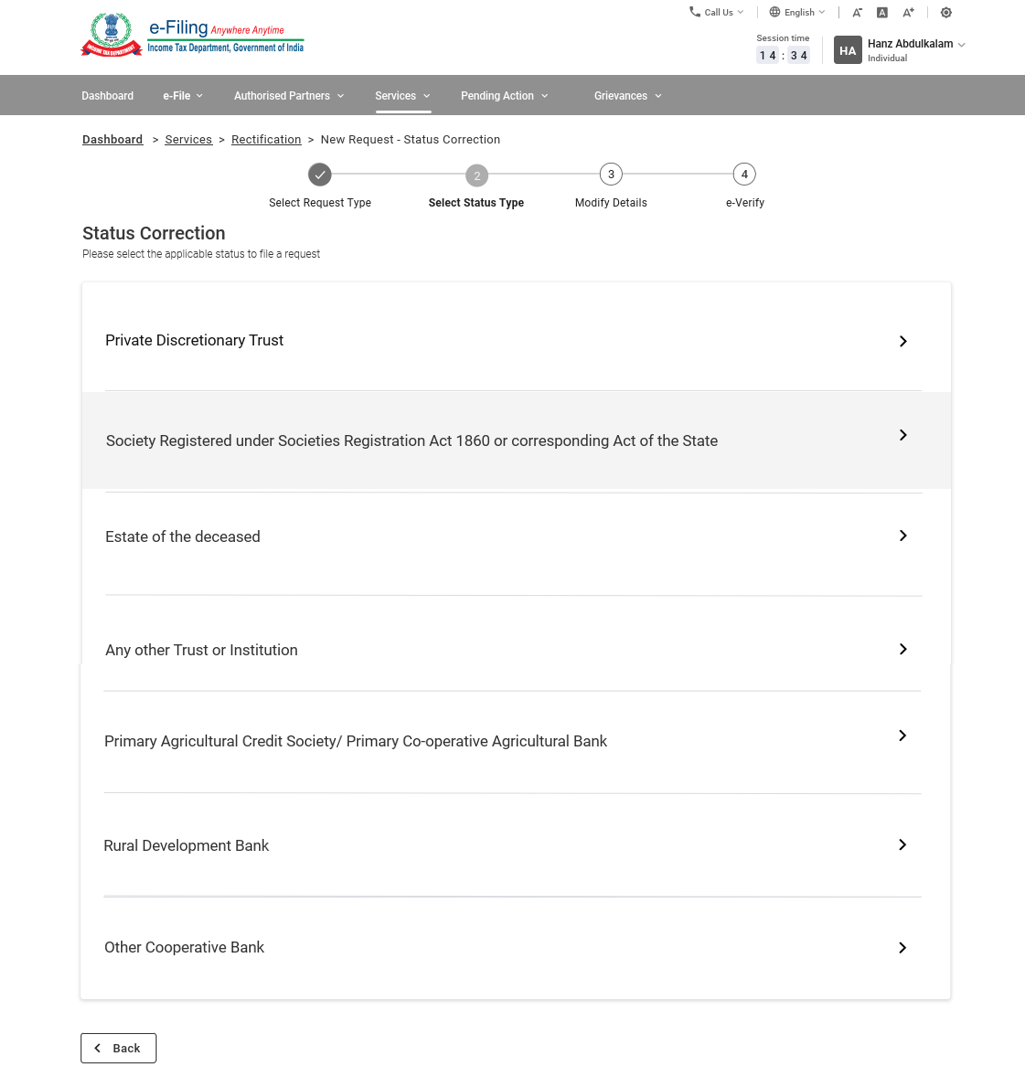
ধাপ 2: তালিকা থেকে আপনার জন্য প্রযোজ্য অবস্থা নির্বাচন করুন:
- ব্যক্তিগত বিবেচনাসাপেক্ষ ট্রাস্ট
- সোসাইটি রেজিস্ট্রেশন অ্যাক্ট 1860 বা রাজ্যের সংশ্লিষ্ট অধিনিয়মের অধীনে নথিভুক্ত সমিতি
- পরলোকগতর সম্পত্তি
- অন্য কোনও ট্রাস্ট বা সংস্থা
- প্রাথমিক কৃষি ঋণ সমিতি / প্রাথমিক সমবায় কৃষি ব্যাঙ্ক
- গ্রামীণ উন্নয়ন ব্যাঙ্ক
- অন্যান্য সমবায় ব্যাঙ্ক
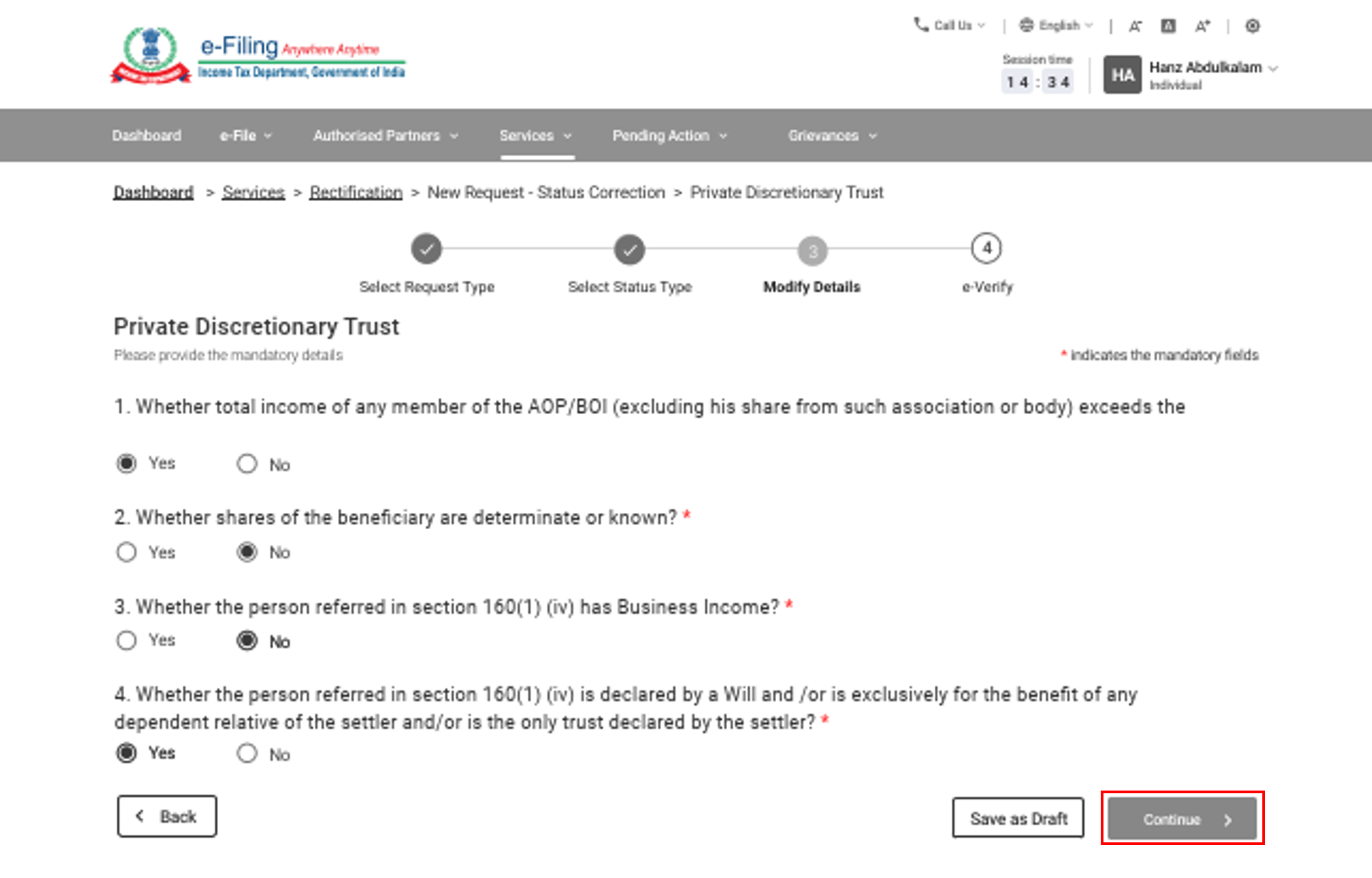
ধাপ 3: বিশদ তথ্য যোগ করুন পেজে, প্রযোজ্য হিসাবে হ্যাঁ / না বিকল্প নির্বাচন করে তালিকাভুক্ত অতিরিক্ত প্রশ্নের উত্তর দিন। চালিয়ে যান-এ ক্লিক করুন।
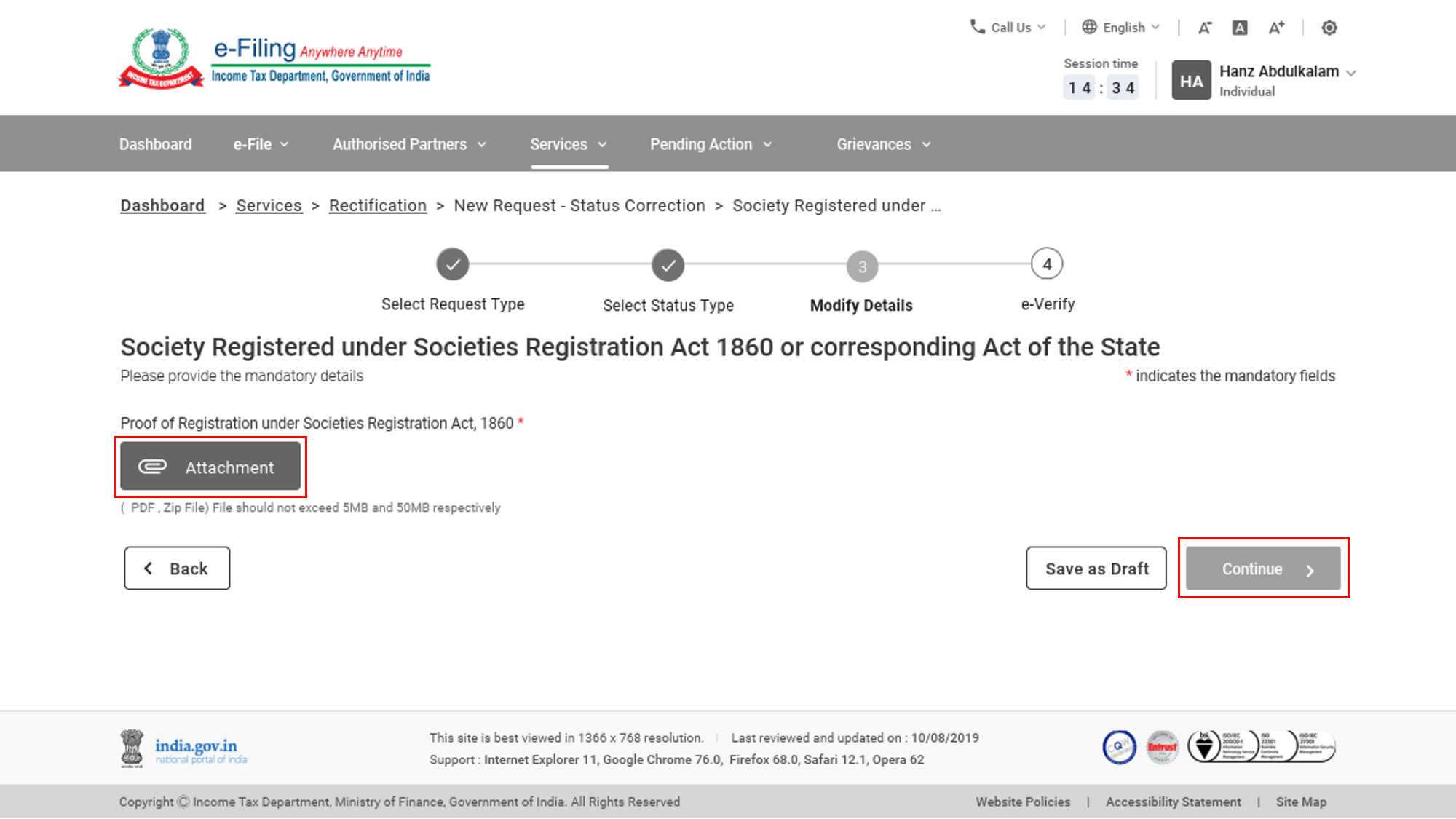
আপনার নির্বাচিত স্থিতি সংশোধনের জন্য আপনাকে সহায়ক নথি আপলোড করতে হতে পারে। বিশদ যোগ করুন পেজে, অ্যাটাচমেন্ট ক্লিক করুন, এবং PDF বিন্যাসে, প্রয়োজনীয় নথি (গুলি) আপলোড করুন। চালিয়ে যান-এ ক্লিক করুন।
দ্রষ্টব্য:
- একক সংযুক্তির সর্বাধিক সাইজ 5 MB হওয়া উচিত।
- আপনার আপলোড করার জন্য যদি একাধিক নথি থাকে, তবে সেগুলি একটি জিপ করা ফোল্ডারে রাখুন এবং ফোল্ডারটি আপলোড করুন। একটি জিপ করা ফোল্ডারে সমস্ত সংযুক্তির সর্বাধিক সাইজ 50 MB হতে হবে।
ধাপ 4: আপনার অনুরোধ জমা দেওয়ার পরে, আপনাকে ই-যাচাইকরণ পেজে নিয়ে যাওয়া হবে।
দ্রষ্টব্য: আরও জানতে কিভাবে ই-যাচাই করতে হয় ব্যবহারকারী ম্যানুয়ালটি পড়ুন।
5.5 আয়কর সংশোধন: ছাড়ের অনুচ্ছেদের সংশোধন
ধাপ 1: ছাড়ের অনুচ্ছেদের সংশোধন হিসাবে অনুরোধের ধরণ নির্বাচন করুন।
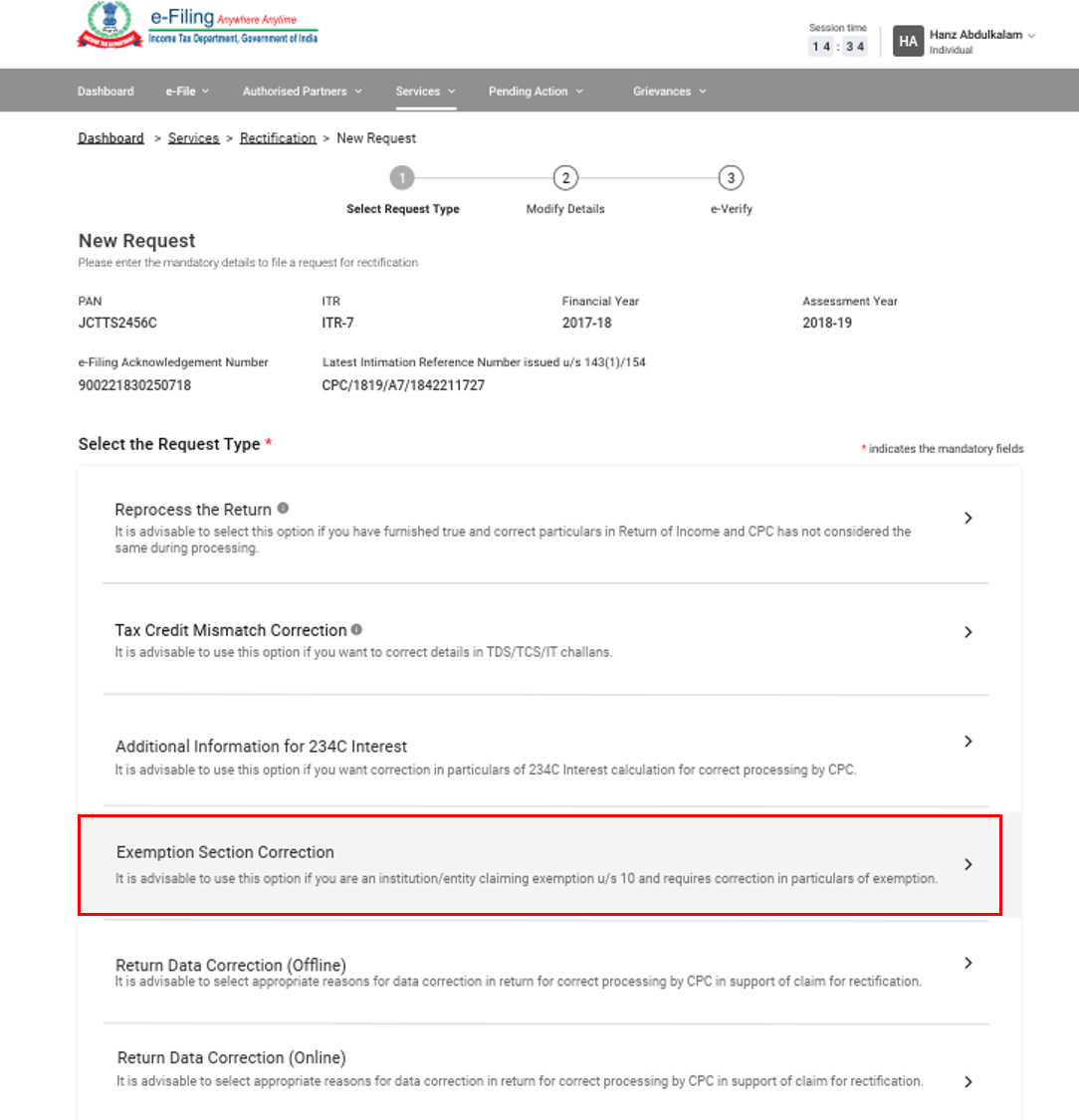
দ্রষ্টব্য: কেবলমাত্র ITR-7 এর জন্য AY 2013-14 থেকে A.Y 2018-19 পর্যন্ত ছাড়ের অনুচ্ছেদের সংশোধনের বিবরণ প্রযোজ্য।
ধাপ 2: বিবরণ যোগ করুন পেজে, নিম্নলিখিত সমস্ত ক্ষেত্রে আপনার বিবরণ লিখুন: প্রকল্পসমূহ / সংস্থার নাম, অনুমোদন / বিজ্ঞপ্তি / নথিভুক্তি নম্বর, অনুমোদন / নিবন্ধন কর্তৃপক্ষ, এবং যে ধারার অধীনে সংস্থাটি ছাড় দাবি করেছে। PDF ফর্ম্যাটে প্রয়োজনীয় সহায়ক নথি (গুলি) আপলোড করতে অ্যাটাচমেন্ট ক্লিক করুন। অনুরোধ জমা করার জন্য চালিয়ে যান-এ ক্লিক করুন।
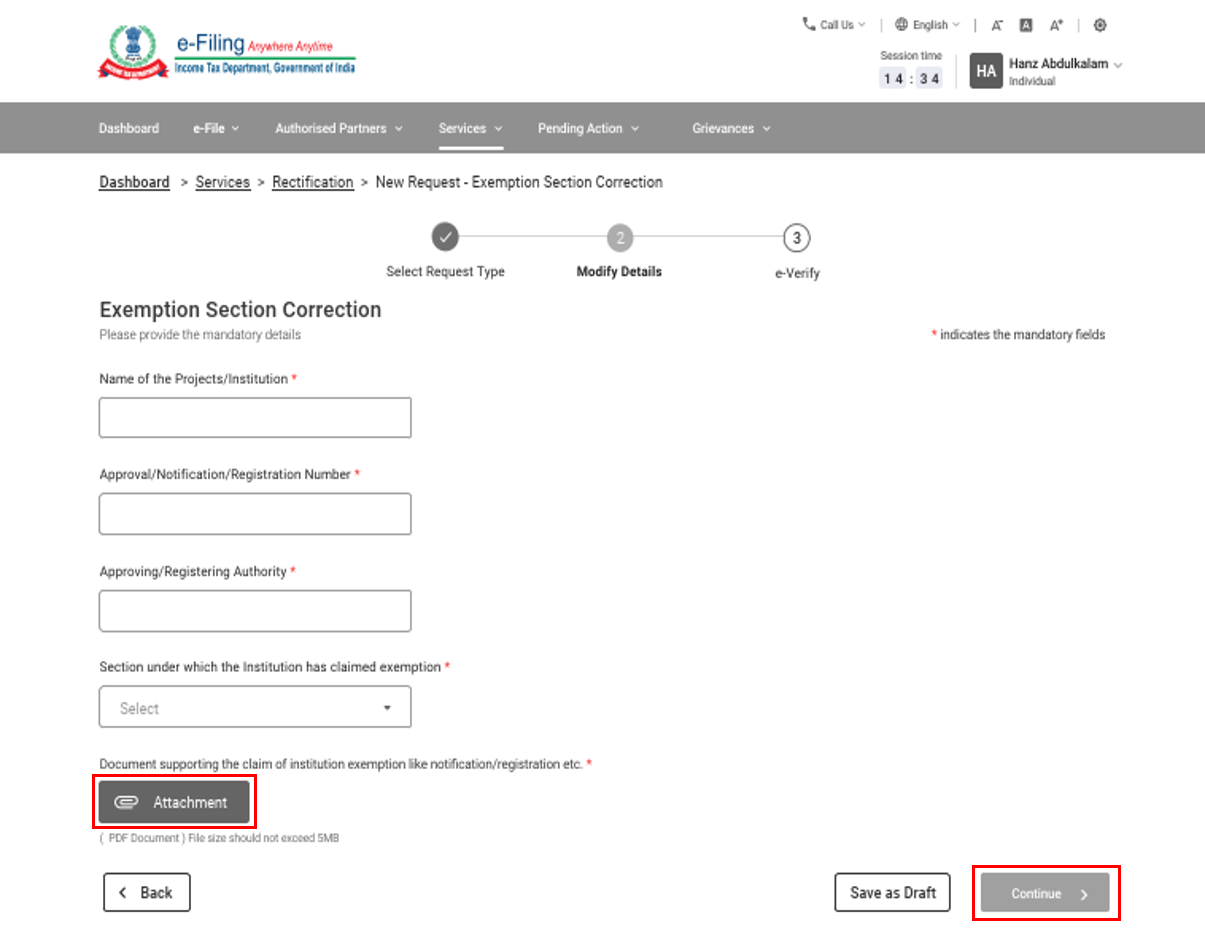
দ্রষ্টব্য: একটি অ্যাডটাচমেন্টের সর্বোচ্চ সাইজ 5 MB হতে পারে।
ধাপ 3: আপনার অনুরোধটি জমা করার পরে, আপনাকে ই-যাচাইকরণ পেজে নিয়ে যাওয়া হবে।
দ্রষ্টব্য: আরও জানতে কিভাবে ই-যাচাই করতে হয় সম্পর্কিত ব্যবহারকারী ম্যানুয়ালটি দেখুন।
5.6a আয়কর সংশোধন: রিটার্ন তথ্য সংশোধন (অফলাইন)
ধাপ 1: রিটার্ন তথ্য সংশোধন (অফলাইন) হিসাবে অনুরোধের শ্রেণী নির্বাচন করুন।
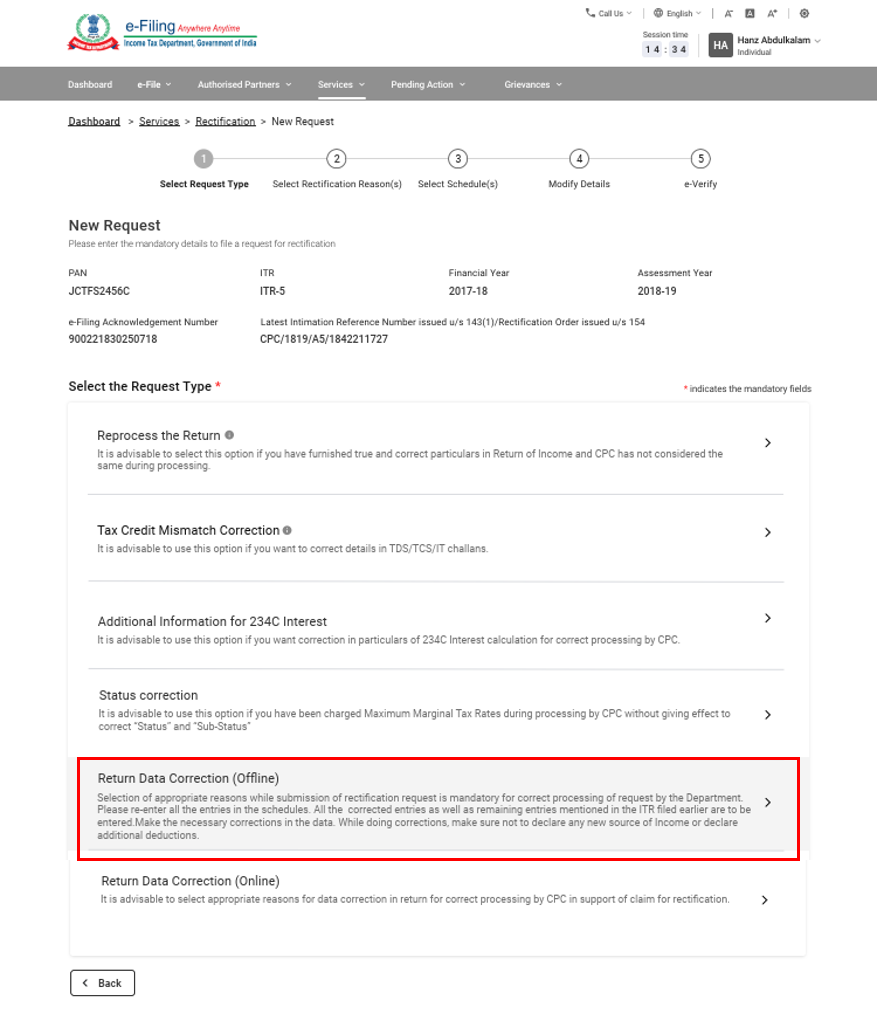
ধাপ 2: সংশোধন করার কারণগুলি নির্বাচন করুন - যদি প্রযোজ্য হয় তবে, আপনি প্রতিটি শ্রেণীর অধীনে একাধিক কারণ নির্বাচন করতে পারেন। তারপর, চালিয়ে যান-এ ক্লিক করুন।
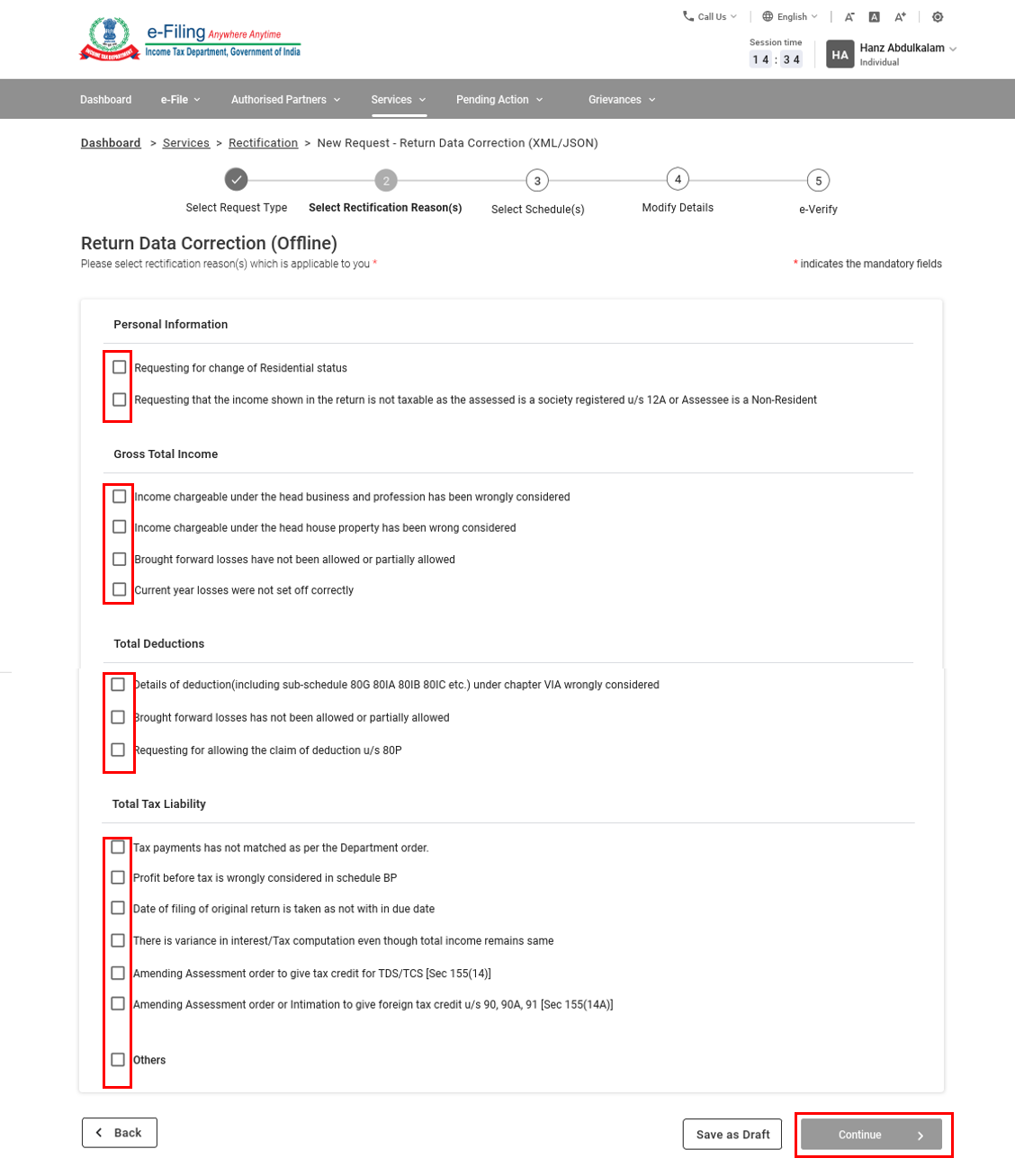
ধাপ 3: পরিবর্তন করতে হবে এমন তফসিলগুলি নির্বাচন করুন, তারপর চালিয়ে যান-এ ক্লিক করুন।
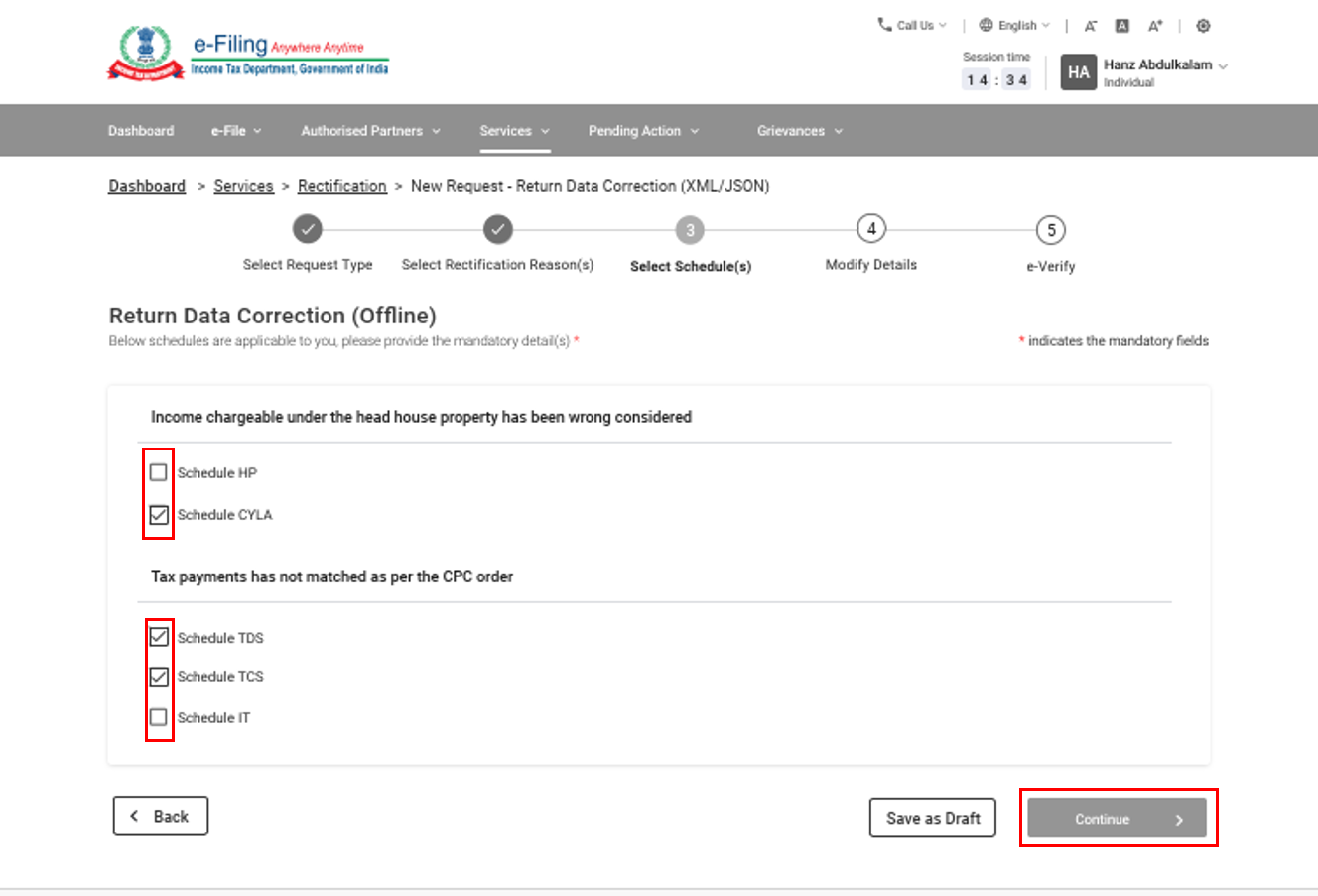
ধাপ 4: অ্যাটাচমেন্ট-এ ক্লিক করুন এবং ITR অফলাইন ইউটিলিটি থেকে জেনারেট করা সংশোধন XML/JSON আপলোড করুন।
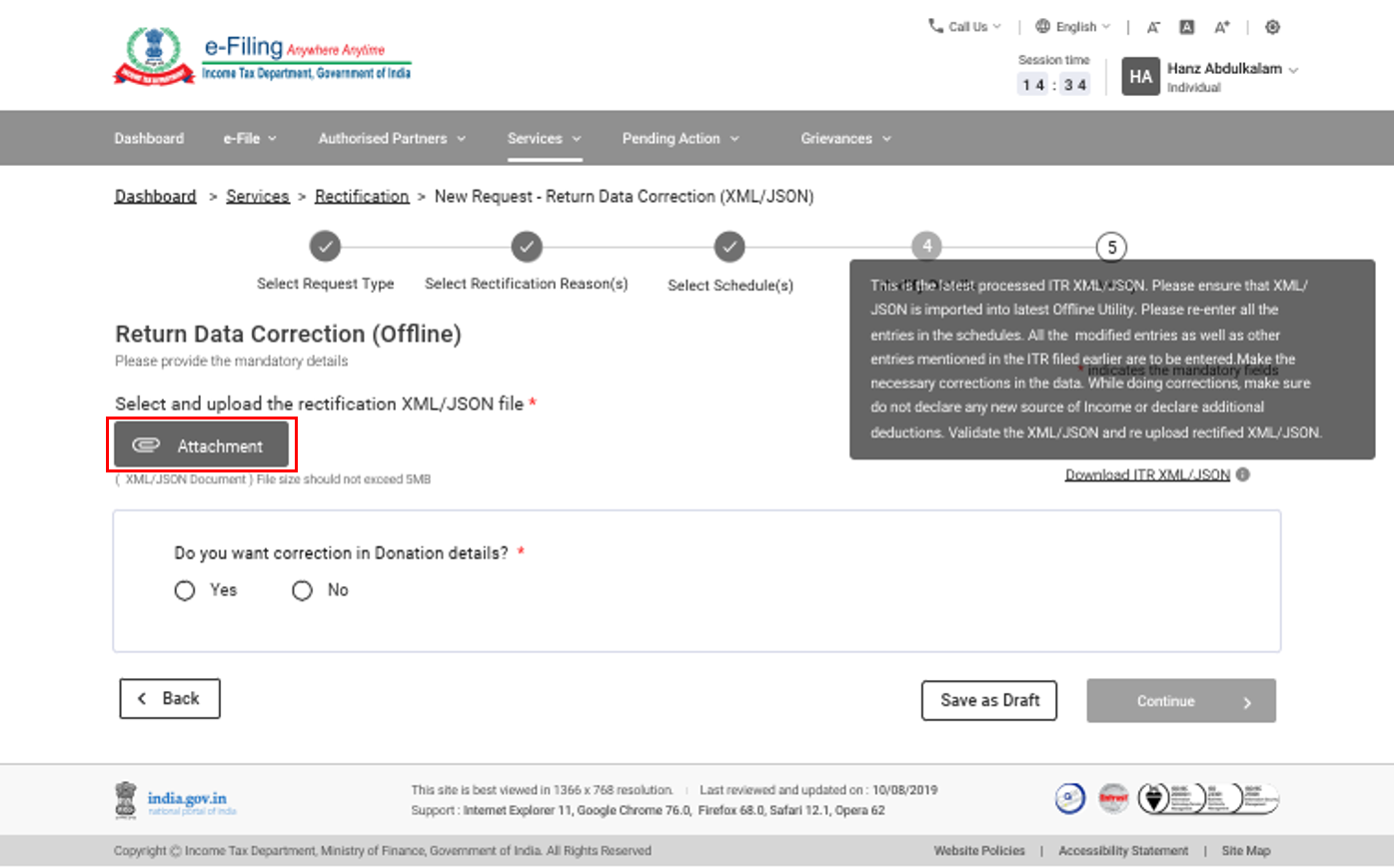
দ্রষ্টব্য: একটি অ্যাডটাচমেন্টের সর্বোচ্চ সাইজ 5 MB হতে পারে।
ধাপ 5: প্রযোজ্য ক্ষেত্রে অনুদান এবং মূলধন লাভের বিবরণ প্রদান করুন।
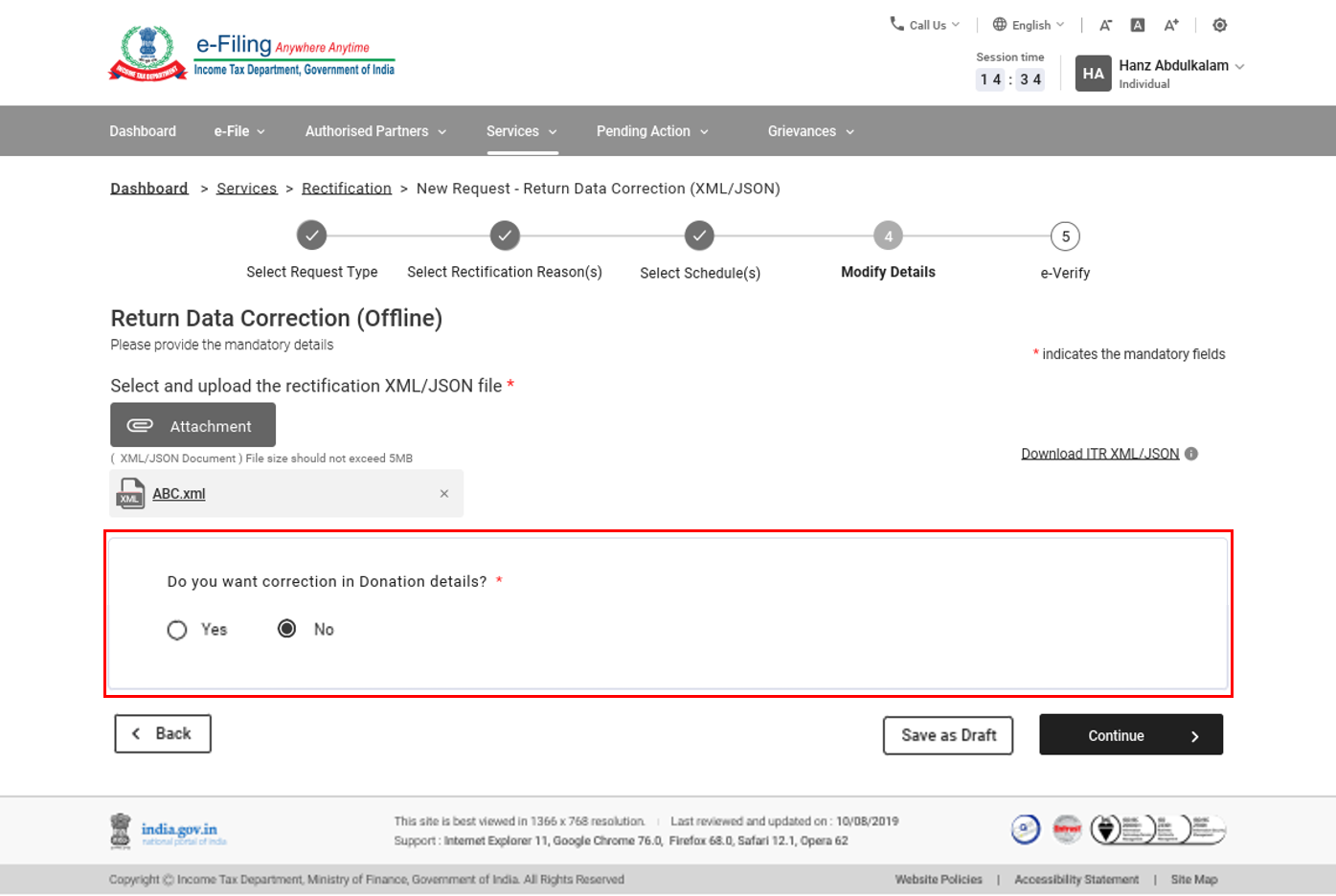
ধাপ 6: অনুরোধ জমা দেওয়ার জন্য চালিয়ে যান-এ ক্লিক করুন
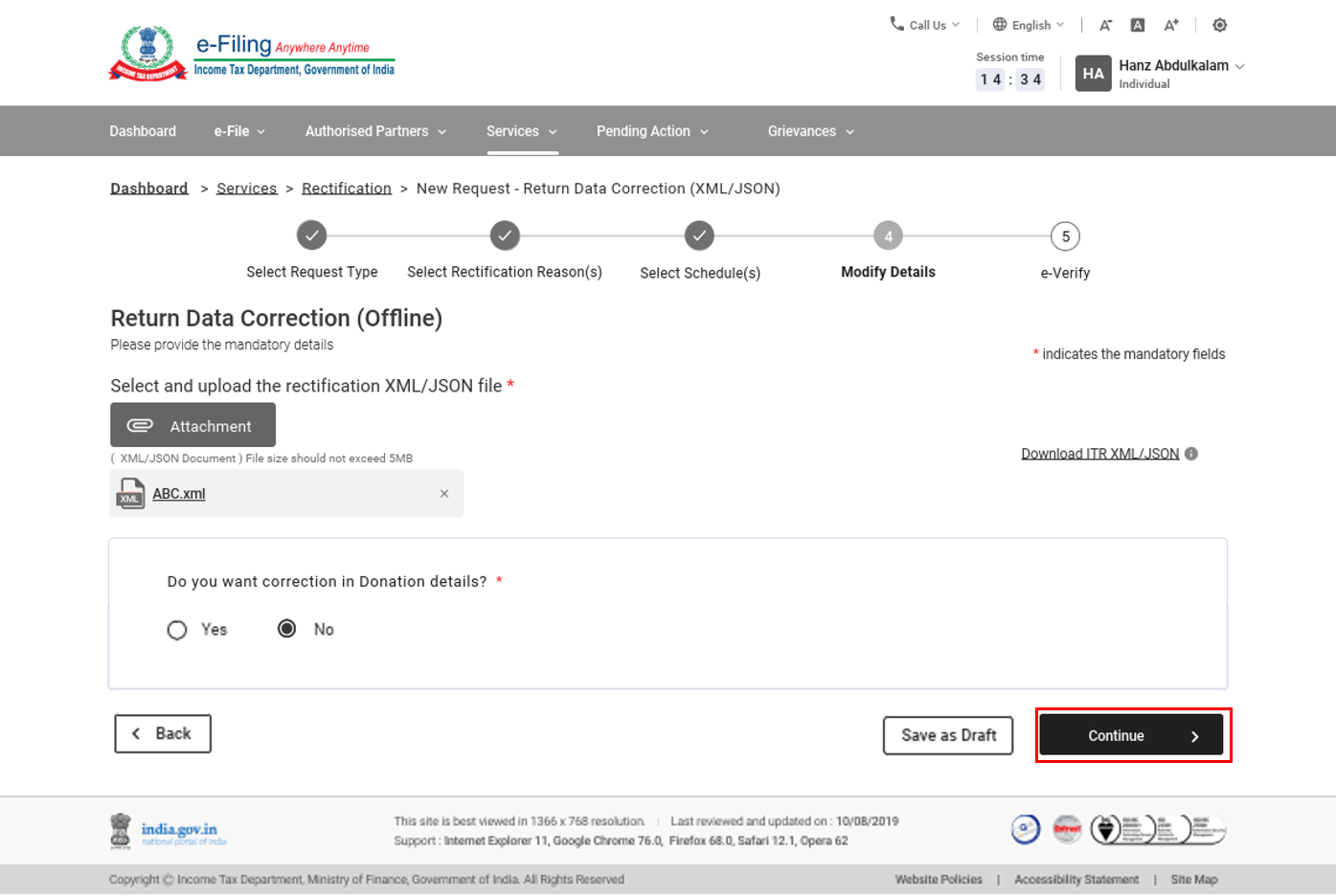
ধাপ 7: জমা দেওয়ার পরে, আপনাকে ই-যাচাইকরণ পেজে নিয়ে যাওয়া হবে।
দ্রষ্টব্য: আরও জানার জন্য কিভাবে ই-যাচাই করতে হবে ব্যবহারকারী ম্যানুয়াল দেখে নিন।
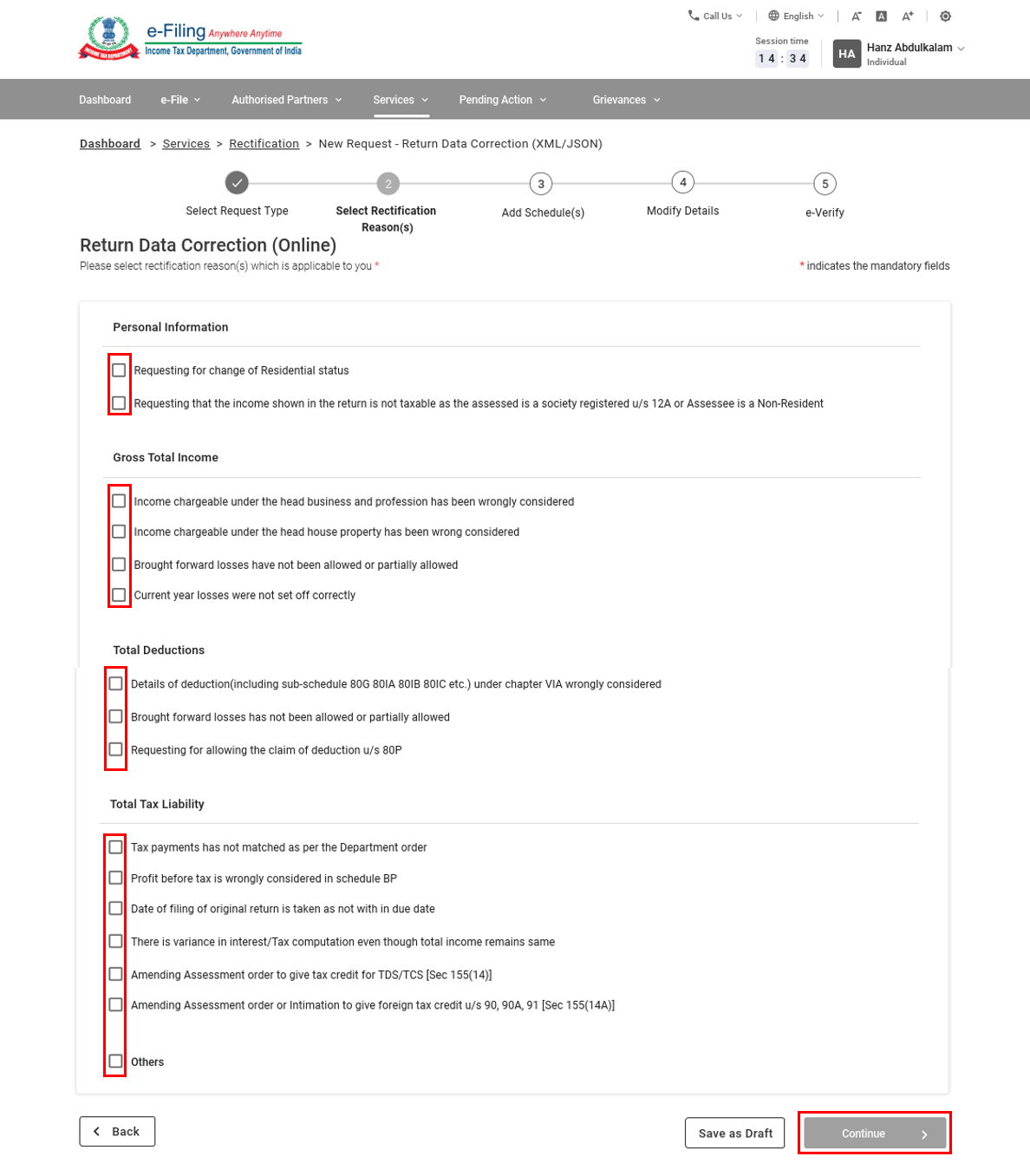
ধাপ 5.6b আয়কর সংশোধন: রিটার্ন তথ্য সংশোধন (অনলাইন)
ধাপ 1: অনুরোধের ধরণ হিসাবে রিটার্ন তথ্য সংশোধন (অনলাইন) নির্বাচন করুন।
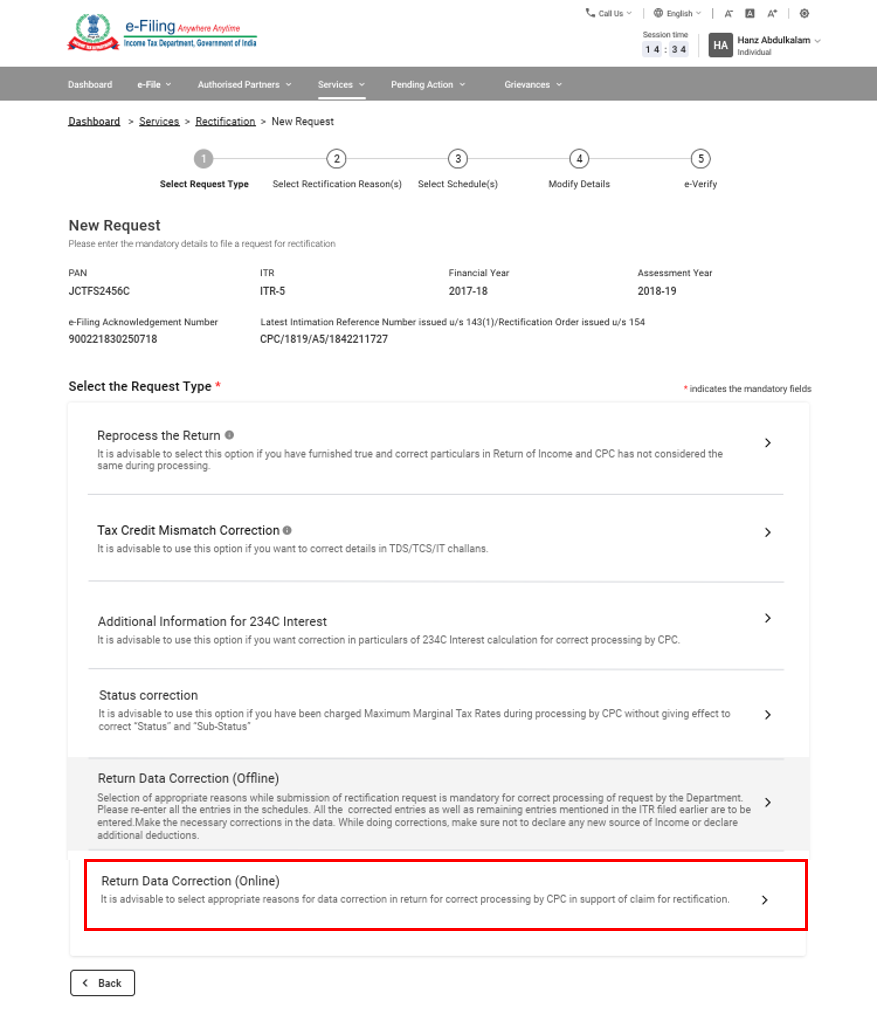
ধাপ 2: সংশোধন করার কারণগুলি নির্বাচন করুন - যদি প্রযোজ্য হয় তবে, আপনি প্রতিটি শ্রেণীর অধীনে একাধিক কারণ নির্বাচন করতে পারেন। তারপর, চালিয়ে যান-এ ক্লিক করুন।
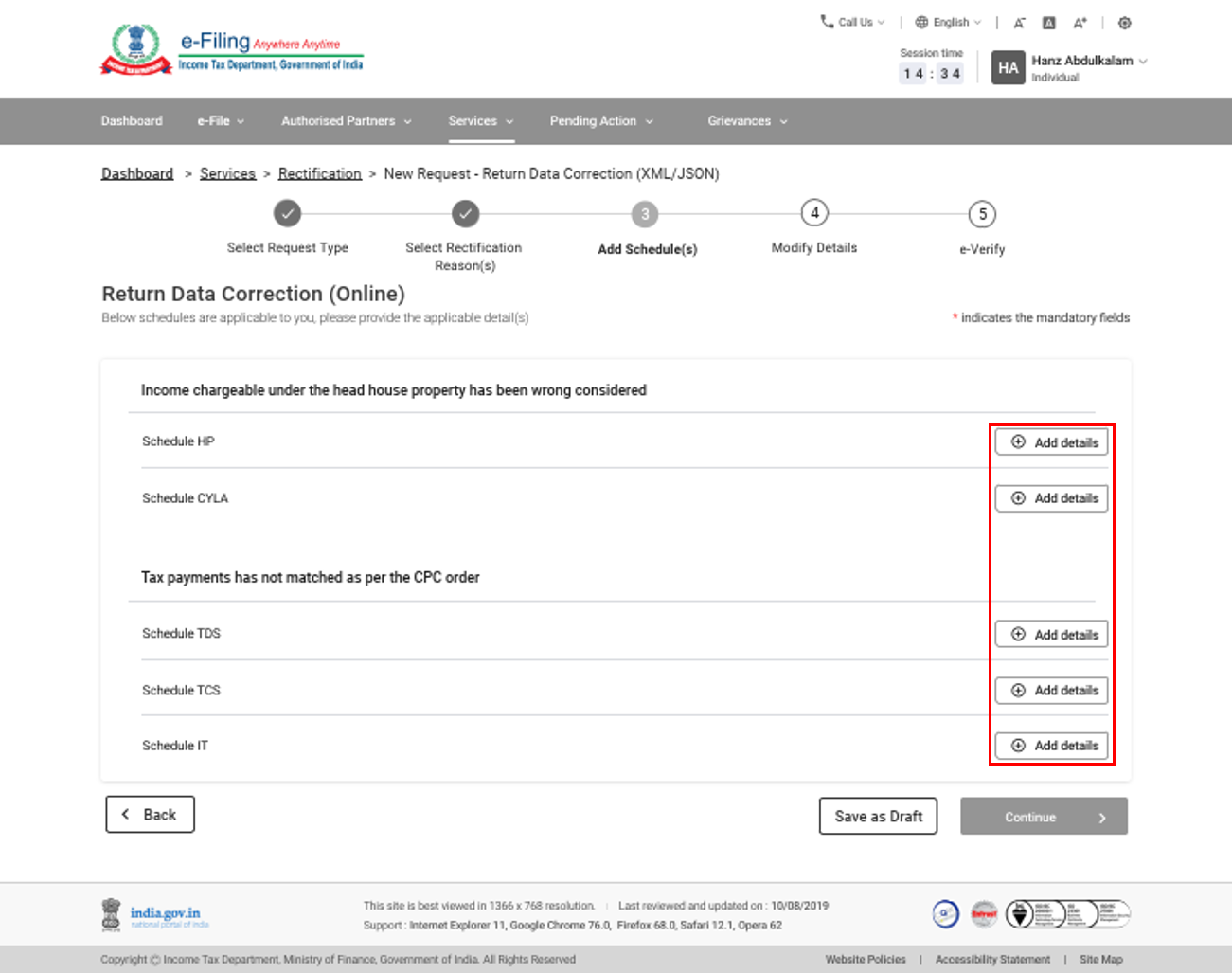
ধাপ 3: প্রযোজ্য সময়সূচীর(গুলি) অধীনে তথ্য সংশোধন করার জন্য বিশদ তথ্য যোগ করুন -এ ক্লিক করুন।
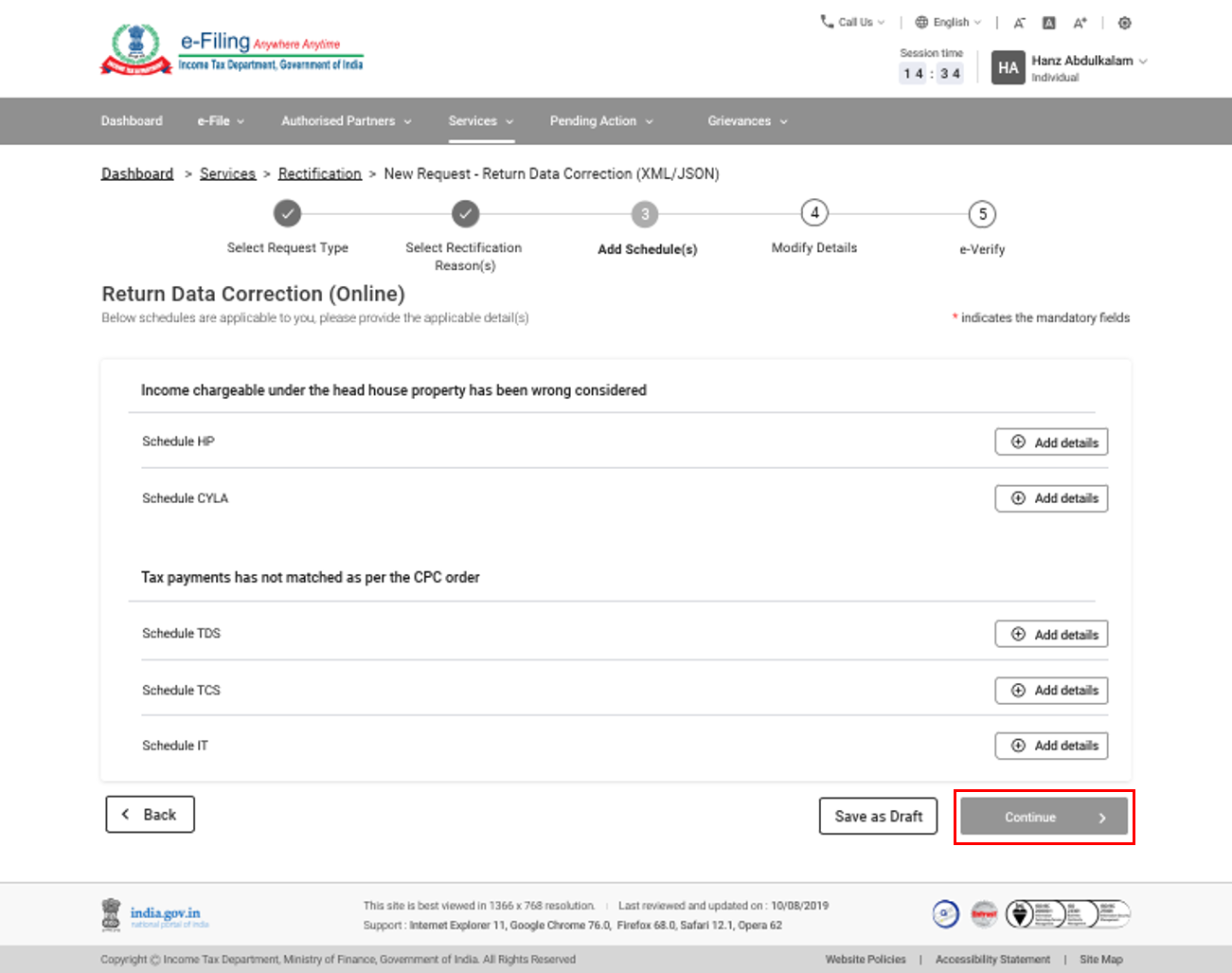
ধাপ 4: আপনার সমস্ত সময়সূচী আপডেট করা শেষ হলে, চালিয়ে যান-এ ক্লিক করুন।
ধাপ 5: জমা দেওয়ার পরে, আপনাকে ই-যাচাইকরণ পেজে নিয়ে যাওয়া হবে।
দ্রষ্টব্য: কিভাবে ই-যাচাই করতে হয় সে ব্যাপারে আরও জানতে ব্যবহারকারী ম্যানুয়ালটি পড়ুন।
সম্পদ কর সংশোধন অনুরোধ
5.7 সম্পদ কর সংশোধন: রিটার্ন পুনরায় প্রক্রিয়া করুন
ধাপ 1: রিটার্ন পুনরায় প্রক্রিয়া করুন হিসেবে অনুরোধের ধরণ নির্বাচন করুন।
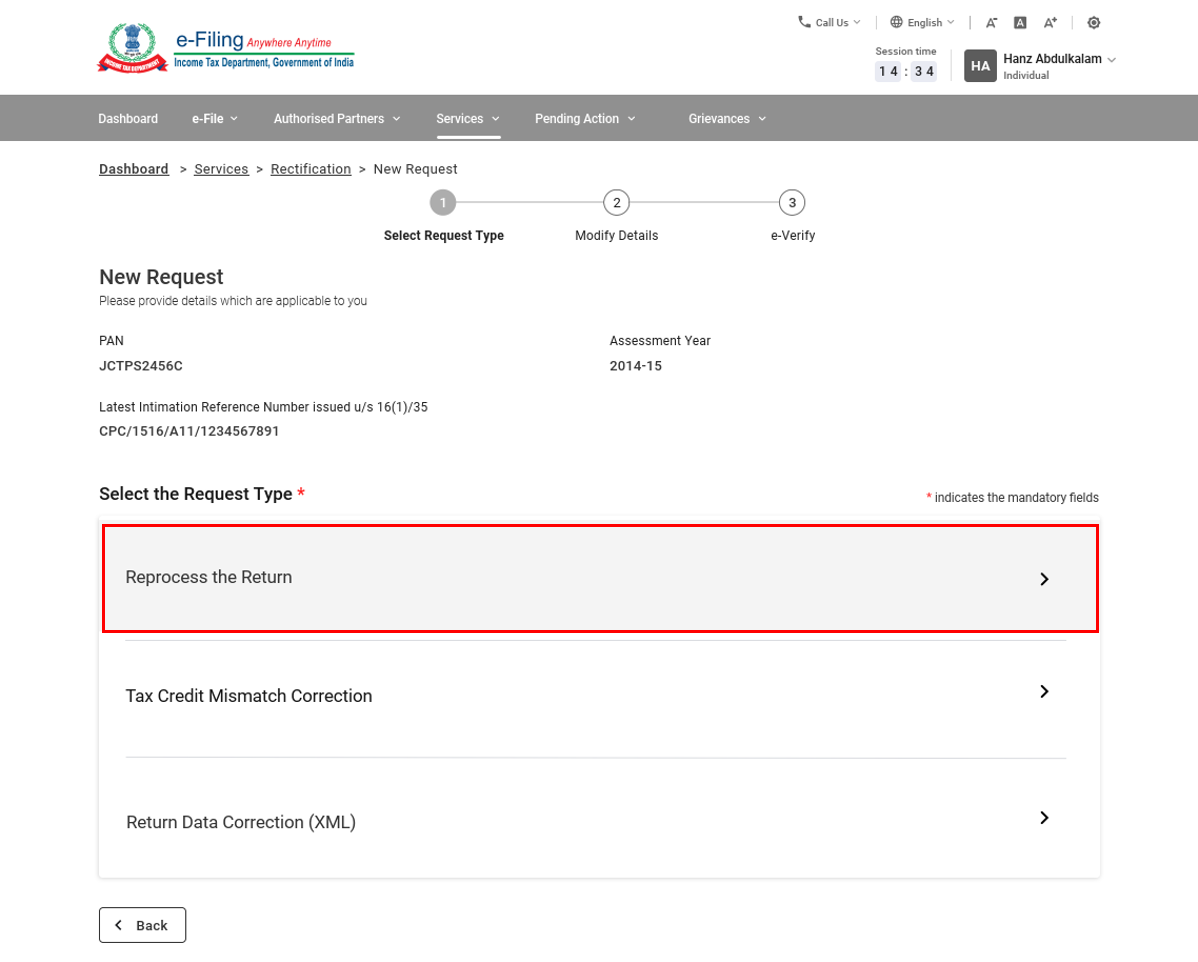
দ্রষ্টব্য: কেন্দ্রীয় বাজেট 2016-17-এ সম্পদ কর বাতিল হওয়ায়, এই অনুরোধ কেবল AY 2014-15 এবং 2015-16 এর জন্য উপলব্ধ।
ধাপ 2: কর / সুদ গণনা নির্বাচন করুন এবং জমা করুন এ ক্লিক করুন।
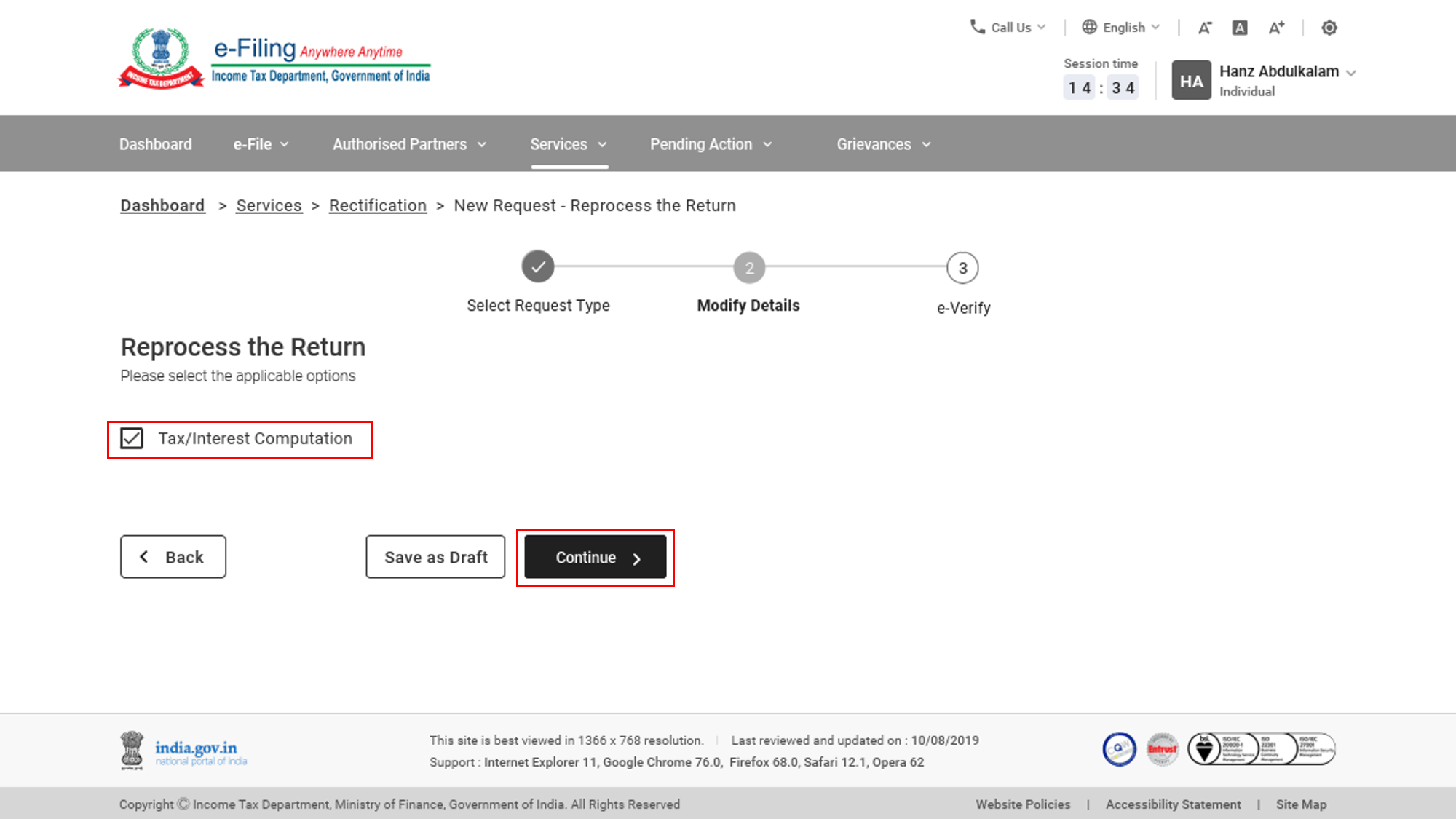
ধাপ 3: জমা দেওয়ার পরে, আপনাকে ই-যাচাইকরণ পেজে নিয়ে যাওয়া হবে।
দ্রষ্টব্য: কিভাবে ই-যাচাই করতে হয় সে ব্যাপারে আরও জানতে ব্যবহারকারী ম্যানুয়ালটি পড়ুন।
5.8 সম্পদ কর সংশোধন: কর ক্রেডিট অমিল সংশোধন
ধাপ 1: কর ক্রেডিট অমিল সংশোধন হিসেবে অনুরোধের ধরণ নির্বাচন করুন।
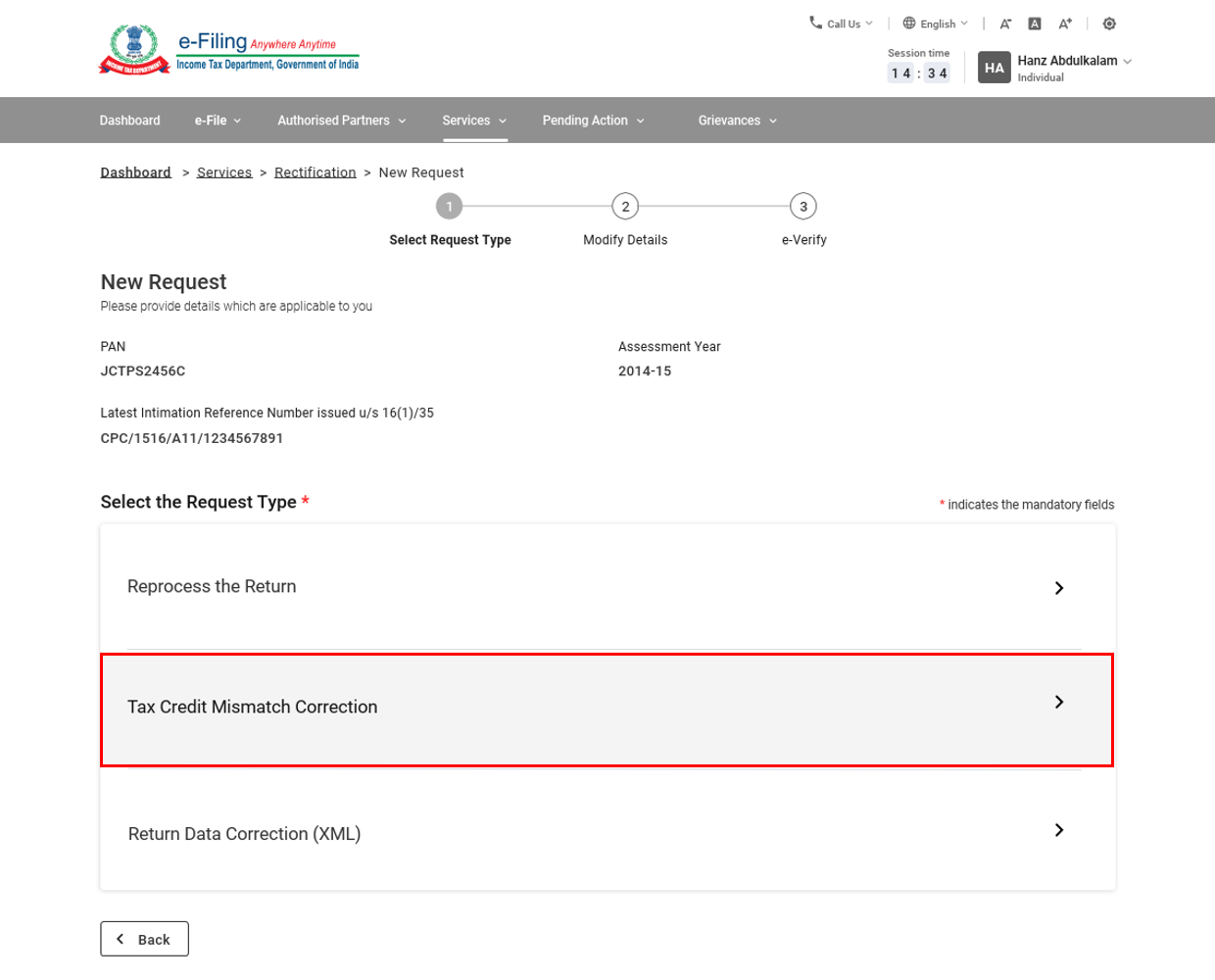
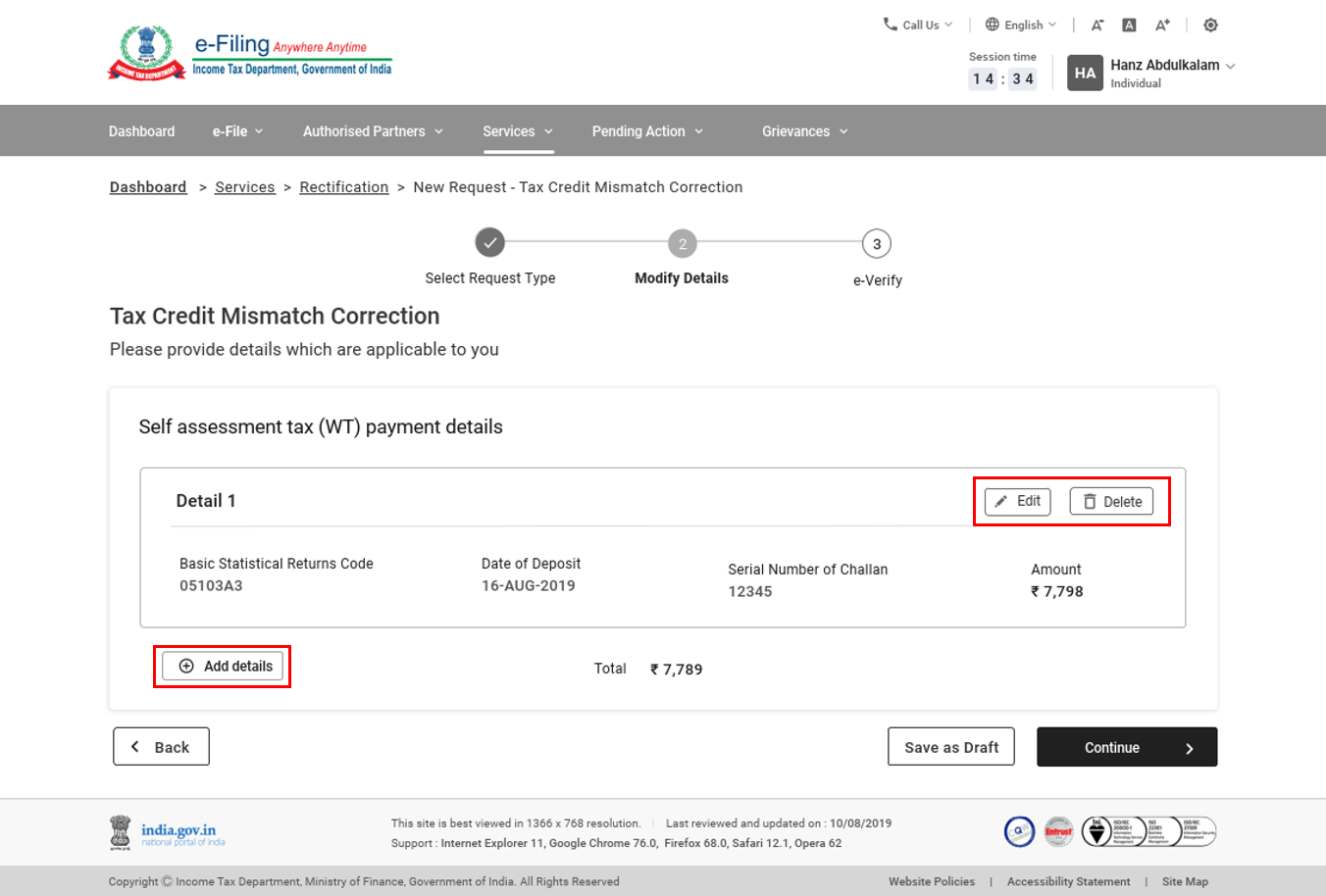
ধাপ 2: আপনার প্রক্রিয়াকরণ করা রিটার্নের বিবরণগুলি সম্পাদনা এবং সংশোধনের জন্য প্রদর্শিত হবে। আপনার কোনও নথি সংশোধন করার বা মুছে ফেলার প্রয়োজন হলে, সংশোধন করা অথবা মুছে ফেলা-তে ক্লিক করুন। আপনার নথি অসম্পূর্ণ হলে, বিশদ তথ্য যোগ করুন-এ ক্লিক করুন।
ধাপ 3: অনুরোধ জমা দেওয়ার জন্য চালিয়ে যান-এ ক্লিক করুন
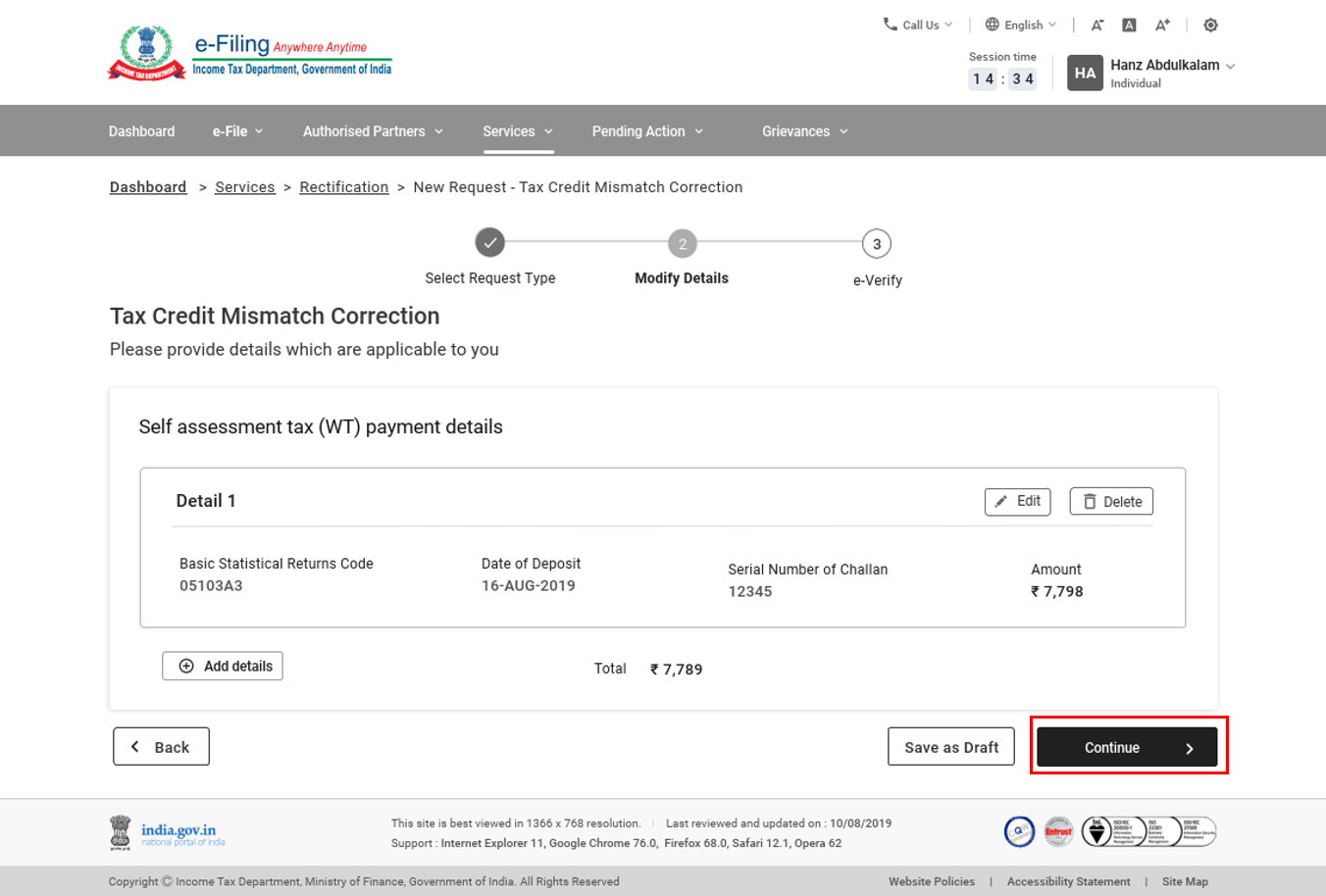
ধাপ 4: জমা দেওয়ার পরে, আপনাকে ই-যাচাইকরণ পেজে নিয়ে যাওয়া হবে।
দ্রষ্টব্য: কিভাবে ই-যাচাই করতে হয় সে ব্যাপারে আরও জানতে ব্যবহারকারী ম্যানুয়ালটি পড়ুন।
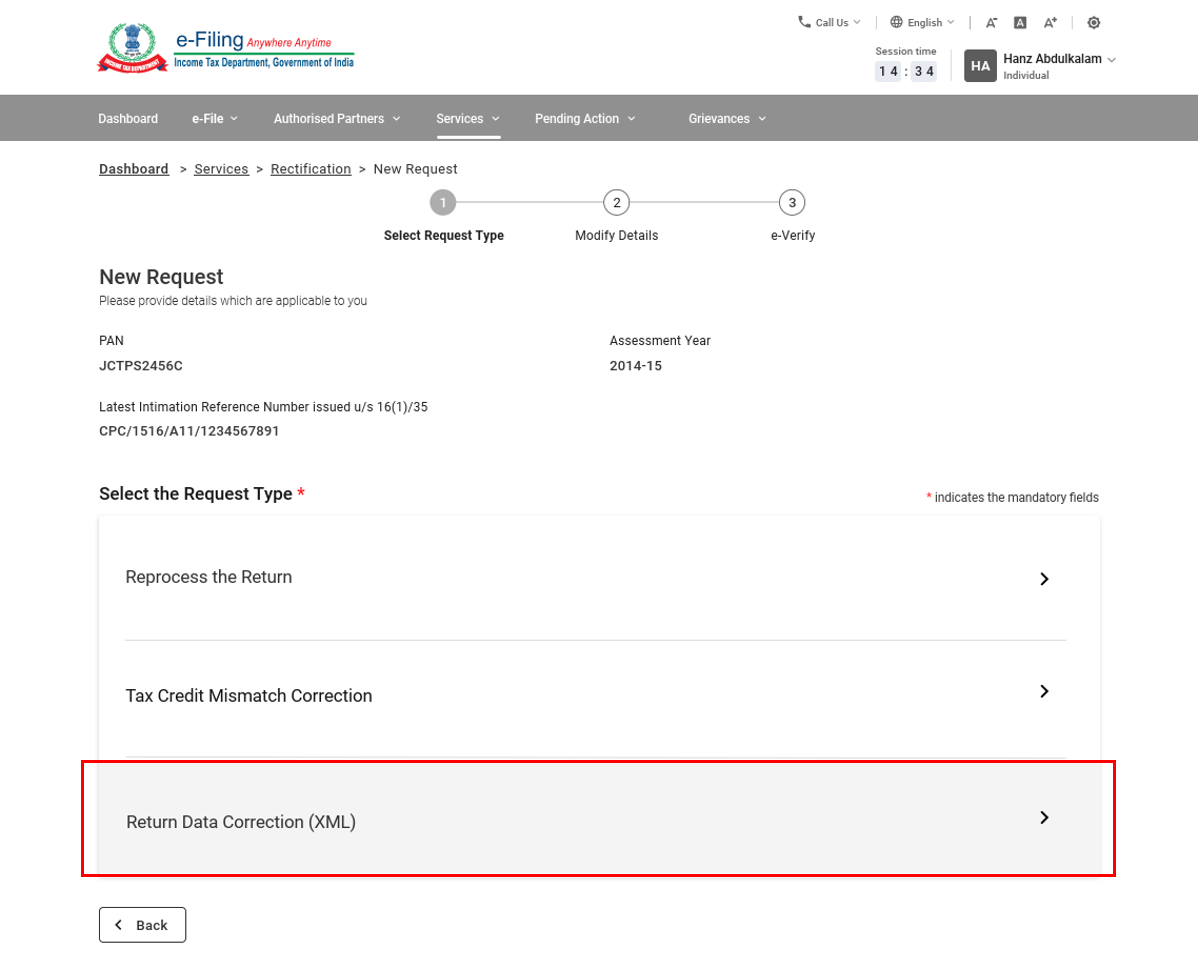
5.9 সম্পদ কর সংশোধন: রিটার্ন তথ্য সংশোধন (XML)
ধাপ 1: রিটার্ন তথ্য সংশোধন (XML) হিসাবে অনুরোধের ধরণ নির্বাচন করুন।
ধাপ 2: টেক্সট বক্সে সংশোধনের কারণ প্রদান করুন, এবং ITR অফলাইন ইউটিলিটি থেকে সৃষ্টি করা সংশোধন XML আপলোড করতে অ্যাটাচমেন্টে ক্লিক করুন। তারপর, জমা করুন এ ক্লিক করুন।
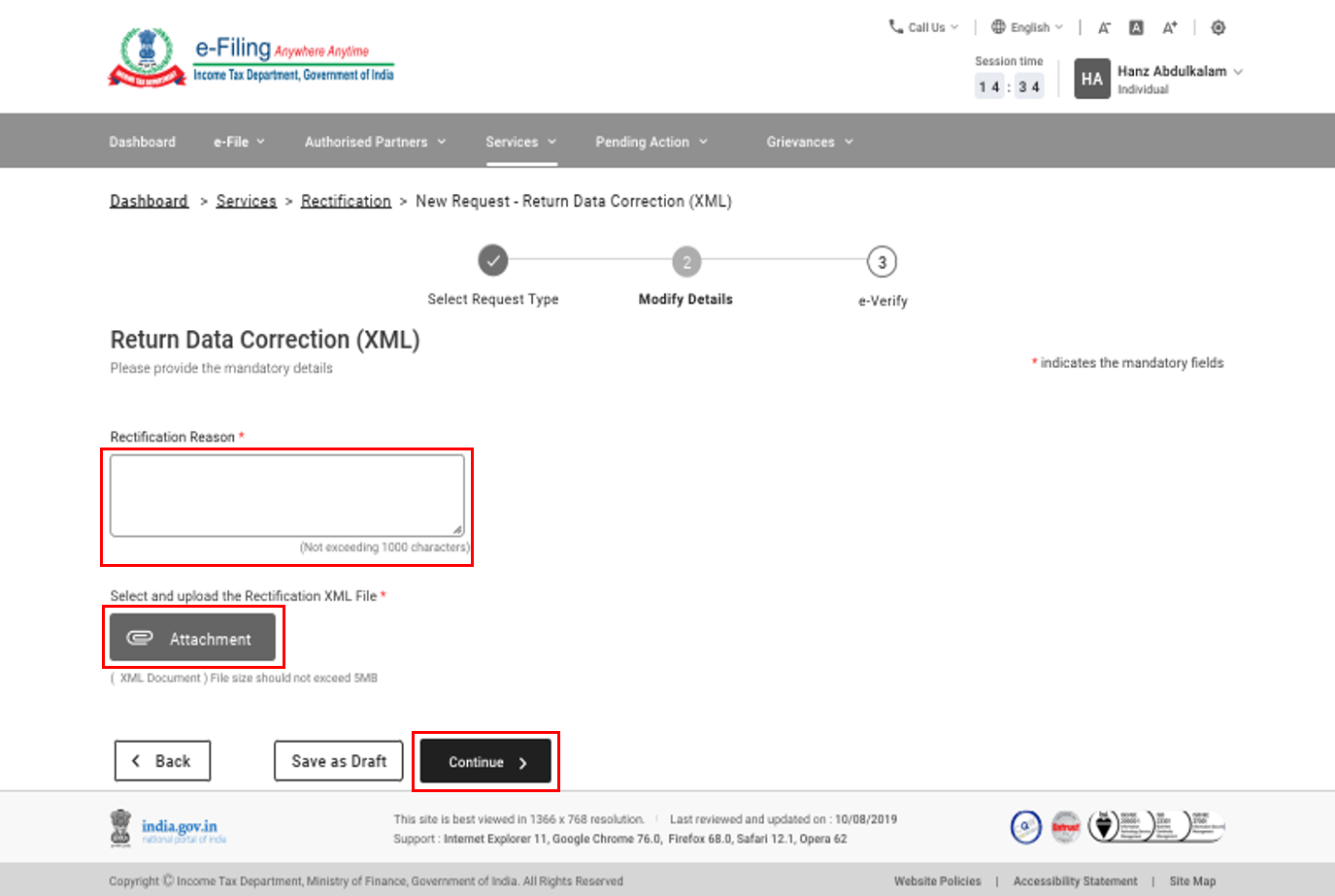
দ্রষ্টব্য: অ্যাটাচমেন্টের সর্বাধিক সাইজ 5 MB হতে হবে।
ধাপ 4: জমা দেওয়ার পরে, আপনাকে ই-যাচাইকরণ পেজে নিয়ে যাওয়া হবে।
দ্রষ্টব্য: কিভাবে ই-যাচাই করতে হয় সে ব্যাপারে আরও জানতে ব্যবহারকারী ম্যানুয়ালটি পড়ুন।
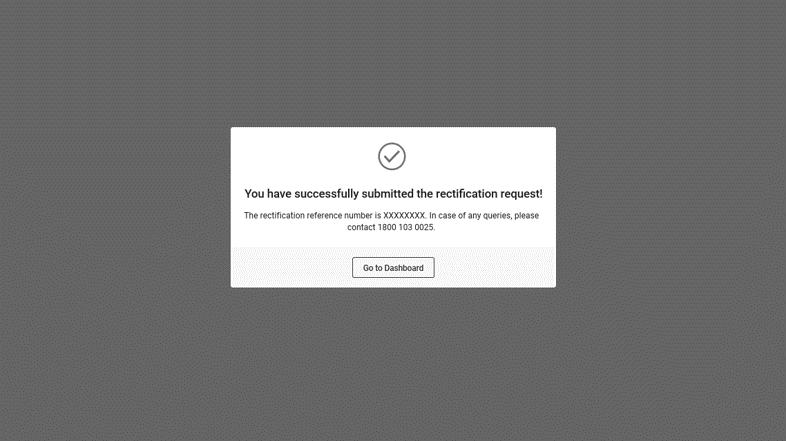
সফল বৈধতা যাচাইকরণের পরে, আপনার অনুরোধ জমা দেওয়া হবে। একটি সাফল্যের বার্তা প্রদর্শিত হবে। ই-ফাইলিং পোর্টালে নিবন্ধিত আপনার ইমেল ID এবং মোবাইল নম্বরে আপনি সুনিশ্চিতকরণ বার্তা পাবেন।
4. সম্পর্কিত বিষয়
- লগইন করুন
- ড্যাশবোর্ড এবং ওয়ার্কলিস্ট (করদাতা)
- পরিষেবার জন্য অনুরোধ করুন
- আপনার ITR স্থিতি জানুন
- কর ক্রেডিটের অমিল দেখুন
- অফলাইন ইউটিলিটি
- ফর্ম BB আপলোড করুন (সম্পদ কর রিটার্ন)
- ডিজিটাল স্বাক্ষর শংসাপত্র নথিভুক্ত করুন (DSC)
- আমার ERI ( করদাতাদের জন্য )
- গ্রাহক যোগ করুন ( ERI এর জন্য )
- গ্রাহকের বিবরণ দেখুন (ERI এর জন্য )
- EVC জেনারেট করুন
- প্রতিনিধি হিসাবে অনুমোদন এবং নিবন্ধন করুন
- ITR (ITR-1 to ITR-7) ফাইল করুন
- কীভাবে ই-যাচাই করতে হবে
- সংশোধনের স্থিতি
- ই-প্রক্রিয়া



