


1. সংক্ষিপ্ত বিবরণ
নির্ধারণকারী আধিকারিক, CPC বা অন্য কোনো আয়কর কর্তৃপক্ষ দ্বারা জারি করা নোটিশ/অনুবেদন/চিঠি দেখা এবং প্রতিক্রিয়া জমা দেওয়ার জন্য ই-প্রক্রিয়া পরিষেবা সমস্ত নিবন্ধিত ব্যবহারকারীদের জন্য উপলব্ধ। ই-প্রক্রিয়া পরিষেবা ব্যবহার করে নিম্নলিখিত নোটিশ/অনুবেদন/চিঠি দেখা এবং উত্তর দেওয়া যেতে পারে:
- 139(9) ধারার অধীনে ত্রুটিপূর্ণ নোটিশ
- 245 ধারার অধীনে অনুবেদন - চাহিদার সঙ্গে সমন্বয়সাধন
- ধারা 143(1)(a) এর অধীনে প্রাথমিক সমন্বয় সাধন
- ধারা 154 এর অধীনে স্ব-বিবেচিত সংশোধন
- নির্ধারণকারী আধিকারিক বা অন্য কোনো আয়কর কর্তৃপক্ষ দ্বারা জারি করা নোটিশ
- স্পষ্টীকরণ চেয়ে যোগাযোগপত্র
এছাড়া, নিবন্ধিত ব্যবহারকারী উপরে তালিকাভুক্ত যেকোনো নোটিশ/অনুবেদন/চিঠির প্রতিক্রিয়া জানানোর জন্য অনুমোদিত প্রতিনিধিকে যোগ বা প্রত্যাহার করতে পারেন।
2. এই পরিষেবা উপভোগ করার পূর্বশর্তসমূহ
- একটি বৈধ ব্যবহারকারী-ID এবং পাসওয়ার্ড সহ ই-ফাইলিং পোর্টালে নিবন্ধিত ব্যবহারকারী
- সক্রিয় PAN
- বিভাগ (AO/CPC/অন্য কোন আয়কর কর্তৃপক্ষ) থেকে নোটিশ / তথ্য / চিঠি
- অনুমোদিত প্রতিনিধি হিসাবে কাজ করার জন্য অনুমতিপ্রাপ্ত (যদি সেই প্রতিনিধি করদাতার তরফে প্রতিক্রিয়া জানাতে চান)
- সক্রিয় TAN (TAN কার্যক্রমের ক্ষেত্রে)
3. ধাপে- ধাপে নির্দেশিকা
ধাপ 1: ব্যবহারকারী ID এবং পাসওয়ার্ড দিয়ে ই-ফাইলিং পোর্টালে লগ ইন করুন।

ধাপ 2: আপনার ড্যাশবোর্ডে, বাকি থাকা কাজ> ই-প্রক্রিয়া-এ ক্লিক করুন।

ধাপ 3: ই-প্রক্রিয়া পেজে, স্বয়ং-এ ক্লিক করুন।

দ্রষ্টব্য:
- অনুমোদিত প্রতিনিধি হিসাবে লগ ইন করে অনুমোদিত প্রতিনিধি হিসাবে-তে ক্লিক করুন এবং নোটিশের বিশদ বিবরণ দেখতে সক্ষম হবেন।
- যদি একটি নোটিশের প্রতিক্রিয়া জানাতে চান যেটি ধারা 133(6) বা 131-এর অধীনে প্রতিপালনের অংশ হিসাবে নিজ-PAN/TAN-এর প্রতি জারি করা হয়েছে, তাহলে অন্য PAN/TAN-এ ক্লিক করুন।
| 139(9) ধারার অধীনে ত্রুটিপূর্ণ নোটিশ | অনুচ্ছেদ 3.1 পড়ুন |
| 245 ধারায় তথ্য - কোনো দাবির সাথে সমন্বয় | অনুচ্ছেদ 3.2 পড়ুন |
| ধারা 143(1)(a) এর অধীনে প্রাথমিক সমন্বয় সাধন | অনুচ্ছেদ 3.3 পড়ুন |
| ধারা 154 এর অধীনে স্ব-বিবেচিত সংশোধন | অনুচ্ছেদ 3.4 পড়ুন |
| নির্ধারণকারী আধিকারিক বা অন্য কোনো আয়কর কর্তৃপক্ষ দ্বারা জারি করা নোটিশ | অনুচ্ছেদ 3.5 পড়ুন |
| স্পষ্টীকরণ চেয়ে যোগাযোগপত্র | অনুচ্ছেদ 3.6 পড়ুন |
| অনুমোদিত প্রতিনিধি যোগ/প্রত্যাহার করতে | অনুচ্ছেদ 3.7 পড়ুন |
3.1. ধারা 139(9) এর অধীনে ত্রুটিপূর্ণ নোটিশ দেখতে এবং প্রতিক্রিয়া জমা দিতে:
স্টেপ 1: 139(9) ধারার অধীনে ত্রুটিপূর্ণ নোটিশের বিজ্ঞপ্তি দেখুন-এ ক্লিক করুন এবং আপনি:
| নোটিশ দেখতে এবং ডাউনলোড করতে পারেন | ধাপ 2 এবং ধাপ 3 অনুসরণ করুন |
| প্রতিক্রিয়া জমা দিতে পারেন | ধাপ 4 থেকে ধাপ 7 অনুসরণ করুন |

নোটিশ দেখতে এবং ডাউনলোড করতে
ধাপ 2: নোটিশ/লেটার pdf-এ ক্লিক করুন।

ধাপ 3: জারি করা বিজ্ঞপ্তি দেখতে আপনি সক্ষম হবেন। আপনি যদি নোটিশটি ডাউনলোড করতে চান তবে ডাউনলোড এ ক্লিক করুন।

প্রতিক্রিয়া জমা দিতে
ধাপ 4: প্রতিক্রিয়া জমা দিন-এ ক্লিক করুন.

ধাপ 5: আপনি সম্মত বা অসম্মত হতে পারেন।

ধাপ 5a: আপনি যদি সম্মত নির্বাচন করেন, তাহলে অনলাইন প্রতিক্রিয়া মোডে (ITR-নিয়ে এগিয়ে যান এ ক্লিক করুন এবং ত্রুটি সংশোধনের জন্য অনলাইন ITR ফর্ম খুলতে সক্ষম হবেন) বা অফলাইন নির্বাচন করুন (সঠিক XML/ JSON ফাইল আপলোড করুন) এবং এগিয়ে যান-এ ক্লিক করুন।

দ্রষ্টব্য: আপনি যদি অফলাইন ইউটিলিটি নির্বাচন করেন, তাহলে আপনাকে ডাউনলোড এ ক্লিক করতে হবে এবং তারপরে প্রযোজ্য হিসাবে সঠিক XML/ JSON ফাইল আপলোড করতে হবে।
ধাপ 5b: আপনি যদি অসম্মত নির্বাচন করেন, তাহলে ড্রপডাউনে দেওয়া বিকল্পগুলির তালিকা থেকে কারণটি নির্বাচন করুন এবং কণ্টিনিউ ক্লিক করুন।

ধাপ 6: ঘোষণা চেকবক্স নির্বাচন করুন এবং ই-ভেরিফাই করতে এগিয়ে যান-এ ক্লিক করুন।

দ্রষ্টব্য: কিভাবে ই-যাচাই করতে হয় সে ব্যাপারে আরও জানতে ব্যবহারকারী ম্যানুয়ালটি পড়ুন।
সফলভাবে ই-যাচাইকরণ হওয়ার পরে, একটি সফল বার্তা প্রদর্শিত হয়, যাতে একটি লেনদেন ID দেওয়া থাকে। অনুগ্রহ করে ভবিষ্যত রেফারেন্সের জন্য লেনদেন ID-টি সংগ্রহ করে রাখুন। ই-ফাইলিং পোর্টালে নিবন্ধিত ইমেল ID তে একটি সুনিশ্চিতকরণ বার্তাও পাবেন।

ধাপ 7: যদি জমা দেওয়া প্রতিক্রিয়া দেখতে চান, তাহলে জমা সফল হয়েছে পেজে প্রতিক্রিয়া দেখুন-এ ক্লিক করুন। আপনি নোটিশ, প্রতিক্রিয়া / মন্তব্যের বিশদ বিবরণ দেখতে সক্ষম হবেন।

3.2. 245- ধারার অধীনে অনুবেদনের প্রতিক্রিয়া দেখতে এবং জমা দিতে - দেয় আয়করের সঙ্গে সমন্বয়:
স্টেপ 1: 245 ধারা অনুযায়ী সংশ্লিষ্ট নোটিশ দেখুন-এ ক্লিক করুন এবং আপনি:
| নোটিশ দেখতে এবং ডাউনলোড করতে পারেন | ধাপ 2 এবং ধাপ 3 অনুসরণ করুন |
| প্রতিক্রিয়া জমা দিতে পারেন | ধাপ 4 থেকে ধাপ 7 অনুসরণ করুন |

দ্রষ্টব্য: যদি পূর্ববর্তী নির্ধারণ বর্ষেও 245 ধারায় নোটিশ জারি করা হয়, নির্ধারণ বর্ষ বা দাবির রেফারেন্স নম্বরের ভিত্তিতে 245 ধারায় জারি করা সাম্প্রতিকতম তথ্য অনুসন্ধান করতে পারেন।
ধাপ 2: নোটিশ/চিঠি pdf-এ ক্লিক করুন।

ধাপ 3: জারি করা বিজ্ঞপ্তি দেখতে আপনি সক্ষম হবেন। বিজ্ঞপ্তিটি ডাউনলোড করতে হলে ডাউনলোড এ ক্লিক করুন।
প্রতিক্রিয়া জমা দিতে
ধাপ 4: প্রতিক্রিয়া জমা -তে ক্লিক করুন।

ধাপ 5: 245 বর্ণিত চাহিদার সাথে সম্পর্কিত সব বকেয়ার বিবরণ প্রদর্শিত হবে। এই তিনপ্রকার বিকল্প থেকে যেকোনোটি নেওয়া যেতে পারে : দবিটি সঠিকবা দাবির সাথে অসম্মত (পূর্ণ বা আংশিক) অথবা দাবি সঠিক না হলেও মেনে নেওয়া

ধাপ 5a: যদি দবিটি সঠিক নির্বাচন করেন, তাহলে আপনাকে সেই চেকবক্স নির্বাচন করতে হবে এবং ইতিমধ্যেই দাবি পরিশোধ হয়েছে কিনা সেই প্রশ্নের উত্তর প্রদান করতে হবে| ইতিমধ্যেই অর্থ প্রদান হয়ে থাকলে চালানের বর্ণনা দিয়ে সংরক্ষণে ক্লিক করুন এবং ধাপ 6-এ যান।

দ্রষ্টব্য: একবার সম্মত হলে, পরে দাবির সাথে দ্বিমত হতে পারবেন না।
ধাপ 5b: দাবির সাথে অসম্মত (সম্পূর্ণ বা আংশিক) হলে, অসম্মতির কারণ(গুলি) যোগ করে সংরক্ষণ-এ ক্লিক করুন এবং ধাপ 7-এ যান।

ধাপ 5c: দাবি সঠিক নয় কিন্তু সামঞ্জস্যের জন্য সম্মত হলে, একটি বার্তা প্রদর্শিত হবে, চালিয়ে যান-এ ক্লিক করুন এবং অসম্মতির কারণ যোগ করে ধাপ 6-এ যান।

ধাপ 6: যে অর্ডারে সামঞ্জস্য করতে চান তার অগ্রাধিকার সেট করুন এবং প্রতিক্রিয়া জমা দিন -এ ক্লিক করুন।

দ্রষ্টব্য: যদি একাধিক অনাদেয় দাবি থাকে তাহলে দাবি সামঞ্জস্য করার জন্য অগ্রাধিকার সেট করতে পারেন।
ধাপ 7: ঘোষণাপত্র চেকবক্স নির্বাচন করুন এবং ই-যাচাইকরণ করতে এগিয়ে যান-এ ক্লিক করুন।

দ্রষ্টব্য: আরও জানতে কিভাবে ই-যাচাই করবেন সম্পর্কিত ব্যবহারকারী ম্যানুয়াল পড়ুন।
ই-যাচাইকরণ সফল হলে, একটি সফল বার্তা লেনদেন ID এবং স্বীকৃতি নম্বর সহ প্রদর্শিত হয়। ভবিষ্যত রেফারেন্সের জন্য লেনদেন ID এবং স্বীকৃতি নম্বর নোট রাখুন। ই-ফাইলিং পোর্টালে নিবন্ধিত ইমেল ID-তে নিশ্চিতকরণ বার্তা পাবেন।
3.3. 143(1)(a) ধারায় প্রাথমিক সমন্বয় সাধন-এর প্রতিক্রিয়া দেখতে এবং জমা দিতে
ধাপ 1: 143(1)(a) ধারায় সমন্বিত নোটিশ দেখুন-এ ক্লিক করুন এবং আপনি:
| নোটিশ দেখতে এবং ডাউনলোড করতে পারেন | ধাপ 2 এবং ধাপ 3 অনুসরণ করুন |
| প্রতিক্রিয়া জমা দিতে পারেন | ধাপ 4 থেকে ধাপ 11 অনুসরণ করুন |

ধাপ 2: নোটিশ/চিঠির pdf-এ ক্লিক করুন।

ধাপ 3: জারি করা বিজ্ঞপ্তি দেখতে আপনি সক্ষম হবেন। নোটিশ ডাউনলোড করতে ডাউনলোড এ ক্লিক করুন।

প্রতিক্রিয়া জমা দিতে
ধাপ 4: প্রতিক্রিয়া জমা দিন-এ ক্লিক করুন।

ধাপ 5: আপনার ফাইল করা ITR-এ CPC দ্বারা কৃত প্রাথমিক সমন্বয় সাধন বিবরণ দেখতে পাবেন। প্রতিক্রিয়া প্রদান করতে প্রতিটি বিকল্পে ক্লিক করুন।

স্টেপ 6: পার্থক্য /বৈকল্পিকে ক্লিক করলে, সেটির বিবরণ প্রদর্শিত হবে। নির্দিষ্ট পরিবর্তনের জন্য প্রতিক্রিয়া দিতে, প্রতিক্রিয়া প্রদান করুন এ ক্লিক করুন।

ধাপ 7: ড্রপডাউন থেকে প্রাসঙ্গিক প্রতিক্রিয়া নির্বাচন করে প্রতিটি প্রাথমিক সমন্বয় সাধনের উত্তর দেওয়ার পর সেভ-এ ক্লিক করুন।

স্টেপ 8: সমস্ত প্রতিক্রিয়া প্রদান হয়ে গেলে, ব্যাক-এ ক্লিক করুন।

স্টেপ 9: ব্যাক-এ ক্লিক করলে , আপনার ফাইল করা ITR-এ CPC দ্বারা কৃত প্রাথমিক সমন্বয় সাধনের বিবরণে ফিরিয়ে নিয়ে যাওয়া হবে। প্রতিটি বৈকল্পিকের উত্তর দেওয়ার পর, প্রতিক্রিয়াগুলি সেভ হয়ে যাবে। চালিয়ে যান-এ ক্লিক করুন।

ধাপ 10: ঘোষণা চেকবক্স নির্বাচন করুন এবং ই-ভেরিফাই করতে এগিয়ে যান-এ ক্লিক করুন।

দ্রষ্টব্য: আরও জানতে কিভাবে ই-যাচাই করতে হয় ব্যবহারকারী ম্যানুয়ালটি পড়ুন।
সফলভাবে ই-যাচাইকরণ হলে, একটি সফল বার্তা প্রদর্শিত হয়, যাতে একটি লেনদেন ID দেওয়া থাকে। অনুগ্রহ করে ভবিষ্যত রেফারেন্সের জন্য লেনদেন ID-টি সংগ্রহ করে রাখুন। ই-ফাইলিং পোর্টালে নিবন্ধিত ইমেল ID তে একটি সুনিশ্চিতকরণ বার্তাও পাবেন।

স্টেপ 11: জমা দেওয়া প্রতিক্রিয়াটি দেখতে হলে জমা সফল হয়েছে পেজে প্রতিক্রিয়া দেখুন-এ ক্লিক করুন। আপনি নোটিশ, প্রতিক্রিয়া / মন্তব্যের বিশদ বিবরণ দেখতে সক্ষম হবেন।

3.4. 154 ধারার অধীনে সুও-মোটো (নিজে-নিজে) রেক্টিফিকেশন-এর প্রতিক্রিয়া দেখতে এবং জমা দিতে
স্টেপ 1: 154 ধারার অধীনে নোটিশ দেখুন-এ ক্লিক করুন এবং আপনি:
| নোটিশ দেখতে এবং ডাউনলোড করতে পারেন | ধাপ 2 এবং ধাপ 3 অনুসরণ করুন |
| প্রতিক্রিয়া জমা দিতে পারেন | ধাপ 4 থেকে ধাপ 7 অনুসরণ করুন |

স্টেপ 2: নোটিশ/চিঠির Pdf-এ ক্লিক করুন।

ধাপ 3: জারি করা বিজ্ঞপ্তি দেখতে আপনি সক্ষম হবেন। নোটিশ ডাউনলোড করতে ডাউনলোড এ ক্লিক করুন।

প্রতিক্রিয়া জমা দিতে
স্টেপ 4: প্রতিক্রিয়া জমা দিন-এ ক্লিক করুন।

ধাপ 5: সংশোধন করার জন্য প্রস্তাবিত ভুলগুলির বিবরণ প্রদর্শিত হবে। সংশোধন করার জন্যা প্রস্তাবিত প্রতিটি ভুলের প্রতিক্রিয়া নির্বাচন করুন। আপনি সম্মত এবং সংশোধনের জন্য এগিয়ে যান বা অসম্মত এবং সংশোধনে আপত্তি জানান নির্বাচন করতে পারেন।

ধাপ 5a: প্রস্তাবিত সংশোধনের সাথে একমত হলে, সম্মত এবং সংশোধন এর জন্য নির্বাচন করুন এবং এগিয়ে যান-এ ক্লিক করুন।

ধাপ 5b: প্রস্তাবিত সংশোধনে একমত না হলে সংশোধনে আপত্তি জানান, ড্রপডাউন থেকে কারণটি নির্বাচন করুন এবং চালিয়ে যান-এ ক্লিক করুন।

ধাপ 6:ঘোষণাপত্র চেকবক্স নির্বাচন করুন এবং ই-ভেরিফাই করতে এগিয়ে যান-এ ক্লিক করুন।

দ্রষ্টব্য: আরও জানতে কিভাবে ই-যাচাই করতে হয় ব্যবহারকারী ম্যানুয়ালটি পড়ুন।
সফলভাবে ই-যাচাইকরণ হলে, একটি সফল বার্তা প্রদর্শিত হয়, যাতে একটি লেনদেন ID দেওয়া থাকে। অনুগ্রহ করে ভবিষ্যত রেফারেন্সের জন্য লেনদেন ID-টি সংগ্রহ করে রাখুন। ই-ফাইলিং পোর্টালে নিবন্ধিত ইমেল ID তে একটি সুনিশ্চিতকরণ বার্তাও পাবেন।

ধাপ 7: জমা দেওয়া প্রতিক্রিয়া দেখতে হলে জমা সফল হয়েছে পেজে প্রতিক্রিয়া দেখুন-এ ক্লিক করুন। আপনি নোটিশ, প্রতিক্রিয়া / মন্তব্যের বিশদ বিবরণ দেখতে সক্ষম হবেন।

3.5. প্রতিক্রিয়া দেখতে/উত্তর জমা দিতে বা নির্ধারণকারী আধিকারিক বা অন্য কোন আয়কর কর্তৃপক্ষ দ্বারা জারি করা নোটিশের প্রতিক্রিয়া (অন্যান্য PAN/TAN সংক্রান্ত প্রতিপালনের অংশ হিসাবে প্রতিক্রিয়া সহ) জানানোর নির্দিষ্ট সময়সীমা স্থগিত রাখতে
ধাপ 1: আয়কর আধিকারিক দ্বারা জারি করা বিজ্ঞপ্তি বা নোটিশ দেখুন-এ ক্লিক করুন এবং আপনি:
| নোটিশ দেখতে এবং ডাউনলোড করতে পারেন | ধাপ 2 এবং ধাপ 3 অনুসরণ করুন |
| প্রতিক্রিয়া জমা দিতে পারেন | ধাপ 4 থেকে ধাপ 10 অনুসরণ করুন |
| অন্যান্য PAN/TAN-এর প্রতিপালনের অংশ হিসাবে প্রতিক্রিয়া জানান | ধাপ 4 থেকে ধাপ 10 অনুসরণ করুন |

ধাপ 2: নোটিশ/চিঠি pdf-এ ক্লিক করুন।

ধাপ 3: জারি করা নোটিশ দেখতে সক্ষম হবেন। নোটিশ ডাউনলোড করতে ডাউনলোড এ ক্লিক করুন।

প্রতিক্রিয়া জমা দিতে
স্টেপ 4: প্রতিক্রিয়া জমা দিন-এ ক্লিক করুন।

ধাপ 5: নথি সংযুক্ত করার নির্দেশাবলী পড়ুন এবং এগিয়ে যান-এ ক্লিক করুন।

দ্রষ্টব্য: যদি কোনো নোটিশের উত্তরে আপনাকে ITR জমা দিতে হয়, তাহলে ITR ফাইল করার জন্য একটি বার্তা প্রদর্শিত হবে। এগিয়ে যান-এ ক্লিক করুন এবং ড্রপডাউন থেকে ITR-এর প্রকার নির্বাচন করে চালিয়ে যান-এ ক্লিক করুন।
ধাপ 6: আপনি আংশিক প্রতিক্রিয়া (যদি একাধিক প্রতিক্রিয়া জমা দিতে চান, বা বিভাগের সংখ্যা 10 এর বেশি হয়) বা সম্পূর্ণ প্রতিক্রিয়া (যদি একক প্রতিক্রিয়া জমা দিতে চান, বা বিভাগের সংখ্যা 10 এর কম হয়) নির্বাচন করতে পারেন।

ধাপ 7: লিখিত প্রতিক্রিয়া/মন্তব্য যুক্ত করুন (4000 অক্ষর পর্যন্ত) লিখুন, নথি সংযুক্ত করার শ্রেণীগুলি নির্বাচন করুন এবং প্রয়োজনীয় সংযুক্তি আপলোড করার জন্য নথি যোগ করুন-এ ক্লিক করুন। এগিয়ে যান-এ ক্লিক করুন

দ্রষ্টব্য:
- নির্বাচিত প্রতিটি বিভাগের জন্য আপনাকে প্রয়োজনীয় নথি সংযুক্ত করতে হবে।
- একক সংযুক্তির সর্বাধিক সাইজ 5 MB হওয়া উচিত।
- আপনার আপলোড করার জন্য যদি একাধিক নথি থাকে, তবে সেগুলি একটি জিপ করা ফোল্ডারে রাখুন এবং ফোল্ডারটি আপলোড করুন। একটি জিপ করা ফোল্ডারে সমস্ত সংযুক্তির সর্বাধিক সাইজ 50 MB হতে হবে।
ধাপ 8: ঘোষণাপত্র চেকবক্স নির্বাচন করুন এবং ই-যাচাইকরণ করতে এগিয়ে যান এ ক্লিক করুন।

দ্রষ্টব্য: কিভাবে ই-যাচাইকরণ করতে হয় সে ব্যাপারে আরও জানতে ব্যবহারকারী ম্যানুয়ালটি পড়ুন।
ই-যাচাইকরণ সফল হলে, একটি সফল বার্তা লেনদেন ID এবং স্বীকৃতি নম্বর সহ প্রদর্শিত হয়। অনুগ্রহ করে প্রদর্শিত লেনদেন ID-টি এবং স্বীকৃতি নম্বর লিখে রাখুন এবং ই-ফাইলিং পোর্টালে নিবন্ধিত ইমেল ID-তে একটি নিশ্চিতকরণ বার্তা পাবেন।
ধাপ 9: জমা দেওয়া প্রতিক্রিয়া দেখতে জমা সফল পেজে প্রতিক্রিয়া দেখুন-এ ক্লিক করুন। আপনি নোটিশ, প্রতিক্রিয়া / মন্তব্যের বিশদ বিবরণ দেখতে সক্ষম হবেন।
স্থগিতাদেশ দেখতে/চাইতে
ধাপ 1: মুলতুবির আবেদন করতে বা দেখতে চাইলে মুলতুবি চান/দেখুন-এ ক্লিক করুন।

ধাপ 2: মুলতুবির আবেদন করার তারিখ, মুলতুবি চাওয়ার কারণ নির্বাচন করুন, মন্তব্য/কারণ দিন, ফাইল সংযুক্ত করুন (যদি থাকে) এবং জমা দিন-এ ক্লিক করুন।

সফলভাবে জমা দেওয়া হয়ে গেলে, একটি লেনদেন ID প্রদর্শিত হবে। অনুগ্রহ করে ভবিষ্যত রেফারেন্সের জন্য লেনদেন ID টি লিখে রাখুন। ই-ফাইলিং পোর্টালে নিবন্ধিত ইমেল ID-তে একটি সুনিশ্চিতকরণ বার্তাও পাবেন।

ভিডিও কনফারেন্স করার আবেদন করতে চাইলে
ধাপ 1: ভিডিও কনফারেন্সের অনুরোধ করতে ভিডিও কনফারেন্স প্রয়োজনে-এ ক্লিক করুন।

দ্রষ্টব্য: এটি তখনই পাওয়া যাবে যখন নির্ধারণকারী আধিকারিক ভিডিও কনফারেন্সের অনুরোধ উত্থাপনের নোটিশটি চিহ্নিত করেন।
স্টেপ 2: ভিডিও কনফারেন্স করতে চাওয়ার কারণ নির্বাচন করুন, কারণ/মন্তব্য প্রদান করুন, ফাইল সংযুক্ত করুন (যদি থাকে) এবং জমা দিন-এ ক্লিক করুন।

সফলভাবে জমা দেওয়া হয়ে গেলে, একটি লেনদেন ID প্রদর্শিত হবে। অনুগ্রহ করে ভবিষ্যত রেফারেন্সের জন্য লেনদেন ID টি লিখে রাখুন। ই-ফাইলিং পোর্টালে রেজিস্টার করা ইমেল ID-তে একটি সুনিশ্চিতকরণ বার্তা পাবেন।

3.6. যোগাযোগের ক্ষেত্রে স্পষ্টীকরণের প্রয়োজনের প্রতিক্রিয়া দেখতে এবং জমা দিতে
ধাপ 1: স্পষ্টীকরণের সাথে সম্পর্কিত নোটিশ দেখুন ক্লিক করুন এবং আপনি:
| নোটিশ দেখতে এবং ডাউনলোড করতে পারেন | ধাপ 2 এবং ধাপ 3 অনুসরণ করুন |
| প্রতিক্রিয়া জমা দিতে পারেন | ধাপ 4 থেকে ধাপ 7 অনুসরণ করুন |

ধাপ 2: নোটিশ/চিঠি pdf-এ ক্লিক করুন।

ধাপ 3: জারি করা নোটিশ দেখতে সক্ষম হবেন। নোটিশ ডাউনলোড করতে ডাউনলোড এ ক্লিক করুন।

প্রতিক্রিয়া জমা দিতে
ধাপ 4: প্রতিক্রিয়া জমা দিন-এ ক্লিক করুন.

ধাপ 5: প্রতিক্রিয়া জমা করুন পেজে, প্রতিক্রিয়া প্রদান এ ক্লিক করুন।

ধাপ 6: ড্রপডাউন থেকে কারণ নির্বাচন করুন এবং চালিয়ে যান-এ ক্লিক করুন।

ধাপ 7: ঘোষণা চেকবক্স নির্বাচন করুন এবং ই-ভেরিফাই করতে এগিয়ে যান-এ ক্লিক করুন।

দ্রষ্টব্য: আরও জানতে কিভাবে ই-যাচাইকরণ করতে হয় ব্যবহারকারী ম্যানুয়ালটি পড়ুন।
ই-যাচাইকরণ সফল হলে, লেনদেন ID সহ একটি সফল বার্তা প্রদর্শিত হবে। অনুগ্রহ করে ভবিষ্যত রেফারেন্সের জন্য লেনদেন ID টি লিখে রাখুন। ই-ফাইলিং পোর্টালে নিবন্ধিত ইমেল ID-তে একটি সুনিশ্চিতকরণ বার্তাও পাবেন।

ধাপ 8: জমা দেওয়া প্রতিক্রিয়া দেখতে হলে, জমা সফল হয়েছে পেজে প্রতিক্রিয়া দেখুন-এ ক্লিক করুন এবং আপনার প্রতিক্রিয়া প্রদর্শিত হবে।

3.7. কোনো নোটিশের উপর প্রতিক্রিয়া জানানোর জন্য অনুমোদিত প্রতিনিধি যোগ / প্রত্যাহার করতে
(245 ধারা ব্যতীত, আপনার হয়ে বিভিন্ন ই-প্রক্রিয়ার উত্তর দেওয়ার জন্য একজন অনুমোদিত প্রতিনিধি যোগ করতে পারেন|)
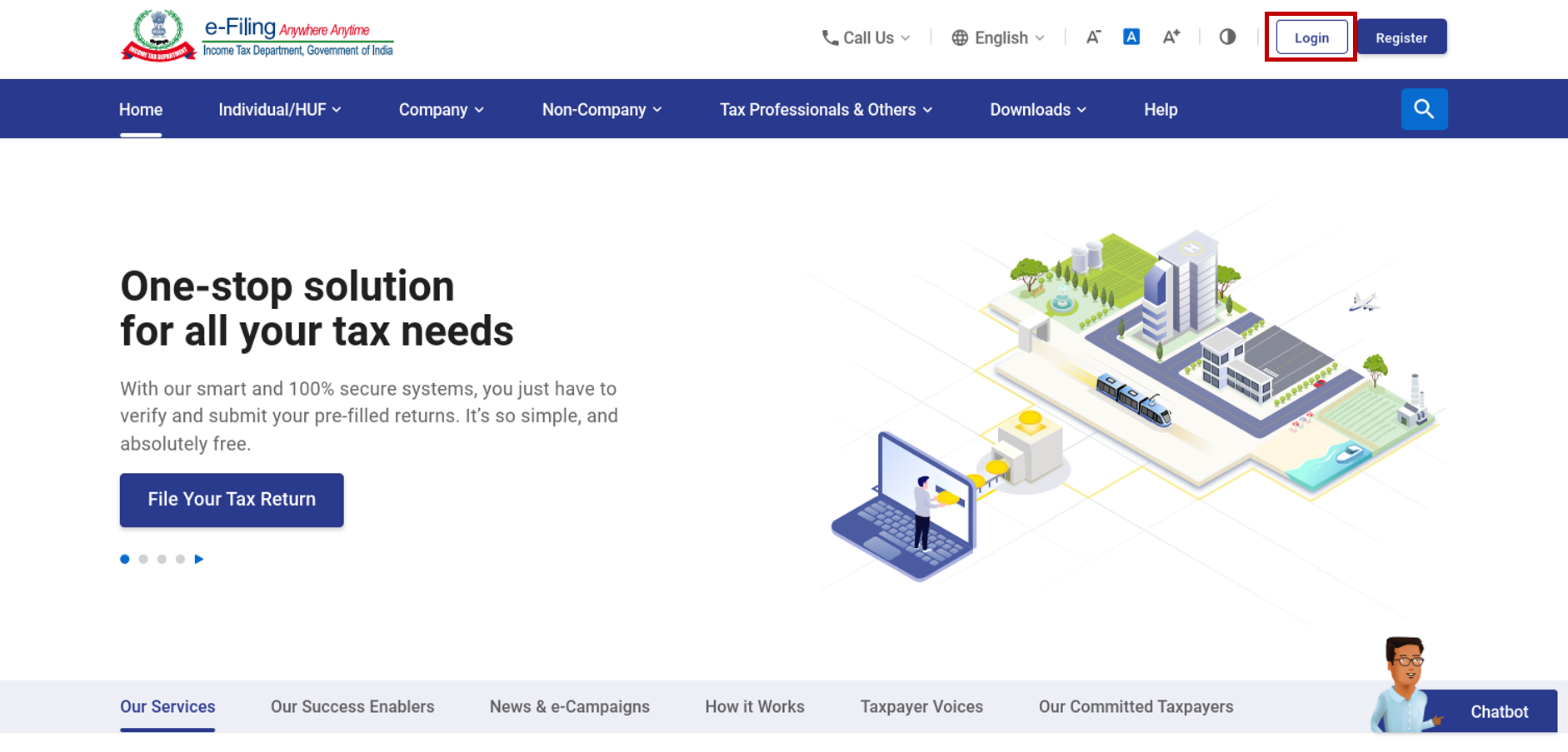
ধাপ 1: বৈধ ব্যবহারকারী ID এবং পাসওয়ার্ড ব্যবহার করে ই-ফাইলিং পোর্টালে লগ ইন করুন।
ধাপ 2: ড্যাশবোর্ডে, বাকি থাকা কাজ> ই-প্রক্রিয়া-এ ক্লিক করুন।

ধাপ 3: নোটিশ / সূচনা / চিঠি নির্বাচন করে অনুমোদিত প্রতিনিধি যোগ করুন / দেখুন-এ ক্লিক করুন।
| নোটিশ দেখতে এবং ডাউনলোড করতে পারেন | 3.7.1 বিভাগটি পড়ুন |
| প্রতিক্রিয়া জমা দিতে পারেন | অনুচ্ছেদ 3.7.2 পড়ুন |

3.7.1একটি নোটিশের উত্তর দেওয়ার জন্য একজন অনুমোদিত প্রতিনিধি যোগ করতে:
ধাপ 1: কোনো অনুমোদিত প্রতিনিধি আগে যোগ করা না থাকলে অনুমোদিত প্রতিনিধি যোগ করুন-এ ক্লিক করুন।

দ্রষ্টব্য: যদি ইতিমধ্যেই আপনার পছন্দের অনুমোদিত প্রতিনিধি যোগ করা থাকে , সক্রিয় করা নির্বাচন করুন এবং নিশ্চিত করা ক্লিক করুন।

ধাপ 3: প্রাথমিক মোবাইল নম্বর এবং ই-ফাইলিং পোর্টালে নিবন্ধিত ইমেল ID-তে একটি 6-সংখ্যার OTP পাঠানো হয় 6-সংখ্যার মোবাইল বা ইমেল OTP প্রদান করুন এবং জমা দিন-এ ক্লিক করুন।

দ্রষ্টব্য:
- OTP শুধুমাত্র 15 মিনিটের জন্য বৈধ ।
- সঠিক OTP প্রদান করার জন্য আপনার 3 টি সুযোগ থাকবে।
- স্ক্রিনে OTPর মেয়াদ গণনার টাইমার-এর মাধ্যমে আপনি OTP-র মেয়াদ কখন শেষ হবে তা জানতে পারবেন।
- পুনরায় OTP পাঠান-এ ক্লিক করলে, একটি নতুন OTP জেনারেট হবে এবং তা পাঠানো হবে।
সফলভাবে বৈধতা প্রমাণের পরে, একটি সফল বার্তা প্রদর্শিত হয়, যাতে একটি লেনদেন ID দেওয়া থাকে। অনুগ্রহ করে ভবিষ্যত রেফারেন্সের জন্য লেনদেন ID-টি সংগ্রহ করে রাখুন। ই-ফাইলিং পোর্টালে নিবন্ধিত আপনার ইমেল ID এবং মোবাইল নম্বরে একটি সুনিশ্চিতকরণ বার্তা পাবেন।
3.7.2. অনুমোদিত প্রতিনিধি প্রত্যাহার করতে
ধাপ 1: সংশ্লিষ্ট অনুমোদিত প্রতিনিধির বিশদ বিবরণ-এর ক্ষেত্রে প্রত্যাহার করুন-এ ক্লিক করুন এবং অবস্থা পরিবর্তিত হয়ে বাতিল হয়ে যাবে।

দ্রষ্টব্য: শুধুমাত্র একজন সক্রিয় অনুমোদিত প্রতিনিধিকে প্রত্যাহার করা যায় । অনুরোধ গৃহীত হয়েছে দেখালে আপনাকে কারণ জানাতে হবে এবং অনুমোদিত প্রতিনিধিকে সরিয়ে দেওয়া হবে।



