ফর্ম নং. 17 ব্যবহারকারী নির্দেশিকা
1. সংক্ষিপ্ত বিবরণ এবং ফর্মটির উদ্দেশ্য
ফর্ম নং. 17 এমন একটি আবেদনপত্র যা আবেদনকারী সংশ্লিষ্ট এক্তিয়ারভুক্ত আয়কর কমিশনারের কাছে জমা দেন। যে কোনো গবেষণা সংস্থা, ইউনিভার্সিটি, কলেজ বা অন্যান্য প্রতিষ্ঠান যারা এই অনুমোদন পেতে চান তারা আয়কর আইন 2026 এর ধারা 45(4)(b)অনুযায়ী এই ফর্মটি জমা দিতে পারেন।
অনুমোদন যে করবর্ষের জন্য চাওয়া হচ্ছে, তার অব্যবহিত পূর্ববর্তী বছরে এই ফর্মটি সংশ্লিষ্ট আয়কর কমিশনারের কাছে ফাইল করতে হবে। ফর্মটি এমন ব্যক্তি দ্বারা যাচাই করাতে হবে যিনি আবেদনকারীর আয়কর রিটার্ন যাচাই করার জন্য অনুমোদিত। যদি আবেদনকারী তফসিল III (সারণী ক্রমিক নং. 23) অধীনে অব্যহতি দাবি করেন, তবে একটি অতিরিক্ত সংযোজনী পূরণ করাও বাধ্যতামূলক, যা ফর্ম 17 তেই উপলব্ধ।
2. এই পরিষেবাটি পাওয়ার পূর্বশর্তসমূহ
• ব্যবহারকারী ই-ফাইলিং পোর্টালে নিবন্ধিত করেছেন এমন হতে হবে এবং তাঁর একটি বৈধ ব্যবহারকারী ID থাকতে হবে।
• ব্যবহারকারীর PAN এর স্থিতি "সক্রিয়" হতে হবে।
• যদি ব্যবহারকারী DSC মোডে যাচাই করতে চান তবে তাঁর কাছে একটি বৈধ DSC থাকতে হবে এবং তা ই-ফাইলিং পোর্টালে নিবন্ধিত হতে হবে এবং তার মেয়াদ উত্তীর্ণ হওয়া চলবে না।
3. কারা এটি ব্যবহার করতে পারবেন?
ই-ফাইলিং পোর্টালে বৈধ PAN সহ নিবন্ধিত যে কোন ব্যবহারকারী, স্বতন্ত্র ব্যক্তি এবং HUF ব্যতীত, ফর্ম নং 17 এর জন্য আবেদন করতে পারেন।
4. ধাপে-ধাপে নির্দেশিকা
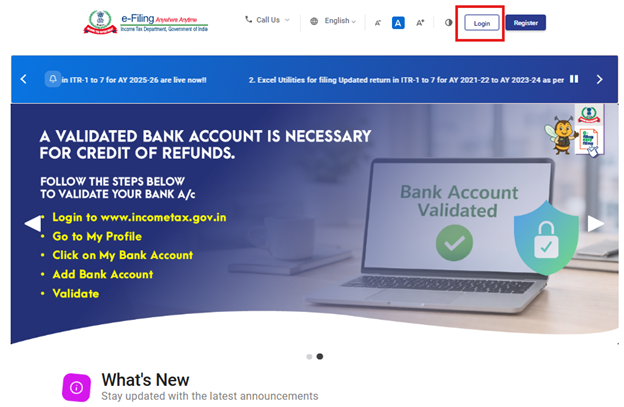
ধাপ 1: ব্যবহারকারী নিবন্ধিত ব্যবহারকারী ID এবং পাসওয়ার্ড ব্যবহার করে ই-ফাইলিং পোর্টালে লগ ইন করবেন।
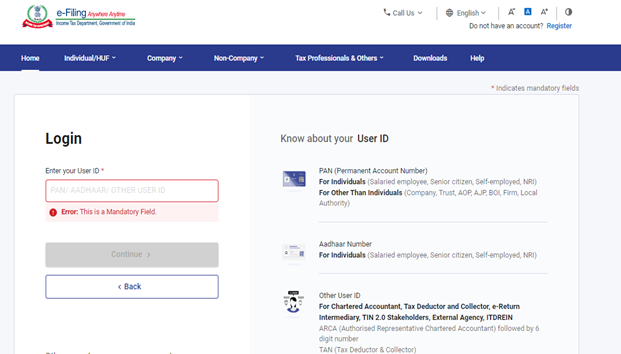
ধাপ 2: ব্যবহারকারী ID (PAN) এবং পাসওয়ার্ড প্রদান করুন এবং 'চালিয়ে যান'-এ ক্লিক করুন।
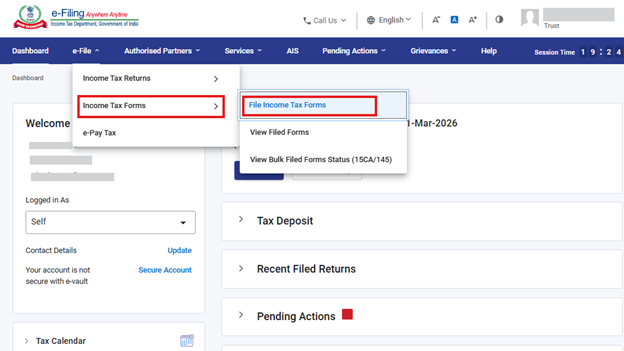
ধাপ 3: ই-ফাইল > আয়কর ফর্মসমূহ > আয়কর ফর্মসমূহ ফাইল করুন-এ যান।
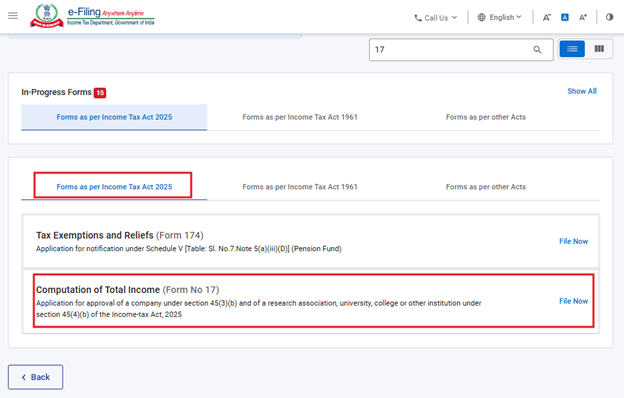
ধাপ 4: আয়কর আইন 2025 ট্যাব অনুযায়ী ফর্ম নির্বাচন করুন।
আয়কর আইন 2025 অনুযায়ী ফর্ম-এ ক্লিক করুন এবং নির্বাচন করুন "ফর্ম নং 17" এবং "এখন ফাইল করুন" -এ ক্লিক করুন।
ধাপ 5: ব্যবহারকারী প্রযোজ্য কর বর্ষ (ক.ব) নির্বাচন করুন এবং 'চালিয়ে যান' বোতামে ক্লিক করুন।
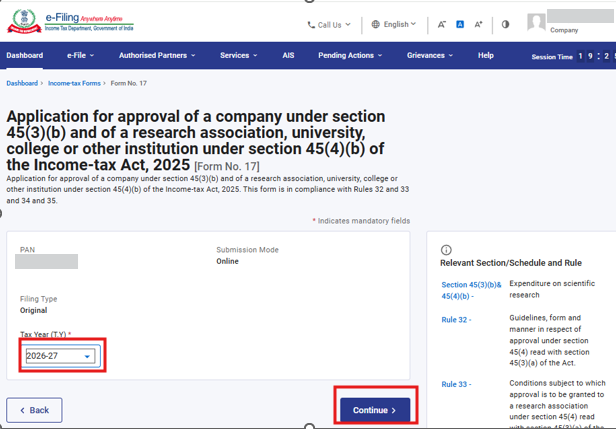
ধাপ 6: এগোনোর জন্য শুরু করা যাক বোতামে ক্লিক করুন।
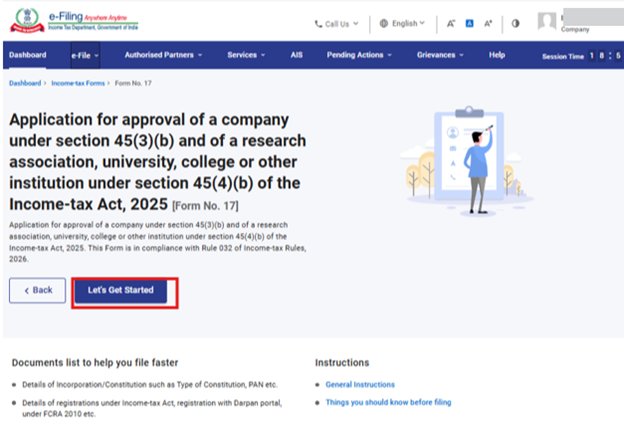
ধাপ 7: 'শুরু করা যাক'-এ ক্লিক করার পরে ব্যবহারকারীকে প্যানেল স্ক্রিনে নিয়ে যাওয়া হবে।
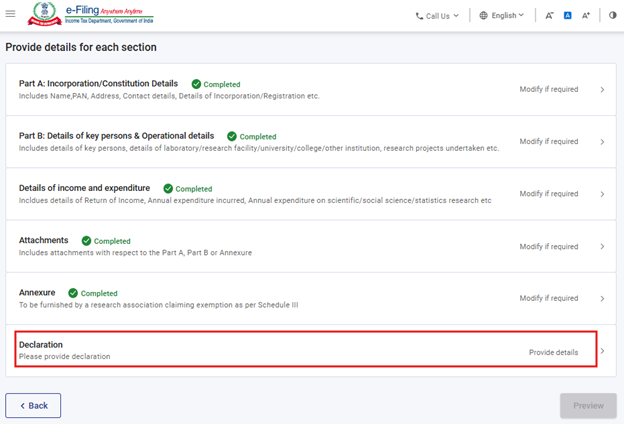
ফর্ম নং 17 ছয়টি প্যানেলে বিভক্ত, যথাক্রমে-
i) পার্ট A: নিগম/গঠন সংক্রান্ত বিবরণ
ii) পার্ট B: প্রধান ব্যক্তিদের বিবরণ এবং পরিচালনা সংক্রান্ত বিবরণ
iii) আয় এবং ব্যয়ের বিবরণ
iv) সংযুক্তিসমূহ
v) পরিশিষ্ট
vi) ঘোষণা
ব্যবহারকারী তথ্য পূরণ করার পর প্রতিটি প্যানেল সংরক্ষণ করে পরবর্তী প্যানেলে এগোবেন। শুরু করার জন্য, ব্যবহারকারীকে প্রথম প্যানেলটি নির্বাচন করতে হবে এবং প্রয়োজনীয় তথ্য প্রদান করতে হবে।
ফর্মটি ফাইল করার আগে ব্যবহারকারীকে নির্দেশিকা ডাউনলোড করে, নির্দেশগুলি মনোযোগ সহকারে পড়ে নেওয়ার পরামর্শ দেওয়া হচ্ছে।
নির্দেশাবলী ডাউনলোড করার জন্য ব্যবহারকারী প্যানেলের উপর "এখানে ক্লিক করুন" বোতামে ক্লিক করতে পারেন।
ব্যবহারকারী প্রথম প্যানেল-পার্ট A নির্বাচন করতে পারেন: নিগম/গঠন সংক্রান্ত বিবরণ নির্বাচন এবং প্রয়োজনীয় তথ্য প্রদান করতে পারেন।
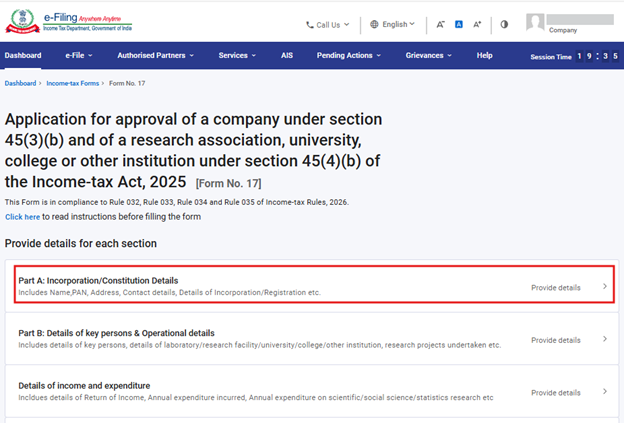
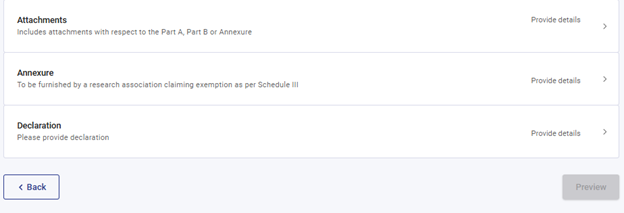
ধাপ 8: অনুগ্রহ করে প্রথম প্যানলে প্রয়োজনীয় তথ্য দিন এবং যাচাই করে সংরক্ষণ করুন-এ ক্লিক করুন।
ব্যবহারকারী প্রদেয় তথ্য প্যানেলের ভিতরে প্রদান করবেন। এই প্যানেল আগে থেকেই পূরণ করে রাখতে হবে। সব তথ্য প্রদান করার পর ব্যবহারকারী নির্বাচন করবেন ‘সংরক্ষণ করুন’ এবং সংরক্ষণ করে পরবর্তী প্যানেলে এগিয়ে যাবেন।
দ্রষ্টব্য: অনুগ্রহ করে নিশ্চিত করুন যে "আমার প্রোফাইল" বিভাগে ঠিকানাসহ সব বাধ্যতামূলক বিবরণ পূরণ করা হয়েছে। যদি ব্যবহারকারী "আমার প্রোফাইল" বিভাগে কোনো তথ্য আপডেট করেন তাহলে আগে করে রাখা খসড়া মুছে ফেলুন এবং নতুন করে ফর্ম পূরণ করুন যাতে বদল করা তথ্য ফর্মে প্রতিফলিত হয়।
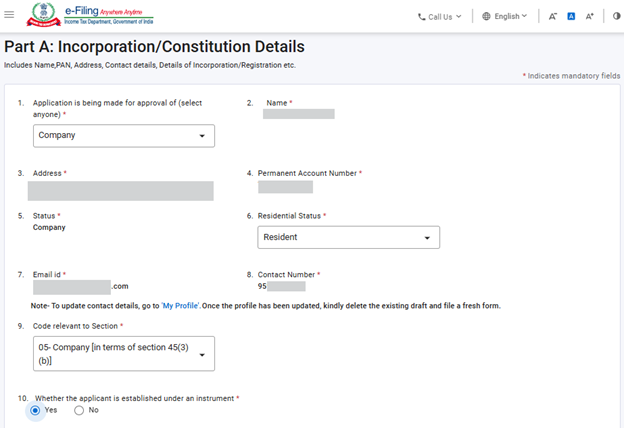
ক্ষেত্র 9-এ একটি ড্রপডাউন তালিকা আছে যেখানে ব্যবহারকারী প্রযোজ্য ধারা কোড বাছাই করতে পারবেন। এখানে প্রদর্শিত বিকল্পগুলি ক্ষেত্র 1-এ ব্যবহারকারী যে সংস্থাগুলি নির্বাচন করেছেন তার উপর নির্ভর করবে, অর্থাৎ কেবলমাত্র প্রাসঙ্গিক ধারা কোডগুলিই দেখতে পাওয়া যাবে। নির্দেশাবলীতে ধারা কোডের তালিকা প্রদান করা হয়েছে।
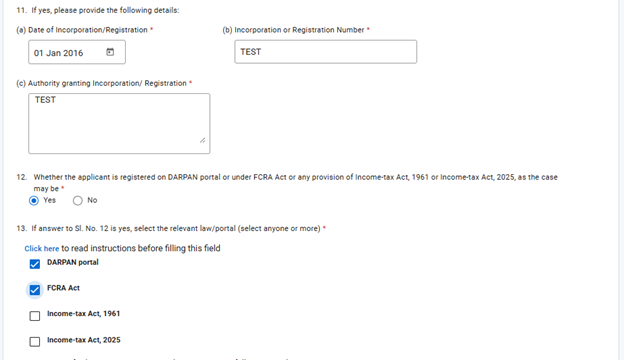
ক্ষেত্র 13 সক্রিয় হবে যদি ক্ষেত্র 12-তে "হ্যাঁ" নির্বাচন করা হয়। ব্যবহারকারী একাধিক আইন/পোর্টাল নির্বাচন করতে পারেন যার অধীনে সংস্থাটি নিবন্ধিত হয়েছে।
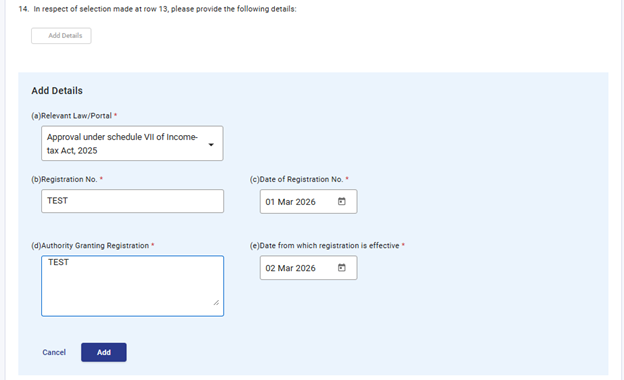
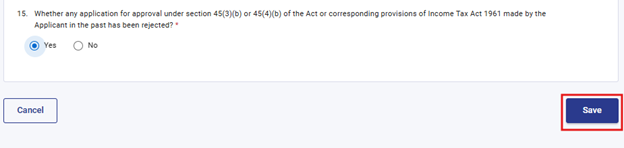
ক্ষেত্র 14 ব্যবহারকারীরা তাদের বিবরণ প্রদান করবেন "বিবরণ প্রদান করুন" বোতামে ক্লিক করে। সারণিতে যখন সব প্রয়োজনীয় ক্ষেত্রগুলি পূরণ হয়ে যাবে, ব্যবহারকারী ক্লিক করতে পারবেন 'সংরক্ষণ করুন ' বোতামে। সর্বাধিক 50টি তথ্য প্রদান করা যাবে আবার "বিবরণ প্রদান করুন" ক্লিক করে। ব্যবহারকারী চেকবক্স বেছে নিয়ে তথ্য সম্পাদনা/মুছে ফেলতে পারবেন।
ধাপ 9: প্রথম প্যানেল সংরক্ষণ করার পর, দ্বিতীয় প্যানেল নির্বাচন করুন-পার্ট B: প্রধান ব্যক্তিদের বিবরণ এবং পরিচালনা সংক্রান্ত বিবরণ।
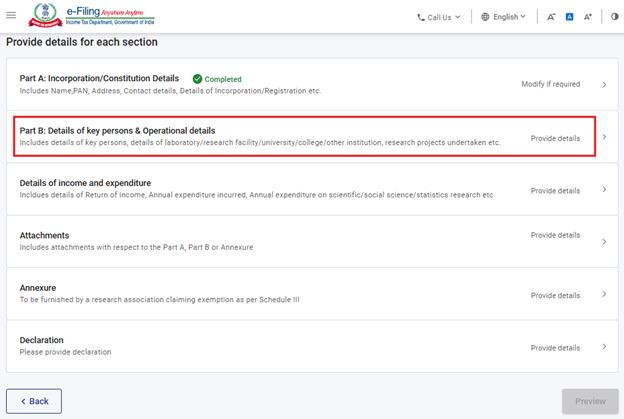
ধাপ 10: দ্বিতীয় প্যানেলে প্রয়োজনীয় তথ্য প্রদান করুন এবং সংরক্ষণ করুন।
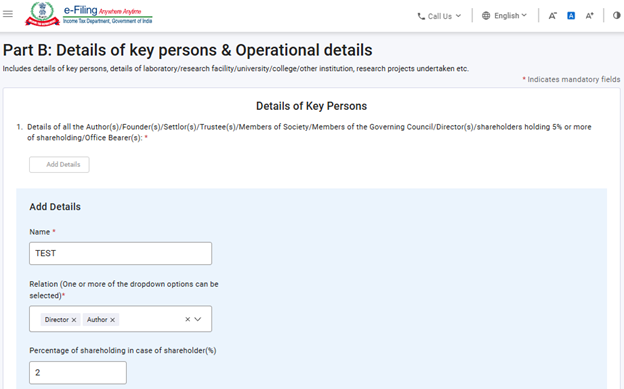
এই প্যানেলে বিভিন্ন সারণি রয়েছে যেখানে ব্যবহারকারী 'বিবরণ প্রদান করুন' বোতামে ক্লিক করে তথ্য প্রদান করতে পারবেন। সারণিতে যখন সব প্রয়োজনীয় ক্ষেত্রগুলি পূরণ হয়ে যাবে, ব্যবহারকারী ক্লিক করতে পারেন 'সংরক্ষণ করুন' বোতামে। 1টির বেশী তথ্য প্রদান করা যাবে আবার "বিবরণ প্রদান করুন" ক্লিক করে। ব্যবহারকারী চেকবক্স বেছে নিয়ে তথ্য সম্পাদনা/মুছে ফেলতে পারবেন।
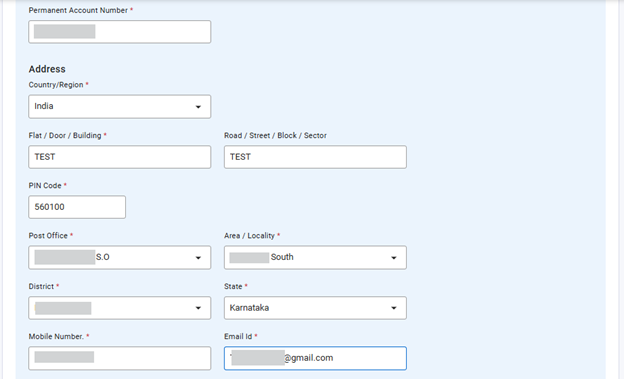
ক্ষেত্র 1-এ ব্যবহারকারীকে প্রতিষ্ঠানের প্রতিটি লেখক(গন)/প্রতিষ্ঠাতা(গন)/সেটলার(গন)/ট্রাস্টি(গন)/সোসাইটির সদস্য/গভর্নিং কাউন্সিলের সদস্য/ডিরেক্টর/5% বা তার বেশী শেয়ারের অধিকারী শেয়ার হোল্ডার এবং পদাধিকারীর বিবরণ প্রদান করতে হবে। ব্যবহারকারী সর্বাধিক 50 জন প্রধান ব্যক্তির বিবরণ এই অংশে প্রদান করতে পারবেন। প্রতিটি মুখ্য ব্যক্তির জন্য, একাধিক সম্পর্ক প্রযোজ্য হলে সেগুলি একটি রেকর্ডে যোগ করা যেতে পারে।
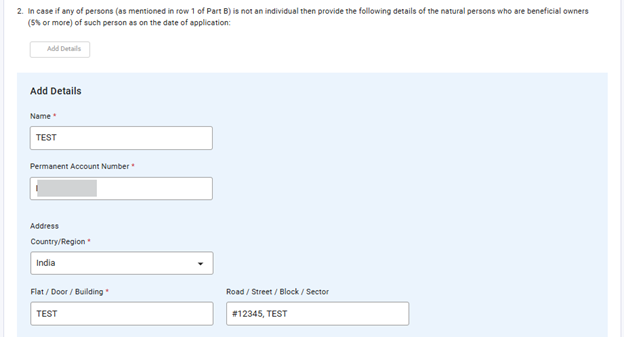
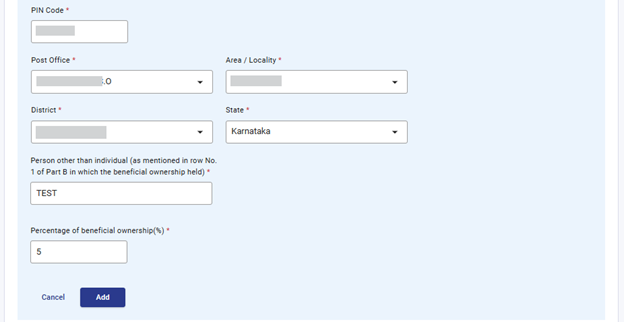
ক্ষেত্র 2-এ ব্যবহারকারীকে ক্ষেত্র 1-এ উল্লিখিত স্বতন্ত্র ব্যক্তি ব্যতীত অন্যান্য সংস্থার 5% তার বেশি মালিকানা রয়েছে এমন ব্যক্তিদের বিবরণ প্রদান করতে হবে। এই ক্ষেত্রে সর্বাধিক 50টি রেকর্ড প্রদান করা যাবে।
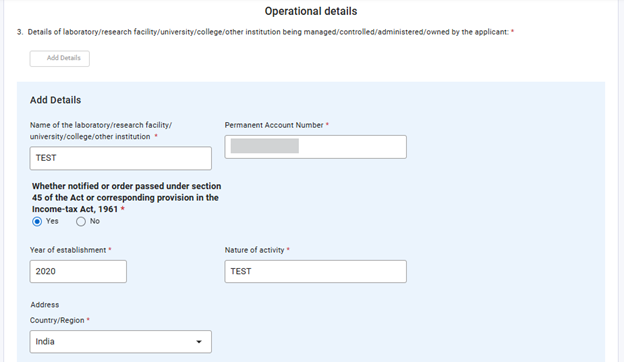
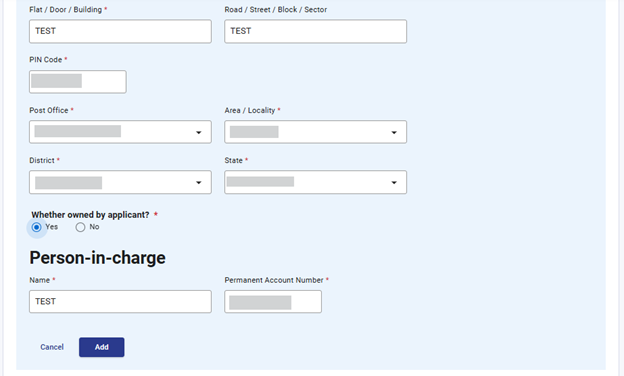
ক্ষেত্র 3-এ ব্যবহারকারীকে আবেদনকারী দ্বারা পরিচালিত/নিয়ন্ত্রিত/প্রশাসিত/ অথবা 50টি মালিকানাধীন গবেষনাগার অথবা গবেষণা সংস্থা অথবা বিশ্ববিদ্যালয় অথবা কলেজ/ অন্যান্য প্রতিষ্ঠানের বিবরণ প্রদান করতে হবে।
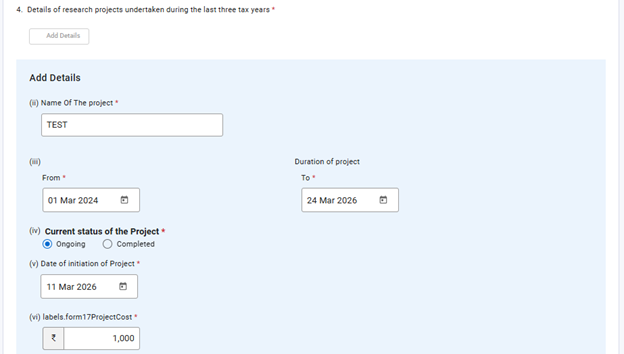
ক্ষেত্র 4-এ ব্যবহারকারী বিগত 3টি কর বর্ষের পরিচালিত গবেষণা প্রকল্প সমূহের বিবরণ প্রদান করতে পারবে। সর্বাধিক 50টি রেকর্ড এই ক্ষেত্রে প্রদান করা যাবে।


ধাপ 11: দ্বিতীয় প্যানেল সংরক্ষণ করার পর তৃতীয় প্যানেল নির্বাচন করুন- আয় এবং ব্যয়ের বিবরণ।
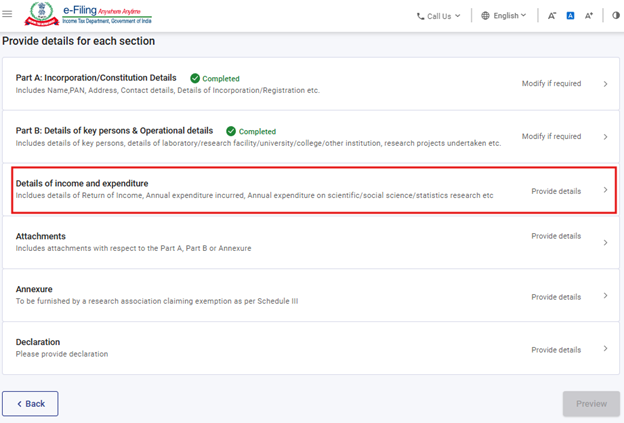
ধাপ 12: 'আয় এবং ব্যয়ের বিবরণ' প্যানেলে আপনার বিবরণ প্রদান করুন এবং 'সংরক্ষণ করুন'-এ ক্লিক করে এগিয়ে যান।
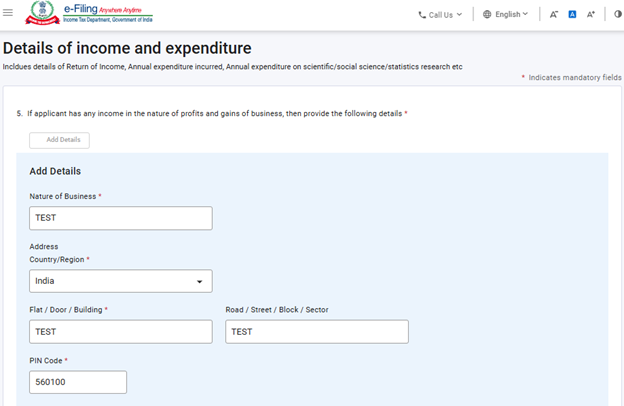
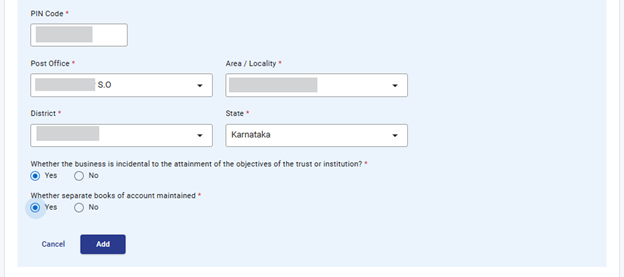
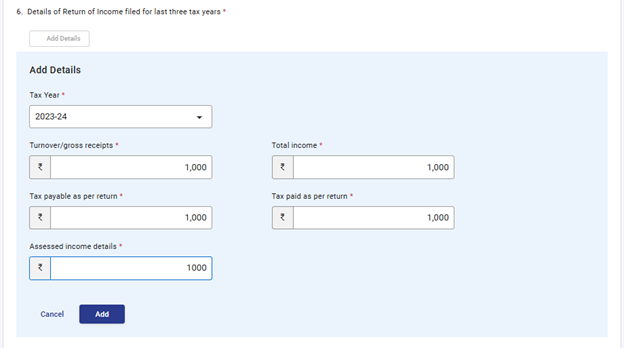
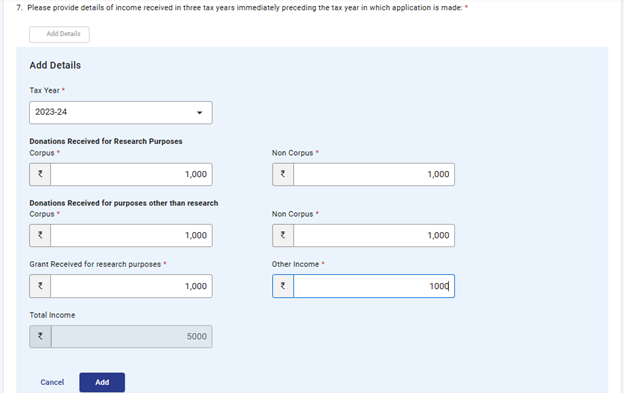
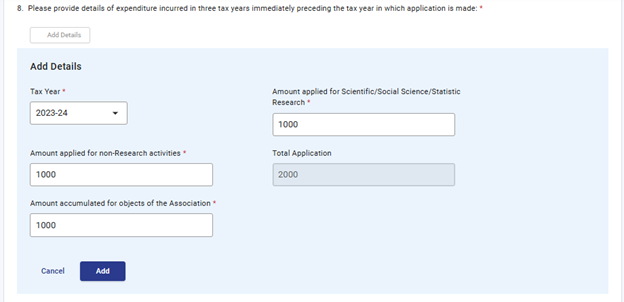
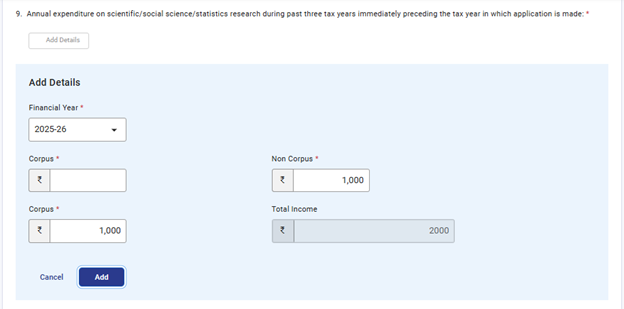
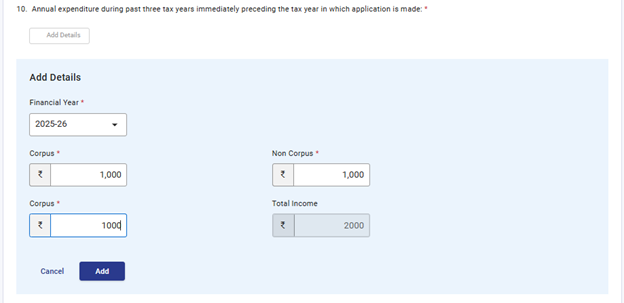
ক্ষেত্র 6 থেকে 11 পর্যন্ত ব্যবহারকারী পূর্ববর্তী তিনটি কর বর্ষের তথ্য প্রদান করতে পারবেন। যদি ব্যবহারকারীর অস্তিত্ব তিন বছরের কম সময়ের হয় তবে শুধুমাত্র তার ক্ষেত্রে প্রযোজ্য কর বর্ষের বিবরণ প্রদান করবেন। কোনো ক্ষেত্রে প্রদান করার মতো অর্থের পরিমাণ না থাকলে ব্যবহারকারী সেখানে শুধু "শূন্য" লিখবেন।

ধাপ 13: তৃতীয় প্যানেল পূরণ করার পর ব্যবহারকারী প্যানেল 4- সংযুক্তিসমূহ-তে এগোবেন।
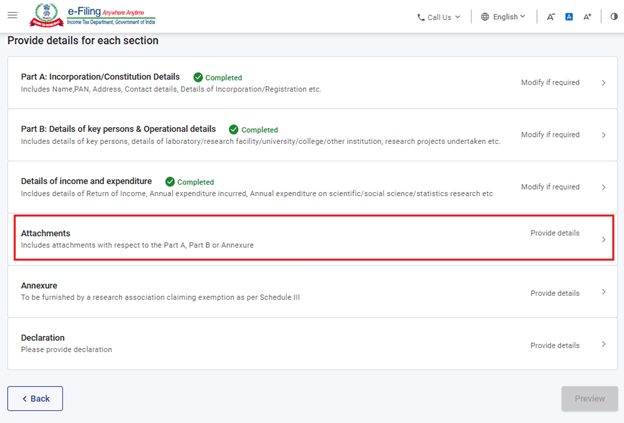
ধাপ 14: ব্যবহারকারী শর্তাবলী পূরণ প্যানেলে বিবরণ প্রদান করবেন। এগিয়ে যেতে 'সংরক্ষণ করুন' নির্বাচন করুন।
*বাধ্যতামূলক সংযুক্তিসমূহকে নির্দেশ করে। ব্যবহারকারী অন্য কোনো নথি জমা করতে চাইলে ‘A-12’-এ সংযুক্ত করতে পারেন।
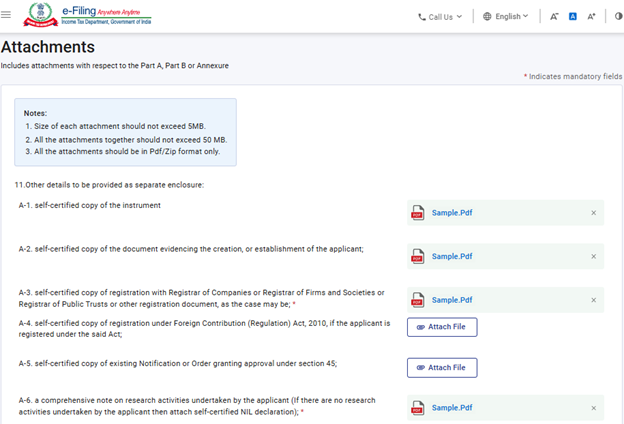
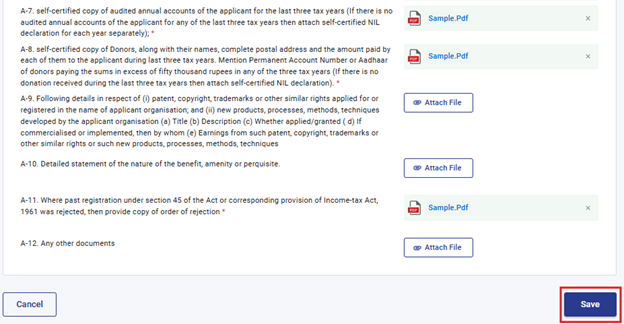
ধাপ 15: সংযুক্তিসমূহ প্যানেলের পর ব্যবহারকারী প্যানেল 5- পরিশিষ্ট-তে এগিয়ে যেতে পারবেন।
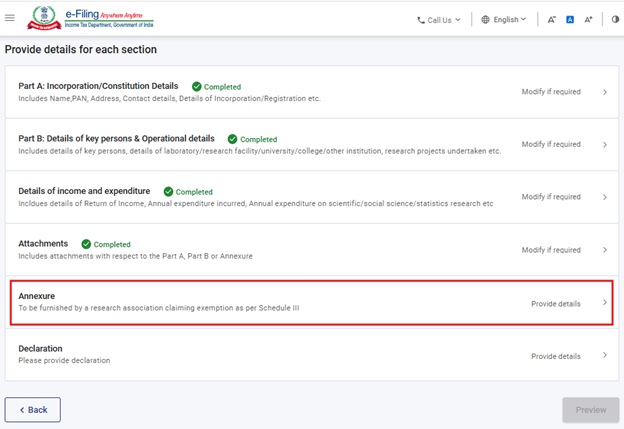
ধাপ 16: ব্যবহারকারী সংযোজনী প্যানেলে বিবরণ প্রদান করবেন। আরও এগিয়ে যেতে 'সংরক্ষণ করুন' নির্বাচন করুন।
যে ব্যবহারকারী আইনের তফসিল III এর অধীনে অব্যহতি দাবি করছেন তাঁকে অবশ্যই পরিশিষ্ট প্যানেল পূরণ করতে হবে। যখন ব্যবহারকারী এই প্যানেলের প্রথম ক্ষেত্রে "হ্যাঁ" নির্বাচন করবেন তখন এই প্যানেলটি সক্রিয় হবে।
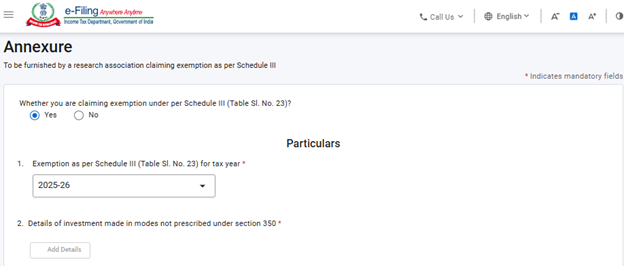
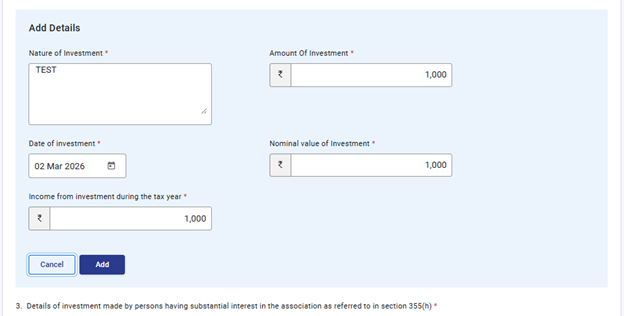
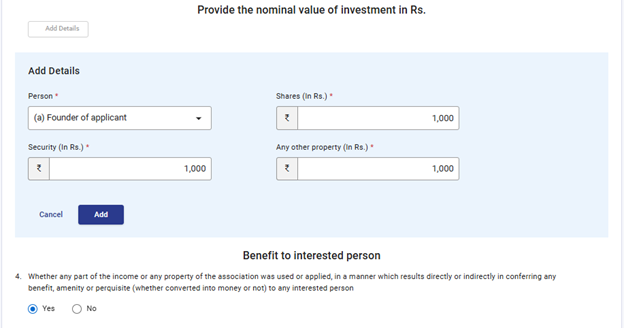
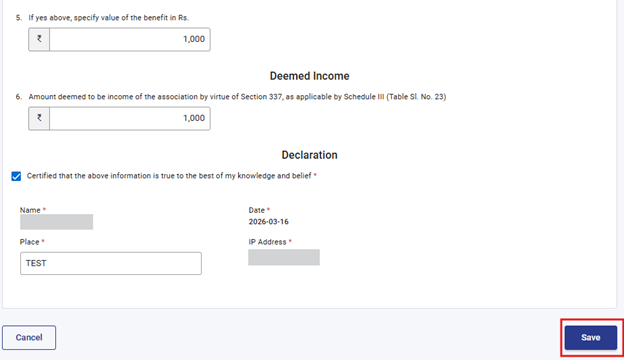
ধাপ 17: সংযোজনী প্যানেলের পরে, ব্যবহারকারী প্যানেল 6- ঘোষণা-তে এগিয়ে যান।
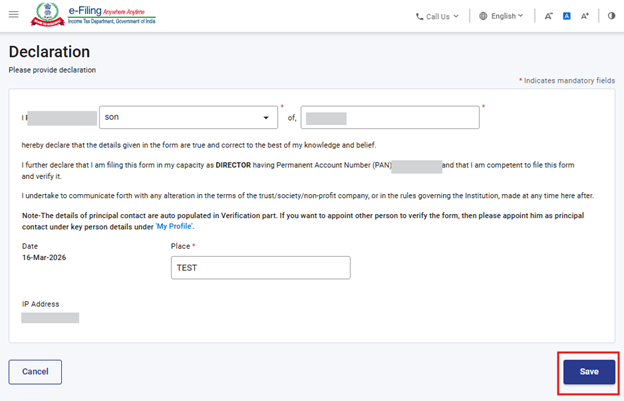
ধাপ 18: ব্যবহারকারী ঘোষণা প্যানেলে তথ্য প্রদান করবেন। 'সংরক্ষণ করুন' নির্বাচন করবেন এবং এগোবেন।
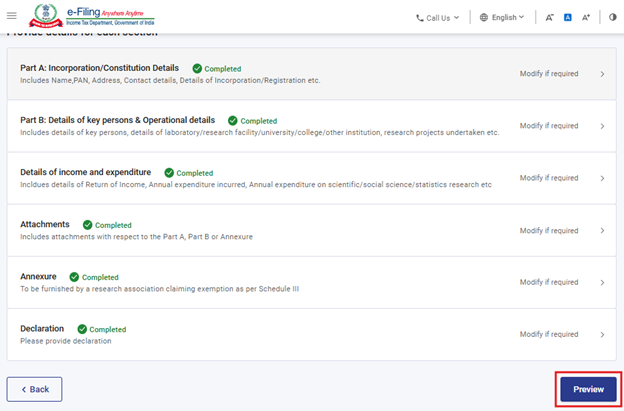
ধাপ 19: সব প্যানেল সংরক্ষণ করা হয়ে গেলে, প্যানেলের শিরোনামে "সম্পূর্ণ হয়েছে" চিহ্নটি দেখতে পাবেন। "প্রিভিউ" বোতামটি নির্বাচন করুন এবং এগিয়ে যান।
যদি কোনো প্যানেল অসম্পূর্ণ থাকে তাহলে "অসম্পূর্ণ" চিহ্নটি দেখা যাবে। ব্যবহারকারী এরকম প্যানেলে ক্লিক করবেন, প্রয়োজনীয় তথ্য প্রদান করবেন এবং প্যানেলটি সংরক্ষণ করবেন। ব্যবহারকারী এরপর "প্রিভিউ" অংশে এগোতে পারেন।
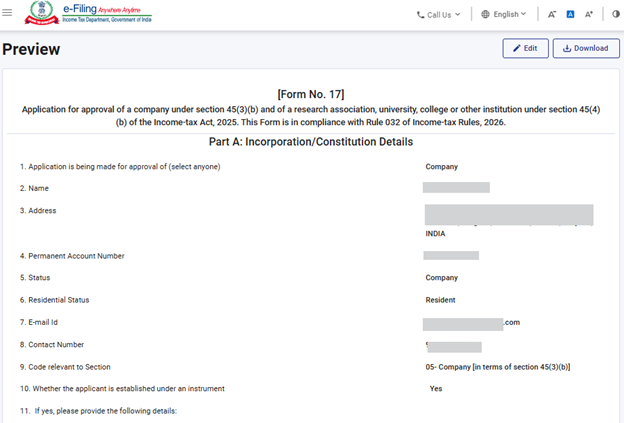
ধাপ 20: প্রিভিউ বোতামে ক্লিক করার পর ব্যবহারকারীকে প্রিভিউ স্ক্রিনে নিয়ে যাওয়া হবে যেখানে তিনি প্রদত্ত বিবরণ যাচাই করতে পারবেন এবং তারপর "ই-ভেরিফাই করতে এগিয়ে যান"-এ ক্লিক করবেন।
প্রিভিউ স্ক্রিনে ফর্মে সব ক্ষেত্র এবং ব্যবহারকারীর প্রদত্ত তথ্য প্রদর্শিত হবে। এগোনোর আগে ব্যবহারকারী এই তথ্যগুলি পর্যালোচনা করবেন। যদি কোনো সংশোধনের প্রয়োজন হয়, ব্যবহারকারী "সম্পাদনা করুন" বোতামে ক্লিক করবেন এবং তথ্যের ত্রুটি সংশোধন করবেন। ব্যবহারকারী প্রিভিউ স্ক্রিনটিকে PDF হিসেবে ডাউনলোড -ও করতে পারবেন, কিন্তু এই PDF ফাইল করার পূর্বে দৃশ্য একটি কপি মাত্র এবং চূড়ান্তভাবে ফাইল করা ফর্ম নয় ।
ফাইল করার প্রক্রিয়া চালিয়ে যেতে ব্যবহারকারী "ই-ভেরিফিকেশন করতে এগিয়ে যান" বোতামে ক্লিক করুন।
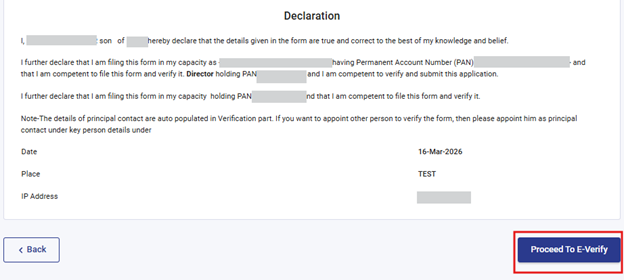
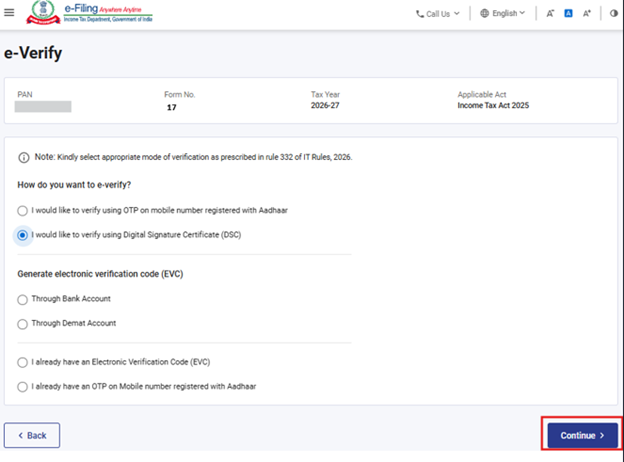
ধাপ 21: ব্যবহারকারীকে 'ই-ভেরিফিকেশন' পৃষ্ঠায় নিয়ে যাওয়া হবে যেখানে তিনি OTP/EVC/DSC ব্যবহার করে ফর্ম নং 17 যাচাই করতে পারবেন। ব্যবহারকারী ফর্মটি জমা করার জন্য 'চালিয়ে যান' বোতামে ক্লিক করতে পারবেন।
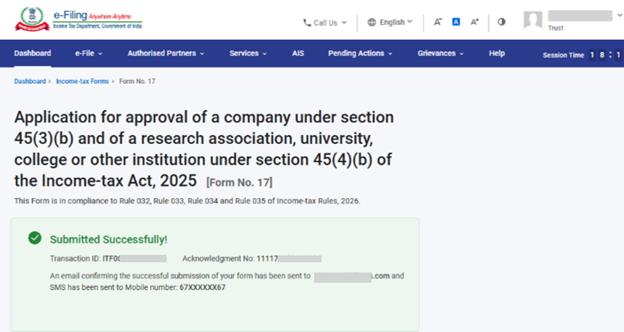
ধাপ 22: ফর্মটি সফলভাবে জমা হওয়ার পরে একটি সাফল্য বার্তা স্ক্রিনে প্রদর্শিত হবে।
সফল ই-ভেরিফিকেশন এর পরে, একটি লেনদেন ID এবং স্বীকৃতি প্রাপ্তি নম্বর সহ একটি সাফল্যের বার্তা প্রদর্শিত হয়। ভবিষ্যতে উল্লেখের জন্য অনুগ্রহ করে লেনদেন ID এবং স্বীকৃতি প্রাপ্তি নম্বরটি সংরক্ষণ করুন। এছাড়াও, আপনি ই-ফাইলিং পোর্টালে নিবন্ধিত ইমেল ID (গুলি) এবং মোবাইল নম্বরে (গুলি) একটি সুনিশ্চিতকরণ বার্তা পাবেন।
স্বীকৃতি রসিদ ডাউনলোড করতে ডাউনলোড বোতামে ক্লিক করুন।

ধাপ 23: ফর্ম নং17 সফলভাবে জমা করার পর ফর্মটি- আপনার ড্যাশবোর্ডে, ই-ফাইল > আয়কর ফর্মসমূহ ফাইল করুন > ফাইল করা ফর্মসমূহ দেখুন > আয়কর আইন 2025 এর অধীনে ফাইল করা ফর্ম দেখুন ট্যাব-এ ক্লিক করুন।
দ্রষ্টব্য: বিস্তারিত জানতে ব্যবহারকারী নির্দেশিকার পূরণ করা ফর্ম দেখুন ।
দ্রষ্টব্য়: কীভাবে ই-ভেরিফাই করবেন সেই বিষয়ে আরো জানতে ব্যবহারকারী নির্দেশিকাটি দেখুন।
5. সম্পর্কিত বিষয়গুলি
6. শব্দকোষ
|
আদ্যক্ষরসমষ্টি/সংক্ষিপ্ত রূপ |
বর্ণনা/সম্পূর্ণ রূপ |
|
DSC |
ডিজিটাল স্বাক্ষর শংসাপত্র |
|
EVC |
বৈদ্যুতিন যাচাই শংসাপত্র |
|
ARN |
স্বীকৃতি প্রাপ্তি নম্বর |
|
PY |
পূর্ববর্তী বর্ষ |
|
FY |
আর্থিক বর্ষ |
|
TY |
কর বর্ষ |