ফর্ম 180 ব্যবহারকারী নির্দেশিকা
1. সংক্ষিপ্ত বিবরণ
• ফর্ম 180 একটি অনুবর্তিতা-সংক্রান্ত ফর্ম, যা কর্মচারী কল্যাণ তহবিল আয়কর আইন, 2025-এর অধীনে অনুমোদিত তহবিল হিসেবে স্বীকৃতি লাভের জন্য দাখিল করা হয়।
• এই ফর্মটি সেইসব তহবিলের ক্ষেত্রে প্রযোজ্য, যেগুলো ট্রাস্ট হিসেবে প্রতিষ্ঠিত, নিয়মিতভাবে কর্মচারীদের অবদান গ্রহণ করে, তাদের আয় শুধুমাত্র কর্মচারীদের কল্যাণে ব্যবহার করে এবং ধারা 350-এ নির্ধারিত বিনিয়োগের পদ্ধতিতে বিনিয়োগ করে।
• প্রধান কমিশনার বা কমিশনার কর্তৃক প্রদত্ত অনুমোদন সর্বোচ্চ তিনটি করবর্ষ পর্যন্ত বৈধ থাকে। এর পর অনুমোদন অব্যাহত রাখতে তহবিলকে পুনরায় আবেদন করতে হবে।
2. এই পরিষেবাটি পাওয়ার পূর্বশর্তসমূহ
• আপনাকে নিবন্ধিত ব্যবহারকারী হতে হবে ই-ফাইলিং পোর্টালের।
• করদাতার PAN এর স্থিতি "সক্রিয়" হতে হবে।
• DSC এর মাধ্যমে ফর্ম যাচাই করার জন্য আপনার একটি বৈধ DSC থাকতে হবে। DSC-টি ই-ফাইলিং পোর্টালে নিবন্ধিত থাকতে হবে এবং এর মেয়াদ উত্তীর্ণ হওয়া চলবে না।
3. ফর্মটি সম্পর্কে
3.1 উদ্দেশ্য
• ফর্ম 180 এর উদ্দেশ্য প্রধান কমিশনার বা কমিশনারের কাছে কর অব্যাহতির অনুমোদনের জন্য আনুষ্ঠানিকভাবে আবেদন করা।
• এই ফর্ম দাখিলের মাধ্যমে একটি কর্মচারী কল্যাণ তহবিল ঘোষণা করে যে, গঠন, অবদান, আয়ের ব্যবহার এবং অনুমোদিত বিনিয়োগ সংক্রান্ত আইনগত শর্তাবলি পূরণ করে কর অব্যাহতির জন্য এটি যোগ্য।
3.2 কারা এটি ফাইল করতে পারবেন?
কর্মচারী বা তাঁদের নির্ভরশীল ব্যক্তিদের কল্যাণের উদ্দেশ্যে প্রতিষ্ঠিত এমন কোনো তহবিল, যার সদস্য ওই কর্মচারীরা এবং তহবিলটি:
• বোর্ড কর্তৃক বিজ্ঞাপিত উদ্দেশে প্রতিষ্ঠিত
• ট্রাস্ট দলিল দ্বারা প্রমাণিত ট্রাস্টের অধীনে গঠিত
• কর্মচারীদের নিয়মিত চাঁদার মাধ্যমে অর্থায়িত
3.3 এক নজরে ফর্ম
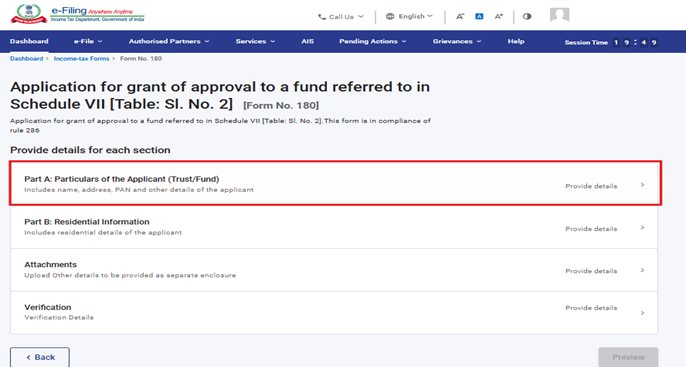
ফর্ম 180 এর চারটি প্য়ানেল আছে:
1. পার্ট A: আবেদনকারী (ট্রাস্ট/তহবিল) এর বিবরণ
2. পার্ট B: আবাসিক তথ্য
3. সংযুক্তিসমূহ
4. যাচাইকরণ
4. ধাপে ধাপে নির্দেশিকা
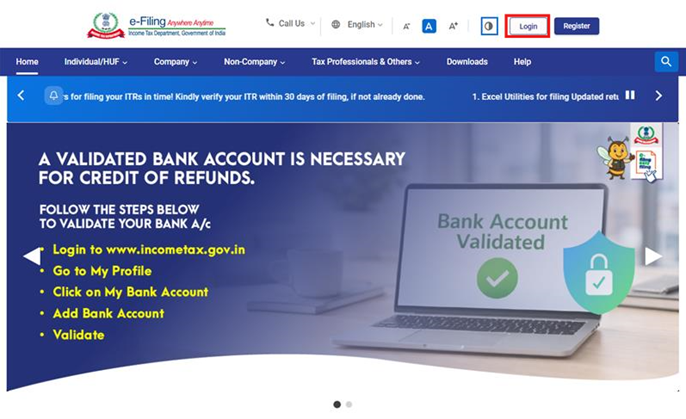
ধাপ 1: আপনার ব্যবহারকারী ID এবং পাসওয়ার্ড দিয়ে ই-ফাইলিং পোর্টালে লগইন করুন।
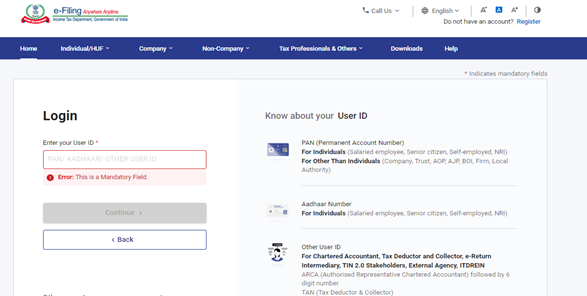
ধাপ 2: ব্যবহারকারী ID (PAN) এবং পাসওয়ার্ড লিখুন।
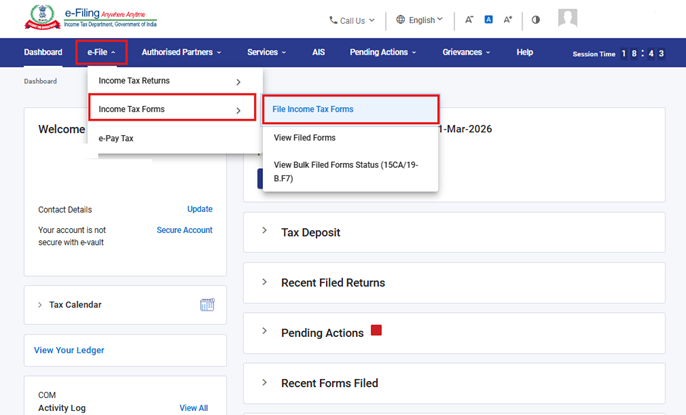
ধাপ 3: ই-ফাইল > আয়কর ফর্মসমূহ > এবং আয়কর ফর্ম ফাইল করুন-এ যান।
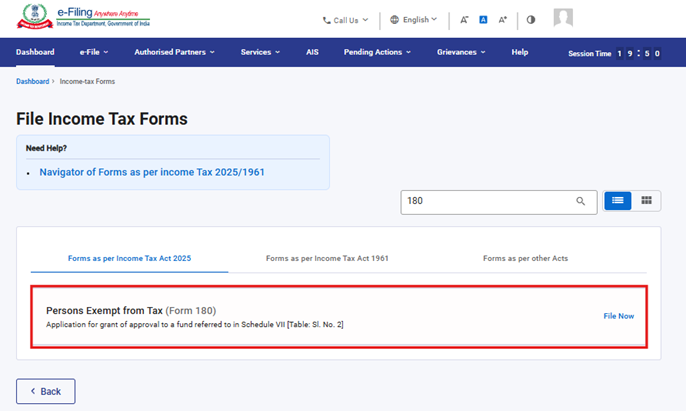
ধাপ 4: আয়কর আইন, 2025 অনুযায়ী ফর্মসমূহ ট্যাব থেকে ফর্ম 180 নির্বাচন করুন এবং এখন ফাইল করুন বোতামে ক্লিক করুন।
ধাপ 5: প্রযোজ্য় করবর্ষ (ক.ব) নির্বাচন করুন এবং চালিয়ে যান বোতাম-এ ক্লিক করুন।
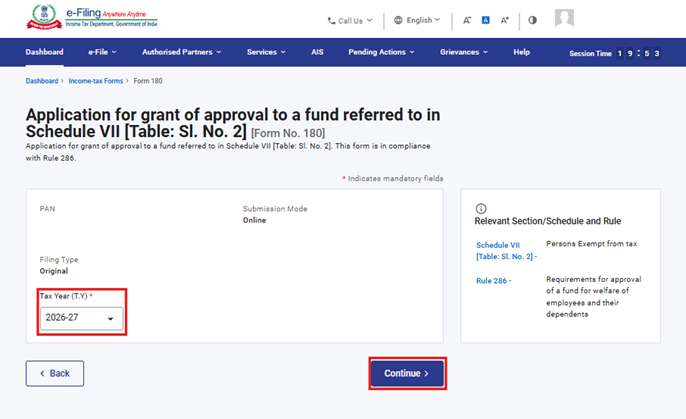
ধাপ 6: শুরু করা যাক-এ ক্লিক করুন।
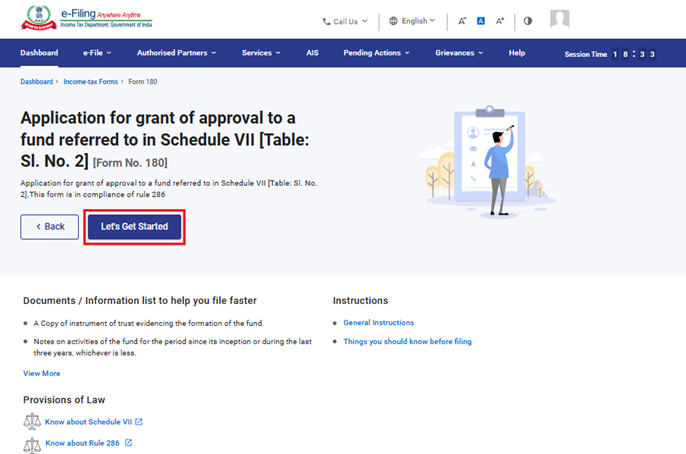
ধাপ 7: শুরু করা যাক-এ ক্লিক করার পর ব্যবহারকারী প্যানেল স্ক্রিনে চলে যাবেন। প্রথম প্যানেল পার্ট A: আবেদনকারী (ট্রাস্ট/তহবিল) এর বিবরণ নির্বাচন করুন।
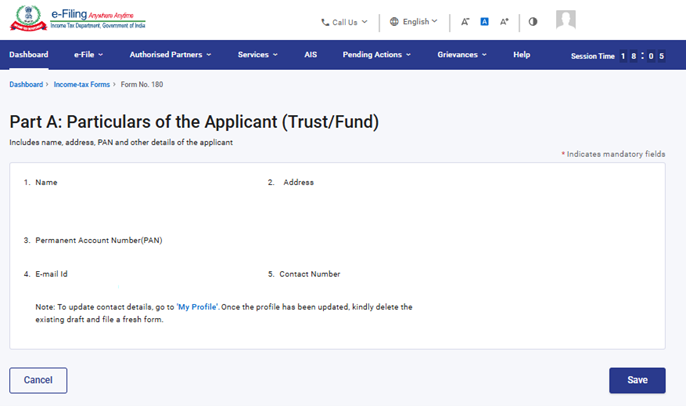
ধাপ 8: বিবরণ যাচাই করুন এবং সংরক্ষণ করুন-এ ক্লিক করুন।
দ্রষ্টব্য়: অনুগ্রহ করে নিশ্চিত করুন যে "আমার প্রোফাইল" বিভাগে ঠিকানাসহ সমস্ত বাধ্য়তামূলক বিশদ বিবরণ নথিভুক্ত হয়েছে। হাইপারলিঙ্ক "আমার প্রোফাইল"-এ ক্লিক করে আপনি আপনার যোগাযোগের নম্বর এবং ঠিকানা আপডেট করতে পারেন।
ধাপ 9: প্রথম প্যানেল সংরক্ষণ করার পর দ্বিতীয় প্যানেল: পার্ট B: আবাসিক তথ্য নির্বাচন করুন।
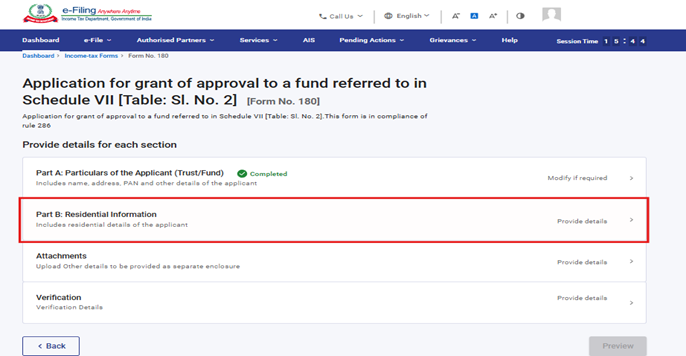
ধাপ 10: পার্ট B: আবাসিক তথ্য প্যানেলের অধীনে বিবরণ পূরণ করুন এবং যাচাই করুন, তারপর সংরক্ষণ করুন-এ ক্লিক করুন।
8 নম্বর ক্ষেত্রে ‘তহবিলের উদ্দেশ্য’ -এ একটি ড্রপ-ডাউন তালিকা রয়েছে। ব্যবহারকারী উপলব্ধ তালিকা থেকে একটি বিকল্প নির্বাচন করতে পারবেন।
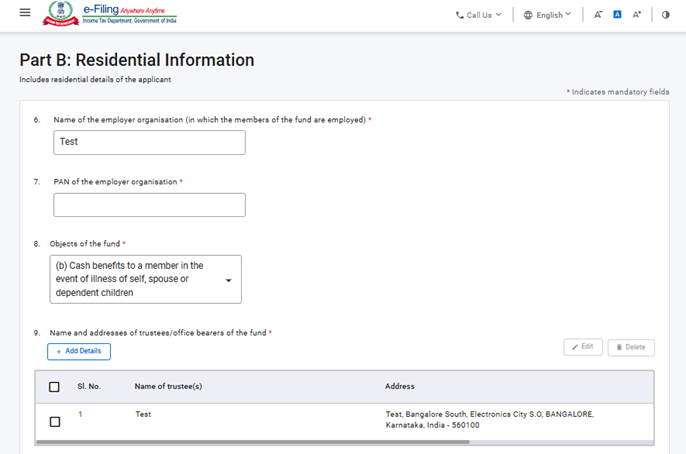
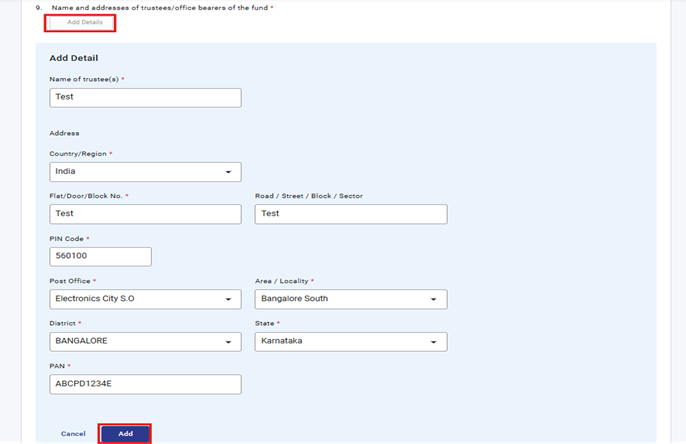
ক্রমিক নং 9 এর অধীনে বিবরণ যোগ করুন-এ ক্লিক করুন, প্রয়োজনীয় বিবরণ লিখুন এবং এগিয়ে যেতে যোগ করুন-এ ক্লিক করুন।
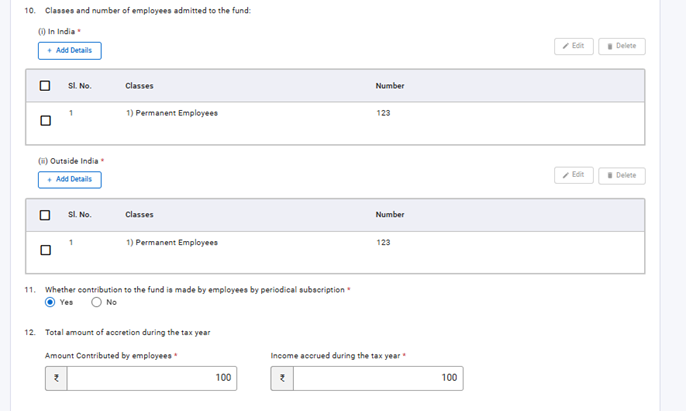
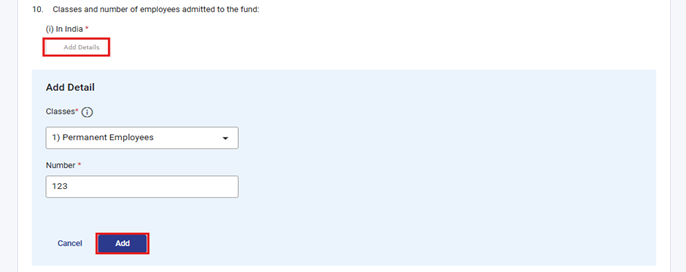
ক্রমিক নং 10(i) এর অধীনে বিবরণ যোগ করুন-এ ক্লিক করুন, প্রয়োজনীয় ঘরগুলো পূরণ করুন এবং এগিয়ে যেতে যোগ করুন-এ ক্লিক করুন। ‘শ্রেণি’ ঘরে একটি ড্রপ-ডাউন তালিকা রয়েছে, যেখান থেকে ব্যবহারকারী উপলব্ধ তালিকা থেকে একটি বিকল্প নির্বাচন করতে পারবেন।
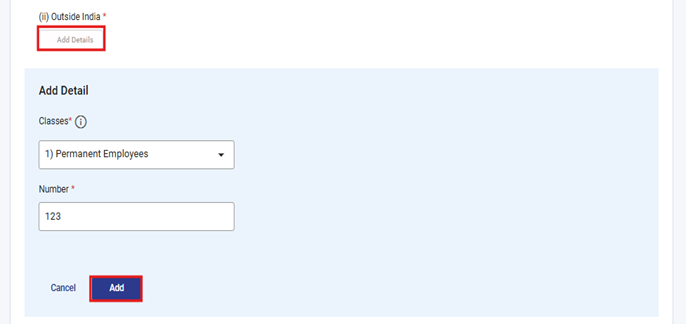
ক্রমিক নং 10(ii), এর অধীনে বিবরণ যোগ করুন-এ ক্লিক করুন, প্রয়োজনীয় ঘরগুলো পূরণ করুন এবং এগিয়ে যেতে যোগ করুন-এ ক্লিক করুন। ‘শ্রেণি’ ঘরে একটি ড্রপ-ডাউন তালিকা রয়েছে, যেখান থেকে ব্যবহারকারী উপলব্ধ তালিকা থেকে একটি বিকল্প নির্বাচন করতে পারবেন।
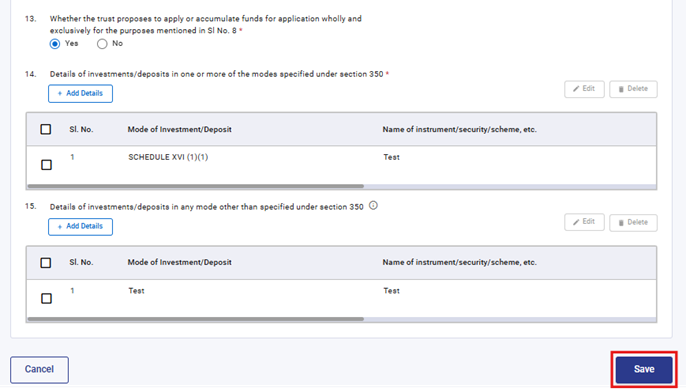
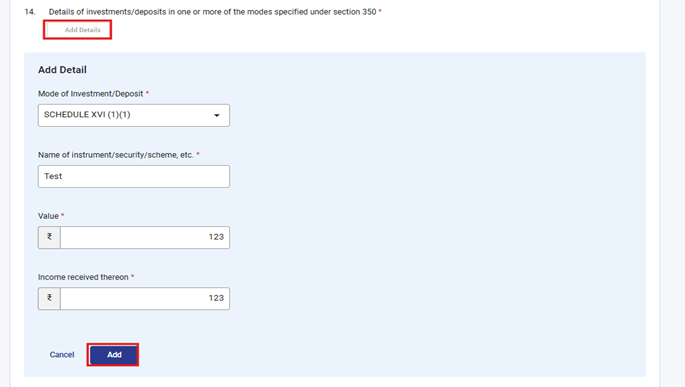
ক্রমিক নং 14, এর অধীনে বিবরণ যোগ করুন-এ ক্লিক করুন, প্রয়োজনীয় ঘরগুলো পূরণ করুন এবং এগিয়ে যেতে যোগ করুন-এ ক্লিক করুন। ‘বিনিয়োগ/আমানতের ধরন’ ঘরে একটি ড্রপ-ডাউন তালিকা রয়েছে, যেখান থেকে ব্যবহারকারী উপলব্ধ তালিকা থেকে একটি বিকল্প নির্বাচন করতে পারবেন।
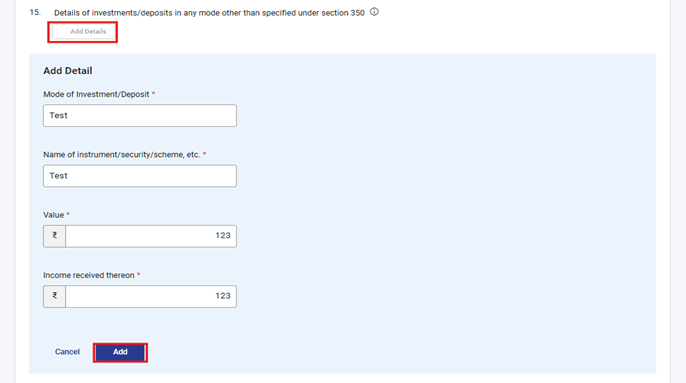
ক্রমিক সংখ্যা 15 এর অধীনে, 'বিশদ বিবরণ যোগ করুন'-এ ক্লিক করুন, প্রয়োজনীয় ক্ষেত্র পূরণ করুন, এবং এগিয়ে যেতে 'যোগ করুন'-এ ক্লিক করুন।
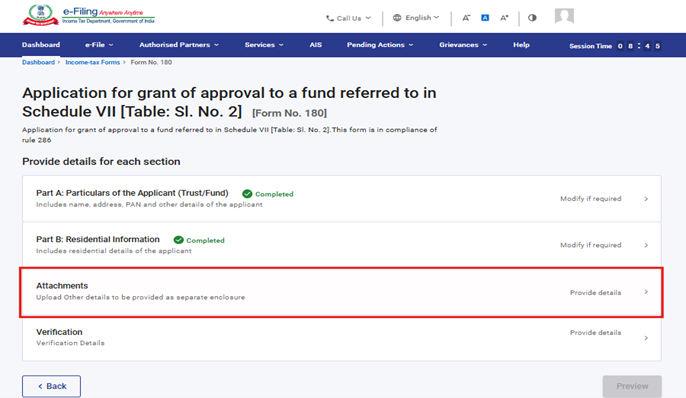
ধাপ 11: তৃতীয় প্যানেল সংরক্ষণ করার পর চতুর্থ প্যানেল: সংযুক্তিসমূহ-তে যান।
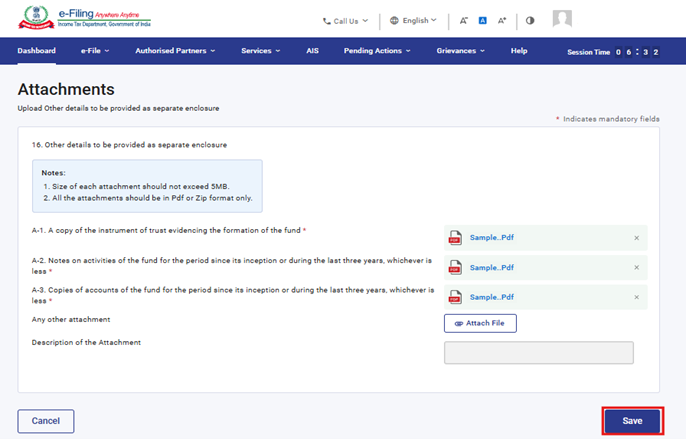
ধাপ 12: প্রাসঙ্গিক নথি সংযুক্ত করুন এবং সংরক্ষণ করুন -এ ক্লিক করুন।
ধাপ 13: তৃতীয় প্যানেল সংরক্ষণ করার পর যাচাইকরণ প্যানেল নির্বাচন করুন।
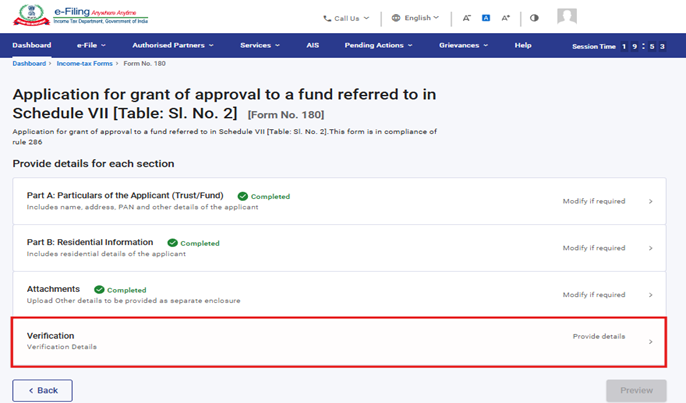
ধাপ 14: অঙ্গীকার নিশ্চিত করুন এবং সংরক্ষণ করুন -এ ক্লিক করুন।
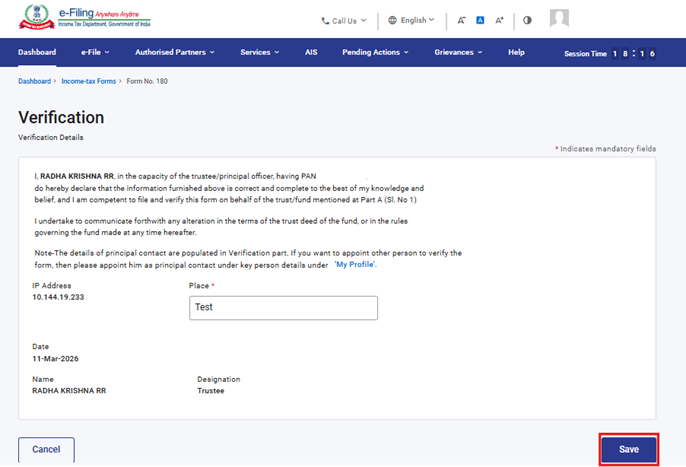
ধাপ 17: যাচাইকরণ প্যানেল সংরক্ষণ করার পরপ্রিভিউ-এ ক্লিক করুন।
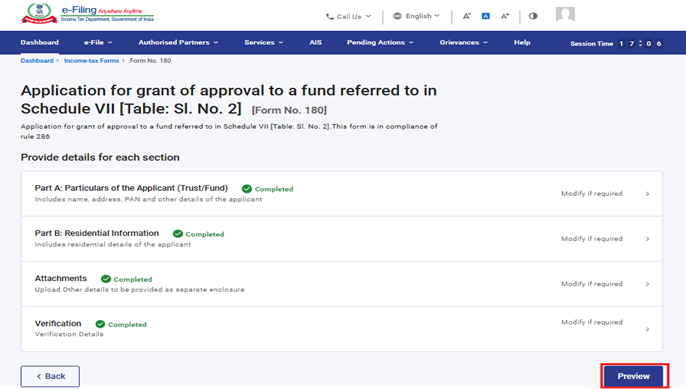
ধাপ 18: প্রিভিউ পৃষ্ঠায় প্রদর্শিত বিবরণ পর্যালোচনা করুন এবংই-ভেরিফাই করতে এগিয়ে যান -এ ক্লিক করুন।
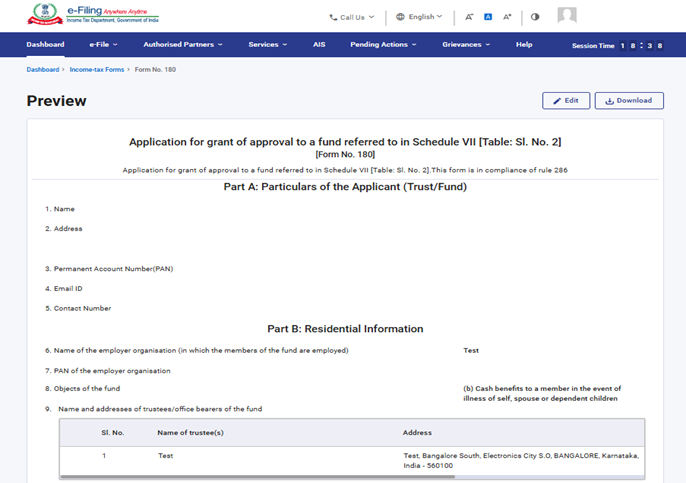
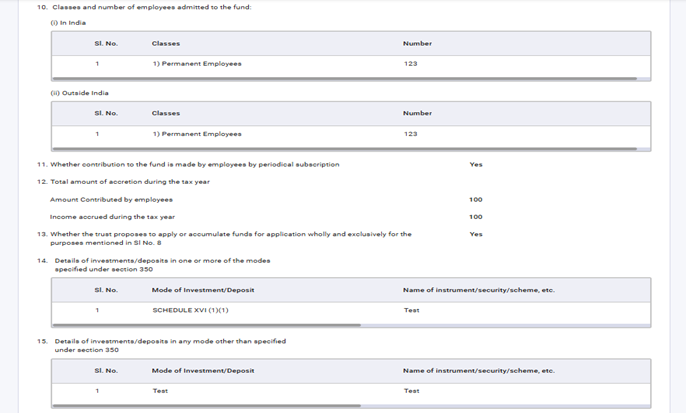
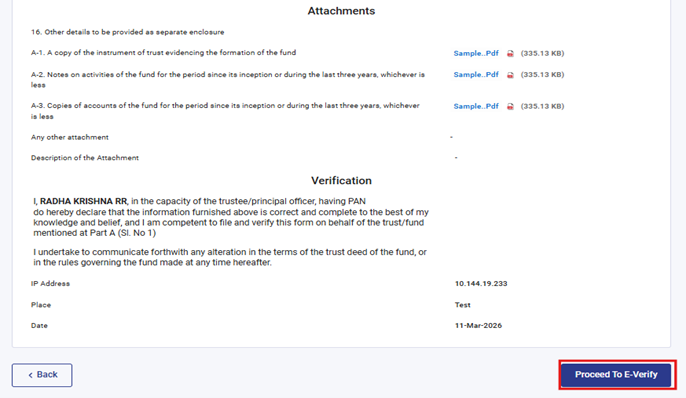
ধাপ 19: ই-ভেরিফাই করতে এগিয়ে যান-এ ক্লিক করলে একটি নিশ্চিতকরণ পপ-আপ প্রদর্শিত হবে। এগিয়ে যেতে হ্যাঁ-তে ক্লিক করুন।
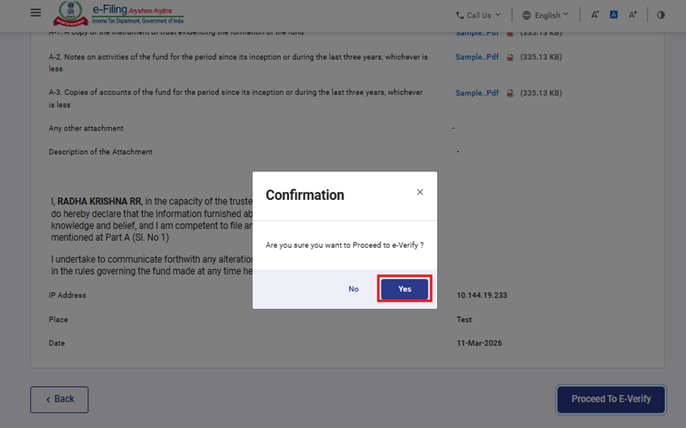
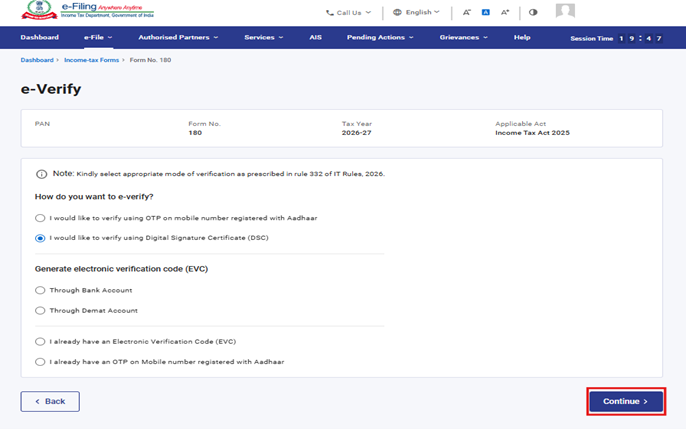
ধাপ 20: হ্য়াঁ তে ক্লিক করে, আপনি ই-ভেরিফাই পৃষ্ঠায় পৌঁছে যাবেন যেখানে আপনি DSC/EVC (যেটি প্রযোজ্য়) ব্য়বহার করে ফর্ম 180 যাচাই করতে পারেন।
দ্রষ্টব্য়: কীভাবে ই-ভেরিফাই করবেন সেই বিষয়ে আরো জানতে ব্যবহারকারী নির্দেশিকাটি দেখুন।
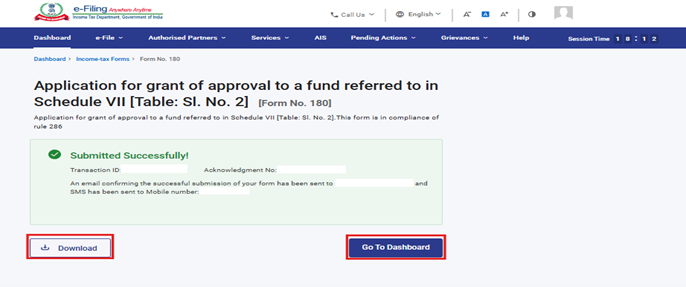
ধাপ 21: সফলভাবে ই-ভেরিফিকেশন করার পর একটি সফলতার বার্তা, লেনদেন ID এবং স্বীকৃতি রসিদ নম্বর প্রদর্শিত হবে। ভবিষ্যতের প্রয়োজনে লেনদেন ID এবং স্বীকৃতি রসিদ নম্বরটি সংরক্ষণ করে রাখুন। এছাড়া, ই-ফাইলিং পোর্টালে নিবন্ধিত ইমেল ID (গুলি) এবং মোবাইল নম্বরে(গুলি) একটি নিশ্চিতকরণ বার্তাও পাঠানো হবে।
স্বীকৃতি রসিদ ডাউনলোড করার জন্য় ডাউনলোড বোতাম-এ ক্লিক করুন।
ফর্ম 180 সফলভাবে দাখিল করার পর ব্যবহারকারী ড্যাশবোর্ডে, ই-ফাইল > আয়কর ফর্মসমূহ ফাইল করুন > ফাইল করা ফর্মসমূহ দেখুন এবং আয়কর আইন, 2025 এর অধীনে দাখিলকৃত ফর্ম দেখুন ট্যাব-এ ক্লিক করে পূরণ করা ফর্মটি দেখতে পারবেন।
দ্রষ্টব্য: এ সম্পর্কে আরও জানতে পূরণ করা ফর্ম দেখুন ব্যবহারকারী নির্দেশিকাটি দেখুন।
5. সম্পর্কিত বিষয়গুলি
6.শব্দকোষ
| সংক্ষিপ্ত নাম/সংক্ষিপ্ত রূপ | বিবরণ/সম্পূর্ণ রূপ |
| DSC | ডিজিটাল স্বাক্ষর শংসাপত্র |
| EVC | বৈদ্য়ুতিন যাচাই শংসাপত্র |
| ARN | স্বীকৃতি রসিদ নম্বর |
| PY | পূর্ববর্তী বর্ষ |
| FY | আর্থিক বর্ষ |
| TY | করবর্ষ |