1. ಅವಲೋಕನ
ಈ ಕೆಳಗಿನ ವರ್ಗಗಳ ಅಡಿಯಲ್ಲಿ ಬರುವ ಇ-ಫೈಲಿಂಗ್ ಪೋರ್ಟಲ್ನ ಎಲ್ಲಾ ನೋಂದಾಯಿತ ಬಳಕೆದಾರರಿಗೆ ನನ್ನ CA ಸೇವೆಯು ಲಭ್ಯವಿದೆ:
- ಪ್ರತ್ಯೇಕ ವ್ಯಕ್ತಿ
- ಹಿಂದೂ ಅವಿಭಕ್ತ ಕುಟುಂಬ (HUF)
- ಕಂಪನಿ, ಸಮೂಹ ಸಂಸ್ಥೆಗಳು (AOP), ವ್ಯಕ್ತಿಗಳ ಸಂಘ (BOI), ಕೃತಕ ನ್ಯಾಯಾಂಗ ವ್ಯಕ್ತಿ (AJP), ಟ್ರಸ್ಟ್, ಸರ್ಕಾರ, ಸ್ಥಳೀಯ ಪ್ರಾಧಿಕಾರ (LA), ಸಂಸ್ಥೆ
- ತೆರಿಗೆ ಕಡಿತದಾರರು ಮತ್ತು ಸಂಗ್ರಹಣಾಕಾರರು
ಈ ಸೇವೆಯಿಂದ, ನೋಂದಾಯಿತ ಬಳಕೆದಾರರು:
- ಅವರ ಅಧಿಕೃತ ಚಾರ್ಟರ್ಡ್ ಅಕೌಂಟೆಂಟ್ಸ್ (CA) ಗಳ ಪಟ್ಟಿಯನ್ನು ವೀಕ್ಷಿಸಬಹುದು
- CA ಗೆ ಫಾರ್ಮ್ಗಳನ್ನು ನಿಯೋಜಿಸಿ
- ನಿಯೋಜಿಸಿದ ಫಾರ್ಮ್ಗಳನ್ನು ಹಿಂಪಡೆಯಿರಿ
- CA ಅನ್ನು ಸಕ್ರಿಯಗೊಳಿಸಿ
- CA ಅನ್ನು ನಿಷ್ಕ್ರಿಯಗೊಳಿಸಿ
2. ಈ ಸೇವೆಯನ್ನು ಪಡೆಯಲು ಪೂರ್ವ ಅಗತ್ಯತೆಗಳು
- ಇ-ಫೈಲಿಂಗ್ ಪೋರ್ಟಲ್ನ ಮಾನ್ಯ ಬಳಕೆದಾರ ID ಮತ್ತು ಪಾಸ್ ವರ್ಡ್ ಹೊಂದಿರುವ ನೋಂದಾಯಿತ ಬಳಕೆದಾರರು
- CA, ಮಾನ್ಯವಾದ CA ಸದಸ್ಯತ್ವ ಸಂಖ್ಯೆಯನ್ನು ಹೊಂದಿರಬೇಕು ಮತ್ತು ಇ-ಫೈಲಿಂಗ್ ಪೋರ್ಟಲ್ನಲ್ಲಿ ನೋಂದಾಯಿಸಿಕೊಂಡಿರಬೇಕು
- ಒಬ್ಬ ವ್ಯಕ್ತಿಯ ಸಂದರ್ಭದಲ್ಲಿ, PAN ಆಧಾರ್ ಸಂಖ್ಯೆಯೊಂದಿಗೆ ಲಿಂಕ್ ಆಗಿರಬೇಕು (ಎಂದು ಶಿಫಾರಸು ಮಾಡಲಾಗಿದೆ)
3. ಹಂತ ಹಂತದ ಮಾರ್ಗದರ್ಶಿ
3.1 CA ವೀಕ್ಷಿಸಿ
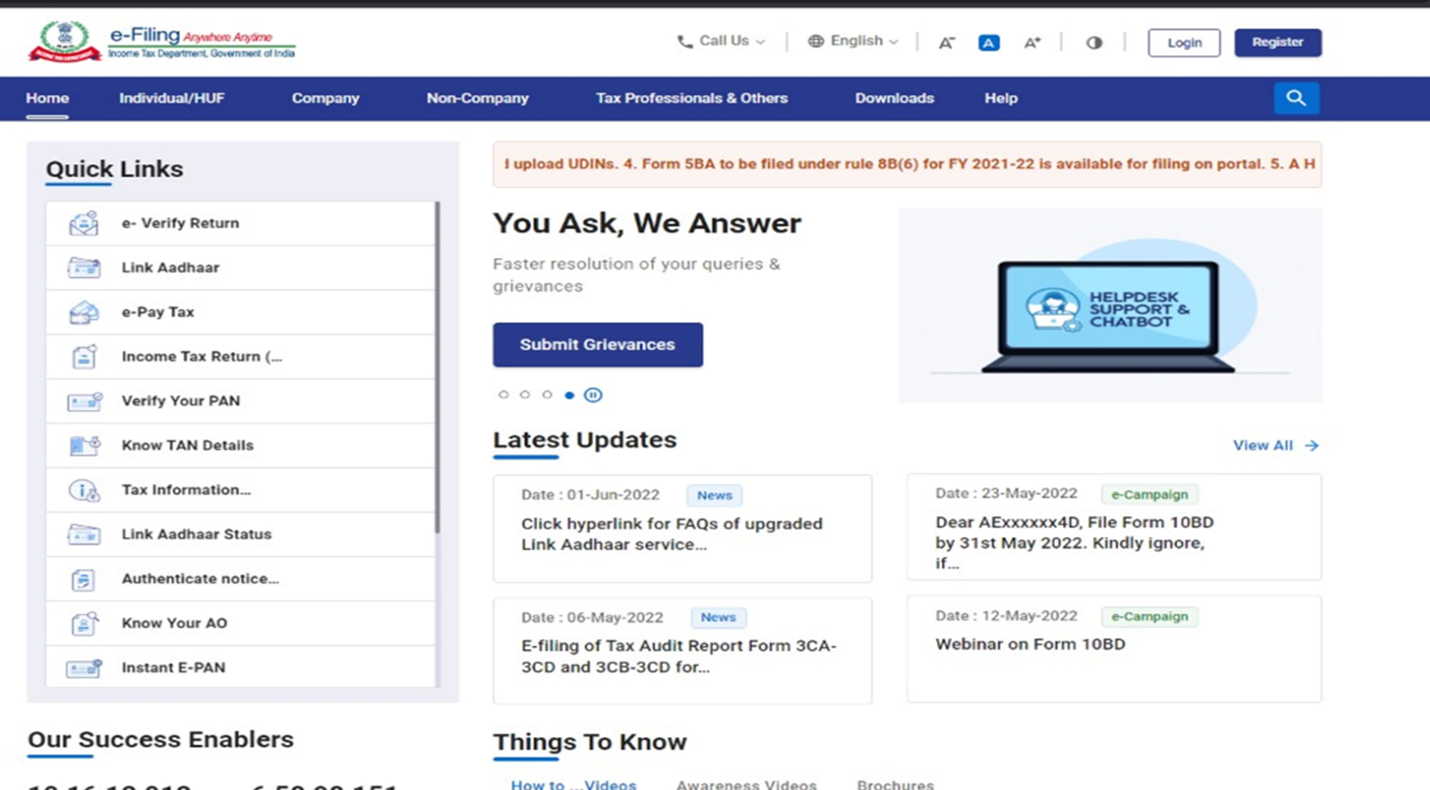
ಹಂತ 1: ಬಳಕೆದಾರರ ಇ-ಫೈಲಿಂಗ್ ಪೋರ್ಟಲ್ಗೆ ID ಮತ್ತು ಪಾಸ್ವರ್ಡ್ ಬಳಸಿ ಲಾಗಿನ್ ಮಾಡಿ.
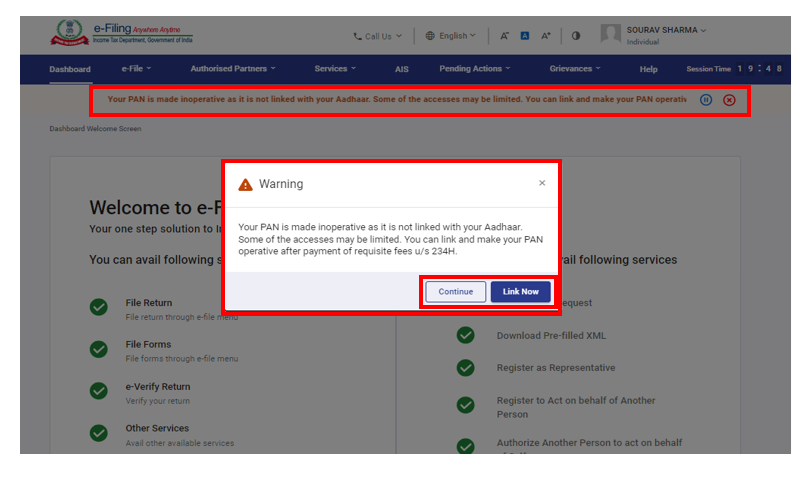
ವೈಯಕ್ತಿಕ ಬಳಕೆದಾರರಿಗೆ, PAN ಆಧಾರ್ನೊಂದಿಗೆ ಲಿಂಕ್ ಮಾಡದಿದ್ದರೆ ನಿಮ್ಮ PAN ನಿಷ್ಕ್ರಿಯವಾಗಿದೆ ಎಂದು ಪಾಪ್-ಅಪ್ ಸಂದೇಶವನ್ನು ನೀವು ನೋಡುತ್ತೀರಿ. ಏಕೆಂದರೆ ಅದು ನಿಮ್ಮ ಆಧಾರ್ನೊಂದಿಗೆ ಲಿಂಕ್ ಆಗಿಲ್ಲ.
PAN ಅನ್ನು ಆಧಾರ್ ನೊಂದಿಗೆ ಲಿಂಕ್ ಮಾಡಲು, ಈಗ ಲಿಂಕ್ ಮಾಡಿ ಬಟನ್ ಮೇಲೆ ಕ್ಲಿಕ್ ಮಾಡಿ ಇಲ್ಲದಿದ್ದರೆ ಮುಂದುವರಿಸಿ ಕ್ಲಿಕ್ ಮಾಡಿ.
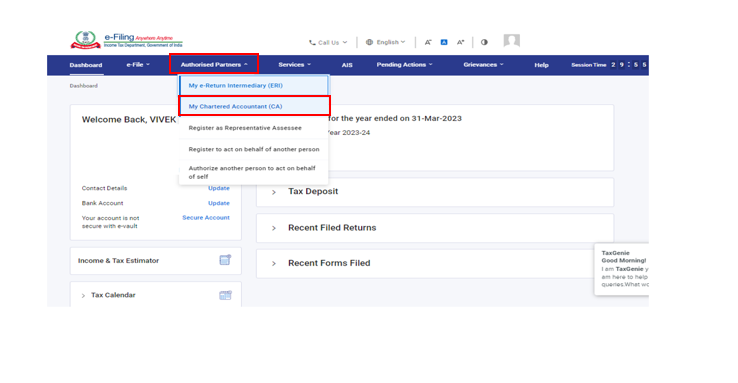
ಹಂತ 2: ಅಧಿಕೃತ ಪಾಲುದಾರರು > ನನ್ನ ಚಾರ್ಟರ್ಡ್ ಅಕೌಂಟೆಂಟ್ ಕ್ಲಿಕ್ ಮಾಡಿ.
ಹಂತ 3: ನನ್ನ ಚಾರ್ಟರ್ಡ್ ಅಕೌಂಟೆಂಟ್ (ಗಳು)ಪುಟ ಕಾಣಿಸಿಕೊಳ್ಳುತ್ತದೆ. ಇದು ಆಯಾ ಟ್ಯಾಬ್ಗಳ ಅಡಿಯಲ್ಲಿ ಸಕ್ರಿಯ ಮತ್ತು ನಿಷ್ಕ್ರಿಯ CA ಗಳನ್ನು ಪ್ರದರ್ಶಿಸುತ್ತದೆ.
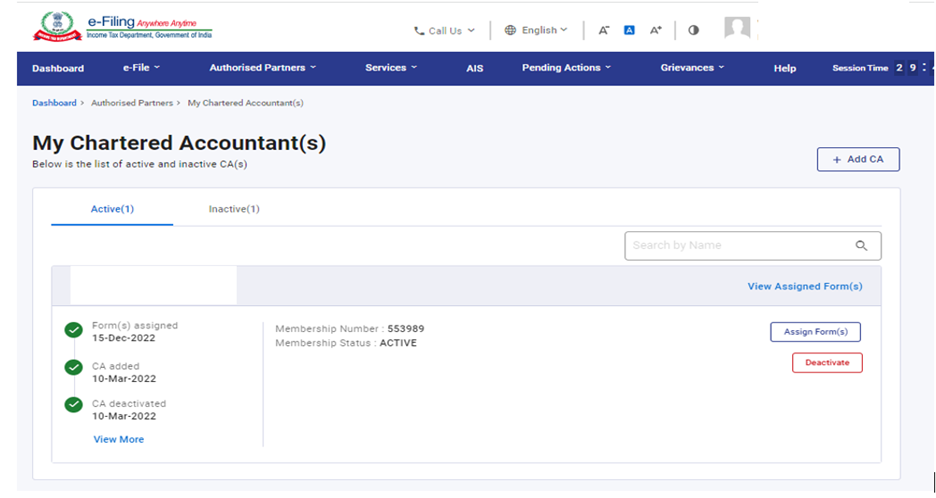
ಹಂತ 4: ಸರಿಹೊಂದುವ ಎಲ್ಲಾ ದಾಖಲೆಗಳನ್ನು ವೀಕ್ಷಿಸಲು ಹೆಸರಿನಿಂದ ಹುಡುಕಿರಿ ಪಠ್ಯ ಬಾಕ್ಸ್ನಲ್ಲಿ ಹೆಸರನ್ನು ನಮೂದಿಸಿ.
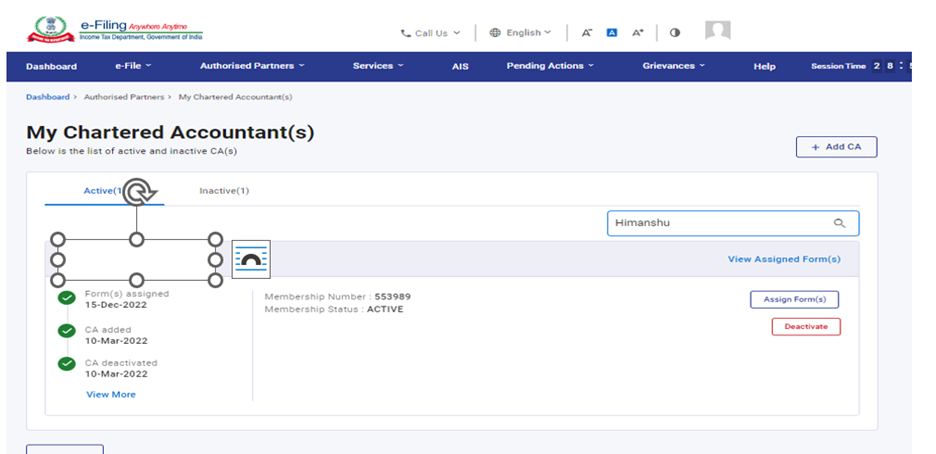
ಹಂತ 5: ನಿರ್ದಿಷ್ಟ CA ಗೆ ನಿಯೋಜಿಸಲಾದ ಎಲ್ಲಾ ಫಾರ್ಮ್ಗಳ ಸ್ಥಿತಿ ಮತ್ತು ವಿವರಗಳನ್ನು ಪ್ರದರ್ಶಿಸಲು ನಿಯೋಜಿಸಲಾದ ಫಾರ್ಮ್ಗಳನ್ನು ವೀಕ್ಷಿಸಿ ಅನ್ನು ಕ್ಲಿಕ್ ಮಾಡಿ.
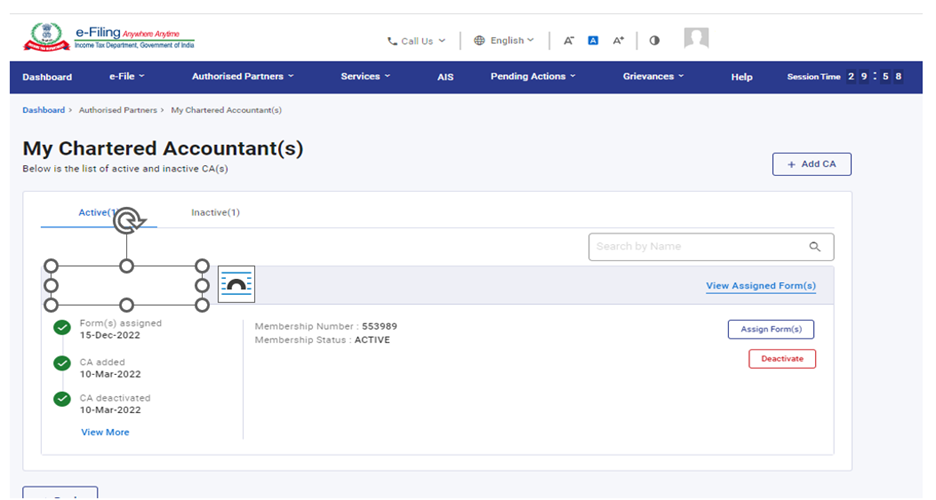
ನನ್ನ ಚಾರ್ಟರ್ಡ್ ಅಕೌಂಟೆಂಟ್(ಗಳು) ಪುಟವನ್ನು ತಲುಪಿದ ನಂತರ ನೀವು ಮಾಡಬಹುದಾದ ಇತರ ಕ್ರಿಯೆಗಳು ಹೀಗಿವೆ:
|
CA ಸೇರಿಸಿ |
ವಿಭಾಗ 3.2 ಅನ್ನು ನೋಡಿ |
|
CA ಗೆ ಫಾರ್ಮ್ಗಳನ್ನು ನಿಯೋಜಿಸಿ |
ವಿಭಾಗ 3.3 ಅನ್ನು ನೋಡಿ |
|
CA ಯನ್ನು ನಿಷ್ಕ್ರಿಯಗೊಳಿಸಿ |
ವಿಭಾಗ 3.4 ಅನ್ನು ನೋಡಿ |
|
CA ಯನ್ನು ಸಕ್ರಿಯಗೊಳಿಸಿ |
ವಿಭಾಗ 3.5 ಅನ್ನು ನೋಡಿ |
|
ಫಾರ್ಮ್ ಹಿಂಪಡೆಯಿರಿ |
ವಿಭಾಗ 3.6 ಅನ್ನು ನೋಡಿ |
3.2: CA ಸೇರಿಸಿ
ಹಂತ 1: CA ಗೆ ಫಾರ್ಮ್ಗಳನ್ನು ನಿಯೋಜಿಸಲು, CA ಅನ್ನು ನಿಮ್ಮ ಪ್ರೊಫೈಲ್ನಲ್ಲಿ ನೀವು ಸೇರಿಸಬೇಕು ಮತ್ತು ಅಧಿಕೃತಗೊಳಿಸಬೇಕು. ನೀವು CA ಸೇರಿಸಲು ಬಯಸಿದರೆ, CA ಸೇರಿಸಿ ಕ್ಲಿಕ್ ಮಾಡಿ.
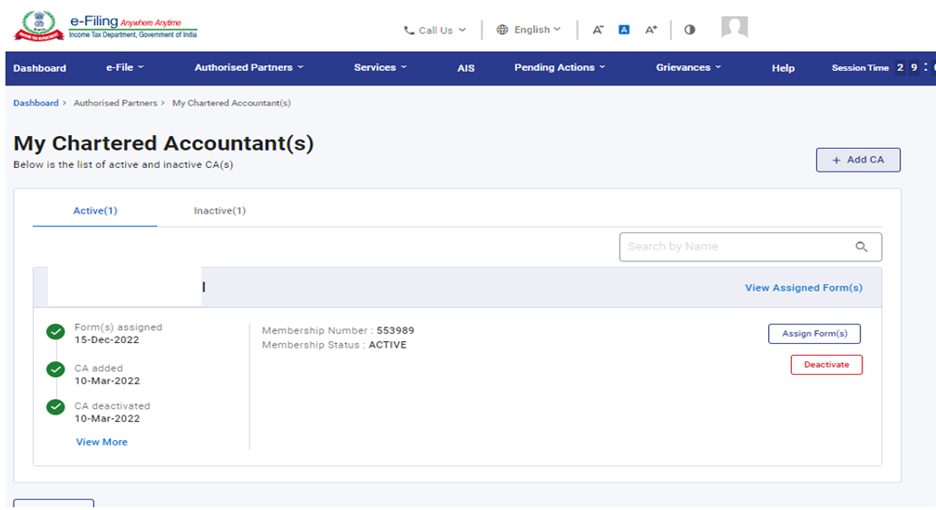
ಹಂತ 2: ಚಾರ್ಟರ್ಡ್ ಅಕೌಂಟೆಂಟ್(ಗಳನ್ನು) (CA) ಸೇರಿಸಿ ಪುಟ ಕಾಣಿಸಿಕೊಳ್ಳುತ್ತದೆ. CA ಯ ಸದಸ್ಯತ್ವ ಸಂಖ್ಯೆಯನ್ನು ನಮೂದಿಸಿ. CA ಹೆಸರನ್ನು ಡೇಟಾಬೇಸ್ನಿಂದ ಸ್ವಯಂಚಾಲಿತವಾಗಿ ಭರ್ತಿ ಮಾಡಲಾಗುತ್ತದೆ.
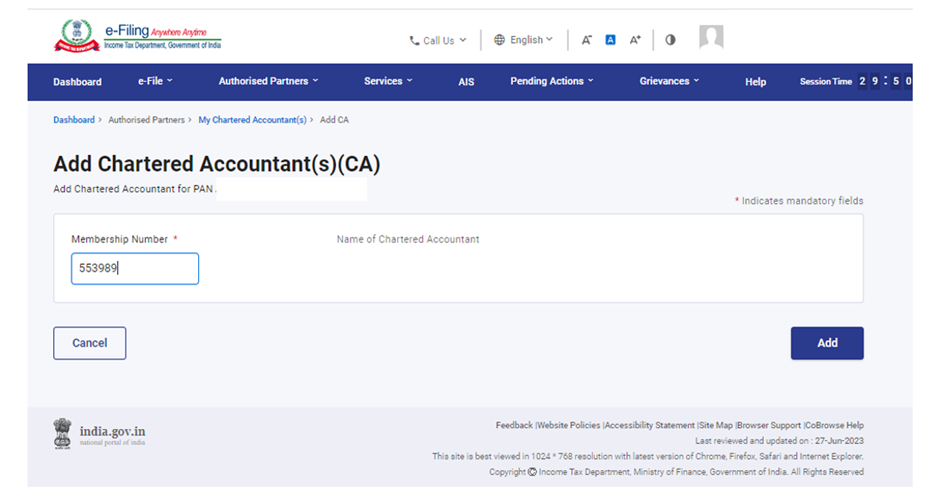
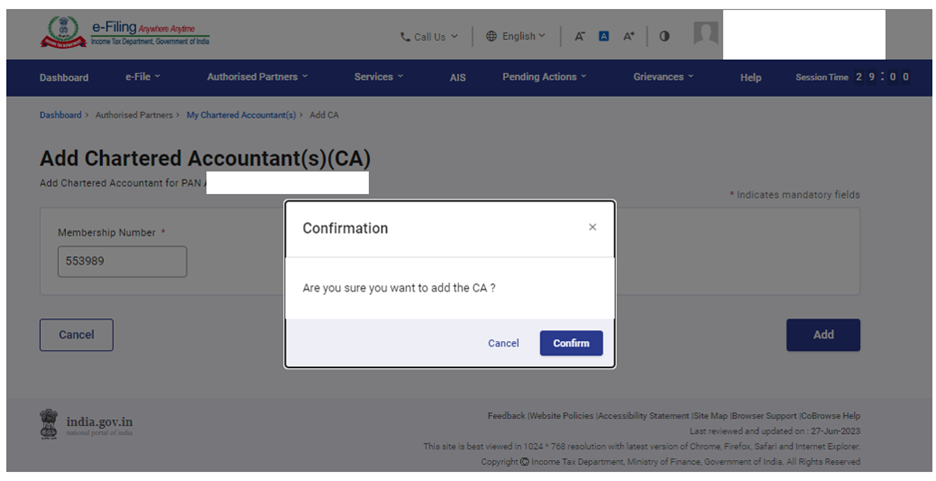
ಹಂತ 3: CA ಸೇರಿಸಲು ಖಚಿತಪಡಿಸಿ ಕ್ಲಿಕ್ ಮಾಡಿ.
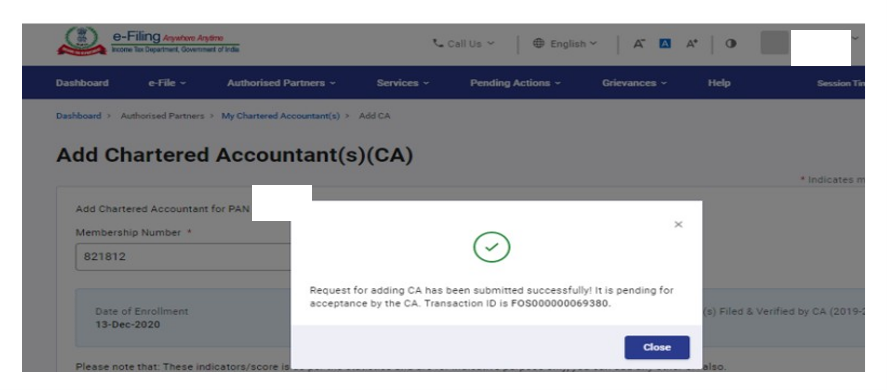
ಭವಿಷ್ಯದ ಉಲ್ಲೇಖಕ್ಕಾಗಿ ವಹಿವಾಟು IDಯೊಂದಿಗೆ ಒಂದು ಯಶಸ್ಸು ಸಂದೇಶವನ್ನು ಪ್ರದರ್ಶಿಸಲಾಗುತ್ತದೆ.
3.3 CA ಗೆ ಫಾರ್ಮ್ಗಳನ್ನು ನಿಯೋಜಿಸಿ
ಹಂತ 1: ನನ್ನ ಚಾರ್ಟರ್ಡ್ ಅಕೌಂಟೆಂಟ್(ಗಳು)ಪುಟದಲ್ಲಿ, ಸಕ್ರಿಯ CA ಟ್ಯಾಬ್ನಲ್ಲಿ ಅಗತ್ಯವಾದ CA ಎದುರು ಫಾರ್ಮ್(ಗಳನ್ನು) ನಿಯೋಜಿಸಿ ಕ್ಲಿಕ್ ಮಾಡಿ.
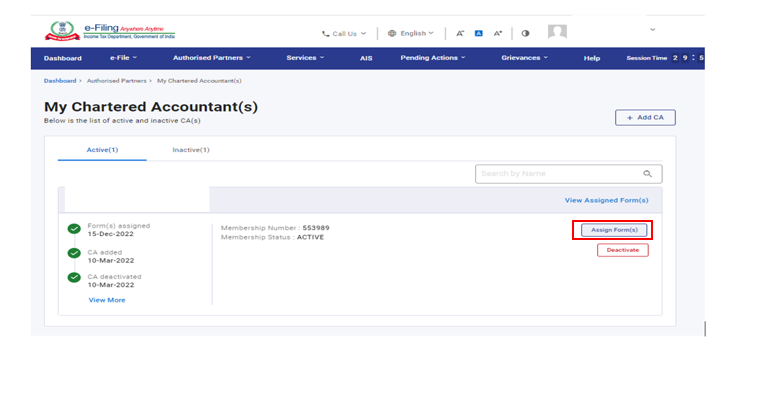
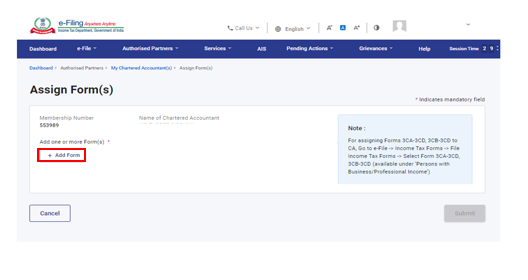
ಹಂತ 2: ಫಾರ್ಮ್(ಗಳನ್ನು) ನಿಯೋಜಿಸಿ ಪುಟದಲ್ಲಿ ಫಾರ್ಮ್ ಸೇರಿಸಿ ಕ್ಲಿಕ್ ಮಾಡಿ.
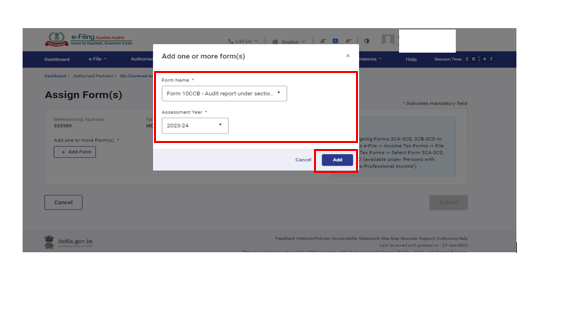
ಹಂತ 3: ಅಗತ್ಯವಿರುವ ಫಾರ್ಮ್ ಹೆಸರು, ಮೌಲ್ಯಮಾಪನ ವರ್ಷವನ್ನು ಆಯ್ಕೆಮಾಡಿ ಮತ್ತು ಸೇರಿಸಿ ಕ್ಲಿಕ್ ಮಾಡಿ.
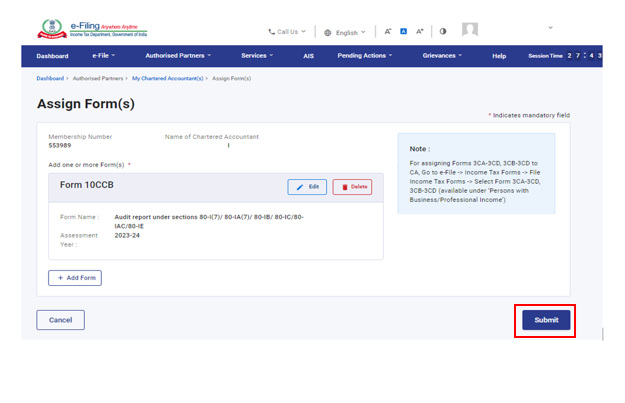
ಹಂತ 4: ಫಾರ್ಮ್(ಗಳನ್ನು) ನಿಯೋಜಿಸಿ ಪೇಜ್ ಆಯ್ದ ಫಾರ್ಮ್ನೊಂದಿಗೆ ಕಾಣಿಸಿಕೊಳ್ಳುತ್ತದೆ. ಪ್ರದರ್ಶಿಸಲಾದ ಮಾಹಿತಿಯನ್ನು ಪರಿಶೀಲಿಸಿ ಮತ್ತು ಸಲ್ಲಿಸಿ ಕ್ಲಿಕ್ ಮಾಡಿ.
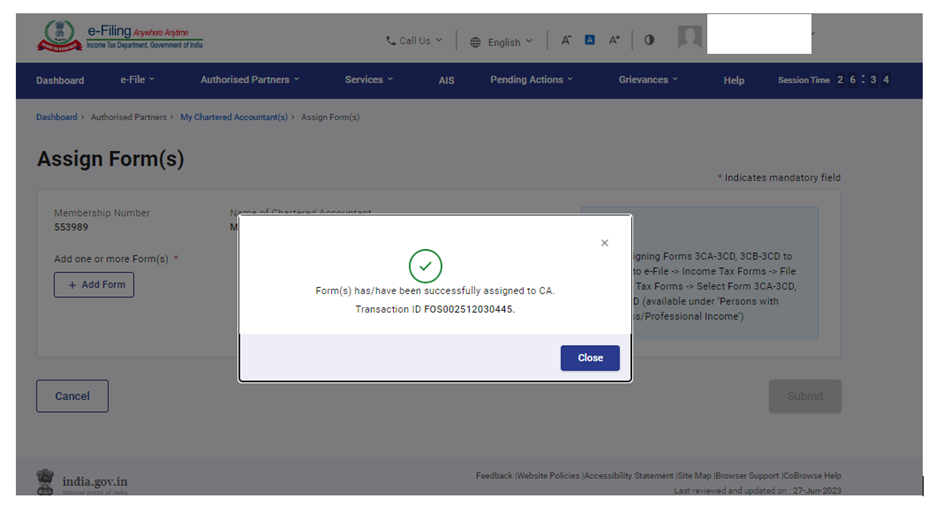
ವಹಿವಾಟಿನ ID ಜೊತೆಗೆ ಯಶಸ್ವಿಯಾಗಿದೆ ಎಂಬ ಸಂದೇಶವನ್ನು ಪ್ರದರ್ಶಿಸಲಾಗುತ್ತದೆ.
3.4 CA ನಿಷ್ಕ್ರಿಯಗೊಳಿಸಿ
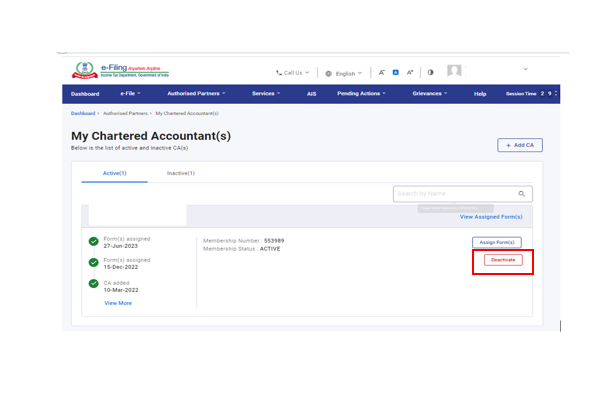
ಹಂತ 1: ನನ್ನ ಚಾರ್ಟರ್ಡ್ ಅಕೌಂಟೆಂಟ್(ಗಳು)ಪುಟದಲ್ಲಿ, ಆಕ್ಟಿವ್ಟ್ಯಾಬ್ ಅಡಿಯಲ್ಲಿ ಅಗತ್ಯ ಸಕ್ರಿಯ CA ಎದುರಿಗೆ ನಿಷ್ಕ್ರಿಯಗೊಳಿಸಿಎಂದು ಕ್ಲಿಕ್ ಮಾಡಿ.
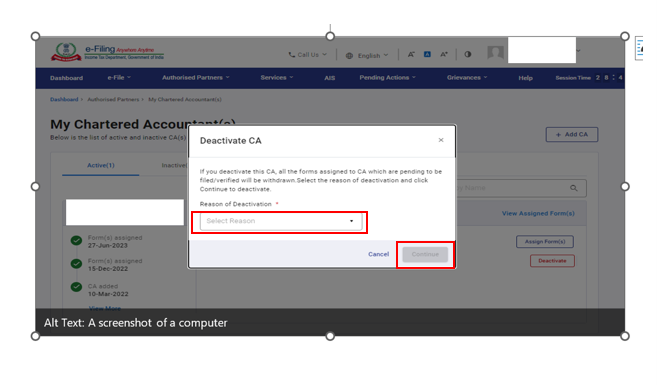
ಹಂತ 2: CA ನಿಷ್ಕ್ರಿಯಗೊಳಿಸಿ ಪುಟದ ಮೇಲೆ, ನಿಷ್ಕ್ರಿಯಗೊಳಿಸುವಿಕೆಗೆ ಕಾರಣವನ್ನು ಆಯ್ಕೆಮಾಡಿ ಮತ್ತುಮುಂದುವರಿಸಿ ಕ್ಲಿಕ್ ಮಾಡಿ.
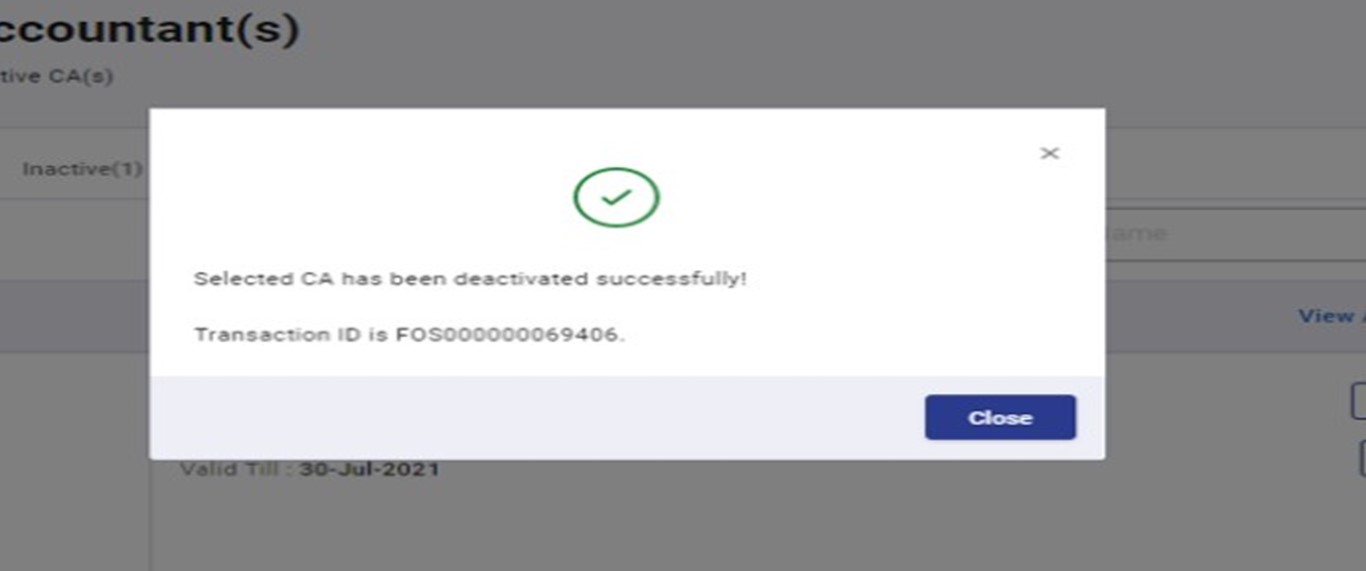
"ಯಶಸ್ವಿ" ಸಂದೇಶವನ್ನು ವಹಿವಾಟಿನ ID ಜೊತೆಗೆ ತೋರಿಸಲಾಗುತ್ತದೆ. ಭವಿಷ್ಯದ ಉಲ್ಲೇಖಕ್ಕಾಗಿ ದಯವಿಟ್ಟು ವಹಿವಾಟಿನ ID ಗಮನಿಸಿ.
3.5 CA ಸಕ್ರಿಯಗೊಳಿಸಿ
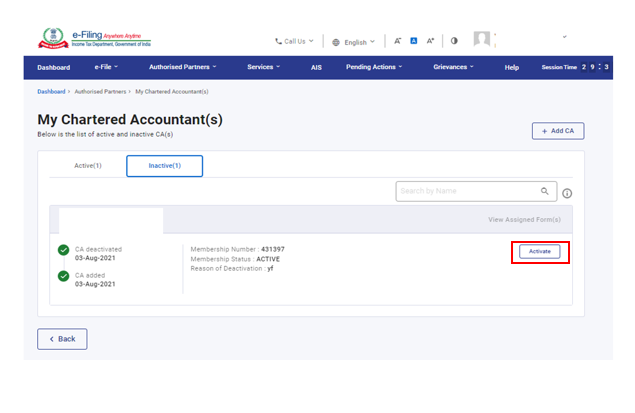
ಹಂತ 1: ನನ್ನ ಚಾರ್ಟರ್ಡ್ ಅಕೌಂಟೆಂಟ್(ಗಳು)ಪುಟದಿಂದ ನಿಷ್ಕ್ರಿಯ CA ಅನ್ನು ಸಕ್ರಿಯಗೊಳಿಸಲು,ಸಕ್ರಿಯಗೊಳಿಸಿ ಅನ್ನುನಿಷ್ಕ್ರಿಯ ಟ್ಯಾಬ್ ಅಡಿಯಲ್ಲಿ CA ಎದುರು ಕ್ಲಿಕ್ ಮಾಡಿ.
ಹಂತ 2: ಚಾರ್ಟರ್ಡ್ ಅಕೌಂಟೆಂಟ್(ಗಳನ್ನು) ಸೇರಿಸಿಪುಟವು ಸಕ್ರಿಯಗೊಳಿಸಬೇಕಾದ CA ಯ ಪೂರ್ವ ಭರ್ತಿ ಮಾಡಿದ ವಿವರಗಳನ್ನು ಪ್ರದರ್ಶಿಸುತ್ತದೆ.
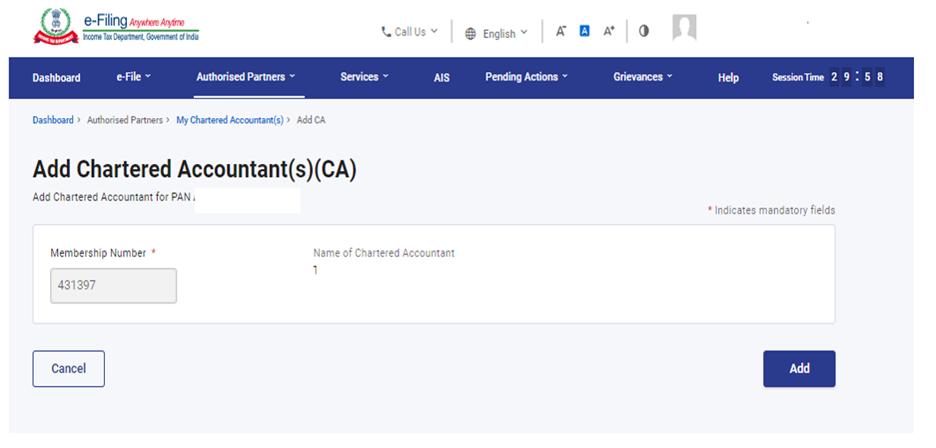
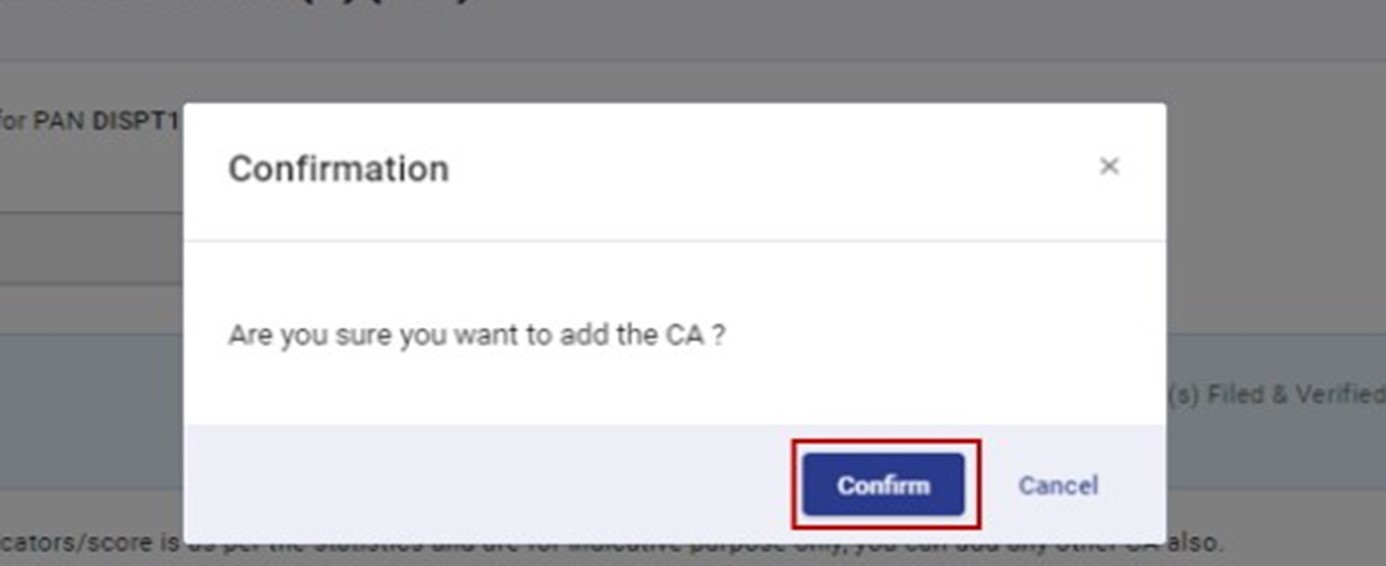
ಹಂತ 3: ನಮೂದಿಸಿದ ವಿವರಗಳು ಸರಿಯಾಗಿದ್ದರೆ ದೃಢೀಕರಿಸಿ ಕ್ಲಿಕ್ ಮಾಡಿ. ಇಲ್ಲದಿದ್ದರೆ, ರದ್ದುಮಾಡಿ ಕ್ಲಿಕ್ ಮಾಡಿ.
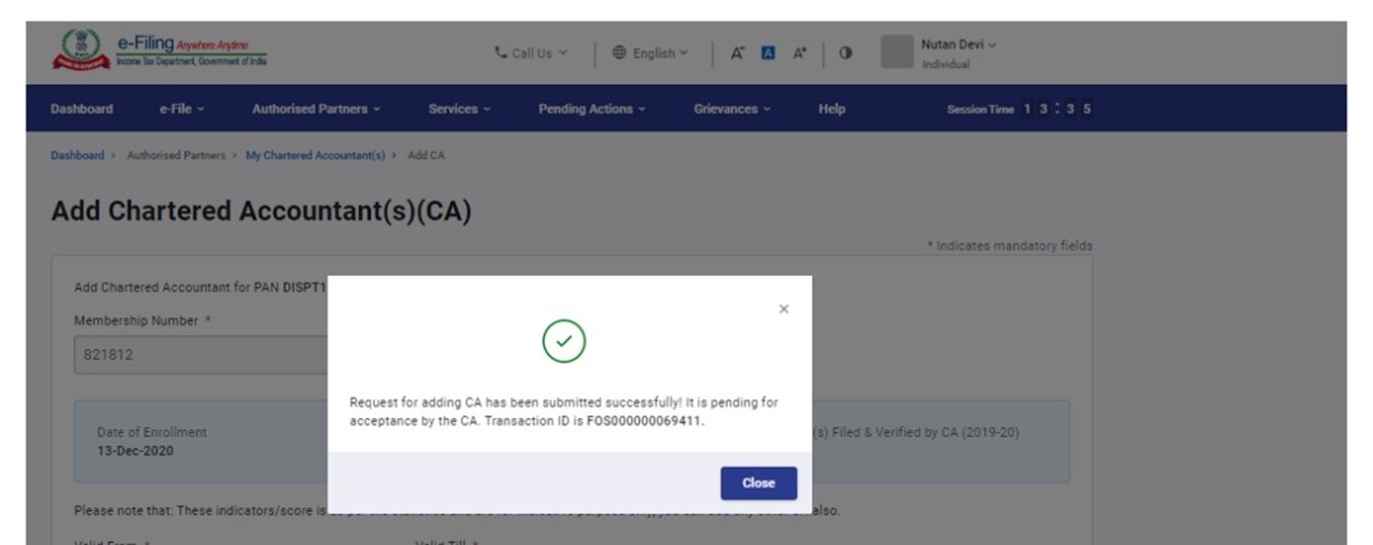
"ಯಶಸ್ವಿ" ಸಂದೇಶವನ್ನು ವಹಿವಾಟಿನ ID ಜೊತೆಗೆ ತೋರಿಸಲಾಗುತ್ತದೆ. ಭವಿಷ್ಯದ ಉಲ್ಲೇಖಕ್ಕಾಗಿ ದಯವಿಟ್ಟು ವಹಿವಾಟಿನ ID ಗಮನಿಸಿ.
3.6 ಫಾರ್ಮ್ ಹಿಂಪಡೆಯುವುದು
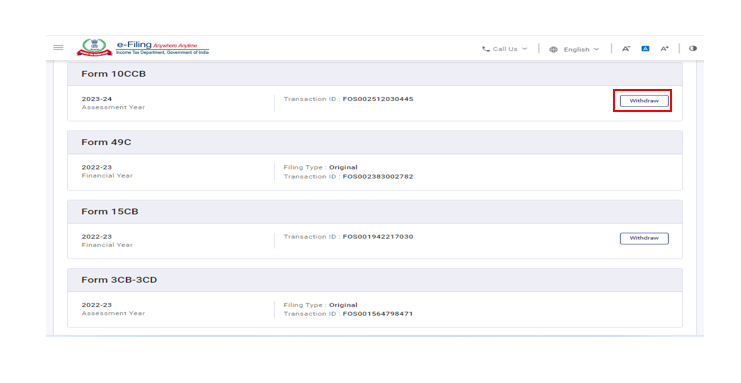
ಹಂತ 1: ಸಕ್ರಿಯಟ್ಯಾಬ್ ಅಡಿಯಲ್ಲಿ ನಿಯೋಜಿಸಲಾದ ಫಾರ್ಮ್(ಗಳನ್ನು)ನೋಡಿ ಕ್ಲಿಕ್ ಮಾಡಿ.
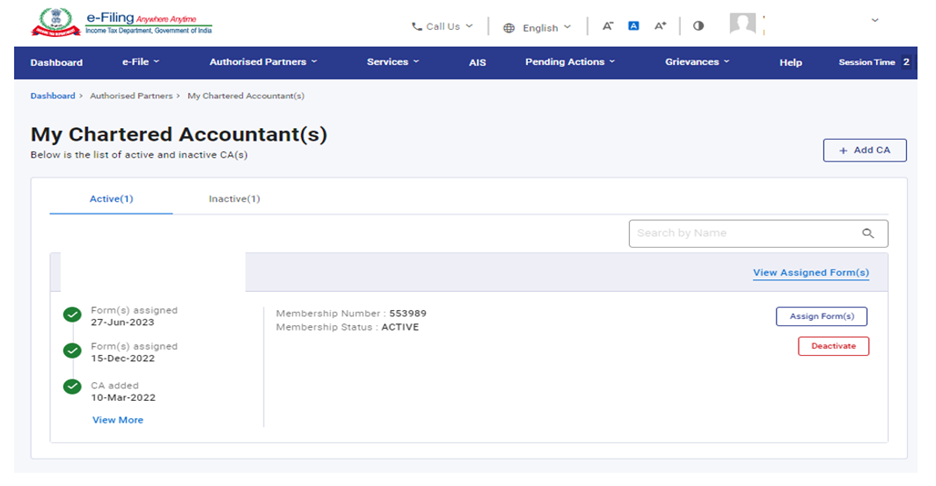
ಹಂತ 2 : ಹಿಂಪಡೆಯಬೇಕಾದ ಫಾರ್ಮ್ ವಿರುದ್ಧ ಹಿಂಪಡೆಯಿರಿ ಕ್ಲಿಕ್ ಮಾಡಿ.
ಹಂತ 3: ಫಾರ್ಮ್ ಅನ್ನು ಹಿಂಪಡೆಯಲು ದೃಢೀಕರಿಸಿ ಕ್ಲಿಕ್ ಮಾಡಿ.
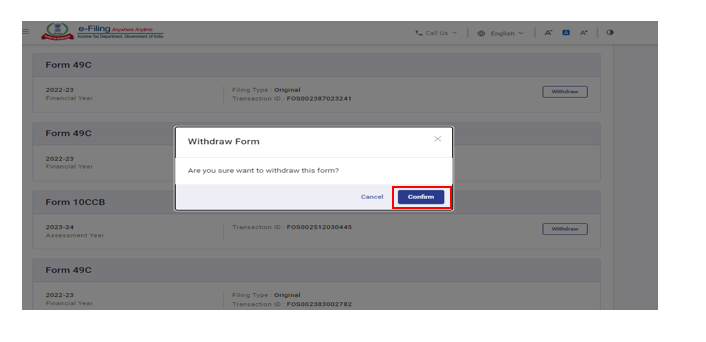
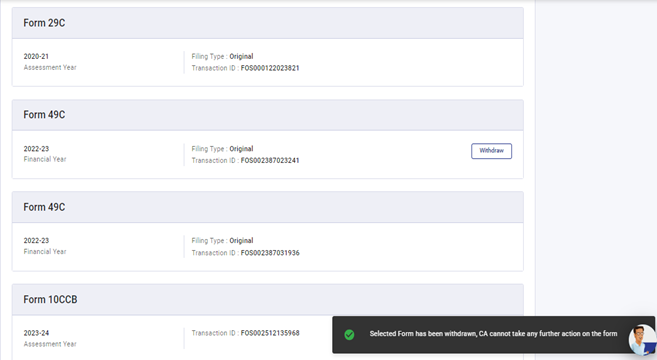
ಆಯ್ಕೆ ಮಾಡಿದ ಫಾರ್ಮ್ ಅನ್ನು ಹಿಂಪಡೆಯಲಾಗಿದೆ ಎಂದು ಯಶಸ್ಸು ಸಂದೇಶವನ್ನು ಪ್ರದರ್ಶಿಸಲಾಗುತ್ತದೆ, CA ಆ ಫಾರ್ಮ್ ನಲ್ಲಿ ಯಾವುದೇ ಮುಂದಿನ ಕ್ರಮವನ್ನು ತೆಗೆದುಕೊಳ್ಳಲು ಸಾಧ್ಯವಿಲ್ಲ.