


TAN ಲಾಗಿನ್ ಮೂಲಕ ಚಲನ್ ರಚಿಸಿ
1. ಅವಲೋಕನ
ಈ ಶಾಸನಪತ್ರವು ಆದಾಯ ತೆರಿಗೆ ಕಾಯಿದೆ, 2025 ರ ಅಡಿಯಲ್ಲಿ ತೆರಿಗೆ ಪಾವತಿಗಳಿಗಾಗಿ ಇ-ಸಲ್ಲಿಕೆ ಪೋರ್ಟಲ್ ಮೂಲಕ ITNS 281N ಮತ್ತು ITNS 282N ಚಲನ್ ನಮೂನೆಗಳನ್ನು ರಚಿಸುವ ಕುರಿತು ತೆರಿಗೆದಾರರಿಗೆ ಹಂತ-ಹಂತದ ಮಾರ್ಗದರ್ಶನವನ್ನು ಒದಗಿಸುತ್ತದೆ. ಆದಾಯ ತೆರಿಗೆ ಕಾಯಿದೆ, 1961 ರ ಅಡಿಯಲ್ಲಿ ಅನ್ವಯವಾಗುವ ಚಲನ್ ನಮೂನೆಗಳು ITNS 281 ಮತ್ತು ITNS 282 ಆಗಿವೆ.
ಒಂದು ಪ್ರಮುಖ ಕಾರ್ಯವಿಧಾನದ ಬದಲಾವಣೆಯೆಂದರೆ, ಆದಾಯ ತೆರಿಗೆ ಕಾಯಿದೆ, 1961 ರ ಅಡಿಯಲ್ಲಿ ಚಲನ್ಗಳನ್ನು ಮೌಲ್ಯಮಾಪನ ವರ್ಷ(AY)ದ ಆಧಾರದ ಮೇಲೆ ಸಲ್ಲಿಸಲಾಗುತ್ತಿತ್ತು; ಆದರೆ ಆದಾಯ ತೆರಿಗೆ ಕಾಯಿದೆ, 2025 ರ ಅಡಿಯಲ್ಲಿ ಚಲನ್ಗಳನ್ನು ತೆರಿಗೆ ವರ್ಷದ ಆಧಾರದ ಮೇಲೆ ಸಲ್ಲಿಸಬೇಕು.
ಈ ಕೈಪಿಡಿಯು ಸೂಕ್ತವಾದ ಕಾಯಿದೆ, ತೆರಿಗೆ ಪ್ರಕಾರ ಮತ್ತು ತೆರಿಗೆ ಅವಧಿಯನ್ನು ಆಯ್ಕೆ ಮಾಡುವ ಮೂಲಕ ಎರಡೂ ಕಾಯಿದೆಗಳ ಅಡಿಯಲ್ಲಿ ಸರಿಯಾಗಿ ಚಲನ್ಗಳನ್ನು ರಚಿಸುವ ಕುರಿತು ತೆರಿಗೆದಾರರಿಗೆ ಮಾರ್ಗದರ್ಶನ ನೀಡುತ್ತದೆ. ಬಳಕೆದಾರರು TAN ಲಾಗಿನ್ ಮೂಲಕ ಈ ಕೆಳಗಿನ ಪಾವತಿಗಳನ್ನು ಮಾಡಬಹುದು:
ITNS 281N/ITNS 281 ಅಡಿಯಲ್ಲಿ ಈ ಕೆಳಗಿನ ಪಾವತಿಗಳು ಒಳಗೊಂಡಿವೆ:
- ಆದಾಯ ತೆರಿಗೆ ಕಾಯಿದೆಯ ಅಡಿಯಲ್ಲಿ ಮೂಲದಲ್ಲಿ ತೆರಿಗೆ ಕಡಿತ (TDS) / ಮೂಲದಲ್ಲಿ ತೆರಿಗೆ ಸಂಗ್ರಹಣೆ (TCS)
- ಬಾಕಿ ಇರುವ TDS/TCS ಬೇಡಿಕೆ
- ಮೇಲ್ಮನವಿ ಶುಲ್ಕಗಳು ಮತ್ತು ಸಂಯೋಜನಾ ಶುಲ್ಕಗಳು
ITNS 282N/ITNS 282 ಅಡಿಯಲ್ಲಿ ಈ ಕೆಳಗಿನ ಪಾವತಿಗಳು ಒಳಗೊಂಡಿವೆ:
- e-DRS ಯೋಜನೆಗೆ ಸಂಬಂಧಿಸಿದ ಅರ್ಜಿ ಶುಲ್ಕಗಳು.
2. ಈ ಸೇವೆಯನ್ನು ಪಡೆಯಲು ಬೇಕಾಗಿರುವ ಪೂರ್ವಾಪೇಕ್ಷಿತಗಳು
ನೀವು ತೆರಿಗೆ ಪಾವತಿಗಾಗಿ ಲಾಗಿನ್ ಪೂರ್ವ (ಇ-ಸಲ್ಲಿಕೆ ಪೋರ್ಟಲ್ಗೆ ಲಾಗಿನ್ ಮಾಡುವ ಮೊದಲು) ಅಥವಾ ಲಾಗಿನ್ ನಂತರದ (ಇ-ಸಲ್ಲಿಕೆ ಪೋರ್ಟಲ್ಗೆ ಲಾಗಿನ್ ಮಾಡಿದ ನಂತರ) ವಿಧಾನದಲ್ಲಿ ಚಲನ್ ಅನ್ನು ರಚಿಸಬಹುದು.
|
ಆಯ್ಕೆ |
ಪೂರ್ವಾಪೇಕ್ಷಿತಗಳು |
|
ಲಾಗಿನ್ ಆಗುವುದಕ್ಕೂ ಮುನ್ನ |
|
|
ಲಾಗಿನ್-ನಂತರ |
|
ಪ್ರಮುಖ ಸೂಚನೆ:
ಪ್ರಸ್ತುತ, ಇ-ಸಲ್ಲಿಕೆ ಪೋರ್ಟಲ್ನಲ್ಲಿನ (ಇ-ತೆರಿಗೆ ಪಾವತಿ ಸೇವೆ) ಪಾವತಿ ಗೇಟ್ವೇ ವಿಧಾನದಿಂದ ತೆರಿಗೆ ಪಾವತಿಯು ಅಧಿಕೃತ ಬ್ಯಾಂಕ್ಗಳ ಮೂಲಕ ಮಾತ್ರ ಲಭ್ಯವಿದೆ.
3. ಹಂತ-ಹಂತದ ಮಾರ್ಗದರ್ಶಿ
3.1 ಚಲನ್ ಫಾರ್ಮ್ (CRN) ರಚಿಸಿ (ಲಾಗಿನ್ ನಂತರ)
3.1.1 ಬಳಕೆದಾರರ ID ಮತ್ತು ಪಾಸ್ವರ್ಡ್ನೊಂದಿಗೆ ಇ-ಸಲ್ಲಿಕೆ ಪೋರ್ಟಲ್ಗೆ ಲಾಗಿನ್ ಮಾಡಿ.
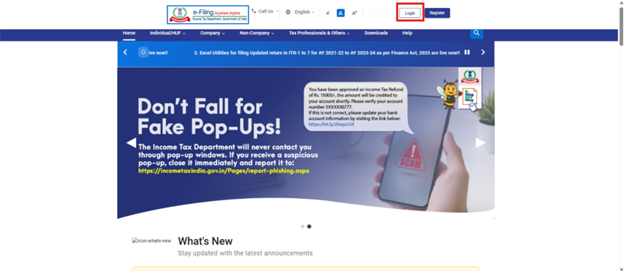
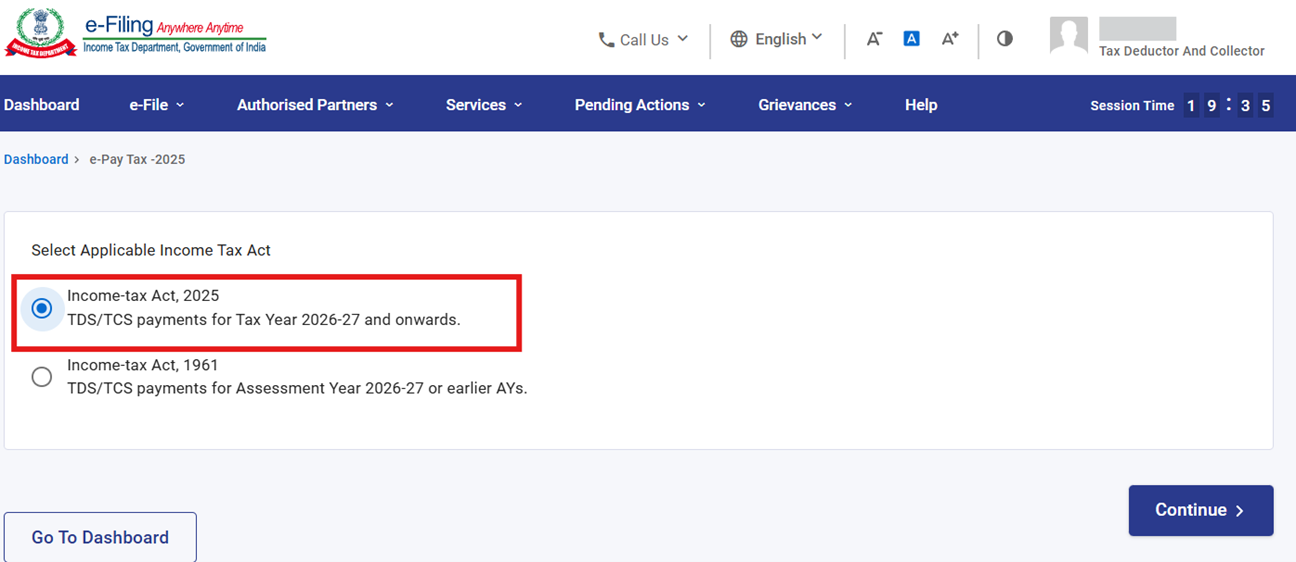
3.1.2 ಡ್ಯಾಶ್ಬೋರ್ಡ್ನಲ್ಲಿ, 'ಇ-ಸಲ್ಲಿಕೆ' > 'ಇ-ತೆರಿಗೆ ಪಾವತಿ' ಮೇಲೆ ಕ್ಲಿಕ್ ಮಾಡಿ. 'ಇ-ತೆರಿಗೆ ಪಾವತಿ' ಮೇಲೆ ಕ್ಲಿಕ್ ಮಾಡಿದ ನಂತರ, ಬಳಕೆದಾರರನ್ನು ಕಾಯಿದೆ ಆಯ್ಕೆ ಪರದೆಗೆ ಕರೆದೊಯ್ಯಲಾಗುತ್ತದೆ. ಸೂಕ್ತವಾದ ಆಯ್ಕೆಯನ್ನು ಮಾಡಿದ ನಂತರ, 'ಮುಂದುವರಿಸಿ' ಬಟನ್ ಮೇಲೆ ಕ್ಲಿಕ್ ಮಾಡಿ. ನಂತರ ಬಳಕೆದಾರರನ್ನು 'ಇ-ತೆರಿಗೆ ಪಾವತಿ' ಪುಟಕ್ಕೆ ಕರೆದೊಯ್ಯಲಾಗುತ್ತದೆ.
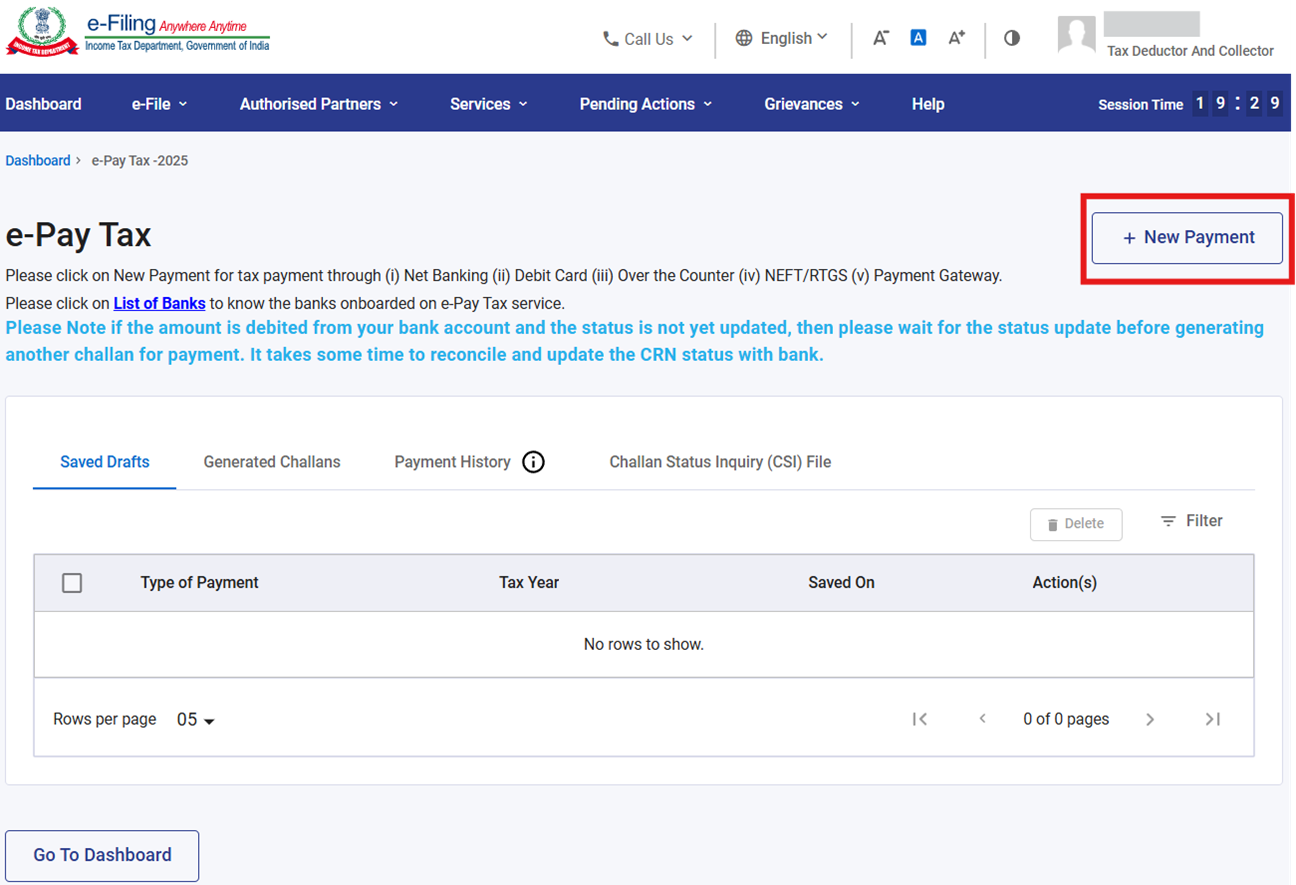
3.1.3 ಇ-ತೆರಿಗೆ ಪಾವತಿ ಪುಟದಲ್ಲಿ, ಆಯ್ಕೆಮಾಡಿದ ಅಧಿಕೃತ ಬ್ಯಾಂಕ್ಗಳ ಮೂಲಕ ಮಾತ್ರ ಹೊಸ ಚಲನ್ ಫಾರ್ಮ್ (CRN) ಅನ್ನು ರಚಿಸಲು ಹೊಸ ಪಾವತಿ ಆಯ್ಕೆಯ ಮೇಲೆ ಕ್ಲಿಕ್ ಮಾಡಿ. ಈ ಬ್ಯಾಂಕ್ಗಳನ್ನು ಹೊರತುಪಡಿಸಿ ಇತರ ಬ್ಯಾಂಕ್ಗಳ ಮೂಲಕ ತೆರಿಗೆ ಪಾವತಿಯನ್ನು RBI ಒದಗಿಸುವ NEFT/RTGS ಸೌಲಭ್ಯದ ಮೂಲಕ ಮಾಡಬಹುದು.
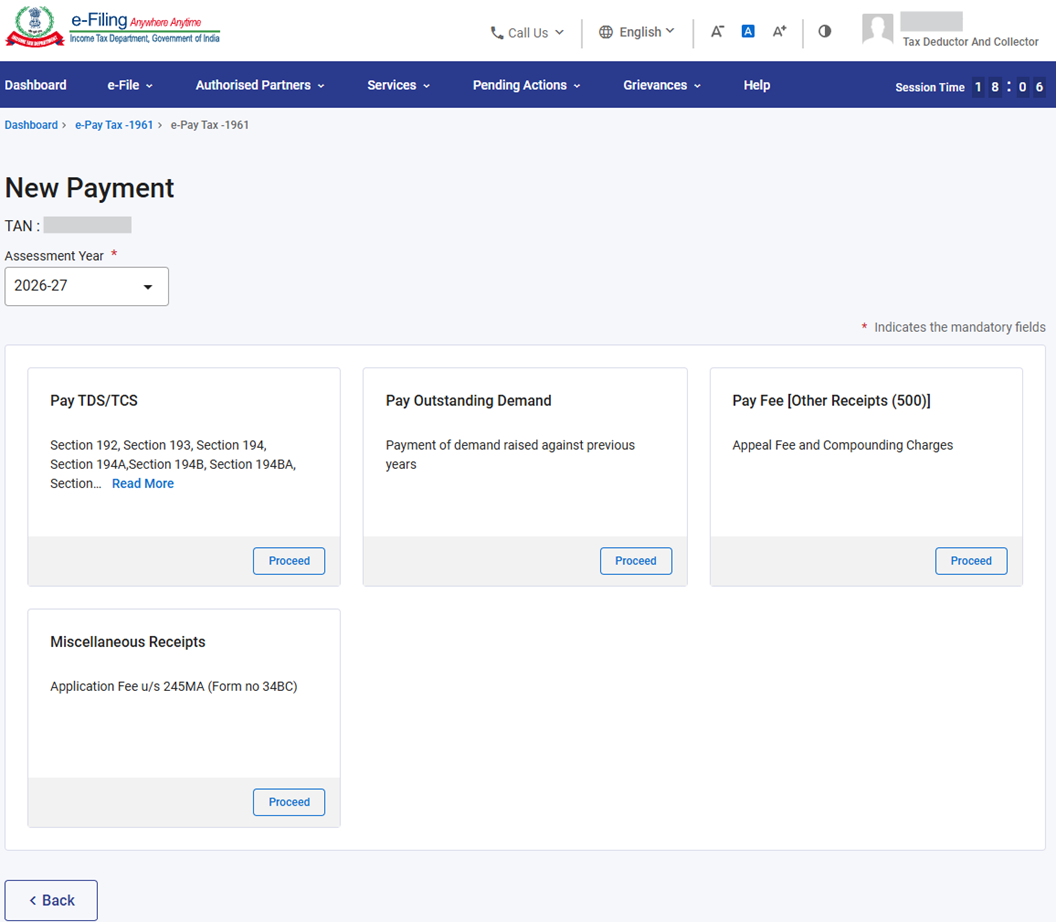
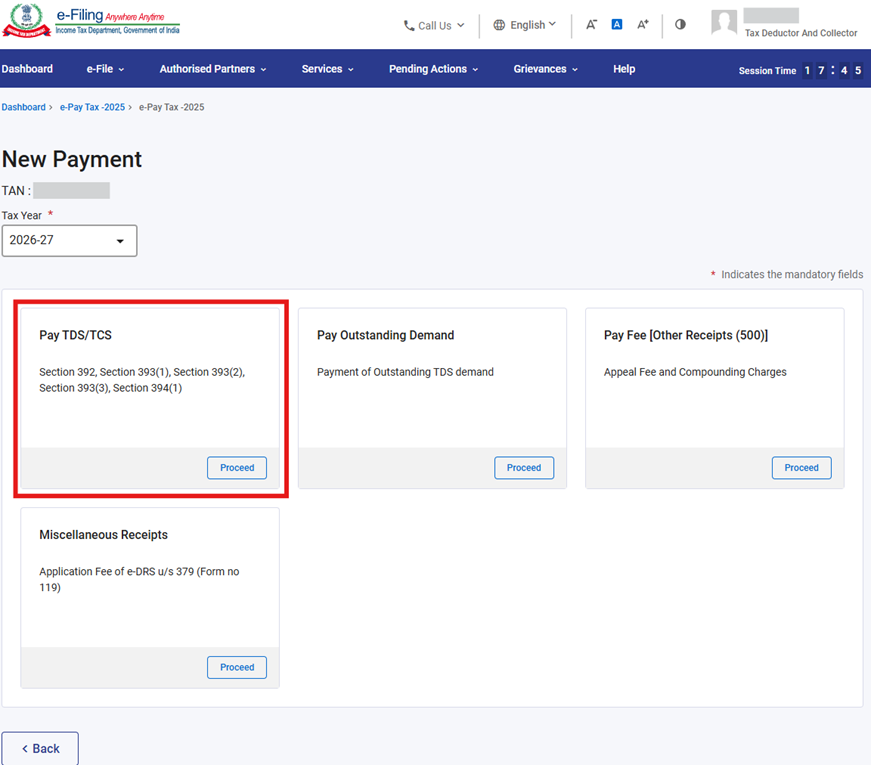
3.1.4 ಹೊಸ ಪಾವತಿ ಪುಟದಲ್ಲಿ, ನಿಮಗೆ ಅನ್ವಯವಾಗುವ ತೆರಿಗೆ ಪಾವತಿ ಟೈಲ್ನಲ್ಲಿ ಮುನ್ನಡೆಯಿರಿ ಮೇಲೆ ಕ್ಲಿಕ್ ಮಾಡಿ. ಹಿಂದಿನ ಪರದೆಯಲ್ಲಿ ಆಯ್ಕೆಮಾಡಿದ ಕಾಯಿದೆಯ ಆಧಾರದ ಮೇಲೆ ಟೈಲ್ಗಳನ್ನು ಸಕ್ರಿಯಗೊಳಿಸಲಾಗುತ್ತದೆ.
- TDS/TCS ಗೆ ಸಂಬಂಧಿಸಿದಂತೆ ಮೌಲ್ಯಮಾಪನ ವರ್ಷ(AY) 2026–27 ಸೇರಿದಂತೆ ಅದಕ್ಕೂ ಹಿಂದಿನ ಮೌಲ್ಯಮಾಪನ ವರ್ಷ(AY)ಗಳಿಗೆ (ಮಾರ್ಚ್ 2026 ಕ್ಕೆ ಸಂಬಂಧಿಸಿದ ಪಾವತಿ ಸೇರಿದಂತೆ) ಪಾವತಿಗಳನ್ನು ಮಾಡಲು “ಆದಾಯ ತೆರಿಗೆ ಕಾಯಿದೆ, 1961” ರೇಡಿಯೋ ಬಟನ್ ಅನ್ನು ಆಯ್ಕೆ ಮಾಡಿ.
- ತೆರಿಗೆ ವರ್ಷ (TY) 2026–27 ಮತ್ತು ನಂತರದ ಅವಧಿಗಳಿಗೆ ಪಾವತಿಗಳನ್ನು ಮಾಡಲು “ಆದಾಯ ತೆರಿಗೆ ಕಾಯಿದೆ, 2025” ಅನ್ನು ಆಯ್ಕೆ ಮಾಡಿ.
3.1.5 ಆದಾಯ ತೆರಿಗೆ ಕಾಯಿದೆ, 1961 ರೇಡಿಯೋ ಬಟನ್ ಅನ್ನು ಆಯ್ಕೆ ಮಾಡಿದ ನಂತರ, ಕೆಳಗಿನ ಟೈಲ್ಗಳು ಲಭ್ಯವಿರುತ್ತವೆ:
ಟೈಲ್ಗಳ ಅವಲೋಕನ:
|
ಟೈಲ್ ಹೆಸರು |
ಪ್ರಧಾನ ಶೀರ್ಷಿಕೆ |
ಉಪ ಶೀರ್ಷಿಕೆ |
ಸೂಚನೆಗಳು ಮತ್ತು ಸಂಬಂಧಿತ ಚಲನ್ಗಳು |
|
TDS/TCS ಪಾವತಿಸಿ |
Corporation Tax (0020)/ Income Tax (Other than Companies) (0021) |
TDS/TCS ತೆರಿಗೆದಾರರಿಂದ ಪಾವತಿಸಬೇಕಾದದ್ದು (200) |
ಮೌಲ್ಯಮಾಪನ ವರ್ಷ (AY) 2026–27 ಅಥವಾ ಅದಕ್ಕಿಂತ ಹಿಂದಿನ ಮೌಲ್ಯಮಾಪನ ವರ್ಷಗಳಿಗೆ (AYs) TDS/TCS ಪಾವತಿಗಳನ್ನು ಮಾಡಲು ದಯವಿಟ್ಟು ಈ ಆಯ್ಕೆಯನ್ನು ಆರಿಸಿ. ಒಂದು ಚಲನ್ನಲ್ಲಿ ಆಯ್ಕೆಮಾಡಿದ ಕಡಿತಕ್ಕೊಳಪಡುವವರ ಪ್ರಕಾರಕ್ಕೆ ಒಂದೇ ಒಂದು ಸೆಕ್ಷನ್ ಕೋಡ್ ಅನ್ನು ಮಾತ್ರ ಆಯ್ಕೆ ಮಾಡಬಹುದು. ಒಳಗೊಂಡಿರುವ ಚಲನ್ಗಳು: ITNS 281 |
|
ಬಾಕಿ ಇರುವ ಬೇಡಿಕೆಯನ್ನು ಪಾವತಿಸಿ |
Corporation Tax (0020)/ Income Tax (Other than Companies) (0021) |
TDS/TCS ನಿಯಮಿತ ಮೌಲ್ಯಮಾಪನ (400) |
ಮೌಲ್ಯಮಾಪನ ವರ್ಷ (AY) 2026–27 ಅಥವಾ ಅದಕ್ಕಿಂತ ಹಿಂದಿನ ಮೌಲ್ಯಮಾಪನ ವರ್ಷಗಳಿಗೆ (AYs) ಬಾಕಿ ಇರುವ ಬೇಡಿಕೆಯ ಪಾವತಿಯನ್ನು ಮಾಡಲು ದಯವಿಟ್ಟು ಈ ಆಯ್ಕೆಯನ್ನು ಆರಿಸಿ. ಒಂದು ಚಲನ್ನಲ್ಲಿ ಆಯ್ಕೆಮಾಡಿದ ಕಡಿತಕ್ಕೊಳಪಡುವವರ ಪ್ರಕಾರಕ್ಕೆ ಒಂದೇ ಒಂದು ಸೆಕ್ಷನ್ ಕೋಡ್ ಅನ್ನು ಮಾತ್ರ ಆಯ್ಕೆ ಮಾಡಬಹುದು. ಒಳಗೊಂಡಿರುವ ಚಲನ್ಗಳು: ITNS 281 |
|
ಶುಲ್ಕವನ್ನು ಪಾವತಿಸಿ [ಇತರೆ ರಸೀದಿ (500)] |
ಕಾರ್ಪೊರೇಷನ್ ತೆರಿಗೆ (0020) / ಆದಾಯ ತೆರಿಗೆ (ಕಂಪನಿಗಳನ್ನು ಹೊರತುಪಡಿಸಿ) (0021) |
ಇತರ ಸ್ವೀಕೃತಿಗಳು (500) |
ದಯವಿಟ್ಟು ಮೌಲ್ಯಮಾಪನ ವರ್ಷ (AY) 2026-27 ಅಥವಾ ಅದಕ್ಕಿಂತ ಹಿಂದಿನ ಮೌಲ್ಯಮಾಪನ ವರ್ಷಗಳಿಗೆ (Earlier AYs) ಸಂಬಂಧಿಸಿದ ಮೇಲ್ಮನವಿ ಶುಲ್ಕ ಮತ್ತು ರಾಜಿ ಶುಲ್ಕಗಳ ಪಾವತಿ ಮಾಡಲು ಈ ಆಯ್ಕೆಯನ್ನು ಆಯ್ಕೆಮಾಡಿ. ಒಳಗೊಂಡಿರುವ ಚಲನ್ಗಳು: ITNS 281 |
|
ವಿವಿಧ ಸ್ವೀಕೃತಿಗಳು |
ಕಾರ್ಪೊರೇಷನ್ ತೆರಿಗೆ (0020) / ಆದಾಯ ತೆರಿಗೆ (ಕಂಪನಿಗಳನ್ನು ಹೊರತುಪಡಿಸಿ) (0021) |
ಇತರ ವಿವಿಧ ರಶೀದಿಗಳು (800) |
ದಯವಿಟ್ಟು ಮೌಲ್ಯಮಾಪನ ವರ್ಷ (AY) 2026-27 ಅಥವಾ ಅದಕ್ಕಿಂತ ಹಿಂದಿನ ಮೌಲ್ಯಮಾಪನ ವರ್ಷಗಳಿಗೆ (Earlier AYs) ಸಂಬಂಧಿಸಿದ ಸೆಕ್ಷನ್ 245MA ಅಡಿಯಲ್ಲಿ ಅರ್ಜಿ ಶುಲ್ಕದ ಪಾವತಿ (ಫಾರ್ಮ್ ಸಂಖ್ಯೆ 34BC) ಮಾಡಲು ಈ ಆಯ್ಕೆಯನ್ನು ಆಯ್ಕೆಮಾಡಿ. ಒಳಗೊಂಡಿರುವ ಚಲನ್ಗಳು: ITNS 282 |
3.1.6 ಅನ್ವಯಿಸುವ ತೆರಿಗೆ ಪಾವತಿ ಟೈಲ್ ಅನ್ನು ಆಯ್ಕೆ ಮಾಡಿದ ನಂತರ, ಕೆಳಗಿನ ಕೋಷ್ಟಕದ ಪ್ರಕಾರ ವಿವರಗಳನ್ನು ನಮೂದಿಸಿ ಮತ್ತು 'ಮುಂದುವರಿಸಿ' ಅನ್ನು ಕ್ಲಿಕ್ ಮಾಡಿ.
|
ಕ್ರಮಸಂಖ್ಯೆ |
ತೆರಿಗೆ ಪಾವತಿ ವರ್ಗ |
ನಮೂದಿಸಬೇಕಾದ ವಿವರಗಳು |
ವಿವರಗಳ ವಿಭಜನೆ |
|
1 |
TDS/TCS ಪಾವತಿ ಟೈಲ್ |
|
ಇದಕ್ಕಾಗಿ ವಿವರಗಳನ್ನು ನಮೂದಿಸಿ: • ತೆರಿಗೆ • ಸರ್ಚಾರ್ಜ್ • ಸೆಸ್ಸು • ಬಡ್ಡಿ • ದಂಡ • ಸೆಕ್ಷನ್ 234E ಅಡಿಯಲ್ಲಿ ಶುಲ್ಕ |
|
2 |
ಬಾಕಿ ಇರುವ ಆದಾಯ ತೆರಿಗೆ ಡಿಮ್ಯಾಂಡ್ ಅನ್ನು ಪಾವತಿಸಿ |
|
ಇದಕ್ಕಾಗಿ ವಿವರಗಳನ್ನು ನಮೂದಿಸಿ: • ತೆರಿಗೆ • ಸರ್ಚಾರ್ಜ್ • ಸೆಸ್ಸು • ಬಡ್ಡಿ • ದಂಡ |
|
3 |
ಶುಲ್ಕ ಪಾವತಿಸಿ (ಇತರ ಸ್ವೀಕೃತಿಗಳು(500)) |
|
ಇದಕ್ಕಾಗಿ ವಿವರಗಳನ್ನು ನಮೂದಿಸಿ: • ತೆರಿಗೆ • ಸರ್ಚಾರ್ಜ್ • ಸೆಸ್ಸು • ಬಡ್ಡಿ • ದಂಡ • ಸೆಕ್ಷನ್ 234E ಅಡಿಯಲ್ಲಿ ಶುಲ್ಕ (ಸರಿಯಾದ ಆಯ್ಕೆಗಳನ್ನು ನಮೂದಿಸಿ) |
|
4 |
ವಿವಿಧ ಸ್ವೀಕೃತಿಗಳ ಟೈಲ್ |
|
‘ಇತರೆ’ ಕಾಲಮ್ನಲ್ಲಿ ಮೊತ್ತವನ್ನು ಸ್ವಯಂಚಾಲಿತವಾಗಿ “1000” ಎಂದು ಭರ್ತಿ ಮಾಡಲಾಗುತ್ತದೆ. |
3.1.7 ಮೇಲಿನಂತೆ ಉಲ್ಲೇಖಿಸಿರುವ ಒಟ್ಟು ತೆರಿಗೆ ಪಾವತಿ ಮೊತ್ತದ ವಿವರ ವಿಭಜನೆಯನ್ನು "ತೆರಿಗೆ ವಿವರಗಳ ಸೇರ್ಪಡೆ" ಪುಟದಲ್ಲಿ ನಮೂದಿಸಿ ಮತ್ತು 'ಮುಂದುವರಿಸಿ' ಕ್ಲಿಕ್ ಮಾಡಿ.
3.1.8 ಮುಂದುವರಿಸಿ ಬಟನ್ ಕ್ಲಿಕ್ ಮಾಡಿದ ನಂತರ ಪಾವತಿಯ ವಿಧಾನವನ್ನು ಆಯ್ಕೆಮಾಡಿ (ವಿವಿಧ ವಿಧಾನಗಳನ್ನು ಬಳಸಿಕೊಂಡು "ಪಾವತಿ ಮಾಡುವುದು ಹೇಗೆ" ಎಂಬುದರ ಕುರಿತು ಹೆಚ್ಚಿನ ವಿವರಗಳಿಗಾಗಿ, ದಯವಿಟ್ಟು ಬಳಕೆದಾರ ಕೈಪಿಡಿಯನ್ನು ನೋಡಿ).
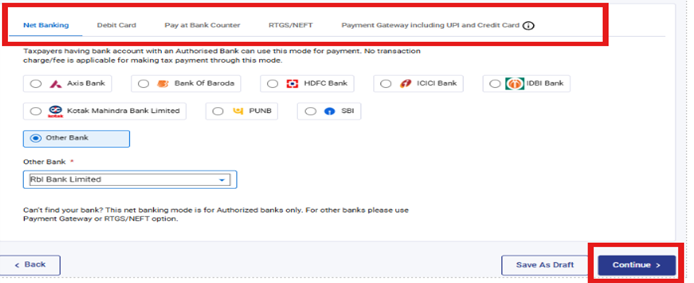
ಯಶಸ್ವಿ ಪಾವತಿಯ ನಂತರ, ಯಶಸ್ಸಿನ ಸಂದೇಶವನ್ನು ಪ್ರದರ್ಶಿಸಲಾಗುತ್ತದೆ. ಡೌನ್ಲೋಡ್ ಬಟನ್ ಕ್ಲಿಕ್ ಮಾಡುವ ಮೂಲಕ ನೀವು ಚಲನ್ ರಸೀದಿಯನ್ನು ಡೌನ್ಲೋಡ್ ಮಾಡಬಹುದು. 'ಇ-ತೆರಿಗೆ ಪಾವತಿ' ಪುಟದಲ್ಲಿರುವ ಪಾವತಿ ಇತಿಹಾಸ ಮೆನುವಿನಲ್ಲಿ ಮಾಡಿದ ಪಾವತಿಯ ವಿವರಗಳನ್ನು ನೋಡಲು ನಿಮಗೆ ಸಾಧ್ಯವಾಗುತ್ತದೆ. ನೀವು ಹೊಸ ಪಾವತಿ ಮಾಡಲು ಬಯಸಿದರೆ, "ಮತ್ತೊಂದು ಪಾವತಿ ಮಾಡಿ" ಬಟನ್ ಕ್ಲಿಕ್ ಮಾಡಿ.
3.1.9 ಆದಾಯ ತೆರಿಗೆ ಕಾಯ್ದೆ 2025 ರೇಡಿಯೋ ಬಟನ್ ಅನ್ನು ಆಯ್ಕೆ ಮಾಡಿದಾಗ, ಕೆಳಗಿನ ಟೈಲ್ಗಳು ಲಭ್ಯವಿರುತ್ತವೆ:
ಟೈಲ್ಗಳ ಅವಲೋಕನ:
|
ಟೈಲ್ ಹೆಸರು |
ಪ್ರಧಾನ ಶೀರ್ಷಿಕೆ |
ಉಪ ಶೀರ್ಷಿಕೆ |
ಸೂಚನೆಗಳು ಮತ್ತು ಸಂಬಂಧಿತ ಚಲನ್ಗಳು |
|
TDS/TCS ಪಾವತಿಸಿ |
ಕಾರ್ಪೊರೇಷನ್ ತೆರಿಗೆ (0020) / ಆದಾಯ ತೆರಿಗೆ (ಕಂಪನಿಗಳನ್ನು ಹೊರತುಪಡಿಸಿ) (0021) |
ತೆರಿಗೆದಾರರಿಂದ ಪಾವತಿಸಬೇಕಾದ TDS/TCS (200) |
ದಯವಿಟ್ಟು ತೆರಿಗೆ ವರ್ಷ (TY) 2026-27 ಮತ್ತು ನಂತರದ ವರ್ಷಗಳಿಗೆ TDS/TCS ಪಾವತಿಗಳನ್ನು ಮಾಡಲು ಈ ಆಯ್ಕೆಯನ್ನು ಆರಿಸಿ. ‘TDS/TCS ವಿಭಾಗವಾರು ಪಾವತಿ ವಿವರಗಳು’ ವಿಭಾಗದ ಅಡಿಯಲ್ಲಿ, ಆಯ್ಕೆಮಾಡಿದ ಕಡಿತದಾರರ ಪ್ರಕಾರಕ್ಕೆ ಒಂದೇ ಚಲನ್ನಲ್ಲಿ ಗರಿಷ್ಠ 20 ಕೋಡ್ಗಳ ಮಿತಿಗೆ ಒಳಪಟ್ಟು, ಬಹು ವಿಭಾಗ ಕೋಡ್ಗಳನ್ನು ಆಯ್ಕೆ ಮಾಡಬಹುದು. 20 ಕ್ಕಿಂತ ಹೆಚ್ಚು ಕೋಡ್ಗಳ ಅಗತ್ಯವಿದ್ದರೆ, ಹೆಚ್ಚುವರಿ ಚಲನ್ ಸಲ್ಲಿಸಬೇಕು. ಒಳಗೊಂಡಿರುವ ಚಲನ್ಗಳು: ITNS 281N |
|
ಬಾಕಿ ಬೇಡಿಕೆ ಪಾವತಿಸಿ |
ಕಾರ್ಪೊರೇಷನ್ ತೆರಿಗೆ (0020) / ಆದಾಯ ತೆರಿಗೆ (ಕಂಪನಿಗಳನ್ನು ಹೊರತುಪಡಿಸಿ) (0021) |
TDS/TCS ನಿಯಮಿತ ತೆರಿಗೆ ಮೌಲ್ಯಮಾಪನ (400) |
ದಯವಿಟ್ಟು ತೆರಿಗೆ ವರ್ಷ (TY) 2026-27 ಮತ್ತು ನಂತರದ ವರ್ಷಗಳಿಗೆ ಬಾಕಿ ಇರುವ ಬೇಡಿಕೆ ಪಾವತಿ ಮಾಡಲು ಈ ಆಯ್ಕೆಯನ್ನು ಆರಿಸಿ. ಒಳಗೊಂಡಿರುವ ಚಲನ್ಗಳು: ITNS 281N |
|
ಶುಲ್ಕ ಪಾವತಿ [ಇತರ ಸ್ವೀಕೃತಿ(500)] |
ಕಾರ್ಪೊರೇಷನ್ ತೆರಿಗೆ (0020) / ಆದಾಯ ತೆರಿಗೆ (ಕಂಪನಿಗಳನ್ನು ಹೊರತುಪಡಿಸಿ) (0021) |
ಇತರ ರಶೀದಿಗಳು (500) |
ದಯವಿಟ್ಟು ತೆರಿಗೆ ವರ್ಷ (TY) 2026-27 ಮತ್ತು ನಂತರದ ವರ್ಷಗಳಿಗೆ ಮೇಲ್ಮನವಿ ಶುಲ್ಕ ಮತ್ತು ರಾಜಿ ಶುಲ್ಕಗಳ ಪಾವತಿ ಮಾಡಲು ಈ ಆಯ್ಕೆಯನ್ನು ಆರಿಸಿ. ಒಳಗೊಂಡಿರುವ ಚಲನ್ಗಳು: ITNS 281N |
|
ವಿವಿಧ ಸ್ವೀಕೃತಿಗಳು |
ನಿಗಮ ತೆರಿಗೆ (0020) / ಆದಾಯ ತೆರಿಗೆ (ಸಂಸ್ಥೆಗಳನ್ನು ಹೊರತುಪಡಿಸಿ ಇತರ ಕಂಪನಿಗಳು) (0021) |
ಇತರ ವಿವಿಧ ರಶೀದಿಗಳು (800) |
ದಯವಿಟ್ಟು ತೆರಿಗೆ ವರ್ಷ (TY) 2026-27 ಮತ್ತು ನಂತರದ ವರ್ಷಗಳಿಗೆ e-DRS ನ ಅರ್ಜಿ ಶುಲ್ಕವನ್ನು ಸೆಕ್ಷನ್ 379ರ (ಫಾರ್ಮ್ ಸಂಖ್ಯೆ 119) ಅಡಿಯಲ್ಲಿ ಪಾವತಿಸಲು ಈ ಆಯ್ಕೆಯನ್ನು ಆರಿಸಿ. ಒಳಗೊಂಡಿರುವ ಚಲನ್ಗಳು: ITNS 282N |
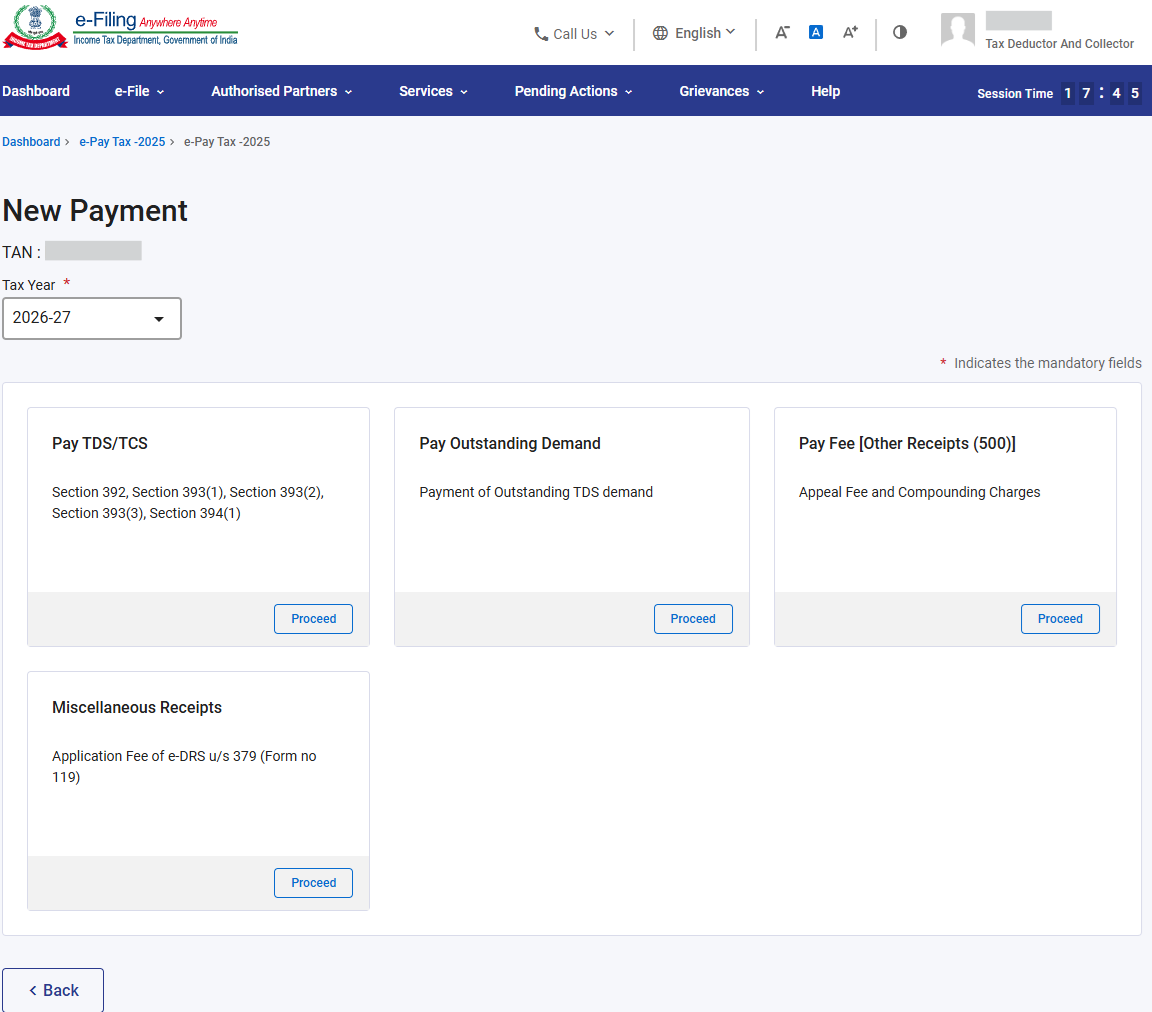
3.1.10 TDS/TCS ಪಾವತಿ ಟೈಲ್
TDS/TCS ಪಾವತಿ ಟೈಲ್ನಲ್ಲಿರುವ 'ಮುನ್ನಡೆಯಿರಿ' ಬಟನ್ ಕ್ಲಿಕ್ ಮಾಡಿದಾಗ, ಬಳಕೆದಾರರನ್ನು ‘ಕಡಿತದಾರರ ಪ್ರಕಾರವನ್ನು ಆಯ್ಕೆಮಾಡಿ’ ಪರದೆಗೆ ಕರೆದೊಯ್ಯಲಾಗುತ್ತದೆ. ಅಲ್ಲಿ ಅನ್ವಯವಾಗುವ ಪ್ರಧಾನ ಶೀರ್ಷಿಕೆ ಮತ್ತು ಕಡಿತದಾರರ ವಸತಿ ಸ್ಥಿತಿಯನ್ನು ಆಯ್ಕೆ ಮಾಡಬೇಕು.
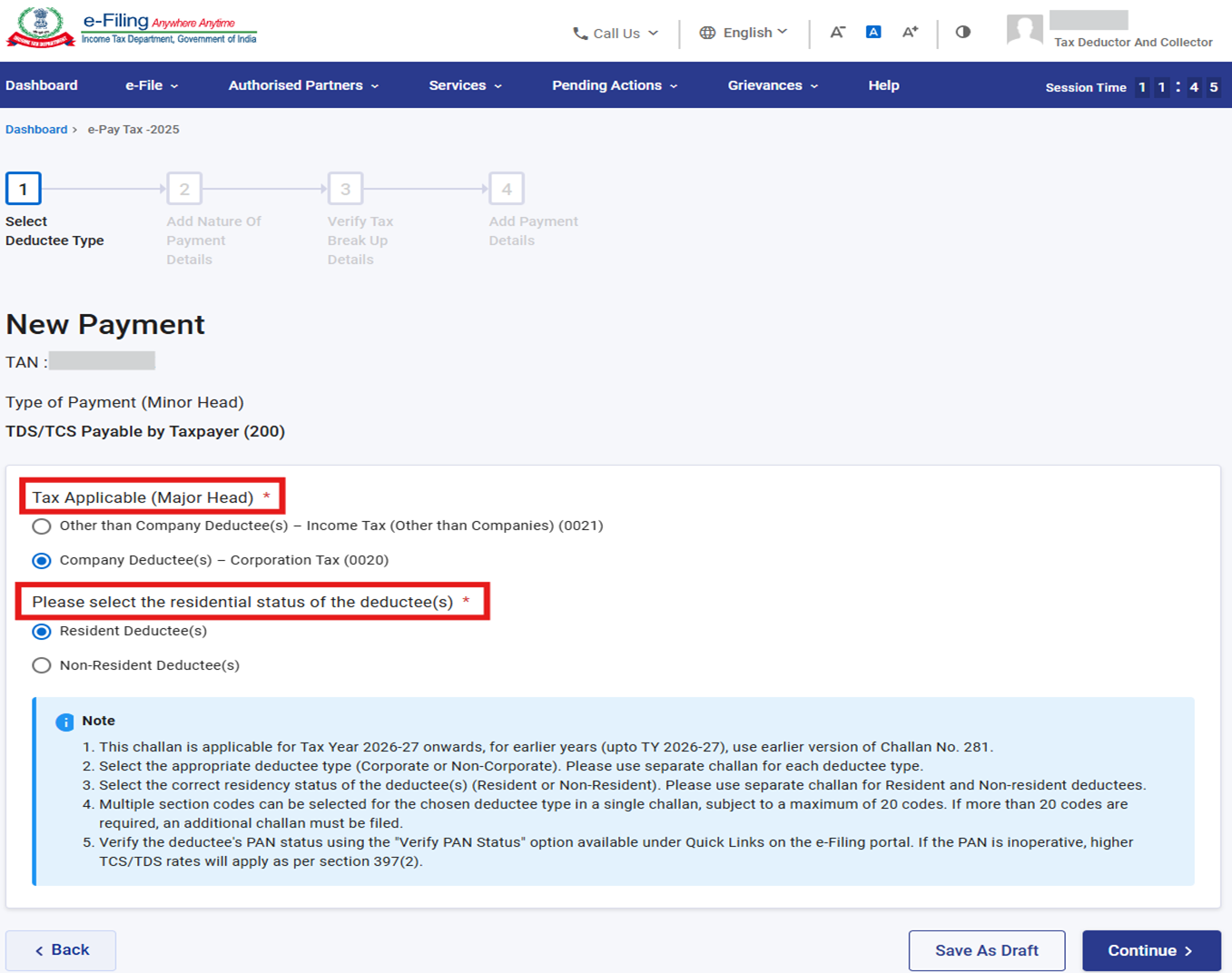
ಗಮನಿಸಿ:
ಬಳಕೆದಾರರು ಕಡಿತದಾರರ ಪ್ರಕಾರವನ್ನು ಆಯ್ಕೆಮಾಡಿ ಪರದೆಯಲ್ಲಿ 'ಮುಂದುವರಿಸಿ' ಬಟನ್ ಕ್ಲಿಕ್ ಮಾಡಿದಾಗ, ಅವರನ್ನು 'ಪಾವತಿಯ ಸ್ವರೂಪದ ವಿವರಗಳನ್ನು ಸೇರಿಸಿ' ಪರದೆಗೆ ಕರೆದೊಯ್ಯಲಾಗುತ್ತದೆ. ಅಲ್ಲಿ ಅವರು ಕೆಳಗಿನ ಪರದೆಯಲ್ಲಿ ತಿಳಿಸಿರುವಂತೆ, ಕನಿಷ್ಠ ಎರಡು ವಿಭಾಗಗಳಲ್ಲಿ ಯಾವುದಾದರೂ ಒಂದು ವಿಭಾಗದಲ್ಲಿ ಮಾಹಿತಿಯನ್ನು ನಮೂದಿಸಬೇಕು.
- TDS/TCS ವಿಭಾಗವಾರು ಪಾವತಿ ವಿವರಗಳು, ಇದರಲ್ಲಿ ವಿಭಾಗದ ಪ್ರಕಾರ ತೆರಿಗೆ, ಹೆಚ್ಚುವರಿ ಶುಲ್ಕ ಮತ್ತು ಶಿಕ್ಷಣ ಸೆಸ್ಗಳ ವಿವರಗಳನ್ನು ನಮೂದಿಸಲು ಅವಕಾಶವಿದೆ (ಪ್ರತಿ ವಿಭಾಗ ಕೋಡ್ ಅನ್ನು ಒಮ್ಮೆ ಮಾತ್ರ ಆಯ್ಕೆ ಮಾಡಬಹುದು).
- ದಯವಿಟ್ಟು ಗಮನಿಸಿ, “ಕಡಿತದಾರರ ಪ್ರಕಾರ” ಮತ್ತು “ಕಡಿತದಾರರ ವಸತಿ ಸ್ಥಿತಿ” ಆಧಾರದ ಮೇಲೆ ಪ್ರತ್ಯೇಕ ಚಲನ್ ಅನ್ನು ಭರ್ತಿ ಮಾಡಬೇಕಾಗುತ್ತದೆ.
- ಬಳಕೆದಾರರು ಒಂದು ಚಲನ್ನಲ್ಲಿ 20 ವಿಭಾಗ ಕೋಡ್ಗಳನ್ನು ಆಯ್ಕೆ ಮಾಡಬಹುದು.
- ಈ ವಿಭಾಗದ ಅಡಿಯಲ್ಲಿ, ಬಳಕೆದಾರರು ತೆರಿಗೆ, ಹೆಚ್ಚುವರಿ ಶುಲ್ಕ ಮತ್ತು ಶಿಕ್ಷಣ ಸೆಸ್ ಮೊತ್ತದಂತಹ ತೆರಿಗೆ ವಿವರಗಳೊಂದಿಗೆ ವಿವರಣೆಯನ್ನು ನಮೂದಿಸಬೇಕು.
- ಇತರೆ ಪಾವತಿಗಳ ವಿವರಗಳು, ಇಲ್ಲಿ ಬಳಕೆದಾರರು ಬಡ್ಡಿ, ಸೆಕ್ಷನ್ 427 ಅಡಿಯಲ್ಲಿ ಶುಲ್ಕ, ದಂಡ ಮತ್ತು ಇತರೆ ಮೊತ್ತಗಳನ್ನು ನಮೂದಿಸಬಹುದು.
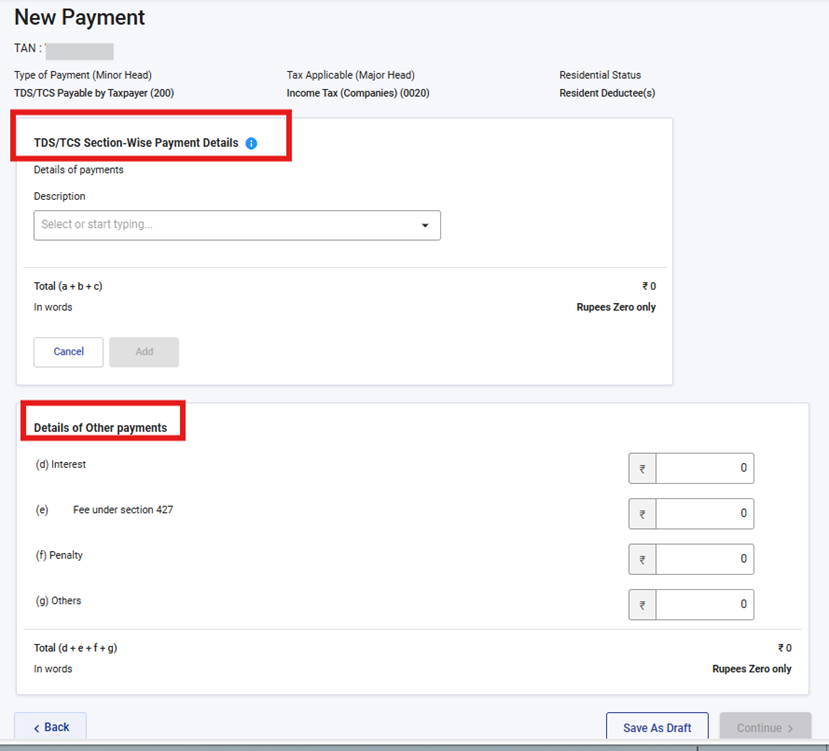
3.1.11 ‘ಪಾವತಿಯ ಸ್ವರೂಪದ ವಿವರಗಳನ್ನು ಸೇರಿಸಿ’ ಪರದೆಯಲ್ಲಿ ಮುಂದುವರಿಸಿ ಬಟನ್ ಕ್ಲಿಕ್ ಮಾಡಿದಾಗ, ಬಳಕೆದಾರರನ್ನು ‘ತೆರಿಗೆ ವಿವರ ವಿಭಜನೆಯನ್ನು ಪರಿಶೀಲಿಸಿ’ ಪರದೆಗೆ ಕರೆದೊಯ್ಯಲಾಗುತ್ತದೆ. ಅಲ್ಲಿ ಎಲ್ಲಾ ಕ್ಷೇತ್ರಗಳು ಸ್ವಯಂಚಾಲಿತವಾಗಿ ಭರ್ತಿಯಾಗಿರುತ್ತವೆ ಮತ್ತು ಅವುಗಳನ್ನು ಸಂಪಾದಿಸಲು ಸಾಧ್ಯವಾಗುವುದಿಲ್ಲ.
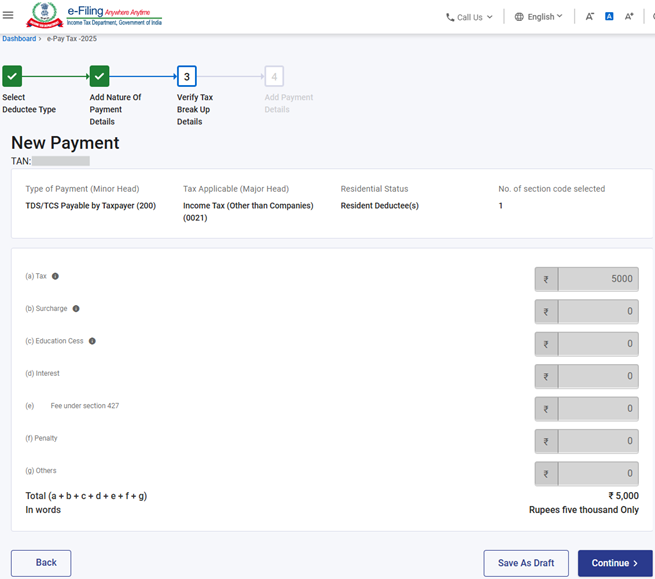
3.1.12 ‘ತೆರಿಗೆ ವಿವರ ವಿಭಜನೆಯನ್ನು ಪರಿಶೀಲಿಸಿ’ ಪರದೆಯಲ್ಲಿ 'ಮುಂದುವರಿಸಿ' ಬಟನ್ ಕ್ಲಿಕ್ ಮಾಡಿದಾಗ, ಬಳಕೆದಾರರನ್ನು 'ಪಾವತಿ ವಿಧಾನವನ್ನು ಆಯ್ಕೆಮಾಡಿ' ಪುಟಕ್ಕೆ ಕರೆದೊಯ್ಯಲಾಗುತ್ತದೆ. ಅಲ್ಲಿ ಬಳಕೆದಾರರು ತೆರಿಗೆಯನ್ನು ಪಾವತಿಸಲು ಸೂಕ್ತವಾದ ಪಾವತಿ ವಿಧಾನವನ್ನು ಆಯ್ಕೆ ಮಾಡಬಹುದು.
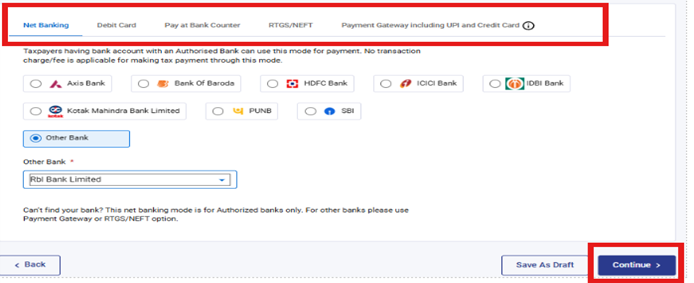
3.1.13 “ಮುಂದುವರಿಸಿ” ಬಟನ್ ಕ್ಲಿಕ್ ಮಾಡಿದಾಗ, ಬಳಕೆದಾರರನ್ನು “ಮುನ್ನೋಟ ಮತ್ತು ಪಾವತಿ ಮಾಡಿ ಪುಟ”ಕ್ಕೆ ಕರೆದೊಯ್ಯಲಾಗುತ್ತದೆ. ಇಲ್ಲಿ, ಬಳಕೆದಾರರು ಈ ಕೆಳಗಿನವುಗಳನ್ನು ಮಾಡಬಹುದು:
- ಪಾವತಿಯನ್ನು ಮುಂದುವರಿಸುವ ಮೊದಲು ನಮೂದಿಸಿದ ಎಲ್ಲಾ ವಿವರಗಳ ಮುನ್ನೋಟವನ್ನು ನೋಡಿ.
- ಯಾವುದೇ ತಿದ್ದುಪಡಿಗಳು ಅಗತ್ಯವಿದ್ದರೆ, ಬಳಕೆದಾರರು ಹಿಂದಕ್ಕೆ ಹೋಗಿ ಮಾಹಿತಿಯನ್ನು ನವೀಕರಿಸಲು “ಸಂಪಾದಿಸಿ” ಬಟನ್ ಅನ್ನು ಕ್ಲಿಕ್ ಮಾಡಬಹುದು.
- ಎಲ್ಲಾ ವಿವರಗಳು ಸರಿಯಾಗಿದ್ದರೆ, ಬಳಕೆದಾರರು “ಈಗ ಪಾವತಿಸಿ” ಬಟನ್ ಅನ್ನು ಕ್ಲಿಕ್ ಮಾಡಬಹುದು. ಅದರ ನಂತರ ವಹಿವಾಟನ್ನು ಪೂರ್ಣಗೊಳಿಸಲು ಅವರನ್ನು ಬ್ಯಾಂಕಿನ ಪಾವತಿ ಪುಟಕ್ಕೆ ಮರುನಿರ್ದೇಶಿಸಲಾಗುತ್ತದೆ.
ಸೂಚನೆ: ಯಶಸ್ವಿ ಪಾವತಿಯ ನಂತರ, ಇ-ಸಲ್ಲಿಕೆ ಪೋರ್ಟಲ್ನಲ್ಲಿ ನೋಂದಾಯಿಸಲಾದ ಮಿಂಚೋಲೆ (email) ID ಮತ್ತು ಮೊಬೈಲ್ ಸಂಖ್ಯೆಗೆ ನೀವು ದೃಢೀಕರಣ ಮಿಂಚೋಲೆ ಮತ್ತು SMS ಅನ್ನು ಸ್ವೀಕರಿಸುತ್ತೀರಿ. ಪಾವತಿ ಯಶಸ್ವಿಯಾದ ನಂತರ, ಭವಿಷ್ಯದ ಉಲ್ಲೇಖಗಳಿಗಾಗಿ ಚಲನ್ ರಸೀದಿಯನ್ನು ಡೌನ್ಲೋಡ್ ಮಾಡಬಹುದು. ಪಾವತಿಯ ವಿವರಗಳು ಮತ್ತು ಚಲನ್ ರಸೀದಿಯು ಲಾಗಿನ್ ಮಾಡಿದ ನಂತರ 'ಇ-ತೆರಿಗೆ ಪಾವತಿ' ಪುಟದಲ್ಲಿರುವ ಪಾವತಿ ಇತಿಹಾಸ ಟ್ಯಾಬ್ನಲ್ಲಿಯೂ ಲಭ್ಯವಿರುತ್ತವೆ.
3.1.14 ಬಾಕಿ ಇರುವ ಬೇಡಿಕೆ ಪಾವತಿಸಿ ಟೈಲ್
'ಬಾಕಿ ಇರುವ ಬೇಡಿಕೆ ಪಾವತಿಸಿ' ಟೈಲ್ನಲ್ಲಿರುವ 'ಮುನ್ನಡೆಯಿರಿ' ಬಟನ್ ಅನ್ನು ಕ್ಲಿಕ್ ಮಾಡಿದಾಗ, ಬಳಕೆದಾರರನ್ನು ‘ತೆರಿಗೆ ಅನ್ವಯಿಸುವ ವಿವರಗಳನ್ನು ಸೇರಿಸಿ’ ಪರದೆಗೆ ಕರೆದೊಯ್ಯಲಾಗುತ್ತದೆ. ಇಲ್ಲಿ ಪ್ರಧಾನ ಶೀರ್ಷಿಕೆ, ತೆರಿಗೆ ವರ್ಷ ಮತ್ತು ಉಪಶೀರ್ಷಿಕೆಯನ್ನು ಮೊದಲೇ ತುಂಬಲಾಗಿರುತ್ತದೆ.
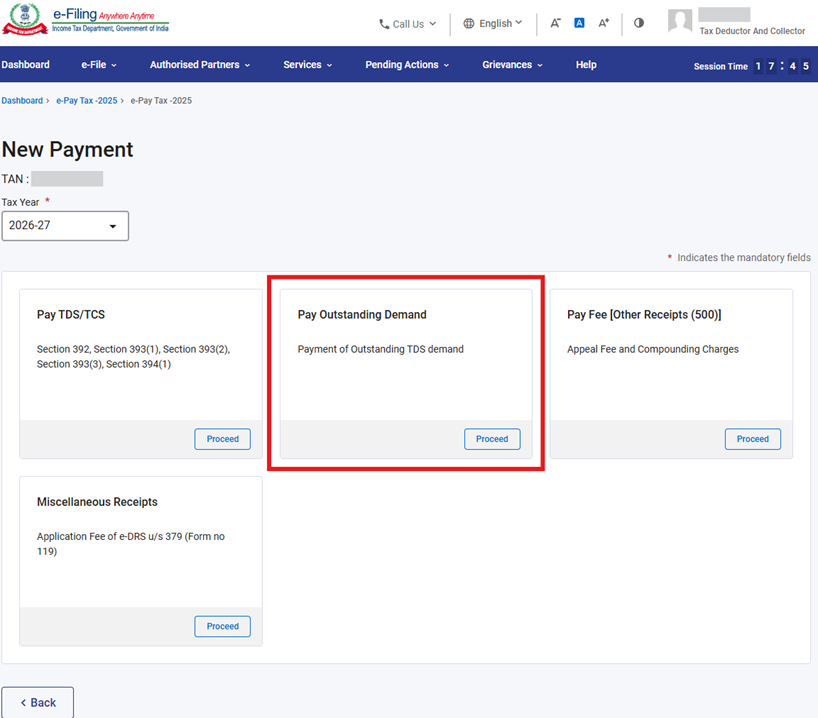
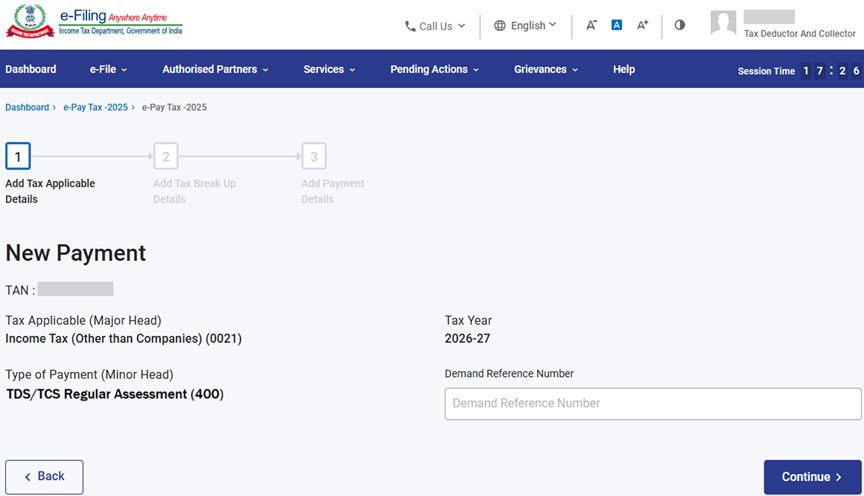
‘ತೆರಿಗೆ ಅನ್ವಯಿಸುವ ವಿವರಗಳನ್ನು ಸೇರಿಸಿ’ ಪರದೆಯಲ್ಲಿ ಮುಂದುವರಿಸಿ ಬಟನ್ ಅನ್ನು ಕ್ಲಿಕ್ ಮಾಡಿದಾಗ, ಬಳಕೆದಾರರನ್ನು ‘ತೆರಿಗೆ ವಿಭಜನೆ ವಿವರಗಳನ್ನು ಸೇರಿಸಿ’ ಪರದೆಗೆ ಕರೆದೊಯ್ಯಲಾಗುತ್ತದೆ. ಇಲ್ಲಿ ಬಳಕೆದಾರರು ಒಟ್ಟು ತೆರಿಗೆ ಪಾವತಿ ಮೊತ್ತದ ವಿಭಜನೆ ವಿವರಗಳನ್ನು ಸೇರಿಸಿ 'ಮುಂದುವರಿಸಿ' ಬಟನ್ ಅನ್ನು ಕ್ಲಿಕ್ ಮಾಡಬಹುದು.
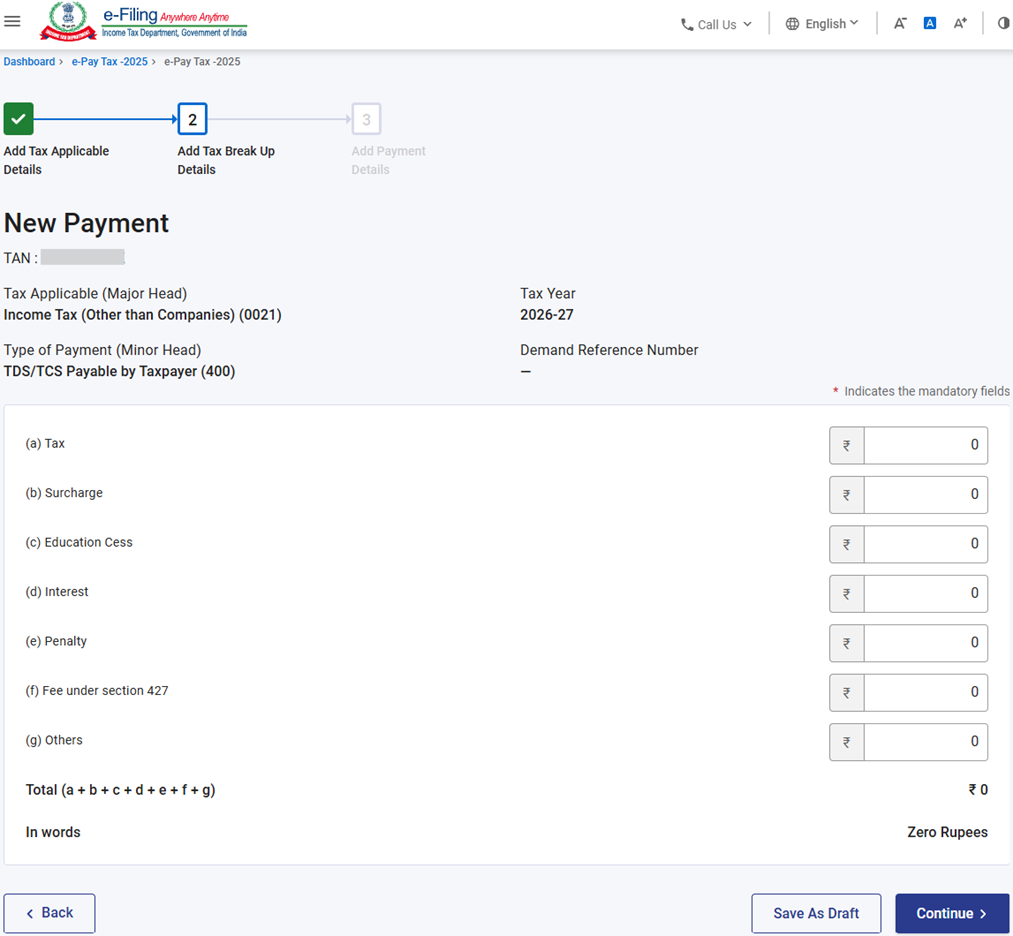
‘ತೆರಿಗೆ ವಿಭಜನೆ ವಿವರಗಳನ್ನು ಸೇರಿಸಿ’ ಪರದೆಯಲ್ಲಿ 'ಮುಂದುವರಿಸಿ' ಬಟನ್ ಅನ್ನು ಕ್ಲಿಕ್ ಮಾಡಿದಾಗ, ಬಳಕೆದಾರರನ್ನು 'ಪಾವತಿ ವಿಧಾನವನ್ನು ಆಯ್ಕೆಮಾಡಿ' ಪುಟಕ್ಕೆ ಕರೆದೊಯ್ಯಲಾಗುತ್ತದೆ. ಇಲ್ಲಿ ಬಳಕೆದಾರರು ತೆರಿಗೆಯನ್ನು ಸಂದಾಯ ಮಾಡಲು ಸೂಕ್ತವಾದ ಪಾವತಿ ವಿಧಾನವನ್ನು ಆಯ್ಕೆ ಮಾಡಬಹುದು. ಪಾವತಿಯನ್ನು ಪೂರ್ಣಗೊಳಿಸಲು, ಹಂತ ಸಂಖ್ಯೆ 3.1.12 ಮತ್ತು 3.1.13 ಅನ್ನು ನೋಡಿ.
ಶುಲ್ಕ ಪಾವತಿಸಿ (ಇತರ ಸ್ವೀಕೃತಿಗಳು(500))
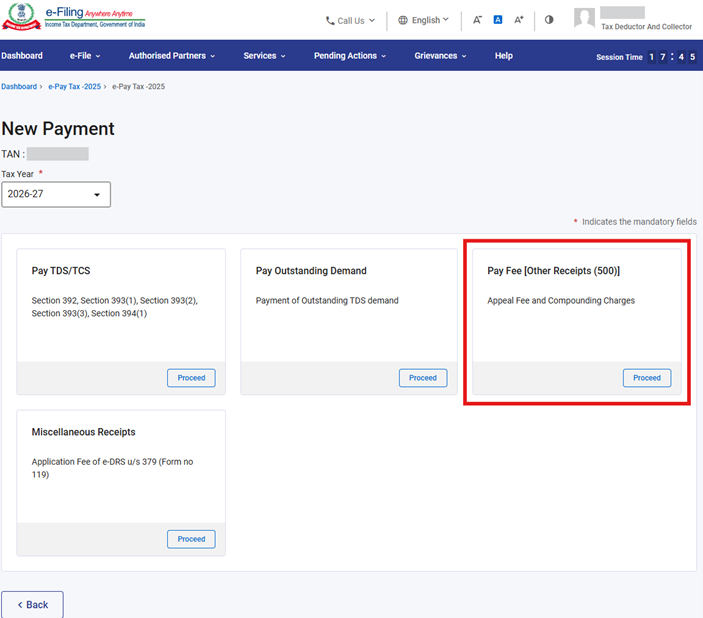
Pay Fee [ಇತರೆ ರಸೀದಿಗಳು (500)] ಟೈಲ್ನಲ್ಲಿರುವ 'ಮುನ್ನಡೆಯಿರಿ' ಬಟನ್ ಅನ್ನು ಕ್ಲಿಕ್ ಮಾಡಿದಾಗ, ಬಳಕೆದಾರರನ್ನು ‘ತೆರಿಗೆ ಅನ್ವಯಿಸುವ ವಿವರಗಳನ್ನು ಸೇರಿಸಿ’ ಪರದೆಗೆ ಕರೆದೊಯ್ಯಲಾಗುತ್ತದೆ. ಇಲ್ಲಿ ಪ್ರಧಾನ ಶೀರ್ಷಿಕೆ ಮತ್ತು ತೆರಿಗೆ ವರ್ಷವನ್ನು ಮೊದಲೇ ತುಂಬಲಾಗಿರುತ್ತದೆ. ಬಳಕೆದಾರರು ‘ಪಾವತಿಯ ಉಪ-ಪ್ರಕಾರ’ವನ್ನು ಆಯ್ಕೆ ಮಾಡಿ ಮುಂದುವರಿಸಿ ಬಟನ್ ಅನ್ನು ಕ್ಲಿಕ್ ಮಾಡಬೇಕು.
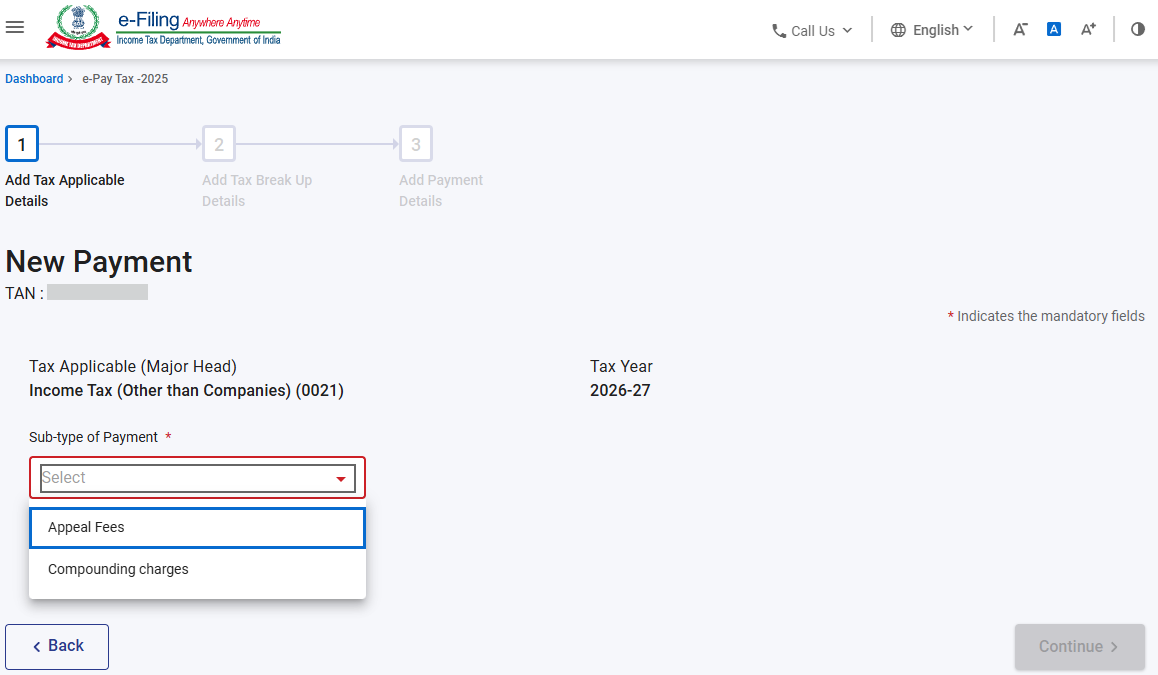
‘ತೆರಿಗೆ ಅನ್ವಯಿಸುವ ವಿವರಗಳನ್ನು ಸೇರಿಸಿ’ ಪರದೆಯಲ್ಲಿ 'ಮುಂದುವರಿಸಿ' ಬಟನ್ ಅನ್ನು ಕ್ಲಿಕ್ ಮಾಡಿದಾಗ, ಬಳಕೆದಾರರನ್ನು ‘ತೆರಿಗೆ ವಿಭಜನೆ ವಿವರಗಳನ್ನು ಸೇರಿಸಿ’ ಪರದೆಗೆ ಕರೆದೊಯ್ಯಲಾಗುತ್ತದೆ. ಇಲ್ಲಿ ಎಲ್ಲಾ ಕ್ಷೇತ್ರಗಳು ಸಂಪಾದಿಸಲಾಗದಂತಿರುತ್ತವೆ (ಆದ್ದರಿಂದ ಅವು ಬೂದು ಬಣ್ಣದಲ್ಲಿ ತೋರಿಸಲಾಗುತ್ತವೆ). ದಯವಿಟ್ಟು ‘ಇತರೆ’ ಕಾಲಮ್ನಲ್ಲಿ ಮಾತ್ರ ಮೊತ್ತವನ್ನು ನಮೂದಿಸಿ ಮತ್ತು ಮುಂದುವರಿಸಿ ಬಟನ್ ಅನ್ನು ಕ್ಲಿಕ್ ಮಾಡಿ.
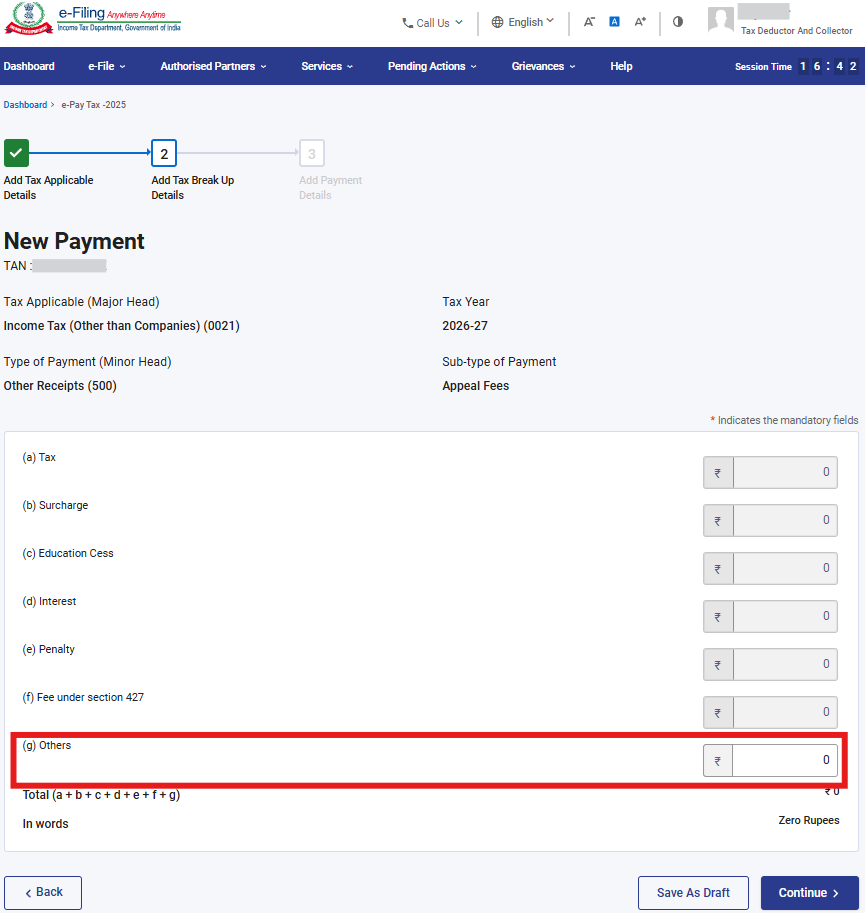
‘ತೆರಿಗೆ ವಿಭಜನೆ ವಿವರಗಳನ್ನು ಸೇರಿಸಿ’ ಪರದೆಯಲ್ಲಿ 'ಮುಂದುವರಿಸಿ' ಬಟನ್ ಅನ್ನು ಕ್ಲಿಕ್ ಮಾಡಿದಾಗ, ಬಳಕೆದಾರರನ್ನು 'ಪಾವತಿ ವಿಧಾನವನ್ನು ಆಯ್ಕೆಮಾಡಿ' ಪುಟಕ್ಕೆ ಕರೆದೊಯ್ಯಲಾಗುತ್ತದೆ. ಇಲ್ಲಿ ಬಳಕೆದಾರರು ತೆರಿಗೆಯನ್ನು ಸಂದಾಯ ಮಾಡಲು ಸೂಕ್ತವಾದ ಪಾವತಿ ವಿಧಾನವನ್ನು ಆಯ್ಕೆ ಮಾಡಬಹುದು. ಪಾವತಿಯನ್ನು ಪೂರ್ಣಗೊಳಿಸಲು, ಹಂತ ಸಂಖ್ಯೆ 3.1.12 ಮತ್ತು 3.1.13 ಅನ್ನು ನೋಡಿ.
3.1.16 ವಿವಿಧ ಸ್ವೀಕೃತಿಗಳು ಟೈಲ್
'ವಿವಿಧ ಸ್ವೀಕೃತಿಗಳು' ಟೈಲ್ನಲ್ಲಿರುವ 'ಮುನ್ನಡೆಯಿರಿ' ಬಟನ್ ಅನ್ನು ಕ್ಲಿಕ್ ಮಾಡಿದಾಗ, ಬಳಕೆದಾರರನ್ನು ‘ತೆರಿಗೆ ಅನ್ವಯಿಸುವ ವಿವರಗಳನ್ನು ಸೇರಿಸಿ’ ಪರದೆಗೆ ಕರೆದೊಯ್ಯಲಾಗುತ್ತದೆ. ಇಲ್ಲಿ ಬಳಕೆದಾರರು ಪ್ರಧಾನ ಶೀರ್ಷಿಕೆ, ಉಪಶೀರ್ಷಿಕೆ ಮತ್ತು ಪಾವತಿಯ ಉಪ-ಪ್ರಕಾರವನ್ನು ಆಯ್ಕೆ ಮಾಡಿ ಮುಂದುವರಿಸಿ ಬಟನ್ ಅನ್ನು ಕ್ಲಿಕ್ ಮಾಡಬೇಕು.
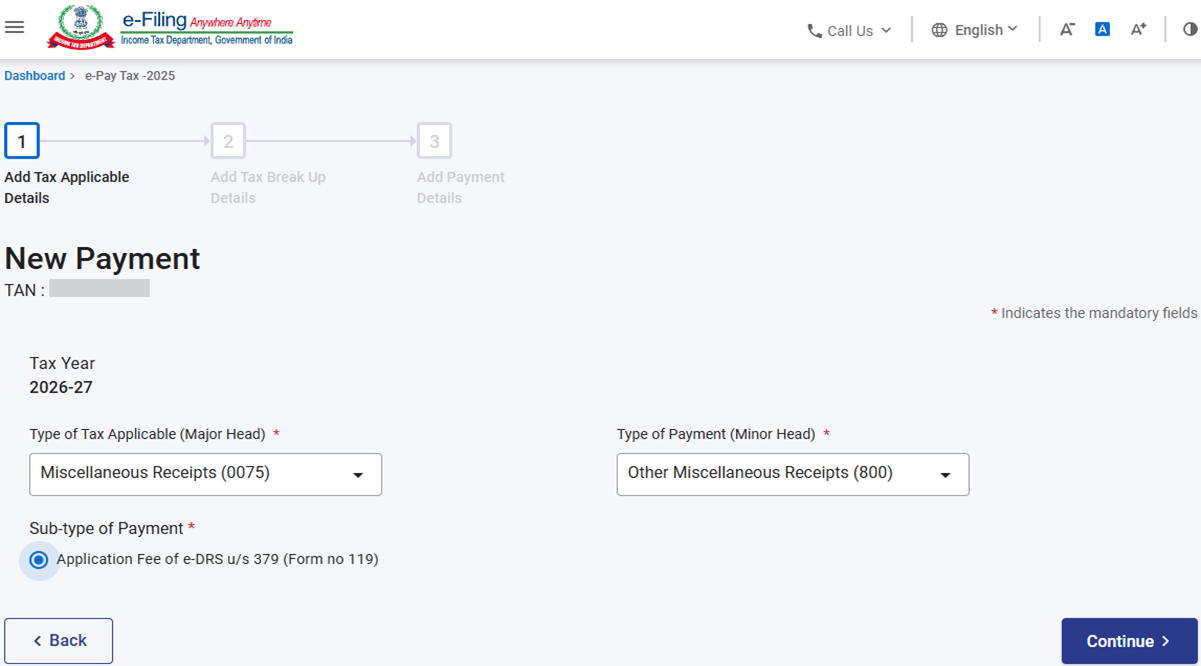
‘ತೆರಿಗೆ ಅನ್ವಯಿಸುವ ವಿವರಗಳನ್ನು ಸೇರಿಸಿ’ ಪರದೆಯಲ್ಲಿ ಮುಂದುವರಿಸಿ ಬಟನ್ ಅನ್ನು ಕ್ಲಿಕ್ ಮಾಡಿದಾಗ, ಬಳಕೆದಾರರನ್ನು ‘ತೆರಿಗೆ ವಿಭಜನೆ ವಿವರಗಳನ್ನು ಸೇರಿಸಿ’ ಪರದೆಗೆ ಕರೆದೊಯ್ಯಲಾಗುತ್ತದೆ. ಇಲ್ಲಿ ‘ಇತರೆ’ ಕಾಲಮ್ನಲ್ಲಿ ಮೊತ್ತವನ್ನು “INR 1000” ಎಂದು ಮೊದಲೇ ತುಂಬಲಾಗಿರುತ್ತದೆ.
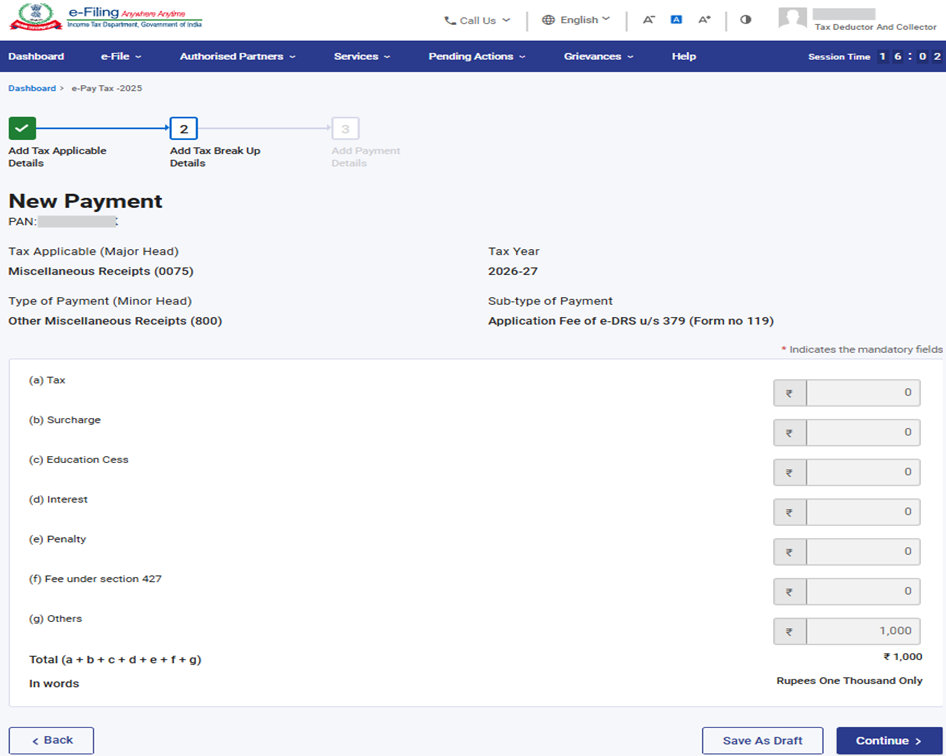
‘ತೆರಿಗೆ ವಿಭಜನೆ ವಿವರಗಳನ್ನು ಪರಿಶೀಲಿಸಿ’ ಪರದೆಯಲ್ಲಿ 'ಮುಂದುವರಿಸಿ' ಬಟನ್ ಅನ್ನು ಕ್ಲಿಕ್ ಮಾಡಿದಾಗ, ಬಳಕೆದಾರರನ್ನು 'ಪಾವತಿ ವಿಧಾನವನ್ನು ಆಯ್ಕೆಮಾಡಿ' ಪುಟಕ್ಕೆ ಕರೆದೊಯ್ಯಲಾಗುತ್ತದೆ. ಇಲ್ಲಿ ಬಳಕೆದಾರರು ತೆರಿಗೆಯನ್ನು ಸಂದಾಯ ಮಾಡಲು ಸೂಕ್ತವಾದ ಪಾವತಿ ವಿಧಾನವನ್ನು ಆಯ್ಕೆ ಮಾಡಬಹುದು. ಪಾವತಿಯನ್ನು ಪೂರ್ಣಗೊಳಿಸಲು, ಹಂತ ಸಂಖ್ಯೆ 3.1.12 ಮತ್ತು 3.1.13 ಅನ್ನು ನೋಡಿ.
3.2 ಚಲನ್ ಫಾರ್ಮ್ (CRN) ರಚಿಸಿ (ಪೂರ್ವ ಲಾಗಿನ್)
3.2.1 ಇ-ಸಲ್ಲಿಕೆ ಪೋರ್ಟಲ್ www.incometax.gov.in ಗೆ ಹೋಗಿ ಮತ್ತು ಇ-ತೆರಿಗೆ ಪಾವತಿ ಅನ್ನು ಕ್ಲಿಕ್ ಮಾಡಿ.
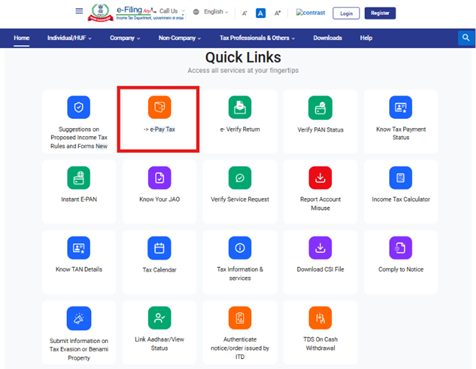
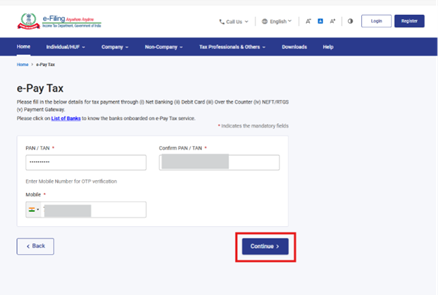
3.2.2 ಇ-ತೆರಿಗೆ ಪಾವತಿ ಪುಟದಲ್ಲಿ, ಕೆಳಗಿನ ಚಿತ್ರದಲ್ಲಿ (screenshot) ತೋರಿಸಿರುವಂತೆ ಅಗತ್ಯವಿರುವ ವಿವರಗಳನ್ನು ಭರ್ತಿ ಮಾಡಿ ಮತ್ತು 'ಮುಂದುವರಿಸಿ' ಅನ್ನು ಕ್ಲಿಕ್ ಮಾಡಿ.
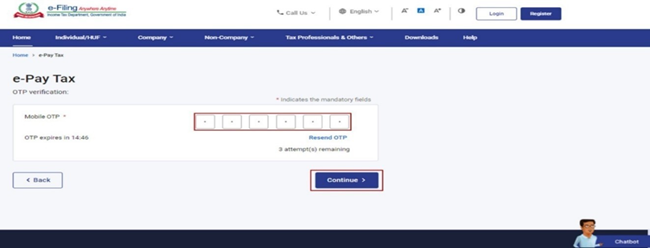
3.2.3 OTP ಪರಿಶೀಲನೆ ಪುಟದಲ್ಲಿ, ಹಂತ 2ರಲ್ಲಿ ನಮೂದಿಸಿದ ಮೊಬೈಲ್ ಸಂಖ್ಯೆಗೆ ಬಂದಿರುವ 6 ಅಂಕಿಗಳ OTP ಅನ್ನು ನಮೂದಿಸಿ ಮತ್ತು 'ಮುಂದುವರಿಸಿ' ಅನ್ನು ಕ್ಲಿಕ್ ಮಾಡಿ.
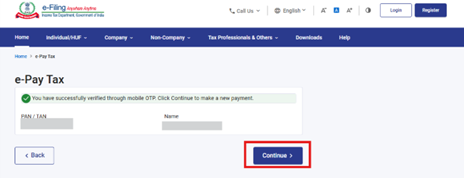
3.2.4 OTP ಪರಿಶೀಲನೆ ಯಶಸ್ವಿಯಾಗಿ ಪೂರ್ಣಗೊಂಡ ನಂತರ, ನಿಮ್ಮ TAN ಮತ್ತು ಭಾಗಶಃ ಮರೆಮಾಡಲಾದ ಹೆಸರನ್ನು ತೋರಿಸುವ ಯಶಸ್ಸಿನ ಸಂದೇಶವು ಪ್ರದರ್ಶಿಸಲಾಗುತ್ತದೆ. ಮುಂದುವರಿಯಲು 'ಮುಂದುವರಿಸಿ' ಅನ್ನು ಕ್ಲಿಕ್ ಮಾಡಿ.
3.2.5 'ಇ-ತೆರಿಗೆ ಪಾವತಿ' ಪುಟದಲ್ಲಿ, ನಿಮಗೆ ಅನ್ವಯವಾಗುವ ತೆರಿಗೆ ಪಾವತಿ ವರ್ಗದಲ್ಲಿ 'ಮುನ್ನಡೆಯಿರಿ' ಮೇಲೆ ಕ್ಲಿಕ್ ಮಾಡಿ.
- ಮೌಲ್ಯಮಾಪನ ವರ್ಷ (AY) 2026–27 ಸೇರಿದಂತೆ ಅದಕ್ಕಿಂತ ಹಿಂದಿನ ಮೌಲ್ಯಮಾಪನ ವರ್ಷ(AY)ಗಳಿಗೆ (ಮಾರ್ಚ್ 2026 ಕ್ಕೆ ಸಂಬಂಧಿಸಿದ ಪಾವತಿ ಸೇರಿದಂತೆ) TDS/TCS ಗೆ ಸಂಬಂಧಿಸಿದ ಪಾವತಿಗಳನ್ನು ಮಾಡಲು “ಆದಾಯ ತೆರಿಗೆ ಕಾಯಿದೆ, 1961” ರೇಡಿಯೋ ಬಟನ್ ಅನ್ನು ಆಯ್ಕೆ ಮಾಡಿ.
- ತೆರಿಗೆ ವರ್ಷ (TY) 2026–27 ಮತ್ತು ನಂತರದ ಅವಧಿಗಳಿಗೆ ಪಾವತಿಗಳನ್ನು ಮಾಡಲು “ಆದಾಯ ತೆರಿಗೆ ಕಾಯಿದೆ, 2025” ಅನ್ನು ಆಯ್ಕೆ ಮಾಡಿ.
3.2.6 ಮುಂದಿನ ಹಂತಗಳು ಲಾಗಿನ್ ನಂತರದ ಪರದೆಗಳಂತೆಯೇ ಇರುತ್ತವೆ (ಹಂತ 3.1.5 ರಿಂದ 3.1.16 ಅನ್ನು ನೋಡಿ). ಆದರೆ ಎರಡೂ ಕಾಯಿದೆಗಳ ಅಡಿಯಲ್ಲಿ “ಬಾಕಿ ಇರುವ ಬೇಡಿಕೆಯನ್ನು ಪಾವತಿಸಿ ಟೈಲ್” ಮೂಲಕ ಪಾವತಿ ಮಾಡುವ ಸೌಲಭ್ಯವು ಲಾಗಿನ್ ಪೂರ್ವ ಸೇವೆಗಳಲ್ಲಿ ಲಭ್ಯವಿರುವುದಿಲ್ಲ.


