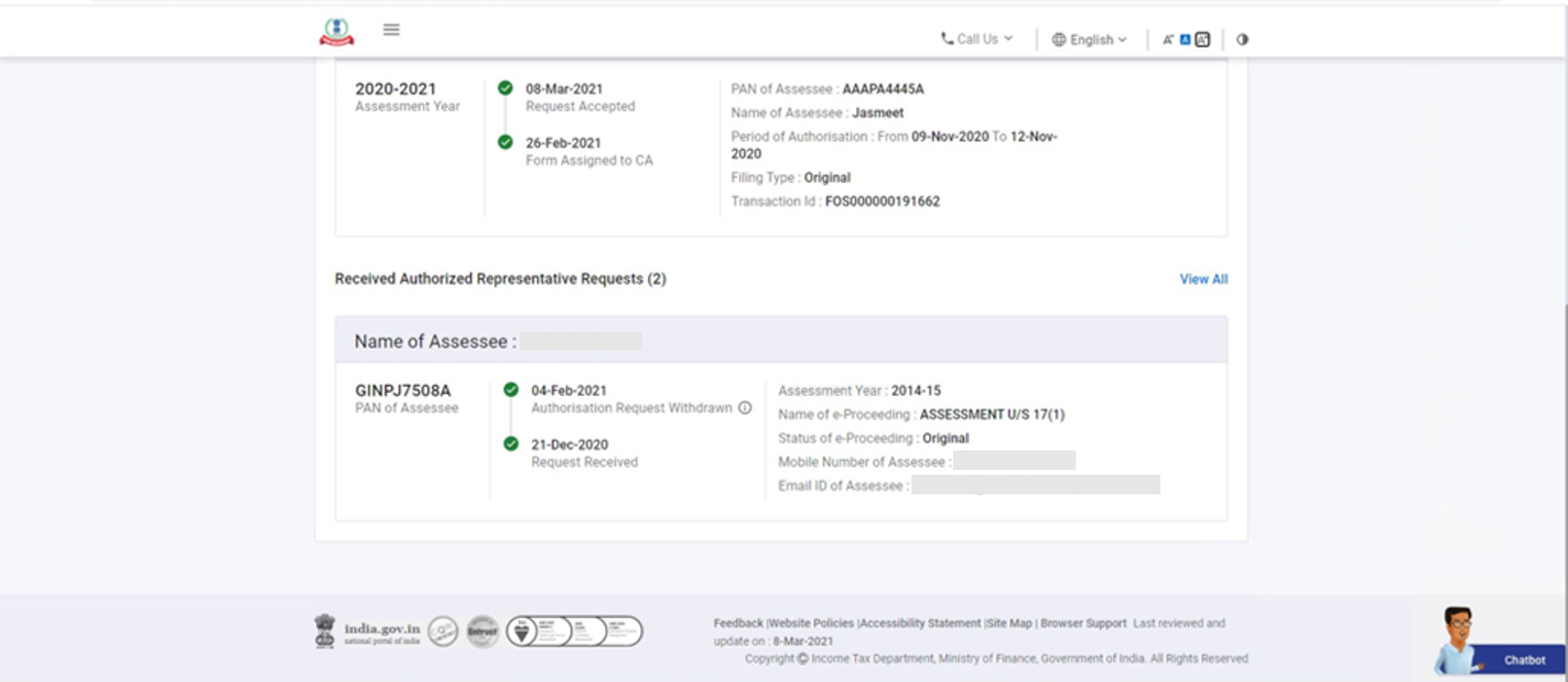
1. ಅವಲೋಕನ
ಇ-ಫೈಲಿಂಗ್ ಪೋರ್ಟಲ್ನಲ್ಲಿ ನೋಂದಾಯಿಸಲಾದ CAಗೆ ಸೇವೆ ಲಭ್ಯವಿದೆ (ಪೋಸ್ಟ್-ಲಾಗಿನ್). ಇ-ಫೈಲಿಂಗ್ ಡ್ಯಾಶ್ಬೋರ್ಡ್ ಇದರ ಸಂಕ್ಷಿಪ್ತ ದೃಷ್ಟಿಕೋನವನ್ನು ತೋರಿಸುತ್ತದೆ:
- ನೋಂದಾಯಿತ ಬಳಕೆದಾರರ ಪ್ರೊಫೈಲ್, ಅಂಕಿಅಂಶಗಳು ಮತ್ತು ಪೋರ್ಟಲ್ನಲ್ಲಿನ ಇತರ ಚಟುವಟಿಕೆಗಳು (ಉದಾ.., IT ರಿಟರ್ನ್ / ಫಾರ್ಮ್, ಕುಂದುಕೊರತೆ ಅಥವಾ ದೂರು ಫೈಲಿಂಗ್)
- ನೋಂದಾಯಿತ ಬಳಕೆದಾರರ ಆದಾಯ ತೆರಿಗೆ ಸಂಬಂಧಿತ ಚಟುವಟಿಕೆಗಳುಗಾಗಿ ವಿಭಿನ್ನ ಸೇವೆಗಳಿಗೆ ಲಿಂಕ್ಗಳು
2. ಈ ಸೇವೆಯನ್ನು ಪಡೆಯಲು ಪೂರ್ವಾಪೇಕ್ಷಿತಗಳು
- ಮಾನ್ಯ ಬಳಕೆದಾರ ID ಮತ್ತು ಪಾಸ್ವರ್ಡ್ನೊಂದಿಗೆ ಇ-ಫೈಲಿಂಗ್ ಪೋರ್ಟಲ್ನಲ್ಲಿ ನೋಂದಾಯಿತ ಬಳಕೆದಾರರಿಗೆ
3. ಹಂತ-ಹಂತದ ಮಾರ್ಗದರ್ಶಿ
3.1 ಡ್ಯಾಶ್ಬೋರ್ಡ್ಗೆ ಪ್ರವೇಶಿಸಿ
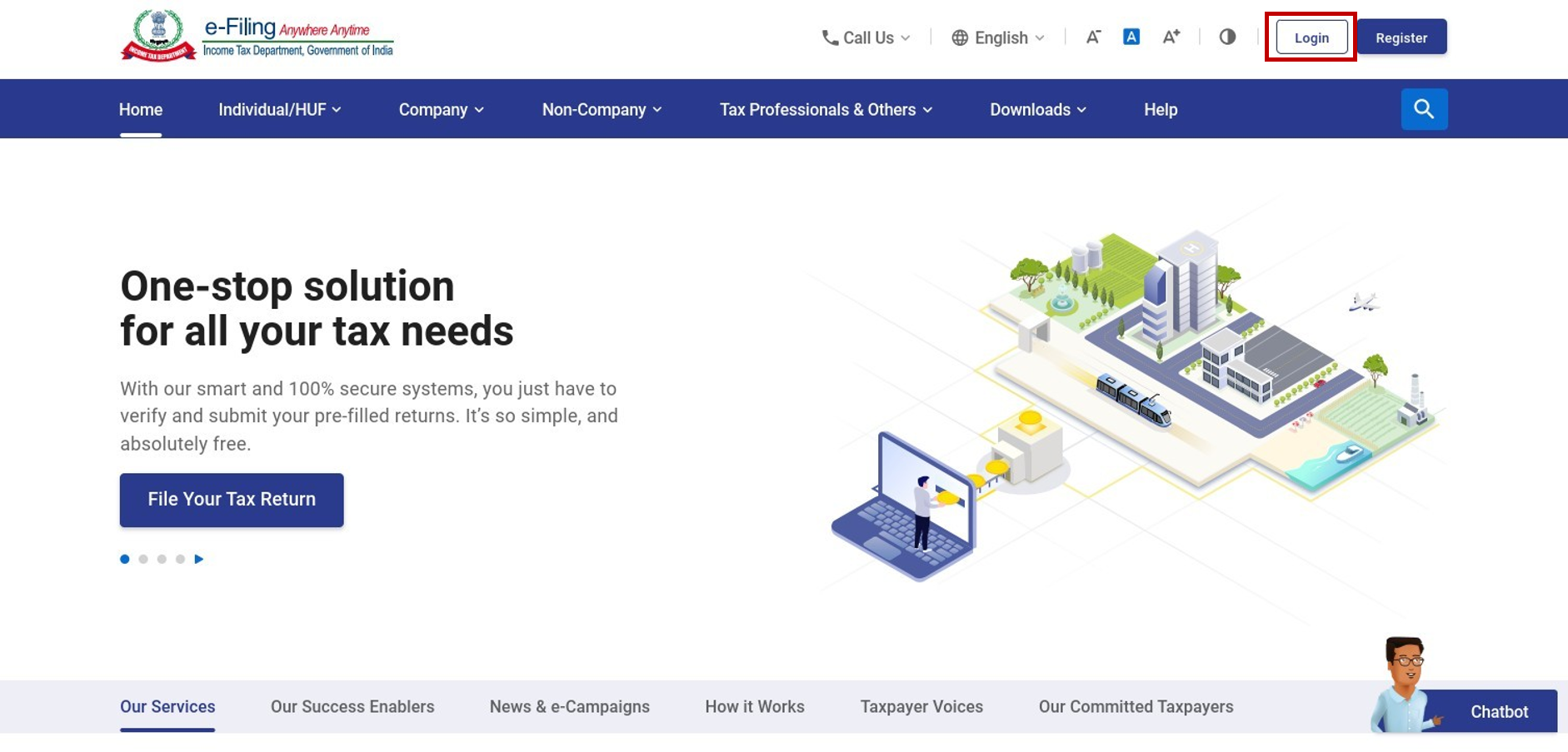
ಹಂತ 1: ನಿಮ್ಮ ಬಳಕೆದಾರ ID ಮತ್ತು ಪಾಸ್ವರ್ಡ್ ಅನ್ನು ಬಳಸಿಕೊಂಡು ಇ-ಫೈಲಿಂಗ್ ಪೋರ್ಟಲ್ಗೆ ಲಾಗ್ ಇನ್ ಮಾಡಿ.
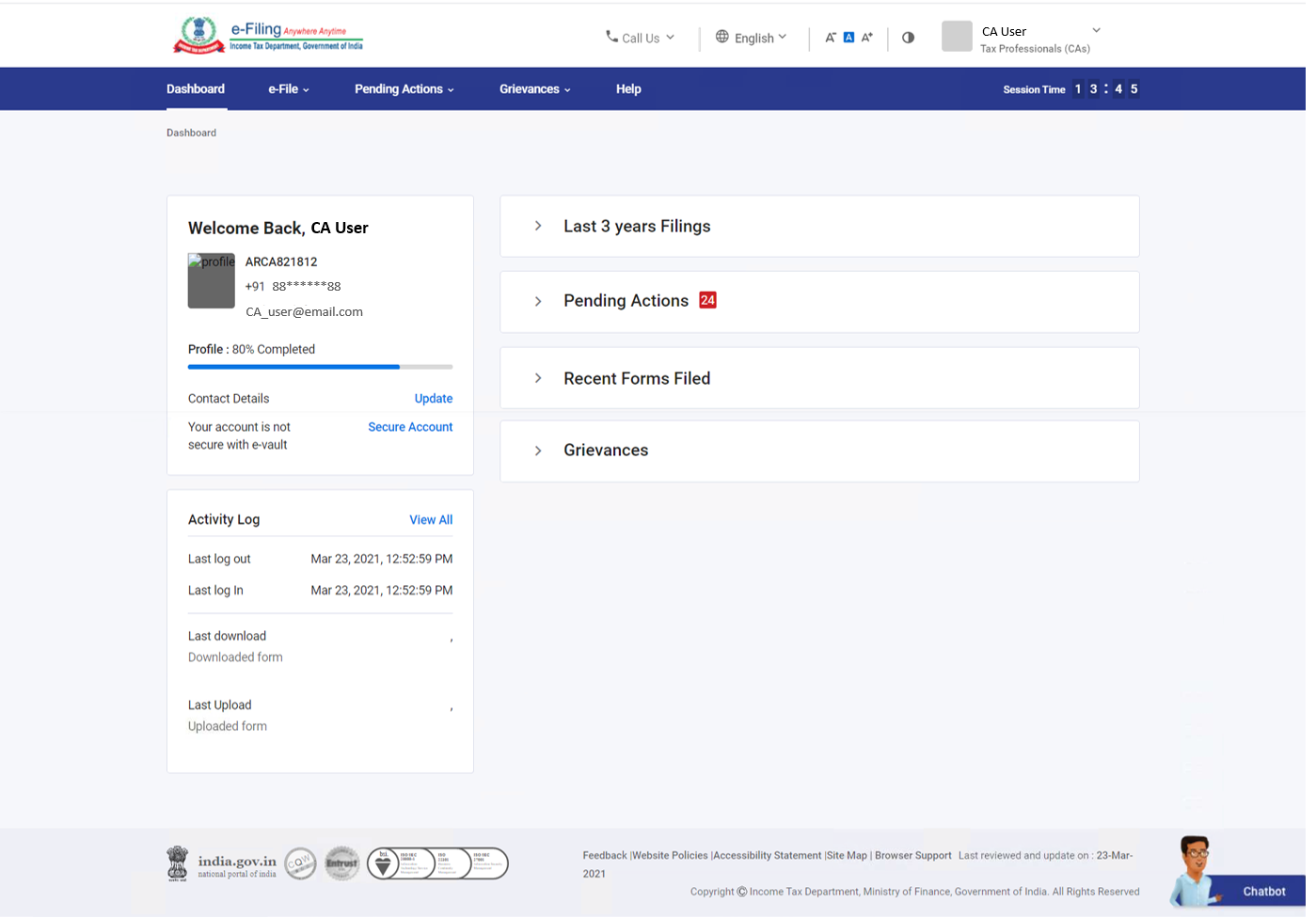
ಹಂತ 2: ಲಾಗಿನ್ ಆದ ನಂತರ, ನಿಮ್ಮನ್ನು ಇ-ಫೈಲಿಂಗ್ ಡ್ಯಾಶ್ಬೋರ್ಡ್ಗೆ ಕರೆದೊಯ್ಯಲಾಗುತ್ತದೆ. ನಿಮ್ಮ ಇ-ಫೈಲಿಂಗ್ ಡ್ಯಾಶ್ಬೋರ್ಡ್ನ ಮುಂದುಗಡೆ ಲಭ್ಯವಿರುವ ಮಾಹಿತಿಯನ್ನು ವೀಕ್ಷಿಸಿ.
ಸೂಚನೆ:
- ನಿಮ್ಮ ಕಡ್ಡಾಯ ಪ್ರೊಫೈಲ್ ವಿವರಗಳನ್ನು ನವೀಕರಿಸದಿದ್ದರೆ, ಲಾಗಿನ್ ಆಗುವಾಗ ಅವುಗಳನ್ನು ಭರ್ತಿ ಮಾಡಲು ನಿಮ್ಮನ್ನು ಕೇಳಲಾಗುತ್ತದೆ.
- ಕೇಳಿದಾಗ, ನಿಮ್ಮ ವಿವರಗಳನ್ನು ನವೀಕರಿಸಲು ನೀವು ಆಯ್ಕೆ ಮಾಡಿದರೆ, ನಿಮ್ಮ ವಿವರಗಳನ್ನು ಸಲ್ಲಿಸಿದ ನಂತರ ನಿಮ್ಮನ್ನು ಡ್ಯಾಶ್ಬೋರ್ಡ್ಗೆ ಕರೆದೊಯ್ಯಲಾಗುತ್ತದೆ.
- ನೀವು ನಿಮ್ಮ ವಿವರಗಳನ್ನು ಪರಿಷ್ಕರಿಸದಿರಲು ಆರಿಸಿದ್ದರೆ, ನೀವು ನೇರವಾಗಿ ನಿಮ್ಮ ಡ್ಯಾಶ್ಬೋರ್ಡ್ಗೆ ಮುಂದಕ್ಕೆ ಹೊರಡಬಹುದು. ನೀವು ನಿಮ್ಮ ಪ್ರೊಫೈಲ್ನಲ್ಲಿ ನಿಮ್ಮ ವಿವರಗಳನ್ನು ನಂತರದಲ್ಲಿ ಪರಿಷ್ಕರಣೆ ಮಾಡಬಹುದು.
ತೆರಿಗೆ ವೃತ್ತಿಪರ ಡ್ಯಾಶ್ಬೋರ್ಡ್ ಈ ಕೆಳಗಿನ ವಿಭಾಗಗಳನ್ನು ಒಳಗೊಂಡಿದೆ:
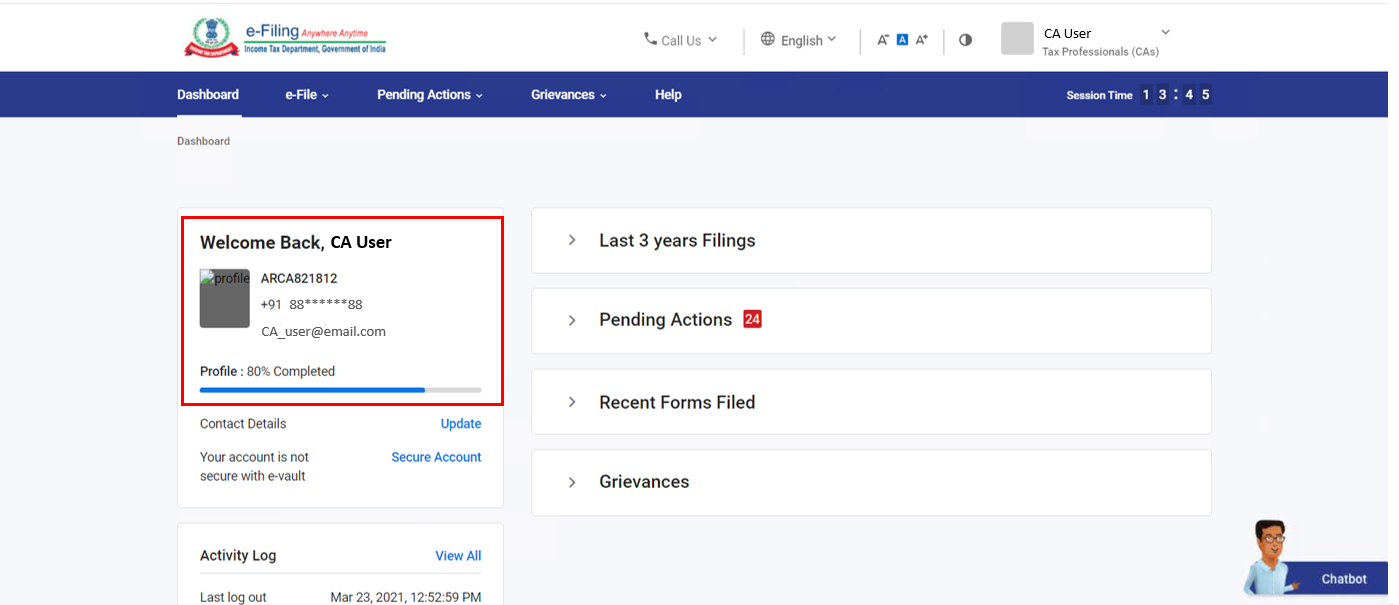
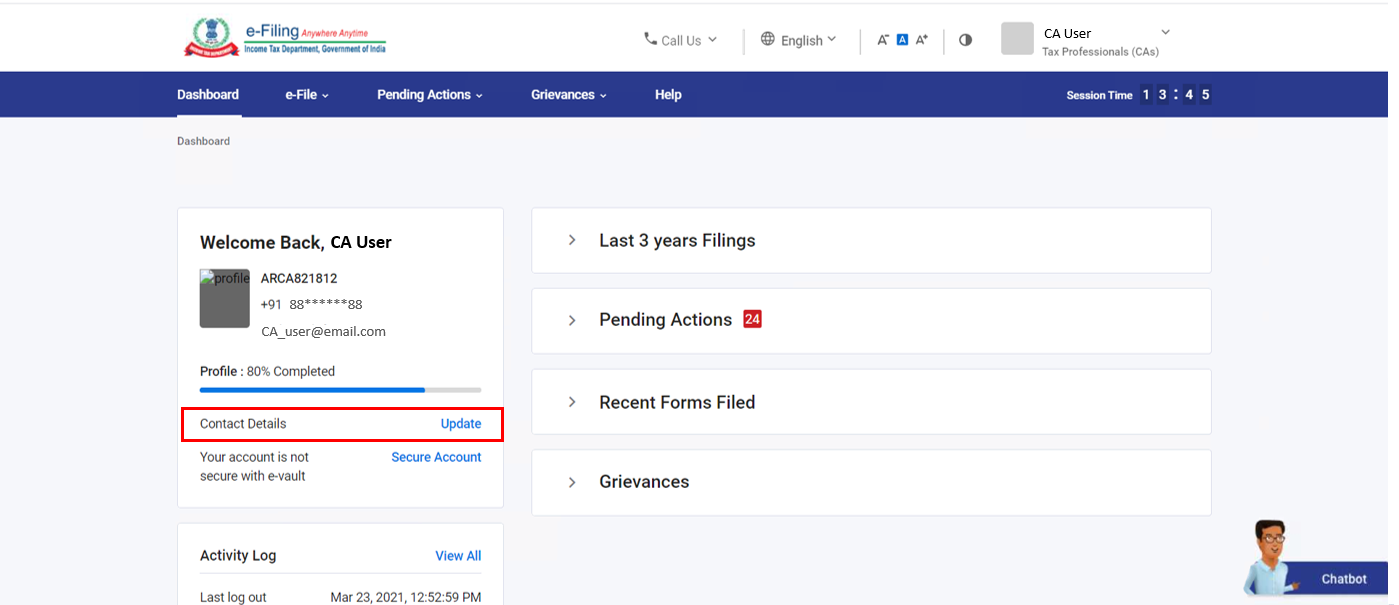
1.ಪ್ರೊಫೈಲ್ ಸ್ನ್ಯಾಪ್ಶಾಟ್: ಈ ವಿಭಾಗವು ನಿಮ್ಮ ಹೆಸರು, ಬಳಕೆದಾರರ ID, ಪ್ರಾಥಮಿಕ ಮೊಬೈಲ್ ಸಂಖ್ಯೆ, ಮತ್ತು ಪ್ರಾಥಮಿಕ ಇಮೇಲ್ ID ಮತ್ತು ಪ್ರೊಫೈಲ್ ಪೂರ್ಣಗೊಳಿಸುವಿಕೆ ಸ್ಥಿತಿ ಪಟ್ಟಿಯನ್ನು ಒಳಗೊಂಡಿದೆ. ಈ ಸ್ಥಳಗಳು ನನ್ನ ಪ್ರೊಫೈಲ್ನಿಂದ ಪೂರ್ವ-ಭರ್ತಿ ಮಾಡಲ್ಪಟ್ಟಿವೆ.
2. ಸಂಪರ್ಕ ವಿವರಗಳು : ಪರಿಷ್ಕರಿಸಿ, ಕ್ಲಿಕ್ ಮಾಡುವಾಗ ನಿಮ್ಮನ್ನು ನನ್ನ ಪ್ರೊಫೈಲ್ > ಸಂಪರ್ಕ ವಿವರಗಳು (ಸಂಪಾದಿಸಬಹುದಾದ) ಪೇಜ್ಗೆ ಕರೆದೊಯ್ಯಲಾಗುತ್ತದೆ.
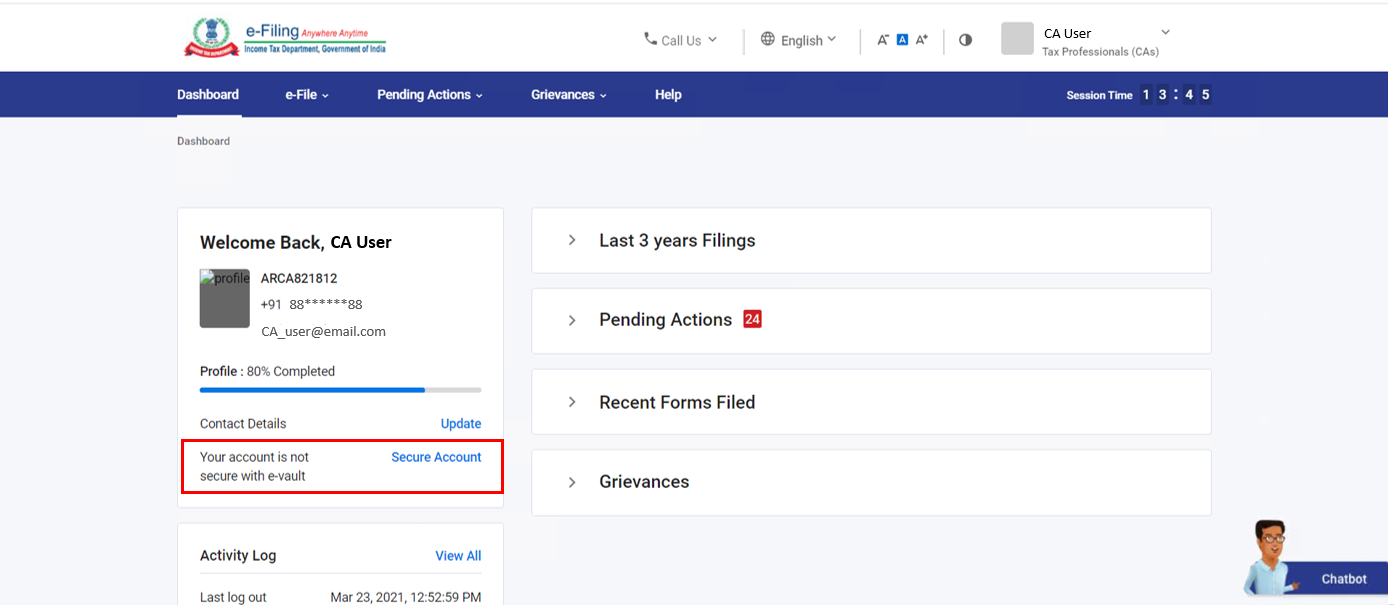
3. ಇ-ಫೈಲಿಂಗ್ ವಾಲ್ಟ್ ಉನ್ನತ ಭದ್ರತೆ: ಈ ವೈಶಿಷ್ಟ್ಯವು ನಿಮ್ಮ ಖಾತೆಯಲ್ಲಿರುವ ಭದ್ರತೆಯ ಮಟ್ಟವನ್ನು ತಿಳಿಸುತ್ತದೆ, ಮತ್ತು ಅದನ್ನು ಈ ಕೆಳಗಿನ ಹಾಗೆ ತೋರಿಸುತ್ತದೆ, ಮತ್ತು ನಿಮ್ಮ ಭದ್ರತೆಯ ಮಟ್ಟ ಅವಲಂಬಿಸಿರುತ್ತದೆ:
- ನಿಮ್ಮ ಖಾತೆ ಸುರಕ್ಷಿತವಾಗಿಲ್ಲ: ಯಾವುದೇ ಉನ್ನತ ಭದ್ರತೆ ಆಯ್ಕೆಗಾಗಿ ನೀವು ಆಯ್ಕೆ ಮಾಡದಿದ್ದರೆ ಈ ಸಂದೇಶವನ್ನು ತೋರಿಸಲಾಗುತ್ತದೆ. ಸುರಕ್ಷಿತ ಖಾತೆ ಅನ್ನು ಕ್ಲಿಕ್ ಮಾಡಿದಾಗ, ನಿಮ್ಮನ್ನು ಇ-ಫೈಲಿಂಗ್ ವಾಲ್ಟ್ ಉನ್ನತ ಭದ್ರತೆ ಪೇಜ್ ಗೆ ಕರೆದೊಯ್ಯಲಾಗುತ್ತದೆ.
- ನಿಮ್ಮ ಖಾತೆಯು ಭಾಗಶಃ ಸುರಕ್ಷಿತವಾಗಿದೆ: ಲಾಗಿನ್ ಅಥವಾ ಗುಪ್ತಪದ/ಪಾಸ್ವರ್ಡ್ ಮರುಹೊಂದಿಸಿನಲ್ಲಿ ಯಾವುದಾದರೂ ಒಂದನ್ನು ಮಾತ್ರ ನೀವು ಉನ್ನತ ಭದ್ರತೆ ಆಯ್ಕೆಗೆ ಆರಿಸಿದ್ದರೆ ಈ ಸಂದೇಶವನ್ನು ತೋರಿಸಲಾಗುತ್ತದೆ. ಸುರಕ್ಷಿತ ಖಾತೆ ಅನ್ನು ಕ್ಲಿಕ್ ಮಾಡಿದಾಗ, ನಿಮ್ಮನ್ನು ಇ-ಫೈಲಿಂಗ್ ವಾಲ್ಟ್ ಉನ್ನತ ಭದ್ರತೆ ಪೇಜ್ ಗೆ ಕರೆದೊಯ್ಯಲಾಗುತ್ತದೆ.
- ನಿಮ್ಮ ಖಾತೆಯನ್ನು ಸುರಕ್ಷಿತಗೊಳಿಸಲಾಗಿದೆ:ನೀವು ಲಾಗಿನ್ ಮತ್ತು ಪಾಸ್ವರ್ಡ್ ಮರುಹೊಂದಿಸುವಿಕೆ ಎರಡಕ್ಕೂ ಹೆಚ್ಚಿನ ಭದ್ರತಾ ಆಯ್ಕೆಯನ್ನು ಆರಿಸಿಕೊಂಡಿದ್ದರೆ ಈ ಸಂದೇಶವನ್ನು ತೋರಿಸಲಾಗುತ್ತದೆ. ಭದ್ರತಾ ಆಯ್ಕೆಗಳನ್ನು ಪರಿಷ್ಕರಿಸಿಎಂದು ಕ್ಲಿಕ್ ಮಾಡಿದರೆ, ನಿಮ್ಮನ್ನು ಇ-ಫೈಲಿಂಗ್ ವಾಲ್ಟ್ ಉನ್ನತ ಭದ್ರತೆ ಪೇಜ್ಗೆ ಕರೆದೊಯ್ಯಲಾಗುತ್ತದೆ.
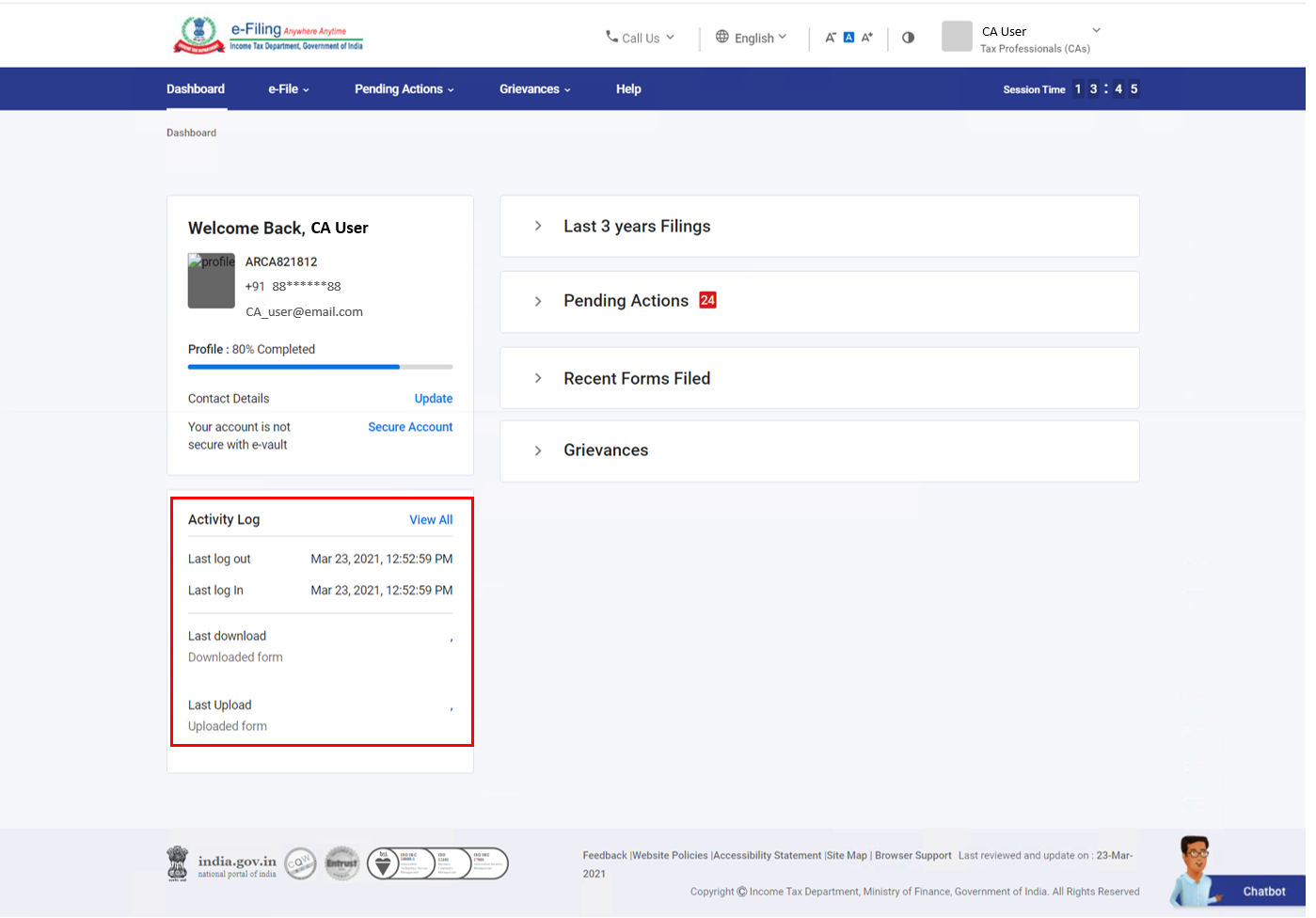
4. ಚಟುವಟಿಕೆ ಲಾಗ್: ಚಟುವಟಿಕೆಯ ಲಾಗ್ ಕೊನೆಯ ಲಾಗಿನ್, ಲಾಗ್ ಔಟ್, ಕೊನೆಯ ಅಪ್ಲೋಡ್ ಮತ್ತು ಕೊನೆಯ ಡೌನ್ ಲೋಡ್ಗೆ ಸಂಬಂಧಿಸಿದ ಡೇಟಾವನ್ನು ಪ್ರದರ್ಶಿಸುತ್ತದೆ. ಎಲ್ಲವನ್ನೂ ವೀಕ್ಷಿಸಿಎಂದು ಕ್ಲಿಕ್ ಮಾಡುವ ಮೂಲಕ, ನೀವು ವಿವರವಾದ ಚಟುವಟಿಕೆಯ ಲಾಗ್ ನೋಡುವಿರಿ.
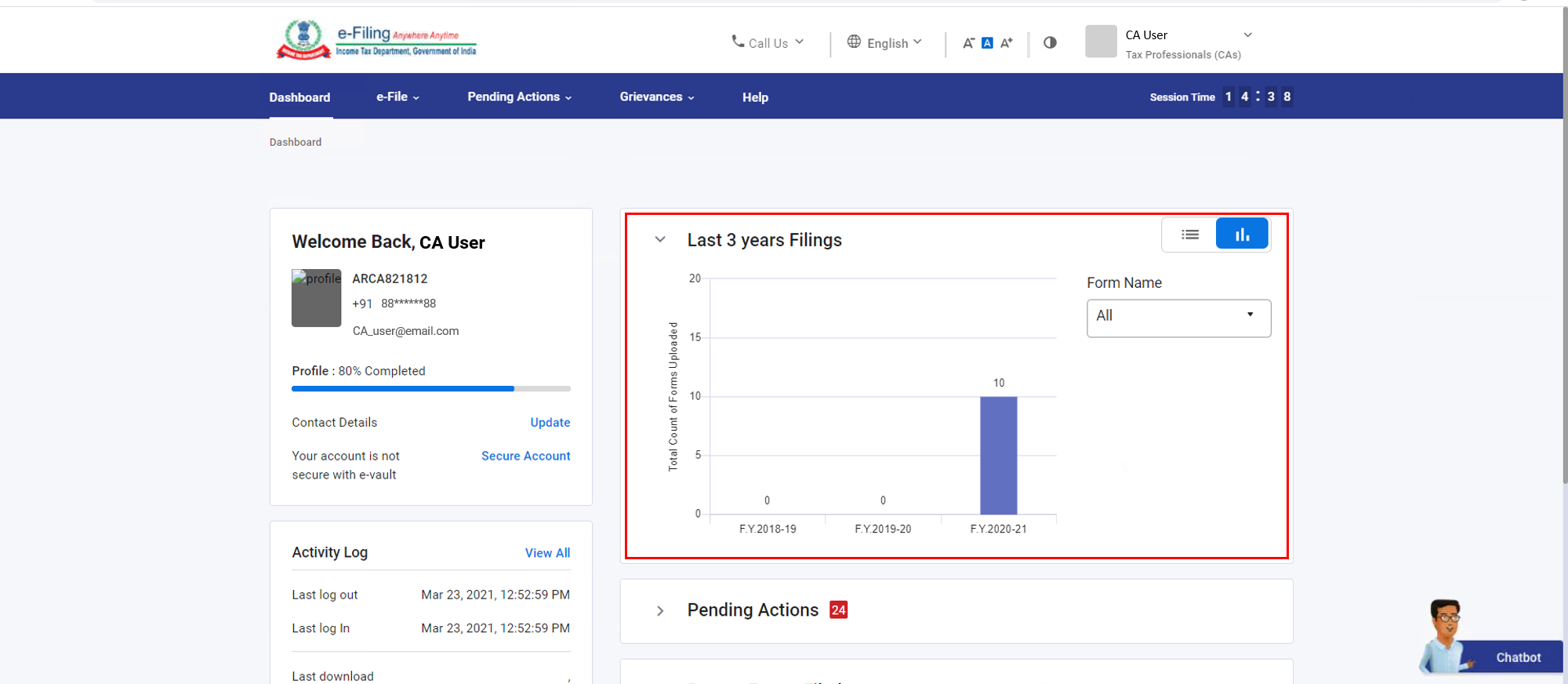
5. ಕಳೆದ 3 ವರ್ಷಗಳ' ಫೈಲಿಂಗ್ಸ್: ನೀವು ಕ್ಲಿಕ್ ಮಾಡಿದಾಗ ಈ ವಿಭಾಗವು ಅದೇ ಪೇಜ್ ನಲ್ಲಿ ವಿಸ್ತರಿಸುತ್ತದೆ. ಇದು ಗ್ರಾಫಿಕಲ್ ಅಥವಾ ಟ್ಯಾಬ್ಯುಲರ್ ಸ್ವರೂಪ/ಫಾರ್ಮ್ಯಾಟ್ನಲ್ಲಿ ನಿರ್ದಿಷ್ಟ ಹಣಕಾಸಿನ ವರ್ಷಕ್ಕಾಗಿ ನೀವು ಸಲ್ಲಿಸಿದ ಆದಾಯ ಮತ್ತು ನಮೂನೆಗಳ ಒಟ್ಟು ಎಣಿಕೆಯನ್ನು ತೋರಿಸುತ್ತದೆ. ವಿಭಾಗವು ಫಾರ್ಮ್ ಹೆಸರು ಡ್ರಾಪ್ಡೌನ್ ಅನ್ನು ಒಳಗೊಂಡಿದೆ. ಕರ್ತವ್ಯಲೋಪ ಆಗಿ, ಅಪ್ಲೋಡ್ ಮಾಡಲಾದ ಎಲ್ಲಾ ಫಾರ್ಮ್ಗಳ ವಿವರಗಳನ್ನು ಪ್ರದರ್ಶಿಸಲಾಗುತ್ತದೆ. ನಿರ್ದಿಷ್ಟ ಫಾರ್ಮ್ನ ವಿವರಗಳನ್ನು ವೀಕ್ಷಿಸಲು ಡ್ರಾಪ್ಡೌನ್ನಿಂದ ಫಾರ್ಮ್ ಆಯ್ಕೆಮಾಡಿ.
6. ಬಾಕಿ ಇರುವ ಕಾರ್ಯವಾಹಿಗಳು: ನೀವು ಕ್ಲಿಕ್ ಮಾಡಿದಾಗ ಈ ವಿಭಾಗವು ಅದೇ ಪೇಜ್ನಲ್ಲಿ ವಿಸ್ತರಿಸುತ್ತದೆ. ಇದು ಟ್ಯಾಬ್ಯುಲರ್ ಸ್ವರೂಪ/ಫಾರ್ಮ್ಯಾಟ್ನಲ್ಲಿರುವ ನಿಮ್ಮ ಕೆಲಸದ ಪಟ್ಟಿಯಲ್ಲಿ ಬಾಕಿ ಇರುವ ಎಲ್ಲಾ ಕೆಲಸದ ವಸ್ತುಗಳನ್ನು (ಅವರೋಹಣ ಕ್ರಮದಲ್ಲಿ) ತೋರಿಸುತ್ತದೆ. ಟೇಬಲ್ ಕಾಲಮ್ ಹೆಡ್ಗಳು ಈ ಕೆಳಗಿನಂತಿವೆ:
- ತೆರಿಗೆದಾರರ ಹೆಸರು: ನಿಮ್ಮ ಕಾರ್ಯಪಟ್ಟಿಯಲ್ಲಿ ಬಾಕಿ ಇರುವ ಕಾರ್ಯವಾಹಿಗಳನ್ನು ಹೊಂದಿರುವ ತೆರಿಗೆ ಮೌಲ್ಯಮಾಪಕರ ಹೆಸರುಗಳನ್ನು ಇಲ್ಲಿ ಪಟ್ಟಿ ಮಾಡಲಾಗಿದೆ (ಉದಾ.., ಸಲ್ಲಿಸಲು ಬಾಕಿ ಉಳಿದಿದೆ ಅಥವಾ ಪರಿಶೀಲನೆಗೆ ಬಾಕಿ ಇದೆಪ್ರವರ್ಗಗಳು). ತೆರಿಗೆದಾರರ ಹೆಸರನ್ನು ಕ್ಲಿಕ್ ಮಾಡಿದಾಗ, ಮೌಲ್ಯಮಾಪಕನ ಹೆಸರಿನಲ್ಲಿ ಅನ್ವಯಿಸಲಾದ ಫಿಲ್ಟರ್ ಇರುವ ನಿಮ್ಮನ್ನು ನಿಮ್ಮ ಕೆಲಸದ ಲಿಸ್ಟ್ಗೆ ಕರೆದೊಯ್ಯಲಾಗುತ್ತದೆ.
- ತೆರಿಗೆದಾರರ PAN: ನಿಮ್ಮ ಕಾರ್ಯಪಟ್ಟಿಯಲ್ಲಿ ಬಾಕಿ ಇರುವ ಕಾರ್ಯವಾಹಿಗಳನ್ನು ಹೊಂದಿರುವ ತೆರಿಗೆ ಮೌಲ್ಯಮಾಪಕರ PANಗಳನ್ನು ಇಲ್ಲಿ ಪಟ್ಟಿ ಮಾಡಲಾಗಿದೆ (ಉದಾ.., ಸಲ್ಲಿಸಲು ಬಾಕಿ ಉಳಿದಿದೆ, ಅಥವಾ ಪರಿಶೀಲನೆಗೆ ಬಾಕಿ ಇದೆ ಪ್ರವರ್ಗಗಳು).
- ವಿನಂತಿ ಪಟ್ಟಿ: ಪ್ರತಿಯೊಬ್ಬ ತೆರಿಗೆದಾರ ಮೌಲ್ಯಮಾಪಕನ ಬಾಕಿ ಇರುವ ವಿನಂತಿ ಪಟ್ಟಿ ಎಣಿಕೆಯನ್ನು ಇಲ್ಲಿ ತೋರಿಸಲಾಗುತ್ತದೆ. ಸಂಖ್ಯೆಯನ್ನು ಕ್ಲಿಕ್ ಮಾಡಿದಾಗ, ತೆರಿಗೆದಾರ ಮೌಲ್ಯಮಾಪಕರ ಕೆಲಸದ ಪಟ್ಟಿಯ ಈ ಪ್ರವರ್ಗದ ಎಲ್ಲವನ್ನೂ ವೀಕ್ಷಿಸಿ ಪೇಜ್ಗೆ ನಿಮ್ಮನ್ನು ಕರೆದೊಯ್ಯಲಾಗುತ್ತದೆ.
- ಫೈಲ್ ಸಲ್ಲಿಸಲು ಬಾಕಿ ಉಳಿದಿದೆ: ಪ್ರತಿಯೊಬ್ಬ ತೆರಿಗೆದಾರ ಮೌಲ್ಯಮಾಪಕರ ಎಣಿಕೆಗೆ ಬಾಕಿ ಉಳಿದಿರುವ ಬಾಕಿಯನ್ನು ಇಲ್ಲಿ ತೋರಿಸಲಾಗುತ್ತದೆ. ಸಂಖ್ಯೆಯನ್ನು ಕ್ಲಿಕ್ ಮಾಡಿದಾಗ, ತೆರಿಗೆದಾರ ಮೌಲ್ಯಮಾಪಕರ ಕೆಲಸದ ಪಟ್ಟಿಯ ಈ ಪ್ರವರ್ಗದ ಎಲ್ಲವನ್ನೂ ವೀಕ್ಷಿಸಿ ಪೇಜ್ಗೆ ನಿಮ್ಮನ್ನು ಕರೆದೊಯ್ಯಲಾಗುತ್ತದೆ.
- ಪರಿಶೀಲನೆಗಾಗಿ ಬಾಕಿ ಉಳಿದಿದೆ: ಪ್ರತಿ ತೆರಿಗೆದಾರ ಮೌಲ್ಯಮಾಪಕನ ಪರಿಶೀಲನೆಯ ಎಣಿಕೆಗಾಗಿ ಬಾಕಿ ಮೊತ್ತವನ್ನು ಇಲ್ಲಿ ತೋರಿಸಲಾಗುತ್ತದೆ. ಸಂಖ್ಯೆಯನ್ನು ಕ್ಲಿಕ್ ಮಾಡಿದಾಗ, ತೆರಿಗೆದಾರ ಮೌಲ್ಯಮಾಪಕರ ಕೆಲಸದ ಪಟ್ಟಿಯ ಈ ಪ್ರವರ್ಗದ ಎಲ್ಲವನ್ನೂ ವೀಕ್ಷಿಸಿ ಪೇಜ್ಗೆ ನಿಮ್ಮನ್ನು ಕರೆದೊಯ್ಯಲಾಗುತ್ತದೆ.
- ವರ್ಕ್ಲಿಸ್ಟ್ ವೀಕ್ಷಿಸಿ: ವರ್ಕ್ಲಿಸ್ಟ್ ವೀಕ್ಷಿಸಿ ಎಂದು ಕ್ಲಿಕ್ ಮಾಡಿದರೆ ಸಾಕು, ನಿಮ್ಮನ್ನು ನಿಮ್ಮ ವರ್ಕ್ಲಿಸ್ಟ್ ಗೆ ಕರೆದೊಯ್ಯಲಾಗುತ್ತದೆ.
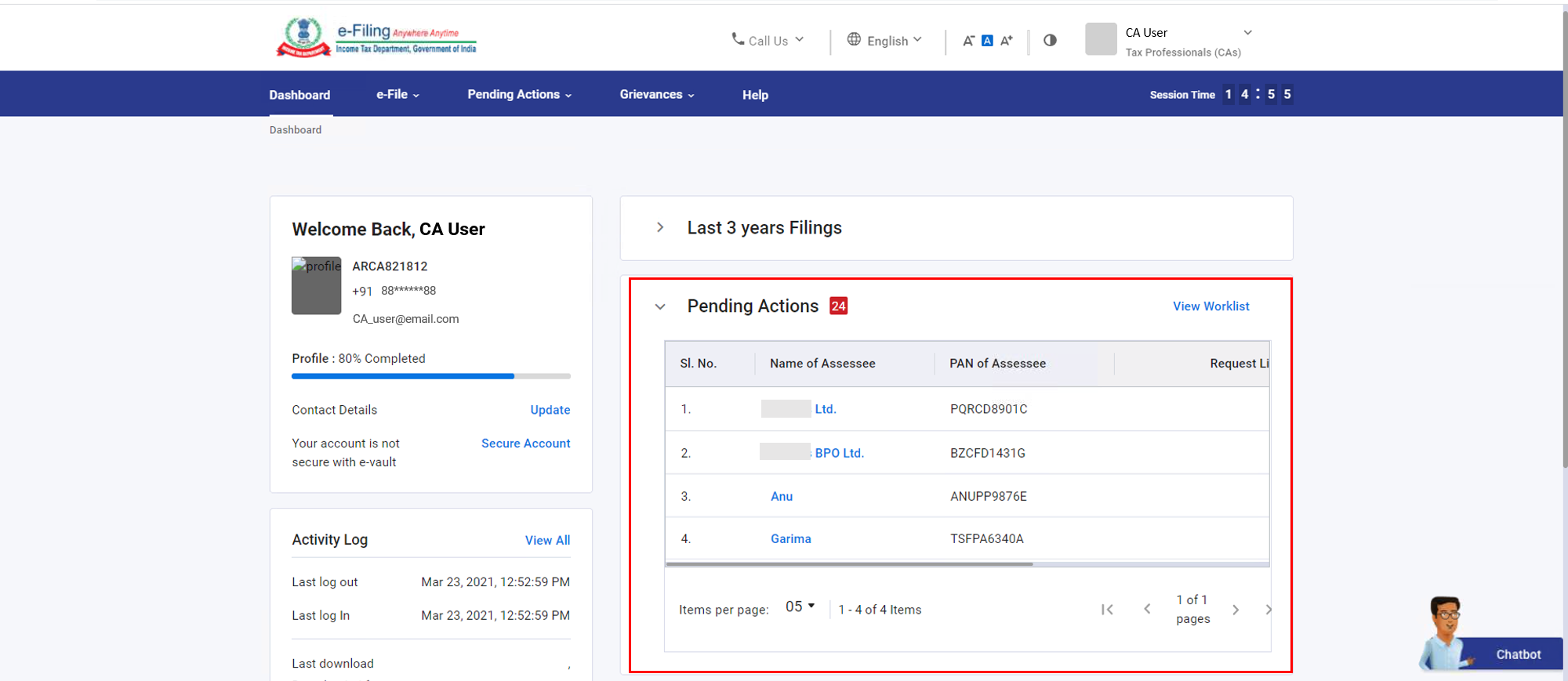
ಸೂಚನೆ: ಒಂದು ನಿರ್ದಿಷ್ಟ ಪ್ರವರ್ಗ (ಮೇಲೆ ತಿಳಿಸಲಾಗಿದೆ) ನಿಮಗೆ ಅನ್ವಯಿಸದಿದ್ದರೆ, ಆ ಪ್ರವರ್ಗವನ್ನು ತೋರಿಸಲಾಗುವುದಿಲ್ಲ.
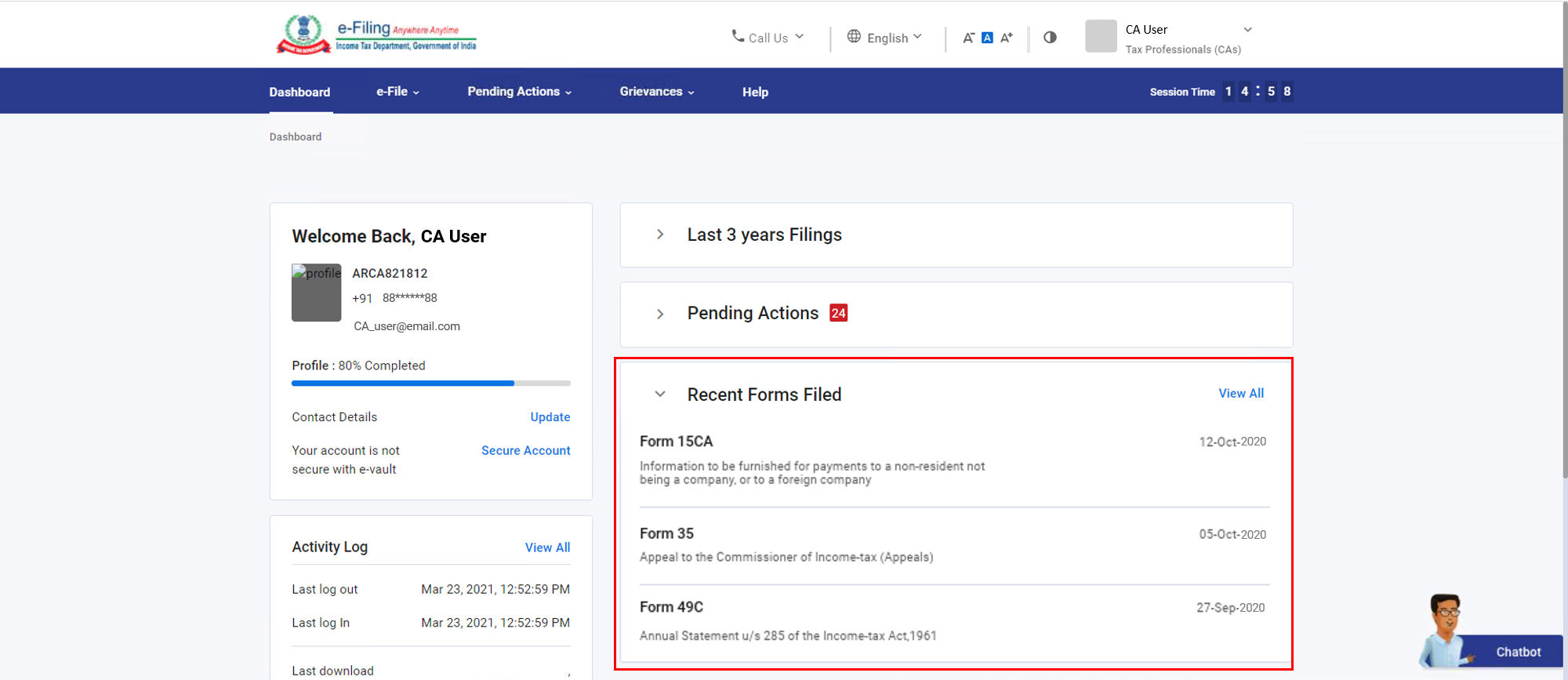
7. ಇತ್ತೀಚಿನ ಫಾರ್ಮ್ಗಳನ್ನು ಸಲ್ಲಿಸಲಾಗಿದೆ: ನೀವು ಕ್ಲಿಕ್ ಮಾಡಿದಾಗ ಈ ವಿಭಾಗವು ಅದೇ ಪೇಜ್ನಲ್ಲಿ ವಿಸ್ತರಿಸುತ್ತದೆ. ನೀವು ಸಲ್ಲಿಸಿದ ಕೊನೆಯ ನಾಲ್ಕು ಫಾರ್ಮ್ಗಳ ವಿವರಗಳನ್ನು ಇದು ಅವರೋಹಣ ಕ್ರಮದಲ್ಲಿ ತೋರಿಸುತ್ತದೆ (ಫಾರ್ಮ್ ಹೆಸರುಗಳು, ವಿವರಣೆಗಳು ಮತ್ತು ಫೈಲಿಂಗ್ ದಿನಾಂಕಗಳು). ಎಲ್ಲವನ್ನೂ ವೀಕ್ಷಿಸಿ ಎಂದು ಕ್ಲಿಕ್ ಮಾಡುವಾಗ, ನಿಮ್ಮನ್ನು ಫೈಲ್ ಸಲ್ಲಿಸಿದ ಫಾರ್ಮ್ಗಳಪೇಜ್ಗೆ ಕರೆದೊಯ್ಯಲಾಗುತ್ತದೆ.
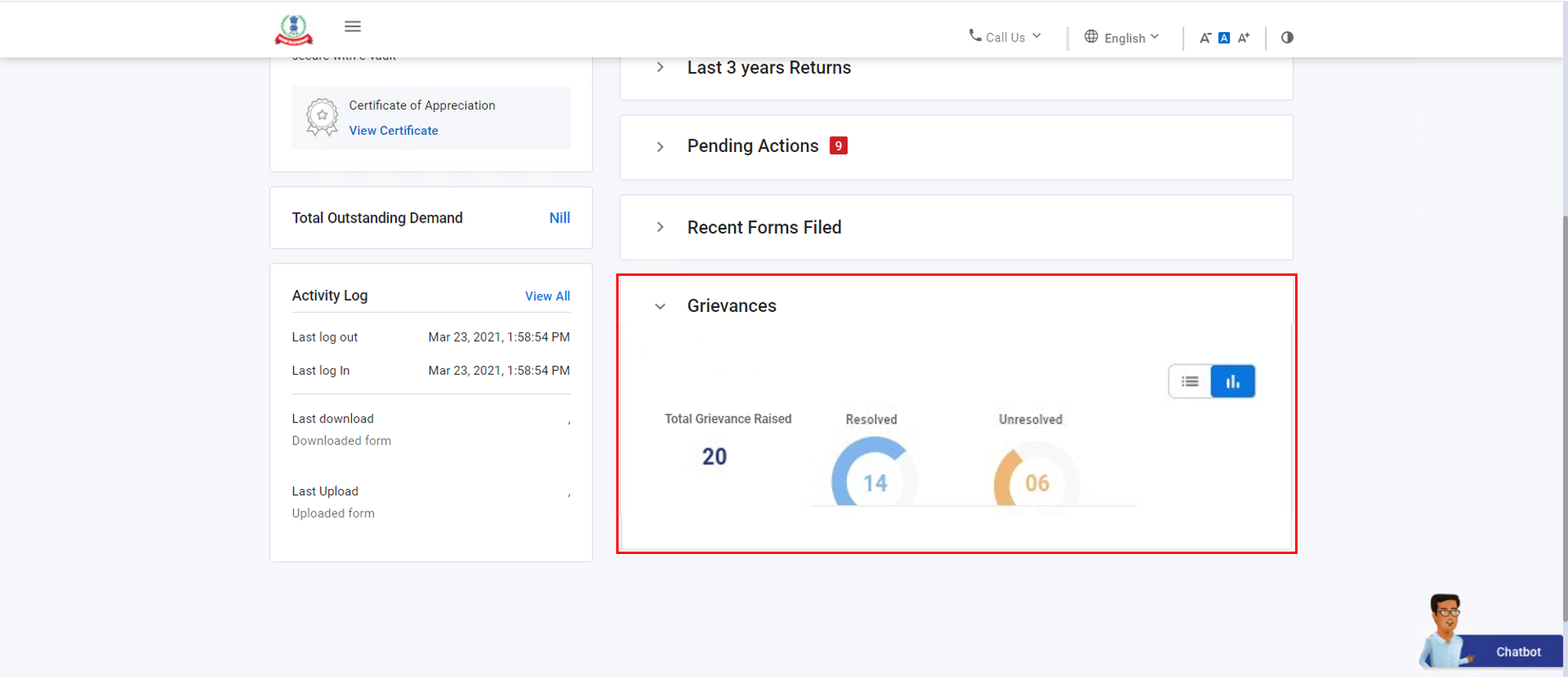
8. ಕುಂದುಕೊರತೆಗಳು: ನೀವು ಕ್ಲಿಕ್ ಮಾಡಿದಾಗ ಈ ವಿಭಾಗವು ಅದೇ ಪೇಜ್ನಲ್ಲಿ ವಿಸ್ತರಿಸುತ್ತದೆ. ನೀವು ಎತ್ತಿದ ದೂರು ಅಥವಾ ಕುಂದುಕೊರತೆ ವಿವರಗಳನ್ನು ಕಳೆದ ಎರಡು ವರ್ಷಗಳಿಂದ ಮಾತ್ರ ತೋರಿಸಲಾಗುತ್ತದೆ. ಸಂರಚನೆ ಮಾಡಿದ ಹೆಚ್ಚಿಸಿದ ಒಟ್ಟು ದೂರು ಅಥವಾ ಕುಂದುಕೊರತೆಎಂದು ಕ್ಲಿಕ್ ಮಾಡಿದಾಗ, ಕುಂದುಕೊರತೆಗಳ ವಿವರಗಳೊಂದಿಗೆ ಕೋಷ್ಟಕ ರಚನೆಯನ್ನು ತೆರೆಯುತ್ತದೆ.
ಮೆನು ಬಾರ್
ಡ್ಯಾಶ್ಬೋರ್ಡ್ನ ಹೊರತಾಗಿ, ತೆರಿಗೆ ವೃತ್ತಿಪರರಿಗೆ ಮೆನು ಬಾರ್ ಈ ಕೆಳಗಿನ ಮೆನು ಐಟಂಗಳನ್ನು ಹೊಂದಿದೆ:
- ಇ-ಫೈಲ್: ಈ ಮೆನು ಫೈಲ್, ವೀಕ್ಷಣೆ ಮತ್ತು ಬೃಹತ್ ಅಪ್ಲೋಡ್ ಆದಾಯ ತೆರಿಗೆ ಫಾರ್ಮ್ಗಳಿಗೆ, ಲಿಂಕ್ಗಳನ್ನು ಒದಗಿಸುತ್ತದೆ.
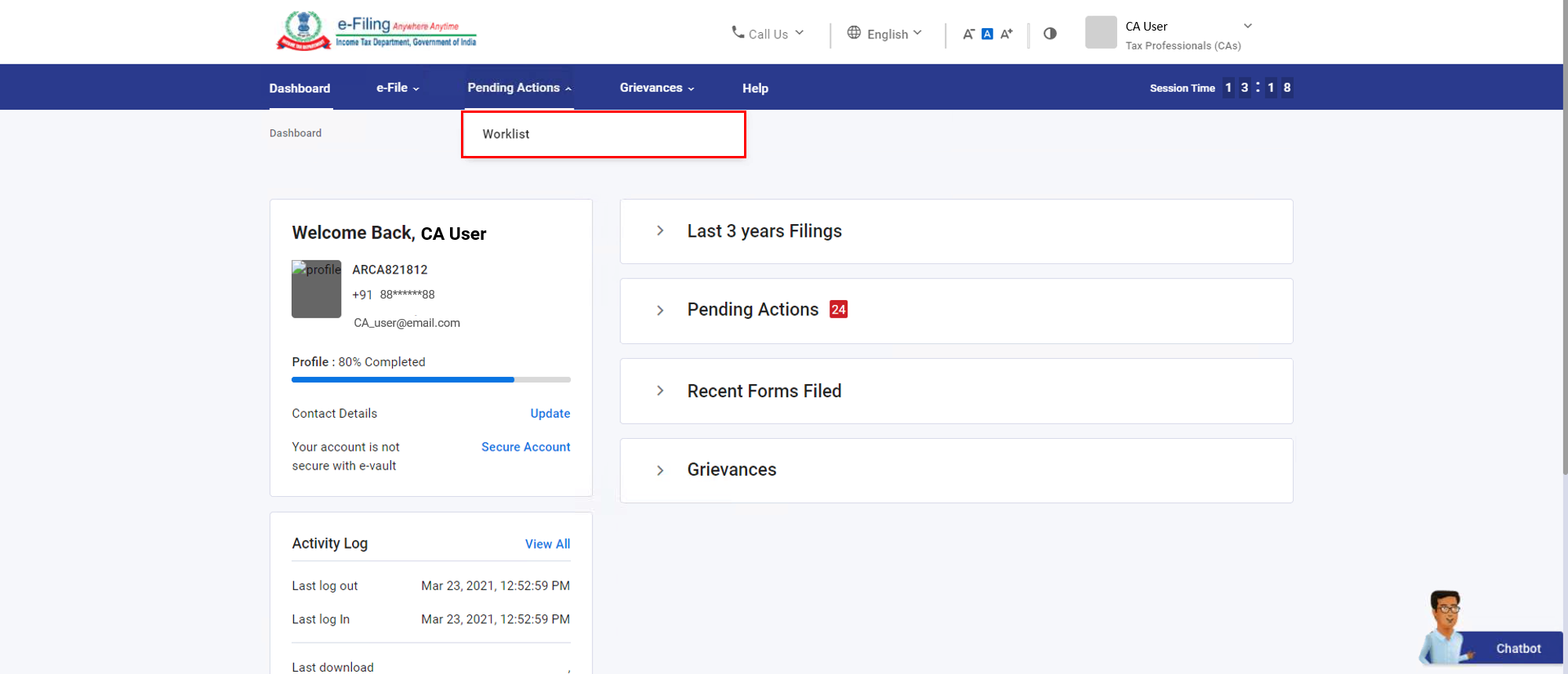
- ಬಾಕಿ ಇರುವ ಕಾರ್ಯವಾಹಿಗಳು: ಈ ಮೆನು ಕೆಲಸದ ಪಟ್ಟಿಗೆ ಲಿಂಕ್ಗಳನ್ನು ಒದಗಿಸುತ್ತದೆ.
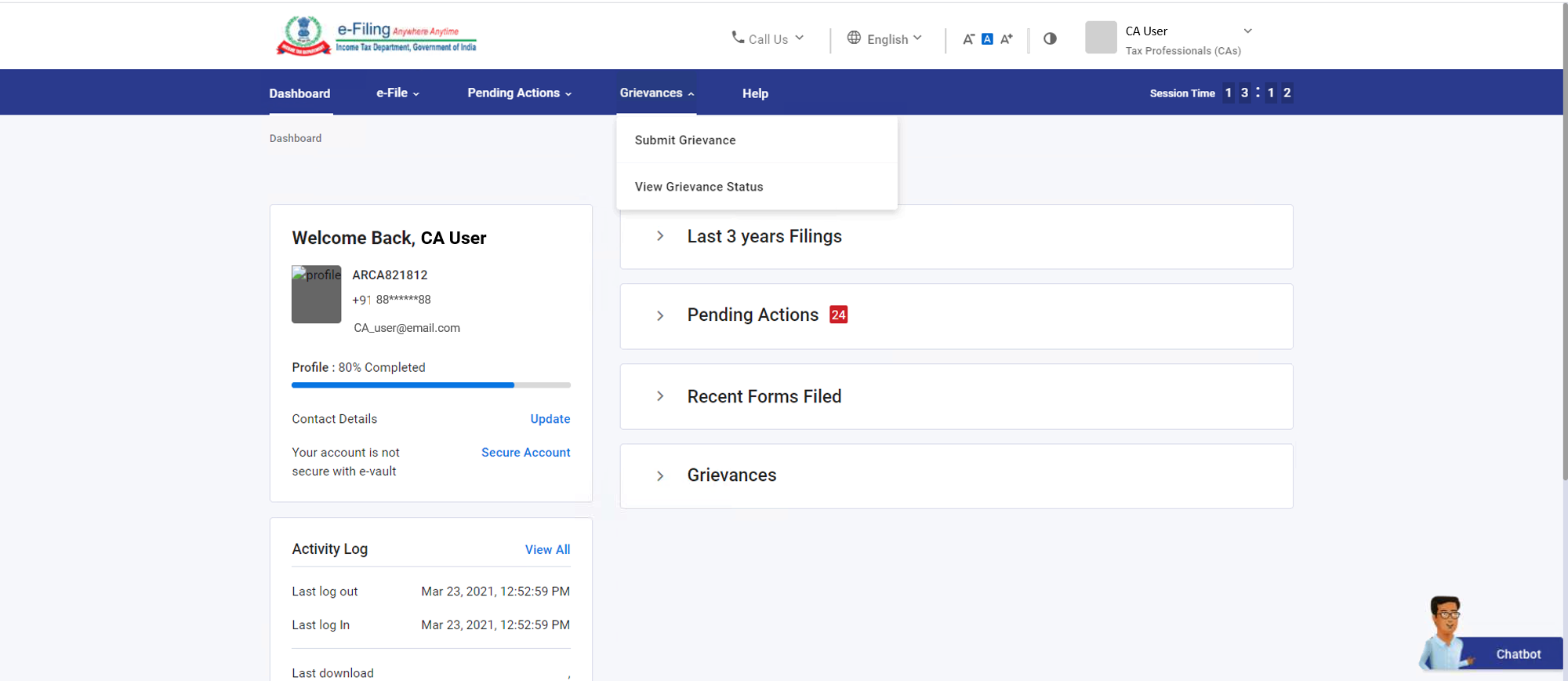
- ಕುಂದುಕೊರತೆಗಳು: ಈ ಮೆನು ಟಿಕೆಟ್ಗಳು / ಕುಂದುಕೊರತೆಗಳನ್ನು ರಚಿಸಲು ಮತ್ತು ಅವುಗಳ ಸ್ಥಿತಿಯನ್ನು ವೀಕ್ಷಿಸಲು ಲಿಂಕ್ಗಳನ್ನು ಒದಗಿಸುತ್ತದೆ.
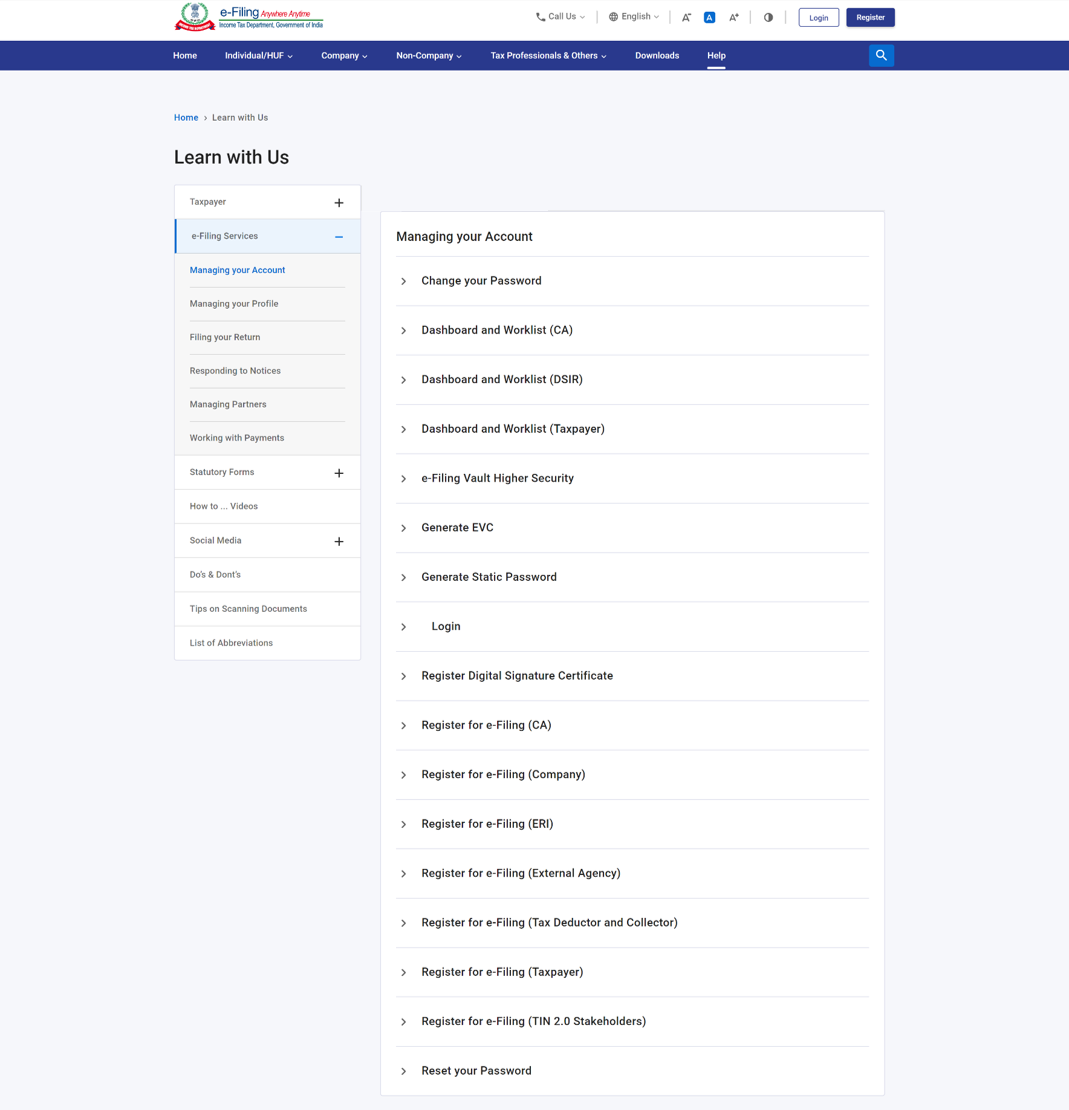
- ಸಹಾಯ: ಇದು ಪ್ರಿ ಮತ್ತು ಪೋಸ್ಟ್ ಲಾಗಿನ್ ಎರಡಕ್ಕೂ ಲಭ್ಯವಿದೆ. ಇದು ಎಲ್ಲಾ ಬಳಕೆದಾರರಿಗೆ (ನೋಂದಾಯಿತ ಅಥವಾ ನೋಂದಾಯಿಸದ) ಇ-ಫೈಲಿಂಗ್ಗೆ ಸಂಬಂಧಿಸಿದ ವಿಷಯಗಳ ಕುರಿತು ಮಾರ್ಗದರ್ಶನವನ್ನು ಒದಗಿಸುತ್ತದೆ.

3.2 ಇ-ಫೈಲ್ ಮೆನು
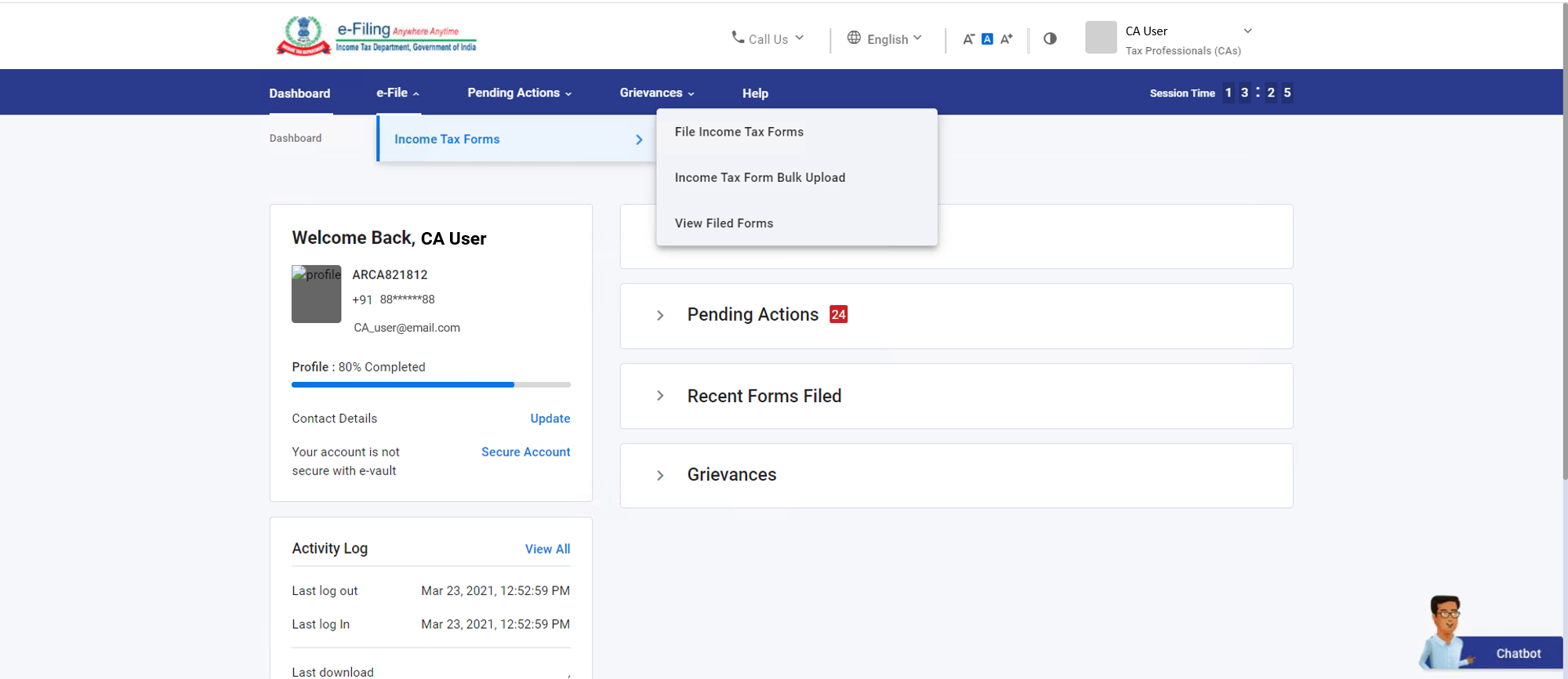
ಇ-ಫೈಲ್ ಮೆನು ಈ ಕೆಳಗಿನ ಮೆನು ಆಯ್ಕೆಗಳು ಮತ್ತು ಉಪ-ಮೆನುಗಳನ್ನು ಹೊಂದಿದೆ:
- ಆದಾಯ ತೆರಿಗೆ ಫಾರ್ಮ್ಗಳು
- ಇದು ಪೂರ್ವ ಮತ್ತು ನಂತರ - ಲಾಗಿನ್ ಎರಡೂ ಲಭ್ಯವಿದೆ. ಇದು ಎಲ್ಲಾ ಬಳಕೆದಾರರಿಗೆ (ನೋಂದಾಯಿಸಲಾಗಿದೆ ಅಥವಾ ಇಲ್ಲ) ಇ-ಫೈಲಿಂಗ್ಗೆ ಸಂಬಂಧಿಸಿದ ವಿಷಯಗಳ ಬಗ್ಗೆ ಮಾರ್ಗದರ್ಶನ ನೀಡುತ್ತದೆ.: ಇದು ನಿಮ್ಮ ಗ್ರಾಹಕರ ಆದಾಯ ತೆರಿಗೆ ಫಾರ್ಮ್ ಸಲ್ಲಿಸುಪೇಜ್ಗೆ ನಿಮ್ಮನ್ನು ಕರೆದೊಯ್ಯುತ್ತದೆ, ಅದು ಆದಾಯ ತೆರಿಗೆ ಫಾರ್ಮ್ನ ಫೈಲ್ ಸಲ್ಲಿಸಲು ನಿಮಗೆ ಅನುಮತಿಸುತ್ತದೆ
- ಆದಾಯ ತೆರಿಗೆ ಫಾರ್ಮ್ ಬೃಹತ್ ಅಪ್ಲೋಡ್: ಇದು ನಿಮ್ಮನ್ನು ಆದಾಯ ತೆರಿಗೆ ಫಾರ್ಮ್ ಬೃಹತ್ ಅಪ್ಲೋಡ್ಪೇಜ್ಗೆ ಕರೆದೊಯ್ಯುತ್ತದೆ, ಅಲ್ಲಿ ನೀವು ನಿಮ್ಮ ಗ್ರಾಹಕರ ಆದಾಯ ತೆರಿಗೆ ಫಾರ್ಮ್ಗಳನ್ನು ದೊಡ್ಡ ಪ್ರಮಾಣದಲ್ಲಿ ಅಪ್ಲೋಡ್ ಮಾಡಬಹುದು.
- ಸಲ್ಲಿಸಿದ ಫಾರ್ಮ್ಗಳನ್ನು ವೀಕ್ಷಿಸಿ: ಇದು ನಿಮ್ಮನ್ನು ನೀವು ಸಲ್ಲಿಸಿದ ಫಾರ್ಮ್ಗಳನ್ನು ವೀಕ್ಷಿಸುಪೇಜ್ಗೆ ಕರೆದೊಯ್ಯುತ್ತದೆ ಅಲ್ಲಿ ನಿಮ್ಮ ಗ್ರಾಹಕರ ಪರವಾಗಿ, ನೀವು ಸಲ್ಲಿಸಿದ ಫಾರ್ಮ್ಗಳನ್ನು ವೀಕ್ಷಿಸಬಹುದು.
3.3 ಬಾಕಿ ಉಳಿದಿರುವ ಕ್ರಿಯೆಗಳ ಮೆನು
ಬಾಕಿ ಇರುವ ಕ್ರಿಯೆಗಳ ಮೆನು ಈ ಕೆಳಗಿನ ಮೆನು ಆಯ್ಕೆಗಳು ಮತ್ತು ಉಪ - ಮೆನುಗಳನ್ನು ಹೊಂದಿದೆ:
- ವರ್ಕ್ಲಿಸ್ಟ್: ಇದು ನಿಮ್ಮನ್ನು ಕೆಲಸದ ಪಟ್ಟಿಗೆ ಕರೆದೊಯ್ಯುತ್ತದೆ, ಅಲ್ಲಿ ನೀವು ವೀಕ್ಷಿಸಬಹುದು ಮತ್ತು ಬಾಕಿ ಇರುವ ಕಾರ್ಯವಾಹಿ ಐಟಂಗಳಿಗೆ ಪ್ರತಿಕ್ರಿಯಿಸಬಹುದು.
3.4 ಕುಂದುಕೊರತೆಗಳ ಮೆನು
ಕುಂದುಕೊರತೆಗಳ ಮೆನುವಿನಲ್ಲಿ ಈ ಕೆಳಗಿನ ಮೆನು ಆಯ್ಕೆಗಳು ಇವೆ:
- ಕುಂದುಕೊರತೆಯನ್ನು ಸಲ್ಲಿಸು: ಇದು ನಿಮ್ಮನ್ನು ಕುಂದುಕೊರತೆ ಸಲ್ಲಿಸಿ ಪೇಜ್ಗೆ ಕರೆದೊಯ್ಯುತ್ತದೆ, ಅಲ್ಲಿ ನೀವು ಕುಂದು ಕೊರತೆ ಸಲ್ಲಿಸಬಹುದು.
- ಕುಂದುಕೊರತೆ ಸ್ಥಿತಿ: ನೀವು ಇದಕ್ಕೂ ಮುಂಚೆ ಸಲ್ಲಿಸಿದ ಯಾವುದೇ ಕುಂದುಕೊರತೆ ಸ್ಥಿತಿಯಪೇಜ್ಗೆ, ವೀಕ್ಷಿಸಲು ಅನುವು ಮಾಡಿಕೊಡುವ ದೂರು ಅಥವಾ ಕುಂದುಕೊರತೆ ಸ್ಥಿತಿ ಪೇಜ್ಗೆ ನಿಮ್ಮನ್ನು ಕರೆದೊಯ್ಯುತ್ತದೆ.
3.5 ಸಹಾಯ ಮೆನು
ಸಹಾಯ ಮೆನು ಎಲ್ಲಾ ವರ್ಗದ ಬಳಕೆದಾರರಿಗೆ ಕಲಿಕೆಯ ಕಲಾಕೃತಿಗಳನ್ನು ಒದಗಿಸುತ್ತದೆ. ಈ ವಿಭಾಗದಲ್ಲಿ ನೀವು ಪದೇ ಪದೇ ಕೇಳಲಾಗುವ ಪ್ರಶ್ನೆಗಳು, ಬಳಕೆದಾರರ ಕೈಪಿಡಿಗಳು, ವೀಡಿಯೊಗಳು, ಮತ್ತು ಇತರ ವಸ್ತುಗಳನ್ನು ಪ್ರವೇಶಿಸಬಹುದು.
3.6 ವರ್ಕ್ಲಿಸ್ಟ್
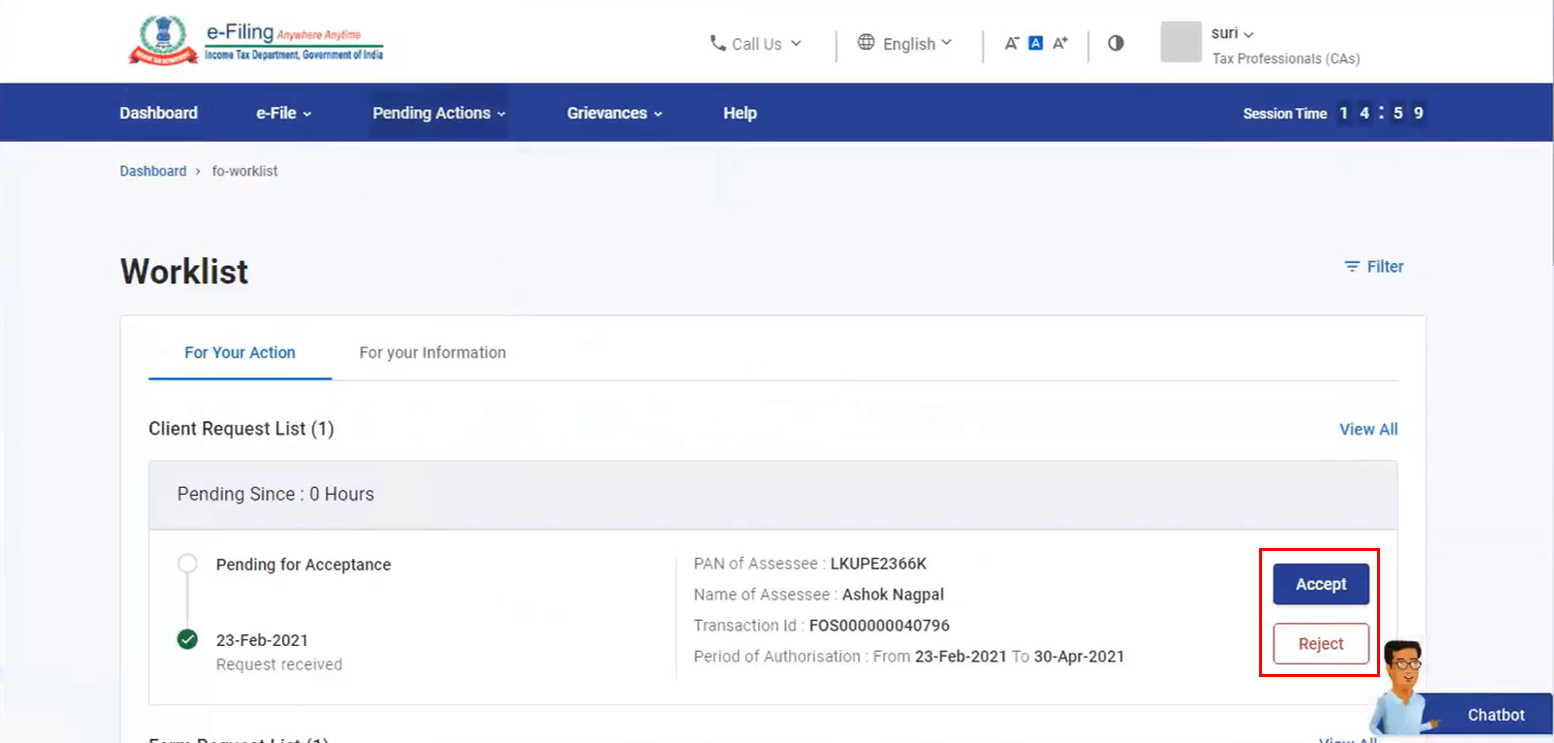
ಕಾರ್ಯಪಟ್ಟಿ ಸೇವೆಯು CAಗಳಿಗೆ ಅವರ ಬಾಕಿ ಇರುವ ಕ್ರಿಯೆಗಳನ್ನು ವೀಕ್ಷಿಸಲು ಮತ್ತು ಅವುಗಳ ಮೇಲೆ ಕಾರ್ಯನಿರ್ವಹಿಸಲು ಅನುವು ಮಾಡಿಕೊಡುತ್ತದೆ. ಇದಕ್ಕಾಗಿ, ವರ್ಕ್ಲಿಸ್ಟ್ನಲ್ಲಿ ಬಾಕಿ ಇರಬೇಕು. ಇ-ಫೈಲಿಂಗ್ ಪೋರ್ಟಲ್ಗೆ ಲಾಗಿನ್ ಮಾಡಿದ ನಂತರ, ಬಾಕಿ ಇರುವ ಕಾರ್ಯಗಳು> ವರ್ಕ್ಲಿಸ್ಟ್ ಕ್ಲಿಕ್ ಮಾಡಿ. ವರ್ಕ್ಲಿಸ್ಟ್ ನಲ್ಲಿ, ನಿಮ್ಮ ಕಾರ್ಯವಾಹಿಗಾಗಿ ಮತ್ತು ನಿಮ್ಮ ಮಾಹಿತಿ ಟ್ಯಾಬ್ಗಳಿಗಾಗಿ ನೀವು ನೋಡುವಿರಿ.
ನಿಮ್ಮ ಕ್ರಿಯೆಗಾಗಿ
ನಿಮ್ಮ ಕಾರ್ಯವಾಹಿ ಟ್ಯಾಬ್ ನೀವು ಕ್ರಮವಹಿಸಬೇಕಾದ ಬಾಕಿ ಉಳಿದ ಸೂಚಿಗಳನ್ನು ಒಳಗೊಂಡಿದೆ. ಯಾವುದೇ ಬಾಕಿ ಉಳಿದಿರುವ ಕ್ರಿಯೆಯ ಐಟಂಗಳನ್ನು ಕ್ಲಿಕ್ ಮಾಡಿದಾಗ, ನಿಮ್ಮನ್ನು ಆಯಾ ಇ-ಫೈಲಿಂಗ್ ಸೇವೆಗೆ ಕರೆದೊಯ್ಯಲಾಗುತ್ತದೆ.
- ಕ್ಲೈಂಟ್ ವಿನಂತಿ ಪಟ್ಟಿ: ಈ ವಿಭಾಗದಲ್ಲಿ, ನೀವು ಸ್ವೀಕರಿಸಿದ ಗ್ರಾಹಕ ವಿನಂತಿಗಳನ್ನು ನೋಡುತ್ತೀರಿ ಮತ್ತು ಸ್ವೀಕಾರಕ್ಕಾಗಿ ಬಾಕಿ ಉಳಿಸಿದ್ದೀರಿ. ಕ್ರಮ ತೆಗೆದುಕೊಳ್ಳಲು ಸ್ವೀಕರಿಸು ಅಥವಾ ತಿರಸ್ಕರಿಸಿ ಕ್ಲಿಕ್ ಮಾಡಿ.
- ಫಾರ್ಮ್ಗಳ ವಿನಂತಿ ಪಟ್ಟಿ: ಈ ವಿಭಾಗದಲ್ಲಿ, ಸ್ವೀಕರಿಸಿದ ಮತ್ತು ಸ್ವೀಕಾರಕ್ಕಾಗಿ ಬಾಕಿ ಇರುವ ಫಾರ್ಮ್ ವಿನಂತಿಗಳನ್ನು ನೀವು ನೋಡುತ್ತೀರಿ (ಉದಾ., ಫಾರ್ಮ್ 29B, 10BA, 26A, 10A, 10CCB). ಕ್ರಮ ತೆಗೆದುಕೊಳ್ಳಲು ಸಮ್ಮತಿಸಿ ಅಥವಾ ತಿರಸ್ಕರಿಸಿ ಮೇಲೆ ಕ್ಲಿಕ್ ಮಾಡಿ.
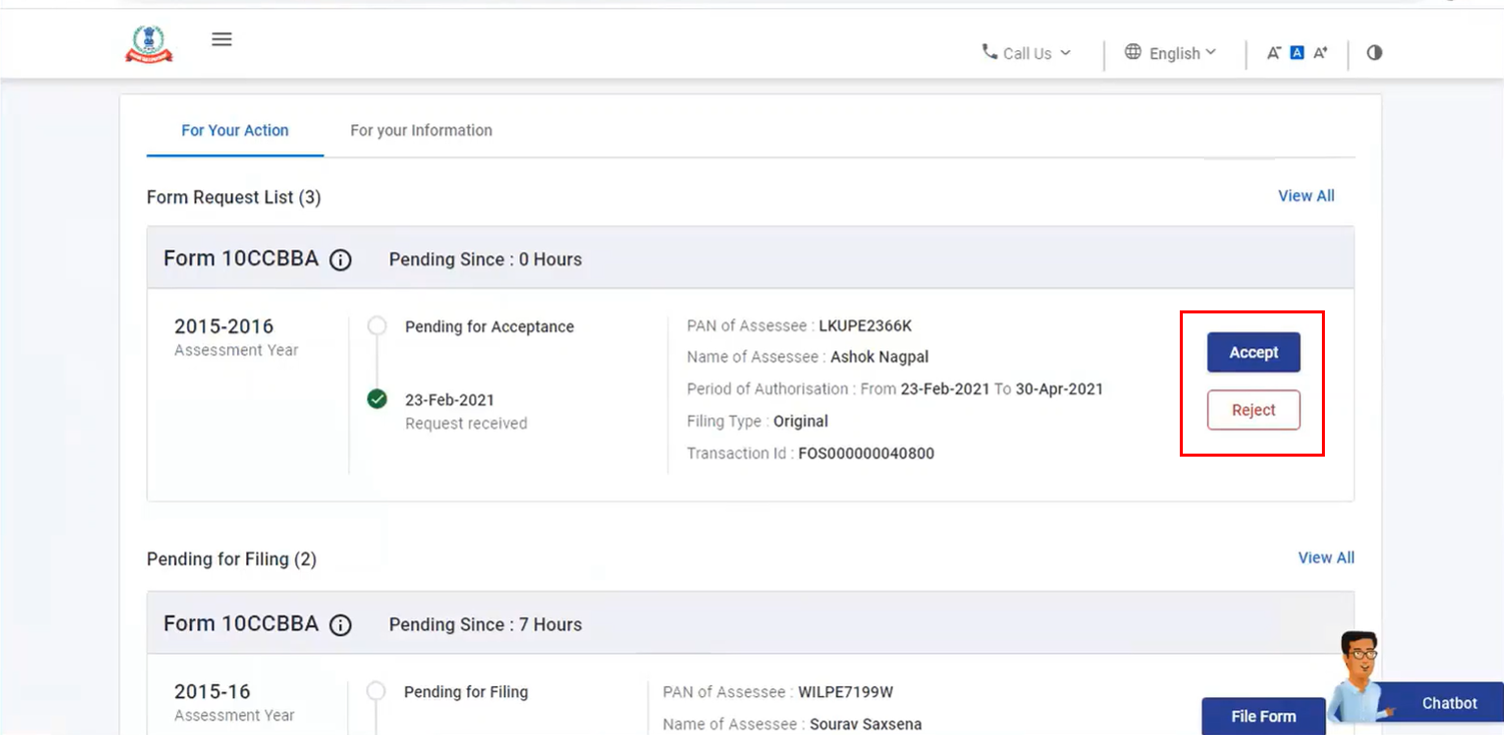
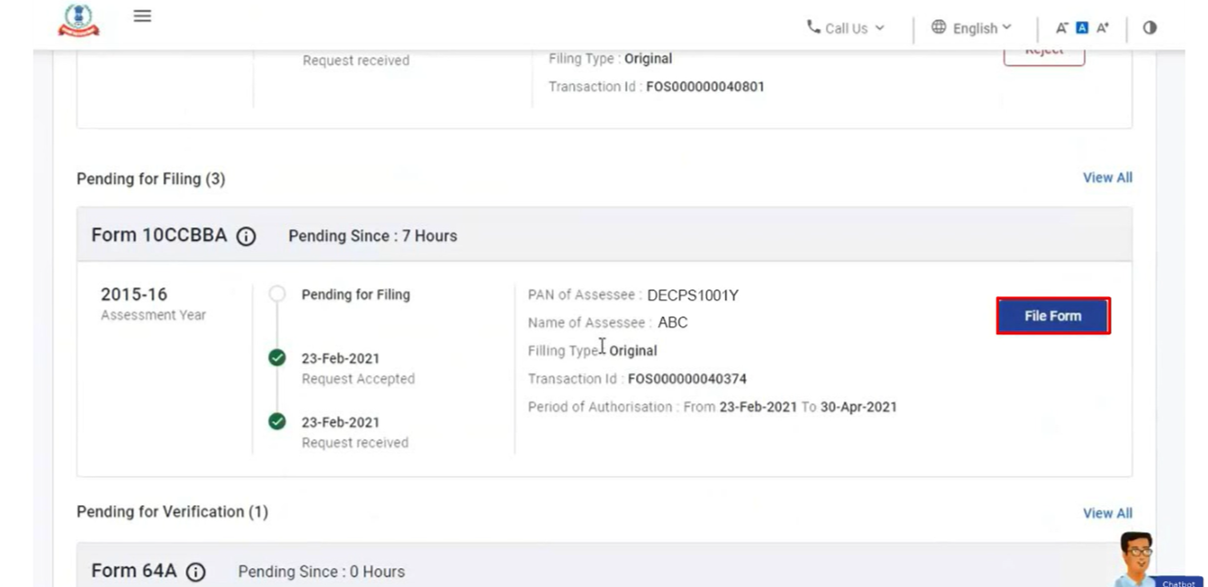
- ಫೈಲಿಂಗ್ಗಾಗಿ ಬಾಕಿ ಉಳಿದಿದೆ: ಈ ವಿಭಾಗದಲ್ಲಿ, ನೀವು ಫಾರ್ಮ್ ಫೈಲಿಂಗ್ ವಿನಂತಿಗಳನ್ನು ನೋಡುತ್ತೀರಿ (ಉದಾ., ಫಾರ್ಮ್ 26A / 27BA) ಸ್ವೀಕರಿಸಿದ, ಸ್ವೀಕರಿಸಿದ ಮತ್ತು ಸಲ್ಲಿಸಲು ಬಾಕಿ ಉಳಿದಿದೆ. ಕ್ರಮ ತೆಗೆದುಕೊಳ್ಳಲು ಫೈಲ್ ಫಾರ್ಮ್ ಅನ್ನು ಕ್ಲಿಕ್ ಮಾಡಿ
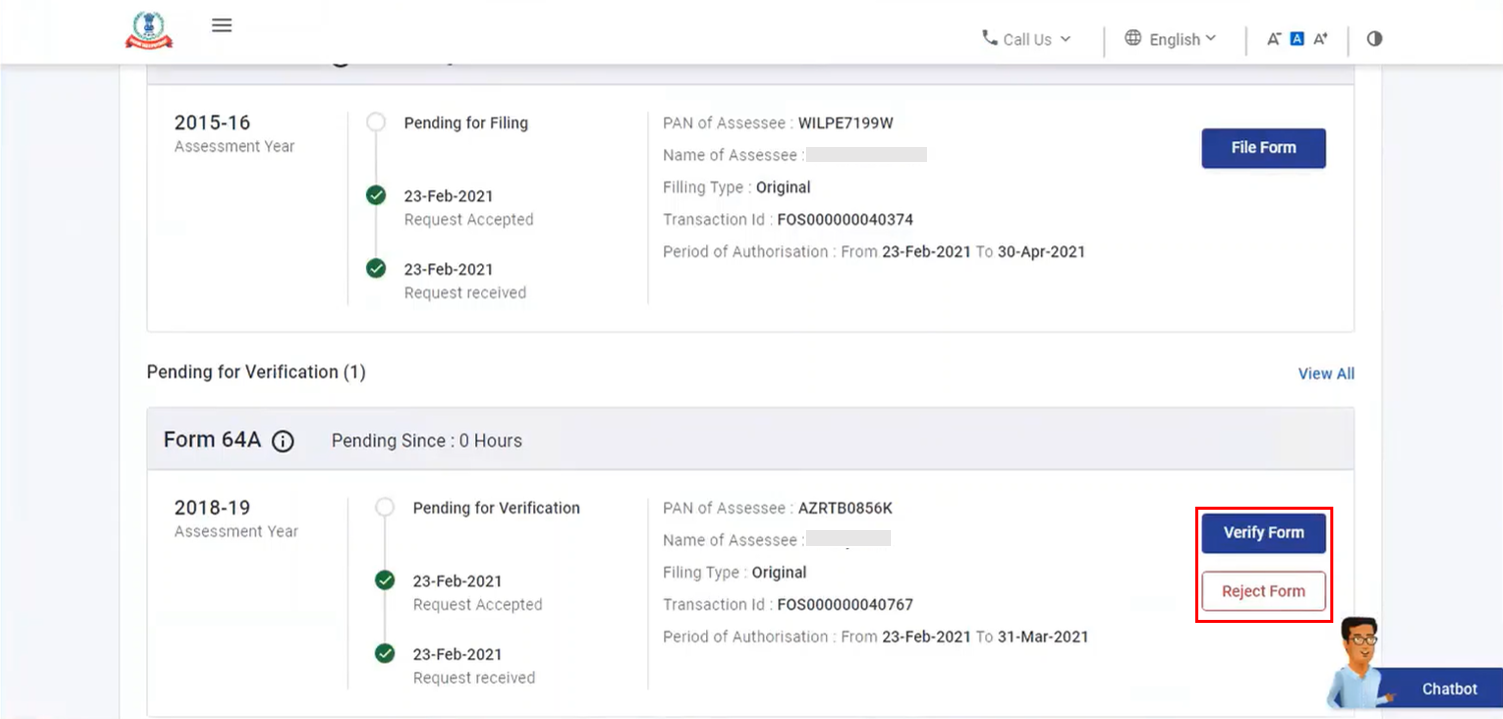
- ಪರಿಶೀಲನೆಗಾಗಿ ಬಾಕಿ ಉಳಿದಿದೆ: ಈ ವಿಭಾಗದಲ್ಲಿ, ಪರಿಶೀಲನೆಗಾಗಿ ನೀವು ಫಾರ್ಮ್ಗಳು (ಉದಾ., ಫಾರ್ಮ್ 62) ಅನ್ನು ನೋಡುತ್ತೀರಿ. ಕ್ರಮ ತೆಗೆದುಕೊಳ್ಳಲು ಫಾರ್ಮ್ ಪರಿಶೀಲಿಸಿ ಅಥವಾ ಫಾರ್ಮ್ ಅನ್ನು ತಿರಸ್ಕರಿಸಿ.
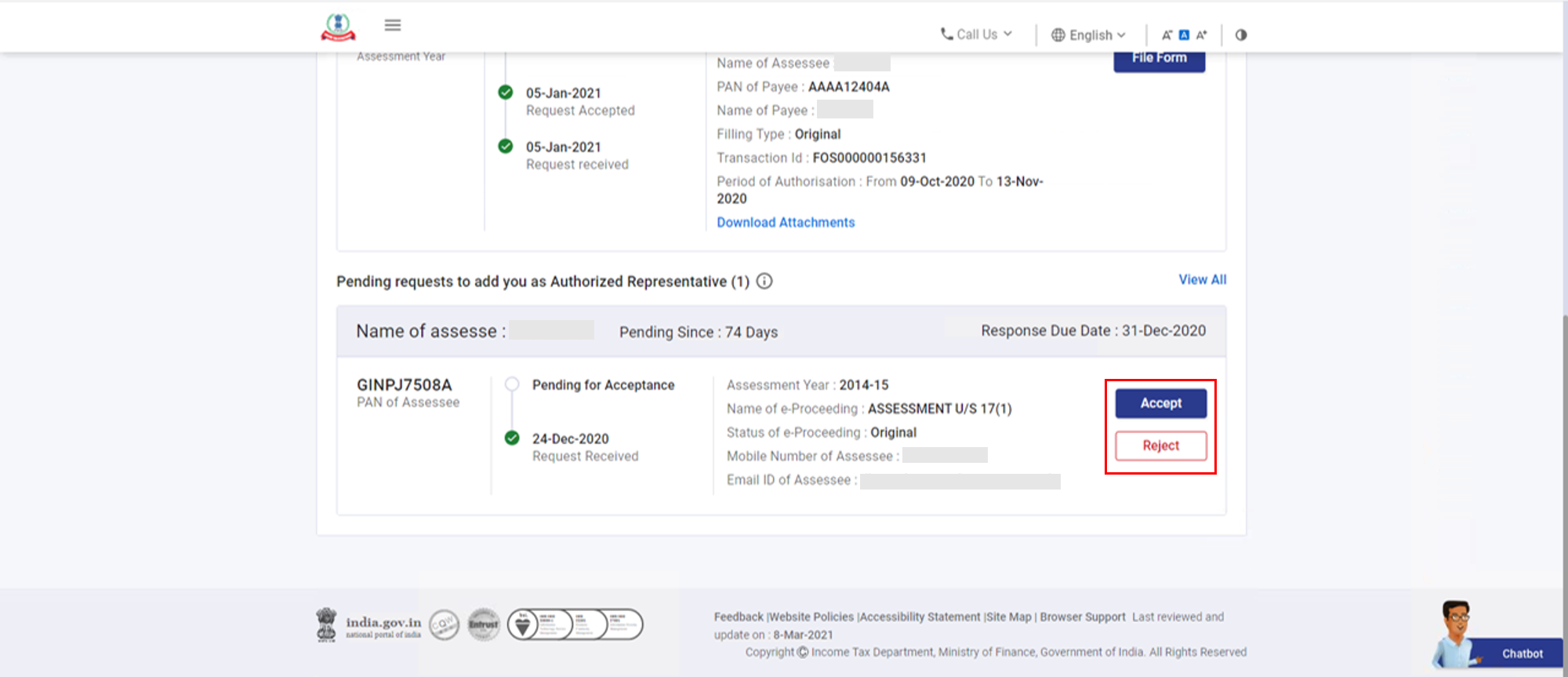
- ನಿಮ್ಮನ್ನು ಅಧಿಕೃತ ಪ್ರತಿನಿಧಿಯಾಗಿ ಸೇರಿಸಲು ವಿನಂತಿಗಳು ಬಾಕಿ ಉಳಿದಿವೆ: ಈ ವಿಭಾಗದಲ್ಲಿ, ಅಧಿಕೃತ ಪ್ರತಿನಿಧಿ ವಿನಂತಿಗಳನ್ನು ಸ್ವೀಕರಿಸಲು ಬಾಕಿ ಉಳಿದಿರುವುದನ್ನು ನೀವು ನೋಡುತ್ತೀರಿ. ಕ್ರಮ ತೆಗೆದುಕೊಳ್ಳಲು ಸ್ವೀಕರಿಸು ಅಥವಾ ತಿರಸ್ಕರಿಸಿ ಕ್ಲಿಕ್ ಮಾಡಿ.
ನಿಮ್ಮ ಮಾಹಿತಿಗಾಗಿ
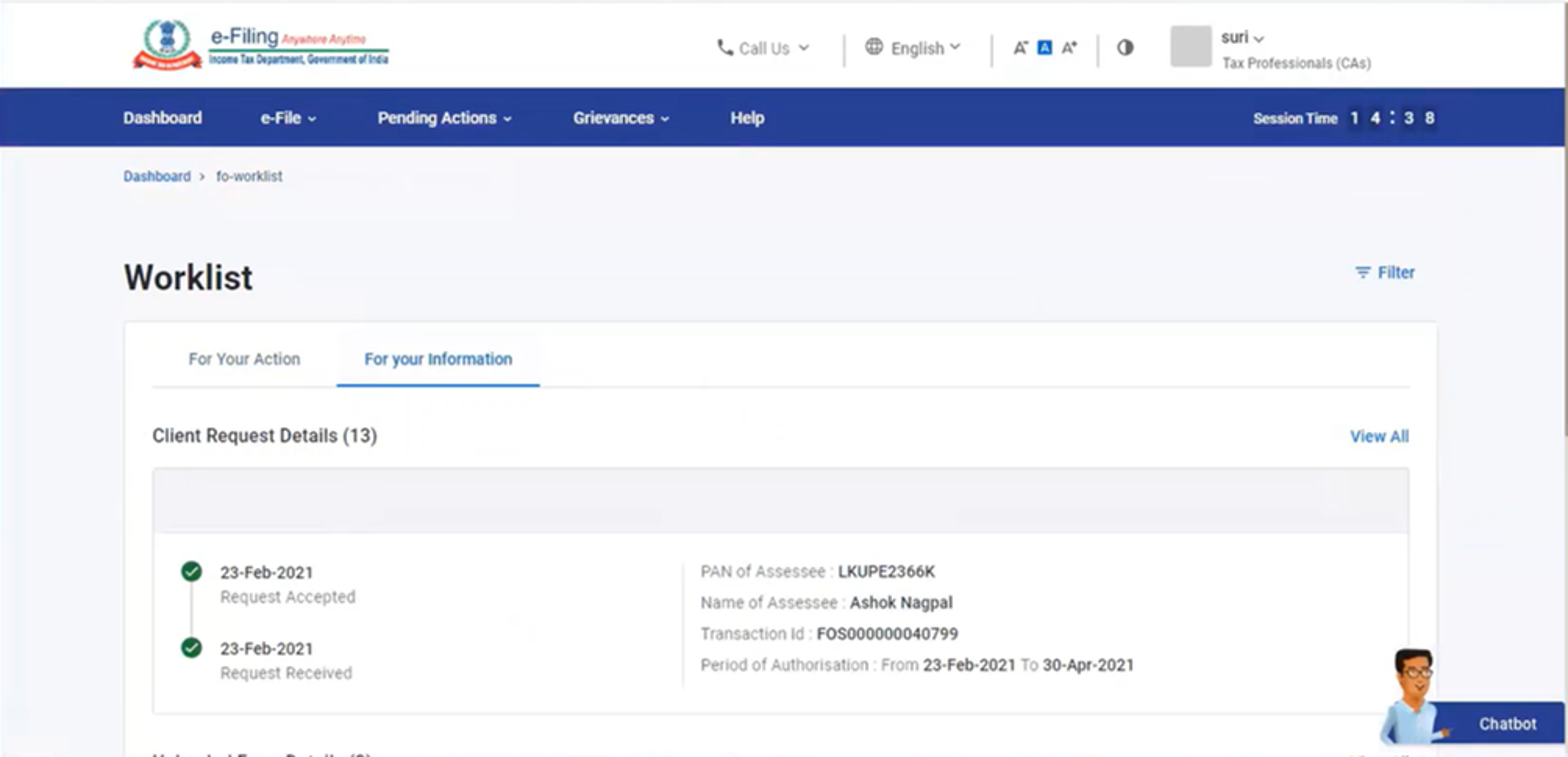
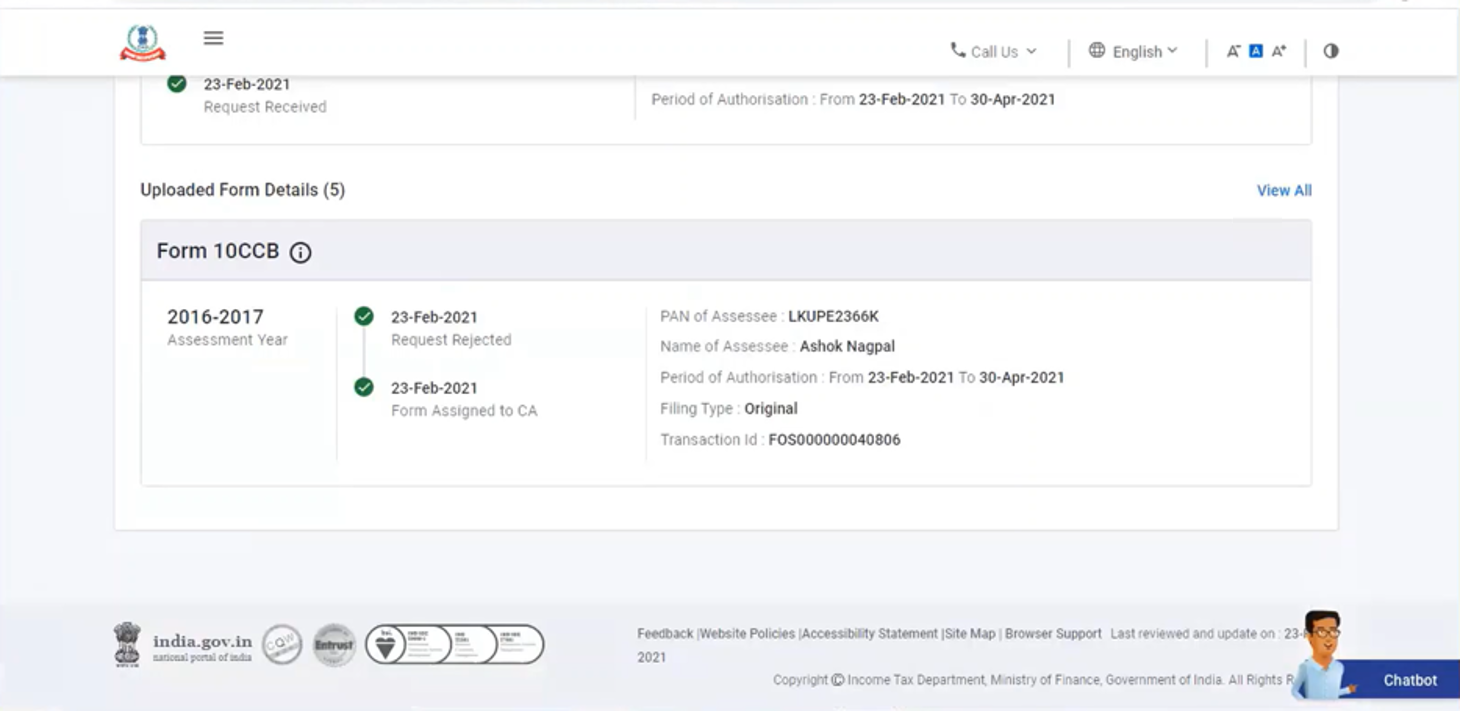
ನಿಮ್ಮ ಮಾಹಿತಿಗಾಗಿ ನಿಮ್ಮ ಮಾಹಿತಿಗಾಗಿ ಟ್ಯಾಬ್ ನಿಮ್ಮ ಕ್ರಿಯೆಯ ಸೂಚಿಗಳಿಗೆ ಸಂಬಂಧಿಸಿದ ಪ್ರಮುಖ ಅಪ್ಡೇಟ್ಗಳನ್ನು ಒಳಗೊಂಡಿದೆ. ಸೂಚಿಗಳನ್ನು ಕೇವಲ ವೀಕ್ಷಿಸಬಹುದು ಅಥವಾ ಡೌನ್ಲೋಡ್ ಮಾಡಬಹುದು, ಆದರ ಅವುಗಳ ಮೇಲೆ ಯಾವುದೇ ಚಟುವಟಿಕೆ ಮಾಡಲು ಸಾಧ್ಯವಿಲ್ಲ. ಮಾಹಿತಿ ವಸ್ತುಗಳು ಹೀಗಿವೆ:
- ಕ್ಲೈಂಟ್ ವಿನಂತಿ ವಿವರಗಳು: ಈ ವಿಭಾಗದಲ್ಲಿ, ನೀವು ಮಾಡಿದ ಕ್ಲೈಂಟ್ ವಿನಂತಿಗಳ ವಿವರಗಳನ್ನು ನೋಡುತ್ತೀರಿ.
- ಅಪ್ ಲೋಡ್ ಮಾಡಲಾದ ಫಾರ್ಮ್ ವಿವರಗಳು: ಈ ವಿಭಾಗದಲ್ಲಿ, ನೀವು ನಿಯೋಜಿಸಿದ / ಅಪ್ಲೋಡ್ ಮಾಡಿದ ಫಾರ್ಮ್ಗಳ ವಿವರಗಳನ್ನು ಮತ್ತು ತೆರಿಗೆದಾರರಿಂದ ಬಂದ ಪ್ರತಿಕ್ರಿಯೆಯನ್ನು ನೀವು ನೋಡುತ್ತೀರಿ.
- ಅಧಿಕೃತ ಪ್ರತಿನಿಧಿ ವಿನಂತಿಗಳನ್ನು ಸ್ವೀಕರಿಸಲಾಗಿದೆ: ಈ ವಿಭಾಗದಲ್ಲಿ, ನೀವು ಸ್ವೀಕರಿಸಿದ ಅಧಿಕೃತ ಪ್ರತಿನಿಧಿ ವಿನಂತಿಗಳ ಒಟ್ಟು ಸಂಖ್ಯೆಯನ್ನು ಪ್ರಸ್ತುತ ಸ್ಥಿತಿ ಮತ್ತು ದಿನಾಂಕದ ಜೊತೆಗೆ ನೀವು ನೋಡುತ್ತೀರಿ.