


1. ಅವಲೋಕನ
ಎಲ್ಲಾ ಬಳಕೆದಾರರಿಗೆ ಇ-ಫೈಲಿಂಗ್ ಪೋರ್ಟಲ್ನಲ್ಲಿ ಚಲನ್ ರಚಿಸುವ ಫಾರ್ಮ್ (CRN) ಸೇವೆ ಲಭ್ಯವಿದೆ. ಈ ಸೇವೆಯನ್ನು ಬಳಸಿ ನೀವು ಚಲನ್ ಫಾರ್ಮ್ (CRN) ಅನ್ನು ರಚಿಸಬಹುದು ಮತ್ತು ತರುವಾಯ ಇ-ಪೇ ತೆರಿಗೆ ಸೇವೆಯ ಮೂಲಕ ನಿಮ್ಮ ಆಯ್ಕೆಯ ಮೌಲ್ಯಮಾಪನ ವರ್ಷ ಮತ್ತು ತೆರಿಗೆ ಪಾವತಿಯ ಪ್ರಕಾರಕ್ಕೆ ತಕ್ಕಂತೆ (ಮೈನರ್ ಹೆಡ್) ತೆರಿಗೆ ಪಾವತಿಯನ್ನು ಮಾಡಲು ಸಾಧ್ಯವಾಗುತ್ತದೆ.
ಪ್ರಸ್ತುತ, ಇ-ಫೈಲಿಂಗ್ ಪೋರ್ಟಲ್ ಮೂಲಕ ನೇರವಾಗಿ ತೆರಿಗೆ ಪಾವತಿಯನ್ನು ಆಯ್ದ ಅಧಿಕೃತ ಬ್ಯಾಂಕ್ಗಳ ಮೂಲಕ ಮಾತ್ರ ಸಕ್ರಿಯಗೊಳಿಸಲಾಗಿದೆ. ( ಆಕ್ಸಿಸ್ ಬ್ಯಾಂಕ್, ಬ್ಯಾಂಕ್ ಆಫ್ ಬರೋಡಾ, ಬ್ಯಾಂಕ್ ಆಫ್ ಇಂಡಿಯಾ, ಬ್ಯಾಂಕ್ ಆಫ್ ಮಹಾರಾಷ್ಟ್ರ, ಕೆನರಾ ಬ್ಯಾಂಕ್, ಸೆಂಟ್ರಲ್ ಬ್ಯಾಂಕ್ ಆಫ್ ಇಂಡಿಯಾ, ಎಚ್.ಡಿ.ಎಫ್.ಸಿ. ಬ್ಯಾಂಕ್, ಐ.ಸಿ.ಐ.ಸಿ.ಐ. ಬ್ಯಾಂಕ್, ಐ.ಡಿ.ಬಿ.ಐ. ಬ್ಯಾಂಕ್, ಇಂಡಿಯನ್ ಬ್ಯಾಂಕ್, ಇಂಡಿಯನ್ ಓವರ್ಸೀಸ್ ಬ್ಯಾಂಕ್, ಜಮ್ಮು ಮತ್ತು ಕಾಶ್ಮೀರ ಬ್ಯಾಂಕ್, ಪಂಜಾಬ್ ಮತ್ತು ಸಿಂಧ್ ಬ್ಯಾಂಕ್, ಪಂಜಾಬ್ ನ್ಯಾಷನಲ್ ಬ್ಯಾಂಕ್, ಸ್ಟೇಟ್ ಬ್ಯಾಂಕ್ ಆಫ್ ಇಂಡಿಯಾ, ಯುಕೋ ಬ್ಯಾಂಕ್, ಯೂನಿಯನ್ ಬ್ಯಾಂಕ್ ಆಫ್ ಇಂಡಿಯಾ, ಆರ್.ಬಿ.ಎಲ್. ಬ್ಯಾಂಕ್ ಲಿಮಿಟೆಡ್, ಕರೂರ್ ವೈಶ್ಯ ಬ್ಯಾಂಕ್, ಸೌತ್ ಇಂಡಿಯನ್ ಬ್ಯಾಂಕ್, ಇಂಡಸ್ಇಂಡ್ ಬ್ಯಾಂಕ್, ಸಿಟಿ ಯೂನಿಯನ್ ಬ್ಯಾಂಕ್ ಲಿಮಿಟೆಡ್, ಡಿ.ಸಿ.ಬಿ. ಬ್ಯಾಂಕ್, ಫೆಡರಲ್ ಬ್ಯಾಂಕ್ ಮತ್ತು ಕೋಟಕ್ ಮಹೀಂದ್ರಾ ಬ್ಯಾಂಕ್). ಈ ಬ್ಯಾಂಕ್ಗಳ ಹೊರತಾಗಿ ತೆರಿಗೆ ಪಾವತಿಯನ್ನು RBI ಒದಗಿಸಿದ NEFT/RTGS ಸೌಲಭ್ಯದ ಮೂಲಕ ಮಾಡಬಹುದು.
2. ಈ ಸೇವೆಯನ್ನು ಪಡೆಯಲು ಬೇಕಾಗಿರುವ ಪೂರ್ವಾಪೇಕ್ಷಿತಗಳು
ನೀವು ಪೂರ್ವ-ಲಾಗಿನ್ (ಇ-ಫೈಲಿಂಗ್ ಪೋರ್ಟಲ್ಗೆ ಲಾಗಿನ್ ಮಾಡುವ ಮೊದಲು) ಅಥವಾ ಪೋಸ್ಟ್-ಲಾಗಿನ್ (ಇ-ಫೈಲಿಂಗ್ ಪೋರ್ಟಲ್ಗೆ ಲಾಗಿನ್ ಮಾಡಿದ ನಂತರ) ಸೌಲಭ್ಯದ ಮೂಲಕ ಚಲನ್ ಫಾರ್ಮ್ (CRN) ಅನ್ನು ರಚಿಸಬಹುದು.
| ಆಯ್ಕೆ | ಪೂರ್ವಾಪೇಕ್ಷಿತಗಳು |
| ಪೂರ್ವ-ಲಾಗಿನ್ |
|
| ಪೋಸ್ಟ್-ಲಾಗಿನ್ |
|
3. ಹಂತ-ಹಂತವಾದ ಮಾರ್ಗದರ್ಶಿ
| ಚಲನ್ ಫಾರ್ಮ್ ರಚಿಸಿ (CRN) (ಲಾಗಿನ್ ನಂತರ) | ಸೆಕ್ಷನ್ 3.1 ಅನ್ನು ನೋಡಿ |
| ಚಲನ್ ಫಾರ್ಮ್ಅನ್ನು ರಚಿಸಿ (CRN) (ಪೂರ್ವ ಲಾಗಿನ್) | ಸೆಕ್ಷನ್ 3.2 ಅನ್ನು ನೋಡಿ |
| ಚಲನ್ ಫಾರ್ಮ್ ರಚಿಸಿ (CRN) (ಪ್ರತಿನಿಧಿ ಮೌಲ್ಯಮಾಪಕರಿಗೆ ಲಾಗಿನ್ ಮಾಡಿದ ನಂತರ) | ಸೆಕ್ಷನ್ 3.3 ಅನ್ನು ನೋಡಿ |
3.1. ಚಲನ್ ಫಾರ್ಮ್ ರಚಿಸಿ (CRN) (ಲಾಗಿನ್ ನಂತರ)
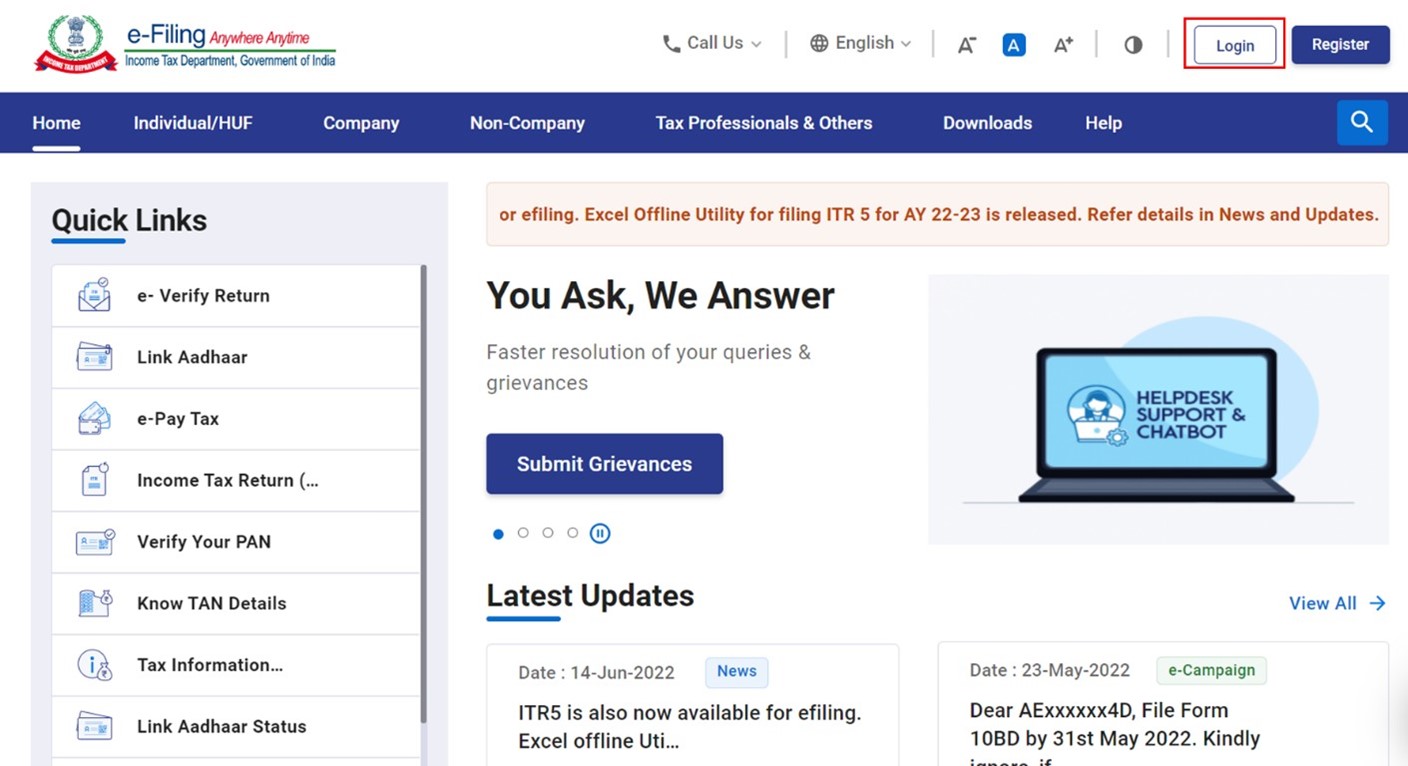
ಹಂತ 1: ಬಳಕೆದಾರರ ಐಡಿ ಮತ್ತು ಪಾಸ್ವರ್ಡ್ ಬಳಸಿ ಇ-ಫೈಲಿಂಗ್ ಪೋರ್ಟಲ್ನಲ್ಲಿ ಲಾಗ್ ಇನ್ ಮಾಡಿ.
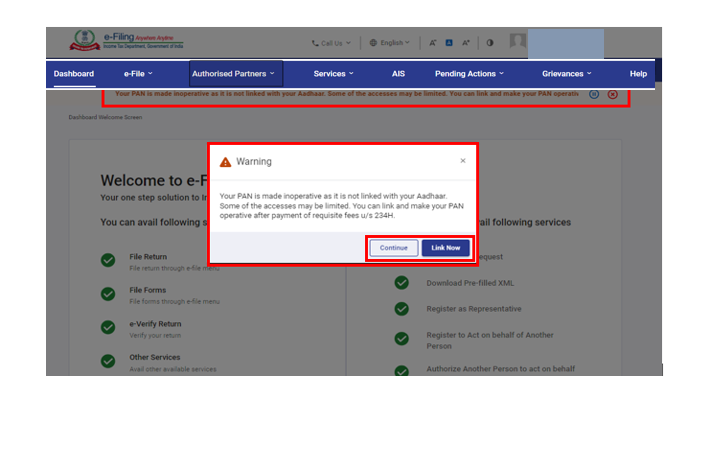
ವೈಯಕ್ತಿಕ ಬಳಕೆದಾರರಿಗೆ, PAN ಆಧಾರ್ನೊಂದಿಗೆ ಲಿಂಕ್ ಮಾಡದಿದ್ದರೆ ನಿಮ್ಮ PAN ನಿಷ್ಕ್ರಿಯವಾಗಿದೆ ಎಂದು ಪಾಪ್-ಅಪ್ ಸಂದೇಶವನ್ನು ನೀವು ನೋಡುತ್ತೀರಿ. ಏಕೆಂದರೆ ಅದು ನಿಮ್ಮ ಆಧಾರ್ನೊಂದಿಗೆ ಲಿಂಕ್ ಆಗಿಲ್ಲ.
PAN ಅನ್ನು ಆಧಾರ್ ನೊಂದಿಗೆ ಲಿಂಕ್ ಮಾಡಲು, ಈಗ ಲಿಂಕ್ ಮಾಡಿ ಬಟನ್ ಮೇಲೆ ಕ್ಲಿಕ್ ಮಾಡಿ, ಇಲ್ಲದಿದ್ದರೆ ಮುಂದುವರಿಸಿಯನ್ನು ಕ್ಲಿಕ್ ಮಾಡಿ.
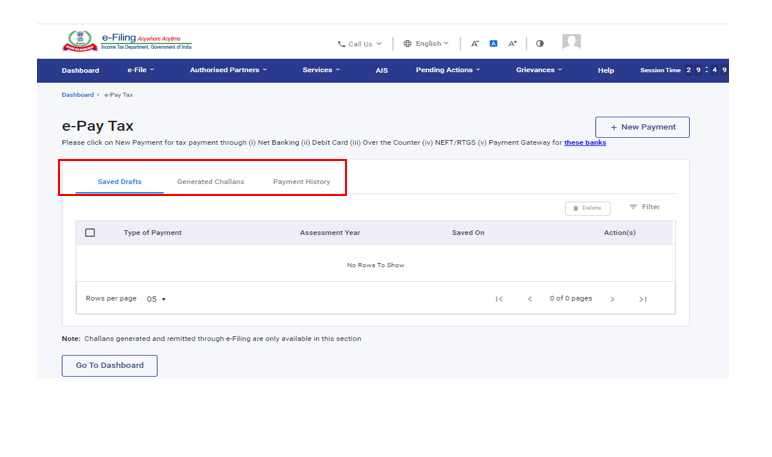
ಹಂತ 2: ಡ್ಯಾಶ್ಬೋರ್ಡ್ನಲ್ಲಿ, ಇ-ಫೈಲ್ > ಇ-ಪಾವತಿ ತೆರಿಗೆಯನ್ನು ಕ್ಲಿಕ್ ಮಾಡಿ. ಇ-ಪಾವತಿ ತೆರಿಗೆ ಪುಟದಲ್ಲಿ, ನೀವು ಉಳಿಸಿದ ಡ್ರಾಫ್ಟ್ಗಳು, ರಚಿಸಲಾದ ಚಲನ್ಗಳು ಮತ್ತು ಪಾವತಿ ಇತಿಹಾಸದ ವಿವರಗಳನ್ನು ವೀಕ್ಷಿಸಬಹುದು.
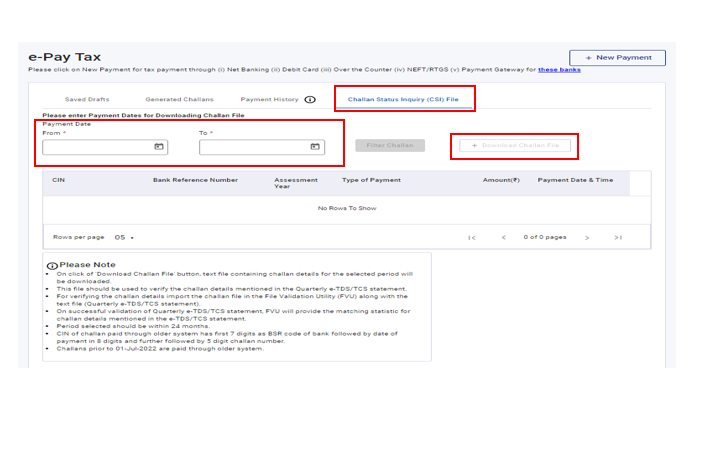
ಗಮನಿಸಿ: ನೀವು TAN ಬಳಕೆದಾರರಾಗಿದ್ದರೆ, ನೀವು ಚಲನ್ ಸ್ಥಿತಿ ವಿಚಾರಣೆ (CSI) ಫೈಲ್ ಅನ್ನು ಚಲನ್ ಸ್ಥಿತಿ ವಿಚಾರಣೆ (CSI) ಫೈಲ್ ಟ್ಯಾಬ್ನಿಂದ ಡೌನ್ಲೋಡ್ ಮಾಡಬಹುದು. ದಯವಿಟ್ಟು ಪಾವತಿ ದಿನಾಂಕಗಳನ್ನು(ಪಾವತಿ ಮಾಡಿದವರಿಂದ ಮತ್ತು ಪಾವತಿ ಮಾಡಿದವರಿಗೆ) ನಮೂದಿಸಿ ಮತ್ತು ಚಲನ್ ಫೈಲ್ ಡೌನ್ಲೋಡ್ ಮಾಡಿ ಕ್ಲಿಕ್ ಮಾಡಿ.
ಹಂತ 3: ಇ-ಪಾವತಿ ತೆರಿಗೆ ಪುಟದಲ್ಲಿ, ಆಯ್ಕೆ ಮಾಡಿದ ಅಧಿಕೃತ ಬ್ಯಾಂಕ್ಗಳ ಮೂಲಕ ಹೊಸ ಚಲನ್ ಫಾರ್ಮ್ (CRN) ರಚಿಸಲು ಹೊಸ ಪಾವತಿ ಆಯ್ಕೆಯನ್ನು ಕ್ಲಿಕ್ ಮಾಡಿ (ಆಕ್ಸಿಸ್ ಬ್ಯಾಂಕ್, ಬ್ಯಾಂಕ್ ಆಫ್ ಬರೋಡಾ, ಬ್ಯಾಂಕ್ ಆಫ್ ಇಂಡಿಯಾ, ಬ್ಯಾಂಕ್ ಆಫ್ ಮಹಾರಾಷ್ಟ್ರ, ಕೆನರಾ ಬ್ಯಾಂಕ್, ಸೆಂಟ್ರಲ್ ಬ್ಯಾಂಕ್ ಆಫ್ ಇಂಡಿಯಾ, ಎಚ್.ಡಿ.ಎಫ್.ಸಿ. ಬ್ಯಾಂಕ್, ಐ.ಸಿ.ಐ.ಸಿ.ಐ. ಬ್ಯಾಂಕ್, ಐ.ಡಿ.ಬಿ.ಐ. ಬ್ಯಾಂಕ್, ಇಂಡಿಯನ್ ಬ್ಯಾಂಕ್, ಇಂಡಿಯನ್ ಓವರ್ಸೀಸ್ ಬ್ಯಾಂಕ್, ಜಮ್ಮು ಮತ್ತು ಕಾಶ್ಮೀರ ಬ್ಯಾಂಕ್, ಪಂಜಾಬ್ ಮತ್ತು ಸಿಂಧ್ ಬ್ಯಾಂಕ್, ಪಂಜಾಬ್ ನ್ಯಾಷನಲ್ ಬ್ಯಾಂಕ್, ಸ್ಟೇಟ್ ಬ್ಯಾಂಕ್ ಆಫ್ ಇಂಡಿಯಾ, ಯು.ಸಿ.ಓ. ಬ್ಯಾಂಕ್, ಯೂನಿಯನ್ ಬ್ಯಾಂಕ್ ಆಫ್ ಇಂಡಿಯಾ, ಆರ್.ಬಿ.ಎಲ್. ಬ್ಯಾಂಕ್ ಲಿಮಿಟೆಡ್, ಕರೂರ್ ವೈಶ್ಯ ಬ್ಯಾಂಕ್, ಸೌತ್ ಇಂಡಿಯನ್ ಬ್ಯಾಂಕ್, ಇಂಡಸ್ಇಂಡ್ ಬ್ಯಾಂಕ್, ಸಿಟಿ ಯೂನಿಯನ್ ಬ್ಯಾಂಕ್ ಲಿಮಿಟೆಡ್, ಡಿ.ಸಿ.ಬಿ. ಬ್ಯಾಂಕ್, ಫೆಡರಲ್ ಬ್ಯಾಂಕ್ ಮತ್ತು ಕೋಟಕ್ ಮಹೀಂದ್ರಾ ಬ್ಯಾಂಕ್). ಈ ಬ್ಯಾಂಕ್ಗಳ ಹೊರತಾಗಿ ತೆರಿಗೆ ಪಾವತಿಯನ್ನು RBI ಒದಗಿಸಿದ NEFT/RTGS ಸೌಲಭ್ಯದ ಮೂಲಕ ಮಾಡಬಹುದು.
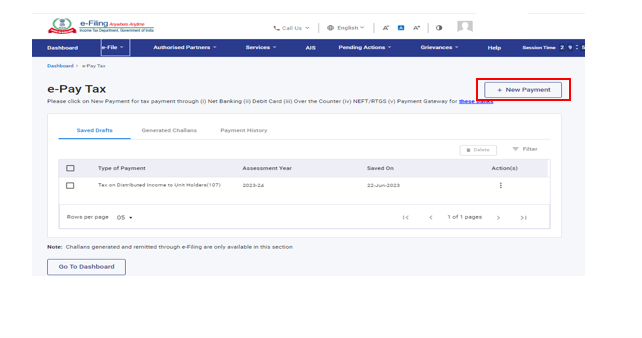
ಹಂತ 4: ಹೊಸ ಪಾವತಿ ಪುಟದಲ್ಲಿ, ನಿಮಗೆ ಅನ್ವಯವಾಗುವ ತೆರಿಗೆ ಪಾವತಿ ಟೈಲ್ನಲ್ಲಿ ಮುಂದುವರೆಯಿರಿಯನ್ನು ಕ್ಲಿಕ್ ಮಾಡಿ.
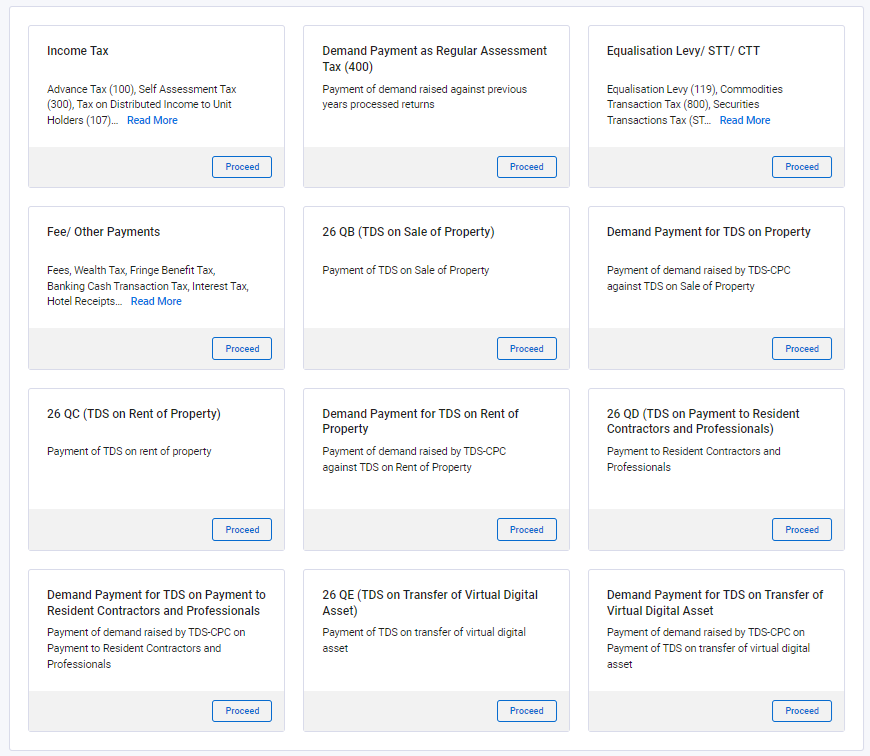
PAN/TAN ವರ್ಗವನ್ನು ಅವಲಂಬಿಸಿ, ನೀವು ಈ ಕೆಳಗಿನ ಪಾವತಿ ಪ್ರಕಾರಗಳಿಂದ ಆಯ್ಕೆ ಮಾಡಲು ಸಾಧ್ಯವಾಗುತ್ತದೆ:
| 1 | PAN ಹೊಂದಿರುವವರು (PAN ನ ವರ್ಗವನ್ನು ಅವಲಂಬಿಸಿ) |
|
| 2 | TAN ಹೊಂದಿರುವವರು |
|
ಗಮನಿಸಿ: ಫಾರ್ಮ್ 26QB, 26QC, 26QD ಮತ್ತು 26QE ಗೆ ಸಂಬಂಧಿಸಿದಂತೆ, ಕ್ರಮವಾಗಿ (i) ಮಾರಾಟಗಾರ (ii) ಭೂಮಾಲಿಕರು (iii) ಕಡಿತಗಾರ ಮತ್ತು (iv) ಕಡಿತಗಾರ/ಮಾರಾಟಗಾರರ PAN ಆಧಾರ್ನೊಂದಿಗೆ ಲಿಂಕ್ ಮಾಡದ ಕಾರಣ ನಿಷ್ಕ್ರಿಯವಾಗಿದ್ದರೆ, ಸೆಕ್ಷನ್ 206AA ಅಡಿಯಲ್ಲಿ ಪ್ರಸ್ತಾಪಿಸಿದಂತೆ ಹೆಚ್ಚಿನ ಪ್ರಮಾಣದ TDS ಅನ್ವಯವಾಗುತ್ತವೆ.
ಹಂತ 5: ಅನ್ವಯವಾಗುವ ತೆರಿಗೆ ಪಾವತಿ ಟೈಲ್ ಅನ್ನು ಆಯ್ಕೆ ಮಾಡಿದ ನಂತರ, ಕೆಳಗಿನ ಕೋಷ್ಟಕದ ಪ್ರಕಾರ ವಿವರಗಳನ್ನು ನಮೂದಿಸಿ ಮತ್ತು ಮುಂದುವರಿಸಿಯನ್ನು ಕ್ಲಿಕ್ ಮಾಡಿ.
| ಕ್ರಮ ಸಂಖ್ಯೆ | ತೆರಿಗೆ ಪಾವತಿ ವರ್ಗ | ನಮೂದಿಸಬೇಕಾದ ವಿವರಗಳು |
| 1 |
ಆದಾಯ ತೆರಿಗೆ (ಮುಂಗಡ ತೆರಿಗೆ, ಸ್ವಯಂ-ಮೌಲ್ಯಮಾಪನ ತೆರಿಗೆ, ಇತ್ಯಾದಿ) |
|
| 2 |
ಕಾರ್ಪೊರೇಷನ್ ತೆರಿಗೆ (ಮುಂಗಡ ತೆರಿಗೆ, ಸ್ವಯಂ-ಮೌಲ್ಯಮಾಪನ ತೆರಿಗೆ, ಇತ್ಯಾದಿ) |
|
| 3 | ನಿಯಮಿತ ಮೌಲ್ಯಮಾಪನ ತೆರಿಗೆ(400]ಯಾಗಿ ಬೇಡಿಕೆ ಪಾವತಿ |
|
| 4 | ಸಮೀಕರಣ ಲೆವಿ |
|
| 5 | ಸರಕುಗಳ ವಹಿವಾಟು ತೆರಿಗೆ, ಸೆಕ್ಯುರಿಟಿಗಳ ವಹಿವಾಟು ತೆರಿಗೆ |
|
| 6 | ಶುಲ್ಕ/ಇತರೆ ಪಾವತಿಗಳು |
|
| 7 | 26QB (ಆಸ್ತಿ ಮಾರಾಟದ ಮೇಲಿನ TDS) |
|
| 8 | 26QC (ಸ್ಥಿರ ಆಸ್ತಿಯ ಬಾಡಿಗೆಯ ಮೇಲೆ TDS) |
|
| 9 | 26QD (ನಿವಾಸಿ ಗುತ್ತಿಗೆದಾರರು ಮತ್ತು ವೃತ್ತಿಪರರಿಗೆ ಪಾವತಿಯ ಮೇಲೆ TDS) |
|
| 10 |
26QE (ವರ್ಚುವಲ್ ಡಿಜಿಟಲ್ ಆಸ್ತಿಯ ವರ್ಗಾವಣೆಯ ಮೇಲೆ TDS) |
|
| 11 | ಆಸ್ತಿಯ ಮೇಲಿನ TDS ಗಾಗಿ ಆದಾಯ ತೆರಿಗೆ ಡಿಮ್ಯಾಂಡ್ ಪಾವತಿ |
|
| 12 | ಆಸ್ತಿಯ ಬಾಡಿಗೆಯ ಮೇಲೆ TDS ಗೆ ಆದಾಯ ತೆರಿಗೆ ಡಿಮ್ಯಾಂಡ್ |
|
| 13 | ನಿವಾಸಿ ಗುತ್ತಿಗೆದಾರರು ಮತ್ತು ವೃತ್ತಿಪರರು ಪಾವತಿಸುವ ಮೊತ್ತದ ಮೇಲಿನ TDS ಗೆ ಆದಾಯ ತೆರಿಗೆ ಡಿಮ್ಯಾಂಡ್ ಪಾವತಿ |
|
| 14 | ವರ್ಚುವಲ್ ಡಿಜಿಟಲ್ ಆಸ್ತಿಯ ವರ್ಗಾವಣೆಯ ಮೇಲಿನ TDS ಗೆ ಆದಾಯ ತೆರಿಗೆ ಡಿಮ್ಯಾಂಡ್ ಪಾವತಿ |
|
| 15 | TDS ಪಾವತಿಸಿ (TAN ಬಳಕೆದಾರರಿಗೆ ಮಾತ್ರ ಅನ್ವಯ) |
|
| 16 | ಬಾಕಿ ಇರುವ ಆದಾಯ ತೆರಿಗೆ ಡಿಮ್ಯಾಂಡ್ (TAN ಬಳಕೆದಾರರಿಗೆ ಮಾತ್ರ ಅನ್ವಯ) |
|
ಹಂತ 6: ತೆರಿಗೆ ವಿಭಜನೆಯ ವಿವರಗಳನ್ನು ಸೇರಿಸಿ ಪುಟದಲ್ಲಿ, ತೆರಿಗೆ ಪಾವತಿಯ ಒಟ್ಟು ಮೊತ್ತದ ವಿಭಜನೆಯನ್ನು ಸೇರಿಸಿ ಮತ್ತು ಮುಂದುವರಿಸಿ ಕ್ಲಿಕ್ ಮಾಡಿ.
|
ಕ್ರಮ ಸಂಖ್ಯೆ |
ತೆರಿಗೆ ಪಾವತಿ ವರ್ಗ |
ತೆರಿಗೆ ಪಾವತಿಯ ವಿಭಜನೆ |
|
1 |
ಫಾರ್ಮ್ 26QB, 26QC, 26QD &26QE ಅನ್ನು ಹೊರತುಪಡಿಸಿದ ವರ್ಗಕ್ಕೆ |
ಇದಕ್ಕಾಗಿ ವಿವರಗಳನ್ನು ನಮೂದಿಸಿ: |
|
2 |
ಫಾರ್ಮ್-26QB/QC/QD/QE ಗಾಗಿ |
ಇದಕ್ಕಾಗಿ ವಿವರಗಳನ್ನು ನಮೂದಿಸಿ: |
|
3 |
ಫಾರ್ಮ್-26QB/QC/QD/QE ಗಾಗಿ ಬೇಡಿಕೆ ಪಾವತಿಗಾಗಿ |
ಇದಕ್ಕಾಗಿ ವಿವರಗಳನ್ನು ನಮೂದಿಸಿ: |
|
4 |
ಸಮೀಕರಣ ಲೆವಿಗಾಗಿ |
ಇದಕ್ಕಾಗಿ ವಿವರಗಳನ್ನು ನಮೂದಿಸಿ: |
ಗಮನಿಸಿ:ಒಟ್ಟು ವಿಭಜನೆಯ ಮೊತ್ತವು ಶೂನ್ಯವಾಗಿರಬಾರದು.
ಹಂತ 7: ಯಾವ ವಿಧಾನದಲ್ಲಿ ಪಾವತಿ ಮಾಡಲು ಪ್ರಸ್ತಾಪಿಸುತ್ತೀರೋ ಆ ಪಾವತಿ ವಿಧಾನವನ್ನು ನೀವು ಆಯ್ಕೆ ಮಾಡಬೇಕು.. ಕೆಳಗೆ ವಿವರಿಸಿದಂತೆ ಐದು ಪಾವತಿ ವಿಧಾನಗಳು ಲಭ್ಯವಿವೆ.
|
ಕ್ರಮ ಸಂಖ್ಯೆ |
ಹಂತದ ಸಂಖ್ಯೆ |
ಪಾವತಿ ವಿಧಾನ |
|
1 |
ಹಂತ 8(a) |
ನೆಟ್ ಬ್ಯಾಂಕಿಂಗ್ |
|
2 |
ಹಂತ 8(b) |
ಡೆಬಿಟ್ ಕಾರ್ಡ್ |
|
3 |
ಹಂತ 8(c) |
ಬ್ಯಾಂಕ್ ಕೌಂಟರ್ನಲ್ಲಿ ಪಾವತಿಸಿ |
|
4 |
ಹಂತ 8(d) |
RTGS/NEFT |
|
5 |
ಹಂತ 8(e) |
ಪೇಮೆಂಟ್ ಗೇಟ್ವೇ |
ಗಮನಿಸಿ: ಒಮ್ಮೆ ಚಲನ್ ಫಾರ್ಮ್ಗಾಗಿ ಪಾವತಿ ವಿಧಾನವನ್ನು ಆಯ್ಕೆ ಮಾಡಿದರೆ ಮತ್ತು ಅದಕ್ಕೆ ಚಲನ್ ಉಲ್ಲೇಖ ಸಂಖ್ಯೆ (CRN) ಅನ್ನು ರಚಿಸಿದರೆ, ನಂತರ ಪಾವತಿಯ ಸಮಯದಲ್ಲಿ ಪಾವತಿ ವಿಧಾನವನ್ನು ಬದಲಾಯಿಸಲು ಸಾಧ್ಯವಿಲ್ಲ.
ಹಂತ 8 (a): (ಅಧಿಕೃತ ಬ್ಯಾಂಕ್ಗಳ) ನೆಟ್ ಬ್ಯಾಂಕಿಂಗ್ ಮೂಲಕ ಪಾವತಿಗಾಗಿ
A. ಪಾವತಿ ಮೋಡ್ ಆಯ್ಕೆಮಾಡಿ ಪುಟದಲ್ಲಿ, ನೆಟ್ ಬ್ಯಾಂಕಿಂಗ್ ಮೋಡ್ ಅನ್ನು ಆಯ್ಕೆ ಮಾಡಿ ಹಾಗೂ ನೀಡಿರುವ ಆಯ್ಕೆಗಳಿಂದ ಬ್ಯಾಂಕ್ ಹೆಸರನ್ನು ಆಯ್ಕೆಮಾಡಿ ಮತ್ತು ಮುಂದುವರಿಸಿ ಕ್ಲಿಕ್ ಮಾಡಿ.
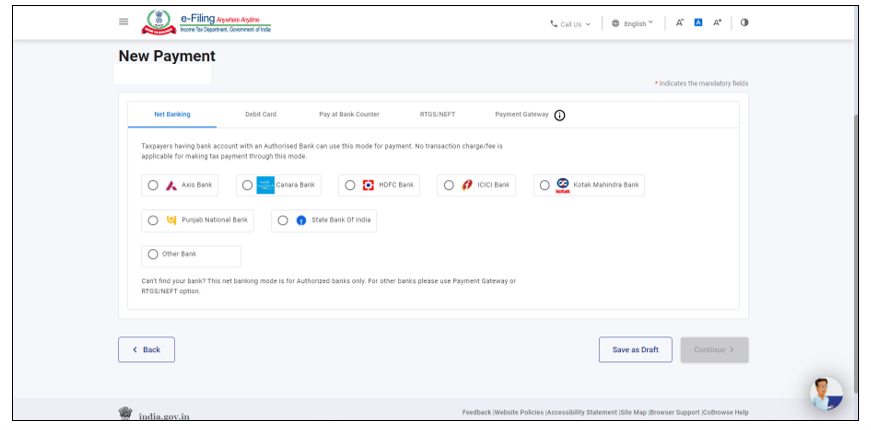
ಗಮನಿಸಿ: ಈ ಸೌಲಭ್ಯವು ಆಯ್ದ ಅಧಿಕೃತ ಬ್ಯಾಂಕ್ಗಳಿಗೆ ಮಾತ್ರ ಲಭ್ಯವಿದೆ. ನಿಮ್ಮ ಬ್ಯಾಂಕ್ ಅಧಿಕೃತ ಬ್ಯಾಂಕ್ ಆಗಿಲ್ಲದಿದ್ದರೆ, ತೆರಿಗೆ ಪಾವತಿಗಾಗಿ RTGS/NEFT ಅಥವಾ ಪೇಮೆಂಟ್ ಗೇಟ್ವೇ ವಿಧಾನವನ್ನು ಆಯ್ಕೆ ಮಾಡಬಹುದು.
B. ಪ್ರಿವ್ಯೂ ಮತ್ತು ಪಾವತಿ ಮಾಡಿ ಪುಟದಲ್ಲಿ, ವಿವರಗಳು ಮತ್ತು ತೆರಿಗೆ ವಿಭಜನೆಯ ವಿವರಗಳನ್ನು ಪರಿಶೀಲಿಸಿ ಮತ್ತು ಈಗ ಪಾವತಿಸಿಯನ್ನು ಕ್ಲಿಕ್ ಮಾಡಿ.
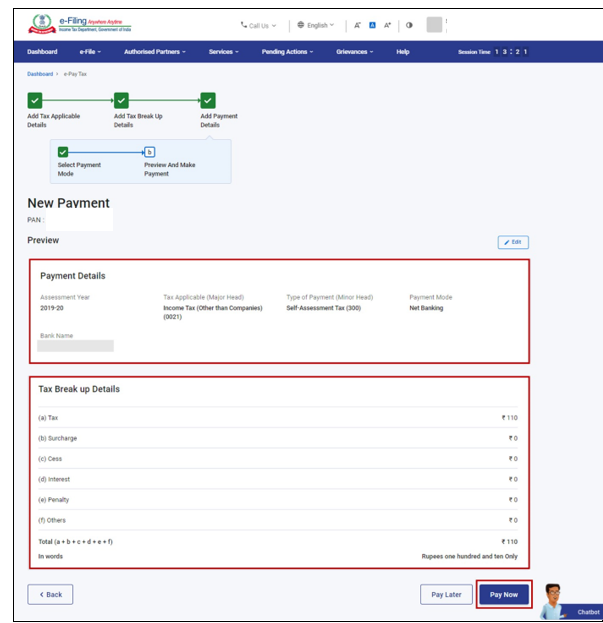
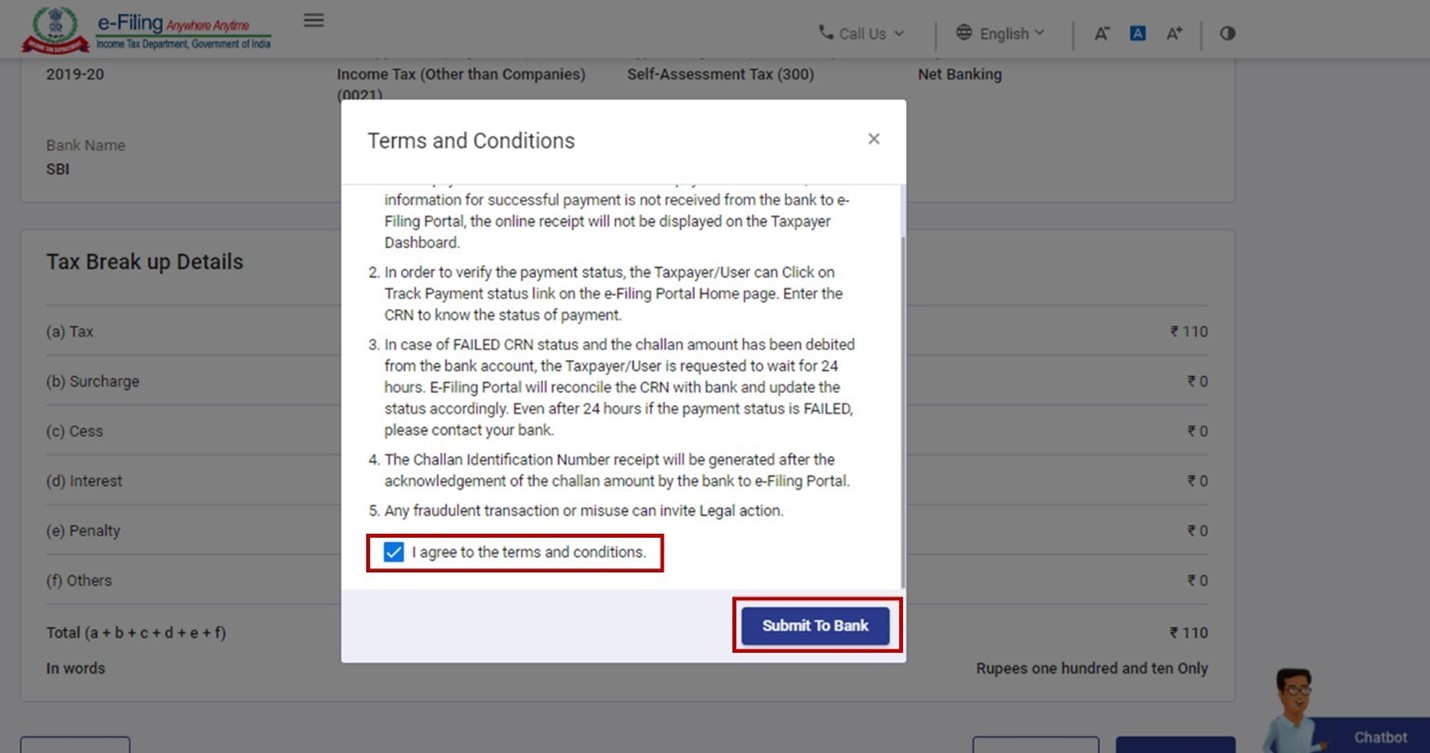
C. ನಿಯಮಗಳು ಮತ್ತು ಷರತ್ತುಗಳನ್ನು ಓದಿ ಮತ್ತು ದೃಢೀಕರಿಸಿ ಹಾಗೂ ಬ್ಯಾಂಕ್ಗೆ ಸಲ್ಲಿಸಿ ಕ್ಲಿಕ್ ಮಾಡಿ(ನೀವು ಆಯ್ಕೆಮಾಡಿದ ಬ್ಯಾಂಕ್ನ ವೆಬ್ಸೈಟ್ಗೆ ನಿಮ್ಮನ್ನು ಮರುನಿರ್ದೇಶಿಸಲಾಗುತ್ತದೆ, ಅಲ್ಲಿ ನೀವು ಲಾಗ್ ಇನ್ ಮಾಡಿ ಪಾವತಿ ಮಾಡಬಹುದು).
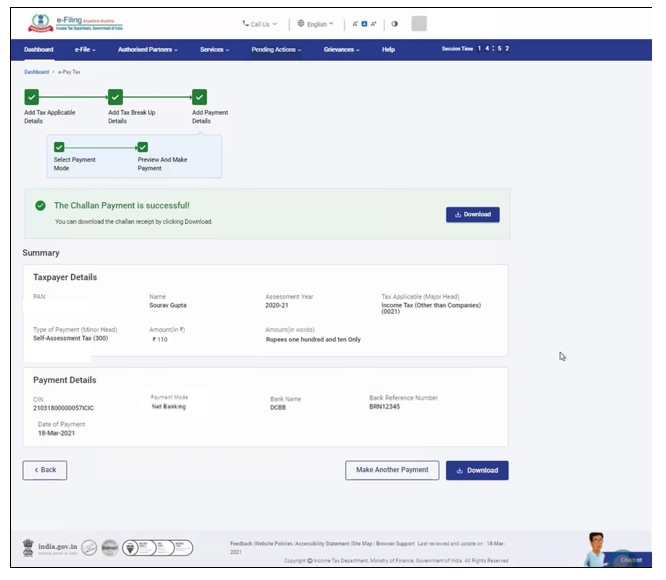
ಯಶಸ್ವಿ ಪಾವತಿಯ ನಂತರ, ಯಶಸ್ವಿಯಾಗಿ ಪಾವತಿಸಿರುವ ಕುರಿತು ಸಂದೇಶವನ್ನು ತೋರಿಸಲಾಗುತ್ತದೆ. ಭವಿಷ್ಯದ ಉಲ್ಲೇಖಗಳಿಗಾಗಿ ನೀವು ಚಲನ್ ರಶೀದಿಯನ್ನು ಡೌನ್ಲೋಡ್ ಮಾಡಬಹುದು. ನೀವು ಮಾಡಿದ ಪಾವತಿಯ ವಿವರಗಳನ್ನು ಇ-ಪಾವತಿ ತೆರಿಗೆ ಪುಟದಲ್ಲಿನ ಪಾವತಿ ಇತಿಹಾಸ ಮೆನುವಿನಲ್ಲಿ ವೀಕ್ಷಿಸಬಹುದು.
ಸೂಚನೆ:
- ನಿಮ್ಮ ಬ್ಯಾಂಕ್ ಒದಗಿಸಿದರೆ, "ಪೂರ್ವ-ಅಧಿಕೃತ ಖಾತೆ ಡೆಬಿಟ್" ಮತ್ತು "ಮೇಕರ್-ಚೆಕರ್" ನಂತಹ ಕಾರ್ಯಗಳು ಸಹ ಬ್ಯಾಂಕಿನ ಪುಟದಲ್ಲಿ ಲಭ್ಯವಿರುತ್ತವೆ.
- ಪೂರ್ವ-ಅಧಿಕೃತ ಖಾತೆ ಡೆಬಿಟ್ ಆಯ್ಕೆಯ ಅಡಿಯಲ್ಲಿ, ಪಾವತಿ ಮಾಡಲು ಭವಿಷ್ಯದ ದಿನಾಂಕವನ್ನು ನಿಗದಿಪಡಿಸಲು ನಿಮಗೆ ಸಾಧ್ಯವಾಗುತ್ತದೆ. ಆದಾಗ್ಯೂ, ಪಾವತಿಯ ನಿಗದಿತ ದಿನಾಂಕವು ಚಲನ್ ಫಾರ್ಮ್ನ (CRN) "ಮಾನ್ಯವಾಗುವವರೆಗಿನ" ದಿನಾಂಕದಂದು ಅಥವಾ ಅದಕ್ಕೆ ಮೊದಲು ಇರಬೇಕು.
ಹಂತ 8 (b):ಡೆಬಿಟ್ ಕಾರ್ಡ್ (ಅಧಿಕೃತ ಬ್ಯಾಂಕ್ನ) ಮೂಲಕ ಪಾವತಿಗಾಗಿ
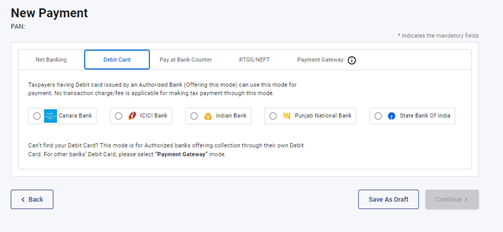
A: ಡೆಬಿಟ್ ಕಾರ್ಡ್ ವಿಧಾನದಲ್ಲಿ, ಆಯ್ಕೆಗಳಿಂದ ಬ್ಯಾಂಕ್ ಹೆಸರನ್ನು ಆಯ್ಕೆ ಮಾಡಿ ಮತ್ತು ಮುಂದುವರಿಸಿಯನ್ನು ಕ್ಲಿಕ್ ಮಾಡಿ.
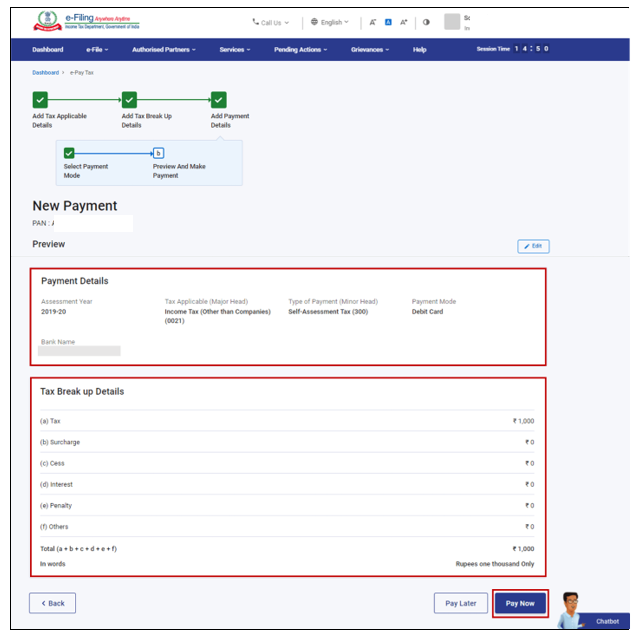
B: ಪ್ರಿವ್ಯೂ ಮತ್ತು ಪಾವತಿ ಪುಟದಲ್ಲಿ, ವಿವರಗಳನ್ನು ಪರಿಶೀಲಿಸಿ ಮತ್ತು ತೆರಿಗೆ ವಿಭಜನೆಯ ವಿವರಗಳನ್ನು ಪರಿಶೀಲಿಸಿ ಮತ್ತು ಈಗ ಪಾವತಿಸಿಯನ್ನು ಕ್ಲಿಕ್ ಮಾಡಿ.
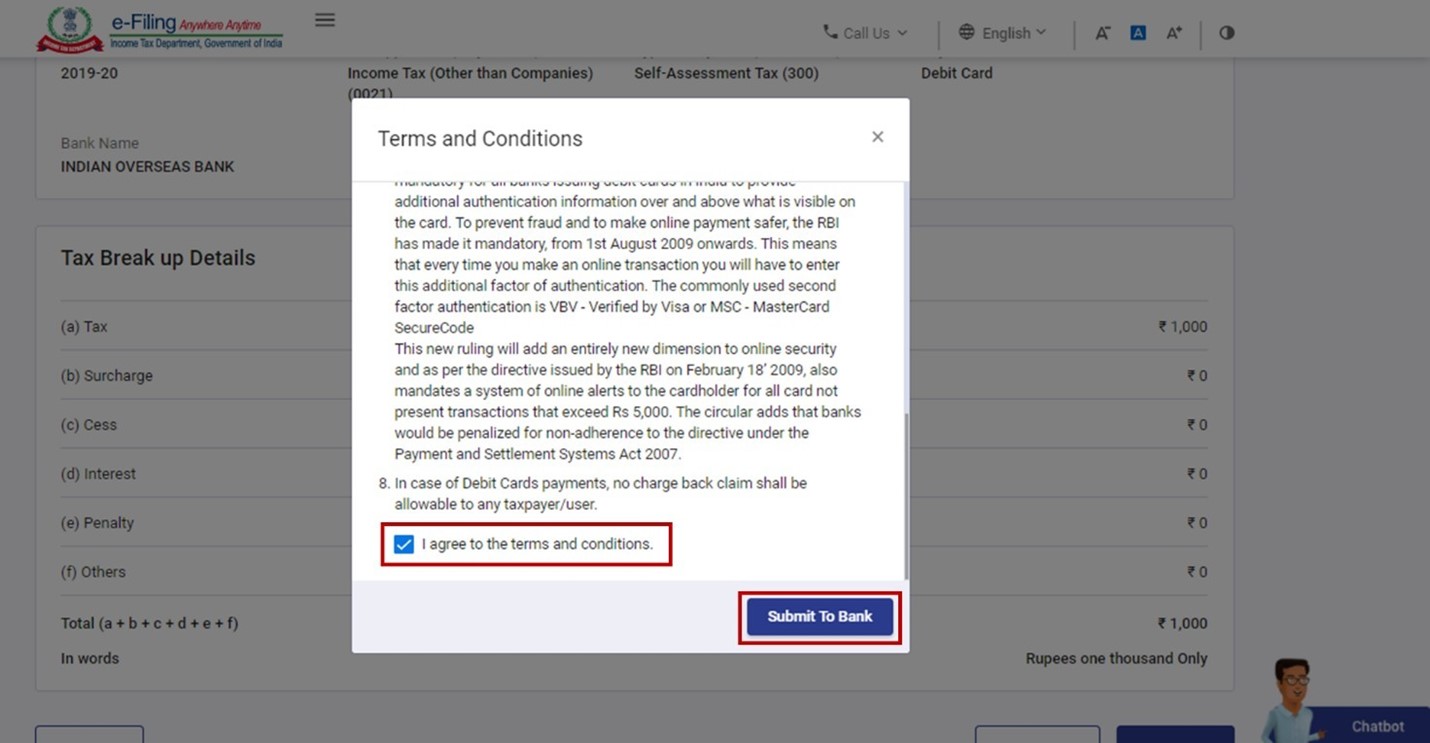
C: ನಿಯಮಗಳು ಮತ್ತು ಷರತ್ತುಗಳನ್ನು ಓದಿ ಮತ್ತು ಆಯ್ಕೆ ಮಾಡಿ ಮತ್ತು ಬ್ಯಾಂಕ್ಗೆ ಸಲ್ಲಿಸಿ ಕ್ಲಿಕ್ ಮಾಡಿ (ನೀವು ಆಯ್ಕೆ ಮಾಡಿದ ಬ್ಯಾಂಕ್ನ ವೆಬ್ಸೈಟ್ಗೆ ನಿಮ್ಮನ್ನು ಮರುನಿರ್ದೇಶಿಸಲಾಗುತ್ತದೆ ಅಲ್ಲಿ ನಿಮ್ಮ ಡೆಬಿಟ್ ಕಾರ್ಡ್ ವಿವರಗಳನ್ನು ನಮೂದಿಸಿ ಪಾವತಿಯನ್ನು ಮಾಡಬಹುದು).
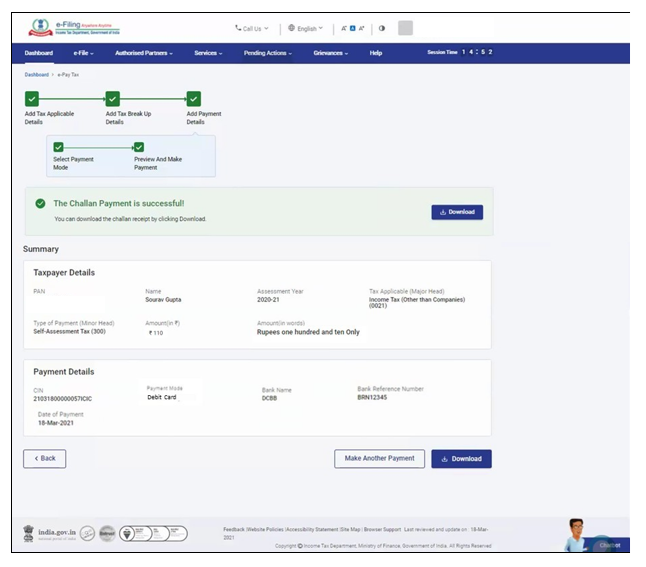
D: ಯಶಸ್ವಿ ಪಾವತಿಯ ನಂತರ, ಪಾವತಿ ಯಶಸ್ವಿಯಾದ ಸಂದೇಶವನ್ನು ತೋರಿಸಲಾಗುತ್ತದೆ. ಭವಿಷ್ಯದ ಉಲ್ಲೇಖಗಳಿಗಾಗಿ ನೀವು ಚಲನ್ ರಶೀದಿಯನ್ನು ಡೌನ್ಲೋಡ್ ಮಾಡಬಹುದು. ನೀವು ಮಾಡಿದ ಪಾವತಿಯ ವಿವರಗಳನ್ನು ಇ-ಪಾವತಿ ತೆರಿಗೆ ಪುಟದಲ್ಲಿನ ಪಾವತಿ ಇತಿಹಾಸ ಮೆನುವಿನಲ್ಲಿ ವೀಕ್ಷಿಸಬಹುದು.
ಪ್ರಮುಖ ಸೂಚನೆ:
ಪ್ರಸ್ತುತ, ಡೆಬಿಟ್ ಕಾರ್ಡ್ ಮೋಡ್ ಮೂಲಕ ಇ-ಫೈಲಿಂಗ್ ಪೋರ್ಟಲ್ನಲ್ಲಿ (ಇ-ಪಾವತಿ ತೆರಿಗೆ ಸೇವೆ) ತೆರಿಗೆ ಪಾವತಿಯು ಐದು ಅಧಿಕೃತ ಬ್ಯಾಂಕ್ಗಳಲ್ಲಿ (ಕೆನರಾ ಬ್ಯಾಂಕ್, ಐ.ಸಿ.ಐ.ಸಿ.ಐ. ಬ್ಯಾಂಕ್, ಇಂಡಿಯನ್ ಬ್ಯಾಂಕ್, ಪಂಜಾಬ್ ನ್ಯಾಷನಲ್ ಬ್ಯಾಂಕ್, ಸ್ಟೇಟ್ ಬ್ಯಾಂಕ್ ಆಫ್ ಇಂಡಿಯಾ) ಲಭ್ಯವಿದೆ.
ಹಂತ 8 (c):ಬ್ಯಾಂಕ್ ಕೌಂಟರ್ನಲ್ಲಿ ಪಾವತಿ ಮೂಲಕ ಪಾವತಿಗಾಗಿ:
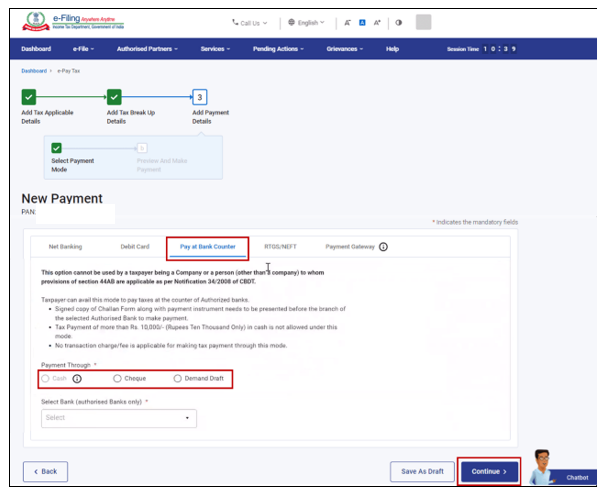
A.ಬ್ಯಾಂಕ್ ಕೌಂಟರ್ನಲ್ಲಿ ಪಾವತಿ ಮೋಡ್ನಲ್ಲಿ, ಪಾವತಿ ವಿಧಾನವನ್ನು (ನಗದು/ಚೆಕ್/ಡಿಮ್ಯಾಂಡ್ ಡ್ರಾಫ್ಟ್) ಆಯ್ಕೆ ಮಾಡಿ ಮತ್ತು ಮುಂದುವರಿಸಿಯನ್ನು ಕ್ಲಿಕ್ ಮಾಡಿ.
ಸೂಚನೆ:
- 10,000/- ಕ್ಕಿಂತ ಹೆಚ್ಚಿನ ನಗದು ಪಾವತಿಗೆ ಅನುಮತಿ ಇಲ್ಲ.
- ತೆರಿಗೆದಾರರು ಕಂಪನಿ ಅಥವಾ ವ್ಯಕ್ತಿ (ಕಂಪನಿ ಹೊರತುಪಡಿಸಿ)ಯಾಗಿದ್ದು, CBDT ಯ ಅಧಿಸೂಚನೆ 34/2008 ರ ಪ್ರಕಾರ ಆದಾಯ ತೆರಿಗೆ ಕಾಯಿದೆ, 1961ರ ಸೆಕ್ಷನ್ 44AB ಯ ನಿಬಂಧನೆಗಳು ಅನ್ವಯವಾಗುತ್ತಿದ್ಧರೆ, ಈ ವಿಧಾನವನ್ನು ಬಳಸಲಾಗುವುದಿಲ್ಲ.
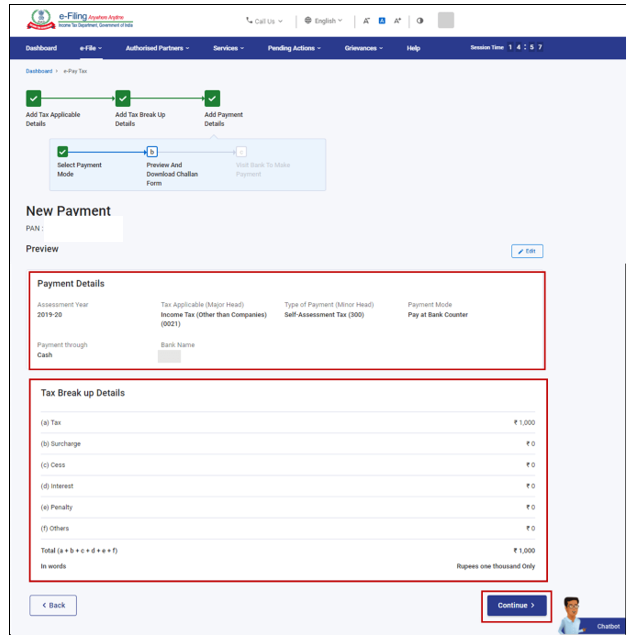
B. ಪ್ರಿವ್ಯೂ ಮತ್ತು ಚಲನ್ ಫಾರ್ಮ್ ಡೌನ್ಲೋಡ್ ಪುಟದಲ್ಲಿ, ವಿವರಗಳು ಮತ್ತು ತೆರಿಗೆ ವಿಭಜನೆಯ ವಿವರಗಳನ್ನು ಪರಿಶೀಲಿಸಿ ಮತ್ತು ಮುಂದುವರಿಸಿಯನ್ನು ಕ್ಲಿಕ್ ಮಾಡಿ.
C. ಪಾವತಿ ಮಾಡಲು ಬ್ಯಾಂಕಿಗೆ ಭೇಟಿ ನೀಡಿ ಪುಟದಲ್ಲಿ, ಚಲನ್ ಉಲ್ಲೇಖ ಸಂಖ್ಯೆ (CRN) ಯೊಂದಿಗೆ ಯಶಸ್ವಿಯಾಗಿ ರಚಿಸಲಾದ ಚಲನ್ ಫಾರ್ಮ್ ಅನ್ನು ತೋರಿಸಲಾಗುತ್ತದೆ. ಚಲನ್ ಫಾರ್ಮ್ ಅನ್ನು ಡೌನ್ಲೋಡ್ ಮಾಡಿ ಮತ್ತು ಮುದ್ರಿಸಿ ಹಾಗು ಆಯ್ಕೆ ಮಾಡಿದ ಅಧಿಕೃತ ಬ್ಯಾಂಕ್ನ ಶಾಖೆಯಲ್ಲಿ ಪಾವತಿ ಮಾಡಿ.
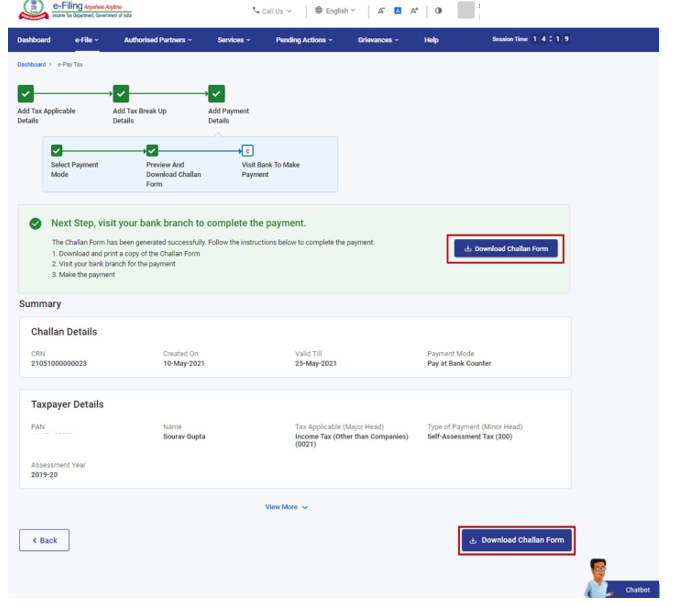
ಯಶಸ್ವಿ ಪಾವತಿಯ ನಂತರ, ನೀವು ಇ-ಮೇಲ್ ಐಡಿ ಮತ್ತು ಇ-ಫೈಲಿಂಗ್ ಪೋರ್ಟಲ್ನಲ್ಲಿ ನೋಂದಾಯಿಸಿದ ಮೊಬೈಲ್ ಸಂಖ್ಯೆಯಲ್ಲಿ ದೃಢೀಕರಣ ಇ-ಮೇಲ್ ಮತ್ತು ಎಸ್.ಎಮ್.ಎಸ್. ಅನ್ನು ಸ್ವೀಕರಿಸುತ್ತೀರಿ. ಪಾವತಿ ಯಶಸ್ವಿಯಾದ ನ೦ತರ, ಪಾವತಿಯ ವಿವರಗಳು ಮತ್ತು ಚಲನ್ ರಶೀದಿಯು ಪಾವತಿ ಇತಿಹಾಸ ಟ್ಯಾಬ್ ಅಡಿಯಲ್ಲಿ ಇ-ಪಾವತಿ ತೆರಿಗೆ ಪುಟದಲ್ಲಿ ಲಭ್ಯವಿರುತ್ತದೆ.
ಪ್ರಮುಖ ಟಿಪ್ಪಣಿಗಳು:
ಇಲ್ಲಿಯವರೆಗೆ, ಕೌಂಟರ್ (OTC) ಮೋಡ್ ಮೂಲಕ ಇ-ಫೈಲಿಂಗ್ ಪೋರ್ಟಲ್ (ಇ-ಪಾವತಿ ತೆರಿಗೆ ಸೇವೆ) ಮೇಲಿನ ತೆರಿಗೆ ಪಾವತಿಯು ಈ ಅಧಿಕೃತ ಬ್ಯಾಂಕುಗಳ ಮೂಲಕ ಲಭ್ಯವಿದೆ.ಕೋಟಕ್ ಮಹೀಂದ್ರಾ ಬ್ಯಾಂಕ್, ಫೆಡರಲ್ ಬ್ಯಾಂಕ್, ಆಕ್ಸಿಸ್ ಬ್ಯಾಂಕ್, ಬ್ಯಾಂಕ್ ಆಫ್ ಬರೋಡಾ, ಬ್ಯಾಂಕ್ ಆಫ್ ಇಂಡಿಯಾ, ಬ್ಯಾಂಕ್ ಆಫ್ ಮಹಾರಾಷ್ಟ್ರ, ಕೆನರಾ ಬ್ಯಾಂಕ್, ಸೆಂಟ್ರಲ್ ಬ್ಯಾಂಕ್ ಆಫ್ ಇಂಡಿಯಾ, ಎಚ್.ಡಿ.ಎಫ್.ಸಿ.ಬ್ಯಾಂಕ್, ಐ.ಸಿ.ಐ.ಸಿ.ಐ. ಬ್ಯಾಂಕ್, ಐ.ಡಿ.ಬಿ.ಐ. ಬ್ಯಾಂಕ್, ಇಂಡಿಯನ್ ಬ್ಯಾಂಕ್, ಇಂಡಿಯನ್ ಓವರ್ಸೀಸ್ ಬ್ಯಾಂಕ್, ಜಮ್ಮು ಮತ್ತು ಕಾಶ್ಮೀರ ಬ್ಯಾಂಕ್, ಪಂಜಾಬ್ ಮತ್ತು ಸಿಂದ್ ಬ್ಯಾಂಕ್, ಪಂಜಾಬ್ ನ್ಯಾಷನಲ್ ಬ್ಯಾಂಕ್, ಸ್ಟೇಟ್ ಬ್ಯಾಂಕ್ ಆಫ್ ಇಂಡಿಯಾ, ಯುಕೋ ಬ್ಯಾಂಕ್, ಯೂನಿಯನ್ ಬ್ಯಾಂಕ್ ಆಫ್ ಇಂಡಿಯಾ, ಆರ್.ಬಿ.ಎಲ್.ಬ್ಯಾಂಕ್ ಲಿಮಿಟೆಡ್, ಕರೂರ್ ವ್ಯಾಸ ಬ್ಯಾಂಕ್, ಸೌತ್ ಇಂಡಿಯನ್ ಬ್ಯಾಂಕ್, ಇಂಡಸ್ಇಂಡ್ ಬ್ಯಾಂಕ್, ಸಿಟಿ ಯೂನಿಯನ್ ಬ್ಯಾಂಕ್ ಲಿಮಿಟೆಡ್ ಮತ್ತು ರಿಸರ್ವ್ ಬ್ಯಾಂಕ್ ಆಫ್ ಇಂಡಿಯಾ.
- ಇ-ಫೈಲಿಂಗ್ ಪೋರ್ಟಲ್ನಲ್ಲಿ ಇ-ಪಾವತಿ ತೆರಿಗೆ ಸೇವೆಯನ್ನು ಬಳಸಿಕೊಂಡು CRN ಅನ್ನು ರಚಿಸಿದ ನಂತರವೇ ಈ ಸೌಲಭ್ಯವನ್ನು ಪಡೆಯಬೇಕಾಗುತ್ತದೆ.
- ಮೇಲೆ ತಿಳಿಸಿದ ಬ್ಯಾಂಕುಗಳ OTC ಮೋಡ್ ಅನ್ನು ಬಳಸಿಕೊಂಡು ಪಾವತಿ ಮಾಡಲು ತೆರಿಗೆದಾರರು ಬ್ಯಾಂಕ್ ಕೌಂಟರ್ಗೆ ಚಲನ್ ಫಾರ್ಮ್ ಅನ್ನು ತೆಗೆದುಕೊಂಡು ಹೋಗಬೇಕಾಗುತ್ತದೆ.
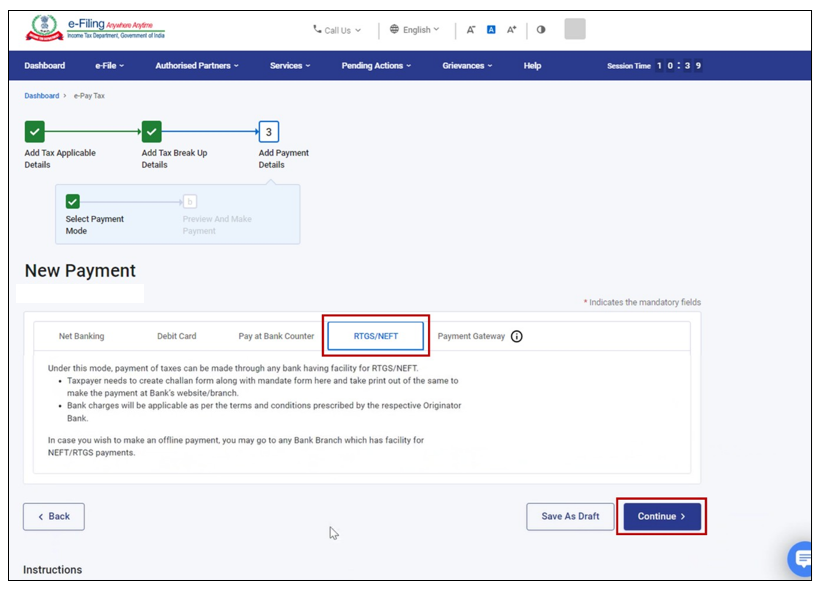
ಹಂತ 8 (d): RTGS /NEFT ಮೂಲಕ ಪಾವತಿಗಾಗಿ (ಈ ಸೌಲಭ್ಯವನ್ನು ಒದಗಿಸುವ ಯಾವುದೇ ಬ್ಯಾಂಕ್ಗೆ ಲಭ್ಯವಿದೆ)
A. RTGS/NEFT ಪಾವತಿಯ ವಿಧಾನವನ್ನು ಆಯ್ಕೆಮಾಡಿದ ನ೦ತರ, ಮುಂದುವರಿಸಿಯನ್ನು ಕ್ಲಿಕ್ ಮಾಡಿ.
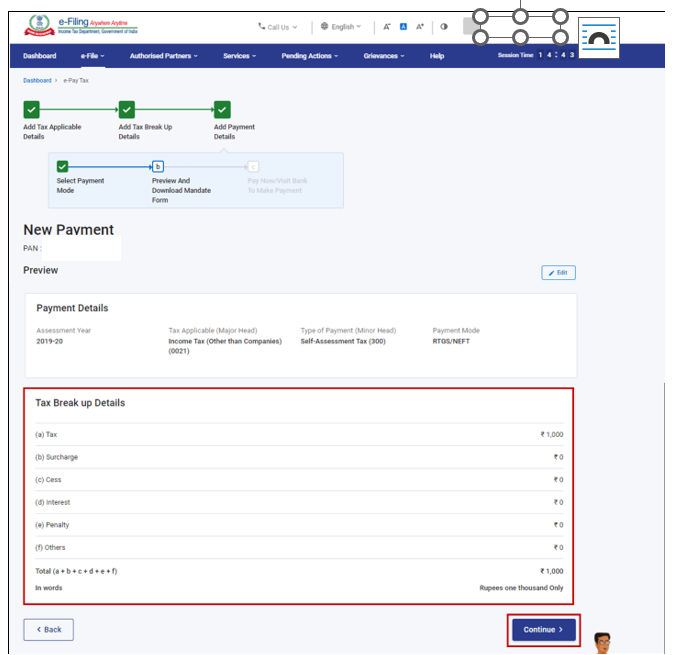
B. ಪ್ರಿವ್ಯೂ ಮತ್ತು ಡೌನ್ಲೋಡ್ ಮ್ಯಾಂಡೇಟ್ ಫಾರ್ಮ್ ಪುಟದಲ್ಲಿ, ಪಾವತಿ ವಿವರಗಳು ಮತ್ತು ತೆರಿಗೆ ವಿಭಜನೆಯ ವಿವರಗಳನ್ನು ಪರಿಶೀಲಿಸಿ ಮತ್ತು ಮುಂದುವರಿಸಿಯನ್ನು ಕ್ಲಿಕ್ ಮಾಡಿ.
C.ಈಗ ಪಾವತಿಸಿ/ಪಾವತಿ ಮಾಡಲು ಬ್ಯಾಂಕ್ಗೆ ಭೇಟಿ ನೀಡಿ ಪುಟದಲ್ಲಿ, ಚಲನ್ ಉಲ್ಲೇಖ ಸಂಖ್ಯೆ (CRN) ನೊಂದಿಗೆ ಯಶಸ್ವಿಯಾಗಿ ರಚಿಸಲಾದ ಮ್ಯಾಂಡೇಟ್ ಫಾರ್ಮ್ ಅನ್ನು ತೋರಿಸಲಾಗುತ್ತದೆ. CRN ಮತ್ತು ಮ್ಯಾಂಡೇಟ್ ಫಾರ್ಮ್ ಅನ್ನು ಉತ್ಪಾದಿಸಿದ ನಂತರ, ನೀವು ತೆರಿಗೆ ಪಾವತಿಯನ್ನು ಪೂರ್ಣಗೊಳಿಸಲು ಅಥವಾ ಲಭ್ಯವಿರುವ ಬ್ಯಾಂಕ್ನ ನೆಟ್ ಬ್ಯಾಂಕಿಂಗ್ ಸೌಲಭ್ಯವನ್ನು ಬಳಸಿಕೊಂಡು ತೆರಿಗೆ ಮೊತ್ತವನ್ನು ರವಾನೆ ಮಾಡಲು ಮ್ಯಾಂಡೇಟ್ ಫಾರ್ಮ್ ಜೊತೆಗೆ RTGS/NEFT ಸೌಲಭ್ಯವನ್ನು ಒದಗಿಸುವ ಯಾವುದೇ ಬ್ಯಾಂಕ್ ಶಾಖೆಗೆ ಭೇಟಿ ನೀಡಬಹುದು. [ಇದಕ್ಕಾಗಿ, ಮ್ಯಾಂಡೇಟ್ ಫಾರ್ಮ್ನಲ್ಲಿ ಲಭ್ಯವಿರುವ ಫಲಾನುಭವಿ ವಿವರಗಳೊಂದಿಗೆ ಫಲಾನುಭವಿಯನ್ನು ನಿಮ್ಮ ಬ್ಯಾಂಕ್ ಖಾತೆಯಲ್ಲಿ ಸೇರಿಸಬೇಕಾಗುತ್ತದೆ ಮತ್ತು ತೆರಿಗೆ ಮೊತ್ತವನ್ನು ಸೇರಿಸಿದ ಖಾತೆಗೆ ವರ್ಗಾಯಿಸಬೇಕಾಗುತ್ತದೆ].
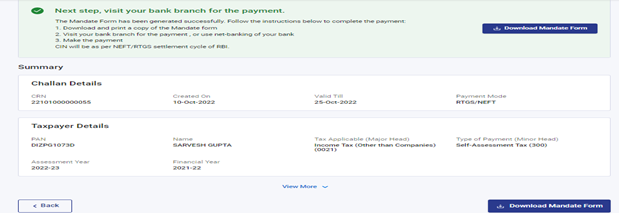
ಯಶಸ್ವಿ ಪಾವತಿಯ ನಂತರ, ನೀವು ಇ-ಮೇಲ್ ಐಡಿ ಮತ್ತು ಇ-ಫೈಲಿಂಗ್ ಪೋರ್ಟಲ್ನಲ್ಲಿ ನೋಂದಾಯಿಸಿದ ಮೊಬೈಲ್ ಸಂಖ್ಯೆಯಲ್ಲಿ ದೃಢೀಕರಣ ಇ-ಮೇಲ್ ಮತ್ತು ಎಸ್.ಎಮ್.ಎಸ್. ಅನ್ನು ಸ್ವೀಕರಿಸುತ್ತೀರಿ. ಪಾವತಿ ಯಶಸ್ವಿಯಾದ ನ೦ತರ, ಪಾವತಿಯ ವಿವರಗಳು ಮತ್ತು ಚಲನ್ ರಶೀದಿಯು ಪಾವತಿ ಇತಿಹಾಸ ಟ್ಯಾಬ್ ಅಡಿಯಲ್ಲಿ ಇ-ಪಾವತಿ ತೆರಿಗೆ ಪುಟದಲ್ಲಿ ಲಭ್ಯವಿರುತ್ತದೆ.
ಟಿಪ್ಪಣಿಗಳು:
- NEFT/RTGS ಪಾವತಿಗಳನ್ನು ಯಾವುದೇ ಬ್ಯಾಂಕಿನ ಮೂಲಕ ಮಾಡಬಹುದು. ಬ್ಯಾಂಕಿನಲ್ಲಿ NEFT/RTGS ಸೌಲಭ್ಯ ಇರುವುದನ್ನು ಖಚಿತಪಡಿಸಿಕೊಳ್ಳಿ.
- NEFT/RTGS ಶುಲ್ಕಗಳು RBI ಮಾರ್ಗಸೂಚಿಗಳು ಮತ್ತು ಬ್ಯಾಂಕ್ನ ನೀತಿಯ ಪ್ರಕಾರ ಅನ್ವಯಿಸಬಹುದು ಹಾಗು ಶುಲ್ಕಗಳು ತೆರಿಗೆ ಮೊತ್ತಕ್ಕಿಂತ ಹೆಚ್ಚಾಗಿರುತ್ತದೆ.
ಪ್ರಮುಖ ಟಿಪ್ಪಣಿಗಳು:
- ತೆರಿಗೆದಾರರು RTGS/NEFT ವಿಧಾನವನ್ನು ಬಳಸಿ ಯಾವುದೇ ಬ್ಯಾಂಕ್ ಮೂಲಕ ಪಾವತಿ ಮಾಡಬಹುದು.
- ಇ-ಫೈಲಿಂಗ್ ಪೋರ್ಟಲ್ನಲ್ಲಿ ಇ-ಪಾವತಿ ತೆರಿಗೆ ಸೇವೆಯನ್ನು ಬಳಸಿಕೊಂಡು CRN ಅನ್ನು ರಚಿಸಿದ ನಂತರವೇ ಈ ಸೌಲಭ್ಯವನ್ನು ಪಡೆಯಬೇಕಾಗುತ್ತದೆ.
- ತೆರಿಗೆದಾರರು ಈ CRN ಮೂಲಕ ರಚಿಸಲಾದ ಮ್ಯಾಂಡೇಟ್ ಫಾರ್ಮ್ನ ಜೊತೆಗೆ ಬ್ಯಾಂಕಿಗೆ ಭೇಟಿ ನೀಡಬೇಕು. ಹಾಗೆಯೇ, ತೆರಿಗೆದಾರರು ತಮ್ಮ ಬ್ಯಾಂಕ್ ಒದಗಿಸಿದ ಆನ್ಲೈನ್ ಸೌಲಭ್ಯವನ್ನು ಬಳಸಿ ಮ್ಯಾಂಡೇಟ್ ಫಾರ್ಮ್ನಲ್ಲಿರುವ ವಿವರಗಳೊಂದಿಗೆ ಈ RTGS/NEFT ವಹಿವಾಟು ಮಾಡಬಹುದು.
ಹಂತ 8(e): ಪೇಮೆಂಟ್ ಗೇಟ್ವೇ ಮೂಲಕ ಮಾಡುವ ಪಾವತಿಗಾಗಿ (ಡೆಬಿಟ್ ಕಾರ್ಡ್/ಕ್ರೆಡಿಟ್ ಕಾರ್ಡ್/ನೆಟ್-ಬ್ಯಾಂಕಿಂಗ್/UPI ಬಳಸಿ):
A: ಪೇಮೆಂಟ್ ಗೇಟ್ವೇ ಮೋಡ್ನಲ್ಲಿ, ಪಾವತಿ ಗೇಟ್ವೇ ಬ್ಯಾಂಕ್ ಅನ್ನು ಆಯ್ಕೆ ಮಾಡಿ ಮತ್ತು ಮುಂದುವರಿಸಿಯನ್ನು ಕ್ಲಿಕ್ ಮಾಡಿ.
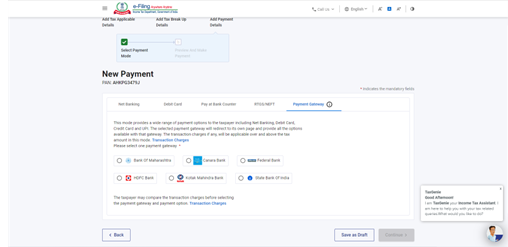
B: ಪ್ರಿವ್ಯೂ ಮತ್ತುಪಾವತಿಮಾಡಿ ಪುಟದಲ್ಲಿ, ವಿವರಗಳನ್ನು ಮತ್ತು ತೆರಿಗೆ ವಿಭಜನೆಯ ವಿವರಗಳನ್ನು ಪರಿಶೀಲಿಸಿ, ಈಗ ಪಾವತಿಸಿಯನ್ನು ಕ್ಲಿಕ್ ಮಾಡಿ.
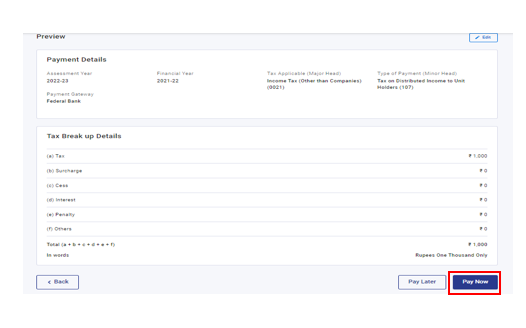
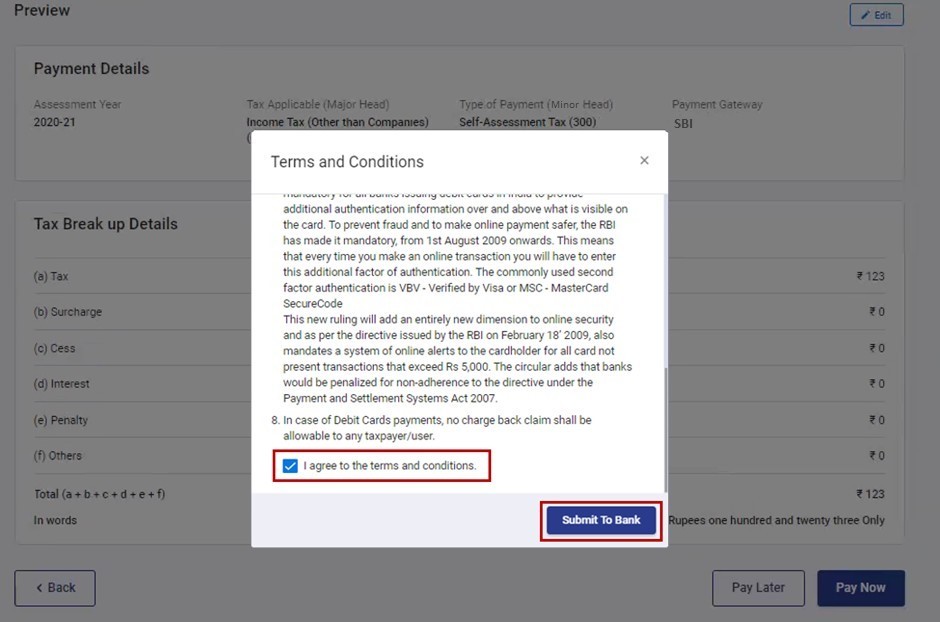
C: ನಿಯಮಗಳು ಮತ್ತು ನಿಬಂಧನೆಗಳನ್ನು ಸ್ವೀಕರಿಸಿ ಮತ್ತು ಬ್ಯಾಂಕ್ಗೆ ಸಲ್ಲಿಸಿ ಕ್ಲಿಕ್ ಮಾಡಿ (ನಿಮ್ಮನ್ನು ಆಯ್ದ ಪೇಮೆಂಟ್ ಗೇಟ್ವೇ ವೆಬ್ಸೈಟ್ಗೆ ಮರುನಿರ್ದೇಶಿಸಲಾಗುತ್ತದೆ. ಅಲ್ಲಿ ನೀವು ಲಾಗ್ ಇನ್ ಮಾಡಬಹುದು ಅಥವಾ ನಿಮ್ಮ ಡೆಬಿಟ್/ಕ್ರೆಡಿಟ್ ಕಾರ್ಡ್/UPI ವಿವರಗಳನ್ನು ನಮೂದಿಸಿ ಪಾವತಿಯನ್ನು ಮಾಡಬಹುದು).
ಸೂಚನೆ:
- ಈ ನಿಟ್ಟಿನಲ್ಲಿ, ಪೇಮೆಂಟ್ ಗೇಟ್ವೇ ಮೋಡ್ ಮೂಲಕ ತೆರಿಗೆ ಪಾವತಿ ಮಾಡುವ ಶುಲ್ಕಗಳು/ಸೇವಾ ಶುಲ್ಕಗಳು, ಬ್ಯಾಂಕ್ನ ನಿಯಮಗಳು ಮತ್ತು ಷರತ್ತುಗಳ ಪ್ರಕಾರ ಹಾಗು RBI ಮಾರ್ಗಸೂಚಿಗಳಿಗೆ ಅನುಗುಣವಾಗಿರುತ್ತವೆ. ಇ-ಫೈಲಿಂಗ್ ಪೋರ್ಟಲ್ / ಆದಾಯ ತೆರಿಗೆ ಇಲಾಖೆಯು ಅಂತಹ ಯಾವುದೇ ಶುಲ್ಕವನ್ನು ವಿಧಿಸುವುದಿಲ್ಲ ಎಂದು ಗಮನಿಸಿ. ಅಂತಹ ಶುಲ್ಕವು ಬ್ಯಾಂಕ್ /ಪೇಮೆಂಟ್ ಗೇಟ್ವೇ ಗೆ ಸೇರಿದ್ದು, ತೆರಿಗೆಮೊತ್ತಕ್ಕಿಂತ ಹೊರತಾಗಿರುತ್ತದೆ. ಆದಾಗ್ಯೂ, ಸರ್ಕಾರದ ಮಾರ್ಗಸೂಚಿಗಳ ಪ್ರಕಾರ, ರೂಪೇ, ಯೂನಿಫೈಡ್ ಪೇಮೆಂಟ್ಸ್ ಇಂಟರ್ಫೇಸ್ (UPI) (BHIM-UPI) ಮತ್ತು ಯೂನಿಫೈಡ್ ಪೇಮೆಂಟ್ಸ್ ಇಂಟರ್ಫೇಸ್ ತ್ವರಿತ ಪ್ರತಿಕ್ರಿಯೆ ಕೋಡ್ (UPI QR ಕೋಡ್) (BHIM-UPI QR ಕೋಡ್) ನಿಂದ ಚಲಿತವಾದ ಡೆಬಿಟ್ ಕಾರ್ಡ್ ಮೂಲಕ ಮಾಡಿದ ಪಾವತಿಗಳಿಗೆ, ಅಂತಹ ಯಾವುದೇ ಶುಲ್ಕಗಳು/ಕನಿಷ್ಠ ರಿಯಾಯಿತಿ ದರ (MDR) ಶುಲ್ಕಗಳನ್ನು ವಿಧಿಸಲಾಗುವುದಿಲ್ಲ.
- ಯಾವುದೇ ತೆರಿಗೆದಾರರಿಗೆ ಆದಾಯ ತೆರಿಗೆ ಇಲಾಖೆಯ ವಿರುದ್ಧ ಯಾವುದೇ ಶುಲ್ಕಗಳನ್ನು ಮರುಪಾವತಿಯ ಕ್ಲೈಮ್ ಮಾಡುವ ಅನುಮತಿಯಿಲ್ಲ. ಸಂಬಂಧಿತ ತೆರಿಗೆ ಮೌಲ್ಯಮಾಪನ ವರ್ಷದ ಆದಾಯ ತೆರಿಗೆ ಪಾವತಿಯನ್ನು ಸಲ್ಲಿಸುವ ಸಮಯದಲ್ಲಿ, ಅಂತಹ ಮೊತ್ತವನ್ನು ತೆರಿಗೆ ಕ್ರೆಡಿಟ್ ಎಂದು ಕ್ಲೈಮ್ ಮಾಡಲು ಶಿಫಾರಸು ಮಾಡಲಾಗಿದೆ. ಆದಾಗ್ಯೂ, ಬ್ಯಾಂಕ್ ಅನುಮತಿಸಿದರೆ, ನೀವು ಆ ಬ್ಯಾಂಕಿನ ಮೇಲೆ ಅಂತಹ ಚಾರ್ಜ್ ಬ್ಯಾಕ್ ಕ್ಲೈಮ್ ಅನ್ನು ಮಾಡಬಹುದು. ನಂತರ ಬ್ಯಾಂಕ್ ಚಾರ್ಜ್ಬ್ಯಾಕ್ ಕ್ಲೈಮ್ಗಳನ್ನು ನಿಯಂತ್ರಿಸುವ RBI ನ ಅನ್ವಯವಾಗುವ ಮಾರ್ಗಸೂಚಿಗಳ ಪ್ರಕಾರ ಕ್ಲೈಮ್ ಅನ್ನು ಪ್ರಕ್ರಿಯೆಗೊಳಿಸಬಹುದು.
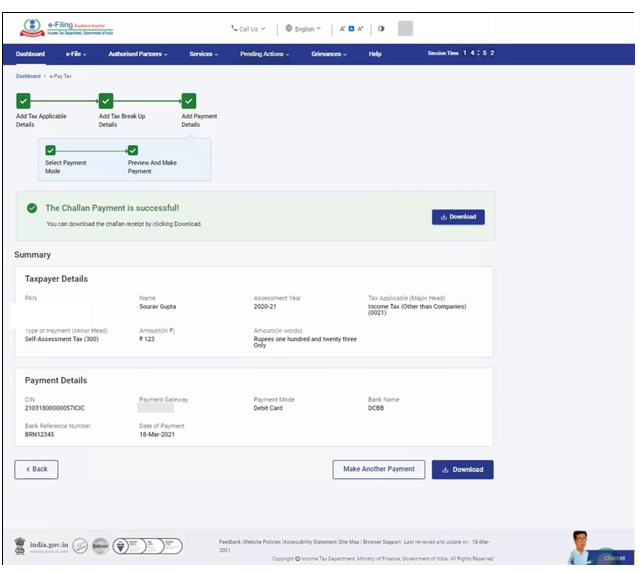
D: ಯಶಸ್ವಿ ಪಾವತಿಯ ನಂತರ, ಪಾವತಿ ಯಶಸ್ವಿಯಾದ ಸಂದೇಶವನ್ನು ತೋರಿಸಲಾಗುತ್ತದೆ. ಭವಿಷ್ಯದ ಉಲ್ಲೇಖಗಳಿಗಾಗಿ ನೀವು ಚಲನ್ ರಶೀದಿಯನ್ನು ಡೌನ್ಲೋಡ್ ಮಾಡಬಹುದು. ನೀವು ಮಾಡಿದ ಪಾವತಿಯ ವಿವರಗಳನ್ನು ಇ-ಪಾವತಿ ತೆರಿಗೆ ಪುಟದಲ್ಲಿನ ಪಾವತಿ ಇತಿಹಾಸ ಮೆನುವಿನಲ್ಲಿ ವೀಕ್ಷಿಸಬಹುದು.
ಪ್ರಮುಖ ಟಿಪ್ಪಣಿ: ಪ್ರಸ್ತುತ, ಪೇಮೆಂಟ್ ಗೇಟ್ವೇ ಮೋಡ್ ಮೂಲಕ ಇ-ಫೈಲಿಂಗ್ ಪೋರ್ಟಲ್ (ಇ-ಪಾವತಿ ತೆರಿಗೆ ಸೇವೆ) ಮೇಲಿನ ತೆರಿಗೆ ಪಾವತಿಯು ಆರು ಅಧಿಕೃತ ಬ್ಯಾಂಕ್ಗಳ ಮೂಲಕ ಲಭ್ಯವಿದೆ, ಅವುಗಳೆಂದರೆ ಫೆಡರಲ್ ಬ್ಯಾಂಕ್, ಕೆನರಾ ಬ್ಯಾಂಕ್, ಬ್ಯಾಂಕ್ ಆಫ್ ಮಹಾರಾಷ್ಟ್ರ, ಎಚ್.ಡಿ.ಎಫ್.ಸಿ. ಬ್ಯಾಂಕ್, ಕೋಟಕ್ ಮಹೀಂದ್ರಾ ಬ್ಯಾಂಕ್ ಮತ್ತು ಸ್ಟೇಟ್ ಬ್ಯಾಂಕ್ ಆಫ್ ಇಂಡಿಯಾ.
3.2. ಚಲನ್ ಫಾರ್ಮ್ (CRN) ರಚಿಸಿ (ಪೂರ್ವ-ಲಾಗಿನ್)
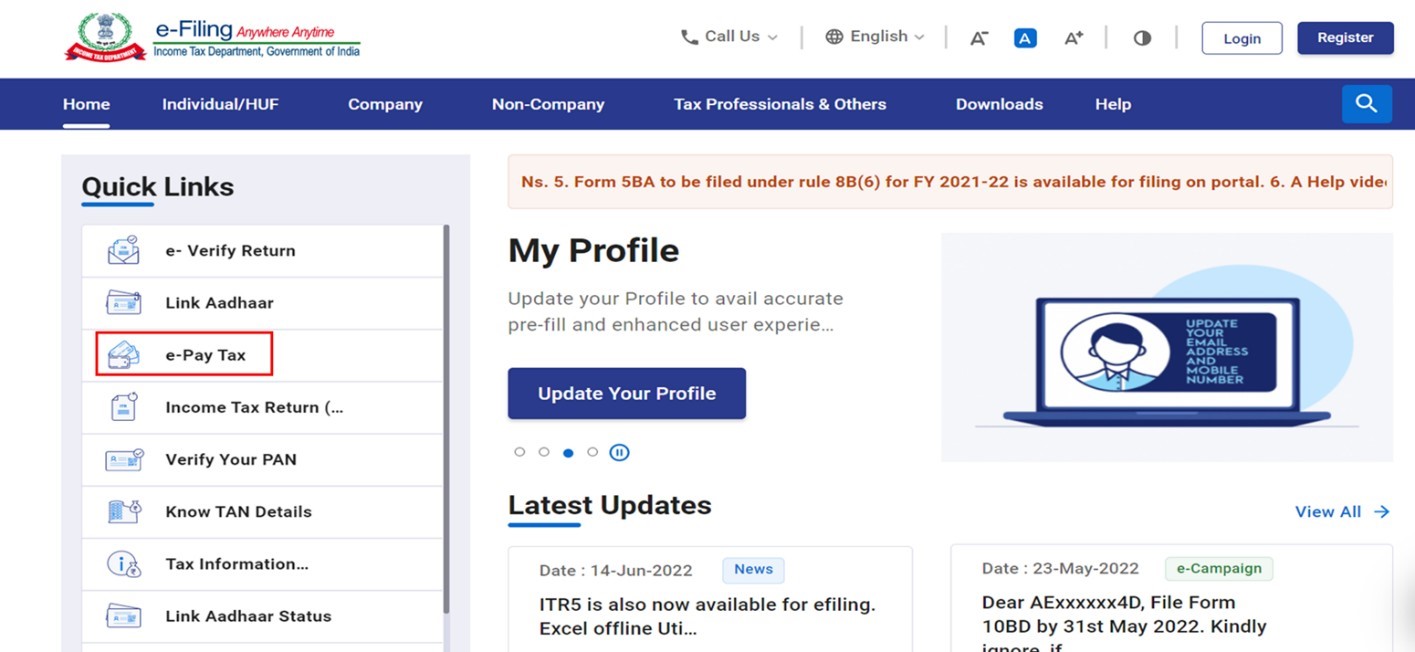
ಹಂತ 1: ಇ-ಫೈಲಿಂಗ್ ಪೋರ್ಟಲ್ನ ಮುಖಪುಟಕ್ಕೆ ಹೋಗಿ ಮತ್ತು ಇ-ಪಾವತಿ ತೆರಿಗೆಯನ್ನು ಕ್ಲಿಕ್ ಮಾಡಿ.
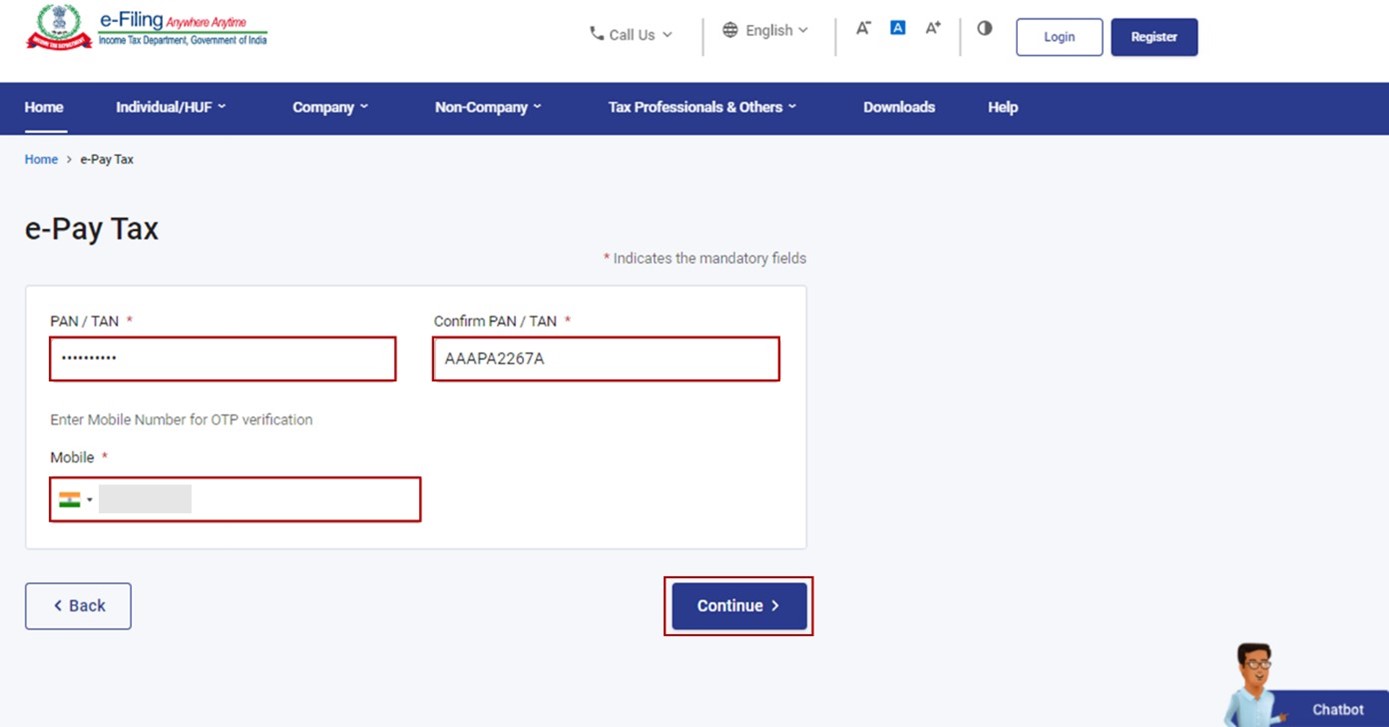
ಹಂತ 2: ಇ-ಪಾವತಿ ತೆರಿಗೆ ಪುಟದಲ್ಲಿ , PAN / TAN ಅನ್ನು ನಮೂದಿಸಿ ಮತ್ತು ಅದನ್ನು PAN / TAN ದೃಢೀಕರಿಸಿ ಬಾಕ್ಸ್ನಲ್ಲಿ ಮತ್ತೊಮ್ಮೆ ನಮೂದಿಸಿ ಹಾಗೂ ಮೊಬೈಲ್ ಸಂಖ್ಯೆಯನ್ನು (ಯಾವುದೇ ಮೊಬೈಲ್ ಸಂಖ್ಯೆ) ನಮೂದಿಸಿ. ಮುಂದುವರಿಸಿಯನ್ನು ಕ್ಲಿಕ್ ಮಾಡಿ .
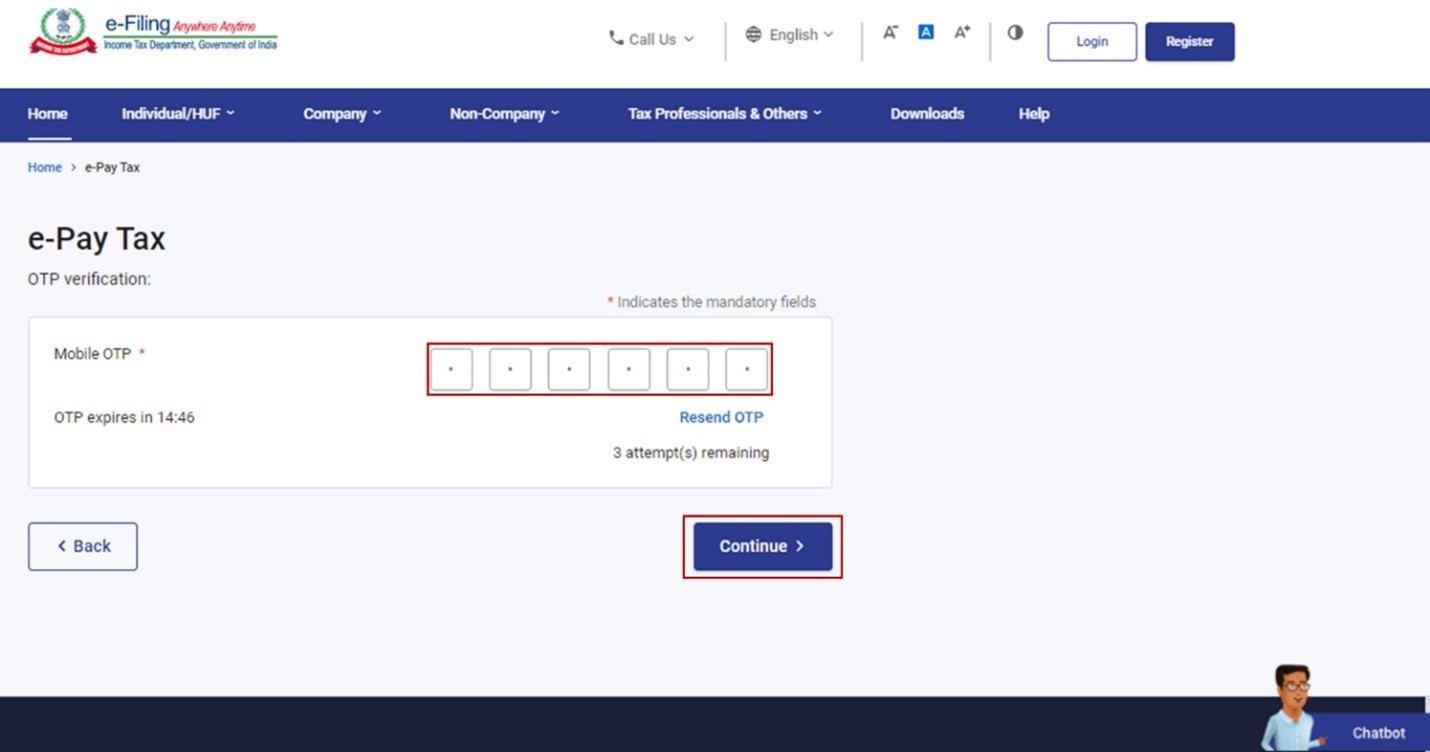
ಹಂತ 3: OTP ಪರಿಶೀಲನೆ ಪುಟದಲ್ಲಿ, ಹಂತ 2 ರಲ್ಲಿ ನಮೂದಿಸಿದ ಮೊಬೈಲ್ ಸಂಖ್ಯೆಯಲ್ಲಿ ಸ್ವೀಕರಿಸಿದ 6-ಅಂಕಿಯ OTP ಅನ್ನು ನಮೂದಿಸಿ ಮತ್ತು ಮುಂದುವರಿಸಿಯನ್ನು ಕ್ಲಿಕ್ ಮಾಡಿ.
ಸೂಚನೆ:
- OTP 15 ನಿಮಿಷಗಳವರೆಗೆ ಮಾತ್ರ ಮಾನ್ಯವಾಗಿರುತ್ತದೆ.
- ಸರಿಯಾದ OTP ಅನ್ನು ನಮೂದಿಸಲು ನಿಮಗೆ 3 ಅವಕಾಶಗಳಿರುತ್ತದೆ.
- OTP ಮುಕ್ತಾಯದ ಕೌಂಟ್ಡೌನ್ ಟೈಮರ್ ಪರದೆಯ ಮೇಲೆ OTP ಯಾವಾಗ ಮುಕ್ತಾಯಗೊಳ್ಳುತ್ತದೆ ಎಂದು ಹೇಳುತ್ತದೆ.
- OTP ಅನ್ನು ಮರುಕಳುಹಿಸಿಯನ್ನು ಕ್ಲಿಕ್ ಮಾಡಿದಾಗ, ಹೊಸ OTP ಅನ್ನು ರಚಿಸಿ ಕಳುಹಿಸಲಾಗುತ್ತದೆ.
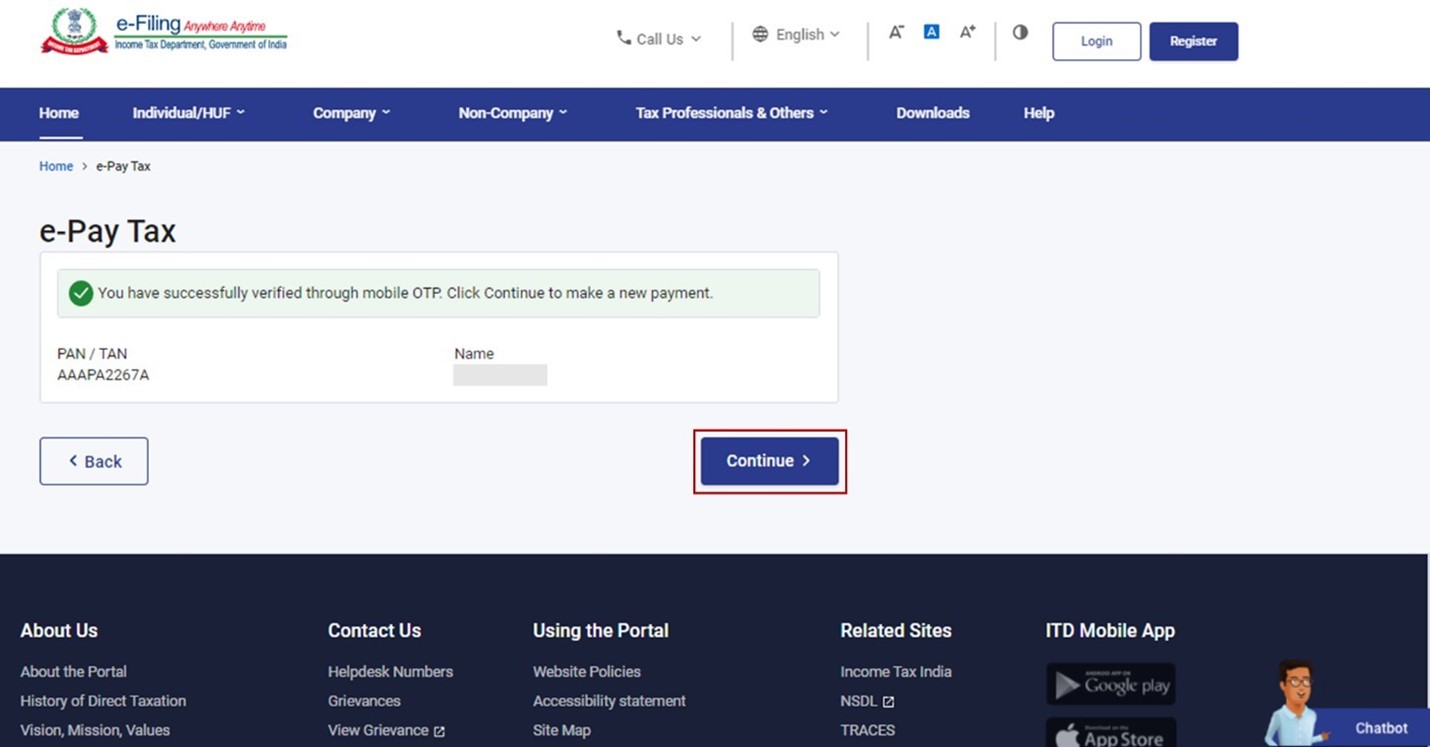
ಹಂತ 4: OTP ಪರಿಶೀಲನೆಯ ನಂತರ, ನಮೂದಿಸಿದ PAN/TAN ಮತ್ತು ಹೆಸರು(ಮುಸುಕಾದ) ಇರುವ ಯಶಸ್ವಿ ಸಂದೇಶವು ಕಾಣುತ್ತದೆ. ಮುಂದುವರಿಯಲು ಮುಂದುವರಿಸಿಯನ್ನು ಕ್ಲಿಕ್ ಮಾಡಿ.
ಹಂತ 5: ಇ-ಪಾವತಿ ತೆರಿಗೆ ಪುಟದಲ್ಲಿ, ನಿಮಗೆ ಅನ್ವಯವಾಗುವ ತೆರಿಗೆ ಪಾವತಿ ವರ್ಗದಲ್ಲಿ ಮುಂದುವರಿಯಿರಿಯನ್ನು ಕ್ಲಿಕ್ ಮಾಡಿ.
ವರ್ಗವನ್ನು ಆಧರಿಸಿ, ನೀವು ಈ ಕೆಳಗಿನ ಪಾವತಿ ಪ್ರಕಾರದಿಂದ ಆಯ್ಕೆ ಮಾಡಬಹುದು:
|
PAN ಹೊಂದಿರುವವರಿಗೆ (ತೆರಿಗೆದಾರರ ವರ್ಗವನ್ನು ಆಧರಿಸಿ) |
|
| TAN ಹೊಂದಿರುವವರಿಗೆ |
|
ಹಂತ 6: ಚಲನ್ ಫಾರ್ಮ್ (CRN) ರಚಿಸಿ (ಲಾಗಿನ್ ನಂತರ) ವಿಭಾಗದ ಪ್ರಕಾರ ಹಂತ 5 ರಿಂದ ಹಂತ 8 ರವರೆಗೆ ಅನುಸರಿಸಿ.
ಟಿಪ್ಪಣಿಗಳು:
- ಪೂರ್ವ ಲಾಗಿನ್ ಸೇವೆಯನ್ನು ಬಳಸಿಕೊಂಡು ನಿಮ್ಮ ವಿವರಗಳನ್ನು ನಮೂದಿಸುವಾಗ, ನೀವು ಚಲನ್ ಫಾರ್ಮ್ (CRN) ನ ಡ್ರಾಫ್ಟ್ ಅನ್ನು ಉಳಿಸಲು ಸಾಧ್ಯವಿಲ್ಲ.
- ನಮೂದಿಸಿದ ವಿವರಗಳು, ಪುಟ ಸಕ್ರಿಯವಾಗಿರುವವರೆಗೆ ಮಾತ್ರ ಲಭ್ಯವಿರುತ್ತದೆ.
- ನೀವು ಡ್ರಾಫ್ಟ್ ಅನ್ನು ಸೇವ್ ಮಾಡಲು ಬಯಸಿದರೆ, ನೀವು ಚಲನ್ ಫಾರ್ಮ್ (CRN)ರಚಿಸಿ, ಪೋಸ್ಟ್-ಲಾಗಿನ್ ಅನ್ನು ಬಳಸಬೇಕಾಗುತ್ತದೆ. ಇನ್ನಷ್ಟು ತಿಳಿದುಕೊಳ್ಳಲು ಸೆಕ್ಷನ್3.1 ಚಲನ್ (ಪೋಸ್ಟ್ ಲಾಗಿನ್) ರಚಿಸಿ ಅನ್ನು ನೋಡಿ
3.3. ಚಲನ್ ರಚಿಸಿ ಫಾರ್ಮ್ (CRN)(ಲಾಗಿನ್ ನಂತರ, ಪ್ರತಿನಿಧಿ ಮೌಲ್ಯಮಾಪನ)
ಹಂತ 1: ನಿಮ್ಮ ಬಳಕೆದಾರ ಐಡಿ ಪಾಸ್ವರ್ಡ್ ಬಳಸಿ ಇ-ಫೈಲಿಂಗ್ ಪೋರ್ಟಲ್ಗೆ ಲಾಗ್ ಇನ್ ಮಾಡಿ.
ಹಂತ 2: ಲಾಗಿನ್ ಮಾಡಿದ ನಂತರ, ನೀವು ಪ್ರತಿನಿಧಿಸುತ್ತಿರುವ ತೆರಿಗೆದಾರರ PAN/ಹೆಸರನ್ನು ಆಯ್ಕೆ ಮಾಡಿ.
ಹಂತ 3: ಆಯ್ಕೆ ಮಾಡಿದ ತೆರಿಗೆದಾರರ ಡ್ಯಾಶ್ಬೋರ್ಡ್ನಲ್ಲಿ, ಇ-ಫೈಲ್ > ಇ-ಪಾವತಿ ತೆರಿಗೆಯನ್ನು ಕ್ಲಿಕ್ ಮಾಡಿ. ನಿಮ್ಮನ್ನು ಇ-ಪಾವತಿ ತೆರಿಗೆ ಪುಟಕ್ಕೆ ಕರೆದೊಯ್ಯಲಾಗುತ್ತದೆ. ಇ-ಪಾವತಿ ತೆರಿಗೆ ಪುಟದಲ್ಲಿ, ನೀವು ಉಳಿಸಿದ ಡ್ರಾಫ್ಟ್ಗಳು, ರಚಿಸಲಾದ ಚಲನ್ಗಳು ಮತ್ತು ಪಾವತಿ ಇತಿಹಾಸದ ವಿವರಗಳನ್ನು ವೀಕ್ಷಿಸಬಹುದು.
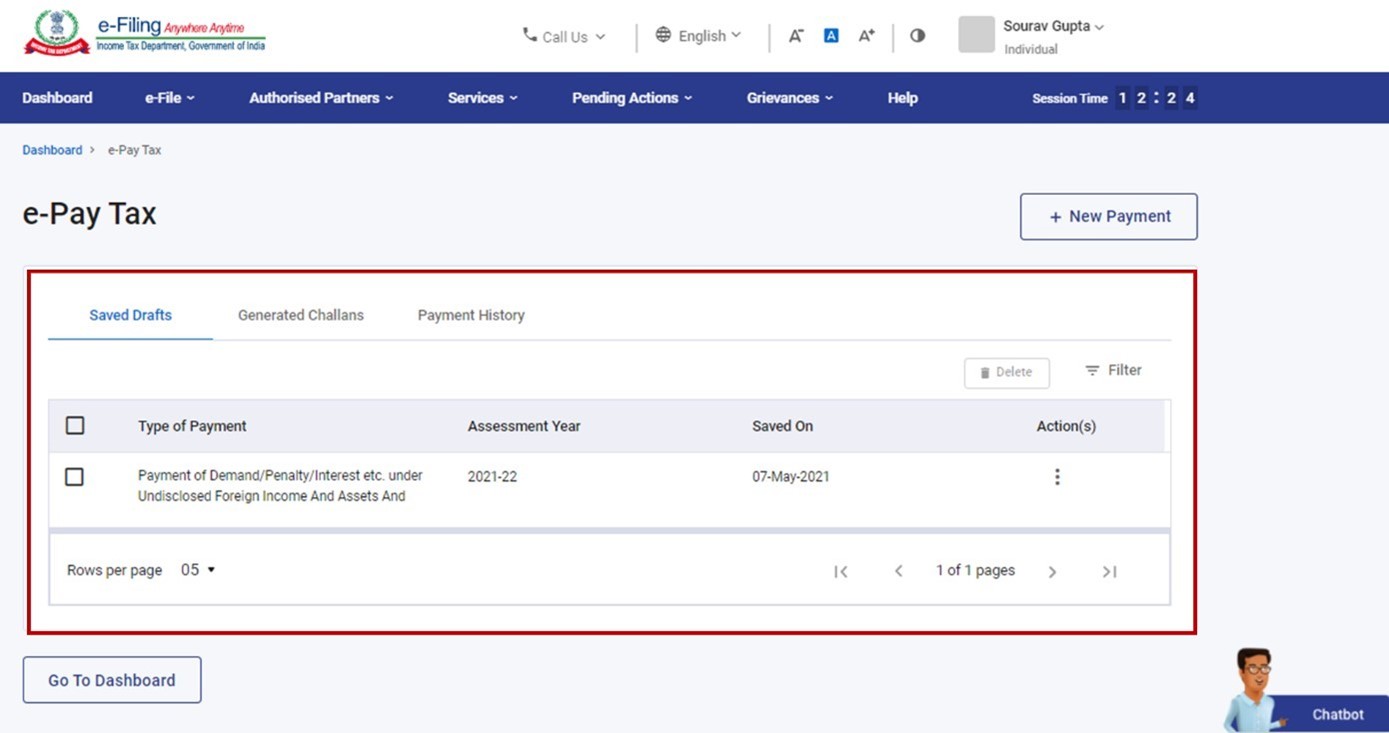
ಹಂತ 4: ಸೆಕ್ಷನ್ 3.1ರ ಪ್ರಕಾರ ಹಂತ 3 ರಿಂದ ಹಂತ 8 ರವರೆಗೆ ಅನುಸರಿಸಿ.ಚಲನ್ ಫಾರ್ಮ್ (CRN (ಲಾಗಿನ್ ನಂತರ) ಅನ್ನು ರಚಿಸಿ.
4. ಸಂಬಂಧಿತ ವಿಷಯಗಳು
- ಬ್ಯಾಂಕ್ ಕೌಂಟರ್ನಲ್ಲಿ ಪಾವತಿಸಿ
- ಅಧಿಕೃತ ಬ್ಯಾಂಕ್ಗಳ ಡೆಬಿಟ್ ಕಾರ್ಡ್ ಮೂಲಕ ತೆರಿಗೆ ಪಾವತಿ ಮಾಡಿ
- ಅಧಿಕೃತ ಬ್ಯಾಂಕ್ಗಳ ನೆಟ್ ಬ್ಯಾಂಕಿಂಗ್ ಮೂಲಕ ತೆರಿಗೆ ಪಾವತಿ ಮಾಡಿ
- ಪೇಮೆಂಟ್ ಗೇಟ್ವೇ ಮೂಲಕ ತೆರಿಗೆ ಪಾವತಿ ಮಾಡಿ
- NEFT ಅಥವಾ RTGS ಮೂಲಕ ತೆರಿಗೆ ಪಾವತಿ ಮಾಡಿ
- ಪಾವತಿ ಸ್ಥಿತಿ/ಸ್ಟೇಟಸ್ ಅನ್ನು ತಿಳಿಯಿರಿ
ಹಕ್ಕುನಿರಾಕರಣೆ:
ಈ ಬಳಕೆದಾರ ಕೈಪಿಡಿಯು ಮಾಹಿತಿ ಮತ್ತು ಸಾಮಾನ್ಯ ಮಾರ್ಗದರ್ಶನ ಉದ್ದೇಶಗಳಿಗಾಗಿ ಮಾತ್ರ. ಈ ಬಳಕೆದಾರ ಕೈಪಿಡಿಯು ಮಾಹಿತಿ ಮತ್ತು ಸಾಮಾನ್ಯ ಮಾರ್ಗದರ್ಶನ ಉದ್ದೇಶಗಳಿಗಾಗಿ ಮಾತ್ರ. ತೆರಿಗೆದಾರರು ತಮ್ಮ ವಿಷಯಕ್ಕೆ ಸಂಬಂಧಿಸಿದ, ಅನ್ವಯವಾಗುವ ನಿಖರವಾದ ಮಾಹಿತಿ, ವ್ಯಾಖ್ಯಾನಗಳು, ಸ್ಪಷ್ಟೀಕರಣಗಳಿಗಾಗಿ ಸಂಬಂಧಿತ ಸುತ್ತೋಲೆಗಳು, ಅಧಿಸೂಚನೆಗಳು, ನಿಯಮಗಳು ಮತ್ತು IT ಕಾಯಿದೆಯ ನಿಬಂಧನೆಗಳನ್ನು ಅನುಸರಿಸಬೇಕು. ಈ ಬಳಕೆದಾರ ಕೈಪಿಡಿಯ ಆಧಾರದ ಮೇಲೆ ತೆಗೆದುಕೊಂಡ ಕ್ರಮಗಳು ಮತ್ತು/ಅಥವಾ ನಿರ್ಧಾರಗಳಿಗೆ ಇಲಾಖೆ ಜವಾಬ್ದಾರವಾಗಿರುವುದಿಲ್ಲ.



