


1. ಅವಲೋಕನ
ಲಾಗಿನ್ ಸೇವೆಯು, ಇ-ಫೈಲಿಂಗ್ ಪೋರ್ಟಲ್ನ ನೋಂದಾಯಿತ ಬಳಕೆದಾರರಿಗೆ ಇ-ಫೈಲಿಂಗ್ ಪೋರ್ಟಲ್ ಮತ್ತು ಪೋರ್ಟಲ್ನಲ್ಲಿ ಒದಗಿಸಲಾದ ಎಲ್ಲಾ ಸೇವೆಗಳನ್ನು ಪ್ರವೇಶಿಸಲು ಅನುಮತಿಸುತ್ತದೆ. ಇ-ಫೈಲಿಂಗ್ ಪೋರ್ಟಲ್ಗೆ ಲಾಗಿನ್ ಮಾಡಲು ವಿವಿಧ ವಿಧಾನಗಳಿವೆ. ನಮೂದಿಸಬೇಕಾದ ರುಜುವಾತುಗಳ ಜೊತೆಗೆ ಎಲ್ಲಾ ಲಾಗಿನ್ ವಿಧಾನಗಳನ್ನು ಈ ಕೆಳಗೆ ಪಟ್ಟಿ ಮಾಡಲಾಗಿದೆ:
|
ಗಮನಿಸಿ: ಇ-ಫೈಲಿಂಗ್ ವಾಲ್ಟ್ ಹೆಚ್ಚಿನ ಭದ್ರತಾ ಆಯ್ಕೆಗಳು ಲಾಗಿನ್ ಮತ್ತು ಪಾಸ್ವರ್ಡ್ ಮರುಹೊಂದಿಕೆಗಾಗಿ ಬಹು-ಅಂಶದ ದೃಢೀಕರಣವನ್ನು ಒದಗಿಸುತ್ತವೆ. ಹೆಚ್ಚಿನ ಭದ್ರತಾ ಆಯ್ಕೆಗಳನ್ನು ಆಯ್ಕೆ ಮಾಡಿದಾಗ ಲಾಗಿನ್ ಮಾಡುವ ಪ್ರಕ್ರಿಯೆಯನ್ನು ಸಹ ಈ ಬಳಕೆದಾರ ಕೈಪಿಡಿಯಲ್ಲಿ ಒದಗಿಸಲಾಗಿದೆ.
ಹೊಸ ಇ-ಫೈಲಿಂಗ್ ಪೋರ್ಟಲ್ ಎರಡು ಅಂಶ ದೃಢೀಕರಣವನ್ನು ಕಡ್ಡಾಯಗೊಳಿಸುತ್ತದೆ ಅಂದರೆ ಬಳಕೆದಾರ ಹೆಸರು ಮತ್ತು ಪಾಸ್ವರ್ಡ್ ಜೊತೆಗೆ, ಇ-ಫೈಲಿಂಗ್ ನೋಂದಾಯಿತ ಪ್ರಾಥಮಿಕ ಮೊಬೈಲ್ ಸಂಖ್ಯೆ / ಇಮೇಲ್ ID ಅಥವಾ ಆಧಾರ್ ಲಿಂಕ್ ಮಾಡಿದ ಮೊಬೈಲ್ನಲ್ಲಿ ಸ್ವೀಕರಿಸಿದ OTP ಮೂಲಕ ಮತ್ತೊಂದು ದೃಢೀಕರಣವನ್ನು ನಮೂದಿಸಬೇಕಾಗುತ್ತದೆ. ಅಂತಹ ಮೊಬೈಲ್ ಸಂಖ್ಯೆ/ಇಮೇಲ್ಗೆ ಪ್ರವೇಶವನ್ನು ಹೊಂದಿರದ ತೆರಿಗೆದಾರರಿಗೆ ಯಾವುದೇ ತೊಂದರೆಯನ್ನು ತಪ್ಪಿಸಲು, ಆರಂಭಿಕ ಅವಧಿಯಲ್ಲಿ ಎರಡು ಅಂಶದ ದೃಢೀಕರಣವನ್ನು ನಿಷ್ಕ್ರಿಯಗೊಳಿಸಲಾಗುತ್ತದೆ. ಒಮ್ಮೆ ಎರಡು ಅಂಶಗಳ ದೃಢೀಕರಣವನ್ನು ಸಕ್ರಿಯಗೊಳಿಸಿದ ಮೇಲೆ ಸುಗಮ ಲಾಗಿನ್ ಅನ್ನು ಖಚಿತಪಡಿಸಿಕೊಳ್ಳಲು, ಈ ಅವಧಿಯಲ್ಲಿ ತೆರಿಗೆದಾರರು ತಮ್ಮ ವೈಯಕ್ತಿಕ ಮೊಬೈಲ್ ಸಂಖ್ಯೆ ಮತ್ತು ಇ-ಮೇಲ್ IDಯನ್ನು ತಮ್ಮ ಪ್ರೊಫೈಲ್ನಲ್ಲಿ ಪ್ರಾಥಮಿಕ ಮೊಬೈಲ್ / ಇ-ಮೇಲ್ ಆಗಿ ನವೀಕರಿಸಲು ವಿನಂತಿಸಲಾಗಿದೆ.
2. ಈ ಸೇವೆಯನ್ನು ಪಡೆಯಲು ಪೂರ್ವಾಪೇಕ್ಷಿತಗಳು
- ಸಾಮಾನ್ಯ ಪೂರ್ವಾಪೇಕ್ಷಿತಗಳು
- ಇ-ಫೈಲಿಂಗ್ ಪೋರ್ಟಲ್ನಲ್ಲಿನ ನೋಂದಾಯಿತ ಬಳಕೆದಾರ.
- ಇ-ಫೈಲಿಂಗ್ ಪೋರ್ಟಲ್ನ ಮಾನ್ಯ ಬಳಕೆದಾರ ID ಮತ್ತು ಗುಪ್ತಪದ/ಪಾಸ್ವರ್ಡ್.
- ನೆಟ್ ಬ್ಯಾಂಕಿಂಗ್ ಬಳಸಿಕೊಂಡು
- ನೆಟ್ ಬ್ಯಾಂಕಿಂಗ್ (ವೈಯಕ್ತಿಕ ಬಳಕೆದಾರರು ಮಾತ್ರ) ಮೂಲಕ ಲಾಗಿನ್ ಮಾಡಲು ನಿಮ್ಮ PAN ಅನ್ನು ನಿಮ್ಮ ಬ್ಯಾಂಕ್ ಖಾತೆಯೊಂದಿಗೆ ಲಿಂಕ್ ಮಾಡಿರಬೇಕು ಮತ್ತು ನೀವು ಇ-ಫೈಲಿಂಗ್ ಪೋರ್ಟಲ್ನಲ್ಲಿ ನೋಂದಾಯಿಸಿರಬೇಕು.
- DSC ಬಳಸಿಕೊಂಡು
- ಮಾನ್ಯವಾದ ಮತ್ತು ಸಕ್ರಿಯವಾಗಿರುವ DSC ಮತ್ತು DSc ಅನ್ನು ಇ-ಫೈಲಿಂಗ್ ಪೋರ್ಟಲ್ನಲ್ಲಿ ನೋಂದಾಯಿಸಿರಬೇಕು
- ನೀವು ಎಂಸೈನರ್ ಅನ್ನು ಇನ್ಸ್ಟಾಲ್ ಮಾಡಿರಬೇಕು ಮತ್ತು ಅದು ಸಿಸ್ಟಮ್ನಲ್ಲಿ ರನ್ ಆಗಬೇಕು.
- ಯಂತ್ರದಲ್ಲಿ DSC USB ಟೋಕನ್ ಅನ್ನು ಪ್ಲಗ್ ಇನ್ ಮಾಡಲಾಗಿದೆ.
- ಭಾರತದ ಪ್ರಮಾಣೀಕರಣ ಪ್ರಾಧಿಕಾರ ಪೂರೈಕೆದಾರರಿಂದ DSC ಅನ್ನು ಸಂಗ್ರಹಿಸಲಾಗುತ್ತದೆ.
- DSC USB ಟೋಕನ್ ಪ್ರವರ್ಗ 2 ಅಥವಾ ಪ್ರವರ್ಗ 3 ರ ಪ್ರಮಾಣಪತ್ರ ಆಗಿರಬೇಕು.
3. ಹಂತ-ಹಂತದ ಮಾರ್ಗದರ್ಶಿ
ಅಗತ್ಯವಿರುವ ಲಾಗಿನ್ನ ವಿಧಾನಕ್ಕಾಗಿ ಈ ಕೆಳಗಿನ ಕೋಷ್ಟಕವನ್ನು ನೋಡಿ:
| ಇ-ಫೈಲಿಂಗ್ ಪಾಸ್ವರ್ಡ್ ಬಳಸಿ ಲಾಗಿನ್ ಮಾಡಿ | ಸೆಕ್ಷನ್ 3.1 ನೋಡಿ |
| ಆಧಾರ್ OTP ಬಳಸಿಕೊಂಡು ಲಾಗಿನ್ ಮಾಡಿ (ಇ-ಫೈಲಿಂಗ್ ವಾಲ್ಟ್ ಹೆಚ್ಚಿನ ಭದ್ರತಾ ಆಯ್ಕೆಯನ್ನು ಸಕ್ರಿಯಗೊಳಿಸಲಾದ ಸಂದರ್ಭ ಸೇರಿದಂತೆ) | ಸೆಕ್ಷನ್ 3.2 ನೋಡಿ |
| ನೆಟ್ ಬ್ಯಾಂಕಿಂಗ್ ಬಳಸಿಕೊಂಡು ಲಾಗಿನ್ ಮಾಡಿ (ಇ-ಫೈಲಿಂಗ್ ವಾಲ್ಟ್ ಹೆಚ್ಚಿನ ಭದ್ರತಾ ಆಯ್ಕೆಯನ್ನು ಸಕ್ರಿಯಗೊಳಿಸಿದ ಸಂದರ್ಭವೂ ಸೇರಿದಂತೆ | ಸೆಕ್ಷನ್ 3.3 ನೋಡಿ |
| ಬ್ಯಾಂಕ್ ಖಾತೆ / ಡಿಮ್ಯಾಟ್ ಖಾತೆ EVC ಬಳಸಿಕೊಂಡು ಲಾಗಿನ್ ಮಾಡಿ (ಇ-ಫೈಲಿಂಗ್ ವಾಲ್ಟ್ ಹೆಚ್ಚಿನ ಭದ್ರತಾ ಆಯ್ಕೆಯನ್ನು ಸಕ್ರಿಯಗೊಳಿಸಿದಾಗ) | ಸೆಕ್ಷನ್ 3.4 ನೋಡಿ |
| DSC ಬಳಸಿಕೊಂಡು ಲಾಗಿನ್ ಮಾಡಿ (ಇ-ಫೈಲಿಂಗ್ ವಾಲ್ಟ್ ಹೆಚ್ಚಿನ ಭದ್ರತಾ ಆಯ್ಕೆಯನ್ನು ಸಕ್ರಿಯಗೊಳಿಸಿದಾಗ) | ಸೆಕ್ಷನ್ 3.5 ನೋಡಿ |
| ತೆರಿಗೆ ಪಾವತಿದಾರರನ್ನು ಹೊರತುಪಡಿಸಿ ಲಾಗಿನ್ (CA, ERI, ಬಾಹ್ಯ ಏಜೆನ್ಸಿ, TAN ಬಳಕೆದಾರರು, ITDREIN ಬಳಕೆದಾರರು) | ಸೆಕ್ಷನ್ 3.6 ನೋಡಿ |
3.1ಇ-ಫೈಲಿಂಗ್ ಪಾಸ್ವರ್ಡ್ ಬಳಸಿ ಲಾಗಿನ್ ಮಾಡಿ
ಹಂತ 1: ಇ-ಫೈಲಿಂಗ್ ಪೋರ್ಟಲ್ ಹೋಮ್ಪೇಜ್ಗೆ ಹೋಗಿ ಮತ್ತು ಲಾಗಿನ್ ಅನ್ನು ಕ್ಲಿಕ್ ಮಾಡಿ.
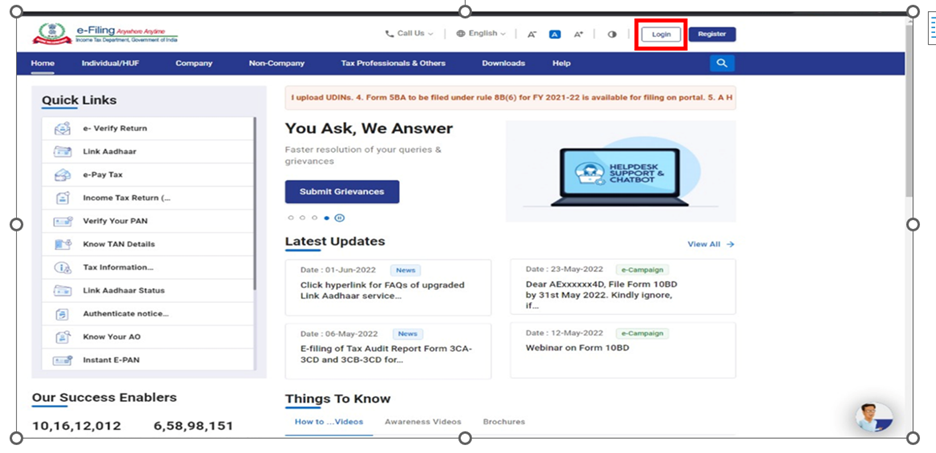
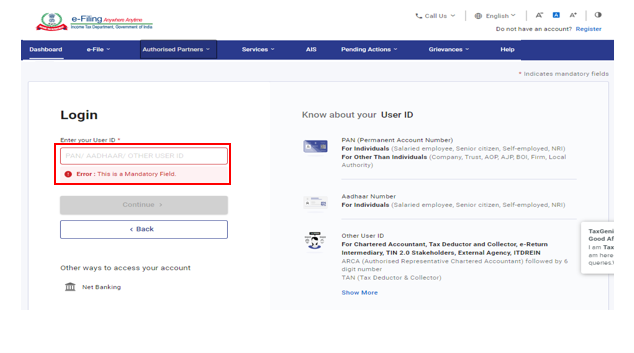
ಹಂತ 2: ನಿಮ್ಮ ಬಳಕೆದಾರ ID ನಮೂದಿಸಿ ಪಠ್ಯ ಬಾಕ್ಸ್ನಲ್ಲಿ ನಿಮ್ಮ PAN ಅನ್ನು ನಮೂದಿಸಿ ಮತ್ತು ಮುಂದುವರಿಸಿ ಕ್ಲಿಕ್ ಮಾಡಿ.
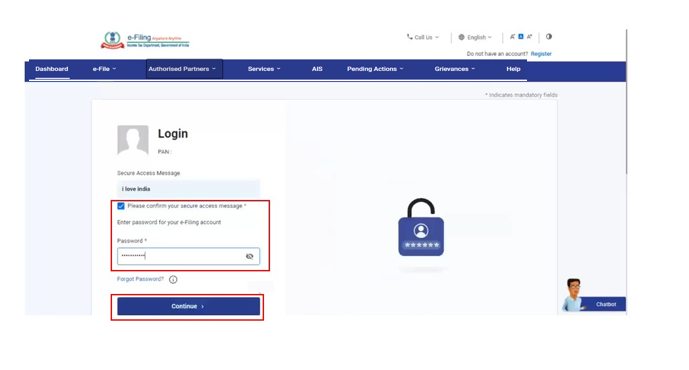
ಹಂತ 3: ನಿಮ್ಮ ಸುರಕ್ಷಿತ ಪ್ರವೇಶ ಸಂದೇಶವನ್ನು ಖಚಿತಪಡಿಸಿ. ನಿಮ್ಮ ಪಾಸ್ವರ್ಡ್ ನಮೂದಿಸಿ ಮತ್ತು ಮುಂದುವರಿಸಿ ಕ್ಲಿಕ್ ಮಾಡಿ.
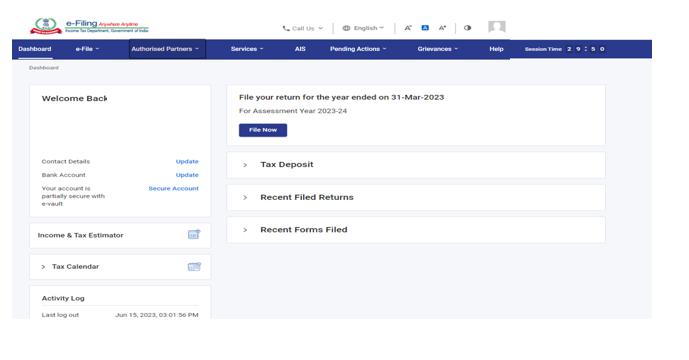
ಯಶಸ್ವಿ ದೃಢೀಕರಣ ನಂತರ, ಇ-ಫೈಲಿಂಗ್ ಡ್ಯಾಶ್ಬೋರ್ಡ್ ಅನ್ನು ಪ್ರದರ್ಶಿಸಲಾಗುತ್ತದೆ.
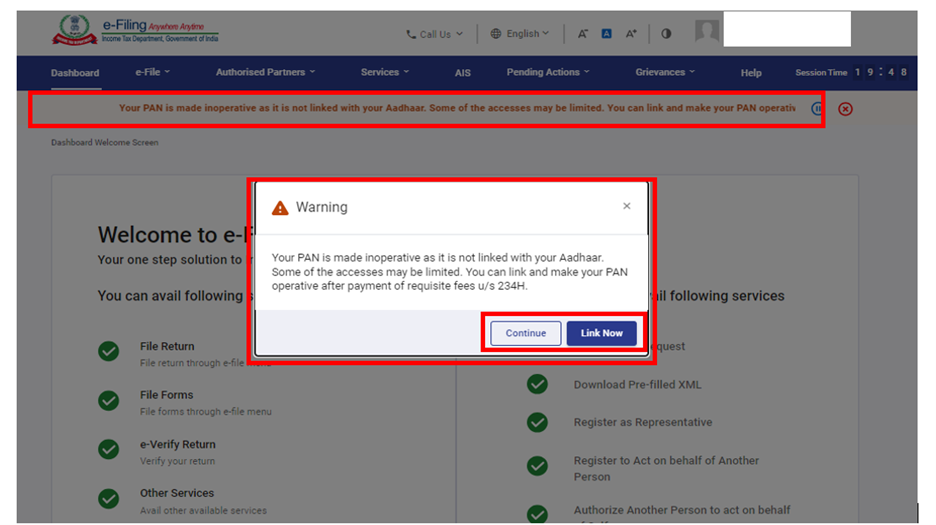
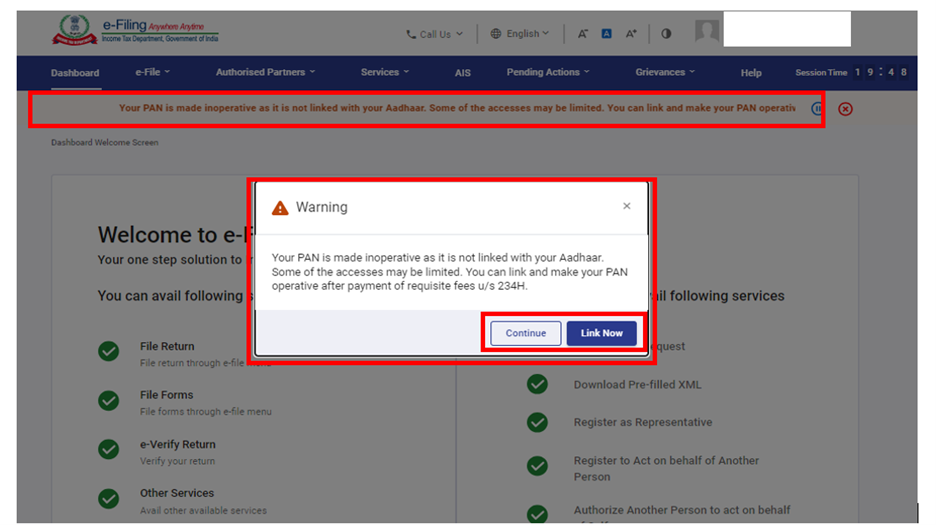
ವೈಯಕ್ತಿಕ ಬಳಕೆದಾರರಿಗೆ, PAN ಅನ್ನು ಆಧಾರ್ನೊಂದಿಗೆ ಲಿಂಕ್ ಮಾಡದಿದ್ದರೆ, ನಿಮ್ಮ PAN ಅನ್ನು ನಿಮ್ಮ ಆಧಾರ್ನೊಂದಿಗೆ ಲಿಂಕ್ ಮಾಡದ ಕಾರಣ ಅದನ್ನು ನಿಷ್ಕ್ರಿಯಗೊಳಿಸಲಾಗಿದೆ ಎಂಬ ಪಾಪ್-ಅಪ್ ಸಂದೇಶವನ್ನು ನೀವು ನೋಡುತ್ತೀರಿ.
PAN ಅನ್ನು ಆಧಾರ್ ಜೊತೆ ಲಿಂಕ್ ಮಾಡಲು, ಈಗಲೇ ಲಿಂಕ್ ಮಾಡಿ ಬಟನ್ ಮೇಲೆ ಕ್ಲಿಕ್ ಮಾಡಿ, ಇಲ್ಲದಿದ್ದರೆ ಮುಂದುವರಿಸಿ ಕ್ಲಿಕ್ ಮಾಡಿ.
3.2 ಆಧಾರ್ OTP ಬಳಸಿಕೊಂಡು ಲಾಗಿನ್ ಮಾಡಿ (ಇ-ಫೈಲಿಂಗ್ ವಾಲ್ಟ್ ಆಯ್ಕೆಯನ್ನು ಸಕ್ರಿಯಗೊಳಿಸಿದ ಸಂದರ್ಭ ಸೇರಿದಂತೆ)
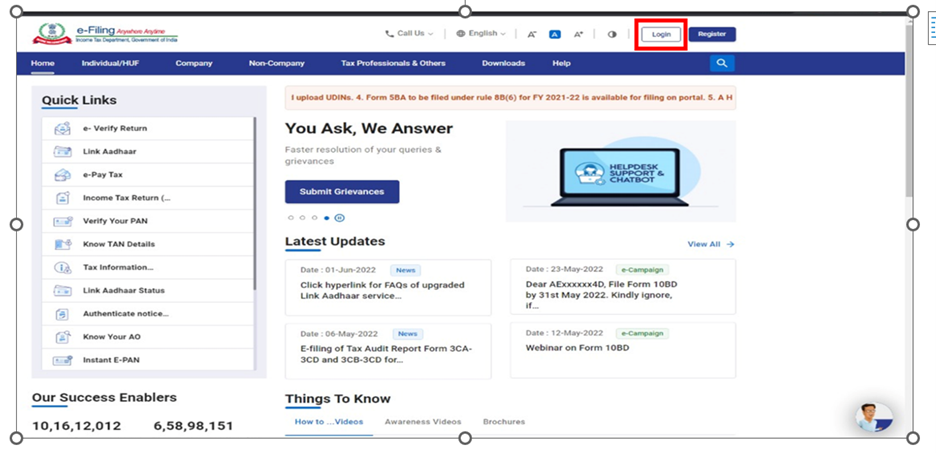
ಹಂತ 1: ಇ-ಫೈಲಿಂಗ್ ಪೋರ್ಟಲ್ ಹೋಮ್ಪೇಜ್ಗೆ ಹೋಗಿ ಮತ್ತು ಲಾಗಿನ್ ಅನ್ನು ಕ್ಲಿಕ್ ಮಾಡಿ.
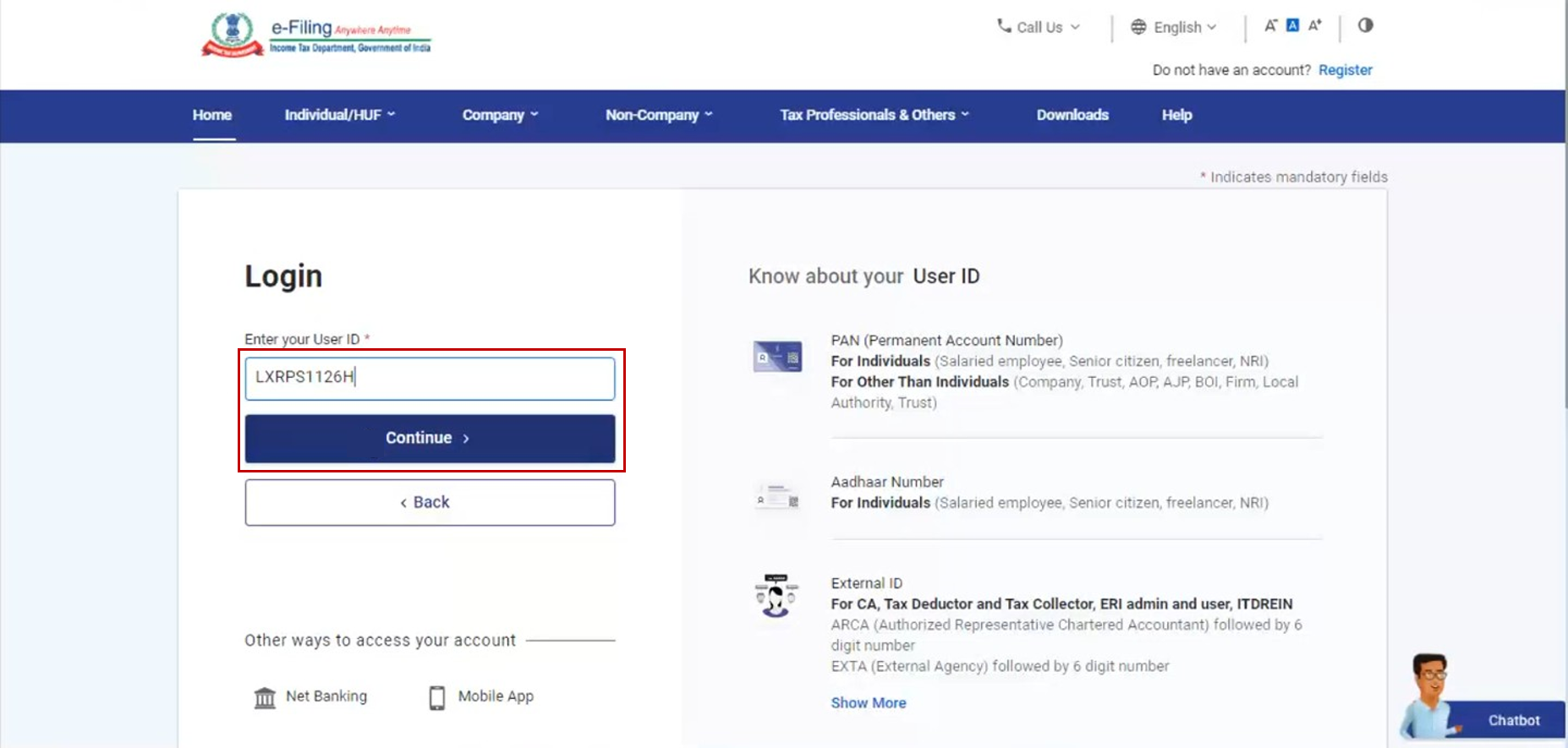
ಹಂತ 2: ನಿಮ್ಮ ಬಳಕೆದಾರ ID ನಮೂದಿಸಿ ಪಠ್ಯ ಬಾಕ್ಸ್ನಲ್ಲಿ ನಿಮ್ಮ PAN ಅನ್ನು ನಮೂದಿಸಿ ಮತ್ತು ಮುಂದುವರಿಸಿ ಕ್ಲಿಕ್ ಮಾಡಿ.
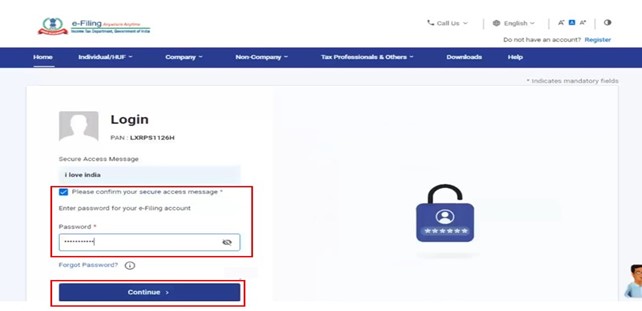
ಹಂತ 3: ನಿಮ್ಮ ಸೆಕ್ಯೂರ್ ಆಕ್ಸೆಸ್ ಮೆಸೇಜ್ ಅನ್ನು ಖಚಿತಪಡಿಸಿ. ನಿಮ್ಮ ಪಾಸ್ವರ್ಡ್ ನಮೂದಿಸಿ ಮತ್ತು ಮುಂದುವರಿಸಿ ಕ್ಲಿಕ್ ಮಾಡಿ.
ಹಂತ 4: ನಿಮ್ಮ ಬಳಿ ಈಗಾಗಲೇ OTP ಇದ್ದರೆ, ನಾನು ಈಗಾಗಲೇ ಆಧಾರ್ನಲ್ಲಿ ನೋಂದಾಯಿಸಿರುವ ಮೊಬೈಲ್ ನಂಬರ್ನಲ್ಲಿ OTP ಹೊಂದಿದ್ದೇನೆ ಎಂಬುದನ್ನು ಆಯ್ಕೆಮಾಡಿ ಮತ್ತು ಹಂತ 5 ಕ್ಕೆ ಹೋಗಿ. ಮಾನ್ಯವಾದ OTP ಲಭ್ಯವಿಲ್ಲದಿದ್ದರೆ, OTP ರಚಿಸಿ ಮೇಲೆ ಕ್ಲಿಕ್ ಮಾಡಿ ಮತ್ತು ಮುಂದುವರಿಸಿ ಕ್ಲಿಕ್ ಮಾಡಿ.
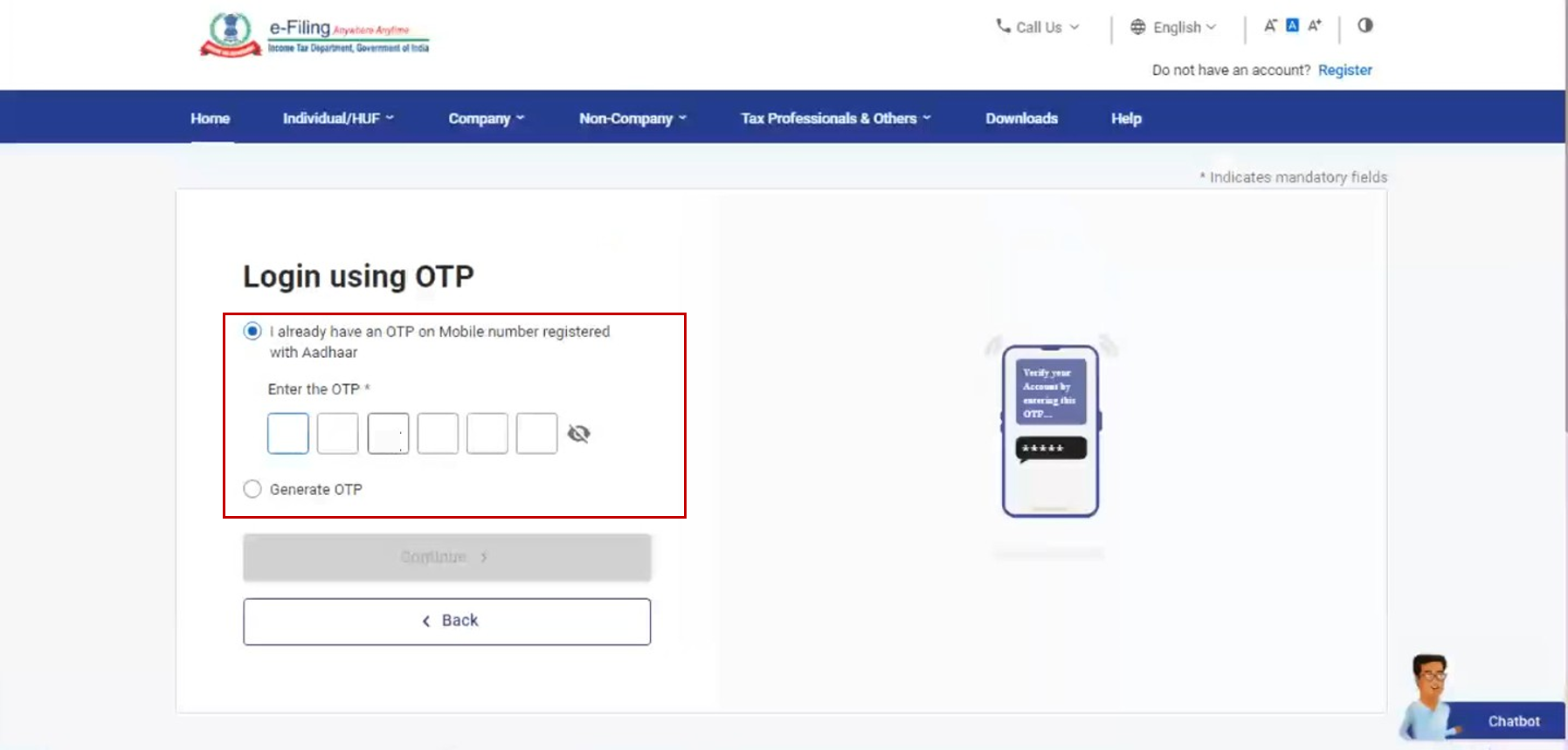
ಹಂತ 5: ಇದು ನೀವೇ ಎಂಬುದನ್ನು ಖಚಿತಪಡಿಸಿ ಪೇಜ್ನಲ್ಲಿ, ನನ್ನ ಆಧಾರ್ ವಿವರಗಳನ್ನು ದೃಢೀಕರಿಸಲು ನಾನು ಒಪ್ಪುತ್ತೇನೆ > ಆಧಾರ್ OTP ರಚಿಸಿ ಕ್ಲಿಕ್ ಮಾಡಿ.
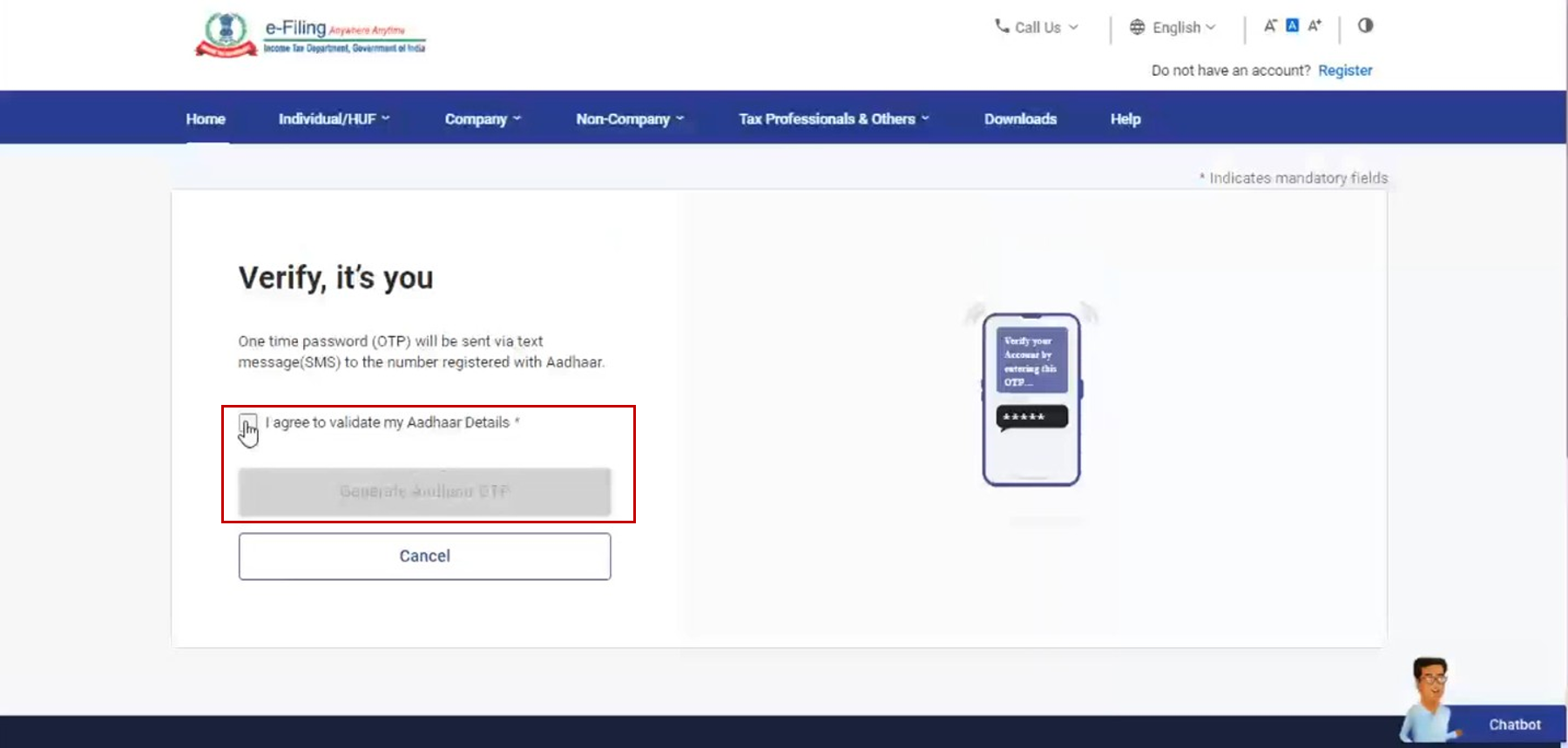
ಹಂತ 6: ಆಧಾರ್ನಲ್ಲಿ ನೋಂದಾಯಿಸಲಾದ ನಿಮ್ಮ ಮೊಬೈಲ್ ನಂಬರ್ನಲ್ಲಿ ಸ್ವೀಕರಿಸಿದ ನಿಮ್ಮ 6-ಅಂಕಿಯ OTP ಅನ್ನು ನಮೂದಿಸಿ ಮತ್ತು ಲಾಗಿನ್ ಕ್ಲಿಕ್ ಮಾಡಿ.
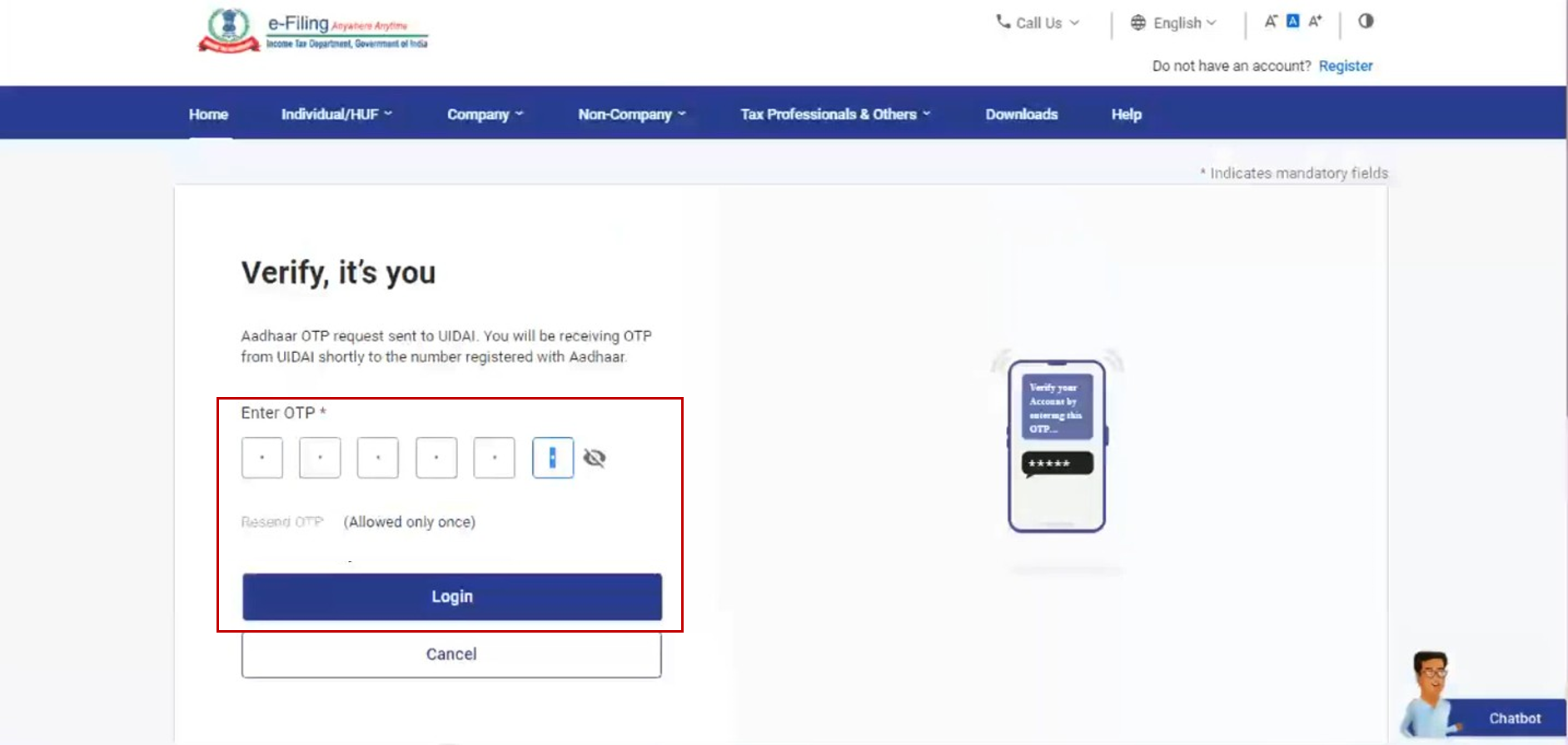
ಯಶಸ್ವಿ ದೃಢೀಕರಣದ ನಂತರ, ನಿಮ್ಮನ್ನು ಇ-ಫೈಲಿಂಗ್ ಡ್ಯಾಶ್ಬೋರ್ಡ್ಗೆ ಕರೆದೊಯ್ಯಲಾಗುತ್ತದೆ.
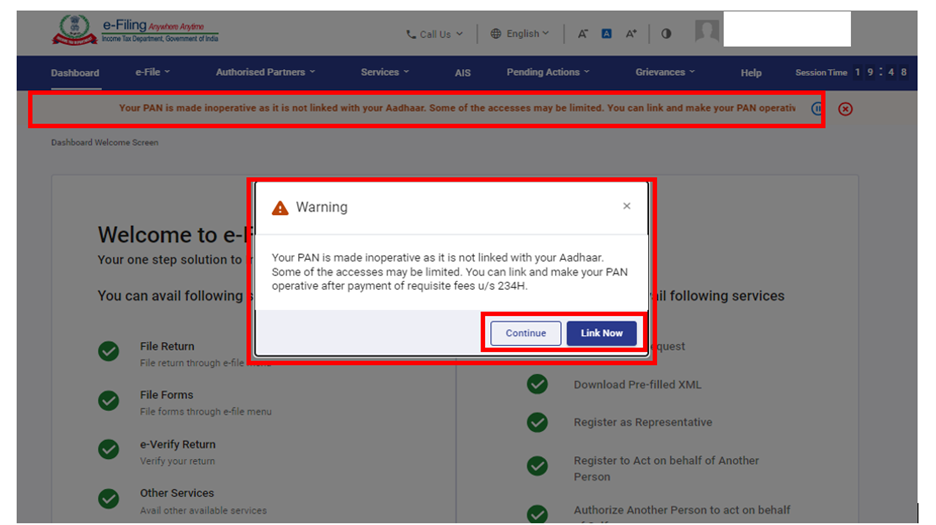
ನಿಮ್ಮ PAN ಅನ್ನು ಆಧಾರ್ನೊಂದಿಗೆ ಲಿಂಕ್ ಮಾಡದಿದ್ದರೆ, ನಿಮ್ಮ PAN ಅನ್ನು ನಿಮ್ಮ ಆಧಾರ್ನೊಂದಿಗೆ ಲಿಂಕ್ ಮಾಡದ ಕಾರಣ ಅದನ್ನು ನಿಷ್ಕ್ರಿಯಗೊಳಿಸಲಾಗಿದೆ ಎಂಬ ಪಾಪ್-ಅಪ್ ಸಂದೇಶವನ್ನು ನೀವು ನೋಡುತ್ತೀರಿ.
PAN ಅನ್ನು ಆಧಾರ್ ಜೊತೆ ಲಿಂಕ್ ಮಾಡಲು, ಈಗಲೇ ಲಿಂಕ್ ಮಾಡಿ ಬಟನ್ ಮೇಲೆ ಕ್ಲಿಕ್ ಮಾಡಿ, ಇಲ್ಲದಿದ್ದರೆ ಮುಂದುವರಿಸಿ ಕ್ಲಿಕ್ ಮಾಡಿ.
3.3 ನೆಟ್ ಬ್ಯಾಂಕಿಂಗ್ ಬಳಸಿಕೊಂಡು ಲಾಗಿನ್ ಮಾಡಿ (ಇ-ಫೈಲಿಂಗ್ ವಾಲ್ಟ್ ಆಯ್ಕೆಯನ್ನು ಸಕ್ರಿಯಗೊಳಿಸಿದ ಸಂದರ್ಭ ಸೇರಿದಂತೆ)
ಹಂತ 1: ಇ-ಫೈಲಿಂಗ್ ಪೋರ್ಟಲ್ ಹೋಮ್ಪೇಜ್ಗೆ ಹೋಗಿ ಮತ್ತು ಲಾಗಿನ್ ಅನ್ನು ಕ್ಲಿಕ್ ಮಾಡಿ. ನೆಟ್ ಬ್ಯಾಂಕಿಂಗ್ ಅನ್ನು ಹೆಚ್ಚಿನ ಭದ್ರತಾ ಆಯ್ಕೆಯಾಗಿ ಬಳಸುವುದಾದರೆ, ನಿಮ್ಮ ಬಳಕೆದಾರ ID, ಗುಪ್ತಪದ/ಪಾಸ್ವರ್ಡ್ ಅನ್ನು ನಮೂದಿಸಿ ಮತ್ತು ಹೆಚ್ಚಿನ ಭದ್ರತಾ ಆಯ್ಕೆಗಳ ಪೇಜ್ನಲ್ಲಿನ ನೆಟ್ ಬ್ಯಾಂಕಿಂಗ್ ಮೂಲಕ ಆಯ್ಕೆಯನ್ನು ಕ್ಲಿಕ್ ಮಾಡಿ ಮತ್ತು ಹಂತ 3 ಕ್ಕೆ ಹೋಗಿ.
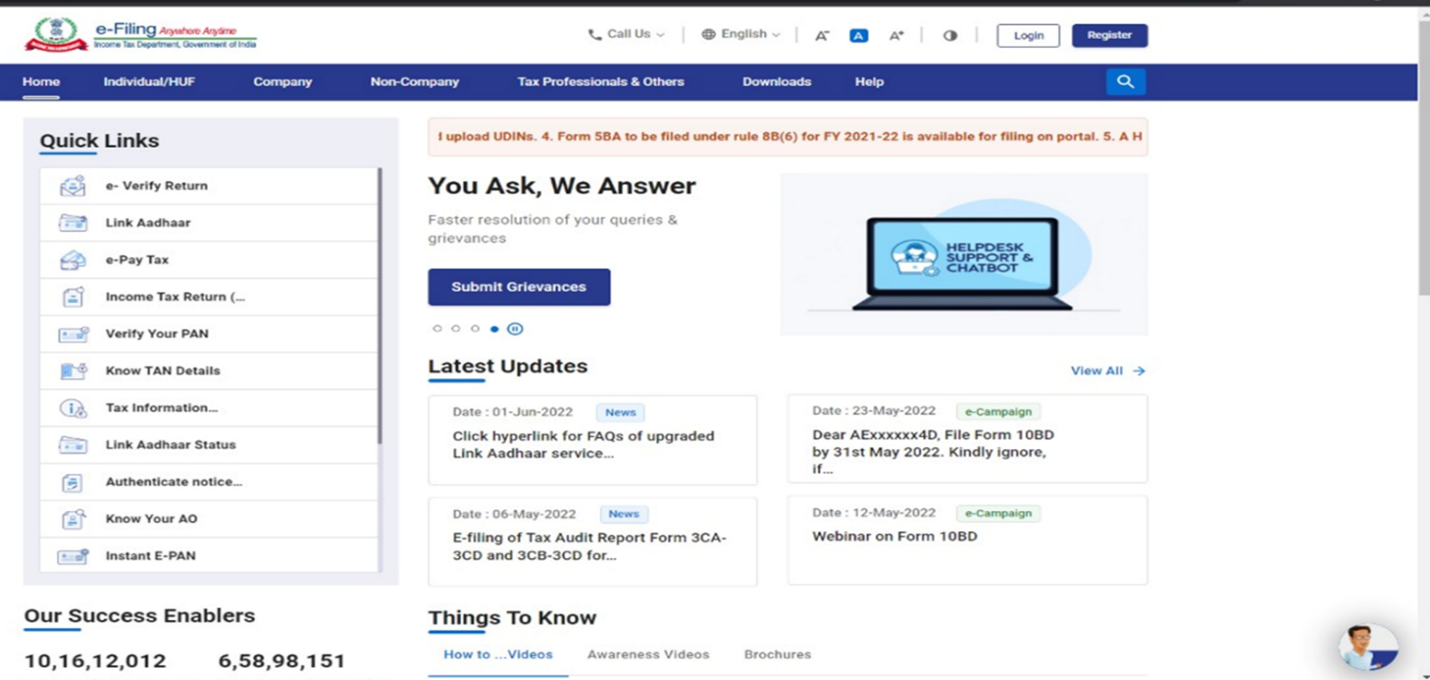
ಹಂತ 2: ಇ-ಫೈಲಿಂಗ್ ವಾಲ್ಟ್ ಹೆಚ್ಚಿನ ಭದ್ರತಾ ಆಯ್ಕೆಯನ್ನು ನೀವು ಆಯ್ಕೆಮಾಡಿರದಿದ್ದರೆ, ನಿಮ್ಮ ಖಾತೆಯನ್ನು ಪ್ರವೇಶಿಸಲು ಇರುವ ಇತರ ಮಾರ್ಗಗಳು ಅಡಿಯಲ್ಲಿನ ಪೇಜ್ನ ಕೆಳಭಾಗದಲ್ಲಿ ಕಂಡುಬರುವ ನೆಟ್ ಬ್ಯಾಂಕಿಂಗ್ ಆಯ್ಕೆಯನ್ನು ಕ್ಲಿಕ್ ಮಾಡಿ.
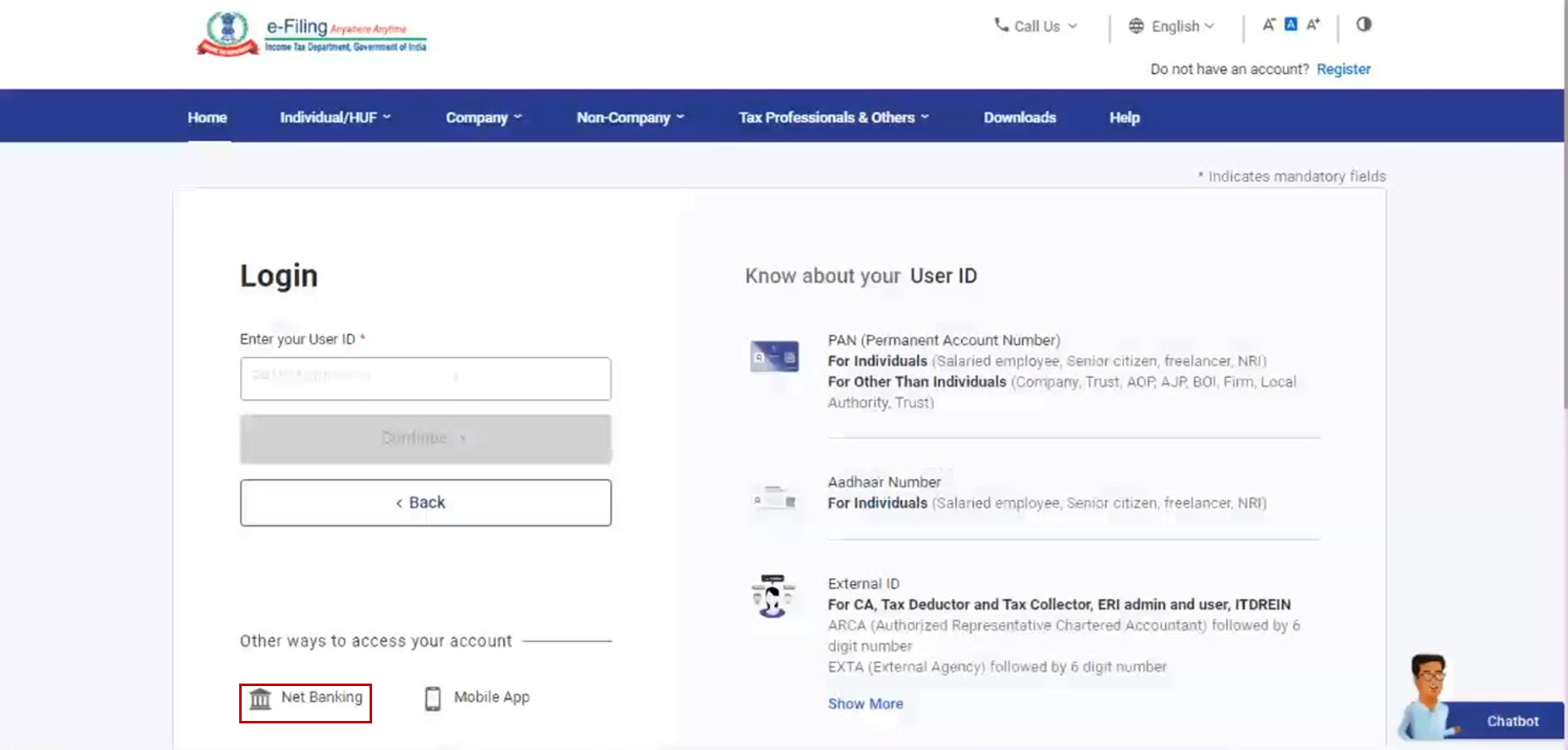
ಹಂತ 3: ಆದ್ಯತೆಯ ಬ್ಯಾಂಕ್ ಆಯ್ಕೆ ಮಾಡಿ ಮತ್ತು ಮುಂದುವರಿಸಿ ಕ್ಲಿಕ್ ಮಾಡಿ.
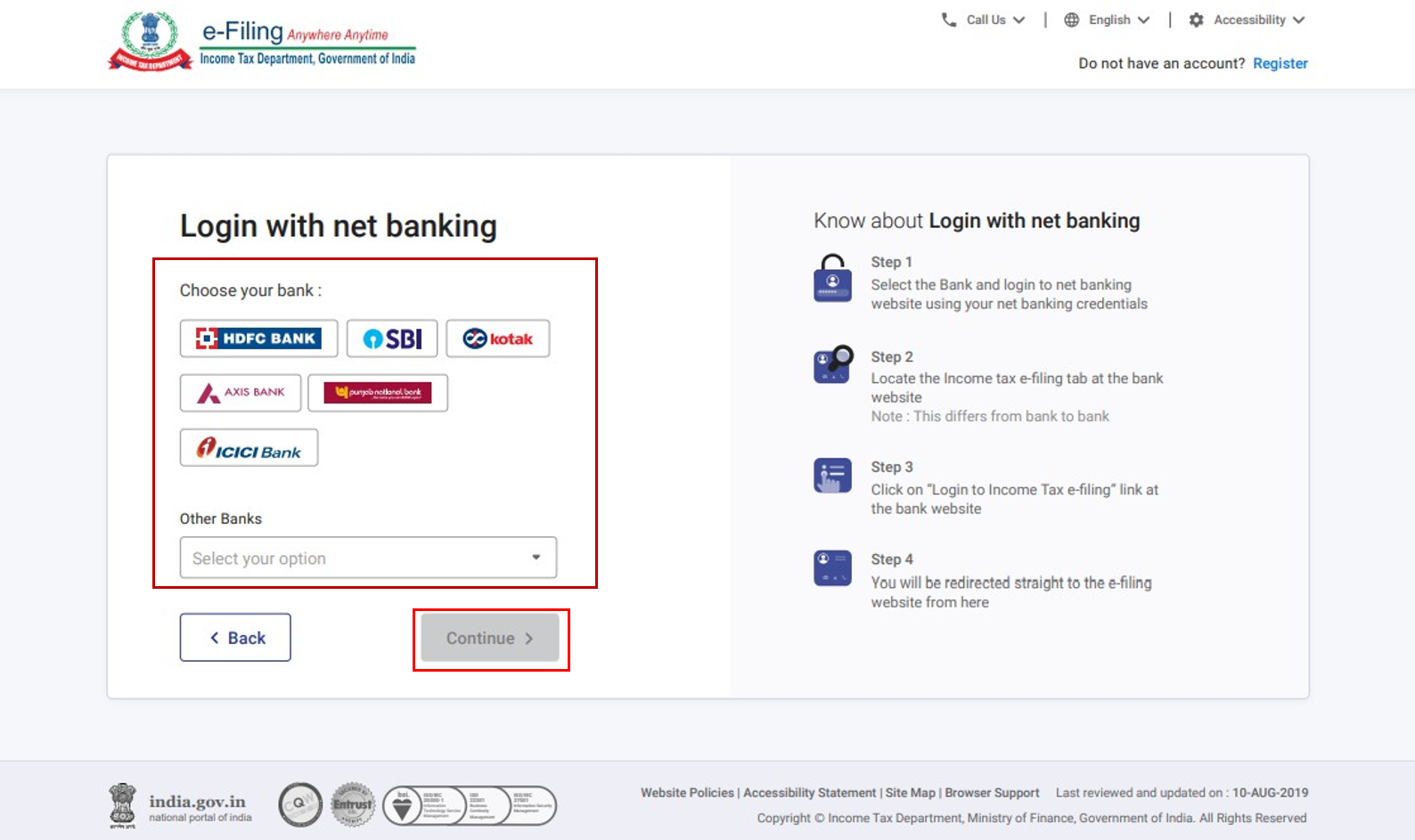
ಹಂತ 4: ಹಕ್ಕು ನಿರಾಕರಣೆಯನ್ನು ಓದಿ ಮತ್ತು ಅರ್ಥಮಾಡಿಕೊಳ್ಳಿ. ಮುಂದುವರಿಸಿ ಅನ್ನು ಕ್ಲಿಕ್ ಮಾಡಿ.
ಹಂತ 5: ನಿಮ್ಮ ನೆಟ್ ಬ್ಯಾಂಕಿಂಗ್ ಬಳಕೆದಾರ ID ಮತ್ತು ಗುಪ್ತಪದ/ಪಾಸ್ವರ್ಡ್ ಬಳಸಿ ನಿಮ್ಮ ನೆಟ್ ಬ್ಯಾಂಕಿಂಗ್ ಖಾತೆಗೆ ಲಾಗಿನ್ ಮಾಡಿ.
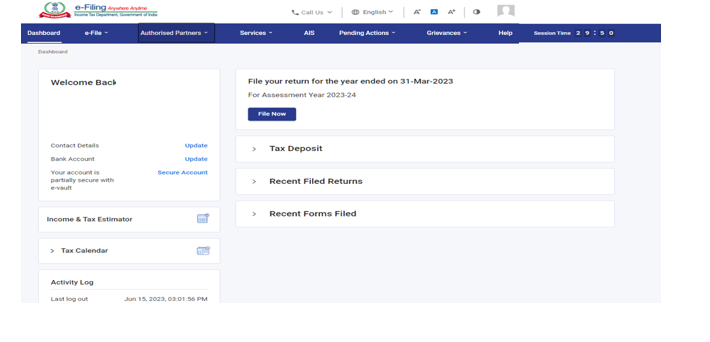
ಹಂತ 6: ಲಾಗಿನ್ ಮಾಡಿದ ನಂತರ, ಬ್ಯಾಂಕ್ನ ಜಾಲತಾಣ/ವೆಬ್ ಸೈಟ್ನಲ್ಲಿರುವ ಇ-ಫೈಲಿಂಗ್ ಪೋರ್ಟಲ್ನ ಲಿಂಕ್ ಅನ್ನು ಆಯ್ಕೆಮಾಡಿ. ನಿಮ್ಮನ್ನು ಇ-ಫೈಲಿಂಗ್ ಡ್ಯಾಶ್ಬೋರ್ಡ್ಗೆ ಕರೆದೊಯ್ಯಲಾಗುತ್ತದೆ.
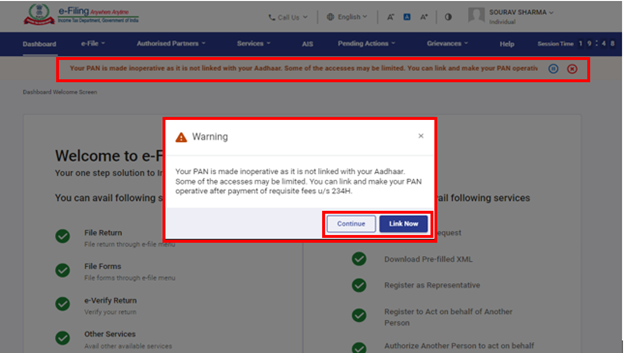
ವೈಯಕ್ತಿಕ ಬಳಕೆದಾರರಿಗೆ, PAN ಆಧಾರ್ನೊಂದಿಗೆ ಲಿಂಕ್ ಮಾಡದಿದ್ದರೆ, ನಿಮ್ಮ PAN ಅನ್ನು ನಿಮ್ಮ ಆಧಾರ್ನೊಂದಿಗೆ ಲಿಂಕ್ ಮಾಡದ ಕಾರಣ ಅದನ್ನು ನಿಷ್ಕ್ರಿಯಗೊಳಿಸಲಾಗಿದೆ ಎಂಬ ಪಾಪ್-ಅಪ್ ಸಂದೇಶವನ್ನು ನೀವು ನೋಡುತ್ತೀರಿ.
PAN ಅನ್ನು ಆಧಾರ್ನೊಂದಿಗೆ ಲಿಂಕ್ ಮಾಡಲು ಈಗ ಲಿಂಕ್ ಮಾಡಿ ಬಟನ್ ಮೇಲೆ ಕ್ಲಿಕ್ ಮಾಡಿ, ಇಲ್ಲದಿದ್ದರೆ ಮುಂದುವರಿಸಿ ಕ್ಲಿಕ್ ಮಾಡಿ.
3.4 ಬ್ಯಾಂಕ್ ಖಾತೆ / ಡಿಮ್ಯಾಟ್ ಖಾತೆ EVC ಬಳಸಿಕೊಂಡು ಲಾಗಿನ್ ಮಾಡಿ (ಇ-ಫೈಲಿಂಗ್ ವಾಲ್ಟ್ ಹೆಚ್ಚಿನ ಭದ್ರತಾ ಆಯ್ಕೆಯನ್ನು ಸಕ್ರಿಯಗೊಳಿಸಿದ ಸಂದರ್ಭದಲ್ಲಿ)
ಹಂತ 1: ಇ-ಫೈಲಿಂಗ್ ಪೋರ್ಟಲ್ ಹೋಮ್ಪೇಜ್ಗೆ ಹೋಗಿ ಮತ್ತು ಲಾಗಿನ್ ಅನ್ನು ಕ್ಲಿಕ್ ಮಾಡಿ.
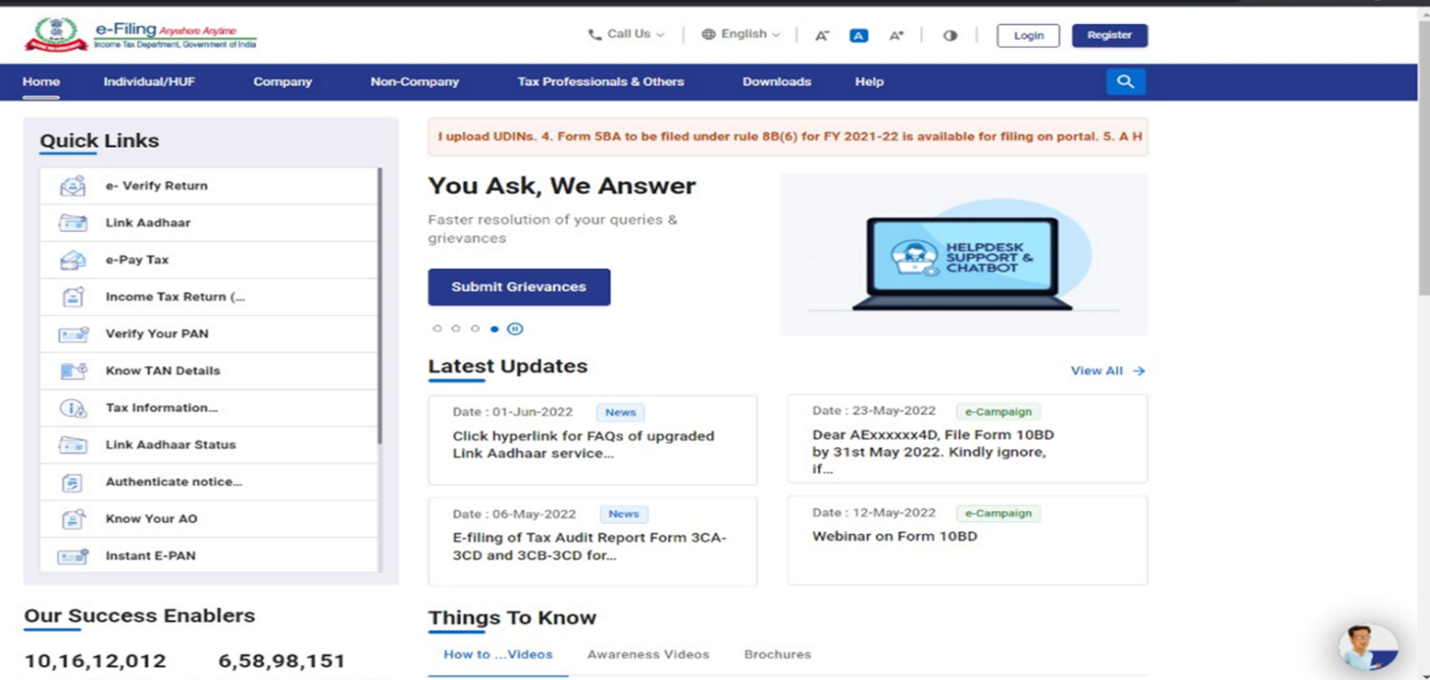
ಹಂತ 2: ನಿಮ್ಮ ಬಳಕೆದಾರ ID ನಮೂದಿಸಿ ಪಠ್ಯ ಬಾಕ್ಸ್ನಲ್ಲಿ ನಿಮ್ಮ PAN ಅನ್ನು ನಮೂದಿಸಿ ಮತ್ತು ಮುಂದುವರಿಸಿ ಕ್ಲಿಕ್ ಮಾಡಿ.
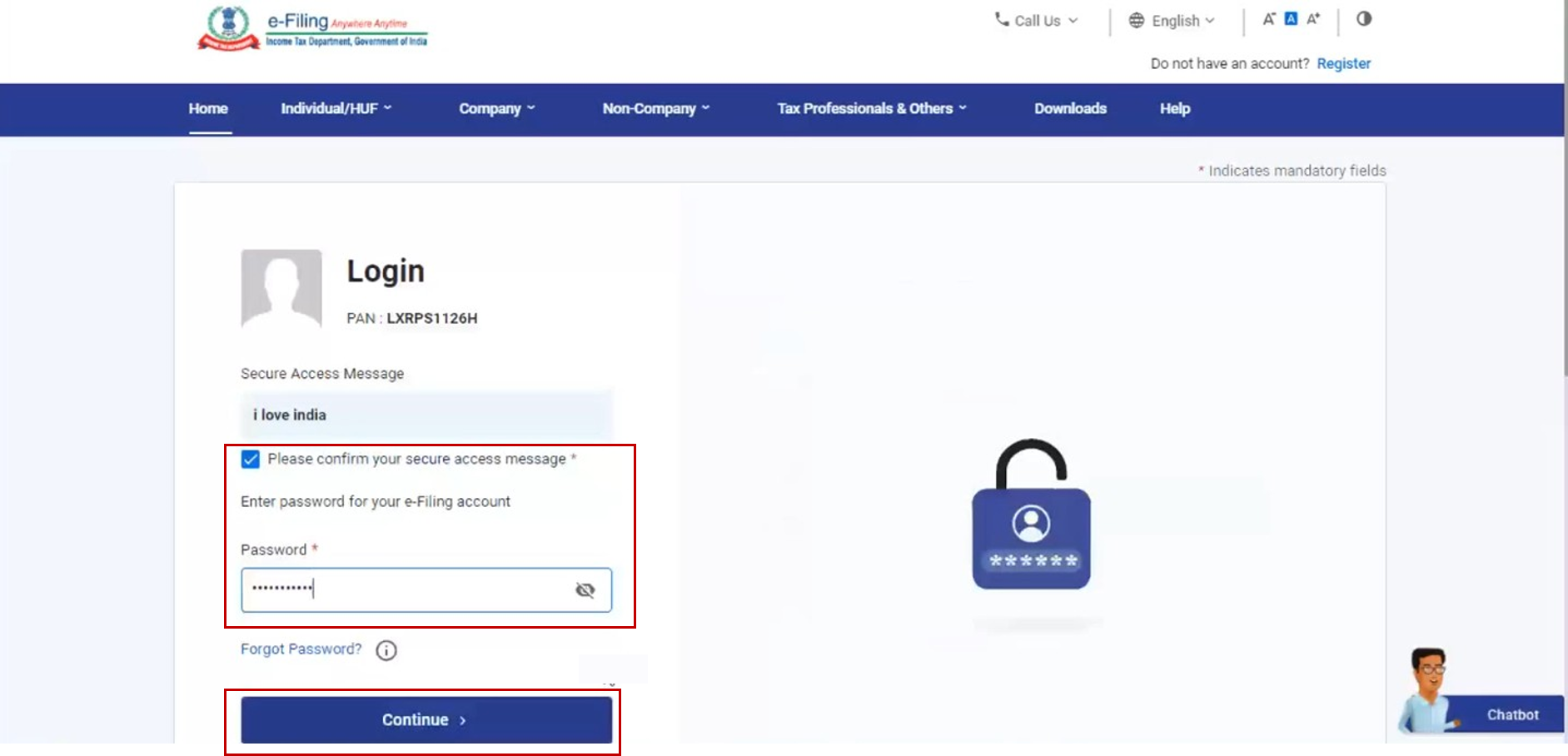
ಹಂತ 3: ನಿಮ್ಮ ಸೆಕ್ಯೂರ್ ಆಕ್ಸೆಸ್ ಮೆಸೇಜ್ ಖಚಿತಪಡಿಸಿ. ನಿಮ್ಮ ಪಾಸ್ವರ್ಡ್ ನಮೂದಿಸಿ ಮತ್ತು ಮುಂದುವರಿಸಿ ಕ್ಲಿಕ್ ಮಾಡಿ.
ಹಂತ 4: ಬ್ಯಾಂಕ್ ಖಾತೆ EVC / ಡಿಮ್ಯಾಟ್ ಖಾತೆ EVC ಆಯ್ಕೆಮಾಡಿ ಮತ್ತು ಮುಂದುವರಿಸಿ ಕ್ಲಿಕ್ ಮಾಡಿ.
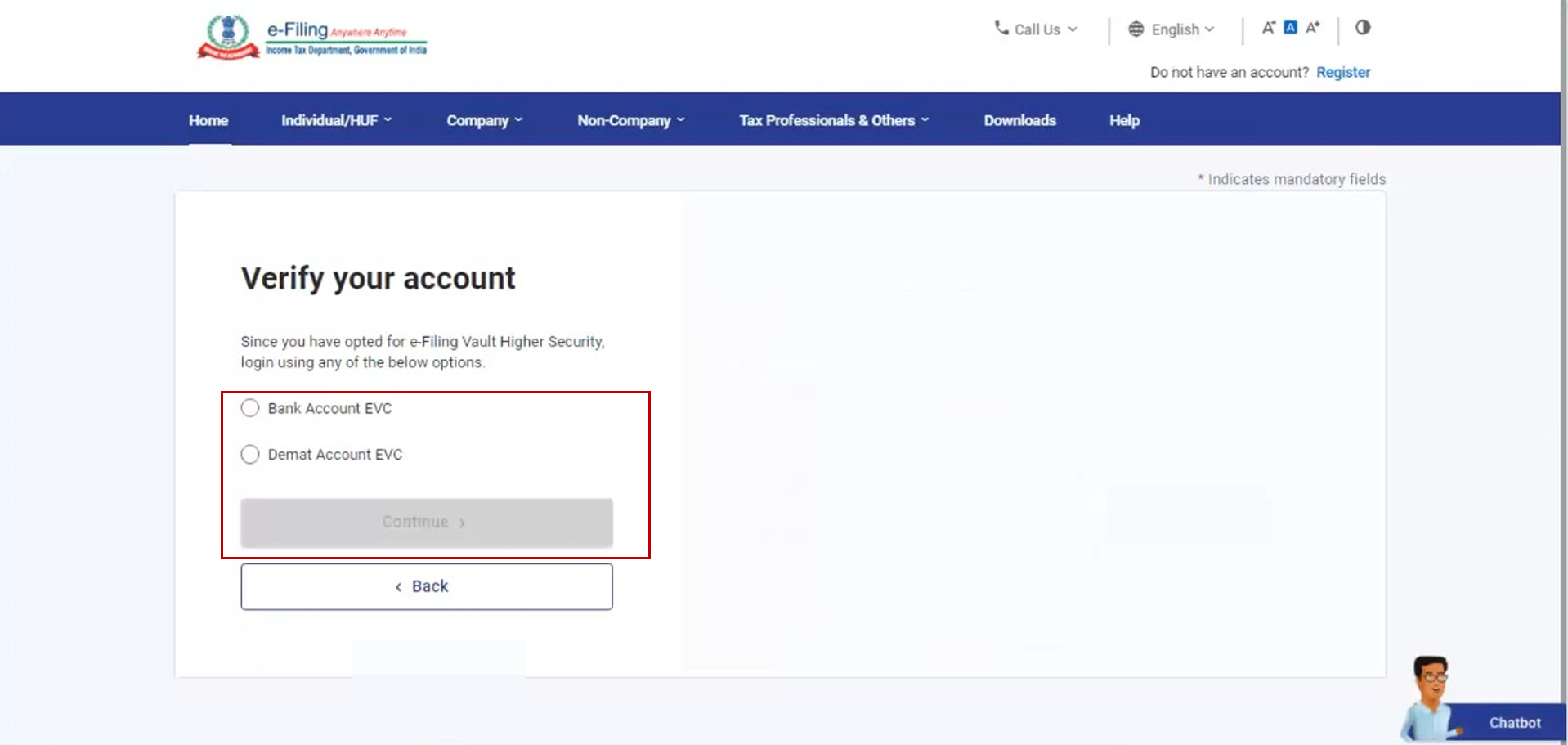
ಹಂತ 5: ನಿಮ್ಮಲ್ಲಿ EVC ಇಲ್ಲದಿದ್ದರೆ, EVC ರಚಿಸಿ ಮೇಲೆ ಕ್ಲಿಕ್ ಮಾಡಿ.ನಿಮ್ಮ ಬ್ಯಾಂಕ್ / ಡಿಮ್ಯಾಟ್ ಖಾತೆಯೊಂದಿಗೆ ನೋಂದಾಯಿಸಲಾದ ನಿಮ್ಮ ಮೊಬೈಲ್ ಸಂಖ್ಯೆಗೆ ನೀವು EVC ಯನ್ನು ಸ್ವೀಕರಿಸುತ್ತೀರಿ.
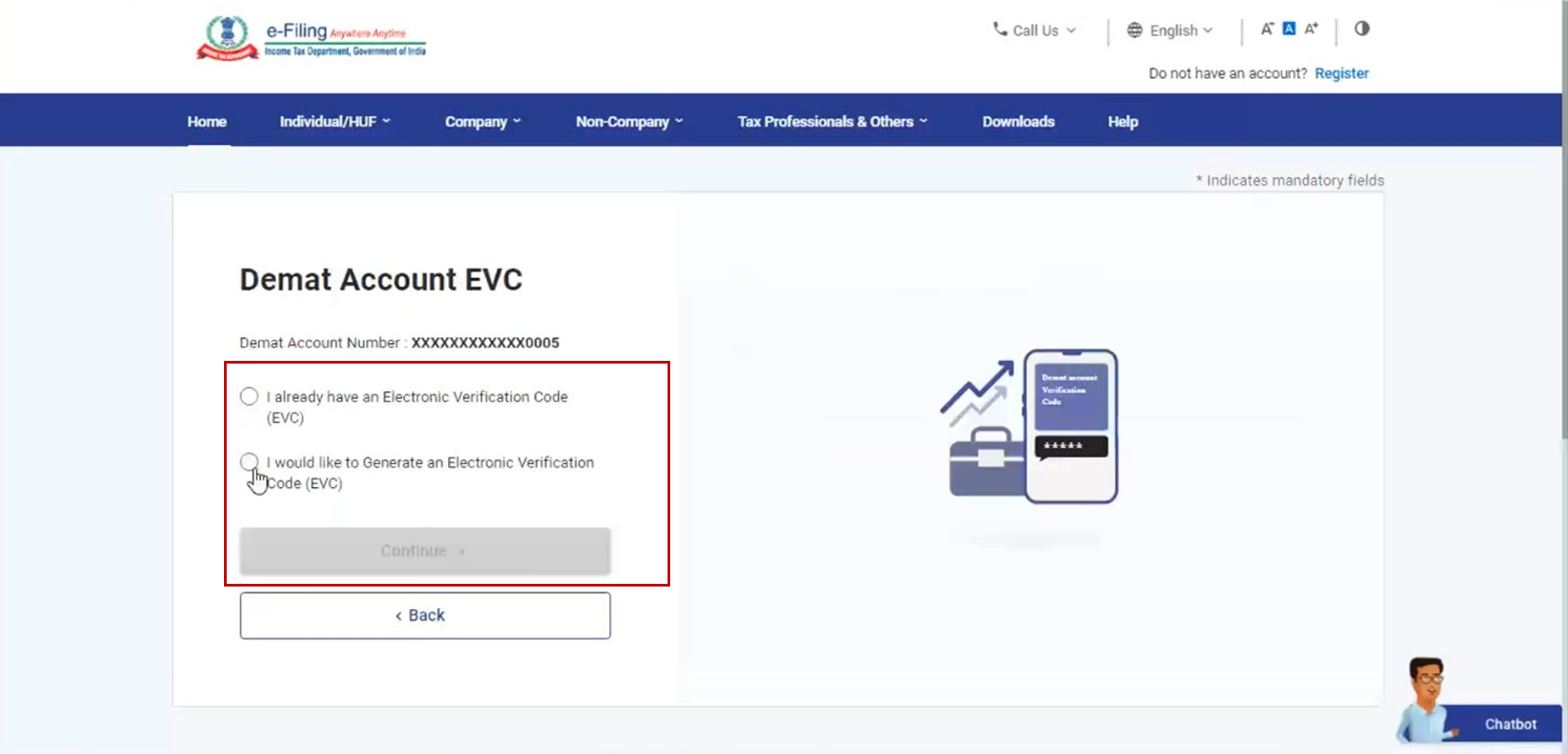
ಸೂಚನೆ: ನೀವು ಈಗಾಗಲೇ EVC ಹೊಂದಿದ್ದರೆ, ನಾನು ಈಗಾಗಲೇ EVC ಅನ್ನು ಹೊಂದಿರುವೆ ಅನ್ನು ಆಯ್ಕೆಮಾಡಿ.
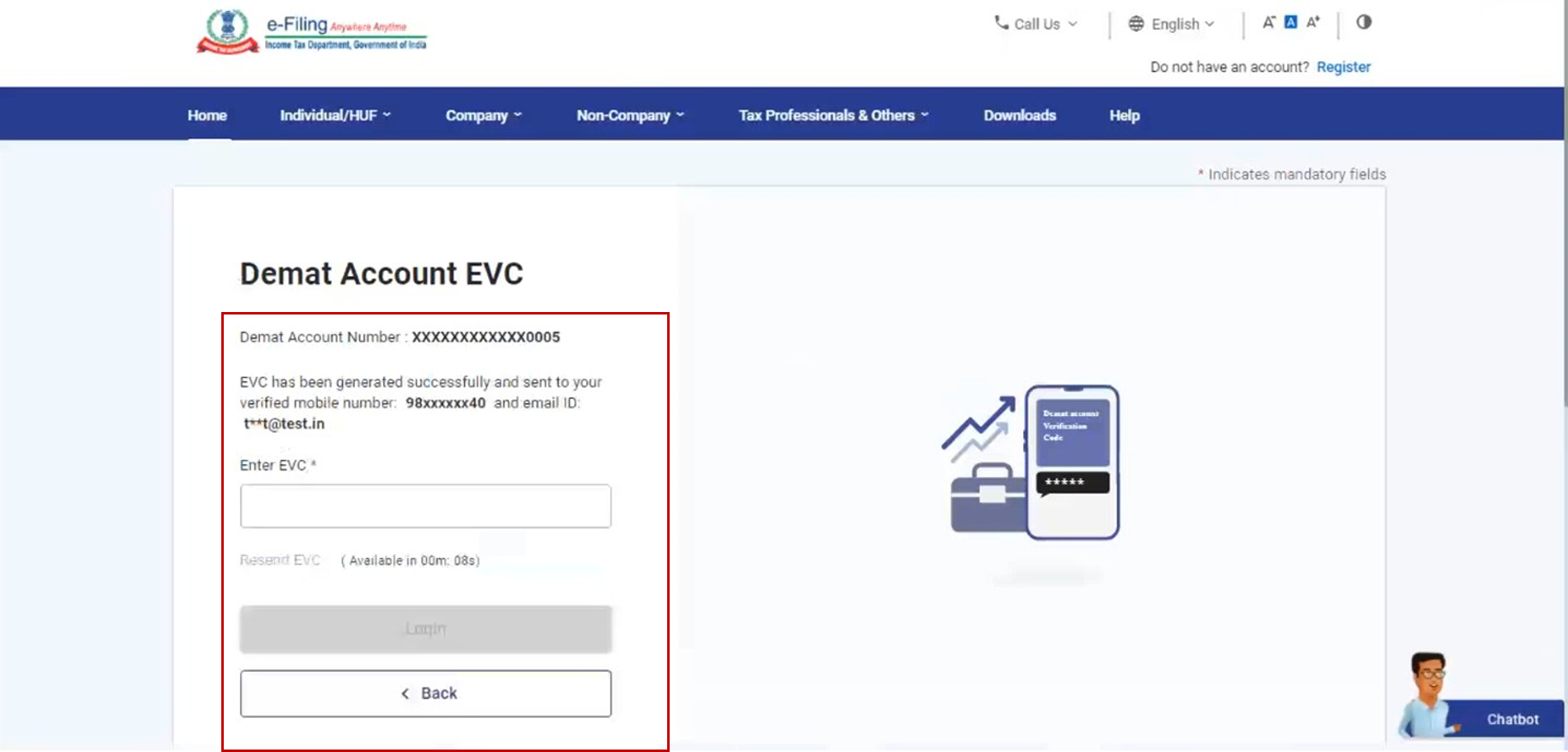
ಹಂತ 6: EVC ನಮೂದಿಸಿ ಮತ್ತು ಲಾಗಿನ್ ಕ್ಲಿಕ್ ಮಾಡಿ.
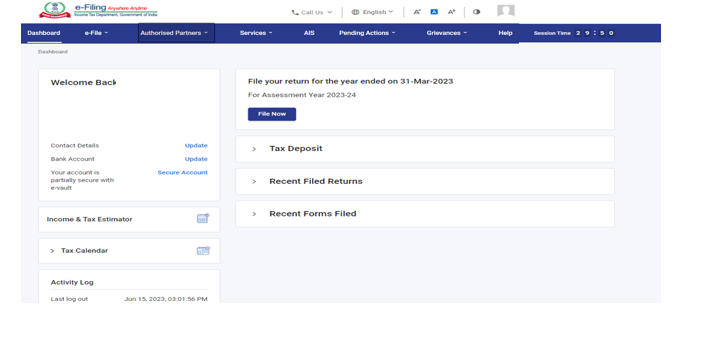
ಯಶಸ್ವಿ ದೃಢೀಕರಣದ ನಂತರ, ನಿಮ್ಮನ್ನು ಇ-ಫೈಲಿಂಗ್ ಡ್ಯಾಶ್ಬೋರ್ಡ್ಗೆ ಕರೆದೊಯ್ಯಲಾಗುತ್ತದೆ.
ವೈಯಕ್ತಿಕ ಬಳಕೆದಾರರಿಗೆ, PAN ಅನ್ನು ಆಧಾರ್ನೊಂದಿಗೆ ಲಿಂಕ್ ಮಾಡದಿದ್ದರೆ, ನಿಮ್ಮ PAN ಅನ್ನು ನಿಮ್ಮ ಆಧಾರ್ನೊಂದಿಗೆ ಲಿಂಕ್ ಮಾಡದ ಕಾರಣ ಅದನ್ನು ನಿಷ್ಕ್ರಿಯಗೊಳಿಸಲಾಗಿದೆ ಎಂಬ ಪಾಪ್-ಅಪ್ ಸಂದೇಶವನ್ನು ನೀವು ನೋಡುತ್ತೀರಿ.
PAN ಅನ್ನು ಆಧಾರ್ ಜೊತೆ ಲಿಂಕ್ ಮಾಡಲು, ಈಗಲೇ ಲಿಂಕ್ ಮಾಡಿ ಬಟನ್ ಮೇಲೆ ಕ್ಲಿಕ್ ಮಾಡಿ ಇಲ್ಲದಿದ್ದರೆ ಮುಂದುವರಿಸಿ ಕ್ಲಿಕ್ ಮಾಡಿ.
3.5 DSC ಬಳಸಿಕೊಂಡು ಲಾಗಿನ್ ಮಾಡಿ (ಇ-ಫೈಲಿಂಗ್ ವಾಲ್ಟ್ ಹೆಚ್ಚಿನ ಭದ್ರತಾ ಆಯ್ಕೆಯನ್ನು ಸಕ್ರಿಯಗೊಳಿಸಿದಾಗ)
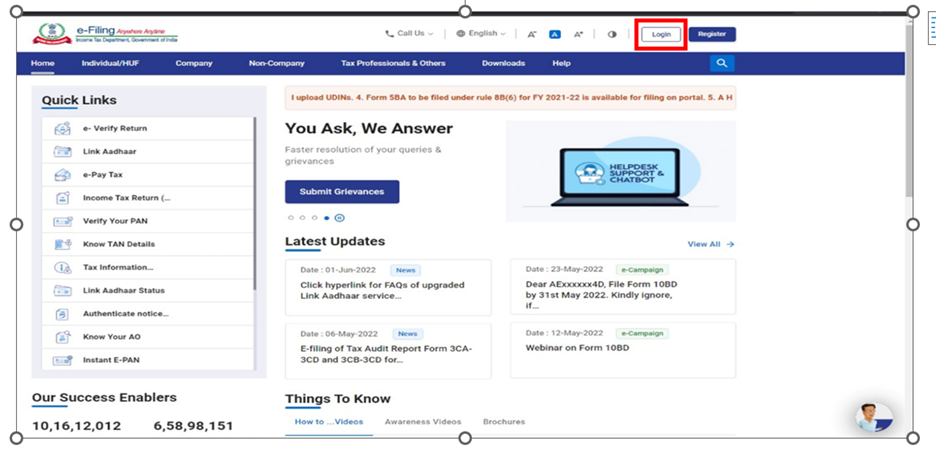
ಹಂತ 1: ಇ-ಫೈಲಿಂಗ್ ಪೋರ್ಟಲ್ ಹೋಮ್ಪೇಜ್ಗೆ ಹೋಗಿ ಮತ್ತು ಲಾಗಿನ್ ಅನ್ನು ಕ್ಲಿಕ್ ಮಾಡಿ.
ಹಂತ 2: ನಿಮ್ಮ ಬಳಕೆದಾರ ID ನಮೂದಿಸಿ ಪಠ್ಯ ಬಾಕ್ಸ್ನಲ್ಲಿ ನಿಮ್ಮ PAN ಅನ್ನು ನಮೂದಿಸಿ ಮತ್ತು ಮುಂದುವರಿಸಿ ಕ್ಲಿಕ್ ಮಾಡಿ.
ಹಂತ 3: ನಿಮ್ಮ ಸೆಕ್ಯೂರ್ ಆಕ್ಸೆಸ್ ಮೆಸೇಜ್ ಖಚಿತಪಡಿಸಿ. ನಿಮ್ಮ ಪಾಸ್ವರ್ಡ್ ನಮೂದಿಸಿ ಮತ್ತು ಮುಂದುವರಿಸಿ ಕ್ಲಿಕ್ ಮಾಡಿ.
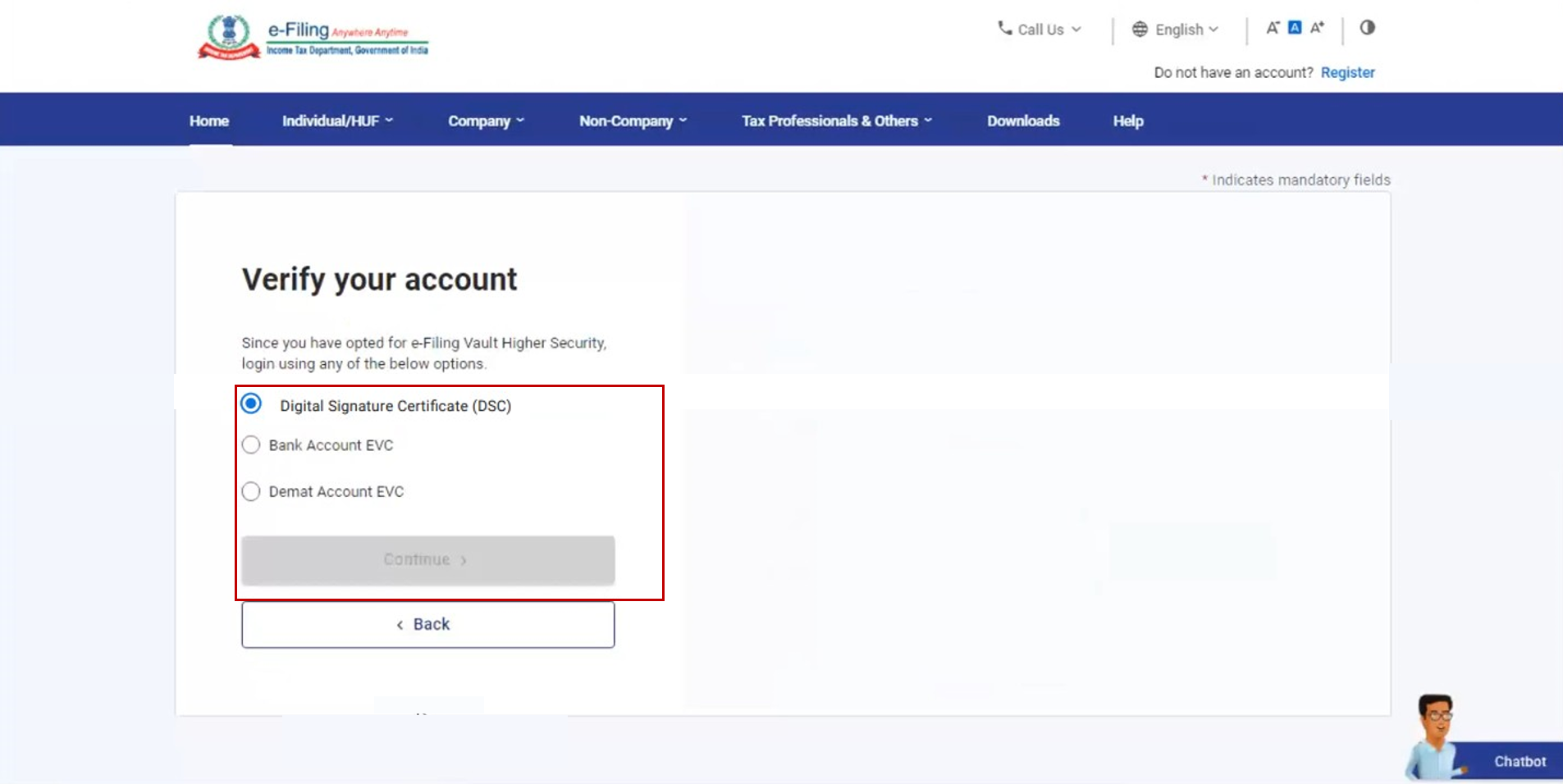
ಹಂತ 4: DSC ಆಯ್ಕೆ ಯನ್ನು ಆರಿಸಿ ಮತ್ತು ಮುಂದುವರಿಸಿ ಮೇಲೆ ಕ್ಲಿಕ್ ಮಾಡಿ.
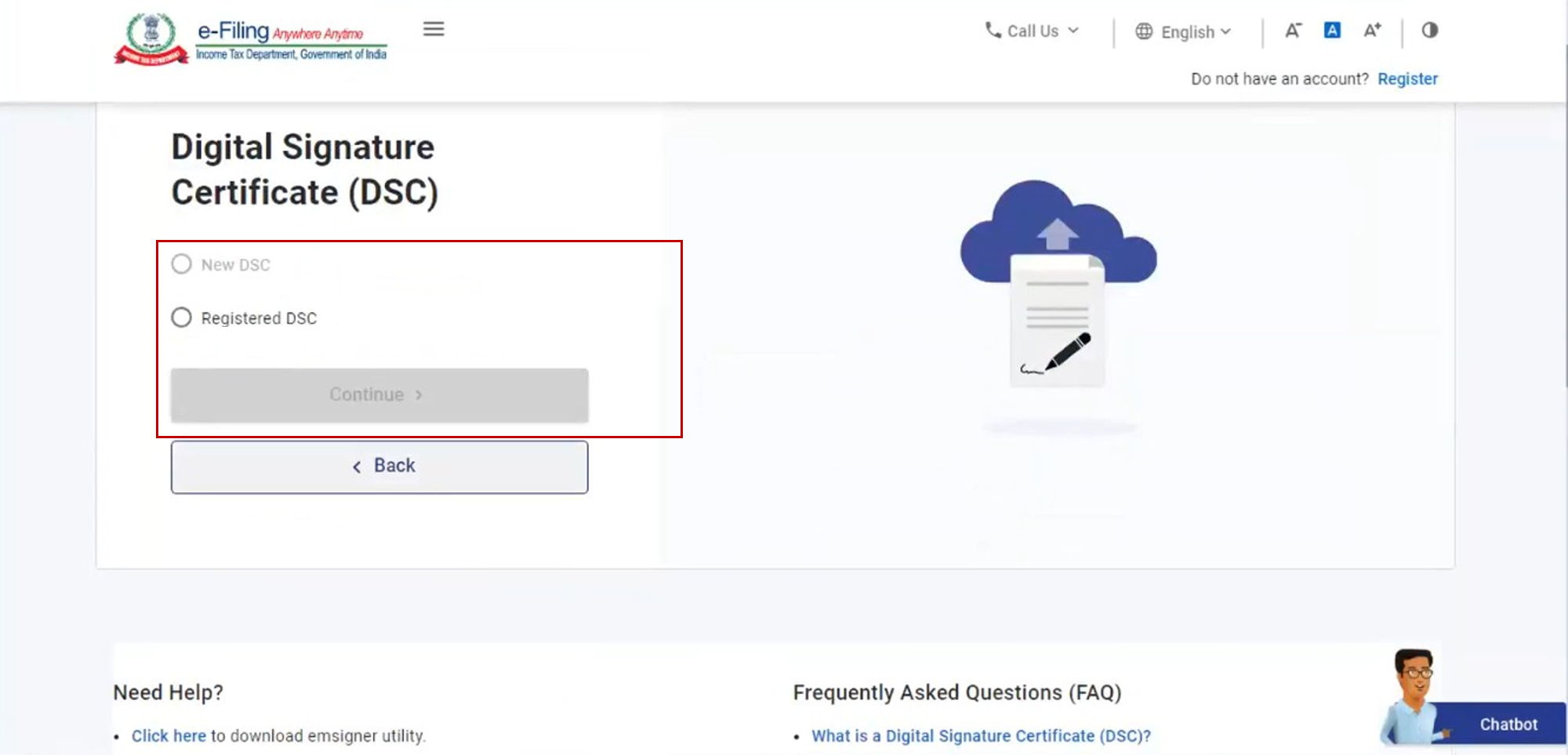
ಹಂತ 5: ಹೊಸ DSC ಅಥವಾ ನೋಂದಾಯಿತ DSC (ಅಗತ್ಯವಿರುವುದನ್ನು) ಆಯ್ಕೆಮಾಡಿ ಮತ್ತು ಮುಂದುವರಿಸಿ ಕ್ಲಿಕ್ ಮಾಡಿ. ಇನ್ನಷ್ಟು ತಿಳಿಯಲು ನೋಂದಣಿ DSC ಬಳಕೆದಾರ ಕೈಪಿಡಿಯನ್ನು ನೋಡಿ.
ಹಂತ 6: ನಾನು ಎಂಸೈನರ್ ಯುಟಿಲಿಟಿ ಅನ್ನು ಡೌನ್ಲೋಡ್ ಮಾಡಿದ್ದೇನೆ ಮತ್ತು ಸ್ಥಾಪಿಸಿದ್ದೇನೆ ಎಂಬುದನ್ನು ಆಯ್ಕೆಮಾಡಿ ಮತ್ತು ಮುಂದುವರಿಸಿ ಕ್ಲಿಕ್ ಮಾಡಿ.
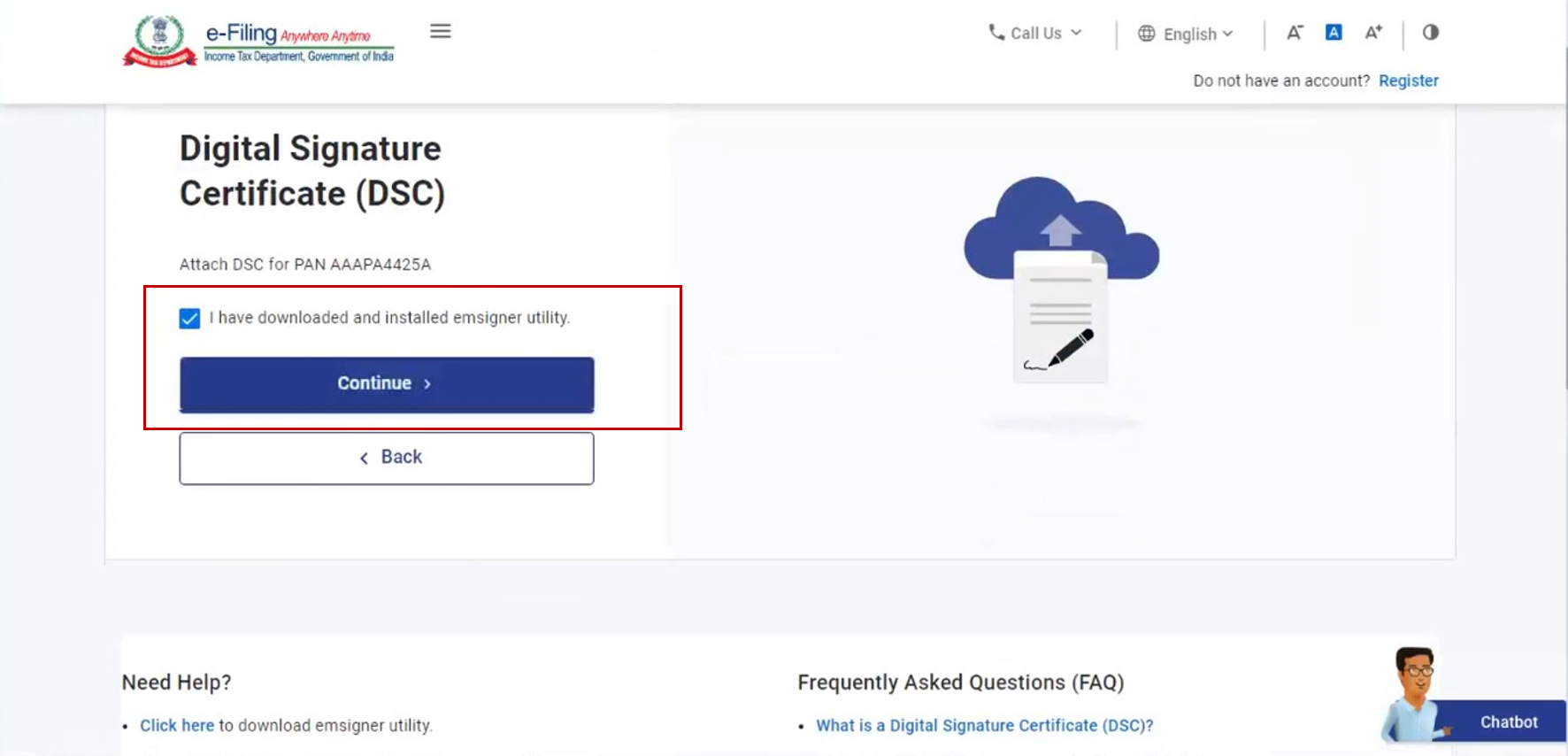
ಸೂಚನೆ: ಪೇಜ್ನ ಕೆಳಭಾಗದಲ್ಲಿನ ಹೈಪರ್ಲಿಂಕ್ ಅನ್ನು ಬಳಸಿಕೊಂಡು, ನೀವು ಯುಟಿಲಿಟಿಯನ್ನು ಡೌನ್ ಲೋಡ್ ಮಾಡಬಹುದು ಮತ್ತು ಇನ್ಸ್ಟಾಲ್ ಮಾಡಬಹುದು.
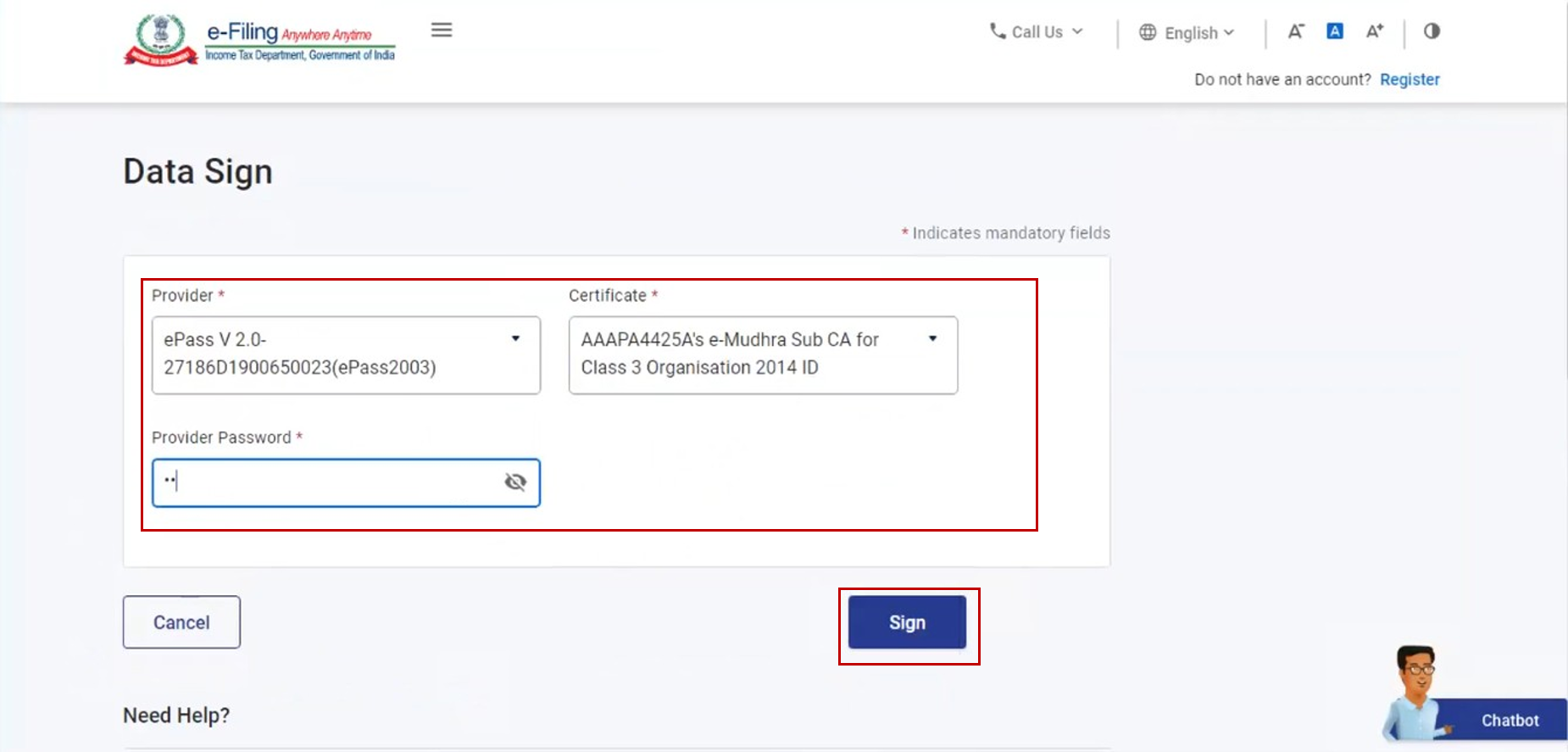
ಹಂತ 7: ಡೇಟಾ ಸಹಿ ಪೇಜ್ನಲ್ಲಿ, ಪೂರೈಕೆದಾರರು ಮತ್ತು ಪ್ರಮಾಣಪತ್ರವನ್ನು ಆಯ್ಕೆಮಾಡಿ. ಪೂರೈಕೆದಾರರ ಗುಪ್ತಪದ/ಪಾಸ್ವರ್ಡ್ ನಮೂದಿಸಿ ಮತ್ತು ಸಹಿ ಕ್ಲಿಕ್ ಮಾಡಿ.
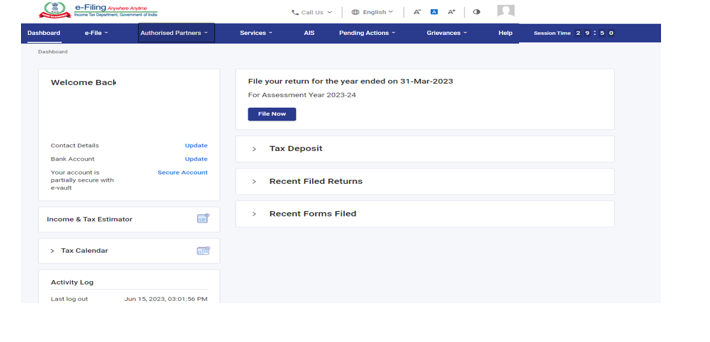
ಯಶಸ್ವಿ ದೃಢೀಕರಣದ ನಂತರ, ನಿಮ್ಮನ್ನು ಇ-ಫೈಲಿಂಗ್ ಡ್ಯಾಶ್ಬೋರ್ಡ್ಗೆ ಕರೆದೊಯ್ಯಲಾಗುತ್ತದೆ.
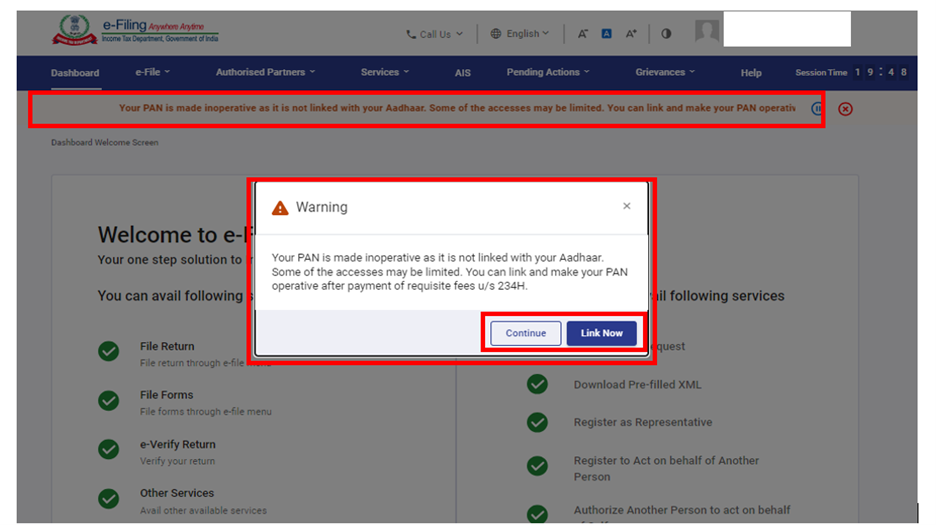
ವೈಯಕ್ತಿಕ ಬಳಕೆದಾರರಿಗೆ, PAN ಅನ್ನು ಆಧಾರ್ನೊಂದಿಗೆ ಲಿಂಕ್ ಮಾಡದಿದ್ದರೆ, ನಿಮ್ಮ PAN ಅನ್ನು ನಿಮ್ಮ ಆಧಾರ್ನೊಂದಿಗೆ ಲಿಂಕ್ ಮಾಡದ ಕಾರಣ ಅದನ್ನು ನಿಷ್ಕ್ರಿಯಗೊಳಿಸಲಾಗಿದೆ ಎಂಬ ಪಾಪ್-ಅಪ್ ಸಂದೇಶವನ್ನು ನೀವು ನೋಡುತ್ತೀರಿ.
PAN ಅನ್ನು ಆಧಾರ್ ಜೊತೆ ಲಿಂಕ್ ಮಾಡಲು, ಈಗಲೇ ಲಿಂಕ್ ಮಾಡಿ ಬಟನ್ ಮೇಲೆ ಕ್ಲಿಕ್ ಮಾಡಿ ಇಲ್ಲದಿದ್ದರೆ ಮುಂದುವರಿಸಿ ಕ್ಲಿಕ್ ಮಾಡಿ.
3.6 ತೆರಿಗೆದಾರರನ್ನು ಹೊರತುಪಡಿಸಿ ಇತರರಿಗೆ ಲಾಗಿನ್ ಮಾಡಿ (CA, TAN ಬಳಕೆದಾರರು, ERI, ಬಾಹ್ಯ ಏಜೆನ್ಸಿ, ITDREIN ಬಳಕೆದಾರರು)
ಹಂತ 1: ಇ-ಫೈಲಿಂಗ್ ಪೋರ್ಟಲ್ ಮುಖಪುಟಕ್ಕೆ ಹೋಗಿ ಮತ್ತು ಲಾಗಿನ್ ಕ್ಲಿಕ್ ಮಾಡಿ.
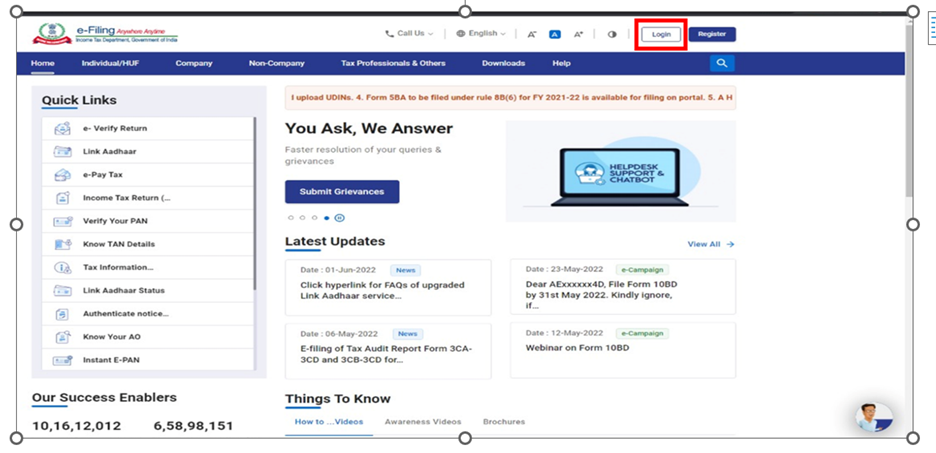
ಹಂತ 2: ನಿಮ್ಮ ಬಳಕೆದಾರ ID ಅನ್ನು ನಮೂದಿಸಿ ಟೆಕ್ಸ್ಟ್ಬಾಕ್ಸ್ನಲ್ಲಿ ನಿಮ್ಮ ಬಳಕೆದಾರ ID ಅನ್ನು ನಮೂದಿಸಿ ಮತ್ತು ಮುಂದುವರಿಸಿ ಅನ್ನು ಕ್ಲಿಕ್ ಮಾಡಿ.
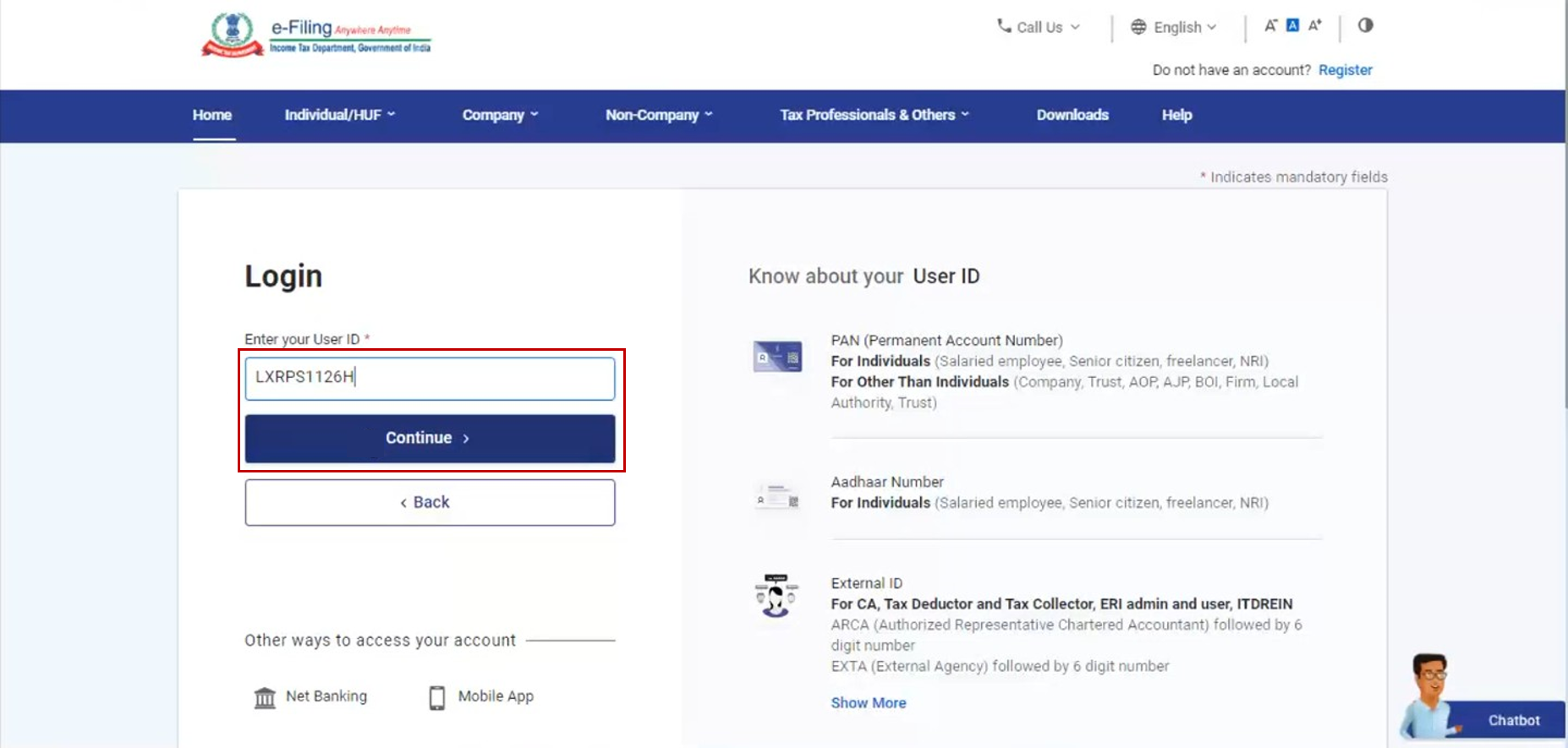
ಸೂಚನೆ: ಕೆಳಗಿನ ಕೋಷ್ಟಕದಲ್ಲಿ ವಿವಿಧ ಬಳಕೆದಾರರಿಗೆ ಬಳಕೆದಾರರ ID ಗಳನ್ನು ಸೂಚಿಸಲಾಗಿದೆ:
|
ಕ್ರ. ಇಲ್ಲ. |
ಬಳಕೆದಾರರು |
ಬಳಕೆದಾರ ID |
|
1 |
CA |
ARCA ನಂತರ 6-ಅಂಕಿಯ ಸದಸ್ಯತ್ವ ಸಂಖ್ಯೆ |
|
2 |
ತೆರಿಗೆ ಕಡಿತದಾರರು ಮತ್ತು ಸಂಗ್ರಹಣಾಕಾರರು |
TAN |
|
3 |
ERI |
ERIP ನಂತರ |
|
4 |
ಬಾಹ್ಯ ಏಜೆನ್ಸಿ |
EXTA ನಂತರ 6-ಅಂಕಿಯ ಸಂಖ್ಯೆ |
|
5 |
ITDREIN ಬಳಕೆದಾರರು |
ವರದಿ ಮಾಡುವ ಘಟಕದ PAN / TAN ನಂತರ 2 ವರ್ಣಾಕ್ಷರಗಳು ಮತ್ತು 3 ಅಂಕಿಗಳು; |
ಹಂತ 3: ನಿಮ್ಮ ಸುರಕ್ಷಿತ ಪ್ರವೇಶ ಸಂದೇಶವನ್ನು ಖಚಿತಪಡಿಸಿ. ನಿಮ್ಮ ಪಾಸ್ವರ್ಡ್ ನಮೂದಿಸಿ ಮತ್ತು ಮುಂದುವರಿಸಿ ಮೇಲೆ ಕ್ಲಿಕ್ ಮಾಡಿ.
ಮುಂದುವರಿಯಲು ಕೆಳಗಿನ ಕೋಷ್ಟಕವನ್ನು ನೋಡಿ:
| ಇ-ಫೈಲಿಂಗ್ ಪಾಸ್ವರ್ಡ್ ಬಳಸಿಕೊಂಡುಲಾಗಿನ್ ಮಾಡಿ | ಸೆಕ್ಷನ್ 3.1 ನೋಡಿ |
| ಆಧಾರ್ OTP ಬಳಸಿಕೊಂಡು ಲಾಗಿನ್ ಮಾಡಿ | ಸೆಕ್ಷನ್ 3.2 ನೋಡಿ |
| ನೆಟ್ ಬ್ಯಾಂಕಿಂಗ್ ಬಳಸಿ ಲಾಗಿನ್ ಮಾಡಿ | ಸೆಕ್ಷನ್ 3.3 ನೋಡಿ |
| ಬ್ಯಾಂಕ್ ಖಾತೆ / ಡಿಮ್ಯಾಟ್ ಖಾತೆ EVC ಬಳಸಿ ಲಾಗ್ ಇನ್ ಮಾಡಿ | ಸೆಕ್ಷನ್ 3.4 ನೋಡಿ |
| DSC ಬಳಸಿ ಲಾಗಿನ್ ಮಾಡಿ | ಸೆಕ್ಷನ್ 3.5 ನೋಡಿ |
4. ಸಂಬಂಧಿಸಿದ ವಿಷಯಗಳು



