


1. ಅವಲೋಕನ
ಡಿಜಿಟಲ್ ಸಹಿ ಪ್ರಮಾಣಪತ್ರ (DSC) ನೊಂದಾಯಿಸಿ ಸೇವೆಯು ಇ-ಫೈಲಿಂಗ್ ಪೋರ್ಟಲ್ನ ಎಲ್ಲಾ ನೋಂದಾಯಿತ ಬಳಕೆದಾರರಿಗೆ ಲಭ್ಯವಿದೆ. ಈ ಸೇವೆಯು ನೋಂದಾಯಿತ ಬಳಕೆದಾರರಿಗೆ ಈ ಕೆಳಗಿನವುಗಳನ್ನು ನಿರ್ವಹಿಸಲು ಅನುವು ಮಾಡಿಕೊಡುತ್ತದೆ:
- DSC ಅನ್ನು ನೋಂದಾಯಿಸಿ
- ನೋಂದಾಯಿತ DSC ಅವಧಿ ಮುಗಿದ ನಂತರ ಮರು-ನೋಂದಣಿ ಮಾಡಿ
- ನೋಂದಾಯಿತ DSC ಅವಧಿ ಇನ್ನೂ ಮುಗಿಯುವ ಮೊದಲೇ ಮರು-ನೋಂದಣಿ ಮಾಡಿ
- ಪ್ರಧಾನ ಸಂಪರ್ಕದ DSC ನೋಂದಾಯಿಸಿ
2. ಈ ಸೇವೆಯನ್ನು ಪಡೆಯಲು ಪೂರ್ವಾಪೇಕ್ಷಿತಗಳು
- ಇ-ಫೈಲಿಂಗ್ ಪೋರ್ಟಲ್ನಲ್ಲಿ ಮಾನ್ಯತೆ ಹೊಂದಿದ ಬಳಕೆದಾರರ ID ಮತ್ತು ಪಾಸ್ವರ್ಡ್ನೊಂದಿಗೆ ನೋಂದಾಯಿತ ಬಳಕೆದಾರರು
- ಎಂಸೈನರ್ ಯುಟಿಲಿಟಿಯನ್ನು ಡೌನ್ಲೋಡ್ ಮಾಡಿ ಇನ್ಸ್ಟಾಲ್ ಮಾಡಿರಬೇಕು (DSC ನೋಂದಾಯಿಸುವಾಗ ಸಹ ಯುಟಿಲಿಟಿಯನ್ನು ಡೌನ್ಲೋಡ್ ಮಾಡಿ ಇನ್ಸ್ಟಾಲ್ ಮಾಡಬಹುದು)
- ಪ್ರಮಾಣೀಕರಿಸುವ ಪ್ರಾಧಿಕಾರ ಪೂರೈಕೆದಾರರಿಂದ ಪಡೆಯಲಾದ USB ಟೋಕನ್ ಅನ್ನು ಕಂಪ್ಯೂಟರ್ಗೆ ಪ್ಲಗ್ ಇನ್ ಮಾಡಬೇಕು
- ಪಡೆದಿರುವ DSC USB ಟೋಕನ್ ವರ್ಗ 2 ಅಥವಾ ವರ್ಗ 3 ಪ್ರಮಾಣಪತ್ರವಾಗಿರಬೇಕು
- ನೋಂದಾಯಿಸಬೇಕಾದ DSC ಸಕ್ರಿಯವಾಗಿರಬೇಕು ಮತ್ತು ಅವಧಿ ಮೀರಬಾರದು
- DSC ಅನ್ನು ಹಿಂತೆಗೆದುಕೊಂಡಿರಬಾರದು
3. ಪ್ರತಿ ಹಂತದ ಮಾರ್ಗದರ್ಶನ
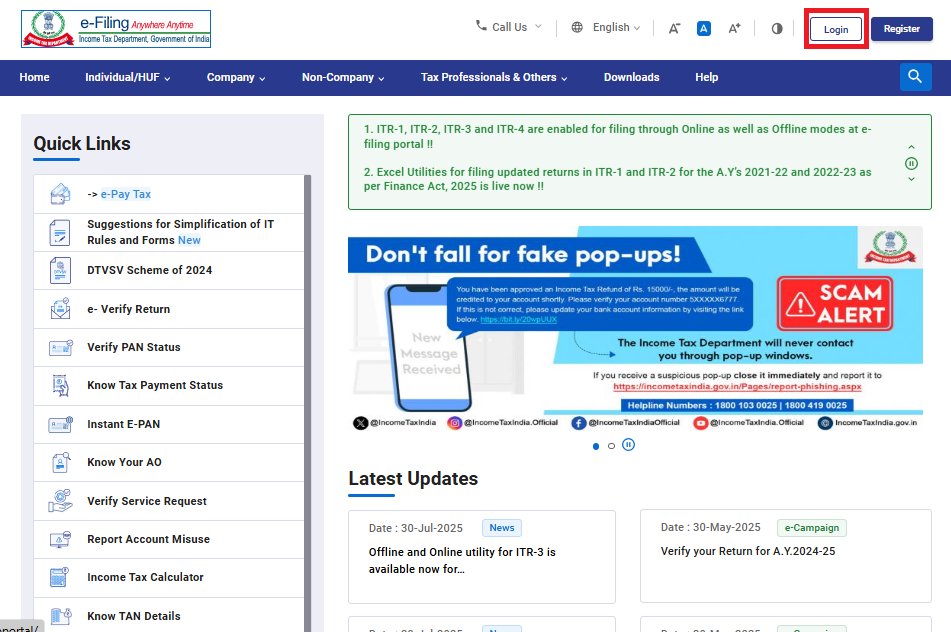
ಹಂತ 1: ನಿಮ್ಮ ಬಳಕೆದಾರರ ID ಹಾಗೂ ಪಾಸ್ವರ್ಡ್ ಬಳಸಿಕೊಂಡು ಇ-ಫೈಲಿಂಗ್ ಪೋರ್ಟಲ್ಗೆ ಲಾಗ್ ಇನ್ ಮಾಡಿ.
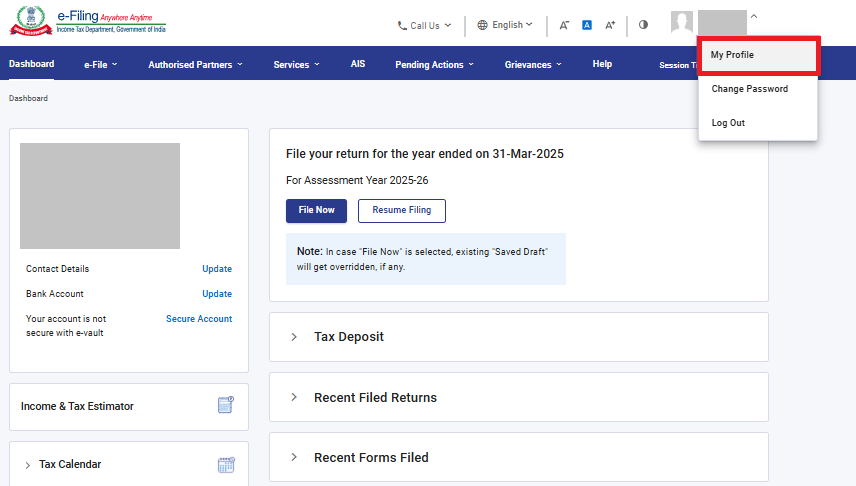
ಹಂತ 2: ಡ್ಯಾಶ್ಬೋರ್ಡ್ನಿಂದ ನನ್ನ ಪ್ರೊಫೈಲ್ ಪುಟಕ್ಕೆ ಹೋಗಿ.
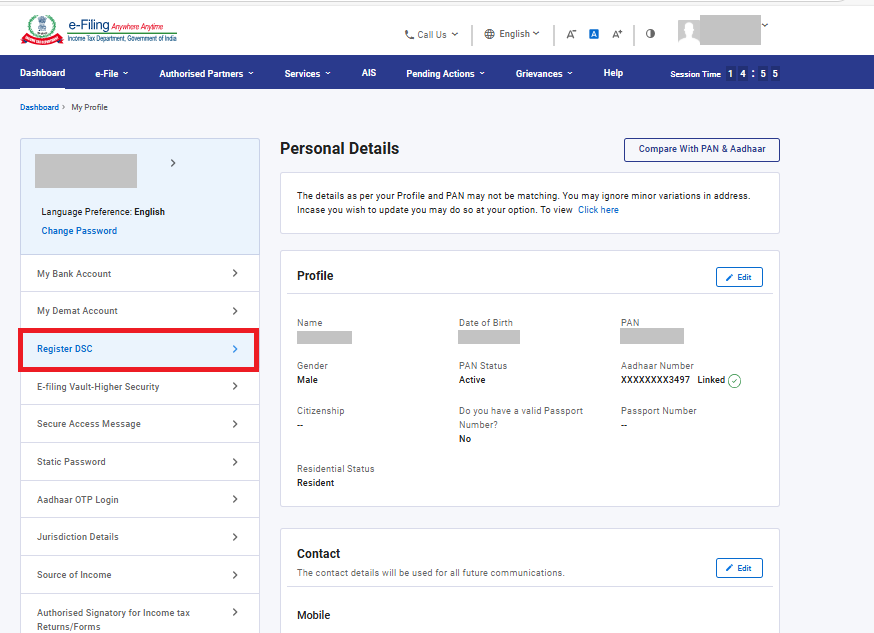
ಹಂತ 3: ಪ್ರೊಫೈಲ್ ಪುಟದ ಎಡಭಾಗದಲ್ಲಿರುವ DSC ನೋಂದಾಯಿಸಿ ಕ್ಲಿಕ್ ಮಾಡಿ.
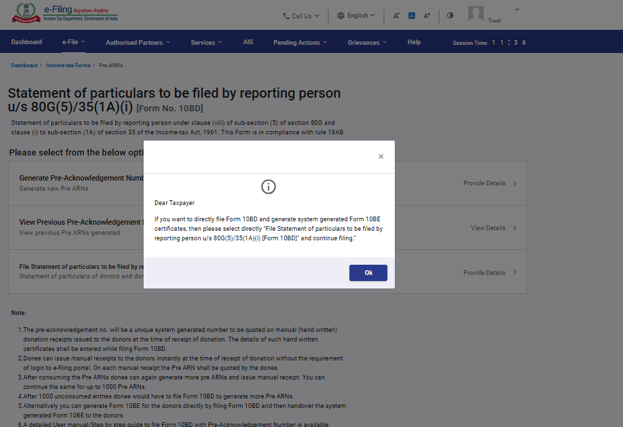
ಹಂತ 4: "ನಾನು ಎಂಸೈನರ್ ಯುಟಿಲಿಟಿಯನ್ನು ಡೌನ್ಲೋಡ್ ಮಾಡಿ ಇನ್ಸ್ಟಾಲ್ ಮಾಡಿದ್ದೇನೆ" ಎಂದು ದೃಢೀಕರಿಸಿ ಮತ್ತು ಮುಂದುವರಿಯಿರಿ ಕ್ಲಿಕ್ ಮಾಡಿ
ಗಮನಿಸಿ: ಈ ಸೇವೆಯನ್ನು ಬಳಸಲು ಎಂಸೈನರ್ ಯುಟಿಲಿಟಿಯನ್ನು ಡೌನ್ಲೋಡ್ ಮಾಡಿ ಇನ್ಸ್ಟಾಲ್ ಮಾಡುವುದು ಅತ್ಯಗತ್ಯ.
ಯುಟಿಲಿಯನ್ನು ಇನ್ಸ್ಟಾಲ್ ಮಾಡಲು, ಪುಟದ ಕೆಳಭಾಗದಲ್ಲಿರುವ 'ಸಹಾಯ ಬೇಕು' ವಿಭಾಗದ ಅಡಿಯಲ್ಲಿ ಲಭ್ಯವಿರುವ ಹೈಪರ್ಲಿಂಕ್ ಅನ್ನು ಕ್ಲಿಕ್ ಮಾಡಿ.
ಅಥವಾ
ಈ ಮಾರ್ಗವನ್ನು ಅನುಸರಿಸಿ: ಇ-ಫೈಲಿಂಗ್ ಪೋರ್ಟಲ್ ಮುಖಪುಟ >> ಡೌನ್ಲೋಡ್ ಮಾಡಿ>> DSC ನಿರ್ವಹಣಾ ಯುಟಿಲಿಟಿ >> ಯುಟಿಲಿಟಿ (emBridge)
ಹಂತ 5: ಪೂರೈಕೆದಾರ ಮತ್ತು ಪ್ರಮಾಣಪತ್ರವನ್ನು ಆಯ್ಕೆಮಾಡಿ ಮತ್ತುಪೂರೈಕೆದಾರರ ಪಾಸ್ವರ್ಡ್ಅನ್ನು ನಮೂದಿಸಿ. ಸಹಿ ಮೇಲೆ ಕ್ಲಿಕ್ ಮಾಡಿ.
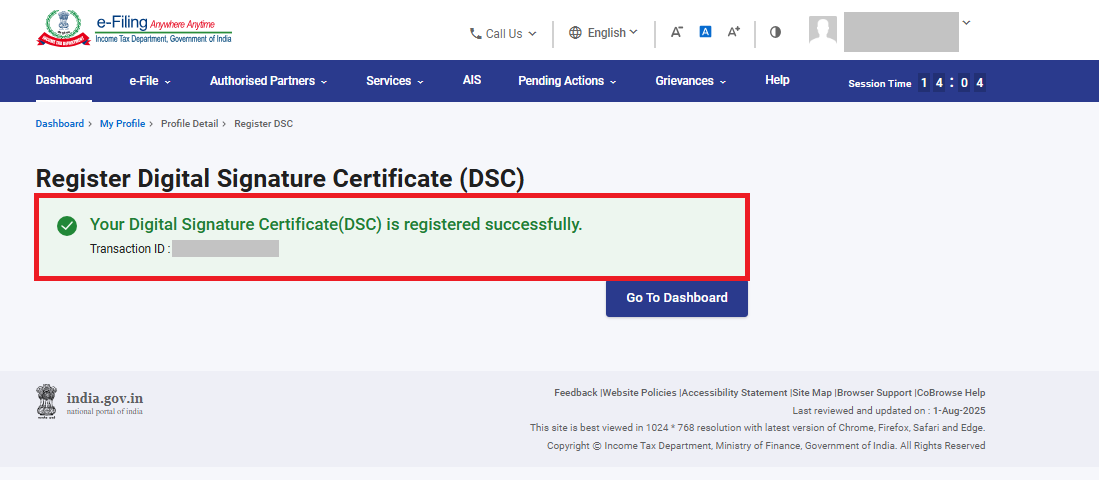
ಧೃಡೀಕರಣ ಯಶಸ್ವಿಯಾದ ನಂತರ, ಡ್ಯಾಶ್ಬೋರ್ಡ್ಗೆ ಹೋಗುವ ಆಯ್ಕೆಯೊಂದಿಗೆ ಯಶಸ್ವಿ ಸಂದೇಶವನ್ನು ಪ್ರದರ್ಶಿಸಲಾಗುತ್ತದೆ.
DSC ಅನ್ನು ನೋಂದಾಯಿಸುವ ಇತರ ಸನ್ನಿವೇಶಗಳಿಗಾಗಿ, ದಯವಿಟ್ಟು ಕೆಳಗಿನ ಕೋಷ್ಟಕವನ್ನು ನೋಡಿ:
| ನೋಂದಾಯಿತ DSC ಅವಧಿ ಮುಗಿದ ನಂತರ ಮರು-ನೋಂದಣಿ ಮಾಡಿ | ಹಂತ 3 ರ ನಂತರ, ನಿಮ್ಮ ನೋಂದಾಯಿತ DSC ಈಗಾಗಲೇ ಅವಧಿ ಮೀರಿದೆ ದಯವಿಟ್ಟು ಮಾನ್ಯ DSC ಯನ್ನು ಮರು ನೋಂದಾಯಿಸಿ ಸಂದೇಶವನ್ನು ಪ್ರದರ್ಶಿಸಲಾಗುತ್ತದೆ. ಅಂತಹ ಸಂದರ್ಭದಲ್ಲಿ DSC ಅನ್ನು ನೋಂದಾಯಿಸುವ ಪ್ರಕ್ರಿಯೆಯು ಮೇಲೆ ವಿವರಿಸಿದಂತೆಯೇ ಇರುತ್ತದೆ. |
| ನೋಂದಾಯಿತ DSC ಅವಧಿ ಇನ್ನೂ ಮುಗಿಯುವ ಮೊದಲೇ ಮರು-ನೋಂದಣಿ ಮಾಡಿ | ಹಂತ 3ನಂತರ, ನೀವು ಈಗಾಗಲೇ DSC ಅನ್ನು ನೋಂದಾಯಿಸಿದ್ದೀರಿ ಎಂಬ ಸಂದೇಶ ಕಾಣಿಸಿಕೊಳ್ಳುತ್ತದೆ. ನೀವು ನಿಮ್ಮ ನೋಂದಾಯಿತ DSC ವಿವರಗಳನ್ನು ವೀಕ್ಷಿಸಬಹುದು ಅಥವಾ ಹೊಸ DSC ನೋಂದಾಯಿಸಬಹುದು. ವಿವರಗಳನ್ನು ವೀಕ್ಷಿಸಲು ವೀಕ್ಷಿಸಿ ಕ್ಲಿಕ್ ಮಾಡಿ ಮತ್ತು ಹೊಸ DSC ನೋಂದಾಯಿಸಲು ಇಲ್ಲಿ ಕ್ಲಿಕ್ ಮಾಡಿ (4 ಮತ್ತು 5ಹಂತಗಳನ್ನು ಅನುಸರಿಸಿ). |
| ಪ್ರಧಾನ ಸಂಪರ್ಕದ DSC ನೋಂದಾಯಿಸಿ | ಪ್ರಧಾನ ಸಂಪರ್ಕ ವ್ಯಕ್ತಿಯ PAN ಗೆ DSC ನೋಂದಾಯಿಸದಿದ್ದರೆ. ಅವರು 1 ರಿಂದ 5 ನೇ ಹಂತಗಳನ್ನು ಅನುಸರಿಸುವ ಮೂಲಕ ಇ-ಫೈಲಿಂಗ್ ಪೋರ್ಟಲ್ನಲ್ಲಿ DSC ಅನ್ನು ನೋಂದಾಯಿಸಿಕೊಳ್ಳಬಹುದು. |



