


1. ಅವಲೋಕನ
ಇ-ಫೈಲಿಂಗ್ ಪೋರ್ಟಲ್ನಲ್ಲಿ (ಲಾಗಿನ್ ನ೦ತರ) ನೋಂದಾಯಿಸಲಾದ ತೆರಿಗೆದಾರರಿಗೆ ಈ ಸೇವೆ ಲಭ್ಯವಿದೆ. ಇ-ಫೈಲಿಂಗ್ ಡ್ಯಾಶ್ಬೋರ್ಡ್ ಈ ಸಂಕ್ಷಿಪ್ತ ದೃಷ್ಟಿಕೋನವನ್ನು ತೋರಿಸುತ್ತದೆ:
- ಪೋರ್ಟಲ್ನಲ್ಲಿ ತೆರಿಗೆದಾರರ ಪ್ರೊಫೈಲ್, ಅಂಕಿಅಂಶಗಳು ಮತ್ತು ಇತರ ಚಟುವಟಿಕೆಗಳು (ಉದಾ., IT ರಿಟರ್ನ್ / ಫಾರ್ಮ್, ಕುಂದುಕೊರತೆ ಫೈಲಿಂಗ್)
- ನೋಂದಾಯಿತ ಬಳಕೆದಾರರಿಗಾಗಿ ವಿವಿಧ ಆದಾಯ ತೆರಿಗೆ ಸಂಬಂಧಿತ ಸೇವೆಗಳಿಗೆ ಲಿಂಕ್ಗಳು
2. ಈ ಸೇವೆಯನ್ನು ಪಡೆಯಲು ಪೂರ್ವಾಪೇಕ್ಷಿತಗಳು
- ಇ-ಫೈಲಿಂಗ್ ಪೋರ್ಟಲ್ನಲ್ಲಿ ಮಾನ್ಯತೆ ಹೊಂದಿದ ಬಳಕೆದಾರರ ID ಮತ್ತು ಪಾಸ್ವರ್ಡ್ನೊಂದಿಗೆ ನೋಂದಾಯಿತ ಬಳಕೆದಾರರು
3. ಪ್ರತಿ ಹಂತದ ಮಾರ್ಗದರ್ಶನ
3.1 ಡ್ಯಾಶ್ಬೋರ್ಡ್ಗೆ ಪ್ರವೇಶಿಸಿ
ಹಂತ 1: ನಿಮ್ಮ ಬಳಕೆದಾರರ ID ಹಾಗೂ ಪಾಸ್ವರ್ಡ್ ಬಳಸಿಕೊಂಡು ಇ-ಫೈಲಿಂಗ್ ಪೋರ್ಟಲ್ಗೆ ಲಾಗ್ ಇನ್ ಮಾಡಿ.
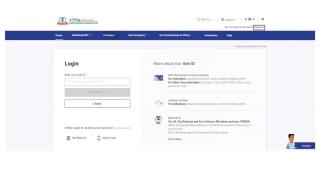
ಹಂತ 2: ಲಾಗಿನ್ ಮಾಡಿದ ನಂತರ, ನಿಮ್ಮನ್ನು ಇ-ಫೈಲಿಂಗ್ ಡ್ಯಾಶ್ಬೋರ್ಡ್ಗೆ ಕರೆದೊಯ್ಯಲಾಗುತ್ತದೆ. ಇ-ಫೈಲಿಂಗ್ ಡ್ಯಾಶ್ಬೋರ್ಡ್ನಲ್ಲಿ ಲಭ್ಯವಿದೆ ಎನ್ನುವ ಮಾಹಿತಿಯನ್ನು ವೀಕ್ಷಿಸಿ.
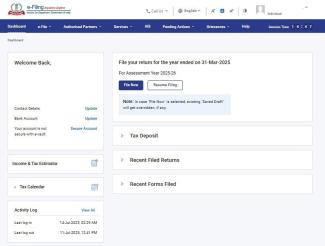
ಸೂಚನೆ:
- ನಿಮ್ಮ ಕಡ್ಡಾಯ ಪ್ರೊಫೈಲ್ ವಿವರಗಳನ್ನು ನವೀಕರಿಸದಿದ್ದರೆ, ಲಾಗಿನ್ ಆಗುವಾಗ ಅವುಗಳನ್ನು ಭರ್ತಿ ಮಾಡಲು ನಿಮ್ಮನ್ನು ಕೇಳಲಾಗುತ್ತದೆ.
- ಕೇಳಿದಾಗ, ನಿಮ್ಮ ವಿವರಗಳನ್ನು ನವೀಕರಿಸಲು ನೀವು ಆಯ್ಕೆ ಮಾಡಿದರೆ, ನಿಮ್ಮ ವಿವರಗಳನ್ನು ಸಲ್ಲಿಸಿದ ನಂತರ ನಿಮ್ಮನ್ನು ಡ್ಯಾಶ್ಬೋರ್ಡ್ಗೆ ಕರೆದೊಯ್ಯಲಾಗುತ್ತದೆ.
- ಕೇಳಿದಾಗ, ನಿಮ್ಮ ವಿವರಗಳನ್ನು ನವೀಕರಿಸದಿರಲು ನೀವು ಆರಿಸಿದರೆ, ನಿಮ್ಮನ್ನು ನೇರವಾಗಿ ಡ್ಯಾಶ್ಬೋರ್ಡ್ಗೆ ಕರೆದೊಯ್ಯಲಾಗುತ್ತದೆ. ನಿಮ್ಮ ವಿವರಗಳನ್ನು ನೀವು ನಂತರ ನವೀಕರಿಸಬಹುದು.
3.2 ತೆರಿಗೆದಾರರ ಡ್ಯಾಶ್ಬೋರ್ಡ್
ತೆರಿಗೆದಾರರ ಡ್ಯಾಶ್ಬೋರ್ಡ್ ಈ ಕೆಳಗಿನ ವಿಭಾಗಗಳನ್ನು ಒಳಗೊಂಡಿದೆ:
1. ಪ್ರೊಫೈಲ್ ಸ್ನ್ಯಾಪ್ಶಾಟ್: ಈ ವಿಭಾಗವು ನಿಮ್ಮ ಹೆಸರು, ಪ್ರೊಫೈಲ್ ಫೋಟೋ, PAN, ಪ್ರಾಥಮಿಕ ಮೊಬೈಲ್ ಸಂಖ್ಯೆ ಮತ್ತು ಪ್ರಾಥಮಿಕ ಇಮೇಲ್ ID ಅನ್ನು ಒಳಗೊಂಡಿದೆ. ಈ ಕ್ಷೇತ್ರಗಳನ್ನು ನನ್ನ ಪ್ರೊಫೈಲ್ ವಿಭಾಗದಿಂದ ಪೂರ್ವ-ಭರ್ತಿ ಮಾಡಲಾಗುತ್ತದೆ.
2. ಬಳಕೆದಾರ ಪಾತ್ರ: ಈ ವಿಭಾಗವು ಲಾಗ್ ಇನ್ ಮಾಡಿದ PAN ಗಾಗಿ ನಿಮ್ಮ ಪಾತ್ರವನ್ನು ತೋರಿಸುತ್ತದೆ. ಡೀಫಾಲ್ಟ್ ಸ್ಥಿತಿ ಸ್ವಯಂ ಆಗಿರುತ್ತದೆ. ಪ್ರದರ್ಶಿಸಬಹುದಾದ ಇತರ ಸ್ಥಿತಿಗಳು (ಅನ್ವಯತೆಯನ್ನು ಅವಲಂಬಿಸಿ) ಈ ಕೆಳಗಿನಂತಿವೆ:
- ಕಾನೂನುಬದ್ಧ ವಾರಸುದಾರ
- ರಕ್ಷಕ
- ಏಜೆಂಟ್/ಕಾರ್ಯಕರ್ತ
- ಟ್ರಸ್ಟೀ
- ಸ್ವೀಕರಿಸುವವರು
- ಕಾರ್ಯನಿರ್ವಾಹಕ
- ಅಧಿಕೃತ ಲಿಕ್ವಿಡೇಟರ್/ಅಥವಾ ರೆಸಲ್ಯೂಶನ್ ಪ್ರೊಫೆಶನಲ್
- ಗೊತ್ತುಪಡಿಸಿದ ಪ್ರಧಾನ ಅಧಿಕಾರಿ
- ಉತ್ತರಾಧಿಕಾರ ಅಥವಾ ವಿಲೀನ ಅಥವಾ ಸಂಯೋಜನೆ ಅಥವಾ ವ್ಯಾಪಾರ ಅಥವಾ ವೃತ್ತಿಯ ಸ್ವಾಧೀನದ ಮುಖಾoತರ
- ಅನಿವಾಸಿ
- ದಿವಾಳಿಯಾದ ಎಸ್ಟೇಟ್
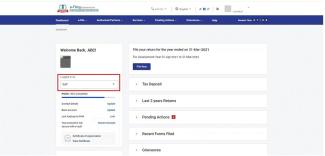
ಸೂಚನೆ:
- ನೀವು ಒಂದಕ್ಕಿಂತ ಹೆಚ್ಚು ಪ್ರವರ್ಗಗಳಿಗೆ ಪ್ರತಿನಿಧಿಯಾಗಿದ್ದರೆ, ನಿಮ್ಮ ಇತರ ಪ್ರವರ್ಗಕ್ಕೆ ಮತ್ತೊಂದು ಡ್ರಾಪ್ಡೌನ್ ಇರಲಿದೆ.
- ನೀವು ಪ್ರತಿನಿಧಿಯ ಹಾಗೆ ಕಾರ್ಯನಿರ್ವಹಿಸುವ ಪಾತ್ರಗಳನ್ನು ಮಾತ್ರ ನೀವು ವೀಕ್ಷಿಸಲು ಸಾಧ್ಯವಾಗುತ್ತದೆ.
- ನೀವು ಬೇರೆ ಡ್ಯಾಶ್ಬೋರ್ಡ್ಗೆ ಹೋದರೆ, ನಿಮ್ಮ ಸ್ವಂತ ಡ್ಯಾಶ್ಬೋರ್ಡ್ ಗೆ ಸ್ವಯಂ ಡ್ಯಾಶ್ ಬೋರ್ಡ್ಗೆ ಹಿಂತಿರುಗಿ ಕ್ಲಿಕ್ ಮಾಡಿ.
3. ಸಂಪರ್ಕ ವಿವರಗಳು: ಅಪ್ಡೇಟ್ ಮಾಡಿ ಕ್ಲಿಕ್ ಮಾಡಿದ ನಂತರ, ನಿಮ್ಮನ್ನು ನನ್ನ ಪ್ರೊಫೈಲ್ > ಸಂಪರ್ಕ ವಿವರಗಳು (ಸಂಪಾದಿಸಬಹುದಾದ) ಪುಟಕ್ಕೆ ಕರೆದೊಯ್ಯಲಾಗುತ್ತದೆ.
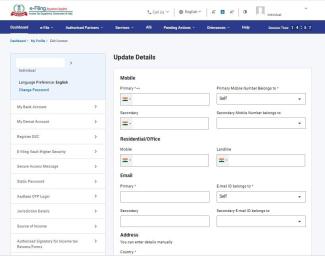
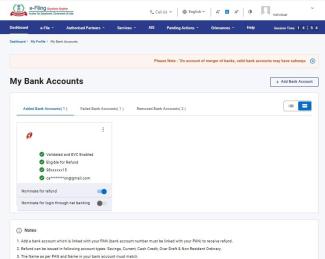
4. ಬ್ಯಾಂಕ್ ಖಾತೆ: ಅಪ್ಡೇಟ್ ಮಾಡಿ ಕ್ಲಿಕ್ ಮಾಡಿದ ನಂತರ, ನಿಮ್ಮನ್ನು ನನ್ನ ಪ್ರೊಫೈಲ್ > ನನ್ನ ಬ್ಯಾಂಕ್ ಖಾತೆ (ಸಂಪಾದಿಸಬಹುದಾದ) ಪುಟಕ್ಕೆ ಕರೆದೊಯ್ಯಲಾಗುತ್ತದೆ.
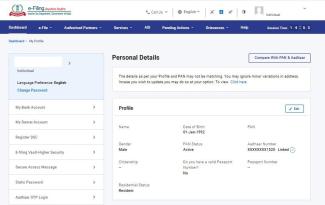
5. ಆಧಾರ್ಅನ್ನು PANಗೆ ಲಿಂಕ್ ಮಾಡಿ: ನಿಮ್ಮ ಆಧಾರ್ ಅನ್ನು PANಗೆ ಲಿಂಕ್ ಮಾಡಿದ್ದೀರೋ ಇಲ್ಲವೋ ಎಂಬ ಆಧಾರದ ಮೇಲೆ, ಈ ಕೆಳಗಿನ ಆಯ್ಕೆಗಳಲ್ಲಿ ಒಂದನ್ನು ನೀವು ನೋಡುವಿರಿ:
- ಲಿಂಕ್ (ನೀವು ಆಧಾರ್ ಮತ್ತು ಪ್ಯಾನ್ ಅನ್ನು ಲಿಂಕ್ ಮಾಡದಿದ್ದರೆ): ಆಧಾರ್ ಲಿಂಕ್ ಮಾಡಲು ನೀವು ಇನ್ನೂ ವಿನಂತಿಯನ್ನು ಸಲ್ಲಿಸದಿದ್ದರೆ ನೀವು ಲಿಂಕ್ ಆಧಾರ್ ಪುಟವನ್ನು ವೀಕ್ಷಿಸುತ್ತೀರಿ.
- ಆಧಾರ್ ಸ್ಥಿತಿಯನ್ನು ಲಿಂಕ್ ಮಾಡಿ (ನೀವು ಆಧಾರ್ ಮತ್ತು ಪ್ಯಾನ್ ಅನ್ನು ಲಿಂಕ್ ಮಾಡಿದ್ದರೆ):ನೀವು ಆಧಾರ್ ಅನ್ನು ಲಿಂಕ್ ಮಾಡಲು ವಿನಂತಿಯನ್ನು ಸಲ್ಲಿಸಿದ್ದರೆ ಮತ್ತು ಮೌಲ್ಯೀಕರಣವು ಬಾಕಿ ಉಳಿದಿದ್ದರೆ, ಅಥವಾ ಲಿಂಕ್ ವಿಫಲವಾಗಿದ್ದರೆ ನೀವು ಲಿಂಕ್ ಆಧಾರ್ ಸ್ಥಿತಿ ಪುಟವನ್ನು ವೀಕ್ಷಿಸುತ್ತೀರಿ.
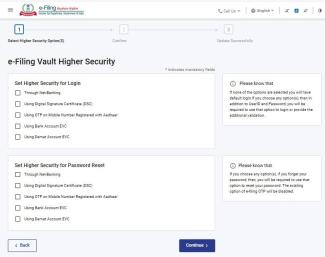
6. ಇ-ಫೈಲಿಂಗ್ ವಾಲ್ಟ್ ಉನ್ನತ ಭದ್ರತೆ: ಈ ವೈಶಿಷ್ಟ್ಯವು ನಿಮ್ಮ ಖಾತೆಯು ಹೊಂದಿರುವ ಭದ್ರತೆಯ ಮಟ್ಟವನ್ನು ನಿಮಗೆ ತಿಳಿಸುತ್ತದೆ, ಮತ್ತು ನಿಮ್ಮ ಸುರಕ್ಷತೆಯ ಮಟ್ಟವನ್ನು ಅವಲಂಬಿಸಿ, ಅದನ್ನು ಈ ಕೆಳಗಿನಂತೆ ಪ್ರದರ್ಶಿಸುತ್ತದೆ:
- ನಿಮ್ಮ ಖಾತೆಯು ಸುರಕ್ಷಿತವಾಗಿಲ್ಲ: ನೀವು ಯಾವುದೇ ಉನ್ನತ ಭದ್ರತೆ ಆಯ್ಕೆಯನ್ನು ಆರಿಸದಿದ್ದರೆ ಈ ಸಂದೇಶವನ್ನು ಪ್ರದರ್ಶಿಸಲಾಗುತ್ತದೆ. ಸುರಕ್ಷಿತ ಖಾತೆಯನ್ನು ಕ್ಲಿಕ್ ಮಾಡಿದಾಗ, ನಿಮ್ಮನ್ನು ಇ-ಫೈಲಿಂಗ್ ವಾಲ್ಟ್ ಹೈಯರ್ ಸೆಕ್ಯುರಿಟಿ ಪುಟಕ್ಕೆ ಕರೆದೊಯ್ಯಲಾಗುತ್ತದೆ.
- ನಿಮ್ಮ ಖಾತೆಯು ಭಾಗಶಃ ಸುರಕ್ಷಿತವಾಗಿದೆ: ನೀವು ಲಾಗಿನ್ ಅಥವಾ ಪಾಸ್ವರ್ಡ್ ಮರುಹೊಂದಿಸುವ ಸೇವೆಗಳಿಗಾಗಿ ಮಾತ್ರ ಉನ್ನತ ಭದ್ರತೆ ಆಯ್ಕೆಯನ್ನು ಆರಿಸಿಕೊಂಡಿದ್ದರೆ ಈ ಸಂದೇಶವನ್ನು ಪ್ರದರ್ಶಿಸಲಾಗುತ್ತದೆ. ಸುರಕ್ಷಿತ ಖಾತೆಯನ್ನು ಕ್ಲಿಕ್ ಮಾಡಿದಾಗ, ನಿಮ್ಮನ್ನು ಇ-ಫೈಲಿಂಗ್ ವಾಲ್ಟ್ ಹೈಯರ್ ಸೆಕ್ಯುರಿಟಿ ಪುಟಕ್ಕೆ ಕರೆದೊಯ್ಯಲಾಗುತ್ತದೆ.
- ನಿಮ್ಮ ಖಾತೆಯನ್ನು ಸುರಕ್ಷಿತಗೊಳಿಸಲಾಗಿದೆ: ನೀವು ಲಾಗಿನ್ ಅಥವಾ ಪಾಸ್ವರ್ಡ್ ಮರುಹೊಂದಿಸಲು ಹೆಚ್ಚಿನ ಭದ್ರತಾ ಆಯ್ಕೆಯನ್ನು ಆರಿಸಿದ್ದರೆ ಈ ಸಂದೇಶವನ್ನು ಪ್ರದರ್ಶಿಸಲಾಗುತ್ತದೆ. ಸುರಕ್ಷಿತ ಆಯ್ಕೆಗಳನ್ನು ನವೀಕರಿಸಿ ಕ್ಲಿಕ್ ಮಾಡಿದಾಗ, ನಿಮ್ಮನ್ನು ಇ-ಫೈಲಿಂಗ್ ವಾಲ್ಟ್ ಹೈಯರ್ ಸೆಕ್ಯುರಿಟಿ ಪುಟಕ್ಕೆ ಕರೆದೊಯ್ಯಲಾಗುತ್ತದೆ.
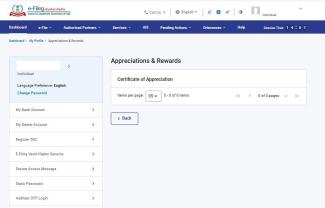
7. ಮೆಚ್ಚುಗೆಯ ಪ್ರಮಾಣಪತ್ರ (ಯಾವುದಾದರೂ ಇದ್ದರೆ): ನಿಮಗೆ ನೀಡಲಾದ ಕೃತಜ್ಞತೆಯ ಪ್ರಮಾಣಪತ್ರವಿದ್ದರೆ ಮಾತ್ರ ಈ ವಿಭಾಗವನ್ನು ತೋರಿಸಲಾಗುವುದು. ಪ್ರಮಾಣಪತ್ರ ವೀಕ್ಷಿಸಿ ಕ್ಲಿಕ್ ಮಾಡಿದಾಗ, ಪ್ರಮಾಣಪತ್ರವನ್ನು ಪ್ರದರ್ಶಿಸಲಾಗುತ್ತದೆ.
8. ಆಕ್ಟಿವಿಟಿ ಲಾಗ್: ಆಕ್ಟಿವಿಟಿ ಲಾಗ್ ಹಿಂದಿನ ಲಾಗಿನ್ ಮತ್ತು ಲಾಗೌಟ್ಗೆ ಸಂಬಂಧಿಸಿದ ಡೇಟಾವನ್ನು ಪ್ರದರ್ಶಿಸುತ್ತದೆ. ಎಲ್ಲವನ್ನು ವೀಕ್ಷಿಸಿ ಕ್ಲಿಕ್ ಮಾಡಿದಾಗ, ಲಾಗಿನ್ ಮೋಡ್, ಹಿಂದಿನ ಪ್ರೊಫೈಲ್ ಅಪ್ಡೇಟ್, ಹಿಂದಿನ ಬ್ಯಾಂಕ್ ಅಪ್ಡೇಟ್ ಮತ್ತು ಹಿಂದಿನ ಕಾಂಟ್ಯಾಕ್ಟ್ ಡಿಟೇಲ್ಸ್ ಅಪ್ಡೇಟ್ನಂತಹ ಹೆಚ್ಚುವರಿ ವಿವರಗಳನ್ನು ಪ್ರದರ್ಶಿಸಲಾಗುತ್ತದೆ. ಲಾಗ್ ಕಳೆದ 90 ದಿನಗಳಿಂದ ಚಟುವಟಿಕೆಯ ದಾಖಲೆಗಳನ್ನು ಸಹ ಒಳಗೊಂಡಿದೆ, ಅದನ್ನು ಡೌನ್ಲೋಡ್ ಮಾಡಬಹುದು.
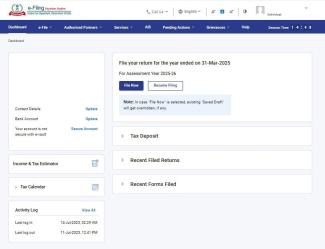
9. ರಿಟರ್ನ್ ಫೈಲ್ ಮಾಡಿ: ಪ್ರಸ್ತುತ ತೆರಿಗೆ ಮೌಲ್ಯಮಾಪನ ವರ್ಷಕ್ಕೆ ರಿಟರ್ನ್ ಅನ್ನು ಇನ್ನೂ ಸಲ್ಲಿಸದಿದ್ದರೆ ಈ ವಿಭಾಗವನ್ನು ಪ್ರದರ್ಶಿಸಲಾಗುತ್ತದೆ. ನಿಮ್ಮ ರಿಟರ್ನ್ ಸಲ್ಲಿಕೆ ಸ್ಥಿತಿಯನ್ನು ಅವಲಂಬಿಸಿ ಈ ವಿಭಾಗದಲ್ಲಿ ವಿಷಯವು ಬದಲಾಗುತ್ತದೆ. ಆದಾಯ ತೆರಿಗೆ ಇಲಾಖೆಯ ಅಧಿಸೂಚನೆಯ ಪ್ರಕಾರ ನೀವು ಯಾವ ITR ಅನ್ನು ಸಲ್ಲಿಸಬೇಕು, ಅಂತಿಮ ದಿನಾಂಕ ಮತ್ತು ನಿರ್ದಿಷ್ಟ ತೆರಿಗೆ ಮೌಲ್ಯಮಾಪನ ವರ್ಷಕ್ಕಾಗಿ ಸಲ್ಲಿಸುವ ನಿಗದಿತ ದಿನಾಂಕವನ್ನು ಇದು ನಿಮಗೆ ತಿಳಿಸುತ್ತದೆ. ಈಗ ಫೈಲ್ ಮಾಡಿ ಕ್ಲಿಕ್ ಮಾಡಿದಾಗ, ನೀವು ಆದಾಯ ತೆರಿಗೆ ರಿಟರ್ನ್ ಫೈಲ್ ಮಾಡಿ ಪುಟವನ್ನು ವೀಕ್ಷಿಸುತ್ತೀರಿ.
10. ನಿಮ್ಮ <AY> ಫೈಲಿಂಗ್ ಸ್ಥಿತಿ: ಪ್ರಸ್ತುತ AY ಗಾಗಿ ನಿಮ್ಮ ರಿಟರ್ನ್ ಅನ್ನು ಸಲ್ಲಿಸಿದ ನಂತರ ಈ ವಿಭಾಗವು ನಿಮಗೆ ಫೈಲಿಂಗ್ ಸ್ಥಿತಿಯನ್ನು ತೋರಿಸುತ್ತದೆ. ಈ ವಿಭಾಗದಲ್ಲಿ ಈ ಕೆಳಗಿನ ಮಾಹಿತಿಯು ಲಭ್ಯವಿದೆ:
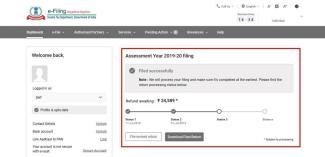
- ಮರುಪಾವತಿ ನಿರೀಕ್ಷಿಸಲಾಗಿತ್ತು: ಈ ಮೊತ್ತವು ಹಿಂದಿರುಗಿಸುವಿಕೆಯ ಸಮಯದಲ್ಲಿ (ನೀವು) ಅಂದಾಜು ಮಾಡಲಾದ ರೀಫಂಡ್ಗೆ ಸಮಾನವಾಗಿರುತ್ತದೆ. ಅದು ಶೂನ್ಯವಾಗಿದ್ದರೆ, ಪ್ರದರ್ಶಿಸಲಾದ ಮೊತ್ತವು ಶೂನ್ಯವಾಗಿರುತ್ತದೆ. ರಿಟರ್ನ್ ಪ್ರಕ್ರಿಯೆಗೊಂಡ ನಂತರ ಮತ್ತು ಲೆಕ್ಕ ಹಾಕಿದ ನಂತರ, ಈ ಮೊತ್ತವು ನಿಮಗೆ ನೀಡಬೇಕಾದ ಮರುಪಾವತಿ ಮೊತ್ತಕ್ಕೆ ಸಮಾನವಾಗಿರುತ್ತದೆ.
- ಬೇಡಿಕೆ ಅಂದಾಜು ಮಾಡಲಾಗಿದೆ: ನೀವು ರಿಟರ್ನ್ ಅನ್ನು ಸಲ್ಲಿಸುವಾಗ ಸಿಸ್ಟಮ್ ಅಂದಾಜು ಮಾಡಿದ ಬೇಡಿಕೆಗೆ ಈ ಮೊತ್ತವು ಸಮಾನವಾಗಿರುತ್ತದೆ. ಅದು ಶೂನ್ಯವಾಗಿದ್ದರೆ, ಪ್ರದರ್ಶಿಸಲಾದ ಮೊತ್ತವು ಶೂನ್ಯವಾಗಿರುತ್ತದೆ. ರಿಟರ್ನ್ ಅನ್ನು ಪ್ರಕ್ರಿಯೆಗೊಳಿಸಿದ ನಂತರ ಮತ್ತು ಲೆಕ್ಕ ಹಾಕಿದ ನಂತರ, ಈ ಮೊತ್ತವು ಆ AYಗಾಗಿ ನಿಮ್ಮ ವಿರುದ್ಧದ ಬಾಕಿ ಇರುವ ಮೊತ್ತಕ್ಕೆ ಸಮಾನವಾಗಿರುತ್ತದೆ.
- ರಿಟರ್ನ್ ಸ್ಥಿತಿ ಪ್ರಕ್ರಿಯೆ ನಕ್ಷೆ: ಈ ನಕ್ಷೆ ಜೀವನ ಚಕ್ರಕ್ಕೆ ಸಂಬಂಧಿಸಿದ ನಾಲ್ಕು ಪ್ರಮುಖ ಹಂತಗಳನ್ನು ತೋರಿಸುತ್ತದೆ:
- ರಿಟರ್ನ್ ಸಲ್ಲಿಸಲಾಗಿದೆ <date>
- <date> ರಂದು ಪರಿಶೀಲಿಸಲಾದ ರಿಟರ್ನ್ (ಗಮನಿಸಿ: ಆಫ್ಲೈನ್ ಮೋಡ್ಗಾಗಿ ರಿಟರ್ನ್ ಪರಿಶೀಲಿಸಿದ ದಿನಾಂಕವು ವ್ಯವಸ್ಥೆಯಲ್ಲಿ ITR-V ಅನ್ನು ಅಂಗೀಕರಿಸಿದ ದಿನಾಂಕವಾಗಿರುತ್ತದೆ.)
- ರಿಟರ್ನ್ ಪ್ರಕ್ರಿಯೆ (ಒಮ್ಮೆ ಪ್ರಕ್ರಿಯೆ ಪ್ರಾರಂಭವಾದಾಗ)
- ಪ್ರಕ್ರಿಯೆ ಪೂರ್ಣಗೊಳಿಸುವಿಕೆ (ಅಂತಿಮ ಫಲಿತಾಂಶ – ಯಾವುದೇ ಬೇಡಿಕೆಯಿಲ್ಲ ಮರುಪಾವತಿ ಇಲ್ಲ / ಬೇಡಿಕೆ / ಮರುಪಾವತಿ)
- ಫೈಲ್ ಪರಿಷ್ಕೃತ ರಿಟರ್ನ್: ನಿಮ್ಮನ್ನು ಆದಾಯ ತೆರಿಗೆ ರಿಟರ್ನ್ ಫೈಲ್ ಮಾಡಿ ಪುಟಕ್ಕೆ ಕರೆದೊಯ್ಯಲಾಗುತ್ತದೆ.
- ಫೈಲ್ ಮಾಡಿದ ರಿಟರ್ನ್ ಅನ್ನು ಡೌನ್ಲೋಡ್ ಮಾಡಿ: ಇದನ್ನು ಕ್ಲಿಕ್ ಮಾಡಿದಾಗ, ನೀವು ಸಲ್ಲಿಸಿದ ಫಾರ್ಮ್ನ ಸ್ವೀಕೃತಿ ರಶೀದಿ ಅಥವಾ ಪ್ರಸ್ತುತ ತೆರಿಗೆ ಮೌಲ್ಯಮಾಪನ ವರ್ಷಕ್ಕಾಗಿ ಸಂಪೂರ್ಣ ಫಾರ್ಮ್ ಅನ್ನು ಡೌನ್ಲೋಡ್ ಮಾಡಲು ಸಾಧ್ಯವಾಗುತ್ತದೆ.
11. ತೆರಿಗೆ ಠೇವಣಿ: ನೀವು ಕ್ಲಿಕ್ ಮಾಡಿದಾಗ ಈ ವಿಭಾಗವು ಅದೇ ಪುಟದಲ್ಲಿ ವಿಸ್ತರಿಸುತ್ತದೆ. ಇದು ಪ್ರಸ್ತುತ ಮತ್ತು ಹಿಂದಿನ ತೆರಿಗೆ ಮೌಲ್ಯಮಾಪನ ವರ್ಷಗಳ TDS, ಮುಂಗಡ ತೆರಿಗೆ ಮತ್ತು ಸ್ವಯಂ ಮೌಲ್ಯಮಾಪನ ತೆರಿಗೆಯಂತಹ ತೆರಿಗೆ ಜಮಾ ವಿವರಗಳನ್ನು ತೋರಿಸುತ್ತದೆ.
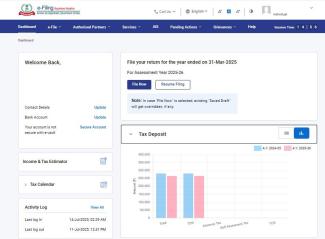
12. ಕಳೆದ 3 ವರ್ಷಗಳ ರಿಟರ್ನ್ಸ್: ನೀವು ಕ್ಲಿಕ್ ಮಾಡಿದಾಗ ಈ ವಿಭಾಗವು ಅದೇ ಪುಟದಲ್ಲಿ ವಿಸ್ತರಿಸುತ್ತದೆ. ಇದು ಕಳೆದ 3 ತೆರಿಗೆ ಮೌಲ್ಯಮಾಪನ ವರ್ಷಗಳಿಗೆ ನೀವು ಸಲ್ಲಿಸಿದ ರಿಟರ್ನ್ಗಳನ್ನು ಗ್ರಾಫಿಕಲ್ ಫಾರ್ಮ್ಯಾಟ್ನಲ್ಲಿ ತೋರಿಸುತ್ತದೆ, ಇದರಲ್ಲಿ ನಿಮ್ಮ ತೆರಿಗೆ ವಿಧಿಸಬಹುದಾದ ಆದಾಯ, ತೆರಿಗೆ ಹೊಣೆಗಾರಿಕೆ ಮತ್ತು ನೀವು ಸಲ್ಲಿಸಿದ ರಿಟರ್ನ್ಗೆ ಅನುಗುಣವಾಗಿ ಠೇವಣಿ ಮಾಡಲಾದ ತೆರಿಗೆಯನ್ನು ಒಳಗೊಂಡಿರುತ್ತದೆ.
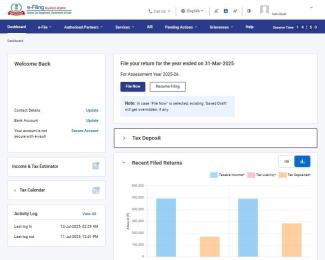
13. ಇತ್ತೀಚಿನ ಫಾರ್ಮ್ಗಳನ್ನು ಸಲ್ಲಿಸಲಾಗಿದೆ: ವು ಇಲ್ಲಿ ಕ್ಲಿಕ್ ಮಾಡಿದಾಗ ಈ ವಿಭಾಗವು ಅದೇ ಪುಟದಲ್ಲಿ ತೆರೆದುಕೊಳ್ಳುತ್ತದೆ. ಇದು ನೀವು ಸಲ್ಲಿಸಿದ ಕೊನೆಯ ನಾಲ್ಕು ಫಾರ್ಮ್ಗಳ ವಿವರಗಳನ್ನು (ಫಾರ್ಮ್ ಹೆಸರುಗಳು, ವಿವರಣೆಗಳು ಮತ್ತು ಫೈಲಿಂಗ್ ದಿನಾಂಕಗಳು) ಅವರೋಹಣ ಕ್ರಮದಲ್ಲಿ ತೋರಿಸುತ್ತದೆ. ಎಲ್ಲವನ್ನು ವೀಕ್ಷಿಸಿ ಕ್ಲಿಕ್ ಮಾಡಿದಾಗ, ನಿಮ್ಮನ್ನು ಭರ್ತಿ ಮಾಡಲಾದ ಫಾರ್ಮ್ಗಳನ್ನು ವೀಕ್ಷಿಸಿ ಪುಟಕ್ಕೆ ಕರೆದೊಯ್ಯಲಾಗುತ್ತದೆ.
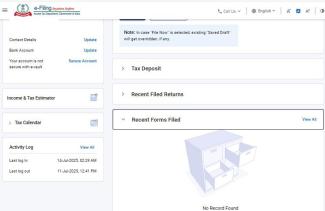
14. ಕುಂದುಕೊರತೆಗಳು: ನೀವು ಇಲ್ಲಿ ಕ್ಲಿಕ್ ಮಾಡಿದಾಗ ಈ ವಿಭಾಗವು ಅದೇ ಪುಟದಲ್ಲಿ ತೆರೆದುಕೊಳ್ಳುತ್ತದೆ. ಕಳೆದ ಎರಡು ವರ್ಷಗಳಿಂದ ಮಾತ್ರ ದೂರು ವಿವರಗಳನ್ನು ತೋರಿಸಲಾಗುತ್ತದೆ. ಒಟ್ಟು ಕುಂದುಕೊರತೆ ಎಣಿಕೆಯನ್ನು ಕ್ಲಿಕ್ ಮಾಡಿದಾಗ, ಕುಂದುಕೊರತೆಗಳ ವಿವರಗಳನ್ನು ಪ್ರದರ್ಶಿಸಲಾಗುತ್ತದೆ.
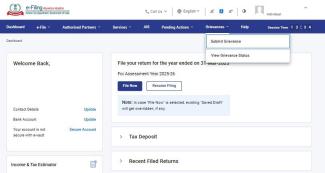
15. ಮೆನು ಬಾರ್: ಡ್ಯಾಶ್ಬೋರ್ಡ್ ಹೊರತುಪಡಿಸಿ, ತೆರಿಗೆದಾರರಿಗೆ ಮೆನು ಬಾರ್ ಈ ಕೆಳಗಿನ ಮೆನು ಐಟಂಗಳನ್ನು ಹೊಂದಿದೆ:
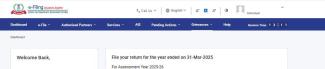
- ಇ-ಫೈಲ್: ಇದು ರಿಟರ್ನ್ಗಳು ಮತ್ತು ಫಾರ್ಮ್ಗಳನ್ನು ಮತ್ತು ಇ-ಪಾವತಿ ತೆರಿಗೆಯನ್ನು ಸಲ್ಲಿಸಲು / ವೀಕ್ಷಿಸಲು ಲಿಂಕ್ಗಳನ್ನು ಒದಗಿಸುತ್ತದೆ.
- ಅಧಿಕೃತ ಪಾಲುದಾರರು: ಇದು ನಿಮ್ಮ CA, ERI ಅಥವಾ TRP ಅನ್ನು ಸೇರಿಸಲು ಲಿಂಕ್ಗಳನ್ನು ಒದಗಿಸುತ್ತದೆ.
- ಸೇವೆಗಳು: ಇದು ಎಲ್ಲಾ ನೋಂದಾಯಿತ ಬಳಕೆದಾರರಿಗೆ ಲಭ್ಯವಿರುವ ವಿವಿಧ ಸೇವೆಗಳಿಗೆ ಲಿಂಕ್ಗಳನ್ನು ಒದಗಿಸುತ್ತದೆ.
- AIS:ವಾರ್ಷಿಕ ಮಾಹಿತಿ ಹೇಳಿಕೆಯನ್ನು ಪ್ರವೇಶಿಸಲು.
- ಬಾಕಿ ಉಳಿದಿರುವ ಕ್ರಿಯೆಗಳು: ಇದು ವರ್ಕ್ಲಿಸ್ಟ್, ಇ-ವಿಚಾರಣೆ ಮತ್ತು ಅನುಸರಣೆಗೆ ಲಿಂಕ್ಗಳನ್ನು ಒದಗಿಸುತ್ತದೆ.
- ಕುಂದುಕೊರತೆಗಳು: ಇದು ಟಿಕೆಟ್ಗಳು / ಕುಂದುಕೊರತೆಗಳನ್ನು ರಚಿಸಲು ಮತ್ತು ಅವುಗಳ ಸ್ಥಿತಿಯನ್ನು ವೀಕ್ಷಿಸಲು ಲಿಂಕ್ಗಳನ್ನು ಒದಗಿಸುತ್ತದೆ.
- ಸಹಾಯ: ಇದು ಲಾಗಿನ್ಗೆ ಮೊದಲು ಮತ್ತು ನಂತರ ಎರಡರಲ್ಲೂ ಲಭ್ಯವಿದೆ. ಇದು ಎಲ್ಲಾ ಬಳಕೆದಾರರಿಗೆ (ನೋಂದಾಯಿತ ಅಥವಾ ನೋಂದಾಯಿಸದ) ಇ-ಫೈಲಿಂಗ್ಗೆ ಸಂಬಂಧಿಸಿದ ವಿಷಯಗಳ ಕುರಿತು ಮಾರ್ಗದರ್ಶನವನ್ನು ಒದಗಿಸುತ್ತದೆ.
3.2 ಇ-ಫೈಲ್ ಮೆನು
ಇ-ಫೈಲ್ ಈ ಕೆಳಗಿನ ಆಯ್ಕೆಗಳನ್ನು ಹೊಂದಿದೆ:
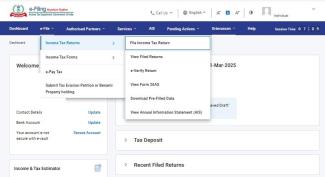
- ಆದಾಯ ತೆರಿಗೆ ರಿಟರ್ನ್ಗಳು
- ಆದಾಯ ತೆರಿಗೆ ರಿಟರ್ನ್ ಫೈಲ್ ಮಾಡಿ: ಇದು ನಿಮ್ಮನ್ನು ಆದಾಯ ತೆರಿಗೆ ರಿಟರ್ನ್ ಫೈಲ್ ಮಾಡುವ ಪುಟಕ್ಕೆ ಕರೆದೊಯ್ಯುತ್ತದೆ. ಅಲ್ಲಿ ನೀವು ನಿಮ್ಮ ಆದಾಯ ತೆರಿಗೆ ರಿಟರ್ನ್ ಸಲ್ಲಿಸಬಹುದು.
- ಫೈಲ್ ಮಾಡಿದ ರಿಟರ್ನ್ಗಳನ್ನು ವೀಕ್ಷಿಸಿ: ಇದು ನಿಮ್ಮನ್ನು ಫೈಲ್ ಮಾಡಿದ ರಿಟರ್ನ್ಸ್ ಪುಟಕ್ಕೆ ಕರೆದೊಯ್ಯುತ್ತದೆ, ಅಲ್ಲಿ ನೀವು ಸಲ್ಲಿಸಿದ ಎಲ್ಲಾ ರಿಟರ್ನ್ಗಳನ್ನು ನೀವು ವೀಕ್ಷಿಸಬಹುದು.
- ರಿಟರ್ನ್ ಇ-ಪರಿಶೀಲಿಸಿ: ಇದು ನಿಮ್ಮನ್ನು ರಿಟರ್ನ್ ಅನ್ನು ಇ-ಪರಿಶೀಲಿಸುವ ಪುಟಕ್ಕೆ ಕರೆದೊಯ್ಯುತ್ತದೆ. ಇಲ್ಲಿ ನೀವು ಸಲ್ಲಿಸಿದ ಆದಾಯ ತೆರಿಗೆ ರಿಟರ್ನ್ಗಳನ್ನು ಇ-ಪರಿಶೀಲಿಸಬಹುದು.
- ಫಾರ್ಮ್ 26AS ಅನ್ನು ವೀಕ್ಷಿಸಿ: ಇದು ನಿಮ್ಮನ್ನು TDS-CPC ವೆಬ್ಸೈಟ್ಗೆ ಕರೆದೊಯ್ಯುತ್ತದೆ. ಬಾಹ್ಯ ವೆಬ್ಸೈಟ್ನಲ್ಲಿ ನಿಮ್ಮ ಫಾರ್ಮ್ 26 AS ಅನ್ನು ವೀಕ್ಷಿಸಲು ನಿಮಗೆ ಸಾಧ್ಯವಾಗುತ್ತದೆ.
- ಪೂರ್ವ-ಭರ್ತಿ ಮಾಡಿದ JSON ಅನ್ನು ಡೌನ್ಲೋಡ್ ಮಾಡಿ: ಇದು ನಿಮ್ಮನ್ನು ಪೂರ್ವ-ಭರ್ತಿ ಮಾಡಿದ JSON ಪುಟಕ್ಕೆ ಕರೆದೊಯ್ಯುತ್ತದೆ, ನೀವು ಇಲ್ಲಿ ನಿಮ್ಮ ಪೂರ್ವ-ಭರ್ತಿ ಮಾಡಿದ JSON ಡೌನ್ಲೋಡ್ ಮಾಡಬಹುದು.
- ಆದಾಯ ತೆರಿಗೆ ಫಾರ್ಮ್ಗಳು
- ಆದಾಯ ತೆರಿಗೆ ಫಾರ್ಮ್ಗಳನ್ನು ಫೈಲ್ ಮಾಡಿ: ಇದು ನಿಮ್ಮನ್ನು ಆದಾಯ ತೆರಿಗೆ ಫಾರ್ಮ್ಗಳನ್ನು ಫೈಲ್ ಮಾಡಿ ಪೇಜ್ ಗೆ ಕೊಂಡೊಯ್ಯುತ್ತದೆ, ಇದು ಆದಾಯ ತೆರಿಗೆ ಫಾರ್ಮ್ಯನ್ನು ಫೈಲ್ ಮಾಡಲು ನಿಮಗೆ ಅನುಮತಿಸುತ್ತದೆ.
- ಫೈಲ್ ಮಾಡಿದ ಫಾರ್ಮ್ಗಳನ್ನು ವೀಕ್ಷಿಸಿ: ಇದು ನಿಮ್ಮನ್ನು ಫೈಲ್ ಮಾಡಿದ ಫಾರ್ಮ್ಗಳನ್ನು ವೀಕ್ಷಿಸಿ ಪೇಜ್ ಗೆ ಕರೆದೊಯ್ಯುತ್ತದೆ, ಅಲ್ಲಿ ನೀವು ಸಲ್ಲಿಸಿದ ಫಾರ್ಮ್ಗಳನ್ನು ನೀವು ವೀಕ್ಷಿಸಬಹುದು.
- ಇ-ಪಾವತಿ ತೆರಿಗೆ: ಇ-ಪಾವತಿ ತೆರಿಗೆ ಅನ್ನು ಕ್ಲಿಕ್ ಮಾಡಿದಾಗ, ನಿಮ್ಮನ್ನು ಇ-ಪಾವತಿ ತೆರಿಗೆ ಪೇಜ್ ಗೆ ಕರೆದೊಯ್ಯಲಾಗುತ್ತದೆ.
- ತೆರಿಗೆ ವಂಚನೆ ಅರ್ಜಿ ಅಥವಾ ಬೇನಾಮಿ ಆಸ್ತಿ ಹಿಡುವಳಿಯನ್ನು ಸಲ್ಲಿಸಿ: ನೀವು ತೆರಿಗೆ ವಂಚನೆ ಅರ್ಜಿ ಸೇವೆಯನ್ನು ಪಡೆದುಕೊಳ್ಳುವ ಪೇಜ್ ಗೆ ಇದು ನಿಮ್ಮನ್ನು ಕರೆದೊಯ್ಯುತ್ತದೆ.
3.3 ಅಧಿಕೃತ ಪಾಲುದಾರರ ಮೆನು
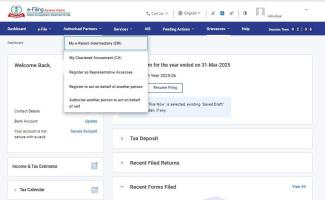
ಅಧಿಕೃತ ಪಾಲುದಾರರ ಮೆನು ಈ ಕೆಳಗಿನ ಆಯ್ಕೆಗಳನ್ನು ಹೊಂದಿದೆ:
- ನನ್ನ ಇ-ರಿಟರ್ನ್ ಮಧ್ಯವರ್ತಿ (ERI): ಇದು ನಿಮ್ಮನ್ನು ನನ್ನ ERI ಪುಟಕ್ಕೆ ಕರೆದೊಯ್ಯುತ್ತದೆ, ಅಲ್ಲಿ ನೀವು ನಿಮ್ಮ ERI ಗೆ ಸಂಬಂಧಿಸಿದ ಸೇವೆಗಳನ್ನು ವೀಕ್ಷಿಸಬಹುದು ಮತ್ತು ಪಡೆಯಬಹುದು.
- ನನ್ನ ಚಾರ್ಟರ್ಡ್ ಅಕೌಂಟೆಂಟ್ (CA): ಇದು ನಿಮ್ಮನ್ನು ನನ್ನ CA ಪುಟಕ್ಕೆ ಕರೆದೊಯ್ಯುತ್ತದೆ, ಅಲ್ಲಿ ನೀವು ನಿಮ್ಮ CA ಗೆ ಸಂಬಂಧಿಸಿದ ಸೇವೆಗಳನ್ನು ವೀಕ್ಷಿಸಬಹುದು ಮತ್ತು ಪಡೆಯಬಹುದು.
- ತೆರಿಗೆದಾರನ ಪ್ರತಿನಿಧಿಯಾಗಿ ನೋಂದಣಿ ಮಾಡಿ: ಇದು ನಿಮ್ಮನ್ನು ಒಬ್ಬ ತೆರಿಗೆದಾರರ ಪ್ರತಿನಿಧಿಯಾಗಿ ನೋಂದಾಯಿಸುವಂತಹ ಸೇವೆಗೆ ಕರೆದೊಯ್ಯುತ್ತದೆ.
- ಇನ್ನೊಬ್ಬ ವ್ಯಕ್ತಿಯ ಪರವಾಗಿ ಕಾರ್ಯನಿರ್ವಹಿಸಲು ನೋಂದಾಯಿಸಿ: ಇದು ನಿಮ್ಮನ್ನು ಇನ್ನೊಬ್ಬ ವ್ಯಕ್ತಿಯ ಪರವಾಗಿ ಕಾರ್ಯನಿರ್ವಹಿಸಲು ನೋಂದಾಯಿಸುವಂತಹ ಸೇವೆಗೆ ಕರೆದೊಯ್ಯುತ್ತದೆ.
- ಒಬ್ಬ ವ್ಯಕ್ತಿಯು ತನ್ನ ಪರವಾಗಿ ಕಾರ್ಯನಿರ್ವಹಿಸಲು ಇನ್ನೊಬ್ಬ ವ್ಯಕ್ತಿಗೆ ಅಧಿಕಾರ ನೀಡಿ: ಇದು ನಿಮ್ಮನ್ನು ನಿಮ್ಮ ಪರವಾಗಿ ಕಾರ್ಯನಿರ್ವಹಿಸಲು ಇನ್ನೊಬ್ಬ ವ್ಯಕ್ತಿಗೆ ನೀವು ಅಧಿಕಾರ ನೀಡಬಹುದಾದಂತಹ ಸೇವೆಗೆ ಕರೆದೊಯ್ಯುತ್ತದೆ.
3.4 ಸೇವೆಗಳ ಮೆನು
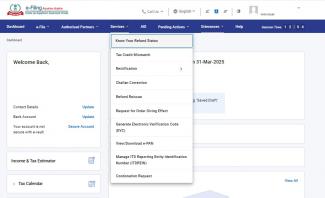
ಸೇವೆಗಳ ಮೆನು ಈ ಕೆಳಗಿನ ಆಯ್ಕೆಗಳನ್ನು ಹೊಂದಿದೆ:
- ತೆರಿಗೆ ಕ್ರೆಡಿಟ್ ಹೊಂದಾಣಿಕೆಯಾಗುತ್ತಿಲ್ಲ: ಇದು ನಿಮ್ಮನ್ನು ತೆರಿಗೆ ಕ್ರೆಡಿಟ್ ಹೊಂದಾಣಿಕೆಯಾಗದ ಪುಟಕ್ಕೆ ಕರೆದೊಯ್ಯುತ್ತದೆ, ಅಲ್ಲಿ ನೀವು ವಿವಿಧ ತೆರಿಗೆ ಕ್ರೆಡಿಟ್ಗಳ, TDS, TCS, ಮುಂಗಡ ತೆರಿಗೆ, ಸ್ವಯಂ ಮೌಲ್ಯಮಾಪನ ತೆರಿಗೆ ಇತ್ಯಾದಿ ಹೊಂದಾಣಿಕೆಯಾಗದ ಸ್ಥಿತಿಗಳನ್ನು ವೀಕ್ಷಿಸಬಹುದು
- ತಿದ್ದುಪಡಿ: ಇದು ನಿಮ್ಮನ್ನು ತಿದ್ದುಪಡಿ ಪುಟಕ್ಕೆ ಕರೆದೊಯ್ಯುತ್ತದೆ, ಅಲ್ಲಿ ನೀವು ಇ-ಫೈಲ್ ಮಾಡಿದ ಆದಾಯ ತೆರಿಗೆ ರಿಟರ್ನ್ಸ್ಗೆ ಸಂಬಂಧಿಸಿದಂತೆ ತಿದ್ದುಪಡಿ ವಿನಂತಿಗಾಗಿ ಅರ್ಜಿಯನ್ನು ಸಲ್ಲಿಸಬಹುದು.
- ಮರುಪಾವತಿ ಮರುಹಂಚಿಕೆ: ಇದು ನಿಮ್ಮನ್ನು ಮರುಪಾವತಿ ಮರುಹಂಚಿಕೆ ಪುಟಕ್ಕೆ ಕರೆದೊಯ್ಯುತ್ತದೆ, ಅಲ್ಲಿ ನೀವು ಮರುಪಾವತಿ ಮರುಹಂಚಿಕೆ ಸೇವೆಯನ್ನು ಪಡೆಯಬಹುದು.
- ಕ್ಷಮಾದಾನ ವಿನಂತಿ: ಇದು ನಿಮ್ಮನ್ನು ಕ್ಷಮಾದಾನ ವಿನಂತಿ ಪುಟಕ್ಕೆ ಕರೆದೊಯ್ಯುತ್ತದೆ, ಅಲ್ಲಿ ನೀವು ಕ್ಷಮಾದಾನ ವಿನಂತಿ ಸೇವೆಯನ್ನು ಪಡೆಯಬಹುದು.
- ITR ನಲ್ಲಿ ಆಧಾರ್ ಅನ್ನು ಉಲ್ಲೇಖಿಸುವುದರಿಂದ PAN ಗೆ ವಿನಾಯಿತಿ: ITR ಪುಟದಲ್ಲಿ ಆಧಾರ್ ಅನ್ನು ಉಲ್ಲೇಖಿಸುವುದರಿಂದ ವಿನಾಯಿತಿ ಪಡೆದ PAN ಗೆ ನಿಮ್ಮನ್ನು ಕರೆದೊಯ್ಯುತ್ತದೆ, ಅಲ್ಲಿ ನೀವು ಸೇವೆಯನ್ನು ಪಡೆಯಬಹುದು.
- ಚಲನ್ ತಿದ್ದುಪಡಿಗಳು: ಇದು ನಿಮ್ಮನ್ನು ಚಲನ್ ತಿದ್ದುಪಡಿಗಳು ಪೇಜ್ ಗೆ ಕರೆದೊಯ್ಯುತ್ತದೆ, ಅಲ್ಲಿ ನೀವು ಚಲನ್ ತಿದ್ದುಪಡಿಗಳ ಸೇವೆಯನ್ನು ಪಡೆಯಬಹುದು.
- ಎಲೆಕ್ಟ್ರಾನಿಕ್ ಪರಿಶೀಲನೆ ಕೋಡ್ ರಚಿಸಿ (EVC): ಇದು ನಿಮ್ಮನ್ನು EVC ಪುಟಕ್ಕೆ ಕರೆದೊಯ್ಯುತ್ತದೆ, ಅಲ್ಲಿ ನೀವು ಸೇವೆಯನ್ನು ಪಡೆಯಬಹುದು.
- ITD ವರದಿ ಮಾಡುವ ಘಟಕ ಗುರುತಿನ ಸಂಖ್ಯೆಯನ್ನು ನಿರ್ವಹಿಸಿ (ITDREIN): ಇದು ನಿಮ್ಮನ್ನು ITD ವರದಿ ಮಾಡುವ ಘಟಕ ಗುರುತಿನ ಸಂಖ್ಯೆ (ITDREIN) ಪುಟಕ್ಕೆ ಕರೆದೊಯ್ಯುತ್ತದೆ, ಅಲ್ಲಿ ನೀವು ಸೇವೆಯನ್ನು ಪಡೆಯಬಹುದು.
- ಇ-PAN ವೀಕ್ಷಿಸಿ/ಡೌನ್ಲೋಡ್ ಮಾಡಿ: ಇದು ನಿಮ್ಮನ್ನು ತ್ವರಿತ ಇ-PAN ಸೇವೆಗೆ ಕರೆದೊಯ್ಯುತ್ತದೆ, ಅಲ್ಲಿ ನೀವು ನಿಮ್ಮ ಇ-PAN ಅನ್ನು ವೀಕ್ಷಿಸಬಹುದು ಅಥವಾ ಡೌನ್ಲೋಡ್ ಮಾಡಬಹುದು.
3.5 ಬಾಕಿ ಉಳಿದಿರುವ ಕ್ರಿಯೆಗಳ ಮೆನು
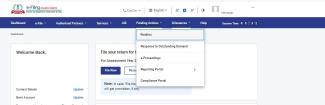
ಬಾಕಿ ಉಳಿದಿರುವ ಕ್ರಿಯೆಗಳ ಮೆನು ಈ ಕೆಳಗಿನ ಆಯ್ಕೆಗಳನ್ನು ಹೊಂದಿದೆ:
- ಕಾರ್ಯಪಟ್ಟಿ: ಇದು ನಿಮ್ಮನ್ನು ಕಾರ್ಯಪಟ್ಟಿ ಸೇವೆಗೆ, ಅಲ್ಲಿ ನೀವು ಬಾಕಿ ಇರುವ ಆಕ್ಷನ್ ಐಟಂಗಳನ್ನು ವೀಕ್ಷಿಸಬಹುದು ಮತ್ತು ಅವುಗಳಿಗೆ ಪ್ರತಿಕ್ರಿಯಿಸಬಹುದು.
- ಬಾಕಿ ಇರುವ ಬೇಡಿಕೆಗೆ ಪ್ರತಿಕ್ರಿಯೆ: ಇದು ಬಾಕಿ ಇರುವ ಬೇಡಿಕೆ ಸೇವೆಗೆ ಪ್ರತಿಕ್ರಿಯೆಗೆ ನಿಮ್ಮನ್ನು ಕರೆದೊಯ್ಯುತ್ತದೆ, ಅಲ್ಲಿ ನೀವು ಬಾಕಿ ಇರುವ ಬೇಡಿಕೆಗೆ ಪ್ರತಿಕ್ರಿಯಿಸಬಹುದು.
- ಇ-ನಡಾವಳಿ: ಇದು ನಿಮ್ಮನ್ನು ಇ-ನಡಾವಳಿ ಸೇವೆಗೆ ಕರೆದೊಯ್ಯುತ್ತದೆ, ಅಲ್ಲಿ ನೀವು ಆದಾಯ ತೆರಿಗೆ ಇಲಾಖೆ ನೀಡಿದ ಎಲ್ಲಾ ಪತ್ರಗಳು / ಸೂಚನೆಗಳು / ಮಾಹಿತಿಗಳನ್ನು ಪರಿಶೀಲನೆ ಮಾಡಬಹುದು ಮತ್ತು ಅದಕ್ಕೆ ಪ್ರತಿಕ್ರಿಯಿಸಬಹುದು.
- ಅನುಸರಣೆ ಪೋರ್ಟಲ್: ಮತ್ತೊಂದು ವೆಬ್ಸೈಟ್ಗೆ ಮರು-ನಿರ್ದೇಶನದ ಹಕ್ಕು ನಿರಾಕರಣೆಯ ನಂತರ ಅದು ನಿಮ್ಮನ್ನು ಅನುಸರಣೆ ಪೋರ್ಟಲ್ಗೆ ಕರೆದೊಯ್ಯುತ್ತದೆ:
- ಇ-ಅಭಿಯಾನ: ನೀವು ಇ-ಅಭಿಯಾನವನ್ನು ಆಯ್ಕೆ ಮಾಡಿದರೆ, ಅನುಸರಣೆ ಪೋರ್ಟಲ್ನಲ್ಲಿ ನಿಮ್ಮನ್ನು ಇ-ಅಭಿಯಾನ ವಿಭಾಗಕ್ಕೆ ಕರೆದೊಯ್ಯಲಾಗುತ್ತದೆ.
- ಇ-ಪರಿಶೀಲನೆ: ನೀವು ಇ-ಪರಿಶೀಲನೆಯನ್ನು ಆಯ್ಕೆ ಮಾಡಿದರೆ, ಅನುಸರಣೆ ಪೋರ್ಟಲ್ನಲ್ಲಿ ನಿಮ್ಮನ್ನು ಇ-ಪರಿಶೀಲನೆ ವಿಭಾಗಕ್ಕೆ ಕರೆದೊಯ್ಯಲಾಗುತ್ತದೆ.
- ಇ-ನಡಾವಳಿಗಳು: ನೀವು ಇ-ನಡಾವಳಿಗಳನ್ನು ಆಯ್ಕೆ ಮಾಡಿದರೆ, ಅನುಸರಣೆ ಪೋರ್ಟಲ್ನಲ್ಲಿ ನಿಮ್ಮನ್ನು ಇ-ನಡಾವಳಿಗಳ ವಿಭಾಗಕ್ಕೆ ಕರೆದೊಯ್ಯಲಾಗುತ್ತದೆ.
- DIN ದೃಢೀಕರಣ: ನೀವು DIN ದೃಢೀಕರಣವನ್ನು ಆಯ್ಕೆ ಮಾಡಿದರೆ, ಅನುಸರಣೆ ಪೋರ್ಟಲ್ನಲ್ಲಿ ನಿಮ್ಮನ್ನು DIN ದೃಢೀಕರಣ ವಿಭಾಗಕ್ಕೆ ಕರೆದೊಯ್ಯಲಾಗುತ್ತದೆ.
- ರಿಪೋರ್ಟಿಂಗ್ ಪೋರ್ಟಲ್: ಈ ಆಯ್ಕೆಯು ನಿಮ್ಮನ್ನು ರಿಪೋರ್ಟಿಂಗ್ ಪೋರ್ಟಲ್ಗೆ ಕರೆದೊಯ್ಯುತ್ತದೆ, ಅಲ್ಲಿ ನೀವು ಬಾಹ್ಯ ಪೋರ್ಟಲ್ನಲ್ಲಿ ಸೇವೆಗಳನ್ನು ಪಡೆಯಬಹುದು.
3.6 ಕುಂದುಕೊರತೆಗಳ ಮೆನು
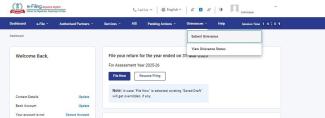
ದೂರುಗಳ ಮೆನು ಈ ಕೆಳಗಿನ ಆಯ್ಕೆಗಳನ್ನು ಹೊಂದಿದೆ:
- ಕುಂದುಕೊರತೆಯನ್ನು ಸಲ್ಲಿಸಿ: ಕುಂದುಕೊರತೆಯನ್ನು ಸಲ್ಲಿಸಲು ನಿಮಗೆ ಅನುಮತಿಸುವ ಕುಂದುಕೊರತೆ ಪುಟಕ್ಕೆ ನಿಮ್ಮನ್ನು ಕರೆದೊಯ್ಯುತ್ತದೆ.
- ಕುಂದುಕೊರತೆ ಸ್ಥಿತಿ: ಇದು ನಿಮ್ಮನ್ನು ಕುಂದುಕೊರತೆ ಸ್ಥಿತಿ ಪುಟಕ್ಕೆ ಕರೆದೊಯ್ಯುತ್ತದೆ, ಅದು ನೀವು ಹಿಂದೆ ಸಲ್ಲಿಸಿದ ಯಾವುದೇ ಕುಂದುಕೊರತೆಯ ಸ್ಥಿತಿಯನ್ನು ವೀಕ್ಷಿಸಲು ನಿಮಗೆ ಅನುಮತಿಸುತ್ತದೆ.
3.7 ಸಹಾಯ ಮೆನು:
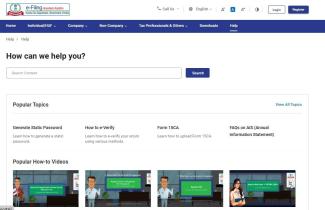
ಸಹಾಯ ಮೆನು ಎಲ್ಲಾ ವರ್ಗದ ಬಳಕೆದಾರರಿಗೆ ಕಲಿಕೆಯ ಕಲಾಕೃತಿಗಳನ್ನು ಒದಗಿಸುತ್ತದೆ. ಈ ವಿಭಾಗದಲ್ಲಿ ನೀವು ಪದೇ ಪದೇ ಕೇಳಲಾಗುವ ಪ್ರಶ್ನೆಗಳು, ಬಳಕೆದಾರರ ಕೈಪಿಡಿಗಳು, ವೀಡಿಯೊಗಳು, ಮತ್ತು ಇತರ ವಸ್ತುಗಳನ್ನು ಪ್ರವೇಶಿಸಬಹುದು.
3.8 ವರ್ಕ್ಲಿಸ್ಟ್
ವರ್ಕ್ಲಿಸ್ಟ್ ಎಲ್ಲಾ ನೋಂದಾಯಿತ ಬಳಕೆದಾರರಿಗೆ ಬಾಕಿ ಉಳಿದಿರುವ ಕ್ರಿಯೆಯ ಐಟಂಗಳನ್ನು ವೀಕ್ಷಿಸಲು, ಮತ್ತು ಅವುಗಳ ಮೇಲೆ ಕಾರ್ಯನಿರ್ವಹಿಸಲು ಸಕ್ರಿಯಗೊಳಿಸುತ್ತದೆ. ನೋಂದಾಯಿತ ಬಳಕೆದಾರರು ಇದರಲ್ಲಿ ಸೇರಿದ್ದಾರೆ:
- ವೈಯಕ್ತಿಕ ತೆರಿಗೆದಾರರು (PAN)
- HUFಗಳು
- ಪ್ರತ್ಯೇಕ ವ್ಯಕ್ತಿ / HUF ಗಳನ್ನು ಹೊರತುಪಡಿಸಿ (ಕಂಪನಿ, ವ್ಯವಹಾರ ಸಂಸ್ಥೆ, ಟ್ರಸ್ಟ್, AJP, AOP, BOI, ಸ್ಥಳೀಯ ಪ್ರಾಧಿಕಾರ, ಸರ್ಕಾರ)
ಇ-ಫೈಲಿಂಗ್ ಪೋರ್ಟಲ್ಗೆ ಲಾಗ್ ಇನ್ ಮಾಡಿದ ನಂತರ, ಬಾಕಿ ಉಳಿದಿರುವ ಕ್ರಿಯೆಗಳು > ವರ್ಕ್ಲಿಸ್ಟ್ ಕ್ಲಿಕ್ ಮಾಡಿ. ಕಾರ್ಯಪಟ್ಟಿಯಲ್ಲಿ, ನಿಮ್ಮ ಕ್ರಿಯೆಗಾಗಿ ಮತ್ತು ನಿಮ್ಮ ಮಾಹಿತಿಗಾಗಿ ಟ್ಯಾಬ್ಗಳನ್ನು ನೀವು ನೋಡುತ್ತೀರಿ.
ನಿಮ್ಮ ಕ್ರಿಯೆಗಾಗಿ
ನಿಮ್ಮ ಕ್ರಿಯಾ ಟ್ಯಾಬ್ಗಾಗಿ ನೀವು ಅನುಸರಿಸಬೇಕಾದ ಬಾಕಿ ಇರುವ ವಸ್ತುಗಳನ್ನು ಒಳಗೊಂಡಿದೆ. ಯಾವುದೇ ಬಾಕಿ ಉಳಿದಿರುವ ಕ್ರಿಯೆಯ ಐಟಂಗಳನ್ನು ಕ್ಲಿಕ್ ಮಾಡಿದಾಗ, ನಿಮ್ಮನ್ನು ಆಯಾ ಇ-ಫೈಲಿಂಗ್ ಸೇವೆಗೆ ಕರೆದೊಯ್ಯಲಾಗುತ್ತದೆ. ವ್ಯಕ್ತಿಗಳು, HUF ಗಳು ಮತ್ತು ಇತರ ಕಾರ್ಪೊರೇಟ್ ಬಳಕೆದಾರರಿಗೆ, ಬಾಕಿ ಇರುವ ಕ್ರಿಯಾ ವಸ್ತುಗಳು ಹೀಗಿವೆ:
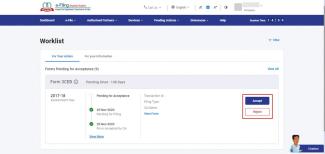
- ಸ್ವೀಕೃತಿಗಾಗಿ ಬಾಕಿ ಉಳಿದಿರುವ ಫಾರ್ಮ್ಗಳು: ಈ ವಿಭಾಗದಲ್ಲಿ, ನಿಮ್ಮ CA ಅಪ್ಲೋಡ್ ಮಾಡಿದ, ನಿಮ್ಮಿಂದ ಸ್ವೀಕೃತಿಯು ಬಾಕಿ ಉಳಿದಿರುವ ಫಾರ್ಮ್ಗಳನ್ನು ಪ್ರದರ್ಶಿಸಲಾಗುತ್ತದೆ. ಕ್ರಮ ತೆಗೆದುಕೊಳ್ಳಲು ಸಮ್ಮತಿಸಿ ಅಥವಾ ತಿರಸ್ಕರಿಸುವುದನ್ನು ಕ್ಲಿಕ್ ಮಾಡಿ.
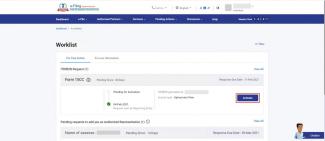
- ITDREIN ವಿನಂತಿ: ಈ ವಿಭಾಗದಲ್ಲಿ, ನಿಮ್ಮಿಂದ ಸಕ್ರಿಯಗೊಳಿಸಲು ಬಾಕಿ ಉಳಿದಿರುವ ITDREIN ವಿನಂತಿಗಳನ್ನು ಪ್ರದರ್ಶಿಸಲಾಗುತ್ತದೆ. ಕ್ರಮ ತೆಗೆದುಕೊಳ್ಳಲು ಸಕ್ರಿಯಗೊಳಿಸಿ ಕ್ಲಿಕ್ ಮಾಡಿ.
- ನಿಮ್ಮನ್ನು ಅಧಿಕೃತ ಸಹಿದಾರರಾಗಿ ಸೇರಿಸಲು ಬಾಕಿ ಉಳಿದಿರುವ ವಿನಂತಿಗಳು (ವೈಯಕ್ತಿಕ ತೆರಿಗೆದಾರರಿಗೆ): ಈ ವಿಭಾಗದಲ್ಲಿ, ಸ್ವೀಕೃತಿಗಾಗಿ ಬಾಕಿ ಉಳಿದಿರುವ ಅಧಿಕೃತ ಸಹಿ ವಿನಂತಿಗಳನ್ನು ಪ್ರದರ್ಶಿಸಲಾಗುತ್ತದೆ. ಕ್ರಮ ತೆಗೆದುಕೊಳ್ಳಲು ಸಮ್ಮತಿಸಿ ಅಥವಾ ತಿರಸ್ಕರಿಸುವುದನ್ನು ಕ್ಲಿಕ್ ಮಾಡಿ.
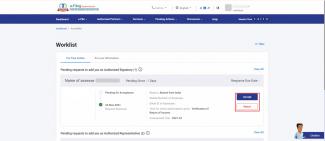
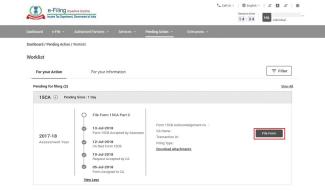
- ಫೈಲಿಂಗ್ಗಾಗಿ ಬಾಕಿಯಿದೆ: ಈ ವಿಭಾಗದಲ್ಲಿ, ಫೈಲಿಂಗ್ಗಾಗಿ ಬಾಕಿಯಿರುವ ನಿಮ್ಮ ಫಾರ್ಮ್ಗಳ ಸ್ಥಿತಿಯನ್ನು (ಅಂದರೆ, ನಿಮ್ಮ CA ವರ್ಕ್ಲಿಸ್ಟ್ನಲ್ಲಿ ಬಾಕಿ ಉಳಿದಿರುವ ಕ್ರಿಯೆಗಳನ್ನು) ಪ್ರದರ್ಶಿಸಲಾಗುತ್ತದೆ. ಕ್ರಮ ತೆಗೆದುಕೊಳ್ಳಲು ಫೈಲ್ ಫಾರ್ಮ್ ಅನ್ನು ಕ್ಲಿಕ್ ಮಾಡಿ
ನಿಮ್ಮ ಮಾಹಿತಿಗಾಗಿ
ನಿಮ್ಮ ಮಾಹಿತಿ ಟ್ಯಾಬ್ಗಾಗಿ ನಿಮ್ಮ ಕ್ರಿಯೆಯ ಐಟಂಗಳಿಗೆ ಸಂಬಂಧಿಸಿದ ಪ್ರಮುಖ ಅಪ್ಡೇಟ್ಗಳನ್ನು ಒಳಗೊಂಡಿದೆ. ವಸ್ತುಗಳನ್ನು ಮಾತ್ರ ವೀಕ್ಷಿಸಬಹುದು (ಅಥವಾ ಡೌನ್ಲೋಡ್ ಮಾಡಲಾಗಿದೆ), ಆದರೆ ಅದನ್ನು ಕ್ರಮಪಡಿಸಿಕೊಳ್ಳಲಾಗಿಲ್ಲ. ಪ್ರತ್ಯೇಕ ವ್ಯಕ್ತಿಗಳು, HUF ಗಳು ಮತ್ತು ಇತರ ಸಾಂಸ್ಥಿಕ ಬಳಕೆದಾರರಿಗೆ, ಮಾಹಿತಿ ವಸ್ತುಗಳು ಈ ಕೆಳಗಿನಂತಿವೆ:
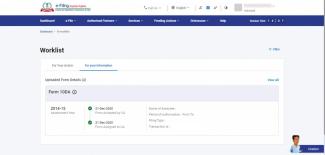
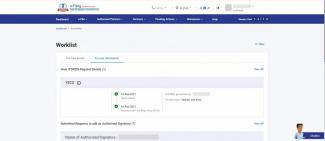
- ಅಪ್ಲೋಡ್ ಮಾಡಲಾದ ಫಾರ್ಮ್ ವಿವರಗಳು: ಈ ವಿಭಾಗದಲ್ಲಿ, CA ಗೆ ಕಳುಹಿಸಲಾದ ಫಾರ್ಮ್ ವಿನಂತಿಗಳನ್ನು ಸ್ಥಿತಿ ಮತ್ತು ದಿನಾಂಕದೊಂದಿಗೆ ಪ್ರದರ್ಶಿಸಲಾಗುತ್ತದೆ.
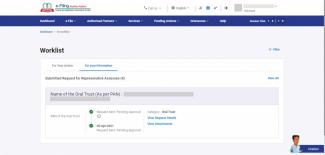
- ತೆರಿಗೆದಾರರ ಪ್ರತಿನಿಧಿಗಾಗಿ ಸಲ್ಲಿಸಿದ ವಿನಂತಿಗಳು: ಈ ವಿಭಾಗದಲ್ಲಿ, ನೀವು ಕಳುಹಿಸಿದ ತೆರಿಗೆದಾರರ ಪ್ರತಿನಿಧಿ ವಿನಂತಿಗಳನ್ನು ಸ್ಥಿತಿ ಮತ್ತು ದಿನಾಂಕದೊಂದಿಗೆ ಪ್ರದರ್ಶಿಸಲಾಗುತ್ತದೆ.
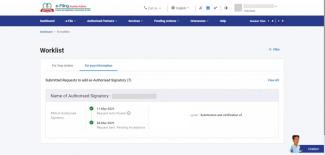
- ಅಧಿಕೃತ ಸಹಿಯಾಗಿ ಸೇರಿಸಲು ಸಲ್ಲಿಸಿದ ವಿನಂತಿಗಳು: ಈ ವಿಭಾಗದಲ್ಲಿ, ನೀವು ಕಳುಹಿಸಿದ ಅಧಿಕೃತ ಸಹಿಯ ವಿನಂತಿಗಳನ್ನು ಸ್ಥಿತಿ ಮತ್ತು ದಿನಾಂಕದೊಂದಿಗೆ ಪ್ರದರ್ಶಿಸಲಾಗುತ್ತದೆ.
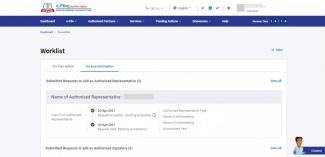
- ಅಧಿಕೃತ ಪ್ರತಿನಿಧಿಯಾಗಿ ಸೇರಿಸಲು ಸಲ್ಲಿಸಿದ ವಿನಂತಿಗಳು: ಈ ವಿಭಾಗದಲ್ಲಿ, ನೀವು ಕಳುಹಿಸಿದ ಅಧಿಕೃತ ಪ್ರತಿನಿಧಿ ವಿನಂತಿಗಳನ್ನು ಸ್ಥಿತಿ ಮತ್ತು ದಿನಾಂಕದೊಂದಿಗೆ ಪ್ರದರ್ಶಿಸಲಾಗುತ್ತದೆ.
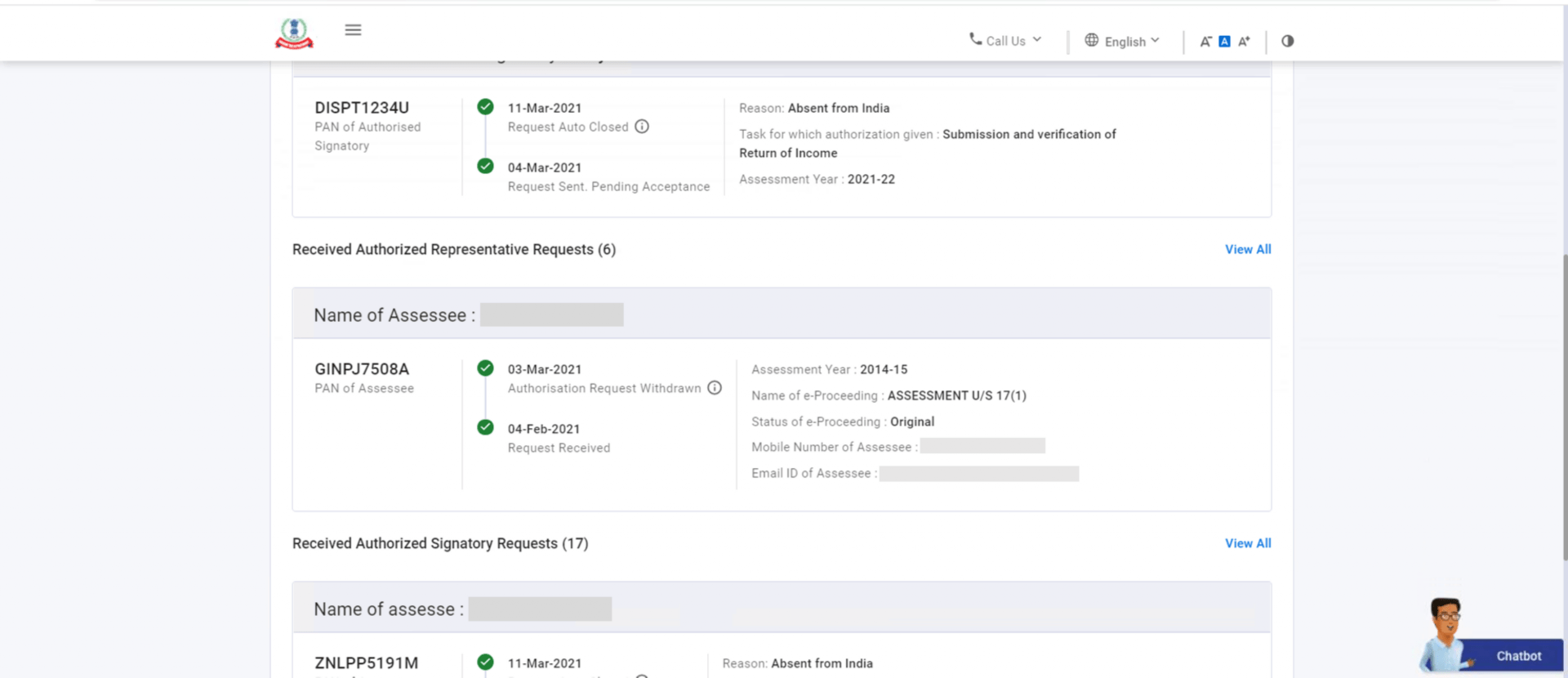
- ಅಧಿಕೃತ ಸಹಿ ವಿನಂತಿಗಳನ್ನು ಸ್ವೀಕರಿಸಲಾಗಿದೆ (ವೈಯಕ್ತಿಕ ತೆರಿಗೆದಾರರಿಗೆ): ಈ ವಿಭಾಗದಲ್ಲಿ, ಸ್ವೀಕರಿಸಿದ ಅಧಿಕೃತ ಸಹಿ ವಿನಂತಿಗಳನ್ನು ಸ್ಥಿತಿ ಮತ್ತು ದಿನಾಂಕದೊಂದಿಗೆ ಪ್ರದರ್ಶಿಸಲಾಗುತ್ತದೆ.
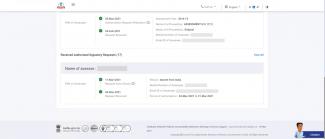
- ಅಧಿಕೃತ ಪ್ರತಿನಿಧಿ ವಿನಂತಿಗಳನ್ನು ಸ್ವೀಕರಿಸಲಾಗಿದೆ(ವೈಯಕ್ತಿಕ ತೆರಿಗೆದಾರರಿಗೆ): ಈ ವಿಭಾಗದಲ್ಲಿ, ಅಧಿಕೃತ ಪ್ರತಿನಿಧಿಸ್ವೀಕರಿಸಿದ ವಿನಂತಿಗಳನ್ನು ಸ್ಥಿತಿ ಮತ್ತು ದಿನಾಂಕದೊಂದಿಗೆ ಪ್ರದರ್ಶಿಸಲಾಗುತ್ತದೆ.
- ITDREIN ವಿನಂತಿ ವಿವರಗಳನ್ನು ವೀಕ್ಷಿಸಿ (ವರದಿ ಮಾಡುವ ಘಟಕದಿಂದ ಅಧಿಕೃತ PAN ಆಗಿ ಸೇರಿಸಲಾದ ವ್ಯಕ್ತಿಗಳಿಗೆ): ಈ ವಿಭಾಗದಲ್ಲಿ, ಸ್ವೀಕರಿಸಿದ ITDREIN ವಿನಂತಿಗಳನ್ನು ಸ್ಥಿತಿ ಮತ್ತು ದಿನಾಂಕದೊಂದಿಗೆ ಪ್ರದರ್ಶಿಸಲಾಗುತ್ತದೆ.
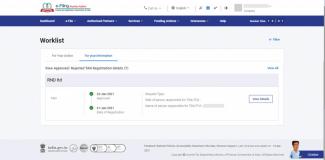
- ಅನುಮೋದಿತ / ತಿರಸ್ಕರಿಸಿದ TAN ನೋಂದಣಿ ವಿವರಗಳನ್ನು ವೀಕ್ಷಿಸಿ (ಸಂಸ್ಥೆ PAN ಗಾಗಿ): ಈ ವಿಭಾಗದಲ್ಲಿ, ಸ್ವೀಕರಿಸಿದ ಒಟ್ಟು TAN ನೋಂದಣಿ ವಿನಂತಿಗಳನ್ನು ಸ್ಥಿತಿ ಮತ್ತು ದಿನಾಂಕದೊಂದಿಗೆ ಪ್ರದರ್ಶಿಸಲಾಗುತ್ತದೆ. ನಿಮ್ಮ ಪ್ರಾಥಮಿಕ ಸಂಪರ್ಕ ವಿವರಗಳು, ಸಂಸ್ಥೆಯ ವಿವರಗಳು ಮತ್ತು ಪಾವತಿ ಮಾಡುವ / ತೆರಿಗೆ ಸಂಗ್ರಹಿಸುವ ಜವಾಬ್ದಾರಿಯುತ ವ್ಯಕ್ತಿಯ ವಿವರಗಳನ್ನು ನೋಡಲು ನೀವು ವಿವರಗಳನ್ನು ವೀಕ್ಷಿಸಿ ಕ್ಲಿಕ್ ಮಾಡಬಹುದು.
4. ಸಂಬಂಧಿತ ವಿಷಯಗಳು
- ಇ-ಫೈಲಿಂಗ್ನಲ್ಲಿ ನೋಂದಾಯಿಸಿ (ತೆರಿಗೆದಾರರು)
- ಲಾಗಿನ್
- ನನ್ನ ಪ್ರೊಫೈಲ್
- ನನ್ನ ಬ್ಯಾಂಕ್ ಖಾತೆ
- ನಿಮ್ಮ ITR ಸ್ಥಿತಿಯನ್ನು ತಿಳಿಯಿರಿ
- ಸಲ್ಲಿಸಿದ ಫಾರ್ಮ್ಗಳನ್ನು ವೀಕ್ಷಿಸಿ
- ಆಧಾರ್ ಲಿಂಕ್ ಮಾಡಿ
- ITR (ITR-1 ರಿಂದ 7) ಫೈಲ್ ಮಾಡಿ
- ತೆರಿಗೆ ಕ್ರೆಡಿಟ್ ವೀಕ್ಷಿಸಿ ಹೊಂದಾಣಿಕೆಯಾಗುತ್ತಿಲ್ಲ
- ITDREIN ನಿರ್ವಹಿಸಿ
- ಆಫ್ಲೈನ್ ಯುಟಿಲಿಟಿ (ITR ಗಳು)
- ಆಫ್ಲೈನ್ ಯುಟಿಲಿಟಿ (ಶಾಸನಬದ್ಧ ಫಾರ್ಮ್ಗಳು)
- ಆದಾಯ ತೆರಿಗೆ ಫಾರ್ಮ್ಗಳು (ಅಪ್ಲೋಡ್ ಮಾಡಿ)
- ಸೇವಾ ವಿನಂತಿಯನ್ನು ದಾಖಲಿಸಿ
- ಅಧಿಕಾರ ನೀಡಿ ಮತ್ತು ಪ್ರತಿನಿಧಿಯಾಗಿ ನೋಂದಾಯಿಸಿ
- ಇ-ಪ್ರಕ್ರಿಯೆಗಳು
- ನನ್ನ CA
- ಇ-ಪರಿಶೀಲನೆ ಮಾಡುವುದು ಹೇಗೆ?



