



1. ಅವಲೋಕನ
ಆದಾಯ ತೆರಿಗೆ ರಿಟರ್ನ್ ಸಲ್ಲಿಸಲು ಯಾವುದೇ ತೆರಿಗೆದಾರರು ಆಫ್ಲೈನ್ ಮೋಡ್ ಆಯ್ಕೆ ಮಾಡಿದಲ್ಲಿ (ಆನ್ಲೈನ್ ಮೋಡ್ಗಿಂತ ಹೆಚ್ಚಾಗಿ) ITR ಗಳ ಆಫ್ಲೈನ್ ಯುಟಿಲಿಟಿಯನ್ನು ಬಳಸಬೇಕಾಗುತ್ತದೆ. ಯುಟಿಲಿಟಿಗಳೊಂದಿಗೆ, ಯುಟಿಲಿಟಿ-ರಚಿಸಿದ JSON ಅನ್ನು ಅಪ್ಲೋಡ್ ಮಾಡುವ ಮೂಲಕ ನೀವು ಆದಾಯ ತೆರಿಗೆ ರಿಟರ್ನ್ಸ್ (ITR ಗಳನ್ನು) ಸಲ್ಲಿಸಬಹುದು:
- ಇ-ಫೈಲಿಂಗ್ ಪೋರ್ಟಲ್ಗೆ ಲಾಗಿನ್ ಮಾಡಿದ ನಂತರದಲ್ಲಿ, ಅಥವಾ
- ನೇರವಾಗಿ ಆಫ್ಲೈನ್ ಯುಟಿಲಿಟಿಯ ಮೂಲಕ
ಇ-ಫೈಲಿಂಗ್ ಪೋರ್ಟಲ್ನಲ್ಲಿ ಈ ಸೇವೆಯು ITR ಗಳನ್ನು ಸಲ್ಲಿಸಲು ಎರಡು ಪ್ರತ್ಯೇಕ ಆಫ್ಲೈನ್ ಯುಟಿಲಿಟಿಗಳನ್ನು ನೀಡುತ್ತದೆ, ಅವುಗಳು ಈ ಕೆಳಗಿನಂತಿವೆ:
- ITR-1 ನಿಂದ ITR-4ಗೆ, ಮತ್ತು
- ITR-5 ನಿಂದ ITR-7ಗೆ
2. ಈ ಸೇವೆಯನ್ನು ಪಡೆಯಲು ಬೇಕಾಗಿರುವ ಪೂರ್ವಾಪೇಕ್ಷಿತಗಳು
- ಇ-ಫೈಲಿಂಗ್ ಪೋರ್ಟಲ್ನಲ್ಲಿ ನೋಂದಾಯಿತ ಬಳಕೆದಾರರು
- ಆಫ್ಲೈನ್ ಯುಟಿಲಿಟಿ ಮೂಲಕ ITR ಫೈಲ್ ಮಾಡಲು ಮಾನ್ಯ ಬಳಕೆದಾರ ID ಮತ್ತು ಪಾಸ್ವರ್ಡ್
- ITR-1 ರಿಂದ ITR-4ಗೆ, ಅಥವಾ ITR-5 ರಿಂದ ITR-7 ಗೆ ಡೌನ್ಲೋಡ್ ಮಾಡಲಾಗಿರುವ ಆಫ್ಲೈನ್ ಯುಟಿಲಿಟಿ
3. ಹಂತ-ಹಂತದ ಮಾರ್ಗದರ್ಶಿ
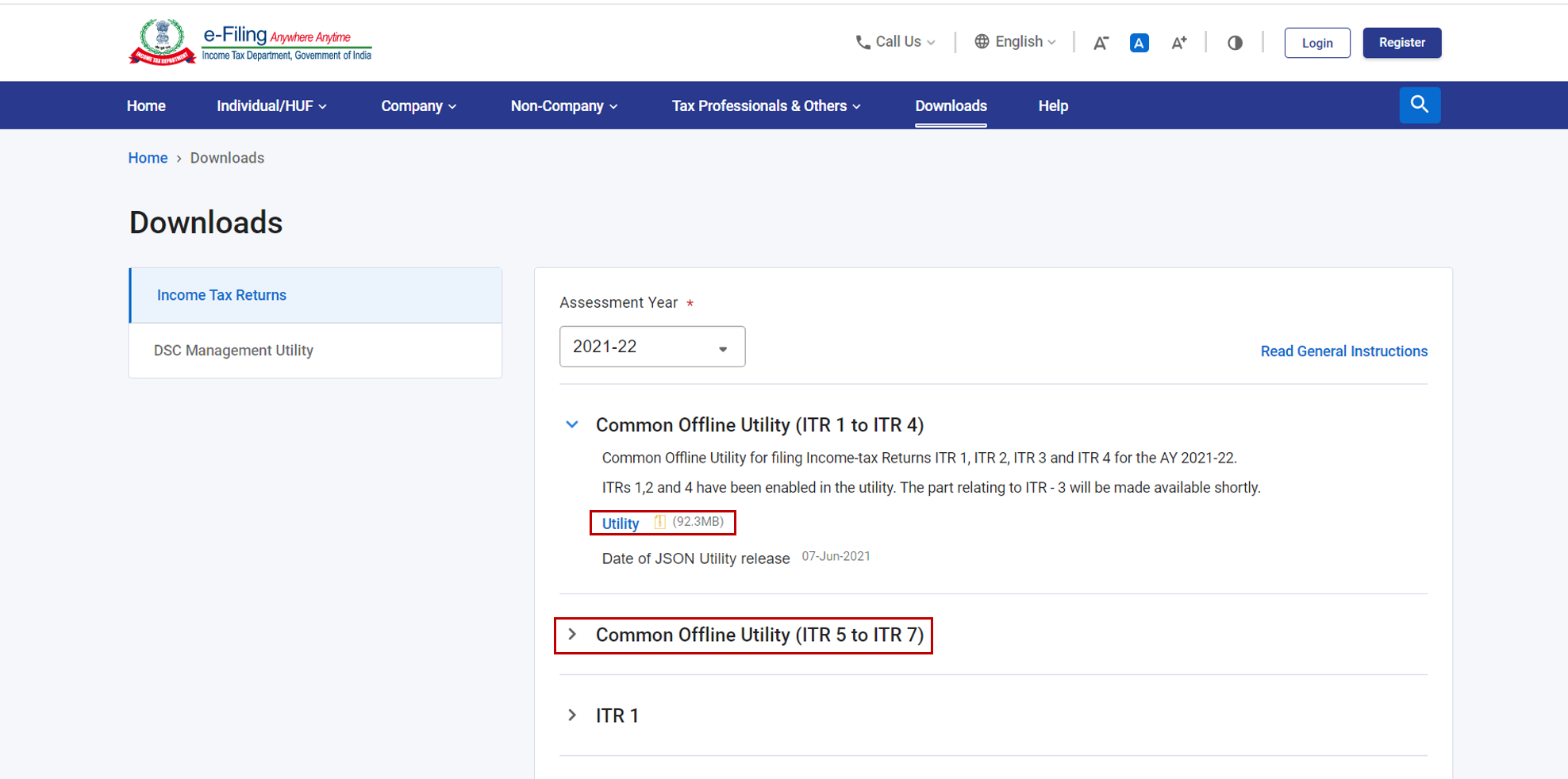
ಹಂತ 1: ಇ-ಫೈಲಿಂಗ್ ಪೋರ್ಟಲ್ಗೆ ಲಾಗಿನ್ ಆಗದೆ, ನೀವು ಮುಖಪುಟ > ಡೌನ್ಲೋಡ್ಗಳಿಂದ ಸಂಬಂಧಿತ ಆಫ್ಲೈನ್ ಯುಟಿಲಿಟಿಯನ್ನು ಡೌನ್ಲೋಡ್ ಮಾಡಬಹುದು. ಇದನ್ನು ನಿಮ್ಮ ಕಂಪ್ಯೂಟರ್ನಲ್ಲಿ ಇನ್ಸ್ಟಾಲ್ ಮಾಡಿ ಮತ್ತು ಹಂತ 2 ಕ್ಕೆ ಮುಂದುವರಿಯಿರಿ.
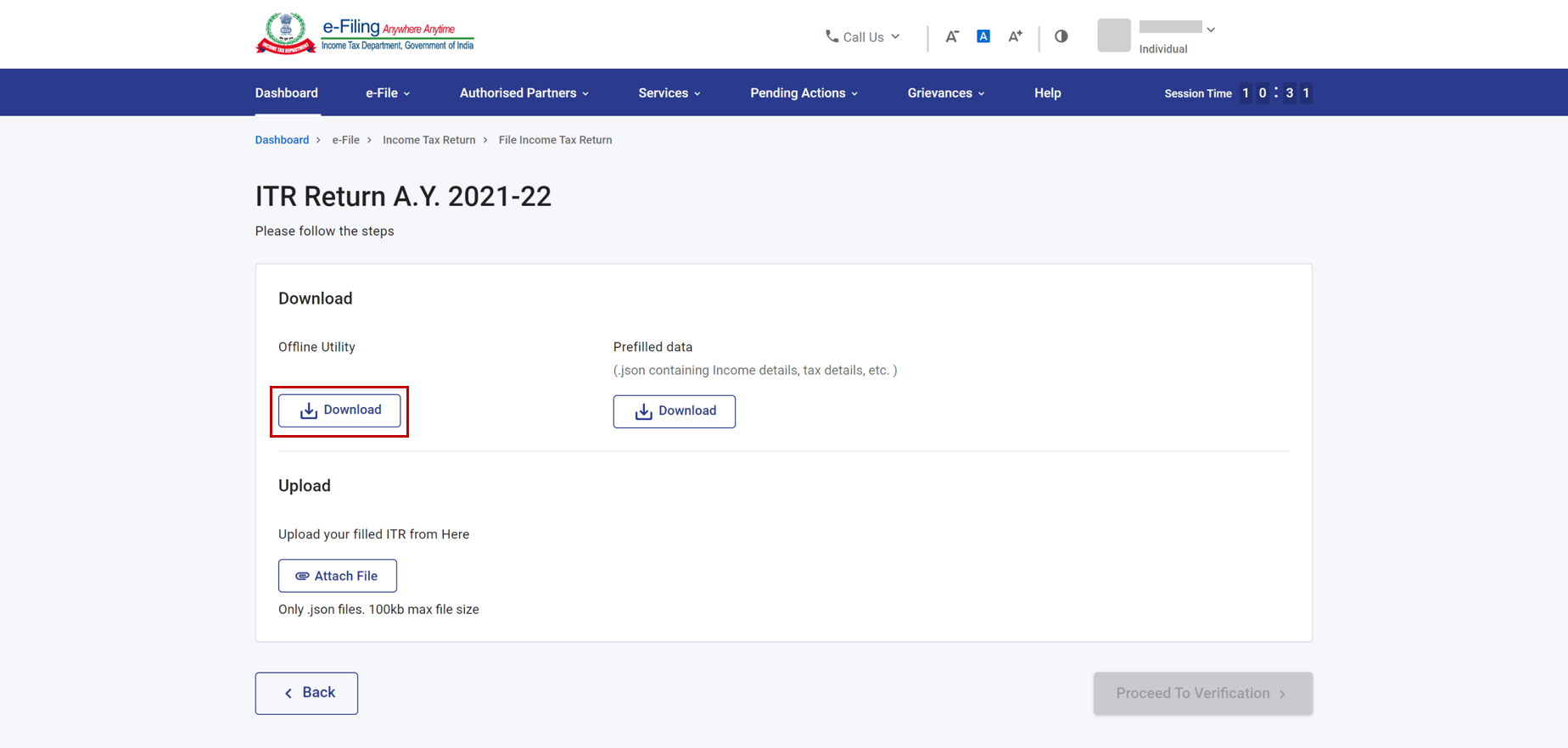
ಹಂತ 1a: ಪರ್ಯಾಯವಾಗಿ, ಇ-ಫೈಲಿಂಗ್ ಪೋರ್ಟಲ್ಗೆ ಲಾಗಿನ್ ಮಾಡಿದ ನಂತರ ಇ-ಫೈಲ್> ಆದಾಯ ತೆರಿಗೆ ರಿಟರ್ನ್> ಆದಾಯ ತೆರಿಗೆ ರಿಟರ್ನ್ ಫೈಲ್ ಮಾಡಿ> ಪ್ರಸ್ತುತ AY ಮತ್ತು (ಆಫ್ಲೈನ್ ) ಫೈಲಿಂಗ್ ವಿಧಾನವನ್ನು ಆಯ್ಕೆ ಮಾಡಿ. ನಂತರ, ಆಫ್ಲೈನ್ ಯುಟಿಲಿಟಿ ಆಯ್ಕೆ ಅಡಿಯಲ್ಲಿ ಡೌನ್ ಲೋಡ್ ಕ್ಲಿಕ್ ಮಾಡಿ.
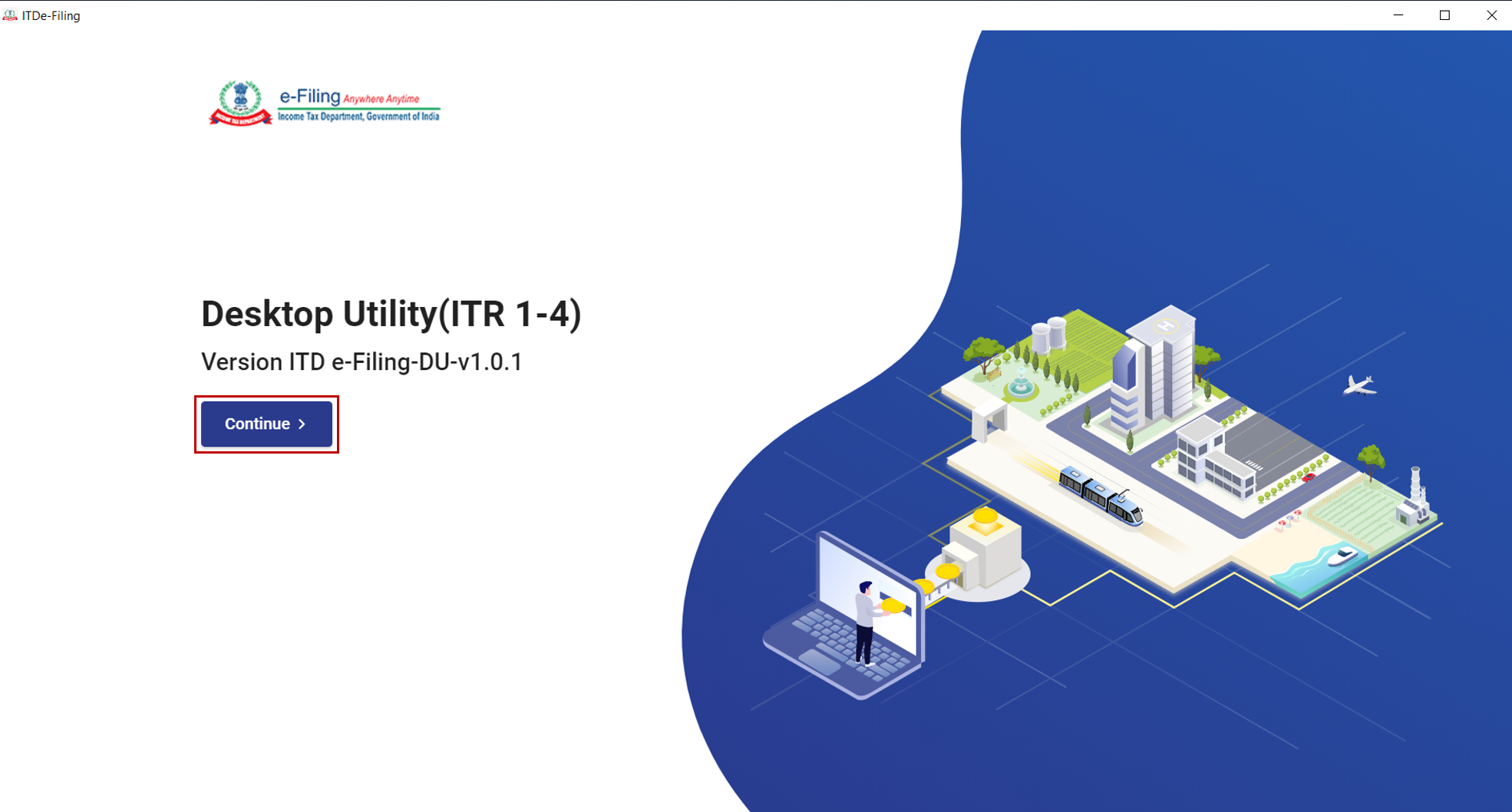
ಹಂತ 2: ಆಫ್ಲೈನ್ ಯುಟಿಲಿಟಿಯನ್ನು ಇನ್ಸ್ಟಾಲ್ ಮಾಡಿ ಮತ್ತು ತೆರೆಯಿರಿ. ಈ ಹಿಂದೆ ಇನ್ಸ್ಟಾಲ್ ಮಾಡಿದ್ದರೆ ನೀವು ಇಂಟರ್ನೆಟ್ ಗೆ ಸಂಪರ್ಕಗೊಂಡಾಗ ಯುಟಿಲಿಟಿ ಆವೃತ್ತಿಯು ನವೀಕರಿಸಲ್ಪಡುತ್ತದೆ (ಆವೃತ್ತಿ ನವೀಕರಣಗಳ ಸಂದರ್ಭದಲ್ಲಿ). ಮುಂದುವರಿಸಿ ಅನ್ನು ಕ್ಲಿಕ್ ಮಾಡಿ.
ಹಂತ 3: ನಿಮ್ಮನ್ನು ಆದಾಯ ತೆರಿಗೆ ರಿಟರ್ನ್ಸ್ ಪುಟಕ್ಕೆ ಕರೆದೊಯ್ಯಲಾಗುತ್ತದೆ, ಅಲ್ಲಿ ನೀವು ಈ ಕೆಳಗಿನ ಟ್ಯಾಬ್ಗಳು ಮತ್ತು ಅವುಗಳ ವಿಷಯಗಳನ್ನು ನೋಡುತ್ತೀರಿ:
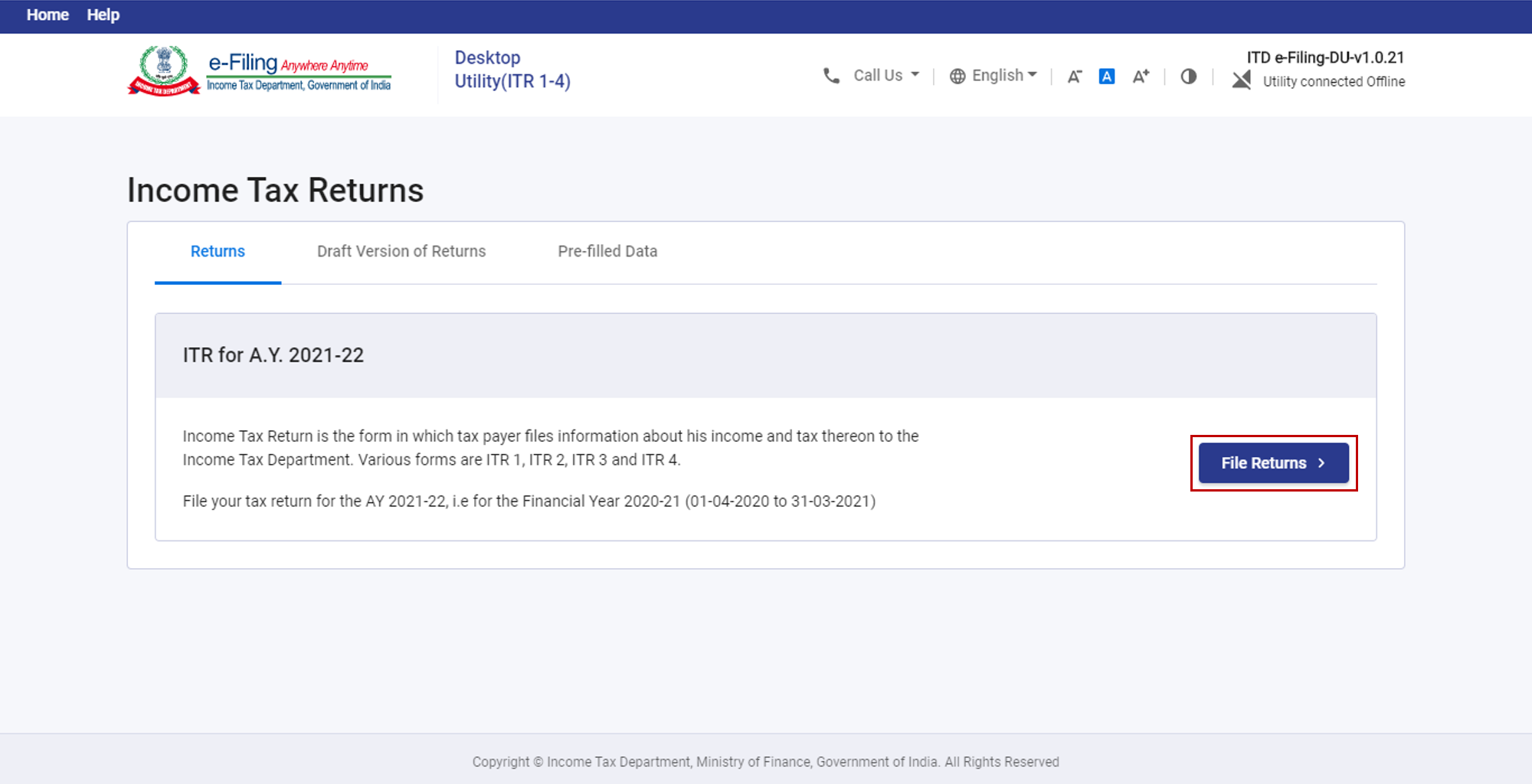
- ರಿಟರ್ನ್ಸ್ - ನಿಮ್ಮ ಎಲ್ಲಾ ITR ಗಳು (AY ಆಧಾರದ ಮೇಲೆ) ಇಲ್ಲಿವೆ. ರಿಟರ್ನ್ ಫೈಲ್ ಮಾಡಿಎಂದು ಕ್ಲಿಕ್ ಮಾಡುವ ಮೂಲಕ, ನೀವು ಇಲ್ಲಿಂದ ಹೊಸ ರಿಟರ್ನ್ ಸಲ್ಲಿಸಲು ಪ್ರಾರಂಭಿಸಬಹುದು.
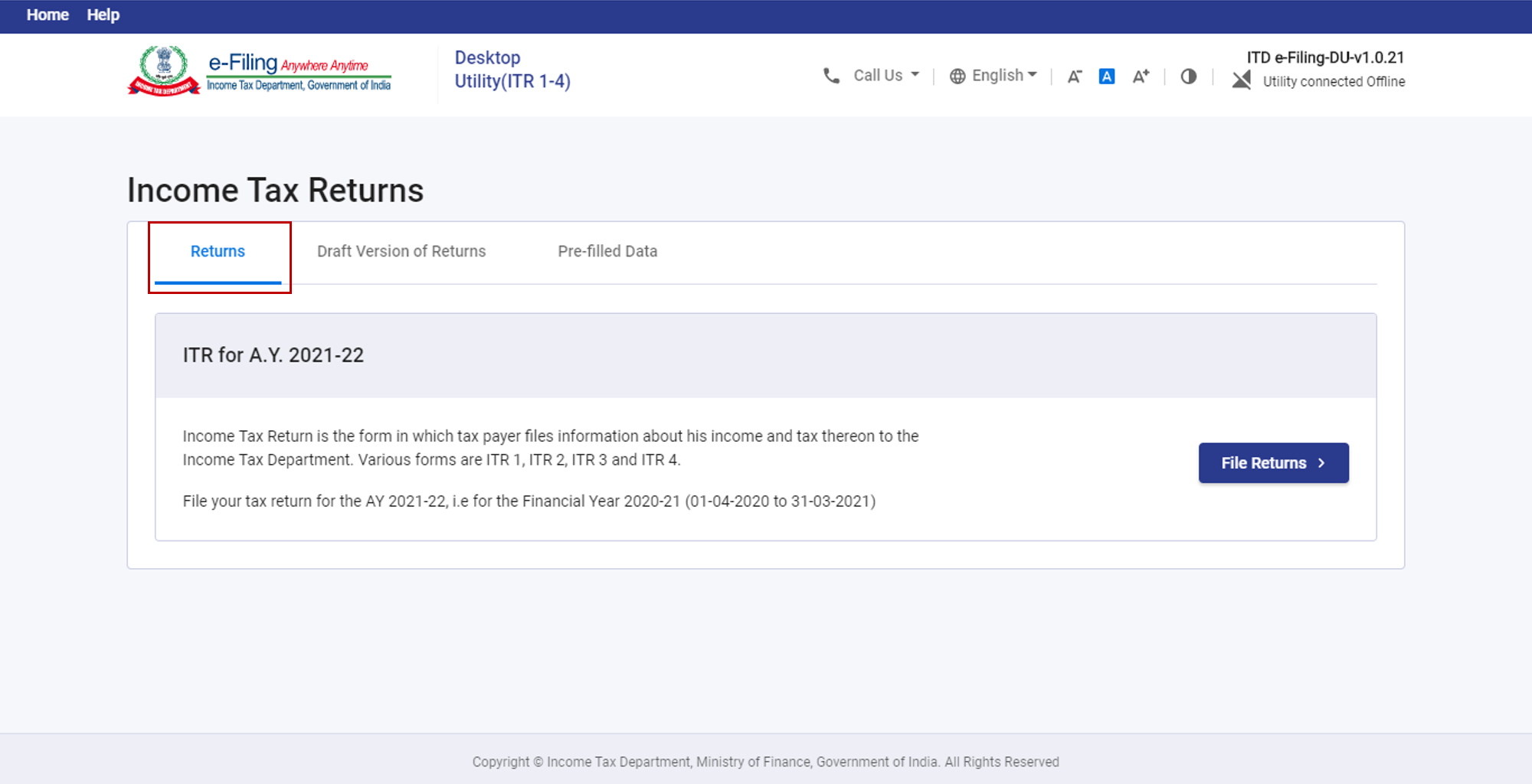
- ರಿಟರ್ನ್ಸ್ನ ಕರಡು ಆವೃತ್ತಿ - ನೀವು ಭಾಗಶಃ ಭರ್ತಿ ಮಾಡಿದ ITR ಕರಡನ್ನು ತಿದ್ದುಪಡಿ ಮಾಡಲು ಬಯಸಿದರೆ, ರಿಟರ್ನ್ಸ್ನ ಕರಡು ಆವೃತ್ತಿ ಟ್ಯಾಬ್ನಿಂದ ಸಂಬಂಧಿತ ಕರಡಿನ ಮೇಲೆ ತಿದ್ದುಪಡಿ ಮಾಡಿ ಕ್ಲಿಕ್ ಮಾಡಿ.
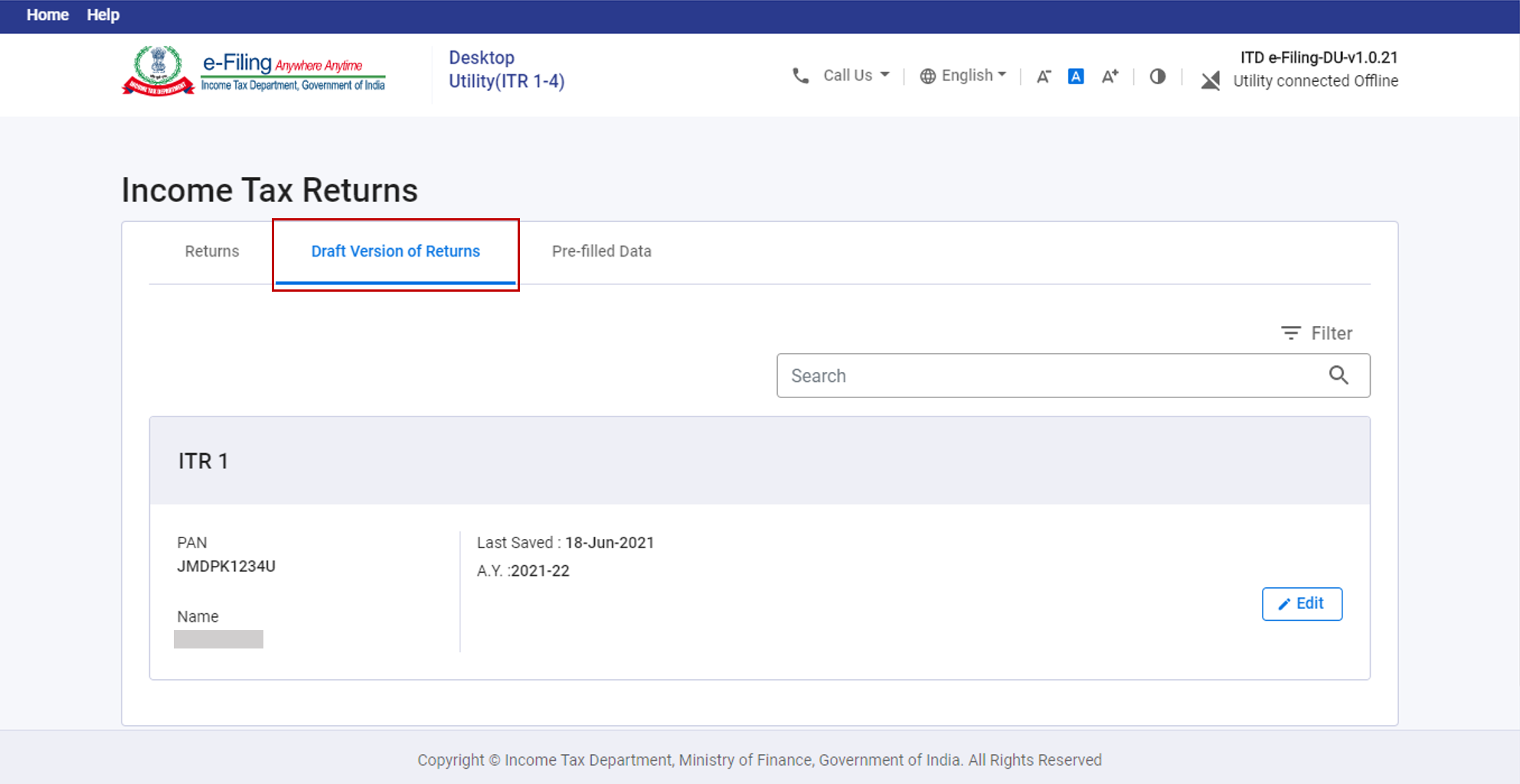
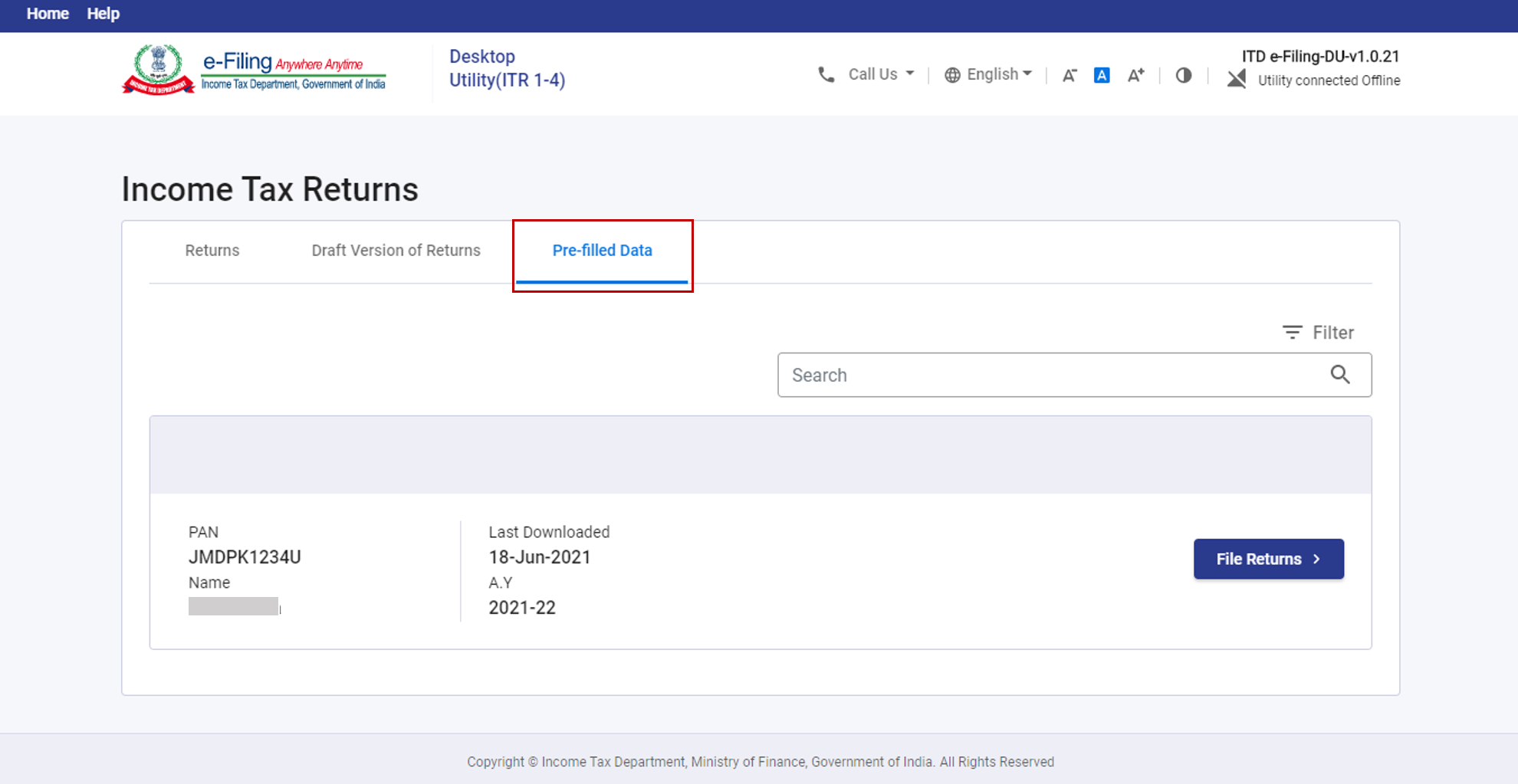
- ಪೂರ್ವ ಭರ್ತಿ ಮಾಡಿದ ಡೇಟಾ– ಇ-ಫೈಲಿಂಗ್ನಿಂದ ಡೌನ್ಲೋಡ್ ಮಾಡಲಾದ ಎಲ್ಲಾ ಪೂರ್ವ-ಭರ್ತಿ ಮಾಡಿದ JSON ಫೈಲ್ಗಳು (PAN, ಹೆಸರು, ಕೊನೆಯ ಆಮದು, ಮತ್ತು AY) ವಿವರಗಳೊಂದಿಗೆ ಪ್ರಸ್ತುತ ಇಲ್ಲಿವೆ. ಸಂಬಂಧಿತ JSONನಲ್ಲಿ ರಿಟರ್ನ್ ಫೈಲ್ ಮಾಡಿಎಂದು ಕ್ಲಿಕ್ ಮಾಡುವ ಮೂಲಕ, ಲಭ್ಯವಿರುವ ಪೂರ್ವ-ಭರ್ತಿ ಮಾಡಿದ ಡೇಟಾದೊಂದಿಗೆ ನೀವು ನಿಮ್ಮ ರಿಟರ್ನ್ ಫೈಲಿಂಗ್ ಪ್ರಕ್ರಿಯೆಯನ್ನು ಪ್ರಾರಂಭಿಸಬಹುದು.
ಸೂಚನೆ:
- ನಿಮ್ಮ ಪೂರ್ವ ಭರ್ತಿ ಮಾಡಿದ ಡೇಟಾವನ್ನು ಆಫ್ಲೈನ್ ಯುಟಿಲಿಟಿಗೆ ಡೌನ್ಲೋಡ್ ಅಥವಾ ಆಮದು ಮಾಡುವಾಗ JSON ಫೈಲ್ ಸ್ವರೂಪ/ಫಾರ್ಮ್ಯಾಟ್ ಆಗಿದೆ, ಮತ್ತು ನಿಮ್ಮ ಸಿದ್ಧಪಡಿಸಿದ ITR ಅನ್ನು ಆಫ್ಲೈನ್ ಯುಟಿಲಿಟಿಯಲ್ಲಿ ಉತ್ಪಾದಿಸುವಾಗ ಸಹ ಬಳಸಲಾಗುತ್ತದೆ.
- ಆಫ್ಲೈನ್ ಯುಟಿಲಿಟಿಯಲ್ಲಿ ರಿಟರ್ನ್ ಫೈಲಿಂಗ್ ಪ್ರಕ್ರಿಯೆಯನ್ನು ಕಲಿಯಲು 4.4 ಆದಾಯ ತೆರಿಗೆ ರಿಟರ್ನ್ ಫೈಲ್ ಮಾಡಿ, ಪೂರ್ವವೀಕ್ಷಣೆ ನೋಡಿ, ಮತ್ತು ಸಲ್ಲಿಸಿ ಸೆಕ್ಷನ್ ನೋಡಿ
ಹಂತ 4: ರಿಟರ್ನ್ ಟ್ಯಾಬ್ ಅಡಿಯಲ್ಲಿ, ITR ಫೈಲಿಂಗ್ ಪ್ರಕ್ರಿಯೆಯೊಂದಿಗೆ ಪ್ರಾರಂಭಿಸಲು ಸಂಬಂಧಿತ AY ನ ITRನಲ್ಲಿ ರಿಟರ್ನ್ ಫೈಲ್ ಮಾಡಿ ಕ್ಲಿಕ್ ಮಾಡಿ.
ಸೂಚನೆ:
- ಹೊಸ ರಿಟರ್ನ್ಸ್ ಸಲ್ಲಿಸಲು ಪ್ರಾರಂಭಿಸಲು ರಿಟರ್ನ್ಸ್ ಟ್ಯಾಬ್ ನಿಂದ ರಿಟರ್ನ್ಸ್ ಫೈಲ್ ಮಾಡಿ ಕ್ಲಿಕ್ ಮಾಡಿ.
- ನೀವು ಈಗಾಗಲೇ ನಿಮ್ಮ ಪೂರ್ವ-ಭರ್ತಿ ಮಾಡಿದ ಡೇಟಾವನ್ನು ಆಫ್ಲೈನ್ ಯುಟಿಲಿಟಿಗೆ ಡೌನ್ಲೋಡ್ / ಆಮದು ಮಾಡಿದ್ದರೆ, ಮೊದಲೇ ಭರ್ತಿ ಮಾಡಿದ ಡೇಟಾ ಟ್ಯಾಬ್ ನಿಂದ ರಿಟರ್ನ್ಸ್ ಫೈಲ್ ಮಾಡಿ ಕ್ಲಿಕ್ ಮಾಡುವ ಮೂಲಕ ನಿಮ್ಮ ರಿಟರ್ನ್ ಸಲ್ಲಿಸಲು ಪ್ರಾರಂಭಿಸಬಹುದು.
ಆಫ್ಲೈನ್ ಯುಟಿಲಿಟಿಯನ್ನು ಬಳಸಿಕೊಂಡು ಆದಾಯ ತೆರಿಗೆ ರಿಟರ್ನ್ಗಳ ಫೈಲ್ ಹೇಗೆ ಸಲ್ಲಿಸುವುದು ಎಂಬುದನ್ನು ತಿಳಿಯಲು, ಈ ಕೆಳಗಿನ ಸೆಕ್ಷನ್ಗಳನ್ನು ಪರಾಮರ್ಶಿಸಿ.
| ಆದಾಯ ತೆರಿಗೆ ರಿಟರ್ನ್ಸ್ (ITR-1 ರಿಂದ ITR-4 ಮತ್ತು ITR-5 ರಿಂದ ITR-7) ಗಳಿಗಾಗಿ | |
| ಪೂರ್ವ-ಭರ್ತಿ ಮಾಡಿದ ಡೇಟಾವನ್ನು ಡೌನ್ಲೋಡ್ ಮಾಡಿ (JSON ಫೈಲ್) | ಸೆಕ್ಷನ್ 4.1 ಅನ್ನು ನೋಡಿ |
| ಪೂರ್ವ-ಭರ್ತಿ ಮಾಡಿದ ಡೇಟಾವನ್ನು ಆಮದು ಮಾಡಿ (JSON ಫೈಲ್ ) | ಸೆಕ್ಷನ್ 4.2 ಅನ್ನು ನೋಡಿ |
| ಆನ್ಲೈನ್ ವಿಧಾನದಲ್ಲಿ ಭರ್ತಿ ಮಾಡಲಾಗಿರುವ ಕರಡು ITR ಪ್ರತಿಯನ್ನು ಆಮದು ಮಾಡಿ (ಆನ್ಲೈನ್ ವಿಧಾನದಲ್ಲಿ ಲಭ್ಯವಿರುವ ITR ನಮೂನೆಗಳಿಗೆ ಅನ್ವಯಿಸುತ್ತದೆ) |
ಸೆಕ್ಷನ್ 4.3 ಅನ್ನು ನೋಡಿ |
| ಆದಾಯ ತೆರಿಗೆ ರಿಟರ್ನ್ ಫೈಲ್ ಮಾಡಿ, ಪೂರ್ವವೀಕ್ಷಣೆ ನೋಡಿ, ಮತ್ತು ಸಲ್ಲಿಸಿ | ಸೆಕ್ಷನ್ 4.4 ಅನ್ನು ನೋಡಿ |
4.1 ಪೂರ್ವ-ಭರ್ತಿ ಮಾಡಿದ ಡೇಟಾವನ್ನು ಡೌನ್ ಲೋಡ್ ಮಾಡಿ (JSON)
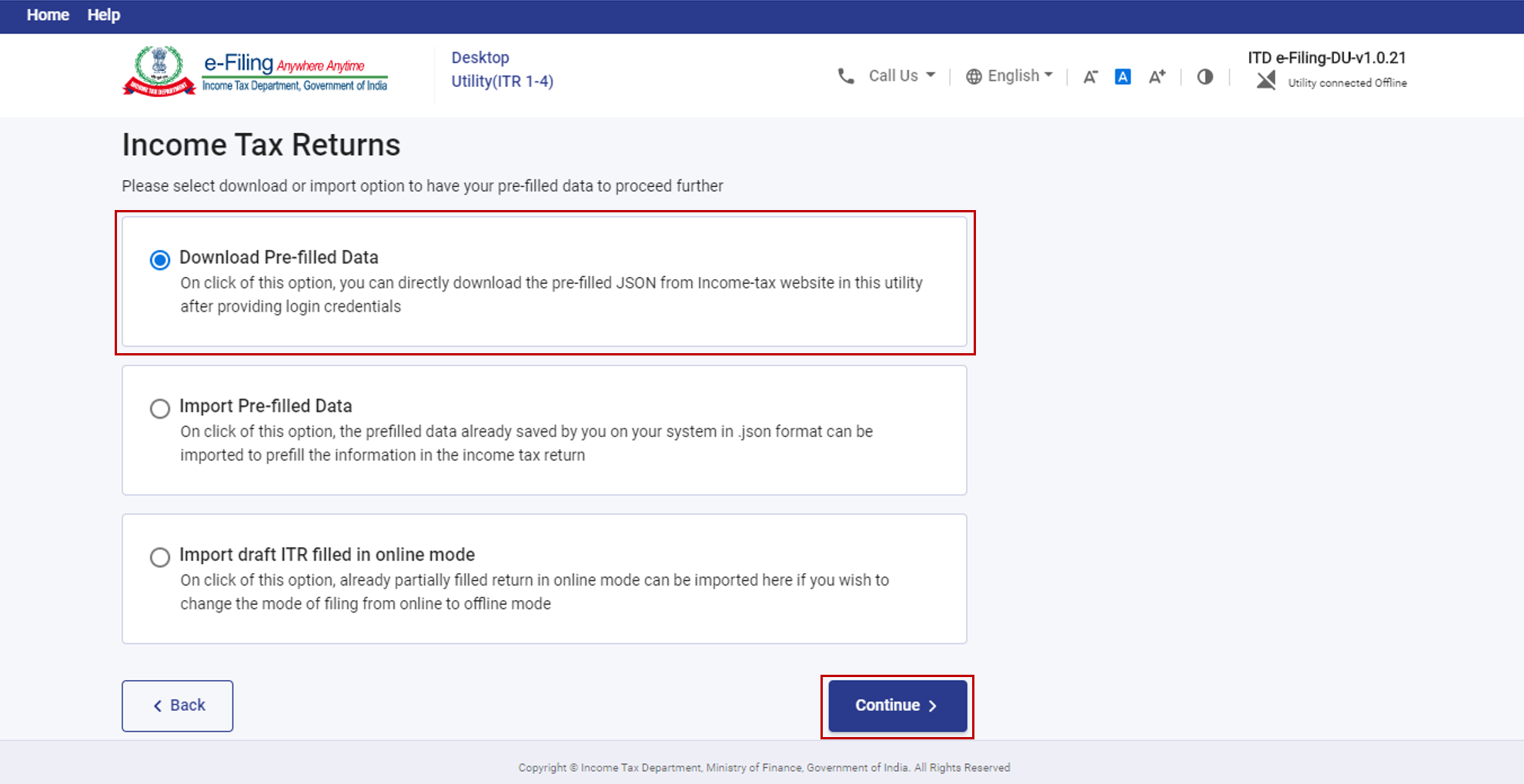
ಹಂತ 1: ನೀವು ರಿಟರ್ನ್ಸ್ ಟ್ಯಾಬ್ ಅಡಿಯಲ್ಲಿ ರಿಟರ್ನ್ಸ್ ಫೈಲ್ ಮಾಡಿಎಂದು ಕ್ಲಿಕ್ ಮಾಡಿದ ನಂತರ, ಈ ಪುಟವನ್ನು ಅನ್ನು ತಲುಪುವಿರಿ. ಪೂರ್ವ-ಭರ್ತಿ ಮಾಡಿದ ಡೇಟಾವನ್ನು ಡೌನ್ ಲೋಡ್ ಕ್ಲಿಕ್ ಮಾಡಿ ಮತ್ತು ಮುಂದುವರಿಸಿ ಕ್ಲಿಕ್ ಮಾಡಿ.
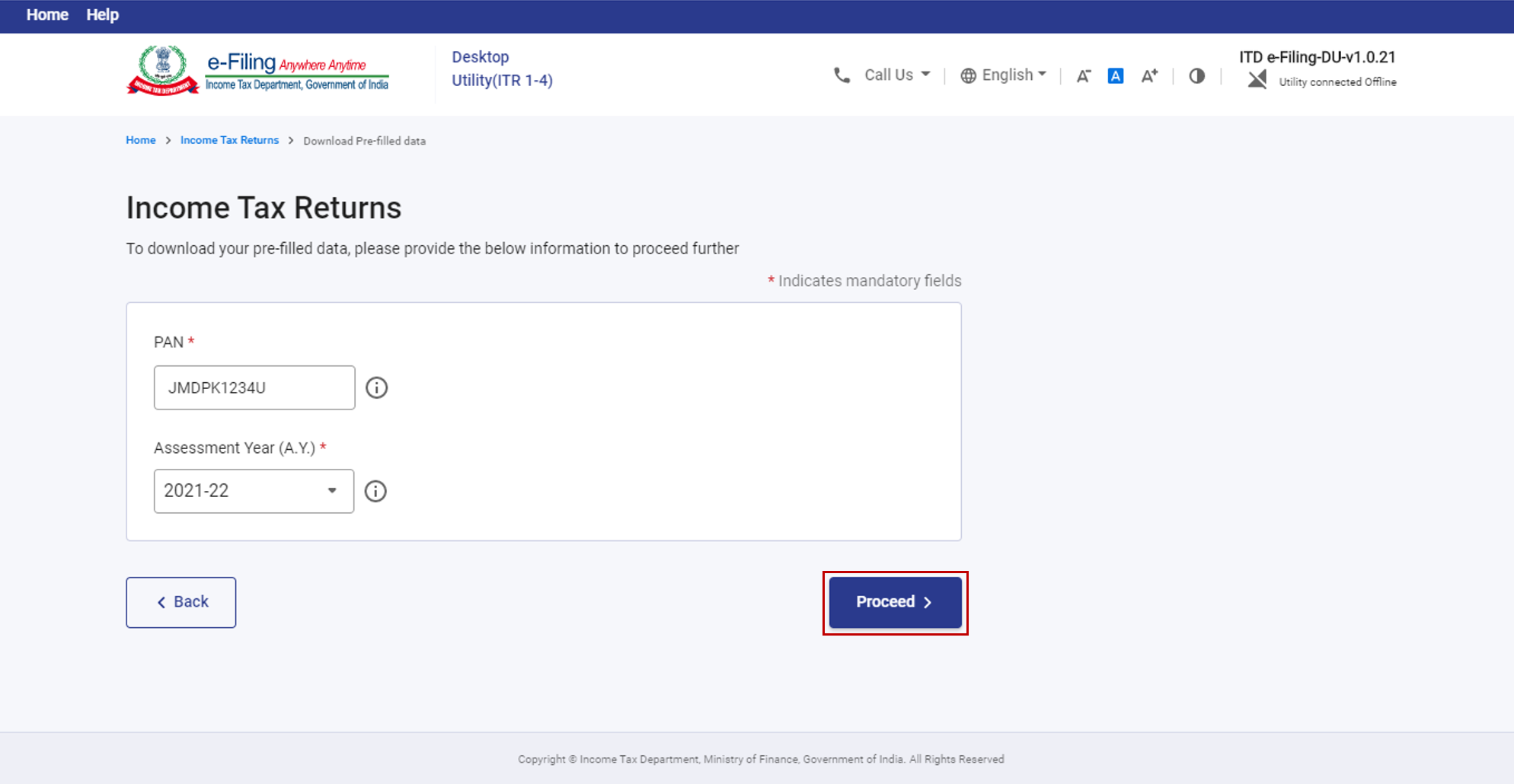
ಹಂತ 2: ನಿಮ್ಮ PAN ನಮೂದಿಸಿ, ತೆರಿಗೆ ಮೌಲ್ಯಮಾಪನ ವರ್ಷವನ್ನು 2021-22 ಎಂದು ಆಯ್ಕೆ ಮಾಡಿ, ಮತ್ತು ಮುಂದುವರಿಯಿರಿ ಕ್ಲಿಕ್ ಮಾಡಿ.
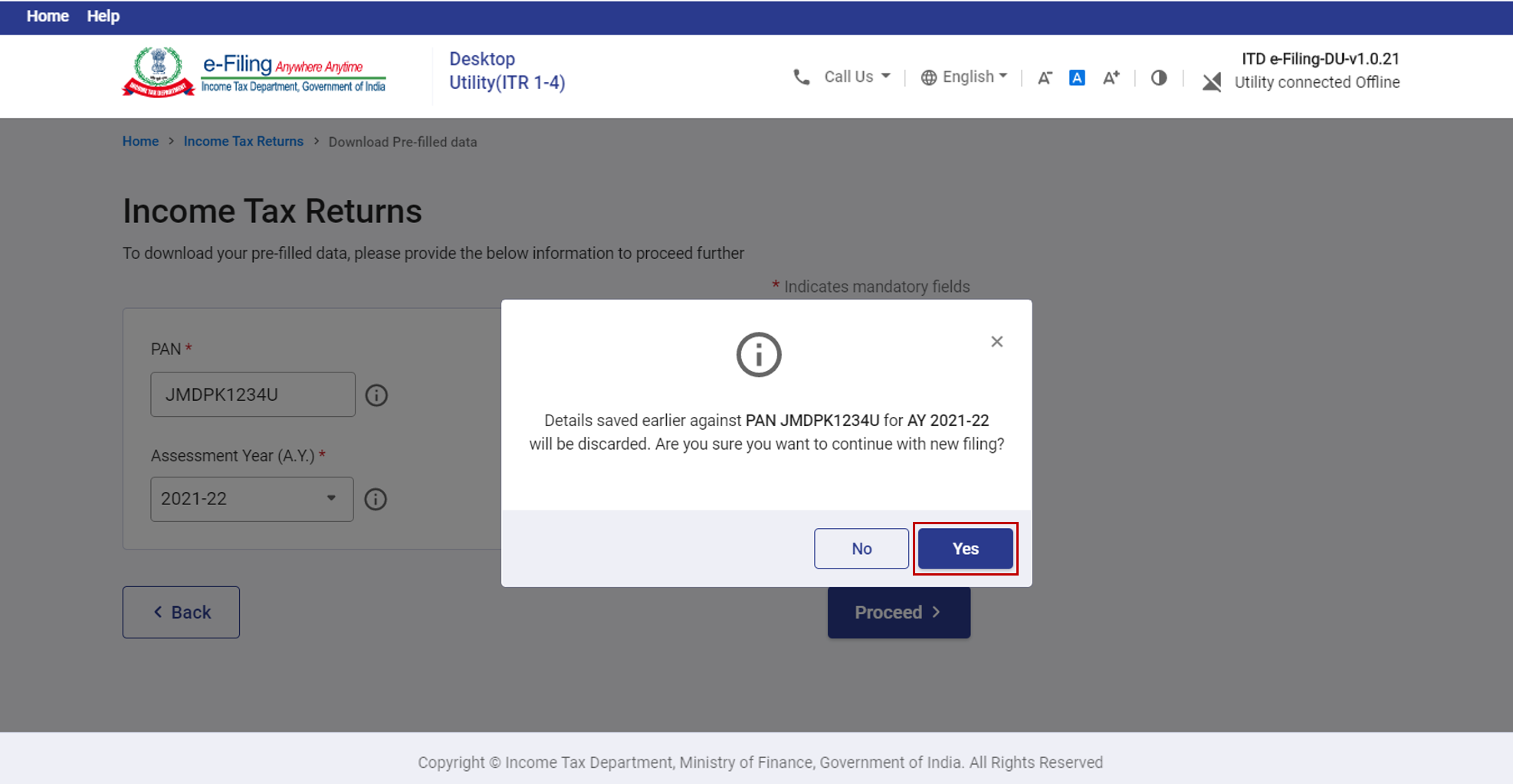
ಹಂತ 3: ನೀವು ಹೊಸ ಫೈಲಿಂಗ್ನೊಂದಿಗೆ ಮುಂದುವರಿದರೆ ನಿಮ್ಮ PAN ವಿರುದ್ಧ ಉಳಿಸಿದ ವಿವರಗಳನ್ನು ತಿರಸ್ಕರಿಸಲಾಗಿದೆ ಎಂದು ನಿಮಗೆ ಒಂದು ಎಚ್ಚರಿಕೆ ಸಂದೇಶ ಸಿಗುತ್ತದೆ. ಹೌದು ಎಂದು ಕ್ಲಿಕ್ ಮಾಡಿ.
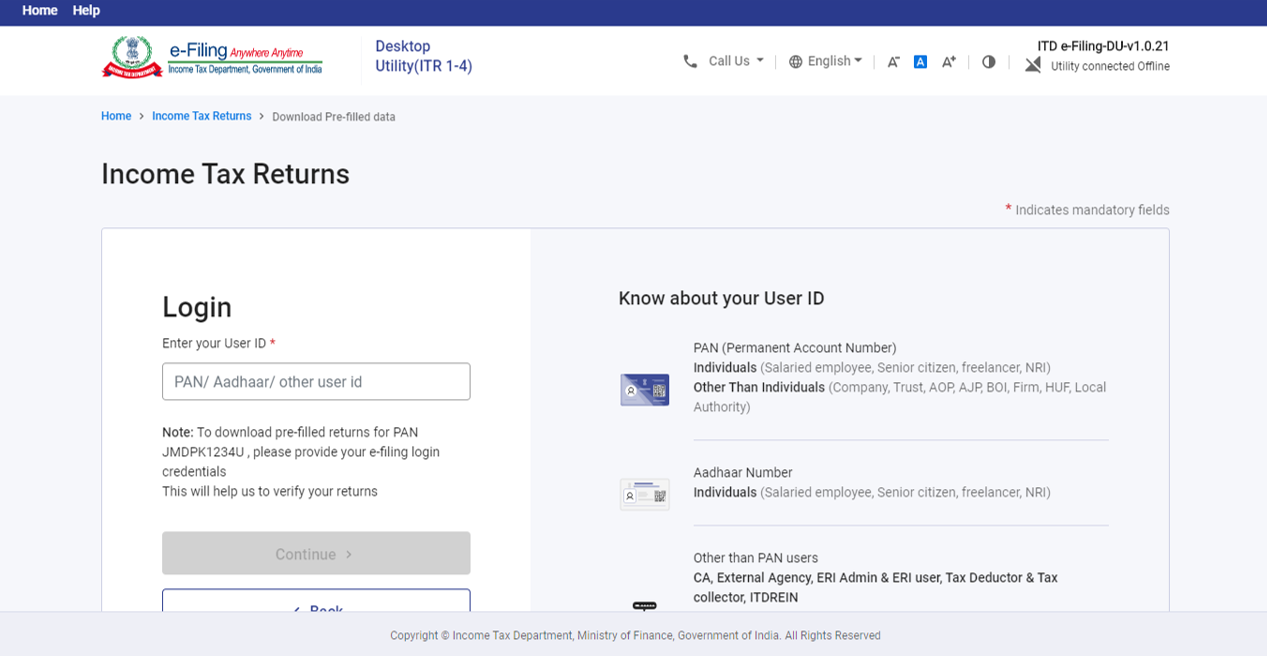
ಹಂತ 4: ನಿಮ್ಮನ್ನು ಲಾಗಿನ್ ಪುಟಕ್ಕೆ ಕರೆದೊಯ್ಯಲಾಗುತ್ತದೆ, ಅಲ್ಲಿ ನೀವು ಆಫ್ಲೈನ್ ಯುಟಿಲಿಟಿಯ ಮೂಲಕ ಇ-ಫೈಲಿಂಗ್ಗೆ ಲಾಗ್ ಇನ್ ಮಾಡಬಹುದು.
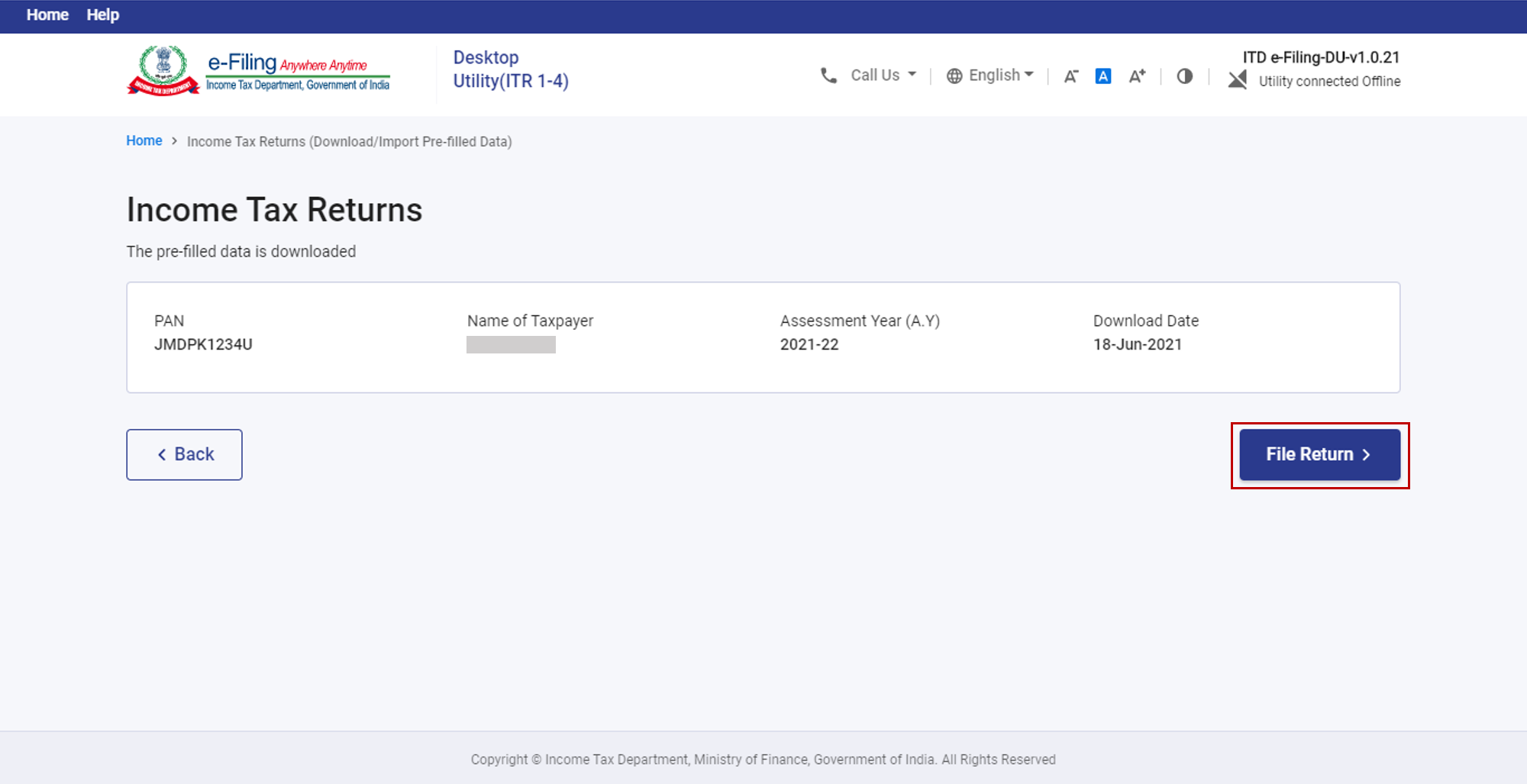
ಹಂತ 5: ಲಾಗಿನ್ ಆದ ನಂತರ, ನೀವು ನಮೂದಿಸಿದ PAN ಮತ್ತು AY ಗಾಗಿ ನಿಮ್ಮ ಪೂರ್ವ ಭರ್ತಿ ಮಾಡಿದ ಡೇಟಾವನ್ನು ನೀವು ನೋಡುತ್ತೀರಿ. ರಿಟರ್ನ್ ಫೈಲ್ ಮಾಡಿಎಂದು ಕ್ಲಿಕ್ ಮಾಡಿ
ನಂತರ, ಫೈಲಿಂಗ್ ಪ್ರಕ್ರಿಯೆಯೊಂದಿಗೆ ಮುಂದುವರಿಯಲು, ನಿಮ್ಮ ಸ್ಥಿತಿಯನ್ನು (ವೈಯಕ್ತಿಕ / HUF / ಇತರ) ಆಯ್ಕೆ ಮಾಡಬೇಕಾದ ಪುಟಕ್ಕೆ ನಿಮ್ಮನ್ನು ಕರೆದೊಯ್ಯಲಾಗುತ್ತದೆ.
ಪ್ರಕ್ರಿಯೆಯ ಉಳಿದ ಭಾಗವನ್ನು ಕಲಿಯಲು ಸೆಕ್ಷನ್ 4.4 ಆದಾಯ ತೆರಿಗೆ ರಿಟರ್ನ್ ಪೂರ್ವ ವೀಕ್ಷಣೆ ಮಾಡಿ ಮತ್ತು ಸಲ್ಲಿಸಿ ನೋಡಿ.
4.2 ಪೂರ್ವ ಭರ್ತಿ ಮಾಡಿದ ಡೇಟಾವನ್ನು ಆಮದು ಮಾಡಿ (JSON)
ಹಂತ 1: ನೀವು ರಿಟರ್ನ್ಸ್ ಟ್ಯಾಬ್ ಅಡಿಯಲ್ಲಿ ರಿಟರ್ನ್ಸ್ ಫೈಲ್ ಮಾಡಿಎಂದು ಕ್ಲಿಕ್ ಮಾಡಿದ ನಂತರ, ಈ ಪುಟವನ್ನು ಅನ್ನು ತಲುಪುವಿರಿ. ಪೂರ್ವ-ಭರ್ತಿ ಮಾಡಿದ ಡೇಟಾವನ್ನು ಆಮದು ಮಾಡಿ ಕ್ಲಿಕ್ ಮಾಡಿ ಮತ್ತು ಮುಂದುವರಿಸಿ ಕ್ಲಿಕ್ ಮಾಡಿ.
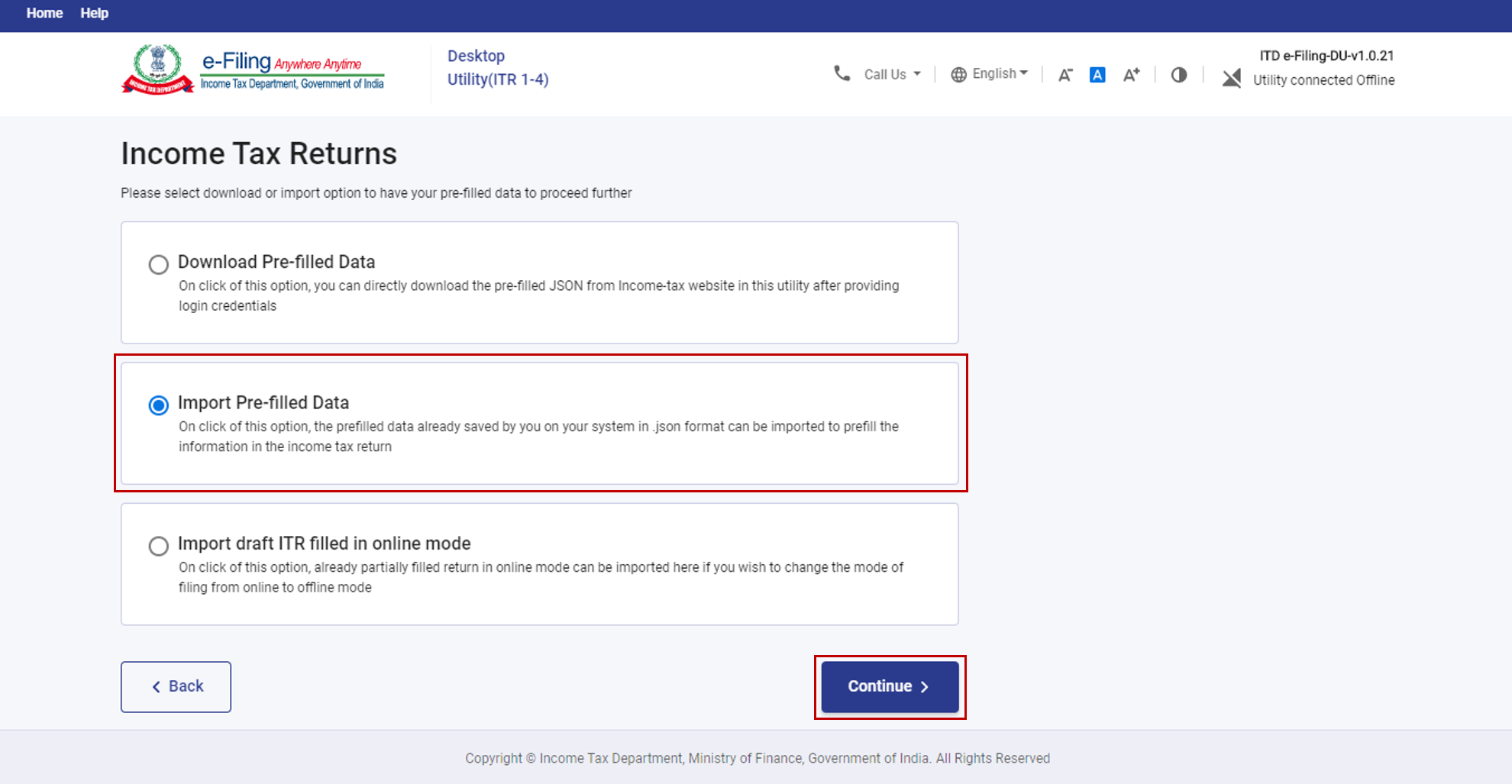
ಹಂತ 2: ನಿಮ್ಮ PAN, ನಮೂದಿಸಿ, ತೆರಿಗೆ ಮೌಲ್ಯಮಾಪನ ವರ್ಷ (AY) ಅನ್ನು 2021-22 ಎಂದು ಆಯ್ಕೆ ಮಾಡಿ ಮತ್ತು ಮುಂದುವರಿಯಿರಿ ಕ್ಲಿಕ್ ಮಾಡಿ.
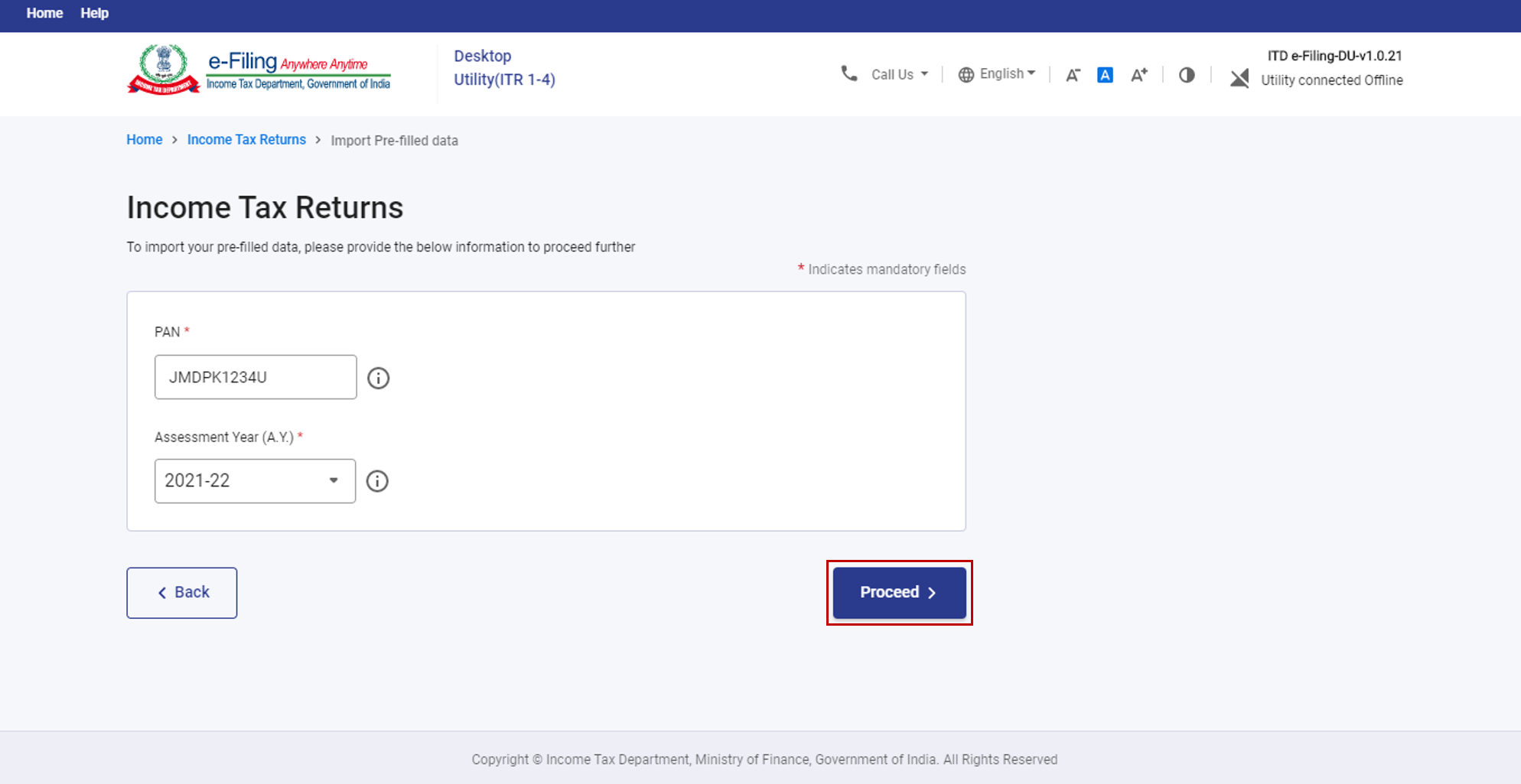
ಹಂತ 3: ನೀವು ಮುಂದುವರಿಸಲು ಬಯಸಿದರೆ ಹೌದು ಎಂದು ಕ್ಲಿಕ್ ಮಾಡಿ.
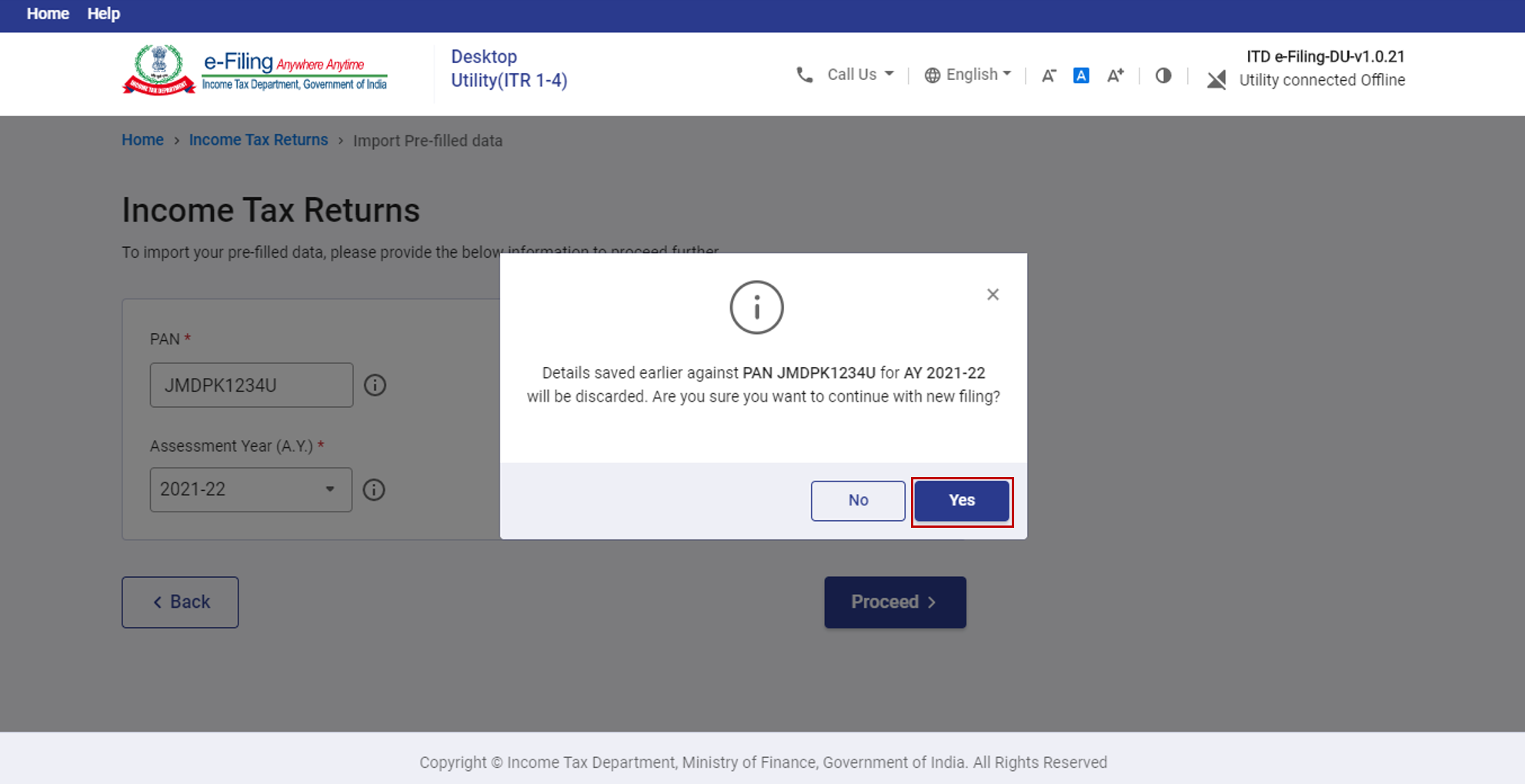
ಹಂತ 4: ಫೈಲ್ ಲಗತ್ತಿಸಿ ಕ್ಲಿಕ್ ಮಾಡಿ ನೀವು ಇ-ಫೈಲಿಂಗ್ ಪೋರ್ಟಲ್ನಿಂದ ಡೌನ್ಲೋಡ್ ಮಾಡಿದ ಮತ್ತು ನಿಮ್ಮ ಕಂಪ್ಯೂಟರ್ನಲ್ಲಿ ಉಳಿಸಿದ ಮೊದಲೇ ಭರ್ತಿ ಮಾಡಿದ ಡೇಟಾವನ್ನು (JSON ಫೈಲ್) ಆಯ್ಕೆ ಮಾಡಿ.
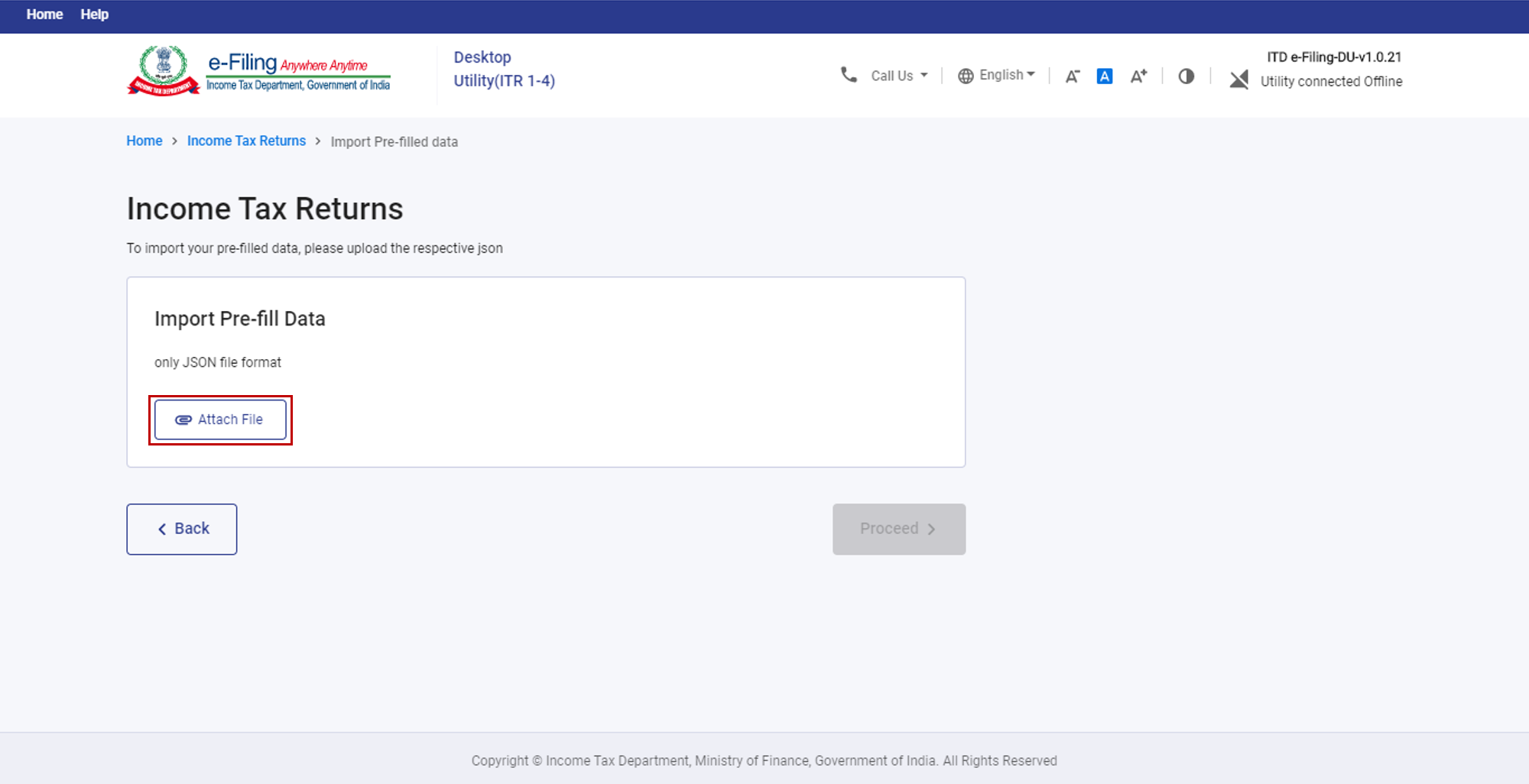
ಹಂತ 5: JSON ಅನ್ನು ಅಪ್ಲೋಡ್ ಮಾಡಿದ ನಂತರ, ಮುಂದುವರಿಯಿರಿ, ಕ್ಲಿಕ್ ಮಾಡಿ, ಮತ್ತು ವ್ಯವಸ್ಥೆಯು ಆಮದು ಮಾಡಿದ JSON ಫೈಲ್ ಅನ್ನು ಮೌಲ್ಯೀಕರಿಸುತ್ತದೆ.
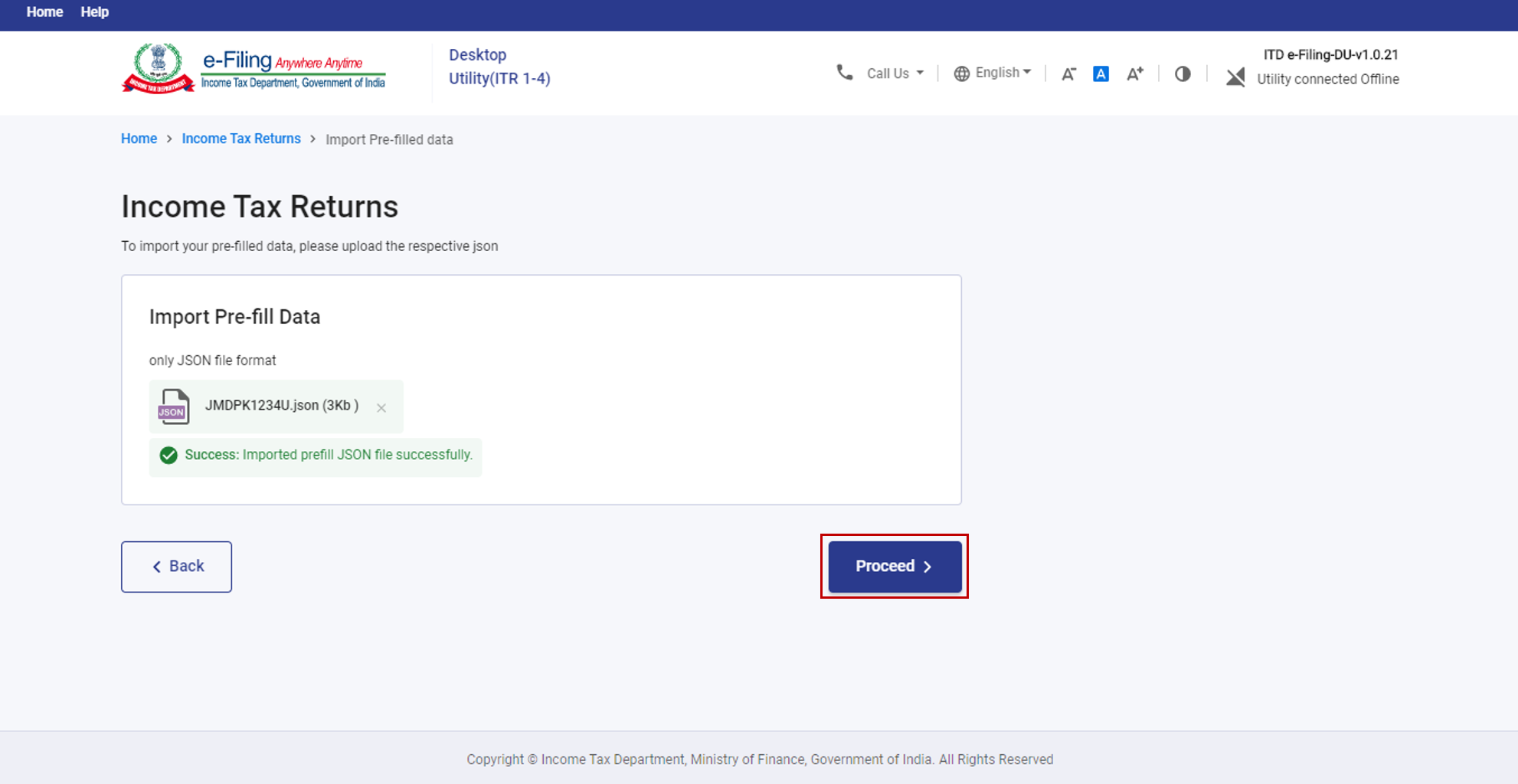
ಹಂತ 6: ದೃಢೀಕರಣ ಯಶಸ್ವಿಯಾದ ನಂತರ, ನೀವು ಡೌನ್ ಲೋಡ್ ಮಾಡಿದ ಪೂರ್ವ-ಭರ್ತಿಯಾದ ಡೇಟಾದ ವಿವರಗಳನ್ನು ನೋಡುವಿರಿ. ರಿಟರ್ನ್ ಫೈಲ್ ಮಾಡಿ ಎಂದು ಕ್ಲಿಕ್ ಮಾಡಿ. ನೀವು ಆಮದು ಮಾಡಿದ JSONನಿಂದ ಎಲ್ಲಾ ಡೇಟಾವನ್ನು ಪೂರ್ವ-ಭರ್ತಿ ಮಾಡಬಹುದು ಮತ್ತು ನಿಮ್ಮ ರಿಟರ್ನ್ ಅನ್ನು ಸಲ್ಲಿಸಲು ಮುಂದುವರಿಯಬಹುದು. ನಿಮ್ಮನ್ನು ITR ಫಾರ್ಮ್ ಆಯ್ಕೆ ಪುಟಕ್ಕೆ ಕರೆದೊಯ್ಯಲಾಗುತ್ತದೆ.
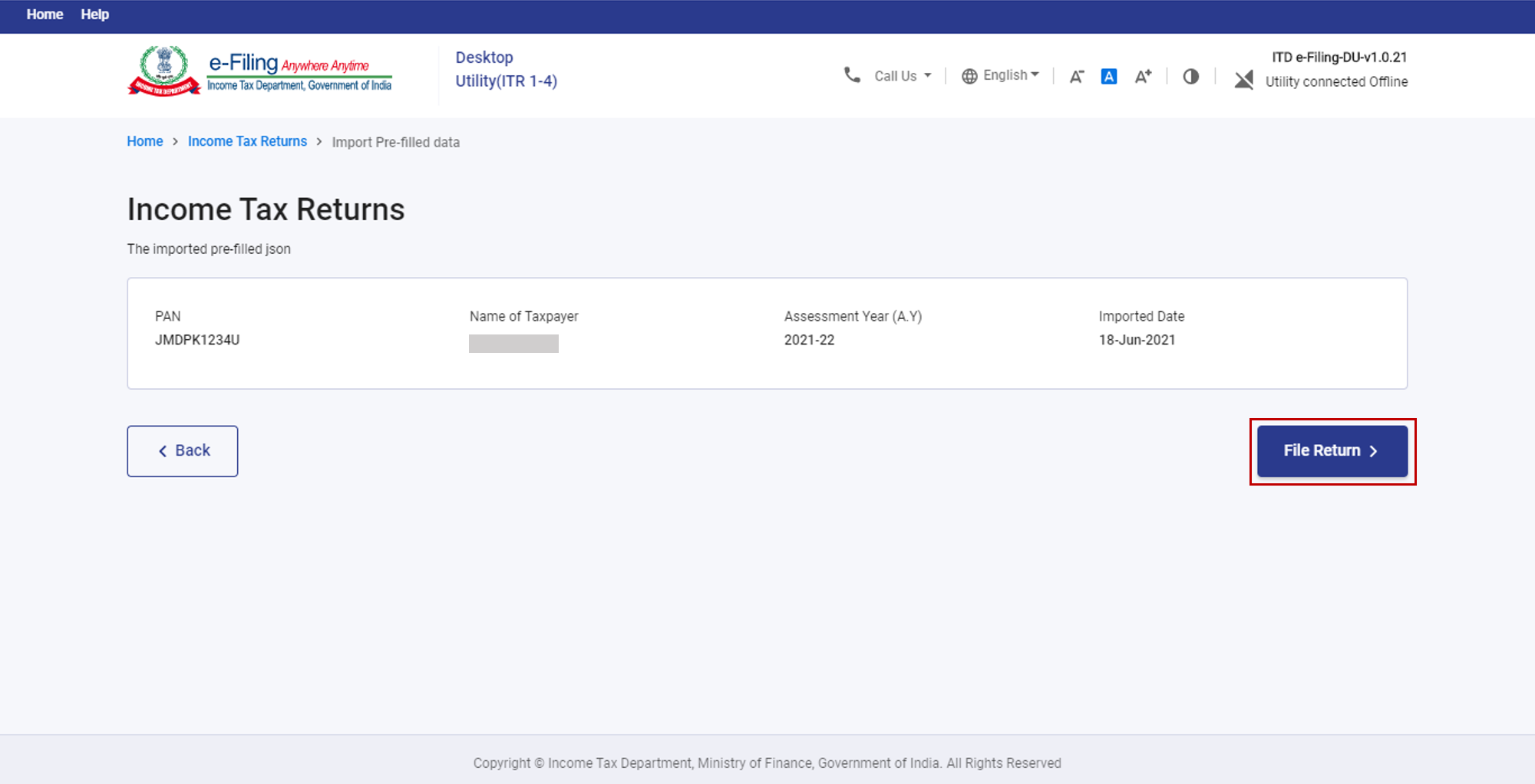
ನಂತರ, ಫೈಲಿಂಗ್ ಪ್ರಕ್ರಿಯೆಯೊಂದಿಗೆ ಮುಂದುವರಿಯಲು, ನಿಮ್ಮ ಸ್ಥಿತಿಯನ್ನು (ವೈಯಕ್ತಿಕ / HUF / ಇತರ) ಆಯ್ಕೆ ಮಾಡಬೇಕಾದ ಪುಟಕ್ಕೆ ನಿಮ್ಮನ್ನು ಕರೆದೊಯ್ಯಲಾಗುತ್ತದೆ.
ಸೆಕ್ಷನ್ 4.4ಪರಾಮರ್ಶೆ ಮಾಡಿ ಫೈಲ್, ಪೂರ್ವವೀಕ್ಷಣೆ ಮತ್ತು ಆದಾಯ ತೆರಿಗೆ ರಿಟರ್ನ್ಗಳನ್ನು ಉಲ್ಲೇಖಿಸಿ ಮತ್ತು ಉಳಿದ ಪ್ರಕ್ರಿಯೆಯನ್ನು ಕಲಿಯಲು ಆದಾಯ ತೆರಿಗೆ ರಿಟರ್ನ್ಸ್ ಸಲ್ಲಿಸಿ
4.3 ಆನ್ಲೈನ್ ವಿಧಾನದಲ್ಲಿ ಭರ್ತಿ ಮಾಡಿದ ಕರಡು ITR ಆಮದು
ಹಂತ 1: ನೀವು ರಿಟರ್ನ್ಸ್ ಟ್ಯಾಬ್ ಅಡಿಯಲ್ಲಿ ರಿಟರ್ನ್ಸ್ ಫೈಲ್ ಮಾಡಿ ಕ್ಲಿಕ್ ಮಾಡಿದ ನಂತರ, ನೀವು ಈ ಪುಟಕ್ಕೆ ತಲುಪುತ್ತೀರಿ. ಆನ್ಲೈನ್ ವಿಧಾನದಲ್ಲಿ ಭರ್ತಿ ಮಾಡಲಾಗಿರುವ ಕರಡು ITR ಪ್ರತಿಯನ್ನು ಆಮದು ಮಾಡಿ ಕ್ಲಿಕ್ ಮಾಡಿ ಮತ್ತು ಮುಂದುವರಿಯಿರಿ ಕ್ಲಿಕ್ ಮಾಡಿ.
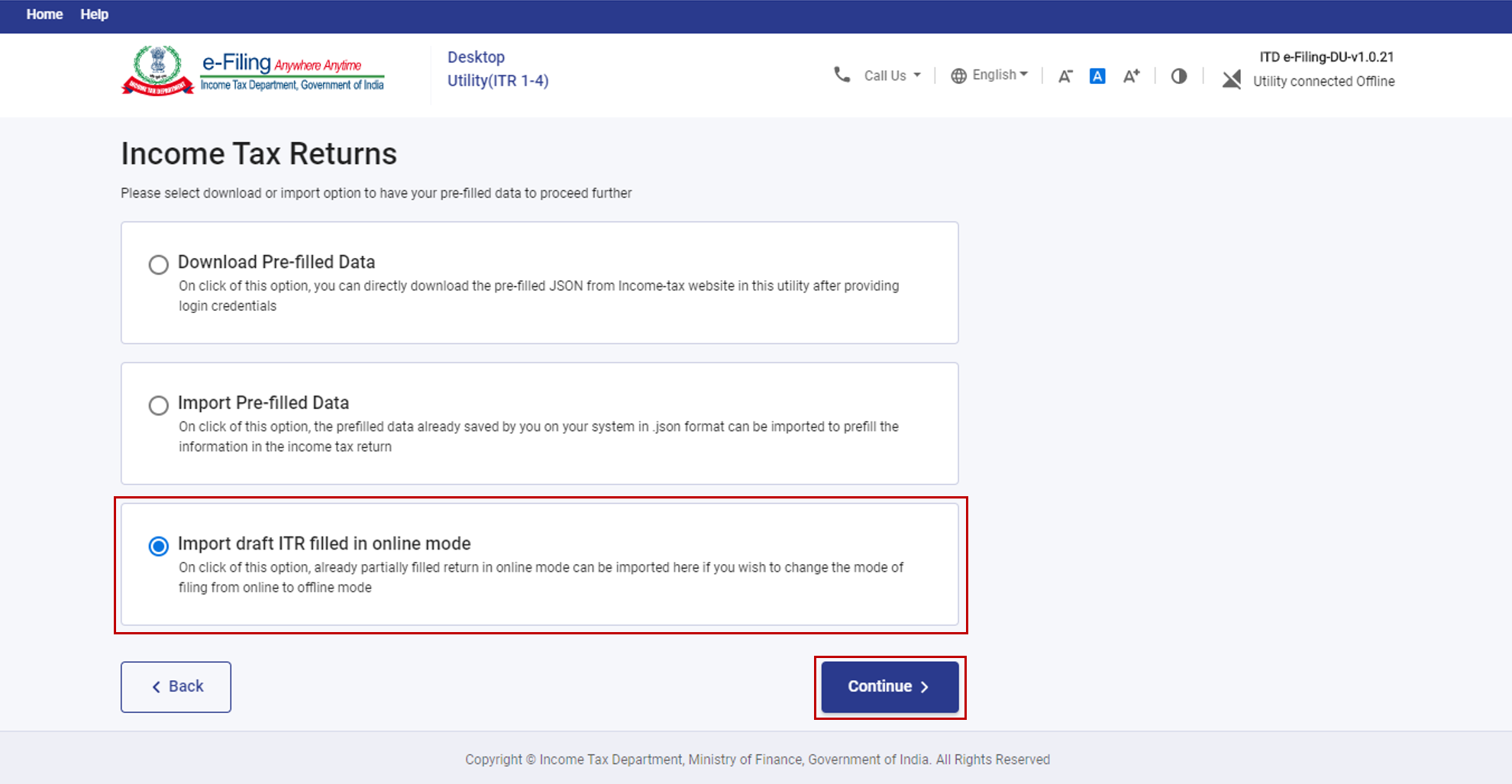
ಸೂಚನೆ: ನೀವು ಆನ್ಲೈನ್ ವಿಧಾನದಲ್ಲಿ ಭಾಗಶಃ ITR ಭರ್ತಿ ಮಾಡಿದ್ದಲ್ಲಿ ಮತ್ತು ಆಫ್ಲೈನ್ಗೆ ಫೈಲಿಂಗ್ ವಿಧಾನದ ಬದಲಾವಣೆ ಮಾಡಲು ಬಯಸಿದರೆ, ಆನ್ಲೈನ್ ವಿಧಾನದಲ್ಲಿ ಭರ್ತಿ ಮಾಡಿರುವ ಆಮದು ಕರಡು ITR ಅದನ್ನು ಮಾಡಲು ನಿಮಗೆ ಅನುವು ಮಾಡಿಕೊಡುತ್ತದೆ.
ಹಂತ 2: ಫೈಲ್ ಲಗತ್ತಿಸಿ ಎಂದು ಕ್ಲಿಕ್ ಮಾಡಿ, ನೀವು ಇದಕ್ಕೂ ಮುಂಚೆ ಇದನ್ನು ಇ-ಫೈಲಿಂಗ್ ಪೋರ್ಟಲ್ನಿಂದ ಡೌನ್ಲೋಡ್ ಮಾಡಿ ಮತ್ತು ನಿಮ್ಮ ಕಂಪ್ಯೂಟರ್ ಅಲ್ಲಿ ಉಳಿಸಿದ ಕರಡು ITR JSON ಆಯ್ಕೆ ಮಾಡಿ.
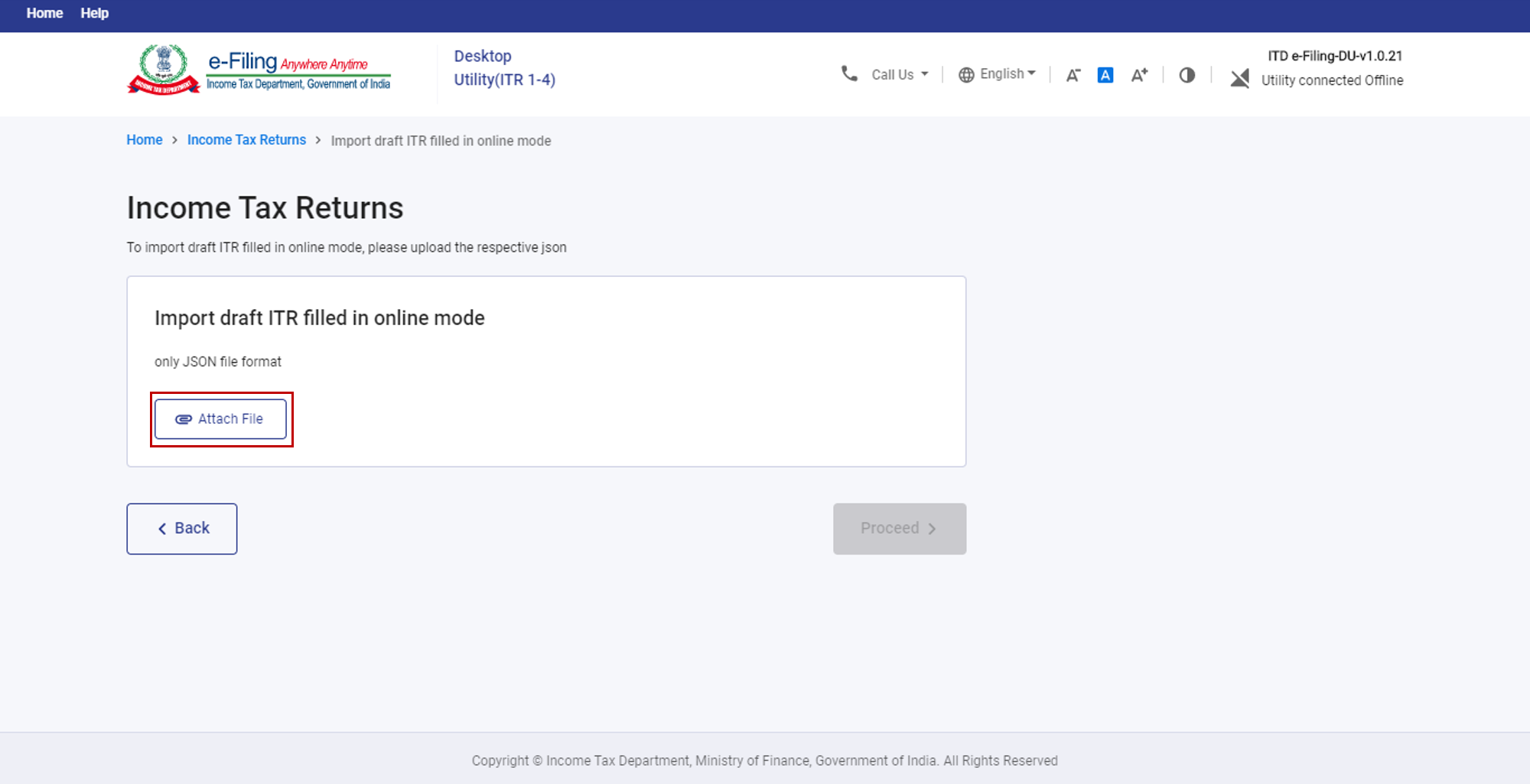
ಸೂಚನೆ: ಇ-ಫೈಲಿಂಗ್ ಪೋರ್ಟಲ್ನಲ್ಲಿ ಆದಾಯ ಸಾರಾಂಶ ಪುಟದಿಂದ JSON ಡೌನ್ ಲೋಡ್ ಎಂದು ಕ್ಲಿಕ್ ಮಾಡುವ ಮೂಲಕ ನೀವು ಕರಡು ಆನ್ಲೈನ್ ITR JSON ಅನ್ನು ಡೌನ್ಲೋಡ್ ಮಾಡಬಹುದು. ಕ್ಲಿಕ್ ಮಾಡುವ ಮೂಲಕ ನೀವು ಈ ಪುಟಕ್ಕೆ ತಲುಪಬಹುದು:
- ಇ-ಫೈಲ್> ಆದಾಯ ತೆರಿಗೆ ರಿಟರ್ನ್ >ಆದಾಯ ತೆರಿಗೆ ರಿಟರ್ನ್ ಫೈಲ್
- ನಂತರ, AY> ಫೈಲಿಂಗ್ ವಿಧಾನ (ಆನ್ಲೈನ್)>ಫೈಲಿಂಗ್ ಪುನರಾರಂಭಿಸಿಎಂದು ಆಯ್ಕೆಮಾಡಿ
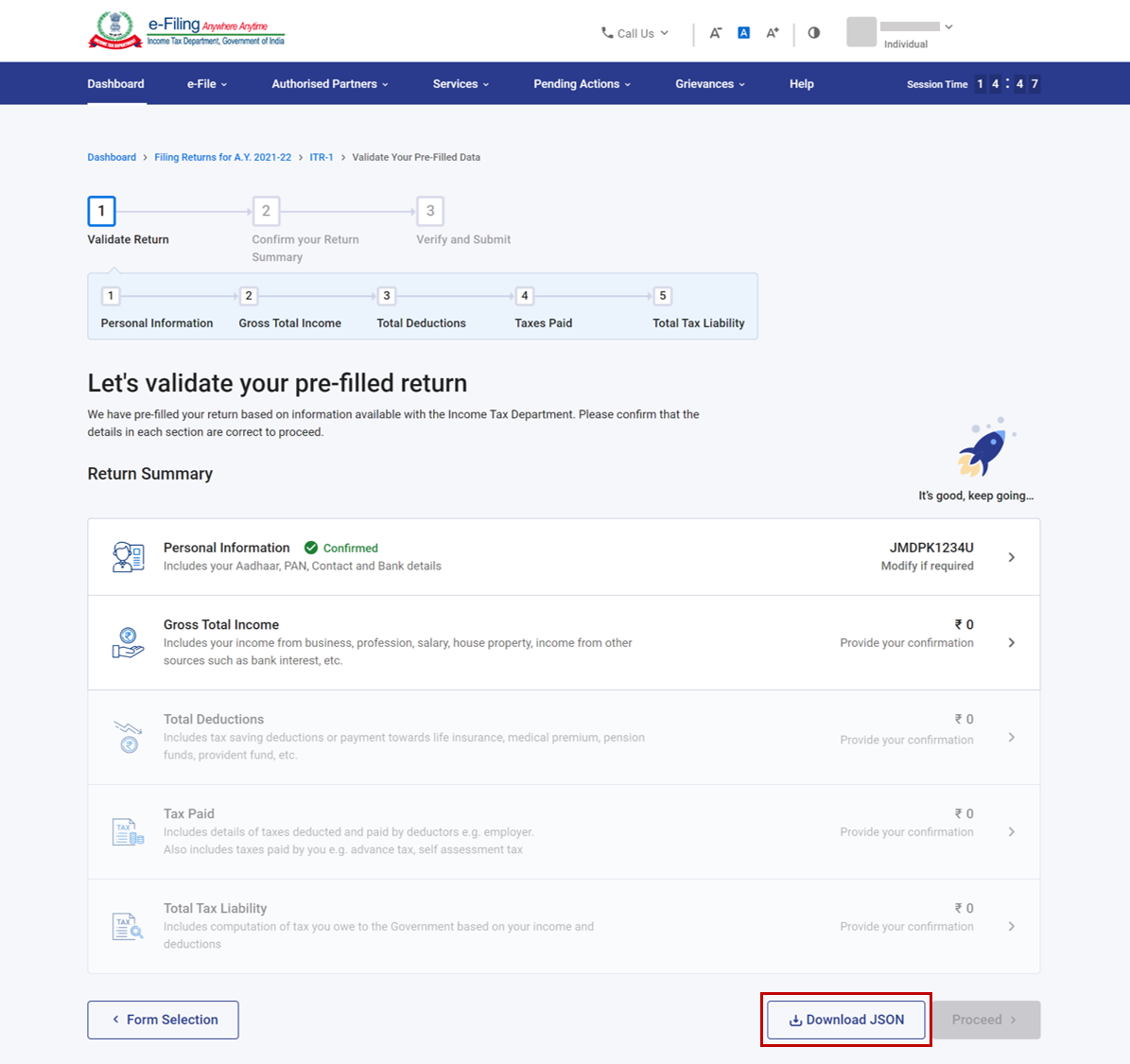
ಹಂತ 3: JSON ಅನ್ನು ಅಪ್ಲೋಡ್ ಮಾಡಿದ ನಂತರ, ಮುಂದುವರಿಯಿರಿ ಕ್ಲಿಕ್ ಮಾಡಿ.
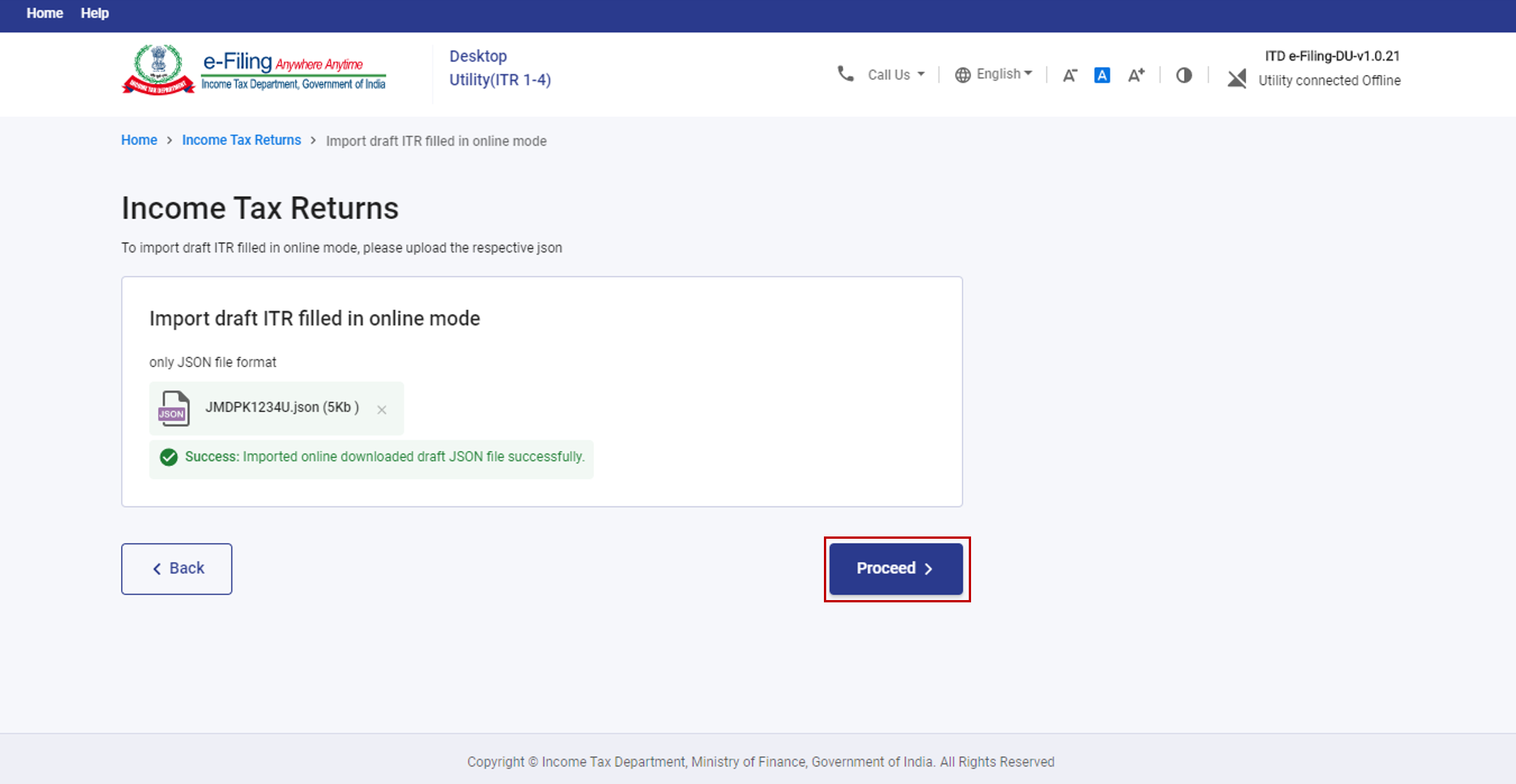
ಹಂತ 4: ನೀವು ಮುಂದುವರಿಸಲು ಬಯಸಿದರೆ ಹೌದು ಎಂದು ಕ್ಲಿಕ್ ಮಾಡಿ.
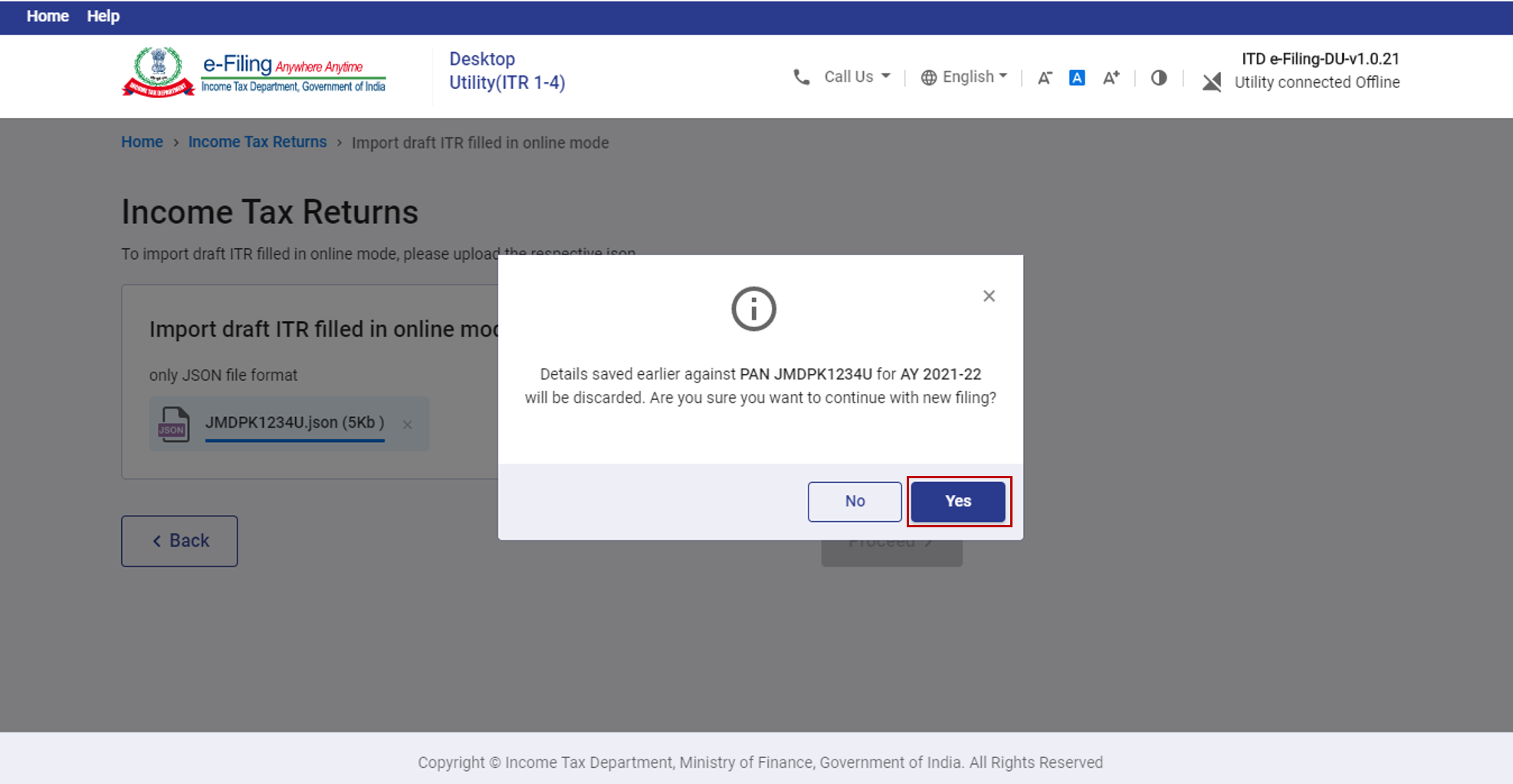
ನಂತರ, ಫೈಲಿಂಗ್ ಪ್ರಕ್ರಿಯೆಯೊಂದಿಗೆ ಮುಂದುವರಿಯಲು ನಿಮ್ಮ ITR ಫಾರ್ಮ್ನ ಆರಂಭದ ಪುಟಕ್ಕೆ ನಿಮ್ಮನ್ನು ಕರೆದೊಯ್ಯಲಾಗುತ್ತದೆ.
ಉಳಿದ ಪ್ರಕ್ರಿಯೆ ತಿಳಿಯಲು 4.4 ಸೆಕ್ಷನ್ ಆದಾಯ ತೆರಿಗೆ ರಿಟರ್ನ್ ಫೈಲ್ ಮಾಡಿ, ಪೂರ್ವವೀಕ್ಷಣೆ ನೋಡಿ ಮತ್ತು ಸಲ್ಲಿಸಿ ನೋಡಿ (ಹಂತ 3 ರನಂತರ).
4.4ಆದಾಯ ತೆರಿಗೆ ರಿಟರ್ನ್ ಫೈಲ್ ಮಾಡಿ, ಪೂರ್ವವೀಕ್ಷಣೆ ನೋಡಿ, ಮತ್ತು ಸಲ್ಲಿಸಿ
ಹಂತ 1: ನಿಮ್ಮ ಪೂರ್ವ-ಭರ್ತಿ ಮಾಡಿದ ಡೇಟಾವನ್ನು ಡೌನ್ಲೋಡ್ ಮಾಡಿದ ಅಥವಾ ಆಮದು ಮಾಡಿದ ನಂತರದಲ್ಲಿ ಮತ್ತುಆದಾಯ ತೆರಿಗೆ ರಿಟರ್ನ್ ಫೈಲ್ ಮಾಡಿಎಂದು ಕ್ಲಿಕ್ ಮಾಡಿ, ನೀವು ಈ ಪುಟಕ್ಕೆ ಆಗಮಿಸುತ್ತೀರಿ. ನಿಮಗೆ ಅನ್ವಯಿಸುವ ಸ್ಥಿತಿಯನ್ನು ಆಯ್ಕೆಮಾಡಿ, ಮತ್ತು ಮುಂದುವರಿಯಿರಿ ಕ್ಲಿಕ್ ಮಾಡಿ.
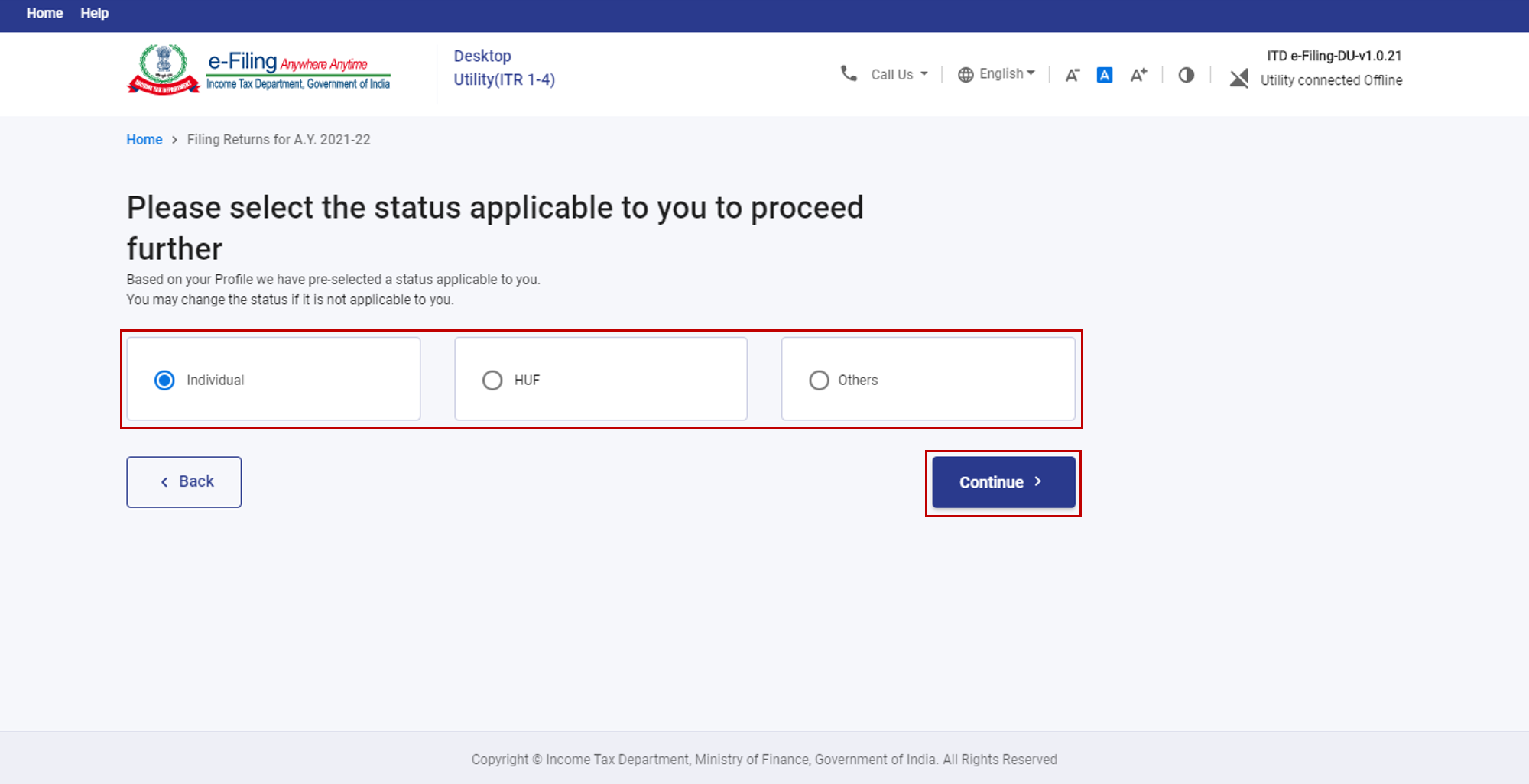
ಹಂತ 2: ಆದಾಯ ತೆರಿಗೆ ರಿಟರ್ನ್ ಪ್ರಕಾರವನ್ನು ಆಯ್ಕೆ ಮಾಡಲು ನಿಮಗೆ ಎರಡು ಆಯ್ಕೆಗಳಿವೆ:
- ಯಾವ ITR ಫಾರ್ಮ್ ಅನ್ನು ಸಲ್ಲಿಸುವುದೆಂದು ನಿರ್ಧರಿಸಲು ನನಗೆ ಸಹಾಯ ಮಾಡಿ: ಮುಂದುವರಿಯಿರಿ ಕ್ಲಿಕ್ ಮಾಡಿ. ಸರಿಯಾದ ITR ಅನ್ನು ನಿರ್ಧರಿಸಲು ವ್ಯವಸ್ಥೆಯು ಒಮ್ಮೆ ನಿಮಗೆ ಸಹಾಯ ಮಾಡಿದ ನಂತರ, ನಿಮ್ಮ ITR ಅನ್ನು ನೀವು ಸಲ್ಲಿಸಬಹುದು.
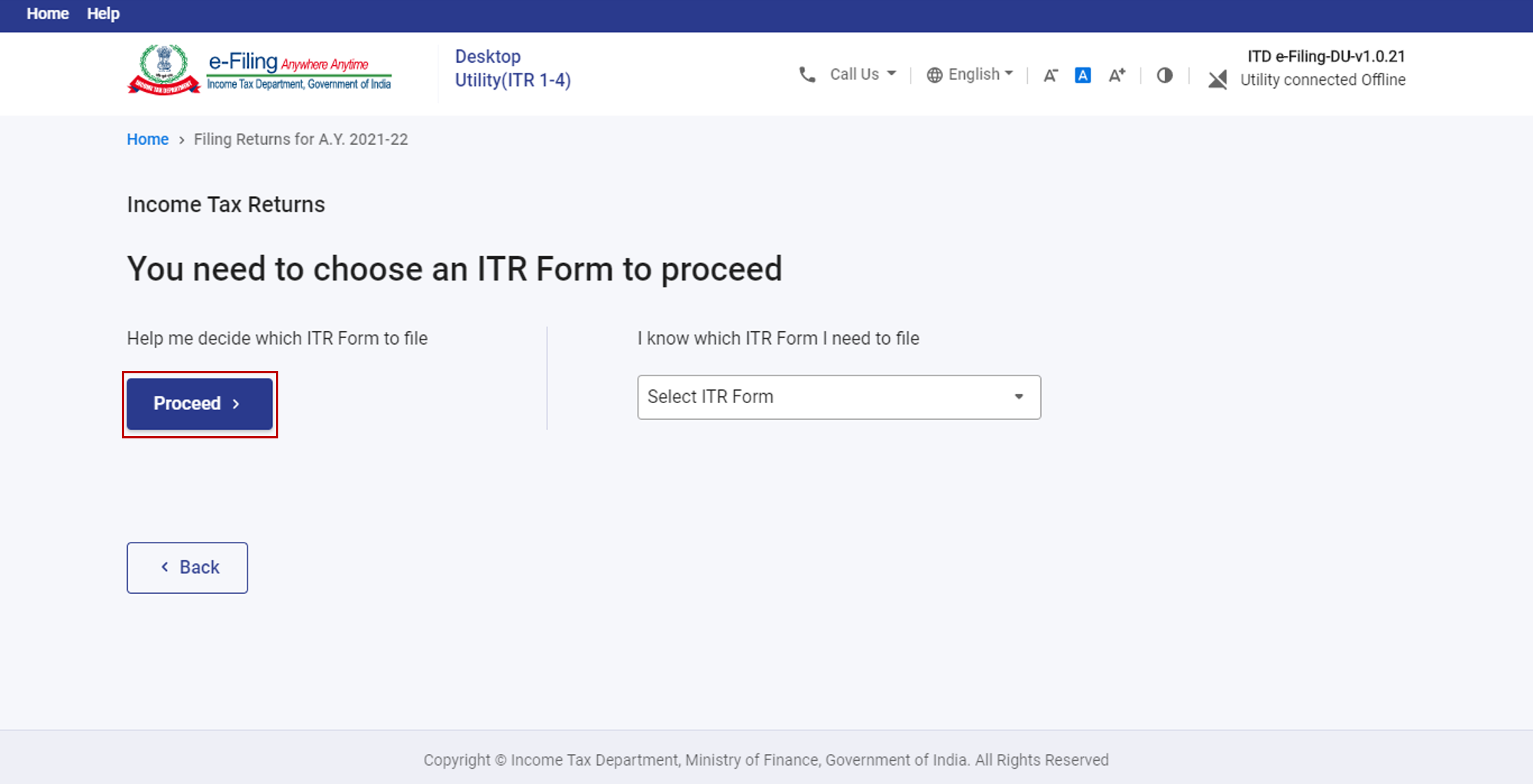
- ನಾನು ಯಾವ ITR ಫಾರ್ಮ್ ಫೈಲ್ ಸಲ್ಲಿಸಬೇಕಾಗಿದೆ ಎಂದು ನನಗೆ ತಿಳಿದಿದೆ: ಅನ್ವಯಿಸುವ ಆದಾಯ ತೆರಿಗೆ ರಿಟರ್ನ್ ಫಾರ್ಮ್ ಅನ್ನು ಡ್ರಾಪ್ಡೌನ್ನಿಂದ ಆಯ್ಕೆ ಮಾಡಿ ಮತ್ತು ITR ಜೊತೆ ಮುಂದುವರಿಯಿರಿ ಎಂದು ಕ್ಲಿಕ್ ಮಾಡಿ.
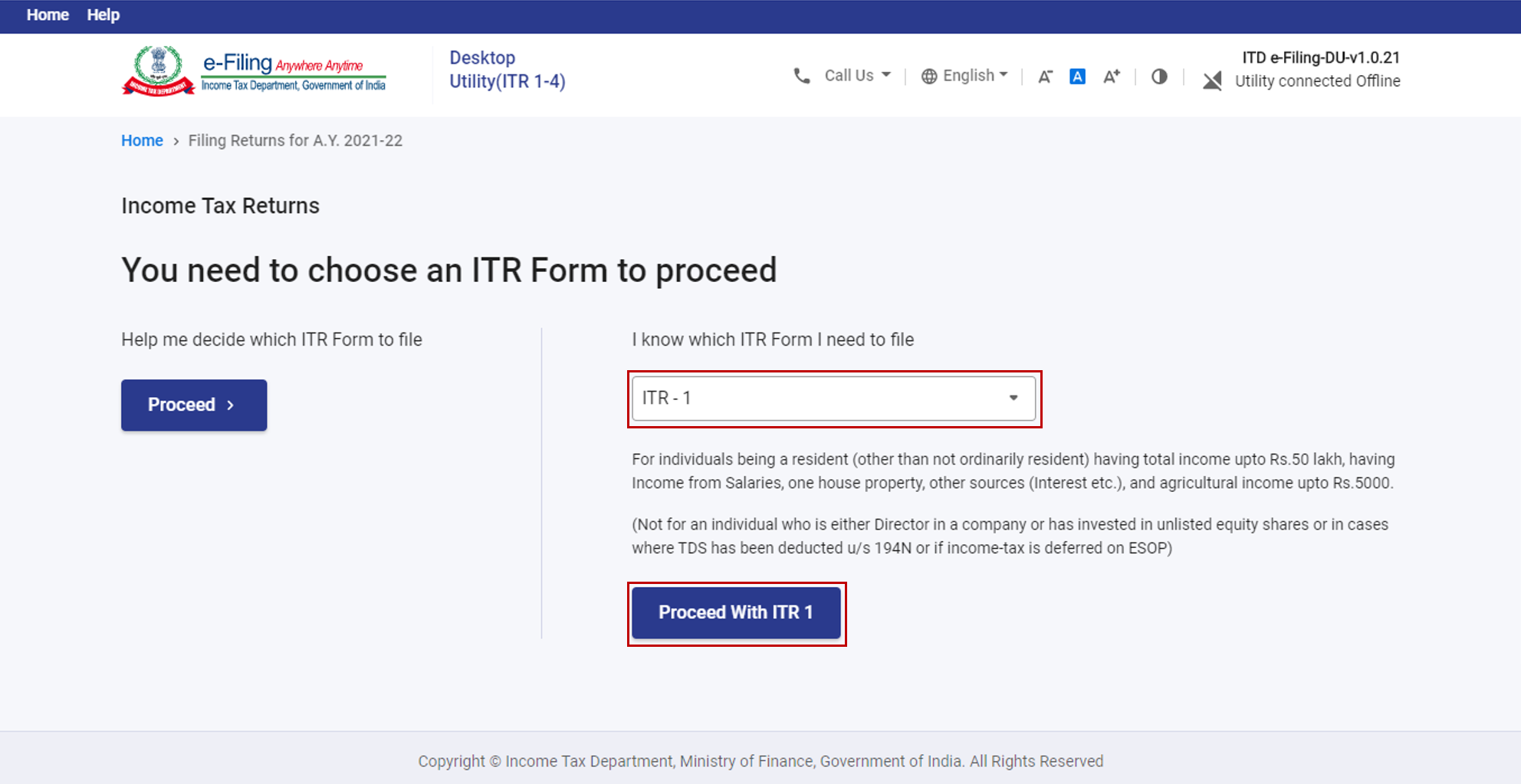
ಹಂತ 3: ನೀವು ಒಮ್ಮೆ ಅನ್ವಯಿಸುವ ITR ಅನ್ನು ಆಯ್ಕೆ ಮಾಡಿದ ನಂತರ, ಅಗತ್ಯವಿರುವ ದಾಖಲೆಗಳ ಪಟ್ಟಿಯನ್ನು ಗಮನಿಸಿ, ಮತ್ತು ನಾವೀಗ ಪ್ರಾರಂಭಿಸೋಣ ಎಂದು ಕ್ಲಿಕ್ ಮಾಡಿ.
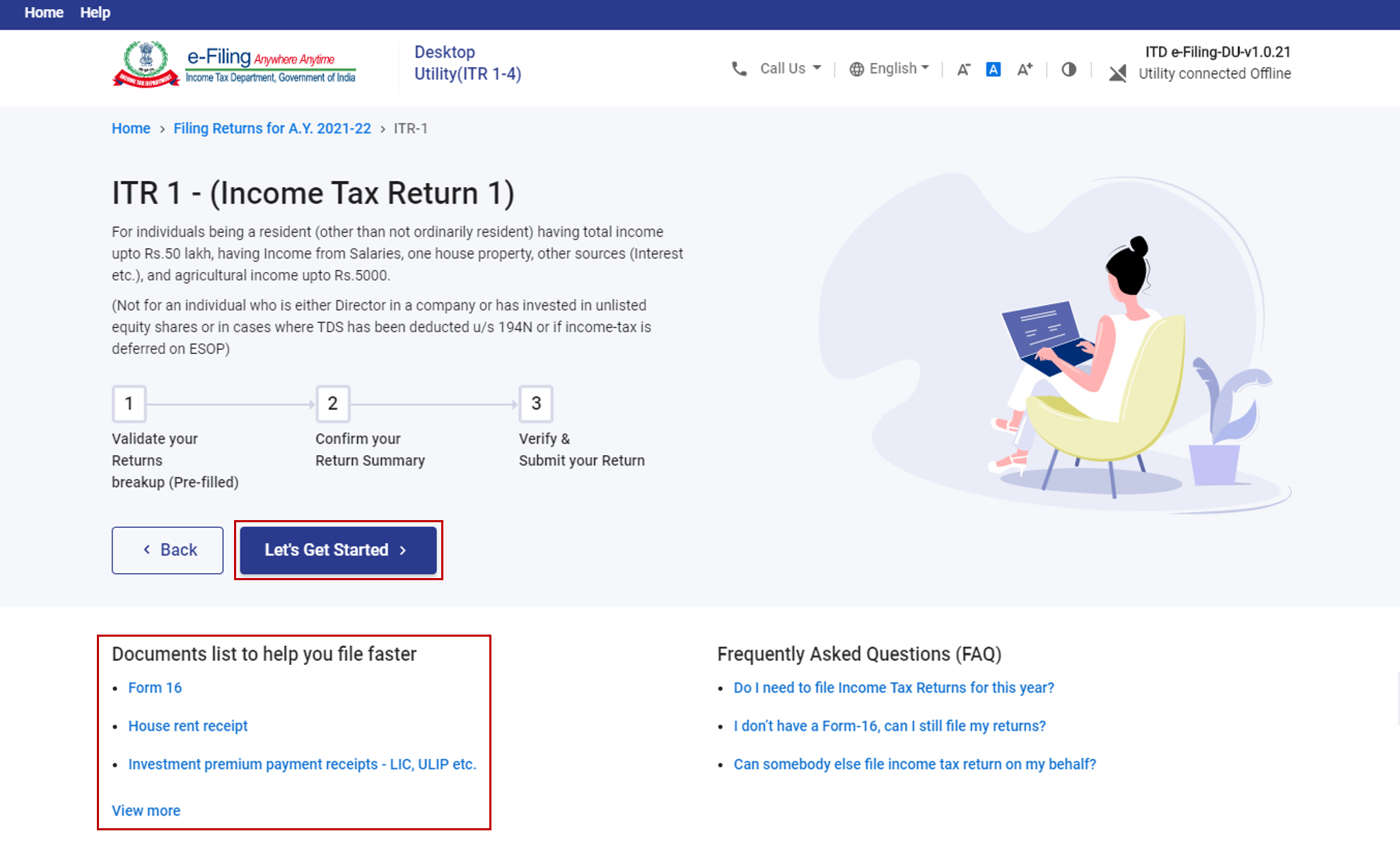
ಹಂತ 4: ನೀವು ಆದಾಯ ತೆರಿಗೆ ರಿಟರ್ನ್ ಅನ್ನು ಏಕೆ ಸಲ್ಲಿಸುತ್ತಿದ್ದೀರಿ ಎಂಬುದಕ್ಕೆ ಅನ್ವಯವಾಗುವ ಕಾರಣ(ಗಳನ್ನು) ಆಯ್ಕೆ ಮಾಡಿ, ಮತ್ತು ಮುಂದುವರಿಯಿರಿ ಕ್ಲಿಕ್ ಮಾಡಿ.
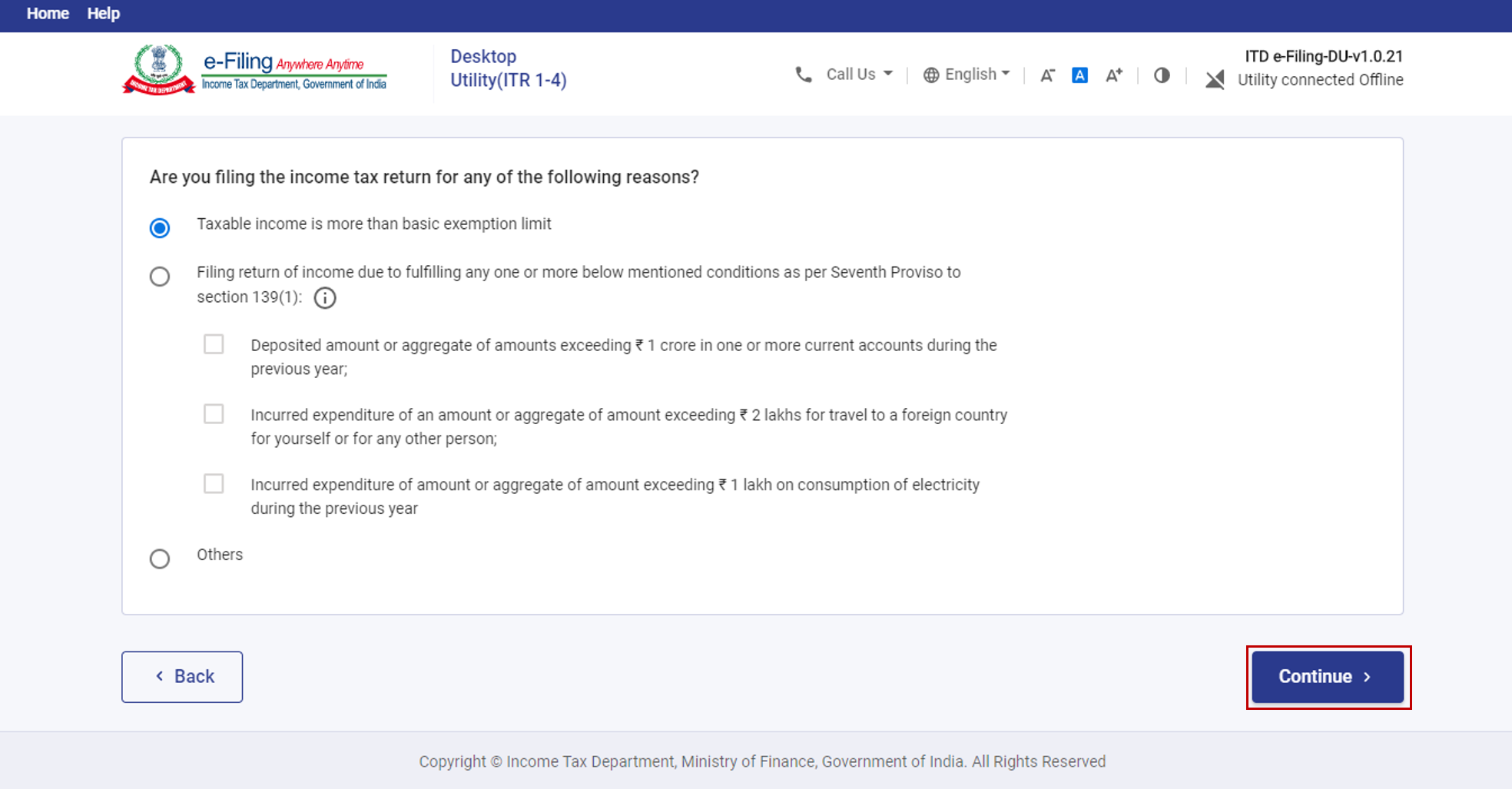
ಹಂತ 5: ನಿಮ್ಮ ITRನ ಪ್ರತಿಯೊಂದು ಸೆಕ್ಷನ್ನಲ್ಲಿ (ITRಅನ್ನು ಹೇಗೆ ಭರ್ತಿ ಮಾಡಬೇಕು ಎಂಬುದರ ವಿವರಗಳಿಗಾಗಿ CBDT ಯಿಂದ ವಿತರಿಸಿದ ITR ಫೈಲ್ ಮಾಡುವ ಸೂಚನೆಗಳನ್ನುಪರಾಮರ್ಶೆಮಾಡಿ):
- ಪೂರ್ವ-ಭರ್ತಿ ಮಾಡಿದ ಡೇಟಾವನ್ನು ಡೌನ್ಲೋಡ್ / ಆಮದು ಮಾಡಲಾಗಿದೆಯೇ ಎಂದು ಸಮೀಕ್ಷೆ ಮಾಡಿ
- ನಿಮ್ಮ ಪೂರ್ವ-ಭರ್ತಿ ಮಾಡಿದ ಡೇಟಾವನ್ನು ತಿದ್ದುಪಡಿ ಮಾಡಿ (ಅಗತ್ಯವಿದ್ದರೆ)
- ನಿಮ್ಮ ಉಳಿದ / ಹೆಚ್ಚುವರಿಯಾದ ವಿವರಗಳನ್ನು ನಮೂದಿಸಿ
ಫಾರ್ಮ್ನ ಎಲ್ಲಾ ಸೆಕ್ಷನ್ಗಳನ್ನು ಪೂರ್ಣಗೊಳಿಸಿದ ಮತ್ತು ದೃಢೀಕರಿಸಿದ ನಂತರ, ಮುಂದುವರಿಯಿರಿ ಕ್ಲಿಕ್ ಮಾಡಿ.
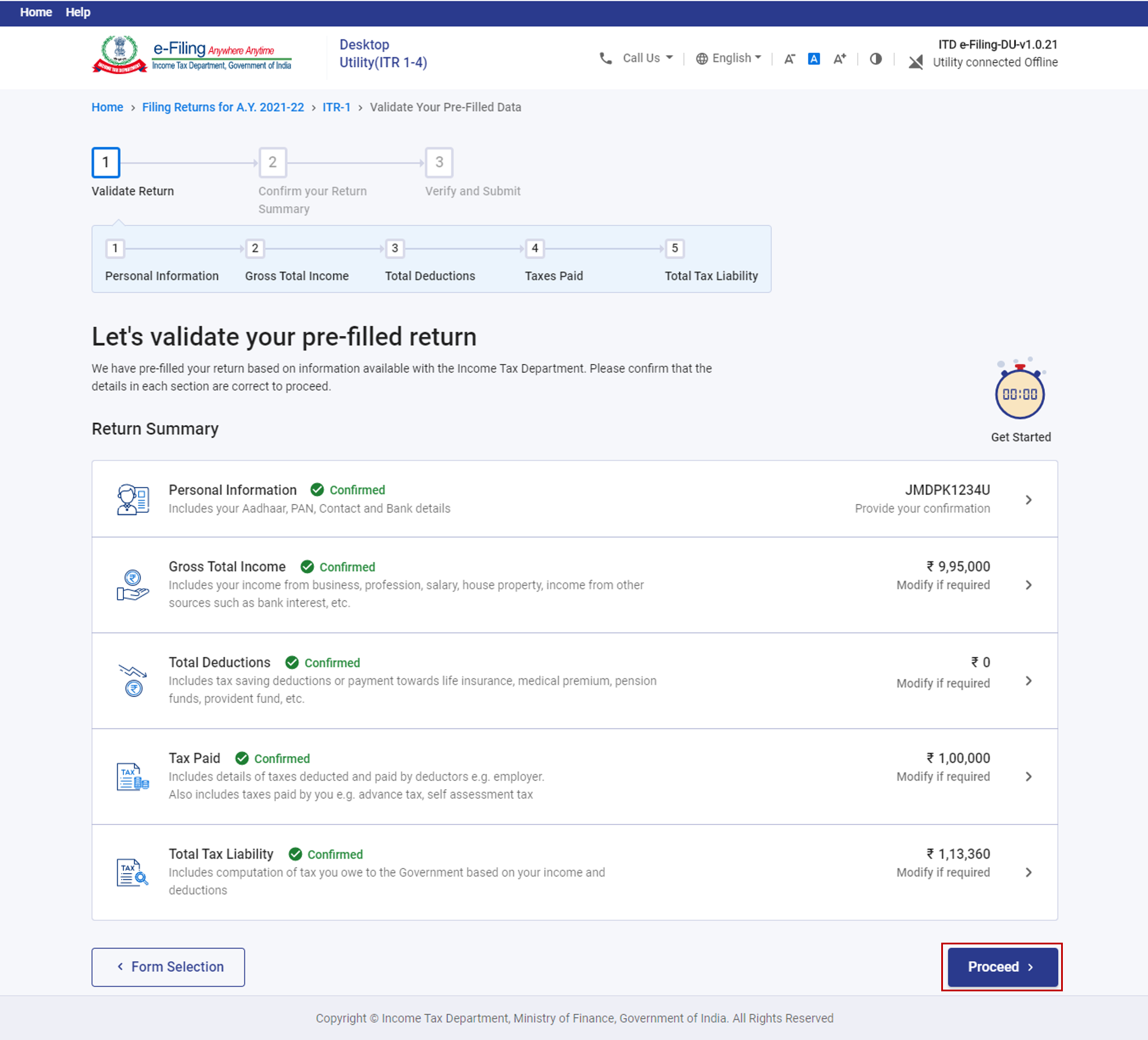
ಹಂತ 6: ನಿಮ್ಮ ಆದಾಯ ತೆರಿಗೆ ಸಲ್ಲಿಕೆ ಸಾರಾಂಶ ಖಚಿತಪಡಿಸಿ ಪುಟದಲ್ಲಿ, ನೀವು ಒದಗಿಸಿದ ವಿವರಗಳ ಆಧಾರದ ಮೇಲೆ ನಿಮ್ಮ ತೆರಿಗೆ ಲೆಕ್ಕಾಚಾರದ ಸಾರಾಂಶವನ್ನು ನಿಮಗೆ ತೋರಿಸಲಾಗುತ್ತದೆ.
a) ತೆರಿಗೆ ಭಾದ್ಯತೆ ಇದ್ದ ಪಕ್ಷದಲ್ಲಿ:
ಗಣನೆ/ಲೆಕ್ಕಾಚಾರದ ಆಧಾರದ ಮೇಲೆ ಪಾವತಿಸಬೇಕಾದ ತೆರಿಗೆ ಭಾದ್ಯತೆ ಇದ್ದರೆ, ನೀವು ಪುಟದ ಕೆಳಭಾಗದಲ್ಲಿ ಈಗಲೇ ಪಾವತಿ ಮಾಡಿ ಮತ್ತು ನಂತರ ಪಾವತಿ ಮಾಡು ಆಯ್ಕೆಗಳನ್ನು ಪಡೆಯುತ್ತೀರಿ.
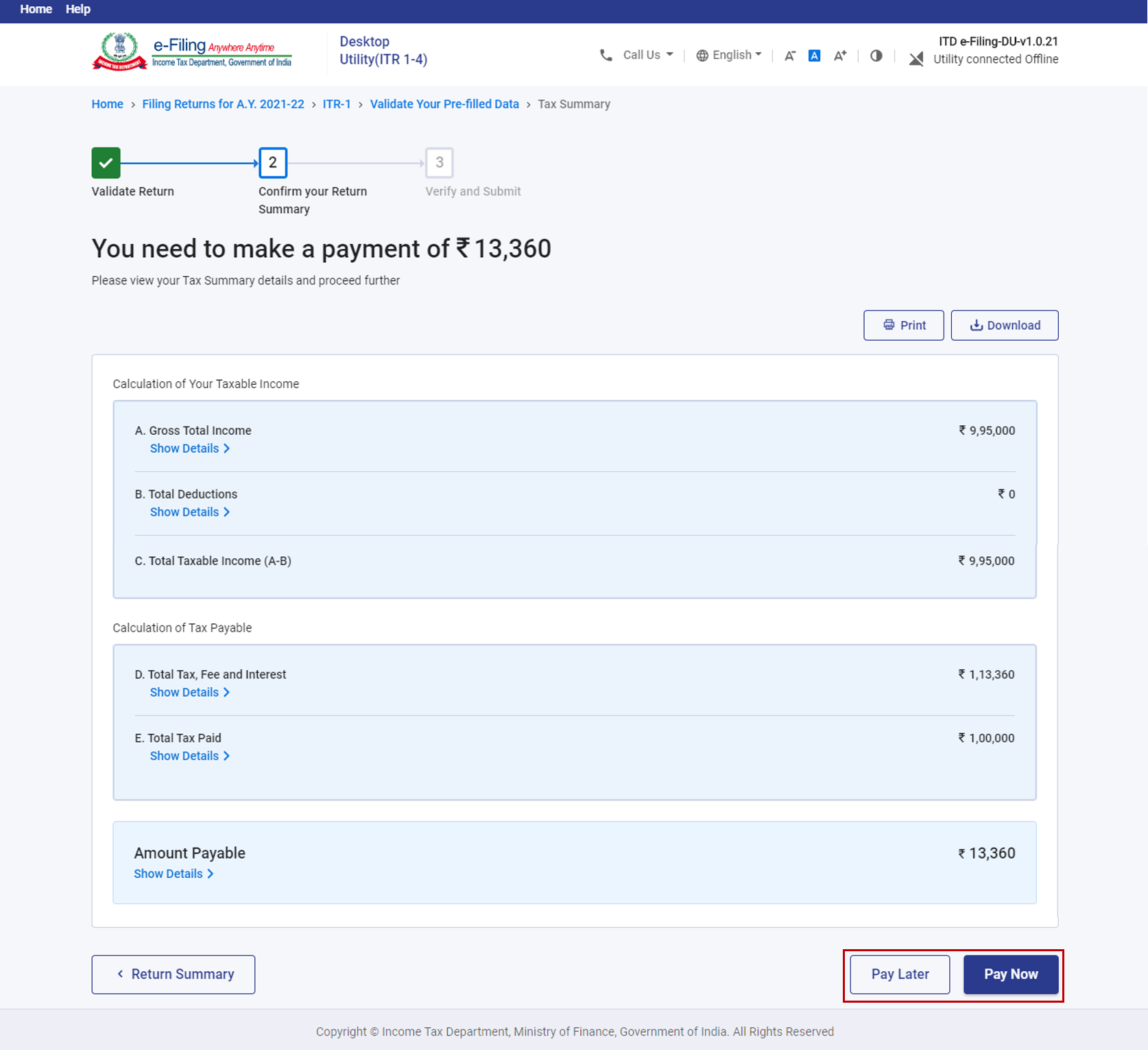
ಸೂಚನೆ:
- ಈಗಲೇ ಪಾವತಿ ಮಾಡು ಆಯ್ಕೆಯನ್ನು ಬಳಕೆ ಮಾಡಲು ಶಿಫಾರಸು ಮಾಡಲಾಗಿದೆ. BSR ಕೋಡ್ ಮತ್ತು ಚಲನ್ ಸರಣಿ ಸಂಖ್ಯೆಯನ್ನು ಎಚ್ಚರಿಕೆಯಿಂದ ಗಮನಿಸಿ ಮತ್ತು ಪಾವತಿಯ ವಿವರಗಳಲ್ಲಿ ಅವುಗಳನ್ನು ನಮೂದಿಸಿ.
- ನೀವು ನಂತರ ಪಾವತಿ ಮಾಡಿ ಬಯಸಿದರೆ, ನಿಮ್ಮ ಆದಾಯ ತೆರಿಗೆ ರಿಟರ್ನ್ ಸಲ್ಲಿಸಿದ ನಂತರ ನೀವು ಪಾವತಿ ಮಾಡಬಹುದು, ಆದರೆ ಕರ್ತವ್ಯಲೋಪವೆಸಗಿದ ತೆರಿಗೆದಾರ ಎಂದು ಪರಿಗಣಿಸಲ್ಪಡುವ ಅಪಾಯವಿದೆ, ಮತ್ತು ಪಾವತಿಸಬೇಕಾದ ತೆರಿಗೆಯ ಮೇಲಿನ ಬಡ್ಡಿಯನ್ನು ಪಾವತಿ ಮಾಡುವ ಭಾದ್ಯತೆ ಉದ್ಭವಿಸಬಹುದು.
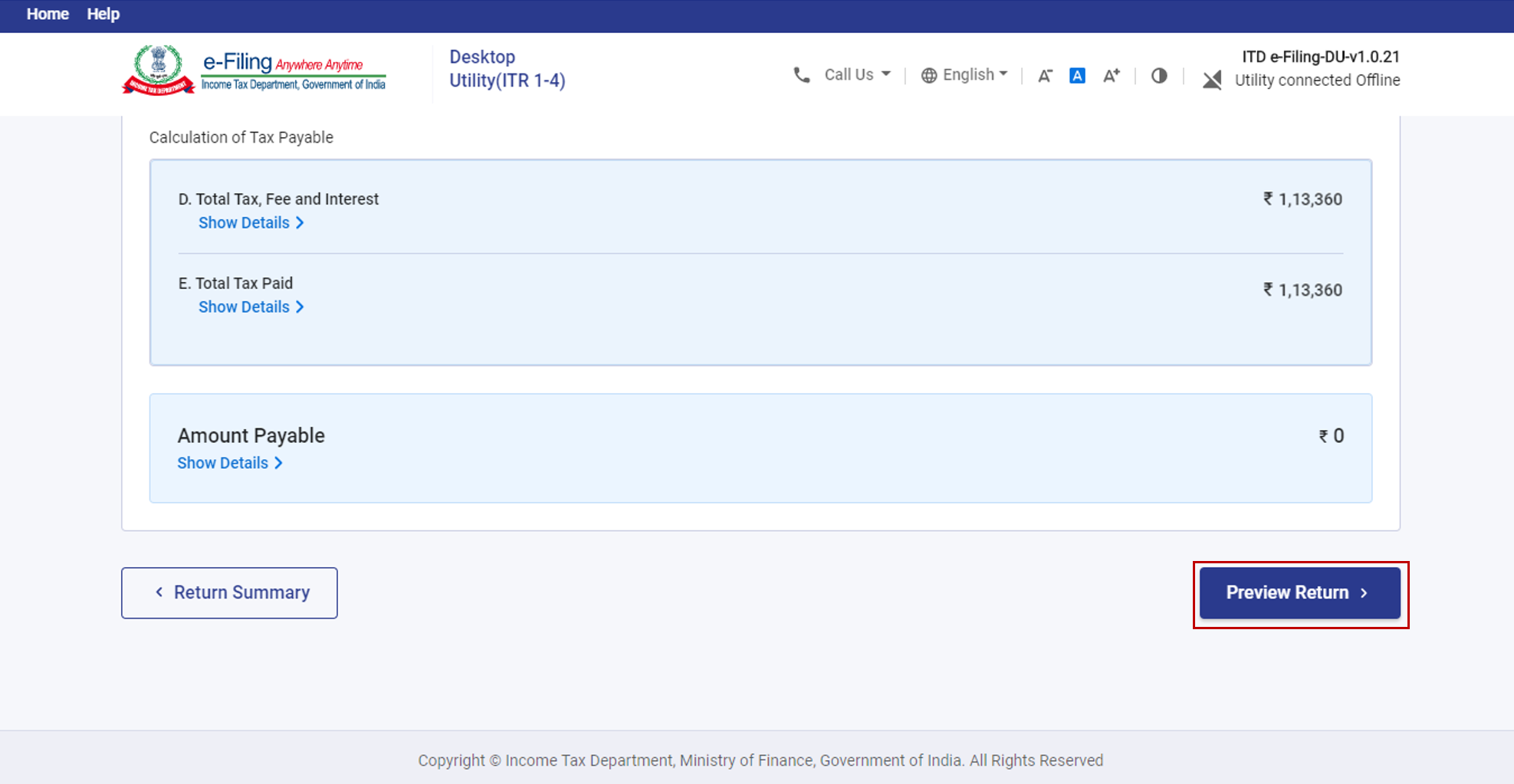
b) ಯಾವುದೇ ತೆರಿಗೆ ಭಾದ್ಯತೆ ಇಲ್ಲದಿದ್ದರೆ (ಯಾವುದೇ ಬೇಡಿಕೆ / ಮರುಪಾವತಿ ಇಲ್ಲ), ಅಥವಾ ನೀವು ಮರುಪಾವತಿಗೆ ಆಥವಾ ರೀಫಂಡಿಗೆ ಅರ್ಹರಾಗಿದ್ದರೆ:
ತೆರಿಗೆ ಭಾದ್ಯತೆ ಇಲ್ಲದಿದ್ದರೆ, ಅಥವಾ ನಿಮ್ಮ ತೆರಿಗೆ ಲೆಕ್ಕಾಚಾರದ ಆಧಾರದ ಮೇಲೆ ಮರುಪಾವತಿ ಇದ್ದರೆ, ನಿಮ್ಮ ರಿಟರ್ನ್ ಅನ್ನು ನೇರವಾಗಿ ಪೂರ್ವವೀಕ್ಷಣೆ ಮಾಡುವ ಆಯ್ಕೆಯನ್ನು ನೀವು ಪಡೆಯುತ್ತೀರಿ. ರಿಟರ್ನ್ ಪೂರ್ವವೀಕ್ಷಣೆ ನೋಡಿ ಮೇಲೆ ಕ್ಲಿಕ್ ಮಾಡಿ.
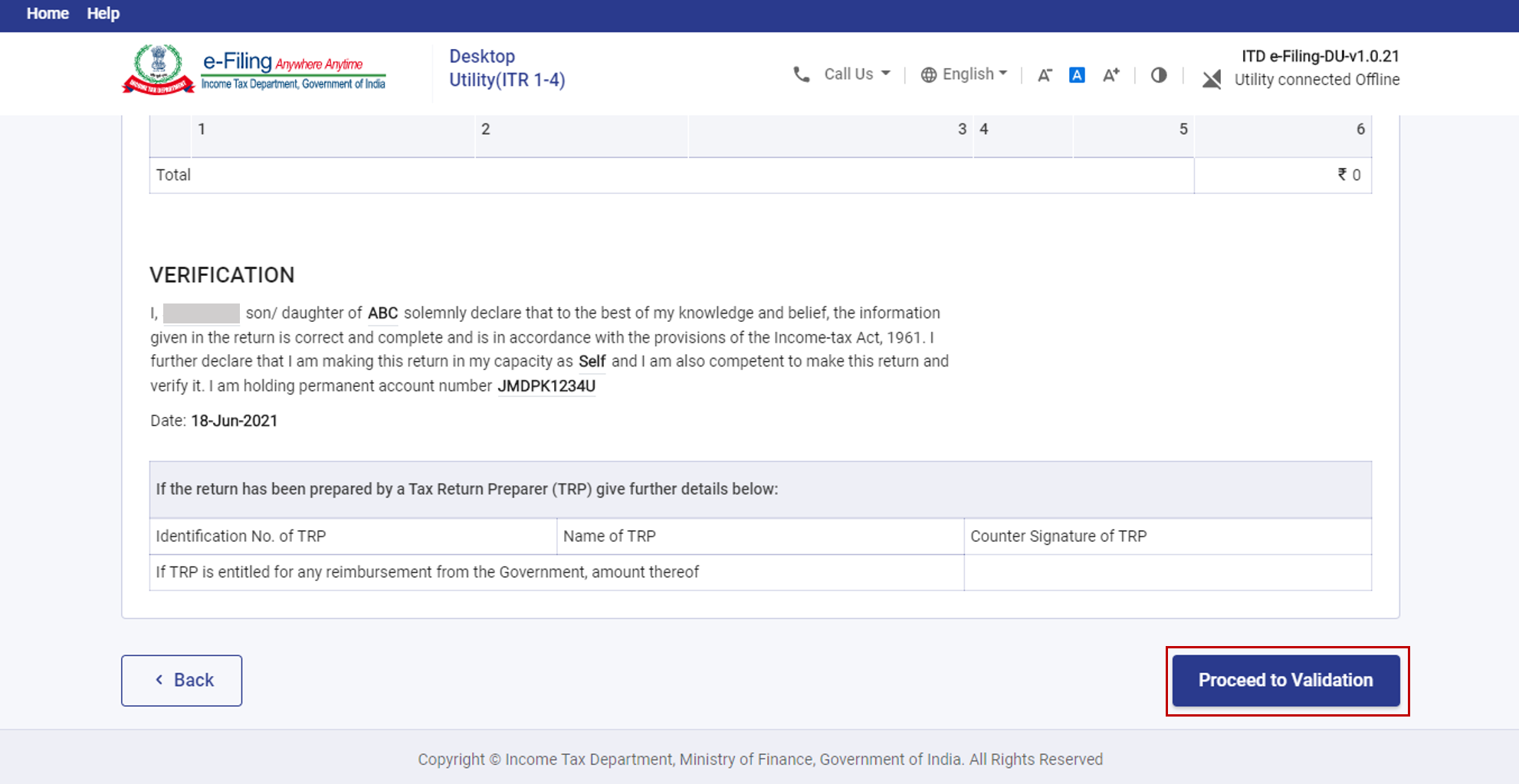
ಹಂತ 7: ಪೂರ್ವವೀಕ್ಷಣೆ ಮತ್ತು ನಿಮ್ಮ ಆದಾಯ ತೆರಿಗೆಸಲ್ಲಿಕೆಯನ್ನು ಸಲ್ಲಿಸು ಪುಟದಲ್ಲಿ, ಘೋಷಣೆ ಚೆಕ್ಬಾಕ್ಸ್ ಮೇಲೆ ಕ್ಲಿಕ್ ಮಾಡಿ, ಅಗತ್ಯದ ವಿವರಗಳನ್ನು ನಮೂದಿಸಿ. ಪೂರ್ವವೀಕ್ಷಣೆಗೆ ಮುಂದುವರಿಯಿರಿ ಕ್ಲಿಕ್ ಮಾಡಿ.
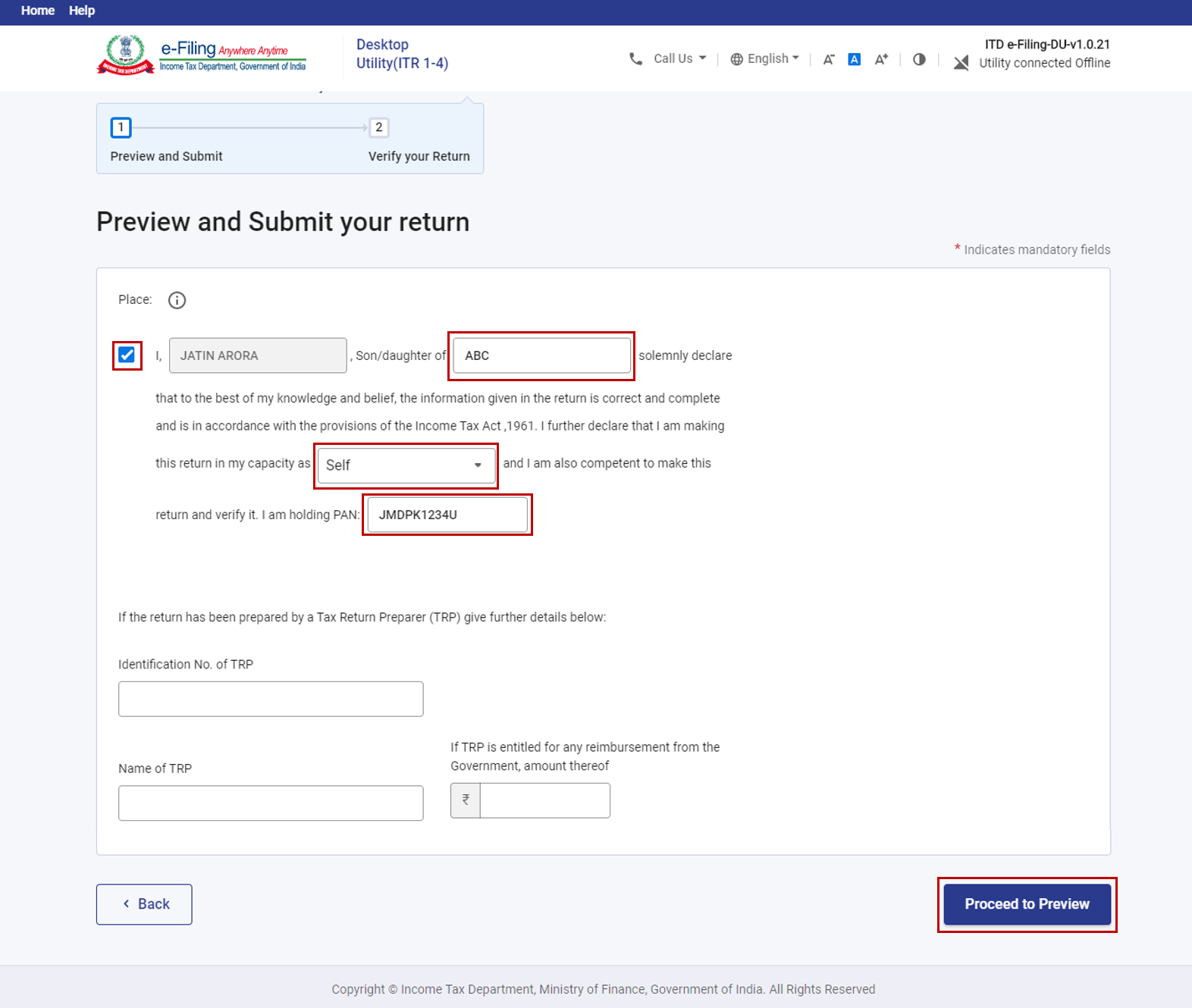
ಸೂಚನೆ: ನೀವು ತೆರಿಗೆ ರಿಟರ್ನ್ ತಯಾರಕರನ್ನು ಅಥವಾ TRP ಯನ್ನು ನಿಮ್ಮ ರಿಟರ್ನ್ ಅನ್ನು ಸಿದ್ಧಪಡಿಸಲು ತೊಡಗಿಸಿಲ್ಲದಿದ್ದರೆ, TRP ಗೆ ಸಂಬಂಧಿಸಿದ ಟೆಕ್ಸ್ಟ್ ಬಾಕ್ಸ್ಗಳನ್ನು ನೀವು ಖಾಲಿ ಬಿಡಬಹುದು.
ಹಂತ 8: ಪೂರ್ವವೀಕ್ಷಣೆ ಮತ್ತು ರಿಟರ್ನ್ ಸಲ್ಲಿಕೆಯನ್ನು ಸಲ್ಲಿಸು ಪುಟದಲ್ಲಿ, ದೃಢೀಕರಣಕ್ಕೆ ಮುಂದುವರಿಯಿರಿ ಮೇಲೆ ಕ್ಲಿಕ್ ಮಾಡಿ.
ಹಂತ 9: ಸಿಸ್ಟಂ ನಿಮ್ಮ ರಿಟರ್ನ್ ಮೇಲೆ ದೃಢೀಕರಣ ಪರಿಶೀಲನೆ ನಡೆಸುತ್ತದೆ. ಯಾವುದೇ ದೋಷಗಳಿದ್ದಲ್ಲಿ ಪೂರ್ವವೀಕ್ಷಣೆ ಮತ್ತು ನಿಮ್ಮ ಆದಾಯ ತೆರಿಗೆ ಸಲ್ಲಿಕೆ ಪುಟದಲ್ಲಿ ತೋರಿಸಲಾಗುತ್ತದೆ. ಪ್ರಮಾಣೀಕರಣ ದೋಷಗಳಿದ್ದರೆ ನೀವು ಹಿಂತಿರುಗಿ ಹೋಗಿ ನಿಮ್ಮ ಫಾರ್ಮ್ ನಲ್ಲಿ ದೋಷಗಳನ್ನು ಸರಿಪಡಿಸಬೇಕಾಗುತ್ತದೆ. ಇಲ್ಲದಿದ್ದರೆ, ಯಶಸ್ವಿ ಮೌಲ್ಯಮಾಪನದ ಬಗ್ಗೆ ನೀವು ಸಂದೇಶವನ್ನು ಪಡೆಯುತ್ತೀರಿ.
ಯಶಸ್ವಿ ಧೃಡೀಕರಣವಾದ ಮೇಲೆ, ರಿಟರ್ನ್ ಫೈಲಿಂಗ್ ಪ್ರಕ್ರಿಯೆಯನ್ನು ಪೂರ್ಣಗೊಳಿಸಲು ಪರಿಶೀಲನೆ ನಡೆಸಲು ಮುಂದುವರಿಯಿರಿ ಎಂದು ಕ್ಲಿಕ್ ಮಾಡಿ.
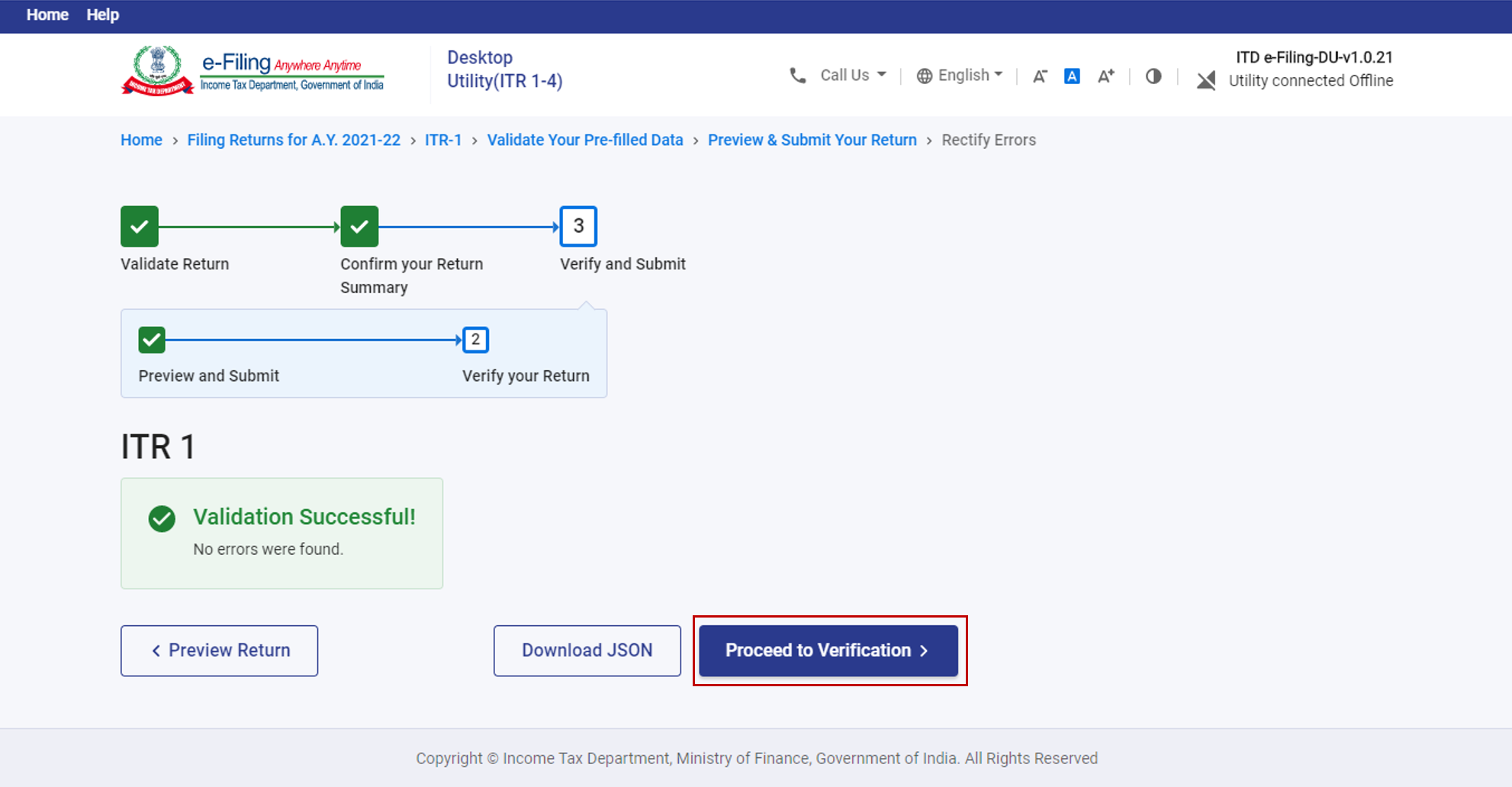
ಸೂಚನೆ: ನೀವು JSON ಡೌನ್ ಲೋಡ್ ಕ್ಲಿಕ್ ಮಾಡಿದರೆ, ನಿಮ್ಮ ಸಿದ್ಧಪಡಿಸಿದ ಮತ್ತು ಮೌಲ್ಯೀಕರಿಸಿದ ರಿಟರ್ನ್ JSON ಅನ್ನು ನಿಮ್ಮ ಕಂಪ್ಯೂಟರ್ ಅಲ್ಲಿ ಉಳಿಸಲಾಗುತ್ತದೆ. ನೀವು ಅದನ್ನು ಇ-ಫೈಲಿಂಗ್ ಪೋರ್ಟಲ್ನಲ್ಲಿ ನಂತರ ಅಪ್ಲೋಡ್ ಮಾಡಬಹುದು, ಅಥವಾ ಅದನ್ನು ಆಫ್ಲೈನ್ ಯುಟಿಲಿಟಿಯಿಂದ (ಕೆಳಗಿನ ಹಂತಗಳಲ್ಲಿ ವಿಸ್ತರಿಸಲಾಗಿದೆ)ಸಲ್ಲಿಸಬಹುದು
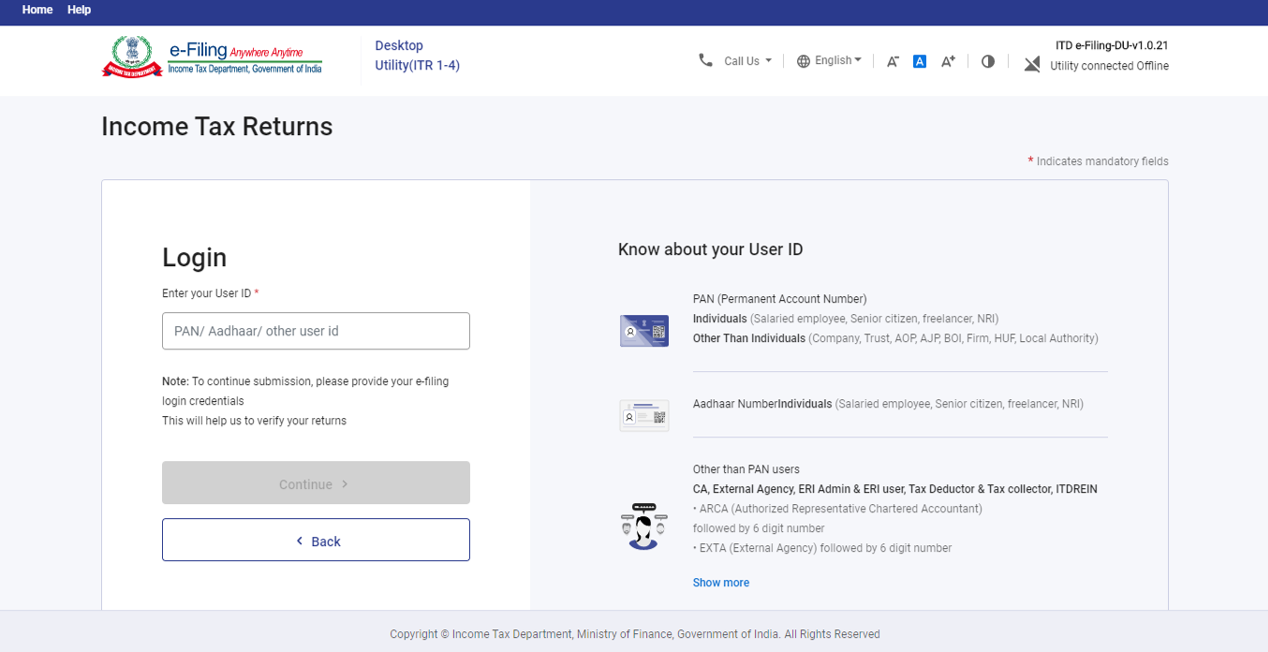
ಹಂತ 10: ನೀವು ಪರಿಶೀಲನೆಗೆ ಮುಂದುವರಿಯಿರಿ ಕ್ಲಿಕ್ ಮಾಡಿದಾಗ, ಯುಟಿಲಿಟಿ ಮೂಲಕ ಲಾಗಿನ್ ಪುಟಕ್ಕೆ ನಿಮ್ಮನ್ನು ಕರೆದೊಯ್ಯಲಾಗುತ್ತದೆ. ನಿಮ್ಮ ಇ-ಫೈಲಿಂಗ್ ಬಳಕೆದಾರ ID ಮತ್ತು ಪಾಸ್ವರ್ಡ್ ಬಳಸಿ ಲಾಗಿನ್ ಮಾಡಿ.
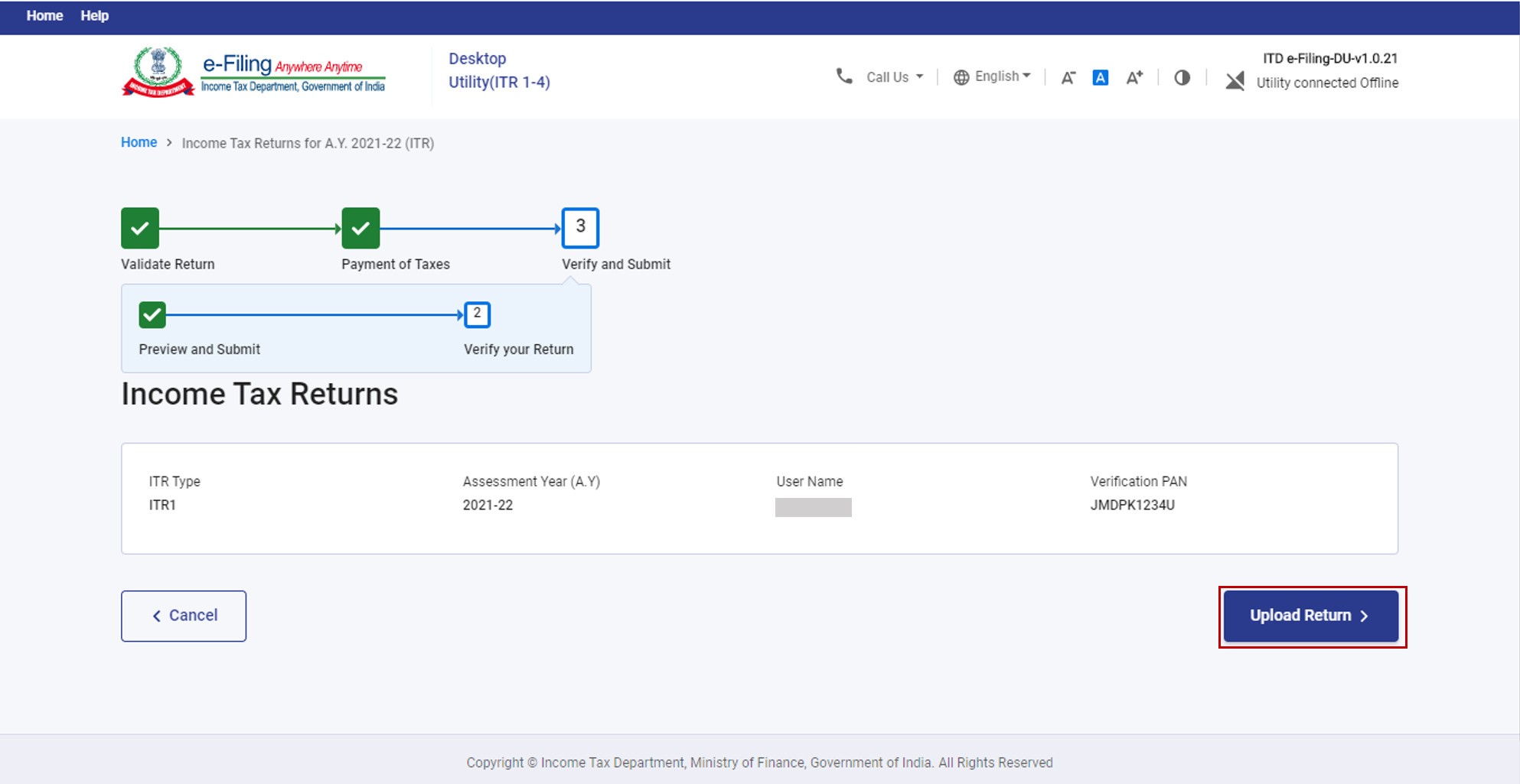
ಹಂತ 11: ಆಫ್ಲೈನ್ ಯುಟಿಲಿಟಿ ಮೂಲಕ ಲಾಗಿನ್ ಮಾಡಿದ ಮೇಲೆ, ನಿಮ್ಮ ರಿಟರ್ನ್ ಅನ್ನು ಅಪ್ಲೋಡ್ ಮಾಡುವ ಆಯ್ಕೆಯನ್ನು ನೀವು ಪಡೆಯುತ್ತೀರಿ. ರಿಟರ್ನ್ ಅಪ್ಲೋಡ್ ಮಾಡಿ ಎಂದು ಕ್ಲಿಕ್ ಮಾಡಿ.
ಹಂತ 12: ಓಕೆ ಕ್ಲಿಕ್ ಮಾಡಿ.
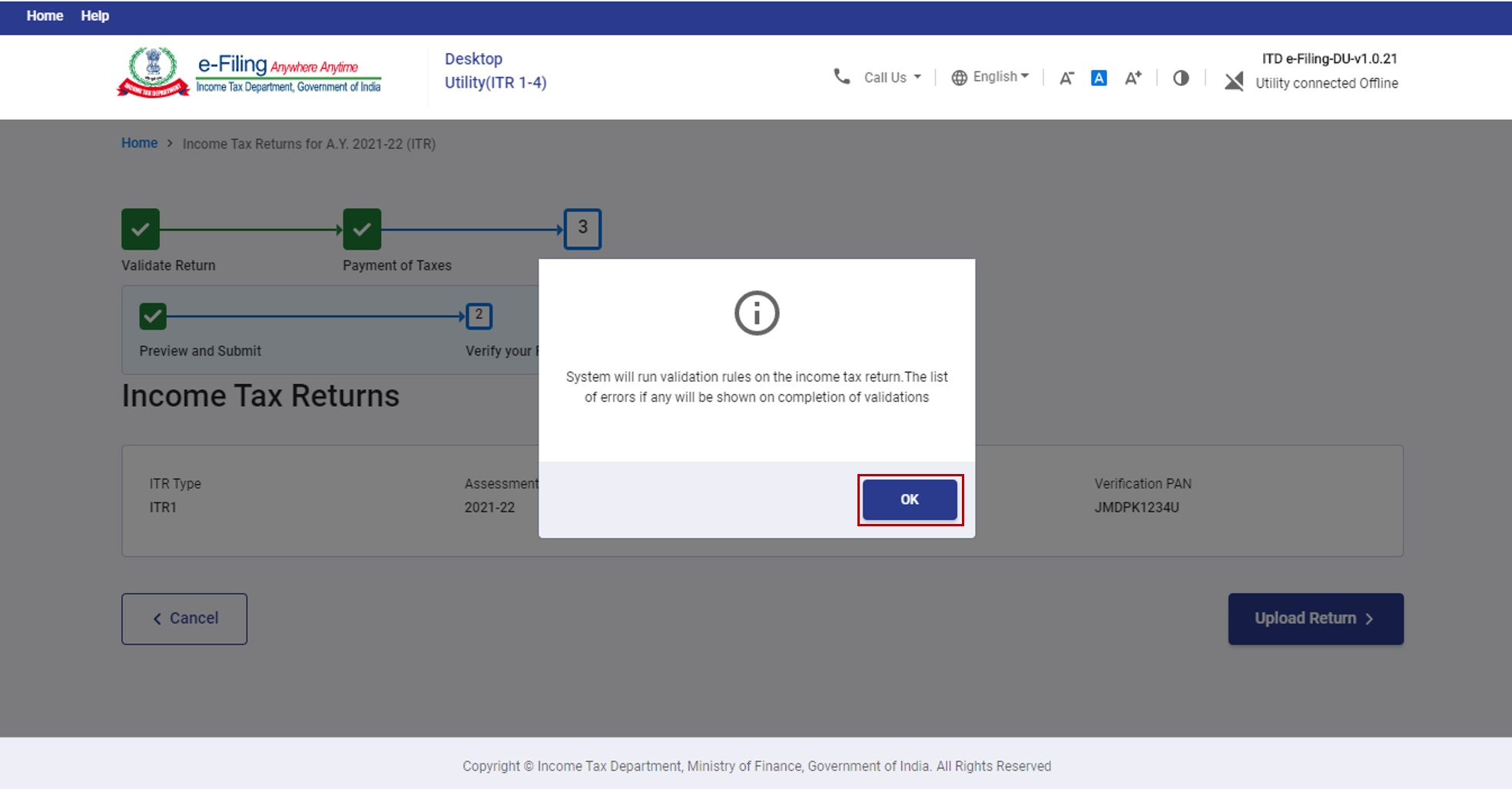
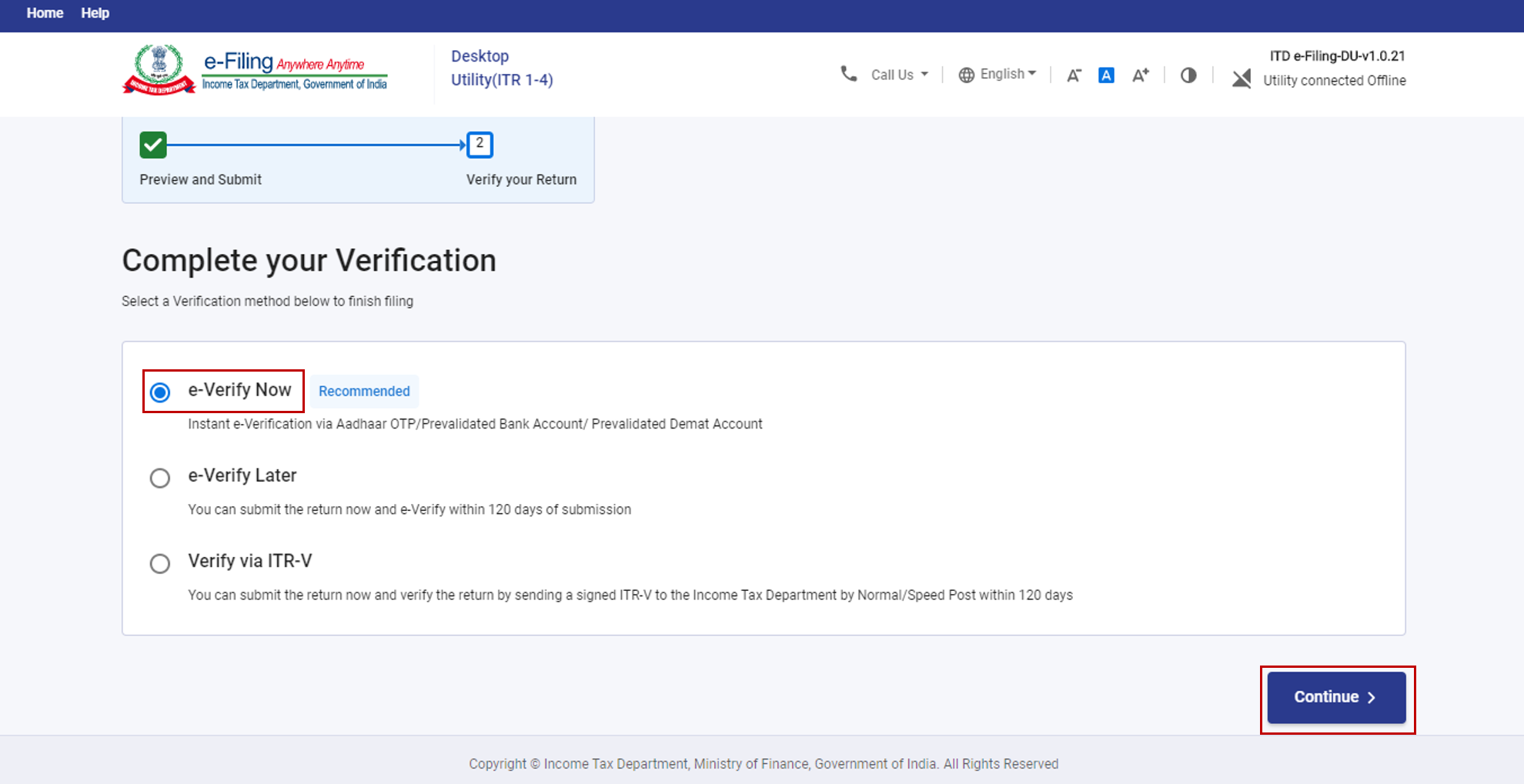
ಹಂತ 13: ನಿಮ್ಮ ಪರಿಶೀಲನೆ ಪೂರ್ಣಗೊಳಿಸಿ ಪುಟದಲ್ಲಿ, ನಿಮ್ಮ ಆದ್ಯತೆಯ ಆಯ್ಕೆ ಆರಿಸಿ, ಮತ್ತು ಮುಂದುವರಿಯಿರಿ ಕ್ಲಿಕ್ ಮಾಡಿ.
ನಿಮ್ಮ ರಿಟರ್ನ್ ಪರಿಶೀಲಿಸುವುದು ಕಡ್ಡಾಯವಾಗಿದೆ, ಮತ್ತು ನಿಮ್ಮ ITR ಅನ್ನು ಪರಿಶೀಲಿಸಲು ಇ-ಪರಿಶೀಲನೆ (ಶಿಫಾರಸು ಮಾಡಿದ ಆಯ್ಕೆ – ಈಗ ಇ-ಪರಿಶೀಲಿಸಿ)ಅತಿ ಸುಲಭವಾದ ಮಾರ್ಗವಾಗಿದೆ, - ಸಹಿ ಮಾಡಿದ ಭೌತಿಕ ITR-V ಅನ್ನು CPC ಗೆ ಅಂಚೆ ಮೂಲಕ ಕಳುಹಿಸುವುದಕ್ಕಿಂತ ಇದು ತ್ವರಿತ, ಕಾಗದರಹಿತ ಮತ್ತು ಸುರಕ್ಷಿತವಾಗಿದೆ.
ಸೂಚನೆ:
- ಇನ್ನಷ್ಟು ತಿಳಿಯಲು ಬಳಕೆದಾರರ ಕೈಪಿಡಿಯನ್ನು ಹೇಗೆ ಇ-ಪರಿಶೀಲಿಸುವುದು ಎಂದು ಪರಾಮರ್ಶೆ ಮಾಡಿನೋಡಿ.
- ನೀವು ನಂತರ ಇ-ಪರಿಶೀಲಿಸು ಅನ್ನು ಆರಿಸಿದರೆ, ನಿಮ್ಮ ಆದಾಯ ರಿಟರ್ನ್ ಅನ್ನು ನೀವು ಸಲ್ಲಿಸಬಹುದು, ಆದಾಗ್ಯೂ, ನಿಮ್ಮ ITR ಸಲ್ಲಿಸಿದ 120 ದಿನಗಳಲ್ಲಿ ನಿಮ್ಮ ರಿಟರ್ನ್ ಅನ್ನು ಇ-ಪರಿಶೀಲನೆ ಮಾಡಬೇಕಾಗುತ್ತದೆ.
- ನೀವು ITR-V ಮೂಲಕ ಪರಿಶೀಲನೆ ಆರಿಸಿದರೆ, ನಿಮ್ಮ ITR-V ಯ ಸಹಿ ಮಾಡಿದ ಭೌತಿಕ ನಕಲು ಪ್ರತಿಯನ್ನು ಕೇಂದ್ರೀಕೃತ ಸಂಸ್ಕರಣೆ ಕೇಂದ್ರ, ಆದಾಯ ತೆರಿಗೆ ಇಲಾಖೆ, ಬೆಂಗಳೂರು 560500 ಗೆ ಸಾಮಾನ್ಯ / ವೇಗದ ಪೋಸ್ಟ್ ಮೂಲಕ 120 ದಿನಗಳಲ್ಲಿ ಕಳುಹಿಸಬೇಕು.
- ನಿಮ್ಮ ಬ್ಯಾಂಕ್ ಖಾತೆಗೆ ಯಾವುದೇ ಬಾಕಿ ರೀಫಂಡ್ಗಳ ಮೊತ್ತ ಜಮಾವಣೆ ಆಗಲು ನೀವು ಮುಂಚಿತವಾಗಿಯೇ ನಿಮ್ಮ ಬ್ಯಾಂಕ್ ಖಾತೆ ದೃಢೀಕರಿಸಿರುವುದನ್ನು ಖಚಿತಪಡಿಸಿಕೊಳ್ಳಿ.
- ಇನ್ನಷ್ಟು ಕಲಿಯಲು ನನ್ನ ಬ್ಯಾಂಕ್ ಖಾತೆ ಬಳಕೆದಾರ ಕೈಪಿಡಿಯನ್ನು ನೋಡಿ.
ಹಂತ 14: ನೀವು ಈಗ ಇ-ಪರಿಶೀಲಿಸಿ ಕ್ಲಿಕ್ ಮಾಡಿದರೆ, ನಿಮ್ಮ ರಿಟರ್ನ್ ಅನ್ನು ಇ-ಪರಿಶೀಲನೆ ಮಾಡಲು ನಿಮ್ಮನ್ನು ಇ-ಪರಿಶೀಲನೆ ಪುಟಕ್ಕೆ ಕರೆದೊಯ್ಯಲಾಗುತ್ತದೆ.
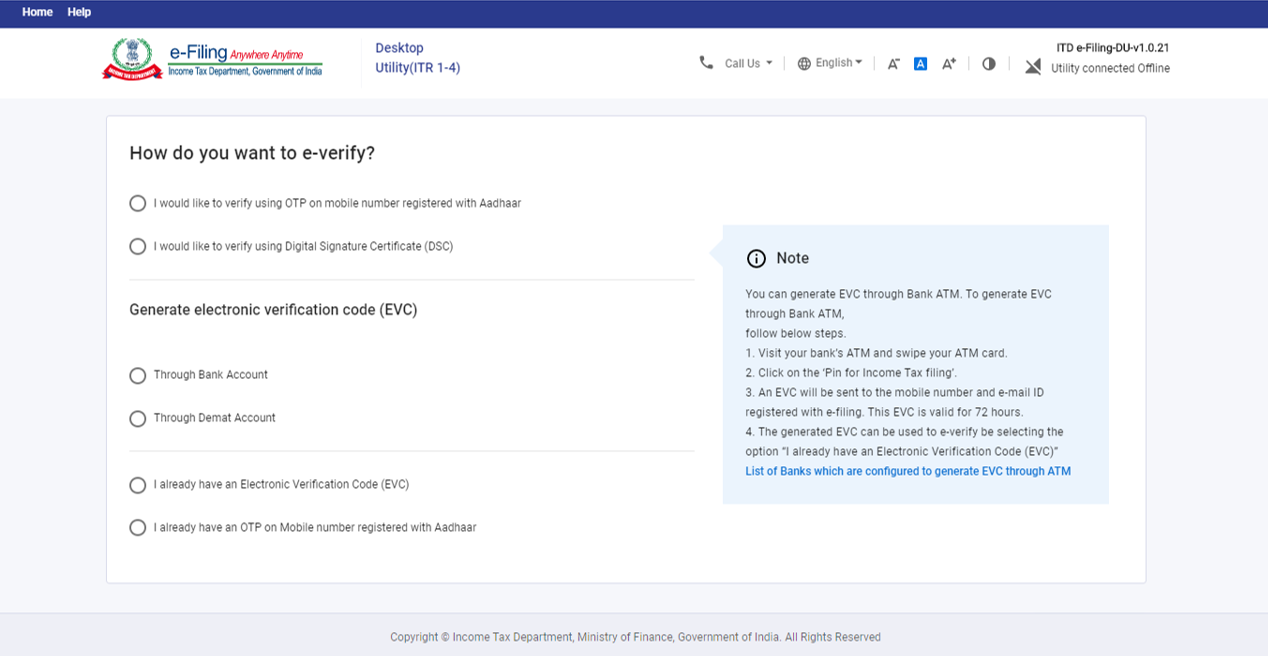
ಸೂಚನೆ: ಇನ್ನಷ್ಟು ತಿಳಿಯಲು ಬಳಕೆದಾರರ ಕೈಪಿಡಿ ಇ-ಪರಿಶೀಲಿಸುವುದು ಹೇಗೆ ಬಳಕೆದಾರರ ಕೈಪಿಡಿಯನ್ನು ನೋಡಿ.
ITR ನ ಯಶಸ್ವಿ ಇ-ಪರಿಶೀಲನೆಯಲ್ಲಿ, ವ್ಯವಹಾರ /ವಹಿವಾಟು ID ಮತ್ತು ಸ್ವೀಕೃತಿ ರಶೀದಿ ಸಂಖ್ಯೆಯೊಂದಿಗೆ ಯಶಸ್ವಿ ಸಂದೇಶವನ್ನು ಪ್ರದರ್ಶಿಸಲಾಗುತ್ತದೆ. ಇ-ಫೈಲಿಂಗ್ ಪೋರ್ಟಲ್ನಲ್ಲಿ ನೋಂದಾಯಿತ ಇಮೇಲ್ ID ಮತ್ತು ಮೊಬೈಲ್ ನಂಬರ್ ನಲ್ಲೂ ನೀವು ದೃಢೀಕರಣ ಸಂದೇಶವನ್ನು ಸ್ವೀಕರಿಸಿರಿ.



