



1. ಅವಲೋಕನ
ನೋಂದಾಯಿಸಲಾದ ಇ-ಫೈಲಿಂಗ್ ಬಳಕೆದಾರರು ಆದಾಯ ತೆರಿಗೆ ಶಾಸನಬದ್ಧ ನಮೂನೆಗಳನ್ನು ಸಲ್ಲಿಸುವಾಗ ಆಫ್ ಲೈನ್ ಯುಟಿಲಿಟಿಯನ್ನು ಬಳಸಲು ಆಯ್ಕೆ ಮಾಡಬಹುದು. ಈ ಸೇವೆಯೊಂದಿಗೆ, ಉಪಯುಕ್ತತೆ-ಉತ್ಪಾದಿಸಿದ JSON ಅನ್ನು ಅಪ್ ಲೋಡ್ ಮಾಡುವ ಮೂಲಕ ನೀವು ಆದಾಯ ತೆರಿಗೆ ನಮೂನೆಗಳನ್ನು ಫೈಲ್ ಮಾಡಬಹುದು:
- ಇ - ಫೈಲಿಂಗ್ ಪೋರ್ಟಲ್ಗೆ, ಅಥವಾ
- ನೇರವಾಗಿ ಆಫ್ಲೈನ್ ಉಪಯುಕ್ತತೆಯ ಮೂಲಕ ಲಾಗಿನ್ ಮಾಡಿ
ಇ-ಫೈಲಿಂಗ್ ಪೋರ್ಟಲ್ ನಲ್ಲಿರುವ ಈ ಸೇವೆಯು ಆಯ್ದ ಆದಾಯ-ತೆರಿಗೆ ಶಾಸನಬದ್ಧ ನಮೂನೆಗಳಿಗೆ ಆಫ್ ಲೈನ್ ಉಪಯುಕ್ತತೆಯನ್ನು ಒದಗಿಸುತ್ತದೆ, ಅವು ಈ ಕೆಳಗಿನ ಹಾಗಿವೆ:
- ಫಾರ್ಮ್ 15CA (ಭಾಗ ಎ, ಬಿ, ಸಿ ಮತ್ತು ಡಿ)
- ಫಾರ್ಮ್ 15CB
- ಫಾರ್ಮ್ 3CA-CD, ಫಾರ್ಮ್ 3B-CD, ಫಾರ್ಮ್ 3CEB
- ಫಾರ್ಮ್ 29B, ಫಾರ್ಮ್ 29ಸಿ
- ಫಾರ್ಮ್ 15G, ಫಾರ್ಮ್ 15H
- ಫಾರ್ಮ್ 15CC
- ಫಾರ್ಮ್-ವಿ
ಐಟಿಆರ್ಗಳಿಗೆ ಆಫ್ಲೈನ್ ಉಪಯುಕ್ತತೆಗಳ ಮಾರ್ಗದರ್ಶನಕ್ಕಾಗಿ, ಬಳಕೆದಾರರ ಕೈಪಿಡಿ ಆಫ್ಲೈನ್ ಉಪಯುಕ್ತತೆಗಳನ್ನು (ಐಟಿಆರ್ಗಳಿಗೆ) ಪರಾಮರ್ಶಿಸಿ
2. ಈ ಸೇವೆಯನ್ನು ಪಡೆಯಲು ಪೂರ್ವಾಪೇಕ್ಷಿತಗಳು
- ಇ-ಫೈಲಿಂಗ್ ಪೋರ್ಟಲ್ನಲ್ಲಿ ನೋಂದಣಿ ಮಾಡಿಕೊಳ್ಳಿ
- [ಆಫ್ ಲೈನ್ ಉಪಯುಕ್ತತೆಯ ಮೂಲಕ ಫಾರ್ಮ್ ಗಳನ್ನು ಫೈಲ್ ಮಾಡಲು] ಮಾನ್ಯ ಬಳಕೆದಾರ ಐಡಿ ಮತ್ತು ಗುಪ್ತಪದ/ಪಾಸ್ವರ್ಡ್ ಅನ್ನು ಹೊಂದಿದ್ದೀರಾ
- ಶಾಸನಬದ್ಧ ನಮೂನೆಗಳಿಗಾಗಿ ಆಫ್ಲೈನ್ ಉಪಯುಕ್ತತೆಯನ್ನು ಡೌನ್ ಲೋಡ್ ಮಾಡಿ
3. ಪ್ರಕ್ರಿಯೆ/ಹಂತ ಹಂತದ ಮಾರ್ಗದರ್ಶಿ
ಹಂತ 1: ಇ-ಫೈಲಿಂಗ್ ಪೋರ್ಟಲ್ಗೆ ಲಾಗಿನ್ ಆಗದೆ, ನೀವು ಗೃಹ > ಡೌನ್ ಲೋಡ್ಗಳಿಂದ ಶಾಸನಬದ್ಧ ಫಾರ್ಮ್ಗಳಿಗೆ ಆಫ್ಲೈನ್ ಉಪಯುಕ್ತತೆಯನ್ನು ಡೌನ್ ಲೋಡ್ ಮಾಡಬಹುದು. ಅದನ್ನು ನಿಮ್ಮ ಕಂಪ್ಯೂಟರ್/ಗಣಕಯಂತ್ರದಲ್ಲಿ ಇನ್ಸ್ಟಾಲ್ ಮಾಡಿ, ನಂತರ ಹಂತ 2 ಕ್ಕೆ ಹೋಗಿ.
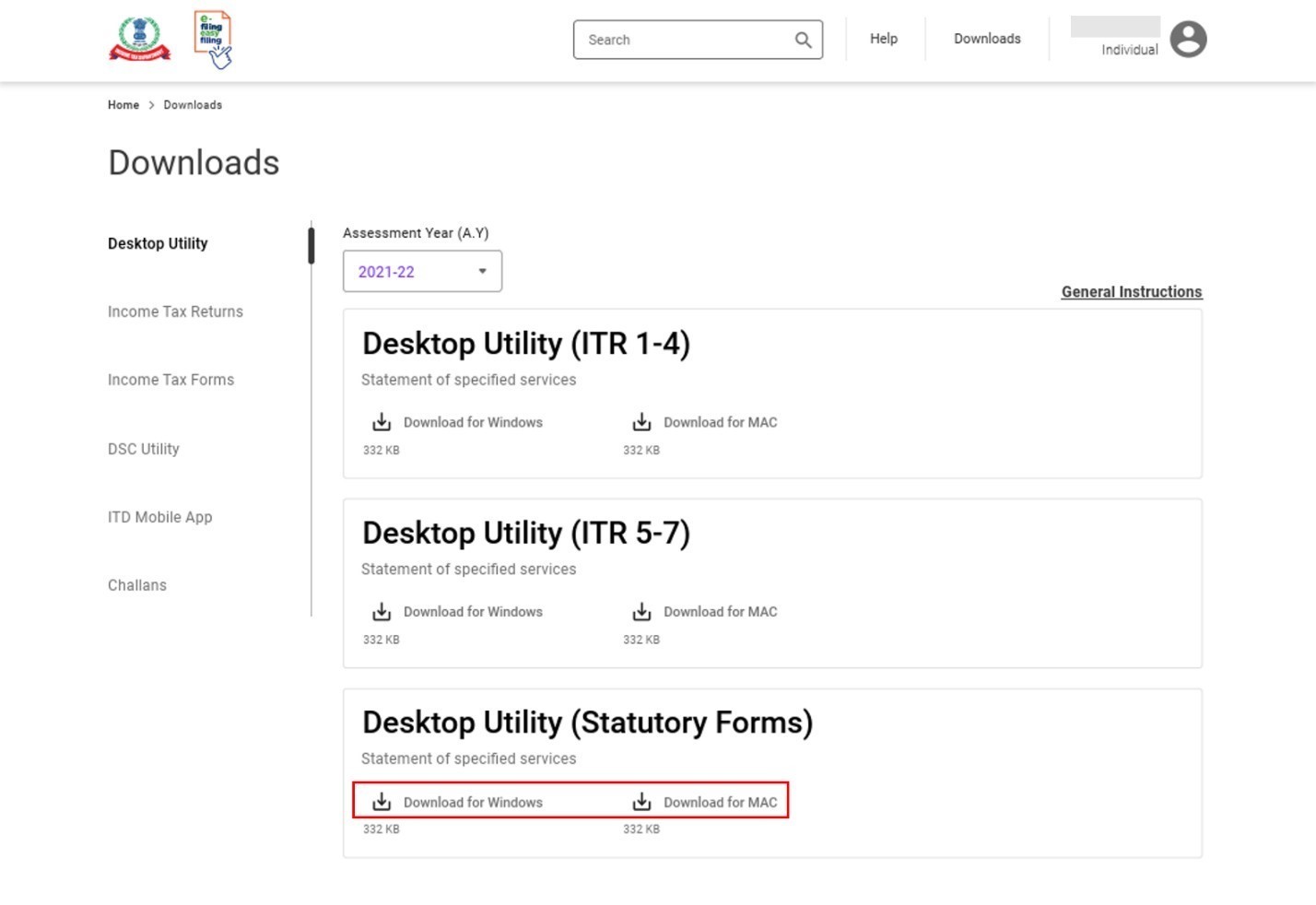
ಹಂತ 1 ಎ: ಪರ್ಯಾಯವಾಗಿ, ಇ-ಫೈಲ್ ಮೆನು > ಆದಾಯ ತೆರಿಗೆ ಫಾರ್ಮ್ಗಳು> ಫೈಲ್ ಆದಾಯ ತೆರಿಗೆ ಫಾರ್ಮ್ಗಳು> ಫಾರ್ಮ್ಗಳನ್ನು ಫೈಲ್ ಮಾಡುವುದು, ಫೈಲಿಂಗ್ ಮಾಡುವ ವಿಧಾನ, FY/AY, ಆಯ್ಕೆ ಮಾಡುವ ಮೂಲಕ ಇ-ಫೈಲಿಂಗ್ ಪೋರ್ಟಲ್ಗೆ ಲಾಗಿನ್ ಮಾಡಿದ ನಂತರ ನೀವು (ಆಫ್ಲೈನ್) ಉಪಯುಕ್ತತೆಯನ್ನು ಡೌನ್ ಲೋಡ್ ಮಾಡಬಹುದು. ನಂತರ,ಡೆಸ್ಕ್ಟಾಪ್ ಯುಟಿಲಿಟಿ ( ಶಾಸನಬದ್ಧ ಫಾರ್ಮ್ಗಳು ) ಆಯ್ಕೆಯ ಅಡಿಯಲ್ಲಿ ಡೌನ್ ಲೋಡ್ ಕ್ಲಿಕ್ ಮಾಡಿ.
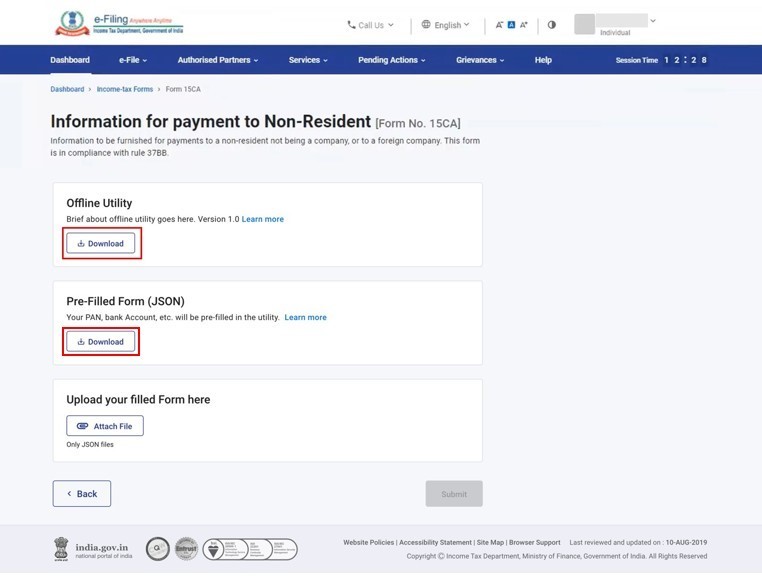
ಸೂಚನೆ: ಪೂರ್ವ ಭರ್ತಿ ಮಾಡಿದ ಫಾರ್ಮ್ JSON ಅಡಿಯಲ್ಲಿ ಡೌನ್ ಲೋಡ್ ಕ್ಲಿಕ್ ಮಾಡುವ ಮೂಲಕ, ನಿಮ್ಮ ಪೂರ್ವ ಭರ್ತಿ ಮಾಡಿದ ಫಾರ್ಮ್ ಫೈಲ್ ಅನ್ನು ನಿಮ್ಮ ಕಂಪ್ಯೂಟರ್/ಗಣಕಯಂತ್ರಕ್ಕೆ ಡೌನ್ ಲೋಡ್ ಮಾಡಲಾಗುತ್ತದೆ, ಅದನ್ನು ಆಫ್ಲೈನ್ ಯುಟಿಲಿಟಿಯಲ್ಲಿ ಆಮದು ಮಾಡಿಕೊಳ್ಳಬಹುದು.
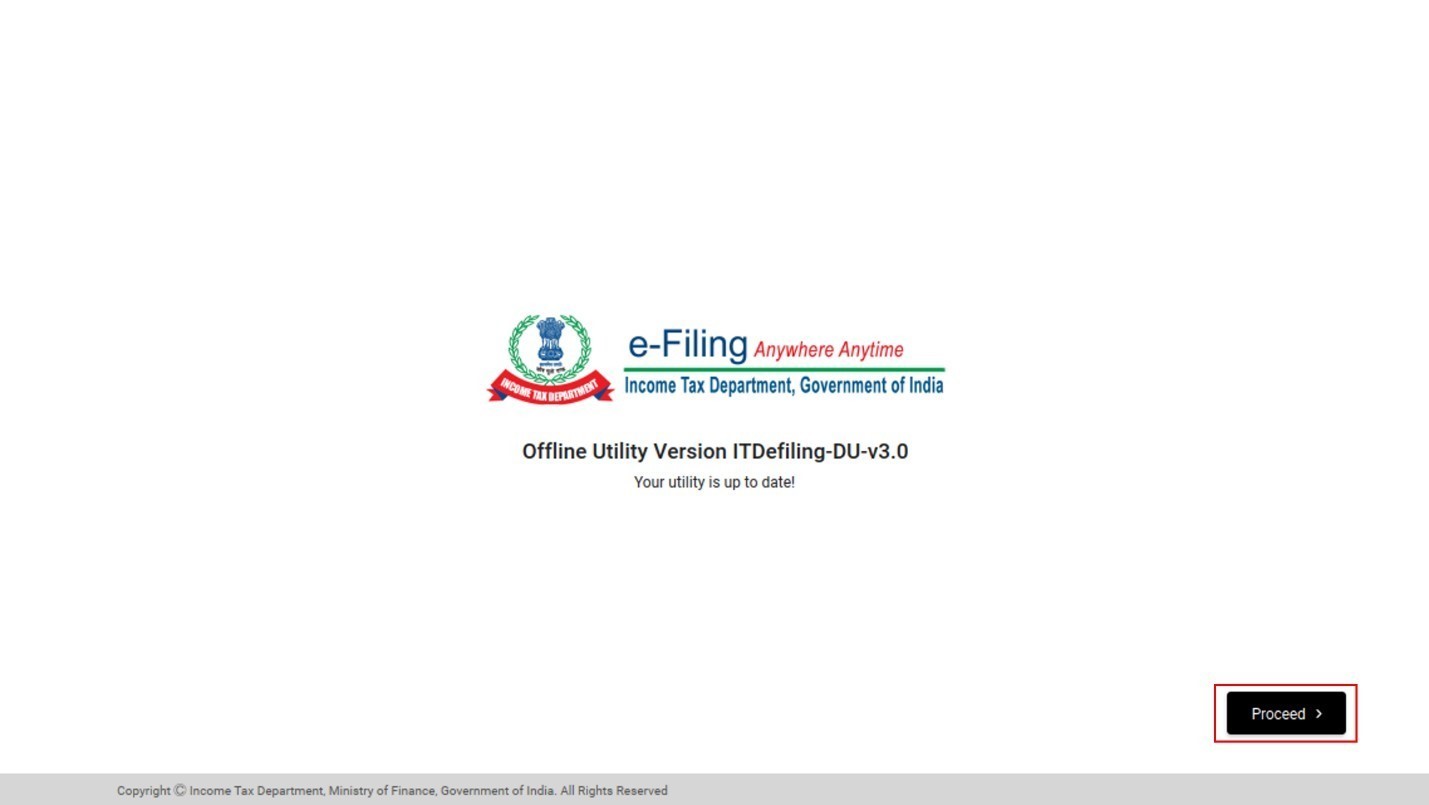
ಹಂತ 2:ಆಫ್ಲೈನ್ ಉಪಯುಕ್ತತೆಯನ್ನು ಇನ್ಸ್ಟಾಲ್ ಮಾಡಿ ಮತ್ತು ತೆರೆಯಿರಿ. ಈ ಹಿಂದೆ ಇನ್ಸ್ಟಾಲ್ ಮಾಡಿದ್ದರೆ, ಅಂತರ್ಜಾಲಕ್ಕೆ ಸಂಪರ್ಕಗೊಂಡಾಗ ಯುಟಿಲಿಟಿ ಆವೃತ್ತಿಯನ್ನು ನವೀಕರಿಸಲಾಗುತ್ತದೆ ( ಆವೃತ್ತಿ ನವೀಕರಣಗಳ ಸಂದರ್ಭದಲ್ಲಿ ). ಮುಂದುವರಿಯಿರಿ ಕ್ಲಿಕ್ ಮಾಡಿ.
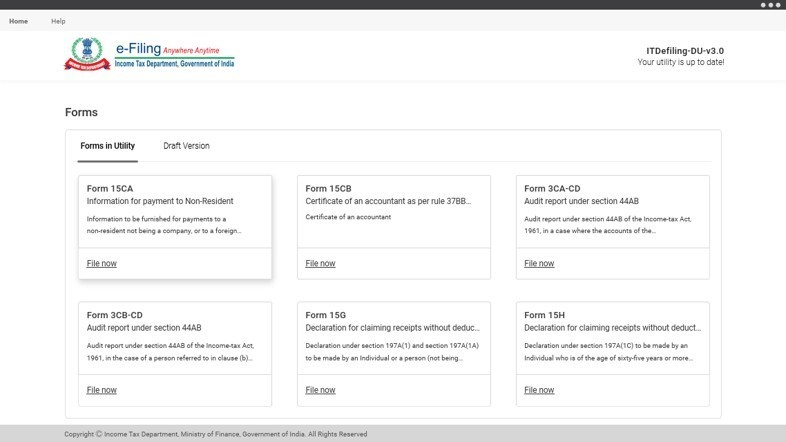
ಹಂತ 3: ಈ ಕೆಳಗಿನ ಟ್ಯಾಬ್ಗಳು ಮತ್ತು ಅವುಗಳ ವಿಷಯಗಳನ್ನು ನೀವು ನೋಡುವ ಫಾರ್ಮ್ಪೇಜ್ಗೆ ನಿಮ್ಮನ್ನು ಕರೆದೊಯ್ಯಲಾಗುತ್ತದೆ:
- ಯುಟಿಲಿಟಿಯಲ್ಲಿ ಫಾರ್ಮ್ಗಳು: ಈ ಟ್ಯಾಬ್ನ ಅಡಿಯಲ್ಲಿ, ನಿಮಗೆ ಲಭ್ಯವಿರುವ ಎಲ್ಲಾ ಶಾಸನಬದ್ಧ ಫಾರ್ಮ್ಗಳನ್ನು ನೀವು ನೋಡುತ್ತೀರಿ:
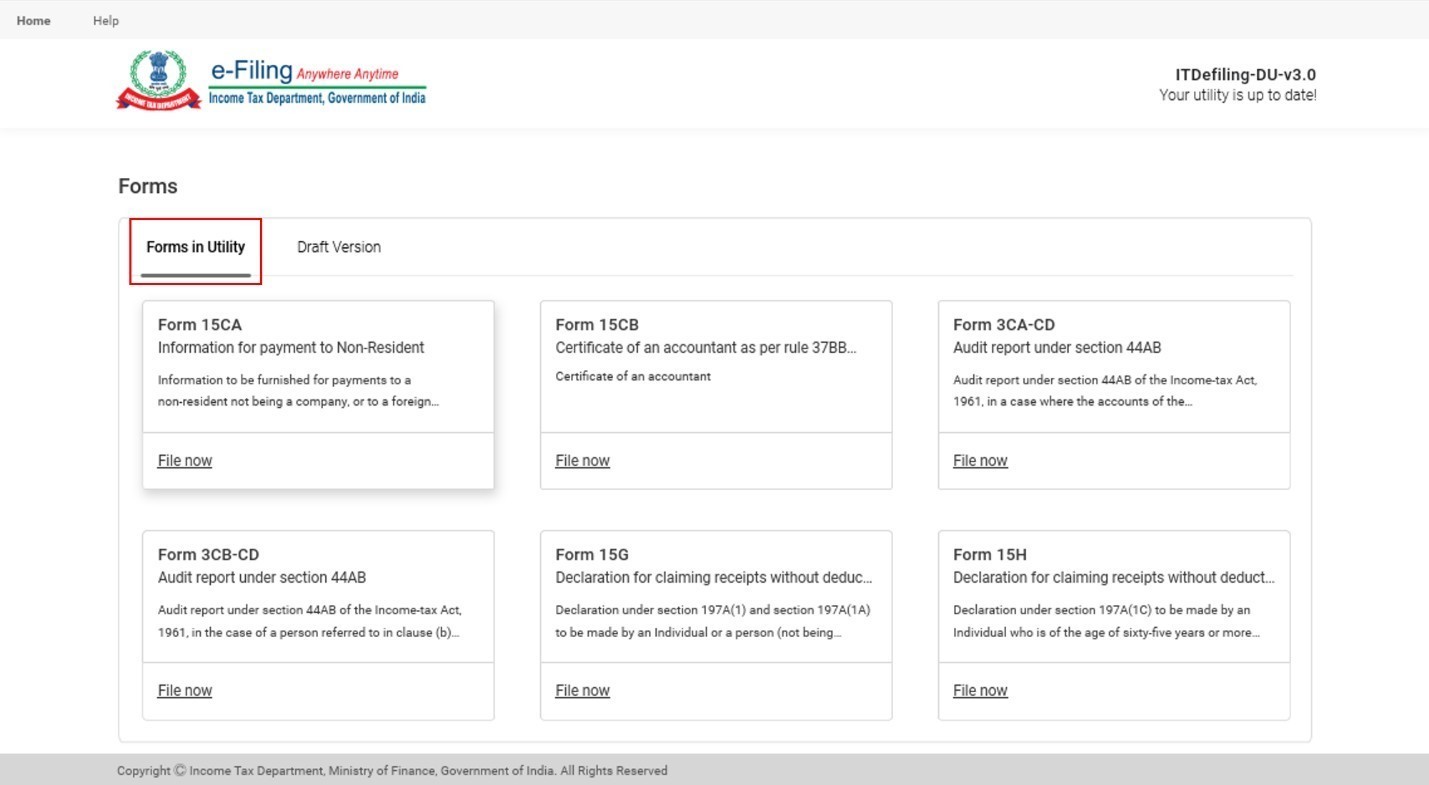
- ಡ್ರಾಫ್ಟ್ ಆವೃತ್ತಿ: ಈ ಟ್ಯಾಬ್ ಅಡಿಯಲ್ಲಿ, ನೀವು ಕರಡು ಆಗಿ ಉಳಿಸಿದ ಎಲ್ಲಾ ಫಾರ್ಮ್ಗಳನ್ನು ನೀವು ನೋಡುತ್ತೀರಿ ಮತ್ತು ಎಡಿಟಿಂಗ್ಗೆ ಎತ್ತಿಕೊಳ್ಳಬಹುದು:
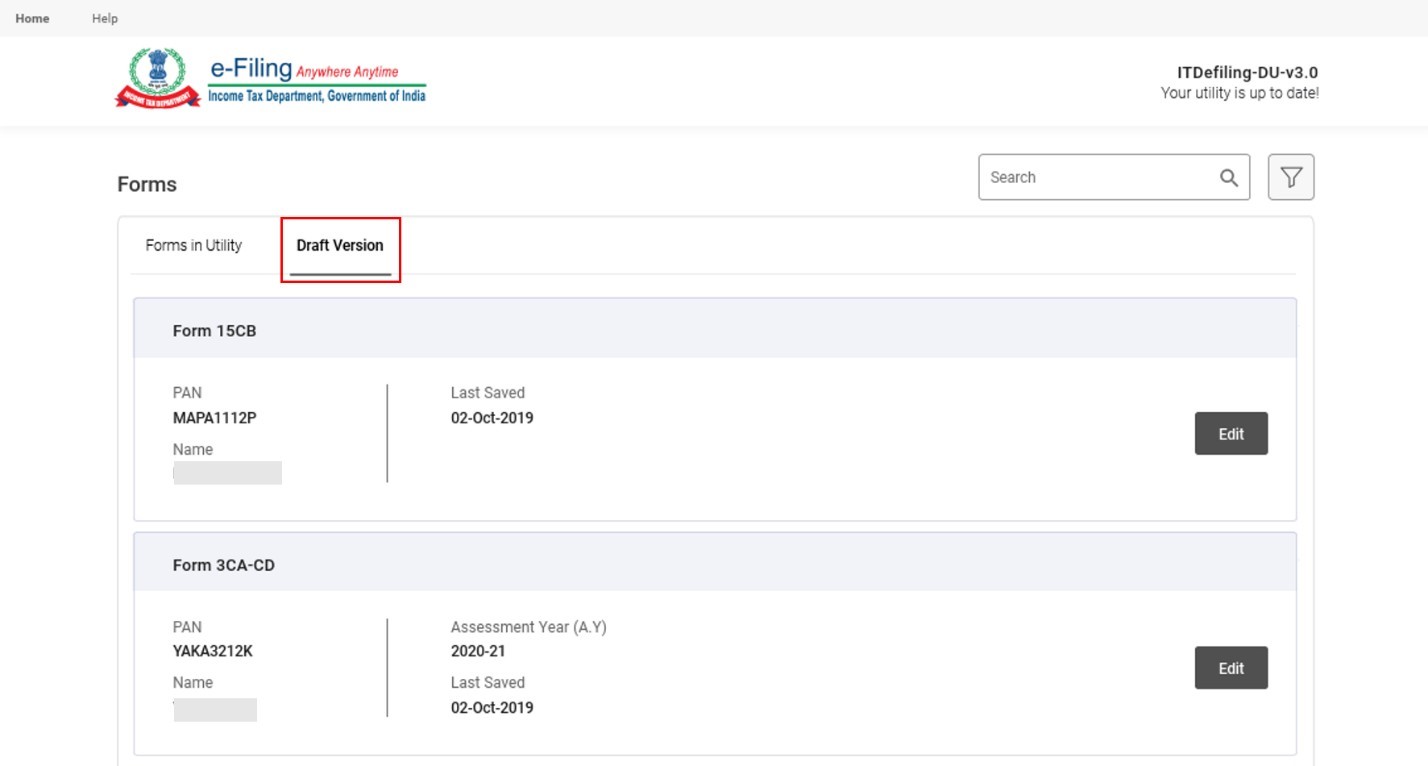
ಆಫ್ಲೈನ್ ಉಪಯುಕ್ತತೆಯನ್ನು ಬಳಸಿಕೊಂಡು ಆದಾಯ - ತೆರಿಗೆ ಫಾರ್ಮ್ಗಳನ್ನು ಸಲ್ಲಿಸುವ ಹರಿವನ್ನು ಕಲಿಯಲು, ಈ ಬಳಕೆದಾರ ಕೈಪಿಡಿಯ ಕೆಳಗಿನ ವಿಭಾಗಗಳನ್ನು ನೋಡಿ:
| ಆದಾಯ ತೆರಿಗೆ ಫಾರ್ಮ್ಗಳು | ||
| ಫಾರ್ಮ್ 15CA (ಭಾಗ ಎ, ಬಿ, ಡಿ) | ಪೂರ್ವ ಭರ್ತಿ ಮಾಡಿದ ಫಾರ್ಮ್ ಅನ್ನು ಡೌನ್ ಲೋಡ್ ಮಾಡಿ | ವಿಭಾಗ 3.1 ಗೆ ಹೋಗಿ |
| ಪೂರ್ವ ಭರ್ತಿ ಮಾಡಿದ JSON ಅನ್ನು ಆಮದು ಮಾಡಿ | ವಿಭಾಗ 3.2 ಗೆ ಹೋಗಿ | |
| ಫಾರ್ಮ್ 15CA ( ಭಾಗ ಸಿ ) | ಪೂರ್ವ ಭರ್ತಿ ಮಾಡಿದ ಫಾರ್ಮ್ ಅನ್ನು ಡೌನ್ ಲೋಡ್ ಮಾಡಿ | ವಿಭಾಗ 3.3 ಗೆ ಹೋಗಿ |
| ಪೂರ್ವ ಭರ್ತಿ ಮಾಡಿದ JSON ಅನ್ನು ಆಮದು ಮಾಡಿ | ವಿಭಾಗ 3.4 ಗೆ ಹೋಗಿ | |
|
ಪೂರ್ವ ಭರ್ತಿ ಮಾಡಿದ ಫಾರ್ಮ್ ಅನ್ನು ಡೌನ್ ಲೋಡ್ ಮಾಡಿ | ವಿಭಾಗ 3.5 ಗೆ ಹೋಗಿ |
| ಪೂರ್ವ ಭರ್ತಿ ಮಾಡಿದ JSON ಅನ್ನು ಆಮದು ಮಾಡಿ | ವಿಭಾಗ 3.6 ಗೆ ಹೋಗಿ | |
| ಆಫ್ಲೈನ್ ಯುಟಿಲಿಟಿ ಅಡಿಯಲ್ಲಿ ಬರುವ ಎಲ್ಲಾ ಫಾರ್ಮ್ಗಳಿಗೆ | ಆದಾಯ ತೆರಿಗೆ ಫಾರ್ಮ್ಗಳನ್ನು ಪೂರ್ವವೀಕ್ಷಣೆ ಮಾಡಿ ಮತ್ತು ಸಲ್ಲಿಸಿ ( ಅಂತಹ ಎಲ್ಲಾ ಫಾರ್ಮ್ಗಳಿಗೆ ಸಾಮಾನ್ಯ ವಿಧ] | ವಿಭಾಗ 4 ಗೆ ಹೋಗಿ |
3.1 ಫಾರ್ಮ್ 15CA ( ಭಾಗ ಎ, ಬಿ, ಡಿ ) - ಪೂರ್ವ ಭರ್ತಿ ಮಾಡಿದ ಫಾರ್ಮ್ ಅನ್ನು ಡೌನ್ ಲೋಡ್ ಮಾಡಿ
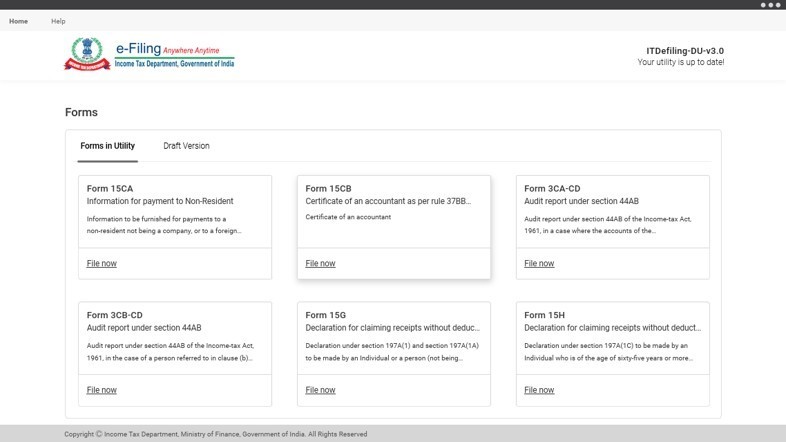
ಹಂತ 1: ಯುಟಿಲಿಟಿ ಟ್ಯಾಬ್ನಲ್ಲಿನ ಫಾರ್ಮ್ಗಳಿಂದ, ಫಾರ್ಮ್ 15CA ಟೈಲ್ ಕ್ಲಿಕ್ ಮಾಡಿ.

ಹಂತ 2: ಭಾಗ ಎ, ಭಾಗ ಬಿ, ಅಥವಾ ಭಾಗ ಡಿ ಆಯ್ಕೆಮಾಡಿ, ನಂತರ ಮುಂದುವರಿಯಿರಿ ಕ್ಲಿಕ್ ಮಾಡಿ.

ಹಂತ 3 :ನೀವು ಆಯ್ಕೆ ಮಾಡಿದ 15CA ಫಾರ್ಮ್ನ ಒಂದು ಭಾಗಕ್ಕೆ ನಿಮ್ಮನ್ನು ಕರೆದೊಯ್ಯಲಾಗುತ್ತದೆ. ಸೂಚನೆಗಳನ್ನು ಎಚ್ಚರಿಕೆಯಿಂದ ಓದಿ, ನಂತರ ಪೂರ್ವ ಭರ್ತಿ ಮಾಡಿದ ಫಾರ್ಮ್ ಅನ್ನು ಡೌನ್ ಲೋಡ್ ಕ್ಲಿಕ್ ಮಾಡಿ.

ಹಂತ 4: ಆಫ್ಲೈನ್ ಉಪಯುಕ್ತತೆಯಲ್ಲಿ ಇ-ಫೈಲಿಂಗ್ ಲಾಗಿನ್ ಪೇಜ್ಗೆನಿಮ್ಮನ್ನು ಕರೆದೊಯ್ಯಲಾಗುತ್ತದೆ. ನಿಮ್ಮ ಇ-ಫೈಲಿಂಗ್ ಬಳಕೆದಾರ ಐಡಿ ಮತ್ತು ಗುಪ್ತಪದ/ಪಾಸ್ವರ್ಡ್ ಬಳಸಿ ಲಾಗ್ ಇನ್ ಮಾಡಿ.

ಹಂತ 5: ಲಾಗಿನ್ ನಂತರ, ನಿಮ್ಮ ಪೂರ್ವ ಭರ್ತಿ ಮಾಡಿದ ಫಾರ್ಮ್ ತೆರೆಯುತ್ತದೆ. ನೀವು ಫಾರ್ಮ್ ಅನ್ನು ಮತ್ತಷ್ಟು ಭರ್ತಿ ಮಾಡಬಹುದು. ಫಾರ್ಮ್ ಅನ್ನು ಹೇಗೆ ಭರ್ತಿ ಮಾಡಬೇಕು ಎಂಬುದರ ವಿವರಗಳನ್ನು ನಮೂನೆ 15CA ಬಳಕೆದಾರ ಕೈಪಿಡಿಯನ್ನು ನೋಡಿ. ಒಮ್ಮೆ ಮಾಡಿದ ನಂತರ, ಪೂರ್ವವೀಕ್ಷಣೆ ಕ್ಲಿಕ್ ಮಾಡಿ.

ವಿಭಾಗ 4 - ಪೂರ್ವವೀಕ್ಷಣೆಯನ್ನು ನೋಡಿ ಮತ್ತು ಉಳಿದ ಪ್ರಕ್ರಿಯೆಯನ್ನು ಕಲಿಯಲು ಆದಾಯ ತೆರಿಗೆ ಫಾರ್ಮ್ಗಳನ್ನು ಸಲ್ಲಿಸಿ.
3.2 ಪೂರ್ವ ಭರ್ತಿ ಮಾಡಿದ ಡೇಟಾವನ್ನು ಆಮದು ಮಾಡಿ
ಗಮನಿಸಿ: ಪೂರ್ವ - ಭರ್ತಿ ಮಾಡಿದ ಡೇಟಾವನ್ನು ಯುಟಿಲಿಟಿಗೆ ಆಮದು ಮಾಡಲು, ನಿಮ್ಮ ಇ-ಫೈಲಿಂಗ್ ಖಾತೆಗೆ ಲಾಗಿನ್ ಮಾಡಿದ ನಂತರ ನೀವು ಪೂರ್ವ ಭರ್ತಿ ಮಾಡಿದ JSON ಅನ್ನು ಡೌನ್ ಲೋಡ್ ಮಾಡಬೇಕು. ಇ - ಫೈಲ್ ಮೆನು > ಆದಾಯ ತೆರಿಗೆ ಫಾರ್ಮ್ಗಳು > ಆದಾಯ ತೆರಿಗೆ ಫಾರ್ಮ್ಗಳನ್ನು ಕ್ಲಿಕ್ ಮಾಡುವ ಮೂಲಕ ನೀವು ಹಾಗೆ ಮಾಡಬಹುದು > ಫಾರ್ಮ್, ಫೈಲಿಂಗ್ ಪ್ರಕಾರ, FY/AY ಮತ್ತು (ಆಫ್ಲೈನ್) ಸಲ್ಲಿಸುವ ವಿಧಾನ ಆಯ್ಕೆಮಾಡಿ. ನಂತರ, ಪೂರ್ವ ಭರ್ತಿ ಮಾಡಿದ ಫಾರ್ಮ್ JSON ಅಡಿಯಲ್ಲಿ ಡೌನ್ ಲೋಡ್ ಕ್ಲಿಕ್ ಮಾಡಿ.
ಈ ವಿಭಾಗವು ಈ ಕೆಳಗಿನ ಫಾರ್ಮ್ಗಳಿಗೆ ಪೂರ್ವ - ಭರ್ತಿ ಮಾಡಿದ ಡೇಟಾವನ್ನು ಹೇಗೆ ಆಮದು ಮಾಡುವುದು ಎಂಬುದನ್ನು ವಿಸ್ತಾರವಾಗಿ ಹೇಳುತ್ತದೆ:
- ಫಾರ್ಮ್ 15CA ( ಭಾಗ ಎ, ಬಿ, ಡಿ )
- ಫಾರ್ಮ್ 15CB
- ಫಾರ್ಮ್ 3CA-CD, ಫಾರ್ಮ್ 3B-CD, ಫಾರ್ಮ್ 3CEB
- ಫಾರ್ಮ್ 29B, ಫಾರ್ಮ್ 29ಸಿ
- ಫಾರ್ಮ್ 15G, ಫಾರ್ಮ್ 15H
- ಫಾರ್ಮ್ 15CC
- ಫಾರ್ಮ್-ವಿ
ಹಂತ 1: ಯುಟಿಲಿಟಿ ಟ್ಯಾಬ್ನಲ್ಲಿನ ಫಾರ್ಮ್ಗಳಿಂದ, ನೀವು ಪೂರ್ವ ಭರ್ತಿ ಮಾಡಿದ JSON ಅನ್ನು ಆಮದು ಮಾಡಲು ಬಯಸುವ ಫಾರ್ಮ್ ಅನ್ನು ಆಯ್ಕೆ ಮಾಡಿ.
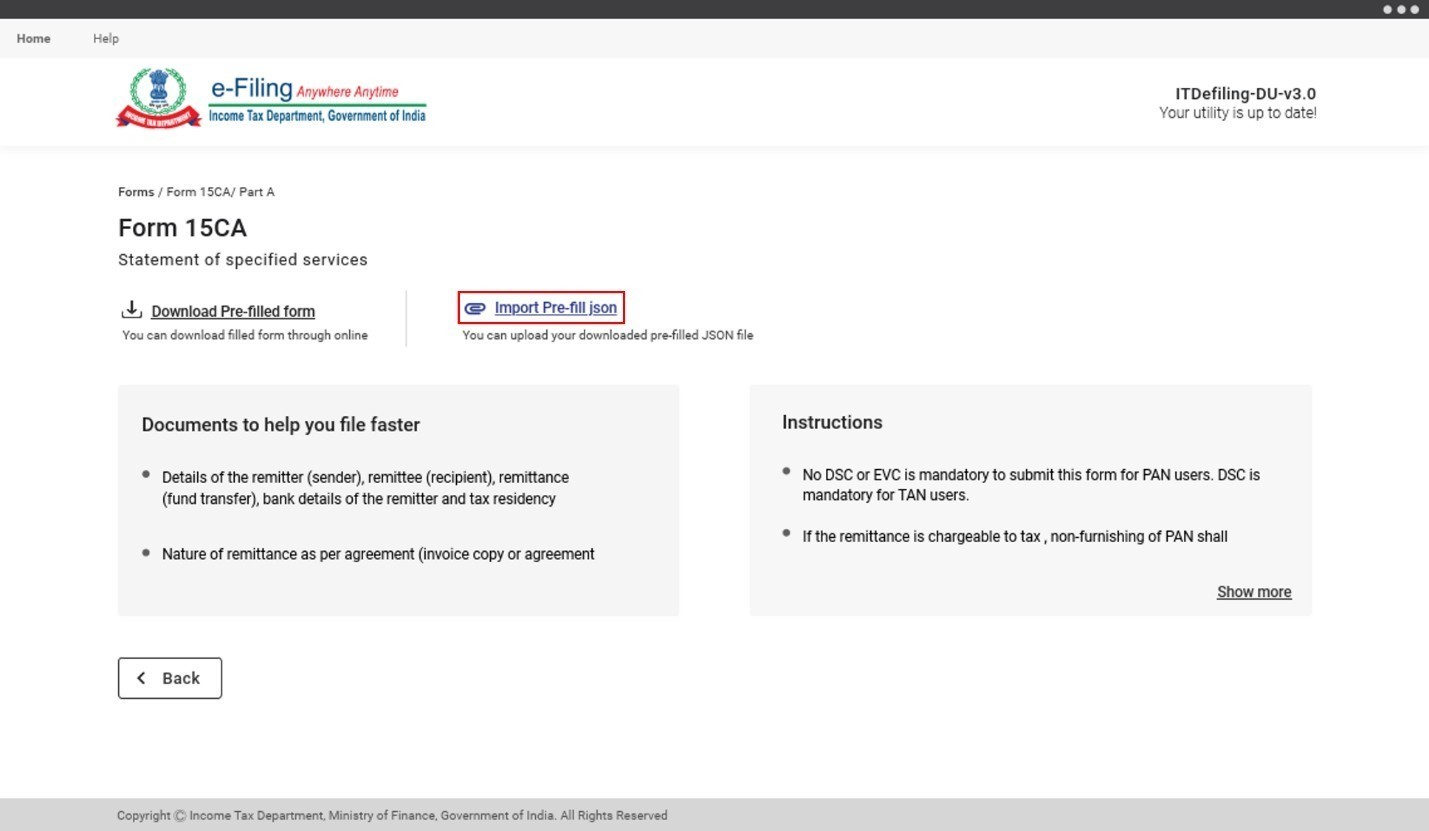
ಹಂತ 2: ಇ-ಫೈಲಿಂಗ್ ಪೋರ್ಟಲ್ನಿಂದ ನಿಮ್ಮ ಕಂಪ್ಯೂಟರ್/ಗಣಕಯಂತ್ರಕ್ಕೆ ಡೌನ್ ಲೋಡ್ ಮಾಡಿದ ಫೈಲ್ ಅನ್ನು ಆಮದು ಮಾಡಿಕೊಳ್ಳಲು ಪೂರ್ವ - ಭರ್ತಿ ಮಾಡಿದ JSON ಅನ್ನು ಕ್ಲಿಕ್ ಮಾಡಿ.
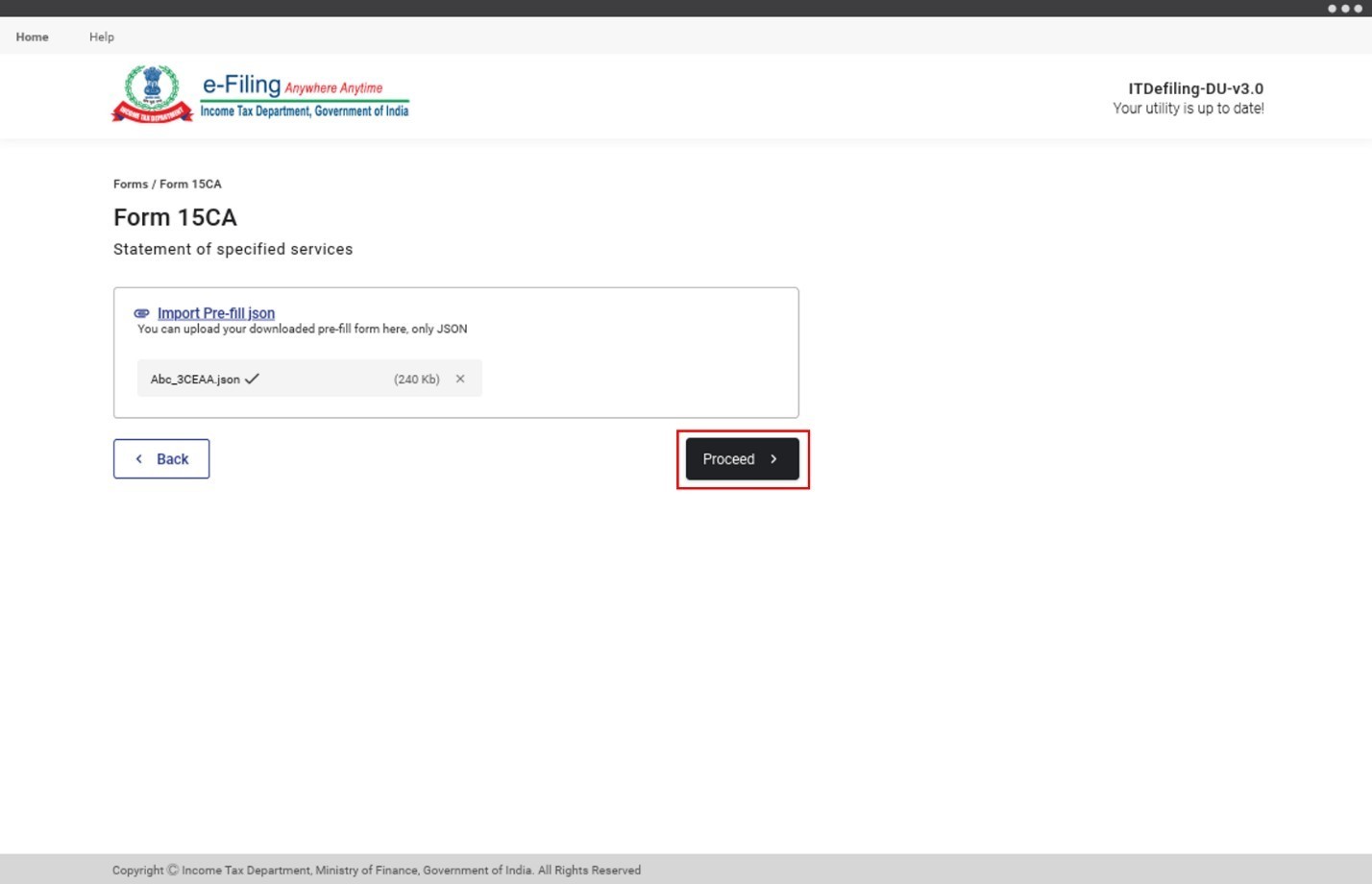
ಹಂತ 3: ನಿಮ್ಮ ಕಂಪ್ಯೂಟರ್/ಗಣಕಯಂತ್ರದಿಂದ JSON ಫೈಲ್ ಆಯ್ಕೆಮಾಡಿ, ಮತ್ತು ಮುಂದುವರಿಯಿರಿ ಕ್ಲಿಕ್ ಮಾಡಿ.
ಹಂತ 4: ನಂತರ, ನಿಮ್ಮ ಪೂರ್ವ ಭರ್ತಿ ಮಾಡಿದ ಡೇಟಾ ನಿಮ್ಮ ಫಾರ್ಮ್ನಲ್ಲಿ ಪಾಪ್ಯುಲೇಟ್ ಆಗುತ್ತದೆ. ನೀವು ಈಗ ಫಾರ್ಮ್ ಅನ್ನು ಭರ್ತಿ ಮಾಡಬಹುದು. (ಫಾರ್ಮ್ ಅನ್ನು ಹೇಗೆ ಭರ್ತಿ ಮಾಡುವುದು ಎಂಬುದರ ವಿವರಗಳನ್ನು ಸಂಬಂಧಿತ ಶಾಸನಬದ್ಧ ರೂಪ ಬಳಕೆದಾರರ ಕೈಪಿಡಿಯನ್ನು ನೋಡಿ). ಒಮ್ಮೆ ಮಾಡಿದ ನಂತರ, ಪೂರ್ವವೀಕ್ಷಣೆ ಕ್ಲಿಕ್ ಮಾಡಿ.
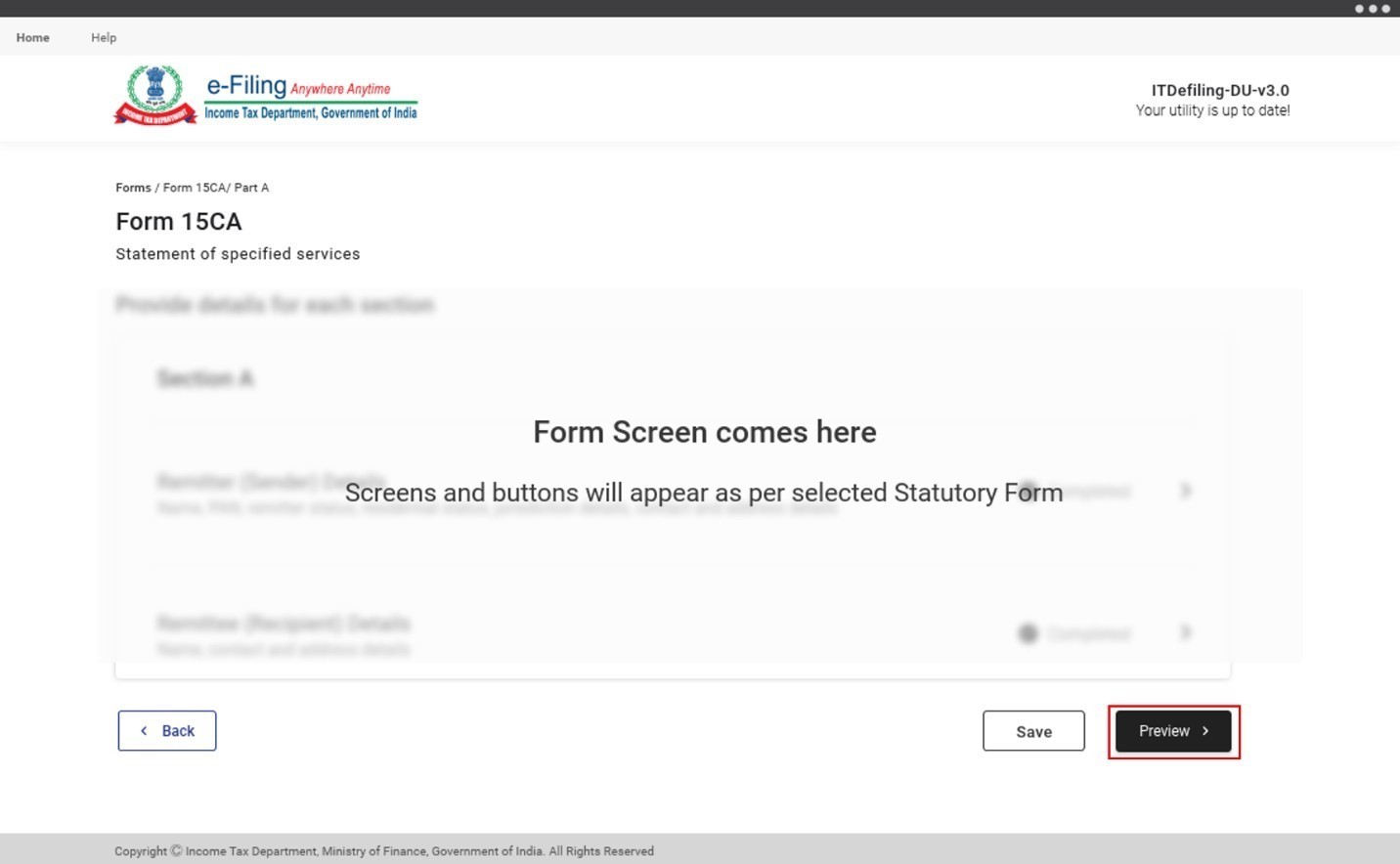
ವಿಭಾಗ 4 - ಪೂರ್ವವೀಕ್ಷಣೆಯನ್ನು ನೋಡಿ ಮತ್ತು ಉಳಿದ ಪ್ರಕ್ರಿಯೆಯನ್ನು ಕಲಿಯಲು ಆದಾಯ ತೆರಿಗೆ ಫಾರ್ಮ್ಗಳನ್ನು ಸಲ್ಲಿಸಿ.
3.3 ಪೂರ್ವ ಭರ್ತಿ ಮಾಡಿದ ಫಾರ್ಮ್ ಅನ್ನು ಡೌನ್ ಲೋಡ್ ಮಾಡಿ ( ಫಾರ್ಮ್ 15CA - ಭಾಗ ಸಿ )
ಹಂತ 1: ಯುಟಿಲಿಟಿ ಟ್ಯಾಬ್ನಲ್ಲಿನ ಫಾರ್ಮ್ಗಳಿಂದ, ಫಾರ್ಮ್ 15CA ಆಯ್ಕೆಯನ್ನು ಕ್ಲಿಕ್ ಮಾಡಿ.
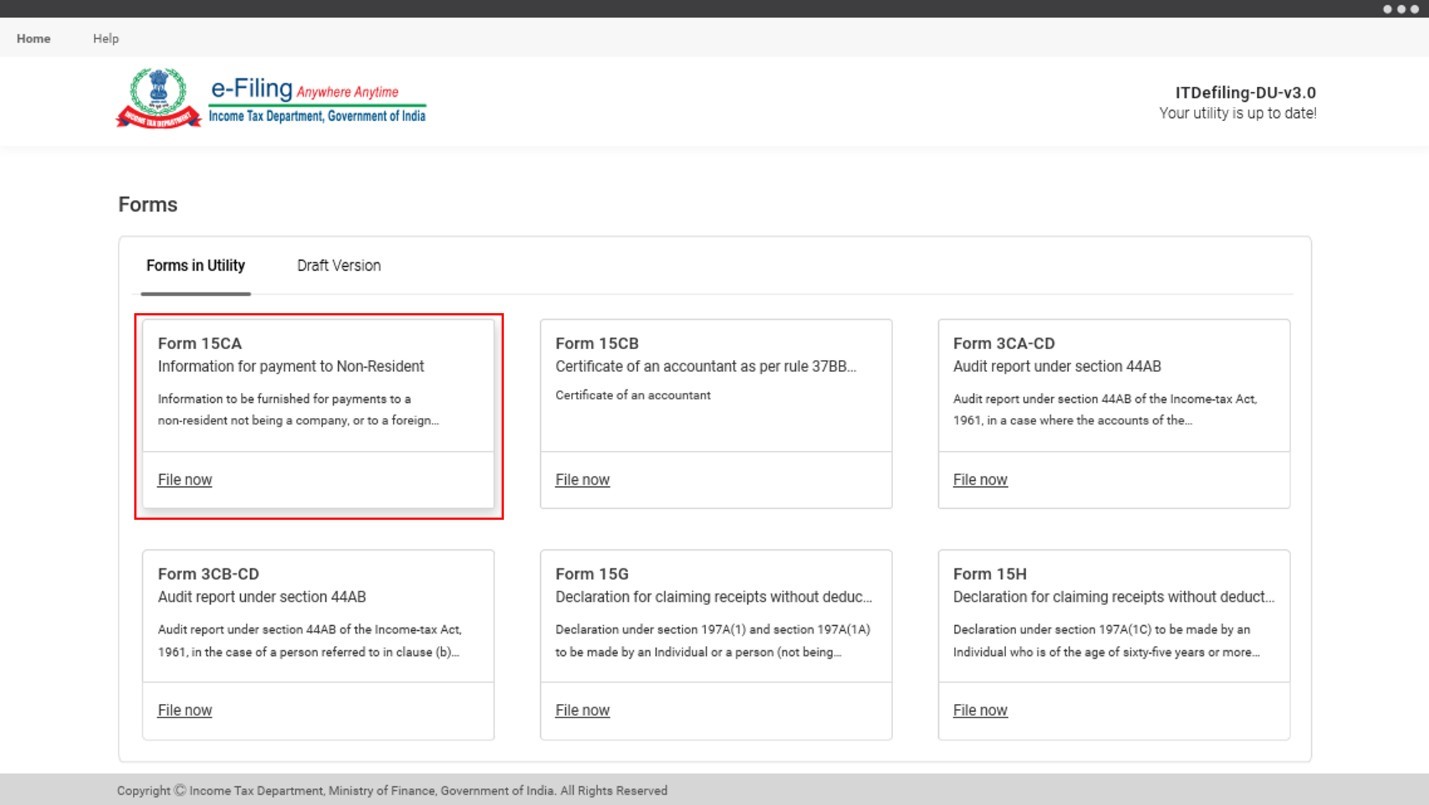
ಹಂತ 2: ಭಾಗ ಸಿ ಆಯ್ಕೆಮಾಡಿ, ನಂತರ ಮುಂದುವರಿಯಿರಿ ಕ್ಲಿಕ್ ಮಾಡಿ.

ಹಂತ 3:ಫಾರ್ಮ್ 15CB ಯಲ್ಲಿ ಪಡೆದ "ಅಕೌಂಟೆಂಟ್/ಕರಣಿಕನ ಪ್ರಮಾಣಪತ್ರ ಇದೆಯೇ ಎಂದು ಪಾಪ್ಅಪ್ ಅನ್ನು ನೀವು ನೋಡುತ್ತೀರಿ?" ಹೌದು ಅಥವಾ ಇಲ್ಲ ಆಯ್ಕೆ ಮಾಡಿ ( ಅನ್ವಯವಾಗುವಂತೆ ):

| ಫಾರ್ಮ್ 15CB ಯಲ್ಲಿ ಸ್ವೀಕರಿಸದ ಅಕೌಂಟೆಂಟ್/ಕರಣಿಕನ ಪ್ರಮಾಣಪತ್ರಕ್ಕಾಗಿ ನೀವು ಸಂಖ್ಯೆಯನ್ನು ಆಯ್ಕೆ ಮಾಡಿದರೆ | ಹಂತ 4 ರಲ್ಲಿ ಕೆಳಗೆ ತೋರಿಸಿರುವಂತೆ ನಿಮ್ಮನ್ನು ಫಾರ್ಮ್ 15 CA - ಭಾಗ ಸಿ ಪೇಜ್ಗೆ ಕರೆದೊಯ್ಯಲಾಗುತ್ತದೆ. |
| ನೀವು ಫಾರ್ಮ್ 15CB ಯಲ್ಲಿ ಸ್ವೀಕರಿಸಿದ ಅಕೌಂಟೆಂಟ್/ಕರಣಿಕನ ಪ್ರಮಾಣಪತ್ರಕ್ಕಾಗಿ ಹೌದು ಅನ್ನು ಆಯ್ಕೆ ಮಾಡಿದರೆ |
|

ಹಂತ 4: ಫಾರ್ಮ್ 15CA - ಭಾಗ ಸಿ ಪೇಜ್ನಲ್ಲಿನ ಸೂಚನೆಗಳನ್ನು ಎಚ್ಚರಿಕೆಯಿಂದ ಓದಿ. ಪೂವ೯ - ಭರ್ತಿ ಮಾಡಿದ ಫಾರ್ಮ್ ಅನ್ನು ಡೌನ್ ಲೋಡ್ ಕ್ಲಿಕ್ ಮಾಡಿ.

ಹಂತ 5: ಆಫ್ಲೈನ್ ಉಪಯುಕ್ತತೆಯಲ್ಲಿ ಇ-ಫೈಲಿಂಗ್ ಲಾಗಿನ್ ಪೇಜ್ಗೆನಿಮ್ಮನ್ನು ಕರೆದೊಯ್ಯಲಾಗುತ್ತದೆ. ನಿಮ್ಮ ಇ-ಫೈಲಿಂಗ್ ಬಳಕೆದಾರ ಐಡಿ ಮತ್ತು ಗುಪ್ತಪದ/ಪಾಸ್ವರ್ಡ್ ಬಳಸಿ ಲಾಗ್ ಇನ್ ಮಾಡಿ.

ಗಮನಿಸಿ: ಬಳಕೆದಾರ ಪ್ರಕಾರವನ್ನು ಆಧರಿಸಿ, ಬಳಕೆದಾರ ಐಡಿ ಈ ಕೆಳಗಿನಂತಿರುತ್ತದೆ:
- ತೆರಿಗೆದಾರರು: PAN
- CA ಗಳು: ARCA+6 ಅಂಕಿಯ ಸದಸ್ಯತ್ವ ಸಂಖ್ಯೆ
- ತೆರಿಗೆ ಕಡಿತಕಾರರು ಮತ್ತು ಸಂಗ್ರಾಹಕರು: TAN
ಹಂತ 6: ಲಾಗಿನ್ ನಂತರ, ನಿಮ್ಮ ಪೂರ್ವ ಭರ್ತಿ ಮಾಡಿದ ಫಾರ್ಮ್ ತೆರೆಯುತ್ತದೆ ಮತ್ತು ನೀವು ಫಾರ್ಮ್ ಅನ್ನು ಮತ್ತಷ್ಟು ಭರ್ತಿ ಮಾಡಬಹುದು. ಫಾರ್ಮ್ ಅನ್ನು ಹೇಗೆ ಭರ್ತಿ ಮಾಡಬೇಕು ಎಂಬುದರ ವಿವರಗಳನ್ನು ಫಾರ್ಮ್ 15CA ಬಳಕೆದಾರ ಕೈಪಿಡಿಯನ್ನು ನೋಡಿ. ಒಮ್ಮೆ ಮಾಡಿದ ನಂತರ, ಪೂರ್ವವೀಕ್ಷಣೆ ಕ್ಲಿಕ್ ಮಾಡಿ.

ವಿಭಾಗ 4 - ಪೂರ್ವವೀಕ್ಷಣೆಯನ್ನು ನೋಡಿ ಮತ್ತು ಉಳಿದ ಪ್ರಕ್ರಿಯೆಯನ್ನು ಕಲಿಯಲು ಆದಾಯ ತೆರಿಗೆ ಫಾರ್ಮ್ಗಳನ್ನು ಸಲ್ಲಿಸಿ.
3.4 ಪೂರ್ವ ಭರ್ತಿ ಮಾಡಿದ JSON ಆಮದು ( ಫಾರ್ಮ್ 15CA - ಭಾಗ ಸಿ ) ಮಾಡಿ
ಗಮನಿಸಿ: ಪೂರ್ವ - ಭರ್ತಿ ಮಾಡಿದ ಡೇಟಾವನ್ನು ಯುಟಿಲಿಟಿಗೆ ಆಮದು ಮಾಡಲು, ನಿಮ್ಮ ಇ-ಫೈಲಿಂಗ್ ಖಾತೆಗೆ ಲಾಗಿನ್ ಮಾಡಿದ ನಂತರ ನೀವು ಪೂರ್ವ ಭರ್ತಿ ಮಾಡಿದ JSON ಅನ್ನು ಡೌನ್ ಲೋಡ್ ಮಾಡಬೇಕು. ಇ-ಫೈಲ್ ಮೆನು> ಆದಾಯ ತೆರಿಗೆ ಫಾರ್ಮ್ಗಳು > ಆದಾಯ ತೆರಿಗೆ ಫಾರ್ಮ್ಗಳನ್ನು > ಕ್ಲಿಕ್ ಮಾಡುವ ಮೂಲಕ ನೀವು ಹಾಗೆ ಮಾಡಬಹುದು > ಫಾರ್ಮ್, ಫೈಲಿಂಗ್ ಪ್ರಕಾರ, FY/AY ಮತ್ತು ಆಫ್ಲೈನ್} ಸಲ್ಲಿಸುವ ವಿಧಾನ ಆಯ್ಕೆಮಾಡಿ. ನಂತರ, ಪೂರ್ವ ಭರ್ತಿ ಮಾಡಿದ ಫಾರ್ಮ್ JSON ಅಡಿಯಲ್ಲಿ ಡೌನ್ ಲೋಡ್ ಕ್ಲಿಕ್ ಮಾಡಿ.
ಹಂತ 1: ಯುಟಿಲಿಟಿ ಟ್ಯಾಬ್ನಲ್ಲಿನ ಫಾರ್ಮ್ಗಳಿಂದ, ಫಾರ್ಮ್ 15 CA ಆಯ್ಕೆಯನ್ನು ಕ್ಲಿಕ್ ಮಾಡಿ.
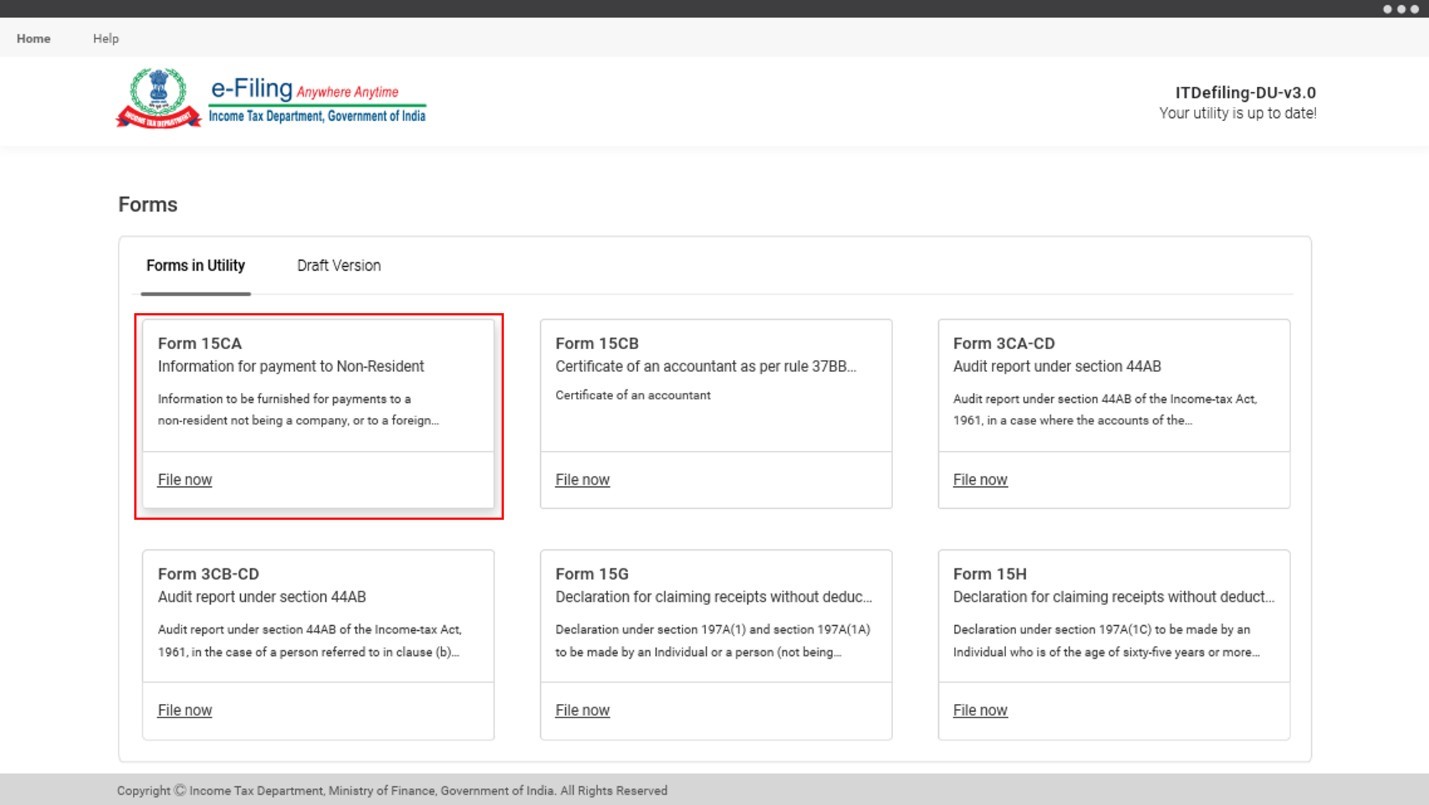
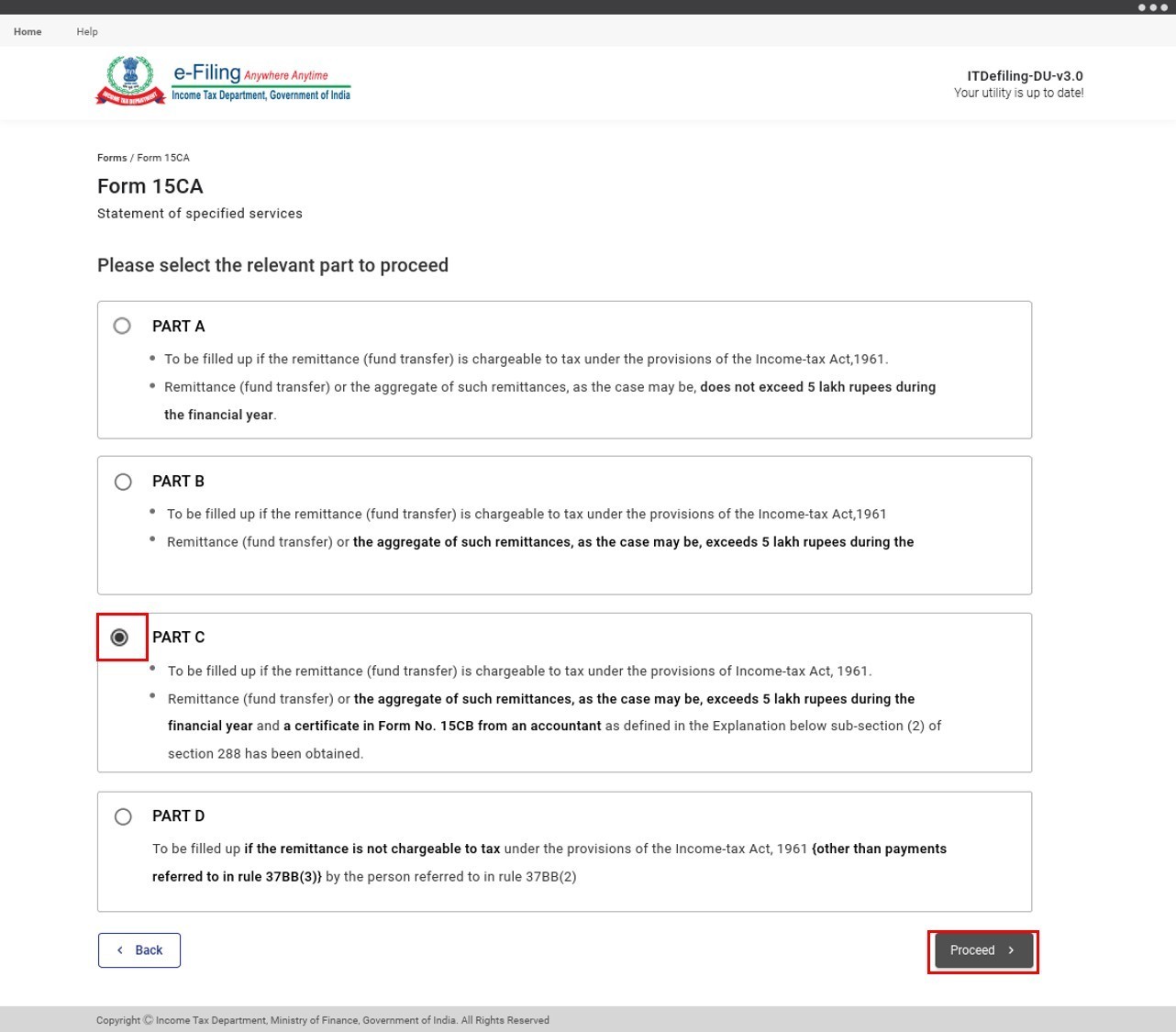
ಹಂತ 2: ಭಾಗ ಸಿ ಆಯ್ಕೆಮಾಡಿ, ನಂತರ ಮುಂದುವರಿಯಿರಿ ಕ್ಲಿಕ್ ಮಾಡಿ.
ಹಂತ 3: " ಫಾರ್ಮ್ 15CB ಯಲ್ಲಿ ಪಡೆದ ಅಕೌಂಟೆಂಟ್/ಕರಣಿಕನ ಪ್ರಮಾಣಪತ್ರ ಇದೆಯೇ ಎಂದು ಪಾಪ್ಅಪ್ ಅನ್ನು ನೀವು ನೋಡುತ್ತೀರಿ? " ಹೌದು ಅಥವಾ ಇಲ್ಲ ( ಅನ್ವಯವಾಗುವಂತೆ ) ಆಯ್ಕೆಮಾಡಿ.
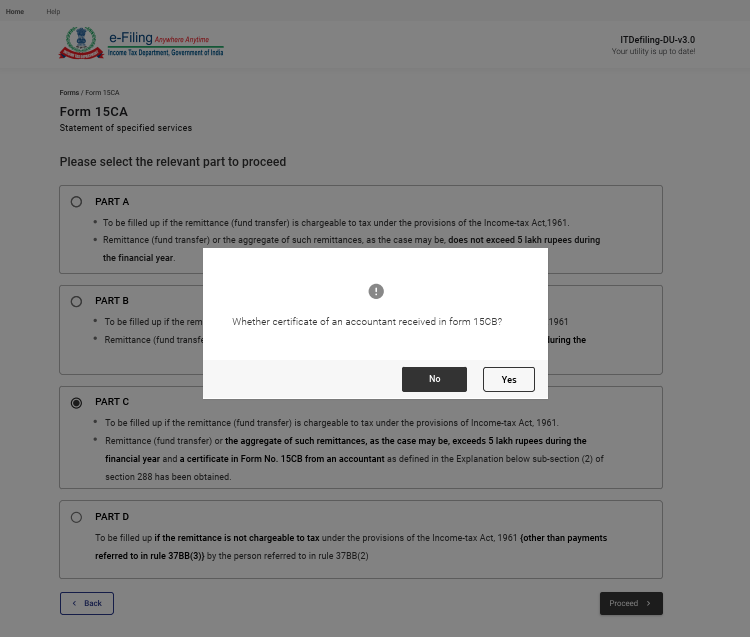
| ಫಾರ್ಮ್ 15CB ಯಲ್ಲಿ ಸ್ವೀಕರಿಸದ ಅಕೌಂಟೆಂಟ್/ಕರಣಿಕನ ಪ್ರಮಾಣಪತ್ರಕ್ಕಾಗಿ ನೀವು ಸಂಖ್ಯೆಯನ್ನು ಆಯ್ಕೆ ಮಾಡಿದರೆ | ಹಂತ 4 ರಲ್ಲಿ ಕೆಳಗೆ ತೋರಿಸಿರುವಂತೆ ನಿಮ್ಮನ್ನು ಫಾರ್ಮ್ 15 CA - ಭಾಗ ಸಿ ಪೇಜ್ಗೆ ಕರೆದೊಯ್ಯಲಾಗುತ್ತದೆ. |
| ನೀವು ಫಾರ್ಮ್ 15CB ಯಲ್ಲಿ ಸ್ವೀಕರಿಸಿದ ಅಕೌಂಟೆಂಟ್/ಕರಣಿಕನ ಪ್ರಮಾಣಪತ್ರಕ್ಕಾಗಿ ಹೌದು ಅನ್ನು ಆಯ್ಕೆ ಮಾಡಿದರೆ |
|
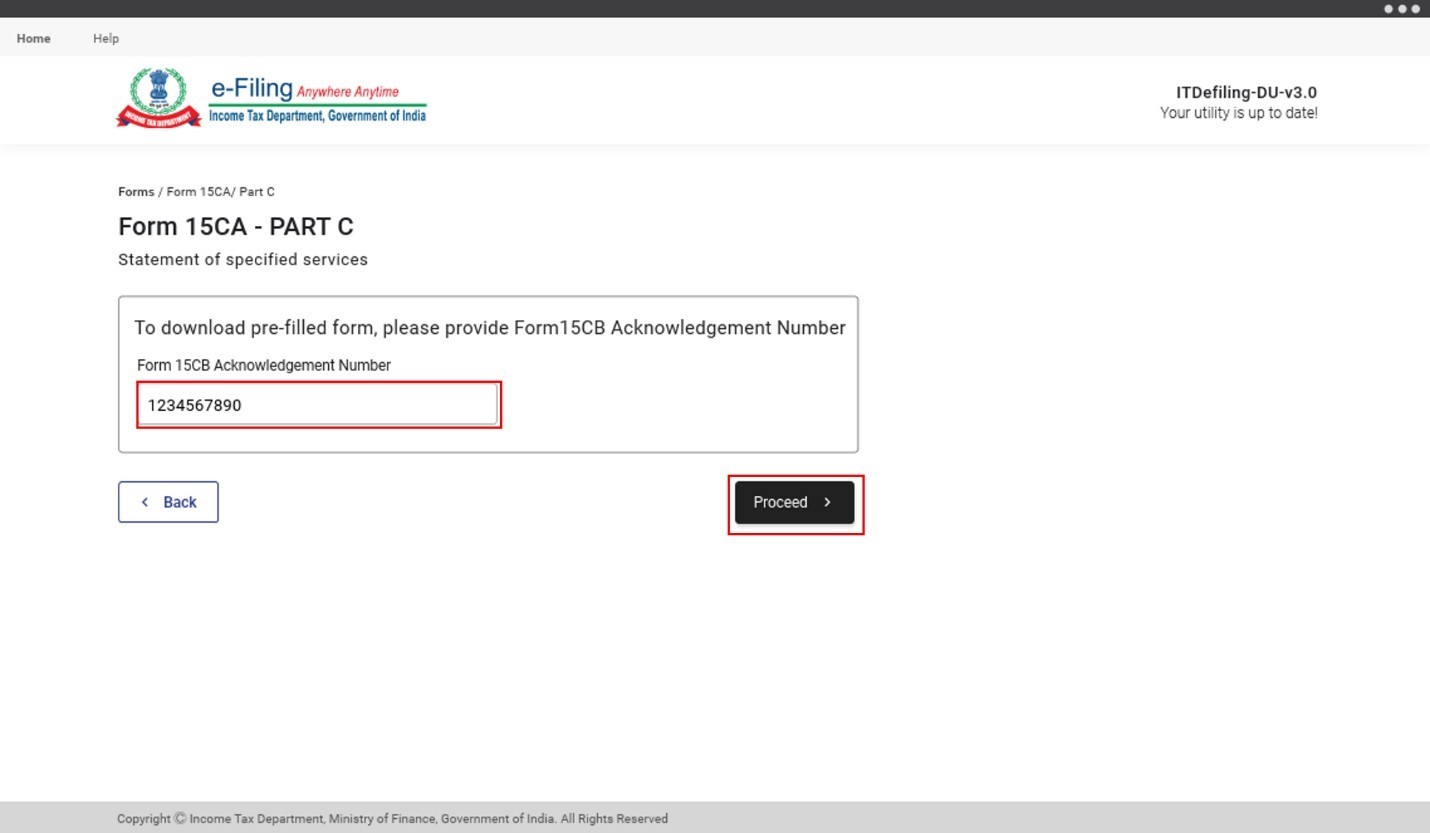
ಹಂತ 4: ಫಾರ್ಮ್ 15CA - ಭಾಗ ಸಿ ಪೇಜ್ನಲ್ಲಿ, ಆಮದು ಪೂರ್ವ ಭರ್ತಿ ಮಾಡಿದ JSON ಅನ್ನು ಕ್ಲಿಕ್ ಮಾಡಿ, ಮತ್ತು ಬ್ರೌಸರ್ ವಿಂಡೋ ನಿಮ್ಮ ಕಂಪ್ಯೂಟರ್/ಗಣಕಯಂತ್ರದಿಂದ ಪೂರ್ವ ಭರ್ತಿ ಮಾಡಿದ JSON ಅನ್ನು ಲಗತ್ತಿಸಲು ನಿಮಗೆ ತೆರೆಯುತ್ತದೆ.
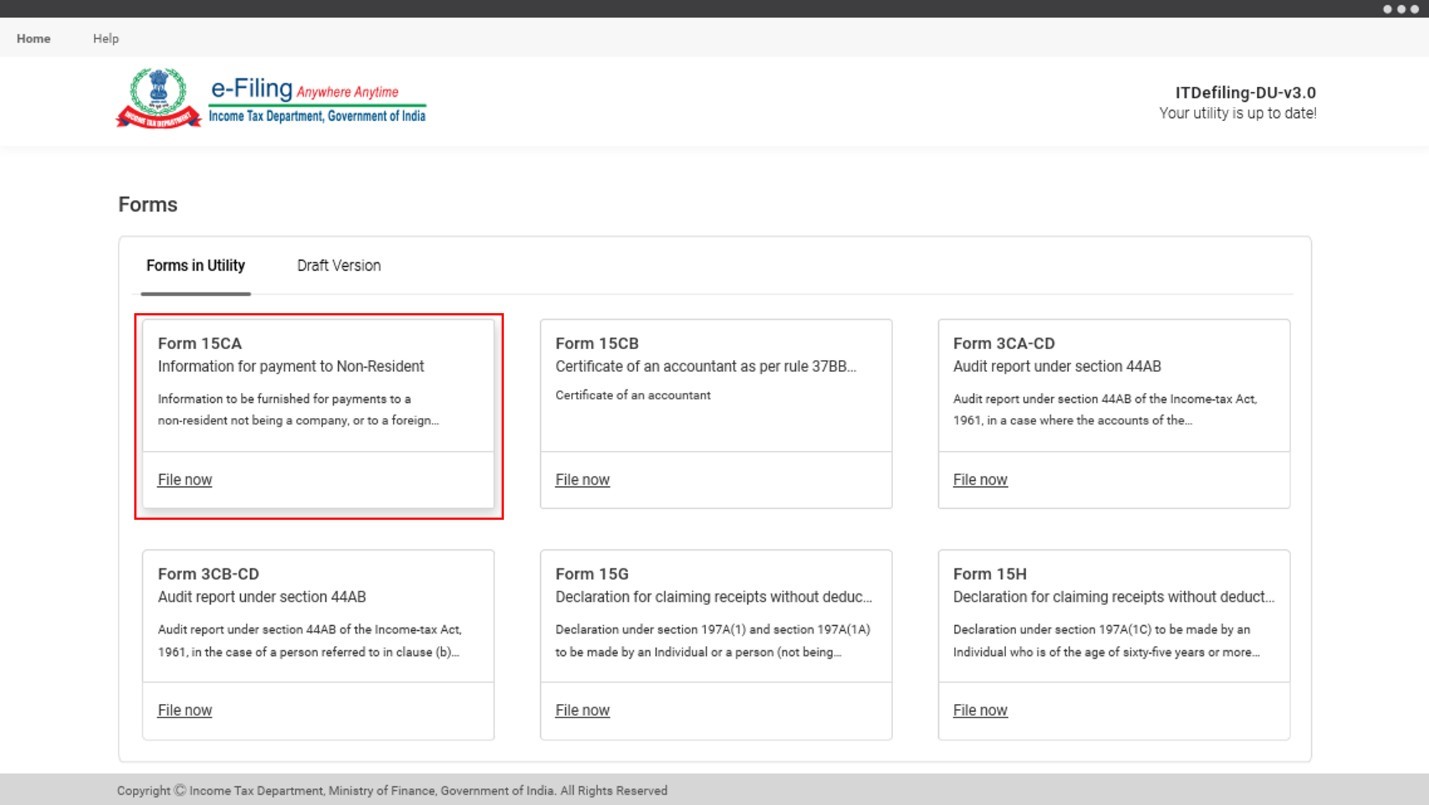
ಹಂತ 5 :ನಿಮ್ಮ ಕಂಪ್ಯೂಟರ್/ಗಣಕಯಂತ್ರದಿಂದ JSON ಫೈಲ್ ಆಯ್ಕೆಮಾಡಿ, ಮತ್ತು ಮುಂದುವರಿಯಿರಿ ಕ್ಲಿಕ್ ಮಾಡಿ.
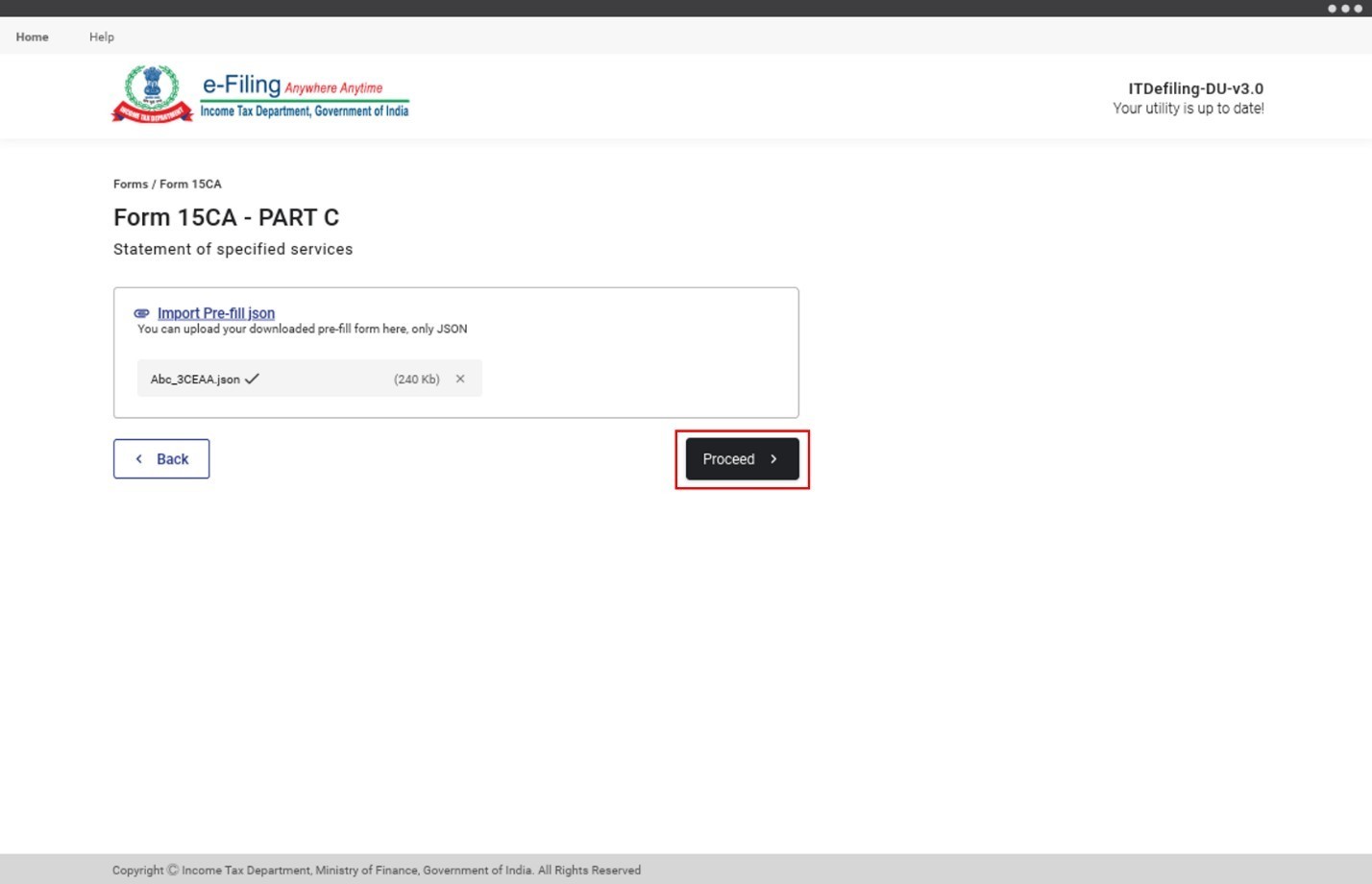
ಹಂತ 6: ನಂತರ, ನಿಮ್ಮ ಪೂರ್ವ ಭರ್ತಿ ಮಾಡಿದ ಡೇಟಾ ನಿಮ್ಮ ಫಾರ್ಮ್ನಲ್ಲಿ ಪಾಪ್ಯುಲೇಟ್ ಆಗುತ್ತದೆ. ಫಾರ್ಮ್ ಅನ್ನು ಹೇಗೆ ಭರ್ತಿ ಮಾಡಬೇಕು ಎಂಬುದರ ವಿವರಗಳನ್ನು ಫಾರ್ಮ್ 15CA ಬಳಕೆದಾರ ಕೈಪಿಡಿಯನ್ನು ನೋಡಿ. ಒಮ್ಮೆ ಮಾಡಿದ ನಂತರ, ಪೂರ್ವವೀಕ್ಷಣೆ ಕ್ಲಿಕ್ ಮಾಡಿ.
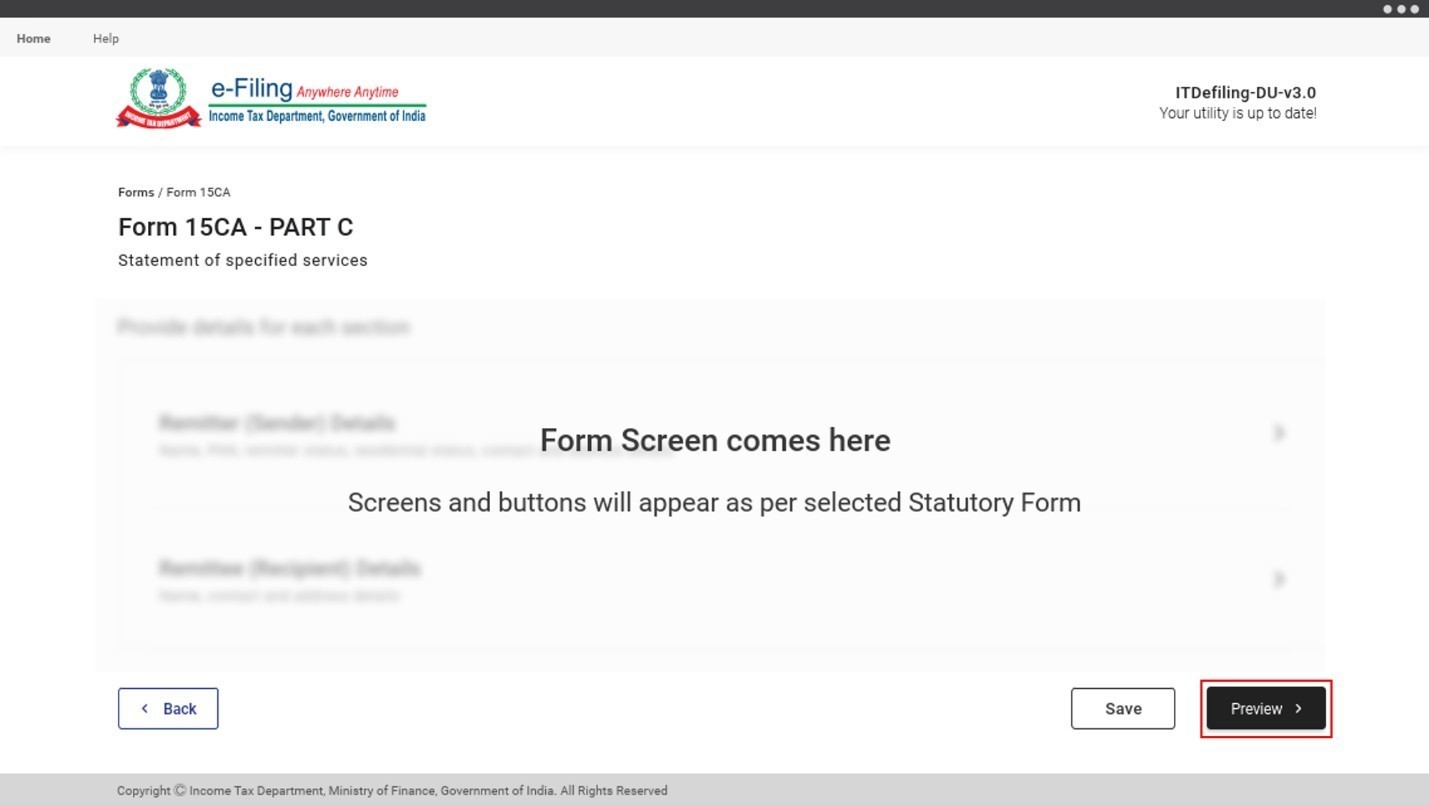
ವಿಭಾಗ 4 - ಪೂರ್ವವೀಕ್ಷಣೆಯನ್ನು ನೋಡಿ ಮತ್ತು ಉಳಿದ ಪ್ರಕ್ರಿಯೆಯನ್ನು ಕಲಿಯಲು ಆದಾಯ ತೆರಿಗೆ ಫಾರ್ಮ್ಗಳನ್ನು ಸಲ್ಲಿಸಿ.
3.5 ಪೂರ್ವ ಭರ್ತಿ ಮಾಡಿದ ಫಾರ್ಮ್ ಅನ್ನು ಡೌನ್ ಲೋಡ್ ಮಾಡಿ
ಈ ವಿಭಾಗವು ಈ ಕೆಳಗಿನ ಪೂರ್ವ ಭರ್ತಿ ಮಾಡಿದ ಫಾರ್ಮ್ಗಳನ್ನು ಹೇಗೆ ಡೌನ್ ಲೋಡ್ ಮಾಡಬೇಕೆಂದು ವಿಸ್ತಾರವಾಗಿ ಹೇಳುತ್ತದೆ:
- ಫಾರ್ಮ್ 15CB
- ಫಾರ್ಮ್ 3CA-CD, ಫಾರ್ಮ್ 3CB-CD, ಫಾರ್ಮ್ 3 CEB
- ಫಾರ್ಮ್ 29ಬಿ, ಫಾರ್ಮ್ 29 ಸಿ
- ಫಾರ್ಮ್ 15G, ಫಾರ್ಮ್ 15H
- ಫಾರ್ಮ್ 15CC
- ಫಾರ್ಮ್ ವಿ
ಹಂತ 1: ಯುಟಿಲಿಟಿ ಟ್ಯಾಬ್ನಲ್ಲಿನ ಫಾರ್ಮ್ಗಳಿಂದ, ನೀವು ಪೂರ್ವ ಭರ್ತಿ ಮಾಡಿದ JSON ಅನ್ನು ಡೌನ್ ಲೋಡ್ ಮಾಡಲು ಬಯಸುವ ಫಾರ್ಮ್ ಅನ್ನು ಆಯ್ಕೆ ಮಾಡಿ, ನಂತರ ಮುಂದುವರಿಯಿರಿ ಕ್ಲಿಕ್ ಮಾಡಿ.
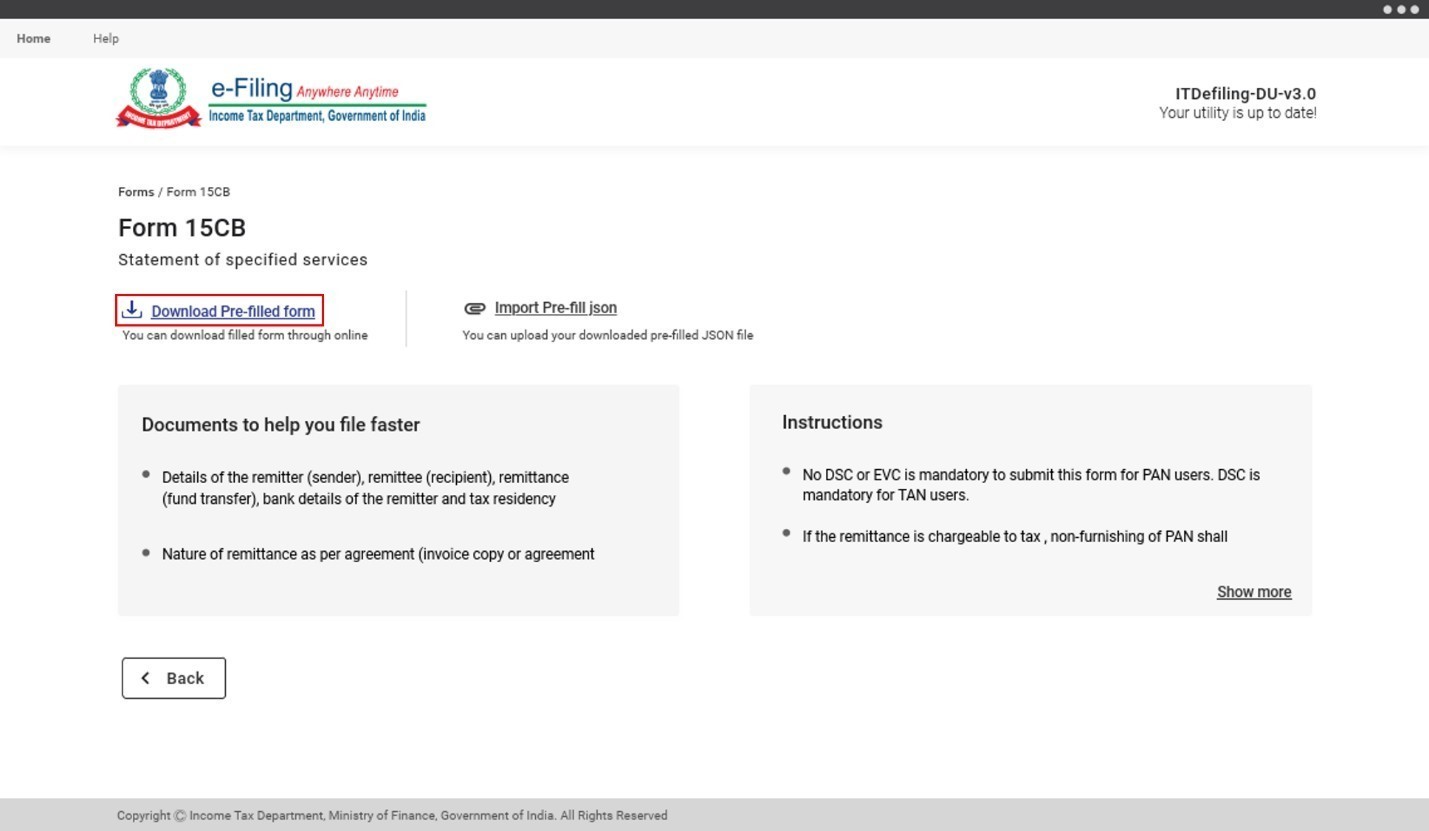
ಹಂತ 2: ಸೂಚನೆಗಳನ್ನು ಎಚ್ಚರಿಕೆಯಿಂದ ಓದಿ, ನಂತರ ಪೂರ್ವ ಭರ್ತಿ ಮಾಡಿದ ಫಾರ್ಮ್ ಅನ್ನು ಡೌನ್ ಲೋಡ್ ಮಾಡಿ.
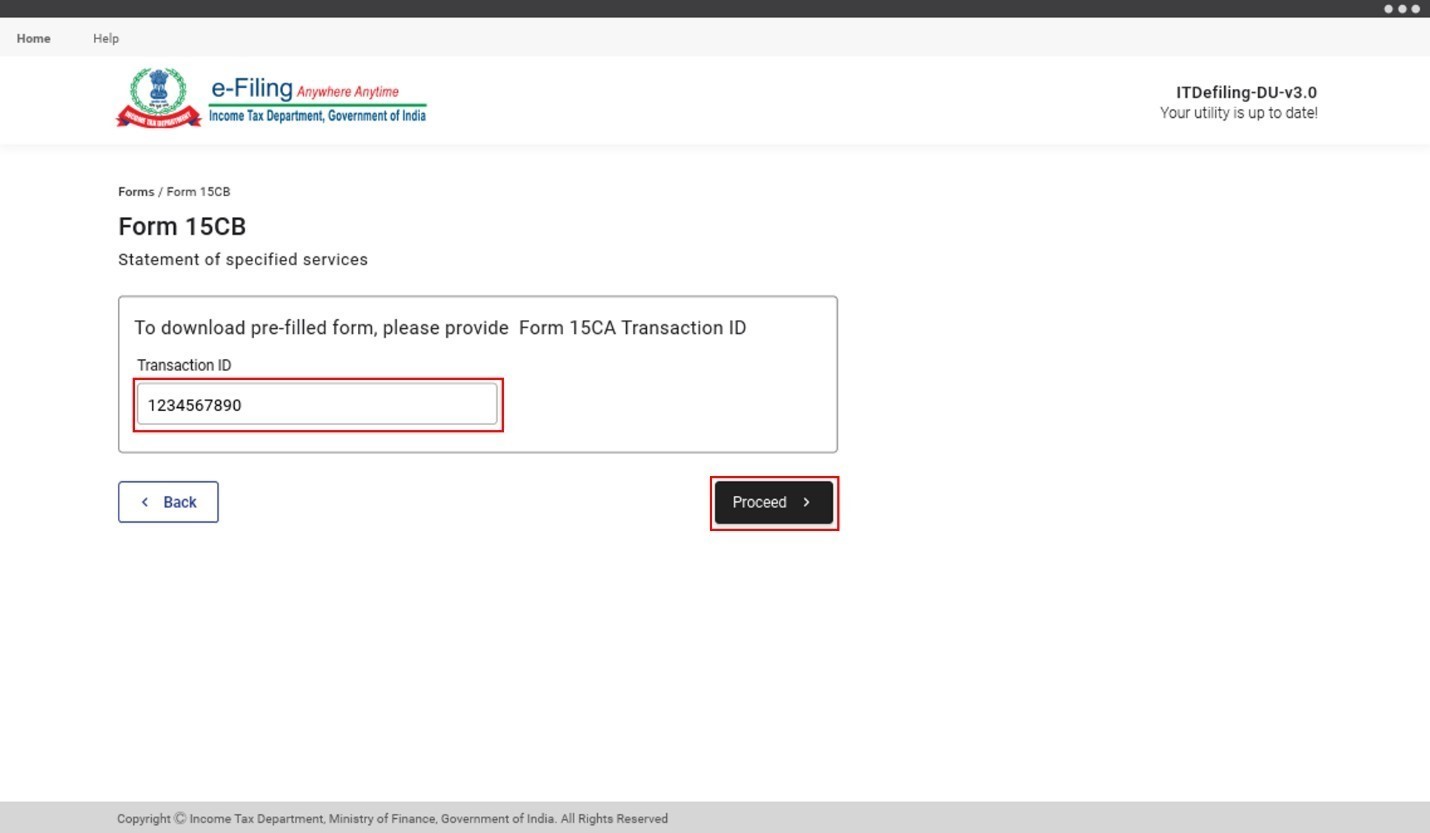
ಹಂತ 3: ಮುಂದಿನ ಪೇಜ್ನಲ್ಲಿ:
|
ಗಾಗಿ:
|
ವಹಿವಾಟಿನ ID ನಮೂದಿಸಿ ಮತ್ತು ಮುಂದುವರಿಯಿರಿ ಕ್ಲಿಕ್ ಮಾಡಿ. ಗಮನಿಸಿ: ಇ-ಫೈಲಿಂಗ್ ಪೋರ್ಟಲ್ಗೆ ಲಾಗಿನ್ ಮಾಡಿದ ನಂತರ ಸಂಬಂಧಿತ ಫಾರ್ಮ್ಗಾಗಿ ವಹಿವಾಟಿನ IDಯನ್ನು ನೀವು ಕಾಣಬಹುದು ಬಾಕಿ ಇರುವ ಕ್ರಿಯೆಗಳ >ಕಾರ್ಯಪಟ್ಟಿ >ಅಡಿಯಲ್ಲಿ ನಿಮ್ಮ ಕ್ರಿಯೆಗಾಗಿ ಅಥವಾ ನಿಮ್ಮ ಮಾಹಿತಿ ಟ್ಯಾಬ್ಗಾಗಿ |
ಗಾಗಿ:
|
TAN, FY, ತ್ರೈಮಾಸಿಕ, ಮತ್ತು ಫೈಲಿಂಗ್ ಪ್ರಕಾರದ ವಿವರಗಳನ್ನು ನಮೂದಿಸಿ. ಮುಂದುವರಿಯಿರಿ ಕ್ಲಿಕ್ ಮಾಡಿ. |
| ಫಾರ್ಮ್ 15CC ಗಾಗಿ | ವರದಿ ಮಾಡುವ ಘಟಕ PAN, ವರದಿ ಮಾಡುವ ಘಟಕ ವಿಭಾಗ, FY, ತ್ರೈಮಾಸಿಕ, ಫೈಲಿಂಗ್ ಪ್ರಕಾರ, ಇತ್ತೀಚಿನ ಸ್ವೀಕೃತಿ ರಶೀದಿ ಸಂಖ್ಯೆ ( ಪರಿಷ್ಕೃತ ಫೈಲಿಂಗ್ ಸಂದರ್ಭದಲ್ಲಿ ) ನಮೂದಿಸಿ. ಮುಂದುವರಿಯಿರಿ ಕ್ಲಿಕ್ ಮಾಡಿ. |
| ಫಾರ್ಮ್ ವಿ ಗಾಗಿ | ITDREIN ನಮೂದಿಸಿ. ಮುಂದುವರಿಯಿರಿ ಕ್ಲಿಕ್ ಮಾಡಿ. |
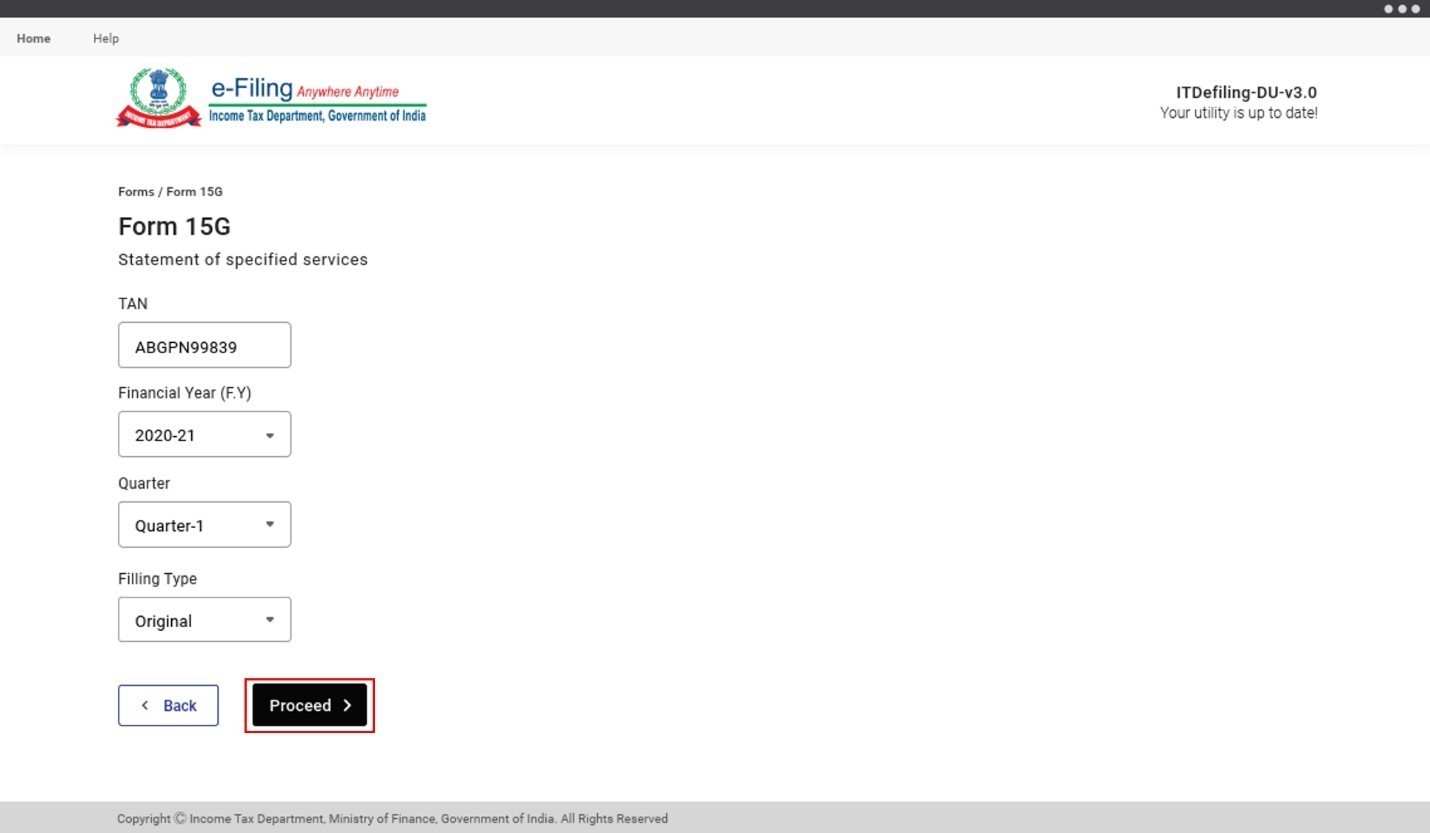
ಹಂತ4: ಆಫ್ಲೈನ್ ಉಪಯುಕ್ತತೆಯಲ್ಲಿ ಇ-ಫೈಲಿಂಗ್ ಲಾಗಿನ್ ಪೇಜ್ಗೆ ನಿಮ್ಮನ್ನು ಕರೆದೊಯ್ಯಲಾಗುತ್ತದೆ. ನಿಮ್ಮ ಇ-ಫೈಲಿಂಗ್ ಬಳಕೆದಾರ ಐಡಿ ಮತ್ತು ಗುಪ್ತಪದ/ಪಾಸ್ವರ್ಡ್ ಬಳಸಿ ಲಾಗ್ ಇನ್ ಮಾಡಿ.
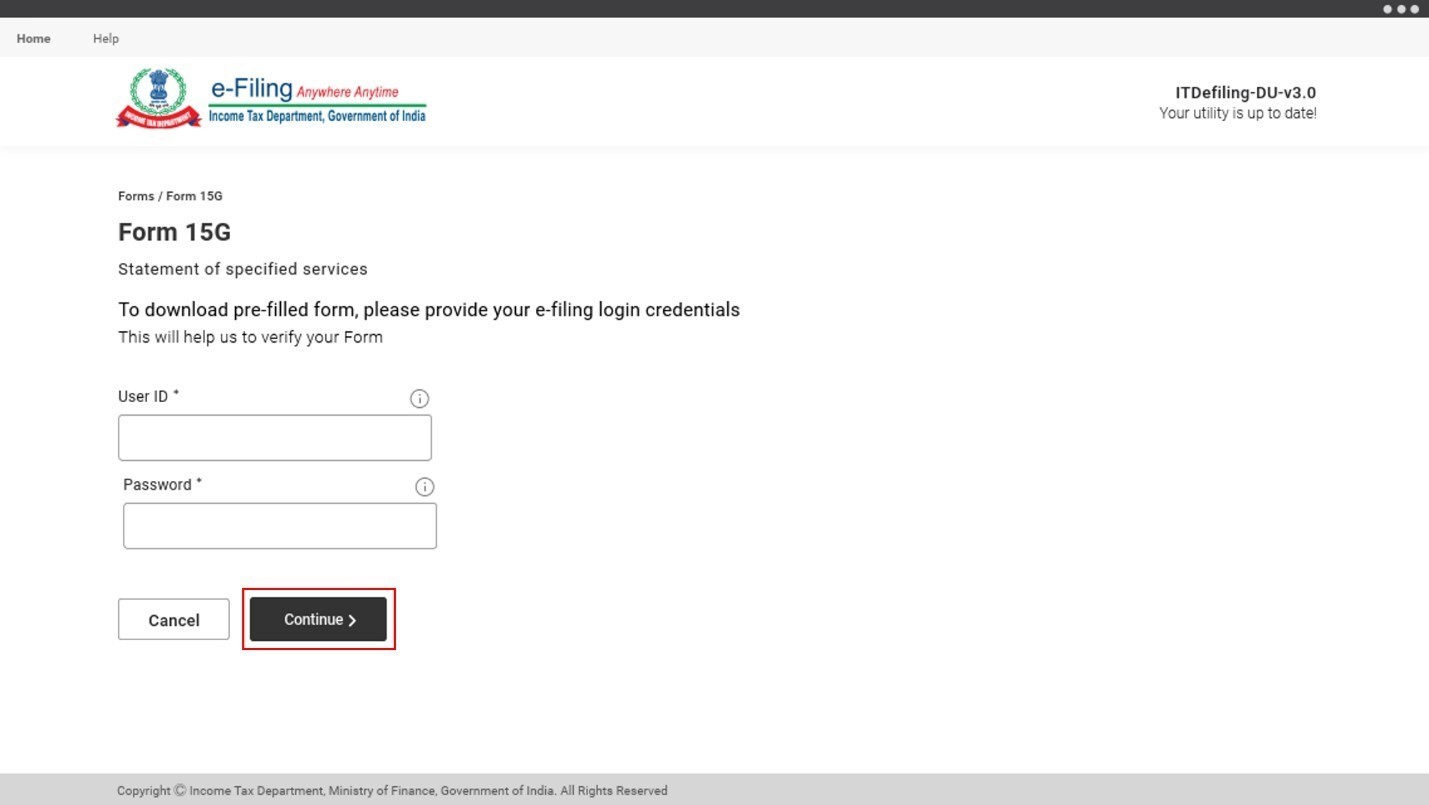
ಗಮನಿಸಿ:
ಬಳಕೆದಾರ ಪ್ರಕಾರವನ್ನು ಅವಲಂಬಿಸಿ, ಬಳಕೆದಾರ ID ಈ ಕೆಳಗಿನಂತಿದೆ:
- ತೆರಿಗೆದಾರರು: PAN
- ಸಿಎ ಗಳು: ARCA+6 ಅಂಕಿಯ ಸದಸ್ಯತ್ವ ಸಂಖ್ಯೆ
- ತೆರಿಗೆ ಕಡಿತಕಾರರು ಮತ್ತು ಸಂಗ್ರಾಹಕರು: TAN
ಫಾರ್ಮ್15 CC ಮತ್ತು ಫಾರ್ಮ್ - ವಿ ಸಂದರ್ಭದಲ್ಲಿ, ನೀವು ಬಳಕೆದಾರರ ID ಮತ್ತು ಗುಪ್ತಪದ/ಪಾಸ್ವರ್ಡ್ನ ಜೊತೆಗೆ ಅಧಿಕೃತ ವ್ಯಕ್ತಿ PAN ಅನ್ನು ನಮೂದಿಸಬೇಕು.
ಹಂತ 5: ಲಾಗಿನ್ ನಂತರ, ನಿಮ್ಮ ಪೂರ್ವ ಭರ್ತಿ ಮಾಡಿದ ಫಾರ್ಮ್ ತೆರೆಯುತ್ತದೆ ಮತ್ತು ನೀವು ಫಾರ್ಮ್ ಅನ್ನು ಮತ್ತಷ್ಟು ಭರ್ತಿ ಮಾಡಬಹುದು.
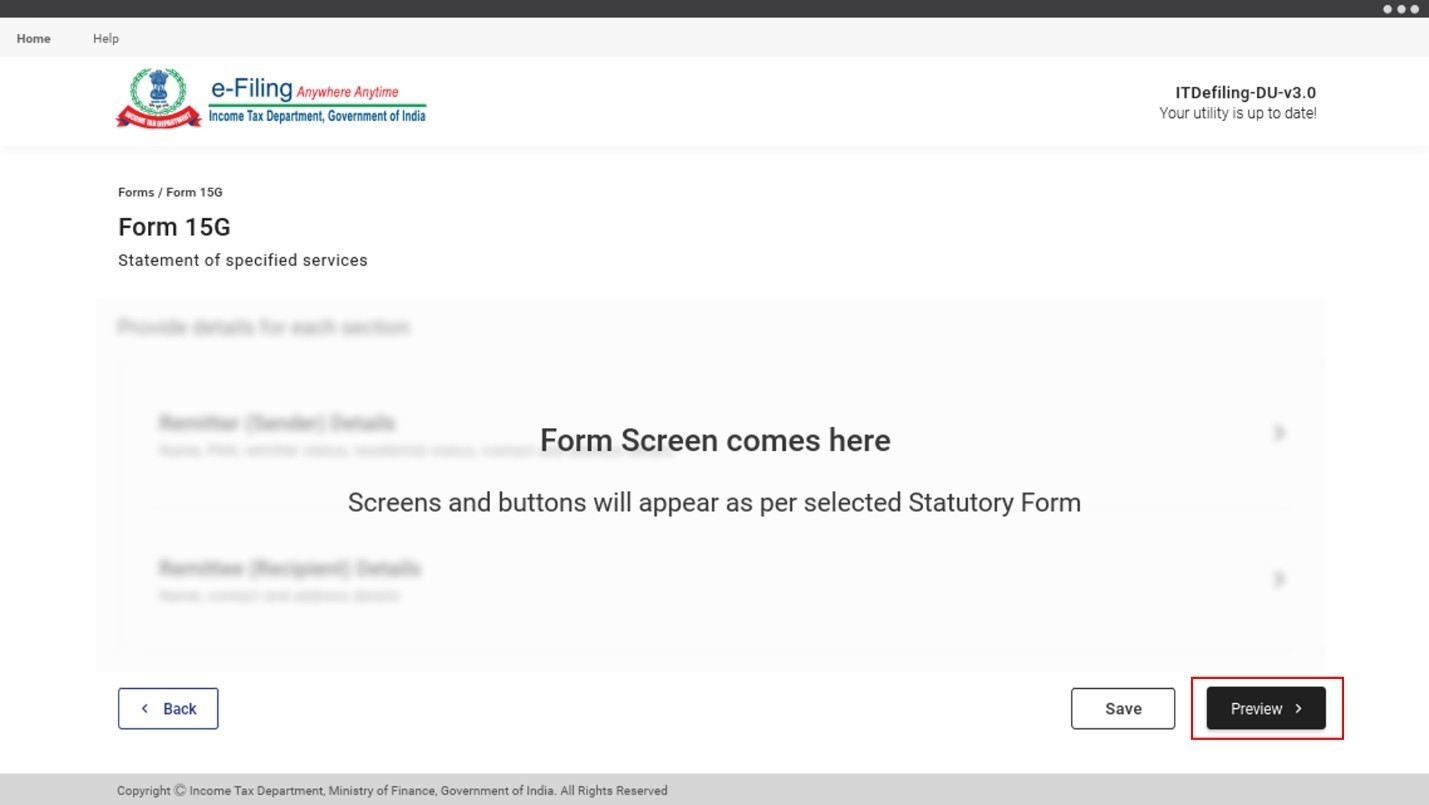
(ಫಾರ್ಮ್ ಅನ್ನು ಹೇಗೆ ಭರ್ತಿ ಮಾಡುವುದು ಎಂಬುದರ ವಿವರಗಳನ್ನು ಸಂಬಂಧಿತ ಶಾಸನಬದ್ಧ ರೂಪ ಬಳಕೆದಾರರ ಕೈಪಿಡಿಯನ್ನು ನೋಡಿ). ಒಮ್ಮೆ ಮಾಡಿದ ನಂತರ, ಪೂರ್ವವೀಕ್ಷಣೆ ಕ್ಲಿಕ್ ಮಾಡಿ.
ವಿಭಾಗ 4 - ಪೂರ್ವವೀಕ್ಷಣೆಯನ್ನು ನೋಡಿ ಮತ್ತು ಉಳಿದ ಪ್ರಕ್ರಿಯೆಯನ್ನು ಕಲಿಯಲು ಆದಾಯ ತೆರಿಗೆ ಫಾರ್ಮ್ಗಳನ್ನು ಸಲ್ಲಿಸಿ.
4. (ಆಫ್ಲೈನ್ ಯುಟಿಲಿಟಿ ಅಡಿಯಲ್ಲಿ ಬರುವ ಎಲ್ಲಾ ಫಾರ್ಮ್ಗಳಿಗೆ ಅನ್ವಯಿಸುವ) ಆದಾಯ ತೆರಿಗೆ ನಮೂನೆಗಳನ್ನು ಪೂರ್ವವೀಕ್ಷಣೆ ಮಾಡಿ ಮತ್ತು ಸಲ್ಲಿಸಿ
ಹಂತ 1: ಪೂರ್ವವೀಕ್ಷಣೆ ಪೇಜ್ನಲ್ಲಿ, ನೀವು ಫಾರ್ಮ್ ಅನ್ನು ರಫ್ತು/ಉಳಿಸುವ ಅಥವಾ ಸಲ್ಲಿಸುವ ಆಯ್ಕೆಯನ್ನು ಹೊಂದಿರುತ್ತೀರಿ. ನೀವು ಎರಡೂ ಆಯ್ಕೆಯನ್ನು ಕ್ಲಿಕ್ ಮಾಡಿದಾಗ, ವ್ಯವಸ್ಥೆ ಭರ್ತಿ ಮಾಡಿದ ಫಾರ್ಮ್ ಅನ್ನು ಮೌಲ್ಯೀಕರಿಸುತ್ತದೆ. ದೃಢೀಕರಣ ವಿಫಲವಾದರೆ ನೀವು ನಿಮ್ಮ ಫಾರ್ಮ್ನಲ್ಲಿ ದೋಷಗಳನ್ನು ಹಿಂತಿರುಗಿಸಬೇಕು ಮತ್ತು ಸರಿಪಡಿಸಬೇಕು.
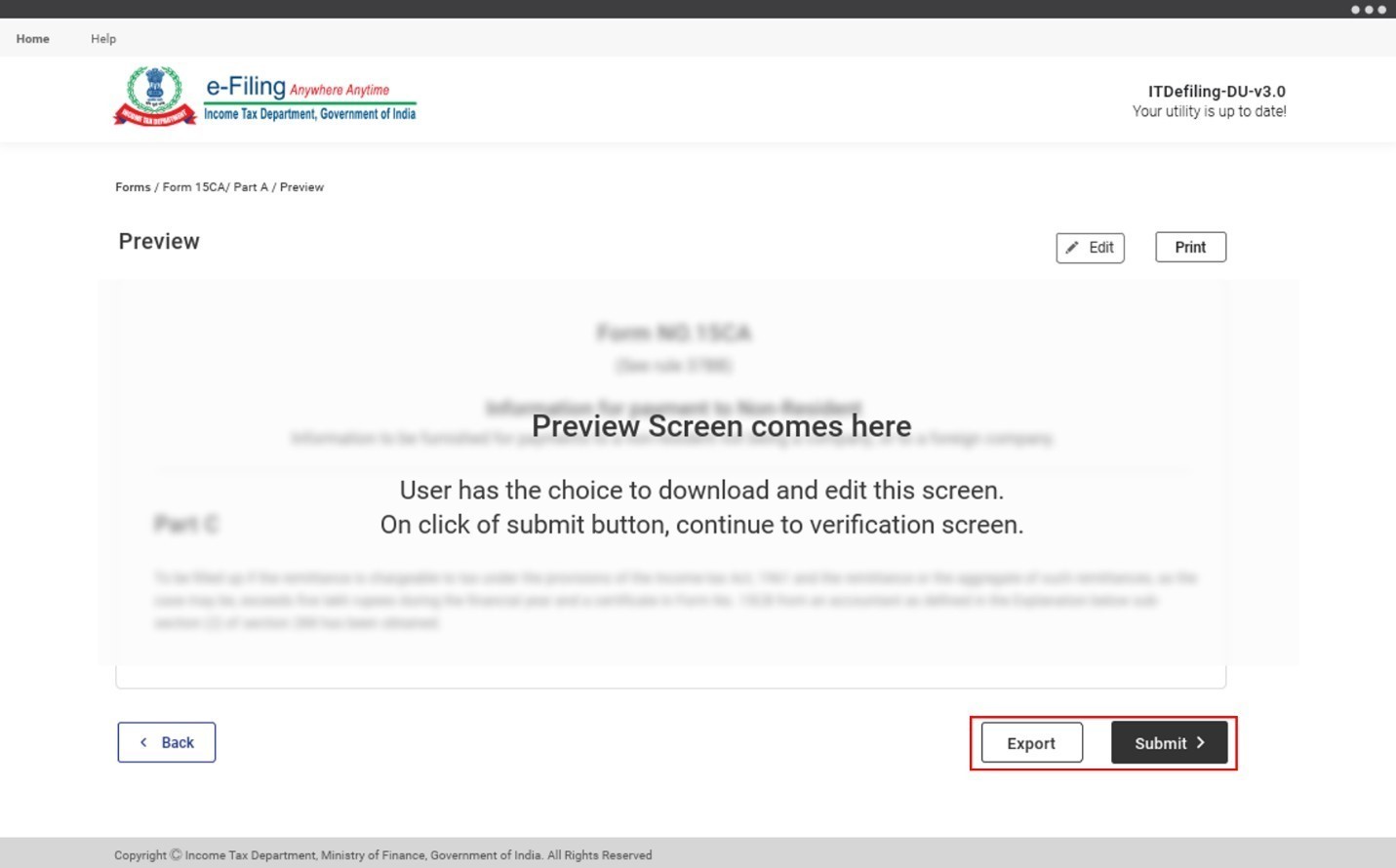
ಹಂತ 2ಎ: ನೀವು ರಫ್ತು ಕ್ಲಿಕ್ ಮಾಡಿದರೆ, ಮತ್ತು ದೃಢೀಕರಣ ಯಶಸ್ವಿ ಆಗಿದ್ದರೆ, ನಿಮ್ಮ ಕಂಪ್ಯೂಟರ್/ಗಣಕಯಂತ್ರದಲ್ಲಿ ನೀವು ಫಾರ್ಮ್ ಅನ್ನು ( ನಂತರ ಅಪ್ಲೋಡ್ ಮಾಡಲು ) ನೀವು ಅರ್ಜಿ ಸಲ್ಲಿಸಬಹುದು.
ಹಂತ2 ಬಿ: ನೀವು ಸಲ್ಲಿಸಿದರೆ, ಮತ್ತು ದೃಢೀಕರಣ ಯಶಸ್ವಿಯಾಗಿದೆ:
ಗಾಗಿ:
|
ನಿಮ್ಮನ್ನು ಲಾಗಿನ್ ಪೇಜ್ಗೆ ಕರೆದೊಯ್ಯಲಾಗುತ್ತದೆ. |
| ಫಾರ್ಮ್ 15 CA ಭಾಗ ಸಿ: ಪೂರ್ವ - 15 CB ಮತ್ತು ನ೦ತರ 15CB |
|
ಇದಕ್ಕೆ
|
|
| ಫಾರ್ಮ್ 15G ಮತ್ತು 15Hಗಾಗಿ |
|
| ಫಾರ್ಮ್ 15 CC |
|
| ಫಾರ್ಮ್ ವಿ |
|
ಹಂತ 3 :ಲಾಗಿನ್ ಪೇಜ್ನಲ್ಲಿ, ನಿಮ್ಮ ಇ-ಫೈಲಿಂಗ್ ಲಾಗಿನ್ ರುಜುವಾತುಗಳನ್ನು ಬಳಸಿಕೊಂಡು ಆಫ್ಲೈನ್ ಉಪಯುಕ್ತತೆಯಿಂದ ಇ-ಫೈಲಿಂಗ್ ಮಾಡಲು ನೀವು ಲಾಗಿನ್ ಮಾಡಬಹುದು.
ಗಮನಿಸಿ:
ಬಳಕೆದಾರ ಪ್ರಕಾರವನ್ನು ಅವಲಂಬಿಸಿ, ಬಳಕೆದಾರ ID ಈ ಕೆಳಗಿನಂತಿದೆ:
- ತೆರಿಗೆದಾರರು: PAN
- CA ಗಳು: ARCA + 6 ಅಂಕಿಯ ಸದಸ್ಯತ್ವ ಸಂಖ್ಯೆ.
- ತೆರಿಗೆ ಕಡಿತಕಾರರು ಮತ್ತು ಸಂಗ್ರಾಹಕರು: TAN
ಫಾರ್ಮ್ - ವಿ ಮತ್ತು ಫಾರ್ಮ್ - 15CC ಸಂದರ್ಭದಲ್ಲಿ, ಬಳಕೆದಾರರು ಬಳಕೆದಾರ ID ಮತ್ತು ಗುಪ್ತಪದ/ಪಾಸ್ವರ್ಡ ಜೊತೆಗೆ ಅಧಿಕೃತ ವ್ಯಕ್ತಿ PAN ಅನ್ನು ನಮೂದಿಸಬೇಕು.
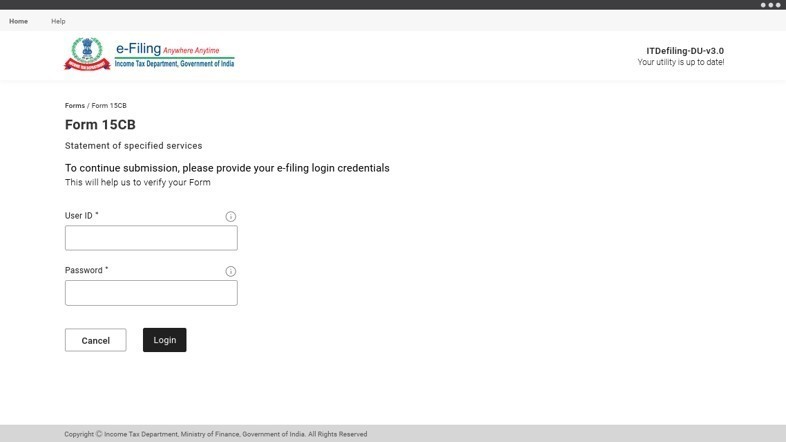
ಹಂತ 4: ಲಾಗಿನ್ ನಂತರ, ನೀವು ಪರಿಶೀಲನೆ ಸ್ಕ್ರೀನ್ಗೆ ಫಾರ್ಮ್ ಅನ್ನು ಇ-ಪರಿಶೀಲಿಸಲು ತೆಗೆದುಕೊಳ್ಳಲಾಗುತ್ತದೆ. ನಿಮ್ಮ ಆದ್ಯತೆಯ ವಿಧಾನ ಬಳಸಿ ನಿಮ್ಮ ಫಾರ್ಮ್ ಅನ್ನು ಪರಿಶೀಲಿಸಿ ( ಕೆಲವು ಫಾರ್ಮ್ಗಳನ್ನು DSC ಬಳಸಿ ಮಾತ್ರ ಇ-ಪರಿಶೀಲನೆ ಅಗತ್ಯವಿರುತ್ತದೆ ). ನಿಮ್ಮ ಆದಾಯ ತೆರಿಗೆ ಫಾರ್ಮ್ ಅನ್ನು ಇ-ಪರಿಶೀಲನೆ ಹೇಗೆ ಎಂಬುದರ ಕುರಿತು ವಿವರಗಳಿಗಾಗಿ ಬಳಕೆದಾರರ ಕೈಪಿಡಿಯನ್ನು ಇ-ಪರಿಶೀಲಿಸಿ.
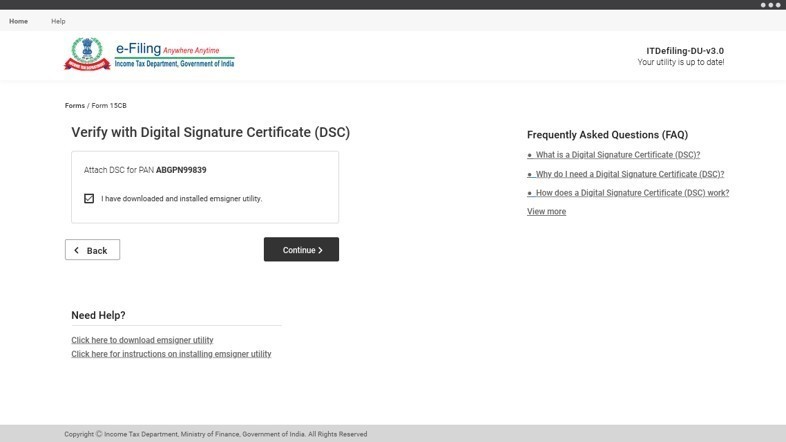
ಫಾರ್ಮ್ ಅನ್ನು ಯಶಸ್ವಿಯಾಗಿ ಪರಿಶೀಲಿಸಿದ ನಂತರ, ಫಾರ್ಮ್ ಸಲ್ಲಿಕೆಗೆ ನೀವು ಯಶಸ್ವಿ ಸಂದೇಶವನ್ನು ನೋಡುತ್ತೀರಿ.



