


1. ಅವಲೋಕನ
ಎಲ್ಲಾ ನೋಂದಾಯಿತ ಬಳಕೆದಾರರಿಗೆ ಮೌಲ್ಯಮಾಪನ ಅಧಿಕಾರಿ, CPC ಅಥವಾ ಯಾವುದೇ ಇತರ ಆದಾಯ ತೆರಿಗೆ ಪ್ರಾಧಿಕಾರವು ನೀಡಿದ ನೋಟಿಸ್ಗಳು/ಪ್ರಕಟಣೆಗಳು/ಪತ್ರಗಳಿಗೆ ಪ್ರತಿಕ್ರಿಯೆಯನ್ನು ವೀಕ್ಷಿಸಲು ಮತ್ತು ಸಲ್ಲಿಸಲು ಇ-ಪ್ರಕ್ರಿಯೆ ಸೇವೆಯು ಲಭ್ಯವಿದೆ. ಇ-ಪ್ರಕ್ರಿಯೆ ಸೇವೆಯನ್ನು ಬಳಸಿಕೊಂಡು, ಕೆಳಗಿನ ನೋಟಿಸ್ಗಳು/ಮಾಹಿತಿಗಳು/ಪತ್ರಗಳನ್ನು ವೀಕ್ಷಿಸಬಹುದು ಮತ್ತು ಪ್ರತಿಕ್ರಿಯಿಸಬಹುದು:
- 139(9) ಸೆಕ್ಷನ್ ಅಡಿಯಲ್ಲಿ ದೋಷಪೂರಿತ ನೋಟಿಸ್
- ಸೆಕ್ಷನ್ 245ರ ಅಡಿಯಲ್ಲಿ ಸೂಚನೆ - ಬೇಡಿಕೆಯ ವಿರುದ್ಧ ಹೊಂದಾಣಿಕೆ
- ಸೆಕ್ಷನ್ 143(1)(a)ರ ಅಡಿಯಲ್ಲಿ ಪ್ರಾಥಮಿಕ ಹೊಂದಾಣಿಕೆ
- 154 ಸೆಕ್ಷನ್ ಅಡಿಯಲ್ಲಿ ಸುಯೋ-ಮೋಟೋ ತಿದ್ದುಪಡಿ
- ಮೌಲ್ಯಮಾಪನ ಅಧಿಕಾರಿ ಅಥವಾ ಯಾವುದೇ ಇತರ ಆದಾಯ ತೆರಿಗೆ ಪ್ರಾಧಿಕಾರದಿಂದ ಹೊರಡಿಸಲಾದ ನೋಟಿಸ್ಗಳು
- ಸ್ಪಷ್ಟೀಕರಣ ಸಂವಹನ ವಿನಂತಿಗಾಗಿ ಇಲ್ಲಿ ಕ್ಲಿಕ್ ಮಾಡಿ
ಇದಲ್ಲದೆ, ನೋಂದಾಯಿತ ಬಳಕೆದಾರರು ಮೇಲೆ ಪಟ್ಟಿ ಮಾಡಲಾದ ಯಾವುದೇ ನೋಟಿಸ್ಗಳು/ಪ್ರಕಟಣೆಗಳು/ಪತ್ರಗಳಿಗೆ ಪ್ರತಿಕ್ರಿಯಿಸಲು ಅಧಿಕೃತ ಪ್ರತಿನಿಧಿಯನ್ನು ಸೇರಿಸಬಹುದು ಅಥವಾ ಹಿಂಪಡೆಯಬಹುದು.
2. ಈ ಸೇವೆಯನ್ನು ಪಡೆಯಲು ಪೂರ್ವಾಪೇಕ್ಷಿತಗಳು
- ಮಾನ್ಯವಾದ ಬಳಕೆದಾರ ID ಮತ್ತು ಪಾಸ್ವರ್ಡ್ನೊಂದಿಗೆ ಇ-ಫೈಲಿಂಗ್ ಪೋರ್ಟಲ್ನಲ್ಲಿ ನೋಂದಾಯಿತ ಬಳಕೆದಾರರು
- ಸಕ್ರಿಯ PAN
- ಇಲಾಖೆಯಿಂದ ನೋಟಿಸ್/ಪ್ರಕಟಣೆ/ ಪತ್ರ (AO / CPC / ಯಾವುದೇ ಇತರ ಆದಾಯ ತೆರಿಗೆ ಪ್ರಾಧಿಕಾರ)
- ಅಧಿಕೃತ ಪ್ರತಿನಿಧಿಯಾಗಿ ಕಾರ್ಯನಿರ್ವಹಿಸಲು ಅಧಿಕಾರ ನೀಡಲಾಗಿದೆ (ಒಂದು ವೇಳೆ ಅಧಿಕೃತ ಪ್ರತಿನಿಧಿ ತೆರಿಗೆದಾರರ ಪರವಾಗಿ ಪ್ರತಿಕ್ರಿಯಿಸಲು ಬಯಸಿದರೆ)
- ಸಕ್ರಿಯ TAN (TAN ನಡಾವಳಿಗಳ ಸಂದರ್ಭದಲ್ಲಿ)
3. ಹಂತ ಹಂತದ ಮಾರ್ಗದರ್ಶಿ
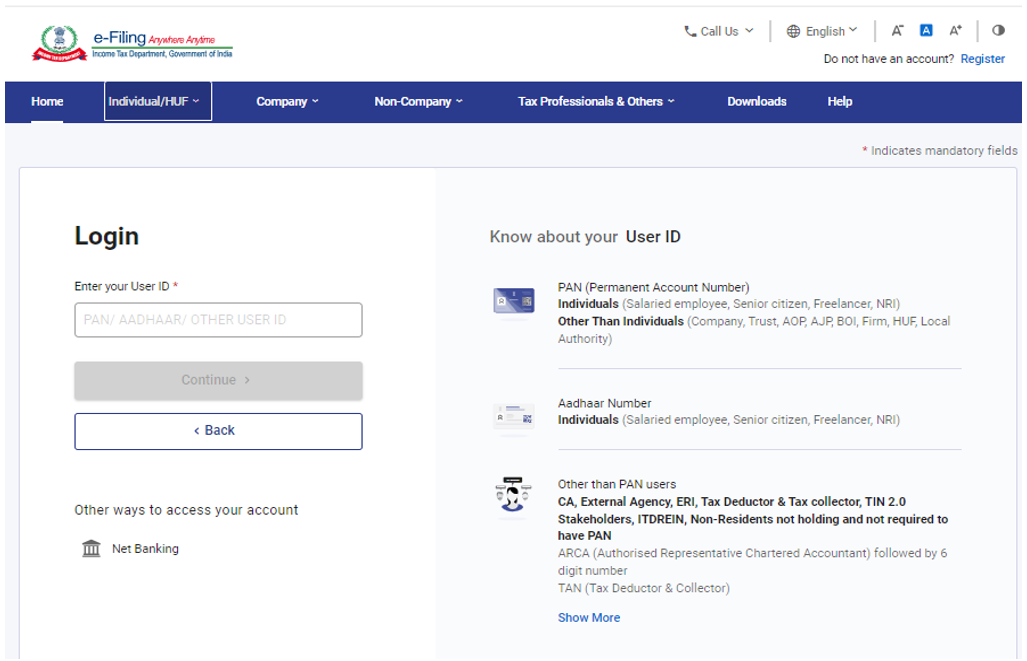
ಹಂತ 1: ನಿಮ್ಮ ಬಳಕೆದಾರ ID ಮತ್ತು ಪಾಸ್ವರ್ಡ್ ಅನ್ನು ಬಳಸಿಕೊಂಡು ಇ-ಫೈಲಿಂಗ್ ಪೋರ್ಟಲ್ಗೆ ಲಾಗ್ ಇನ್ ಮಾಡಿ.
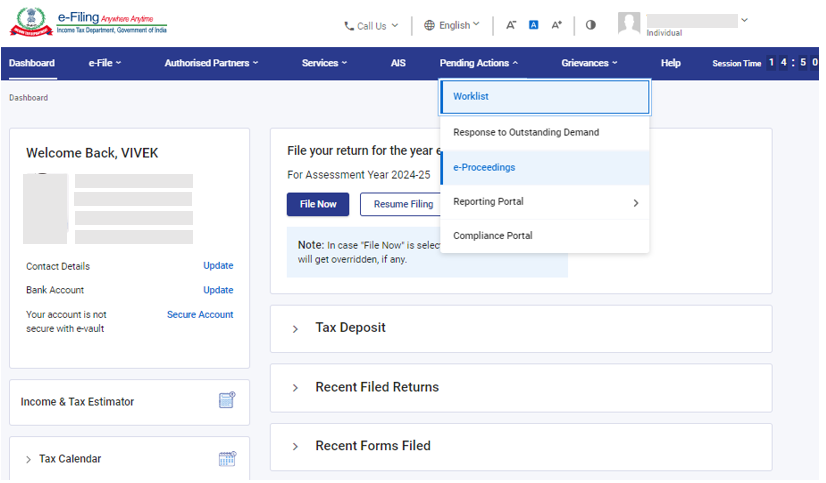
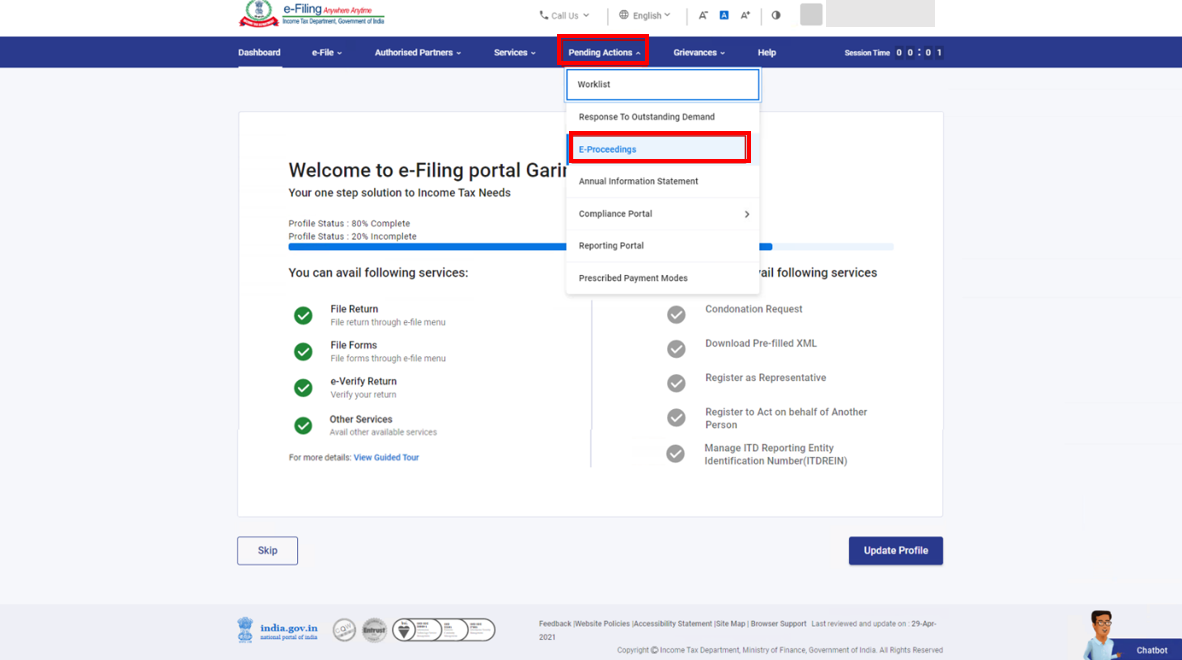
ಹಂತ 2: ನಿಮ್ಮ ಡ್ಯಾಶ್ ಬೋರ್ಡ್ನಲ್ಲಿ, ಬಾಕಿ ಉಳಿದಿರುವ ಕ್ರಿಯೆಗಳು > ಇ-ಪ್ರಕ್ರಿಯೆಗಳು ಆಯ್ಕೆಯನ್ನು ಕ್ಲಿಕ್ ಮಾಡಿ.
ಹಂತ 3: ಇ-ಪ್ರಕ್ರಿಯೆ ಪುಟದಲ್ಲಿ, ಸ್ವಯಂ ಅನ್ನು ಕ್ಲಿಕ್ ಮಾಡಿ.
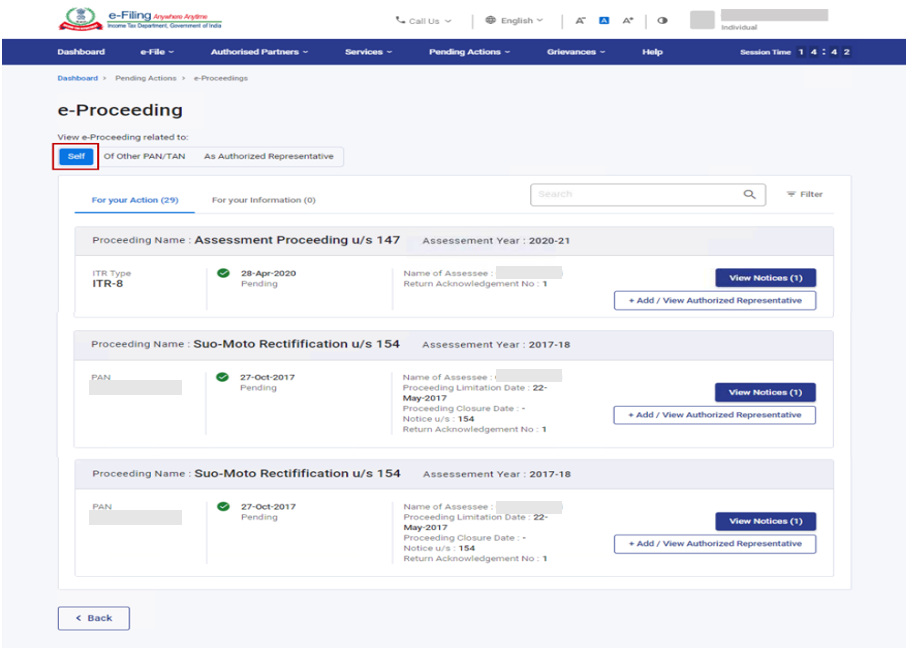
ಗಮನಿಸಿ:
- ನೀವು ಅಧಿಕೃತ ಪ್ರತಿನಿಧಿಯಾಗಿ ಲಾಗಿನ್ ಮಾಡಿದರೆ, ಅಧಿಕೃತ ಪ್ರತಿನಿಧಿಯಾಗಿ ಆಯ್ಕೆಯನ್ನು ಕ್ಲಿಕ್ ಮಾಡಿ. ಇದರಿಂದ ನೀವು ನೋಟಿಸಿನ ವಿವರಗಳನ್ನು ವೀಕ್ಷಿಸಲು ಸಾಧ್ಯವಾಗುತ್ತದೆ.
- ಸ್ವಯಂ-PAN/TANಗೆ ನೋಟಿಸ್ ಸೆಕ್ಷನ್ 133 [6] ಅಥವಾ 131 ರ ಅಡಿಯಲ್ಲಿ ಅನುಸರಣೆಯ ಭಾಗವಾಗಿ ನೀಡಲಾದ ನೋಟಿಸಿಗೆ ನೀವು ಪ್ರತಿಕ್ರಿಯಿಸುವುದಿದ್ದರೆ, ಇತರ PAN/TAN ಆಯ್ಕೆಯನ್ನು ಕ್ಲಿಕ್ ಮಾಡಿ.
| 139(9) ಸೆಕ್ಷನ್ ಅಡಿಯಲ್ಲಿ ದೋಷಪೂರಿತ ನೋಟಿಸ್ | ಸೆಕ್ಷನ್ 3.1 ಅನ್ನು ನೋಡಿ |
| ಸೆಕ್ಷನ್ 143(1)(a)ರ ಅಡಿಯಲ್ಲಿ ಪ್ರಾಥಮಿಕ ಹೊಂದಾಣಿಕೆ | ಸೆಕ್ಷನ್ 3.2 ಅನ್ನು ನೋಡಿ |
| 154 ಸೆಕ್ಷನ್ ಅಡಿಯಲ್ಲಿ ಸುಯೋ-ಮೋಟೋ ತಿದ್ದುಪಡಿ | ಸೆಕ್ಷನ್ 3.3 ಅನ್ನು ನೋಡಿ |
| ಮೌಲ್ಯಮಾಪನ ಅಧಿಕಾರಿ ಅಥವಾ ಯಾವುದೇ ಇತರ ಆದಾಯ ತೆರಿಗೆ ಪ್ರಾಧಿಕಾರದಿಂದ ಹೊರಡಿಸಲಾದ ನೋಟಿಸ್ಗಳು | ಸೆಕ್ಷನ್ 3.4 ಅನ್ನು ನೋಡಿ |
| ಸ್ಪಷ್ಟೀಕರಣ ಸಂವಹನ ವಿನಂತಿಗಾಗಿ ಇಲ್ಲಿ ಕ್ಲಿಕ್ ಮಾಡಿ | ಸೆಕ್ಷನ್ 3.5 ಅನ್ನು ನೋಡಿ |
| ಅಧಿಕೃತ ಪ್ರತಿನಿಧಿಯನ್ನು ಸೇರಿಸಲು/ರದ್ದುಗೊಳಿಸಲು ಈ ಆಯ್ಕೆಯನ್ನು ಬಳಸಿ | ಸೆಕ್ಷನ್ 3.6 ಅನ್ನು ನೋಡಿ |
3.1. ಸೆಕ್ಷನ್ 139(9) ಅಡಿಯಲ್ಲಿ ದೋಷಯುಕ್ತ ಸೂಚನೆಯ ಪ್ರತಿಕ್ರಿಯೆಯನ್ನು ವೀಕ್ಷಿಸಲು ಮತ್ತು ಸಲ್ಲಿಸಲು ಕೆಳಗಿನ ಹಂತಗಳನ್ನು ಅನುಸರಿಸಿ:
ಹಂತ 1: ಸೆಕ್ಷನ್ 139[9] ಅಡಿಯಲ್ಲಿ ದೋಷಯುಕ್ತ ಸೂಚನೆಗೆ ಅನುಗುಣವಾಗಿ ನೋಟಿಸನ್ನು ವೀಕ್ಷಿಸಿ ಆಯ್ಕೆಯನ್ನು ಕ್ಲಿಕ್ ಮಾಡಿ ಮತ್ತು ನೀವು ಈ ಕೆಳಗಿನಂತೆ ಮಾಡಬಹುದು:
| ನೋಟಿಸನ್ನು ವೀಕ್ಷಿಸಬಹುದು ಮತ್ತು ಡೌನ್ಲೋಡ್ ಮಾಡಬಹುದು | ಹಂತ 2 ಮತ್ತು ಹಂತ 3 ಅನ್ನು ಅನುಸರಿಸಿ |
| ಪ್ರತಿಕ್ರಿಯೆಯನ್ನು ಸಲ್ಲಿಸಿ | ಹಂತ 4 ರಿಂದ ಹಂತ 7 ರವರೆಗೆ ಅನುಸರಿಸಿ |
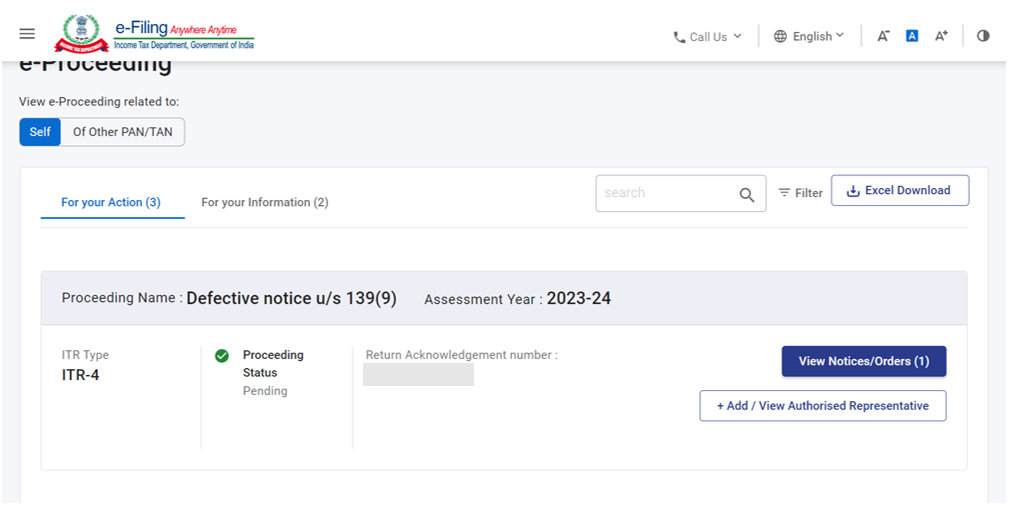
ಸೂಚನೆಯನ್ನು ವೀಕ್ಷಿಸಲು ಮತ್ತು ಡೌನ್ಲೋಡ್ ಮಾಡಲು ಈ ಆಯ್ಕೆಯನ್ನು ಬಳಸಿ
ಹಂತ 2: ನೋಟಿಸ್/ಪತ್ರ pdfಆಯ್ಕೆಯನ್ನು ಕ್ಲಿಕ್ ಮಾಡಿ.
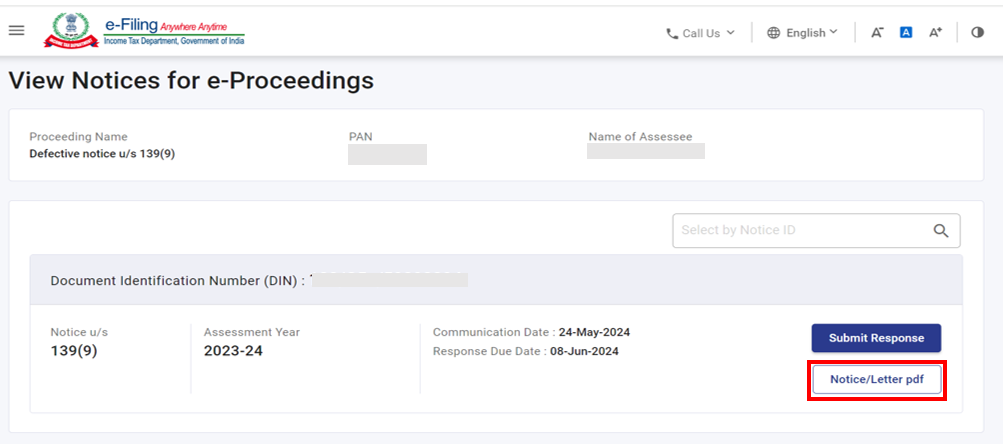
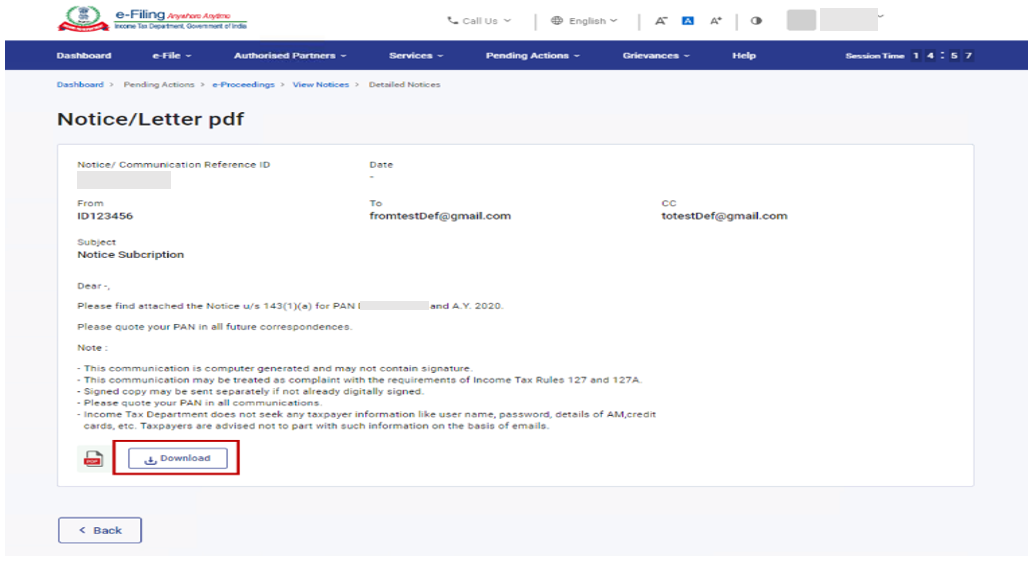
ಹಂತ 3: ನಿಮಗೆ ನೀಡಲಾದ ನೋಟಿಸನ್ನು ವೀಕ್ಷಿಸಲು ಸಾಧ್ಯವಾಗುತ್ತದೆ. ನೀವು ನೋಟಿಸನ್ನು ಡೌನ್ಲೋಡ್ ಮಾಡಲು ಬಯಸಿದರೆ, ಡೌನ್ಲೋಡ್ ಆಯ್ಕೆಯನ್ನು ಕ್ಲಿಕ್ ಮಾಡಿ.
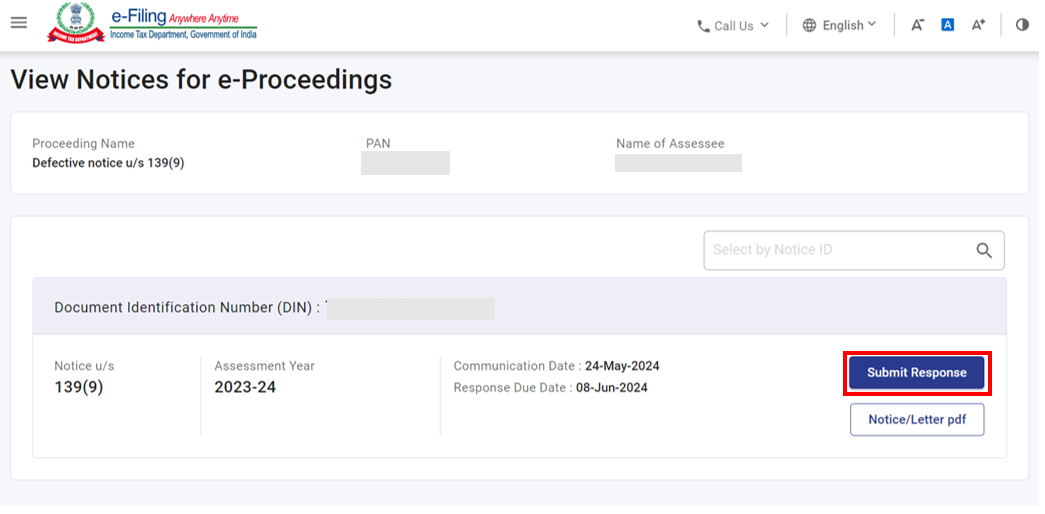
ಪ್ರತಿಕ್ರಿಯೆಯನ್ನು ಸಲ್ಲಿಸಲು ಈ ಆಯ್ಕೆಯನ್ನು ಬಳಸಿ
ಹಂತ 4: ಪ್ರತಿಕ್ರಿಯೆಯನ್ನು ಸಲ್ಲಿಸಿ ಆಯ್ಕೆಯನ್ನು ಕ್ಲಿಕ್ ಮಾಡಿ.
ಹಂತ 5: ನೀವು ಸಮ್ಮತಿಯಿದೆ ಅಥವಾ ಅಸಮ್ಮತಿ ಈ ಎರಡರಲ್ಲಿ ಒಂದನ್ನು ಆಯ್ಕೆ ಮಾಡಬಹುದು.
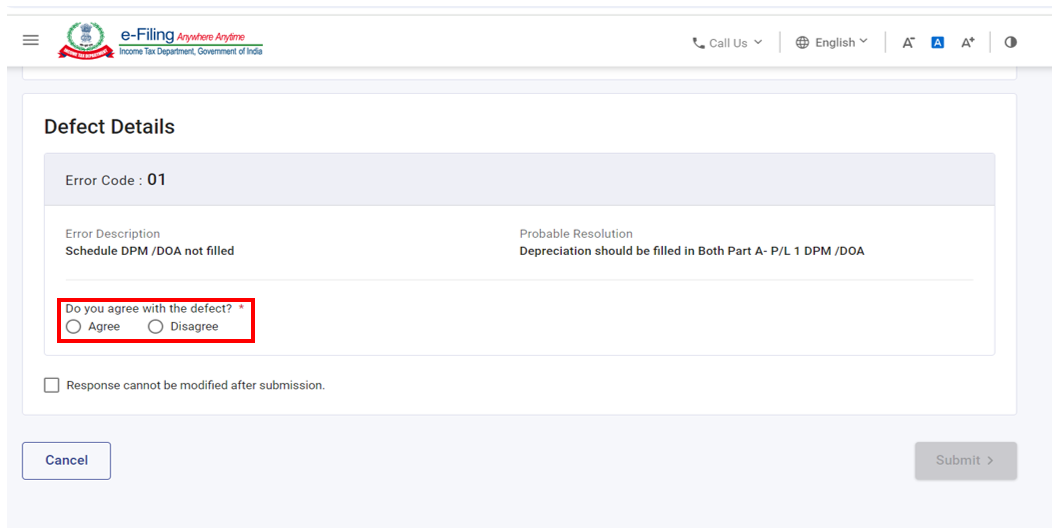
ಹಂತ 5a: ನೀವು ಸಮ್ಮತಿಯಿದೆ ಎಂಬ ಆಯ್ಕೆಯನ್ನು ಕ್ಲಿಕ್ ಮಾಡಿದ್ದಲ್ಲಿ, ನಂತರ ಪ್ರತಿಕ್ರಿಯೆಯ ವಿಧಾನ (ಆಫ್ಲೈನ್) ವನ್ನು ಆಯ್ಕೆ ಮಾಡಿ, ITR ಪ್ರಕಾರವನ್ನು ಆಯ್ಕೆ ಮಾಡಿ ಮತ್ತು ಅದಕ್ಕೆ ಅನ್ವಯವಾಗುವಂತೆ ಸರಿಯಾದ JSON ಫೈಲ್ ಅನ್ನು ಅಪ್ಲೋಡ್ ಮಾಡಿ ಮತ್ತು ಸಲ್ಲಿಸಿ ಆಯ್ಕೆಯನ್ನು ಕ್ಲಿಕ್ ಮಾಡಿ.
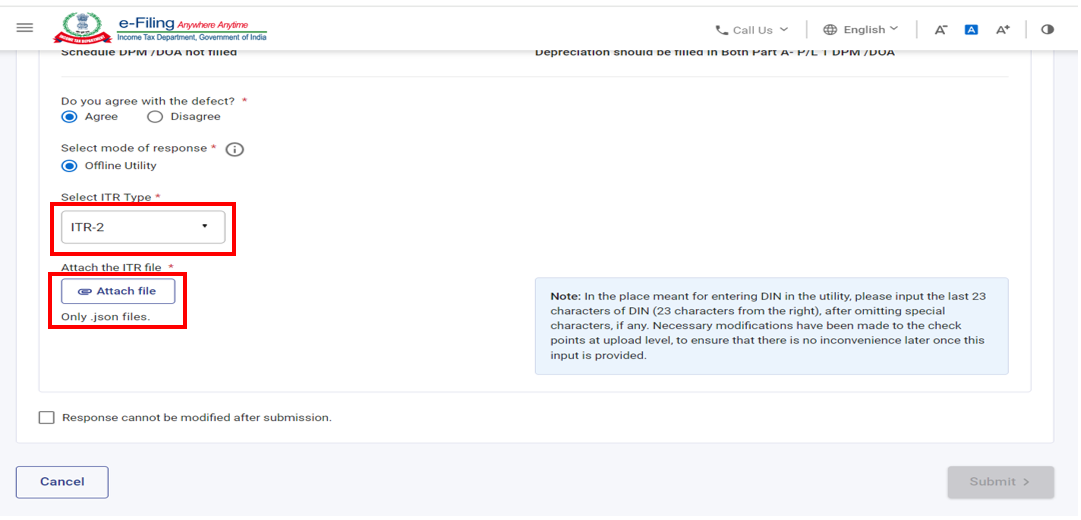
ಹಂತ 5b: ನೀವು ಅಸಮ್ಮತಿ ಆಯ್ಕೆಯನ್ನು ಕ್ಲಿಕ್ ಮಾಡಿದ್ದಲ್ಲಿ, ದೋಷದೊಂದಿಗೆ ಭಿನ್ನಾಭಿಪ್ರಾಯದ ಕಾರಣವನ್ನು ಬರೆಯಿರಿ ಮತ್ತು ಸಲ್ಲಿಸಿ ಆಯ್ಕೆಯನ್ನು ಕ್ಲಿಕ್ ಮಾಡಿ.
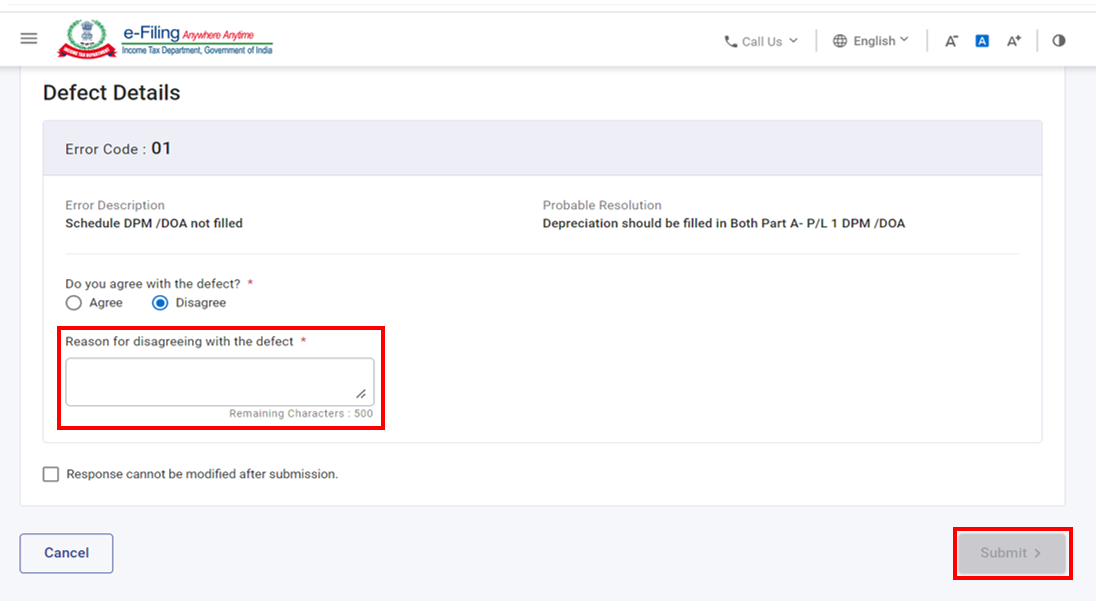
ಹಂತ 6: ಘೋಷಣೆ ಚೆಕ್ಬಾಕ್ಸ್ ಅನ್ನು ಆಯ್ಕೆ ಮಾಡಿ.
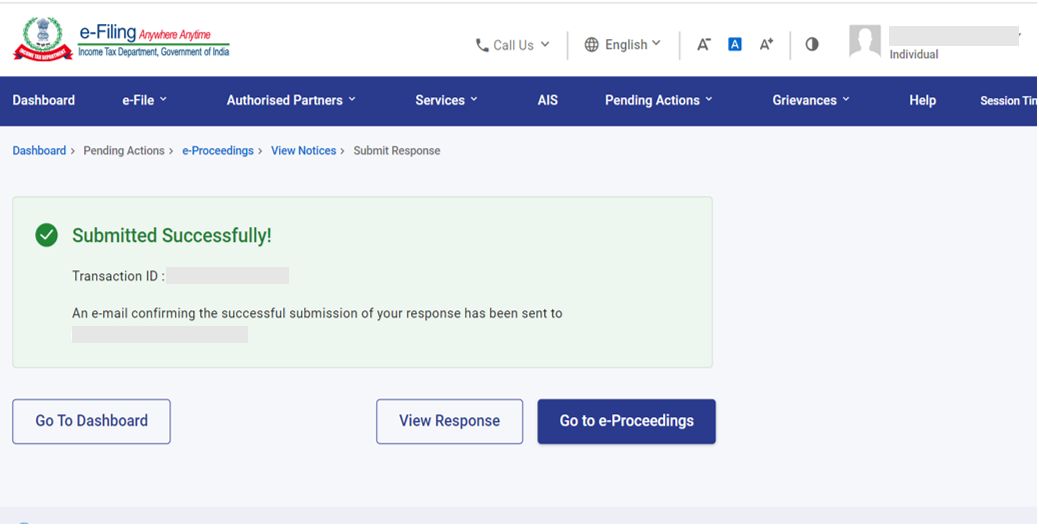
ಯಶಸ್ವಿ ಸಲ್ಲಿಕೆಯ ನಂತರ, ವಹಿವಾಟು ID ಜೊತೆಗೆ ನಿಮ್ಮ ಆಯ್ಕೆಯ ಯಶಸ್ವಿ ಸಂದೇಶವನ್ನು ಪ್ರದರ್ಶಿಸಲಾಗುತ್ತದೆ. ಭವಿಷ್ಯದ ಉಲ್ಲೇಖಕ್ಕಾಗಿ ವಹಿವಾಟು IDಯನ್ನು ಟಿಪ್ಪಣಿ ಮಾಡಿಕೊಳ್ಳಿ. ಇ-ಫೈಲಿಂಗ್ ಪೋರ್ಟಲ್ನಲ್ಲಿ ನೋಂದಾಯಿಸಲಾದ ನಿಮ್ಮ ಇಮೇಲ್ ID ಮೂಲಕ ನೀವು ದೃಢೀಕರಣ ಸಂದೇಶವನ್ನು ಸಹ ಸ್ವೀಕರಿಸುತ್ತೀರಿ.
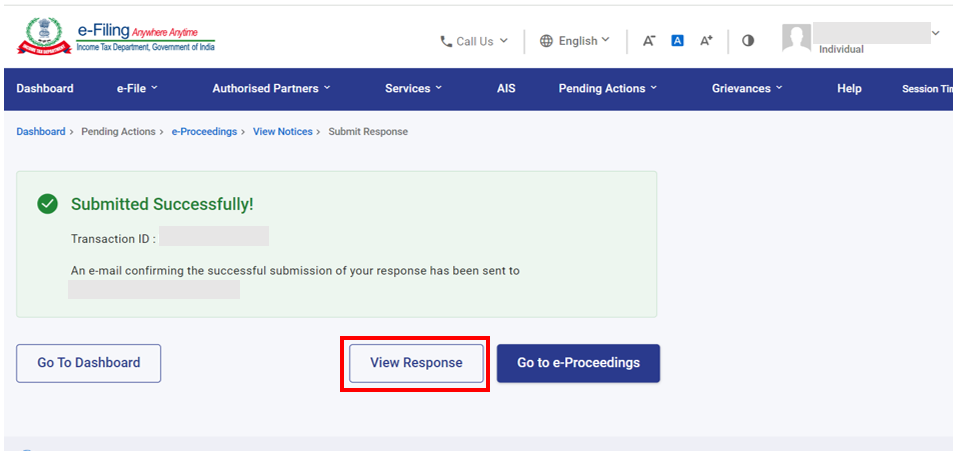
ಹಂತ 7: ನೀವು ಸಲ್ಲಿಸಿದ ಪ್ರತಿಕ್ರಿಯೆಯನ್ನು ವೀಕ್ಷಿಸಲು ಬಯಸಿದರೆ, ಯಶಸ್ವಿ ಸಲ್ಲಿಕೆ ಪುಟದಲ್ಲಿ ಪ್ರತಿಕ್ರಿಯೆಯನ್ನು ವೀಕ್ಷಿಸಿ ಕ್ಲಿಕ್ ಮಾಡಿ. ನೀಡಿರುವ ನೋಟಿಸ್ಗಳು, ಪ್ರತಿಕ್ರಿಯೆ/ಅಭಿಪ್ರಾಯಗಳ ವಿವರಗಳನ್ನು ನೀವು ವೀಕ್ಷಿಸಲು ಸಾಧ್ಯವಾಗುತ್ತದೆ.
3.2 ಸೆಕ್ಷನ್ 143(1)(a) ಅಡಿಯಲ್ಲಿ ಪ್ರಾಥಮಿಕ ಹಂತದ ಹೊಂದಾಣಿಕೆಯನ್ನು ವೀಕ್ಷಿಸಲು ಮತ್ತು ಪ್ರತಿಕ್ರಿಯೆಯನ್ನು ಸಲ್ಲಿಸಲು ಈ ಆಯ್ಕೆಯನ್ನು ಬಳಸಿ
ಹಂತ 1: 245 ಸೆಕ್ಷನ್ ಅಡಿಯಲ್ಲಿ ಹೊಂದಾಣಿಕೆಗೆ ಅನುಗುಣವಾದ ನೋಟಿಸ್ ಅನ್ನು ವೀಕ್ಷಿಸಿ ಆಯ್ಕೆಯನ್ನು ಕ್ಲಿಕ್ ಮಾಡಿ ಮತ್ತು ನೀವು ಈ ಕೆಳಗಿನವುಗಳನ್ನು ಮಾಡಬಹುದು:
| ನೋಟಿಸನ್ನು ವೀಕ್ಷಿಸಬಹುದು ಮತ್ತು ಡೌನ್ಲೋಡ್ ಮಾಡಬಹುದು | ಹಂತ 2 ಮತ್ತು ಹಂತ 3 ಅನ್ನು ಅನುಸರಿಸಿ |
| ಪ್ರತಿಕ್ರಿಯೆಯನ್ನು ಸಲ್ಲಿಸಿ | ಹಂತ 4 ರಿಂದ ಹಂತ 11 ರವರೆಗೆ ಅನುಸರಿಸಿ |
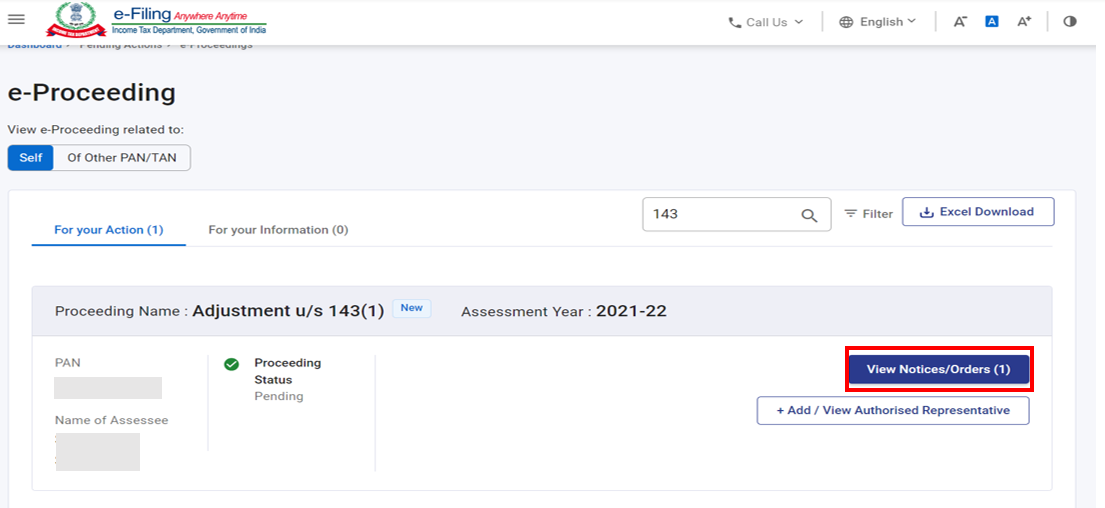
ಹಂತ 2: ನೋಟಿಸ್/ಪತ್ರ pdf. ಅನ್ನು ಕ್ಲಿಕ್ ಮಾಡಿ.
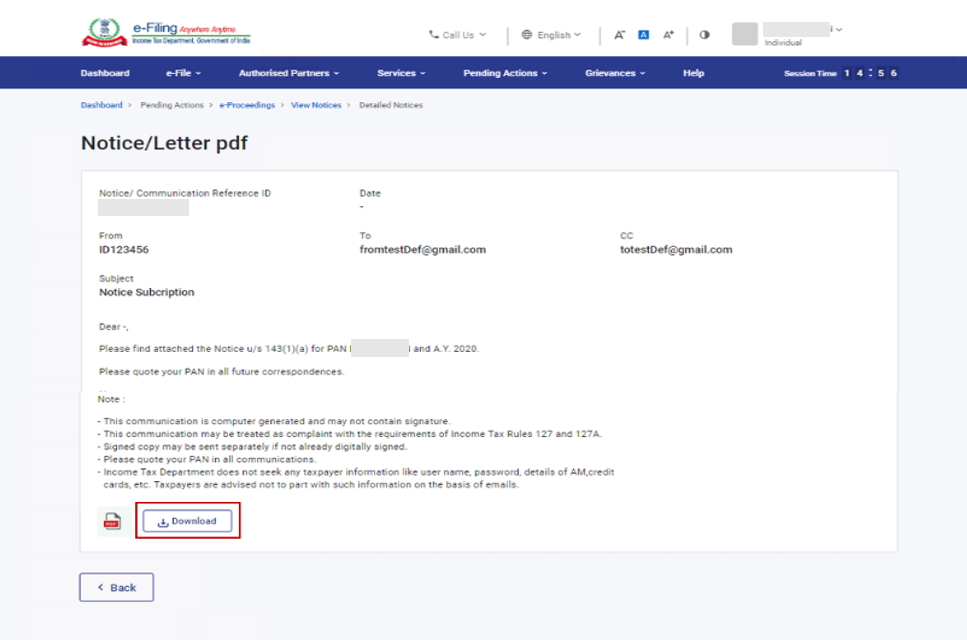
ಹಂತ 3: ನಿಮಗೆ ನೀಡಲಾದ ನೋಟಿಸನ್ನು ವೀಕ್ಷಿಸಲು ಸಾಧ್ಯವಾಗುತ್ತದೆ. ನೀವು ಸೂಚನೆಯನ್ನು ಡೌನ್ಲೋಡ್ ಮಾಡಲು ಬಯಸಿದರೆ, ಡೌನ್ಲೋಡ್ ಆಯ್ಕೆಯನ್ನು ಕ್ಲಿಕ್ ಮಾಡಿ.
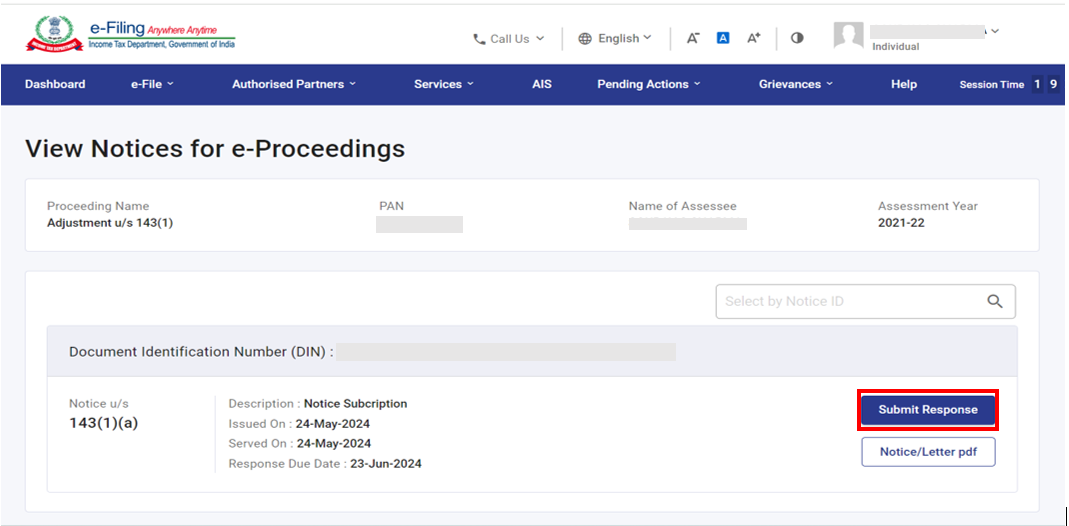
ಪ್ರತಿಕ್ರಿಯೆಯನ್ನು ಸಲ್ಲಿಸಲು ಈ ಆಯ್ಕೆಯನ್ನು ಬಳಸಿ
ಹಂತ 4: ಪ್ರತಿಕ್ರಿಯೆಯನ್ನು ಸಲ್ಲಿಸಿ ಆಯ್ಕೆಯನ್ನು ಕ್ಲಿಕ್ ಮಾಡಿ.
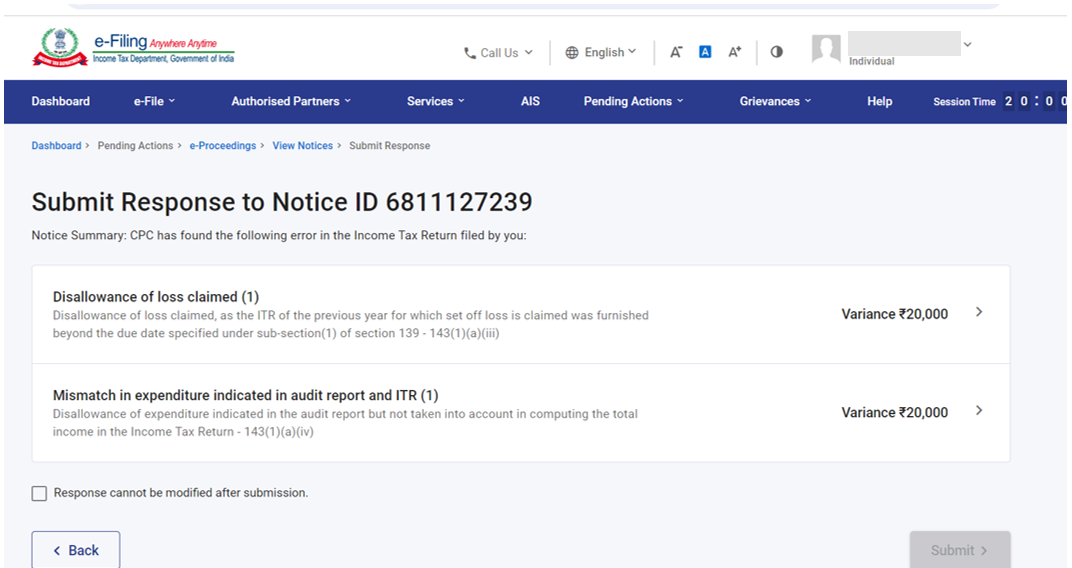
ಹಂತ 5: : ನೀವು ಸಲ್ಲಿಸಿದ ITR ನಲ್ಲಿ CPC ಕಂಡುಕೊಂಡ ಪ್ರಾಥಮಿಕ ಹೊಂದಾಣಿಕೆಗಳ ವಿವರಗಳನ್ನು ನೀವು ನೋಡಬಹುದು. ಪ್ರತಿಕ್ರಿಯೆಗಳನ್ನು ಒದಗಿಸಲು ಪ್ರತಿಯೊಂದು ವ್ಯತ್ಯಾಸದ ಮೇಲೆ ಕ್ಲಿಕ್ ಮಾಡಿ.
ಹಂತ 6: ವ್ಯತ್ಯಾಸವನ್ನು ಕ್ಲಿಕ್ ಮಾಡಿದ ನಂತರ, ವ್ಯತ್ಯಾಸದ ವಿವರಗಳನ್ನು ಪ್ರದರ್ಶಿಸಲಾಗುತ್ತದೆ. ನಿರ್ದಿಷ್ಟ ವ್ಯತ್ಯಾಸಕ್ಕಾಗಿ ಪ್ರತಿಕ್ರಿಯೆಯನ್ನು ಒದಗಿಸಲು, 'ಪ್ರತಿಕ್ರಿಯೆಯನ್ನು ಒದಗಿಸಿ' ಆಯ್ಕೆಯನ್ನು ಕ್ಲಿಕ್ ಮಾಡಿ.
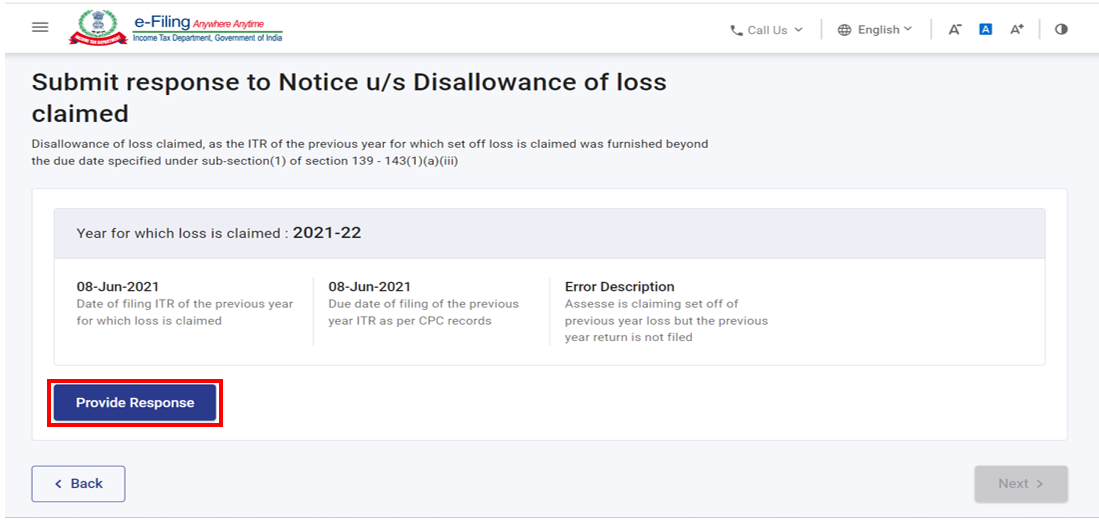
ಹಂತ 7: ಪ್ರಸ್ತಾವಿತ ಹೊಂದಾಣಿಕೆಗೆ ಒಪ್ಪಿಗೆ ಅಥವಾ ಅಸಮ್ಮತಿಯನ್ನು ಆಯ್ಕೆ ಮಾಡಿ ಮತ್ತು ಪ್ರತೀ ಪ್ರಾಥಮಿಕ ಹೊಂದಾಣಿಕೆಗೆ ಪ್ರತಿಕ್ರಿಯಿಸಿದ ನಂತರ ಉಳಿಸಿ ಆಯ್ಕೆಯನ್ನು ಕ್ಲಿಕ್ ಮಾಡಿ.
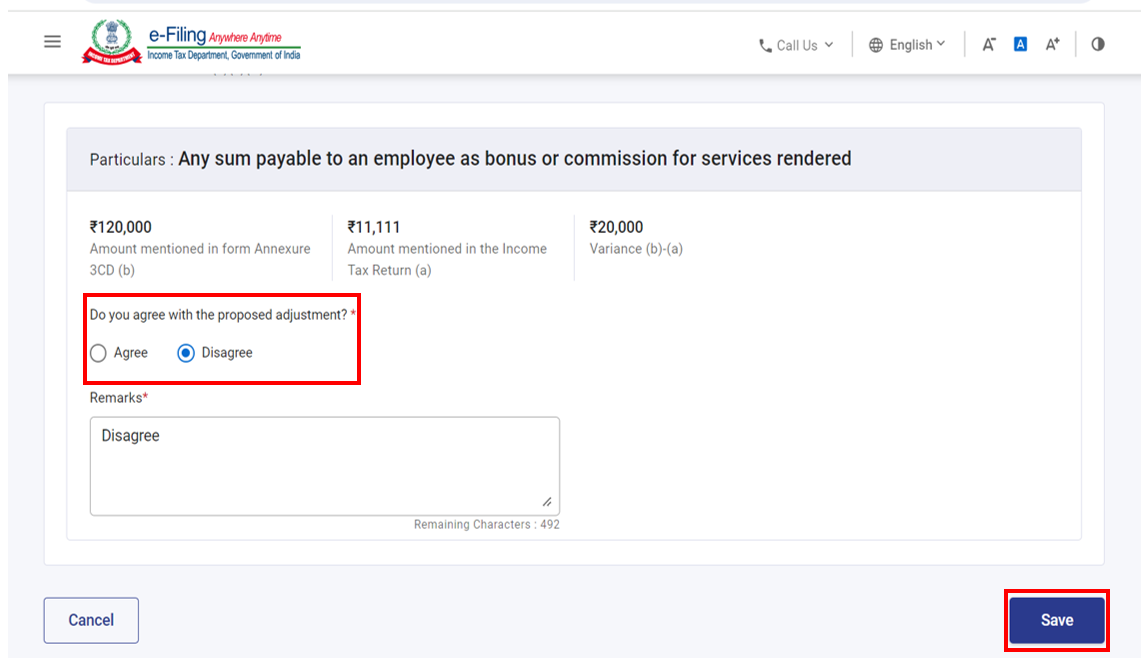
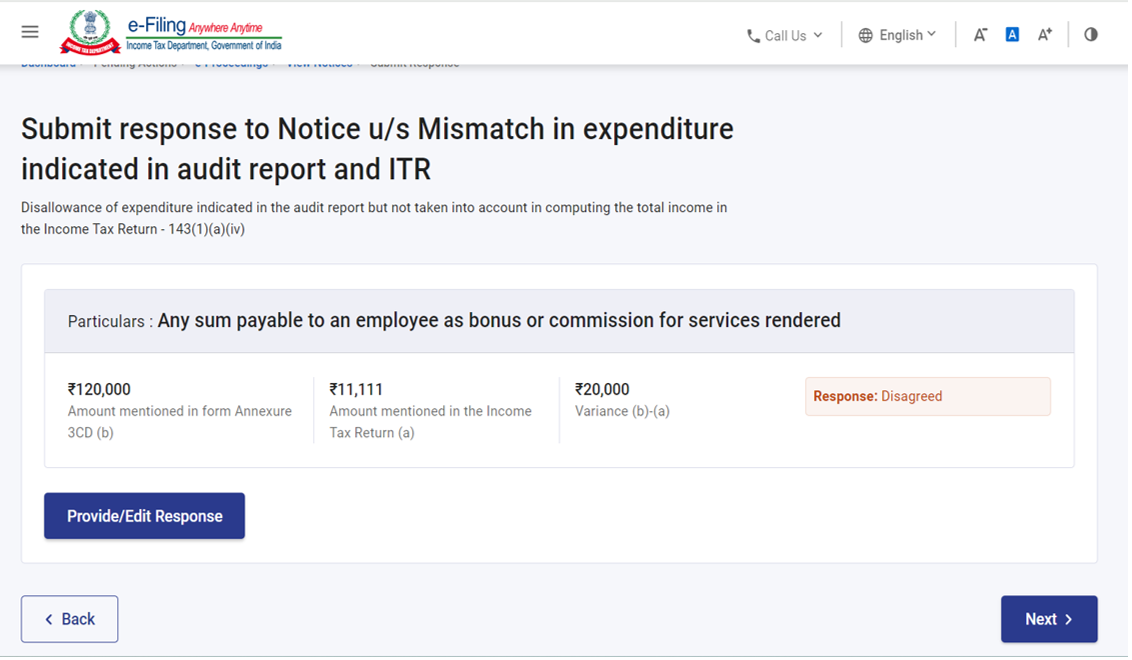
ಹಂತ 8: ಎಲ್ಲಾ ಪ್ರತಿಕ್ರಿಯೆಗಳನ್ನು ಒದಗಿಸಿದ ನಂತರ, 'ಹಿಂದೆ' ಆಯ್ಕೆಯನ್ನು ಕ್ಲಿಕ್ ಮಾಡಿ.
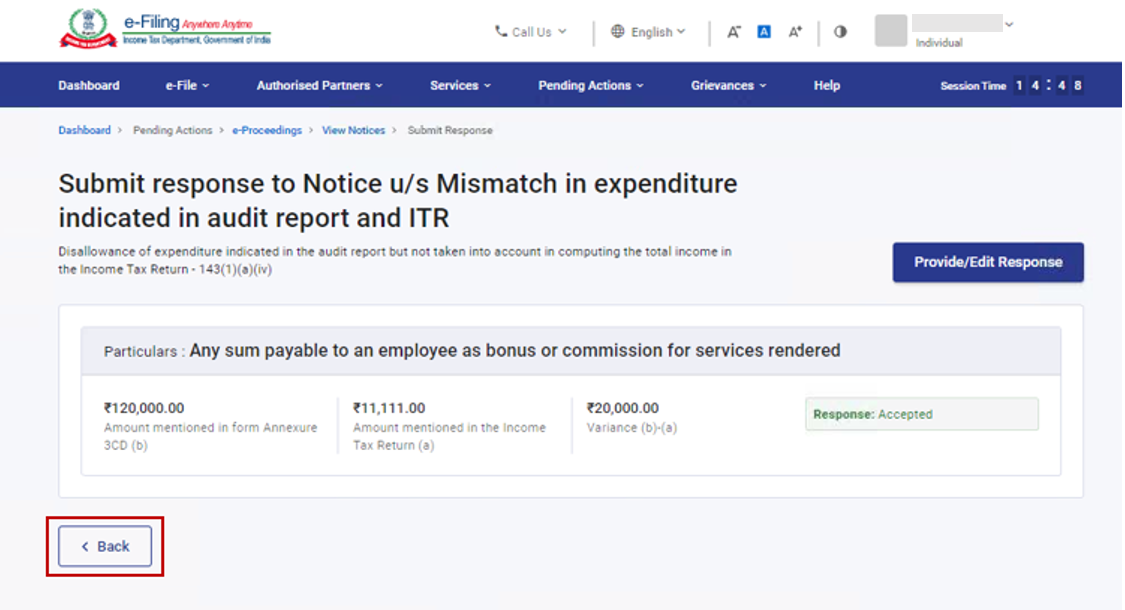
ಹಂತ 9:'ಹಿಂತಿರುಗಿ' ಆಯ್ಕೆ ಕ್ಲಿಕ್ ಮಾಡಿದ ನಂತರ, ನೀವು ಸಲ್ಲಿಸಿದ ITR ನಲ್ಲಿ CPC ಕಂಡುಹಿಡಿದ ಪ್ರಾಥಮಿಕ ಹೊಂದಾಣಿಕೆಯ ವಿವರಗಳಿಗೆ ನಿಮ್ಮನ್ನು ಹಿಂತಿರುಗಿಸಲಾಗುತ್ತದೆ. ಪ್ರತಿ ವ್ಯತ್ಯಾಸಕ್ಕೆ ಪ್ರತಿಕ್ರಿಯಿಸಿದ ನಂತರ 'ಘೋಷಣೆ ಚೆಕ್ಬಾಕ್ಸ್' ಮತ್ತು 'ಸಲ್ಲಿಸಿ' ಆಯ್ಕೆಯನ್ನು ಕ್ಲಿಕ್ ಮಾಡಿ
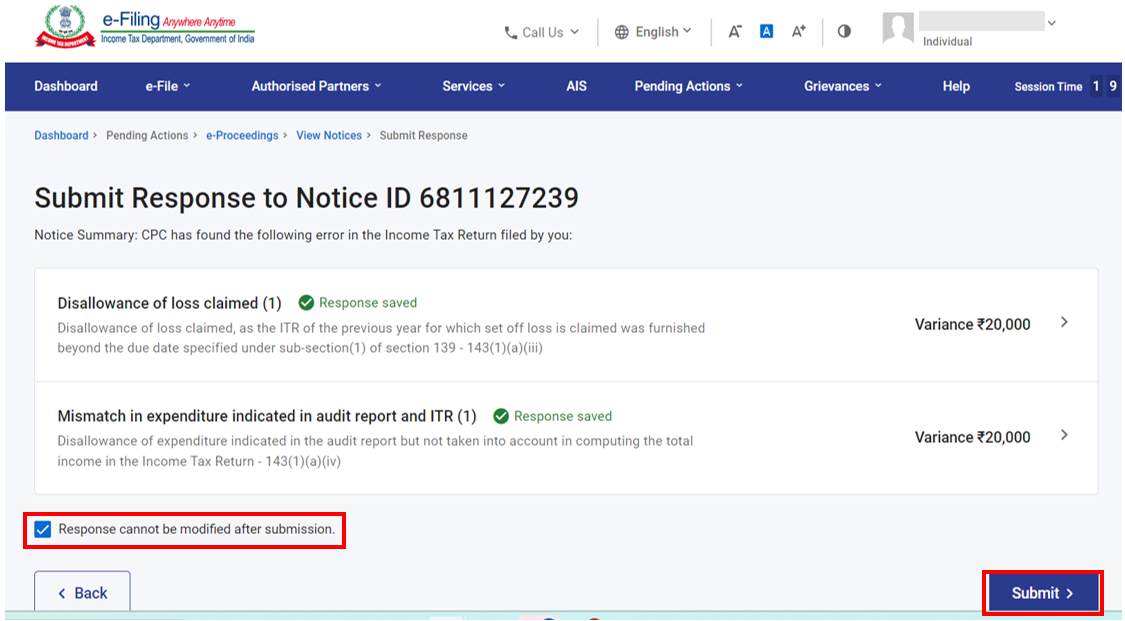
ಹಂತ 10: ಯಶಸ್ವಿ ಸಲ್ಲಿಕೆಯ ನಂತರ, ವಹಿವಾಟು IDಯೊಂದಿಗೆ ಯಶಸ್ವಿ ಸಂದೇಶವನ್ನು ಪ್ರದರ್ಶಿಸಲಾಗುತ್ತದೆ. ಭವಿಷ್ಯದ ಉಲ್ಲೇಖಕ್ಕಾಗಿ ದಯವಿಟ್ಟು ವಹಿವಾಟು IDಯನ್ನು ಟಿಪ್ಪಣಿ ಮಾಡಿಕೊಳ್ಳಿ. ಇ-ಫೈಲಿಂಗ್ ಪೋರ್ಟಲ್ನಲ್ಲಿ ನೋಂದಾಯಿಸಲಾದ ನಿಮ್ಮ ಇಮೇಲ್ ID ಮೂಲಕ ನೀವು ದೃಢೀಕರಣ ಸಂದೇಶವನ್ನು ಸಹ ಸ್ವೀಕರಿಸುತ್ತೀರಿ.
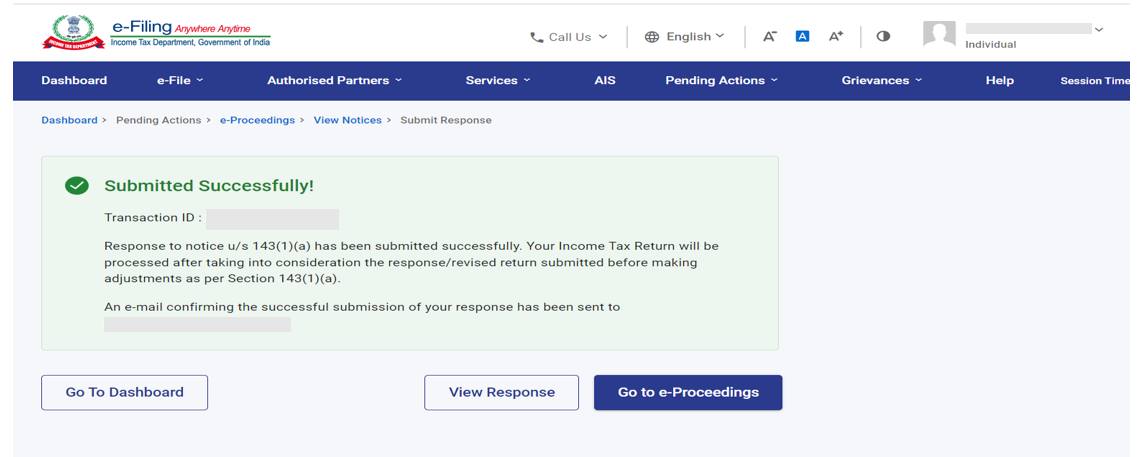
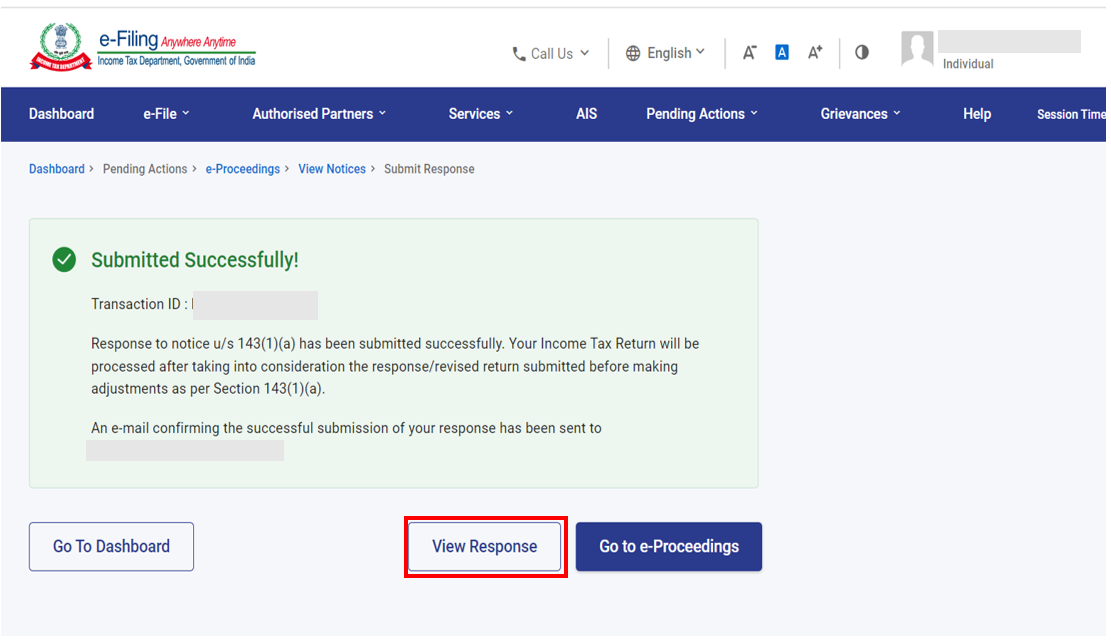
ಹಂತ 11: ನೀವು ಸಲ್ಲಿಸಿದ ಪ್ರತಿಕ್ರಿಯೆಯನ್ನು ವೀಕ್ಷಿಸಲು ಬಯಸಿದರೆ, ಯಶಸ್ವಿ ಸಲ್ಲಿಕೆ ಪುಟದಲ್ಲಿ 'ಪ್ರತಿಕ್ರಿಯೆಯನ್ನು ವೀಕ್ಷಿಸಿ' ಆಯ್ಕೆಯನ್ನು ಕ್ಲಿಕ್ ಮಾಡಿ. ನೀಡಿರುವ ನೋಟಿಸ್ಗಳು, ಪ್ರತಿಕ್ರಿಯೆ/ಅಭಿಪ್ರಾಯಗಳ ವಿವರಗಳನ್ನು ನೀವು ವೀಕ್ಷಿಸಲು ಸಾಧ್ಯವಾಗುತ್ತದೆ.
3.3. 154(a) ಸೆಕ್ಷನ್ ಅಡಿಯಲ್ಲಿ ಸುಯೋ-ಮೋಟೋ ತಿದ್ದುಪಡಿಯನ್ನು ವೀಕ್ಷಿಸಲು ಮತ್ತು ಸಲ್ಲಿಸಲು ಈ ಆಯ್ಕೆಯನ್ನು ಬಳಸಿ
ಹಂತ 1: 143(1)(a) ಸೆಕ್ಷನ್ ಅಡಿಯಲ್ಲಿ ಹೊಂದಾಣಿಕೆಗೆ ಅನುಗುಣವಾಗಿರುವ ನೋಟಿಸ್ ಅನ್ನು ವೀಕ್ಷಿಸಿ ಆಯ್ಕೆಯನ್ನು ಕ್ಲಿಕ್ ಮಾಡಿ ಮತ್ತು ನೀವು ಈ ಕೆಳಗಿನವುಗಳನ್ನು ಮಾಡಬಹುದು:
| ನೋಟಿಸನ್ನು ವೀಕ್ಷಿಸಬಹುದು ಮತ್ತು ಡೌನ್ಲೋಡ್ ಮಾಡಬಹುದು | ಹಂತ 2 ಮತ್ತು ಹಂತ 3 ಅನ್ನು ಅನುಸರಿಸಿ |
| ಪ್ರತಿಕ್ರಿಯೆಯನ್ನು ಸಲ್ಲಿಸಿ | ಹಂತ 4 ರಿಂದ ಹಂತ 7 ರವರೆಗೆ ಅನುಸರಿಸಿ |
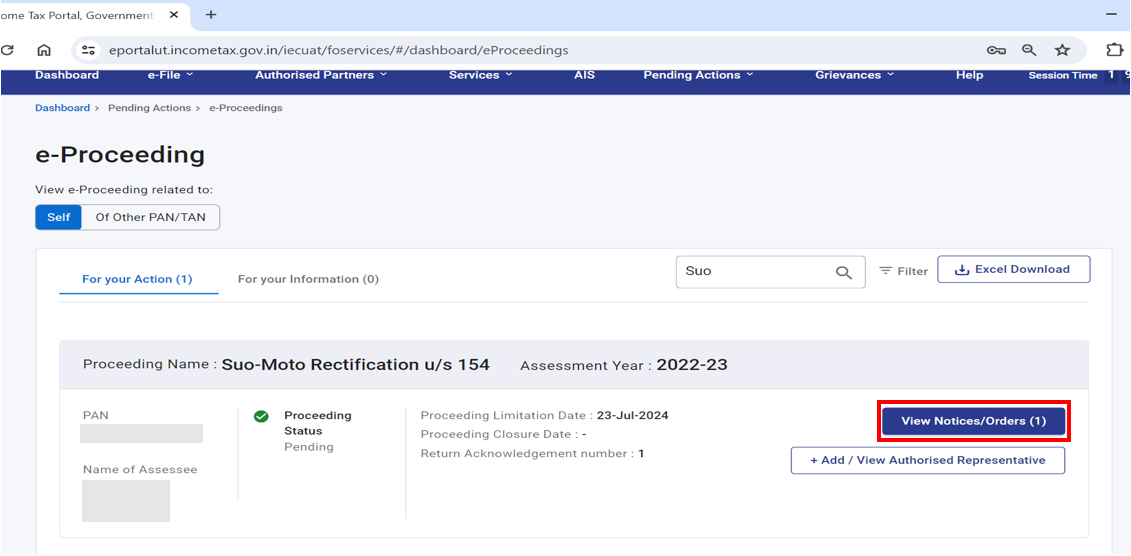
ಹಂತ 2: ನೋಟಿಸ್/ಪತ್ರ pdf. ಅನ್ನು ಕ್ಲಿಕ್ ಮಾಡಿ.
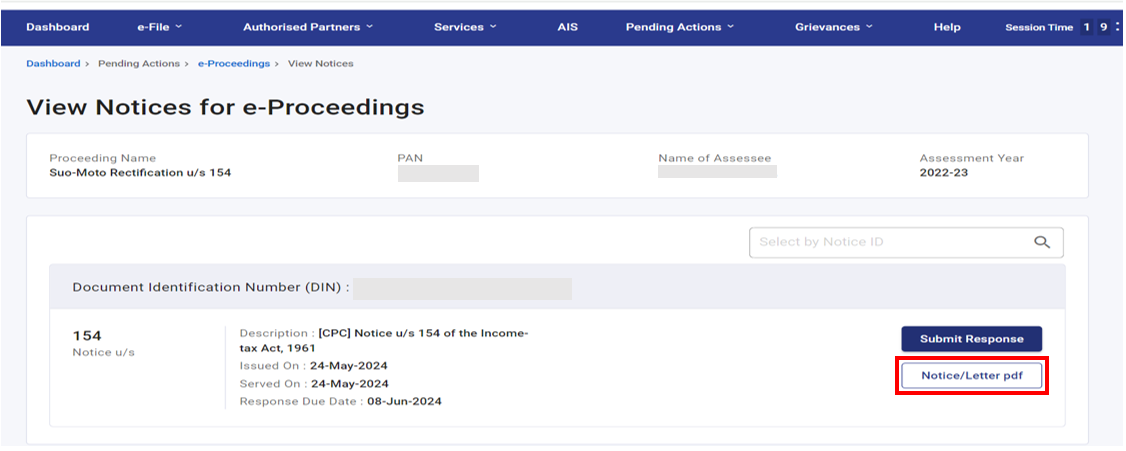
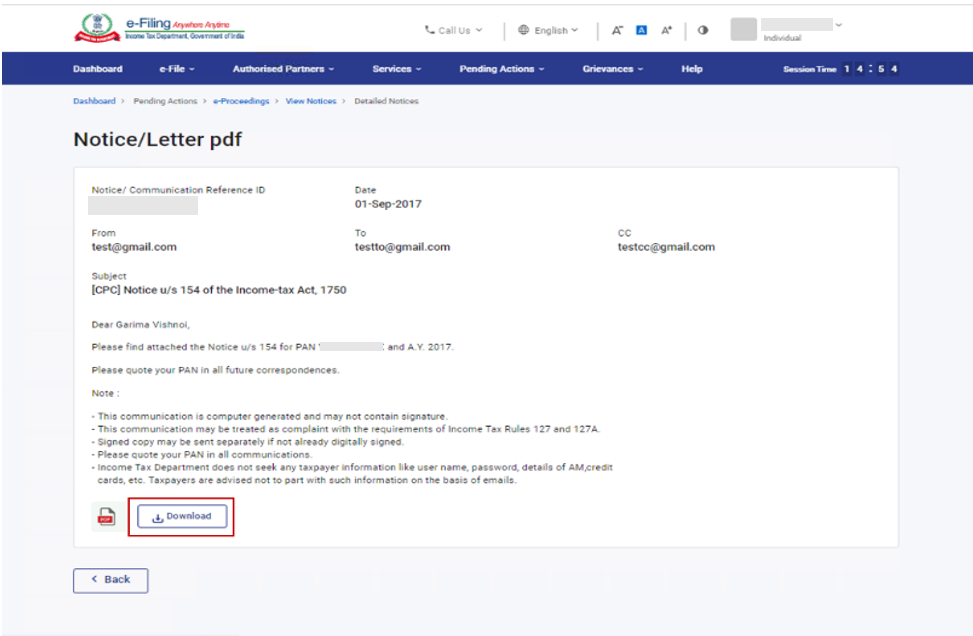
ಹಂತ 3: ನಿಮಗೆ ನೀಡಲಾದ ನೋಟಿಸನ್ನು ವೀಕ್ಷಿಸಲು ಸಾಧ್ಯವಾಗುತ್ತದೆ. ನೀವು ನೋಟಿಸನ್ನು ಡೌನ್ಲೋಡ್ ಮಾಡಲು ಬಯಸಿದರೆ, ಡೌನ್ಲೋಡ್ ಆಯ್ಕೆಯನ್ನು ಕ್ಲಿಕ್ ಮಾಡಿ.
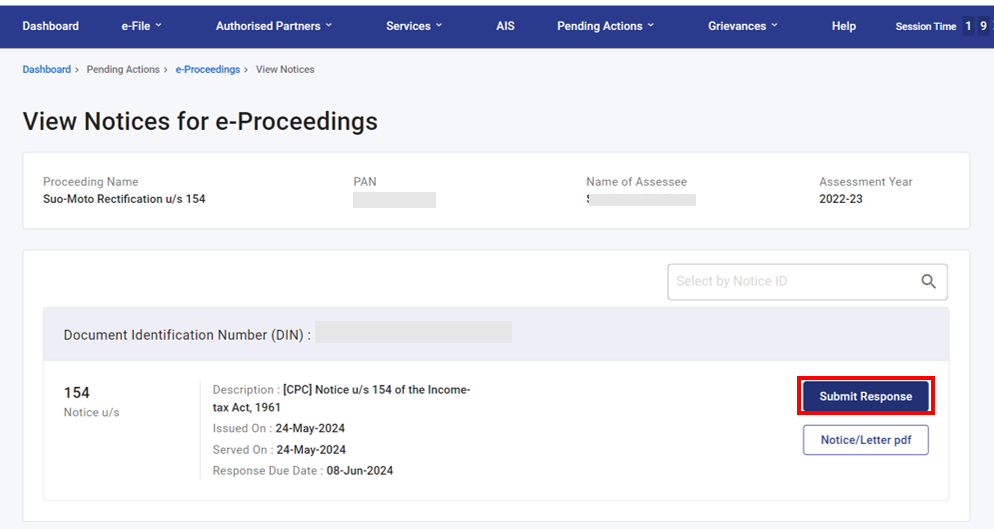
ಪ್ರತಿಕ್ರಿಯೆಯನ್ನು ಸಲ್ಲಿಸಲು ಈ ಆಯ್ಕೆಯನ್ನು ಬಳಸಿ
ಹಂತ 4: ಪ್ರತಿಕ್ರಿಯೆಯನ್ನು ಸಲ್ಲಿಸಿ ಆಯ್ಕೆಯನ್ನು ಕ್ಲಿಕ್ ಮಾಡಿ.
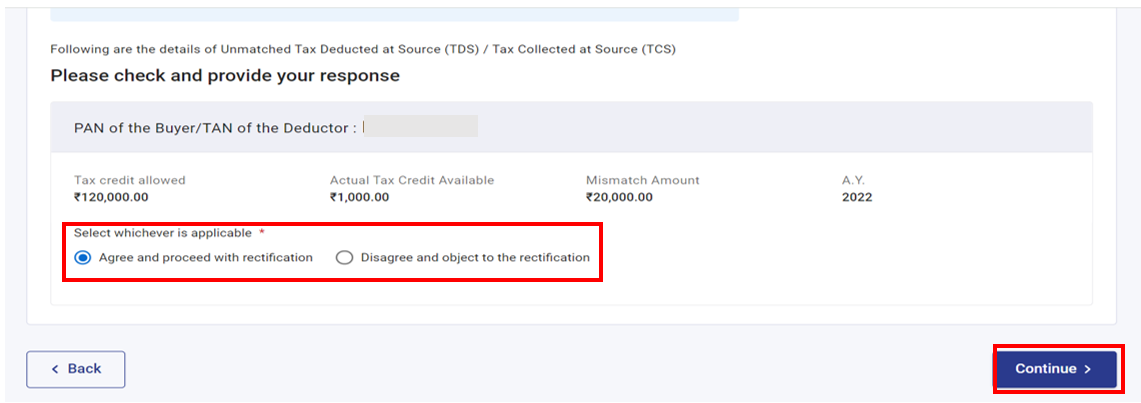
ಹಂತ 5: ಸರಿಪಡಿಸಲು ಪ್ರಸ್ತಾಪಿಸಲಾದ ತಪ್ಪುಗಳ ವಿವರಗಳನ್ನು ಪ್ರದರ್ಶಿಸಲಾಗುತ್ತದೆ. ಸರಿಪಡಿಸಲು ಪ್ರಸ್ತಾಪಿಸಲಾದ ಪ್ರತೀ ತಪ್ಪಿಗೆ ಪ್ರತಿಕ್ರಿಯೆಯನ್ನು ಆಯ್ಕೆಮಾಡಿ. ನೀವು ಸಮ್ಮತಿಸಿ ಆಯ್ಕೆಯನ್ನು ಆರಿಸಬಹುದು ಮತ್ತು ತಿದ್ದುಪಡಿಯೊಂದಿಗೆ ಮುಂದುವರಿಯಬಹುದು ಅಥವಾ ಅಸಮ್ಮತಿಯನ್ನು ಆರಿಸಿ, ತಿದ್ದುಪಡಿಗೆ ಆಕ್ಷೇಪಿಸಬಹುದು.
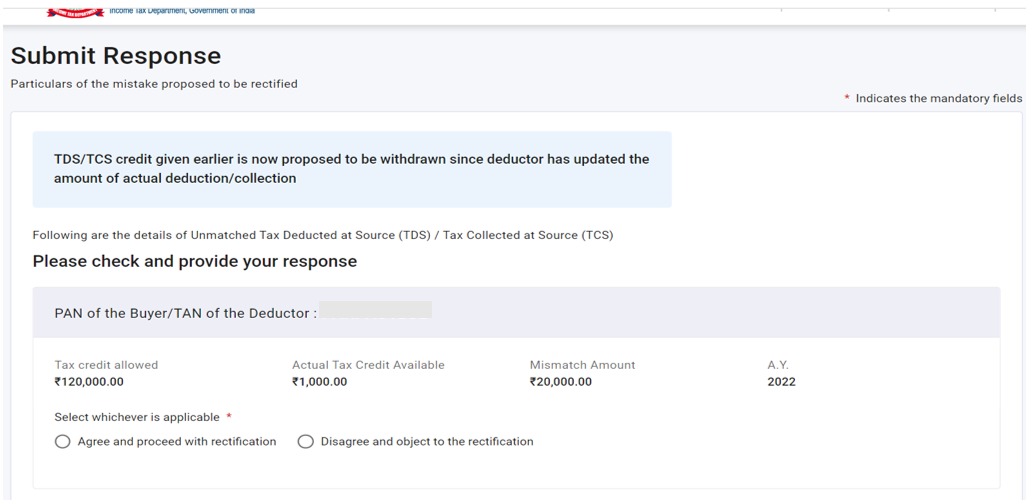
ಹಂತ 5a: ನೀವು ಪ್ರಸ್ತಾವಿತ ತಿದ್ದುಪಡಿಯನ್ನು ಒಪ್ಪಿದ್ದಲ್ಲಿ, ಸಮ್ಮತಿಯಿದೆ ಆಯ್ಕೆಯನ್ನು ಆರಿಸಿ ಮತ್ತು ಸರಿಪಡಿಸುವಿಕೆಯೊಂದಿಗೆ ಮುಂದುವರಿಯಿರಿ ಮತ್ತು ಮುಂದುವರಿಸಿ ಕ್ಲಿಕ್ ಮಾಡಿ.
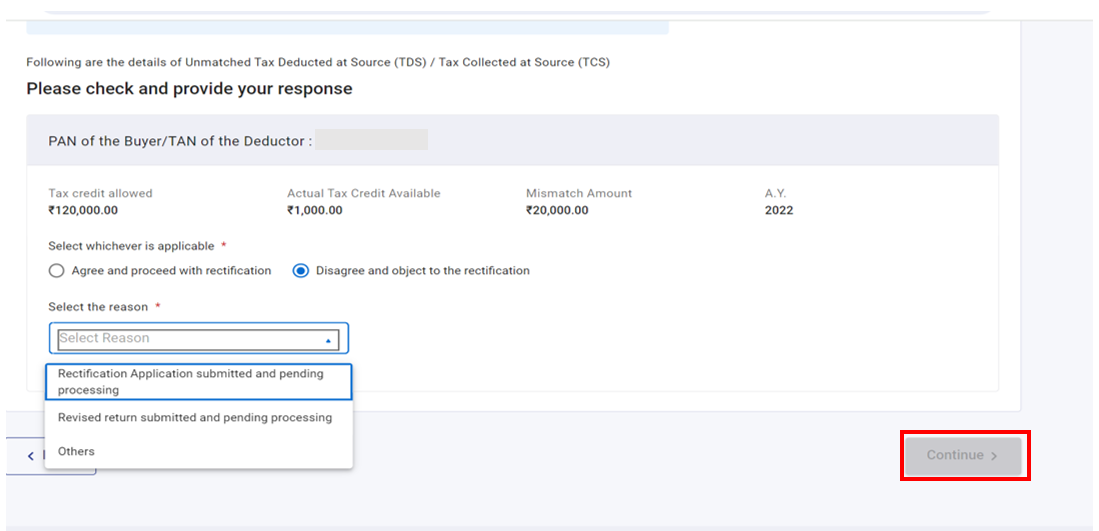
ಹಂತ 5b: ಪ್ರಸ್ತಾವಿತ ತಿದ್ದುಪಡಿಯನ್ನು ನೀವು ಒಪ್ಪದಿದ್ದಲ್ಲಿ, ಅಸಮ್ಮತಿ ಆಯ್ಕೆ ಮಾಡಿ ಮತ್ತು ತಿದ್ದುಪಡಿಗೆ ಆಕ್ಷೇಪಿಸಿ. ಡ್ರಾಪ್ಡೌನ್ನಿಂದ ಕಾರಣವನ್ನು ಆಯ್ಕೆಮಾಡಿ ಮತ್ತು ಮುಂದುವರಿಸಿ ಆಯ್ಕೆಯನ್ನು ಕ್ಲಿಕ್ ಮಾಡಿ.
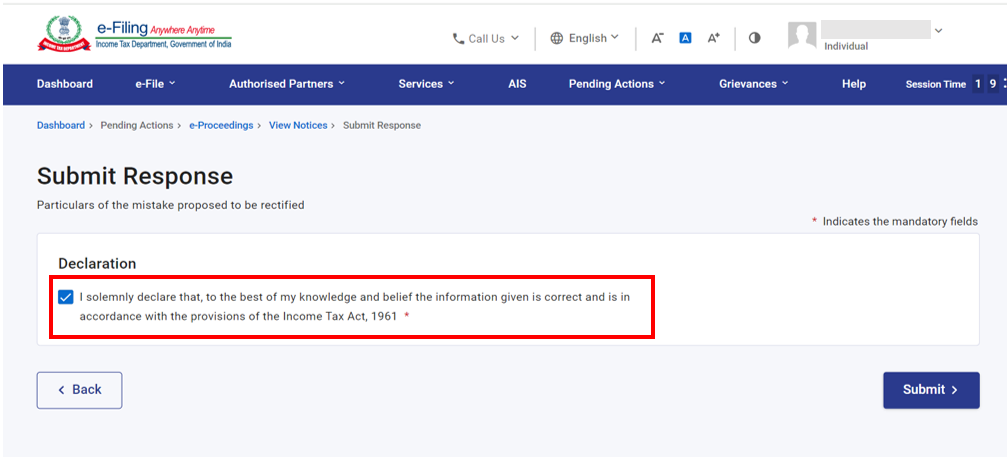
ಹಂತ 6: ಘೋಷಣೆ ಚೆಕ್ಬಾಕ್ಸ್ ಅನ್ನು ಆಯ್ಕೆ ಮಾಡಿ.
ಯಶಸ್ವಿ ಸಲ್ಲಿಕೆಯ ನಂತರ, ವಹಿವಾಟು ID ಜೊತೆಗೆ ನಿಮ್ಮ ಆಯ್ಕೆಯ ಯಶಸ್ವಿ ಸಂದೇಶವನ್ನು ಪ್ರದರ್ಶಿಸಲಾಗುತ್ತದೆ. ಭವಿಷ್ಯದ ಉಲ್ಲೇಖಕ್ಕಾಗಿ ವಹಿವಾಟು IDಯನ್ನು ಟಿಪ್ಪಣಿ ಮಾಡಿಕೊಳ್ಳಿ. ಇ-ಫೈಲಿಂಗ್ ಪೋರ್ಟಲ್ನಲ್ಲಿ ನೋಂದಾಯಿಸಲಾದ ನಿಮ್ಮ ಇಮೇಲ್ ID ಮೂಲಕ ನೀವು ದೃಢೀಕರಣ ಸಂದೇಶವನ್ನು ಸಹ ಸ್ವೀಕರಿಸುತ್ತೀರಿ.
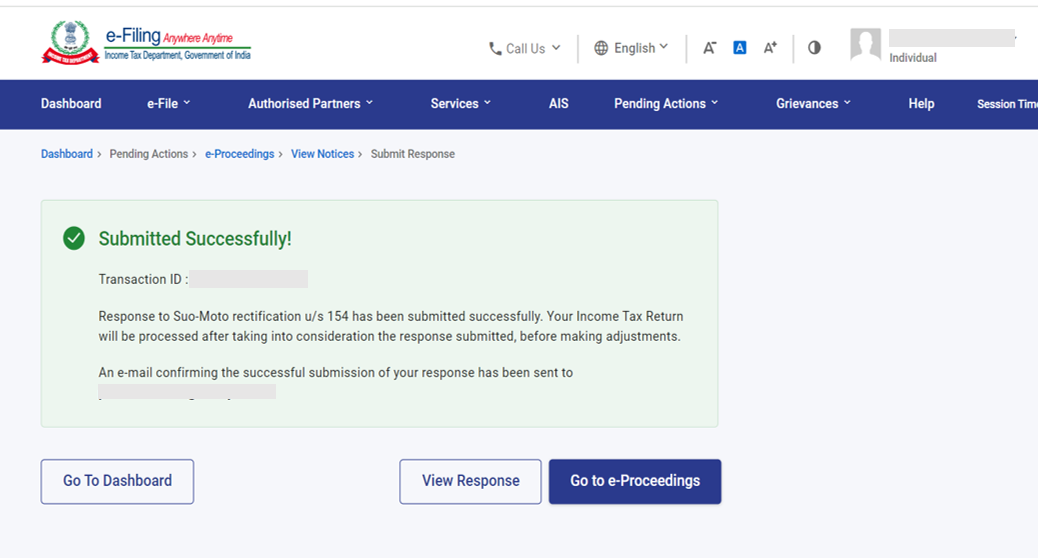
ಹಂತ 7: ನೀವು ಸಲ್ಲಿಸಿದ ಪ್ರತಿಕ್ರಿಯೆಯನ್ನು ವೀಕ್ಷಿಸಲು ಬಯಸಿದರೆ, ಯಶಸ್ವಿ ಸಲ್ಲಿಕೆ ಪುಟದಲ್ಲಿ 'ಪ್ರತಿಕ್ರಿಯೆಯನ್ನು ವೀಕ್ಷಿಸಿ' ಆಯ್ಕೆಯನ್ನು ಕ್ಲಿಕ್ ಮಾಡಿ. ನೀಡಿರುವ ನೋಟಿಸ್ಗಳು, ಪ್ರತಿಕ್ರಿಯೆ/ಅಭಿಪ್ರಾಯಗಳ ವಿವರಗಳನ್ನು ನೀವು ವೀಕ್ಷಿಸಲು ಸಾಧ್ಯವಾಗುತ್ತದೆ.
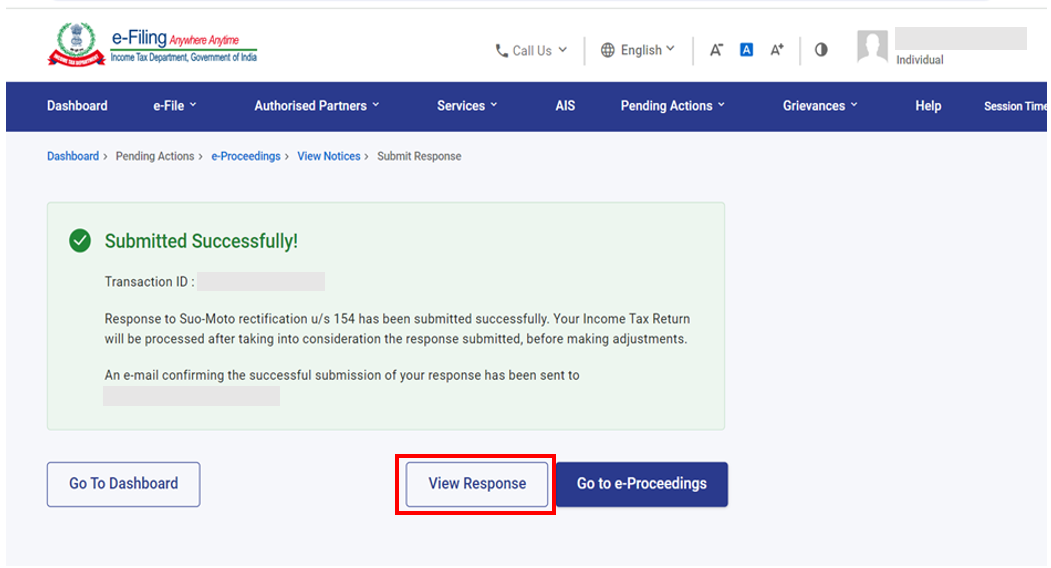
3.4. ಪ್ರತಿಕ್ರಿಯೆಯನ್ನು ವೀಕ್ಷಿಸಲು/ಸಲ್ಲಿಸಲು ಅಥವಾ ಮೌಲ್ಯಮಾಪನ ಅಧಿಕಾರಿ ಅಥವಾ ಯಾವುದೇ ಇತರ ಆದಾಯ ತೆರಿಗೆ ಪ್ರಾಧಿಕಾರವು (ಇತರ PAN/TAN ಗೆ ಸಂಬಂಧಿಸಿದ ಅನುಸರಣೆಯ ಭಾಗವಾಗಿ ಪ್ರತಿಕ್ರಿಯಿಸುವುದು ಸೇರಿದಂತೆ) ನೀಡಿದ ನೋಟಿಸ್ಗೆ ಪ್ರತಿಕ್ರಿಯೆಯ ದಿನಾಂಕ ಮುಂದೂಡಿಕೆ ಕೋರಿಕೆಗಾಗಿ ಈ ಆಯ್ಕೆಯನ್ನು ಬಳಸಿ
ಹಂತ 1: ಆದಾಯ ತೆರಿಗೆ ಅಧಿಕಾರಿ ಹೊರಡಿಸಿದ ಸೂಚನೆಗೆ ಅನುಗುಣವಾದ 'ಸೂಚನೆಯನ್ನು ವೀಕ್ಷಿಸಿ' ಆಯ್ಕೆಯನ್ನು ಕ್ಲಿಕ್ ಮಾಡಿ
| ನೋಟಿಸನ್ನು ವೀಕ್ಷಿಸಬಹುದು ಮತ್ತು ಡೌನ್ಲೋಡ್ ಮಾಡಬಹುದು | ಹಂತ 2 ಮತ್ತು ಹಂತ 3 ಅನ್ನು ಅನುಸರಿಸಿ |
| ಪ್ರತಿಕ್ರಿಯೆಯನ್ನು ಸಲ್ಲಿಸಿ | ಹಂತ 4 ರಿಂದ ಹಂತ 10 ರವರೆಗೆ ಅನುಸರಿಸಿ |
| ಇತರ PAN/TANನ ಅನುಸರಣೆಯ ಭಾಗವಾಗಿ ಪ್ರತಿಕ್ರಿಯಿಸಿ | ಹಂತ 4 ರಿಂದ ಹಂತ 10 ರವರೆಗೆ ಅನುಸರಿಸಿ |
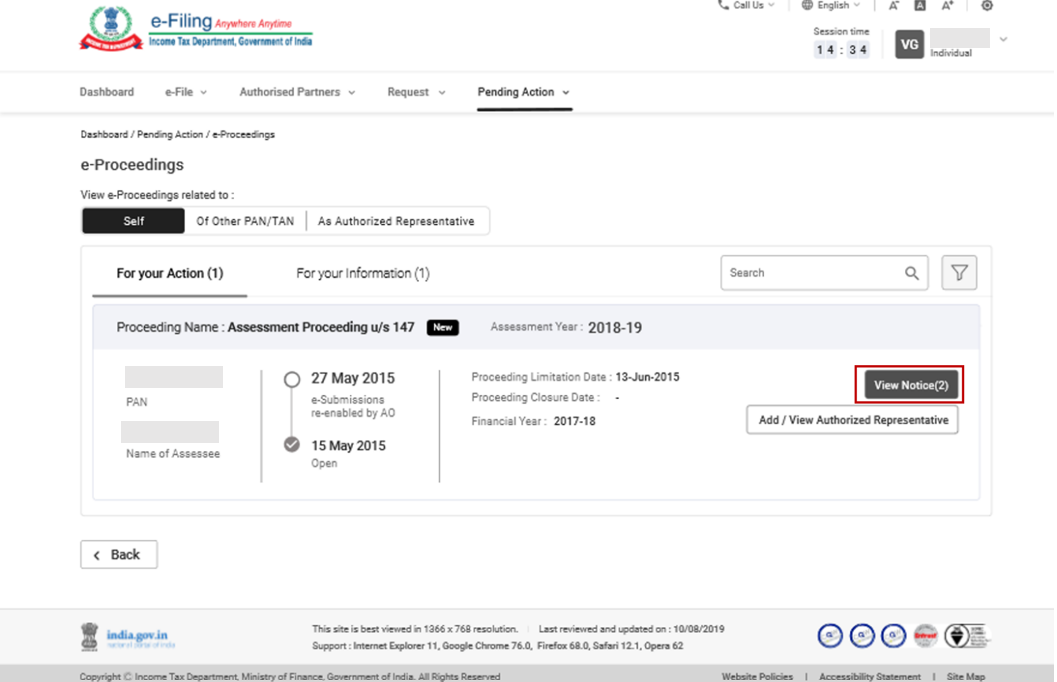
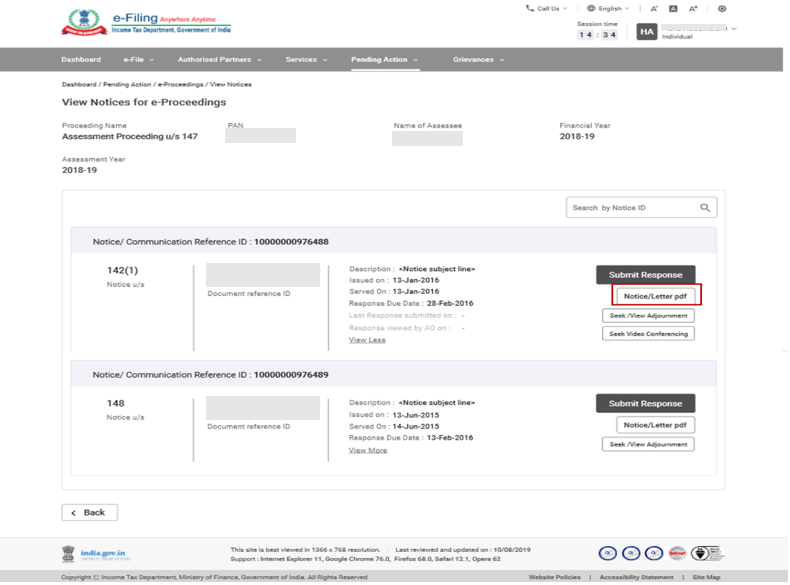
ಹಂತ 2: ನೋಟಿಸ್/ಪತ್ರ pdf. ಅನ್ನು ಕ್ಲಿಕ್ ಮಾಡಿ.
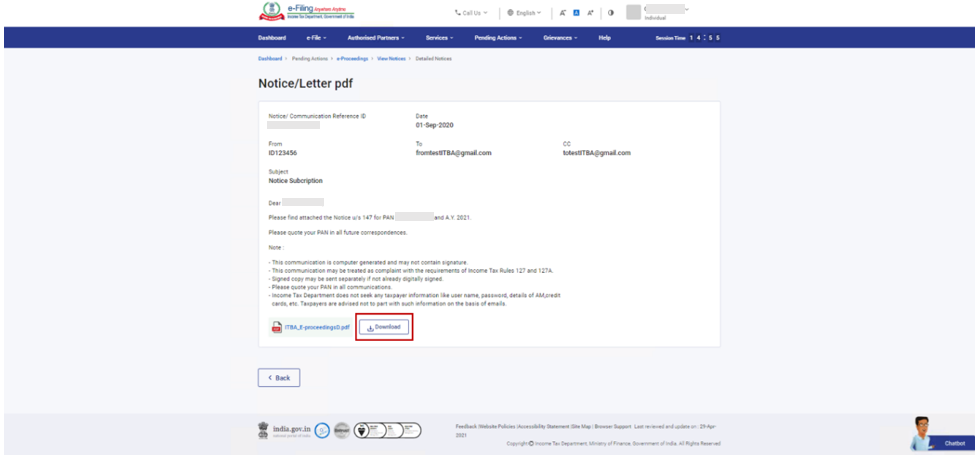
ಹಂತ 3: ನಿಮಗೆ ನೀಡಲಾದ ನೋಟಿಸನ್ನು ಇಲ್ಲಿ ವೀಕ್ಷಿಸಬಹುದು. ನೀವು ನೋಟಿಸನ್ನು ಡೌನ್ಲೋಡ್ ಮಾಡಲು ಬಯಸಿದರೆ, ಡೌನ್ಲೋಡ್ ಆಯ್ಕೆಯನ್ನು ಕ್ಲಿಕ್ ಮಾಡಿ.
ಪ್ರತಿಕ್ರಿಯೆಯನ್ನು ಸಲ್ಲಿಸಲು ಈ ಆಯ್ಕೆಯನ್ನು ಬಳಸಿ
ಹಂತ 4: ಪ್ರತಿಕ್ರಿಯೆಯನ್ನು ಸಲ್ಲಿಸಿ ಆಯ್ಕೆಯನ್ನು ಕ್ಲಿಕ್ ಮಾಡಿ.
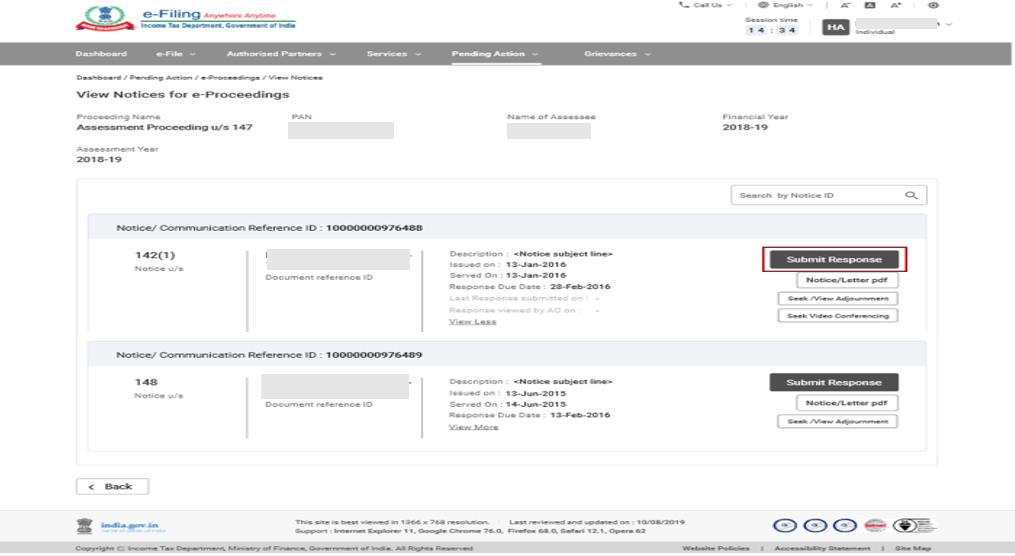
ಹಂತ 5: ದಾಖಲೆಗಳನ್ನು ಅಟಾಚ್ ಮಾಡಲು ಸೂಚನೆಗಳನ್ನು ಓದಿ ಮತ್ತು ಮುಂದುವರಿಸಿ ಆಯ್ಕೆಯನ್ನು ಕ್ಲಿಕ್ ಮಾಡಿ.
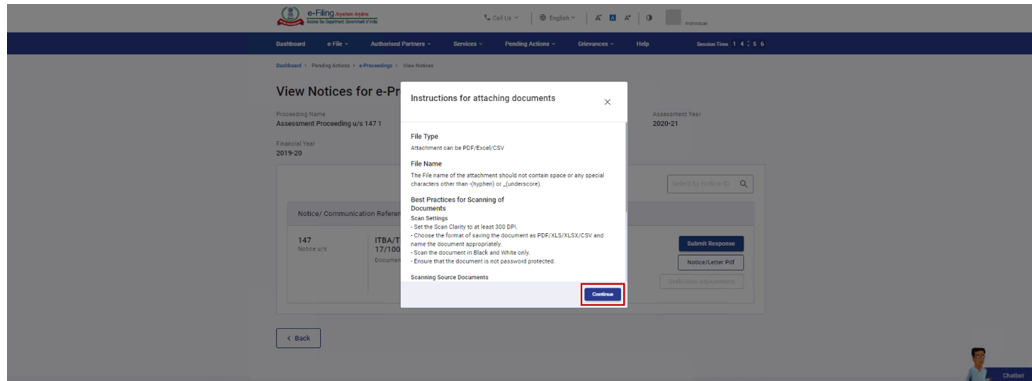
ಸೂಚನೆ: ನೀವು ITR ಅನ್ನು ಸಲ್ಲಿಸಲು ಅಗತ್ಯವಿರುವ ನೋಟಿಸ್ಗೆ ಪ್ರತಿಕ್ರಿಯಿಸುತ್ತಿದ್ದರೆ, ITR ಅನ್ನು ಸಲ್ಲಿಸಲು ಸಂದೇಶವನ್ನು ಪ್ರದರ್ಶಿಸಲಾಗುತ್ತದೆ. ಮುಂದುವರೆಯಿರಿ ಅನ್ನು ಕ್ಲಿಕ್ ಮಾಡಿ ಮತ್ತು ಡ್ರಾಪ್ಡೌನ್ನಿಂದ ITR ಪ್ರಕಾರವನ್ನು ಆಯ್ಕೆಮಾಡಿ ಮತ್ತು ಮುಂದುವರಿಸಿ ಕ್ಲಿಕ್ ಮಾಡಿ.
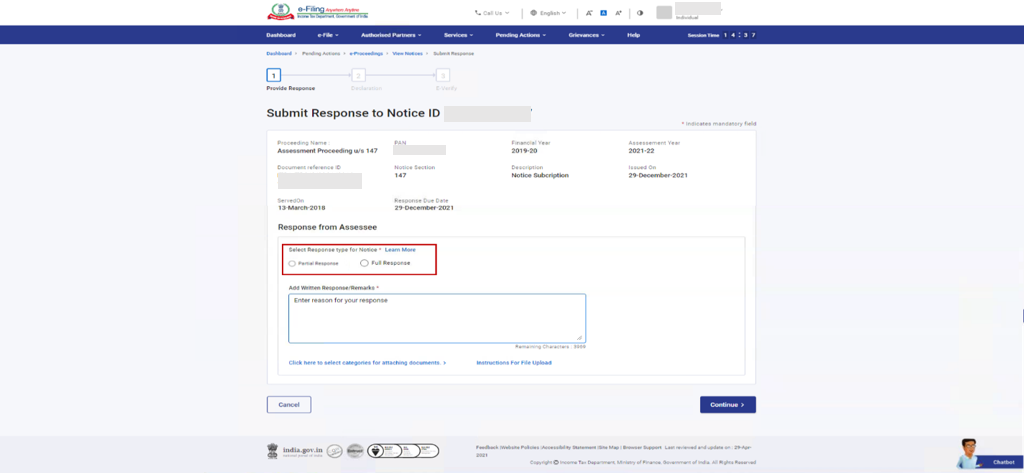
ಹಂತ 6: ನೀವು ಭಾಗಶಃ ಪ್ರತಿಕ್ರಿಯೆ ಅನ್ನು ಆಯ್ಕೆ ಮಾಡಬಹುದು (ಒಂದಕ್ಕಿಂತ ಹೆಚ್ಚಿನ ಸಲ್ಲಿಕೆಗಳಲ್ಲಿ ಪ್ರತಿಕ್ರಿಯೆ ನೀಡಲು ನೀವು ಬಯಸಿದರೆ, ಅಥವಾ ವರ್ಗೀಕರಣಗಳ ಸಂಖ್ಯೆ 10 ಅನ್ನು ಮೀರಿದ್ದರೆ) ಅಥವಾ ಸಂಪೂರ್ಣ ಪ್ರತಿಕ್ರಿಯೆ ಯನ್ನು ಆಯ್ಕೆ ಮಾಡಬಹುದು (ನೀವು ಒಂದೇ ಸಲ್ಲಿಕೆಯಲ್ಲಿ ಪ್ರತಿಕ್ರಿಯೆ ನೀಡಲು ಬಯಸಿದರೆ, ಅಥವಾ ವರ್ಗೀಕರಣಗಳ ಸಂಖ್ಯೆಯು 10 ಕ್ಕಿಂತ ಕಡಿಮೆಯಿದ್ದರೆ)
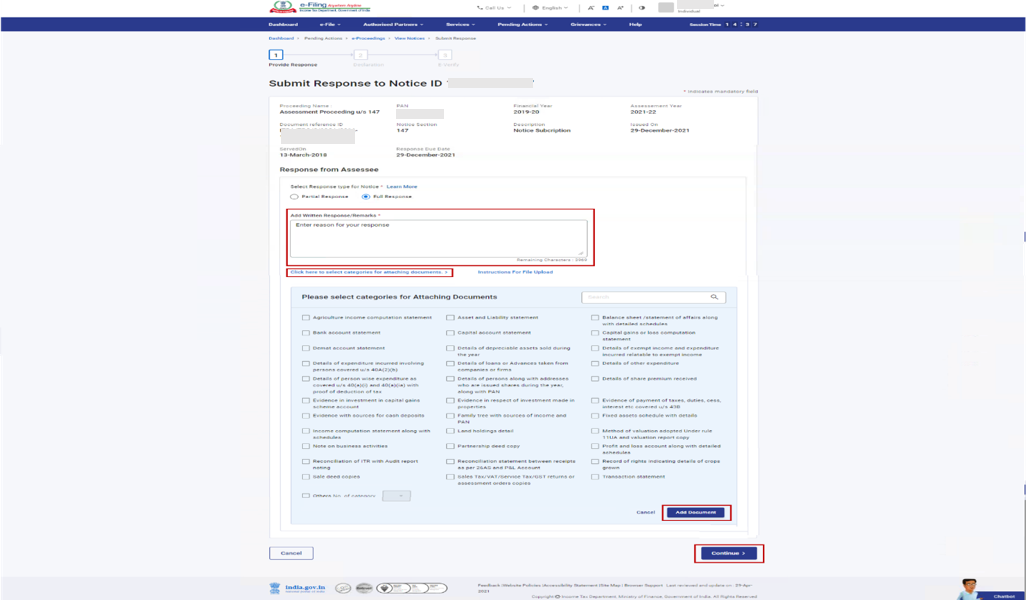
ಹಂತ 7: ಲಿಖಿತ ಪ್ರತಿಕ್ರಿಯೆ/ಅಭಿಪ್ರಾಯಗಳನ್ನು ಸೇರಿಸಿ (4000 ಅಕ್ಷರಗಳವರೆಗೆ) ನಮೂದಿಸಿ, ದಾಖಲೆಗಳನ್ನು ಲಗತ್ತಿಸಲು ಪ್ರವರ್ಗಗಳನ್ನು ಆಯ್ಕೆಮಾಡಿ ಮತ್ತು ಅಗತ್ಯವಾದ ದಾಖಲೆಗಳನ್ನು ಅಪ್ಲೋಡ್ ಮಾಡಲು ದಾಖಲೆ ಸೇರಿಸಿ ಆಯ್ಕೆಯನ್ನು ಕ್ಲಿಕ್ ಮಾಡಿ. ಮುಂದುವರಿಸಿ ಆಯ್ಕೆಯನ್ನು ಕ್ಲಿಕ್ ಮಾಡಿ.
ಗಮನಿಸಿ:
- ಆಯ್ಕೆಮಾಡಿದ ಪ್ರವರ್ಗಕ್ಕೆ ಅಗತ್ಯವಾದ ದಾಖಲೆಯನ್ನು ನೀವು ಅಟ್ಯಾಚ್ ಮಾಡಬೇಕಾಗುತ್ತದೆ.
- ಒಂದು ಅಟಾಚ್ಮೆಂಟಿನ ಗರಿಷ್ಠ ಗಾತ್ರವು 5 MB ಆಗಿರಬೇಕು.
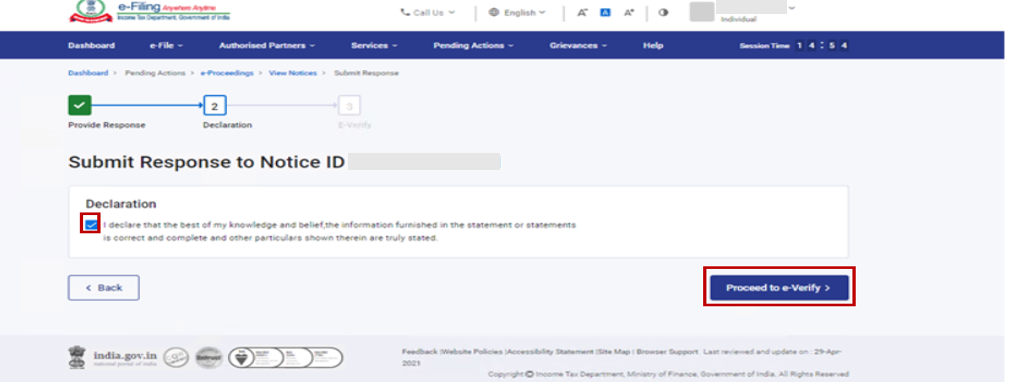
ದಾಖಲೆಯ ಯಶಸ್ವಿ ಸಲ್ಲಿಕೆಯ ನಂತರ, ವಹಿವಾಟು ID ಮತ್ತು ಸ್ವೀಕೃತಿ ಸಂಖ್ಯೆಯೊಂದಿಗೆ ಯಶಸ್ಸಿನ ಸಂದೇಶವನ್ನು ಪ್ರದರ್ಶಿಸಲಾಗುತ್ತದೆ. ದಯವಿಟ್ಟು ಪ್ರದರ್ಶಿಸಲಾಗುವ ವಹಿವಾಟು ID ಮತ್ತು ಸ್ವೀಕೃತಿ ಸಂಖ್ಯೆಯನ್ನು ಬರೆದಿಟ್ಟುಕೊಳ್ಳಿ. ಮತ್ತು ಇ-ಫೈಲಿಂಗ್ ಪೋರ್ಟಲ್ ಅಲ್ಲಿ ನೋಂದಾಯಿಸಲಾದ ನಿಮ್ಮ ಇಮೇಲ್ ID ಯಲ್ಲಿ ನೀವು ದೃಢೀಕರಣ ಸಂದೇಶವನ್ನು ಸ್ವೀಕರಿಸುತ್ತೀರಿ.
ಹಂತ 9: ನೀವು ಸಲ್ಲಿಸಿದ ಪ್ರತಿಕ್ರಿಯೆಯನ್ನು ವೀಕ್ಷಿಸಲು ಬಯಸಿದರೆ, ಯಶಸ್ವಿ ಸಲ್ಲಿಕೆ ಪುಟದಲ್ಲಿ ಪ್ರತಿಕ್ರಿಯೆ ವೀಕ್ಷಿಸಿ ಅನ್ನು ಕ್ಲಿಕ್ ಮಾಡಿ. ನೀಡಿರುವ ನೋಟಿಸ್ಗಳು, ಪ್ರತಿಕ್ರಿಯೆ/ಅಭಿಪ್ರಾಯಗಳ ವಿವರಗಳನ್ನು ನೀವು ವೀಕ್ಷಿಸಲು ಸಾಧ್ಯವಾಗುತ್ತದೆ.
ಮುಂದೂಡಿಕೆ ದಿನಾಂಕವನ್ನು ವೀಕ್ಷಿಸಲು/ಕೋರಲು ಈ ಆಯ್ಕೆಯನ್ನು ಬಳಸಿ
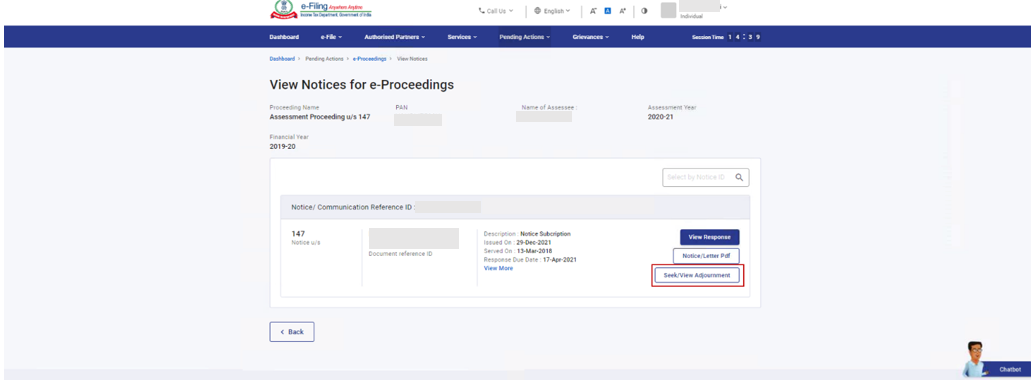
ಹಂತ 1: ನೀವು ಮುಂದೂಡಿಕೆಯನ್ನು ಕೋರಲು ಅಥವಾ ವೀಕ್ಷಿಸಲು ಬಯಸಿದರೆ, ಮುಂದೂಡುವಿಕೆಯನ್ನು ಕೋರಿಕೊಳ್ಳಿ/ವೀಕ್ಷಿಸಿಆಯ್ಕೆಯನ್ನು ಕ್ಲಿಕ್ ಮಾಡಿ.
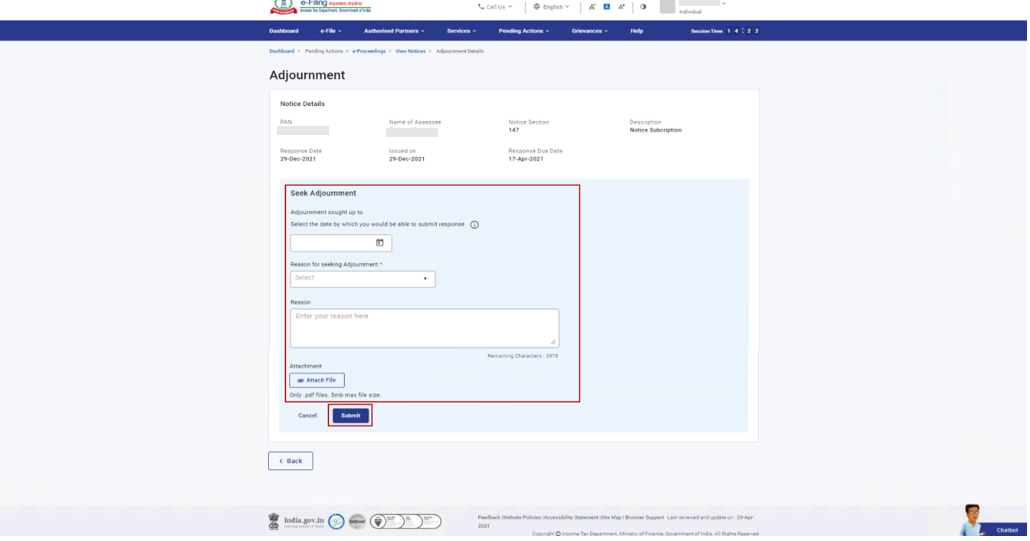
ಹಂತ 2: ಮುಂದೂಡಿದ ದಿನಾಂಕವನ್ನು ಮತ್ತು ಮುಂದೂಡಲು ಕಾರಣವನ್ನು ಆಯ್ಕೆ ಮಾಡಿ, ಟಿಪ್ಪಣಿ/ಕಾರಣ ವನ್ನು ನಮೂದಿಸಿ, ಫೈಲ್ ಲಗತ್ತಿಸಿ (ಯಾವುದಾದರೂ ಇದ್ದರೆ) ಮತ್ತು ಸಲ್ಲಿಸಿ ಆಯ್ಕೆಯನ್ನು ಕ್ಲಿಕ್ ಮಾಡಿ.
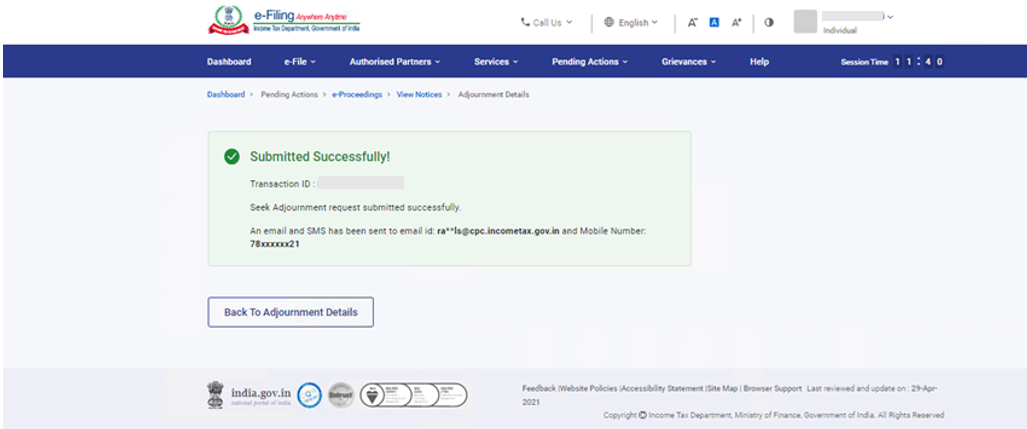
ಯಶಸ್ವಿ ಸಲ್ಲಿಕೆಯಾದ ನಂತರ, ವಹಿವಾಟಿನ ID ಅನ್ನು ಪ್ರದರ್ಶಿಸಲಾಗುತ್ತದೆ. ಭವಿಷ್ಯದ ಉಲ್ಲೇಖಕ್ಕಾಗಿ ವಹಿವಾಟಿನ ID ಯನ್ನು ಬರೆದಿಟ್ಟುಕೊಳ್ಳಿ. ಇ-ಫೈಲಿಂಗ್ ಪೋರ್ಟಲ್ನಲ್ಲಿ ನೋಂದಾಯಿಸಲಾದ ಇಮೇಲ್ ID ಯಲ್ಲಿ ನೀವು ದೃಢೀಕರಣ ಸಂದೇಶವನ್ನು ಸಹ ಸ್ವೀಕರಿಸುತ್ತೀರಿ.
ವಿಡಿಯೋ ಕಾನ್ಫರೆನ್ಸಿಂಗ್ ಅನ್ನು ಕೋರಲು ಈ ಆಯ್ಕೆಯನ್ನು ಬಳಸಿ
ಹಂತ 1: ನೀವು ವಿಡಿಯೋ ಕಾನ್ಫರೆನ್ಸಿಂಗ್ ಕೋರಲು ಬಯಸಿದರೆ, ವಿಡಿಯೋ ಕಾನ್ಫರೆನ್ಸಿಂಗ್ ಅನ್ನು ಕೋರಿಕೊಳ್ಳಿ ಆಯ್ಕೆಯನ್ನು ಕ್ಲಿಕ್ ಮಾಡಿ.
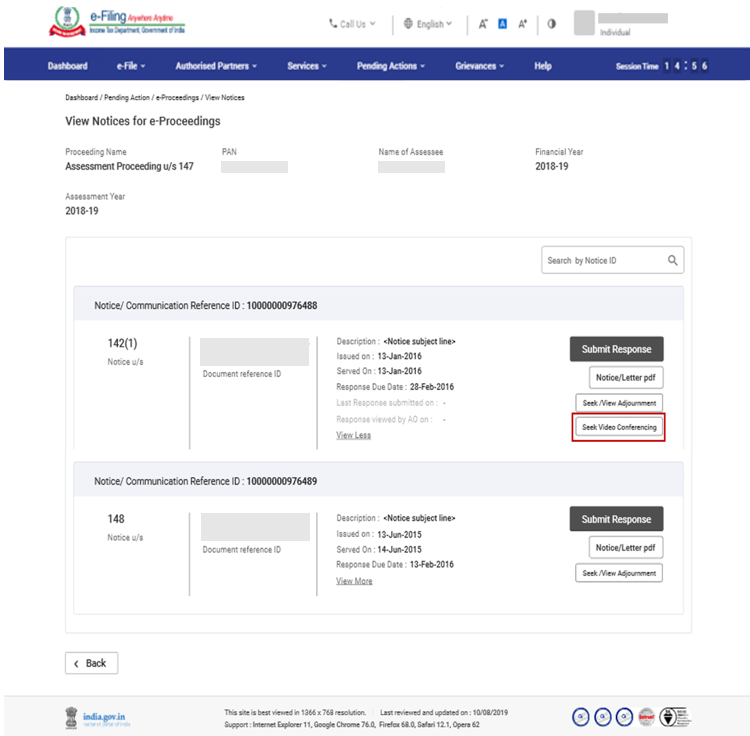
ಸೂಚನೆ: ವೀಡಿಯೊ ಕಾನ್ಫರೆನ್ಸಿಂಗ್ ವಿನಂತಿಯನ್ನು ಸಲ್ಲಿಸುವುದಕ್ಕಾಗಿ ತೆರಿಗೆ ಮೌಲ್ಯಮಾಪನ ಅಧಿಕಾರಿಯು ಸೂಚನೆಯನ್ನು ಫ್ಲ್ಯಾಗ್ ಮಾಡಿದರೆ ಮಾತ್ರ ಇದು ಲಭ್ಯವಿರುತ್ತದೆ.
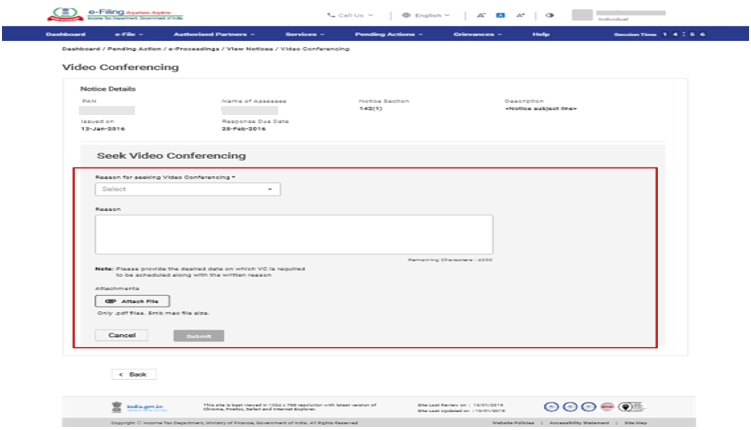
ಹಂತ 2: ವೀಡಿಯೋ ಕಾನ್ಫರೆನ್ಸಿಂಗ್ ಕೋರಲು ಕಾರಣವನ್ನು ಆಯ್ಕೆಮಾಡಿ, ಕಾರಣ/ಅಭಿಪ್ರಾಯಗಳನ್ನು ನಮೂದಿಸಿ, ಫೈಲ್ ಲಗತ್ತಿಸಿ (ಯಾವುದಾದರೂ ಇದ್ದರೆ) ಮತ್ತು ಸಲ್ಲಿಸಿ ಅನ್ನು ಕ್ಲಿಕ್ ಮಾಡಿ.
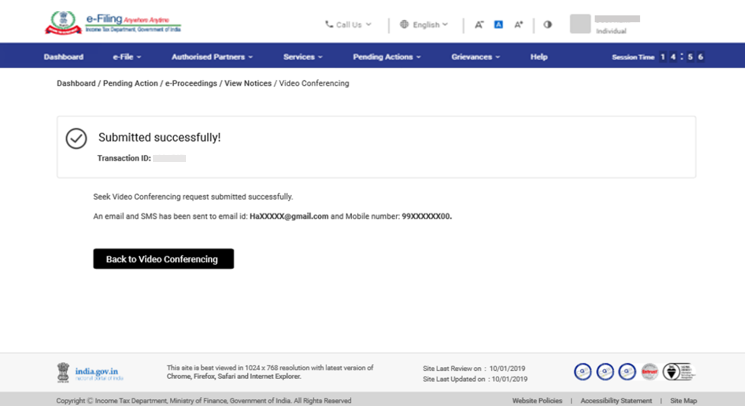
ಯಶಸ್ವಿ ಸಲ್ಲಿಕೆಯಾದ ನಂತರ, ವಹಿವಾಟಿನ ID ಅನ್ನು ಪ್ರದರ್ಶಿಸಲಾಗುತ್ತದೆ. ಭವಿಷ್ಯದ ಉಲ್ಲೇಖಕ್ಕಾಗಿ ವಹಿವಾಟಿನ ID ಯನ್ನು ಬರೆದಿಟ್ಟುಕೊಳ್ಳಿ. ಇ-ಫೈಲಿಂಗ್ ಪೋರ್ಟಲ್ನಲ್ಲಿ ನೋಂದಾಯಿಸಲಾದ ಇಮೇಲ್ ID ಯಲ್ಲಿ ನೀವು ದೃಢೀಕರಣ ಸಂದೇಶವನ್ನು ಸ್ವೀಕರಿಸುತ್ತೀರಿ.
3.5. ಸ್ಪಷ್ಟೀಕರಣ ಸಂವಹನಕ್ಕಾಗಿ ಕೋರಿಕೆಯ ಪ್ರತಿಕ್ರಿಯೆಯನ್ನು ವೀಕ್ಷಿಸಲು ಮತ್ತು ಸಲ್ಲಿಸಲು ಈ ಆಯ್ಕೆಯನ್ನು ಬಳಸಿ
ಹಂತ 1: ಸ್ಪಷ್ಟೀಕರಣಕ್ಕಾಗಿ ಕೋರುವುದಕ್ಕೆ ಸಂಬಂಧಿಸಿದ ನೋಟಿಸನ್ನು ವೀಕ್ಷಿಸಿ ಅನ್ನು ಕ್ಲಿಕ್ ಮಾಡಿ ಮತ್ತು ನೀವು ಈ ಕೆಳಗಿನವುಗಳನ್ನು ಮಾಡಬಹುದು:
| ನೋಟಿಸನ್ನು ವೀಕ್ಷಿಸಬಹುದು ಮತ್ತು ಡೌನ್ಲೋಡ್ ಮಾಡಬಹುದು | ಹಂತ 2 ಮತ್ತು ಹಂತ 3 ಅನ್ನು ಅನುಸರಿಸಿ |
| ಪ್ರತಿಕ್ರಿಯೆಯನ್ನು ಸಲ್ಲಿಸಿ | ಹಂತ 4 ರಿಂದ ಹಂತ 6 ರವರೆಗೆ ಅನುಸರಿಸಿ |
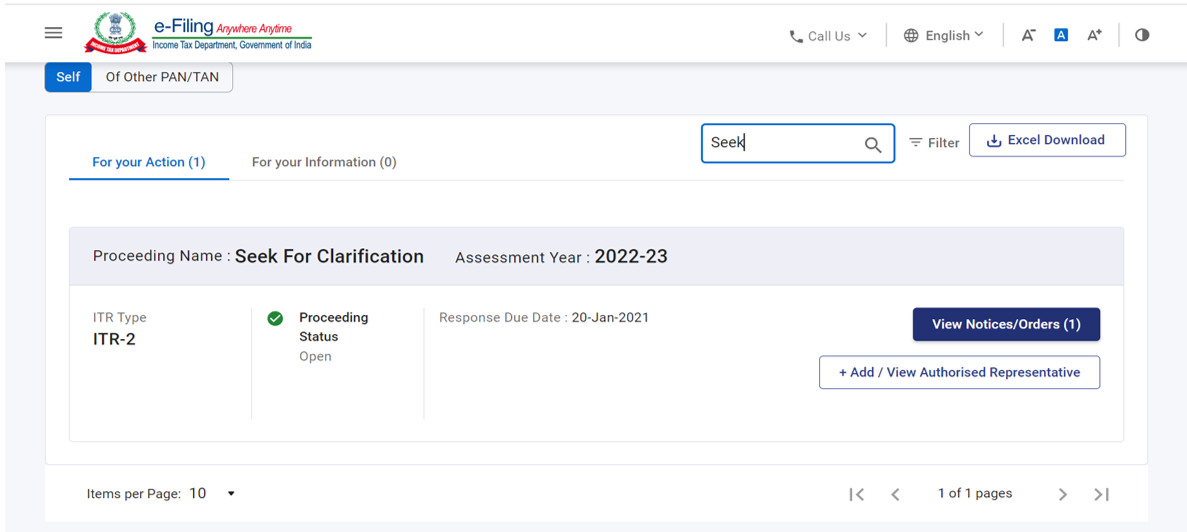
ಹಂತ 2: ನೋಟಿಸ್/ಪತ್ರ pdf. ಅನ್ನು ಕ್ಲಿಕ್ ಮಾಡಿ.
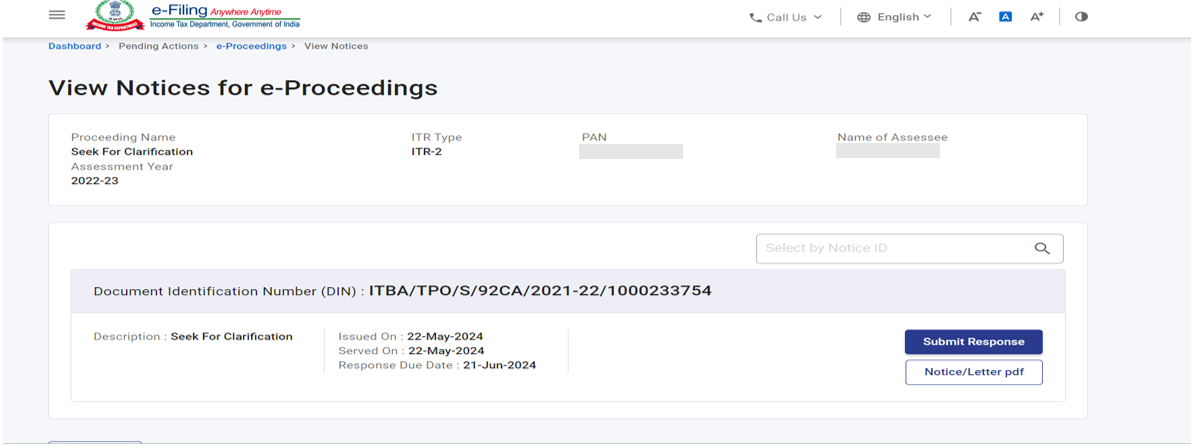
ಹಂತ 3: ನಿಮಗೆ ನೀಡಲಾದ ನೋಟಿಸನ್ನು ವೀಕ್ಷಿಸಲು ನಿಮಗೆ ಸಾಧ್ಯವಾಗುತ್ತದೆ. ನೀವು ನೋಟಿಸನ್ನು ಡೌನ್ಲೋಡ್ ಮಾಡಲು ಬಯಸಿದರೆ, ಡೌನ್ಲೋಡ್ ಆಯ್ಕೆಯನ್ನು ಕ್ಲಿಕ್ ಮಾಡಿ.
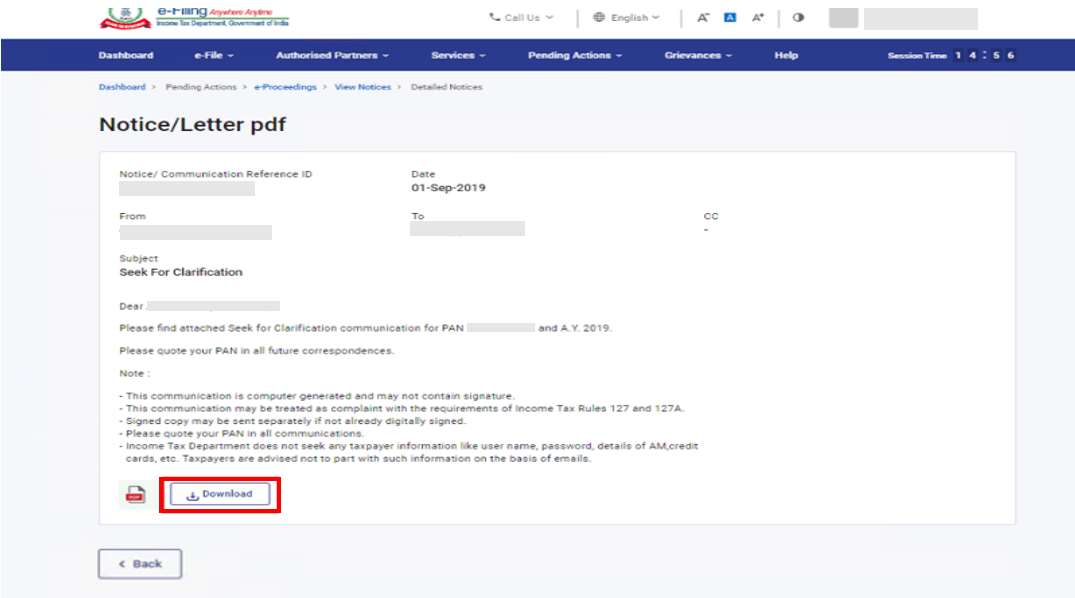
ಪ್ರತಿಕ್ರಿಯೆಯನ್ನು ಸಲ್ಲಿಸಲು ಈ ಆಯ್ಕೆಯನ್ನು ಬಳಸಿ
ಹಂತ 4: ಪ್ರತಿಕ್ರಿಯೆ ಸಲ್ಲಿಸಿ ಅನ್ನು ಕ್ಲಿಕ್ ಮಾಡಿ.
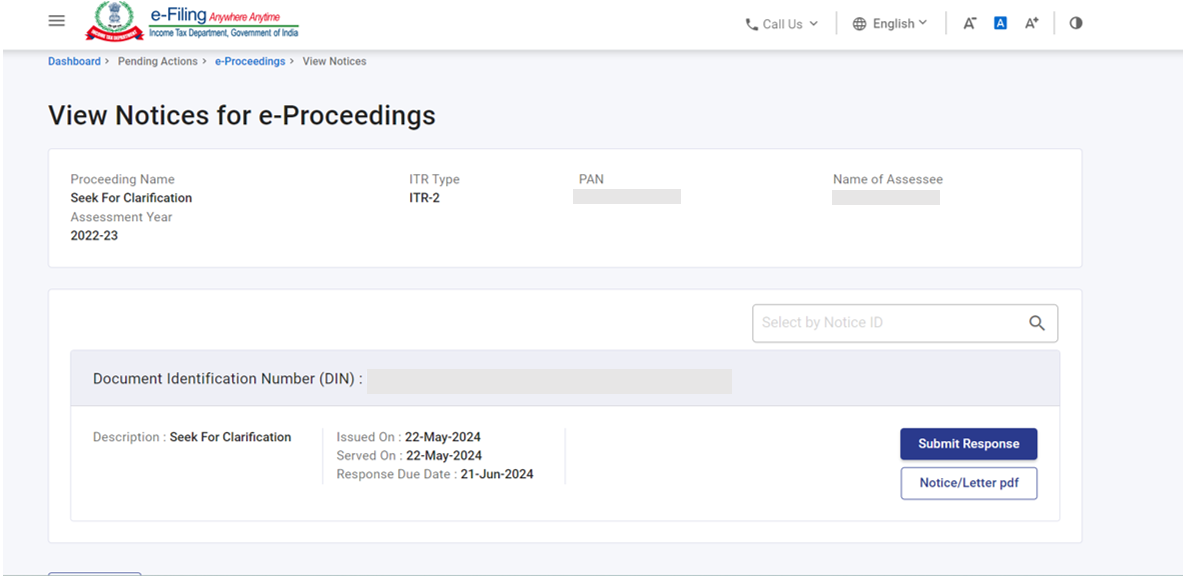
ಹಂತ 5: ಪ್ರತಿಕ್ರಿಯೆ ಸಲ್ಲಿಸಿ ಪುಟದಲ್ಲಿ ಸಮ್ಮತಿ ಅಥವಾ ಅಸಮ್ಮತಿ ಆಯ್ಕೆಯನ್ನು ಆಯ್ಕೆ ಮಾಡಿ ಮತ್ತು ಮುಂದುವರಿಸಿ ಅನ್ನು ಕ್ಲಿಕ್ ಮಾಡಿ.
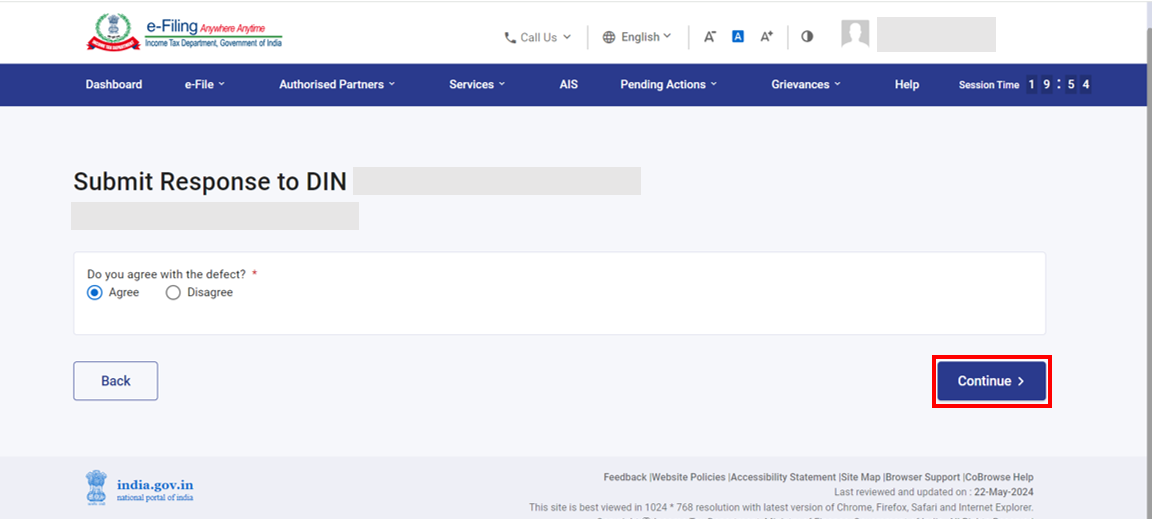
ನೀವು ಒಪ್ಪದಿದ್ದರೆ, ನೀವು ಟೀಕೆಗಳನ್ನು ಒದಗಿಸಬೇಕು.
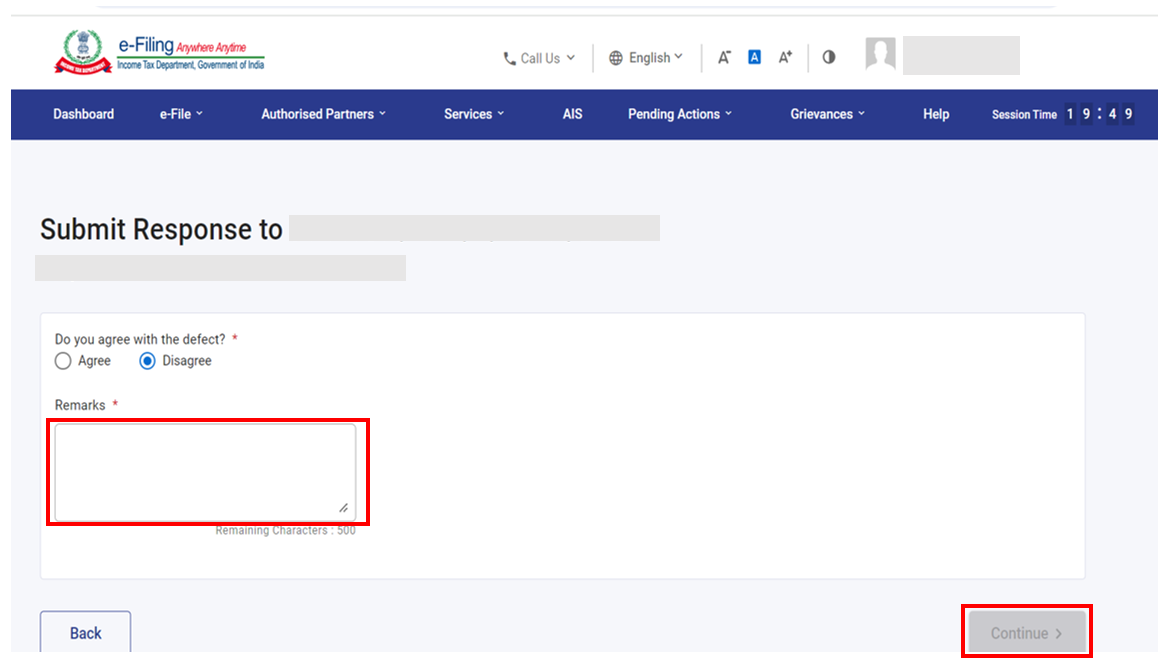
ಹಂತ 6: ಘೋಷಣೆ ಚೆಕ್ಬಾಕ್ಸ್ ಅನ್ನು ಆಯ್ಕೆ ಮಾಡಿ ಮತ್ತು 'ಸಲ್ಲಿಸಿ' ಆಯ್ಕೆಯನ್ನು ಕ್ಲಿಕ್ ಮಾಡಿ
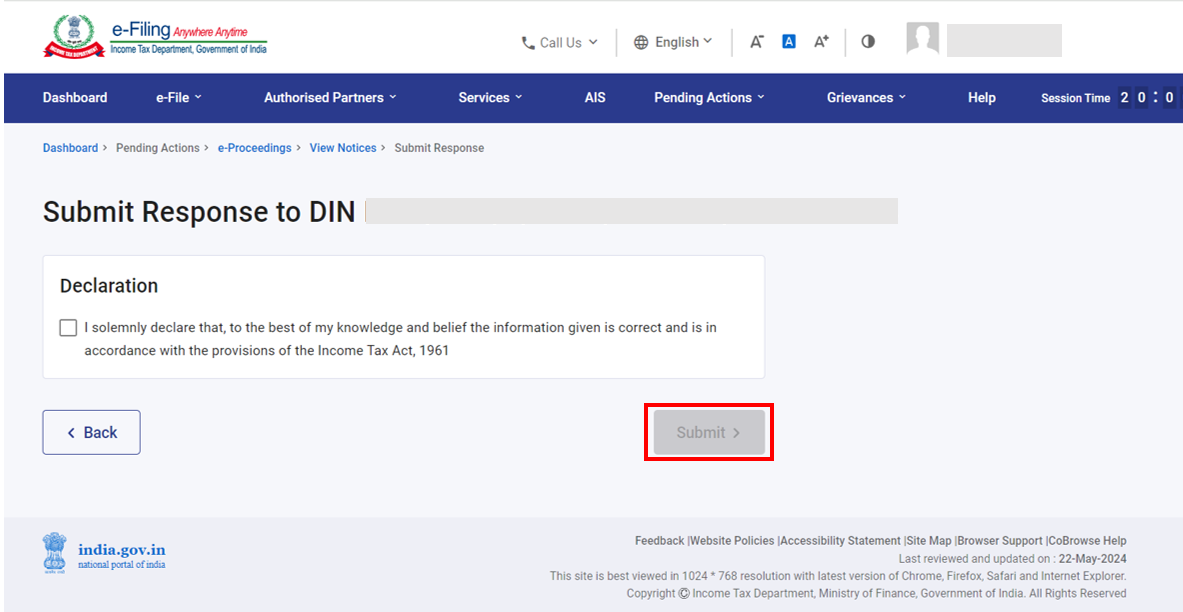
ಯಶಸ್ವಿ ಸಲ್ಲಿಕೆಯ ನಂತರ, ವಹಿವಾಟು IDಯೊಂದಿಗೆ ಯಶಸ್ಸಿನ ಸಂದೇಶವನ್ನು ಪ್ರದರ್ಶಿಸಲಾಗುತ್ತದೆ. ಭವಿಷ್ಯದ ಉಲ್ಲೇಖಕ್ಕಾಗಿ ವಹಿವಾಟಿನ ID ಯನ್ನು ಬರೆದಿಟ್ಟುಕೊಳ್ಳಿ. ಇ-ಫೈಲಿಂಗ್ ಪೋರ್ಟಲ್ನಲ್ಲಿ ನೋಂದಾಯಿಸಲಾದ ನಿಮ್ಮ ಇಮೇಲ್ ID ಯಲ್ಲಿ ನೀವು ದೃಢೀಕರಣ ಸಂದೇಶವನ್ನು ಸಹ ಸ್ವೀಕರಿಸುತ್ತೀರಿ.
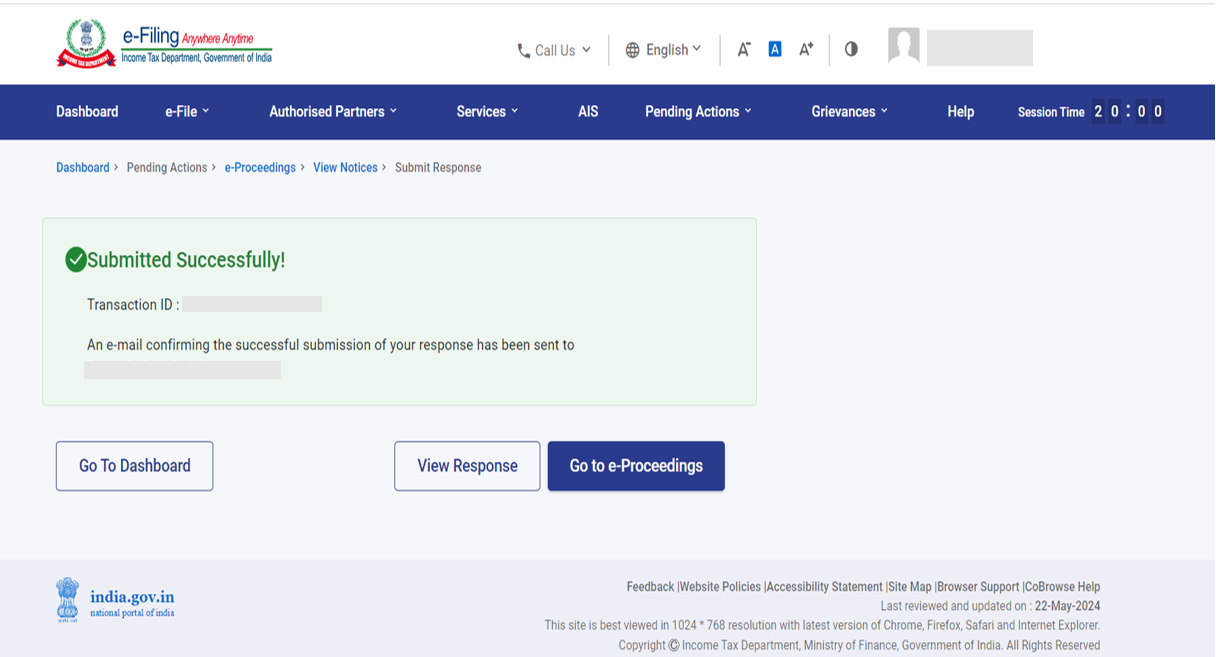
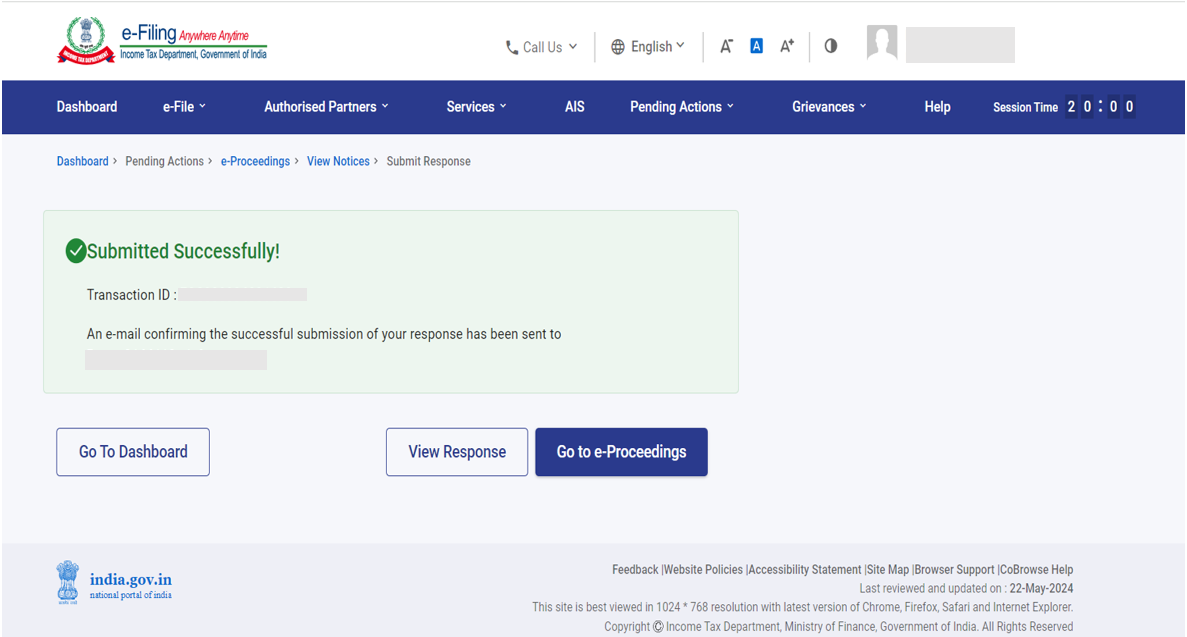
ಹಂತ 7: ನೀವು ಸಲ್ಲಿಸಿದ ಪ್ರತಿಕ್ರಿಯೆಯನ್ನು ವೀಕ್ಷಿಸಲು ಬಯಸಿದರೆ, ಯಶಸ್ವಿ ಸಲ್ಲಿಕೆ ಪುಟದಲ್ಲಿ ಪ್ರತಿಕ್ರಿಯೆಯನ್ನು ವೀಕ್ಷಿಸಿ ಅನ್ನು ಕ್ಲಿಕ್ ಮಾಡಿ ಮತ್ತು ನಿಮ್ಮ ಪ್ರತಿಕ್ರಿಯೆಯನ್ನು ಪ್ರದರ್ಶಿಸಲಾಗುತ್ತದೆ..
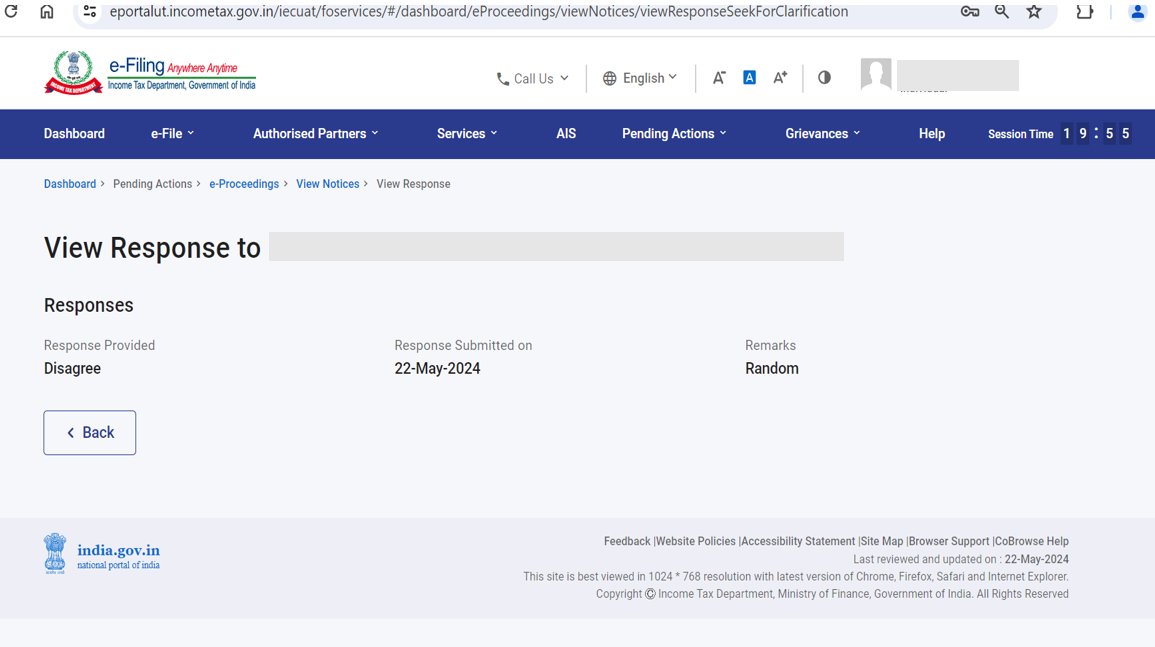
3.6. ಸೂಚನೆಗೆ ಪ್ರತಿಕ್ರಿಯಿಸಲು ಅಧಿಕೃತ ಪ್ರತಿನಿಧಿಯನ್ನು ಸೇರಿಸಲು/ರದ್ದುಗೊಳಿಸಲು ಈ ಆಯ್ಕೆಯನ್ನು ಬಳಸಿ
(ನಿಮ್ಮ ಪರವಾಗಿ ವಿವಿಧ ರೀತಿಯ ಇ-ಪ್ರಕ್ರಿಯೆಗಳಿಗೆ ಪ್ರತಿಕ್ರಿಯಿಸಲು ನೀವು ಅಧಿಕೃತ ಪ್ರತಿನಿಧಿಯನ್ನು ಸೇರಿಸಬಹುದು)
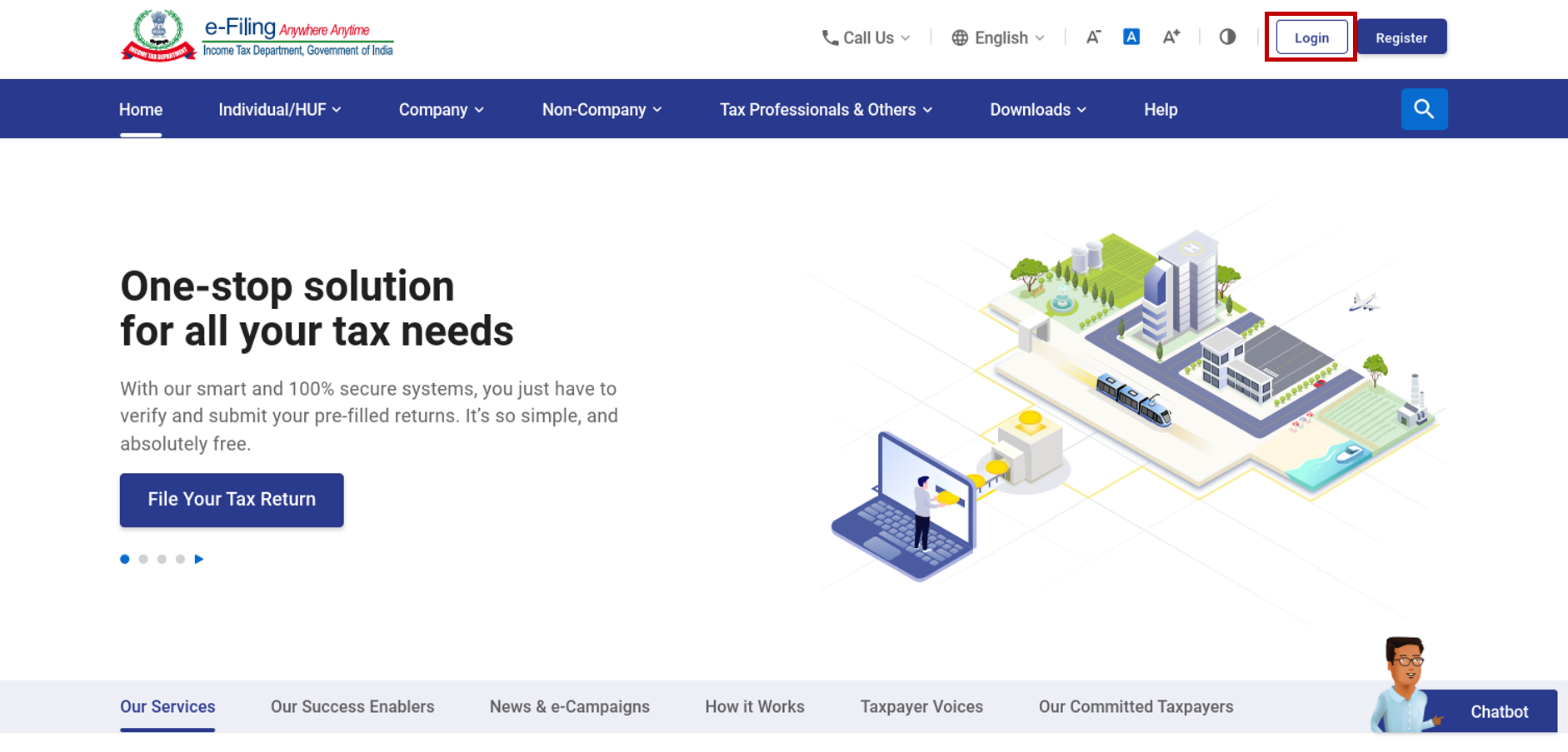
ಹಂತ 1: ನಿಮ್ಮ ಮಾನ್ಯವಾದ ಬಳಕೆದಾರ ID ಮತ್ತು ಪಾಸ್ವರ್ಡ್ ಅನ್ನು ಬಳಸಿಕೊಂಡು ಇ-ಫೈಲಿಂಗ್ ಪೋರ್ಟಲ್ಗೆ ಲಾಗ್ ಇನ್ ಆಗಿ.
ಹಂತ 2: ನಿಮ್ಮ ಡ್ಯಾಶ್ಬೋರ್ಡ್ ಅಲ್ಲಿ ಬಾಕಿ ಉಳಿದಿರುವ ಕ್ರಿಯೆಗಳು > ಇ-ಪ್ರಕ್ರಿಯೆಗಳು ಅನ್ನು ಕ್ಲಿಕ್ ಮಾಡಿ.
ಹಂತ 3: ನೋಟಿಸ್/ಮಾಹಿತಿ/ ಪತ್ರವನ್ನು ಆಯ್ಕೆ ಮಾಡಿ ಮತ್ತು ಅಧಿಕೃತ ಪ್ರತಿನಿಧಿಯನ್ನು ಸೇರಿಸಿ/ವೀಕ್ಷಿಸಿ ಮೇಲೆ ಕ್ಲಿಕ್ ಮಾಡಿ.
| ನೋಟಿಸನ್ನು ವೀಕ್ಷಿಸಬಹುದು ಮತ್ತು ಡೌನ್ಲೋಡ್ ಮಾಡಬಹುದು | ಸೆಕ್ಷನ್ 3.6.1 ಅನ್ನು ನೋಡಿ |
| ಪ್ರತಿಕ್ರಿಯೆಯನ್ನು ಸಲ್ಲಿಸಿ | ಸೆಕ್ಷನ್ 3.6.2 ಅನ್ನು ನೋಡಿ |
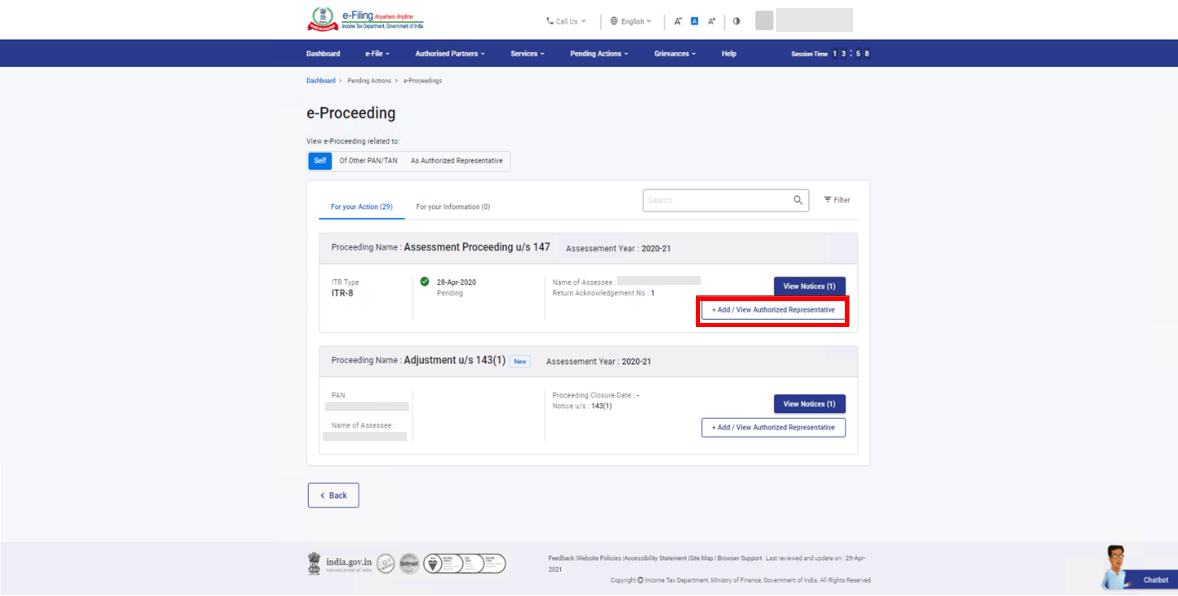
3.6.1 ನೋಟಿಸಿಗೆ ಪ್ರತಿಕ್ರಿಯಿಸಲು ಅಧಿಕೃತ ಪ್ರತಿನಿಧಿಯನ್ನು ಸೇರಿಸಲು ಈ ಆಯ್ಕೆಯನ್ನು ಬಳಸಿ:
ಹಂತ 1: ಇದಕ್ಕೂ ಮುಂಚೆ ಯಾವುದೇ ಅಧಿಕೃತ ಪ್ರತಿನಿಧಿಗಳನ್ನು ಸೇರಿಸದಿದ್ದರೆ, ಅಧಿಕೃತ ಪ್ರತಿನಿಧಿಯನ್ನು ಸೇರಿಸಿ ಅನ್ನು ಕ್ಲಿಕ್ ಮಾಡಿ.
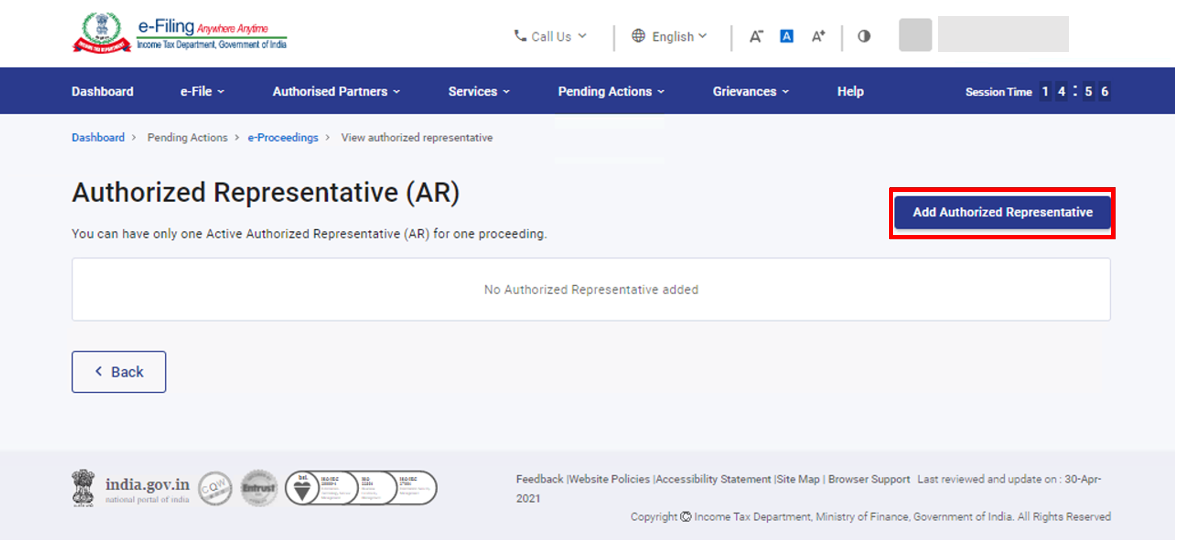
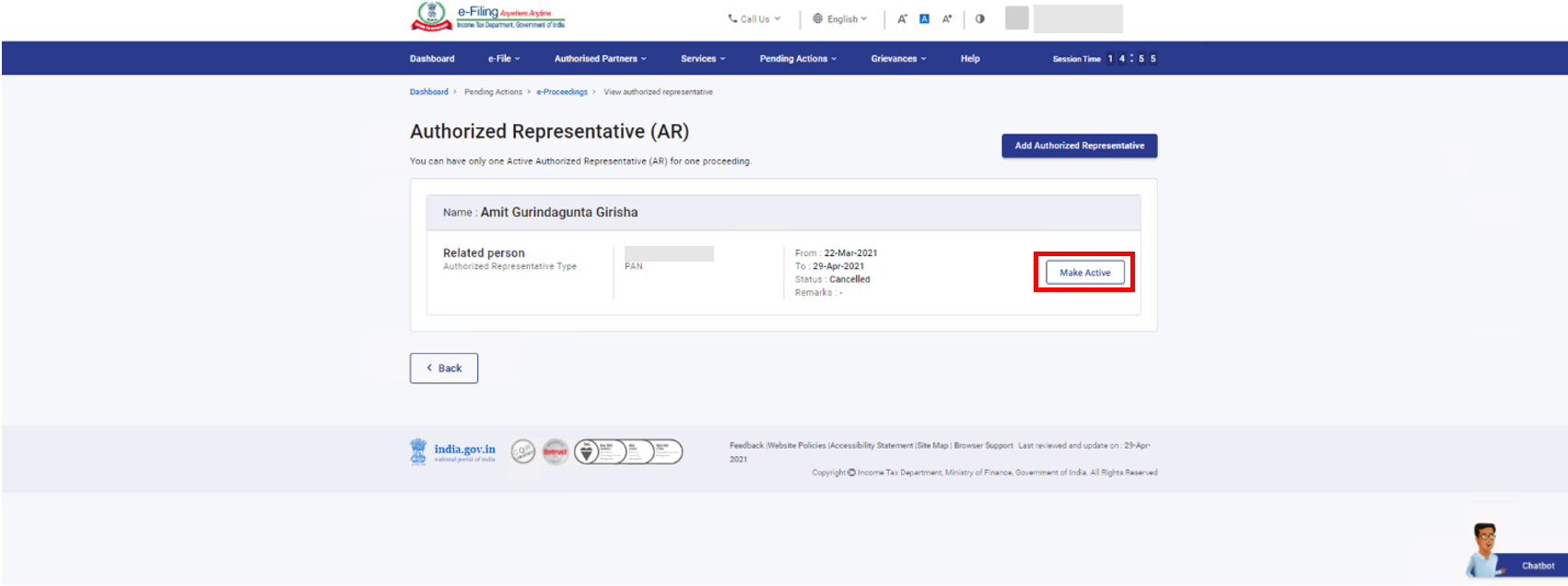
ಸೂಚನೆ: ನಿಮ್ಮ ಆಯ್ಕೆಯ ಅಧಿಕೃತ ಪ್ರತಿನಿಧಿಯನ್ನು ನೀವು ಈಗಾಗಲೇ ಸೇರಿಸಿದ್ದರೆ, ಸಕ್ರಿಯಗೊಳಿಸಿ ಆಯ್ಕೆ ಮಾಡಿ ಮತ್ತು ದೃಢೀಕರಿಸಿ ಆಯ್ಕೆಯನ್ನು ಕ್ಲಿಕ್ ಮಾಡಿ.
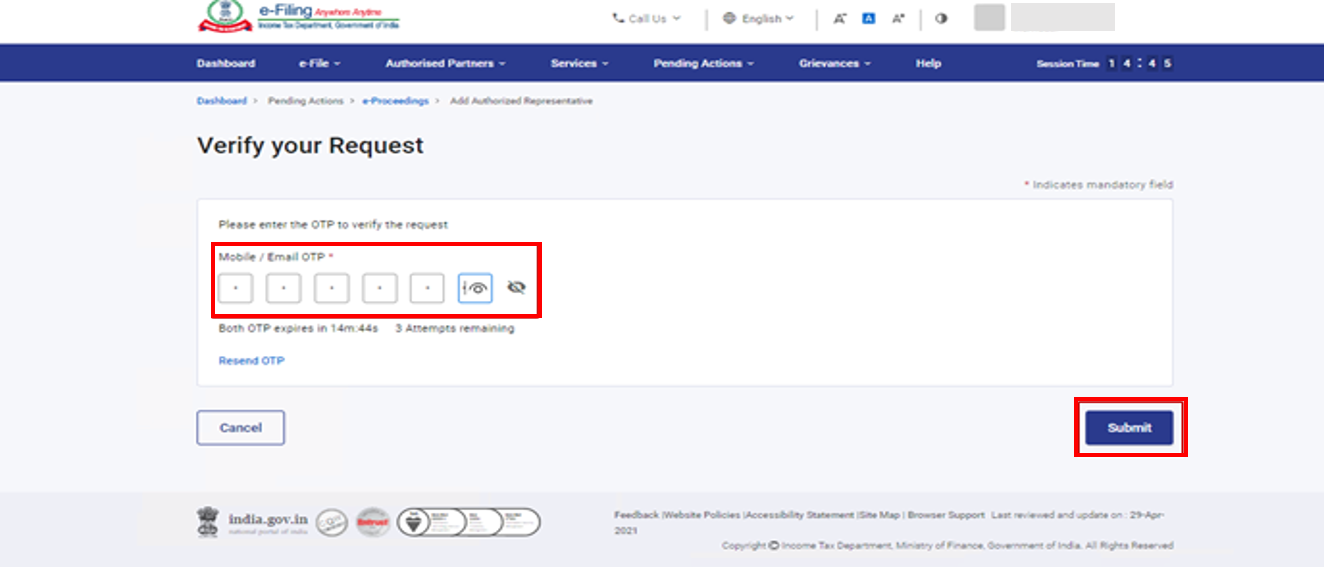
ಹಂತ 3: ಇ-ಫೈಲಿಂಗ್ ಪೋರ್ಟಲ್ನಲ್ಲಿ ನೋಂದಾಯಿಸಲಾದ ನಿಮ್ಮ ಪ್ರಾಥಮಿಕ ಮೊಬೈಲ್ ಸಂಖ್ಯೆ ಮತ್ತು ಇಮೇಲ್ ID ಗೆ 6-ಅಂಕಿಯ OTP ಕಳುಹಿಸಲಾಗುತ್ತದೆ. 6-ಅಂಕಿಯ ಮೊಬೈಲ್ ಅಥವಾ ಇಮೇಲ್ OTP ಅನ್ನು ನಮೂದಿಸಿ ಮತ್ತು ಸಲ್ಲಿಸಿ ಅನ್ನು ಕ್ಲಿಕ್ ಮಾಡಿ.
ಗಮನಿಸಿ:
- OTP ಗಳು 15 ನಿಮಿಷಗಳವರೆಗೆ ಮಾತ್ರ ಮಾನ್ಯವಾಗಿರುತ್ತವೆ.
- ಸರಿಯಾದ OTP ಅನ್ನು ನಮೂದಿಸಲು ನೀವು 3 ಪ್ರಯತ್ನಗಳನ್ನು ಹೊಂದಿರುವಿರಿ.
- ಸ್ಕ್ರೀನ್ ಮೇಲೆ OTP ಮುಕ್ತಾಯ ಕೌಂಟ್ಡೌನ್ ಟೈಮರ್ OTP ಯಾವಾಗ ಮುಕ್ತಾಯಗೊಳ್ಳುತ್ತದೆ ಎಂದು ನಿಮಗೆ ತಿಳಿಸುತ್ತದೆ.
- OTP ಪುನಃ ಕಳುಹಿಸಿ ಮೇಲೆ ಕ್ಲಿಕ್ ಮಾಡಿದಾಗ, ಒಂದು ಹೊಸ OTP ಯನ್ನು ರಚಿಸಲಾಗುತ್ತದೆ ಮತ್ತು ಕಳುಹಿಸಲಾಗುತ್ತದೆ.
ಯಶಸ್ವಿ ಮೌಲ್ಯೀಕರಣದ ನಂತರ, ವಹಿವಾಟಿನ ID ಜೊತೆಗೆ ಯಶಸ್ಸಿನ ಸಂದೇಶವನ್ನು ಪ್ರದರ್ಶಿಸಲಾಗುತ್ತದೆ. ಭವಿಷ್ಯದ ಉಲ್ಲೇಖಕ್ಕಾಗಿ ವಹಿವಾಟಿನ ID ಅನ್ನು ಟಿಪ್ಪಣಿ ಮಾಡಿಕೊಳ್ಳಿ. ಇ-ಫೈಲಿಂಗ್ ಪೋರ್ಟಲ್ನಲ್ಲಿ ನೋಂದಾಯಿಸಲಾದ ನಿಮ್ಮ ಇಮೇಲ್ ID ಮತ್ತು ಮೊಬೈಲ್ ಸಂಖ್ಯೆಗೆ ನೀವು ದೃಢೀಕರಣ ಸಂದೇಶವನ್ನು ಸ್ವೀಕರಿಸುತ್ತೀರಿ.
3.6.2. ಅಧಿಕೃತ ಪ್ರತಿನಿಧಿಯನ್ನು ರದ್ದುಗೊಳಿಸಲು ಈ ಆಯ್ಕೆಯನ್ನು ಬಳಸಿ
ಹಂತ 1: ಆಯಾ ಅಧಿಕೃತ ಪ್ರತಿನಿಧಿಯ ವಿವರಗಳ ಎದುರಿರುವ ರದ್ದುಗೊಳಿಸಿ ಅನ್ನು ಕ್ಲಿಕ್ ಮಾಡಿ ಮತ್ತು ಸ್ಥಿತಿಯು ರದ್ದುಗೊಳಿಸಲಾಗಿದೆ ಎಂದು ಬದಲಾಗುತ್ತದೆ.
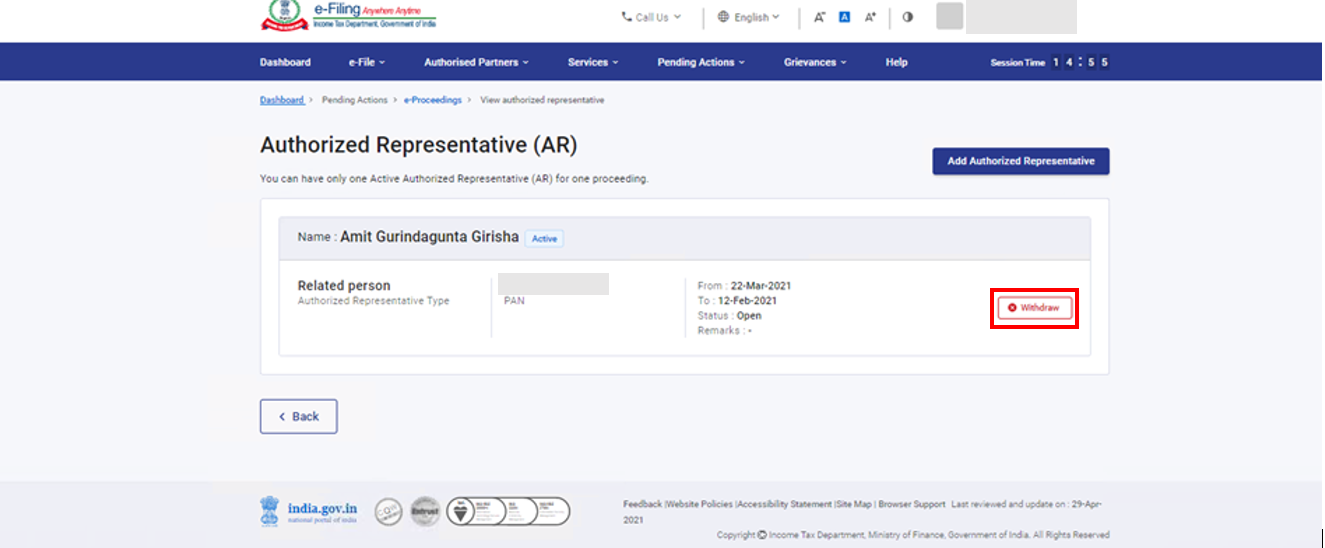
ಸೂಚನೆ: ಕೇವಲ ನೀವು ಸಕ್ರಿಯ ಅಧಿಕೃತ ಪ್ರತಿನಿಧಿಯನ್ನು ಮಾತ್ರ ರದ್ದುಗೊಳಿಸಲು ಸಾಧ್ಯವಾಗುತ್ತದೆ. ಒಂದು ವೇಳೆ ಸ್ಥಿತಿಯು 'ವಿನಂತಿಯನ್ನು ಸ್ವೀಕರಿಸಲಾಗಿದೆ' ಎಂದು ಬದಲಾದರೆ, ನೀವು ಕಾರಣವನ್ನು ಒದಗಿಸಬೇಕಾಗುತ್ತದೆ ಮತ್ತು ಅಧಿಕೃತ ಪ್ರತಿನಿಧಿಯನ್ನು ತೆಗೆದುಹಾಕಲಾಗುತ್ತದೆ.



