1. ಅವಲೋಕನ
ಆದಾಯ ತೆರಿಗೆ ಕಾಯಿದೆ, 1961 ರ ಸೆಕ್ಷನ್ 80G ಅಡಿಯಲ್ಲಿ ಅನುಮೋದಿಸಲಾದ ಟ್ರಸ್ಟ್ ಅಥವಾ ಸಂಸ್ಥೆ ಅಥವಾ NGO ಗಳು ಫಾರ್ಮ್ 10BD ಅನ್ನು ಆದಾಯ ತೆರಿಗೆ ಪ್ರಾಧಿಕಾರಕ್ಕೆ ಒದಗಿಸುವ ಅಗತ್ಯವಿದೆ.ಆದಾಯ ತೆರಿಗೆ ನಿಯಮಗಳು, 1962 ರ ನಿಯಮ 18AB ದೇಣಿಗೆಯನ್ನು ಸ್ವೀಕರಿಸುವ ವ್ಯಕ್ತಿಯು ಫಾರ್ಮ್ ಸಂಖ್ಯೆ 10BD ಯಲ್ಲಿ ದೇಣಿಗೆಯ ಹೇಳಿಕೆಯನ್ನು ಒದಗಿಸುವುದನ್ನು ಸೂಚಿಸುತ್ತದೆ, ಇದಕ್ಕಾಗಿ ದಾನಿಯು ಕಾಯಿದೆಯ ಸೆಕ್ಷನ್ 80G ಅಡಿಯಲ್ಲಿ ತೆರಿಗೆ ಕಡಿತವನ್ನು ಪಡೆಯುತ್ತಾನೆ.
ಬಳಕೆದಾರರು (ವರದಿ ಮಾಡುವ ಘಟಕ) ಫಾರ್ಮ್ 10BD ಅನ್ನು ನೇರವಾಗಿ ಸಲ್ಲಿಸುವುದು ಮತ್ತು ದಾನಿಗಳಿಗಾಗಿ ಸಿಸ್ಟಂ ರಚಿಸಿದ ಫಾರ್ಮ್ 10BE ಪ್ರಮಾಣಪತ್ರಗಳನ್ನು ಉತ್ಪಾದಿಸುವುದು (ಫಾರ್ಮ್ 10BD ಅನ್ನು ಸಲ್ಲಿಸುವುದರಿಂದ 24 ಗಂಟೆಗಳು) ಅಥವಾ ದಾನಿಗಳಿಗೆ ಫಾರ್ಮ್ 10BE ಪ್ರಮಾಣಪತ್ರಗಳನ್ನು ಹಸ್ತಚಾಲಿತವಾಗಿ ವಿತರಿಸಲು ಪೂರ್ವ ಸ್ವೀಕೃತಿ ಸಂಖ್ಯೆಗಳನ್ನು (ಪೂರ್ವ-ARN ಗಳು) ಉತ್ಪಾದಿಸುವ ಆಯ್ಕೆಯನ್ನು ಹೊಂದಿರುತ್ತಾರೆ.
ವರದಿ ಮಾಡುವ ಘಟಕವು (ಟ್ರಸ್ಟ್ ಅಥವಾ ಸಂಸ್ಥೆ ಅಥವಾ NGO) ಫಾರ್ಮ್ 10BD ಅನ್ನು ಫೈಲ್ ಮಾಡದೆಯೇ ಫಾರ್ಮ್ 10BE ಗಾಗಿ 1000 ಸಂಖ್ಯೆಗಳವರೆಗೆ ಪೂರ್ವ-ARN ಅನ್ನು ರಚಿಸಬಹುದು. ದೇಣಿಗೆಯನ್ನು ಸ್ವೀಕರಿಸುವ ಸಮಯದಲ್ಲಿ ದಾನಿಗಳಿಗೆ ನೀಡಲಾದ ಕೈಯಾರೆ ದೇಣಿಗೆ ನೀಡಿದ ಪ್ರಮಾಣಪತ್ರಗಳಲ್ಲಿ ಉಲ್ಲೇಖಿಸಬೇಕಾದ ಪೂರ್ವ-ಸ್ವೀಕಾರ ಸಂಖ್ಯೆಯು ಒಂದು ಅನನ್ಯ ಸಂಖ್ಯೆಯಾಗಿದೆ. ಫಾರ್ಮ್ 10BD ಅನ್ನು ಸಲ್ಲಿಸುವಾಗ ಪೂರ್ವ-ARNನೊಂದಿಗೆ ನೀಡಲಾದ ಎಲ್ಲಾ ಭೌತಿಕ ಪ್ರಮಾಣಪತ್ರಗಳ ವಿವರಗಳನ್ನು ಕಡ್ಡಾಯವಾಗಿ ನಮೂದಿಸಬೇಕು
ಫಾರ್ಮ್ 10BD ಅನ್ನು ಸಲ್ಲಿಸುವ ಮೂಲಕ ಈ ಹಿಂದೆ ರಚಿಸಲಾದ ಎಲ್ಲಾ ಪೂರ್ವ-ARN ಗಳನ್ನು ಬಳಸಿದ ನಂತರ ದೇಣಿಗೆ ಪ್ರಮಾಣಪತ್ರಗಳ ಭೌತಿಕ ವಿತರಣೆಗಾಗಿ ವರದಿ ಮಾಡುವ ಘಟಕವು ಮುಂದಿನ 1000 ಪೂರ್ವ-ARN ಗಳನ್ನು ರಚಿಸಬಹುದು.
ನಮೂನೆ 10BD ಯಲ್ಲಿ ದೇಣಿಗೆಗಳ ಹೇಳಿಕೆಯನ್ನು ಸಲ್ಲಿಸಿದ ನಂತರ, ವರದಿ ಮಾಡುವ ಘಟಕವು ಫಾರ್ಮ್ 10BE ನಲ್ಲಿ ದೇಣಿಗೆಗಳ ಪ್ರಮಾಣಪತ್ರವನ್ನು ಡೌನ್ಲೋಡ್ ಮಾಡಬೇಕು ಮತ್ತು ವಿತರಿಸಬೇಕು. ಇದು ಸಂಸ್ಥೆಯ ವಿವರಗಳಾದ PAN ಮತ್ತು ಹೆಸರು, ಸೆಕ್ಷನ್ 80G & 35(1) ಅಡಿಯಲ್ಲಿ ಅನುಮೋದನೆ ಸಂಖ್ಯೆಗಳು ಜೊತೆಗೆ ದೇಣಿಗೆ ಮತ್ತು ದಾನಿಗಳ ವಿವರಗಳನ್ನು ಒಳಗೊಂಡಿರುತ್ತದೆ.
2. ಈ ಸೇವೆಯನ್ನು ಪಡೆಯಲು ಬೇಕಾದ ಪೂರ್ವಾಪೇಕ್ಷಿತಗಳು
- ತೆರಿಗೆದಾರರು ಇ-ಫೈಲಿಂಗ್ ಪೋರ್ಟಲ್ನಲ್ಲಿ ನೋಂದಾಯಿಸಿಕೊಂಡಿದ್ದಾರೆ.
- ತೆರಿಗೆದಾರರು ಮಾನ್ಯವಾದ ಬಳಕೆದಾರಹೆಸರು (PAN) ಮತ್ತು ಇ-ಫೈಲಿಂಗ್ 2.0 ಪೋರ್ಟಲ್ನ ಪಾಸ್ವರ್ಡ್ ಅನ್ನು ಹೊಂದಿದ್ದಾರೆ
- PAN ಡೇಟಾಬೇಸ್ ಪ್ರಕಾರ ತೆರಿಗೆದಾರರ PAN ಸ್ಥಿತಿಯು "ಸಕ್ರಿಯವಾಗಿದೆ"
- ತೆರಿಗೆದಾರರು DSC ಮೂಲಕ ಮೌಲ್ಯೀಕರಿಸಲು ಬಯಸಿದರೆ, ಅವರು ಮಾನ್ಯವಾದ DSC ಅನ್ನು ಹೊಂದಿರಬೇಕು. ಇದನ್ನು ಇ-ಫೈಲಿಂಗ್ ಪೋರ್ಟಲ್ನಲ್ಲಿ ನೋಂದಾಯಿಸಬೇಕು ಮತ್ತು ಅದು ಅವಧಿ ಮೀರಿರಬಾರದು
3. ಸೌಲಭ್ಯದ ಬಗ್ಗೆ
3.1. ಉದ್ದೇಶ
ಸೆಕ್ಷನ್ 80G(5)(viii) ಮತ್ತು 35(1A)(i) ಗಳು 2021-22 ರ ಆರ್ಥಿಕ ವರ್ಷದಿಂದ ಪ್ರಾರಂಭವಾಗಿ, ಪ್ರತಿ ಹಣಕಾಸು ವರ್ಷಕ್ಕೆ ಸಂಬಂಧಿಸಿದಂತೆ ವರದಿ ಮಾಡುವ ವ್ಯಕ್ತಿಯಿಂದ ಒದಗಿಸಬೇಕಾದ ವಿವರಗಳ ಹೇಳಿಕೆಯನ್ನು ಸೂಚಿಸುತ್ತವೆ. ದೇಣಿಗೆಗಳ ಹೇಳಿಕೆಯನ್ನು ಸಲ್ಲಿಸುವುದು (ಫಾರ್ಮ್ 10BD ನಲ್ಲಿ) ಕಡ್ಡಾಯವಾಗಿದೆ.
3.2. ಇದನ್ನು ಯಾರು ಬಳಕೆ ಮಾಡಬಹುದು?
ಆದಾಯ ತೆರಿಗೆ ಕಾಯಿದೆಯ ಸೆಕ್ಷನ್ 80G ಅಡಿಯಲ್ಲಿ ಅನುಮೋದಿಸಲಾದ ಟ್ರಸ್ಟ್ ಅಥವಾ ಸಂಸ್ಥೆ ಅಥವಾ NGO ಗಳು ಆದಾಯ ತೆರಿಗೆ ಪ್ರಾಧಿಕಾರಕ್ಕೆ ಫಾರ್ಮ್ 10BD ಅನ್ನು ಒದಗಿಸುವ ಅಗತ್ಯವಿದೆ.
4. ಫಾರ್ಮ್ನ ಸಂಕ್ಷಿಪ್ತ ಮಾಹಿತಿ
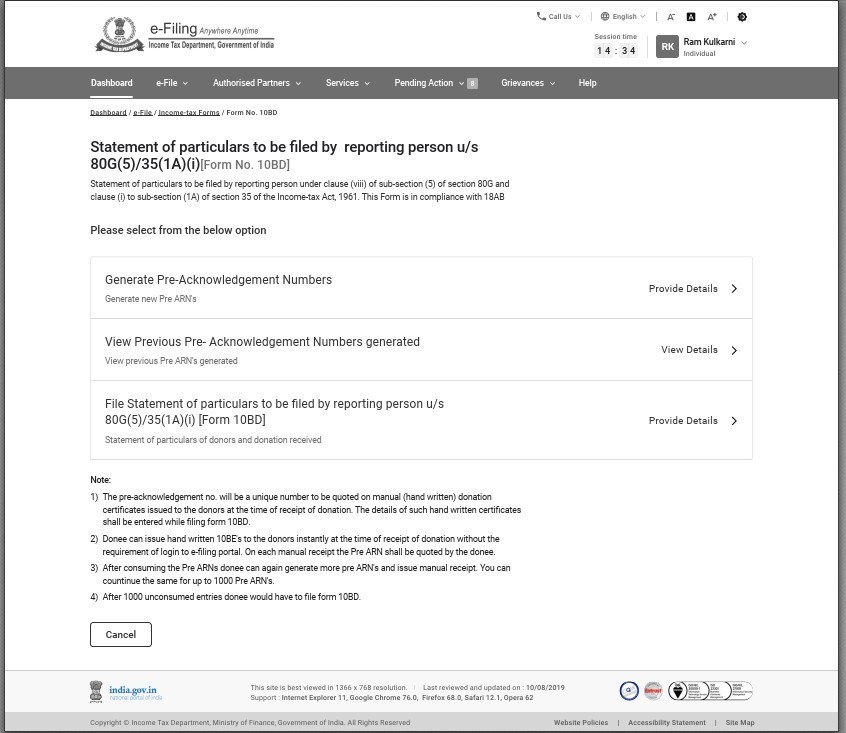
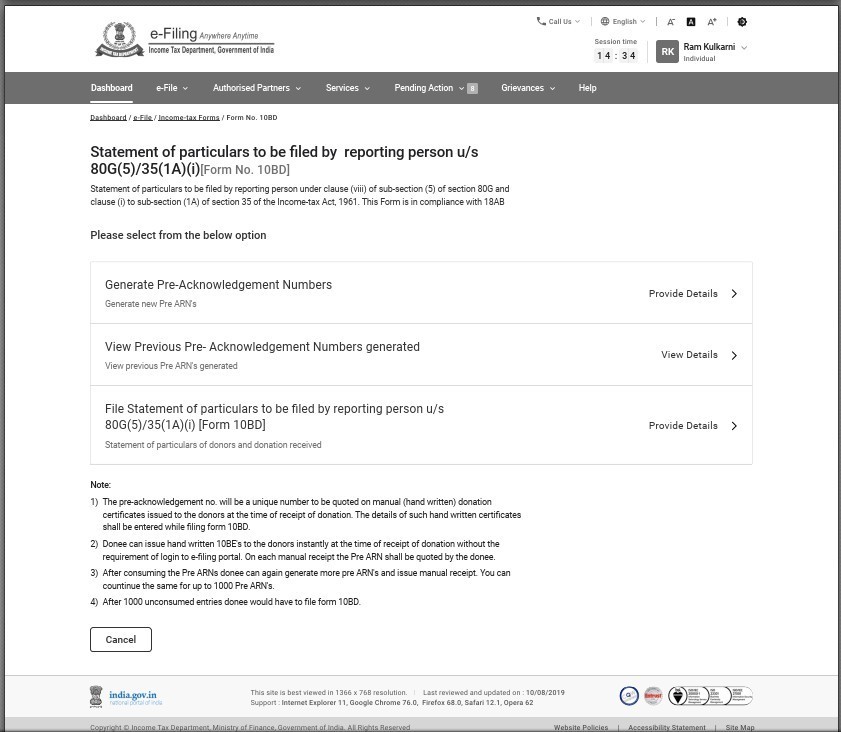
ಫಾರ್ಮ್ 10BD ಈ ಕೆಳಗಿನ 3 ಭಾಗಗಳನ್ನು ಹೊಂದಿದೆ-
- ಪೂರ್ವ-ಸ್ವೀಕೃತಿ ಸಂಖ್ಯೆಗಳನ್ನು ರಚಿಸಿ
- ಹಿಂದೆ ರಚಿಸಲಾದ ಪೂರ್ವ-ಸ್ವೀಕೃತಿ ಸಂಖ್ಯೆಗಳನ್ನು ವೀಕ್ಷಿಸಿ
- ವರದಿ ಮಾಡುವ ವ್ಯಕ್ತಿ ಸೆಕ್ಷನ್ 80G(5)/35(1A) (i)[ಫಾರ್ಮ್ 10BD] ಅಡಿಯಲ್ಲಿ ಭರ್ತಿ ಮಾಡಬೇಕಾದ ವಿವರಗಳ ಫೈಲ್ ಸ್ಟೇಟ್ಮೆಂಟ್
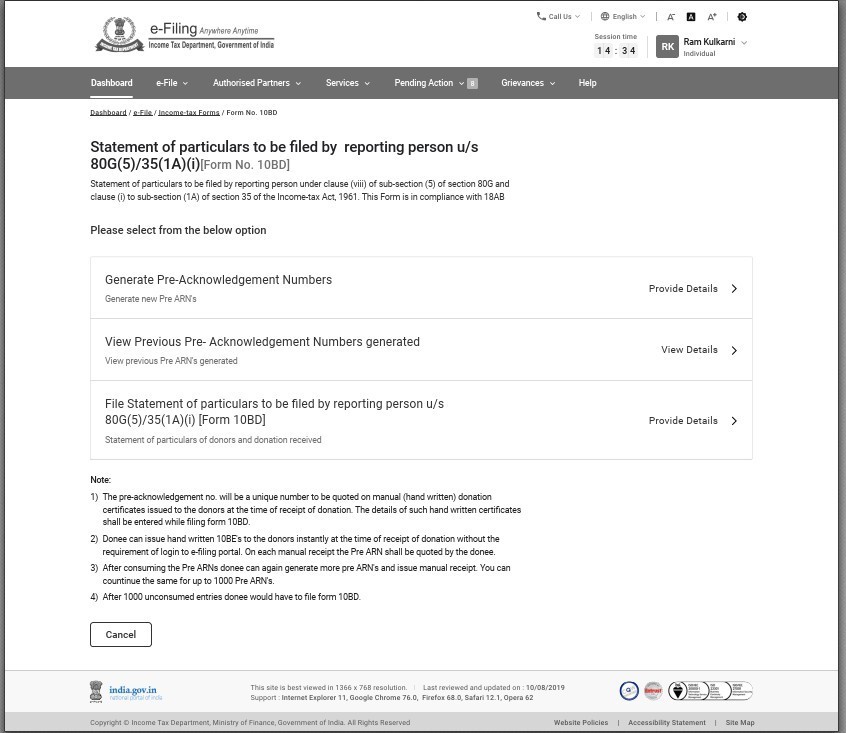
ಗಮನಿಸಿ: FY 2021-22 ಕ್ಕಾಗಿ ಫೈಲಿಂಗ್ಗಳಿಗಾಗಿ ಮೊದಲ ಎರಡು ಪ್ಯಾನೆಲ್ಗಳನ್ನು ನಿಷ್ಕ್ರಿಯಗೊಳಿಸಲಾಗಿದೆ.
ಗಮನಿಸಿ: ಬಳಕೆದಾರರು ನೇರವಾಗಿ ಫಾರ್ಮ್ 10BD ಅನ್ನು ಫೈಲ್ ಮಾಡಲು ಬಯಸಿದರೆ ಮತ್ತು ಸಿಸ್ಟಮ್ ರಚಿತವಾದ ಫಾರ್ಮ್ 10BE ಪ್ರಮಾಣಪತ್ರಗಳನ್ನು ಉತ್ಪಾದಿಸಲು ಬಯಸಿದರೆ, ಆಗ ದಯವಿಟ್ಟು ನೇರವಾಗಿ "ಸೆಕ್ಷನ್ 80G(5)/35(1A)(i) [ಫಾರ್ಮ್ 10BD] ಅಡಿಯಲ್ಲಿ ಸಲ್ಲಿಸಬೇಕಾದ ವಿವರಗಳ ಫೈಲ್ ಸ್ಟೇಟ್ಮೆಂಟ್ ಅನ್ನು ನೇರವಾಗಿ ಆಯ್ಕೆಮಾಡಿ ಮತ್ತು ಸಲ್ಲಿಸುವುದನ್ನು ಮುಂದುವರಿಸಿ.
4.1 ಪೂರ್ವ-ಸ್ವೀಕೃತಿ ಸಂಖ್ಯೆಗಳನ್ನು ರಚಿಸಿ
(ಫಾರ್ಮ್ 10BE ಯ ಭೌತಿಕ ವಿತರಣೆಗಾಗಿ ಪೂರ್ವ-ಸ್ವೀಕೃತಿ ಸಂಖ್ಯೆಗಳ ರಚನೆ ಹಣಕಾಸು ವರ್ಷ 2022-23 ಕ್ಕೆ ಫೈಲಿಂಗ್ಗಳಿಂದ ಲಭ್ಯವಿದೆ. ನೀವು ಹಣಕಾಸು ವರ್ಷ 2021-22 ಕ್ಕಾಗಿ ಫಾರ್ಮ್ 10BD ಅನ್ನು ಸಲ್ಲಿಸುತ್ತಿದ್ದರೆ ಮೊದಲ ಎರಡು ಪ್ಯಾನೆಲ್ಗಳನ್ನು ನೀವು ನೋಡುವುದಿಲ್ಲ, ಅದು 'ಹಿಂದಿನ ಪೂರ್ವ ಸ್ವೀಕೃತಿ ಸಂಖ್ಯೆಯನ್ನು ರಚಿಸಿ ಅಥವಾ ವೀಕ್ಷಿಸಿ')
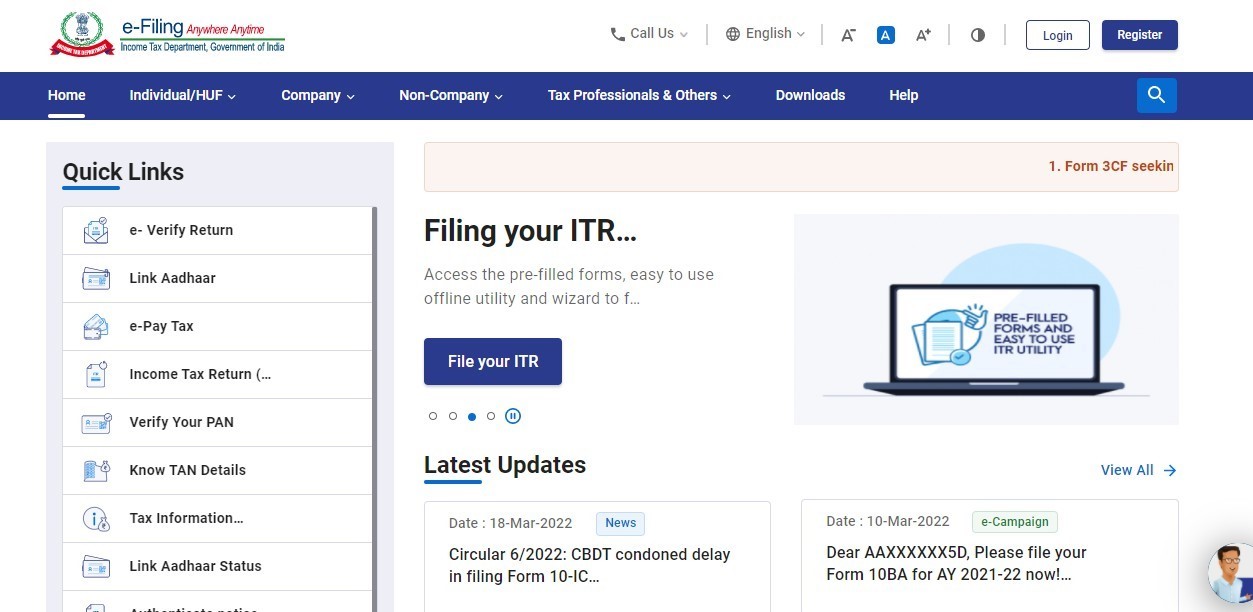
ಹಂತ 1: ನಿಮ್ಮ ಬಳಕೆದಾರರ ID ಮತ್ತು ಪಾಸ್ವರ್ಡ್ ಬಳಸಿಕೊಂಡು ಇ-ಫೈಲಿಂಗ್ ಪೋರ್ಟಲ್ಗೆ ಲಾಗಿನ್ ಮಾಡಿ.
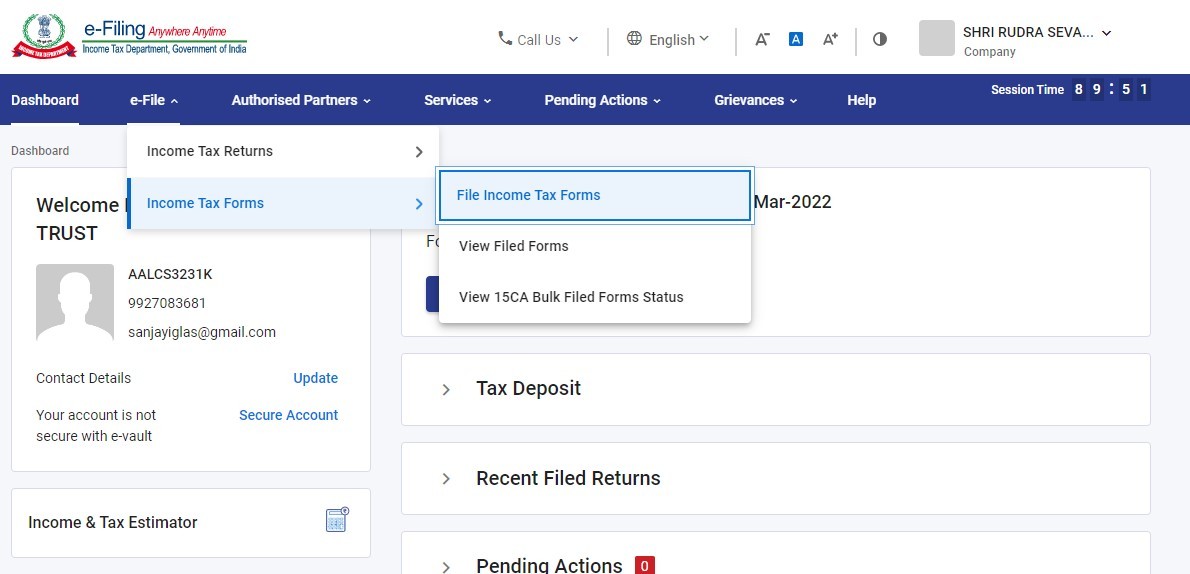
ಹಂತ 2: ನಿಮ್ಮ ಡ್ಯಾಶ್ಬೋರ್ಡ್ನಲ್ಲಿ,ಇ-ಫೈಲ್ > ಆದಾಯ ತೆರಿಗೆ ಫಾರ್ಮ್ಗಳು > ಫಾರ್ಮ್ 10BD ಕ್ಲಿಕ್ ಮಾಡಿ.
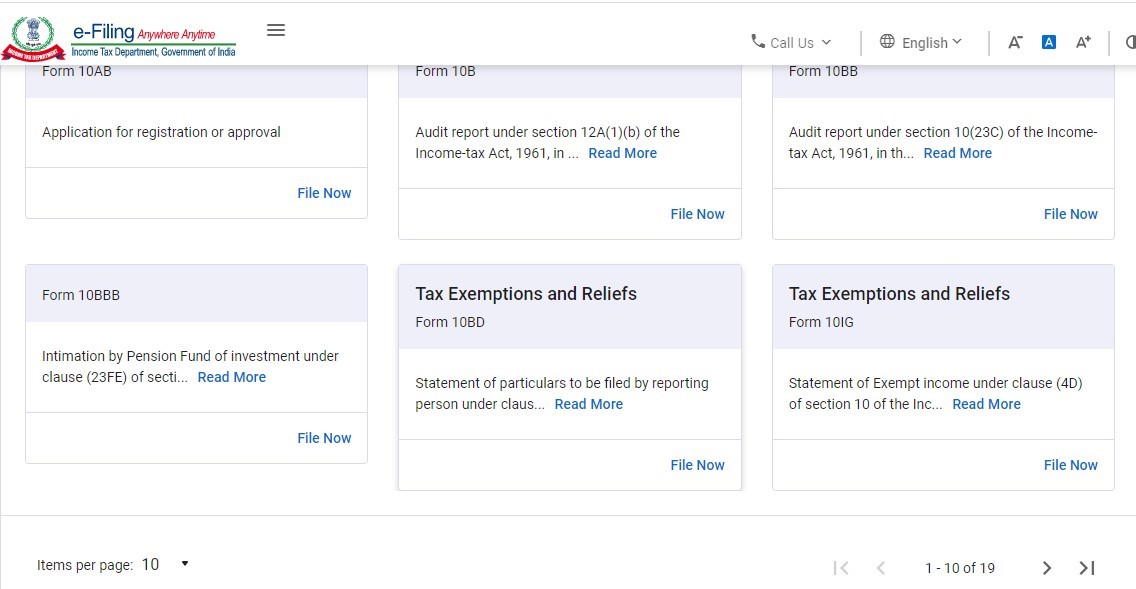
ಹಂತ 3:ಪ್ರಕಾರಗಳಿಂದ ಫಾರ್ಮ್ 10BD ಆಯ್ಕೆ ಮಾಡಿ
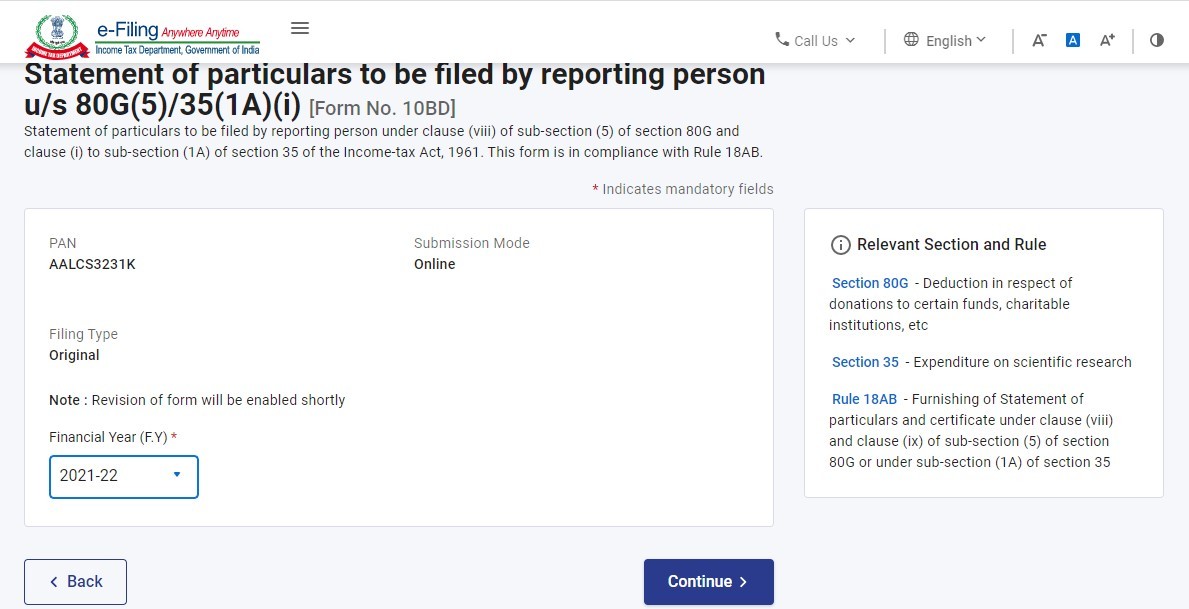
ಹಂತ 4: ಡ್ರಾಪ್ ಡೌನ್ ಮೆನುವಿನಿಂದ ಹಣಕಾಸು ವರ್ಷವನ್ನು ಆಯ್ಕೆಮಾಡಿ ಮತ್ತು ಮುಂದುವರಿಸಿ ಕ್ಲಿಕ್ ಮಾಡಿ.
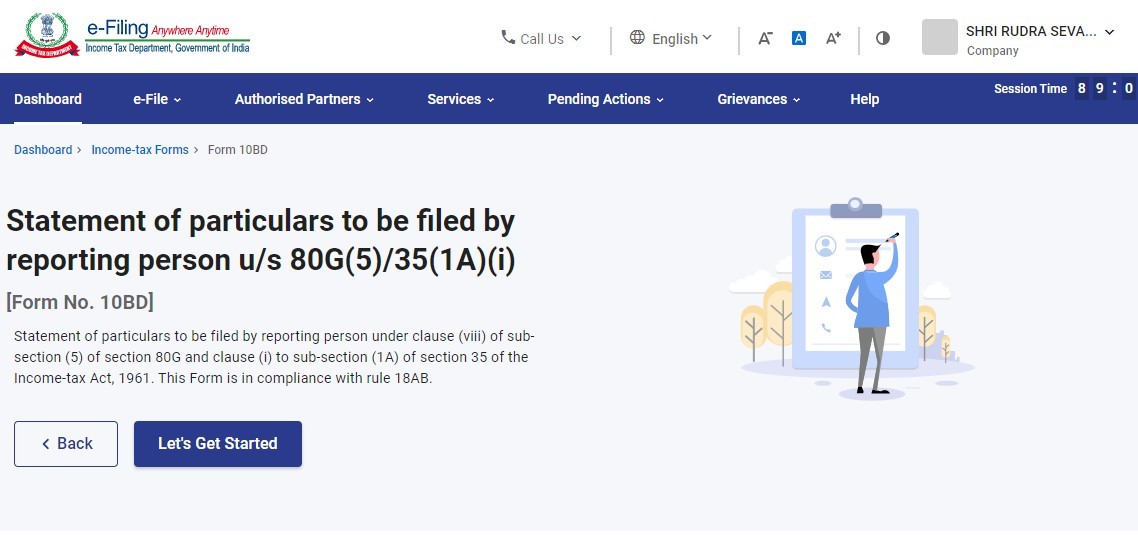
ಹಂತ 5: ಪ್ರಾರಂಭಿಸೋಣಕ್ಲಿಕ್ ಮಾಡಿ.
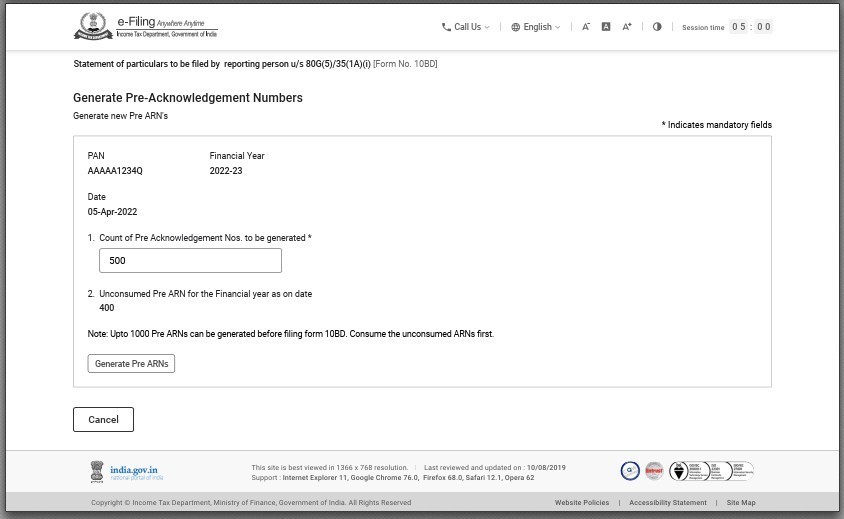
ಹಂತ 6: ಪೂರ್ವ-ARN ಅನ್ನು ರಚಿಸಲು ಪೂರ್ವ ಸ್ವೀಕೃತಿ ಸಂಖ್ಯೆಗಳನ್ನು ರಚಿಸಿ ಎನ್ನುವುದರ ಮೇಲೆ ಕ್ಲಿಕ್ ಮಾಡಿ.
(ಬಳಕೆದಾರರು ನೇರವಾಗಿ ಫಾರ್ಮ್ 10BD ಅನ್ನು ಫೈಲ್ ಮಾಡಲು ಬಯಸಿದರೆ ಮತ್ತು ಸಿಸ್ಟಮ್ ರಚಿತವಾದ ಫಾರ್ಮ್ 10BE ಪ್ರಮಾಣಪತ್ರಗಳನ್ನು ರಚಿಸಲು ಬಯಸಿದರೆ, ಆಗ ದಯವಿಟ್ಟು "ಸೆಕ್ಷನ್ 80G(5)/35(1A)(i) [ಫಾರ್ಮ್ 10BD] ಅಡಿಯಲ್ಲಿ ವರದಿ ಮಾಡುವ ವ್ಯಕ್ತಿಯ ಮೂಲಕ ಸಲ್ಲಿಸಬೇಕಾದ ವಿವರಗಳ ಫೈಲ್ ಸ್ಟೇಟ್ಮೆಂಟ್" ಅನ್ನು ನೇರವಾಗಿ ಆಯ್ಕೆಮಾಡಿ ಮತ್ತು ಸಲ್ಲಿಸುವುದನ್ನು ಮುಂದುವರಿಸಿ).
ಹಂತ 7: ರಚಿಸಬೇಕಾದ ಪೂರ್ವ-ARN ನ ಸಂಖ್ಯೆಯನ್ನು ನಮೂದಿಸಿ.
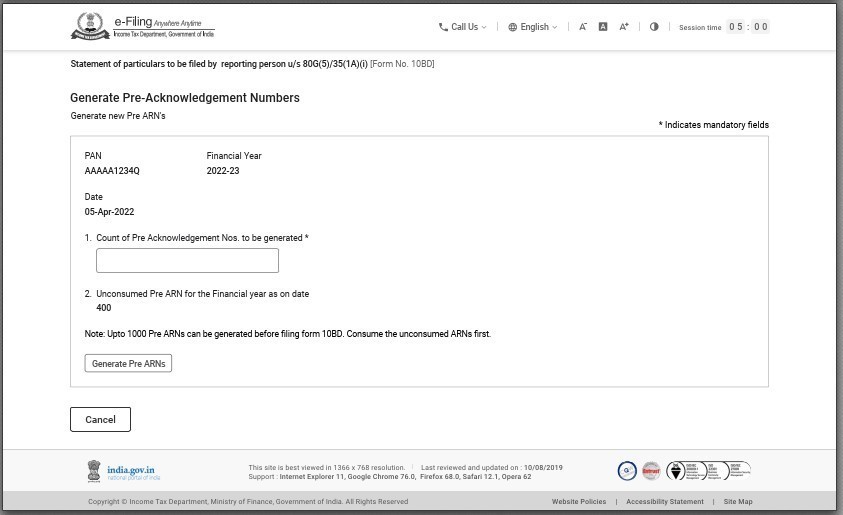
ಸೂಚನೆ: ಫಾರ್ಮ್ 10BD ಅನ್ನು ಸಲ್ಲಿಸುವ ಮೊದಲು ನೀವು 1000 ಪೂರ್ವ-ARN ಗಳನ್ನು ರಚಿಸಬಹುದು.
ಆರ್ಥಿಕ ವರ್ಷಕ್ಕೆ ನೀವು ಈ ದಿನಾಂಕದವರೆಗಿನ ಬಳಸದ ಪ್ರಿ-ARN ಅನ್ನು ಸಹ ನೋಡಬಹುದು.
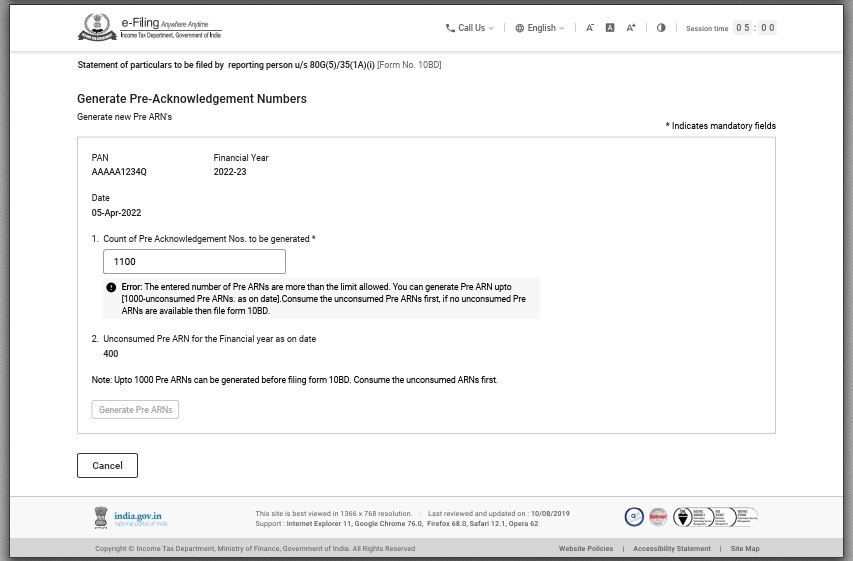
ಹಂತ 7(a): ನೀವು 1000 ಕ್ಕಿಂತ ಹೆಚ್ಚಿನ ಸಂಖ್ಯೆಯನ್ನು ನಮೂದಿಸಿದರೆ ಅದು ದೋಷವನ್ನು ತೋರಿಸುತ್ತದೆ.
ದೋಷ: ನಮೂದಿಸಿದ ಪೂರ್ವ ARN ಗಳ ಸಂಖ್ಯೆಯು ಅನುಮತಿಸಿದ ಮಿತಿಗಿಂತ ಹೆಚ್ಚಾಗಿದೆ. ನೀವು ಪೂರ್ವ ಗರಿಷ್ಠ ಇಷ್ಟು ಪೂರ್ವ ARN ಅನ್ನು ರಚಿಸಬಹುದು [1000-ಬಳಸದ ಪೂರ್ವ ARN ಗಳವರೆಗೆ ರಚಿಸಬಹುದು. ಈ ದಿನಾಂಕದಂತೆ]. ಬಳಸದೇ ಇರುವ ಪೂರ್ವ ARN ಗಳನ್ನು ಮೊದಲು ಬಳಸಿ, ಯಾವುದೇ ಬಳಸದ ಪೂರ್ವ ARN ಗಳು ಲಭ್ಯವಿಲ್ಲದಿದ್ದರೆ ನಂತರ ಫಾರ್ಮ್ 10BD ಅನ್ನು ಫೈಲ್ ಮಾಡಿ.
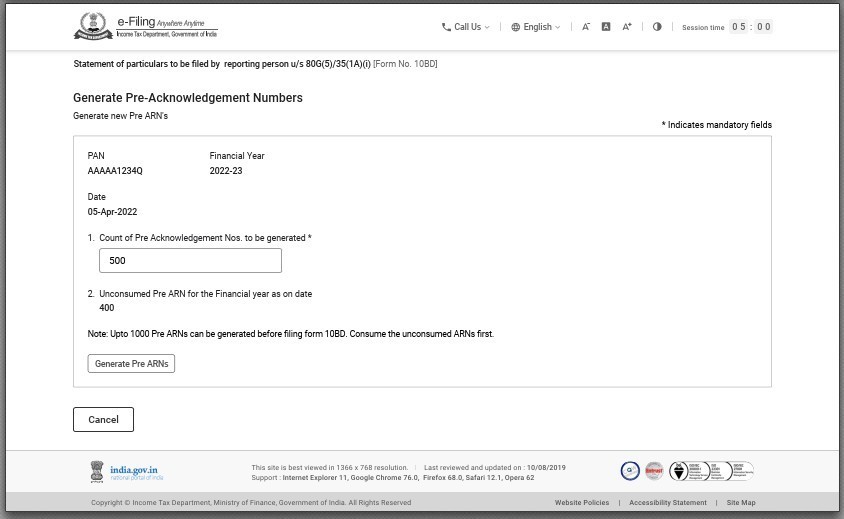
ಹಂತ 8: ಪೂರ್ವ ARN ಗಳನ್ನು ರಚಿಸಿಕ್ಲಿಕ್ ಮಾಡಿ.
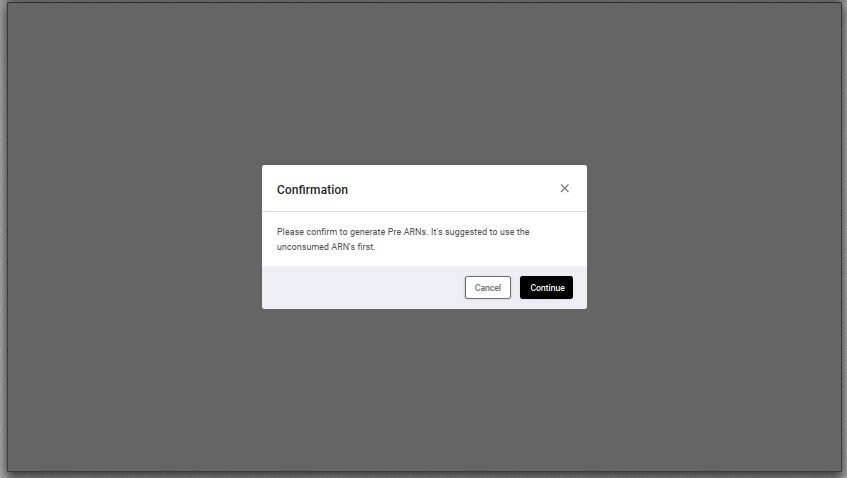
ಹಂತ 9: ಮುಂದುವರಿಸಿ ಕ್ಲಿಕ್ ಮಾಡಿ.
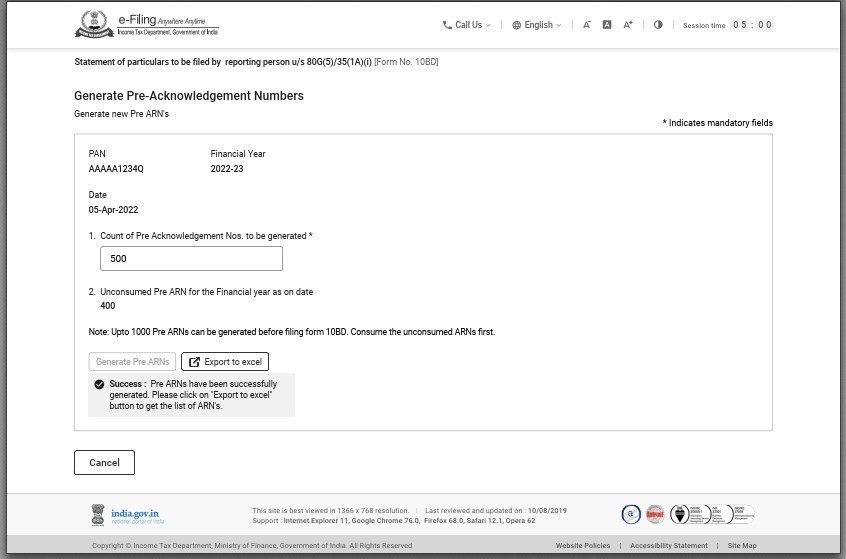
ಹಂತ 10: ಈಗ ನೀವು -ಪೂರ್ವ ARN ಗಳನ್ನು ಯಶಸ್ವಿಯಾಗಿ ರಚಿಸಲಾಗಿದೆ- ಎಂಬ ಯಶಸ್ವಿ ಸಂದೇಶವನ್ನು ನೋಡುತ್ತೀರಿ. ARNಗಳ ಪಟ್ಟಿಯನ್ನು ಪಡೆಯಲು ದಯವಿಟ್ಟು ಎಕ್ಸೆಲ್ಗೆ ಎಕ್ಸ್ಪೋರ್ಟ್ ಮಾಡಿ ಬಟನ್ ಅನ್ನು ಕ್ಲಿಕ್ ಮಾಡಿ.
ರಚಿಸಲಾದ ARN ಗಳ ಪಟ್ಟಿಯನ್ನು ಪಡೆಯಲು ಎಕ್ಸೆಲ್ಗೆ ಎಕ್ಸ್ಪೋರ್ಟ್ ಮಾಡಿ ಕ್ಲಿಕ್ ಮಾಡಿ.
ಸೂಚನೆ:
- ಇ-ಫೈಲಿಂಗ್ ಪೋರ್ಟಲ್ಗೆ ಲಾಗಿನ್ ಆಗುವ ಅಗತ್ಯವಿಲ್ಲದೇ ದೇಣಿಗೆ ಸ್ವೀಕರಿಸುವ ಸಮಯದಲ್ಲಿ ದಾನ ಪಡೆದವರು ಭೌತಿಕ 10BE ಗಳನ್ನು ನೀಡಬಹುದು. ಪ್ರತಿ ಭೌತಿಕವಾಗಿ ಪಡೆದ ರಸೀದಿಯಲ್ಲಿ ಪೂರ್ವ ARN ಅನ್ನು ದಾನ ಪಡೆದವರಿಂದ ಉಲ್ಲೇಖಿಸಲಾಗುತ್ತದೆ.
- ರಚಿಸಲಾದ ಪೂರ್ವ-ARNಗಳನ್ನು ಬಳಸಿದ ನಂತರ ದಾನ ಸ್ವೀಕರಿಸಿದವರು ಮತ್ತೊಮ್ಮೆ ಹೆಚ್ಚಿನ ಪೂರ್ವ ARN ಗಳನ್ನು ರಚಿಸಬಹುದು ಮತ್ತು ಭೌತಿಕ ರಸೀದಿಯನ್ನು ನೀಡಬಹುದು. ನೀವು 1000 ಪೂರ್ವ ARN ಗಳವರೆಗೆ ಇದನ್ನು ಮುಂದುವರಿಸಬಹುದು.
- 1000 ಪೂರ್ವ-ARN ನಮೂದುಗಳನ್ನು ಬಳಸಿದ ನಂತರ (ಬಳಸದ) ದಾನ ಸ್ವೀಕರಿದವರು ಆ 1000 ಪೂರ್ವ-ARN ನಮೂದುಗಳ ವಿವರಗಳೊಂದಿಗೆ ಫಾರ್ಮ್ 10BD ಅನ್ನು ಸಲ್ಲಿಸಬೇಕಾಗುತ್ತದೆ. ಒಮ್ಮೆ ಫೈಲ್ ಮಾಡಿದ ಮೇಲೆ 1000 ಪೂರ್ವ- ARN ಗಳನ್ನು ಮುಗಿದುಹೋಗುತ್ತದೆ.
- ಫಾರ್ಮ್ 10BD ಅನ್ನು ಸಲ್ಲಿಸುವ ಮೂಲಕ ಈ ಹಿಂದೆ ರಚಿಸಲಾದ 1000 ಪೂರ್ವ-ARNಗಳನ್ನು ಬಳಸಿದ ನಂತರವೇ ದಾನ ಸ್ವೀಕರಿಸುವವರು ಮುಂದಿನ 1000 ಪೂರ್ವ-ARNಗಳನ್ನು ರಚಿಸಬಹುದು.
4.2 ರಚಿಸಲಾದ ಹಿಂದಿನ ಪೂರ್ವ-ಸ್ವೀಕೃತಿ ಸಂಖ್ಯೆಗಳನ್ನು ವೀಕ್ಷಿಸಿ
ಹಂತ 1: ಹಿಂದಿನ ಪೂರ್ವ ಸ್ವೀಕೃತಿ ಸಂಖ್ಯೆಗಳನ್ನು ವೀಕ್ಷಿಸಿ ಎನ್ನುವುದರ ಮೇಲೆ ಕ್ಲಿಕ್ ಮಾಡಿ
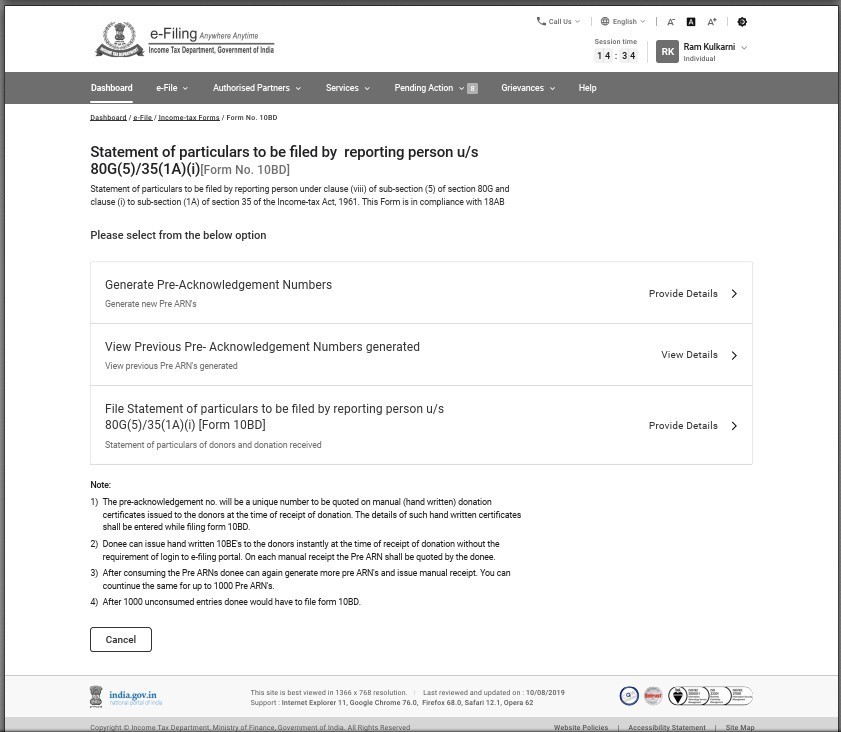
ಹಂತ 2: ಇಲ್ಲಿ ನೀವು ರಚಿಸಲಾದ ಎಲ್ಲಾ ಪೂರ್ವ-ARN ಗಳ ಸ್ಥಿತಿಯನ್ನು (ಬಳಸಿದ, ಬಳಸದ, ಅವಧಿ ಮುಗಿದ & ಅಳಿಸಲಾದ) ವೀಕ್ಷಿಸಬಹುದು ಮತ್ತು ಪರಿಶೀಲಿಸಬಹುದು.
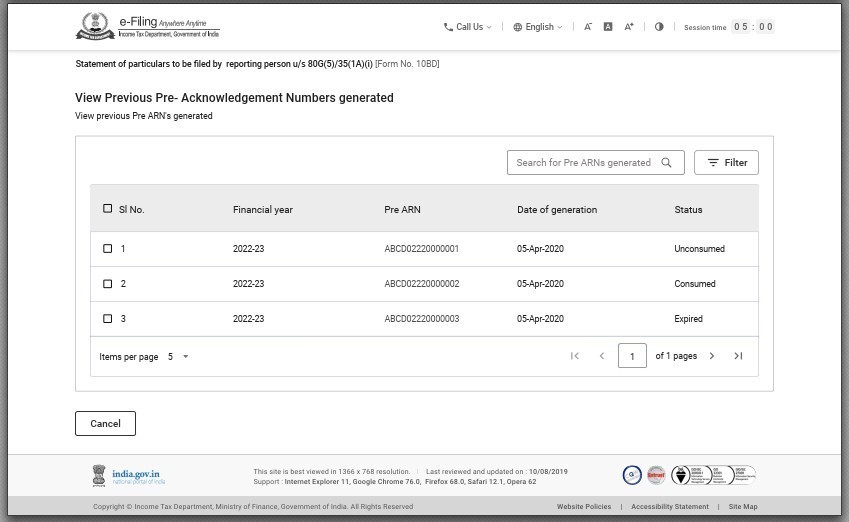
ಸೂಚನೆ: ಪೂರ್ವ ARN ನ ಸ್ಥಿತಿಯನ್ನು ಪ್ರತಿ ನಾಲ್ಕು ಗಂಟೆಗಳಿಗೊಮ್ಮೆ ಅಪ್ಡೇಟ್ ಮಾಡಲಾಗುತ್ತದೆ.
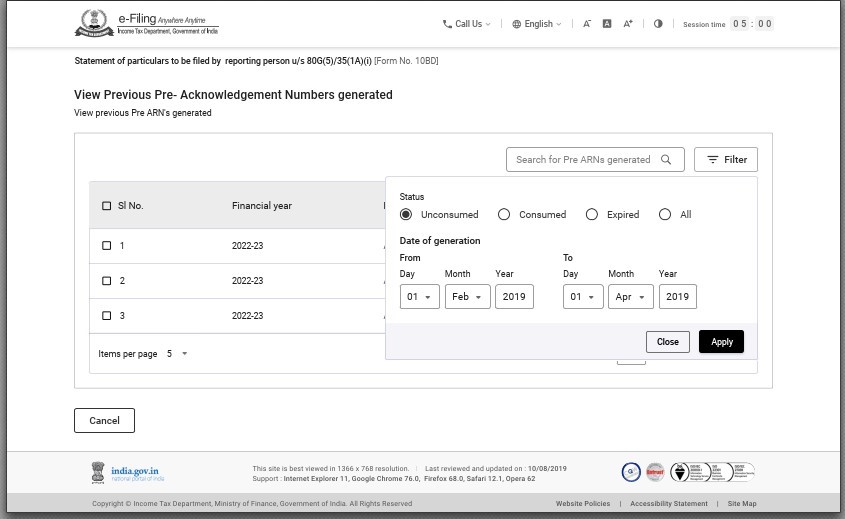
ಹಂತ 2 (a): ಫಿಲ್ಟರ್ ಆಯ್ಕೆಯನ್ನು ಅನ್ವಯಿಸುವ ಮೂಲಕ ನೀವು ನಿರ್ದಿಷ್ಟ ARN ನ ಸ್ಥಿತಿಯನ್ನು ವೀಕ್ಷಿಸಬಹುದು/ಪರಿಶೀಲಿಸಬಹುದು.
ಮೇಲಿನ ಬಲ ಮೂಲೆಯಲ್ಲಿರುವ ಫಿಲ್ಟರ್ ಅನ್ನು ಕ್ಲಿಕ್ ಮಾಡಿ, ಸ್ಥಿತಿ ಮತ್ತು ರಚಿಸಿದ ದಿನಾಂಕವನ್ನು ಆಯ್ಕೆಮಾಡಿ (ಇಂದ-ಗೆ) ತದನಂತರ ಅನ್ವಯಿಸಿ ಕ್ಲಿಕ್ ಮಾಡಿ.
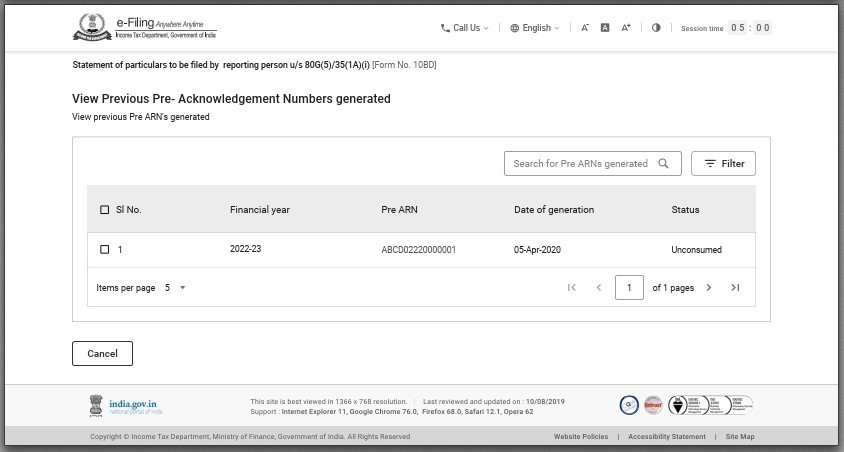
ಹಂತ 3: ಈಗ ನೀವು ನಿರ್ದಿಷ್ಟ ಪೂರ್ವ-ARN ಸ್ಥಿತಿಯನ್ನು ಪರಿಶೀಲಿಸಬಹುದು.
4.3 ಸೆಕ್ಷನ್ 80G(5)/35(1A)(i)[ಫಾರ್ಮ್ 10BD] ಅಡಿಯಲ್ಲಿ ವರದಿ ಮಾಡುವ ವ್ಯಕ್ತಿಯು ವಿವರವಾದ ಫೈಲ್ ಸ್ಟೇಟ್ಮೆಂಟ್ ಅನ್ನು ಭರ್ತಿ ಮಾಡಬೇಕು
ಹಂತ 1: ವರದಿ ಮಾಡುವ ವ್ಯಕ್ತಿ ಸಲ್ಲಿಸಬೇಕಾದ ವಿವರವಾದ ಫೈಲ್ ಸ್ಟೇಟ್ಮೆಂಟ್ ಅನ್ನು ಕ್ಲಿಕ್ ಮಾಡಿ.
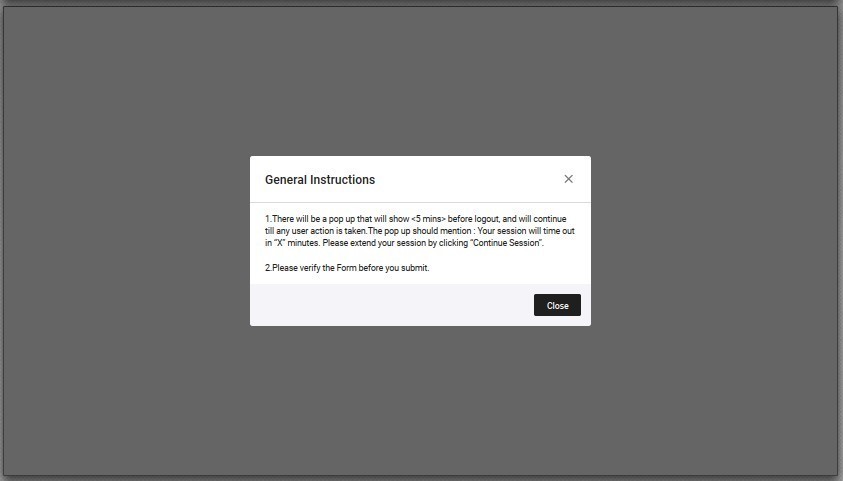
ಹಂತ 2: ಸಾಮಾನ್ಯ ಸೂಚನೆಗಳನ್ನು ಓದಿ ಮತ್ತು ಪಾಪ್ ಅಪ್ ಕ್ಲೋಸ್ ಮಾಡಿ.
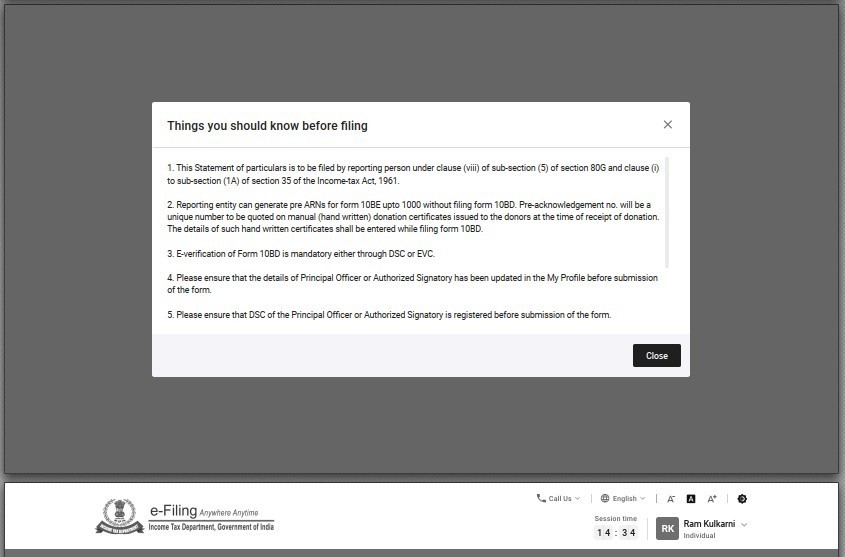
ಹಂತ 3: ಫೈಲ್ ಮಾಡುವ ಮೊದಲು ಮತ್ತು ಪಾಪ್-ಅಪ್ ಅನ್ನು ಮುಚ್ಚುವ ಮೊದಲು ನೀವು ತಿಳಿದಿರಬೇಕಾದ ವಿಷಯಗಳನ್ನು ಓದಿ.
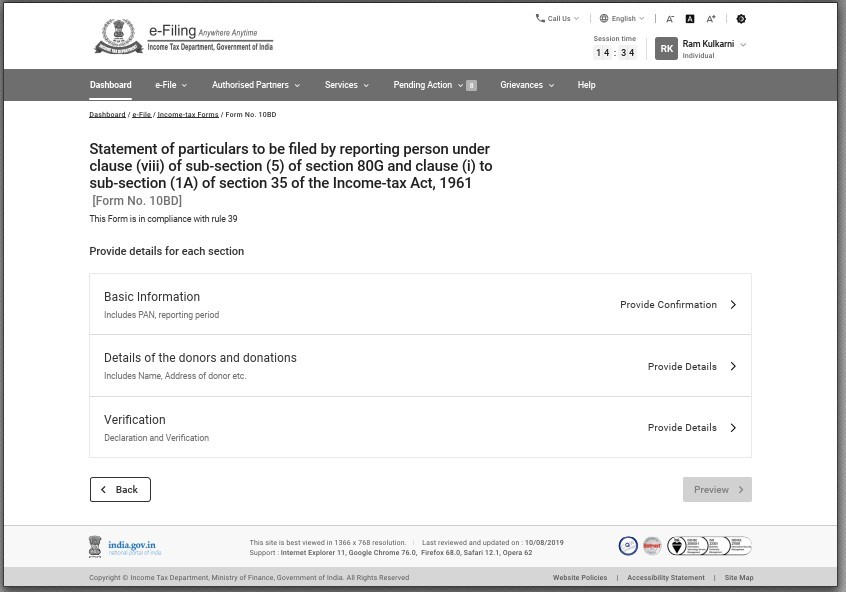
ಹಂತ 4: ಮುಖ್ಯವಾದ ಫಾರ್ಮ್ 10BD ತೆರೆದುಕೊಳ್ಳುತ್ತದೆ. ಇದು ಮೂರು ಟ್ಯಾಬ್ಗಳನ್ನು ಹೊಂದಿದೆ.
- ಟ್ಯಾಬ್ 1: ಪ್ರಾಥಮಿಕ ಮಾಹಿತಿ - PAN ಮತ್ತು ವರದಿ ಮಾಡುವ ಅವಧಿಯನ್ನು ಒಳಗೊಂಡಿರುತ್ತದೆ.
- ಟ್ಯಾಬ್ 2: ದಾನಿಗಳು ಮತ್ತು ದೇಣಿಗೆಗಳ ವಿವರಗಳು - ಹೆಸರು, ದಾನಿಗಳ ವಿಳಾಸ ಇತ್ಯಾದಿಗಳನ್ನು ಒಳಗೊಂಡಿರುತ್ತದೆ.
- ಟ್ಯಾಬ್ 3: ಪರಿಶೀಲನೆ
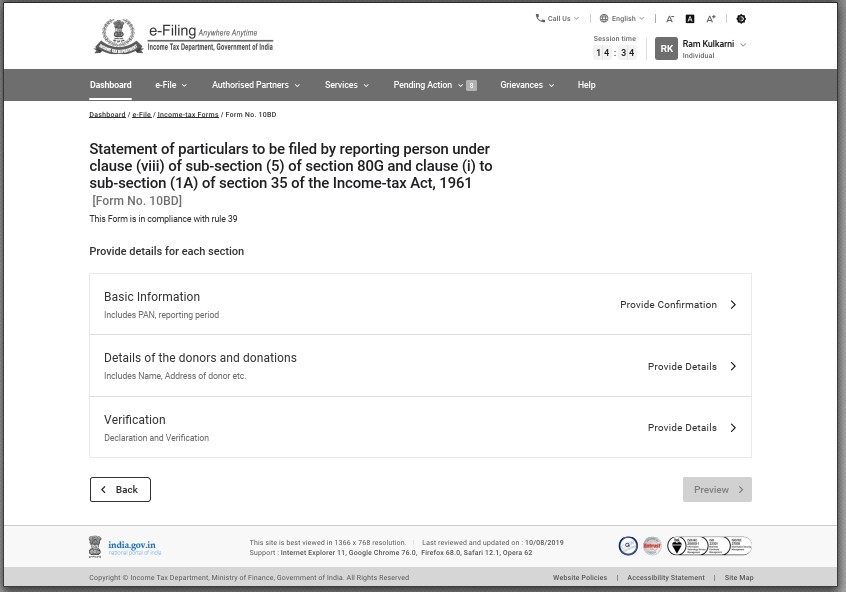
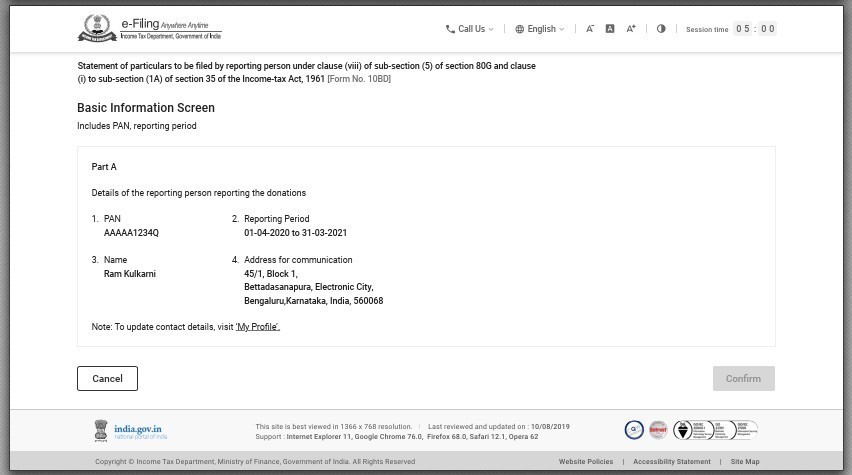
ಹಂತ-5: ಪ್ರಾಥಮಿಕ ಮಾಹಿತಿ ಟ್ಯಾಬ್ ಮೇಲೆ ಕ್ಲಿಕ್ ಮಾಡಿ.
ಹಂತ 6: ವರದಿ ಮಾಡುವ ವ್ಯಕ್ತಿಯ PAN, ವರದಿ ಮಾಡಿದ ಅವಧಿ (01-ಏಪ್ರಿಲ್-202X ಇಂದ 31-ಮಾರ್ಚ್-202X), ಹೆಸರು ಮತ್ತು ಸಂಪೂರ್ಣ ವಿಳಾಸ ಮೊದಲೇ ಭರ್ತಿಯಾಗಿರುತ್ತದೆ.
ಯಾವುದೇ ಕ್ಷೇತ್ರವನ್ನು ಭರ್ತಿ ಮಾಡುವ ಅಗತ್ಯವಿಲ್ಲ.
ದೃಢೀಕರಿಸಿ ಕ್ಲಿಕ್ ಮಾಡಿ.
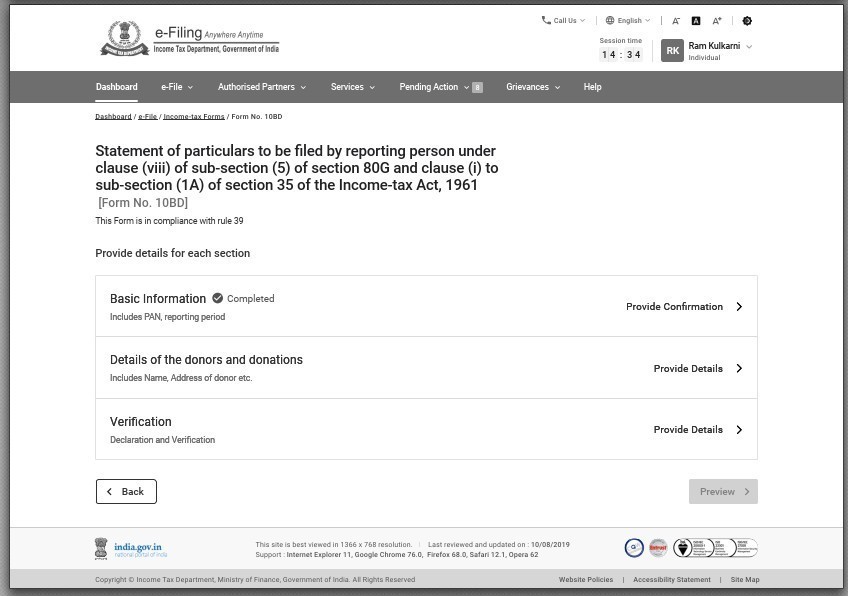
ಹಂತ 7: 'ಪ್ರಾಥಮಿಕ ಮಾಹಿತಿ'ಯು 'ಪೂರ್ಣಗೊಂಡಿದೆ' ಎಂಬ ಸ್ಥಿತಿಯೊಂದಿಗೆ ಹಸಿರು ಟಿಕ್ ಮಾರ್ಕ್ ಅನ್ನು ಹೊಂದಿರುತ್ತದೆ.
ಈಗ, ದಾನಿಗಳು ಮತ್ತು ದೇಣಿಗೆಗಳ ವಿವರಗಳನ್ನು ಕ್ಲಿಕ್ ಮಾಡಿ.
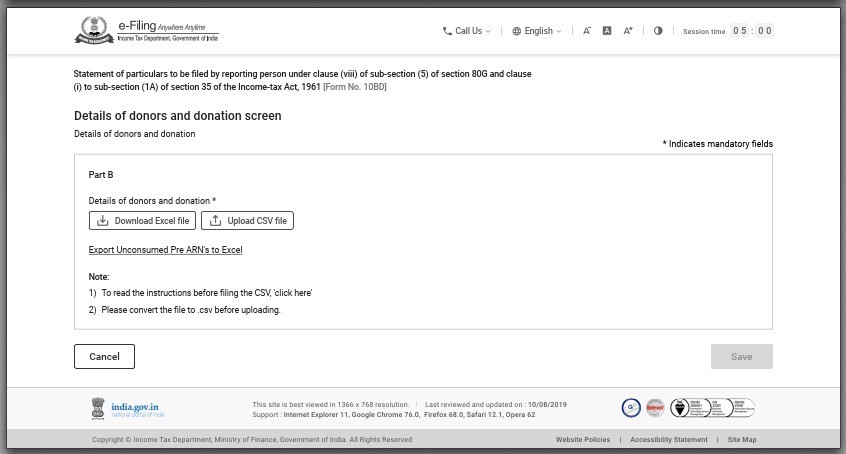
ಹಂತ 8: ಎಕ್ಸೆಲ್ ಫೈಲ್ ಡೌನ್ಲೋಡ್ ಮಾಡಲು ಟೆಂಪ್ಲೇಟ್ ಡೌನ್ಲೋಡ್ ಮಾಡಿಕ್ಲಿಕ್ ಮಾಡಿ.
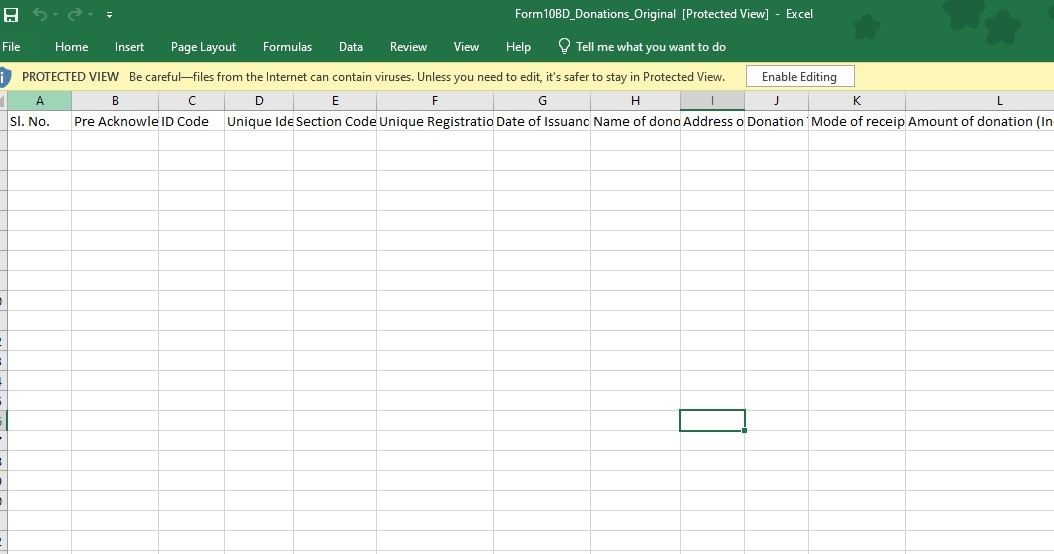
ಎಕ್ಸೆಲ್ ಫೈಲ್ 12 ಕ್ಷೇತ್ರಗಳು ಅಥವಾ ಕಾಲಮ್ಗಳನ್ನು ಹೊಂದಿದ್ದು ಅದರಲ್ಲಿ ನಾಲ್ಕು ಕ್ಷೇತ್ರಗಳು ಅಥವಾ ಕಾಲಮ್ಗಳು ಡ್ರಾಪ್-ಡೌನ್ ಅನ್ನು ಹೊಂದಿವೆ - ಕಾಲಂ C ನಲ್ಲಿ ID ಕೋಡ್, ಕಾಲಮ್ E ನಲ್ಲಿ ಸೆಕ್ಷನ್ ಕೋಡ್, ಕಾಲಂ J ನಲ್ಲಿ ದೇಣಿಗೆಯ ವಿಧ ಮತ್ತು ಕಾಲಂ K ನಲ್ಲಿ ರಶೀದಿಯ ವಿಧಾನ.
ಬಳಕೆದಾರರು ಅದಕ್ಕೆ ಅನುಗುಣವಾಗಿ ಡೇಟಾವನ್ನು ಭರ್ತಿ ಮಾಡಬೇಕಾಗುತ್ತದೆ.
ಸೂಚನೆ:
- ಅಪ್ಲೋಡ್ ಮಾಡುವ ಮೊದಲು ದಯವಿಟ್ಟು ಫೈಲ್ ಅನ್ನು .csv ಗೆ ಪರಿವರ್ತಿಸಿ.
- CSV ಫೈಲ್ನಲ್ಲಿ ಗರಿಷ್ಠ 25000 ಸಂಖ್ಯೆಯ ಸಾಲುಗಳನ್ನು ಸೇರಿಸಬಹುದಾಗಿದೆ, ಹೆಚ್ಚಿನ ದಾಖಲೆಗಳನ್ನು ಸೇರಿಸಲು ನೀವು ಇನ್ನೊಂದು ಫಾರ್ಮ್ 10BD ಅನ್ನು ಫೈಲ್ ಮಾಡಬೇಕಾಗುತ್ತದೆ.
- ಫಾರ್ಮ್ 10BD ಅನ್ನು ಒಂದೇ ಹಣಕಾಸು ವರ್ಷಕ್ಕೆ ಅನೇಕ ಬಾರಿ ಸಲ್ಲಿಸುವುದನ್ನೂ ಅನುಮತಿಸಲಾಗಿದೆ.
- ಫಾರ್ಮ್ 10BE ಯ ಕೈಯಾರೆ ವಿತರಣೆಗಾಗಿ ಪೂರ್ವ ಸ್ವೀಕೃತಿ ಸಂಖ್ಯೆಗಳ ರಚನೆಯು F.Y 2022-23 ರಿಂದ ಲಭ್ಯವಿರುತ್ತದೆ. ನೀವು F.Y 2021-22 ಕ್ಕಾಗಿ ಫಾರ್ಮ್ 10BD ಅನ್ನು ಸಲ್ಲಿಸುತ್ತಿದ್ದರೆ, ಅಪ್ಲೋಡ್ ಮಾಡಿದ CSV ಫೈಲ್ನಲ್ಲಿ ನೀವು 'ಪೂರ್ವ ಸ್ವೀಕೃತಿ ಸಂಖ್ಯೆ' ಕ್ಷೇತ್ರವನ್ನು ಖಾಲಿ ಬಿಡಬಹುದು.
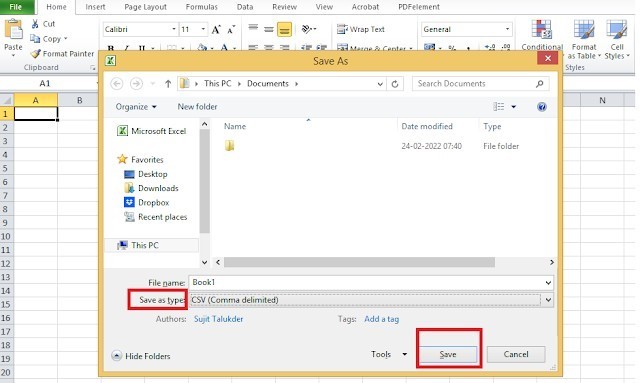
ಹಂತ-9: ಡೌನ್ಲೋಡ್ ಮಾಡಿದ ಎಕ್ಸೆಲ್ ಟೆಂಪ್ಲೇಟ್ನಲ್ಲಿ ಡೇಟಾವನ್ನು ಭರ್ತಿ ಮಾಡಿದ ನಂತರ, ಡೇಟಾವನ್ನು ಎಕ್ಸೆಲ್ ಟೆಂಪ್ಲೇಟ್ನಲ್ಲಿ ಸೇವ್ ಮಾಡಿ.
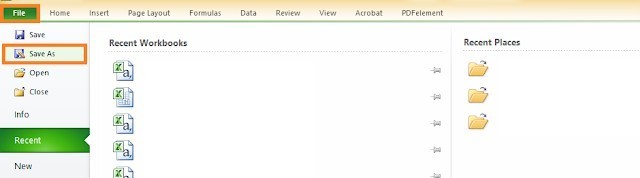
ನಂತರ File > Save As ಅಥವಾ Alt+F+A. Save as type ನಲ್ಲಿ ಡ್ರಾಪ್ ಡೌನ್ನಿಂದ ‘CSV (ಕಾಮ ಡಿಲಿಮಿಟೆಡ್)’ ಆಯ್ಕೆಮಾಡಿ ಮತ್ತು Save ಕ್ಲಿಕ್ ಮಾಡಿ ಭರ್ತಿ ಮಾಡಿದ ಎಕ್ಸೆಲ್ ಫೈಲ್ ಅನ್ನು CSV ಫಾರ್ಮ್ಯಾಟ್ನಲ್ಲಿ ಉಳಿಸಲಾಗುತ್ತದೆ. ಈ CSV ಸ್ವರೂಪವನ್ನು ಪೋರ್ಟಲ್ನಲ್ಲಿ ಅಪ್ಲೋಡ್ ಮಾಡಬೇಕಾಗುತ್ತದೆ.
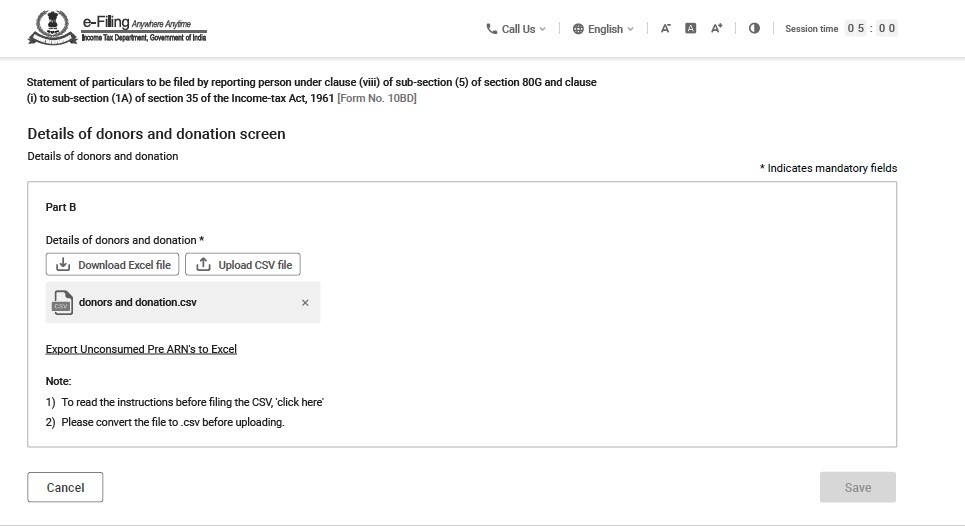
ಹಂತ 10: CSV ಫೈಲ್ ಅಪ್ಲೋಡ್ ಮಾಡಿ ಬಟನ್ ಕ್ಲಿಕ್ ಮಾಡಿ CSV ಫೈಲ್ ಅಪ್ಲೋಡ್ ಮಾಡಿ ಮತ್ತು ಉಳಿಸಿ ಕ್ಲಿಕ್ ಮಾಡಿ.
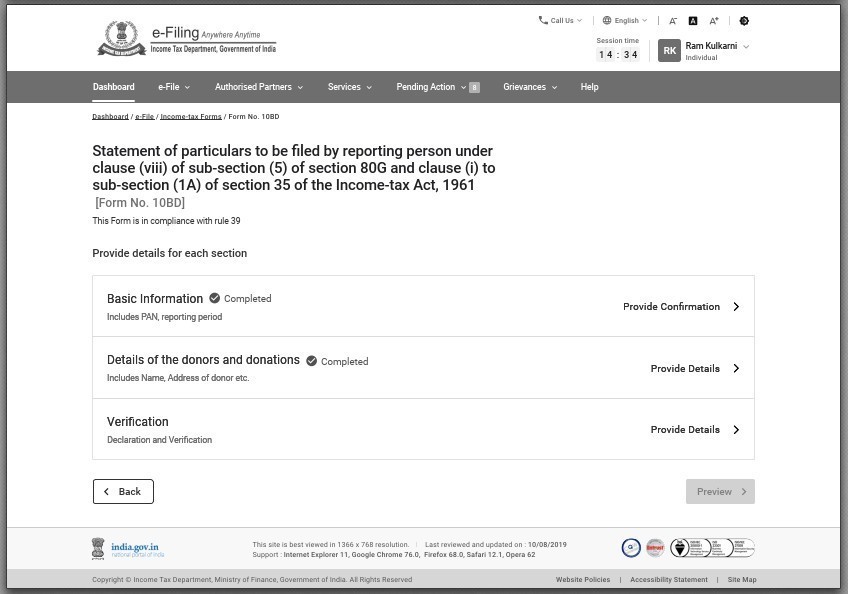
ಹಂತ 11: ದಾನಿಗಳು ಮತ್ತು ದೇಣಿಗೆಗಳ ವಿವರಗಳು ಪೂರ್ಣಗೊಂಡಿದೆ ಸ್ಥಿತಿಯೊಂದಿಗೆ ಹಸಿರು ಟಿಕ್ ಮಾರ್ಕ್ ಅನ್ನು ಹೊಂದಿರುತ್ತದೆ.
ಈಗ, ಫಾರ್ಮ್ 10BD ಅನ್ನು ಪರಿಶೀಲಿಸಲು ಪರಿಶೀಲನೆ ಟ್ಯಾಬ್ ಅನ್ನು ಕ್ಲಿಕ್ ಮಾಡಿ.
ಹಂತ 12: ವಿವರಗಳನ್ನು ಭರ್ತಿ ಮಾಡಿ: ತಂದೆ/ತಾಯಿಯ ಹೆಸರು ಮತ್ತು ಫಾರ್ಮ್ ಅನ್ನು ಪರಿಶೀಲಿಸುವ ವ್ಯಕ್ತಿಯ ಸಮರ್ಥತೆ ಅಂದರೆ, ಟ್ರಸ್ಟಿ, ಸದಸ್ಯರು, ನಿರ್ದೇಶಕರು, ಇತ್ಯಾದಿ. ನೀವು ಯಾವ ಸ್ಥಳದಿಂದ ಫಾರ್ಮ್ ಅನ್ನು ಸಲ್ಲಿಸುತ್ತಿದ್ದೀರೆಂಬುದನ್ನು 'ಸ್ಥಳ' ಕ್ಷೇತ್ರದಲ್ಲಿ ಭರ್ತಿ ಮಾಡಿ.
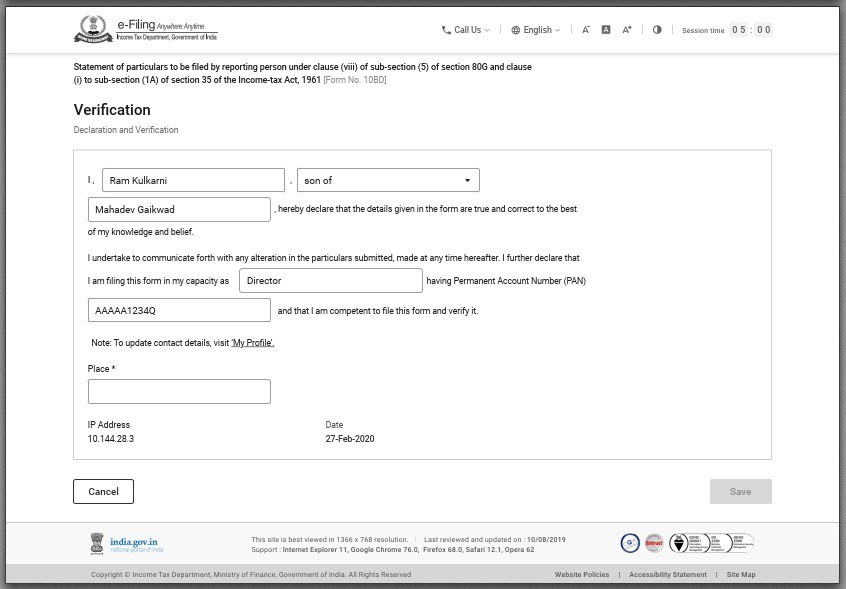
ಗಮನಿಸಿ:ಯಾವುದೇ ಅಪೂರ್ಣ ಮಾಹಿತಿಯು ದೋಷವನ್ನು ಸೃಷ್ಟಿಸುತ್ತದೆ ಮತ್ತು ಫಾರ್ಮ್ ಉಳಿಸಲು ಸಿಸ್ಟಮ್ ಅನುಮತಿಸುವುದಿಲ್ಲ.
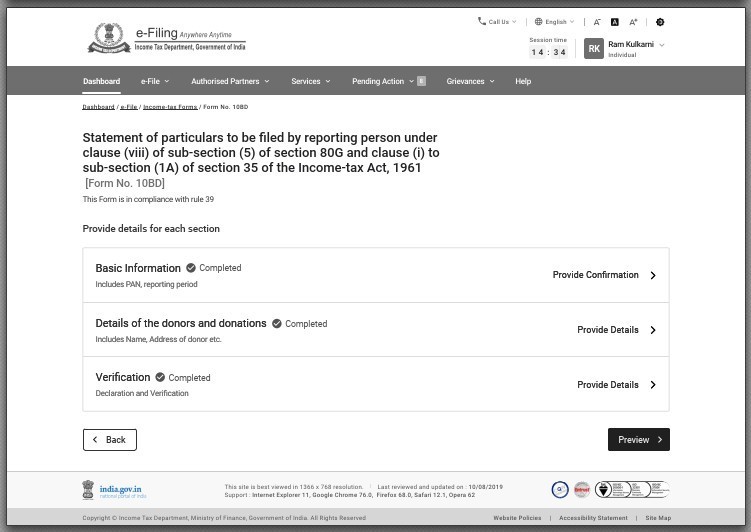
ಹಂತ 13: ಮೂಲಭೂತ ಮಾಹಿತಿ, ದಾನಿಗಳ ವಿವರಗಳು ಮತ್ತು ದೇಣಿಗೆಗಳು ಮತ್ತು ಪರಿಶೀಲನೆಯು ಪೂರ್ಣಗೊಂಡ ಸ್ಥಿತಿಯೊಂದಿಗೆ ಹಸಿರು ಟಿಕ್ ಮಾರ್ಕ್ ಅನ್ನು ಹೊಂದಿರುತ್ತದೆ.
ಈಗ ಪ್ರಿವ್ಯೂ ಕ್ಲಿಕ್ ಮಾಡಿ.
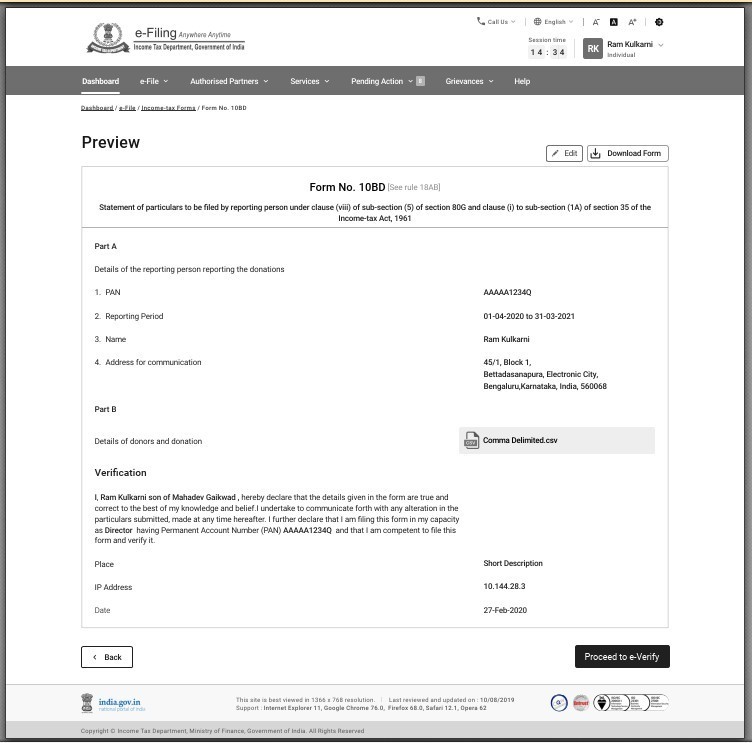
ಹಂತ 14: ಪರಿಶೀಲಿಸಲು ಮುಂದುವರಿಯಿರಿ ಕ್ಲಿಕ್ ಮಾಡಿ.
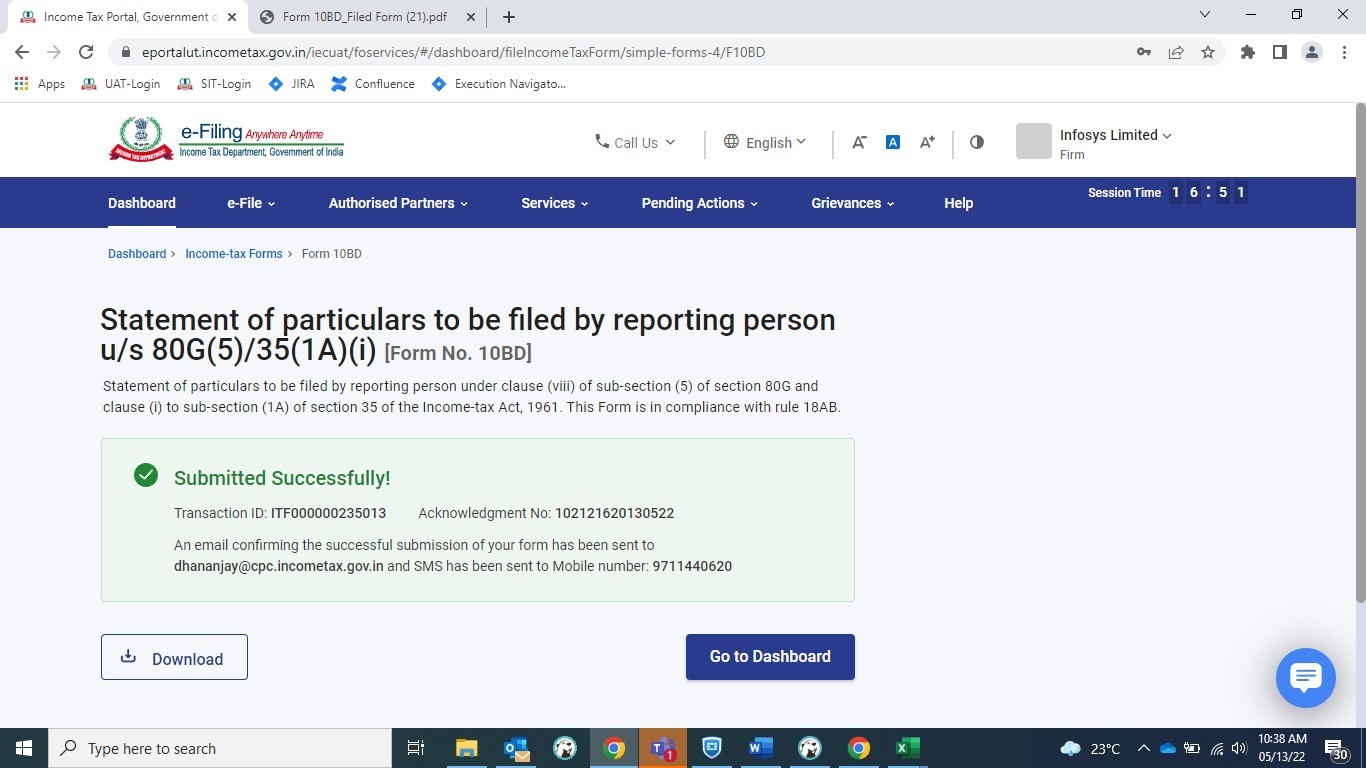
ಹಂತ 15: ಇ-ಪರಿಶೀಲನೆಯ ನಂತರ ಫಾರ್ಮ್ ಅನ್ನು ಯಶಸ್ವಿಯಾಗಿ ಸಲ್ಲಿಸಲಾಗಿದೆ ಎಂಬ ಯಶಸ್ವಿ ಸಂದೇಶವನ್ನು ನೀವು ಸ್ಕ್ರೀನ್ ಮೇಲೆ ನೋಡುತ್ತೀರಿ.
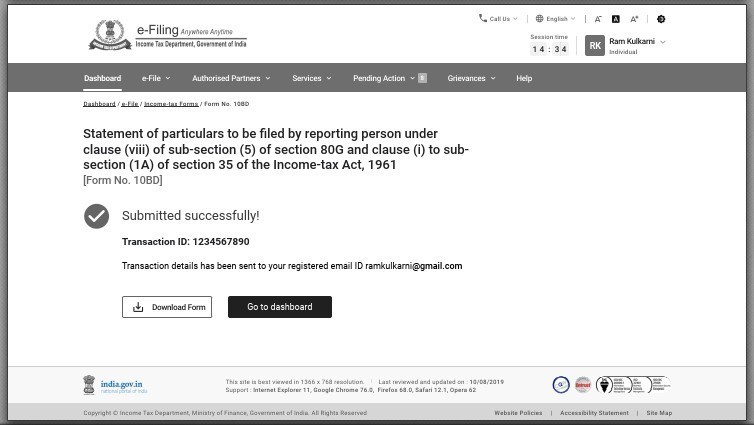
ಸೂಚನೆ : ಫಾರ್ಮ್ 10BD ಫೈಲ್ ಮಾಡಿದ ಸಮಯದಿಂದ 24 ಗಂಟೆಗಳ ನಂತರ ನೀವು ಫಾರ್ಮ್ 10BE ಅನ್ನು ಡೌನ್ಲೋಡ್ ಮಾಡಬಹುದು.
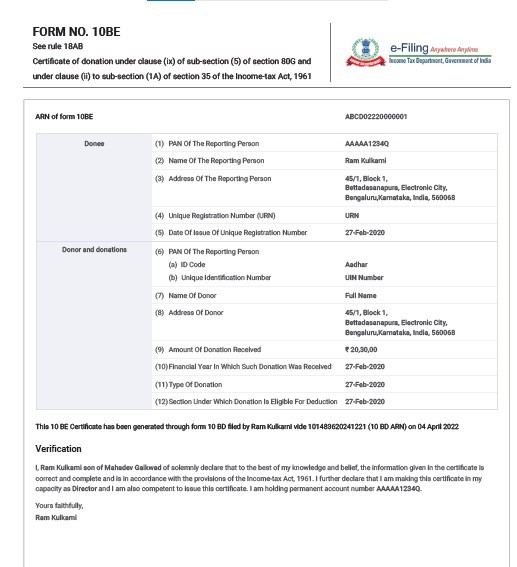
4.4 ಫಾರ್ಮ್ 10BE ನಲ್ಲಿ ದೇಣಿಗೆ ಪ್ರಮಾಣಪತ್ರ (ದಾನಿಗಳಿಗೆ)
ನಮೂನೆ 10BD ಯಲ್ಲಿ ದೇಣಿಗೆಗಳ ಹೇಳಿಕೆಯನ್ನು ಸಲ್ಲಿಸಿದ ನಂತರ, ನಮೂನೆ 10BE ನಲ್ಲಿ ದೇಣಿಗೆಗಳ ಪ್ರಮಾಣಪತ್ರವನ್ನು ಡೌನ್ಲೋಡ್ ಮಾಡಿ ಮತ್ತು ನೀಡಿ. ಇದು PAN ಮತ್ತು NGO ಹೆಸರು, ಸೆಕ್ಷನ್ 80G & 35(1) ಅಡಿಯಲ್ಲಿನ ಅನುಮೋದನೆ ಸಂಖ್ಯೆಗಳು ಜೊತೆಗೆ ದೇಣಿಗೆಗಳು ಮತ್ತು ದಾನಿಗಳ ವಿವರಗಳನ್ನು ಒಳಗೊಂಡಿರುತ್ತದೆ.
ಹಂತ 1: ನಿಮ್ಮ ಬಳಕೆದಾರರ ID ಹಾಗೂ ಪಾಸ್ವರ್ಡ್ ಬಳಸಿಕೊಂಡು ಇ-ಫೈಲಿಂಗ್ ಪೋರ್ಟಲ್ಗೆ ಲಾಗ್ ಇನ್ ಮಾಡಿ.
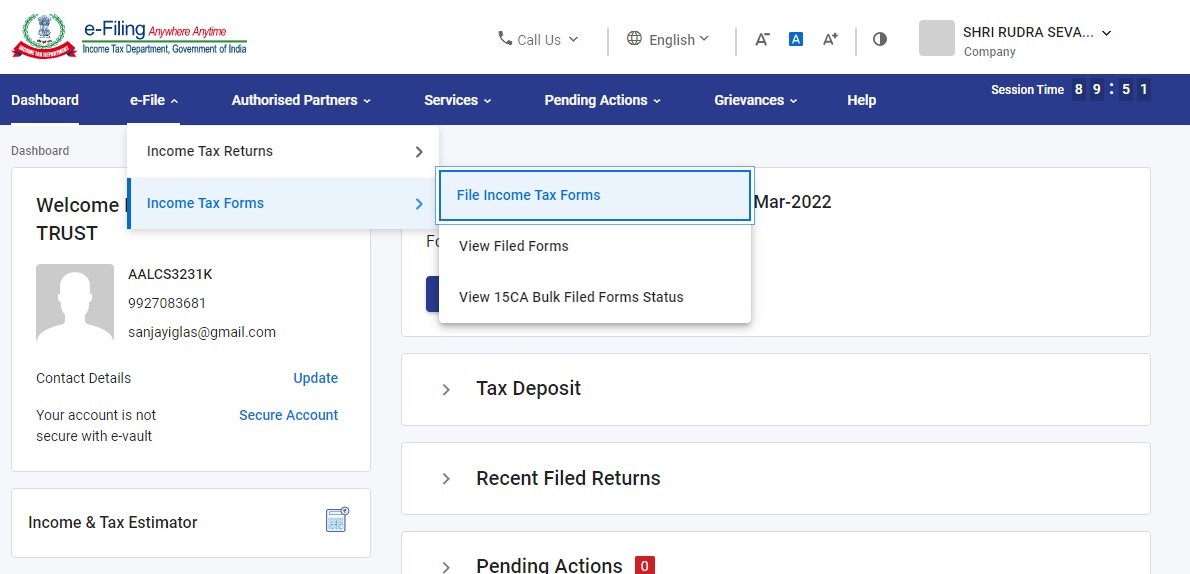
ಹಂತ 2: ನಿಮ್ಮ ಡ್ಯಾಶ್ಬೋರ್ಡ್ನಲ್ಲಿ, ಇ-ಫೈಲ್ > ಫೈಲ್ ಮಾಡಿದ ಫಾರ್ಮ್ಗಳನ್ನು ವೀಕ್ಷಿಸಿ ಕ್ಲಿಕ್ ಮಾಡಿ.
ಹಂತ-3: 10BE PDF ಡೌನ್ಲೋಡ್ ಮಾಡಿ ಮೇಲೆ ಕ್ಲಿಕ್ ಮಾಡಿ.
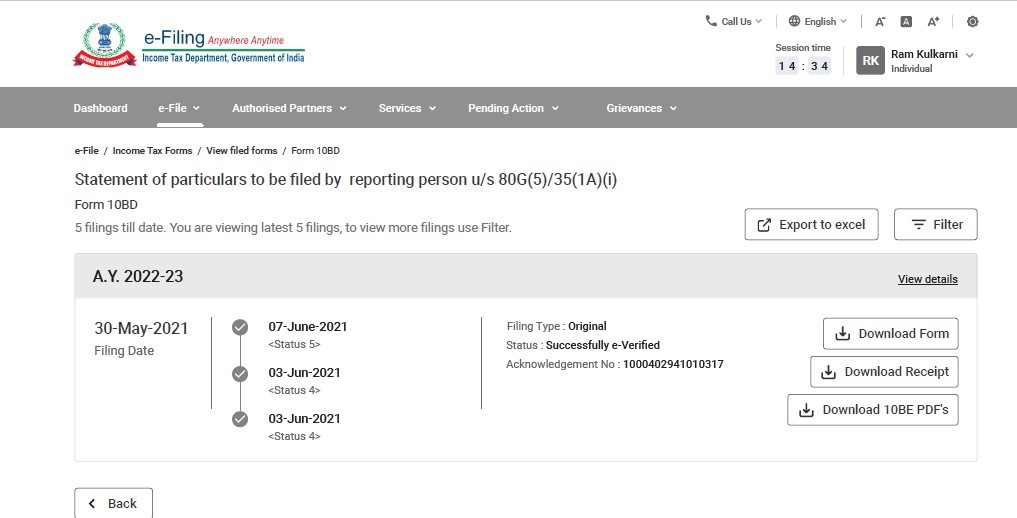
ಗಮನಿಸಿ: ಫಾರ್ಮ್ 10BE ಯು ಫಾರ್ಮ್ 10BD ಅನ್ನು ಸಲ್ಲಿಸಿದ ಸಮಯದಿಂದ 24 ಗಂಟೆಗಳ ನಂತರ ಡೌನ್ಲೋಡ್ ಮಾಡಲು ಲಭ್ಯವಿರುತ್ತದೆ.
ಹಂತ-4: ಈಗ PDF (ಫಾರ್ಮ್ 10BE) ಅನ್ನು ಡೌನ್ಲೋಡ್ ಮಾಡಲಾಗಿದೆ ಮತ್ತು ದಾನಿಗಳಿಗೆ ನೀಡಬಹುದು.
4.5 ಪರಿಷ್ಕೃತ ಫಾರ್ಮ್ 10BD ಯನ್ನು ಫೈಲ್ ಮಾಡುವುದು
ಹಂತ 1: ನಿಮ್ಮ ಬಳಕೆದಾರರ ID ಹಾಗೂ ಪಾಸ್ವರ್ಡ್ ಬಳಸಿಕೊಂಡು ಇ-ಫೈಲಿಂಗ್ ಪೋರ್ಟಲ್ಗೆ ಲಾಗ್ ಇನ್ ಮಾಡಿ.
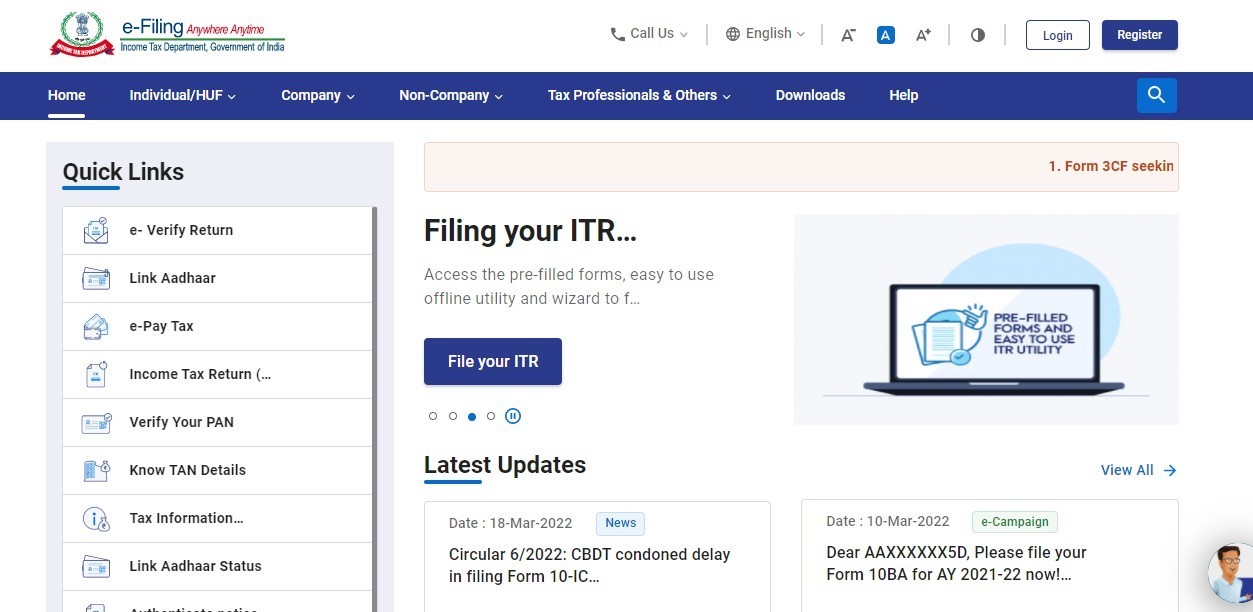
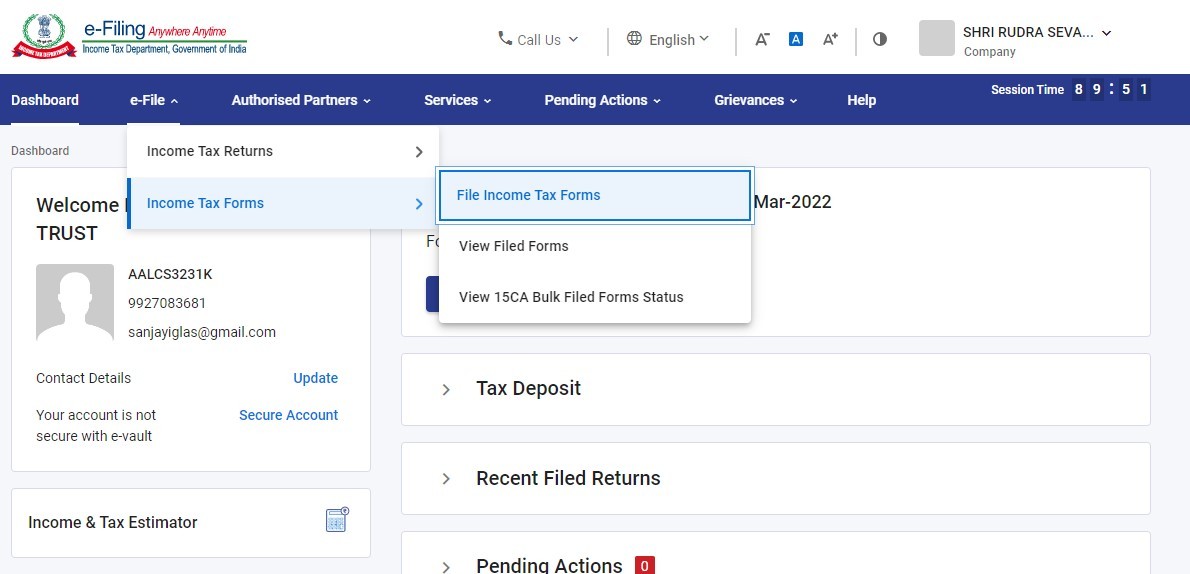
ಹಂತ 2: ನಿಮ್ಮ ಡ್ಯಾಶ್ಬೋರ್ಡ್ ಮೇಲೆ, ಇ-ಫೈಲ್ > ಆದಾಯ ತೆರಿಗೆ ಫಾರ್ಮ್ಗಳು > ಫಾರ್ಮ್ 10BD ಕ್ಲಿಕ್ ಮಾಡಿ
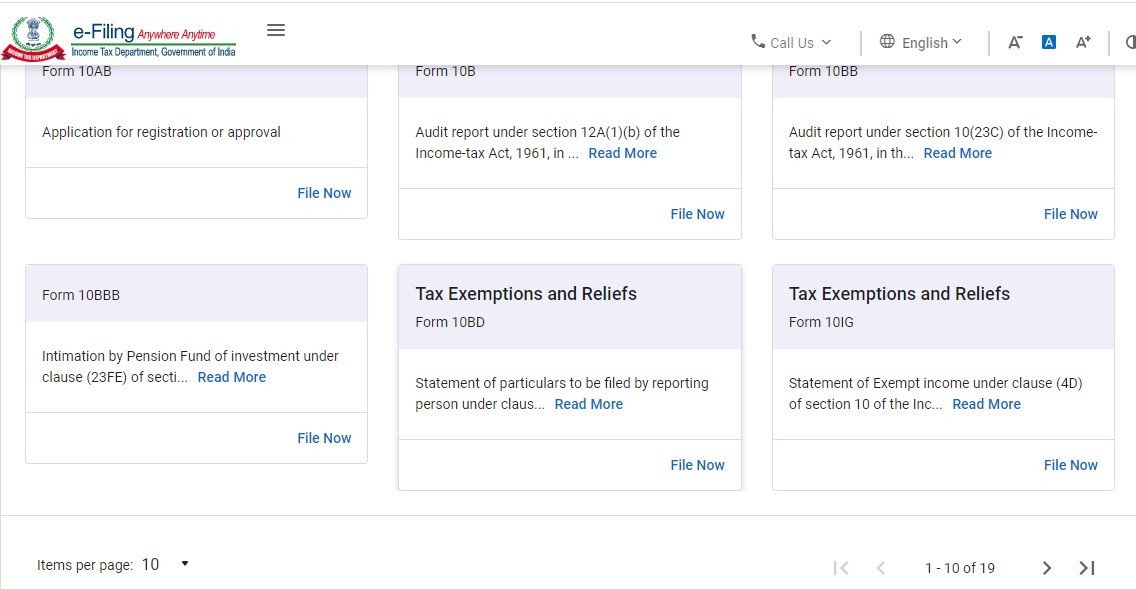
ಹಂತ 3 : ಪ್ರಕಾರಗಳ ಆಯ್ಕೆಯಿಂದ ಫಾರ್ಮ್ 10BD ಆಯ್ಕೆ ಮಾಡಿ.
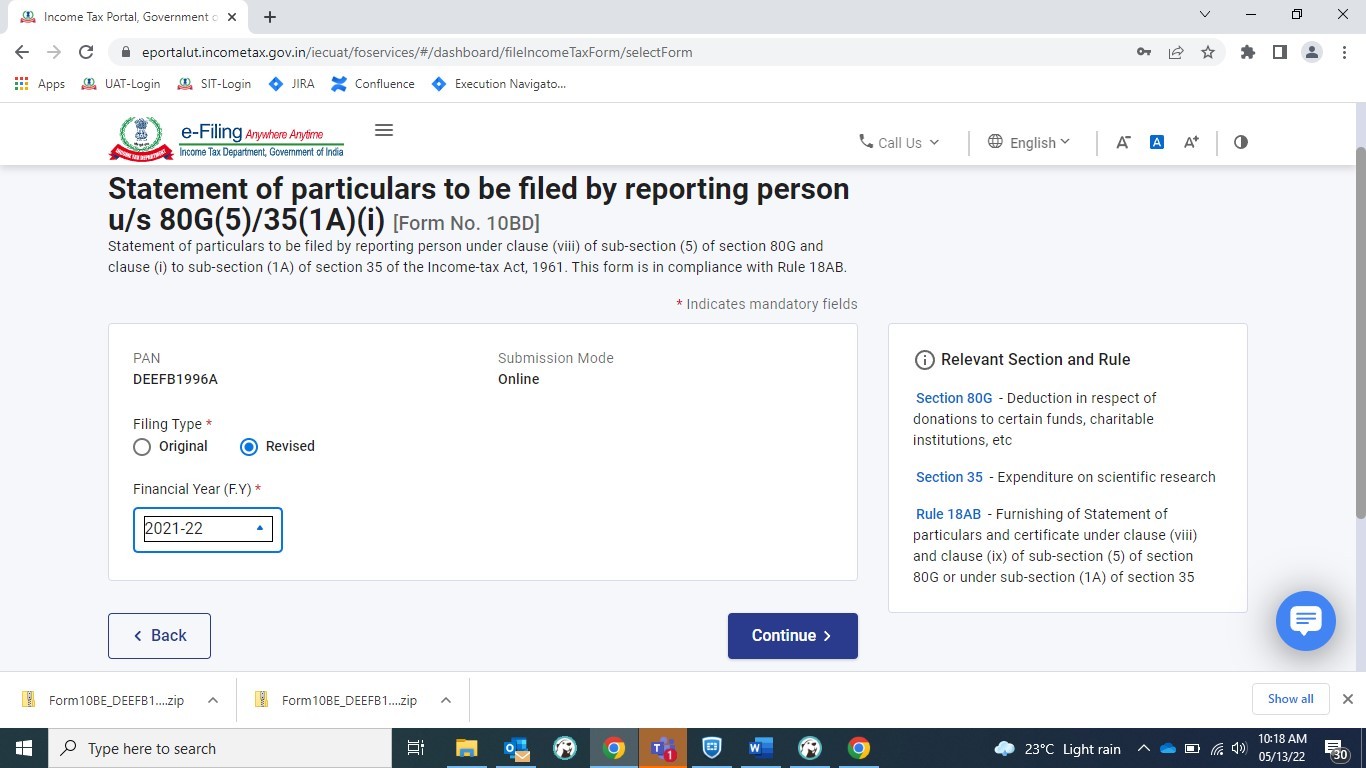
ಹಂತ 4: ಡ್ರಾಪ್ ಡೌನ್ ಮೆನುವಿನಿಂದ ಹಣಕಾಸು ವರ್ಷವನ್ನು ಆಯ್ಕೆ ಮಾಡಿ ಮತ್ತು ಪರಿಷ್ಕರಿಸಿದಂತೆ ಫೈಲಿಂಗ್ ಪ್ರಕಾರವನ್ನು ಆಯ್ಕೆಮಾಡಿ ಮತ್ತು ಮುಂದುವರಿಸಿ ಕ್ಲಿಕ್ ಮಾಡಿ.
ಹಂತ 5: ಪ್ರಾರಂಭಿಸೋಣಕ್ಲಿಕ್ ಮಾಡಿ.
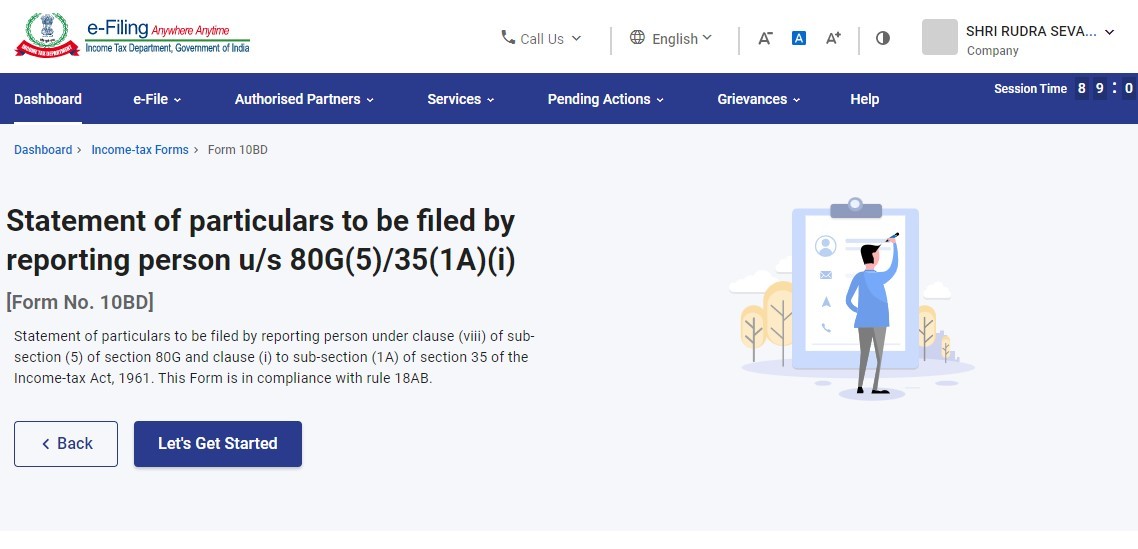
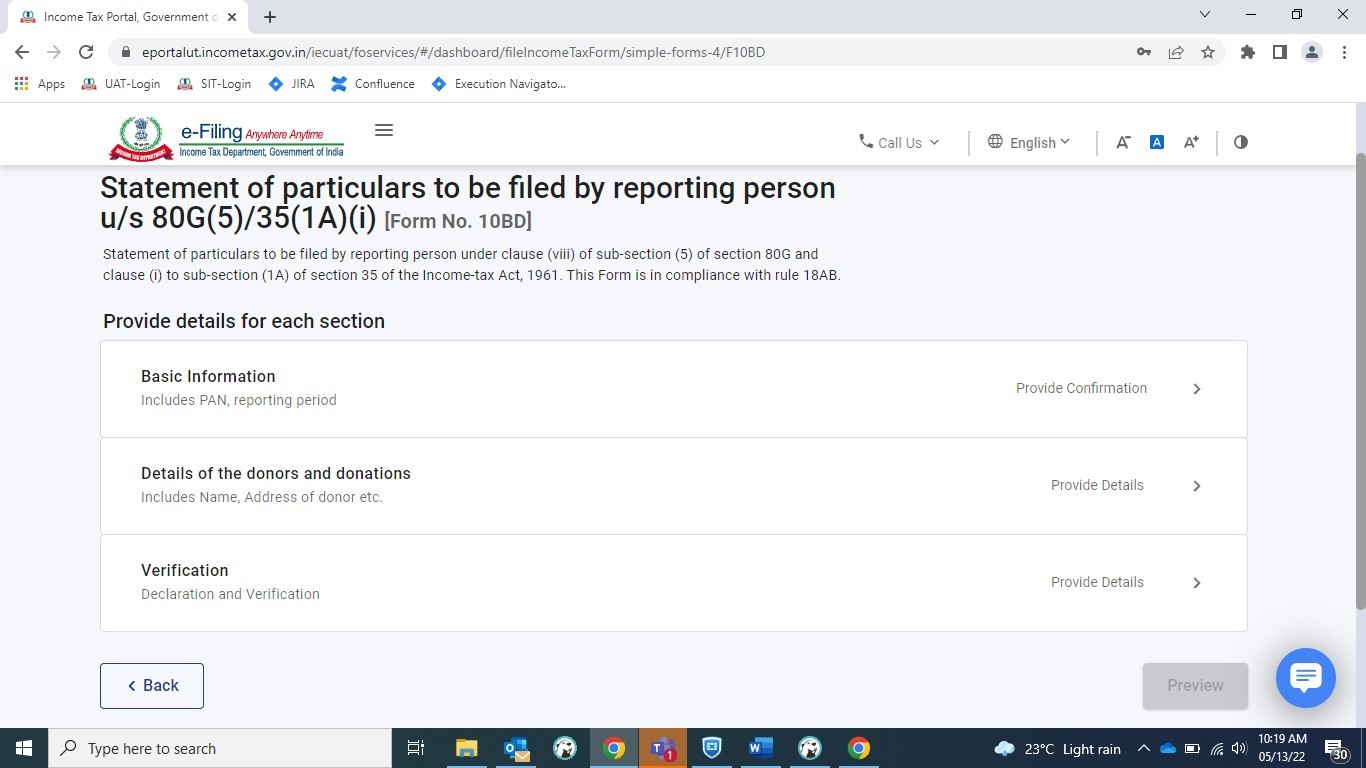
ಹಂತ 6: ಮೂರು ಟ್ಯಾಬ್ಗಳ ಜೊತೆ ಮುಖ್ಯ ಫಾರ್ಮ್ 10BD ತೆರೆಯುತ್ತದೆ.
- ಟ್ಯಾಬ್ 1: ಪ್ರಾಥಮಿಕ ಮಾಹಿತಿ - PAN ಮತ್ತು ವರದಿ ಮಾಡುವ ಅವಧಿಯನ್ನು ಒಳಗೊಂಡಿರುತ್ತದೆ.
- ಟ್ಯಾಬ್ 2: ದಾನಿಗಳು ಮತ್ತು ದೇಣಿಗೆಗಳ ವಿವರಗಳು - ಹೆಸರು, ದಾನಿಗಳ ವಿಳಾಸ ಇತ್ಯಾದಿಗಳನ್ನು ಒಳಗೊಂಡಿರುತ್ತದೆ.
- ಟ್ಯಾಬ್ 3: ಪರಿಶೀಲನೆ
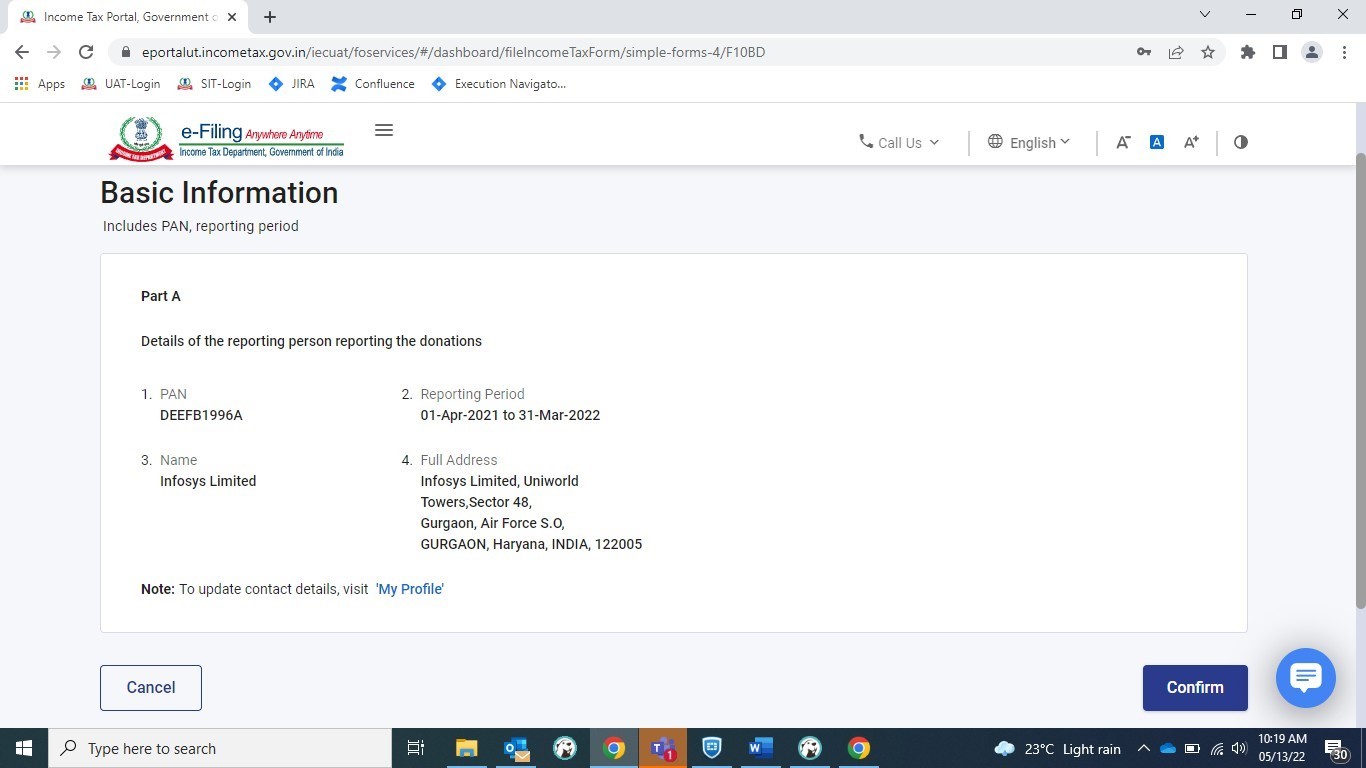
ಹಂತ 7: PAN, ವರದಿ ಮಾಡುವ ಅವಧಿ (01-ಏಪ್ರಿಲ್-202X ರಿಂದ 31-ಮಾರ್ಚ್-202X), ವರದಿ ಮಾಡುವ ವ್ಯಕ್ತಿಯ ಹೆಸರು ಮತ್ತು ಪೂರ್ಣ ವಿಳಾಸವನ್ನು ಮೊದಲೇ ಭರ್ತಿ ಮಾಡಲಾಗುತ್ತದೆ.
ಯಾವುದೇ ಕ್ಷೇತ್ರವನ್ನು ಭರ್ತಿ ಮಾಡುವ ಅಗತ್ಯವಿಲ್ಲ.
ದೃಢೀಕರಿಸಿ ಕ್ಲಿಕ್ ಮಾಡಿ.
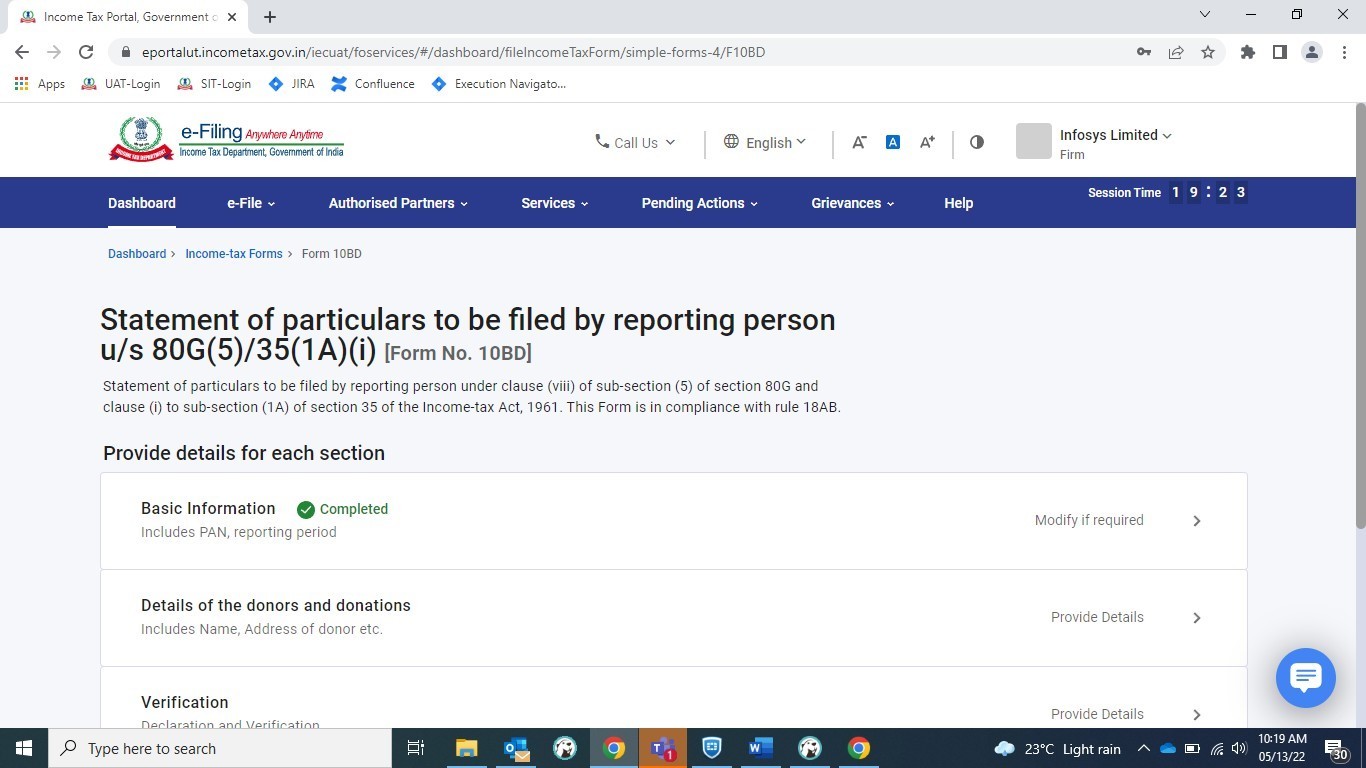
ಹಂತ 8: ಮೂಲ ಮಾಹಿತಿ ಟ್ಯಾಬ್ ಅನ್ನು ದೃಢೀಕರಿಸಲಾಗಿದೆ ಈಗ ದಾನಿಗಳ ವಿವರಗಳು ಮತ್ತು ದೇಣಿಗೆಗಳ ಟ್ಯಾಬ್ ಅನ್ನು ಕ್ಲಿಕ್ ಮಾಡಿ.
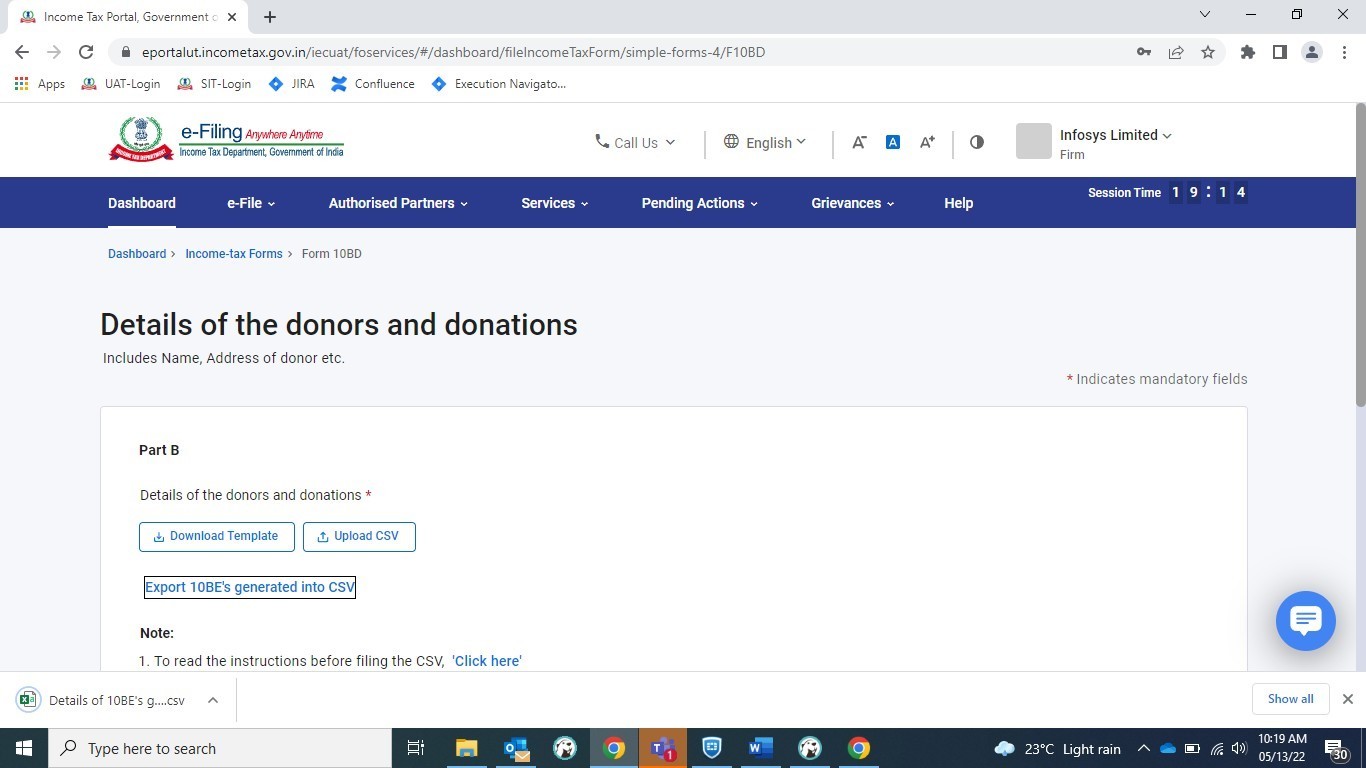
ಹಂತ 9: ರಚನೆಯಾದ 10BE ಗಳನ್ನು CSV ಗೆ ಎಕ್ಸಪೋರ್ಟ್ ಮಾಡಿ ಕ್ಲಿಕ್ ಮಾಡಿ.
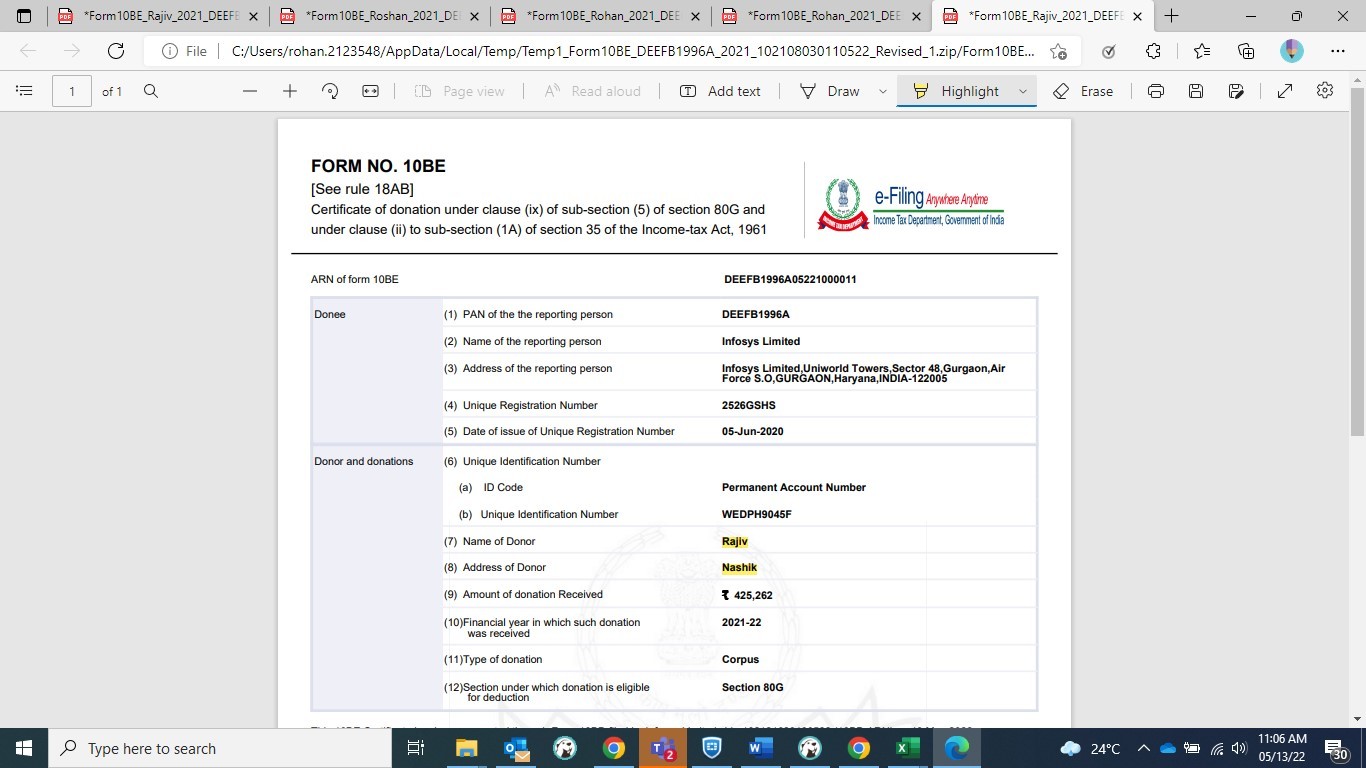
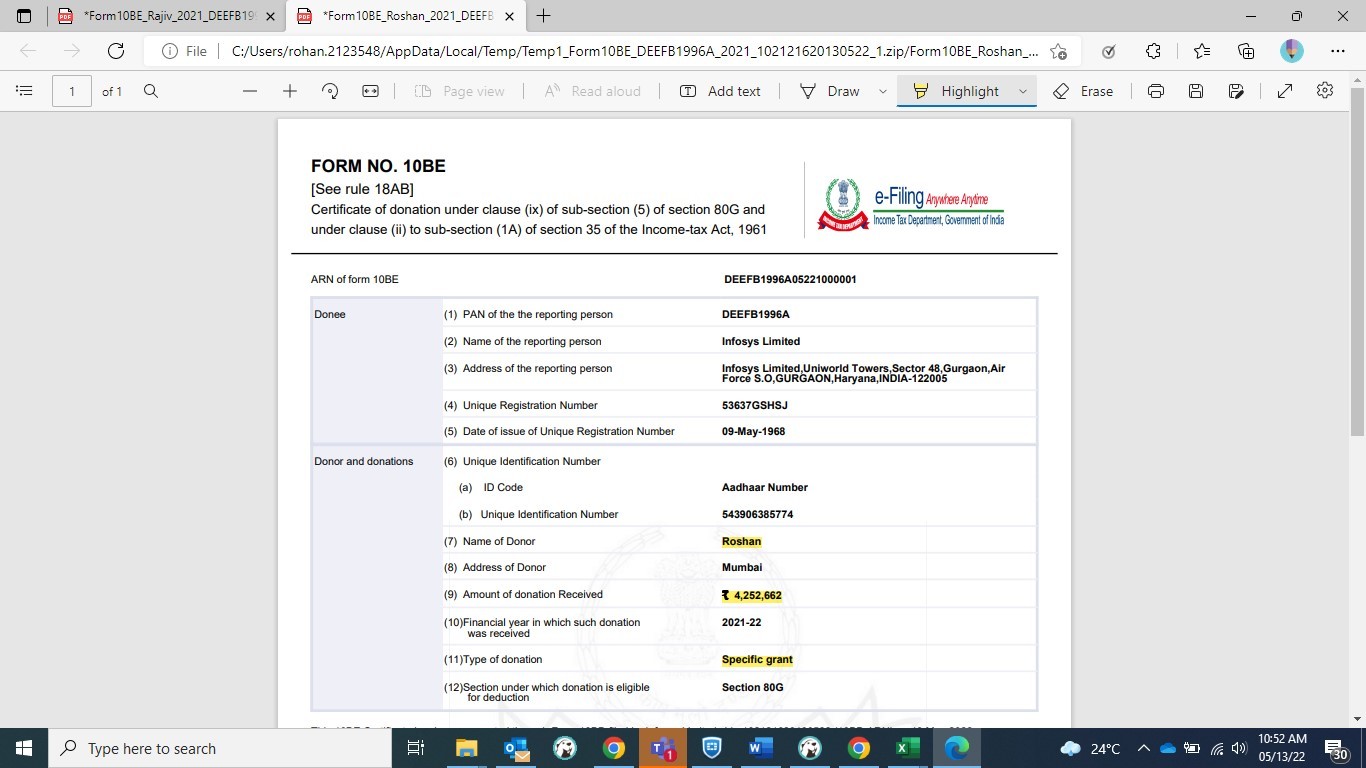
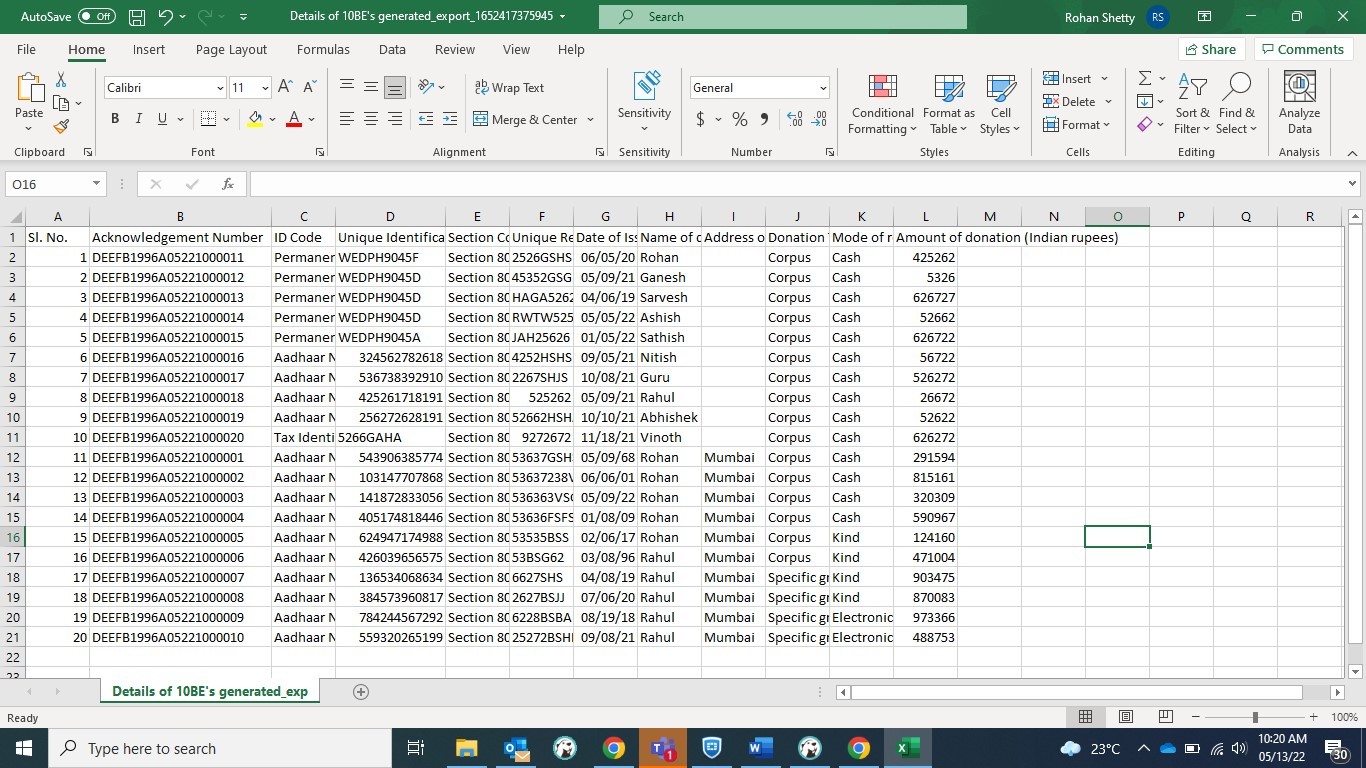
ಎಕ್ಸೆಲ್ ಫೈಲ್ನಲ್ಲಿ ರಚಿಸಲಾದ 10BEಗಳ ವಿವರಗಳು.
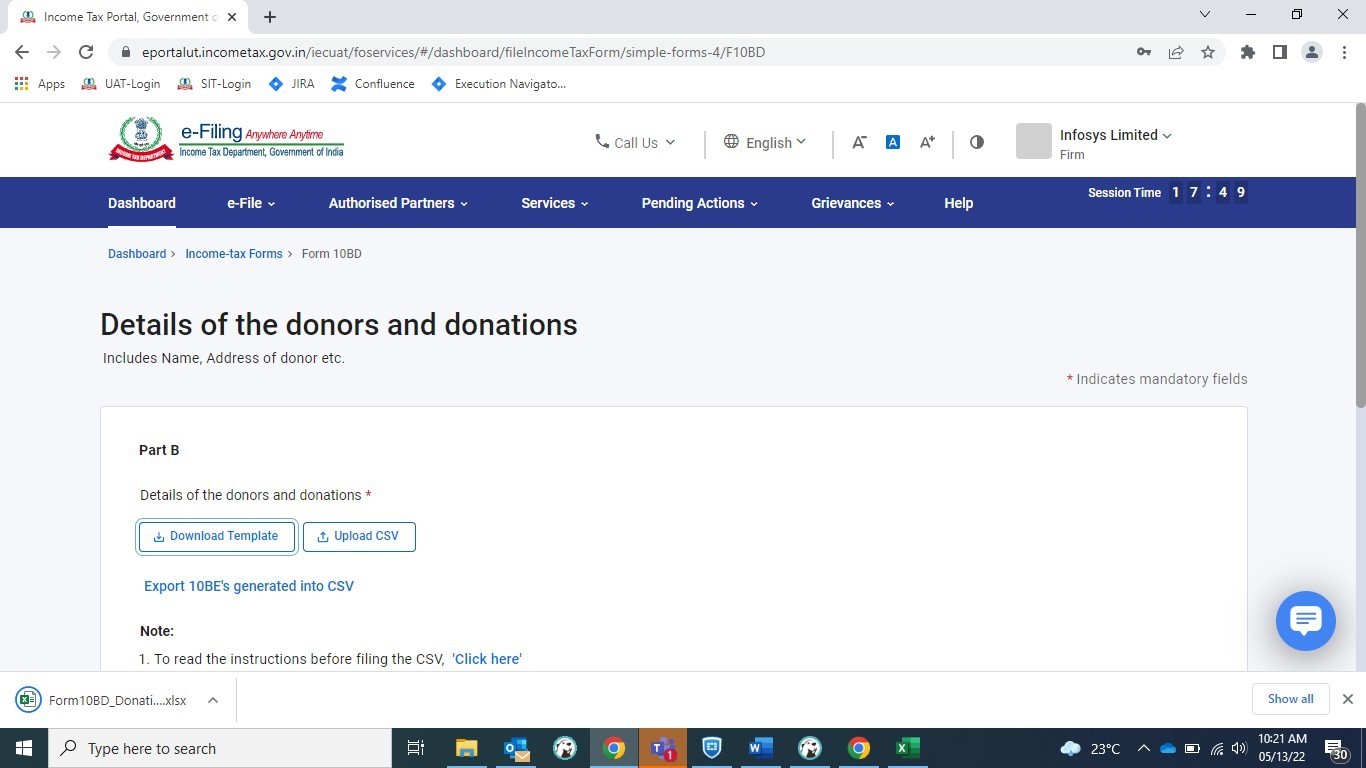
ಹಂತ 10: ಎಕ್ಸೆಲ್ ಟೆಂಪ್ಲೇಟ್ ಅನ್ನು ಡೌನ್ಲೋಡ್ ಮಾಡಲು ಡೌನ್ಲೋಡ್ ಟೆಂಪ್ಲೇಟ್ ಅನ್ನು ಕ್ಲಿಕ್ ಮಾಡಿ.
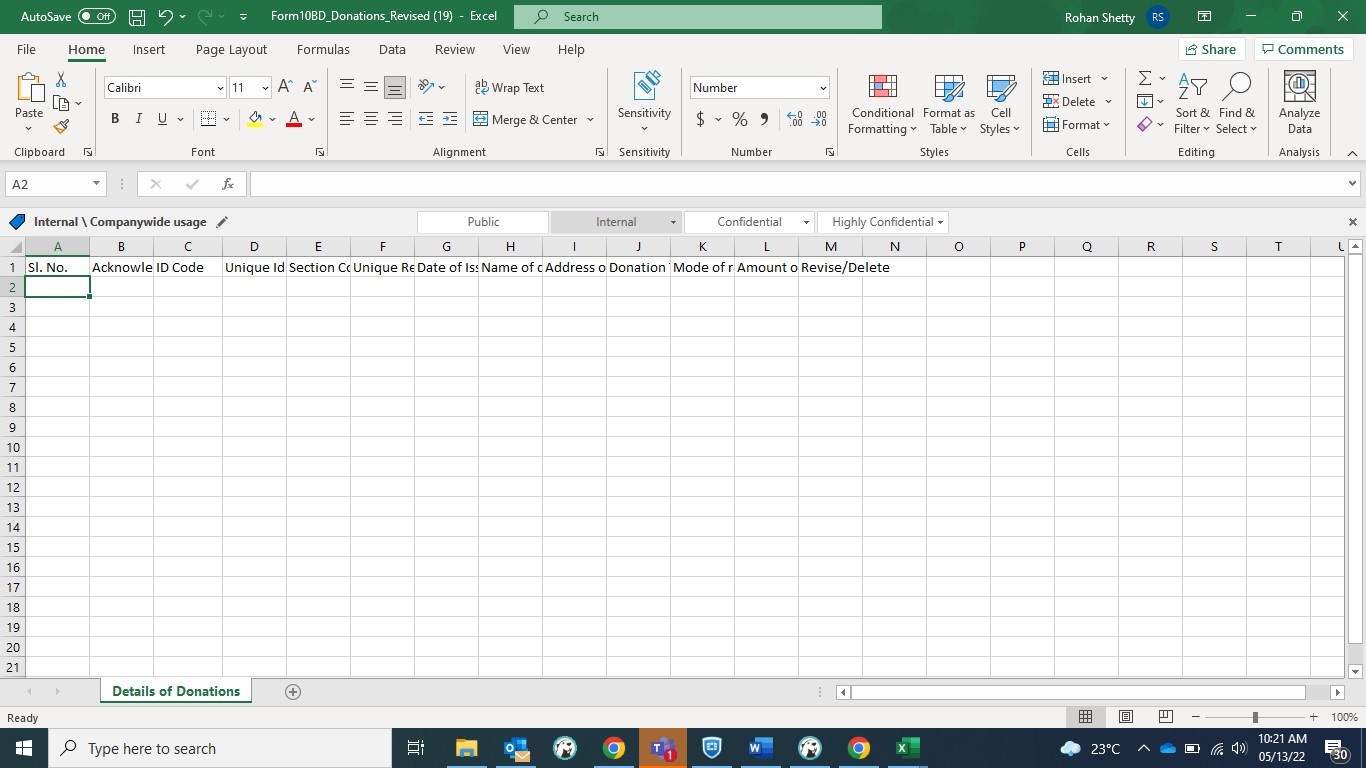
ನೀವು ಪರಿಷ್ಕರಿಸಬಹುದು (ದಾನಿಯ ಹೆಸರಿನಲ್ಲಿ ಬದಲಾವಣೆ, ದಾನಿಗಳ ವಿಳಾಸವನ್ನು ಬದಲಿಸುವುದು/ಸೇರಿಸುವುದು, ಮೊತ್ತ ಇತ್ಯಾದಿ) ಅಥವಾ ನೀವು ನಮೂದುಗಳನ್ನು ಅಳಿಸಬಹುದು.
ಎಕ್ಸೆಲ್ ಶೀಟ್ನಲ್ಲಿ ಪರಿಷ್ಕೃತ ವಿವರಗಳನ್ನು ನಮೂದಿಸಿ ಮತ್ತು ಕಾಲಮ್ M ನಲ್ಲಿ ಸ್ಥಿತಿಯನ್ನು ಪರಿಷ್ಕೃತ ಅಥವಾ ಅಳಿಸಿ ಎಂದು ಆಯ್ಕೆಮಾಡಿ.
ಮೂಲಪ್ರತಿಯಿಂದ ಪರಿಷ್ಕರಿಸಬೇಕಾದ 10BE ಗಳು:
| 10 BE | ಅಗತ್ಯ ಕ್ರಮ |
| ARN ಗಾಗಿ: DEEFB1996A05221000011 | ರೋಹನ್ನಿಂದ ರಾಜೀವ್ಗೆ ಹೆಸರನ್ನು ಬದಲಾಯಿಸಿ ಮತ್ತು ವಿಳಾಸವನ್ನು ಸೇರಿಸಿ. |
| ARN ಗಾಗಿ: DEEFB1996A05221000012 | ನಮೂದನ್ನು ಅಳಿಸಿ |
ಎಕ್ಸೆಲ್ ಫೈಲ್ನಲ್ಲಿ ಬದಲಾವಣೆಯನ್ನು ನಮೂದಿಸಿ ಅಥವಾ ವಿವರಗಳನ್ನು ಅಳಿಸಿ.
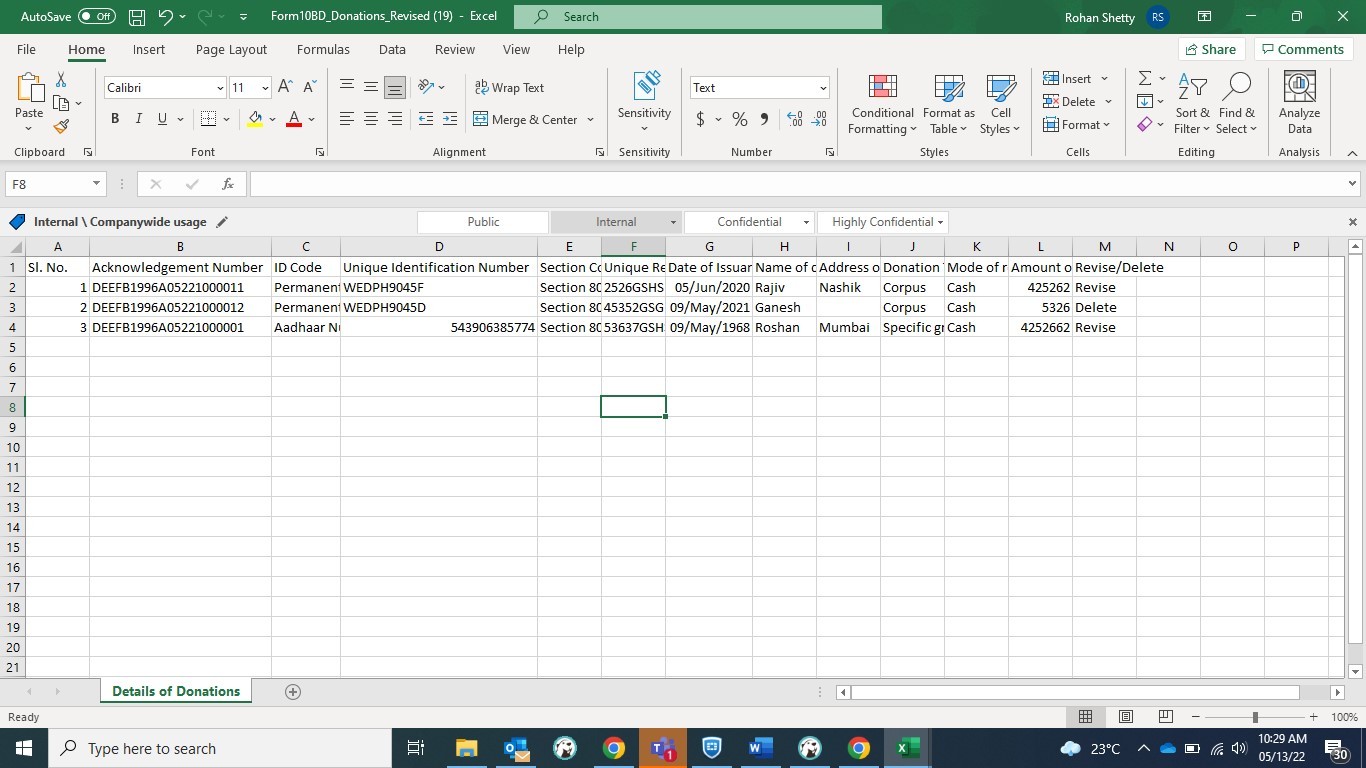
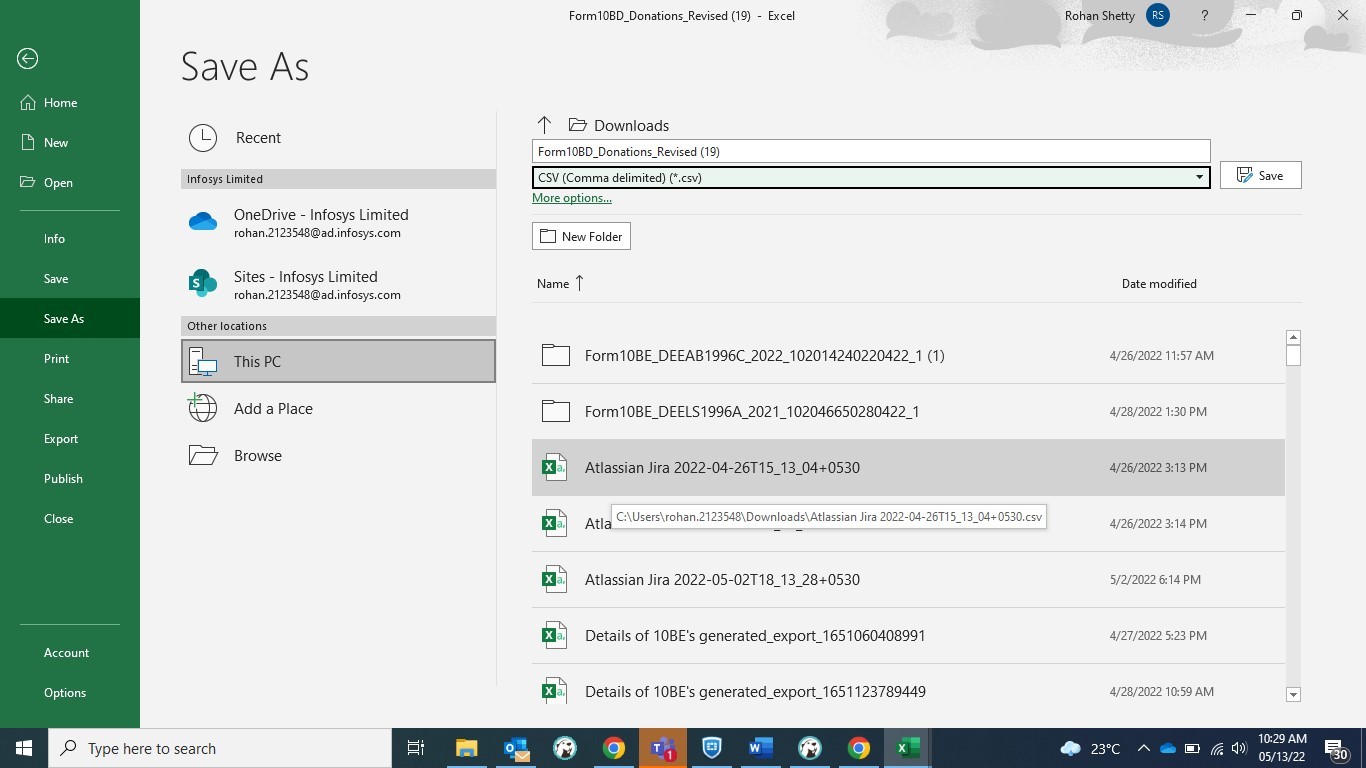
ಹಂತ 11: ಡೌನ್ಲೋಡ್ ಮಾಡಿದ ಎಕ್ಸೆಲ್ ಟೆಂಪ್ಲೇಟ್ನಲ್ಲಿ ಪರಿಷ್ಕೃತ ಡೇಟಾವನ್ನು ಭರ್ತಿ ಮಾಡಿದ ನಂತರ, ಡೇಟಾವನ್ನು ಎಕ್ಸೆಲ್ ಟೆಂಪ್ಲೇಟ್ನಲ್ಲಿ ಸೇವ್ ಮಾಡಿ.
ನಂತರ File > Save As ಅಥವಾ Alt+F+A. CSV (Comma delimited) ಅನ್ನು ಡ್ರಾಪ್ ಡೌನ್ ‘Save as type’ ಇಂದ ಆಯ್ಕೆ ಮಾಡಿ ಮತ್ತು Save ಕ್ಲಿಕ್ ಮಾಡಿ. ಭರ್ತಿ ಮಾಡಿದ ಎಕ್ಸೆಲ್ ಫೈಲ್ ಅನ್ನು CSV ಫಾರ್ಮ್ಯಾಟ್ನಲ್ಲಿ ಉಳಿಸಲಾಗುತ್ತದೆ. ಈ CSV ಸ್ವರೂಪವನ್ನು ಪೋರ್ಟಲ್ನಲ್ಲಿ ಅಪ್ಲೋಡ್ ಮಾಡಬೇಕಾಗುತ್ತದೆ.
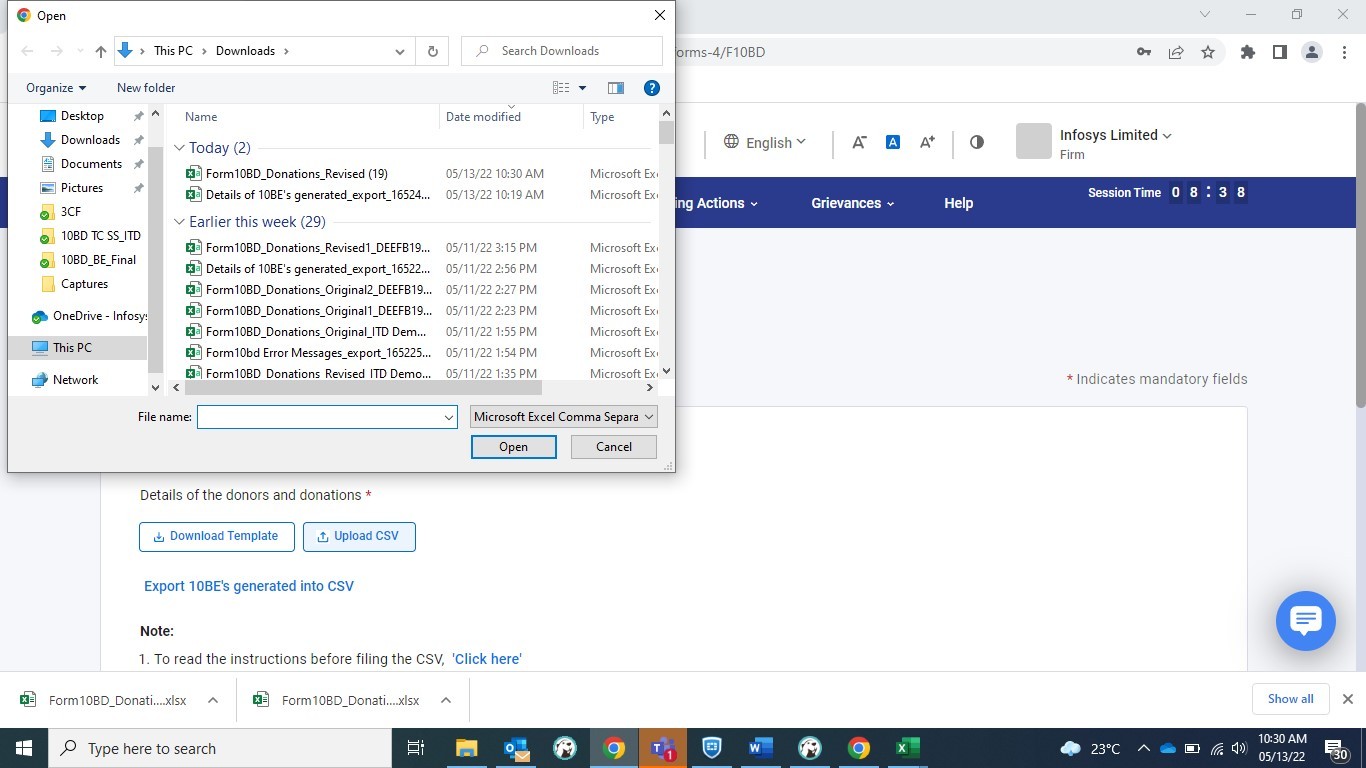
ಹಂತ 12: CSV ಫೈಲ್ ಅನ್ನು ಅಪ್ಲೋಡ್ ಮಾಡಿ ಬಟನ್ ಅನ್ನು ಕ್ಲಿಕ್ ಮಾಡಿ CSV ಫೈಲ್ ಅನ್ನು ಅಪ್ಲೋಡ್ ಮಾಡಿ ಮತ್ತು ಸೇವ್ ಕ್ಲಿಕ್ ಮಾಡಿ
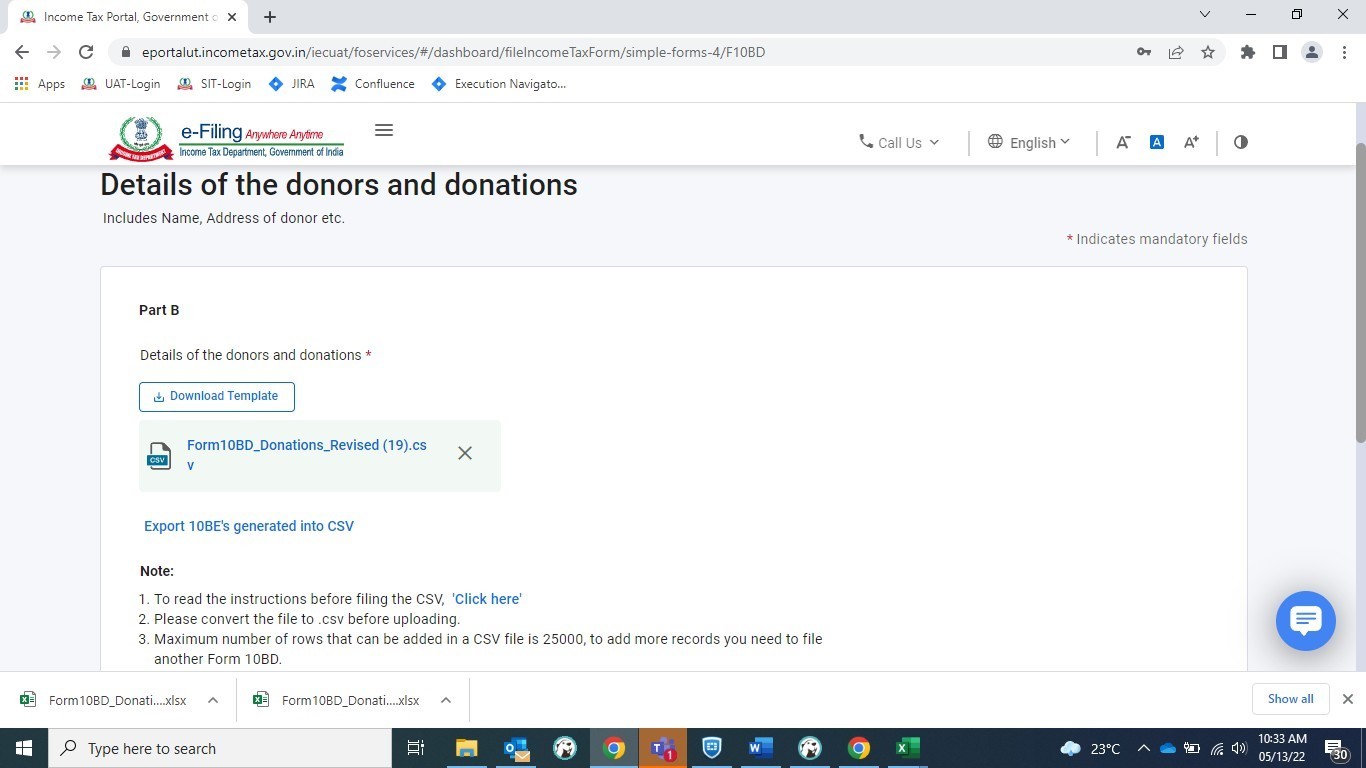
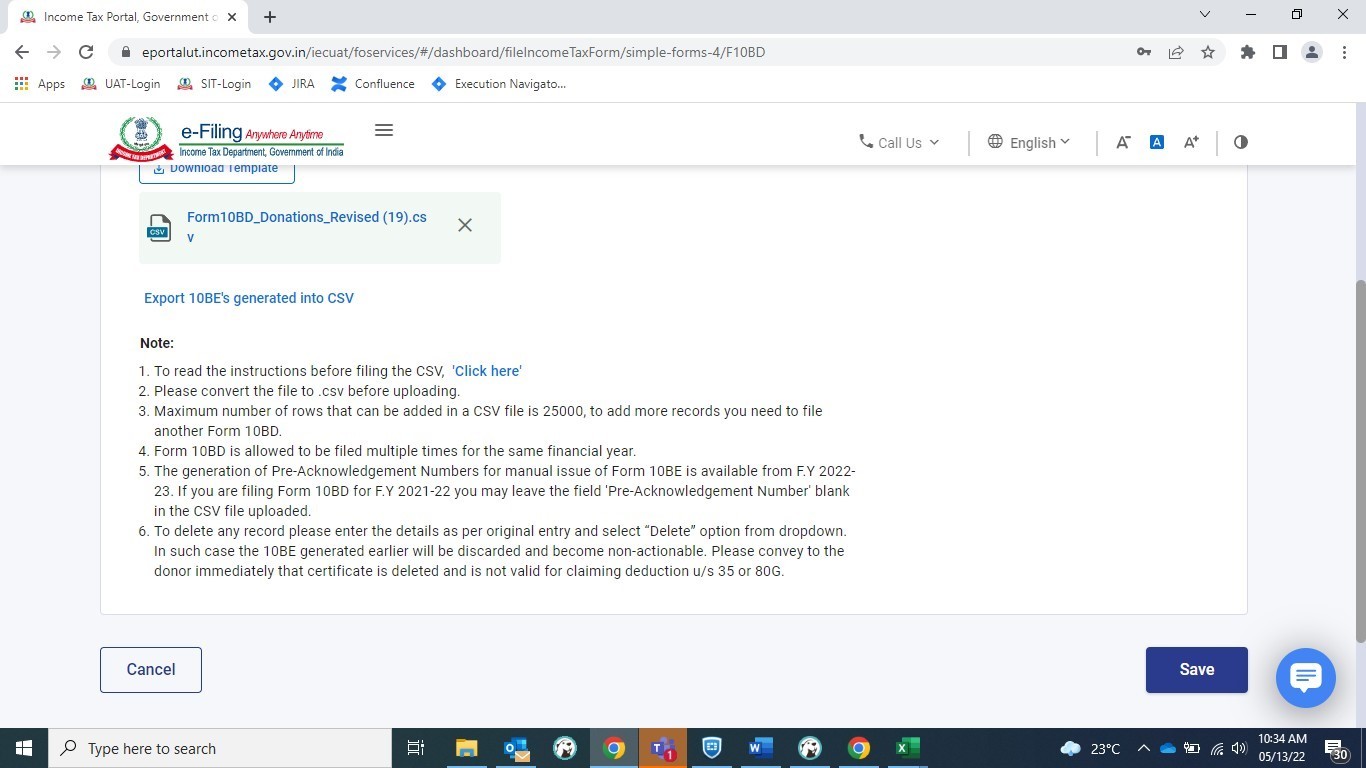
ಹಂತ 13: 'ದಾನಿಗಳು ಮತ್ತು ದೇಣಿಗೆಗಳ ವಿವರಗಳು 'ಪೂರ್ಣಗೊಂಡಿದೆ' ಎಂಬ ಸ್ಥಿತಿಯೊಂದಿಗೆ ಹಸಿರು ಟಿಕ್ ಮಾರ್ಕ್ ಅನ್ನು ಹೊಂದಿರುತ್ತದೆ
ಈಗ, ಫಾರ್ಮ್ 10BD ಅನ್ನು ಪರಿಶೀಲಿಸಲು ಪರಿಶೀಲನೆ ಟ್ಯಾಬ್ ಅನ್ನು ಕ್ಲಿಕ್ ಮಾಡಿ.
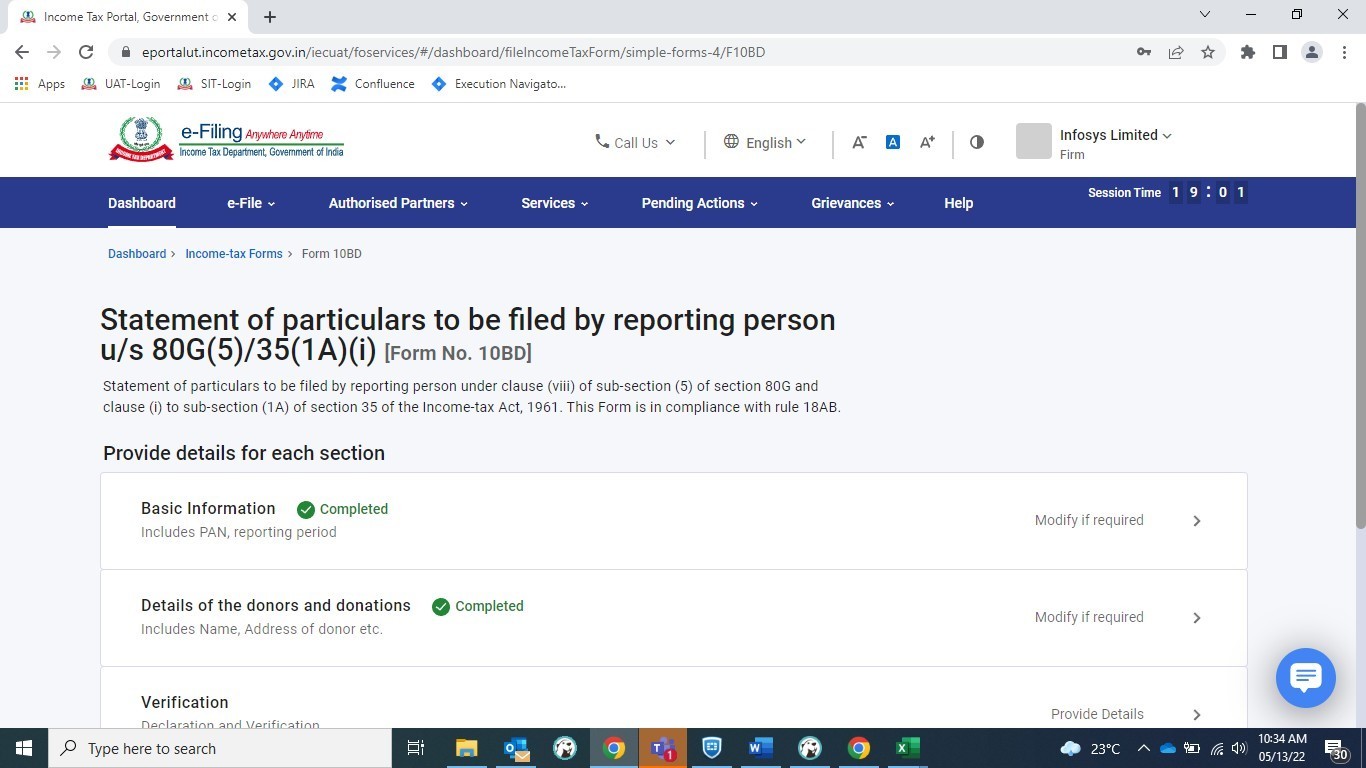
ಹಂತ 14: ವಿವರಗಳನ್ನು ಭರ್ತಿ ಮಾಡಿ., ತಂದೆಯ/ತಾಯಿಯ ಹೆಸರು ಮತ್ತು ಫಾರ್ಮ್ ಅನ್ನು ಪರಿಶೀಲಿಸುವ ವ್ಯಕ್ತಿಯ ಸಮರ್ಥತೆ ಅಂದರೆ, ಟ್ರಸ್ಟಿ, ಸದಸ್ಯರು, ನಿರ್ದೇಶಕರು, ಇತ್ಯಾದಿ. ನೀವು ಯಾವ ಸ್ಥಳದಿಂದ ಫಾರ್ಮ್ ಅನ್ನು ಸಲ್ಲಿಸುತ್ತಿದ್ದೀರೆಂಬುದನ್ನು 'ಸ್ಥಳ' ಕ್ಷೇತ್ರದಲ್ಲಿ ಭರ್ತಿ ಮಾಡಿ.
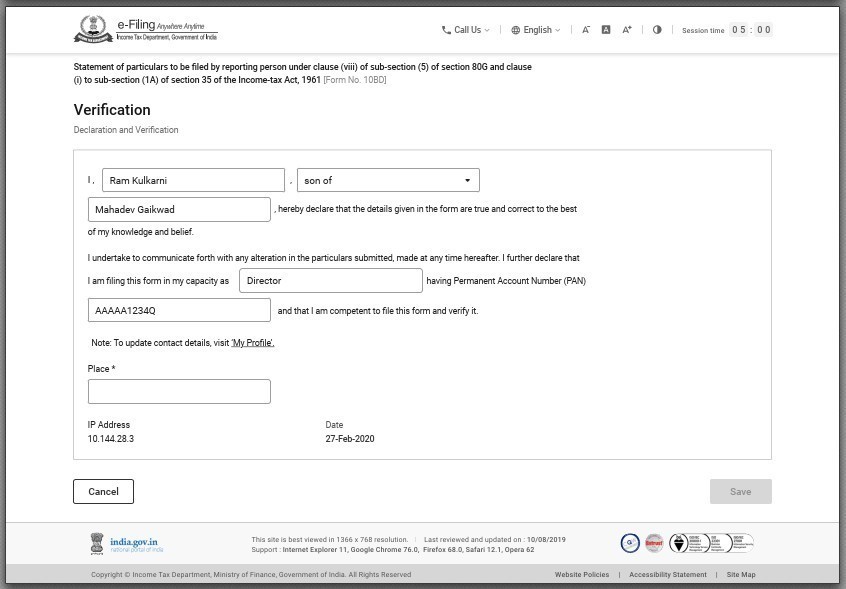
ಹಂತ 15: ಮೂಲ ಮಾಹಿತಿ, ದಾನಿಗಳ ವಿವರಗಳು ಮತ್ತು ದೇಣಿಗೆಗಳು ಮತ್ತು ಪರಿಶೀಲನೆ' ಯ ಸ್ಥಿತಿಯು 'ಪೂರ್ಣಗೊಂಡಿದೆ' ಎಂಬ ಸ್ಥಿತಿಯೊಂದಿಗೆ ಹಸಿರು ಟಿಕ್ ಮಾರ್ಕ್ ಅನ್ನು ಹೊಂದಿರುತ್ತದೆ. ಈಗ ಪ್ರಿವ್ಯೂ ಕ್ಲಿಕ್ ಮಾಡಿ.
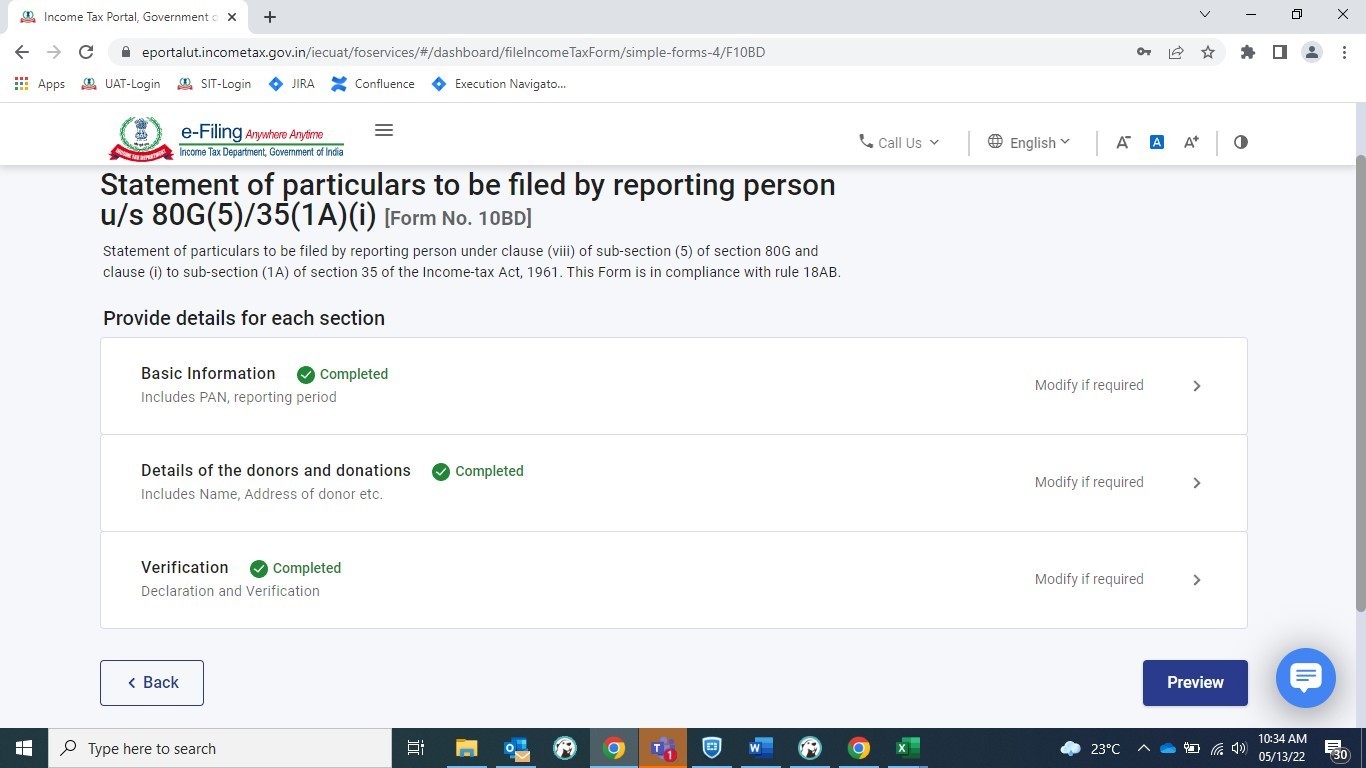
ಹಂತ 16: ಇದು ಪರಿಷ್ಕೃತ ಫಾರ್ಮ್ 10BD ನ ಪ್ರಿವ್ಯೂ ಆಗಿದೆ ಪರಿಶೀಲಿಸಲು ಮುಂದುವರೆಯಿರಿ ಕ್ಲಿಕ್ ಮಾಡಿ.
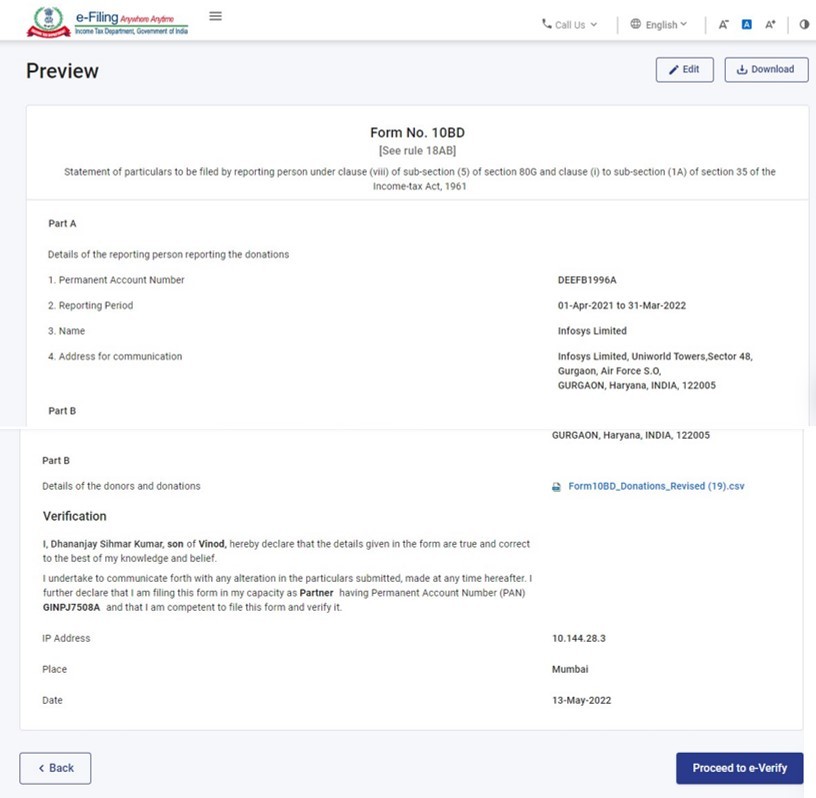
ಹಂತ 17: ಪರಿಶೀಲಿಸಲು ಹೌದು ಕ್ಲಿಕ್ ಮಾಡಿ
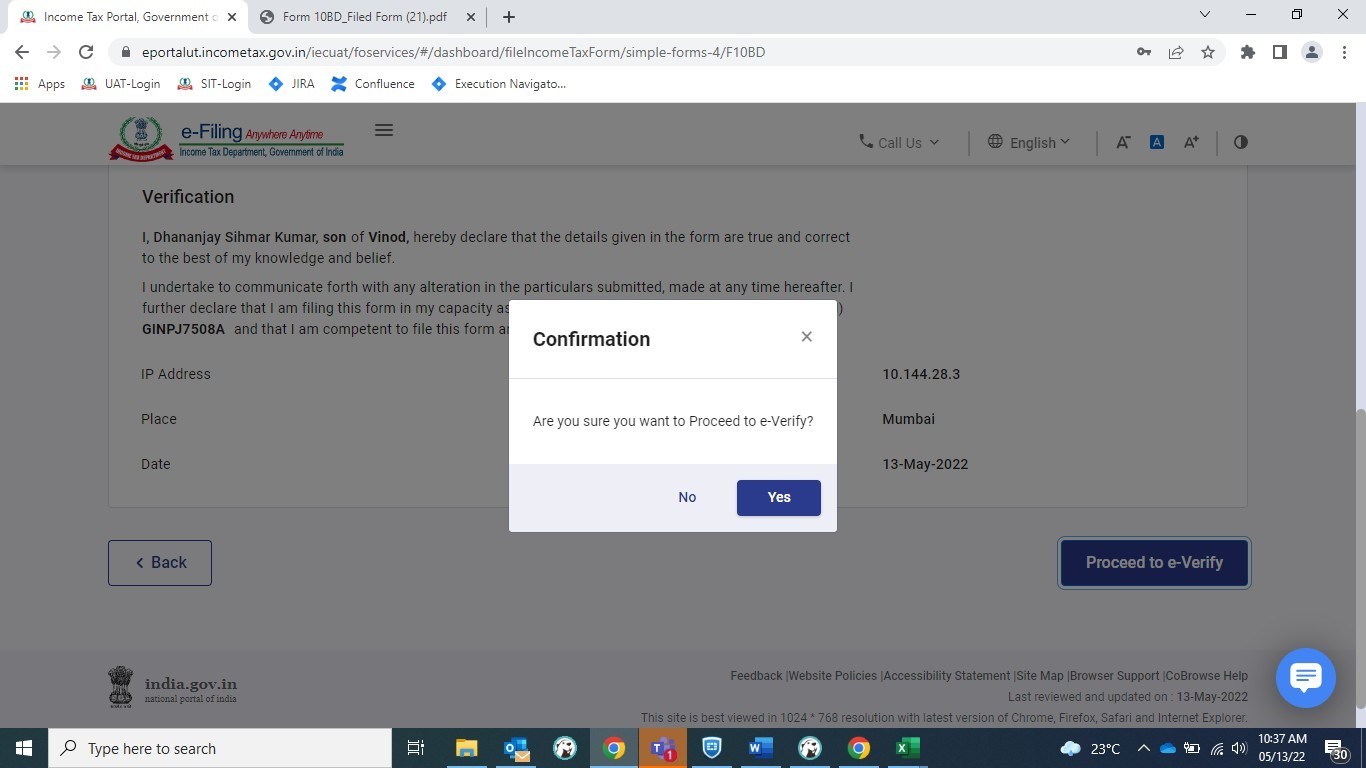
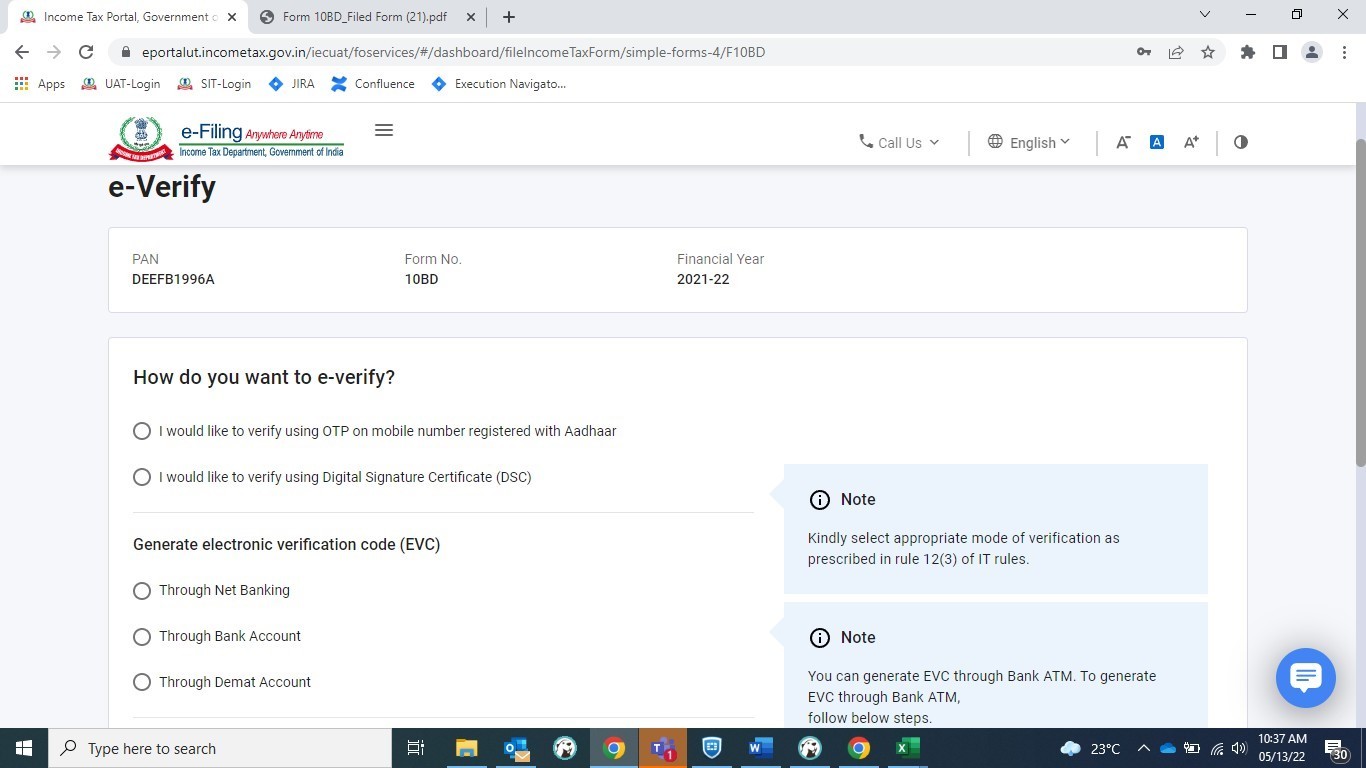
ಹಂತ 18: ಇ-ಪರಿಶೀಲನೆ ವಿಧಾನವನ್ನು ಆಯ್ಕೆಮಾಡಿ.
Step19: ಇ-ಪರಿಶೀಲನೆಯ ನಂತರ ಫಾರ್ಮ್ ಅನ್ನು ಯಶಸ್ವಿಯಾಗಿ ಸಲ್ಲಿಸಲಾಗಿದೆ ಎಂಬ ಯಶಸ್ವಿ ಸಂದೇಶವನ್ನು ನೀವು ಸ್ಕ್ರೀನ್ ಮೇಲೆ ನೋಡುತ್ತೀರಿ.
4.6 ಪರಿಷ್ಕೃತ ಫಾರ್ಮ್ 10BD ಯನ್ನು ವೀಕ್ಷಿಸಿ
ಹಂತ 1: ಇ-ಫೈಲ್ > ಆದಾಯ ತೆರಿಗೆ ಫಾರ್ಮ್ ಫೈಲ್ ಮಾಡಿ > ಫೈಲ್ ಮಾಡಿದ ಫಾರ್ಮ್ ಅನ್ನು ವೀಕ್ಷಿಸಿ > ಫಾರ್ಮ್ 10BD > ಫಾರ್ಮ್ ಡೌನ್ಲೋಡ್ ಮಾಡಿ ಗೆ ಹೋಗಿ.
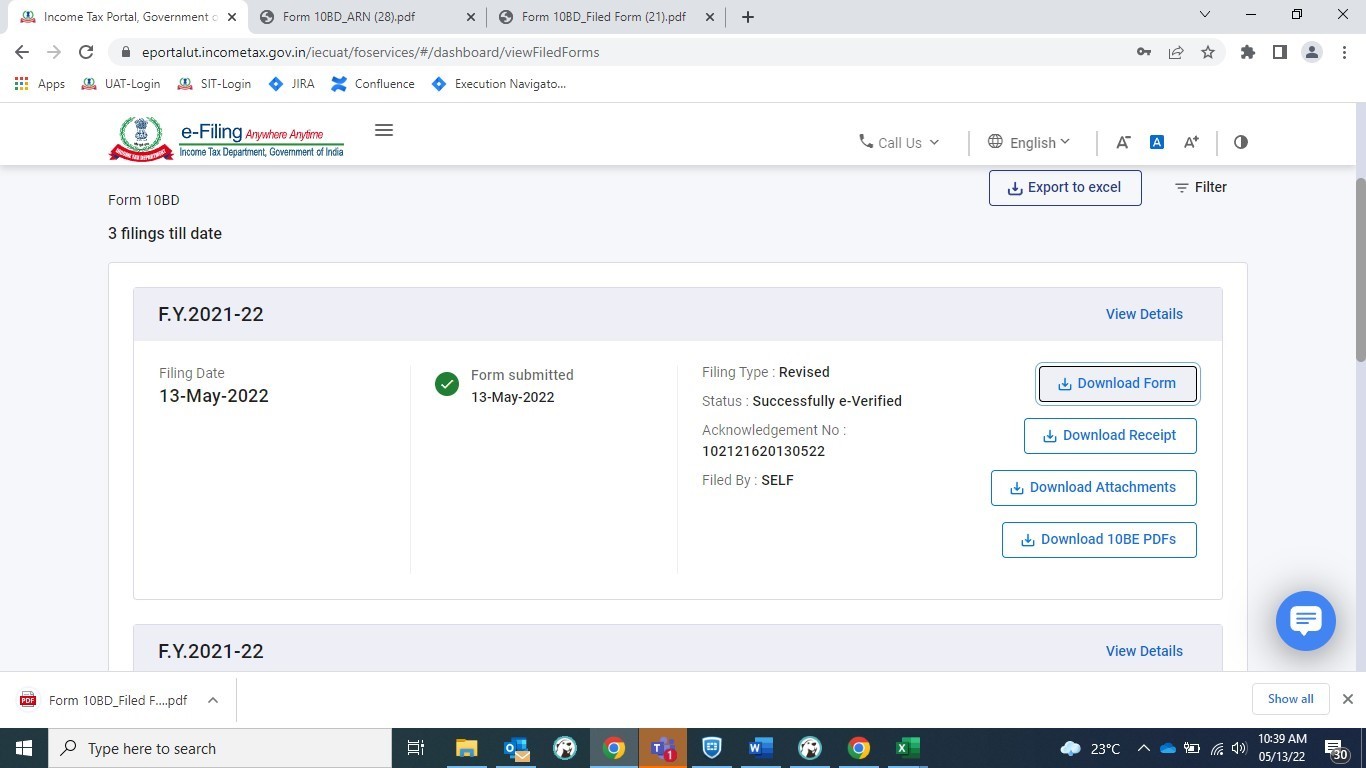
ಹಂತ 2: ಪರಿಷ್ಕೃತ ಫಾರ್ಮ್ನ PDF.
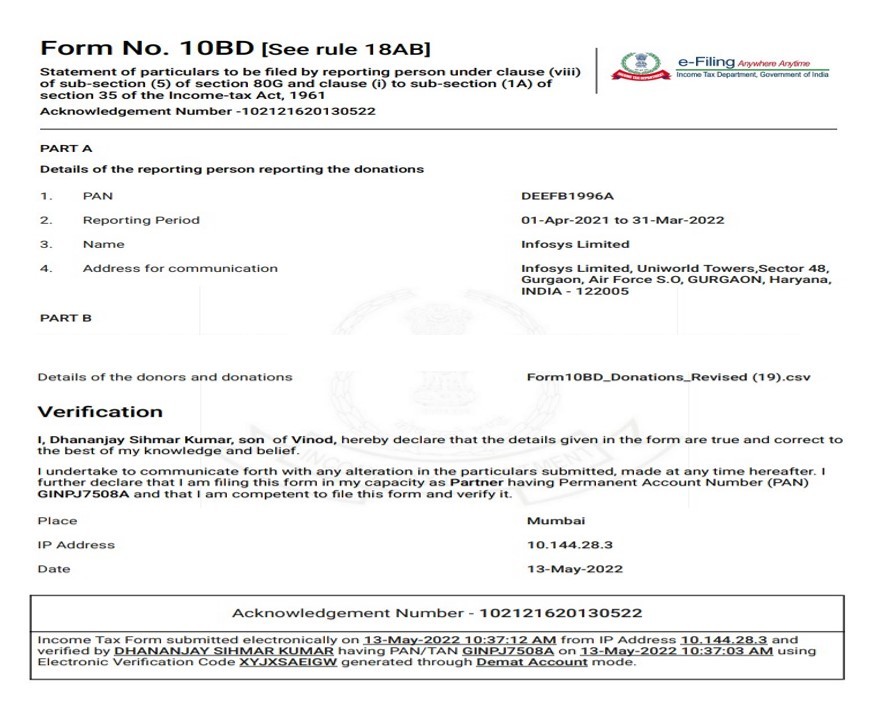
4.7 ಪರಿಷ್ಕೃತ ಫಾರ್ಮ್ 10BE ನೋಡಿ
ಹಂತ 1: ಇ-ಫೈಲ್ > ಆದಾಯ ತೆರಿಗೆ ಫಾರ್ಮ್ ಫೈಲ್ ಮಾಡಿ > ಫೈಲ್ ಮಾಡಿದ ಫಾರ್ಮ್ ಅನ್ನು ವೀಕ್ಷಿಸಿಗೆ ಹೋಗಿ > 10BDಕ್ಲಿಕ್ ಮಾಡಿ > 10BE PDF ಡೌನ್ಲೋಡ್ ಮಾಡಿ ಕ್ಲಿಕ್ ಮಾಡಿ.
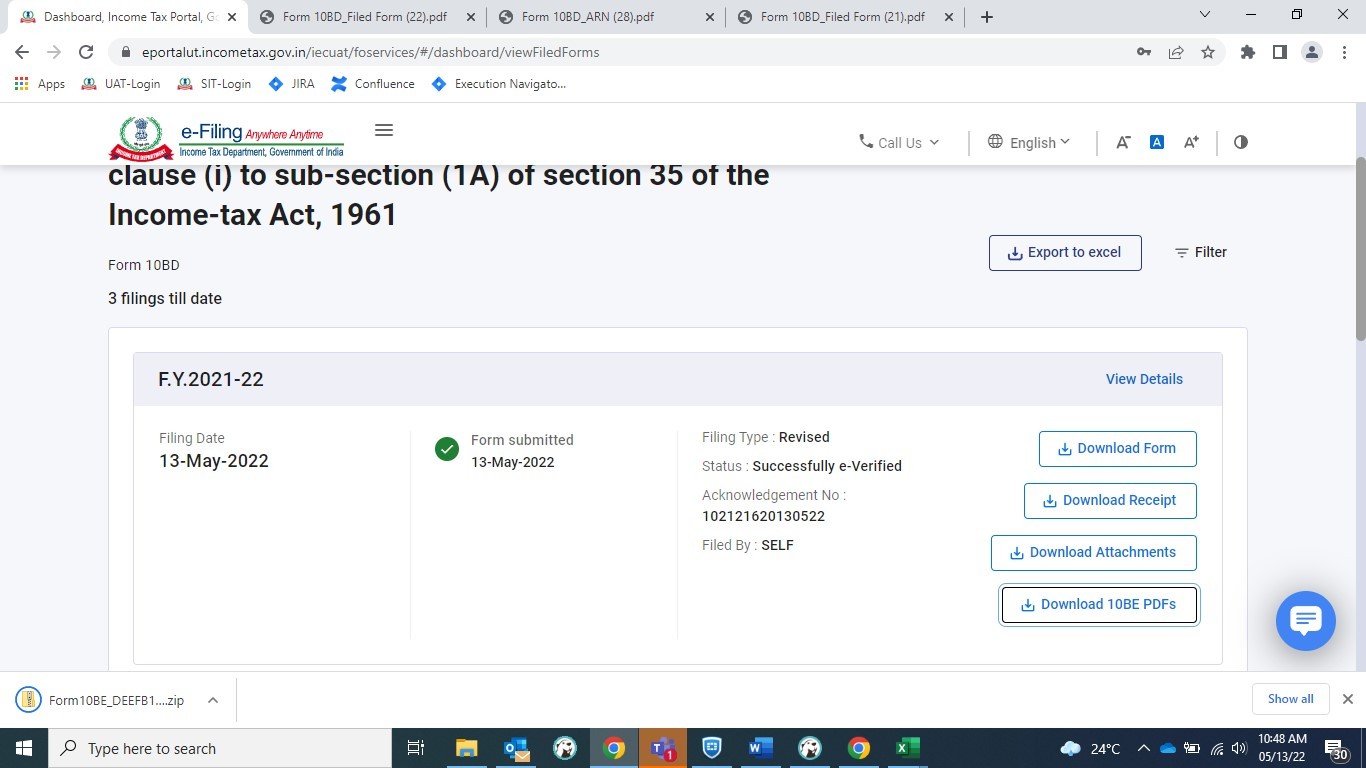
ಸೂಚನೆ: ಫಾರ್ಮ್ 10BD ಅನ್ನು ಭರ್ತಿ ಮಾಡಿದ 24 ಗಂಟೆಗಳ ನಂತರ ಪರಿಷ್ಕೃತ ಫಾರ್ಮ್ 10BE ಪೋರ್ಟಲ್ನಲ್ಲಿ ಲಭ್ಯವಿರುತ್ತದೆ.
ಹಂತ 2: ಪರಿಷ್ಕೃತ PDF ಗಳನ್ನು ನಿಮ್ಮ ಸಿಸ್ಟಂನಲ್ಲಿ ಡೌನ್ಲೋಡ್ ಮಾಡಲಾಗುತ್ತದೆ ವೀಕ್ಷಿಸಲು pdf ಫೈಲ್ ಮೇಲೆ ಕ್ಲಿಕ್ ಮಾಡಿ.
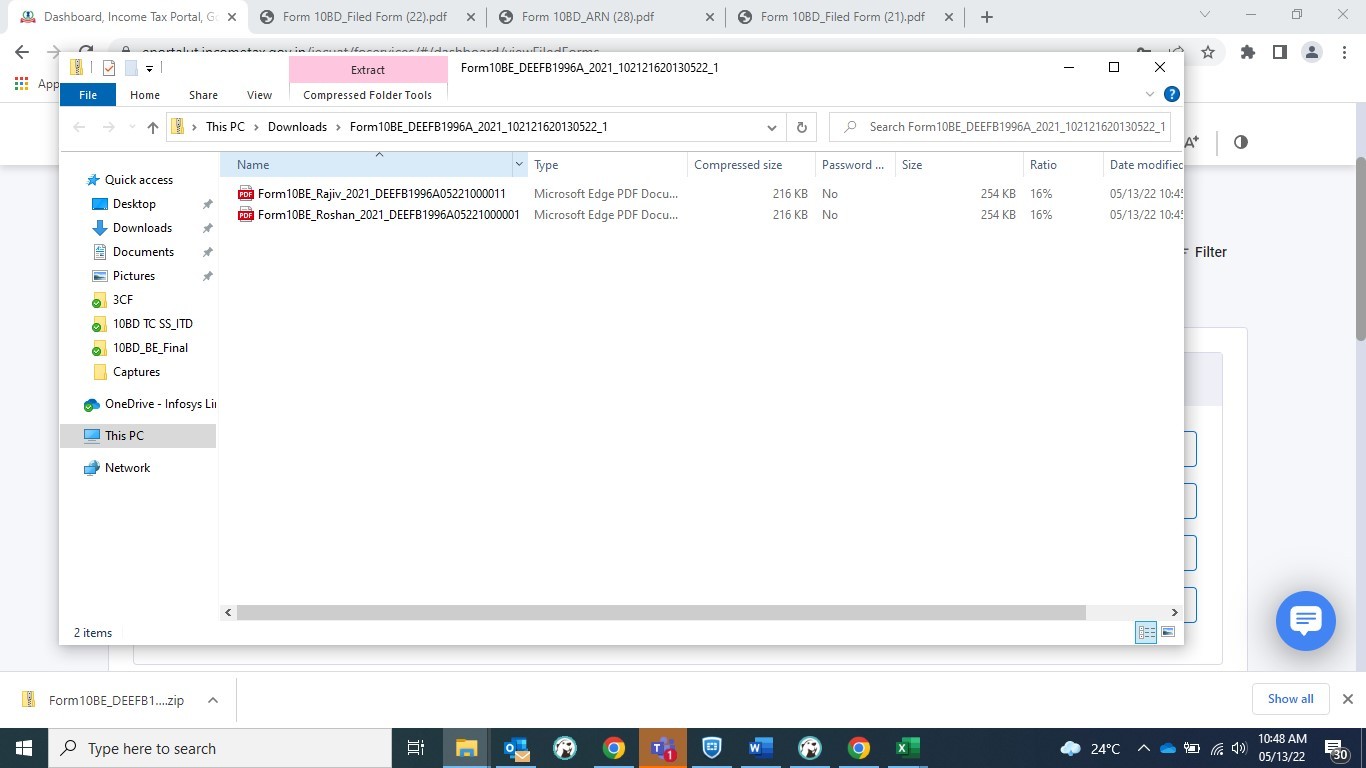
ಹಂತ 3: ಪರಿಷ್ಕೃತ PDF ಅನ್ನು ತೆರೆಯಿರಿ ಈಗ ನೀವು ಪರಿಷ್ಕೃತ ಫಾರ್ಮ್ ಅನ್ನು ವೀಕ್ಷಿಸಬಹುದು.