


1. ಅವಲೋಕನ
ವಿದೇಶಿ ಹಣ ರವಾನೆಯ ಘೋಷಣೆ ಫಾರ್ಮ್ ಅನ್ನು ಸಲ್ಲಿಸಲು ಅಗತ್ಯವಿರುವ ಭಾರತದಿಂದಾಚೆಗಿನ ಎಲ್ಲ ವ್ಯಕ್ತಿಗಳ ಬಳಕೆಗಾಗಿ ಫಾರ್ಮ್ 15 CA ಲಭ್ಯವಿದೆ. ಹಣದ ಮೊತ್ತವನ್ನು ರವಾನಿಸುವ ಮುನ್ನ, ಅಂತಹ ಹಣ ರವಾನೆ ಮಾಡುವ ಜವಾಬ್ದಾರಿಹೊತ್ತ ವ್ಯಕ್ತಿಯು ಪ್ರತಿಬಾರಿ ಹಣ ರವಾನೆ ಮಾಡುವುದುಕ್ಕೂ ಈ ಫಾರ್ಮ್ ಅನ್ನು ಸಲ್ಲಿಸುತ್ತಾನೆ ಹಾಗೇ ಇದನ್ನು ಆನ್ಲೈನ್ ಮತ್ತು ಆಫ್ಲೈನ್ ಎರಡೂ ವಿಧಾನಗಳಲ್ಲಿ ಸಲ್ಲಿಸಬಹುದಾಗಿದೆ. ಈ ಸೇವೆಯು ನೋಂದಾಯಿತ ಬಳಕೆದಾರರಿಗೆ ಪೋರ್ಟಲ್ ಮೂಲಕ ಆನ್ಲೈನ್ನಲ್ಲಿ ಫಾರ್ಮ್ 15CA ಫೈಲ್ ಮಾಡಲು ಅನುವು ಮಾಡಿಕೊಡುತ್ತದೆ.
2. ಈ ಸೇವೆಯನ್ನು ಪಡೆಯಲು ಪೂರ್ವಾಪೇಕ್ಷಿತಗಳು
- ಇ-ಫೈಲಿಂಗ್ ಪೋರ್ಟಲ್ನ ನೋಂದಾಯಿತ ಬಳಕೆದಾರ
- ಮಾನ್ಯ ಮತ್ತು ಸಕ್ರಿಯ PAN/ TAN
- ಫಾರ್ಮ್ 15CB ಯನ್ನು CA ರವರು ಸಲ್ಲಿಸಬೇಕಾಗಿತ್ತು (ಭಾಗ – C ಗೆ ಮಾತ್ರ)
3. ಫಾರ್ಮ್ ಬಗ್ಗೆ
3.1 ಉದ್ದೇಶ
ಒಂದು ಕಂಪನಿಯಾಗಿರದ ಅನಿವಾಸಿಗೆ ಅಥವಾ ವಿದೇಶಿ ಕಂಪನಿಗೆ, ಪೇಮೆಂಟ್ಗಳನ್ನು ಪಾವತಿ ಮಾಡಲು ಒದಗಿಸಬೇಕಾದ ಮಾಹಿತಿಯನ್ನು ಫೈಲ್ ಮಾಡಲು ಈ ಫಾರ್ಮ್ ಬಳಕೆದಾರರಿಗೆ ಅನುವು ಮಾಡಿಕೊಡುತ್ತದೆ.
ಖಾತೆಯಿಂದ ರವಾನಿಸುವ ಮೊದಲು, ಅಂತಹ ರವಾನೆಗೆ ಜವಾಬ್ದಾರನಾದ ವ್ಯಕ್ತಿಯು ತಾನು ಮಾಡಿದ ಪ್ರತಿ ರವಾನೆಗೆ ಫಾರ್ಮ್ 15CA ಸಲ್ಲಿಸಲಾಗುತ್ತದೆ. ಕೆಲವು ಸಂದರ್ಭಗಳಲ್ಲಿ, ಫಾರ್ಮ್ 15CAಅನ್ನು ಆನ್ಲೈನ್ನಲ್ಲಿ ಅಪ್ಲೋಡ್ ಮಾಡಲು ಚಾರ್ಟರ್ಡ್ ಅಕೌಂಟೆಂಟ್ ಇಂದ ಫಾರ್ಮ್ 15CB ಯ ಒಂದು ಪ್ರಮಾಣಪತ್ರ ಬೇಕಾಗುತ್ತದೆ.
3.2 ಇದನ್ನು ಯಾರು ಬಳಕೆ ಮಾಡಬಹುದು?
ಒಂದು ಕಂಪನಿಯಾಗಿರದ ಅನಿವಾಸಿಗೆ ಅಥವಾ ಒಂದು ವಿದೇಶಿ ಕಂಪನಿಗೆ ಮಾಡಿದ ಪಾವತಿಗೆ ಸಂಬಂಧಿಸಿದ ಮಾಹಿತಿಯನ್ನು ಒದಗಿಸಲು ತೆರಿಗೆದಾರರ, ಅಧಿಕೃತ ಸಹಿದಾರರ ಮತ್ತು ತೆರಿಗೆದಾರನ ಪ್ರತಿನಿಧಿಗಳ ಯಾವುದೇ ಪ್ರವರ್ಗವು ಫಾರ್ಮ್ 15CA ಅನ್ನು ಬಳಕೆ ಮಾಡಬಹುದು.
4. ಫಾರ್ಮ್ ಕುರಿತು ಕಿರುನೋಟ
ಫಾರ್ಮ್ 15CA ನಲ್ಲಿ ನಾಲ್ಕು ಭಾಗಗಳಿವೆ ಮತ್ತು ಫಾರ್ಮ್ ಅನ್ನು ಭರ್ತಿ ಮಾಡುವ ಮತ್ತು ಸಲ್ಲಿಸುವ ಮುನ್ನ ನೀವು ನಿಮಗೆ ಸಂಬಂಧಿತ ಭಾಗವನ್ನು ಆರಿಸಬೇಕಾಗುತ್ತದೆ. ಅವುಗಳು ಈ ಮುಂದಿನವುಗಳಾಗಿವೆ:
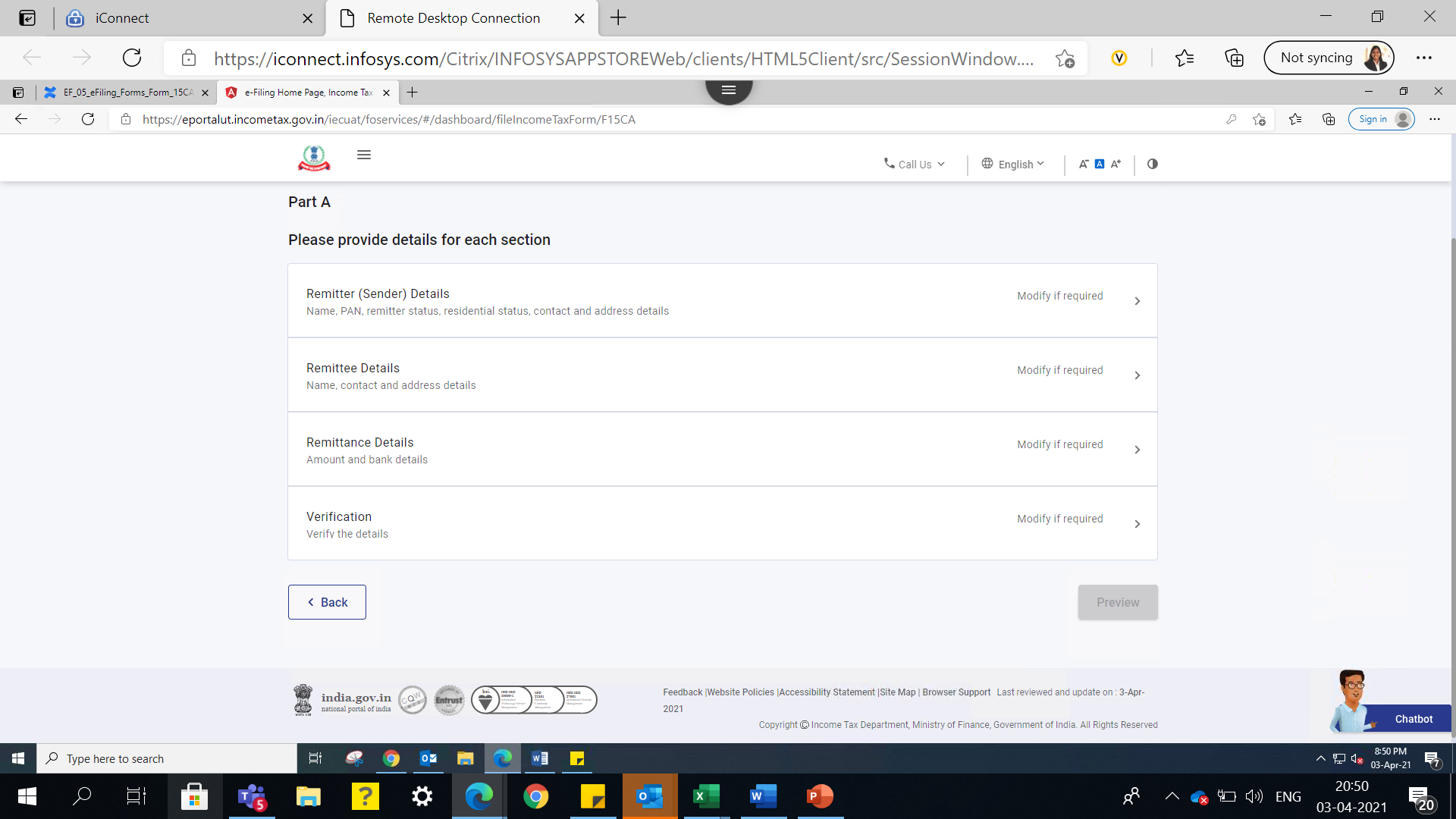
- ಭಾಗ A – ಒಂದುವೇಳೆ ಹಣ ರವಾನೆ ಅಥವಾ ಅಂತಹ ರವಾನೆಯ ಒಟ್ಟು ಮೊತ್ತವು ತೆರಿಗೆಗೆ ವಿಧಿಸಲ್ಪಟ್ಟರೆ ಮತ್ತು ಆ ಹಣಕಾಸು ವರ್ಷದಲ್ಲಿ ಅದು 5 ಲಕ್ಷ ರೂಪಾಯಿಗಳನ್ನು ಮೀರದಿದ್ದರೆ
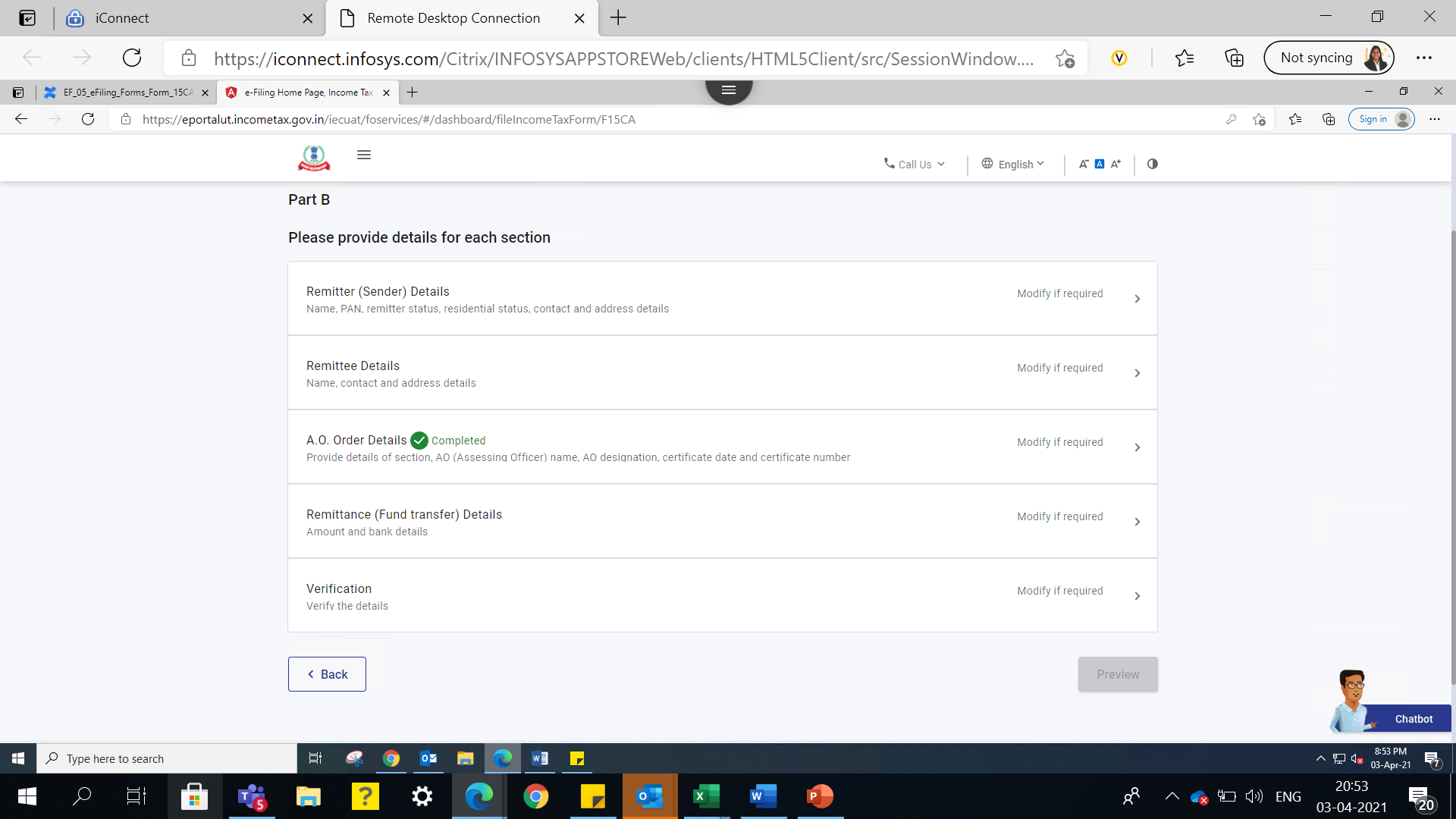
- ಭಾಗ B - ಒಂದುವೇಳೆ ರವಾನಿಸುವ ಹಣವನ್ನು ತೆರಿಗೆಗೆ ವಿಧಿಸಬಹುದಾದರೆ ಮತ್ತು ಹಣ ರವಾನೆ ಅಥವಾ ಅಂತಹ ರವಾನೆಯ ಒಟ್ಟು ಮೊತ್ತವು ಆ ಹಣಕಾಸು ವರ್ಷದಲ್ಲಿ 5 ಲಕ್ಷ ರೂಪಾಯಿಗಳನ್ನು ಮೀರಿದರೆ ಹಾಗೂ ಸೆಕ್ಷನ್ 195(2)/195(3)/197 / ಅಡಿಯಲ್ಲಿ AO ನಿಂದ ಒಂದು ಆದೇಶ/ಪ್ರಮಾಣಪತ್ರವನ್ನು ಪಡೆಯಲಾಗಿದ್ದರೆ
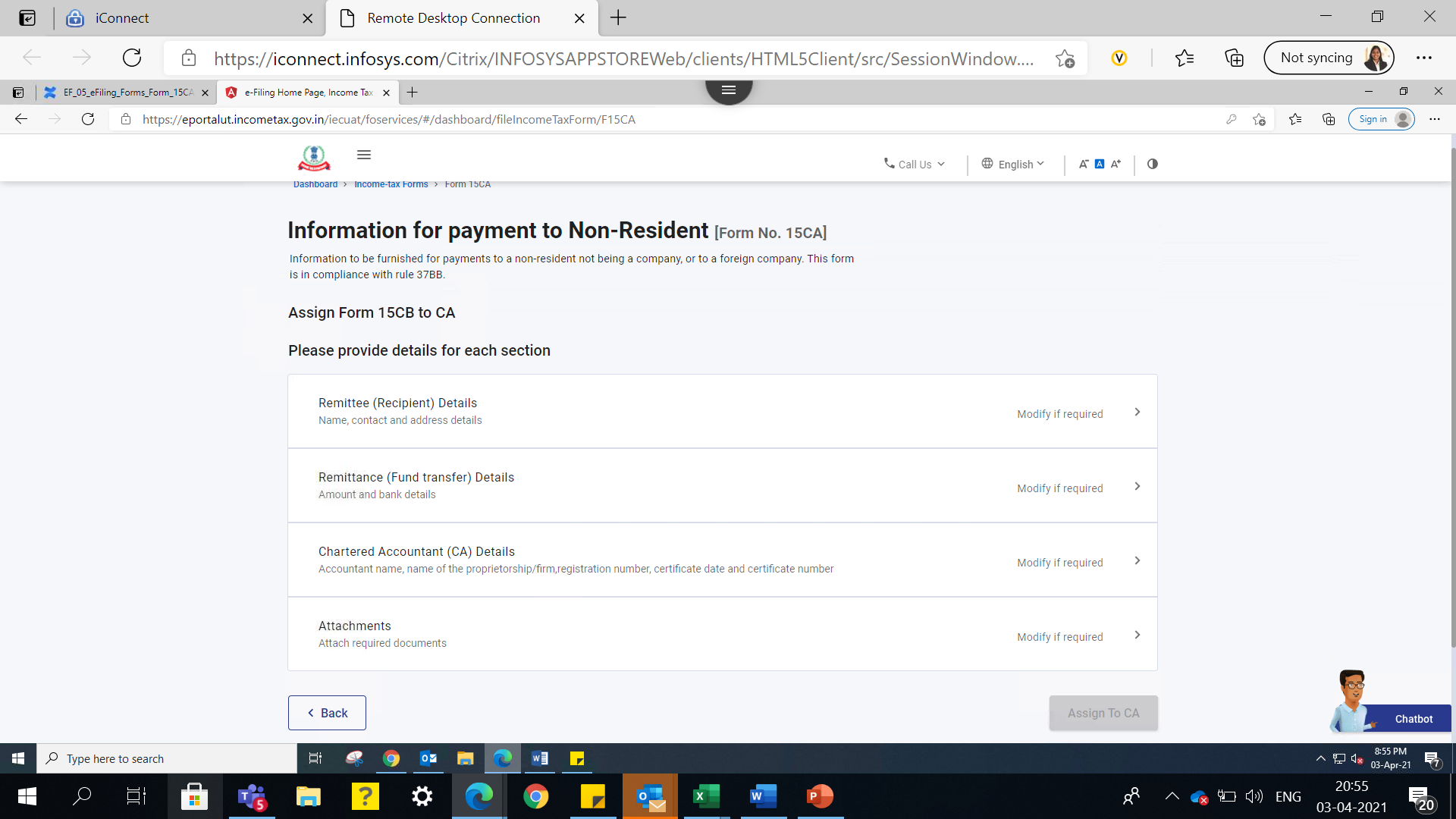
- ಭಾಗ C - ಒಂದುವೇಳೆ ರವಾನಿಸುವ ಹಣವನ್ನು ತೆರಿಗೆಗೆ ವಿಧಿಸಬಹುದಾದರೆ ಮತ್ತು ಹಣ ರವಾನೆ ಅಥವಾ ಅಂತಹ ರವಾನೆಯ ಒಟ್ಟು ಮೊತ್ತವು ಆ ಹಣಕಾಸು ವರ್ಷದಲ್ಲಿ 5 ಲಕ್ಷ ರೂಪಾಯಿಗಳನ್ನು ಮೀರಿದರೆ ಹಾಗೂ ಅಕೌಂಟೆಂಟ್ ಇಂದ ಫಾರ್ಮ್ ಸಂಖ್ಯೆ. 15CB ಯಲ್ಲಿ ಒಂದು ಪ್ರಮಾಣಪತ್ರವನ್ನು ಪಡೆಯಲಾದ್ದರೆ
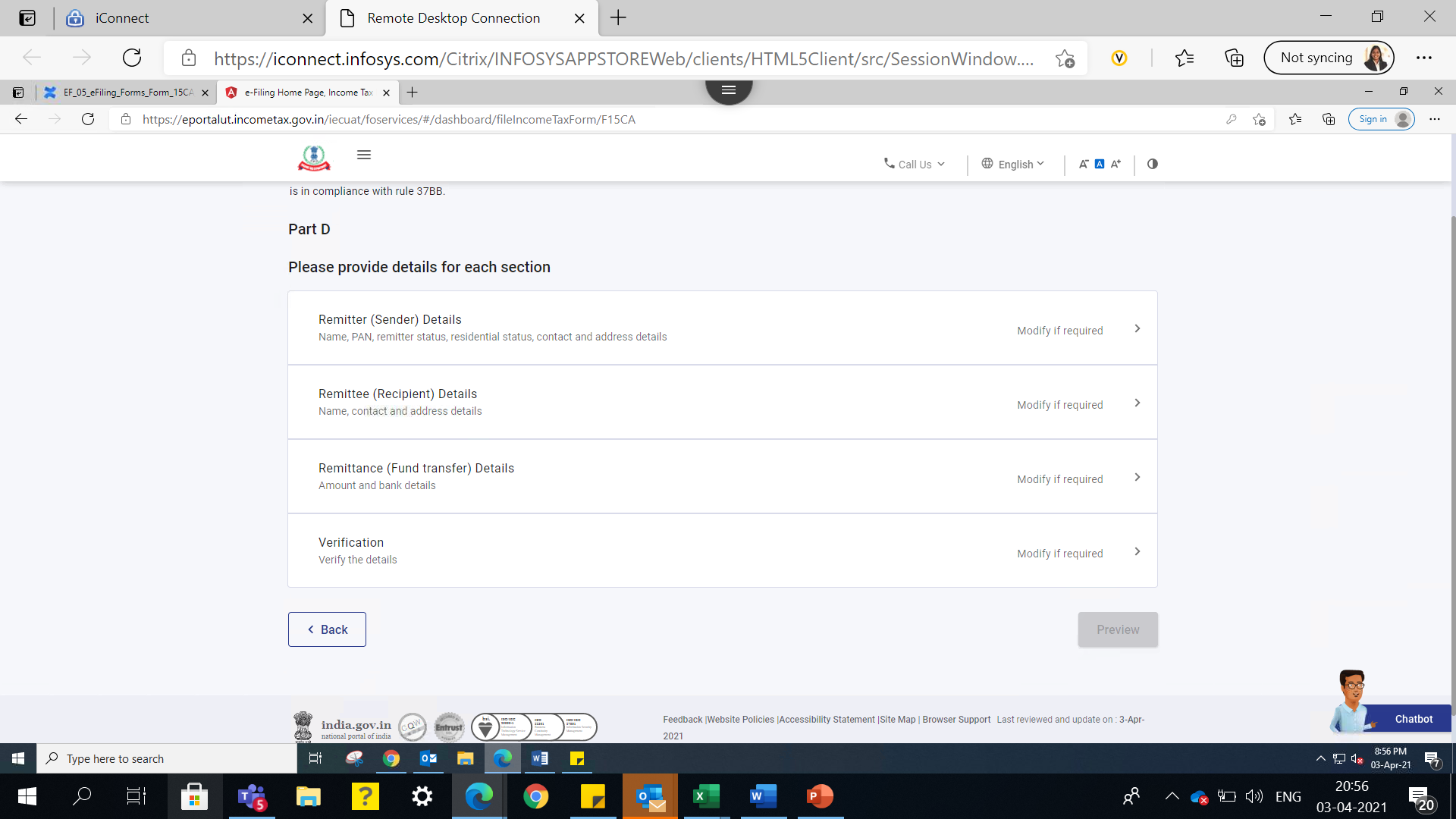
- ಭಾಗ D – ರವಾನಿಸುವ ಹಣವನ್ನು ತೆರಿಗೆ ವಿಧಿಲಾಗುವುದಿಲ್ಲ ಎಂದಾದರೆ
ಫಾರ್ಮ್ 15CA ಯ ವಿವಿಧ ಭಾಗಗಳ ಒಂದು ತುರ್ತು ನೋಟವು ಇಲ್ಲಿದೆ:
ಫಾರ್ಮ್ 15CA – ಭಾಗ A
ಫಾರ್ಮ್ 15CA – ಭಾಗ B
ಫಾರ್ಮ್ 15CA – ಭಾಗ C
ಫಾರ್ಮ್ 15CA – ಭಾಗ D
5. ಪ್ರವೇಶಿಸುವುದು ಮತ್ತು ಸಲ್ಲಿಸುವುದು ಹೇಗೆ
ಈ ಕೆಳಗಿನ ವಿಧಾನಗಳನ್ನು ಅನುಸರಿಸಿ ನೀವು ಫಾರ್ಮ್ 15CA ಅನ್ನು ಭರ್ತಿ ಮಾಡಿ ಸಲ್ಲಿಸಬಹುದು:
- ಆನ್ಲೈನ್ ವಿಧಾನ: ಇ-ಫೈಲಿಂಗ್ ಪೋರ್ಟಲ್ ಮೂಲಕ
- ಆಫ್ಲೈನ್ ವಿಧಾನ: ಆಫ್ಲೈನ್ ಉಪಯುಕ್ತತೆಯ ಮೂಲಕ
ಸೂಚನೆ:
ಹೆಚ್ಚು ತಿಳಿಯಲು ಆಫ್ಲೈನ್ ಉಪಯುಕ್ತತೆಯ ಶಾಸನಬದ್ಧ ಫಾರ್ಮ್ಗಳನ್ನು ನೋಡಿ.
ಆನ್ಲೈನ್ ವಿಧಾನದ ಮೂಲಕ ಫಾರ್ಮ್ 15CA ಅನ್ನು ಭರ್ತಿ ಮಾಡಿ ಸಲ್ಲಿಸಲು ಕೆಳಗಿನ ಹಂತಗಳನ್ನು ಅನುಸರಿಸಿ.
5.1 ನೀವು ಫಾರ್ಮ್ 15CA - ಭಾಗ A/B/D ಸಲ್ಲಿಸಲು ಬಯಸಿದರೆ
ಹಂತ 5.1.1: ನಿಮ್ಮ ಬಳಕೆದಾರರ ID ಮತ್ತು ಪಾಸ್ವರ್ಡ್ ಬಳಸಿಕೊಂಡು ಇ-ಫೈಲಿಂಗ್ ಪೋರ್ಟಲ್ಗೆ ಲಾಗಿನ್ ಮಾಡಿ.
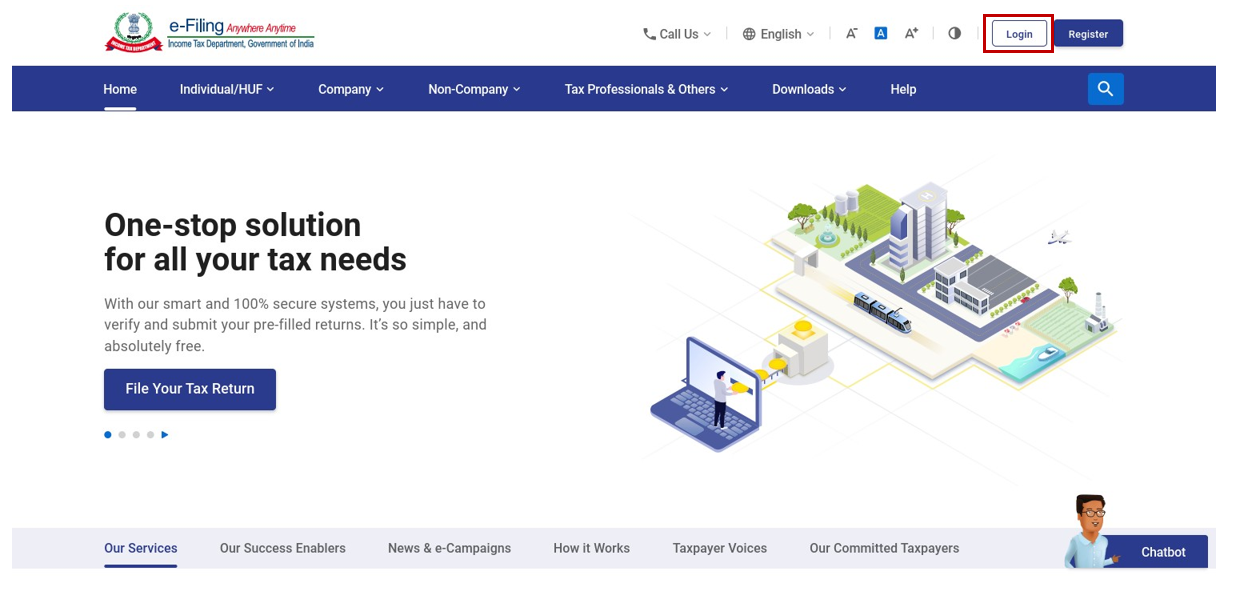
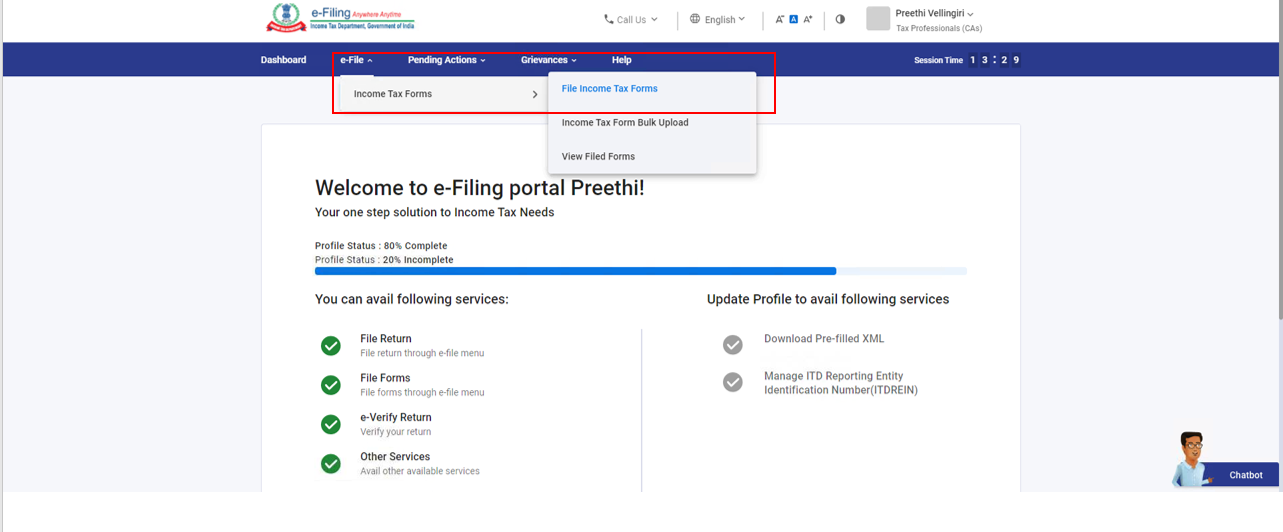
ಹಂತ 5.1.2: ನಿಮ್ಮ ಡ್ಯಾಶ್ಬೋರ್ಡ್ನಲ್ಲಿ, ಇ-ಫೈಲ್ > ಆದಾಯ ತೆರಿಗೆ ಫಾರ್ಮ್ಗಳು ಮೇಲೆ ಕ್ಲಿಕ್ ಮಾಡಿ
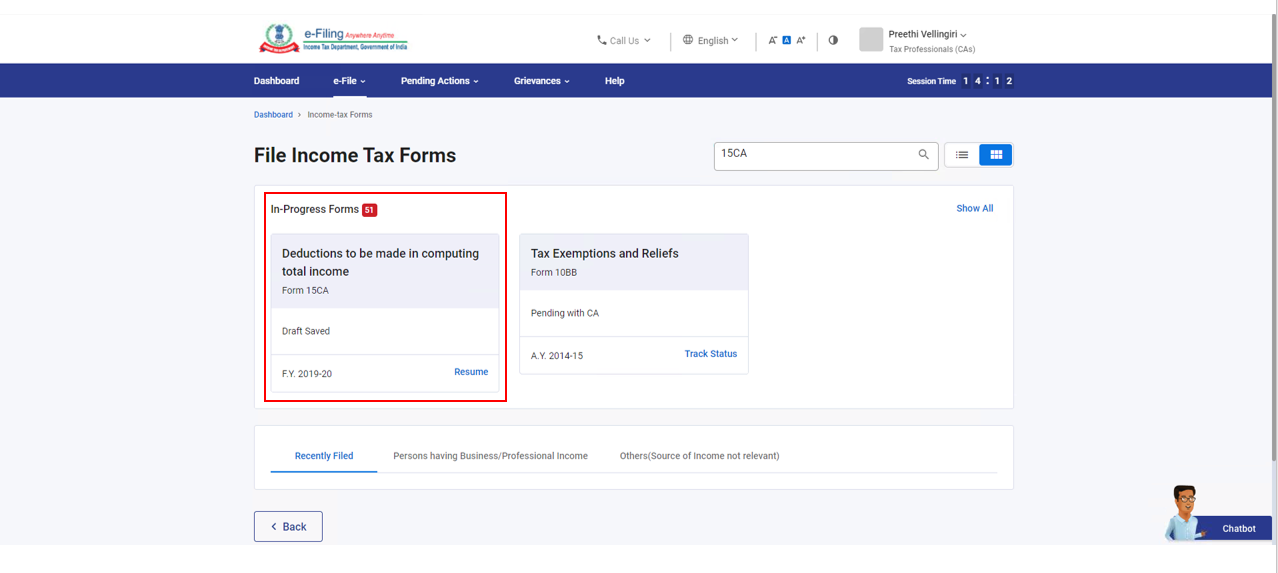
ಹಂತ 5.1.3: ಫಾರ್ಮ್ಗಳ ಆಯ್ಕೆ ಪೇಜ್ನಲ್ಲಿ, ಫಾರ್ಮ್ 15CA ಟೈಲ್ ಆಯ್ಕೆ ಮಾಡಿ. ಈ ಪೇಜ್ನಲ್ಲಿ ನೀವು ಫಾರ್ಮ್ ಅನ್ನೂ ಸಹ ಹುಡುಕಬಹುದು.
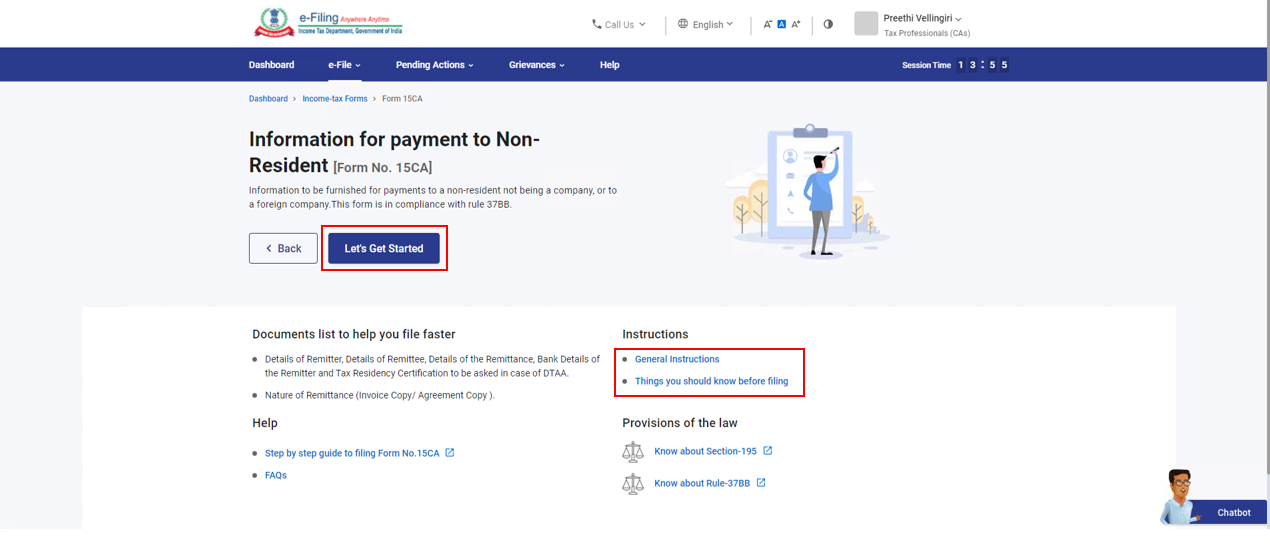
ಹಂತ 5.1.4: ಫಾರ್ಮ್ ಭರ್ತಿ ಮಾಡಲು ಸೂಚನೆಗಳನ್ನು ಎಚ್ಚರಿಕೆಯಿಂದ ಓದಿ ಮತ್ತು ಅಗತ್ಯವಿರುವ ದಾಖಲೆಗಳ ಪಟ್ಟಿಯನ್ನು ಗಮನದಲ್ಲಿಟ್ಟುಕೊಳ್ಳಿ ಮತ್ತು ಪ್ರಾರಂಭಿಸೋಣ ಕ್ಲಿಕ್ ಮಾಡಿ.
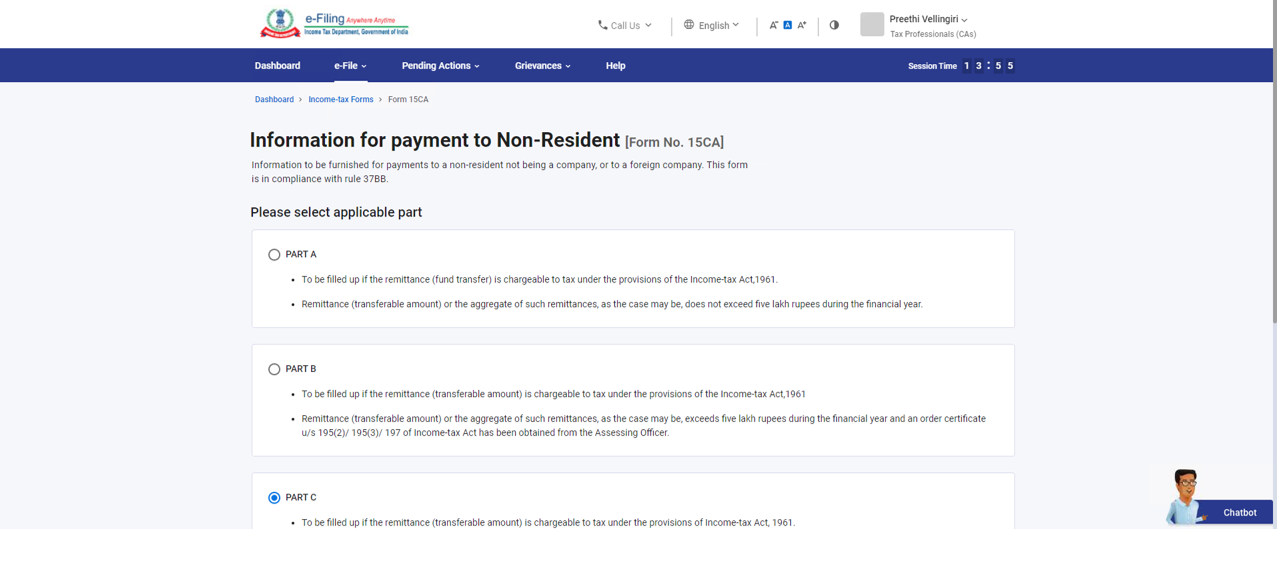
ಹಂತ 5.1.5: ಫಾರ್ಮ್ 15CA ಕಾಣಿಸಿಕೊಳ್ಳುತ್ತದೆ. ನಿಮಗೆ ಸಂಬಂಧಿಸಿದ ಭಾಗವನ್ನು ಆಯ್ಕೆ ಮಾಡಿ ಮತ್ತು ಅಗತ್ಯವಿರುವ ಎಲ್ಲಾ ಕ್ಷೇತ್ರಗಳನ್ನು ಭರ್ತಿ ಮಾಡಿ ಮತ್ತು ಸಲ್ಲಿಸಿ ಕ್ಲಿಕ್ ಮಾಡಿ.
ಸೂಚನೆ:
- ನೀವು ಫಾರ್ಮ್ನ ಡ್ರಾಫ್ಟ್ ಅನ್ನು ಈ ಹಿಂದೆ ಅದೇ ಮೌಲ್ಯಮಾಪನ ವರ್ಷಕ್ಕೆ (AY) ಉಳಿಸಿದ್ದರೆ, ಆಗ ಉಳಿಸಿದ ಡ್ರಾಫ್ಟ್ ಕಾಣಿಸುತ್ತದೆ.
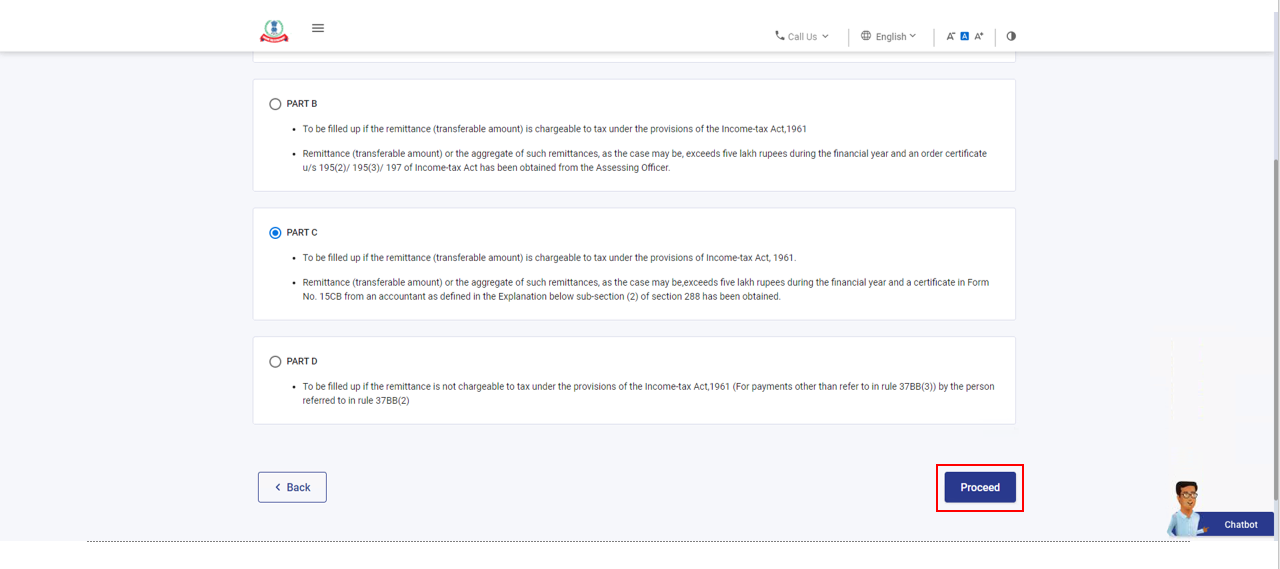
ಹಂತ 5.1.6: ನೀವು ಸಲ್ಲಿಸಲು ಖಚಿತವಾಗಿ ಬಯಸಿದರೆ, ಹೌದು ಕ್ಲಿಕ್ ಮಾಡಿ. ನೀವು ಸಲ್ಲಿಸಲು ಬಯಸದಿದ್ದರೆ, ಇಲ್ಲ ಕ್ಲಿಕ್ ಮಾಡಿ.
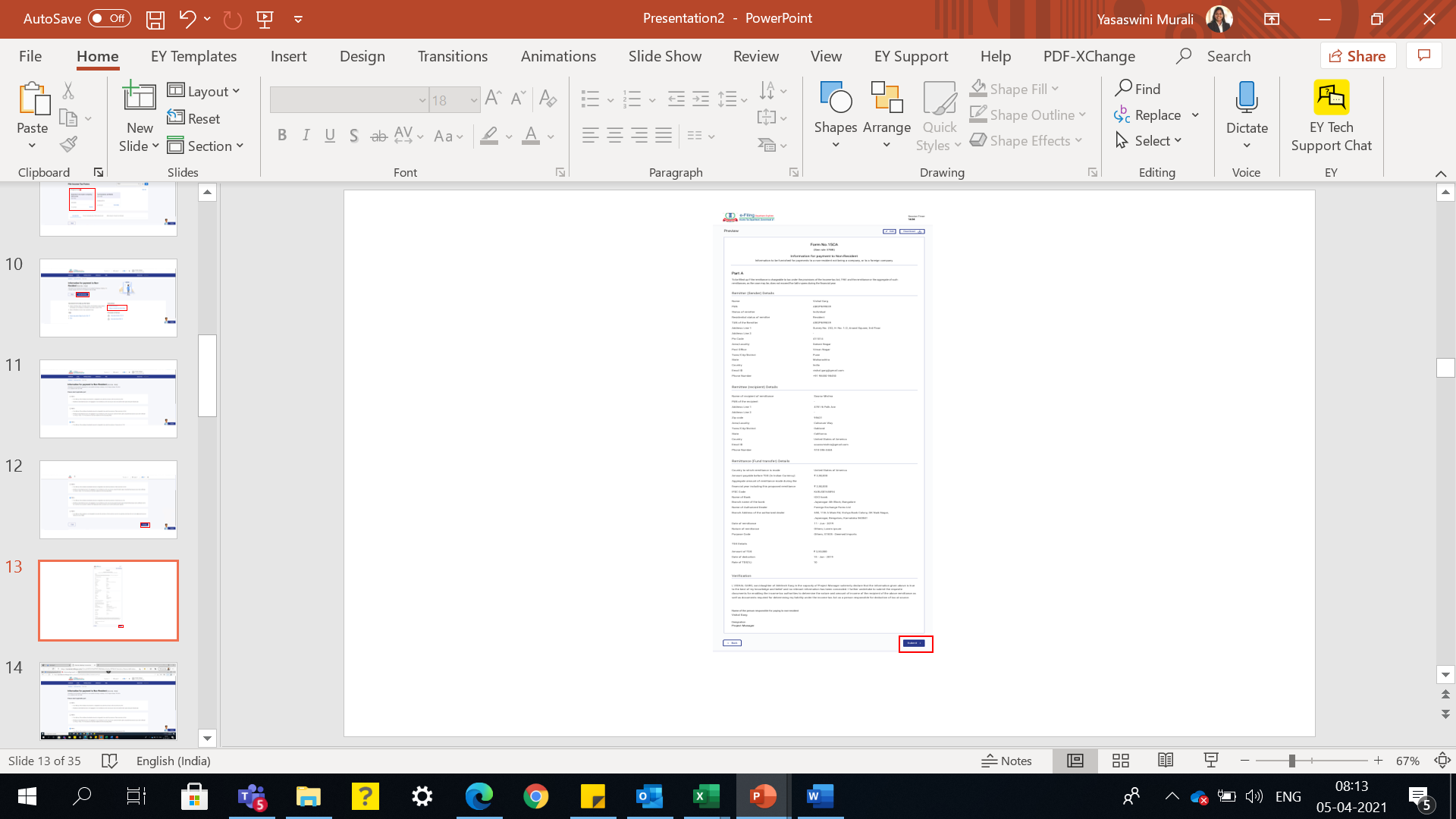
ಹಂತ 5.1.7: ನೀವು ಹೌದು ಎಂದು ಆಯ್ಕೆ ಮಾಡಿದಲ್ಲಿ, ಇ-ಪರಿಶೀಲಿಸಲು ನಿಮ್ಮನ್ನು ಇ-ಪರಿಶೀಲನೆ ಪೇಜ್ಗೆ ನ್ಯಾವಿಗೇಟ್ ಮಾಡಲಾಗುತ್ತದೆ. ನೀವು DSC (DSC ನೋಂದಾಯಿಸಲಾಗಿದೆ ಎಂದಾದರೆ) ಅಥವಾ EVC ಮೂಲಕ ಇ-ಪರಿಶೀಲನೆ ಮಾಡಬಹುದು.
ಸೂಚನೆ:
ಇನ್ನಷ್ಟು ತಿಳಿಯಲು ಬಳಕೆದಾರರ ಕೈಪಿಡಿಯ ಇ-ಪರಿಶೀಲಿಸುವುದು ಹೇಗೆ ಯನ್ನು ನೋಡಿ.
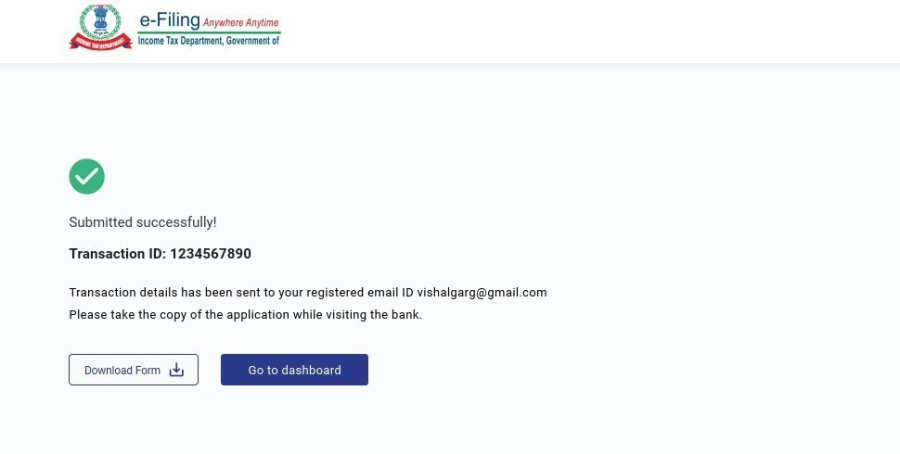
ಹಂತ 5.1.8: ಯಶಸ್ವಿ ಇ-ಪರಿಶೀಲನೆಯಾದ ನಂತರ, ವಹಿವಾಟಿನ ID ಮತ್ತು ಸ್ವೀಕೃತಿ ಸಂಖ್ಯೆಯೊಂದಿಗೆ ಯಶಸ್ವಿ ಸಂದೇಶವೊಂದನ್ನು ಪ್ರದರ್ಶಿಸಲಾಗುತ್ತದೆ. ಭವಿಷ್ಯದ ಉಲ್ಲೇಖಕ್ಕಾಗಿ ದಯವಿಟ್ಟು ವಹಿವಾಟು ID ಮತ್ತು ಸ್ವೀಕೃತಿ ಸಂಖ್ಯೆಯ ಸೂಚನೆಯನ್ನು ಇಟ್ಟುಕೊಳ್ಳಿ. ಇ-ಫೈಲಿಂಗ್ ಪೋರ್ಟಲ್ನಲ್ಲಿ ನೋಂದಾಯಿಸಲಾದ ಇಮೇಲ್ IDಗೆ ನೀವು ದೃಢೀಕರಣ ಸಂದೇಶವನ್ನು ಸಹ ಸ್ವೀಕರಿಸುತ್ತೀರಿ.
5.2 ನೀವು ಫಾರ್ಮ್ 15CA - ಭಾಗ C ಅನ್ನು ಭರ್ತಿ ಮಾಡಲು ಬಯಸಿದರೆ
ಹಂತ 5.2.1: ನಿಮ್ಮ ಬಳಕೆದಾರರ ID ಮತ್ತು ಪಾಸ್ವರ್ಡ್ ಬಳಸಿ ಇ-ಫೈಲಿಂಗ್ ಪೋರ್ಟಲ್ಗೆ ಲಾಗಿನ್ ಮಾಡಿ.
ಹಂತ 5.1.2: ನಿಮ್ಮ ಡ್ಯಾಶ್ಬೋರ್ಡ್ನಲ್ಲಿ, ಇ-ಫೈಲ್ > ಆದಾಯ ತೆರಿಗೆ ಫಾರ್ಮ್ಗಳು ಮೇಲೆ ಕ್ಲಿಕ್ ಮಾಡಿ
ಹಂತ 5.2.3: ಫಾರ್ಮ್ 15CA ಯಲ್ಲಿ ಫಾರ್ಮ್ ಮೆನುವಿನ ಭಾಗ C ಆಯ್ಕೆಮಾಡಿ.
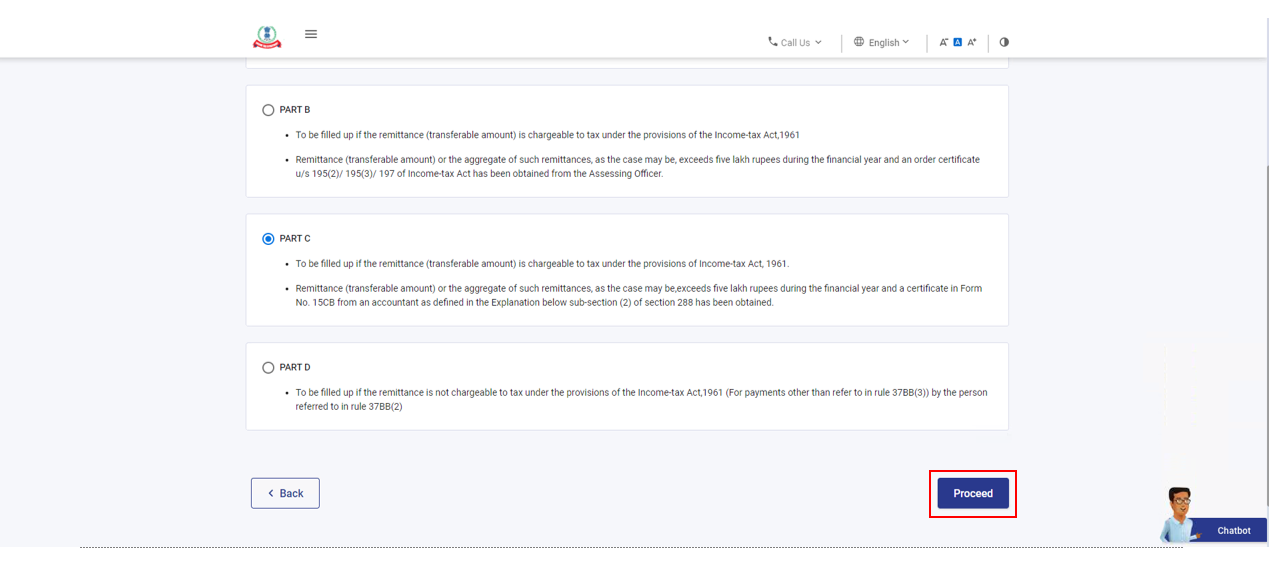
ಹಂತ 5.2.4: ಒಂದು ವೇಳೆ, ನೀವು CA ಸೇರಿಸಿಲ್ಲದಿದ್ದರೆ, ಅಸ್ತಿತ್ವದಲ್ಲಿರುವ CA ಗಳಿಂದ CA ಆಯ್ಕೆಮಾಡಿ ಅಥವಾ ಹೊಸ CA ಸೇರಿಸಿ ಕ್ಲಿಕ್ ಮಾಡಿ ಮತ್ತು ನಿಮ್ಮನ್ನು ನನ್ನ CA ಪೇಜ್ಗೆ ನ್ಯಾವಿಗೇಟ್ ಮಾಡಲಾಗುತ್ತದೆ. CA ಅನ್ನು ಹೇಗೆ ಸೇರಿಸುವುದು ಎಂಬುದನ್ನು ಅರ್ಥಮಾಡಿಕೊಳ್ಳಲು ನನ್ನ CA ಬಳಕೆದಾರ ಕೈಪಿಡಿಯನ್ನು ನೋಡಿ.
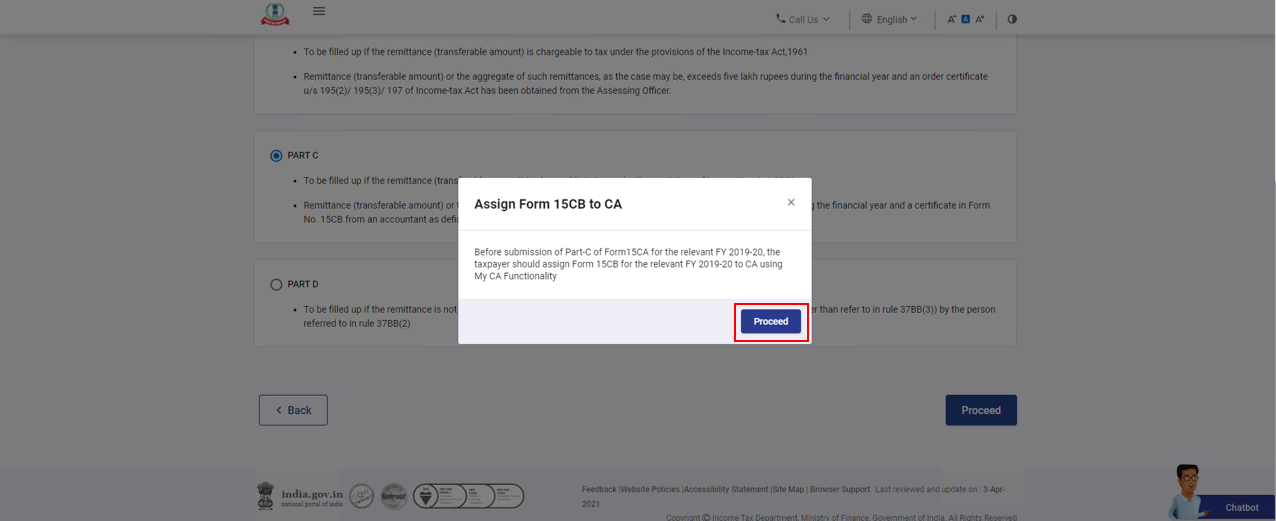
ಹಂತ 5.2.5: ಅಗತ್ಯ ವಿವರಗಳನ್ನು ನಮೂದಿಸಿ ಮತ್ತು CA ನಿಯೋಜಿಸಿ ಕ್ಲಿಕ್ ಮಾಡಿ. ನಮೂನೆ 15CA ಉಳಿಸಲಾಗುವುದು ಮತ್ತು ಅದನ್ನು ನಿಯೋಜಿತ CA ಯ ವರ್ಕ್ಲಿಸ್ಟ್ನಲ್ಲಿ ಪ್ರದರ್ಶಿಸಲಾಗುತ್ತದೆ.
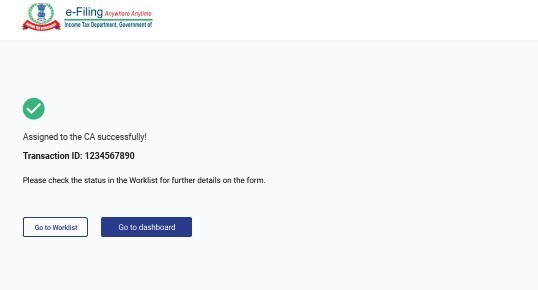
ಹಂತ 5.2.6: ನೀವು ಫಾರ್ಮ್ ಅನ್ನು ಯಶಸ್ವಿಯಾಗಿ ನಿಯೋಜಿಸಿದ್ದರೆ, ಯಶಸ್ವಿ ಸಂದೇಶವನ್ನು ವಹಿವಾಟಿನ ID ಯೊಂದಿಗೆ ಪ್ರದರ್ಶಿಸಲಾಗುತ್ತದೆ. ನಿಮ್ಮ ಫಾರ್ಮ್ ಅನ್ನು ಯಶಸ್ವಿಯಾಗಿ ನಿಯೋಜಿಸುವುದನ್ನು ದೃಡೀಕರಿಸುವ ಇ-ಮೇಲ್ ಅನ್ನು ನಿಮ್ಮ ಮತ್ತು ಸಿಎಗಳ ನೋಂದಾಯಿಸಲಾದ ಇಮೇಲ್ಗೆ ಮತ್ತು ಇ-ಫೈಲಿಂಗ್ ಪೋರ್ಟಲ್ನಲ್ಲಿರುವ ನಿಮ್ಮ ನೋಂದಾಯಿತ ಮೊಬೈಲ್ ಸಂಖ್ಯೆಗೆ ಸಂದೇಶವೊಂದನ್ನು ಕಳುಹಿಸಲಾಗುತ್ತದೆ.
ಹಂತ 5.2.7: CA ಫಾರ್ಮ್ ಸಲ್ಲಿಸಿದ ನಂತರ, ನೀವು ಫಾರ್ಮ್ 15CA ಅನ್ನು ಸ್ವೀಕರಿಸಬಹುದು ಅಥವಾ ತಿರಸ್ಕರಿಸಬಹುದು ಮತ್ತು ಸಲ್ಲಿಸಿ ಅನ್ನು ಕ್ಲಿಕ್ ಮಾಡಿ
ಸೂಚನೆ:
- ನೀವು ಫಾರ್ಮ್ ಅನ್ನು ತಿರಸ್ಕರಿಸಿದರೆ, ನೀವು ಟೆಕ್ಸ್ಟ್ ಬಾಕ್ಸ್ನಲ್ಲಿ ಕಾರಣವನ್ನು ಒದಗಿಸಬೇಕಾಗುತ್ತದೆ
- ನೀವು ಫಾರ್ಮ್ ಅನ್ನು ಸ್ವೀಕರಿಸಿದರೆ, ಉಳಿದ ವಿವರಗಳನ್ನು ನೀವು ನಮೂದಿಸಬೇಕು
ಹಂತ 5.2.8: ನೀವು ಸಲ್ಲಿಸಲು ಖಚಿತವಾಗಿ ಬಯಸಿದರೆ, ಹೌದು ಕ್ಲಿಕ್ ಮಾಡಿ. ನೀವು ಸಲ್ಲಿಸಲು ಬಯಸದಿದ್ದರೆ, ಇಲ್ಲ ಕ್ಲಿಕ್ ಮಾಡಿ.
ನೀವು ಹೌದು ಎಂದು ಆರಿಸಿದರೆ, ಇ-ಪರಿಶೀಲನೆಗಾಗಿ ನಿಮ್ಮನ್ನು ಇ-ಪರಿಶೀಲಿಸುವ ಪೇಜ್ಗೆ ನ್ಯಾವಿಗೇಟ್ ಮಾಡಲಾಗುತ್ತದೆ. ನೀವು DSC ಬಳಸಿ ಫಾರ್ಮ್ ಅನ್ನು ಪರಿಶೀಲಿಸಬಹುದು.
ಸೂಚನೆ:
ಇನ್ನಷ್ಟು ತಿಳಿಯಲು ಬಳಕೆದಾರರ ಕೈಪಿಡಿಯ ಇ-ಪರಿಶೀಲಿಸುವುದು ಹೇಗೆ ಯನ್ನು ನೋಡಿ.
ಹಂತ 5.2.9: ಯಶಸ್ವಿ ಇ-ಪರಿಶೀಲನೆ ನಂತರ, ಯಶಸ್ವಿ ಸಂದೇಶವೊಂದನ್ನು ವಹಿವಾಟು ID ಮತ್ತು ಸ್ವೀಕೃತಿ ಸಂಖ್ಯೆಯೊಂದಿಗೆ ಪ್ರದರ್ಶಿಸಲಾಗುತ್ತದೆ. ಭವಿಷ್ಯದ ಉಲ್ಲೇಖಕ್ಕಾಗಿ ದಯವಿಟ್ಟು ವಹಿವಾಟು ID ಮತ್ತು ಸ್ವೀಕೃತಿ ಸಂಖ್ಯೆಯ ಸೂಚನೆಯನ್ನು ಇಟ್ಟುಕೊಳ್ಳಿ. ಇ-ಫೈಲಿಂಗ್ ಪೋರ್ಟಲ್ನಲ್ಲಿ ನೋಂದಾಯಿಸಲಾದ ಇಮೇಲ್ IDಗೆ ನೀವು ದೃಢೀಕರಣ ಸಂದೇಶವನ್ನು ಸಹ ಸ್ವೀಕರಿಸುತ್ತೀರಿ.
4. ಸಂಬಂಧಿತ ವಿಷಯಗಳು
- ನನ್ನ ಪ್ರೊಫೈಲ್
- ಲಾಗಿನ್ ಆಗಿ
- ಡ್ಯಾಶ್ಬೋರ್ಡ್
- ಆದಾಯ ತೆರಿಗೆ ಫಾರ್ಮ್ಗಳು
- DSC ನೋಂದಾಯಿಸಿ
- EVC ರಚಿಸಿ
- ಇ-ಪರಿಶೀಲನೆ
- ವರ್ಕ್ಲಿಸ್ಟ್
- ಅಧಿಕೃತ ಸಹಿದಾರರು
- ನನ್ನ CA
- ಫಾರ್ಮ್ 15CB
- ನನ್ನ AO ಬಗ್ಗೆ ತಿಳಿಯಿರಿ



