ಫ಼ಾರ್ಮ್ 1 (ಹಡಗು ಗುತ್ತಿಗೆ ವ್ಯಾಪಾರ) ಕುರಿತು ಬಳಕೆದಾರರ ಕೈಪಿಡಿ
1.ಪಕ್ಷಿನೋಟ ಮತ್ತು ಫಾರ್ಮ್ನ ಉದ್ದೇಶ
ಗುತ್ತಿಗೆದಾರರು ಅಂತರರಾಷ್ಟ್ರೀಯ ಹಣಕಾಸು ಸೇವೆಗಳ ಕೇಂದ್ರ (IFSC)ದಲ್ಲಿರುವ ಘಟಕ(ಗುತ್ತಿಗೆದಾರರಿಗೆ ಗುತ್ತಿಗೆ ನೀಡುವವರು)ದಿಂದ ಹಡಗನ್ನು ಗುತ್ತಿಗೆಗೆ ಪಡೆದಿರುವುದಕ್ಕಾಗಿ ಬಾಡಿಗೆ ಪಾವತಿಸಿದರೆ, 01 ಆಗಸ್ಟ್ 2023ರ ಅಧಿಸೂಚನೆ ಸಂಖ್ಯೆ 57/2023ರ ಪ್ರಕಾರ, ಈ ಕೆಳಗಿನ ಷರತ್ತುಗಳನ್ನು ಪೂರೈಸಿದಲ್ಲಿ ಆ ಬಾಡಿಗೆಯ ಮೇಲೆ ಮೂಲದಲ್ಲಿ ತೆರಿಗೆ ಕಡಿತ (TDS) ಮಾಡಬೇಕಾಗಿರುವುದಿಲ್ಲ.
ಗುತ್ತಿಗೆದಾರರು (Lessor) ಈ ಕೆಳಕಂಡ ಷರತ್ತುಗಳನ್ನು ಪೂರೈಸಿರಬೇಕು:
• ಆದಾಯ ತೆರಿಗೆ ಕಾಯಿದೆ, 2025 ರ ಸೆಕ್ಷನ್ 147 ರ ಅಡಿಯಲ್ಲಿ ತೆರಿಗೆ ಸೌಲಭ್ಯವನ್ನು ಪಡೆಯುತ್ತಿರುವ ತೆರಿಗೆ ವರ್ಷವನ್ನು ನಮೂದಿಸಿ, ಗುತ್ತಿಗೆದಾರರಿಗೆ ಫಾರ್ಮ್ ಸಂಖ್ಯೆ 1 (ಹಡಗು ಗುತ್ತಿಗೆ ವ್ಯವಹಾರ) ರಲ್ಲಿ ಘೋಷಣೆಯನ್ನು ಒದಗಿಸಬೇಕು.
ಗುತ್ತಿಗೆದಾರರು ಈ ಕೆಳಕಂಡ ಷರತ್ತುಗಳನ್ನು ಪೂರೈಸಿರಬೇಕು:
• ಫಾರ್ಮ್ ಸಂಖ್ಯೆ 1 (ಹಡಗು ಗುತ್ತಿಗೆ ವ್ಯವಹಾರ) ಅನ್ನು ಸ್ವೀಕರಿಸಿದ ನಂತರ, ಗುತ್ತಿಗೆದಾರ ಗುತ್ತಿಗೆ ನೀಡುವವರಿಗೆ ಸಂದಾಯ ಮಾಡುವ ಪಾವತಿಗಳಿಂದ ತೆರಿಗೆಯನ್ನು (TDS) ಕಡಿತಗೊಳಿಸಬಾರದು.
• ಅನ್ವಯವಾಗುವ ಸಂದರ್ಭಗಳಲ್ಲಿ, ಅವರು ತಮ್ಮ ನಿಯಮಿತ ಟಿಡಿಎಸ್ ರಿಟರ್ನ್ನಲ್ಲಿ ಈ ಪಾವತಿಗಳನ್ನು (ಟಿಡಿಎಸ್ ಕಡಿತಗೊಳಿಸದೇ ಇರುವ) ವರದಿ ಮಾಡಬೇಕು.
2. ಫಾರ್ಮ್ ಸಲ್ಲಿಕೆಗೆ ಪೂರ್ವಾಪೇಕ್ಷಿತಗಳು
• ಬಳಕೆದಾರರು ಇ-ಸಲ್ಲಿಕೆ ಪೋರ್ಟಲ್ನಲ್ಲಿ ನೋಂದಾಯಿತ ಬಳಕೆದಾರರಾಗಿರಬೇಕು.
• ಬಳಕೆದಾರರ PAN ನ ಸ್ಥಿತಿಯು "ಸಕ್ರಿಯ" ಆಗಿರಬೇಕು.
• DSC ವಿಧಾನದ ಮೂಲಕ ಫಾರ್ಮ್ ಅನ್ನು ಪರಿಶೀಲಿಸಲು, ಬಳಕೆದಾರರು ಮಾನ್ಯವಾದ ಡಿಜಿಟಲ್ ಸಹಿ ಪ್ರಮಾಣಪತ್ರ (DSC) ಹೊಂದಿರಬೇಕು. ಅದು ಇ-ಸಲ್ಲಿಕೆ ಪೋರ್ಟಲ್ನಲ್ಲಿ ನೋಂದಾಯಿತವಾಗಿರಬೇಕು ಹಾಗೂ ಅದರ ಮಾನ್ಯತೆಯ ಅವಧಿ ಮುಕ್ತಾಯಗೊಂಡಿರಬಾರದು.
3. ಇದನ್ನು ಯಾರು ಸಲ್ಲಿಸಬಹುದು?
ಇ-ಸಲ್ಲಿಕೆ ಪೋರ್ಟಲ್ನಲ್ಲಿ ನೋಂದಾಯಿತರಾಗಿರುವ ಬಳಕೆದಾರರಲ್ಲಿ, ವೈಯಕ್ತಿಕ, ಹಿಂದೂ ಅವಿಭಕ್ತ ಕುಟುಂಬ ಮತ್ತು ಕೃತಕ ನ್ಯಾಯಿಕ ವ್ಯಕ್ತಿಗಳನ್ನು ಹೊರತುಪಡಿಸಿ ಉಳಿದ ಎಲ್ಲಾ ನೋಂದಾಯಿತ ಬಳಕೆದಾರರು, 01 ಆಗಸ್ಟ್ 2023ರ ಅಧಿಸೂಚನೆ ಸಂಖ್ಯೆ 57/2023 ರ ಸೌಲಭ್ಯಗಳನ್ನು ಪಡೆಯಲು ಫಾರ್ಮ್ ಸಂಖ್ಯೆ 1 (ಹಡಗು ಗುತ್ತಿಗೆ ವ್ಯವಹಾರ) ಅನ್ನು ಸಲ್ಲಿಸಬಹುದು.
4. ಹಂತ-ಹಂತದ ಮಾರ್ಗದರ್ಶಿ
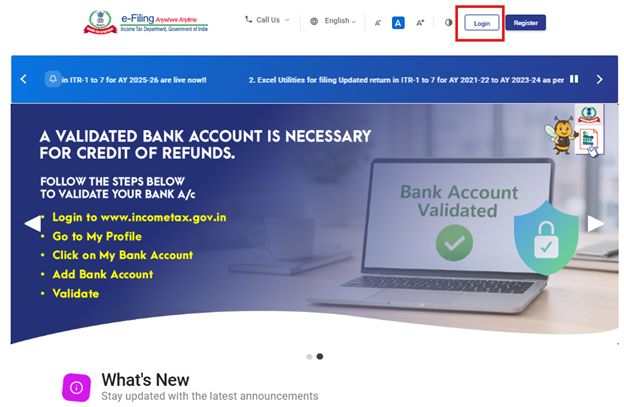
ಹಂತ 1: ನಿಮ್ಮ ಬಳಕೆದಾರರ ID ಮತ್ತು ಪಾಸ್ವರ್ಡ್ ಬಳಸಿ ಇ-ಸಲ್ಲಿಕೆ ಪೋರ್ಟಲ್ಗೆ ಲಾಗಿನ್ ಮಾಡಿ.
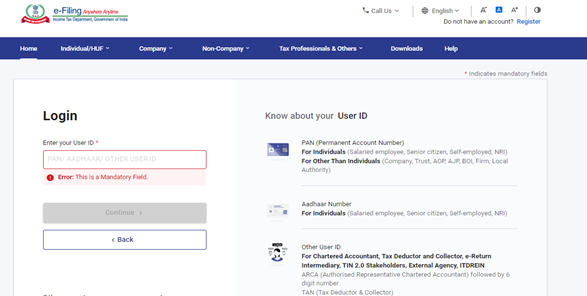
ಹಂತ 2: ಬಳಕೆದಾರರ ID (PAN) ಮತ್ತು ಪಾಸ್ವರ್ಡ್ ಅನ್ನು ನಮೂದಿಸಿ, ನಂತರ ‘ಮುಂದುವರಿಸಿ’ ಅನ್ನು ಕ್ಲಿಕ್ ಮಾಡಿ.
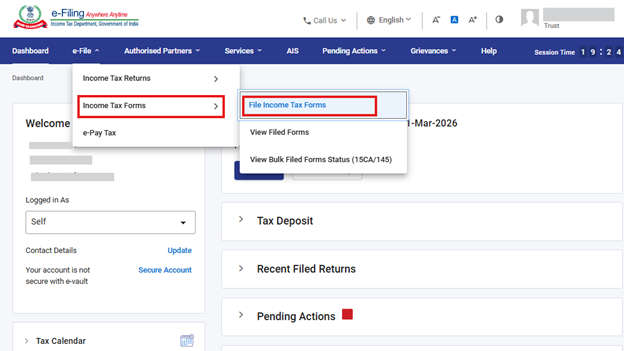
ಹಂತ 3: ಇ-ಸಲ್ಲಿಕೆಗೆ ಹೋಗಿ > ಆದಾಯ ತೆರಿಗೆ ಫಾರ್ಮ್ ಗಳು > ಆದಾಯ ತೆರಿಗೆ ಫಾರ್ಮ್ ಸಲ್ಲಿಕೆ ಮಾಡಿರಿ.
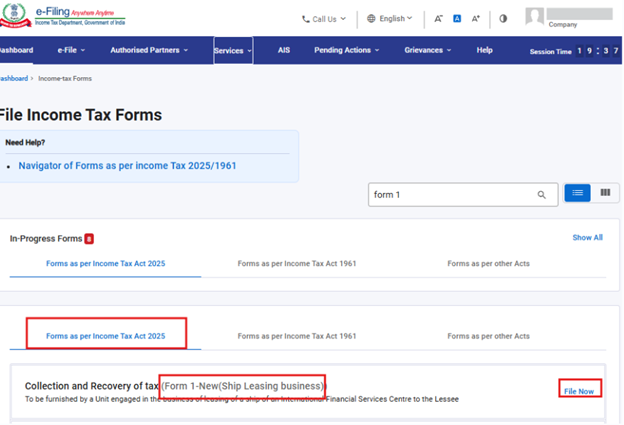
ಹಂತ 4: ‘ಆದಾಯ ತೆರಿಗೆ ಕಾಯಿದೆ 2025 ರ ಪ್ರಕಾರದ ಫಾರ್ಮ್ಗಳು’ ಟ್ಯಾಬ್ ಅನ್ನು ಆಯ್ಕೆಮಾಡಿ.
ಆದಾಯ ತೆರಿಗೆ ಕಾಯಿದೆ, 2025’ ಅಡಿಯಲ್ಲಿ ‘ಫಾರ್ಮ್ 1 (ಹಡಗು ಗುತ್ತಿಗೆ ವ್ಯವಹಾರ)’ ಅನ್ನು ಆಯ್ಕೆ ಮಾಡಿ ಮತ್ತು ‘ಈಗ ಸಲ್ಲಿಸಿ’ ಅನ್ನು ಕ್ಲಿಕ್ ಮಾಡಿ.
ಹಂತ 5: ಅನ್ವಯವಾಗುವ ತೆರಿಗೆ ವರ್ಷವನ್ನು (T.Y) ಆಯ್ಕೆ ಮಾಡಿ ಮತ್ತು ಮುಂದುವರಿಸಿ ಬಟನ್ ಮೇಲೆ ಕ್ಲಿಕ್ ಮಾಡಿ.
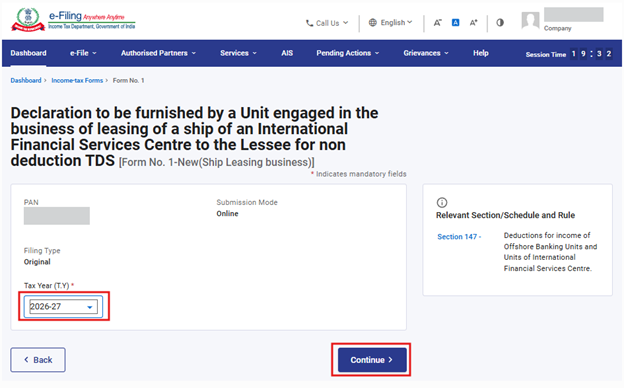
ಹಂತ 6. ʼಪ್ರಾರಂಭಿಸೋಣ ʼಅನ್ನು ಕ್ಲಿಕ್ ಮಾಡಿ.
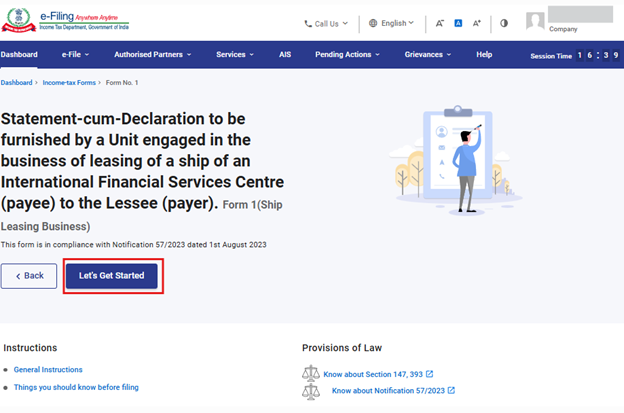
ಹಂತ 7: ‘ಪ್ರಾರಂಭಿಸೋಣ’ ಅನ್ನು ಕ್ಲಿಕ್ ಮಾಡಿದ ನಂತರ, ಬಳಕೆದಾರರನ್ನು ಫಾರ್ಮ್ ಪರದೆಗೆ ಕರೆದೊಯ್ಯಲಾಗುತ್ತದೆ.
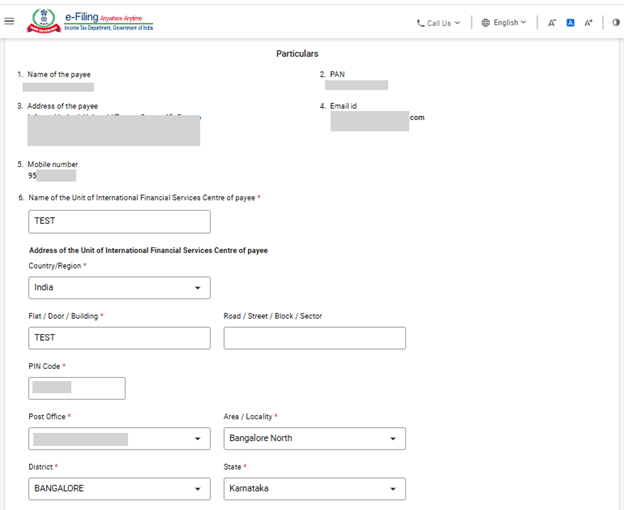
ಬಳಕೆದಾರರನ್ನು ಫಾರ್ಮ್ ಪರದೆಗೆ ಕರೆದೊಯ್ಯಲಾದ ನಂತರ, ಅವರು ಫಾರ್ಮ್ನಲ್ಲಿ ಕೇಳಲಾದ ವಿವರಗಳನ್ನು ನಮೂದಿಸಬೇಕು. ಸಾಧ್ಯವಾದ ಮಟ್ಟಿಗೆ, ಫಾರ್ಮ್ನಲ್ಲಿನ ಕೆಲವು ಕ್ಷೇತ್ರಗಳು ಮೊದಲೇ ಭರ್ತಿಯಾಗಿರಬಹುದು.
ಗಮನಿಸಿ: "ನನ್ನ ಪ್ರೊಫೈಲ್" ವಿಭಾಗದಲ್ಲಿನ ವಿಳಾಸ ಸೇರಿದಂತೆ ಎಲ್ಲಾ ಕಡ್ಡಾಯ ವಿವರಗಳನ್ನು ಪೂರ್ಣಗೊಳಿಸಿರುವುದನ್ನು ಖಚಿತಪಡಿಸಿಕೊಳ್ಳಿ. ಬಳಕೆದಾರರು "ನನ್ನ ಪ್ರೊಫೈಲ್" ವಿಭಾಗದಲ್ಲಿನ ಯಾವುದೇ ವಿವರವನ್ನು ನವೀಕರಿಸಿದಲ್ಲಿ, ಈಗಾಗಲೇ ಕರಡು ಉಳಿಸಿದ್ದರೆ ಅದನ್ನು ಅಳಿಸಿ, ಬದಲಾವಣೆಗಳನ್ನು ಸರಿಯಾಗಿ ಪ್ರತಿಬಿಂಬಿಸಲು ಫಾರ್ಮ್ ಅನ್ನು ಹೊಸದಾಗಿ ಸಲ್ಲಿಸಿ.
ಕ್ಷೇತ್ರ 6 ರಲ್ಲಿ, ಬಳಕೆದಾರರು ಪಾವತಿಯನ್ನು ಸ್ವೀಕರಿಸುವವರ IFSC ಘಟಕದ ಹೆಸರು ಮತ್ತು ವಿಳಾಸದ ವಿವರಗಳನ್ನು ನಮೂದಿಸಬೇಕು.
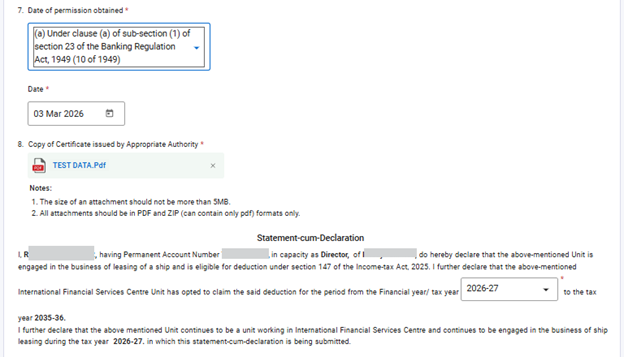
ಕ್ಷೇತ್ರ 7 ರಲ್ಲಿ, ಸಂಬಂಧಿತ ಪ್ರಾಧಿಕಾರದಿಂದ ಅನುಮತಿಯನ್ನು ಪಡೆದ ದಿನಾಂಕವನ್ನು ಬಳಕೆದಾರರು ನಮೂದಿಸಬೇಕು. ಅದಕ್ಕೆ ಸಂಬಂಧಿಸಿದ ಪ್ರಮಾಣಪತ್ರ ಅಥವಾ ಆದೇಶದ ಪ್ರತಿಯನ್ನು ಕ್ಷೇತ್ರ 8 ರಲ್ಲಿ ಲಗತ್ತಿಸಬೇಕು.
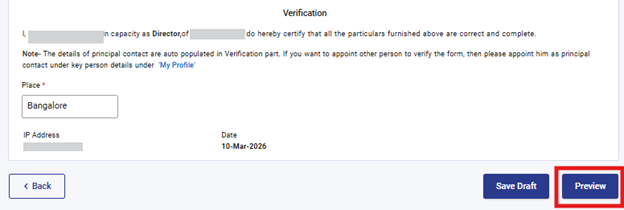
ಎಲ್ಲಾ ವಿವರಗಳನ್ನು ಭರ್ತಿ ಮಾಡಿದ ನಂತರ, ಬಳಕೆದಾರರು ಫಾರ್ಮ್ ಅನ್ನು ಉಳಿಸಲು ಅಥವಾ ಸಲ್ಲಿಕೆಗಾಗಿ ಪೂರ್ವವೀಕ್ಷಣೆ ಪುಟಕ್ಕೆ ಮುಂದುವರಿಯಲು ಆಯ್ಕೆ ಮಾಡಬಹುದು.
ಎಲ್ಲಾ ಕಡ್ಡಾಯ ಕ್ಷೇತ್ರಗಳನ್ನು ಭರ್ತಿ ಮಾಡಿದ ನಂತರವೇ ಪೂರ್ವವೀಕ್ಷಣೆ ಬಟನ್ ಸಕ್ರಿಯವಾಗುತ್ತದೆ. ಮುಂದುವರಿಯಲು ಬಳಕೆದಾರರು ಪೂರ್ವವೀಕ್ಷಣೆ ಅನ್ನು ಕ್ಲಿಕ್ ಮಾಡಬೇಕು.
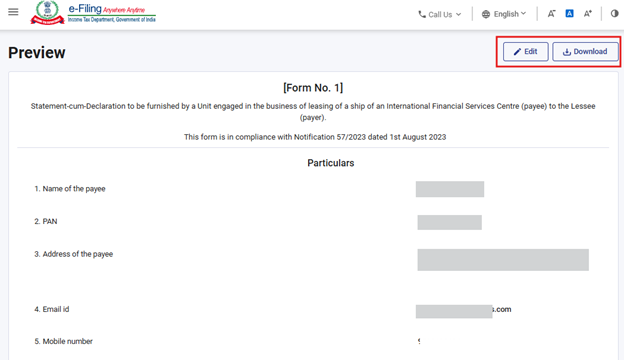
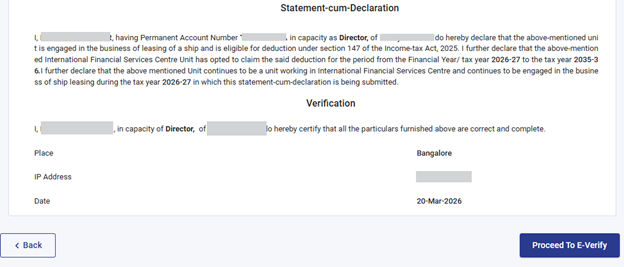
ಹಂತ 8: ‘ಪೂರ್ವವೀಕ್ಷಣೆ’ ಬಟನ್ ಅನ್ನು ಕ್ಲಿಕ್ ಮಾಡಿದ ನಂತರ, ಬಳಕೆದಾರರನ್ನು ಪೂರ್ವವೀಕ್ಷಣೆ ಪರದೆಗೆ ಕರೆದೊಯ್ಯಲಾಗುತ್ತದೆ. ಅಲ್ಲಿ ಅವರು ನಮೂದಿಸಿದ ವಿವರಗಳನ್ನು ಪರಿಶೀಲಿಸಿ, ನಂತರ ‘ಇ-ಪರಿಶೀಲನೆಗೆ ಮುಂದುವರಿಯಿರಿ’ ಅನ್ನು ಕ್ಲಿಕ್ ಮಾಡಬೇಕು.
ಫಾರ್ಮ್ನಲ್ಲಿ ಬಳಕೆದಾರರು ನಮೂದಿಸಿದ ಎಲ್ಲಾ ಕ್ಷೇತ್ರಗಳು ಮತ್ತು ವಿವರಗಳು ಪೂರ್ವವೀಕ್ಷಣೆ ಪರದೆಯಲ್ಲಿ ಪ್ರದರ್ಶಿಸಲಾಗುತ್ತವೆ. ಮುಂದುವರಿಯುವ ಮೊದಲು ಬಳಕೆದಾರರು ಈ ವಿವರಗಳನ್ನು ಪರಿಶೀಲಿಸಬೇಕು. ಯಾವುದೇ ಬದಲಾವಣೆ ಅಗತ್ಯವಿದ್ದರೆ, ಫಾರ್ಮನಲ್ಲಿನ ಮಾಹಿತಿಯನ್ನು ತಿದ್ದುಪಡಿ ಮಾಡಲು “ತಿದ್ದುಪಡಿ” ಬಟನ್ ಅನ್ನು ಕ್ಲಿಕ್ ಮಾಡಬಹುದು. ಬಳಕೆದಾರರು ಪೂರ್ವವೀಕ್ಷಣೆ ಪರದೆಯನ್ನು PDF ರೂಪದಲ್ಲಿ ಡೌನ್ಲೋಡ್ ಮಾಡುವ ಆಯ್ಕೆಯನ್ನೂ ಹೊಂದಿರುತ್ತಾರೆ. ಆದರೆ, ಈ PDF ಸಲ್ಲಿಕೆಗೆ ಮುಂಚಿನ ಪೂರ್ವವೀಕ್ಷಣೆಯ ಪ್ರತಿಯಾಗಿದ್ದು, ಅಂತಿಮವಾಗಿ ಸಲ್ಲಿಸಲಾದ ಫಾರ್ಮ್ ಅಲ್ಲ.
ಸಲ್ಲಿಕೆ ಪ್ರಕ್ರಿಯೆಯನ್ನು ಮುಂದುವರಿಸಲು, ಬಳಕೆದಾರರು “ಇ-ಪರಿಶೀಲನೆಗೆ ಮುಂದುವರಿಯಿರಿ” ಬಟನ್ ಅನ್ನು ಕ್ಲಿಕ್ ಮಾಡಬೇಕು.
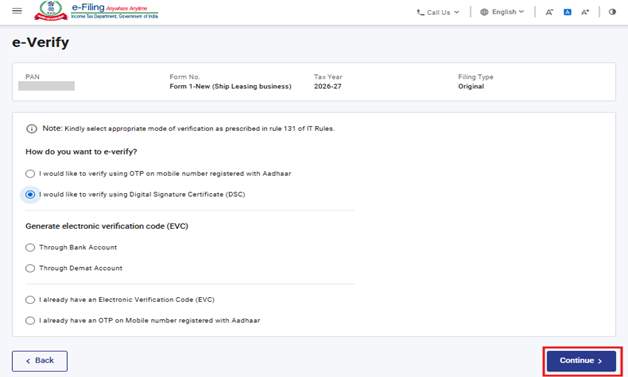
ಹಂತ 9: ಹೌದು ಅನ್ನು ಕ್ಲಿಕ್ ಮಾಡಿದ ನಂತರ, ಬಳಕೆದಾರರನ್ನು ‘ಇ-ಪರಿಶೀಲನೆ’ ಪುಟಕ್ಕೆ ಕರೆದೊಯ್ಯಲಾಗುತ್ತದೆ. ಅಲ್ಲಿ, ಲಾಗಿನ್ ಆಗಿರುವ PAN ಗೆ ಅನ್ವಯವಾಗುವಂತೆ OTP/EVC/DSC ಮೂಲಕ ಫಾರ್ಮ್ ಸಂಖ್ಯೆ 1 (ಹಡಗು ಗುತ್ತಿಗೆ ವ್ಯವಹಾರ) ಅನ್ನು ಪರಿಶೀಲಿಸಬಹುದು. ಫಾರ್ಮ್ ಅನ್ನು ಸಲ್ಲಿಸಲು ಬಳಕೆದಾರರು ‘ಮುಂದುವರಿಸಿ’ ಬಟನ್ ಅನ್ನು ಕ್ಲಿಕ್ ಮಾಡಬೇಕು.
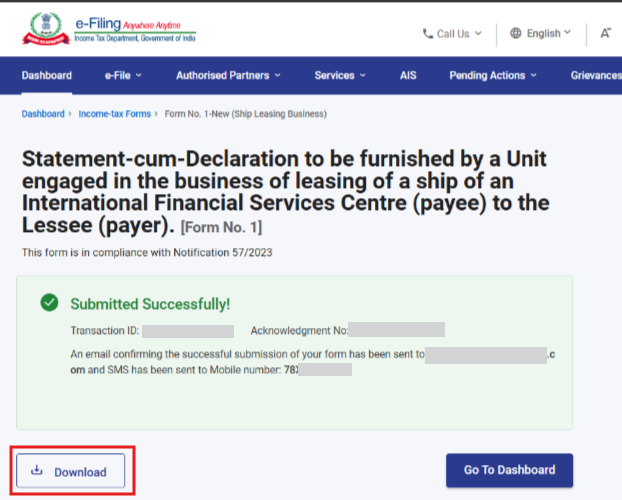
ಹಂತ 10: ಫಾರ್ಮ್ ಅನ್ನು ಯಶಸ್ವಿಯಾಗಿ ಸಲ್ಲಿಸಿದ ನಂತರ, ಪರದೆಯ ಮೇಲೆ ದೃಢೀಕರಣ ಸಂದೇಶವನ್ನು ಪ್ರದರ್ಶಿಸಲಾಗುತ್ತದೆ.
ಯಶಸ್ವಿ ಇ-ಪರಿಶೀಲನೆಯ ನಂತರ, ಟ್ರಾನ್ಸಾಕ್ಷನ್ ID ಮತ್ತು ಸ್ವೀಕೃತಿ ರಶೀದಿ ಸಂಖ್ಯೆಯೊಂದಿಗೆ ಯಶಸ್ಸಿನ ಸಂದೇಶವನ್ನು ಪ್ರದರ್ಶಿಸಲಾಗುತ್ತದೆ. ಭವಿಷ್ಯದ ಉಲ್ಲೇಖಕ್ಕಾಗಿ ದಯವಿಟ್ಟು ಟ್ರಾನ್ಸಾಕ್ಷನ್ ID ಮತ್ತು ಸ್ವೀಕೃತಿ ರಶೀದಿ ಸಂಖ್ಯೆಯನ್ನು ಟಿಪ್ಪಣಿ ಮಾಡಿಟ್ಟಿರಿ. ಇ-ಸಲ್ಲಿಕೆ ಪೋರ್ಟಲ್ನಲ್ಲಿ ನೋಂದಾಯಿಸಲಾದ ಇಮೇಲ್ ID(ಗಳು) ಮತ್ತು ಮೊಬೈಲ್ ಸಂಖ್ಯೆ(ಗಳು) ಗೆ ನೀವು ದೃಢೀಕರಣ ಸಂದೇಶವನ್ನು ಸಹ ಸ್ವೀಕರಿಸುತ್ತೀರಿ.
ಸ್ವೀಕೃತಿ ರಸೀದಿಯನ್ನುಡೌನ್ಲೋಡ್ ಮಾಡಲು ಡೌನ್ಲೋಡ್ ಬಟನ್ ಮೇಲೆ ಕ್ಲಿಕ್ ಮಾಡಿ.
ಹಂತ 12: ಫಾರ್ಮ್ ಸಂಖ್ಯೆ 1 (ಹಡಗು ಗುತ್ತಿಗೆ ವ್ಯವಹಾರ) ಯಶಸ್ವಿಯಾಗಿ ಸಲ್ಲಿಕೆಯಾದ ನಂತರ, ಬಳಕೆದಾರರು ಭರ್ತಿ ಮಾಡಿದ ಫಾರ್ಮ್ ಅನ್ನು ವೀಕ್ಷಿಸಲು, ಡ್ಯಾಶ್ಬೋರ್ಡ್ನಲ್ಲಿ ಇ-ಸಲ್ಲಿಕೆ > ಆದಾಯ ತೆರಿಗೆ ಫಾರ್ಮ್ ಗಳನ್ನು ಸಲ್ಲಿಸಿ > ಸಲ್ಲಿಸಲಾದ ಫಾರ್ಮ್ ಗಳನ್ನು ವೀಕ್ಷಿಸಿ > ಆದಾಯ ತೆರಿಗೆ ಕಾಯಿದೆ, 2025 ಅಡಿಯಲ್ಲಿ ಸಲ್ಲಿಸಲಾದ ಫಾರ್ಮ್ ಅನ್ನು ವೀಕ್ಷಿಸಿ ಟ್ಯಾಬ್ ಅನ್ನು ಕ್ಲಿಕ್ ಮಾಡಬೇಕು.
ಗಮನಿಸಿ: ಹೆಚ್ಚಿನ ಮಾಹಿತಿಗಾಗಿ ಸಲ್ಲಿಸಲಾದ ಫಾರ್ಮ್ಗಳನ್ನು ವೀಕ್ಷಿಸಿ ಬಳಕೆದಾರರ ಕೈಪಿಡಿಯನ್ನು ನೋಡಿ.
ಗಮನಿಸಿ: ಇನ್ನಷ್ಟು ಮಾಹಿತಿಗಾಗಿ-ಇ-ಪರಿಶೀಲನೆ ಮಾಡುವುದು ಹೇಗೆ ಎಂಬ ಬಳಕೆದಾರ ಕೈಪಿಡಿಯನ್ನು ನೋಡಿ.
5. ಸಂಬಂಧಿತ ವಿಷಯಗಳು
6. ಪದಕೋಶ
| ಸಂಕೇತ ಪದ/ಸಂಕ್ಷಿಪ್ತ ರೂಪ | ವಿವರಣೆ/ಪೂರ್ಣ ರೂಪ |
| DSC | ಡಿಜಿಟಲ್ ಸಹಿ ಪ್ರಮಾಣಪತ್ರ |
| EVC | ಎಲೆಕ್ಟ್ರಾನಿಕ್ ಪರಿಶೀಲನಾ ಪ್ರಮಾಣಪತ್ರ. |
| ARN | ಸ್ವೀಕೃತಿ ರಶೀದಿ ಸಂಖ್ಯೆ |
| PY | ಹಿಂದಿನ ವರ್ಷ |
| FY | ಹಣಕಾಸು ವರ್ಷ |
| TY | ತೆರಿಗೆ ವರ್ಷ |