ಫಾರ್ಮ್ 127 ಕುರಿತು ಬಳಕೆದಾರರ ಕೈಪಿಡಿ
1. ಪಕ್ಷಿನೋಟ
ಆದಾಯ ತೆರಿಗೆ ಕಾಯ್ದೆ, 2025ರ ಸೆಕ್ಷನ್ 394ರನ್ವಯ, ವ್ಯಾಪಾರಿಯೊಬ್ಬನು ಖರೀದಿದಾರರಿಂದ ವಸ್ತುಗಳ ನಿರ್ದಿಷ್ಟ ಖರೀದಿ ಮೌಲ್ಯದ ಆಧಾರದಲ್ಲಿ ತೆರಿಗೆ ವಸೂಲಿಸಬೇಕಾಗುತ್ತದೆ. ಈ ತೆರಿಗೆಯನ್ನು ಖರೀದಿದಾರನು ಪಾವತಿಸಬೇಕಾದ ಮೊತ್ತವನ್ನು ಖಾತೆಗಳಲ್ಲಿ ದಾಖಲಿಸುವಾಗ ಅಥವಾ ಮಾರಾಟಗಾರನು ಹಣವನ್ನು ಸ್ವೀಕರಿಸುವಾಗ, ಯಾವುದು ಮೊದಲು ಆಗುವುದೋ ಆವಾಗ ಸಂಗ್ರಹಿಸಬೇಕು. ಅದಾಗ್ಯೂ, ಖರೀದಿದಾರರು ಭಾರತ ನಿವಾಸಿಯಾಗಿದ್ದು ಮತ್ತು ಸರಕುಗಳನ್ನು ಮಾರಾಟದ ಉದ್ದೇಶಕ್ಕಾಗಲ್ಲದೆ ತಯಾರಿಕೆ, ಸಂಸ್ಕರಣೆ, ಉತ್ಪಾದನೆ ಅಥವಾ ವಿದ್ಯುತ್ ಉತ್ಪಾದನೆಗಾಗಿ ಬಳಸಲಾಗುವುದು ಎಂಬುದನ್ನು ದ್ವಿಪ್ರತಿಯ ಲಿಖಿತ ಘೋಷಣೆಯನ್ನು ನೀಡಿದಲ್ಲಿ ಆಗ ತೆರಿಗೆ ಸಂಗ್ರಹಣದ ಅವಶ್ಯಕತೆ ಇರುವದಿಲ್ಲ.
ಆದಾಯ ತೆರಿಗೆ ನಿಯಮಗಳು, 2026ರ ನಿಯಮ 212ರ ಪ್ರಕಾರ, ಈ ಘೋಷಣೆಯನ್ನು ಫಾರ್ಮ್ 127ನಲ್ಲಿ ಸಲ್ಲಿಸಬೇಕು ಮತ್ತು ಸೂಕ್ತವಾಗಿ ಪರಿಶೀಲಿಸಿರಬೇಕು. ಖರೀದಿದಾರರು ಈ ಘೋಷಣೆಯ ಒಂದು ನಕಲು ಪ್ರತಿಯನ್ನು ಮಾರಾಟಗಾರರಿಗೆ ನೀಡಬೇಕು, ಆ ಘೋಷಣೆಯ ನಕಲು ಪ್ರತಿಯನ್ನು ಮುಖ್ಯ ಆಯುಕ್ತರು ಅಥವಾ ಆಯಕ್ತರು,ಆದಾಯ ಕರ, ಇವರಿಗೆ ಘೋಷಣೆಯನ್ನು ಸ್ವೀಕರಿಸಿದ ಮರು ತಿಂಗಳಿನ ಏಳನೆಯ ದಿನದಂದು ಸಲ್ಲಿಸುವ ಬಾಧ್ಯತೆಯನ್ನು ಮಾರಾಟಗಾರರು ಹೊಂದಿರುತ್ತಾರೆ.
ಈ ಫಾರ್ಮ್ನ್ನು ಆನ್ಲೈನ್ ಮೋಡ್ನಲ್ಲಿ ಫೈಲ್ ಮಾಡಲು ಲಾಗಿನ್ ಮುಖಾಂತರ ಮಾತ್ರವೇ ಸಾಧ್ಯವಿದೆ.
ಈ ಬಳಕೆದಾರ ಕೈಪಿಡಿಯು ಹಂತ-ಹಂತದ ಪ್ರಕ್ರಿಯೆ ಒಳಗೊಂಡಿದೆ-
ಹೇಗೆ ಫಾರ್ಮ್ 127ನ್ನು ಫೈಲ್ ಮಾಡುವುದು(ಕಾಯ್ದೆಯ 394(2)ನೇ ಸೆಕ್ಷನ್ ಅಡಿಯಲ್ಲಿ ಖರೀದಿದಾರ ತೆರಿಗೆ ನೀಡದೆ ಸರಕು ಖರೀದಿಸಲು ಬಳಸುವ ಘೋಷಣೆ)
2. ಈ ಸೇವೆಯನ್ನು ಪಡೆಯಲು ಅಗತ್ಯವಾದ ಪೂರ್ವಾಪೇಕ್ಷಿತಗಳು
• ತೆರಿಗೆದಾರರು ಇ-ಸಲ್ಲಿಕೆ ಪೋರ್ಟಲ್ನಲ್ಲಿ ನೋಂದಾಯಿಸಲಾಗಿದ್ದಾರೆ.
• ತೆರಿಗೆದಾರರ ಬಳಿ ಇ-ಸಲ್ಲಿಕೆ 2.0 ಪೋರ್ಟ್ಲ್ನ ಮಾನ್ಯ ಬಳಕೆದಾರ ಐಡಿ (TAN) ಮತ್ತು ಪಾಸ್ವರ್ಡ್ ಇದೆ.
• TAN ಡೇಟಾಬೇಸ್ ಪ್ರಕಾರ ತೆರಿಗೆದಾರರ TANನ ಸ್ಟೇಟಸ್ "ಸಕ್ರಿಯ"ವಾಗಿದೆ.
• ತೆರಿಗೆದಾರರು DSC ಮೋಡ್ ಮೂಲಕ ಫಾರ್ಮ್ ಪರಿಶೀಲಿಸಲು ಮಾನ್ಯ DSC ಹೊಂದಿರಬೇಕು. ಇದು ಇ-ಸಲ್ಲಿಕೆ ಪೋರ್ಟ್ಲ್ನಲ್ಲಿ ನೋಂದಾಯಿತವಾಗಿರಬೇಕು ಮತ್ತು ಅವಧಿ ಮುಗಿದಿರಬಾರದು.
3. ಫಾರ್ಮ್ ಕುರಿತು
3.1 ಉದ್ದೇಶ
ಈ ಫಾರ್ಮ್ನ್ನು ಫೈಲಿಂಗ್ ಮಾಡುವ ಉದ್ದೇಶವೇನೆಂದರೆ, ತೆರಿಗೆ ಪಾವತಿಸದೇ ಸರಕು ಪಡೆಯಲು ಆದಾಯ ತೆರಿಗೆ ಕಾಯ್ದೆ 2025ರ ಸೆಕ್ಷನ್ 394(2)ರನ್ವಯ ಖರೀದಿದಾರರು ಘೋಷಣೆ ಮಾಡಲು.
3.2 ಇದನ್ನು ಯಾರು ಬಳಸಬಹುದು?
ಫಾರ್ಮ್ 127 ನಾಲ್ಕು ಭಾಗಗಳನ್ನು ಒಳಗೊಂಡಿದೆ. ಭಾಗ ಅ, ಭಾಗ ಬ, ಲಗತ್ತುಗಳು ಮತ್ತು ಘೋಷಣೆ.
ಫಾರ್ಮ್ 127 ರ ಭಾಗ ಅ ಜೊತೆಗೆ ಭಾಗ ಬ ನಲ್ಲಿ CSV ಫೈಲ್ನಲ್ಲಿ ಸಲ್ಲಿಸಲಾಗಿರುವ ಘೋಷಣೆಯ ವಿವರಗಳನ್ನು, ಮಾರಾಟಗಾರರಿಂದ TDS ಕಡಿತ ಮಾಡದಂತೆ ಫಾರ್ಮ್ 127ರ ಭಾಗ ಬ ದಲ್ಲಿ ಘೋಷಣೆಯನ್ನು ಸಲ್ಲಿಸಿದ ಮರು ತಿಂಗಳ ಏಳನೇ ದಿನಕ್ಕೆ ಮುಂಚಿತವಾಗಿ ಮುಖ್ಯ ಆಯುಕ್ತ ಅಥವಾ ಆಯುಕ್ತರಿಗೆ ನೀಡಬೇಕಾಗುತ್ತದೆ
ಭಾಗ ಬ ಸೆಕ್ಷನ್ 394(2) ಅಡಿಯಲ್ಲಿನ ಘೋಷಣೆಗೆ ಸಂಬಂಧಿಸಿದೆ, ಇದು ಸೆಕ್ಷನ್ 394(1)ನಲ್ಲಿ ಉಲ್ಲೇಖಿತ ಯಾವುದೇ ಸರಕುಗಳು [ಪಟ್ಟಿ: ಅನುಕ್ರಮ ಸಂಖ್ಯೆ 1 ರಿಂದ 5] ನಿರ್ಮಾಣ, ಸಂಸ್ಕರಣೆ ಅಥವಾ ಉತ್ಪಾದನೆ ಇತ್ಯಾದಿ ಉದ್ದೇಶಗಳಿಗೆ ಬಳಸಲಾಗುವುದು ಆದರೆ ಮಾರಾಟದ ಉದ್ದೇಶಕ್ಕೆ ಅಲ್ಲ ಎಂಬುದನ್ನು ಸೂಚಿಸುತ್ತದೆ. ಇದು ಖರೀದಿದಾರರು ಸರಕುಗಳನ್ನು ಖರೀದಿಸುವಾಗ ಫಾರ್ಮ್ ನಂ 127 ನಲ್ಲಿ ಮಾಡಬೇಕು. ಭಾಗ ಬವನ್ನು ಖರೀದಿದಾರರು ಸ್ವಹಸ್ತದಿಂದ ಮಾರಾಟಗಾರರೊಂದಿಗೆ ಫೈಲ್ ಮಾಡಬೇಕು, ಅಲ್ಲಿ ಮಾರಾಟಗಾರರು ಸಲ್ಲಿಸಲಾದ ಎಲ್ಲಾ ಘೋಷಣೆಗಳ ವಿವರವನ್ನು CSV ಫೈಲ್ನಲ್ಲಿ ಕ್ರೋಢೀಕರಿಸುತ್ತಾರೆ.
3.3 ಫಾರ್ಮ್ನ ಒಂದು ಸಂಕ್ಷಿಪ್ತ ನೋಟ
ಫಾರ್ಮ್ 127 ಈ ಕೆಳಕಂಡ 4 ಭಾಗಗಳನ್ನು ಒಳಗೊಂಡಿದೆ-
- ಭಾಗ ಅ: ಮಾರಾಟಗಾರರ ವಿವರ (ಹೆಸರು,PAN, ವಿಳಾಸ ಮತ್ತು ಮಾರಾಟಗಾರರ ಇತರೆ ವಿವರಗಳು)(ಭಾಗ ಅ ನಲ್ಲಿನ ವಿವರಗಳನ್ನು ಮಾರಾಟಗಾರರು ಸಮರ್ಥ ಪ್ರಾಧಿಕಾರದ ಸಮ್ಮುಖದಲ್ಲಿ ಇ-ಸಲ್ಲಿಕೆ ಮುಖಾಂತರ ಫೈಲ್ ಮಾಡಿರಬೇಕು)
- ಭಾಗ ಬಿ: ಖರೀದಿದಾರರ ವಿವರಗಳು (ಹೆಸರು, PAN, ವಿಳಾಸ ಮತ್ತು ಖರೀದಿದಾರರ ಇತರ ವಿವರಗಳು) (ಇದನ್ನು ಖರೀದಿದಾರರು ಮಾರಾಟಗಾರರೊಂದಿಗೆ ಹಸ್ತಚಾಲಿತವಾಗಿ ಸಲ್ಲಿಸಬೇಕು)
- ಲಗತ್ತುಗಳು (PDF ಫಾರ್ಮ್ಯಾಟ್ ನಲ್ಲಿ ಖರೀದಿದಾರರ ಘೋಷಣೆ)
- ಘೋಷಣೆ
4. ಹಂತ ಹಂತದ ಮಾರ್ಗದರ್ಶನ
ಹಂತ 1: ನಿಮ್ಮ ಬಳಕೆದಾರರ ID ಮತ್ತು ಪಾಸ್ವರ್ಡ್ ಬಳಸಿ ಇ-ಸಲ್ಲಿಕೆ ಪೋರ್ಟಲ್ಗೆ ಲಾಗಿನ್ ಆಗಿರಿ.
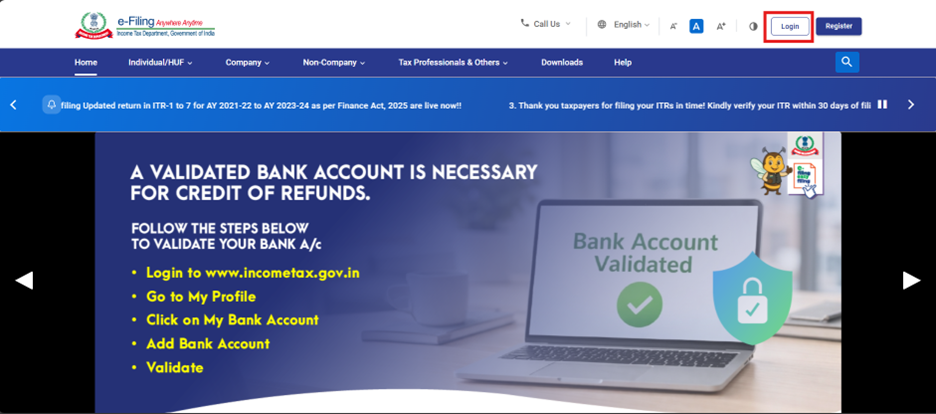
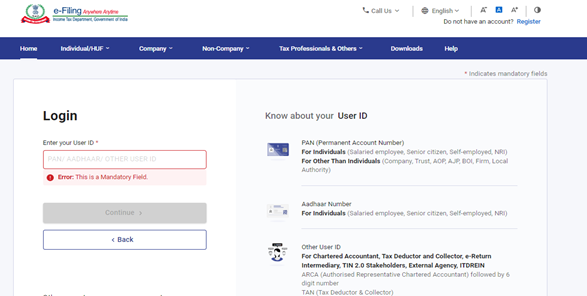
ಹಂತ 2: ನಿಮ್ಮ ಬಳಕೆದಾರರ ID(TAN) ಮತ್ತು ಪಾಸ್ವರ್ಡ್ ನಮೂದಿಸಿರಿ.
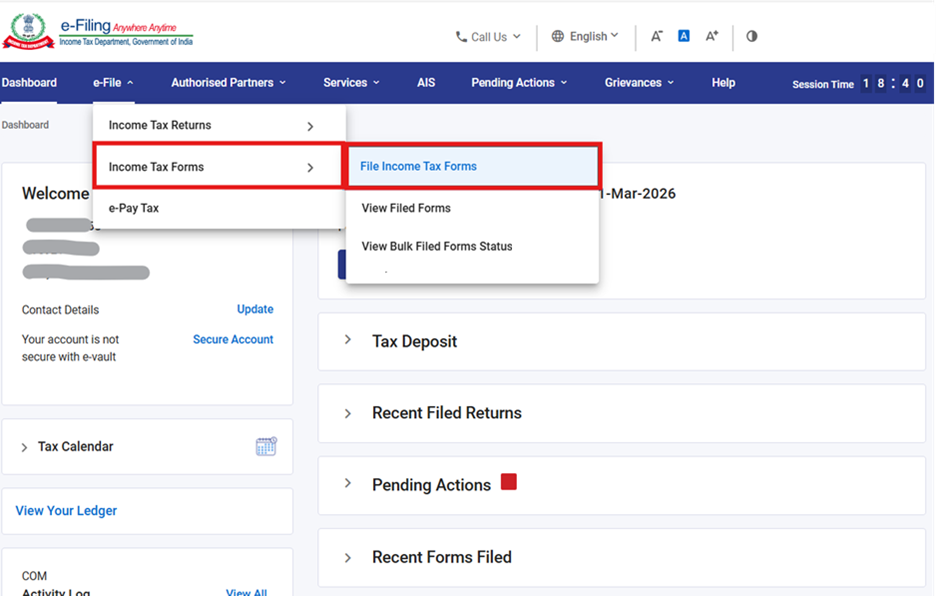
ಹಂತ 3: ನಿಮ್ಮ ಡ್ಯಾಶ್ಬೋರ್ಡ್ನಲ್ಲಿ ಇ-ಸಲ್ಲಿಕೆ > ಆದಾಯ ತೆರಿಗೆ ಫಾರ್ಮ್ಗಳು >ಫೈಲ್ ಆದಾಯ ತೆರಿಗೆ ಫಾರ್ಮ್ಗಳು ಕ್ಲಿಕ್ ಮಾಡಿರಿ.
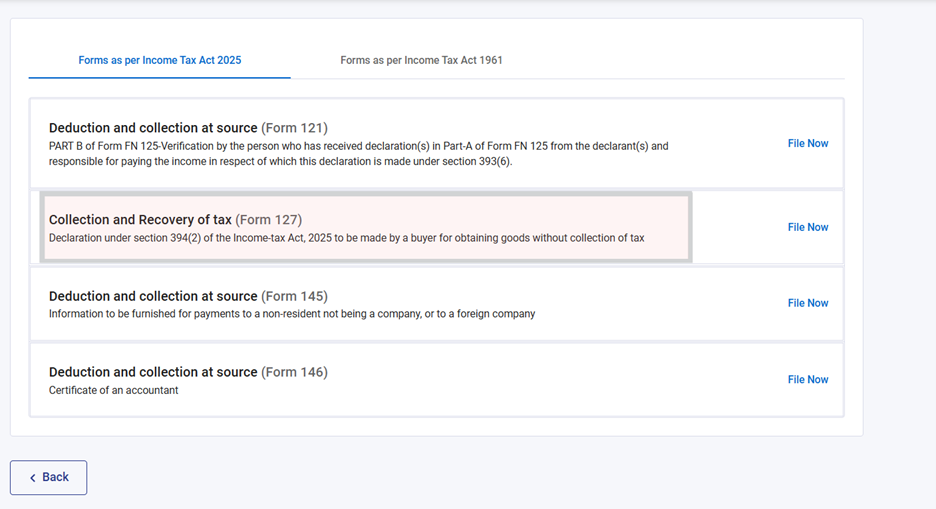
ಹಂತ 4: ಆದಾಯ ತೆರಿಗೆ ಕಾಯ್ದೆ 2025ರ ಟ್ಯಾಬ್ ನಲ್ಲಿ "ಫಾರ್ಮ್ಗಳು" ಆಯ್ಕೆ ಮಾಡಿ, ಫಾರ್ಮ್ 127 ಹುಡುಕಿ, ನಂತರ "ಈಗಲೇ ಫೈಲ್ ಮಾಡಿ"ಯನ್ನು ಕ್ಲಿಕ್ ಮಾಡಿರಿ.
ಹಂತ 5: TAN ಪರಿಶೀಲಿಸಿ, ಸಲ್ಲಿಕೆ ಮೋಡ್ ಹಾಗೂ ಫೈಲಿಂಗ್ ವಿಧದ ರೇಡಿಯೋ ಬಟನ್ ಮತ್ತು ಡ್ರಾಪ್ಡೌನ್ ಮೆನುವಿನಿಂದ ತೆರಿಗೆ ವರ್ಷ ಮತ್ತು ತಿಂಗಳನ್ನು ಆಯ್ದುಕೊಳ್ಳಿ. "ಮುಂದುವರೆಯಿರಿ" ಕ್ಲಿಕ್ ಮಾಡಿರಿ.
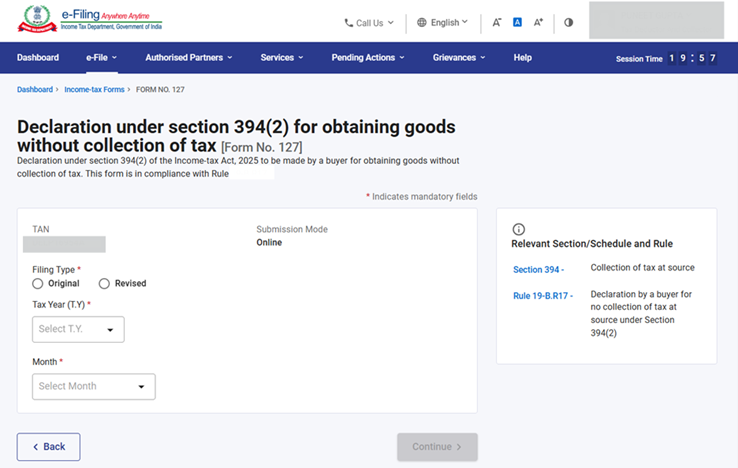
ಸೂಚನೆ – ಈ ಫಾರ್ಮ್ನಲ್ಲಿ ಪರಿಷ್ಕರಣೆಯನ್ನೂ ಅನುಮತಿಸಲಾಗಿದೆ. ಮೂಲತಃ ಫೈಲ್ ಮಾಡಿದ ಫಾರ್ಮ್ 127ನ್ನು ನಿರ್ದಿಷ್ಟ ತಿಂಗಳಲ್ಲಿ ಒಂದೇ ಬಾರಿ ಪರಿಷ್ಕರಿಸಲು ಅನುಮತಿಸಲಾಗಿದೆ. ಫಾರ್ಮ್ಅನ್ನು ಪರಿಷ್ಕರಿಸಲು "ಪರಿಷ್ಕರಿಸಿ" ಫೈಲಿಂಗ್ ವಿಧದ ರೇಡಿಯೋ ಬಟನ್ ಆಯ್ಕೆ ಮಾಡಿರಿ.
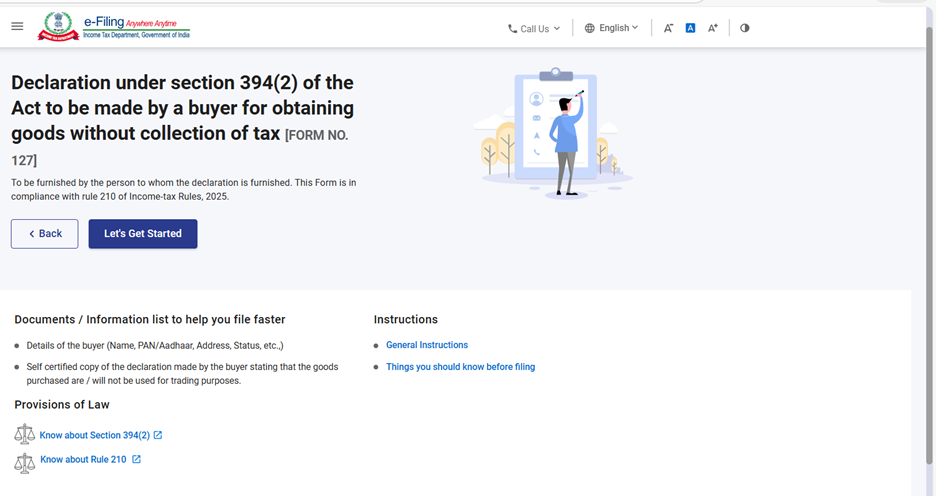
ಹಂತ 6. ಹೈಪರ್ಲಿಂಕ್ಸ್ನ ಮೇಲೆ ಕ್ಲಿಕ್ ಮಾಡಿ ಸೂಚನೆಗಳನ್ನು ಓದಿಕೊಳ್ಳಿ ಮತ್ತು ಪಾಪ್ಅಪ್ಗಳನ್ನು ಮುಚ್ಚಿರಿ ಹಾಗೂ ಫಾರ್ಮ್ಅನ್ನು ಫೈಲ್ ಮಾಡಲು "ಆರಂಭಿಸೋಣ"ವನ್ನು ಕ್ಲಿಕ್ ಮಾಡಿರಿ.
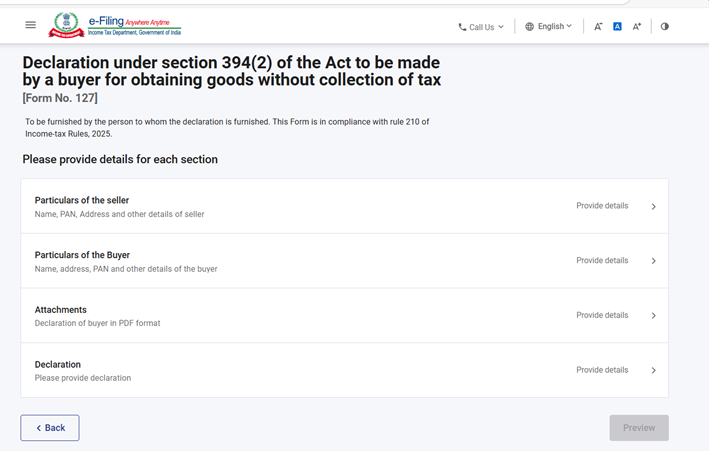
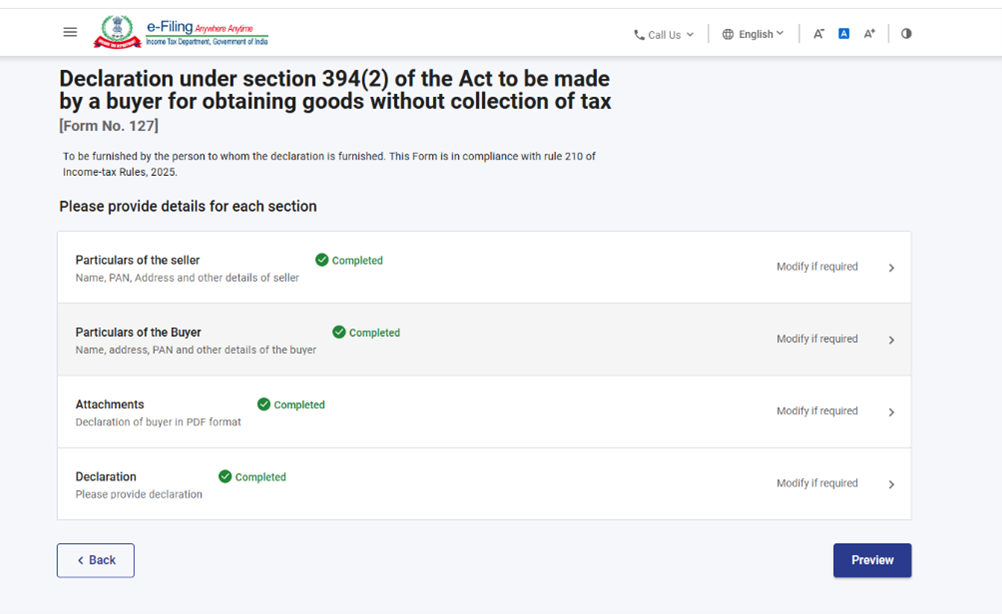
ಹಂತ 7: "ಆರಂಭಿಸೋಣ" ಸ್ಕ್ರೀನ್ ಕ್ಲಿಕ್ ಮಾಡಿದ ನಂತರ, ಬಳಕೆದಾರರನ್ನು ಪ್ಯಾನೆಲ್ ಸ್ಕ್ರೀನ್ಗೆ ನ್ಯಾವಿಗೇಟ್ ಮಾಡಲಾಗುವುದು. ಅಲ್ಲಿನ ಪ್ರತಿಯೊಂದು ವಿಭಾಗವನ್ನು ಕ್ಲಿಕ್ ಮಾಡಿ ಮಾಹಿತಿಯನ್ನು ಒದಗಿಸಿರಿ. ಫಾರ್ಮ್ 127ರಲ್ಲಿ 4 ವಿಭಾಗಗಳಿವೆ.
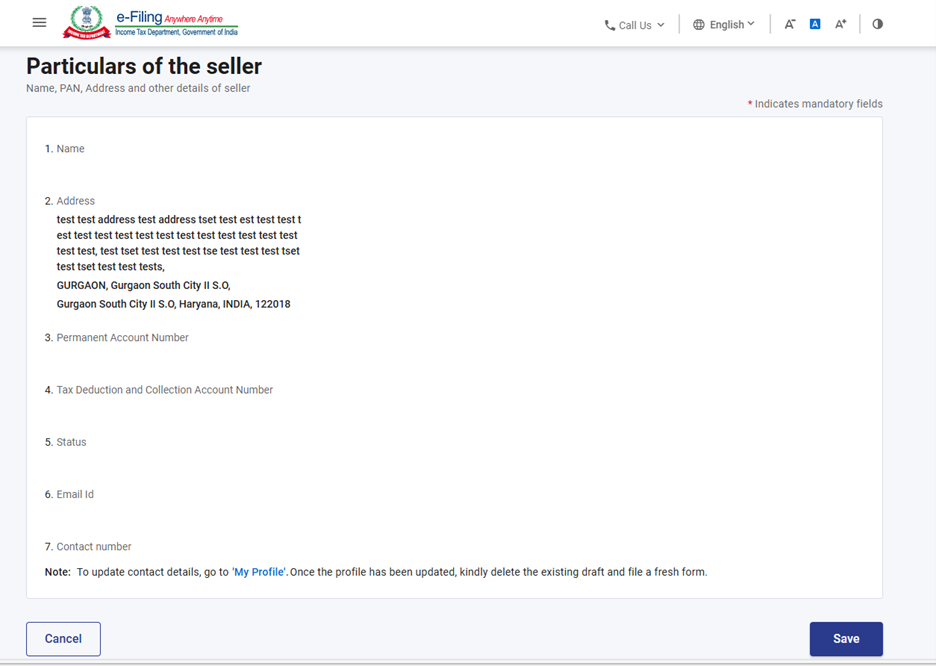
ಹಂತ 8: ಮೊದಲ ವಿಭಾಗ ಆಯ್ಕೆ ಮಾಡಿರಿ: ಭಾಗ ಅ ಮತ್ತು ಮಾರಾಟಗಾರರ ವಿವರವನ್ನು ದೃಢೀಕರಿಸಿರಿ ಹಾಗೂ "ಉಳಿಸಿ"ಯನ್ನು ಕ್ಲಿಕ್ ಮಾಡಿರಿ. ಫಾರ್ಮ್ನ ಭಾಗ ಅ ದಲ್ಲಿ ಮಾರಾಟಗಾರರ ಮೂಲ ಮಾಹಿತಿ ಉದಾಹರಣೆಗೆ ಹೆಸರು, PAN, ವಿಳಾಸ ಹಾಗೂ ಮತ್ತಿತರ ವಿವರಗಳನ್ನು ಒಳಗೊಂಡಿರುತ್ತದೆ.
ಸೂಚನೆ: ದಯವಿಟ್ಟು ನಿಮ್ಮ 'ನನ್ನ ಪ್ರೊಫೈಲ್' ವಿಭಾಗದಲ್ಲಿ ವಿಳಾಸ ಸಹಿತ ಎಲ್ಲ ಅಗತ್ಯ ವಿವರಗಳು ಸೇರಿವೆ ಎಂಬುದನ್ನು ಖಚಿತಪಡಿಸಿಕೊಳ್ಳಿ. ನೀವು ನಿಮ್ಮ ಸಂಪರ್ಕ ಮತ್ತು ವಿಳಾಸ ವಿವರಗಳನ್ನು 'ನನ್ನ ಪ್ರೊಫೈಲ್' ಹೈಪರ್ಲಿಂಕ್ ಕ್ಲಿಕ್ ಮಾಡಿ ಅಪ್ಡೇಟ್ ಮಾಡಬಹುದು.
ಹಂತ 9: ಮೊದಲ ವಿಭಾಗವನ್ನು ಉಳಿಸಿದ ನಂತರ, ಎರಡನೆಯ ವಿಭಾಗದ: ಖರೀದಿದಾರರ ವಿವರಗಳು ಆಯ್ಕೆ ಮಾಡಿರಿ. ಇದರಲ್ಲಿ ಖರೀದಿದಾರರ ಹೆಸರು, PAN, ವಿಳಾಸ ಹಾಗೂ ಮತ್ತಿತರ ವಿವರಗಳಿವೆ. ಬಳಕೆದಾರರು "ಡೌನ್ಲೋಡ್ ಟೆಂಪ್ಲೆಟ್" ಕ್ಲಿಕ್ ಮಾಡುವ ಮುಖಾಂತರ ಟೆಂಪ್ಲೆಟ್ ಡೌನ್ಲೋಡ್ ಮಾಡಿಕೊಳ್ಳಬೇಕು.
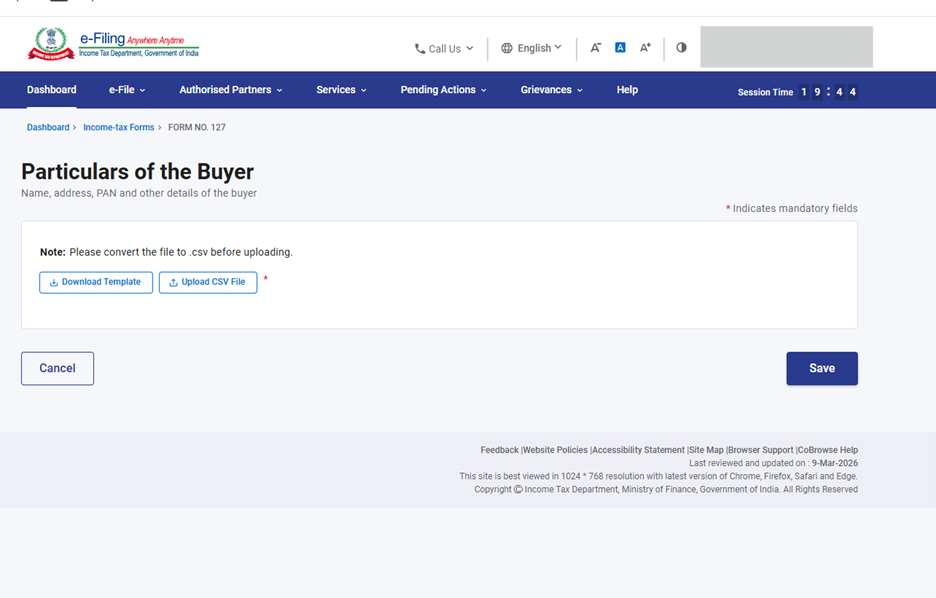
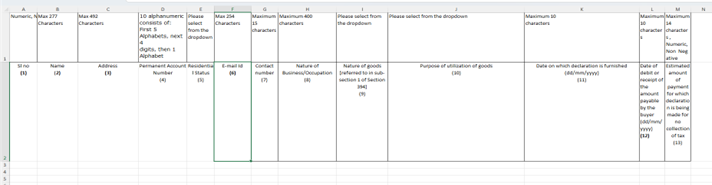
ಹಂತ 10: "ಡೌನ್ಲೋಡ್ ಟೆಂಪ್ಲೆಟ್" ಬಟನ್ ಕ್ಲಿಕ್ ಮಾಡಿದ ನಂತರ, ಎಕ್ಸೆಲ್ ಶೀಟ್ ಡೌನ್ಲೋಡ್ ಆಗುವುದು. ಎಕ್ಸೆಲ್ ಟೆಂಪ್ಲೆಟ್ನ ಮೊದಲ ಸಾಲಿನಲ್ಲಿ ದತ್ತಾಂಶಗಳನ್ನು ನಮೂದಿಸಲು ಸಲಹೆಗಳನ್ನು ನೀಡಲಾಗಿದೆ. ಅದೇ ಸಲಹೆಯ ಅನುಸಾರ ಬಳಕೆದಾರರು ಎರಡನೆಯ ಸಾಲಿನಲ್ಲಿ ದತ್ತಾಂಶವನ್ನು ತುಂಬಬೇಕು.
ಸೂಚನೆಗಳು:
- CSVಯನ್ನು ಟೆಂಪ್ಲೆಟ್ನಲ್ಲಿ ನೀಡಿದ ಸಲಹೆಯಂತೆ ದಯವಿಟ್ಟು ಸಿದ್ಧಪಡಿಸಿ.
- ದಯವಿಟ್ಟು ಫೈಲ್ ಅನ್ನು ಅಪ್ಲೋಡ್ ಮಾಡುವ ಮೊದಲು CSVಆಗಿ ಪರಿವರ್ತಿಸಿರಿ.
- ಡೌನ್ಲೋಡ್ ಆದ ಎಕ್ಸೆಲ್ ಶೀಟ್ ಅನ್ನು ಫೈಲ್ ಮಾಡಿದ ನಂತರ, ಎಕ್ಸೆಲ್ ಟೆಂಪ್ಲೆಟ್ನಲ್ಲಿ ದತ್ತಾಂಶವನ್ನು ಉಳಿಸಿರಿ. "ಹೀಗೆ ಉಳಿಸಿ" ಕ್ಲಿಕ್ ಮಾಡಿರಿ ಅಥವಾ Alt+F+A ಮಾಡಿರಿ. ಡ್ರಾಪ್ಡೌನ್ನಿಂದ "ಈ ಪ್ರಕಾರ ಉಳಿಸಿ" ನಂತರ ʼCSV(ಕಾಮಾ ಡಿಲಿಮಿಟೆಡ್)ʼ ಆಯ್ಕೆ ಮಾಡಿ ಕ್ಲಿಕ್ ಮಾಡಿ ಉಳಿಸಿರಿ. ಭರ್ತಿ ಮಾಡಿದ ಎಕ್ಸೆಲ್ ಫೈಲ್ ಅನ್ನು CSV ಫಾರ್ಮ್ಯಾಟ್ನಲ್ಲಿ ಉಳಿಸಲಾಗುತ್ತದೆ. ಈ CSV ಫಾರ್ಮ್ಯಾಟ್ನ್ನು ಪೋರ್ಟಲ್ನಲ್ಲಿ ಅಪ್ಲೋಡ್ ಮಾಡಬೇಕಾಗುತ್ತದೆ.
- ಮೇಲಿನ ಎಕ್ಸೆಲ್ ಟೆಂಪ್ಲೇಟ್ ನ್ನು ತುಂಬಲು ಕೆಳಗಿನ ಸೂಚನೆಗಳನ್ನು ಅನುಸರಿಸಿ:
|
ಫೀಲ್ಡ್ ಹೆಸರು/b> |
ಸೂಚನೆ/ |
ಕಡ್ಡಾಯ ಕ್ಷೇತ್ರ (ಹೌದು/ಇಲ್ಲ)/ |
ಅಕ್ಷರಮಿತಿ |
|
ಹೆಸರು |
ಖರೀದಿದಾರರ ಹೆಸರನ್ನು ನಮೂದಿಸಿ |
ಹೌದು |
ಗರಿಷ್ಠ 277 |
|
ವಿಳಾಸ |
ಖರೀದಿದಾರರ ವಿಳಾಸ ನಮೂದಿಸಿ |
ಹೌದು |
ಗರಿಷ್ಢ 492 |
|
ಖಾಯಂ ಖಾತೆ ಸಂಖ್ಯೆ |
ಖರೀದಿದಾರರ PAN ನಮೂದಿಸಿ |
ಹೌದು |
10 ಸಂಖ್ಯೆಯ ಅಲ್ಫಾನ್ಯೂಮರಿಕ್ ಒಳಗೊಂಡಿರುವುದು: |
|
ವಸತಿಯ ಸ್ಥಿತಿ |
ಡ್ರಾಪ್ಡೌನ್ನಿಂದ |
ಹೌದು |
ಡ್ರಾಪ್ಡೌನ್ನಿಂದ ಮೌಲ್ಯವನ್ನು ಆಯ್ಕೆ ಮಾಡಿ |
|
ಇ-ಮೇಲ್ ID |
ಖರೀದಿದಾರರ ಇ-ಮೇಲ್ ID ನಮೂದಿಸಿ |
ಹೌದು |
ಗರಿಷ್ಠ 254 ಅಕ್ಷರಗಳು |
|
ಸಂಪರ್ಕ ಸಂಖ್ಯೆ |
ಸಂಪರ್ಕ ಸಂಖ್ಯೆ ನಮೂದಿಸಿ |
ಹೌದು |
ಗರಿಷ್ಠ |
|
ವ್ಯವಹಾರ/ಉದ್ಯೋಗದ ಸ್ವರೂಪ |
ಖರೀದಿದಾರರ ವ್ಯವಹಾರ/ಉದ್ಯೋಗದ ವಿವರವನ್ನು ಒದಗಿಸಿ |
ಹೌದು |
ಗರಿಷ್ಠ 400 ಅಕ್ಷರಗಳು |
|
ಸರಕುಗಳ ಸ್ವರೂಪ [ಸೆಕ್ಷನ್ 394ರ ಉಪ ಸೆಕ್ಷನ್ 1ರಲ್ಲಿ ಉಲ್ಲೇಖಿಸಲಾಗಿದೆ] |
ಡ್ರಾಪ್ಡೌನ್ನಿಂದ |
ಹೌದು |
ಡ್ರಾಪ್ಡೌನ್ದಿಂದ ಮೌಲ್ಯವನ್ನು ಆಯ್ಕೆ ಮಾಡಿರಿ |
|
ಸರಕುಗಳ ಬಳಕೆಯ ಉದ್ದೇಶ |
ಡ್ರಾಪ್ಡೌನ್ನಿಂದ |
ಹೌದು |
ಡ್ರಾಪ್ಡೌನ್ನಿಂದ ಮೌಲ್ಯವನ್ನು ಆಯ್ಕೆ ಮಾಡಿರಿ |
|
ಘೋಷಣೆಯನ್ನು ಒದಗಿಸಿದ ದಿನಾಂಕ |
ದಿನಾಂಕ/ ತಿಂಗಳು/ ವರ್ಷ (DD/MM M/YYYY) ಸ್ಷರೂಪದಲ್ಲಿ |
ಹೌದು |
ಗರಿಷ್ಠ 10 ಅಕ್ಷರಗಳು |
|
ಖರೀದಿದಾರನು ಪಾವತಿಸಬೇಕಾದ ಮೊತ್ತವನ್ನು ಡೆಬಿಟ್ ಮಾಡಿದ ಅಥವಾ ಸ್ವೀಕರಿಸಿದ ದಿನಾಂಕ |
ದಿನಾಂಕ/ ತಿಂಗಳು/ ವರ್ಷ (DD/MM M/YYYY) ಸ್ಷರೂಪದಲ್ಲಿ |
ಹೌದು |
ಗರಿಷ್ಠ 10 ಅಕ್ಷರಗಳು |
|
ತೆರಿಗೆ ಸಂಗ್ರಹ ಮಾಡದಿರಲು ಘೋಷಣೆ ಮಾಡಿದ ಪಾವತಿಯ ಅಂದಾಜು ಮೊತ್ತ |
ತೆರಿಗೆ ಸಂಗ್ರಹ ಮಾಡದಿರಲು ಘೋಷಣೆ ಮಾಡಿದ ಪಾವತಿಯ ಅಂದಾಜು ಮೊತ್ತವನ್ನು ನಮೂದಿಸಿರಿ |
ಹೌದು |
ಸಂಖ್ಯೆಗಳು, ಋಣಾತ್ಮಕವಲ್ಲದ, ಗರಿಷ್ಠ 14 ಅಕ್ಷರಗಳು |
ಹಂತ 11: "CSV ಫೈಲ್ ಅಪ್ಲೋಡ್" ಬಟನ್ ಕ್ಲಿಕ್ ಮಾಡಿ CSV ಫೈಲ್ಅನ್ನು ಅಪ್ಲೋಡ್ ಮಾಡಿ ಮತ್ತು "ಉಳಿಸಿ" ಕ್ಲಿಕ್ ಮಾಡಿರಿ.
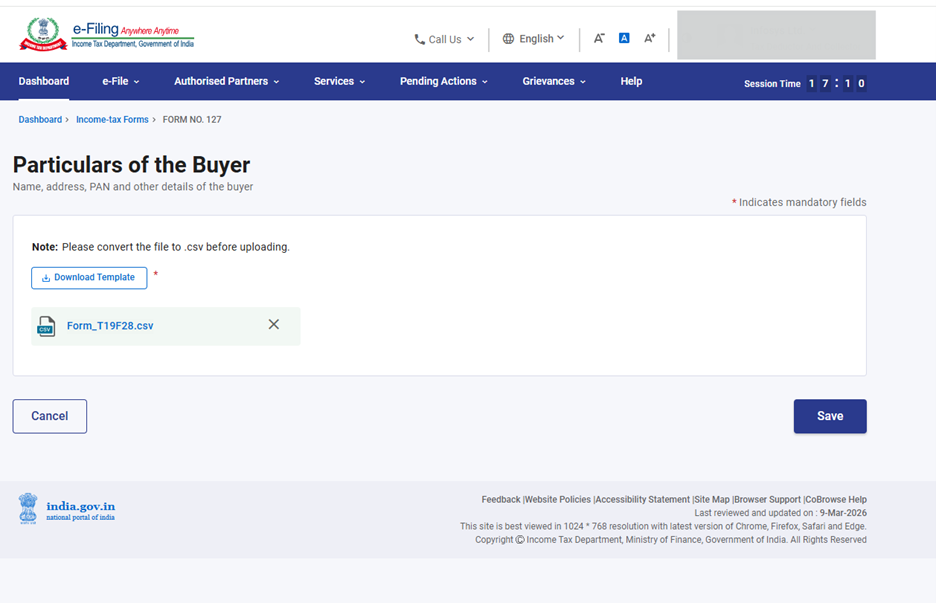
ಸೂಚನೆ- ಯಾವುದೇ ತಪ್ಪು ವಿವರಗಳು ನಮೂದಿಸಿದಾಗ ಅಥವಾ ಕಡ್ಡಾಯ ಫೀಲ್ಡ ಖಾಲಿ ಇದ್ದರೆ ದೋಷವೆಂದು ತೋರಿಸಲಾಗುತ್ತದೆ. ಬಳಕೆದಾರರು ಸರಿಯಾದ ವಿವರಗಳನ್ನು ನಮೂದಿಸಿ CSV ಫೈಲ್ ಅನ್ನು ಮತ್ತೆ ಅಪ್ಲೋಡ್ ಮಾಡಬೇಕು.
ಹಂತ 12: ಎರಡನೆಯ ವಿಭಾಗವನ್ನು ಉಳಿಸಿದ ನಂತರ, ಮೂರನೆಯ ವಿಭಾಗ:ಲಗತ್ತುಗಳು ಆಯ್ಕೆ ಮಾಡಿರಿ. ದಯವಿಟ್ಟು ಸಂಬಂಧಿಸಿದ ದಾಖಲೆಗಳನ್ನು ಲಗತ್ತಿಸಿರಿ ಮತ್ತು "ಉಳಿಸಿ"ಯನ್ನು ಕ್ಲಿಕ್ ಮಾಡಿರಿ.
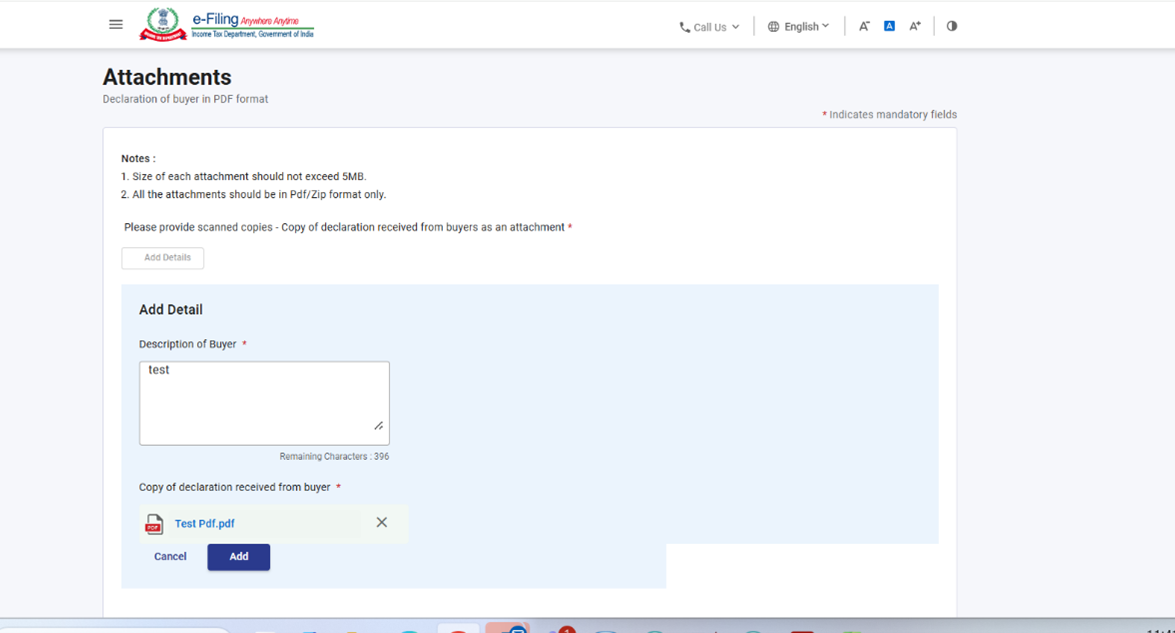
ಹಂತ 13: ಮೂರನೆಯ ವಿಭಾಗವನ್ನು ಉಳಿಸಿದ ನಂತರ, "ಘೋಷಣೆ"ಯನ್ನು ವಿಭಾಗದಿಂದ ಆಯ್ಕೆ ಮಾಡಿರಿ.
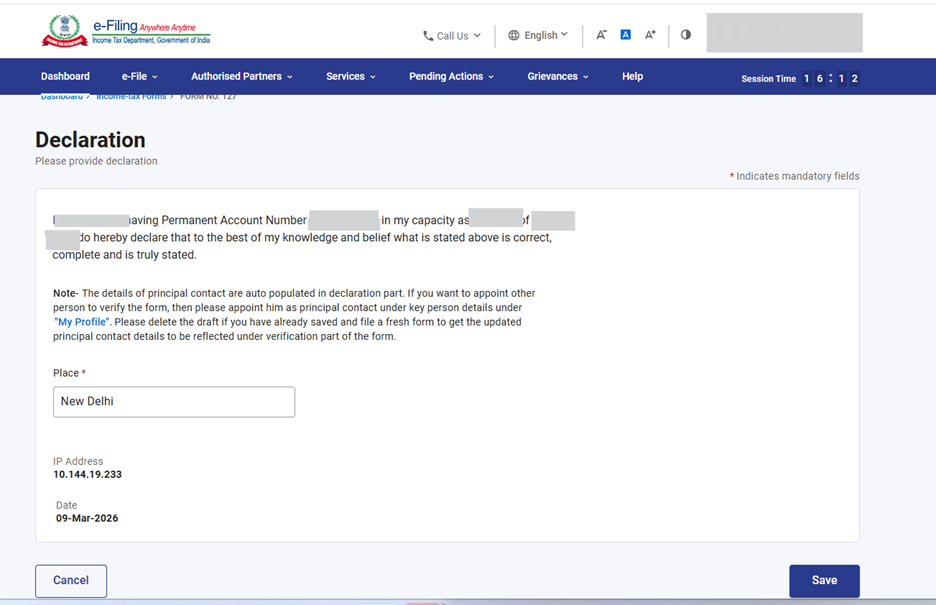
ಹಂತ14: ನಾಲ್ಕನೆಯ ವಿಭಾಗವನ್ನು ಉಳಿಸಿದ ನಂತರ, ಪ್ಯಾನೆಲ್ನ ಸ್ಥಿತಿ ಪೂರ್ಣವಾಗಿದೆ ಎಂದು ತೋರಿಸುತ್ತದೆ ತದನಂತರ ಅವಲೋಕನದ ಬಟನ್ ಸಕ್ರಿಯವಾಗುತ್ತದೆ.
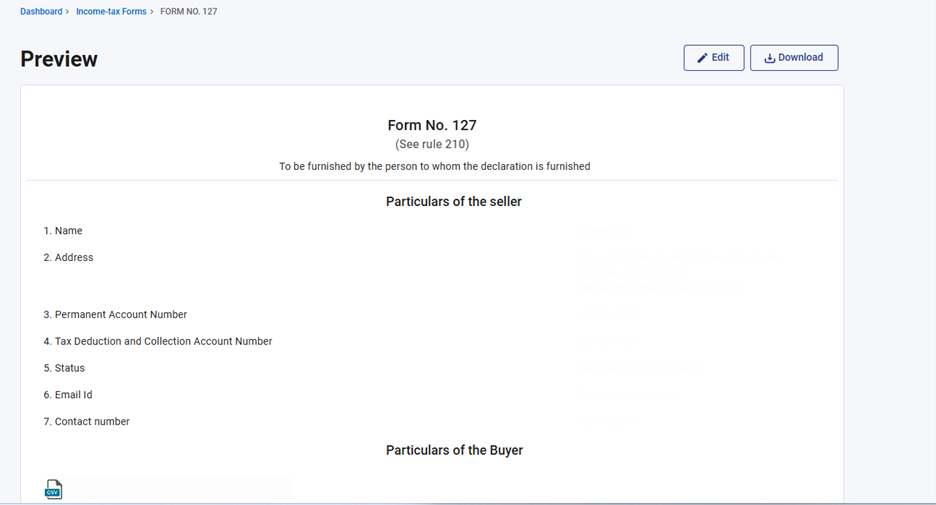
ಹಂತ 15: ಅವಲೋಕನದ ಪೇಜ್ನಲ್ಲಿ, ವಿವರಗಳನ್ನು ಪರಿಶೀಲಿಸಿ ಮತ್ತು ಇ-ಪರಿಶೀಲನೆಗಾಗಿ "ಮುಂದುವರಿಯಿರಿ"ಯನ್ನು ಕ್ಲಿಕ್ ಮಾಡಿರಿ.
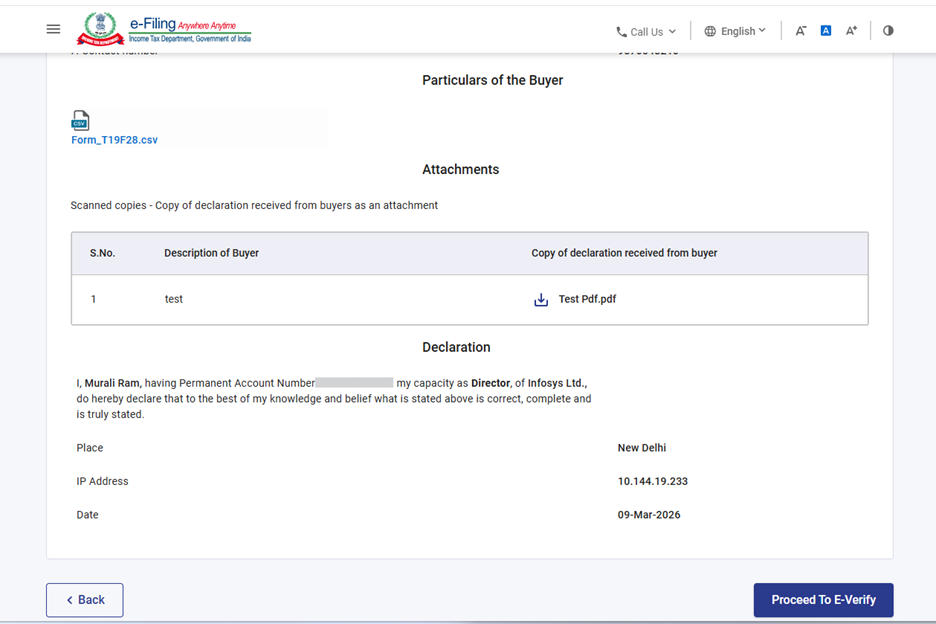
ಹಂತ 16: ಇ-ಪರಿಶೀಲನೆಗಾಗಿ "ಮುಂದುವರೆಯಿರಿ" ಬಟನ್ ಕ್ಲಿಕ್ ಮಾಡಿದ ನಂತರ, ನೀವು ಇ-ಪರಿಶೀಲನೆಗಾಗಿ ಮುಂದಾಗಲು ಇಚ್ಛಿಸುತ್ತೀರಿ ಎಂಬುದನ್ನು ತೋರಿಸುವ ಪಾಪ್ಅಪ್ ದೃಢೀಕರಣ ಬರುತ್ತದೆ. "ಹೌದು" ಎಂಬುವದನ್ನು ಕ್ಲಿಕ್ ಮಾಡಿರಿ.
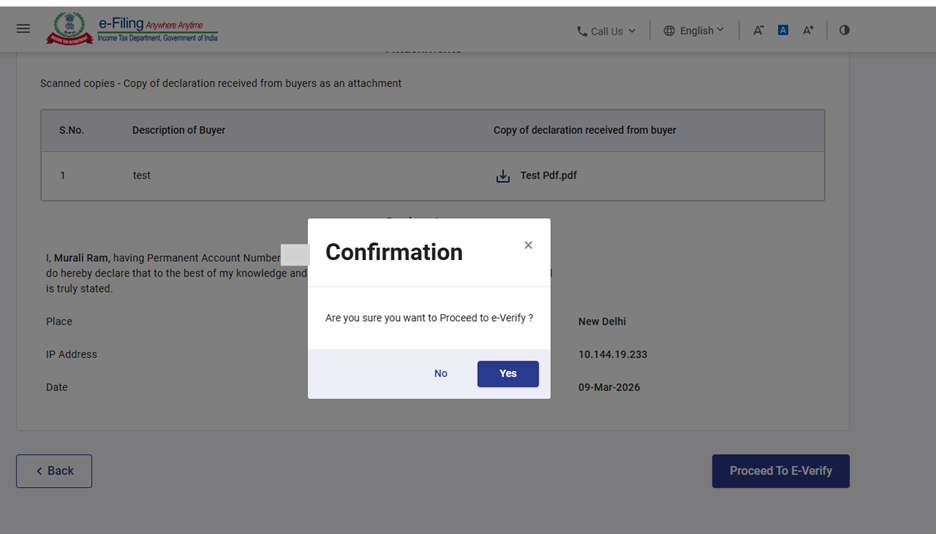
ಹಂತ 17: "ಹೌದು"ಎಂದು ಕ್ಲಿಕ್ ಮಾಡಿದಾಗ, ನೀವು ಇ-ಪರಿಶೀಲನೆಗಾಗಿ ಪುಟಕ್ಕೆ ಹೋಗುತ್ತೀರಿ, ಅಲ್ಲಿ ನೀವು EVC/DSC (ಅನ್ವಯಿಸುವಂತೆ) ಬಳಸಿ ಫಾರ್ಮ್ 127 ಅನ್ನು ಪರಿಶೀಲಿಸಬಹುದು .
ಸೂಚನೆ: ಹೆಚ್ಚಿನ ತಿಳುವಳಿಕೆಗಾಗಿ ಇ-ಪರಿಶೀಲನೆ ಮಾಡುವುದು ಹೇಗೆ ಎಂಬುದರ ಬಳಕೆದಾರರ ಕೈಪಿಡಿಯನ್ನು ನೋಡಿರಿ.
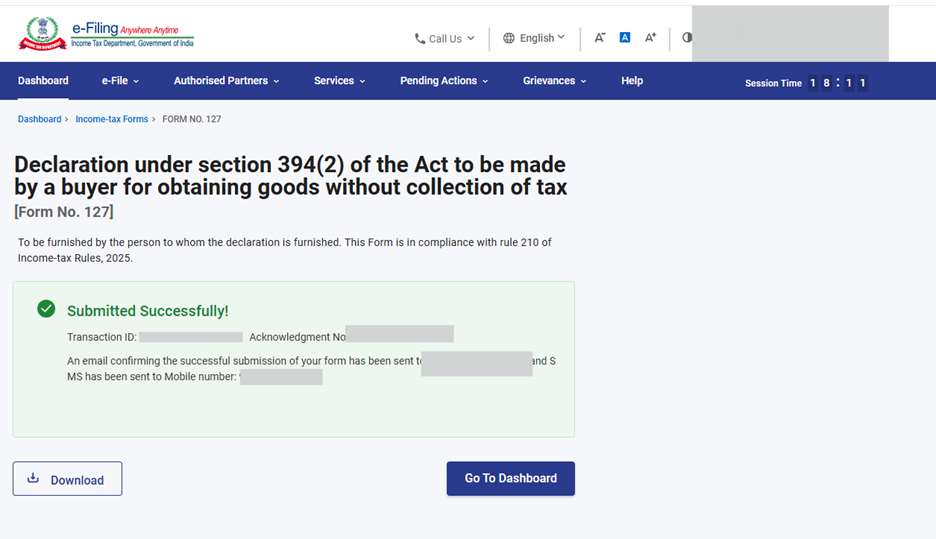
Step 18: ಯಶಸ್ವಿ ಇ-ಪರಿಶೀಲನೆ ನಂತರ, ವಹಿವಾಟು ID ಮತ್ತು ಸ್ವೀಕೃತಿ ರಸೀದಿ ಸಂಖ್ಯೆಯೊಂದಿಗೆ ಯಶಸ್ಸಿನ ಸಂದೇಶವನ್ನು ಪ್ರದರ್ಶಿಸಲಾಗುತ್ತದೆ. ಭವಿಷ್ಯದ ಉಲ್ಲೇಖಕ್ಕಾಗಿ ದಯವಿಟ್ಟು ವಹಿವಾಟು ID ಮತ್ತು ಸ್ವೀಕೃತಿ ರಸೀದಿ ಸಂಖ್ಯೆಯನ್ನು ಗುರುತು ಮಾಡಿಟ್ಟುಕೊಳ್ಳಿ. ಇ-ಸಲ್ಲಿಕೆ ಪೋರ್ಟಲ್ನಲ್ಲಿ ನೋಂದಾಯಿಸಲಾದ ಇಮೇಲ್ ID(ಗಳು) ಮತ್ತು ಮೊಬೈಲ್ ಸಂಖ್ಯೆ(ಗಳು) ಯಲ್ಲಿ ನೀವು ದೃಢೀಕರಣದ ಸಂದೇಶವನ್ನು ಸಹ ಸ್ವೀಕರಿಸುತ್ತೀರಿ.
ಸ್ವೀಕೃತಿ ರಸೀದಿಯನ್ನು ಡೌನ್ಲೋಡ್ ಮಾಡಲು "ಡೌನ್ಲೋಡ್" ಬಟನ್ ಮೇಲೆ ಕ್ಲಿಕ್ ಮಾಡಿರಿ.
ಹಂತ 19: ಫಾರ್ಮ್ 127 ಯಶಸ್ವಿಯಾಗಿ ಸಲ್ಲಿಸಿದ ನಂತರ ಬಳಕೆದಾರರು ಭರ್ತಿ ಮಾಡಿದ ಫಾರ್ಮ್ ಅನ್ನು ನೋಡಬಹುದು - ನಿಮ್ಮ ಡ್ಯಾಶ್ಬೋರ್ಡ್ನಲ್ಲಿ, "ಇ-ಫೈಲ್" ಮೇಲೆ ಕ್ಲಿಕ್ ಮಾಡಿ > "ಫೈಲ್ ಆದಾಯ ತೆರಿಗೆ ಫಾರ್ಮ್ಗಳು" > "ಫೈಲ್ ಮಾಡಿದ ಫಾರ್ಮ್ಗಳು"ಅನ್ನು ನೋಡಿ > ಆದಾಯ ತೆರಿಗೆ ಕಾಯ್ದೆ 2025ರ ಟ್ಯಾಬ್ ಅಡಿಯಲ್ಲಿ "ಫೈಲ್ ಮಾಡಿದ ಫಾರ್ಮ್"ನ್ನು ನೋಡಿ.
ಸೂಚನೆ: ಹೆಚ್ಚಿನ ತಿಳವಳಿಕೆಗಾಗಿ "ಭರ್ತಿ ಮಾಡಿದ ಫಾರ್ಮ್ ಬಳಕೆದಾರ"ರ ಕೈಪಿಡಿಯನ್ನು ನೋಡಿ
5. ಸಂಬಂಧಿತ ವಿಷಯಗಳು
6.ಪದಕೋಶ
|
ಸಂಕೇತಪದ/ಸಂಕ್ಷಿಪ್ತರೂಪ |
ವಿವರಣೆ/ಪೂರ್ಣರೂಪ |
|
DSC |
ಡಿಜಿಟಲ್ ಹಸ್ತಾಕ್ಷರ ಪ್ರಮಾಣಪತ್ರ |
|
EVC |
ಎಲೆಕ್ಟ್ರಾನಿಕ್ ಪರಿಶೀಲನಾ ಪ್ರಮಾಣಪತ್ರ |
|
ARN |
ಸ್ವೀಕೃತಿ ರಸೀದಿ ಸಂಖ್ಯೆ |
|
PY |
ಹಿಂದಿನ ವರ್ಷ |
|
FY |
ಹಣಕಾಸು ವರ್ಷ |
|
TY |
ತೆರಿಗೆ ವರ್ಷ |