ಫಾರ್ಮ್ 17 ಕುರಿತು ಬಳಕೆದಾರರ ಕೈಪಿಡಿ
1. ಪಕ್ಷಿನೋಟ ಮತ್ತು ಫಾರ್ಮಿನ ಉದ್ದೇಶ
ಫಾರ್ಮ್ ಸಂಖ್ಯೆ 17 ಅರ್ಜಿದಾರರು ಪ್ರಾದೇಶಿಕ ಆದಾಯ ತೆರಿಗೆ ಆಯುಕ್ತರಿಗೆ (CIT) ಸಲ್ಲಿಸುವ ಅರ್ಜಿಯಾಗಿದೆ. ಆದಾಯ ತೆರಿಗೆ ಕಾಯ್ದೆ, 2026 ರ ಸೆಕ್ಷನ್ 45(4)(ಬಿ) ಅಡಿಯಲ್ಲಿ ಅನುಮೋದನೆಗೆ ಒಳಪಡುವ ಯಾವುದೇ ಸಂಶೋಧನಾ ಸಂಸ್ಥೆ, ವಿಶ್ವವಿದ್ಯಾಲಯ, ಕಾಲೇಜು ಅಥವಾ ಇನ್ನಿತರ ಸಂಸ್ಥೆ ಈ ಫಾರ್ಮ್ ಸಲ್ಲಿಸಬಹುದು.
ಯಾವ ತೆರಿಗೆ ವರ್ಷಕ್ಕೆ ಅನುಮೋದನೆ ಬೇಕಾಗಿದೆಯೋ ಅದರ ತಕ್ಷಣ ಬರುವ ವರ್ಷದಲ್ಲಿ CITಯವರಿಗೆ ಫಾರ್ಮ ಸಲ್ಲಿಸಬೇಕು. ಇದನ್ನು ಅರ್ಜಿದಾರರ ಆದಾಯ ರಿಟರ್ನ್ಸ್ ಪರಿಶೀಲಿಸುವ ಅಧಿಕೃತ ವ್ಯಕ್ತಿಯೇ ಪರಿಶೀಲಿಸಬೇಕು. ಅರ್ಜಿದಾರರು ಶೆಡ್ಯೂಲ್ III (ಪಟ್ಟಿ ಅನುಕ್ರಮ ಸಂಖ್ಯೆ 23)ರನ್ವಯ ರಿಯಾಯಿತಿ ಕೋರುತ್ತಿದ್ದರೆ, ಹೆಚ್ಚುವರಿ ಅನುಬಂಧವನ್ನು ಸಲ್ಲಿಸಬೇಕು, ಇದನ್ನು ಫಾರ್ಮ್ ಸಂಖ್ಯೆ 17ರಲ್ಲಿ ಒದಗಿಸಲಾಗಿದೆ.
2.ಈ ಸೇವೆಯನ್ನು ಪಡೆಯಲು ಬೇಕಾಗಿರುವ ಪೂರ್ವಾಪೇಕ್ಷಿತಗಳು
• ಬಳಕೆದಾರರು ಇ-ಸಲ್ಲಿಕೆ ಪೋರ್ಟಲ್ನಲ್ಲಿ ನೋಂದಾಯಿತ ಬಳಕೆದಾರರಾಗಿರಬೇಕು ಮತ್ತು ಮಾನ್ಯ ಬಳಕೆದಾರ ID ಹೊಂದಿರಬೇಕು
• ತೆರಿಗೆದಾರರ PANನ ಸ್ಥಿತಿ "ಸಕ್ರಿಯ" ಆಗಿರಬೇಕು.
• ನೀವು ಫಾರ್ಮ್ ಅನ್ನು DSC ಮೋಡ್ ಮೂಲಕ ಪರಿಶೀಲಿಸಲು ಮಾನ್ಯ DSC ಇರಬೇಕು, ಮತ್ತು ಅದು ಇ-ಸಲ್ಲಿಕೆ ಪೋರ್ಟಲ್ನಲ್ಲಿ ನೋಂದಾಯಿತವಾಗಿದ್ದು ಹಾಗೂ ಅವಧಿ ಮುಗಿದಿರಬಾರದು.
3. ಯಾರು ಇದನ್ನು ಬಳಸಬಹುದು?
ನೈಸರ್ಗಿಕ ವ್ಯಕ್ತಿ ಮತ್ತು HUF ಹೊರತುಪಡಿಸಿ, ಇ-ಸಲ್ಲಿಕೆ ಪೋರ್ಟಲ್ನಲ್ಲಿ ಮಾನ್ಯ PAN ಹೊಂದಿದ ನೋಂದಾಯಿತ ಬಳಕೆದಾರರು ಫಾರ್ಮ್ ಸಂಖ್ಯೆ 17ನ್ನು ಸಲ್ಲಿಸಬಹುದು.
4. ಹಂತ ಹಂತದ ಮಾರ್ಗದರ್ಶನ
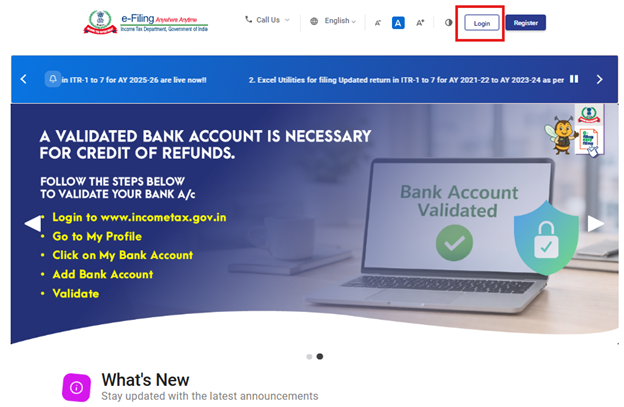
ಹಂತ 1: ಬಳಕೆದಾರರು ಇ-ಸಲ್ಲಿಕೆ ಪೋರ್ಟಲ್ನ್ನು ನೋಂದಾಯಿತ ಬಳಕೆದಾರ ID ಮತ್ತು ಪಾಸ್ವರ್ಡ್ ಬಳಸಿ ಲಾಗಿನ್ ಆಗಬೇಕು.
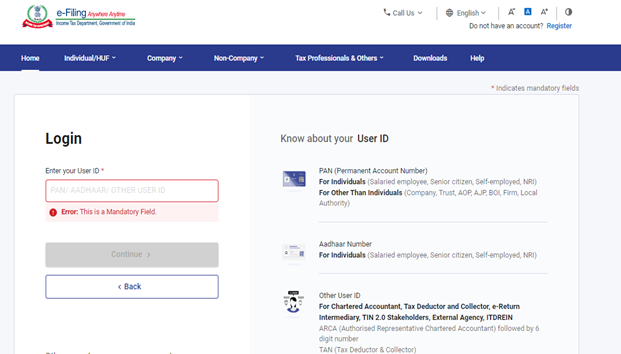
ಹಂತ 2: ಬಳಕೆದಾರ ID (PAN) ಹಾಗೂ ಪಾಸ್ವರ್ಡ್ ನಮೂದಿಸಿ ಮತ್ತು "ಮುಂದುವರೆಯಿರಿ" ಕ್ಲಿಕ್ ಮಾಡಿರಿ.
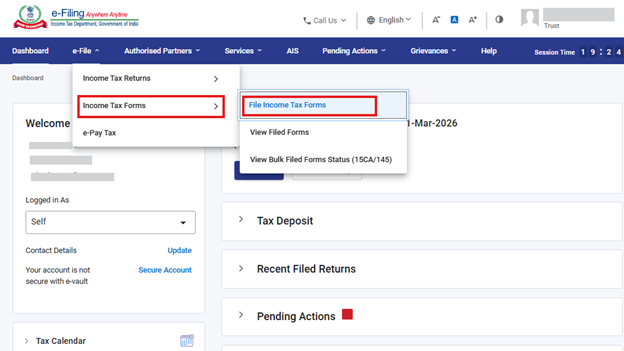
ಹಂತ 3: ಇ-ಸಲ್ಲಿಕೆಗೆ ಹೋಗಿ > ಆದಾಯ ತೆರಿಗೆ ಫಾರ್ಮ್ ಗಳು > ಆದಾಯ ತೆರಿಗೆ ಫಾರ್ಮ್ ಸಲ್ಲಿಕೆ ಮಾಡಿರಿ.
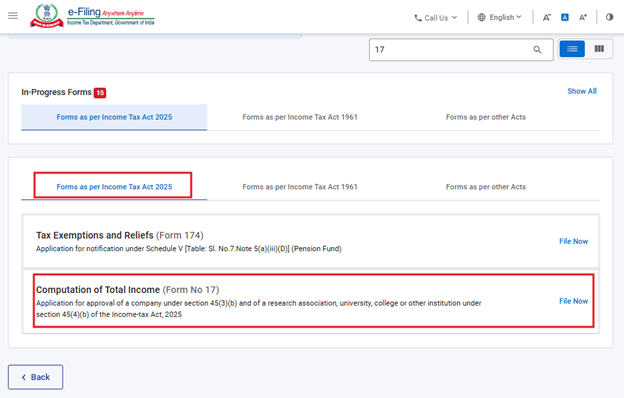
ಹಂತ 4: ಆದಾಯ ತೆರಿಗೆ ಕಾಯಿದೆ 2025ರ ಟ್ಯಾಬ್ದನ್ವಯ ಫಾರ್ಮ್ ಅನ್ನು ಆಯ್ಕೆ ಮಾಡಿರಿ.
ಆದಾಯ ತೆರಿಗೆ ಕಾಯಿದೆ 2025ಯನ್ವಯ ಫಾರ್ಮ್ಗಳು ಕ್ಲಿಕ್ ಮಾಡಿ ಮತ್ತು "ಫಾರ್ಮ್ ಸಂಖ್ಯೆ 17” ಆಯ್ಕೆ ಮಾಡಿ “ಈಗಲೇ ಸಲ್ಲಿಸಿ”.ಕ್ಲಿಕ್ ಮಾಡಿರಿ
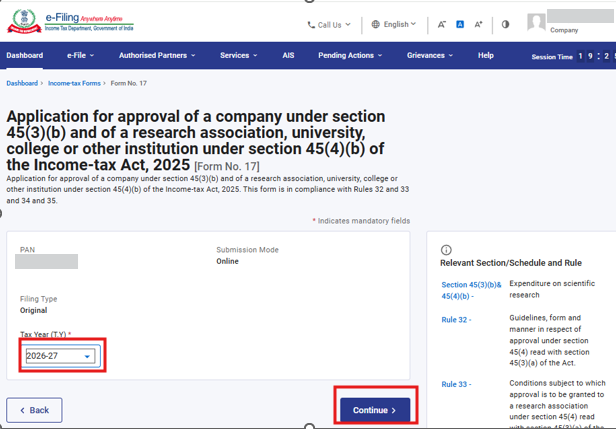
ಹಂತ 5: ಬಳಕೆದಾರರು ಅನ್ವಯಿಸುವ ತೆರಿಗೆ ವರ್ಷ(T.Y) ಆಯ್ಕೆ ಮಾಡಿ ಮತ್ತು "ಮುಂದುವರೆಯಿರಿ" ಬಟನ್ ಕ್ಲಿಕ್ ಮಾಡಿರಿ.
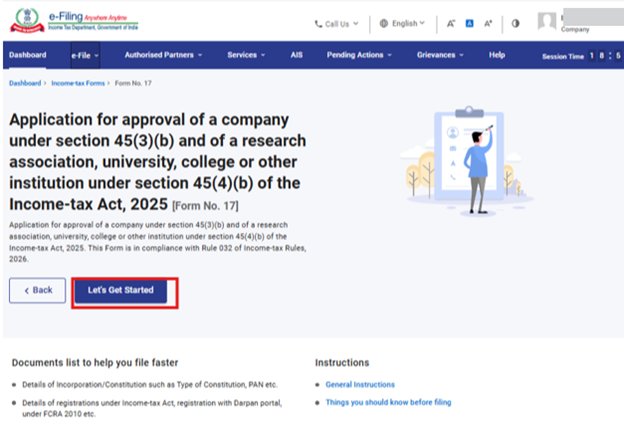
ಹಂತ 6:ಮುಂದುವರೆಯಲು "ಆರಂಭಿಸೋಣ"ವನ್ನು ಕ್ಲಿಕ್ ಮಾಡಿರಿ.
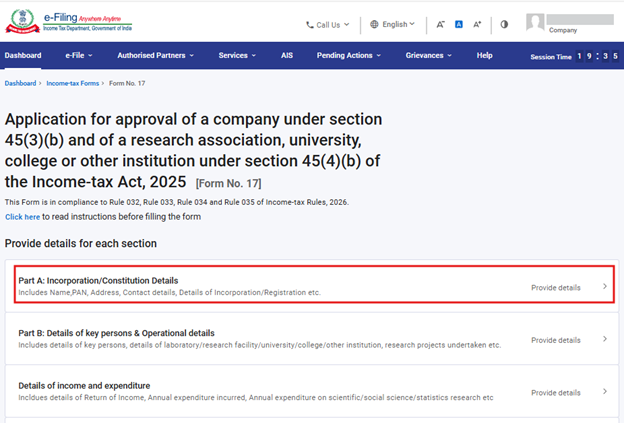
ಹಂತ 7: "ಮುಂದುವರೆಸೋಣ" ಕ್ಲಿಕ್ ಮಾಡಿದ ನಂತರ ಬಳಕೆದಾರರನ್ನು ಪ್ಯಾನೆಲ್ ಸ್ಕ್ರೀನ್ಗೆ ಕೊಂಡೊಯ್ಯಲಾಗುವುದು.
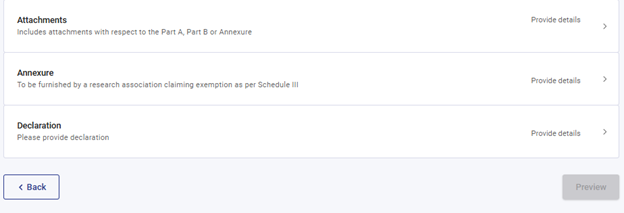
ಫಾರ್ಮ್ ಸಂಖ್ಯೆ 17 ಆರು ಪ್ಯಾನೆಲ್ಗಳಲ್ಲಿ ವಿಭಾಜಿತವಾಗಿದೆ, ಅವುಗಳೆಂದರೆ-
i) ಭಾಗ ಅ:ಸಂಯೋಜನೆ/ರಚನೆಯ ವಿವರಗಳು
ii) ಭಾಗ ಬ: ಪ್ರಮುಖ ವ್ಯಕ್ತಿಗಳ ವಿವರ ಹಾಗೂ ಕಾರ್ಯಾಚರಣೆಯ ವಿವರ
iii) ಆಯ ಮತ್ತು ವ್ಯಯದ ವಿವರ
iv) ಅಡಕಗಳು
v) ಅನುಬಂಧ
vi) ಘೋಷಣೆ
ಬಳಕೆದಾರರು ಮುಂದೆ ಹೋಗುವುದಕ್ಕೂ ಮುನ್ನ ಪ್ರತಿ ಪ್ಯಾನಲ್ನ ವಿವರಗಳನ್ನು ತುಂಬಿ ಉಳಿಸಬೇಕು. ಮೊದಲಿಗೆ, ಬಳಕೆದಾರರು ಮೊದಲ ಪ್ಯಾನಲ್ ಆಯ್ಕೆ ಮಾಡಿ ಅಗತ್ಯ ಮಾಹಿತಿಯನ್ನು ತುಂಬುವುದರ ಮುಖಾಂತರ ಆರಂಭಿಸಬೇಕು.
ಬಳಕೆದಾರರು ಫಾರ್ಮ್ ಸಲ್ಲಿಸುವ ಮುನ್ನ ಸೂಚನಾಪತ್ರವನ್ನು ಡೌನ್ಲೋಡ್ ಮಾಡಿ ಸೂಚನೆಗಳನ್ನು ಗಮನದಿಂದ ಓದಿಕೊಳ್ಳಿ ಎಂದು ಶಿಫಾರಸು ಮಾಡಲಾಗಿದೆ.
ಬಳಕೆದಾರರು ಪ್ಯಾನೆಲ್ನ ಮೇಲ್ಗಡೆ ಇರುವ “ಇಲ್ಲಿ ಕ್ಲಿಕ್ ಮಾಡಿರಿ” ಬಟನ್ ಕ್ಲಿಕ್ ಮಾಡಿ, ಪತ್ರವನ್ನು ಡೌನ್ಲೋಡ್ ಮಾಡಬಹುದು.
ಬಳಕೆದಾರರು 1ನೇ ಪ್ಯಾನೆಲ್- ಭಾಗ ಅ: ಸಂಯೋಜನೆ/ರಚನೆಯ ವಿವರಗಳು ಆಯ್ಕೆ ಮಾಡಿ ಮತ್ತೆ ಅಗತ್ಯ ಮಾಹಿತಿಗಳನ್ನು ತುಂಬಬೇಕು.
ಹಂತ 8: 1ನೇ ಪ್ಯಾನಲ್ನಲ್ಲಿ ದಯವಿಟ್ಟು ಬೇಕಾದ ವಿವರಗಳನ್ನು ಪರಿಶೀಲಿಸಿ ಮತ್ತು ನಮೂದಿಸಿ ಹಾಗೂ "ಉಳಿಸಿ" ಮೇಲೆ ಕ್ಲಿಕ್ ಮಾಡಿರಿ.
ಬಳಕೆದಾರರು ಪ್ಯಾನೆಲ್ ನೊಳಗೆ ಕೇಳಿದ ವಿವರಗಳನ್ನು ನಮೂದಿಸಬೇಕು. ಈ ಪ್ಯಾನೆಲ್ ನ ವಿವರಗಳನ್ನು ಆದಷ್ಟು ಮೊದಲೇ ತುಂಬಿಟ್ಟುಗೊಂಡಿರುವುದು ಸೂಕ್ತ. ಎಲ್ಲ ನಮೂನೆಗಳನ್ನು ಪೂರ್ಣಗೊಳಿಸಿದ ನಂತರ, ಬಳಕೆದಾರರು ‘ಉಳಿಸಿ’ ಆಯ್ಕೆ ಮಾಡಿ ವಿವರವನ್ನು ಉಳಿಸಿಕೊಳ್ಳಬೇಕು ಹಾಗೂ ಮುಂದಿನ ಪ್ಯಾನೆಲ್ಗೆ ಮುಂದುವರೆಯಬೇಕು.
ಸೂಚನೆ:"ನನ್ನ ಪ್ರೊಫೈಲ್" ವಿಭಾಗದ ವಿಳಾಸ ಸೇರಿದಂತೆ ಎಲ್ಲಾ ಅಗತ್ಯ ವಿವರಗಳು ಸಂಪೂರ್ಣಗೊಂಡಿರುವುದನ್ನು ದಯವಿಟ್ಟು ಖಚಿತಪಡಿಸಿ. ಒಂದು ವೇಳೆ ಬಳಕೆದಾರರು “ನನ್ನ ಪ್ರೊಫೈಲ್” ವಿಭಾಗದಲ್ಲಿ ಏನಾದರೂ ವಿವರವನ್ನು ನವೀಕರಿಸಿದರೆ, ನಿಮ್ಮ ನವೀಕರಣಗಳು ಸರಿಯಾಗಿ ಪ್ರತಿಫಲಿಸಲು ದಯವಿಟ್ಟು ಅಸ್ತಿತ್ವದಲ್ಲಿರುವ ಡ್ರಾಫ್ಟ್ಅನ್ನುಅಳಿಸಿರಿ ಮತ್ತು ಫಾರ್ಮ್ಅನ್ನು ಹೊಸದಾಗಿ ಸಲ್ಲಿಸಿರಿ.
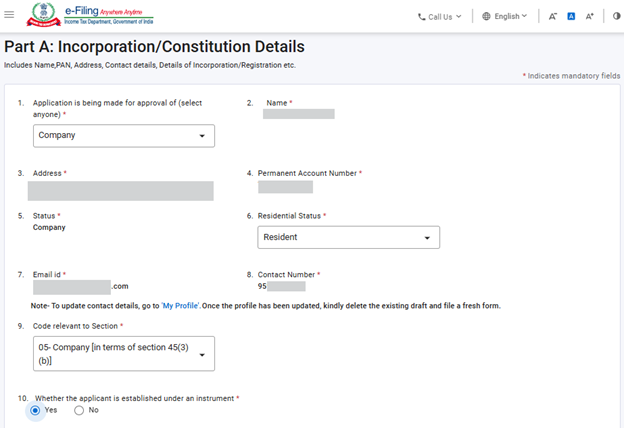
ಫೀಲ್ಡ್ 9ರಲ್ಲಿ ಡ್ರಾಪ್ಡೌನ್ ಸೂಚಿ ಇದ್ದು, ಬಳಕೆದಾರರು ತಮ್ಮ ಸಂಸ್ಥೆಗೆ ಅನ್ವಯಿಸುವ ಸೆಕ್ಷನ್ ಕೋಡ್ ಅನ್ನು ಆಯ್ದುಕೊಳ್ಳಬೇಕು. ಇಲ್ಲಿ ತೋರಿಸಲಾಗುವ ಆಯ್ಕೆಗಳು ಬಳಕೆದಾರರು ಫೀಲ್ಡ್ 1ನಲ್ಲಿ ಉಲ್ಲೇಖಿಸಿದ ಸಂಸ್ಥೆಗೆ ಸಂಬಂಧಿಸಿದಂತೆ ಏನನ್ನು ಆಯ್ಕೆಮಾಡಿದ್ದಾರೆ ಎಂಬುದರ ಮೇಲೆ ನಿರ್ಧರಿತವಾಗಿವೆ, ಹೀಗಾಗಿ ಸಂಬಂಧಪಟ್ಟ ಸೆಕ್ಷನ್ ಕೋಡ್ಗಳು ಮಾತ್ರ ಪ್ರದರ್ಶಿಸಲ್ಪಡುತ್ತವೆ. ಸೂಚನಾಪತ್ರದಲ್ಲಿ ಸೆಕ್ಷನ್ ಕೋಡ್ ಗಳ ಪಟ್ಟಿ ನೀಡಲಾಗಿದೆ.
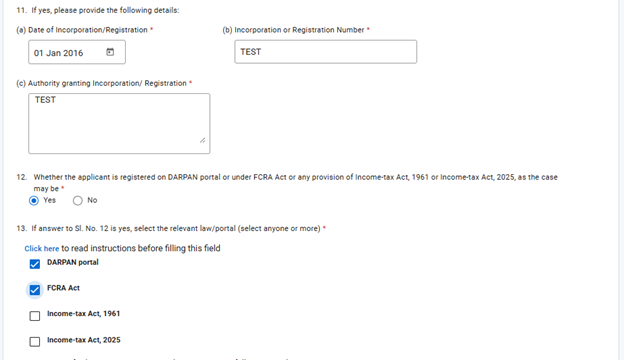
ಫೀಲ್ಡ್ 12ರಲ್ಲಿ "ಹೌದು" ಎಂದು ಆಯ್ಕೆ ಮಾಡಿದ್ದರೆ ಮಾತ್ರ ಫೀಲ್ಡ್ 13 ಸಕ್ರಿಯವಾಗುವುದು.ಬಳಕೆದಾರರು ನೋಂದಾಯಿತ ಸಂಸ್ಥೆಗೆ ಸಂಬಂಧಿಸಿದಂತೆ ಒಂದಕ್ಕಿಂತ ಹೆಚ್ಚು ಕಾನೂನು/ಪೋರ್ಟಲ್ ಟಿಕ್ ಮಾಡಬಹುದು.
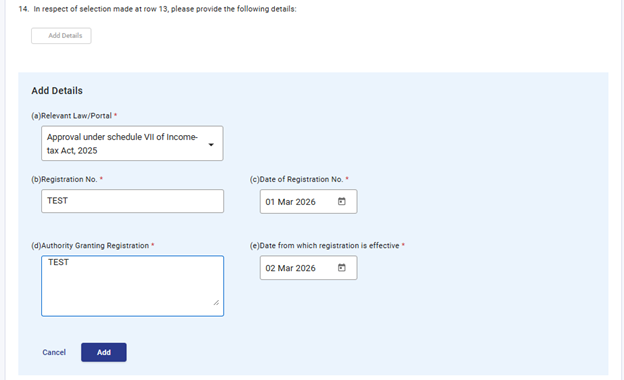
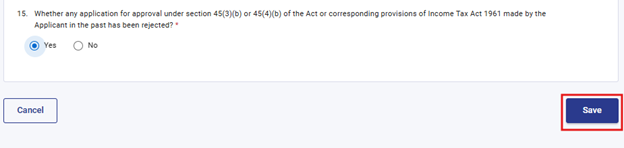
ಫೀಲ್ಡ್ 14ರ ಬಳಕೆದಾರರು ‘ವಿವರ ಸೇರಿಸಿ’ ಬಟನ್ ಕ್ಲಿಕ್ ಮಾಡುವ ಮುಖಾಂತರ ವಿವರವನ್ನು ನಮೂದಿಸಬಹುದು. ಎಲ್ಲಾ ಅಗತ್ಯ ಫೀಲ್ಡ್ ನ್ನು ಪಟ್ಟಿಯೊಳಗೆ ಒಳಗೆ ಸೇರಿಸಿದ ಮೇಲೆ, ನಂತರ ಬಳಕೆದಾರರು 'ಉಳಿಸಿ' ಕ್ಲಿಕ್ ಮಾಡಬಹುದು. ನಂತರ "ವಿವರಗಳನ್ನು ಸೇರಿಸಿ"ಯನ್ನು ಕ್ಲಿಕ್ ಮಾಡುವ ಮುಖಾಂತರ 50 ರವರೆಗೆ ದಾಖಲೆಗಳನ್ನು ನಮೂದಿಸಬಹುದು. ಬಳಕೆದಾರರು ಚೆಕ್ ಬಾಕ್ಸ್ ಆಯ್ಕೆ ಮಾಡುವ ಮೂಲಕ ದಾಖಲೆಯನ್ನು ಸಂಪಾದಿಸಬಹುದು/ಅಳಿಸಬಹುದು.
ಹಂತ 9: 1ನೆಯ ಪ್ಯಾನೆಲ್ ಉಳಿಸಿದ ಮೇಲೆ, 2ನೆಯ ಪ್ಯಾನೆಲ್- ಭಾಗ-ಬ: ಪ್ರಮುಖ ವ್ಯಕ್ತಿಗಳ ವಿವರ ಹಾಗೂ ಕಾರ್ಯಾಚರಣೆಯ ವಿವರ, ಆಯ್ಕೆ ಮಾಡಬೇಕು.
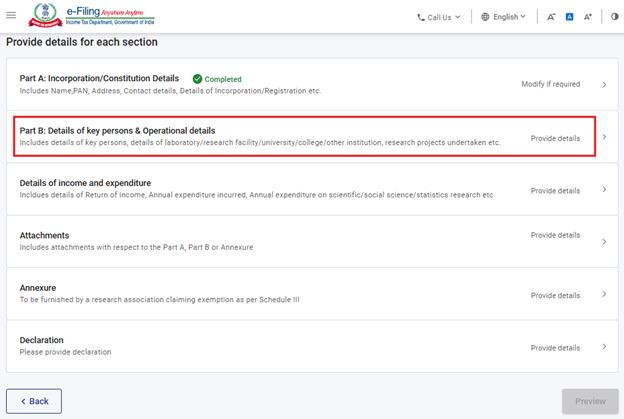
ಹಂತ 10: ಎರಡನೇ ಪ್ಯಾನೆಲ್ನಲ್ಲಿ ವಿವರಗಳನ್ನು ನಮೂದಿಸಿ ಮತ್ತು "ಉಳಿಸಿ" ಕ್ಲಿಕ್ ಮಾಡಿ.
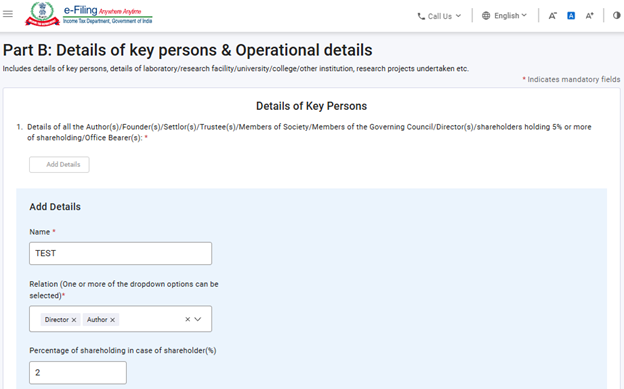
ಈ ಪ್ಯಾನೆಲ್ "ವಿವರಗಳನ್ನು ಸೇರಿಸಿ" ಬಟನ್ ಕ್ಲಿಕ್ ಮಾಡುವ ಮುಖಾಂತರ ಬಳಕೆದಾರರು ವಿವರಗಳನ್ನು ನಮೂದಿಸಬಹುದಾದ ಪಟ್ಟಿಗಳನ್ನು ಒಳಗೊಂಡಿದೆ. ಪಟ್ಟಿಯೊಳಗಿನ ಎಲ್ಲಾ ಅಗತ್ಯವಿರುವ ಫೀಲ್ಡ್ ಗಳು ಭರ್ತಿಯಾದ ನಂತರ, ಬಳಕೆದಾರರು "ಉಳಿಸಿ" ಕ್ಲಿಕ್ ಮಾಡಬಹುದು. "ವಿವರಗಳನ್ನು ಸೇರಿಸಿ"ಯನ್ನು ಮತ್ತೊಮ್ಮೆ ಕ್ಲಿಕ್ ಮಾಡುವ ಮೂಲಕ 1 ಕ್ಕೂ ಹೆಚ್ಚು ದಾಖಲೆಗಳನ್ನು ಸೇರಿಸಬಹುದು. ಚೆಕ್ ಬಾಕ್ಸ್ ಅನ್ನು ಆಯ್ಕೆ ಮಾಡುವ ಮೂಲಕ ಬಳಕೆದಾರರು ದಾಖಲೆಯನ್ನು ಸಂಪಾದಿಸಬಹುದು/ಅಳಿಸಬಹುದು.
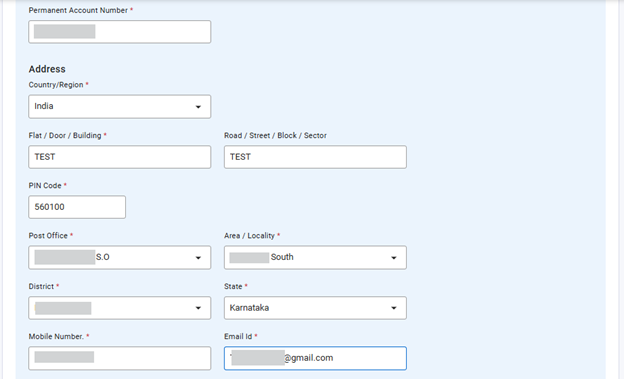
ಫೀಲ್ಡ್ 1ರಲ್ಲಿ, ಬಳಕೆದಾರರು ಸಂಸ್ಥೆಯ ಪ್ರತಿಯೊಬ್ಬ ಲೇಖಕ(ರು)/ಸ್ಥಾಪಕರು(ರು)/ನಿಧಿ ಸ್ಥಾಪಕ(ರು)/ಟ್ರಸ್ಟೀ(ಗಳು)/ಸಂಸ್ಥೆಯ ಸದಸ್ಯರು/ಆಡಳಿತ ಮಂಡಳಿಯ ಸದಸ್ಯರು/ನಿರ್ದೇಶಕರು(ರು)/ಸಂಸ್ಥೆಯ 5% ಅಥವಾ ಅದಕ್ಕಿಂತ ಹೆಚ್ಚಿನ ಷೇರುಗಳನ್ನು ಹೊಂದಿರುವ ಷೇರುದಾರರು/ಪದಾಧಿಕಾರಿ(ಗಳು) ವಿವರಗಳನ್ನು ನೀಡಬೇಕು. ಬಳಕೆದಾರರು ಈ ವಿಭಾಗದಲ್ಲಿ 50 ಪ್ರಮುಖ ವ್ಯಕ್ತಿಗಳವರೆಗೆ ವಿವರಗಳನ್ನು ಸೇರಿಸಬಹುದು. ಅನ್ವಯವಾಗುವದಾದರೆ ಪ್ರತಿ ಪ್ರಮುಖ ವ್ಯಕ್ತಿಗೆ ಒಂದಕ್ಕಿಂತ ಹೆಚ್ಚು ಸಂಬಂಧಗಳನ್ನು ಒಂದೇ ದಾಖಲೆಯಲ್ಲಿ ಸೇರಿಸಬಹುದು.
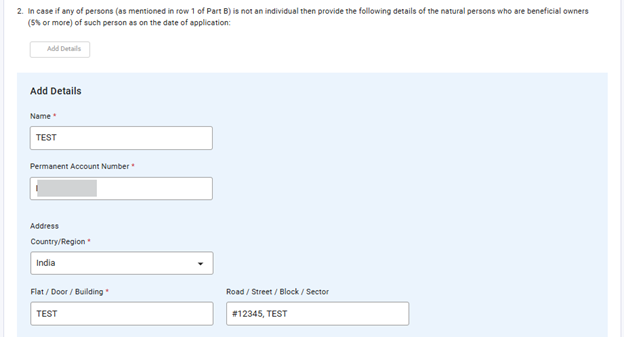
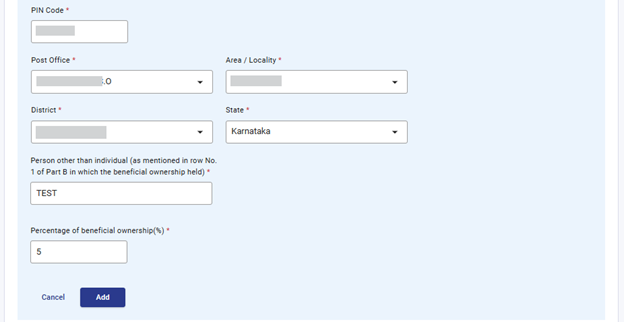
ಫೀಲ್ಡ್ 2ರಲ್ಲಿ, ಬಳಕೆದಾರರು ಫೀಲ್ಡ್ 1ರಲ್ಲಿ ಉಲ್ಲೇಖಿಸಲಾದ ವ್ಯಕ್ತಿಗಳನ್ನು ಹೊರತುಪಡಿಸಿ ಇತರ ಫಲಾನುಭವಿ ಮಾಲೀಕ(5% ಅಥವಾ ಅದಕ್ಕಿಂತ ಹೆಚ್ಚು)ರಾಗಿರುವ ನೈಸರ್ಗಿಕವ್ಯಕ್ತಿಗಳ ವಿವರಗಳನ್ನು ನಮೂದಿಸಬೇಕು. ಈ ಕ್ಷೇತ್ರದಲ್ಲಿ 50 ದಾಖಲೆಗಳನ್ನು ನಮೂದಿಸಬಹುದು.
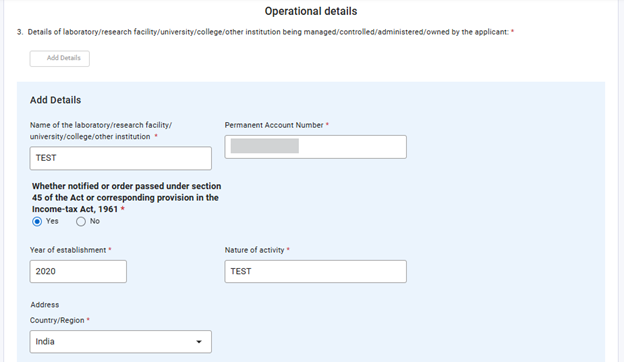
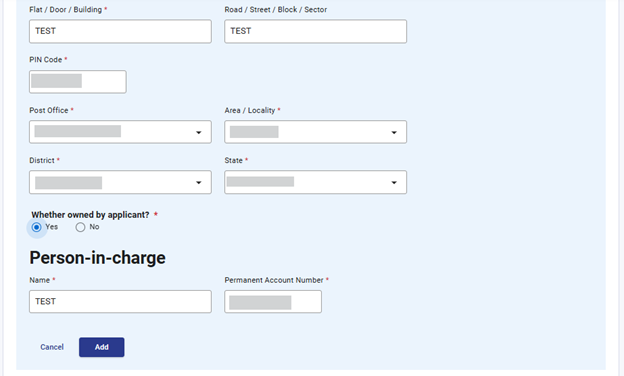
ಫೀಲ್ಡ್ 3ರಲ್ಲಿ, ಬಳಕೆದಾರರು ಅರ್ಜಿದಾರರು ನಿರ್ವಹಿಸುತ್ತಿರುವ/ನಿಯಂತ್ರಿಸುತ್ತಿರುವ/ಆಡಳಿತದಲ್ಲಿರುವ/ಮಾಲೀಕತ್ವದಲ್ಲಿರುವ 50ರವರೆಗೆ ಪ್ರಯೋಗಾಲಯ ಅಥವಾ ಸಂಶೋಧನಾ ಸೌಲಭ್ಯ ಅಥವಾ ವಿಶ್ವವಿದ್ಯಾಲಯ ಅಥವಾ ಕಾಲೇಜು/ಇತರ ಸಂಸ್ಥೆಯ ವಿವರಗಳನ್ನು ನಮೂದಿಸಬಹುದು.
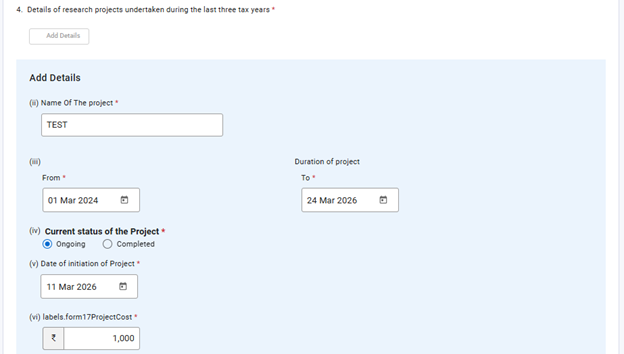
ಫೀಲ್ಡ್ 4ರಲ್ಲಿ, ಬಳಕೆದಾರರು ಹಿಂದಿನ 3 ತೆರಿಗೆ ವರ್ಷಗಳಲ್ಲಿ ಕೈಗೊಂಡ ಸಂಶೋಧನಾ ಯೋಜನೆಗಳ ವಿವರಗಳನ್ನು ನೀಡಬೇಕು. ಈ ಫೀಲ್ಡ್ನಲ್ಲಿ 50ರವರೆಗೆ ದಾಖಲೆಗಳನ್ನು ನಮೂದಿಸಬಹುದು.


ಹಂತ 11:ಎರಡನೇ ಪ್ಯಾನೆಲ್ ಉಳಿಸಿದ ನಂತರ, ಮೂರನೇ ಪ್ಯಾನೆಲ್- ಆದಾಯ ಮತ್ತು ವೆಚ್ಚದ ವಿವರಗಳು ಆಯ್ಕೆ ಮಾಡಿರಿ .
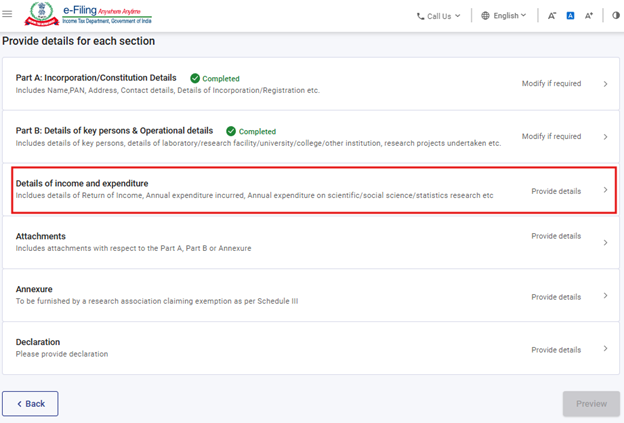
ಹಂತ 12: "ಆದಾಯ ಮತ್ತು ವೆಚ್ಚದ ವಿವರಗಳು" ಪ್ಯಾನೆಲ್ ನಲ್ಲಿ ವಿವರಗಳನ್ನು ನಮೂದಿಸಿ ಮತ್ತು ಮುಂದುವರಿಯಲು ‘ಉಳಿಸಿ’ ಕ್ಲಿಕ್ ಮಾಡಿರಿ.
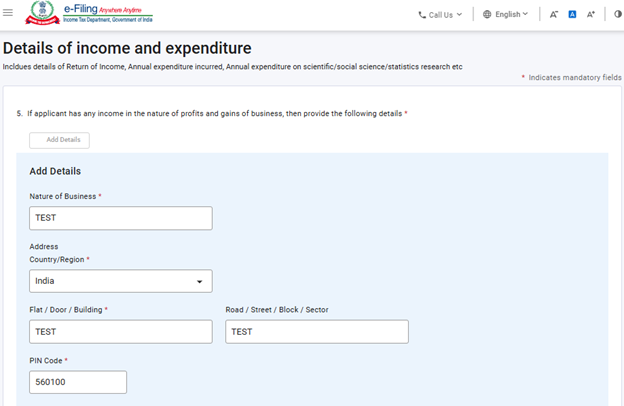
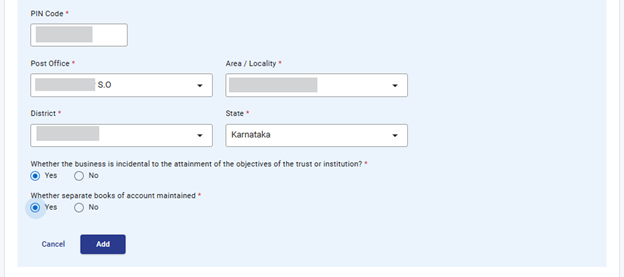
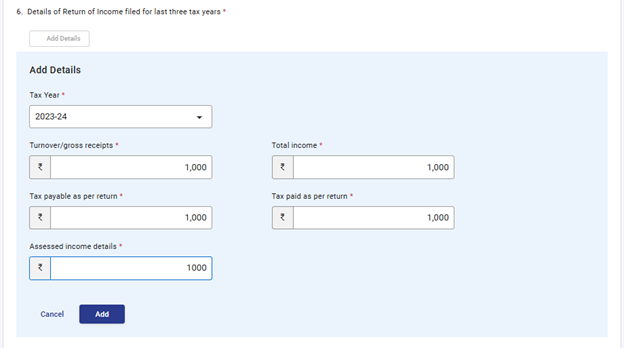
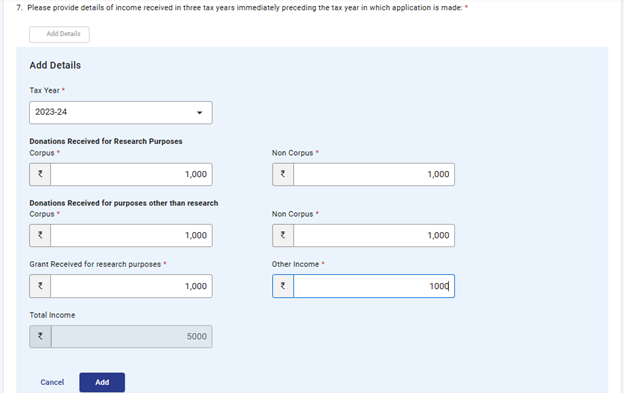
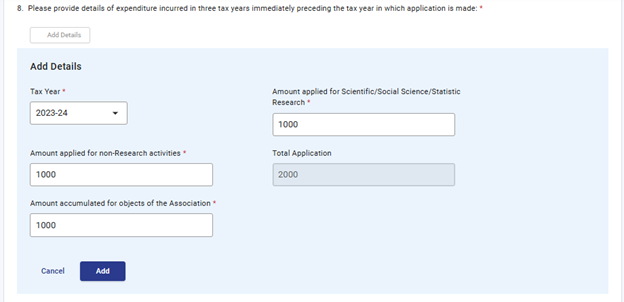
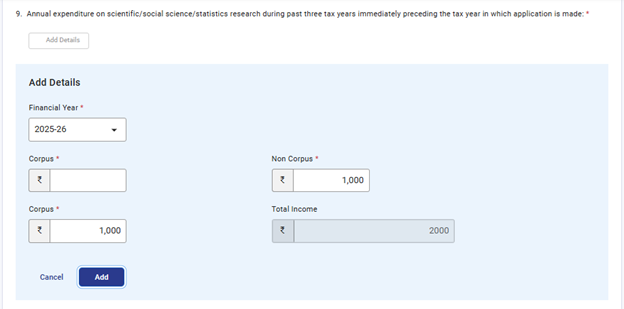
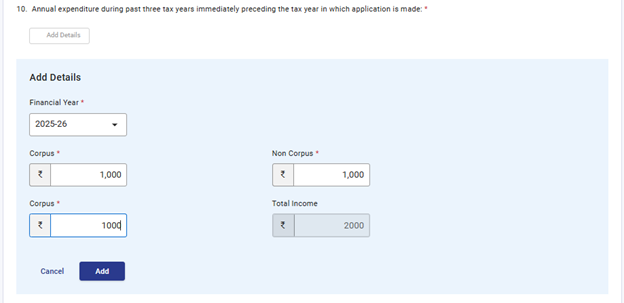
6 ರಿಂದ 11 ನೇ ಫೀಲ್ಡ್ನಲ್ಲಿ, ಬಳಕೆದಾರರು ಹಿಂದಿನ ಮೂರು ತೆರಿಗೆ ವರ್ಷಗಳ ಮಾಹಿತಿಯನ್ನು ನಮೂದಿಸಬಹುದು. ಬಳಕೆದಾರರು ಮೂರು ವರ್ಷಗಳಿಗಿಂತ ಕಡಿಮೆ ಕಾಲದಿಂದ ಅಸ್ತಿತ್ವದಲ್ಲಿದ್ದರೆ, ಬಳಕೆದಾರರಿಗೆ ಅನ್ವಯವಾಗುವ ತೆರಿಗೆ ವರ್ಷಗಳವರೆಗೆ ಮಾತ್ರ ವಿವರಗಳನ್ನು ಒದಗಿಸಿ. ಯಾವುದೇ ಫೀಲ್ಡ್ನಲ್ಲಿ ವರದಿ ಮಾಡಲು ಯಾವುದೇ ಮೊತ್ತವಿಲ್ಲದಿದ್ದರೆ, ಬಳಕೆದಾರರು "ಶೂನ್ಯ" ಎಂದು ನಮೂದಿಸಬಹುದು.

ಹಂತ 13: 3ನೇ ಪ್ಯಾನೆಲ್ಅನ್ನು ಸಲ್ಲಿಸಿದ ನಂತರ, ಬಳಕೆದಾರರು ಪ್ಯಾನೆಲ್ 4- ಲಗತ್ತುಗಳಿಗೆ ಮುಂದುವರಿಯಬೇಕು.
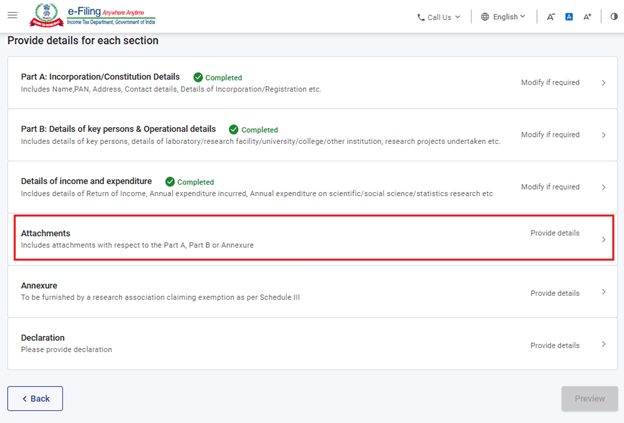
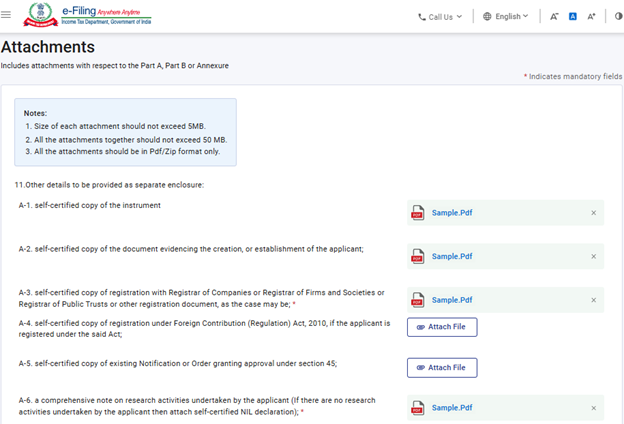
ಹಂತ 14: ಬಳಕೆದಾರರು ಷರತ್ತುಗಳ ಪೂರೈಸುವಿಕೆ ಪ್ಯಾನೆಲ್ನಲ್ಲಿ ವಿವರಗಳನ್ನು ನಮೂದಿಸಬೇಕು. ಮುಂದುವರಿಯಲು "ಉಳಿಸಿ" ಆಯ್ಕೆ ಮಾಡಿರಿ.
"*" ಕಡ್ಡಾಯ ಲಗತ್ತುಗಳನ್ನು ಸೂಚಿಸುತ್ತದೆ. ಬಳಕೆದಾರರು "A-12" ಲಗತ್ತಿನಲ್ಲಿ ಸಲ್ಲಿಸಲು ಬಯಸುವ ಯಾವುದೇ ಇತರ ದಾಖಲೆಗಳನ್ನು ಸಹ ಲಗತ್ತಿಸಬಹುದು.
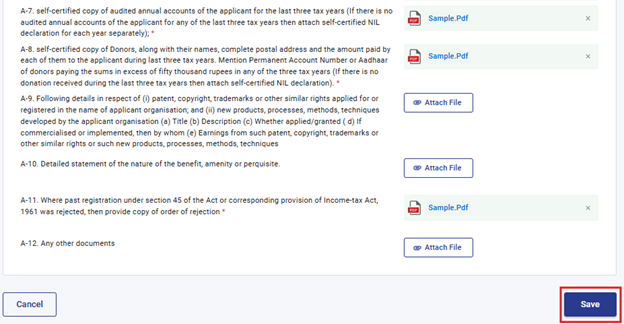
ಹಂತ 15: ಲಗತ್ತುಗಳ ಪ್ಯಾನೆಲ್ ನಂತರ, ಬಳಕೆದಾರರು ಪ್ಯಾನಲ್ 5- ಅನುಬಂಧಕ್ಕೆ ಮುಂದುವರಿಯಬೇಕು.
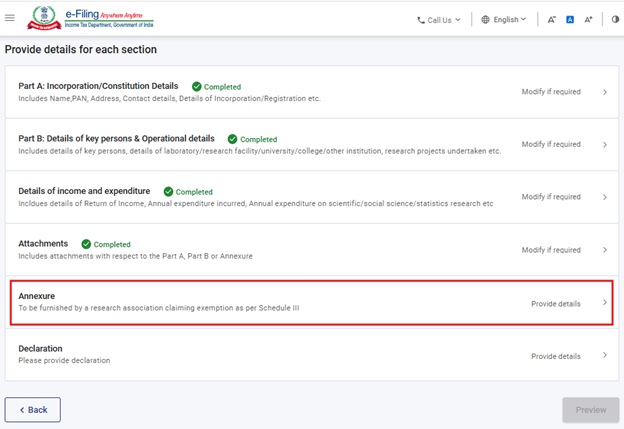
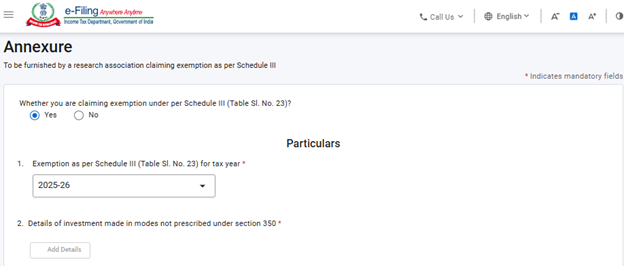
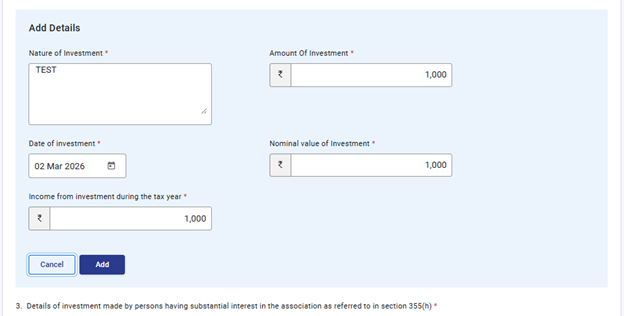
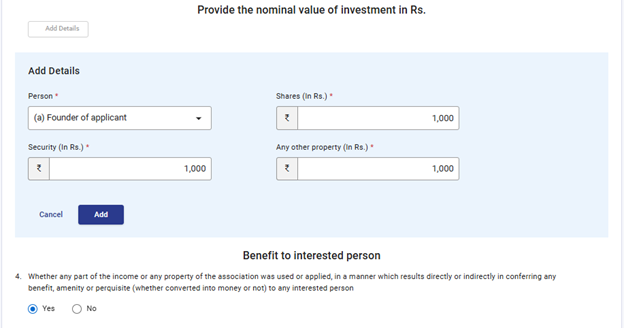
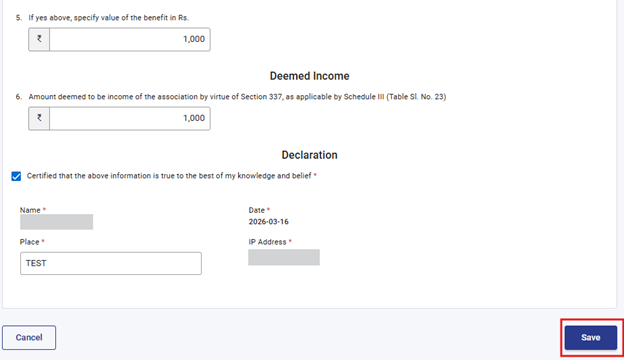
ಹಂತ 16: ಬಳಕೆದಾರರು ವಿವರಗಳನ್ನು ಅನುಬಂಧ ಪ್ಯಾನೆಲ್ನಲ್ಲಿ ನಮೂದಿಸಬೇಕು. ಮುಂದುವರಿಯಲು "ಉಳಿಸಿ" ಆಯ್ಕೆ ಮಾಡಿರಿ.
ಕಾಯ್ದೆಯ ಶೆಡ್ಯೂಲ್ III ಅಡಿಯಲ್ಲಿ ವಿನಾಯಿತಿ ಪಡೆಯುತ್ತಿರುವ ತೆರಿಗೆದಾರರು ಅನುಬಂಧ ಪ್ಯಾನೆಲ್ನಲ್ಲಿ ಸಲ್ಲಿಸಬೇಕು. ಬಳಕೆದಾರರು ಈ ಪ್ಯಾನೆಲ್ನಲ್ಲಿ 1ನೇ ಫೀಲ್ಡ್ಗೆ "ಹೌದು" ಬಟನ್ ಅನ್ನು ಆಯ್ಕೆ ಮಾಡಿದಾಗ ಈ ಪ್ಯಾನೆಲ್ ಸಕ್ರಿಯಗೊಳ್ಳುತ್ತದೆ.
ಹಂತ 17: ಅನುಬಂಧ ಪ್ಯಾನೆಲ್ನ ನಂತರ, ಬಳಕೆದಾರರು ಪ್ಯಾನೆಲ್ 6- ಘೋಷಣೆಗೆ ಮುಂದುವರಿಯಬೇಕು.
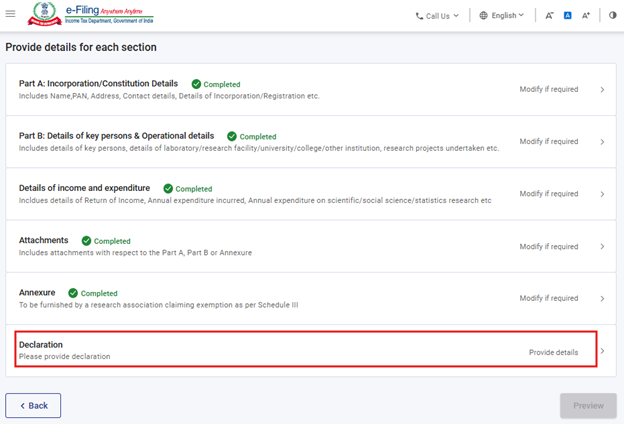
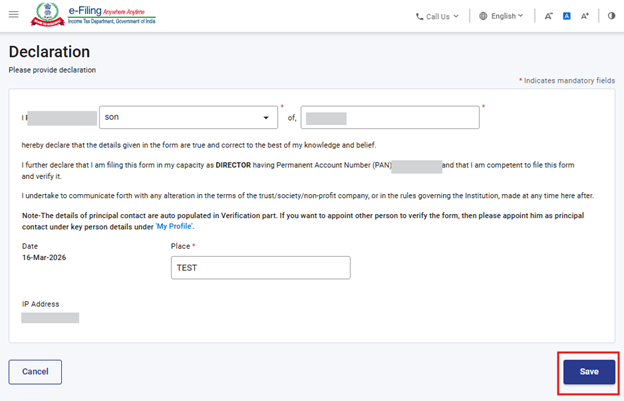
ಹಂತ 18: ಬಳಕೆದಾರರು ಘೋಷಣಾ ಪ್ಯಾನೆಲ್ನಲ್ಲಿ ವಿವರಗಳನ್ನು ನಮೂದಿಸಬೇಕು. ಮುಂದುವರಿಯಲು "ಉಳಿಸಿ" ಆಯ್ಕೆ ಮಾಡಿರಿ.
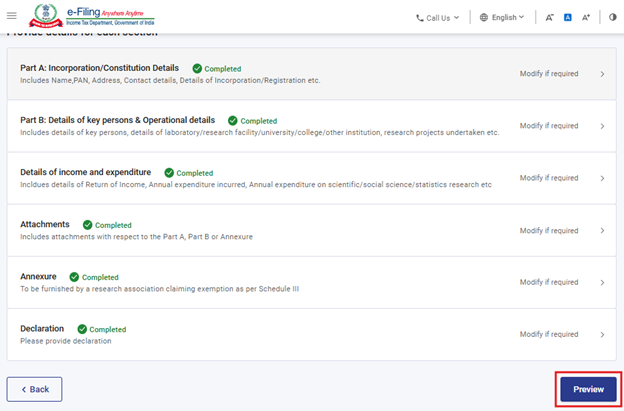
ಹಂತ 19: ಎಲ್ಲಾ ಪ್ಯಾನೆಲ್ಗಳನ್ನು ಉಳಿಸಿದ ನಂತರ, ಪ್ಯಾನೆಲ್ ಶೀರ್ಷಿಕೆಯ ಮುಂದೆ “ಪೂರ್ಣಗೊಂಡಿದೆ” ಗುರುತು ಕಾಣಿಸಿಕೊಳ್ಳುತ್ತದೆ. ಮುಂದುವರಿಯಲು “ಅವಲೋಕಿಸಿ” ಬಟನ್ ಆಯ್ಕೆ ಮಾಡಿರಿ.
ಯಾವುದೇ ಪ್ಯಾನೆಲ್ ಅಪೂರ್ಣವಾಗಿದ್ದರೆ, "ಪೂರ್ಣಗೊಂಡಿಲ್ಲ" ಎಂಬ ಗುರುತು ಕಾಣಿಸಿಕೊಳ್ಳುತ್ತದೆ. ಬಳಕೆದಾರರು ಅಂತಹ ಫಲಕದ ಮೇಲೆ ಕ್ಲಿಕ್ ಮಾಡಿ, ಅಗತ್ಯವಿರುವ ವಿವರಗಳನ್ನು ನಮೂದಿಸಿ ಮತ್ತು ಪ್ಯಾನೆಲ್ಅನ್ನು ಉಳಿಸಬೇಕು. ನಂತರ ಬಳಕೆದಾರರು "ಅವಲೋಕಿಸಿ"ಗೆ ಮುಂದುವರಿಯಬಹುದು.
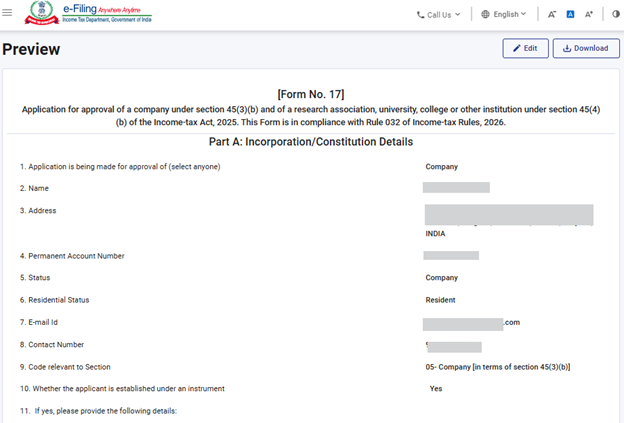
ಹಂತ 20: “ಅವಲೋಕನ” ಬಟನ್ಅನ್ನು ಕ್ಲಿಕ್ ಮಾಡಿದ ನಂತರ, ಬಳಕೆದಾರರು ಅವಲೋಕನ ಪರದೆಗೆ ಮುಂದುವರಿಯುತ್ತಾರೆ, ಅಲ್ಲಿ ಅವರು ಒದಗಿಸಿದ ವಿವರಗಳನ್ನು ಪರಿಶೀಲಿಸಬಹುದು ಮತ್ತು ನಂತರ “ಇ-ಪರಿಶೀಲನೆಗೆ ಮುಂದುವರಿಯಿರಿ” ಮೇಲೆ ಕ್ಲಿಕ್ ಮಾಡಬೇಕು.
ಬಳಕೆದಾರರು ಫಾರ್ಮ್ನಲ್ಲಿ ಒದಗಿಸಿದ ಎಲ್ಲಾ ಫೀಲ್ಡ್ ಗಳು ಮತ್ತು ಇನ್ಪುಟ್ಗಳನ್ನು ಅವಲೋಕನ ಪರದೆಯಲ್ಲಿ ಪ್ರದರ್ಶಿಸಲಾಗುತ್ತದೆ. ಮುಂದುವರಿಯುವ ಮೊದಲು ಬಳಕೆದಾರರು ಈ ವಿವರಗಳನ್ನು ಪರಿಶೀಲಿಸಬೇಕು. ಯಾವುದೇ ಬದಲಾವಣೆಗಳು ಅಗತ್ಯವಿದ್ದರೆ, ಬಳಕೆದಾರರು "ಸಂಪಾದಿಸು" ಬಟನ್ಅನ್ನು ಕ್ಲಿಕ್ ಮಾಡಿ ಫಾರ್ಮ್ನಲ್ಲಿರುವ ಮಾಹಿತಿಯನ್ನು ಬದಲಾಯಿಸಬಹುದು. ಬಳಕೆದಾರರು ಅವಲೋಕನ ಪರದೆಯನ್ನು PDF ಆಗಿ ಡೌನ್ಲೋಡ್ ಮಾಡುವ ಆಯ್ಕೆಯನ್ನು ಸಹ ಹೊಂದಿದ್ದಾರೆ, ಆದರೆ ಈ PDF ಅವಲೋಕನ ವೀಕ್ಷಣೆಯ ಪ್ರತಿ ಮಾತ್ರಮತ್ತು ಅಂತಿಮ ಫೈಲ್ ಮಾಡಿದ ಫಾರ್ಮ್ ಅಲ್ಲ.
ಸಲ್ಲಿಕೆಯ ಪ್ರಕ್ರಿಯೆಯನ್ನು ಮುಂದುವರಿಸಲು, ಬಳಕೆದಾರರು"ಇ-ಪರಿಶೀಲನೆಗೆ ಮುಂದುವರಿಯಿರಿ"ಬಟನ್ ಅನ್ನು ಕ್ಲಿಕ್ ಮಾಡಬೇಕು.
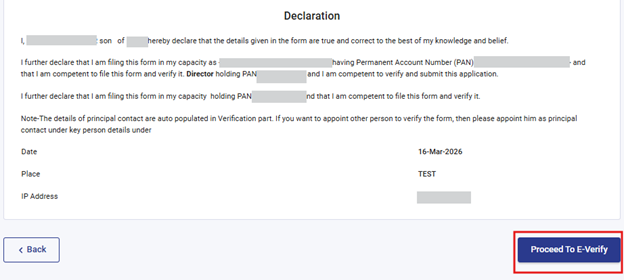
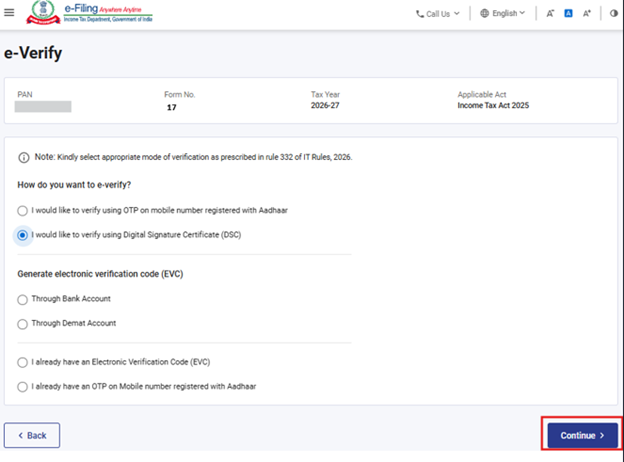
ಹಂತ 21: ಬಳಕೆದಾರರನ್ನು "ಇ-ಸಲ್ಲಿಕೆ" ಪುಟಕ್ಕೆ ಕರೆದೊಯ್ಯಲಾಗುತ್ತದೆ, ಅಲ್ಲಿ ಅವರು OTP/EVC/DSC ಬಳಸಿಕೊಂಡು ಫಾರ್ಮ್ ಸಂಖ್ಯೆ 17ಅನ್ನು ಪರಿಶೀಲಿಸಬಹುದು. ಫಾರ್ಮ್ ಅನ್ನು ಸಲ್ಲಿಸಲು ಬಳಕೆದಾರರು "ಮುಂದುವರಿಸಿ" ಬಟನ್ಅನ್ನು ಕ್ಲಿಕ್ ಮಾಡಬೇಕು.
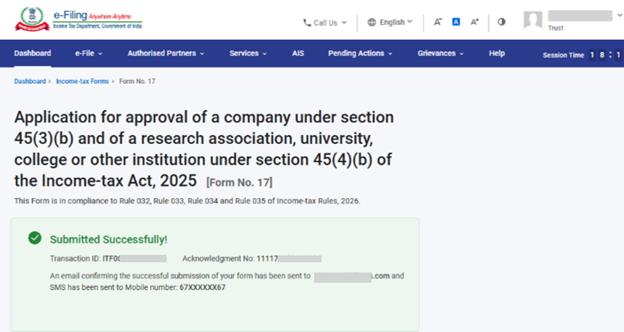
ಹಂತ 22: ಫಾರ್ಮ್ ಯಶಸ್ವಿಯಾಗಿ ಸಲ್ಲಿಸಿದ ನಂತರ, ದೃಢೀಕರಣ ಸಂದೇಶವು ಪರದೆಯ ಮೇಲೆ ಕಾಣಿಸಿಕೊಳ್ಳುತ್ತದೆ.
ಯಶಸ್ವಿ ಇ-ಪರಿಶೀಲನೆಯ ನಂತರ, ವಹಿವಾಟು ID ಮತ್ತು ಸ್ವೀಕೃತಿ ರಶೀದಿ ಸಂಖ್ಯೆಯೊಂದಿಗೆ ಯಶಸ್ಸಿನ ಸಂದೇಶವನ್ನು ಪ್ರದರ್ಶಿಸಲಾಗುತ್ತದೆ. ಭವಿಷ್ಯದ ಉಲ್ಲೇಖಕ್ಕಾಗಿ ದಯವಿಟ್ಟು ವಹಿವಾಟು ID ಮತ್ತು ಸ್ವೀಕೃತಿ ರಶೀದಿ ಸಂಖ್ಯೆಯನ್ನು ಗಮನಿಸಿ. ಇ-ಫೈಲಿಂಗ್ ಪೋರ್ಟಲ್ನಲ್ಲಿ ನೋಂದಾಯಿಸಲಾದ ಇಮೇಲ್ ID(ಗಳು) ಮತ್ತು ಮೊಬೈಲ್ ಸಂಖ್ಯೆ(ಗಳು) ಯಲ್ಲಿ ನೀವು ದೃಢೀಕರಣ ಸಂದೇಶವನ್ನು ಸಹ ಸ್ವೀಕರಿಸುತ್ತೀರಿ.
ಸ್ವೀಕೃತಿ ರಸೀದಿಯನ್ನುಡೌನ್ಲೋಡ್ ಮಾಡಲು ಡೌನ್ಲೋಡ್ ಬಟನ್ ಮೇಲೆ ಕ್ಲಿಕ್ ಮಾಡಿ.

ಹಂತ 23: ಫಾರ್ಮ್ ಸಂಖ್ಯೆ 17 ಅನ್ನು ಯಶಸ್ವಿಯಾಗಿ ಸಲ್ಲಿಸಿದ ನಂತರ ಬಳಕೆದಾರರು ಭರ್ತಿ ಮಾಡಿದ ಫಾರ್ಮ್ ಅನ್ನು ನಿಮ್ಮ ಡ್ಯಾಶ್ಬೋರ್ಡ್ನಲ್ಲಿ - ಹೀಗೆ ವೀಕ್ಷಿಸಬಹುದು, ಆದಾಯ ತೆರಿಗೆ ಕಾಯ್ದೆ, 2025 ರ ಟ್ಯಾಬ್ ಅಡಿಯಲ್ಲಿ ಇ-ಸಲ್ಲಿಕೆ > ಆದಾಯ ತೆರಿಗೆ ಫಾರ್ಮ್ಗಳನ್ನು ಸಲ್ಲಿಕೆ ಮಾಡಿ > ಸಲ್ಲಿಕೆ ಮಾಡಿದ ಫಾರ್ಮ್ಗಳನ್ನು ವೀಕ್ಷಿಸಿ > ಸಲ್ಲಿಕೆ ಮಾಡಿದ ಫಾರ್ಮ್ ಅನ್ನು ವೀಕ್ಷಿಸಿಯನ್ನು ಕ್ಲಿಕ್ ಮಾಡಿ.
ಸೂಚನೆ: ಹೆಚ್ಚಿನ ತಿಳುವಳಿಕೆಗಾಗಿ ಸಲ್ಲಿಸಲಾದ ಫ಼ಾರ್ಮ್ ವೀಕ್ಷಣೆ ಬಳಕೆದಾರರ ಕೈಪಿಡಿಯನ್ನು ನೋಡಿ.
ಸೂಚನೆ: ಇನ್ನಷ್ಟು ತಿಳಿಯಲು ಇ-ಪರಿಶೀಲನೆ ಮಾಡುವುದು ಹೇಗೆ ಎಂಬ ಬಳಕೆದಾರ ಕೈಪಿಡಿಯನ್ನು ನೋಡಿ.
5. ಸಂಬಂಧಿತ ವಿಷಯಗಳು
6. ಪದಕೋಶ
|
ಸಂಕ್ಷೇಪಣ/ಸಂಕ್ಷಿಪ್ತರೂಪ |
ವಿವರಣೆ / ವಿಸ್ತೃತ ರೂಪ |
|
DSC |
ಡಿಜಿಟಲ್ ಹಸ್ತಾಕ್ಷರ ಪ್ರಮಾಣಪತ್ರ |
|
EVC |
ಎಲೆಕ್ಟ್ರಾನಿಕ್ ಪರಿಶೀಲನಾ ಪ್ರಮಾಣಪತ್ರ. |
|
ARN |
ಸ್ವೀಕೃತಿ ರಸೀದಿ ಸಂಖ್ಯೆ. |
|
PY |
ಹಿಂದಿನ ವರ್ಷ |
|
FY |
ಹಣಕಾಸು ವರ್ಷ |
|
TY |
ತೆರಿಗೆ ವರ್ಷ |