ಫಾರ್ಮ್ 54 ಕುರಿತು ಬಳಕೆದಾರರ ಕೈಪಿಡಿ
1. ಅವಲೋಕನ
ಅಂತರರಾಷ್ಟ್ರೀಯ ವಹಿವಾಟುಗಳು ಒಳಗೊಂಡಿರುವಾಗ, ವರ್ಗಾವಣೆ ಬೆಲೆ (Transfer Pricing) ನಿಗದಿಯು ಅನಿಶ್ಚಿತತೆಯನ್ನು ಉಂಟುಮಾಡಬಹುದು, ಏಕೆಂದರೆ ಭವಿಷ್ಯದ ವಿವಾದಗಳನ್ನು ತಪ್ಪಿಸಲು ಬೆಲೆಯು ಆರ್ಮ್ಸ್ ಲೆಂಗ್ತ್ (Arm’s Length) ತತ್ವಕ್ಕೆ ಅನುಗುಣವಾಗಿರಬೇಕು. ಮುಂಚಿತವಾಗಿ ಖಚಿತತೆಯನ್ನು ಒದಗಿಸಲು ಮತ್ತು ವ್ಯಾಜ್ಯಗಳನ್ನು ಕಡಿಮೆ ಮಾಡಲು, ಆದಾಯ ತೆರಿಗೆ ಇಲಾಖೆಯು ತೆರಿಗೆದಾರರಿಗೆ ಅಂತಹ ವಹಿವಾಟುಗಳಿಗಾಗಿ ಮುಂಗಡ ಬೆಲೆ ಒಪ್ಪಂದ (Advance Pricing Agreement - APA) ಮಾಡಿಕೊಳ್ಳಲು ಅನುಮತಿಸುತ್ತದೆ.
ಫಾರ್ಮ್ 54 ಎಂಬುದು ಮುಂಗಡ ಬೆಲೆ ಒಪ್ಪಂದ (APA) ನವೀಕರಣಕ್ಕಾಗಿ ಅರ್ಜಿಯಾಗಿದೆ. ಇದನ್ನು ನಿಗದಿತ ಶುಲ್ಕದೊಂದಿಗೆ ಏಕಪಕ್ಷೀಯ, ದ್ವಿಪಕ್ಷೀಯ ಅಥವಾ ಬಹುಪಕ್ಷೀಯ ಒಪ್ಪಂದಕ್ಕಾಗಿ ಸಲ್ಲಿಸಬಹುದು. ಅದೇ ಫಾರ್ಮ್ ಅರ್ಜಿದಾರರಿಗೆ ರೋಲ್ಬ್ಯಾಕ್ ಅನ್ನು ವಿನಂತಿಸಲು ಸಹ ಅನುಮತಿಸುತ್ತದೆ, ಇದರಿಂದ ನಿಯಮಗಳಿಂದ ಅನುಮತಿಸಲಾದ ಎಲ್ಲೆಡೆ ಒಪ್ಪಿದ ವಿಧಾನವನ್ನು ಹಿಂದಿನ ವರ್ಷಗಳಿಗೆ ಅನ್ವಯಿಸಬಹುದು.
ಫಾರ್ಮ್ 54 ಆದಾಯ ತೆರಿಗೆ ಇ-ಫೈಲಿಂಗ್ ಪೋರ್ಟಲ್ನಲ್ಲಿ ಲಭ್ಯವಿದ್ದು, ಅದನ್ನು ಆನ್ಲೈನ್ ಮೂಲಕ ಮಾತ್ರ ಸಲ್ಲಿಸಬಹುದು.
2. ಈ ಸೇವೆಯನ್ನು ಪಡೆಯಲು ಬೇಕಾಗಿರುವ ಪೂರ್ವಾಪೇಕ್ಷಿತಗಳು
• ನೀವು ಇ-ಸಲ್ಲಿಕೆ ಪೋರ್ಟಲ್ನಲ್ಲಿ ಮಾನ್ಯ ಬಳಕೆದಾರ ID ಮತ್ತು ಪಾಸ್ವರ್ಡ್ ಹೊಂದಿರುವ ನೋಂದಾಯಿತ ಬಳಕೆದಾರರಾಗಿರಬೇಕು
• ತೆರಿಗೆದಾರರ PAN ನ ಸ್ಥಿತಿ "ಸಕ್ರಿಯ"ವಾಗಿರಬೇಕು
• PAN ಮತ್ತು ಆಧಾರ್ ಅನ್ನು ಲಿಂಕ್ ಮಾಡಲಾಗಿದೆ (ಶಿಫಾರಸು ಮಾಡಲಾಗಿದೆ)
• ನೀವು DSC ಮೋಡ್ ಮೂಲಕ ಫಾರ್ಮ್ ಅನ್ನು ಪರಿಶೀಲಿಸಲು ಆಯ್ಕೆ ಮಾಡಿದರೆ ಅದನ್ನು ಪರಿಶೀಲಿಸಲು ನೀವು ಮಾನ್ಯ DSC ಅನ್ನು ಹೊಂದಿರಬೇಕು ಮತ್ತು ಅದು ಇ-ಫೈಲಿಂಗ್ ಪೋರ್ಟಲ್ನಲ್ಲಿ ನೋಂದಾಯಿಸಲ್ಪಟ್ಟಿರಬೇಕು ಮತ್ತು ಅವಧಿ ಮೀರಬಾರದು
3. ಫಾರ್ಮ್ ಕುರಿತು
3.1 ಉದ್ದೇಶ
ಒಪ್ಪಂದಕ್ಕಾಗಿ ಫಾರ್ಮ್ ಸಂಖ್ಯೆ 54 ರಲ್ಲಿ ಹೊಸ ಅರ್ಜಿಯಾಗಿ ಮುಂಗಡ ಬೆಲೆ ಒಪ್ಪಂದ (APA) ನವೀಕರಣಕ್ಕಾಗಿ ವಿನಂತಿಯನ್ನು ಮಾಡಬಹುದು.
3.2 ಇದನ್ನು ಯಾರು ಬಳಸಬಹುದು?
ಇ-ಫೈಲಿಂಗ್ ಪೋರ್ಟಲ್ನಲ್ಲಿ ನೋಂದಾಯಿತ ಎಲ್ಲಾ ಬಳಕೆದಾರರು, ಆದಾಯ ತೆರಿಗೆ ಕಾಯ್ದೆ ಮತ್ತು ನಿಯಮಗಳ ಸಂಬಂಧಿತ ನಿಬಂಧನೆಗಳ ಅಡಿಯಲ್ಲಿ ಅನುಮತಿಸಲಾದ ಸಂದರ್ಭಗಳಲ್ಲಿ ರೋಲ್ಬ್ಯಾಕ್ ವಿನಂತಿಯನ್ನು ಒಳಗೊಂಡಂತೆ, ಮುಂಗಡ ಬೆಲೆ ಒಪ್ಪಂದ (APA) ನವೀಕರಣಕ್ಕಾಗಿ ಅಗತ್ಯವಾದ ವಿವರಗಳನ್ನು ಒದಗಿಸಲು ಫಾರ್ಮ್ 54 ಅನ್ನು ಸಲ್ಲಿಸಬಹುದು.
3.3 ಫಾರ್ಮ್ನ ಒಂದು ಸಂಕ್ಷಿಪ್ತ ನೋಟ
ಫಾರ್ಮ್ 54 ನಾಲ್ಕು ಪ್ಯಾನಲ್ ಗಳನ್ನು ಹೊಂದಿದೆ:
1. ಭಾಗ A- ವ್ಯಕ್ತಿಯ ವಿವರಗಳು
2. ಭಾಗ B - ಇತರ ವಿವರಗಳು
3. ಲಗತ್ತುಗಳು
4. ಪರಿಶೀಲನೆ
4. ಹಂತ ಹಂತವಾಗಿ ಮಾರ್ಗದರ್ಶನ
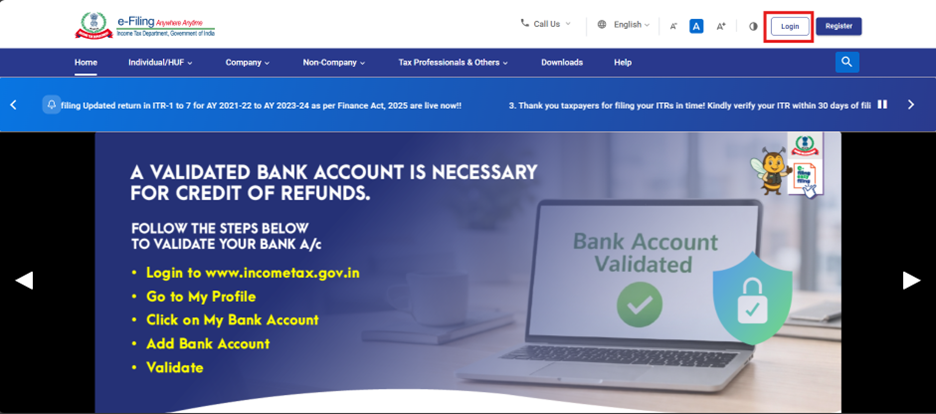
ಹಂತ 1:ನಿಮ್ಮ ಬಳಕೆದಾರ ID ಮತ್ತು ಪಾಸ್ವರ್ಡ್ನೊಂದಿಗೆ ಇ-ಫೈಲಿಂಗ್ ಪೋರ್ಟಲ್ಗೆ ಲಾಗಿನ್ ಮಾಡಿ.
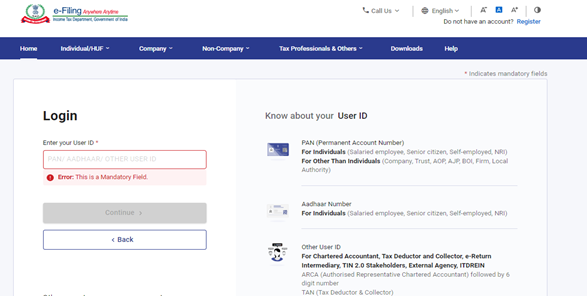
ಹಂತ 2: ಬಳಕೆದಾರ ಐಡಿ (PAN) ಮತ್ತು ಪಾಸ್ವರ್ಡ್ ನಮೂದಿಸಿ.
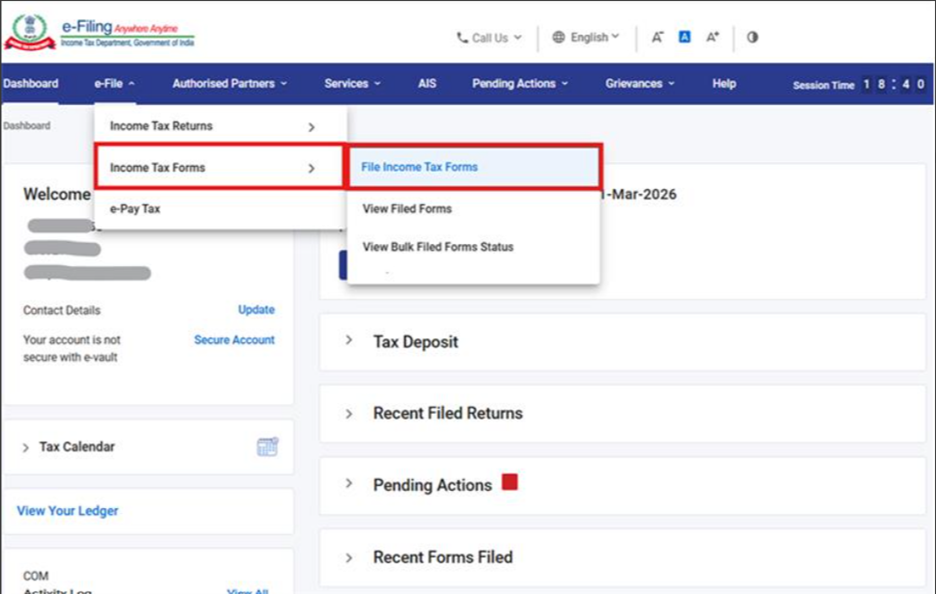
ಹಂತ 3:ಇ-ಫೈಲ್ ಗೆ ಹೋಗಿ >ಆದಾಯ ತೆರಿಗೆ ಫಾರ್ಮ್ಗಳು > ಆದಾಯ ತೆರಿಗೆ ಫಾರ್ಮ್ಗಳನ್ನು ಫೈಲ್ ಮಾಡಿ.
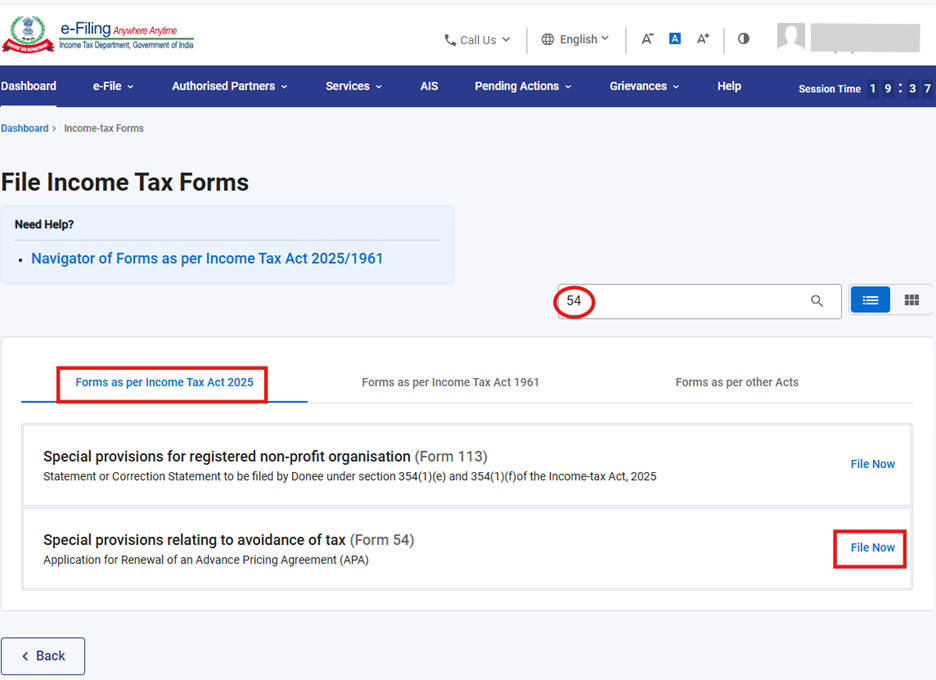
ಹಂತ 4: “ಆದಾಯ ತೆರಿಗೆ ಕಾಯ್ದೆ 2025 ಪ್ರಕಾರದ ನಮೂನೆಗಳು” ಟ್ಯಾಬ್ ಅನ್ನು ಆಯ್ಕೆಮಾಡಿ, Form 54 ಅನ್ನು ಹುಡುಕಿ ಮತ್ತು “File Now” ಬಟನ್ ಮೇಲೆ ಕ್ಲಿಕ್ ಮಾಡಿ.
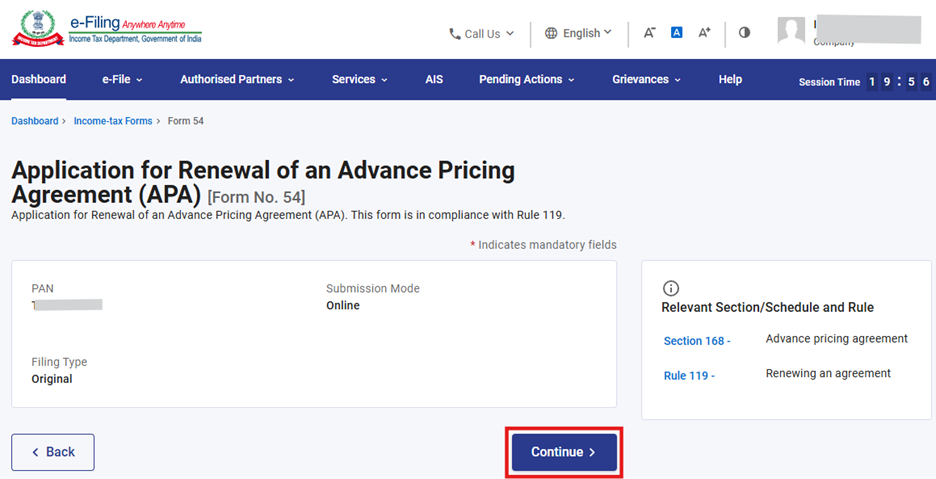
ಹಂತ 5: "ಮುಂದುವರಿಸಿ" ಬಟನ್ ಮೇಲೆ ಕ್ಲಿಕ್ ಮಾಡಿ.
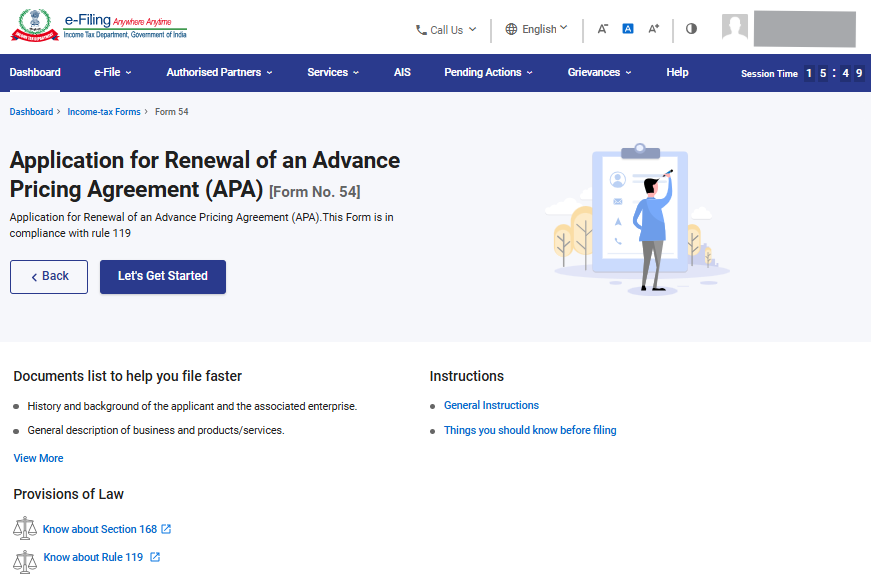
ಹಂತ 6: “ಪ್ರಾರಂಭಿಸೋಣ” ಮೇಲೆ ಕ್ಲಿಕ್ ಮಾಡಿ.
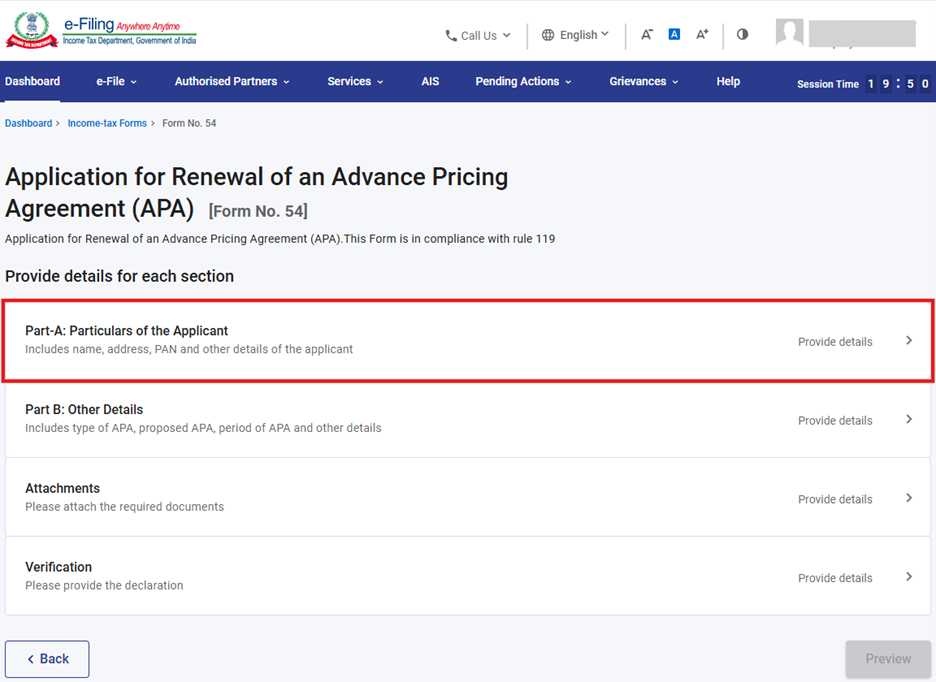
ಹಂತ 7: ಪ್ರಾರಂಭಿಸೋಣ ಬಟನ್ ಮೇಲೆ ಕ್ಲಿಕ್ ಮಾಡಿದ ನಂತರ, ಬಳಕೆದಾರರನ್ನು ಪ್ಯಾನಲ್ ಪರದೆಗೆ ಕರೆದೊಯ್ಯಲಾಗುತ್ತದೆ. 1 ನೇ ಪ್ಯಾನಲ್ ಅನ್ನು ಆಯ್ಕೆಮಾಡಿ: “ಭಾಗ-ಎ: ಅರ್ಜಿದಾರರ ವಿವರಗಳು”.
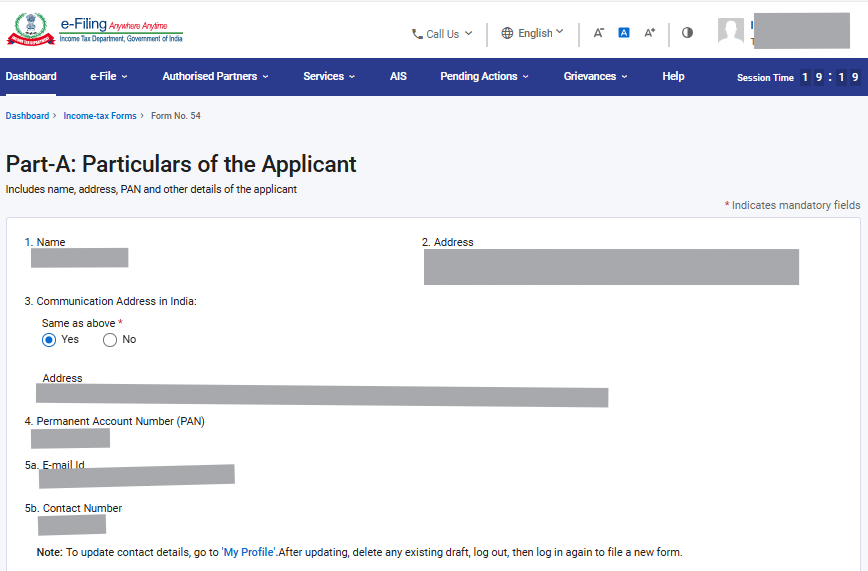
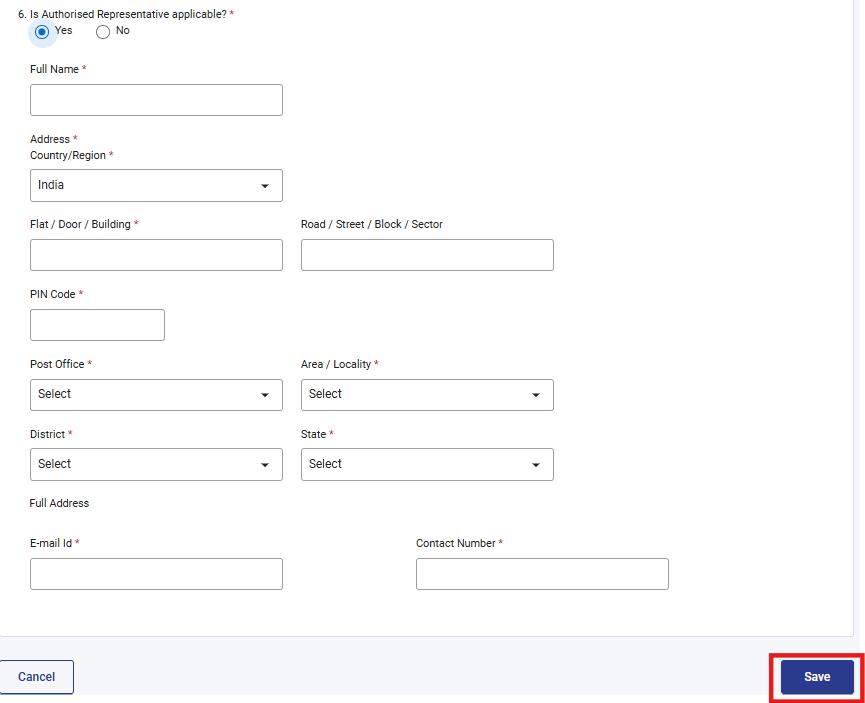
ಹಂತ 8: ಅರ್ಜಿದಾರರ ವಿವರಗಳು: 1 ನೇ ಪ್ಯಾನಲ್ ಭಾಗ-ಎ ಅನ್ನು ದೃಢೀಕರಿಸಿ ಮತ್ತು "ಉಳಿಸು" ಕ್ಲಿಕ್ ಮಾಡಿ.
ಗಮನಿಸಿ: ದಯವಿಟ್ಟು “ನನ್ನ ಪ್ರೊಫೈಲ್” ವಿಭಾಗದ ಅಡಿಯಲ್ಲಿ ವಿಳಾಸ ಸೇರಿದಂತೆ ಎಲ್ಲಾ ಕಡ್ಡಾಯ ವಿವರಗಳು ಪೂರ್ಣಗೊಂಡಿವೆ ಎಂದು ಖಚಿತಪಡಿಸಿಕೊಳ್ಳಿ. “ನನ್ನ ಪ್ರೊಫೈಲ್” ಹೈಪರ್ಲಿಂಕ್ ಅನ್ನು ಕ್ಲಿಕ್ ಮಾಡುವ ಮೂಲಕ ನೀವು ನಿಮ್ಮ ಸಂಪರ್ಕ ಮತ್ತು ವಿಳಾಸ ವಿವರಗಳನ್ನು ನವೀಕರಿಸಬಹುದು.
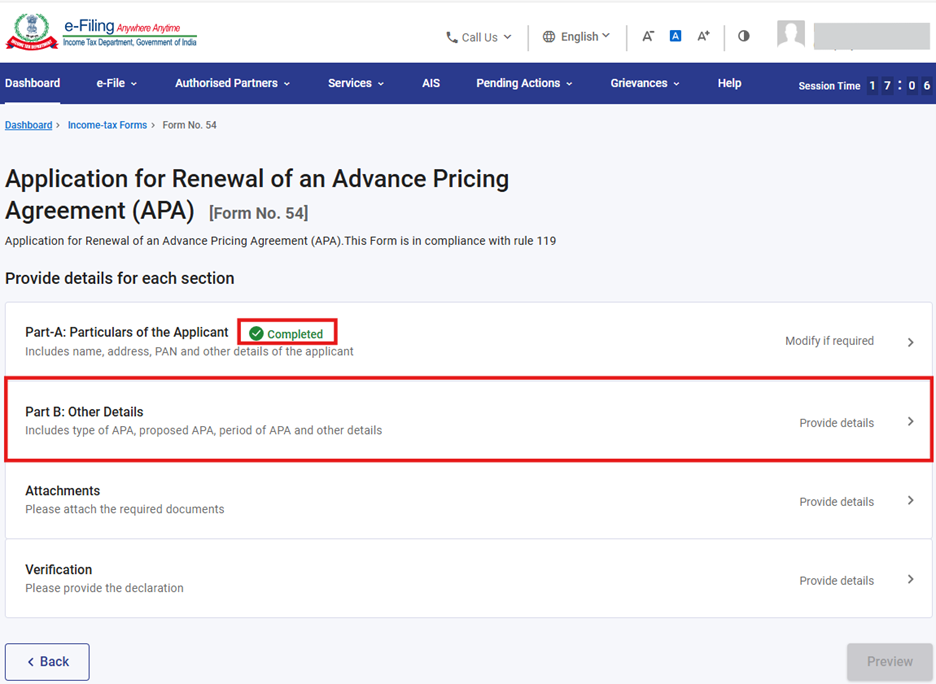
ಹಂತ 9: ಉಳಿಸಿದ ನಂತರ, ಮೊದಲ ಪ್ಯಾನಲ್ ನ ಸ್ಥಿತಿಯನ್ನು "ಪೂರ್ಣಗೊಂಡಿದೆ" ಎಂದು ತೋರಿಸಲಾಗುತ್ತದೆ. 2 ನೇ ಪ್ಯಾನಲ್ ನ್ನು ಆಯ್ಕೆಮಾಡಿ: "ಭಾಗ ಬಿ: ಇತರ ವಿವರಗಳು".
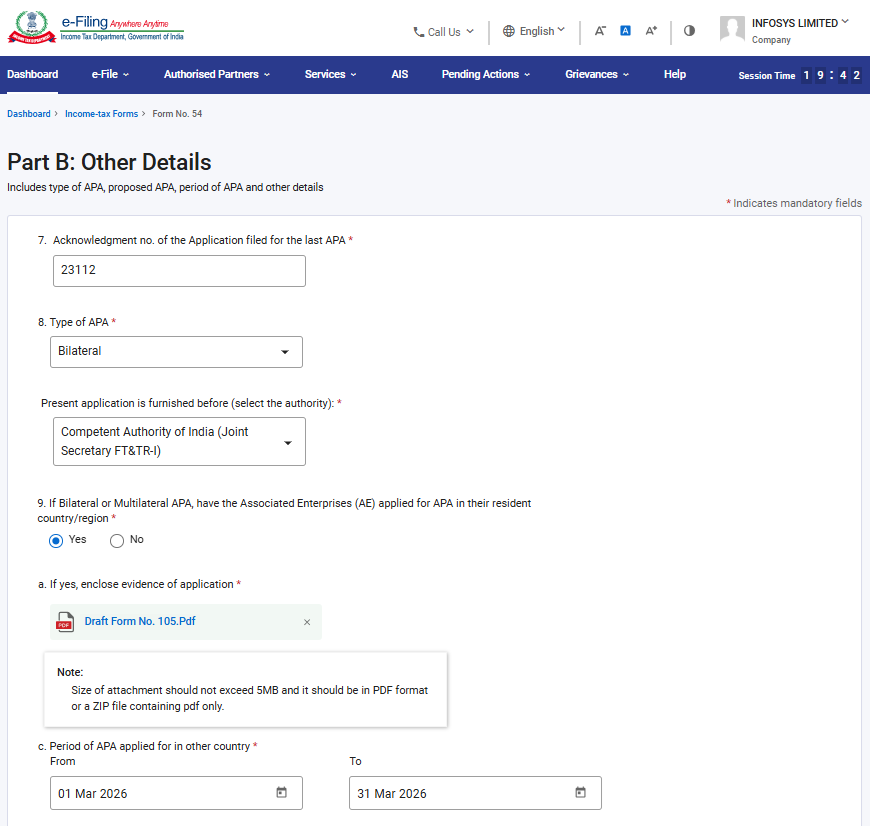
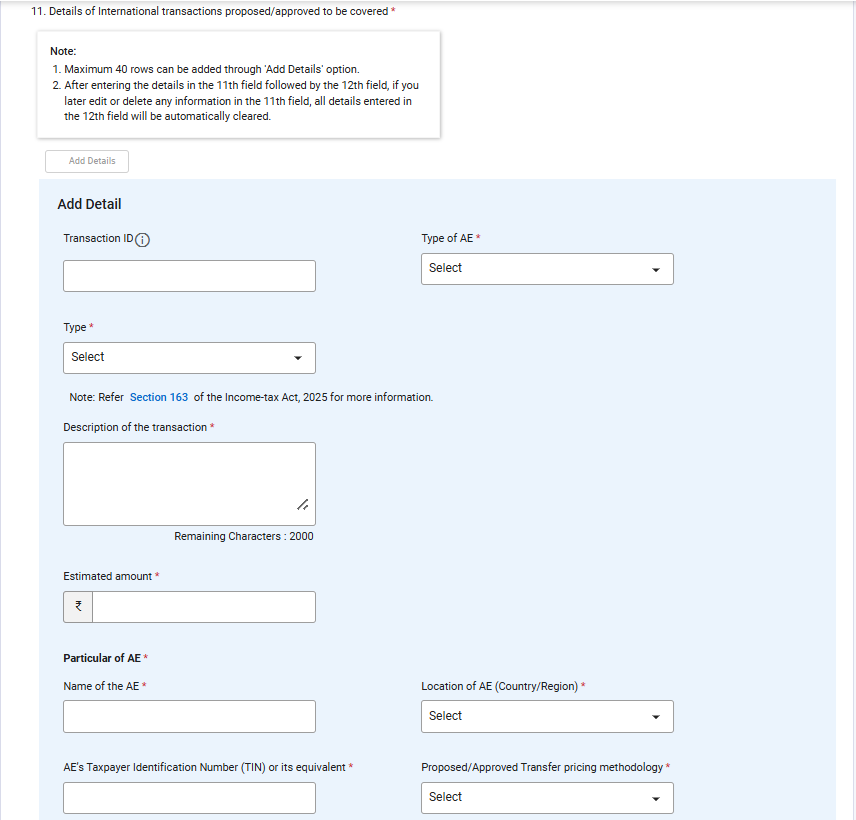
ಹಂತ 10: 2ನೇ ಪ್ಯಾನೆಲ್ನಲ್ಲಿ “ಭಾಗ B: ಇತರ ವಿವರಗಳು” ವಿಭಾಗದ ವಿವರಗಳನ್ನು ನಮೂದಿಸಿ ಮತ್ತು “ಉಳಿಸು” ಮೇಲೆ ಕ್ಲಿಕ್ ಮಾಡಿ. ಕ್ಷೇತ್ರ ಸಂಖ್ಯೆ 11 ರಲ್ಲಿ, ನೀವು ಎರಡು ಆಯ್ಕೆಗಳನ್ನು ಕಾಣಬಹುದು—“ವಿವರಗಳನ್ನು ಸೇರಿಸಿ” ಅಥವಾ “CSV ಅಪ್ಲೋಡ್”. ಬಳಕೆದಾರರು ಕ್ಷೇತ್ರ ಸಂಖ್ಯೆ 12 ಅನ್ನು ಪೂರ್ಣಗೊಳಿಸಲು ಯಾವುದೇ ಒಂದು ಆಯ್ಕೆಯನ್ನು ಆಯ್ಕೆ ಮಾಡಬಹುದು.

ಸೂಚನೆಗಳು:
- ಫೀಲ್ಡ್ ಸಂಖ್ಯೆ 9 (ಎಪಿಎ ಪ್ರಕಾರ) ರಲ್ಲಿ ದ್ವಿಪಕ್ಷೀಯ ಅಥವಾ ಬಹುಪಕ್ಷೀಯ ಎಪಿಎ ಆಯ್ಕೆಯಾಗಿದ್ದರೆ ಮಾತ್ರ ಕ್ಷೇತ್ರ ಸಂಖ್ಯೆ 10 ಅನ್ವಯಿಸುತ್ತದೆ.
- ನೀವು ಏಕಪಕ್ಷೀಯ APA ಗೆ ಅರ್ಜಿ ಸಲ್ಲಿಸುತ್ತಿದ್ದರೆ, ದಯವಿಟ್ಟು "ಪ್ರಸ್ತುತ ಅರ್ಜಿಯನ್ನು ಮೊದಲು ಸಲ್ಲಿಸಲಾಗಿದೆ" ಕ್ಷೇತ್ರದ ಅಡಿಯಲ್ಲಿ "Pr. CCIT (IT)" ಆಯ್ಕೆಮಾಡಿ. ಬಹುಪಕ್ಷೀಯ ಅಥವಾ ದ್ವಿಪಕ್ಷೀಯ APA ಕೆರಿಬಿಯನ್ ದ್ವೀಪಗಳು ಮತ್ತು ಯುರೋಪ್ ಸೇರಿದಂತೆ ಉತ್ತರ ಅಮೆರಿಕಾದ ದೇಶಗಳೊಂದಿಗೆ ಇದ್ದರೆ, ದಯವಿಟ್ಟು "ಭಾರತದ ಸಕ್ಷಮ ಪ್ರಾಧಿಕಾರ (ಜಂಟಿ ಕಾರ್ಯದರ್ಶಿ FT&TR-I)" ಆಯ್ಕೆಮಾಡಿ. ಇಲ್ಲದಿದ್ದರೆ "ಪ್ರಸ್ತುತ ಅರ್ಜಿಯನ್ನು ಮೊದಲು ಸಲ್ಲಿಸಲಾಗಿದೆ" ಕ್ಷೇತ್ರದ ಅಡಿಯಲ್ಲಿ "ಭಾರತದ ಸಕ್ಷಮ ಪ್ರಾಧಿಕಾರ (ಜಂಟಿ ಕಾರ್ಯದರ್ಶಿ FT&TR-II)" ಆಯ್ಕೆಮಾಡಿ.
ಟಿಪ್ಪಣಿ:
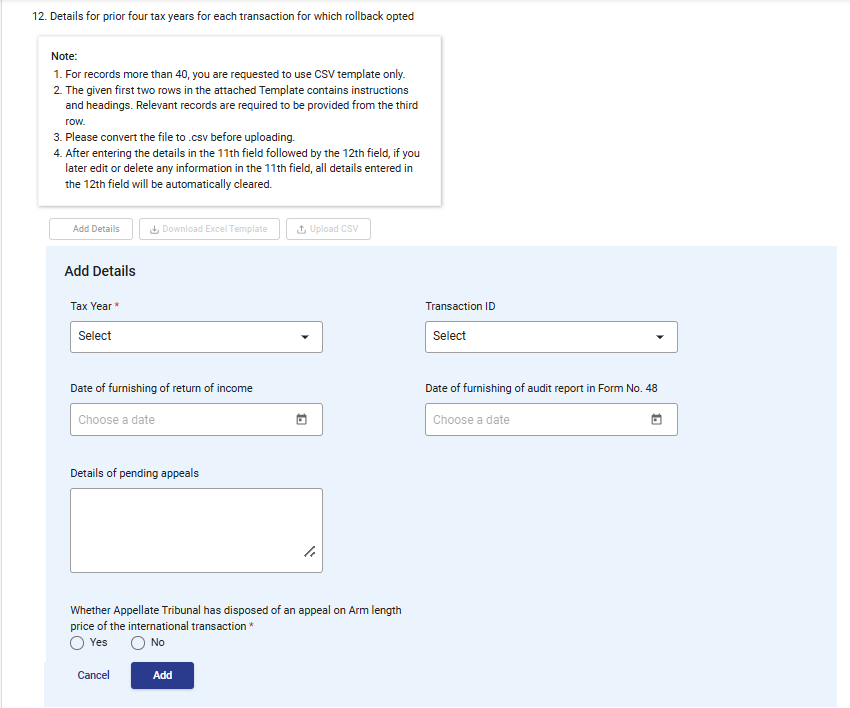
- ಫೀಲ್ಡ್ ಸಂಖ್ಯೆ 11 ರ ಅಡಿಯಲ್ಲಿ “ರೋಲ್ಬ್ಯಾಕ್ ಆಯ್ಕೆ ಮಾಡಲಾಗಿದೆಯೇ” ಎಂಬ ಫೀಲ್ಡ್ ಗೆ “ಹೌದು” ಎಂದು ಆಯ್ಕೆ ಮಾಡಿದರೆ ಮಾತ್ರ ಫೀಲ್ಡ್ ಸಂಖ್ಯೆ 132 ಸಕ್ರಿಯಗೊಳ್ಳುತ್ತದೆ.
- ದಯವಿಟ್ಟು ಫೀಲ್ಡ್ ಸಂಖ್ಯೆ 12 ರ ಅಡಿಯಲ್ಲಿ ಉಲ್ಲೇಖಿಸಲಾದ ಸೂಚನೆಗಳನ್ನು ಓದಿ: “ರೋಲ್ಬ್ಯಾಕ್ ಆಯ್ಕೆ ಮಾಡಿದ್ದರೆ ಪ್ರತಿ ವಹಿವಾಟಿಗೆ ಹಿಂದಿನ ನಾಲ್ಕು ತೆರಿಗೆ ವರ್ಷಗಳ ವಿವರಗಳು”.
- 10ನೇ ಫೀಲ್ಡ್ ಗೆ ಆಯ್ಕೆ ಮಾಡಿದ ಅವಧಿಯ ಆಧಾರದ ಮೇಲೆ ತೆರಿಗೆ ವರ್ಷಗಳನ್ನು ಪ್ರದರ್ಶಿಸಲಾಗುತ್ತದೆ: ಪ್ರಸ್ತಾವಿತ APA ಅವಧಿ ಮತ್ತು APA ಅನ್ನು ವಿನಂತಿಸಿದ ದಿನಾಂಕದ ಆಧಾರದ ಮೇಲೆ. ಉದಾಹರಣೆಗೆ, ಆಯ್ಕೆ ಮಾಡಿದ ಅವಧಿಯು 01 ಏಪ್ರಿಲ್ 2026 ರಿಂದ 31 ಮಾರ್ಚ್ 2031 ರವರೆಗೆ ಇದ್ದರೆ, ರೋಲ್ಬ್ಯಾಕ್ ತೆರಿಗೆ ವರ್ಷಗಳನ್ನು TY 2022-23 ರಿಂದ TY 2025-26 ರವರೆಗೆ ಪ್ರದರ್ಶಿಸಲಾಗುತ್ತದೆ.
- ಫೀಲ್ಡ್ ಸಂಖ್ಯೆ 12 ರಲ್ಲಿ, ರೋಲ್ಬ್ಯಾಕ್ಗೆ ಆಯ್ಕೆ ಮಾಡಲಾಗುತ್ತಿರುವ ವಹಿವಾಟು ID ಅನ್ನು “ವಹಿವಾಟು ID” ಫೀಲ್ಡ್ ನ ಅಡಿಯಲ್ಲಿ ಪ್ರದರ್ಶಿಸಲಾಗುತ್ತದೆ.
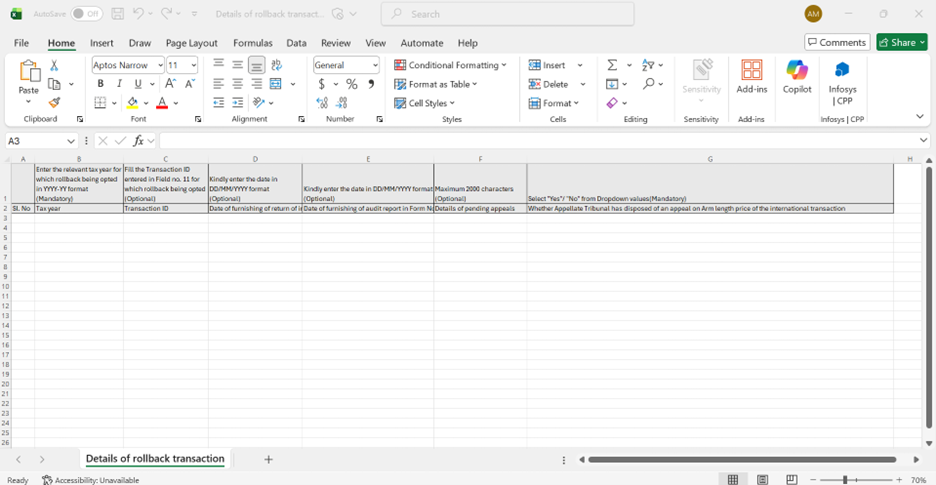
- ನೀವು ಫೀಲ್ಡ್ ಸಂಖ್ಯೆ 12 ರಲ್ಲಿ 40 ಕ್ಕೂ ಹೆಚ್ಚು ದಾಖಲೆಗಳನ್ನು ನಮೂದಿಸಲು ಬಯಸಿದರೆ, ನೀವು ಎಕ್ಸೆಲ್ ಟೆಂಪ್ಲೇಟ್ ಅನ್ನು ಡೌನ್ಲೋಡ್ ಮಾಡಿ, ವಿವರಗಳನ್ನು ಭರ್ತಿ ಮಾಡಿ, ಎಕ್ಸೆಲ್ ಫೈಲ್ ಅನ್ನು .CSV ಸ್ವರೂಪಕ್ಕೆ ಪರಿವರ್ತಿಸಿ ಮತ್ತು ಅದನ್ನು ಅಪ್ಲೋಡ್ ಮಾಡಬೇಕು.
ಟಿಪ್ಪಣಿ:
ಮೇಲಿನ ಎಕ್ಸೆಲ್ ಟೆಂಪ್ಲೇಟ್ ಅನ್ನು ಭರ್ತಿ ಮಾಡಲು ಕೆಳಗೆ ನೀಡಲಾದ ಸೂಚನೆಗಳನ್ನು ಅನುಸರಿಸಿ:
|
ಫೀಲ್ಡ್ ಹೆಸರು |
ಸೂಚನೆ |
ಕಡ್ಡಾಯ ಫೀಲ್ಡ್ (ಹೌದು/ಇಲ್ಲ) |
ಅಕ್ಷರಮಿತಿ |
|
ಕ್ರ.ಸಂ |
1 ರಿಂದ ಪ್ರಾರಂಭವಾಗುವ ಸರಣಿ ಸಂಖ್ಯೆಗಳನ್ನು ನಮೂದಿಸಿ |
ಹೌದು |
|
|
ತೆರಿಗೆ ವರ್ಷ |
ರೋಲ್ಬ್ಯಾಕ್ ಆಯ್ಕೆ ಮಾಡಲಾಗುತ್ತಿರುವ ಸಂಬಂಧಿತ ತೆರಿಗೆ ವರ್ಷವನ್ನು YYYY-YY ಸ್ವರೂಪದಲ್ಲಿ ನಮೂದಿಸಿ. |
ಹೌದು |
ಕೆಳಗೆ ತಿಳಿಸಲಾದ ಸ್ವರೂಪದಲ್ಲಿ 7 ಅಕ್ಷರಗಳು:>
YYYY-YY |
|
ವಹಿವಾಟು ID |
ರೋಲ್ಬ್ಯಾಕ್ ಆಯ್ಕೆ ಮಾಡಲಾಗಿರುವ ಫೀಲ್ಡ್ ಸಂಖ್ಯೆ 11 ರಲ್ಲಿ ನಮೂದಿಸಿದ ವಹಿವಾಟು ID ಅನ್ನು ನಮೂದಿಸಿ. |
ಹೌದು |
|
|
ಆದಾಯ ರಿಟರ್ನ್ ಸಲ್ಲಿಸಿದ ದಿನಾಂಕ |
ಆಯಾ ಸಂಬಂಧಿತ ತೆರಿಗೆ ವರ್ಷದ ಆದಾಯ ತೆರಿಗೆ ರಿಟರ್ನ್ ಸಲ್ಲಿಸಲಾದ ದಿನಾಂಕವನ್ನು ನಮೂದಿಸಿ. |
ಇಲ್ಲ |
ಕೆಳಗೆ ತೊರಿಸಲಾದ ಸ್ವರೂಪದಲ್ಲಿ ದಿನಾಂಕವನ್ನು ನಮೂದಿಸಿ. “DD/MM/YYYY” ಉದಾಹರಣೆಗೆ: ದಿನಾಂಕ 20ನೇ ಜೂನ್ 2023 ಆಗಿದ್ದರೆ, ದಿನಾಂಕವನ್ನು 20/06/2023 ಎಂದು ನಮೂದಿಸಿ.
|
|
ಫಾರ್ಮ್ ಸಂಖ್ಯೆ 48 ರಲ್ಲಿ ಆಡಿಟ್ ವರದಿಯನ್ನು ಸಲ್ಲಿಸಿದ ದಿನಾಂಕ |
ಆಯಾ ಸಂಬಂಧಿತ ತೆರಿಗೆ ವರ್ಷದ ಫಾರ್ಮ್ ಸಂಖ್ಯೆ 48 ರ ಆಡಿಟ್ ವರದಿ ಸಲ್ಲಿಸಲಾದ ದಿನಾಂಕವನ್ನು ನಮೂದಿಸಿ. |
ಇಲ್ಲ |
ಕೆಳಗೆ ತೊರಿಸಲಾದ ಸ್ವರೂಪದಲ್ಲಿ ದಿನಾಂಕವನ್ನು ನಮೂದಿಸಿ. “DD/MM/YYYY” ಉದಾಹರಣೆಗೆ: ದಿನಾಂಕ 20ನೇ ಜೂನ್ 2023 ಆಗಿದ್ದರೆ, ದಿನಾಂಕವನ್ನು 20/06/2023 ಎಂದು ನಮೂದಿಸಿ.
|
|
ಬಾಕಿ ಇರುವ ಮೇಲ್ಮನವಿಗಳ ವಿವರಗಳು |
ಬಾಕಿ ಇರುವ ಮೇಲ್ಮನವಿಗಳ ವಿವರಗಳನ್ನು ನಮೂದಿಸಿ |
ಇಲ್ಲ |
< ಗರಿಷ್ಠ 2000 ಅಕ್ಷರಗಳು |
|
ಅಂತರರಾಷ್ಟ್ರೀಯ ವಹಿವಾಟಿನ ಆರ್ಮ್ಸ್ ಲೆಂಗ್ತ್ ಬೆಲೆಗೆ ಸಂಬಂಧಿಸಿದ ಮೇಲ್ಮನವಿಯನ್ನು ಮೇಲ್ಮನವಿ ನ್ಯಾಯಮಂಡಳಿ ವಿಲೇವಾರಿ ಮಾಡಿರುವುದೇ? |
ಡ್ರಾಪ್ಡೌನ್ನಿಂದ “ಹೌದು” ಅಥವಾ “ಇಲ್ಲ” ಅನ್ನು ಆಯ್ಕೆಮಾಡಿ. |
ಹೌದು |
|
ಟಿಪ್ಪಣಿ:
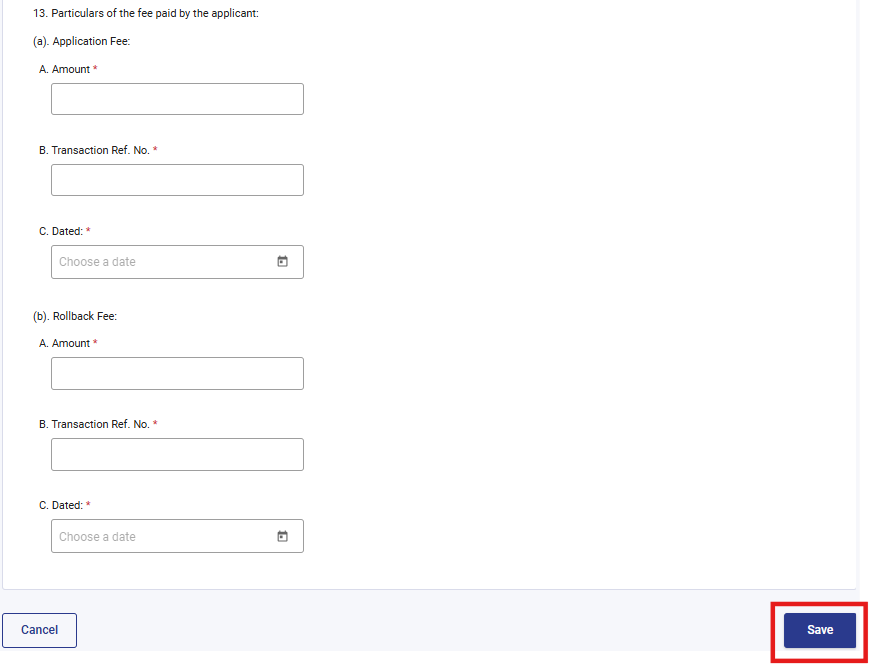
- ಫೀಲ್ಡ್ ಸಂಖ್ಯೆ 13(b): ಫೀಲ್ಡ್ ಸಂಖ್ಯೆ 11 ರಲ್ಲಿ “ರೋಲ್ಬ್ಯಾಕ್ ಆಯ್ಕೆ ಮಾಡಲಾಗಿದೆಯೇ” ಫೀಲ್ಡ್ ಗೆ “ಹೌದು” ಆಯ್ಕೆ ಮಾಡಿದಾಗ ಮಾತ್ರ ರೋಲ್ಬ್ಯಾಕ್ ಶುಲ್ಕ ಸಕ್ರಿಯಗೊಳ್ಳುತ್ತದೆ.
- ಆದಾಯ ತೆರಿಗೆ ನಿಯಮಗಳು, 2026 ರ ನಿಯಮ 106 ಮತ್ತು 111 ರ ಪ್ರಕಾರ, ನೀವು ಅರ್ಜಿ ಶುಲ್ಕ, ಪಾವತಿಸಿದ ರೋಲ್ಬ್ಯಾಕ್ ಶುಲ್ಕದ ವಿವರಗಳನ್ನು ಒದಗಿಸಬೇಕು ಮತ್ತು ನೀವು A-27 ರಲ್ಲಿ ಪಾವತಿಸಿದ ಶುಲ್ಕದ ಪ್ರತಿಯನ್ನು ಲಗತ್ತು ಪ್ಯಾನಲ್ನ ಅಡಿಯಲ್ಲಿ ಲಗತ್ತಿಸಬೇಕು.
ಹಂತ 11: ಎರಡನೇ ಪ್ಯಾನೆಲ್ ಅನ್ನು ಉಳಿಸಿದ ನಂತರ ಅದು ಪೂರ್ಣಗೊಂಡಿದೆ ಎಂದು ತೋರಿಸುತ್ತದೆ, 3 ನೇ ಪ್ಯಾನೆಲ್ ಅನ್ನು ಆಯ್ಕೆಮಾಡಿ: "ಲಗತ್ತುಗಳು".
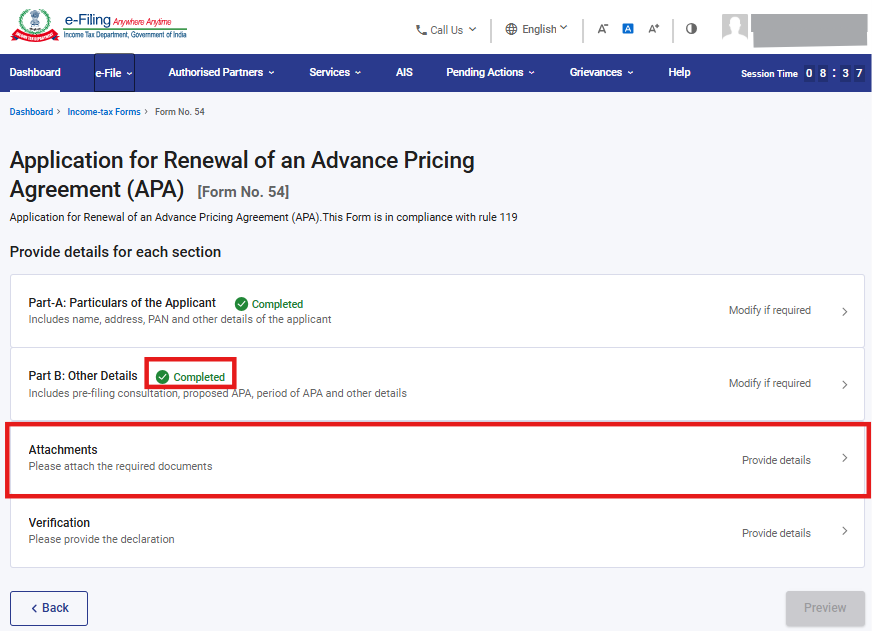
ಹಂತ 12: 2 ನೇ ಪ್ಯಾನಲ್ ಉಳಿಸುವುದನ್ನು ಪೋಸ್ಟ್ ಮಾಡಿ ಮತ್ತು ಅದು ಪೂರ್ಣಗೊಂಡಿದೆ ಎಂದು ತೋರಿಸುತ್ತದೆ, 3 ನೇ ಪ್ಯಾನೆಲ್ ಅನ್ನು ಆಯ್ಕೆಮಾಡಿ: “ಲಗತ್ತುಗಳು”. ನೀವು ಕ್ಷೇತ್ರ ಸಂಖ್ಯೆ 14 ರಲ್ಲಿ “ಹೌದು” ಅನ್ನು ಆಯ್ಕೆ ಮಾಡಿದರೆ ಮತ್ತು ವಿವರಗಳನ್ನು ಒದಗಿಸಲು ಚೆಕ್ ಬಾಕ್ಸ್ ಅನ್ನು ಆಯ್ಕೆ ಮಾಡಿದರೆ ಕ್ಷೇತ್ರ ಸಂಖ್ಯೆ A-1, A-2 …. ಅನ್ನು ಸಕ್ರಿಯಗೊಳಿಸಲಾಗುತ್ತದೆ. “ಇಲ್ಲ” ಅನ್ನು ಆಯ್ಕೆ ಮಾಡಿದರೆ, ನೀವು A-1 ರಿಂದ A-26 ಗಾಗಿ ಚೆಕ್ ಬಾಕ್ಸ್ ಅನ್ನು ಆಯ್ಕೆ ಮಾಡಲು ಸಾಧ್ಯವಾಗುವುದಿಲ್ಲ.
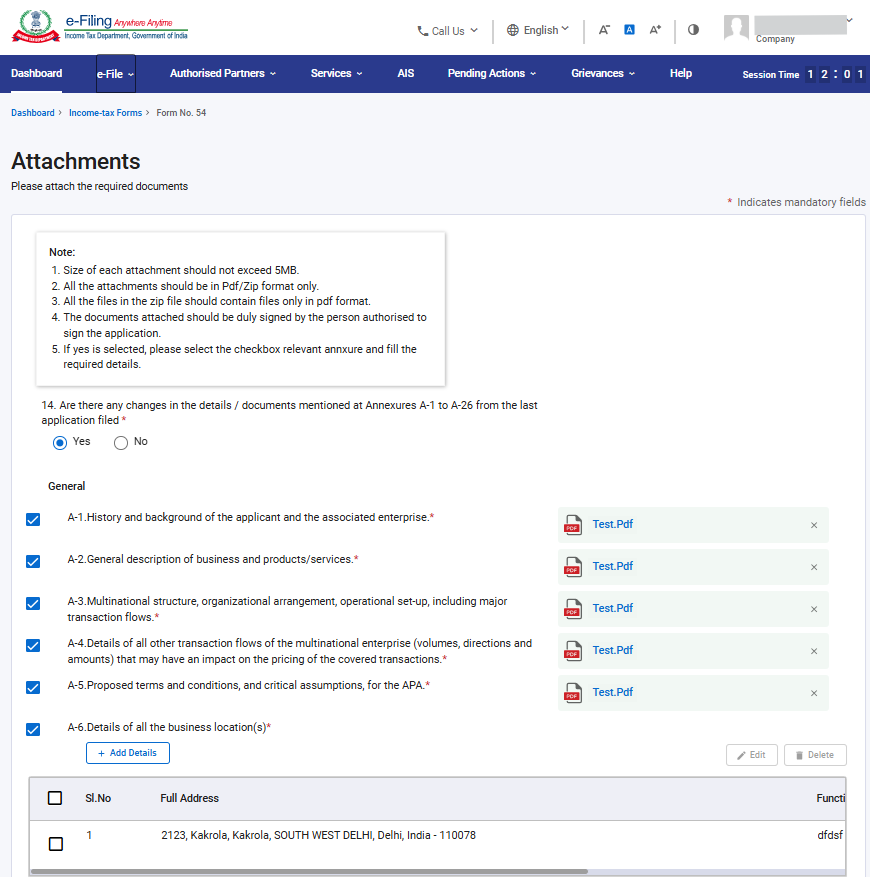
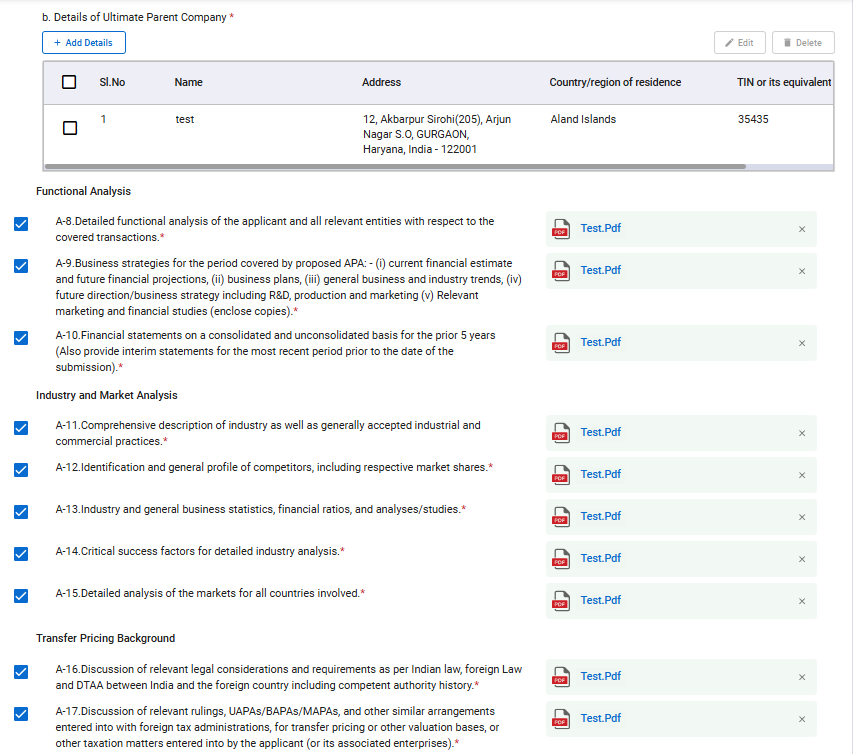
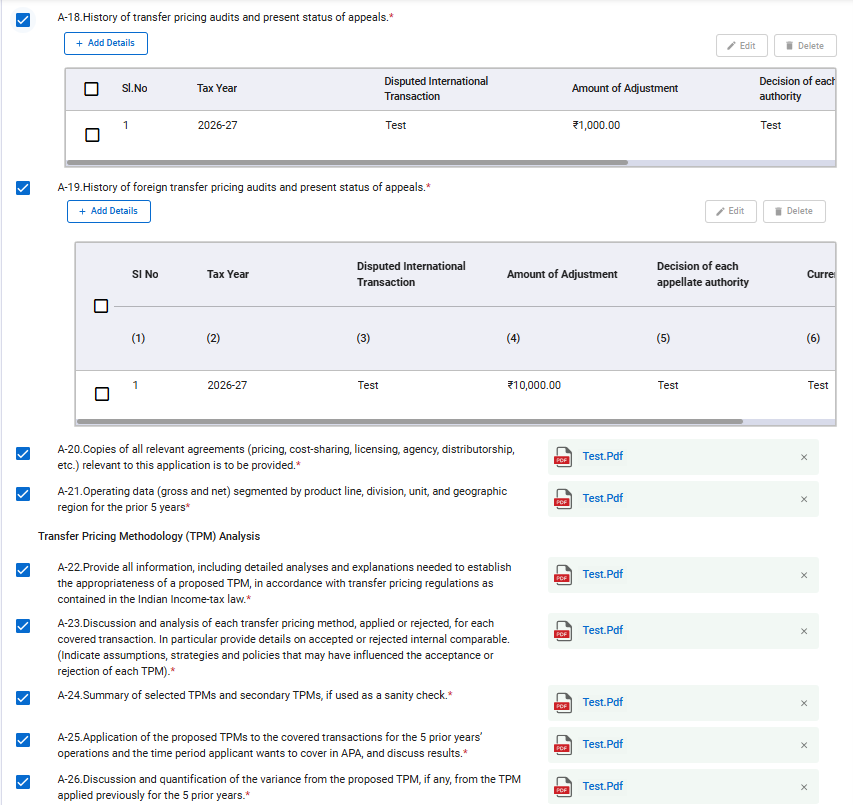
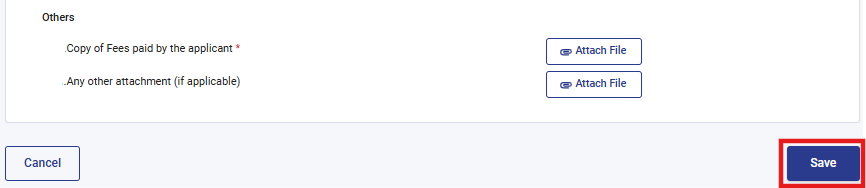
ಹಂತ 13: 3ನೇ ಪ್ಯಾನೆಲ್ ಅನ್ನು ಉಳಿಸಿದ ನಂತರ, ಪ್ಯಾನೆಲ್ನ ಸ್ಥಿತಿಯನ್ನು "ಪೂರ್ಣಗೊಂಡಿದೆ" ಎಂದು ಪ್ರದರ್ಶಿಸಲಾಗುತ್ತದೆ ನಂತರ 4ನೇ ಪ್ಯಾನೆಲ್ ಅನ್ನು ಆಯ್ಕೆಮಾಡಿ: "ಪರಿಶೀಲನೆ".
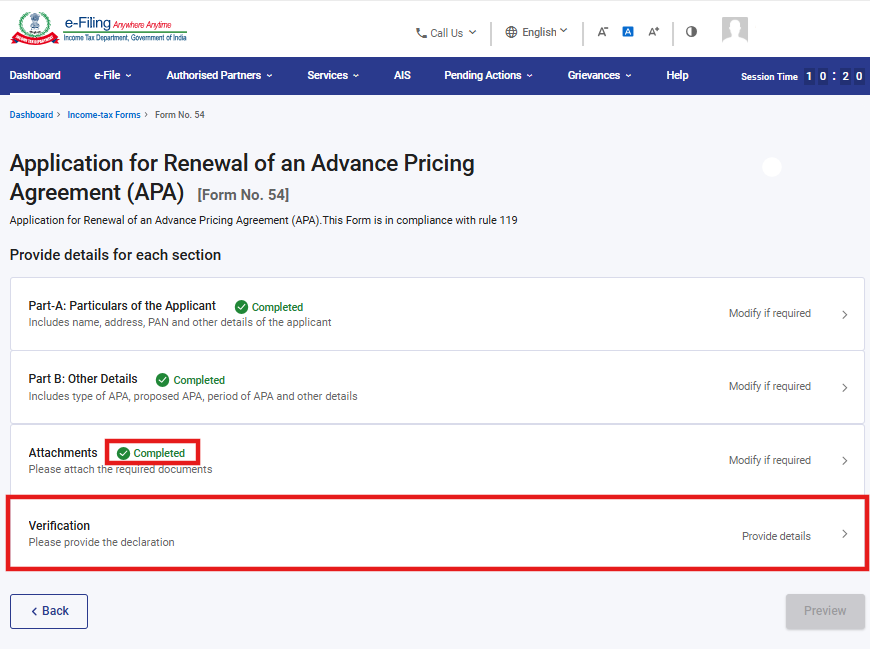
ಹಂತ 14: 4ನೇ ಪ್ಯಾನೆಲ್ "ಪರಿಶೀಲನೆ" ಭರ್ತಿ ಮಾಡುವುದನ್ನು ಪೋಸ್ಟ್ ಮಾಡಿ ಮತ್ತು "ಉಳಿಸು" ಮೇಲೆ ಕ್ಲಿಕ್ ಮಾಡಿ.
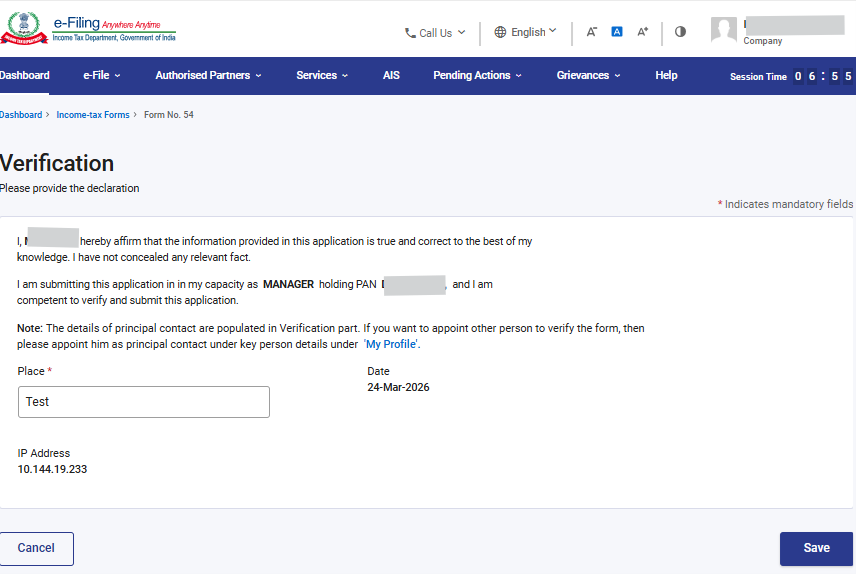
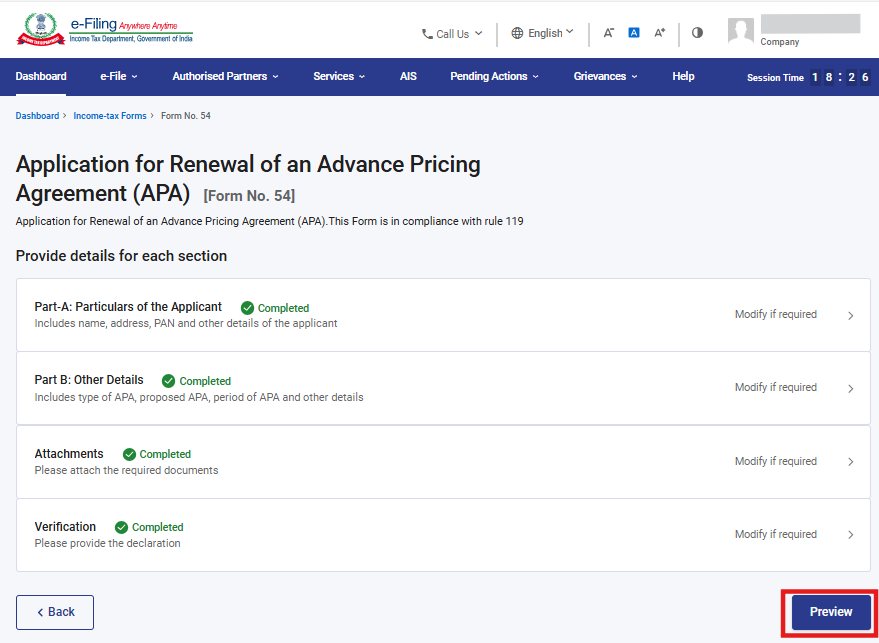
ಹಂತ 15: ನಾಲ್ಕನೇ ಪ್ಯಾನಲ್ ಅನ್ನು ಸೇವ್ ಮಾಡಿದ ನಂತರ, ಪ್ಯಾನಲ್ನ ಸ್ಥಿತಿ "ಪೂರ್ಣಗೊಂಡಿದೆ" ಎಂದು ತೋರಿಸಲಾಗುತ್ತದೆ. ನಂತರ “ಮುನ್ನೋಟ” (Preview) ಮೇಲೆ ಕ್ಲಿಕ್ ಮಾಡಿ.
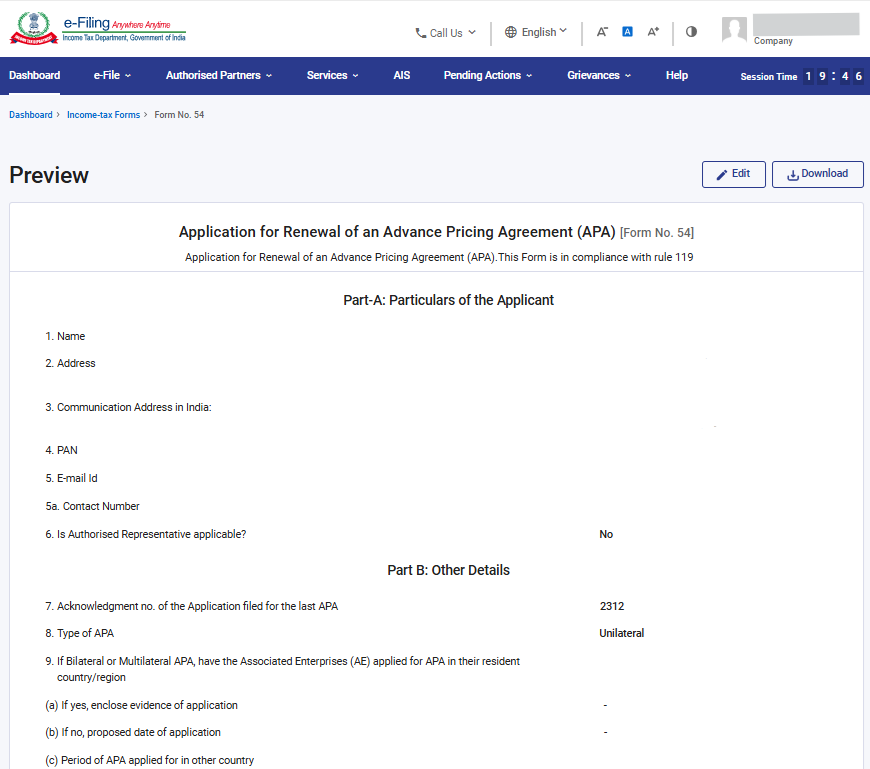
ಹಂತ 16: ಪೂರ್ವವೀಕ್ಷಣೆ ಪುಟದಲ್ಲಿ, ವಿವರಗಳನ್ನು ಪರಿಶೀಲಿಸಿ ಮತ್ತು ಇ-ಪರಿಶೀಲನೆಗೆ ಮುಂದುವರಿಯಿರಿ ಕ್ಲಿಕ್ ಮಾಡಿ.
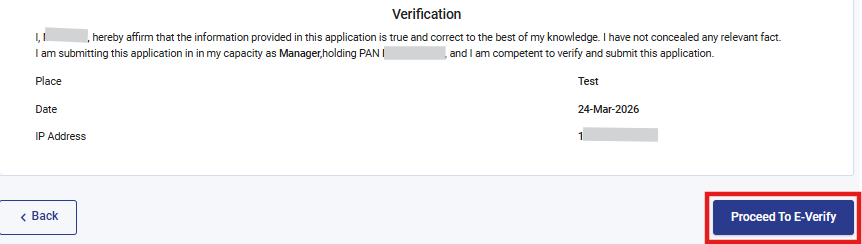
ಹಂತ 17: ಪೋಸ್ಟ್ ಮಾಡಿ, ಮುಂದುವರಿಯಿರಿ ಇ-ಪರಿಶೀಲನೆ ಬಟನ್ ಮೇಲೆ ಕ್ಲಿಕ್ ಮಾಡಿ, ನೀವು ಇ-ಪರಿಶೀಲನೆಗೆ ಮುಂದುವರಿಯಲು ಬಯಸುತ್ತೀರಿ ಎಂದು ತೋರಿಸುವ ಪಾಪ್ಅಪ್ ದೃಢೀಕರಣ. "ಹೌದು" ಮೇಲೆ ಕ್ಲಿಕ್ ಮಾಡಿ.
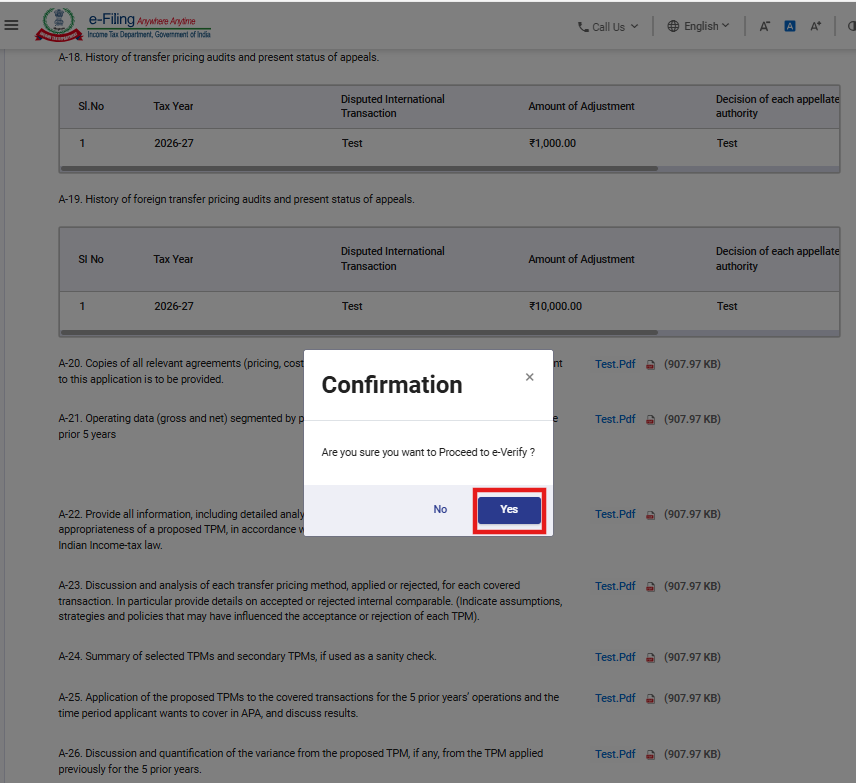
ಹಂತ 18: ಹೌದು ಕ್ಲಿಕ್ ಮಾಡಿದ ನಂತರ, ನೀವು ಇ-ವೆರಿಫೈ ಪುಟಕ್ಕೆ ನ್ಯಾವಿಗೇಟ್ ಆಗುತ್ತೀರಿ, ಅಲ್ಲಿ ನೀವು EVC/DSC (ಅನ್ವಯಿಸಿದಂತೆ) ಬಳಸಿಕೊಂಡು ಫಾರ್ಮ್ 104 ಅನ್ನು ಪರಿಶೀಲಿಸಬಹುದು.
ಗಮನಿಸಿ: ಇನ್ನಷ್ಟು ತಿಳಿದುಕೊಳ್ಳಲು ಇ-ಪರಿಶೀಲನೆ ಮಾಡುವುದು ಹೇಗೆ ಎಂಬ ಯೂಸರ್/ಬಳಕೆದಾರ ಕೈಪಿಡಿಯನ್ನು ನೋಡಿ.
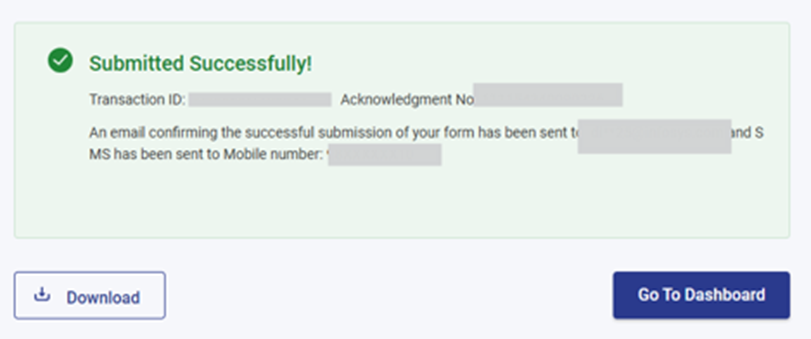
ಯಶಸ್ವಿ ಇ-ಪರಿಶೀಲನೆಯ ನಂತರ, ವಹಿವಾಟು ID ಮತ್ತು ಸ್ವೀಕೃತಿ ರಶೀದಿ ಸಂಖ್ಯೆಯೊಂದಿಗೆ ಯಶಸ್ಸಿನ ಸಂದೇಶವನ್ನು ಪ್ರದರ್ಶಿಸಲಾಗುತ್ತದೆ. ಭವಿಷ್ಯದ ಉಲ್ಲೇಖಕ್ಕಾಗಿ ದಯವಿಟ್ಟು ವಹಿವಾಟು ID ಮತ್ತು ಸ್ವೀಕೃತಿ ರಶೀದಿ ಸಂಖ್ಯೆಯನ್ನು ಗಮನಿಸಿ. ಇ-ಫೈಲಿಂಗ್ ಪೋರ್ಟಲ್ನಲ್ಲಿ ನೋಂದಾಯಿಸಲಾದ ಇಮೇಲ್ ID(ಗಳು) ಮತ್ತು ಮೊಬೈಲ್ ಸಂಖ್ಯೆ(ಗಳು)ಗೆ ನೀವು ದೃಢೀಕರಣ ಸಂದೇಶವನ್ನೂ ಸ್ವೀಕರಿಸುತ್ತೀರಿ.
5. ಸಂಬಂಧಿತ ವಿಷಯಗಳು
- ಲಾಗಿನ್
- ಡ್ಯಾಶ್ಬೋರ್ಡ್ ಮತ್ತು ಕಾರ್ಯಪಟ್ಟಿ (ತೆರಿಗೆದಾರರು)
- ಇ-ಪರಿಶೀಲಿಸುವುದು ಹೇಗೆ
- EVC ರಚಿಸಿ
- ಅಧಿಕೃತ ಸಹಿದಾರರಾಗಿ ನೋಂದಾಯಿಸಿ / ಪ್ರತಿನಿಧಿಯಾಗಿ ನೋಂದಾಯಿಸಿ – ವಿನಂತಿ ಸಲ್ಲಿಕೆ
6.ಪದಕೋಶ
|
ಸಂಕೇತ ಪದ/ಸಂಕ್ಷಿಪ್ತ ರೂಪ |
ವಿವರಣೆ/ಪೂರ್ಣ ರೂಪ |
|
DSC |
ಡಿಜಿಟಲ್ ಸಹಿ ಪ್ರಮಾಣಪತ್ರ |
|
EVC |
ಎಲೆಕ್ಟ್ರಾನಿಕ್ ಪರಿಶೀಲನಾ ಪ್ರಮಾಣಪತ್ರ. |
|
ARN |
ಸ್ವೀಕೃತಿ ರಶೀದಿ ಸಂಖ್ಯೆ |
|
TY |
ತೆರಿಗೆ ವರ್ಷ |