ಫಾರ್ಮ್ 20 ಕುರಿತು ಬಳಕೆದಾರರ ಕೈಪಿಡಿ
1.ಅವಲೋಕನ
ಫಾರ್ಮ್ 20 ಆದಾಯ ತೆರಿಗೆ ಕಾಯ್ದೆ 2025ರ ಸೆಕ್ಷನ್ 47 (1)ರ ಅಡಿಯಲ್ಲಿ ಕೃಷಿ ವಿಸ್ತರಣಾ ಯೋಜನೆಗಳಿಗೆ ಅನುಮೋದನೆ ಕೋರಲು ಬಳಸುವ ಶಾಸನಬದ್ಧ ಅರ್ಜಿ ನಮೂನೆಯಾಗಿದೆ.ಈ ರೂಪದ ಮುಖ್ಯ ಉದ್ದೇಶವೆಂದರೆ ಯೋಜನೆಗೆ ಮನ್ನಣೆ ಪಡೆಯುವುದು, ಇದರಿಂದಾಗಿ ಯೋಜನೆಗೆ ಉಂಟಾಗುವ ವೆಚ್ಚವು ಸೆಕ್ಷನ್ 47 (1) ರ ಅಡಿಯಲ್ಲಿ ಕಡಿತಕ್ಕೆ ಅರ್ಹವಾಗಿರುತ್ತದೆ.
2. ಈ ಸೇವೆಯನ್ನು ಪಡೆಯಲು ಬೇಕಾಗಿರುವ ಪೂರ್ವಾಪೇಕ್ಷಿತಗಳು
• ನೀವು ಇ-ಸಲ್ಲಿಕೆ ಪೋರ್ಟಲ್ನಲ್ಲಿ ನೋಂದಾಯಿತ ಬಳಕೆದಾರರಾಗಿರಬೇಕು.
• ತೆರಿಗೆದಾರರ ಪಾನ್ ಸ್ಥಿತಿಯು ಸಕ್ರಿಯವಾಗಿರಬೇಕು.
• MOA / AOA ಮುಂತಾದ ನೋಂದಣಿ ದಾಖಲೆಗಳು.
• ಕೃಷಿ ಮತ್ತು ರೈತರ ಕಲ್ಯಾಣ ಸಚಿವಾಲಯದಿಂದ ಪೂರ್ವಾನುಮತಿ.
• ಕಳೆದ 3 ತೆರಿಗೆ ವರ್ಷಗಳ ಲೆಕ್ಕಪರಿಶೋಧಿತ ಹಣಕಾಸು ವಿವರಗಳು.
• DSC ಮೂಲಕ ಫಾರ್ಮ್ ಅನ್ನು ಪರಿಶೀಲಿಸಲು ನಿಮ್ಮ ಬಳಿ ಮಾನ್ಯವಾದ DSC ಇರಬೇಕು, ಮತ್ತು ಅದು ಇ-ಫೈಲಿಂಗ್ ಪೋರ್ಟಲ್ನಲ್ಲಿ ನೋಂದಾಯಿತವಾಗಿರಬೇಕು ಮತ್ತು ಅವಧಿ ಮೀರಿರಬಾರದು.
3. ಫಾರ್ಮ್ ಕುರಿತು
3.1 ಉದ್ದೇಶ
ಈ ಅರ್ಜಿಯ ಉದ್ದೇಶವು, ನಿಗದಿತ ಪ್ರಾಧಿಕಾರದಿಂದ ಯೋಜನೆಗೆ ಅಧಿಕೃತ ಅನುಮೋದನೆ/ಮಾನ್ಯತೆಯನ್ನು ಪಡೆಯುವುದಾಗಿದ್ದು, ಆ ಮೂಲಕ ಆದಾಯ ತೆರಿಗೆ ಕಾಯ್ದೆಯ ನಿಬಂಧನೆಗಳ ಪ್ರಕಾರ ತೆರಿಗೆ ವಿನಾಯಿತಿಯನ್ನು ಪಡೆಯಲು ಯೋಜನೆಗೆ ಅರ್ಹತೆ ದೊರೆಯುತ್ತದೆ.
3.2 ಇದನ್ನು ಯಾರು ಫೈಲ್ ಮಾಡಬಹುದು?
ಆದಾಯ ತೆರಿಗೆ ಕಾಯಿದೆ 2025ರ ಸೆಕ್ಷನ್ 47(1)ರ ಅಡಿಯಲ್ಲಿ ಕಡಿತವನ್ನು ಪಡೆಯಲು ಕೃಷಿ ವಿಸ್ತರಣಾ ಯೋಜನೆಯನ್ನು ಕೈಗೊಳ್ಳಲು ಉದ್ದೇಶಿಸಿ, ಯೋಜನೆಗೆ ಅನುಮೋದನೆ ಪಡೆಯಲು ಬಯಸುವ ಕಂಪನಿಗಳು ಅಥವಾ ಪಾಲುದಾರಿಕೆ ಸಂಸ್ಥೆಗಳು ಸೇರಿದಂತೆ ಯಾವುದೇ ತೆರಿಗೆದಾರರು ಈ ಫಾರ್ಮ್ ಅನ್ನು ಸಲ್ಲಿಸಬಹುದು.
- CBDT ಯ ಅನುಮೋದನೆಗೂ ಮೊದಲು ಯೋಜನೆಯನ್ನು ಕೇಂದ್ರ ಸರ್ಕಾರವು ಅಧಿಸೂಚಿಸಿರಬೇಕು.
- ಯೋಜನೆಯು ಕೃಷಿ ವಿಸ್ತರಣಾ ಯೋಜನೆಯಾಗಿ ಅರ್ಹತೆ ಹೊಂದಿರಬೇಕು.
- ಈ ಯೋಜನೆಗೆ ಇಪ್ಪತ್ತೈದು ಲಕ್ಷ ರೂಪಾಯಿಗಳನ್ನು ಮೀರಿದ ವೆಚ್ಚವನ್ನು (ಯಾವುದೇ ಭೂಮಿ ಅಥವಾ ಕಟ್ಟಡದ ವೆಚ್ಚದ ಸ್ವರೂಪದ ವೆಚ್ಚವಲ್ಲ) ಭರಿಸುವ ನಿರೀಕ್ಷೆಯಿದೆ.
3.3 ಫಾರ್ಮ್ನ ಒಂದು ಸಂಕ್ಷಿಪ್ತ ನೋಟ
ಫಾರ್ಮ್ 20 ಮೂರು ಫಲಕಗಳನ್ನು ಹೊಂದಿದೆ:
1. ಭಾಗ A: ಅರ್ಜಿದಾರರ ವಿವರಗಳು
2. ಭಾಗ Bಕೃಷಿ ವಿಸ್ತರಣಾ ಯೋಜನೆಯ ವಿವರಗಳು
3. ಇತರ ವಿವರಗಳು ಮತ್ತು ಘೋಷಣೆ.
4.ಹಂತ-ಹಂತದ ಮಾರ್ಗದರ್ಶಿ
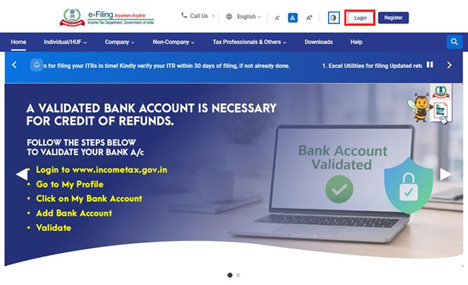
ಹಂತ 1: ನಿಮ್ಮ ಬಳಕೆದಾರರ ಗುರುತಿನ ಸಂಖ್ಯೆ ಮತ್ತು ಪಾಸ್ವರ್ಡ್ ಬಳಸಿ ಇ-ಫೈಲಿಂಗ್ ಪೋರ್ಟಲ್ಗೆ ಲಾಗಿನ್ ಆಗಿ.
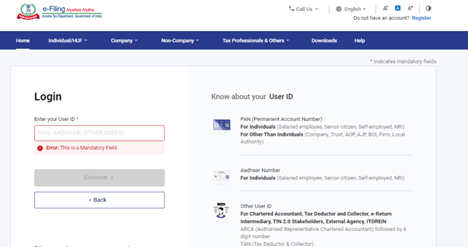
ಹಂತ 2: ಬಳಕೆದಾರರ ಗುರುತಿನ ಸಂಖ್ಯೆ (PAN) ಮತ್ತು ಪಾಸ್ವರ್ಡ್ ಅನ್ನು ನಮೂದಿಸಿ.
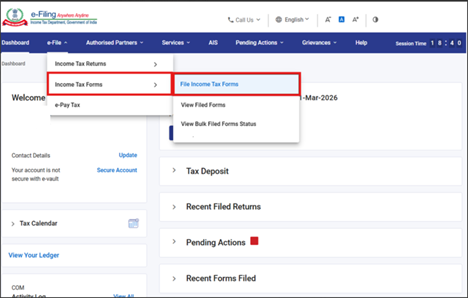
ಹಂತ 3: ಇ-ಫೈಲ್ಗೆ ಹೋಗಿ>ಆದಾಯ ತೆರಿಗೆ ಫಾರ್ಮ್ ಗಳು> ಆದಾಯ ತೆರಿಗೆ ಫಾರ್ಮ್ಗಳನ್ನು ಫೈಲ್ ಮಾಡಿ
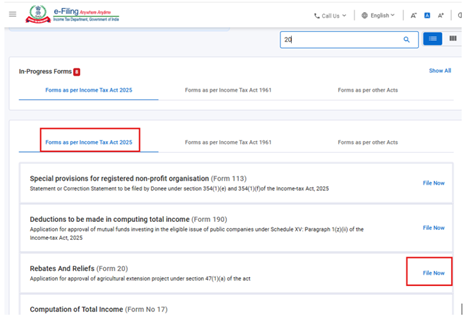
ಹಂತ 4: ಆದಾಯ ತೆರಿಗೆ ಕಾಯ್ದೆ 2025 ಪುಟದ ಪ್ರಕಾರ ಫಾರ್ಮ್ 20 ಅನ್ನು ಆಯ್ಕೆ ಮಾಡಿ, ಫೈಲ್ ನೌ ಬಟನ್ ಒತ್ತಿ.
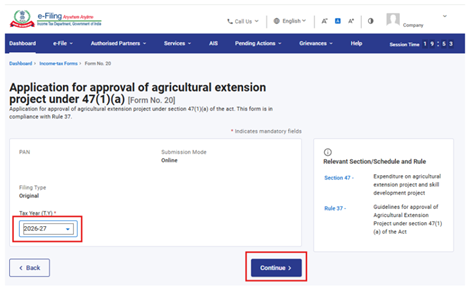
ಹಂತ 5: ಅನ್ವಯವಾಗುವ ತೆರಿಗೆ ವರ್ಷವನ್ನು (T.Y.) ಆಯ್ಕೆ ಮಾಡಿ ಮತ್ತು ಮುಂದುವರಿಸಿ ಬಟನ್ ಅನ್ನು ಒತ್ತಿ.
ಹಂತ 6: ಪ್ರಾರಂಭಿಸೋಣ ಮೇಲೆ ಕ್ಲಿಕ್ ಮಾಡಿ.
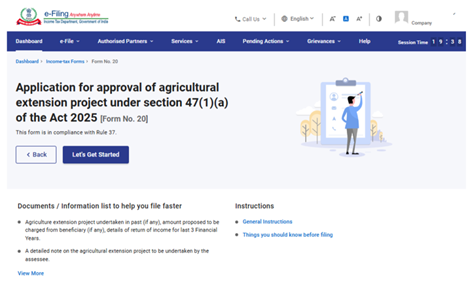
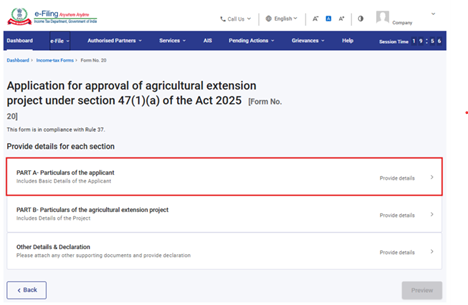
ಹಂತ 7: ಪ್ರಾರಂಭಿಸೋಣ ಮೇಲೆ ಕ್ಲಿಕ್ ಮಾಡಿದರೆ, ಬಳಕೆದಾರರನ್ನು ಪ್ಯಾನಲ್ ಪರದೆಗೆ ಕರೆದೊಯ್ಯಲಾಗುತ್ತದೆ. ಮೊದಲ ಫಲಕವನ್ನು ಆಯ್ಕೆ ಮಾಡಿ: Part A: ಅರ್ಜಿದಾರರ ವಿವರಗಳು
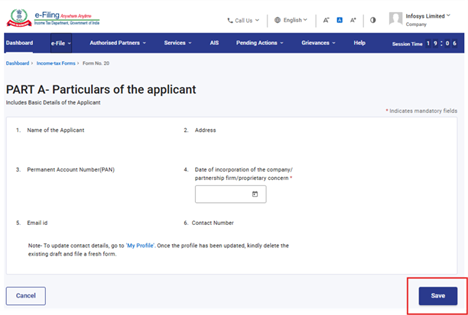
ಹಂತ 8: ವಿವರಗಳನ್ನು ಪರಿಶೀಲಿಸಿ, ಉಳಿಸು ಮೇಲೆ ಕ್ಲಿಕ್ ಮಾಡಿ.
ಗಮನಿಸಿ: ದಯವಿಟ್ಟು "ನನ್ನ ಪ್ರೊಫೈಲ್" ವಿಭಾಗದ ಅಡಿಯಲ್ಲಿ ವಿಳಾಸ ಸೇರಿದಂತೆ ಎಲ್ಲಾ ಕಡ್ಡಾಯ ವಿವರಗಳನ್ನು ಪೂರ್ಣಗೊಳಿಸಲಾಗಿದೆಯೇ ಎಂದು ಖಚಿತಪಡಿಸಿಕೊಳ್ಳಿ. ನೀವು ನಿಮ್ಮ ಸಂಪರ್ಕ ಮತ್ತು ವಿಳಾಸದ ವಿವರಗಳನ್ನು "ನನ್ನ ಪ್ರೊಫೈಲ್" ಎಂಬ ಹೈಪರ್ಲಿಂಕ್ ಮೇಲೆ ಕ್ಲಿಕ್ ಮಾಡುವ ಮೂಲಕ ನವೀಕರಿಸಬಹುದು.
ಹಂತ 9: ಮೊದಲ ಫಲಕವನ್ನು ಉಳಿಸಿದ ನಂತರ, ಎರಡನೇ ಫಲಕವನ್ನು ಆಯ್ಕೆ ಮಾಡಿ: ಭಾಗ B: ಕೃಷಿ ವಿಸ್ತರಣಾ ಯೋಜನೆಯ ವಿವರಗಳು
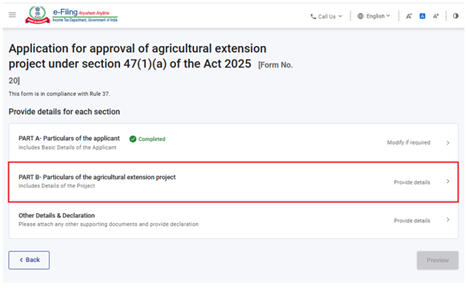
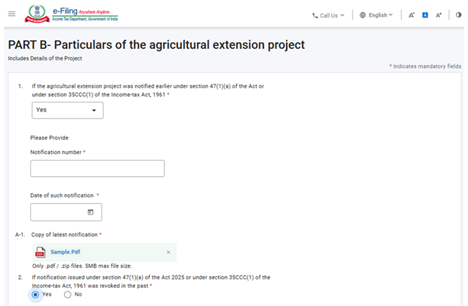
ಹಂತ 10: ಕೆಳಗಿನ ವಿವರಗಳನ್ನು ಭರ್ತಿ ಮಾಡಿ ಮತ್ತು ಪರಿಶೀಲಿಸಿ Part B:ಕೃಷಿ ವಿಸ್ತರಣಾ ಯೋಜನೆಯ ವಿವರಗಳ ಪ್ಯಾನೆಲ್, ನಂತರ 'ಉಳಿಸಿ' ಮೇಲೆ ಕ್ಲಿಕ್ ಮಾಡಿ.
ಗಮನಿಸಿ :
- ಕ್ರ.ಸಂ. 1ರಲ್ಲಿ, ಈ ಫಾರ್ಮ್ ಸಲ್ಲಿಸುವ ಮೊದಲು ಯಾವುದೇ ಅನುಮೋದನೆಯನ್ನು ಪಡೆದಿದ್ದಾರೆಯೇ ಎಂಬ ವಿವರಗಳನ್ನು ಬಳಕೆದಾರರು ನೀಡಬೇಕು. 'ಹೌದು' ಆಯ್ಕೆ ಮಾಡಿದಲ್ಲಿ, ಅಧಿಸೂಚನೆ ಸಂಖ್ಯೆ, ದಿನಾಂಕ ಮತ್ತು ಇತ್ತೀಚಿನ ಅಧಿಸೂಚನೆಯ ಪ್ರತಿಯಂತಹ ಅಗತ್ಯ ವಿವರಗಳನ್ನು ಒದಗಿಸಬೇಕು.
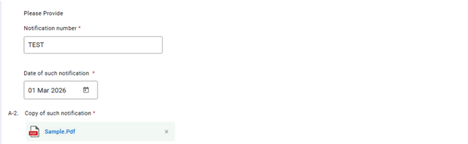
- ಕ್ರ.ಸಂ. 2ರಲ್ಲಿ, ಈ ಫಾರ್ಮ್ ಸಲ್ಲಿಸುವ ಮೊದಲು ಯಾವುದೇ ಆದೇಶದ ಹಿಂಪಡೆಯುವಿಕೆ ನಡೆದಿದೆಯೇ ಎಂಬ ವಿವರಗಳನ್ನು ಬಳಕೆದಾರರು ನೀಡಬೇಕು. 'ಹೌದು' ಆಯ್ಕೆ ಮಾಡಿದಲ್ಲಿ, ಅಧಿಸೂಚನೆ ಸಂಖ್ಯೆ, ದಿನಾಂಕ ಹಾಗೂ ಅಂತಹ ಅಧಿಸೂಚನೆಯ ಪ್ರತಿಯಂತಹ ಅಗತ್ಯ ವಿವರಗಳನ್ನು ಒದಗಿಸಬೇಕು.
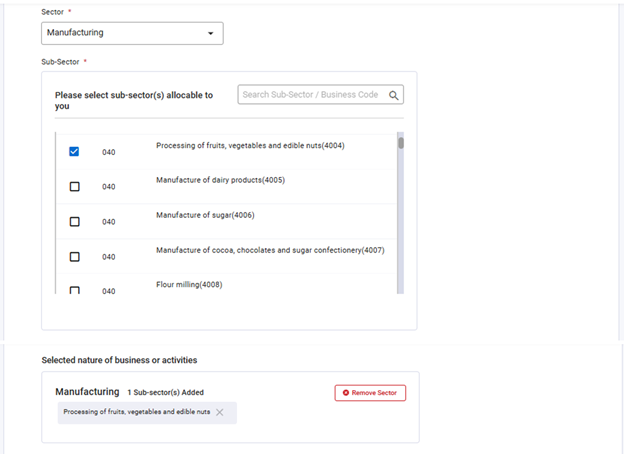
- ಕ್ರ.ಸಂ. 3ರಲ್ಲಿ, ವಲಯ ಮತ್ತು ಉಪವಲಯದ ವಿವರಗಳನ್ನು ಡ್ರಾಪ್ಡೌನ್ನಲ್ಲಿ ಪಟ್ಟಿ ಮಾಡಲಾಗಿದೆ. ಅದರಂತೆ, ವಲಯ ಮತ್ತು ಉಪವಲಯಗಳ ಬಹು ಆಯ್ಕೆಯನ್ನೂ ಮಾಡಲು ಅವಕಾಶವಿದೆ. ನಂತರ ಮೇಲಿನ ಪಟ್ಟಿಯಲ್ಲಿ ಉಲ್ಲೇಖಿಸದ ಯಾವುದೇ ಇತರ ವಲಯವಿದ್ದರೆ, ತೆರಿಗೆದಾರರು ಸಂಬಂಧಿತ ಉಪವಲಯದ ವಿವರಗಳೊಂದಿಗೆ ಆ ಇತರ ವಲಯವನ್ನು ಸಂಬಂಧಿತ ಬಾಕ್ಸ್ನಲ್ಲಿ ನಮೂದಿಸಲು ಸೂಚಿಸಲಾಗಿದೆ.

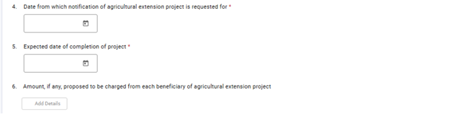
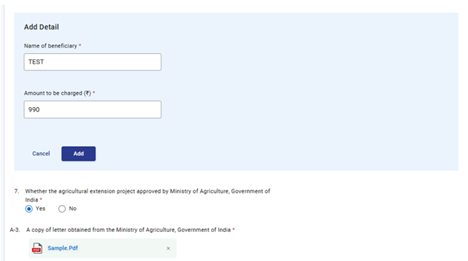
ಕ್ರಮ ಸಂಖ್ಯೆ 6ರ ಅಡಿಯಲ್ಲಿ, 'ವಿವರಗಳನ್ನು ಸೇರಿಸಿ' ಮೇಲೆ ಕ್ಲಿಕ್ ಮಾಡಿ, ಸಂಬಂಧಿತ ವಿವರಗಳನ್ನು ನಮೂದಿಸಿ ಮತ್ತು ಮುಂದುವರಿಯಲು 'ಸೇರಿಸಿ' ಮೇಲೆ ಕ್ಲಿಕ್ ಮಾಡಿ.
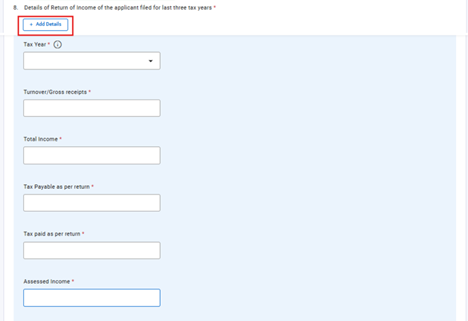
ಕ್ರಮ ಸಂಖ್ಯೆ 8ರ ಅಡಿಯಲ್ಲಿ, 'ವಿವರಗಳನ್ನು ಸೇರಿಸಿ' ಮೇಲೆ ಕ್ಲಿಕ್ ಮಾಡಿ, ಸಂಬಂಧಿತ ವಿವರಗಳನ್ನು ನಮೂದಿಸಿ ಮತ್ತು ಮುಂದುವರಿಯಲು 'ಸೇರಿಸಿ' ಮೇಲೆ ಕ್ಲಿಕ್ ಮಾಡಿ.
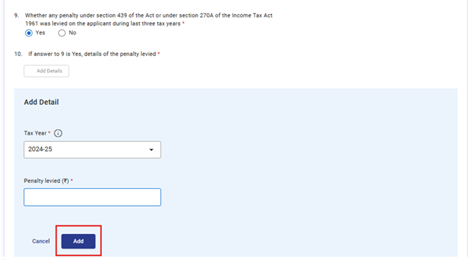
ಕ್ರ.ಸಂ. 09ರಲ್ಲಿ, "ಹೌದು" ಆಯ್ಕೆ ಮಾಡಿದಲ್ಲಿ, ಕ್ರ.ಸಂ. 10 ಸಕ್ರಿಯಗೊಳ್ಳುತ್ತದೆ. ಅರ್ಜಿದಾರರು ವಿಧಿಸಲಾದ ದಂಡದ ವಿವರಗಳನ್ನು ನಮೂದಿಸಿ, ಸಾಲನ್ನು ಸೇರಿಸಲು 'ಸೇರಿಸಿ' ಬಟನ್ ಮೇಲೆ ಕ್ಲಿಕ್ ಮಾಡಬೇಕು.
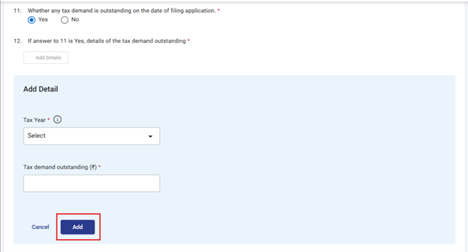
ಕ್ರ.ಸಂ. 11ರಲ್ಲಿ, "ಹೌದು" ಆಯ್ಕೆ ಮಾಡಿದಲ್ಲಿ, ಕ್ರ.ಸಂ. 12 ಸಕ್ರಿಯಗೊಳ್ಳುತ್ತದೆ. ಅರ್ಜಿದಾರರು ಬಾಕಿ ಇರುವ ಬೇಡಿಕೆಯ ವಿವರಗಳನ್ನು ನಮೂದಿಸಿ, ಸಾಲನ್ನು ಸೇರಿಸಲು 'ಸೇರಿಸಿ' ಬಟನ್ ಮೇಲೆ ಕ್ಲಿಕ್ ಮಾಡಬೇಕು. ನಂತರ 'ಉಳಿಸಿ' ಬಟನ್ ಮೇಲೆ ಕ್ಲಿಕ್ ಮಾಡಿದರೆ ಪ್ಯಾನೆಲ್ನ್ನು ಉಳಿಸಲಾಗುತ್ತದೆ.
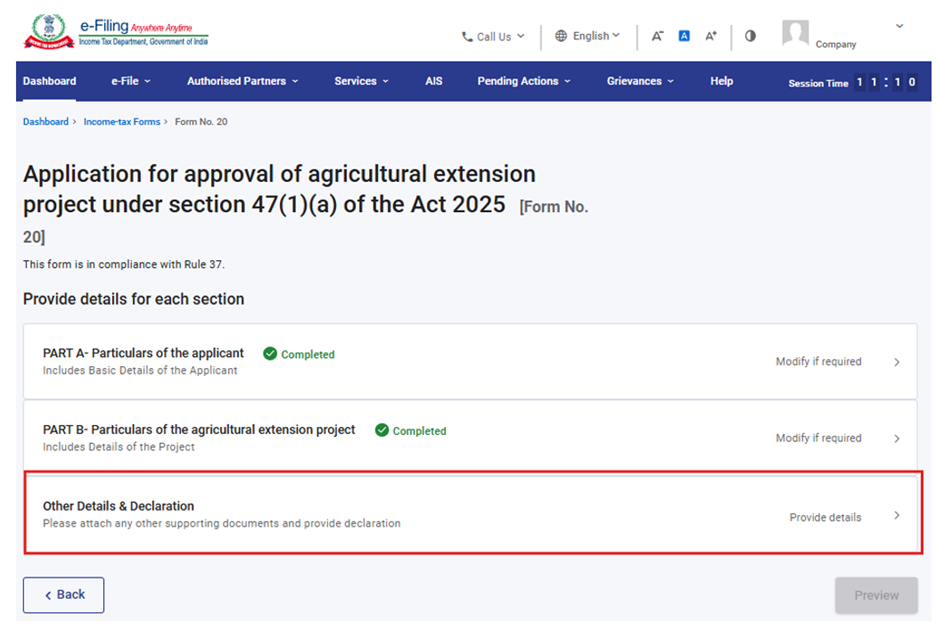
ಹಂತ 11: ಎರಡನೇ ಪ್ಯಾನೆಲ್ ಅನ್ನು ಉಳಿಸಿದ ನಂತರ, ಮೂರನೇ ಪ್ಯಾನೆಲ್ಗೆ ಹೋಗಿ: ಇತರೆ ವಿವರಗಳು & ಘೋಷಣೆದಾರರು
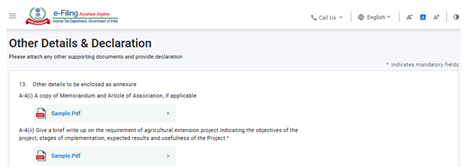
ಹಂತ 12: ಸಂಬಂಧಿತ ದಾಖಲೆಗಳನ್ನು ಲಗತ್ತಿಸಿ ಮತ್ತು ಕ್ಲಿಕ್ ಮಾಡಿ. ಉಳಿಸಿ

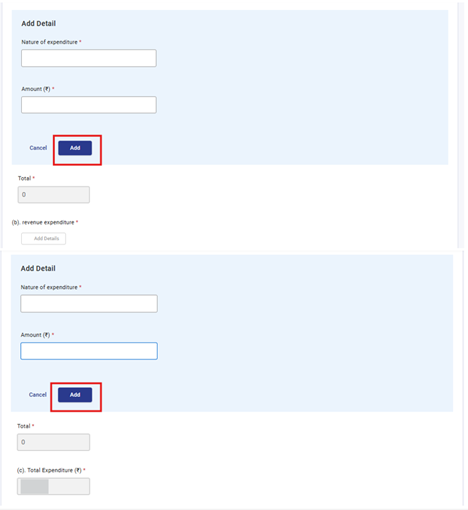
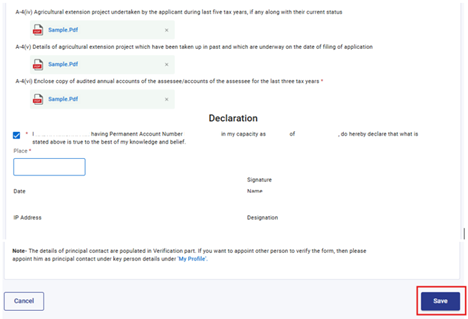
ಹಂತ 13: ಇತರೆ ವಿವರಗಳು ಮತ್ತು ಘೋಷಣೆ ಪ್ಯಾನೆಲ್ ಅನ್ನು ಉಳಿಸಿದ ನಂತರ, ಕ್ಲಿಕ್ ಮಾಡಿ.ಪೂರ್ವವೀಕ್ಷಣೆ.
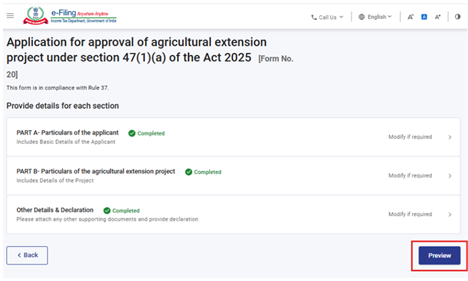
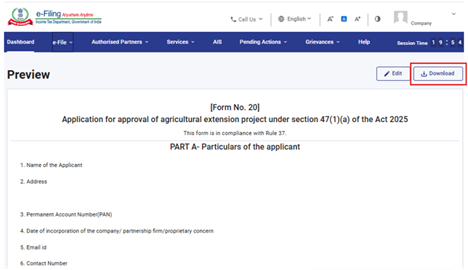
ಹಂತ 14: ವಿವರಗಳನ್ನು ಪರಿಶೀಲಿಸಿ, ಪೂರ್ವವೀಕ್ಷಣೆ ಪುಟದಲ್ಲಿರುವ ಡೌನ್ಲೋಡ್ ಬಟನ್ ಮೇಲೆ ಕ್ಲಿಕ್ ಮಾಡಿ ಪೂರ್ವವೀಕ್ಷಣೆ PDF ಅನ್ನು ಡೌನ್ಲೋಡ್ ಮಾಡಬಹುದು ಮತ್ತು ಕ್ಲಿಕ್ ಮಾಡಿ ಇ-ಪರಿಶೀಲನೆಗೆ ಮುಂದುವರಿಯಿರಿ.
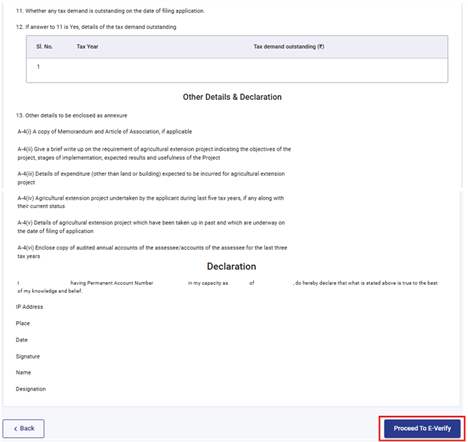
ಹಂತ 15: ಕ್ಲಿಕ್ ಮಾಡಿದ ನಂತರ ಇ-ಪರಿಶೀಲನೆಗೆ ಮುಂದುವರಿಯಿರಿ ದೃಢೀಕರಣ ಪಾಪ್-ಅಪ್ ಕಾಣಿಸುತ್ತದೆ. ಫಾರ್ಮ್ ಸಲ್ಲಿಸಲು 'ಮುಂದುವರಿಯಿರಿ' ಮೇಲೆ ಕ್ಲಿಕ್ ಮಾಡಿ.
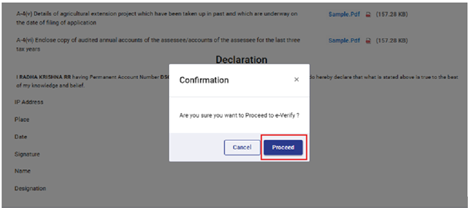
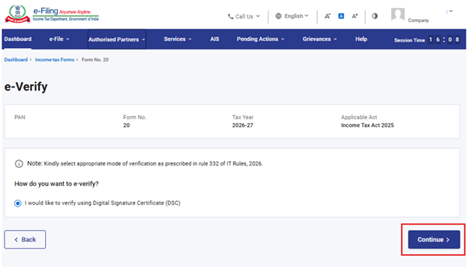
ಹಂತ 16: ಹೌದು' ಮೇಲೆ ಕ್ಲಿಕ್ ಮಾಡಿದಾಗ, ನೀವು ಇ-ಪರಿಶೀಲನೆ ಪುಟಕ್ಕೆ ಕರೆದೊಯ್ಯಲ್ಪಡುತ್ತೀರಿ, ಅಲ್ಲಿ ಅನ್ವಯವಾಗುವಂತೆ DSC/EVC ಬಳಸಿ ಫಾರ್ಮ್ 20 ಅನ್ನು ಪರಿಶೀಲಿಸಬಹುದು.
ಗಮನಿಸಿ: ಇ-ಪರಿಶೀಲನೆ ಮಾಡುವುದು ಹೇಗೆ ಎನ್ನುವುದನ್ನು ಇನ್ನಷ್ಟು ತಿಳಿಯಲು ಬಳಕೆದಾರರ ಕೈಪಿಡಿಯನ್ನು ನೋಡಿ.
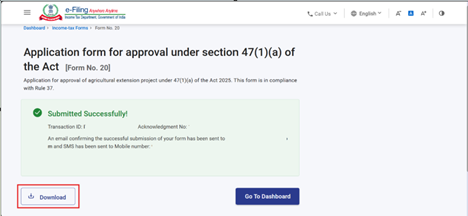
ಹಂತ 17: ಇ-ಪರಿಶೀಲನೆ ಯಶಸ್ವಿಯಾಗಿ ಪೂರ್ಣಗೊಂಡ ನಂತರ, ವ್ಯವಹಾರ ID ಮತ್ತು ಸ್ವೀಕೃತಿ ರಸೀದಿ ಸಂಖ್ಯೆಯೊಂದಿಗೆ ಯಶಸ್ಸಿನ ಸಂದೇಶವನ್ನು ಪ್ರದರ್ಶಿಸಲಾಗುತ್ತದೆ. ಭವಿಷ್ಯದ ಉಪಯೋಗಕ್ಕಾಗಿ ವ್ಯವಹಾರ ID ಮತ್ತು ಸ್ವೀಕೃತಿ ರಸೀದಿ ಸಂಖ್ಯೆಯನ್ನು ದಾಖಲಿಸಿಕೊಂಡಿರಿ. ಇ-ಫೈಲಿಂಗ್ ಪೋರ್ಟಲ್ನಲ್ಲಿ ನೋಂದಾಯಿಸಲಾದ ಇಮೇಲ್ ID(ಗಳು) ಮತ್ತು ಮೊಬೈಲ್ ಸಂಖ್ಯೆ(ಗಳಿಗೆ) ಸಹ ನೀವು ದೃಢೀಕರಣ ಸಂದೇಶವನ್ನು ಸ್ವೀಕರಿಸುತ್ತೀರಿ.
ಸ್ವೀಕೃತಿ ರಸೀದಿಯನ್ನು ಡೌನ್ಲೋಡ್ ಮಾಡಲು 'ಡೌನ್ಲೋಡ್' ಬಟನ್ ಮೇಲೆ ಕ್ಲಿಕ್ ಮಾಡಿ.
ಫಾರ್ಮ್ 20 ಅನ್ನು ಯಶಸ್ವಿಯಾಗಿ ಸಲ್ಲಿಸಿದ ನಂತರ, ಬಳಕೆದಾರರು ಭರ್ತಿ ಮಾಡಿದ ಫಾರ್ಮ್ ಅನ್ನು ಈ ಮಾರ್ಗದಲ್ಲಿ ವೀಕ್ಷಿಸಬಹುದು - ನಿಮ್ಮ ಡ್ಯಾಶ್ಬೋರ್ಡ್ನಲ್ಲಿ e-File >ಆದಾಯ ತೆರಿಗೆ ಫಾರ್ಮ್ಗಳನ್ನು ಸಲ್ಲಿಸಿ >ಸಲ್ಲಿಸಲಾದ ಫಾರ್ಮ್ಗಳನ್ನು ವೀಕ್ಷಿಸಿ >ಆದಾಯ ತೆರಿಗೆ ಕಾಯಿದೆ 2025ರ ಅಡಿಯಲ್ಲಿ 'ಸಲ್ಲಿಸಲಾದ ಫಾರ್ಮ್ ವೀಕ್ಷಿಸಿ' ಟ್ಯಾಬ್.
ಗಮನಿಸಿ: ಇನ್ನಷ್ಟು ತಿಳಿಯಲು 'ಭರ್ತಿ ಮಾಡಿದ ಫಾರ್ಮ್ ವೀಕ್ಷಿಸಿ' ಬಳಕೆದಾರರ ಕೈಪಿಡಿಯನ್ನು ನೋಡಿ.
5. ಸಂಬಂಧಿತ ವಿಷಯಗಳು
6.ಪದಕೋಶ
| ಸಂಕ್ಷಿಪ್ತ ರೂಪ / ಸಂಕ್ಷೇಪಣೆ | ವಿವರಣೆ / ಪೂರ್ಣ ರೂಪ |
| DSC | ಡಿಜಿಟಲ್ ಸಹಿ ಪ್ರಮಾಣಪತ್ರ |
| EVC | ಎಲೆಕ್ಟ್ರಾನಿಕ್ ಪರಿಶೀಲನಾ ಪ್ರಮಾಣಪತ್ರ |
| ARN | ಸ್ವೀಕೃತಿ ರಶೀದಿ ಸಂಖ್ಯೆ |
| PY | ಹಿಂದಿನ ವರ್ಷ |
| FY | ಹಣಕಾಸು ವರ್ಷ |
| TY | ತೆರಿಗೆ ವರ್ಷ |