1. അവലോകനം
താഴെപ്പറയുന്ന വിഭാഗങ്ങളിൽ ഉൾപ്പെടുന്ന ഇ-ഫയലിംഗ് പോർട്ടലിൽ എല്ലാ രജിസ്റ്റർ ചെയ്ത ഉപയോക്താക്കൾക്കും എന്റെ CA സേവനം ലഭ്യമാണ്:
- വ്യക്തി
- ഹിന്ദു അവിഭക്ത കുടുംബം (HUF)
- കമ്പനി, വ്യക്തികളുടെ കൂട്ടായ്മ (AOP), വ്യക്തികളുടെ സംഘം (BOI), കൃത്രിമ നിയമപരമായ വ്യക്തി(AJP), ട്രസ്റ്റ്, സർക്കാർ, പ്രാദേശിക അധികാരികൾ (LA), ഫേം
- ടാക്സ് ഡിഡക്ടറും കളക്ടറും
ഈ സേവനം ഉപയോഗിച്ച് രജിസ്റ്റർ ചെയ്ത ഉപയോക്താക്കൾക്ക് ഇവ ചെയ്യാനാകും:
- അവരുടെ അധികാരപ്പെടുത്തിയ ചാർട്ടേഡ് അക്കൗണ്ടൻ്റുമാരുടെ (CA) ഒരു ലിസ്റ്റ് കാണുക
- ഫോമുകൾ CA-യക്ക് നിയോഗിക്കുക
- നിയോഗിച്ച ഫോമുകൾ പിൻവലിക്കുക
- ഒരു CA യെ സജീവമാക്കുക
- ഒരു CA യെ നിഷ്ക്രിയമാക്കുക
2. ഈ സേവനം ലഭ്യമാക്കുന്നതിനുള്ള മുൻകൂർ ആവശ്യകതകൾ
- സാധുതയുള്ള ഉപയോക്തൃ ID-യും പാസ്വേഡും ഉള്ള ഇ-ഫയലിംഗ് പോർട്ടലിൻ്റെ രജിസ്റ്റർ ചെയ്ത ഉപയോക്താവ്
- CA-യ്ക്ക് സാധുവായ ഒരു CA അംഗത്വ നമ്പർ ഉണ്ടായിരിക്കുകയും ഇ-ഫയലിംഗ് പോർട്ടലിൽ രജിസ്റ്റർ ചെയ്തിട്ടുണ്ടായിരിക്കുകയും വേണം
- വ്യക്തിയുടെ കാര്യത്തിൽ, പാൻ ആധാർ നമ്പറുമായി ലിങ്ക് ചെയ്തിരിക്കുന്നു (ശുപാർശ ചെയ്യുന്നു)
3.ഘട്ടം ഘട്ടമായുള്ള മാർഗ്ഗനിർദ്ദേശങ്ങൾ
3.1 CA കാണുക
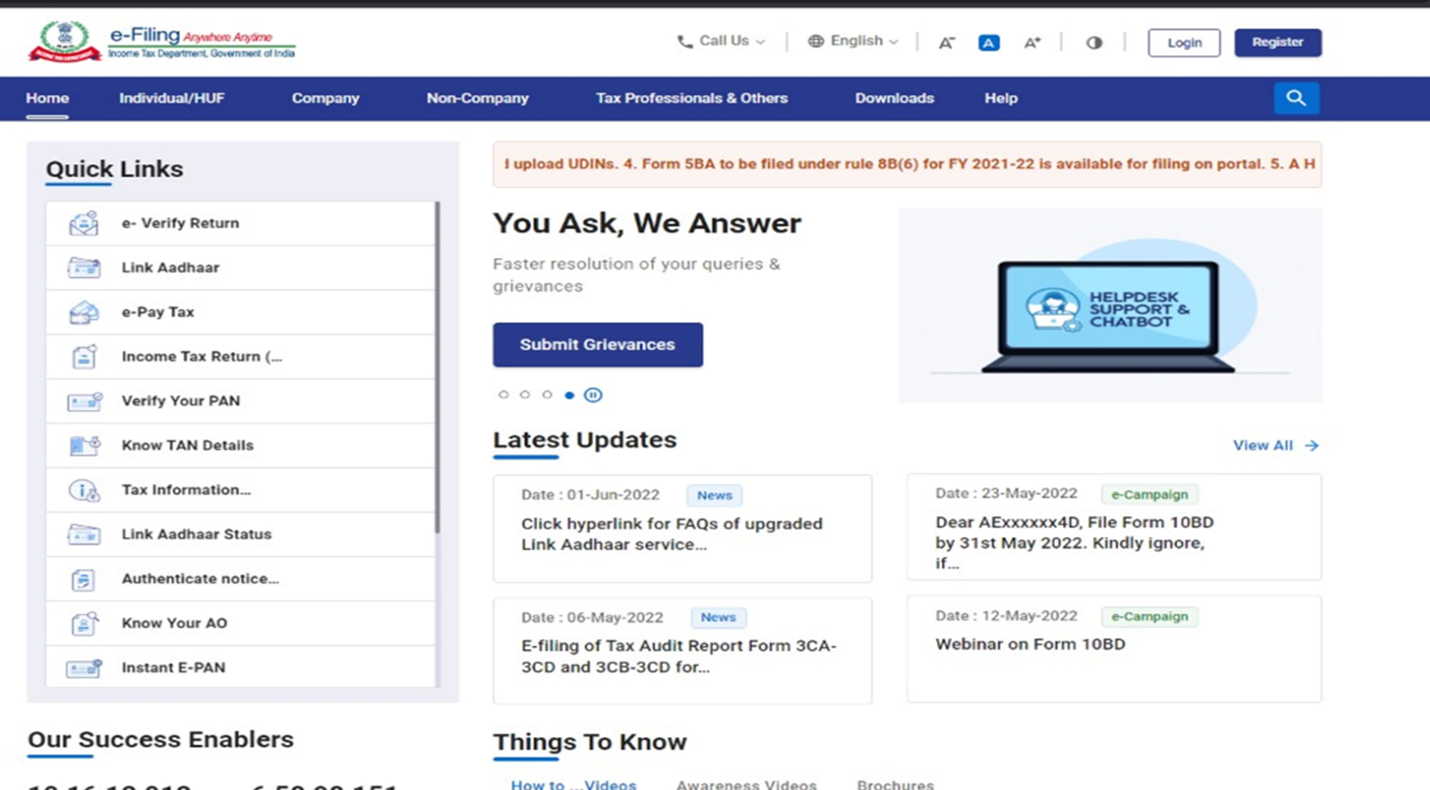
ഘട്ടം 1: ഉപയോക്തൃ ID-യും പാസ്വേഡും ഉപയോഗിച്ച് ഇ-ഫയലിംഗ് പോർട്ടലിൽ ലോഗിൻ ചെയ്യുക.
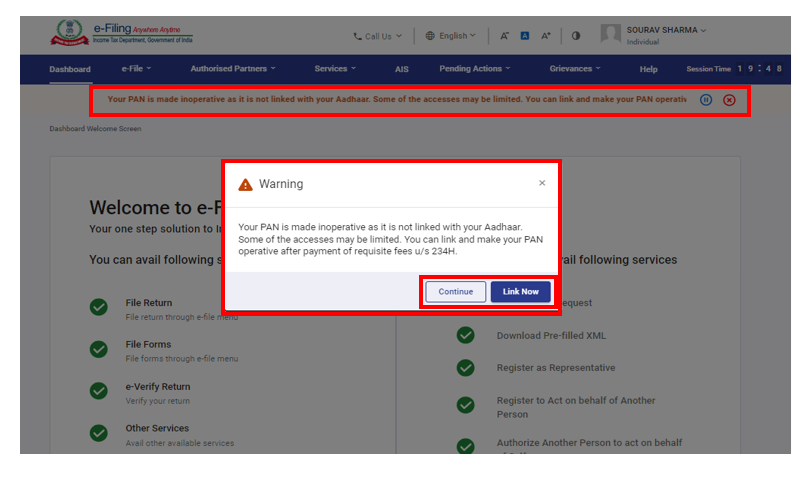
വ്യക്തിഗത ഉപയോക്താക്കൾക്ക്, പാൻ ആധാറുമായി ലിങ്ക് ചെയ്തിട്ടില്ലെങ്കിൽ, നിങ്ങളുടെ ആധാറുമായി ലിങ്ക് ചെയ്യാത്തതിനാൽ നിങ്ങളുടെ പാൻ പ്രവർത്തനരഹിതമാണെന്ന് ഒരു പോപ്പ്-അപ്പ് സന്ദേശം നിങ്ങൾ കാണും.
പാൻ ആധാറുമായി ലിങ്ക് ചെയ്യുന്നതിന്, ഇപ്പോൾ ലിങ്ക് ചെയ്യുക ബട്ടണിൽ ക്ലിക്ക് ചെയ്യുക, അല്ലെങ്കിൽ തുടരുക ക്ലിക്ക് ചെയ്യുക.
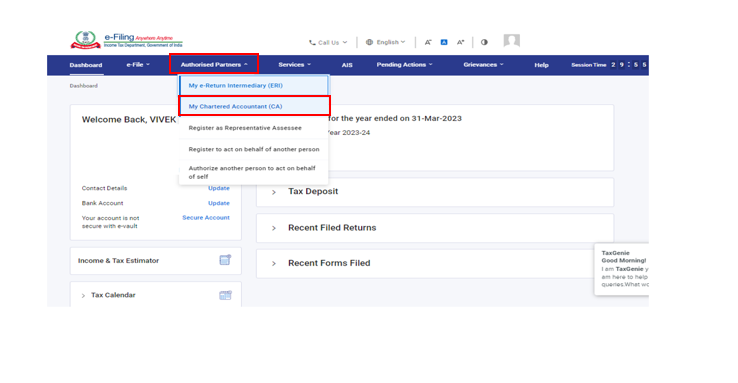
ഘട്ടം 2: അംഗീകൃത പങ്കാളികൾ> എന്റെ ചാർട്ടേർഡ് അക്കൗണ്ടന്റ് ക്ലിക്ക് ചെയ്യുക.
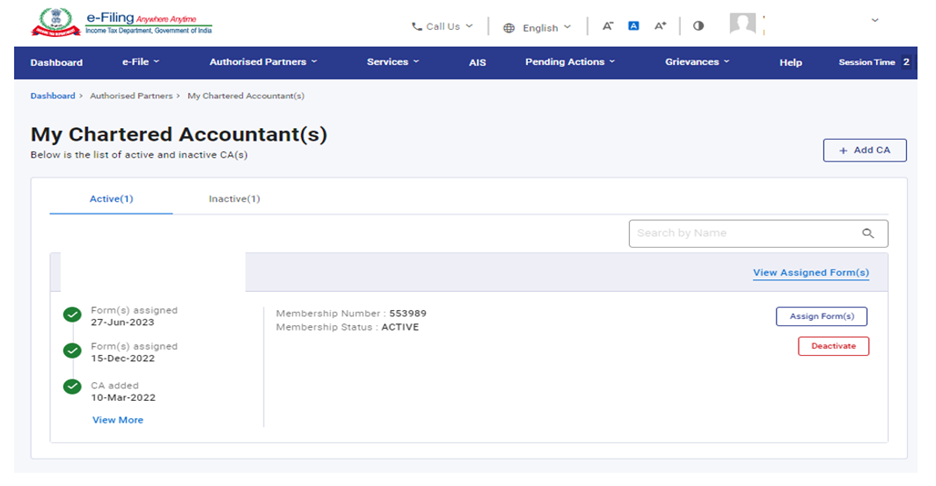
ഘട്ടം 3: എന്റെ ചാർട്ടേർഡ് അക്കൗണ്ടന്റ്(മാര്) പേജ് ദൃശ്യമാകുന്നു. ഇത് ബന്ധപ്പെട്ട ടാബുകൾക്ക് കീഴിൽ സജീവവും നിഷ്ക്രിയവുമായ CA-കൾ പ്രദർശിപ്പിക്കുന്നു.
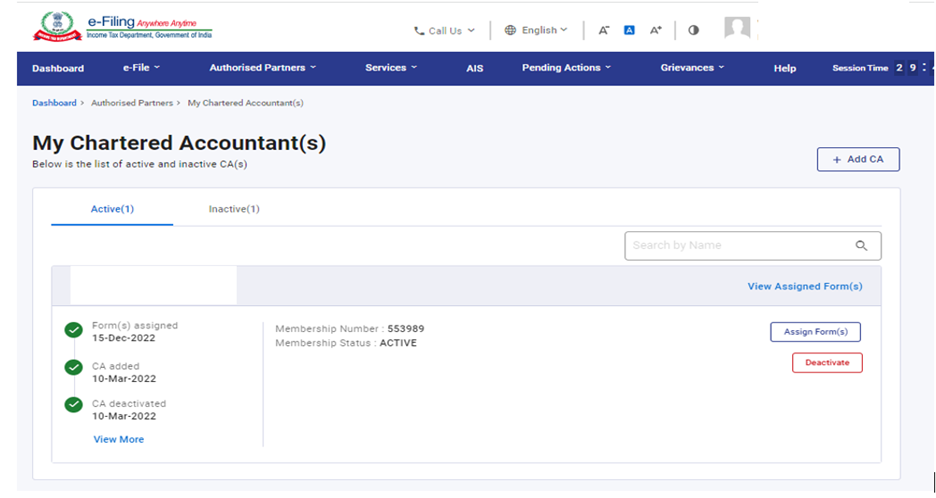
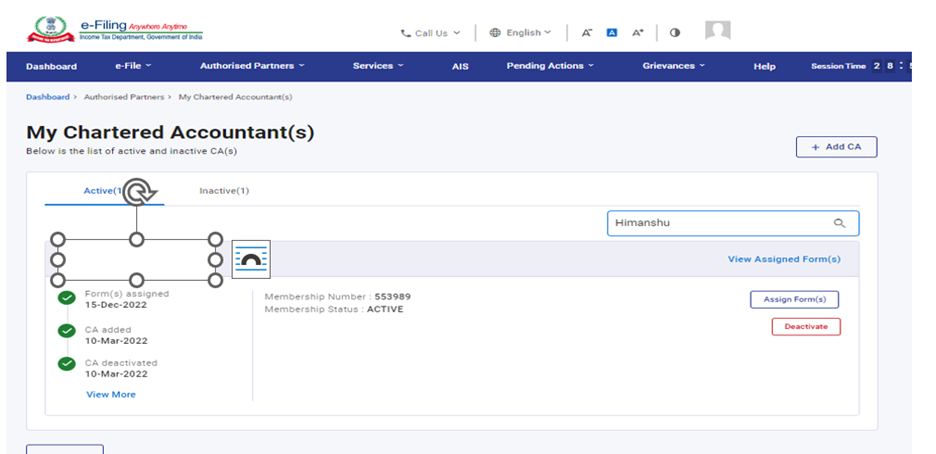
ഘട്ടം 4: പൊരുത്തപ്പെടുന്ന എല്ലാ റെക്കോർഡുകളും കാണുന്നതിന് പേര് അനുസരിച്ച് തിരയുക എന്ന ടെക്സ്റ്റ്ബോക്സിൽ പേര് നൽകുക.
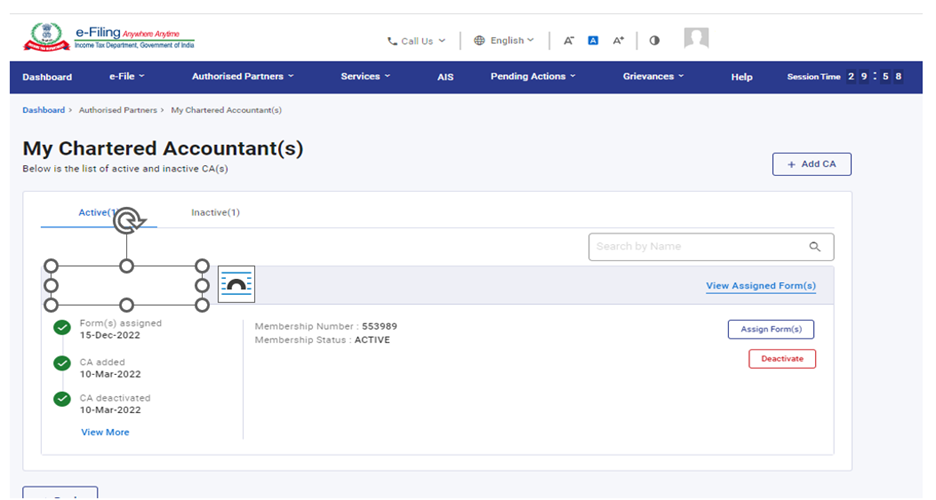
ഘട്ടം 5:: ഒരു നിർദ്ദിഷ്ട CA-യ്ക്ക് നിയോഗിച്ചിരിക്കുന്ന എല്ലാ ഫോമുകളുടെയും സ്റ്റാറ്റസും വിശദാംശങ്ങളും പ്രദർശിപ്പിക്കുന്നതിന് നിയോഗിച്ച ഫോമുകൾ കാണുക ക്ലിക്ക് ചെയ്യുക.
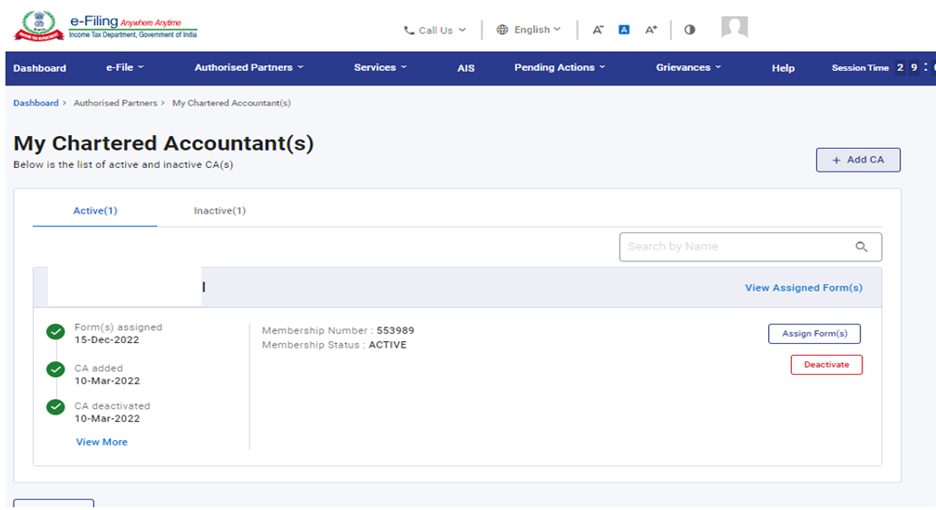
എൻ്റെ ചാർട്ടേഡ് അക്കൗണ്ടൻ്റ്(കൾ) പേജിൽ എത്തിയ ശേഷം നിങ്ങൾക്ക് ചെയ്യാൻ കഴിയുന്ന മറ്റ് പ്രവർത്തനങ്ങൾ ഇനിപ്പറയുന്നവയാണ്:
|
CA-യെ ചേർക്കുക |
സെക്ഷൻ 3.2 പരിശോധിക്കുക |
|
CA-യ്ക്ക് ഫോമുകൾ നിയോഗിക്കുക |
സെക്ഷൻ 3.3 പരിശോധിക്കുക |
|
CA-യെ നിർജ്ജീവമാക്കുക |
സെക്ഷൻ 3.4 പരിശോധിക്കുക |
|
CA-യെ സജീവമാക്കുക |
സെക്ഷൻ 3.5 പരിശോധിക്കുക |
|
ഒരു ഫോം പിൻവലിക്കുക |
സെക്ഷൻ 3.6 പരിശോധിക്കുക |
3.2: CA-യെ ചേർക്കുക
ഘട്ടം 1: ഒരു CA-യ്ക്ക് ഫോമുകൾ നിയോഗിക്കുന്നതിന്, നിങ്ങളുടെ പ്രൊഫൈലിൽ CA ചേർക്കുകയും അധികാരപ്പെടുത്തുകയും വേണം. നിങ്ങൾക്ക് ഒരു CA ചേർക്കണമെങ്കിൽ, CA-യെ ചേർക്കുക ക്ലിക്ക് ചെയ്യുക.
ഘട്ടം2: ചാർട്ടേഡ് അക്കൗണ്ടൻ്റ്(മാർ)(CA) ചേർക്കുക പേജ് ദൃശ്യമാകുന്നു. CA-യുടെ അംഗത്വ നമ്പർ നൽകുക. CA പേര് ഡാറ്റാബേസിൽ നിന്ന് സ്വയമേവ പൂരിപ്പിക്കുന്നു.
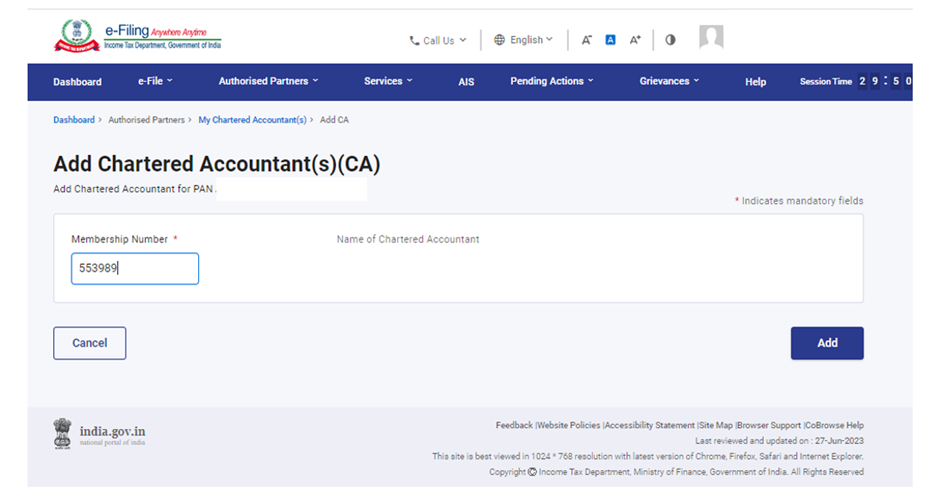
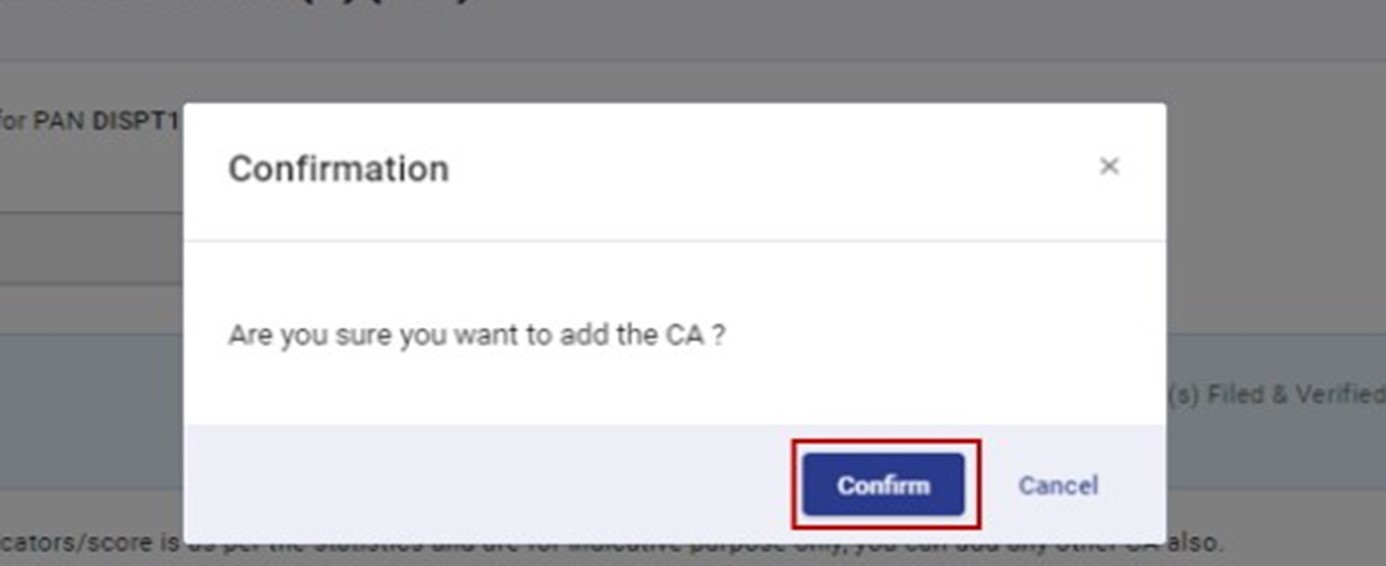
ഘട്ടം 3: CA ചേർക്കാൻ സ്ഥിരീകരിക്കുക ക്ലിക്ക് ചെയ്യുക.
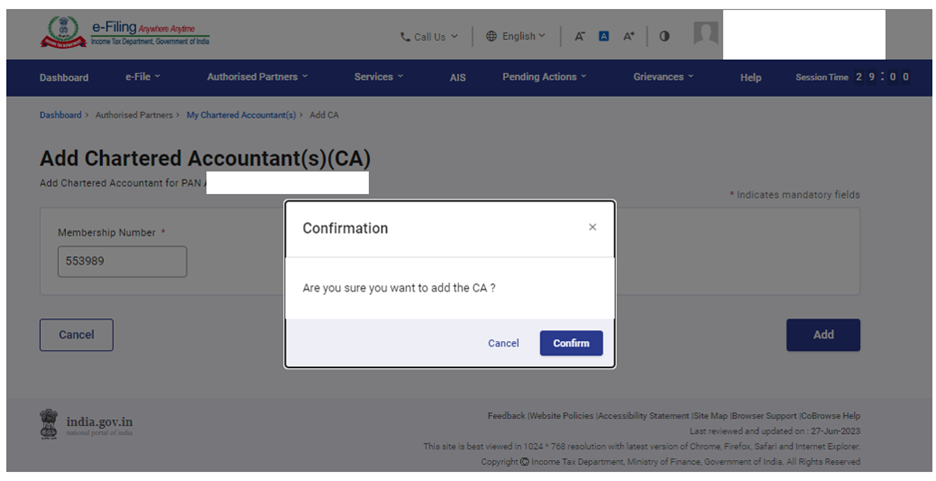
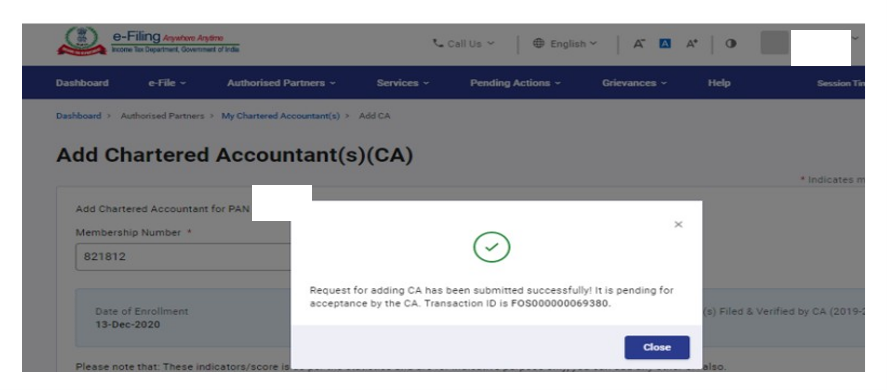
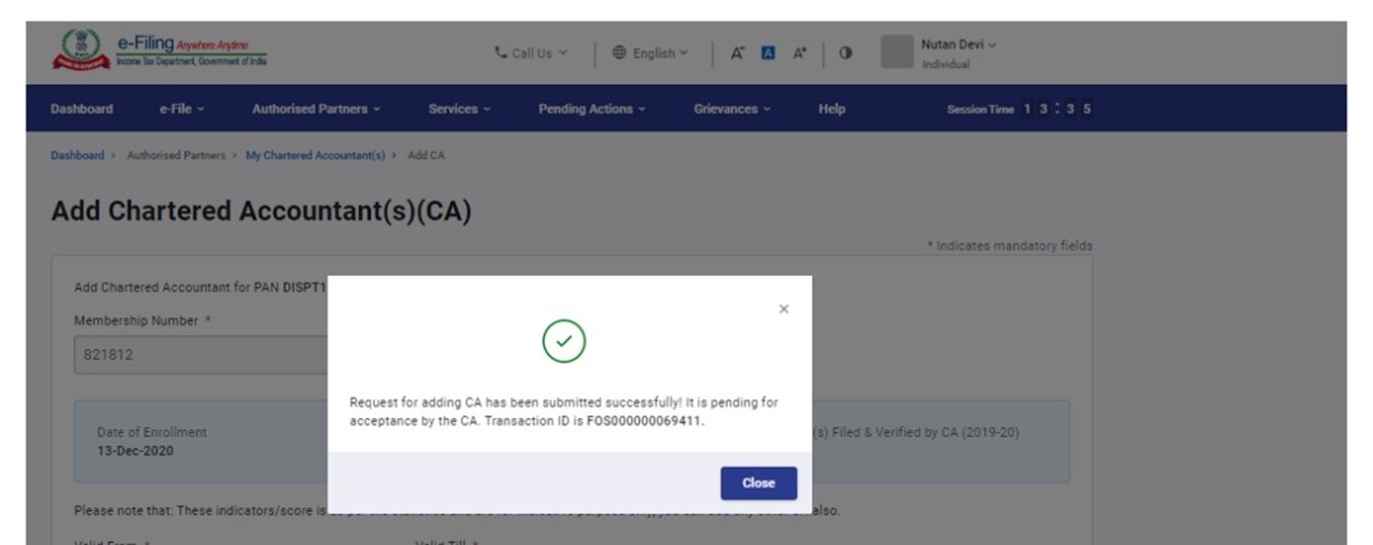
ഭാവി റഫറൻസിനായി ഇടപാട് ID സഹിതം ഒരു വിജയ സന്ദേശം പ്രദർശിപ്പിക്കും.
3.3 CA-യ്ക്ക് ഫോമുകൾ നിയോഗിക്കുക
ഘട്ടം 1: എന്റെ ചാർട്ടേർഡ് അക്കൗണ്ടന്റ്(മാർ) പേജിൽ, സജീവമായ CA ടാബിൽ ആവശ്യമായ CA-യ്ക്ക് നേരെ ഫോം(കൾ) നിയോഗിക്കുക ക്ലിക്ക് ചെയ്യുക.
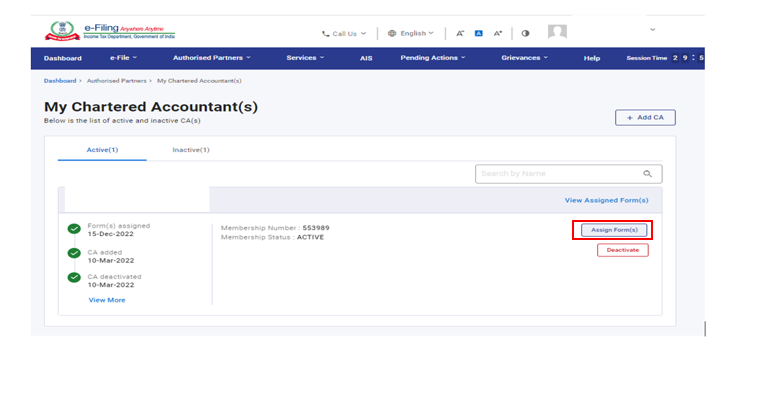
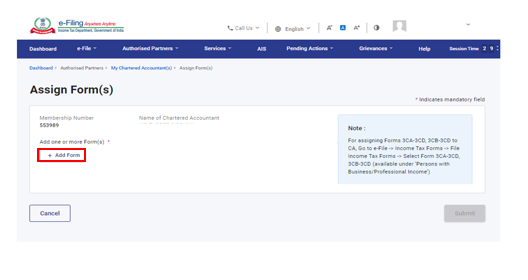
ഘട്ടം 2:ഫോം(കൾ) നിയോഗിക്കുക പേജിൽ ഫോം ചേർക്കുക ക്ലിക്ക് ചെയ്യുക.
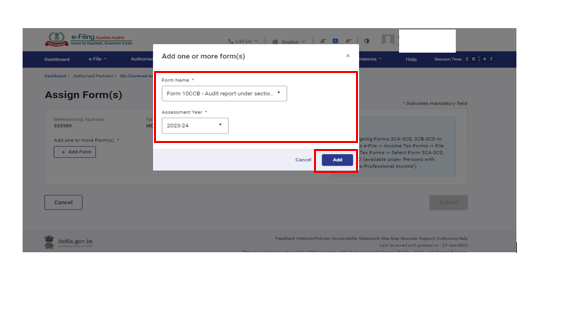
ഘട്ടം 3: ആവശ്യമായ ഫോമിൻ്റെ പേര്, അസസ്സ്മെന്റ് വർഷം എന്നിവ തിരഞ്ഞെടുത്ത് ചേർക്കുക ക്ലിക്ക് ചെയ്യുക.
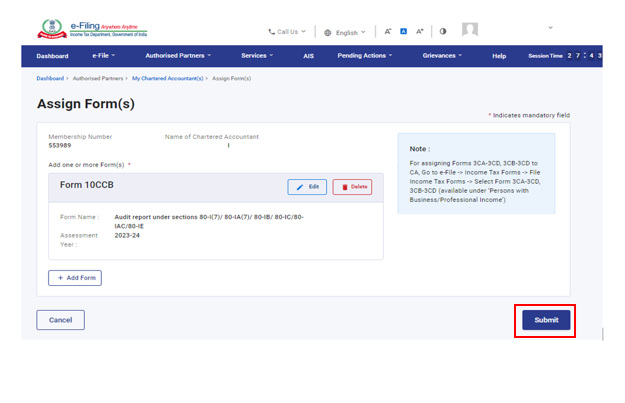
ഘട്ടം 4: തിരഞ്ഞെടുത്ത ഫോം ചേർത്തുകൊണ്ട് ഫോം(കൾ) നിയോഗിക്കുക എന്ന പേജ് ദൃശ്യമാകും. പ്രദർശിപ്പിച്ചിരിക്കുന്ന വിവരങ്ങൾ അവലോകനം ചെയ്ത് സമർപ്പിക്കുക ക്ലിക്ക് ചെയ്യുക.
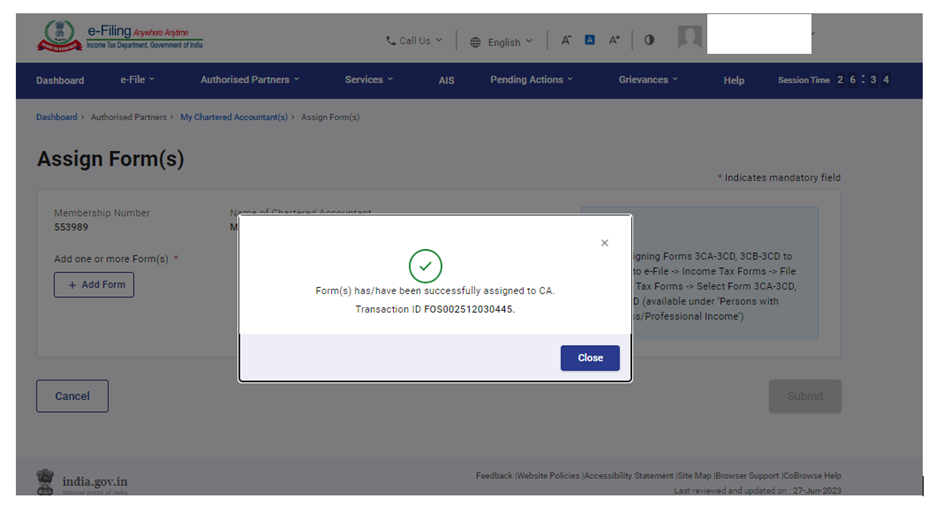
ഒരു ഇടപാട് ID-ക്കൊപ്പം ഒരു വിജയ സന്ദേശം പ്രദർശിപ്പിക്കും.
3.4 CA-യെ നിർജ്ജീവമാക്കുക
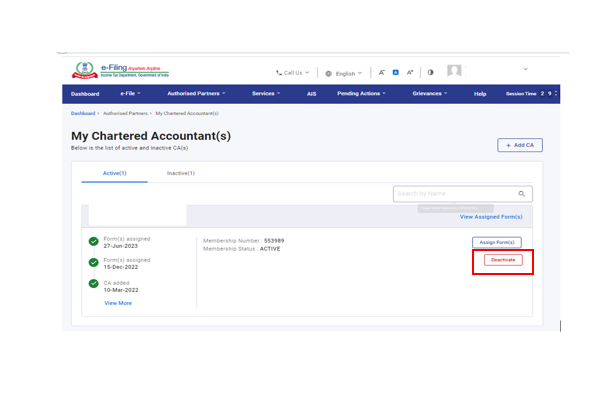
ഘട്ടം 1: എൻ്റെ ചാർട്ടേഡ് അക്കൗണ്ടൻ്റ്(കൾ) പേജിൽ, സജീവമായത് ടാബിന് കീഴിലുള്ള ആവശ്യമായ സജീവമായ CA-യ്ക്ക് നേരെ നിർജ്ജീവമാക്കുക ക്ലിക്ക് ചെയ്യുക.
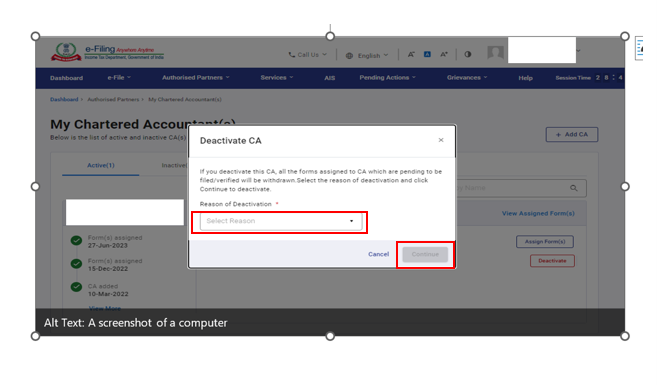
ഘട്ടം 2: CA-യെ നിർജ്ജീവമാക്കുക പേജിൽ, നിർജ്ജീവമാക്കാനുള്ള കാരണം തിരഞ്ഞെടുത്ത് തുടരുക ക്ലിക്ക് ചെയ്യുക.
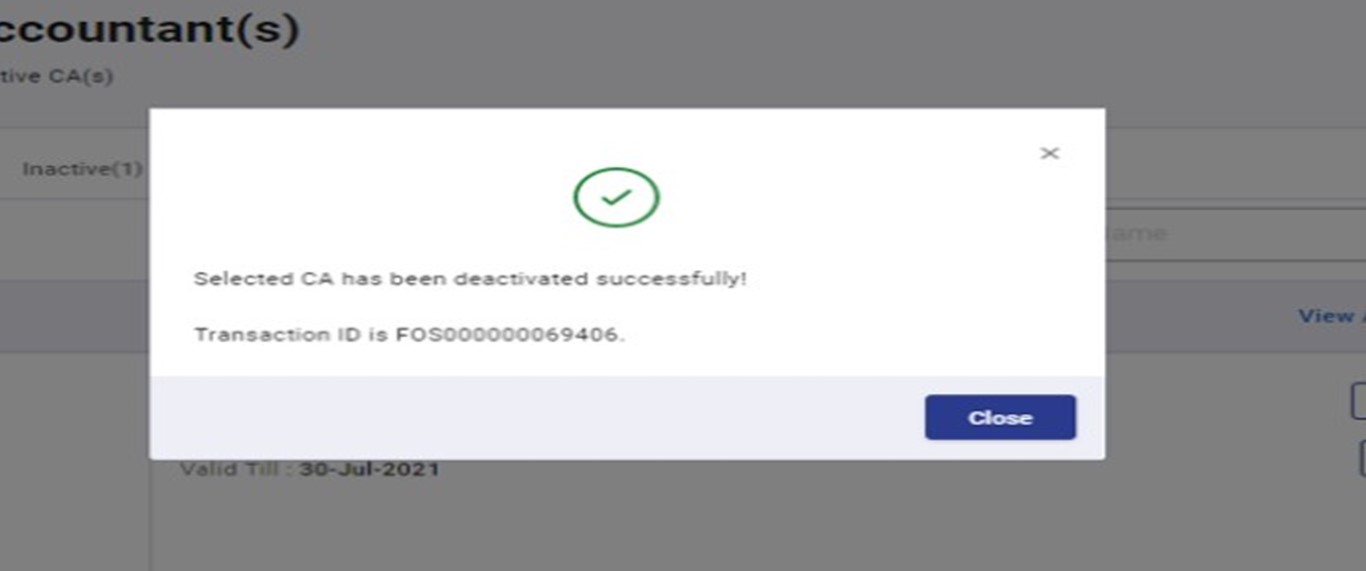
ഇടപാട് ID സഹിതമുള്ള വിജയ സന്ദേശം പ്രദർശിപ്പിക്കും. ഭാവി റഫറൻസിനായി ഇടപാട് ID സൂക്ഷിച്ചുവയ്ക്കുക
3.5. CA-യെ സജീവമാക്കുക
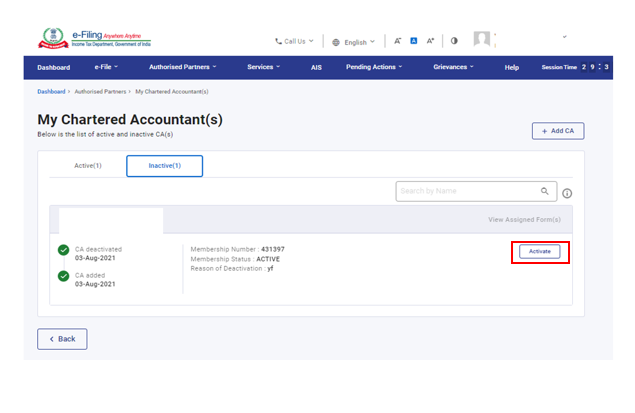
ഘട്ടം 1: എൻ്റെ ചാർട്ടേഡ് അക്കൗണ്ടൻ്റ്(കൾ) പേജിൽ നിന്ന് ഒരു നിഷ്ക്രിയമായ CA സജീവമാക്കുന്നതിന്, നിഷ്ക്രിയം ടാബിന് കീഴിലുള്ള അനുബന്ധ CA-യ്ക്ക് നേരെ സജീവമാക്കുക ക്ലിക്ക് ചെയ്യുക.
ഘട്ടം 2: സജീവമാക്കേണ്ട CA-യുടെ പ്രീ-ഫിൽഡ് വിശദാംശങ്ങൾ പ്രദർശിപ്പിക്കുന്ന ചാർട്ടേഡ് അക്കൗണ്ടൻ്റ്(കൾ) ചേർക്കുക പേജ് ദൃശ്യമാകും.
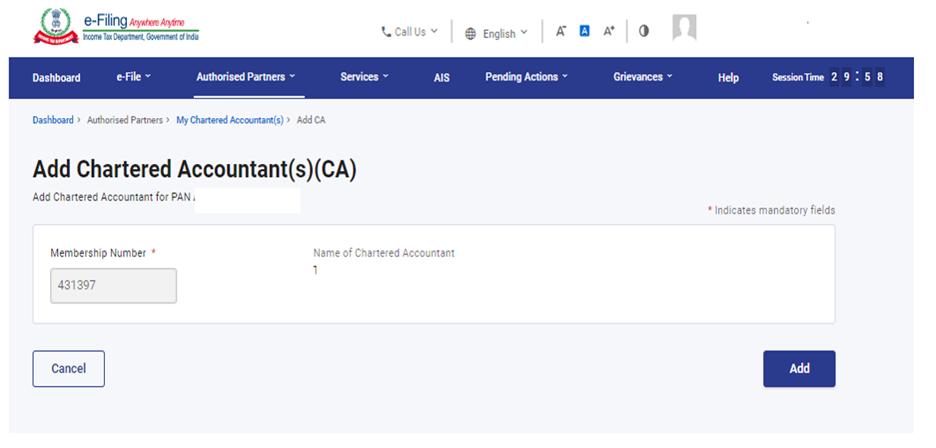
ഘട്ടം 3: നൽകിയ വിശദാംശങ്ങൾ ശരിയാണോ എന്ന് സ്ഥിരീകരിക്കുക ക്ലിക്ക് ചെയ്യുക. അല്ലെങ്കിൽ, റദ്ദാക്കുക ക്ലിക്ക് ചെയ്യുക.
ഇടപാട് ID സഹിതമുള്ള വിജയ സന്ദേശം പ്രദർശിപ്പിക്കും. ഭാവി റഫറൻസിനായി ഇടപാട് ID സൂക്ഷിച്ചുവയ്ക്കുക
3.6 ഒരു ഫോം പിൻവലിക്കുക
ഘട്ടം 1: സജീവമായത് ടാബിന് കീഴിലുള്ള നിയോഗിച്ച ഫോം(കൾ) കാണുക ക്ലിക്ക് ചെയ്യുക.
ഘട്ടം 2: പിൻവലിക്കേണ്ട ഫോമിന് നേരെ പിൻവലിക്കുക ക്ലിക്ക് ചെയ്യുക.
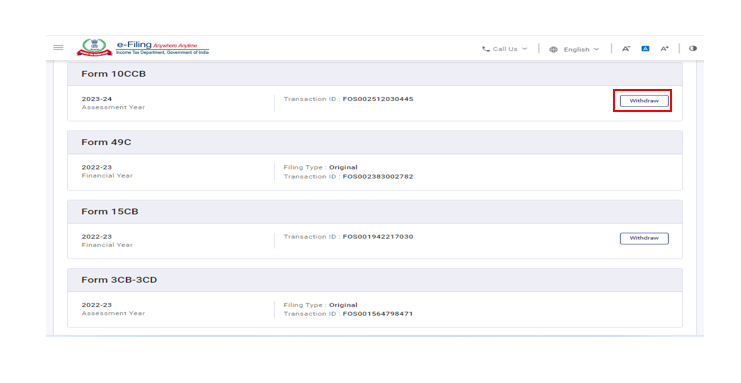
ഘട്ടം 3: ഫോം പിൻവലിക്കാൻ സ്ഥിരീകരിക്കുക ക്ലിക്ക് ചെയ്യുക.
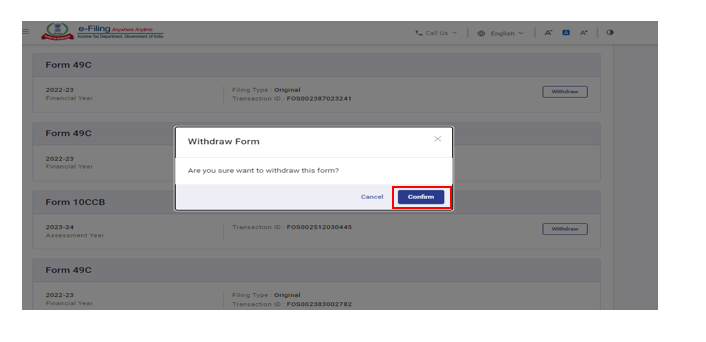
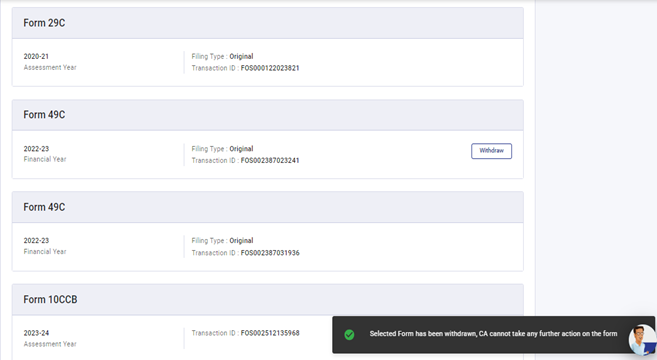
തിരഞ്ഞെടുത്ത ഫോം പിൻവലിച്ചതായി ഒരു വിജയ സന്ദേശം പ്രദർശിപ്പിച്ചിരിക്കുന്നു, CA-യ്ക്ക് ഫോമിൽ തുടർനടപടികളൊന്നും സ്വീകരിക്കാൻ കഴിയില്ല.