


TAN ଲଗଇନ ମାଧ୍ୟମରେ ଚଲାନ୍ ତିଆରି କରନ୍ତୁ
1.അവലോകനം
ഈ രേഖ 2025-ലെ ആദായനികുതി നിയമപ്രകാരം നികുതി അടയ്ക്കുന്നതിനായി ഇ-ഫയലിംഗ് പോർട്ടൽ വഴി ചലാൻ ഫോമുകളായ ITNS 281N, ITNS 282N എന്നിവ തയ്യാറാക്കുന്നതിന് നികുതിദായകർക്ക് ഘട്ടം ഘട്ടമായ മാർഗനിർദ്ദേശങ്ങൾ നൽകുന്നു.
ഒരു പ്രധാന നടപടിക്രമ മാറ്റം ഇതാണ്, അസസ്മെന്റ് വർഷം അടിസ്ഥാനമാക്കിയാണ് 1961-ലെ ആദായ നികുതി നിയമപ്രകാരം ചലാനുകൾ സമർപ്പിച്ചിരുന്നത്. എന്നാൽ 2025-ലെ ആദായ നികുതി നിയമപ്രകാരം ഇനി നികുതി വർഷം അടിസ്ഥാനമാക്കിയാണ് ചലാനുകൾ സമർപ്പിക്കേണ്ടത്.
അനുയോജ്യമായ നിയമം, നികുതിയിനം, നികുതി കാലയളവ് എന്നിവ തിരഞ്ഞെടുത്ത്, രണ്ട് നിയമങ്ങൾക്കും കീഴിലുള്ള ചലാനുകൾ കൃത്യമായി തയ്യാറാക്കുന്നതിന് നികുതിദായകരെ ഈ മാനുവൽ സഹായിക്കുന്നു. TAN ലോഗിൻ ചെയ്ത് ഉപയോക്താക്കൾക്ക് താഴെ പറയുന്ന പണമിടപാടുകൾ നടത്താം:
ITNS 281N/ITNS 281-ൽ താഴെ പറയുന്ന പേയ്മെന്റുകൾ ഉൾപ്പെടുന്നു:-
- ആദായനികുതി നിയമപ്രകാരം സ്രോതസ്സിൽ നിന്ന് കിഴിവ് ചെയ്ത നികുതി (TDS) / ഉറവിടത്തിൽ നിന്ന് ശേഖരിക്കുന്ന നികുതി (TCS)
- TDS/TCS-മായി ബന്ധപ്പെട്ട കുടിശ്ശിക ഡിമാൻഡ്
- അപ്പീൽ ഫീസും കോമ്പോണ്ടിംഗ് ഫീസും
ITNS 282N/ITNS 282-ൽ താഴെ പറയുന്ന പേയ്മെന്റുകൾ ഉൾപ്പെടുന്നു:-
- e-DRS പദ്ധതിയുമായി ബന്ധപ്പെട്ട അപേക്ഷാ ഫീസ്.
2. ഈ സേവനം പ്രയോജനപ്പെടുത്തുന്നതിനുള്ള മുൻവ്യവസ്ഥകൾ
പ്രീ-ലോഗിൻ മോഡിൽ (ഇ-ഫയലിംഗ് പോർട്ടലിൽ ലോഗിൻ ചെയ്യുന്നതിനുമുമ്പ്) അല്ലെങ്കിൽ പോസ്റ്റ്-ലോഗിനിൽ (ഇ-ഫയലിംഗ് പോർട്ടലിൽ ലോഗിൻ ചെയ്തശേഷം)നിങ്ങൾക്ക് നികുതിയടയ്ക്കാനായി ചലാൻ സൃഷ്ടിക്കാം.
|
ഓപ്ഷൻ |
മുൻവ്യവസ്ഥകൾ |
|
ലോഗിൻ ചെയ്യുന്നതിന് മുൻപ് |
|
|
ലോഗിൻ ചെയ്തശേഷം |
|
പ്രധാനപ്പെട്ട കുറിപ്പ്:
നിലവിൽ ഇ-ഫയലിംഗ് പോർട്ടലിൽ (ഇ-പേ നികുതി സേവനം) പേയ്മെന്റ് ഗേറ്റ്വേ സംവിധാനത്തിലൂടെ നികുതി അടയ്ക്കാനുള്ള സൗകര്യം അധികൃത ബാങ്കുകൾ മുഖേന മാത്രമാണ് ലഭ്യമാകുന്നത്.
3.ഘട്ടം ഘട്ടമായുള്ള മാർഗ്ഗനിർദ്ദേശങ്ങൾ
3.1 ചലാൻ ഫോം സൃഷ്ടിക്കുക(CRN) (ലോഗിൻ ചെയ്തശേഷം)
3.1.1 യൂസർ ID-യും പാസ്സ്വേർഡും ഉപയോഗിച്ച് ഇ-ഫയലിംഗ് പോർട്ടലിൽ ലോഗിൻ ചെയ്യുക.
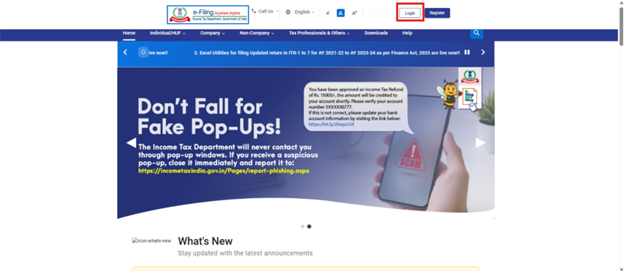
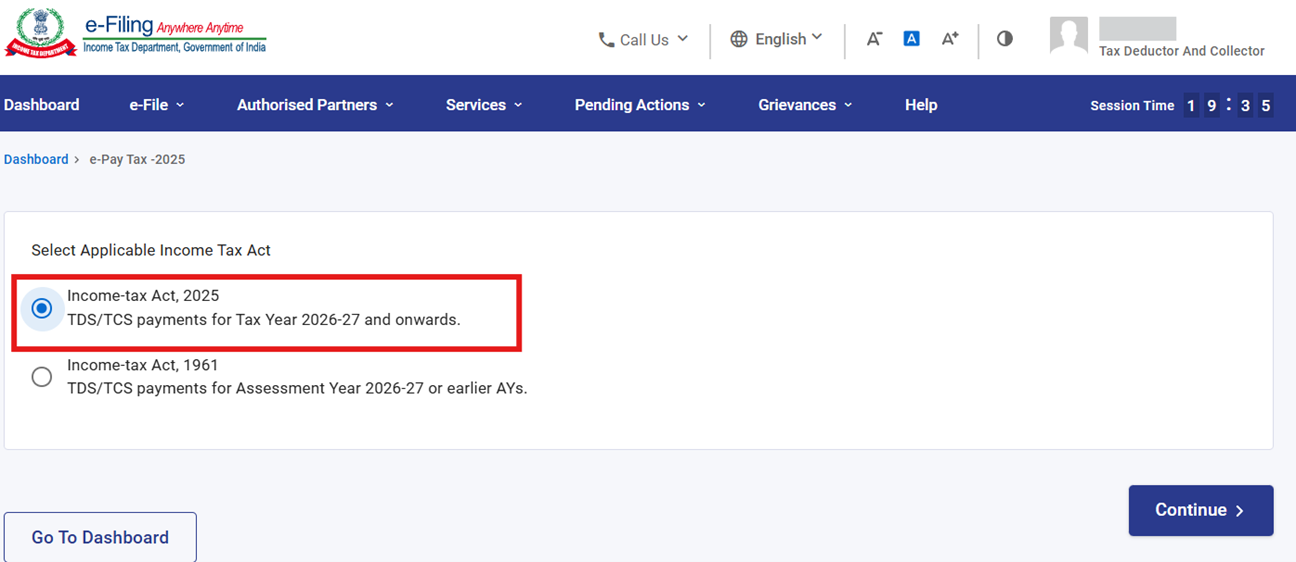
3.1.2 ഡാഷ്ബോർഡിലെ ഇ-ഫയൽ, ഇ-പേ നികുതി എന്നിവയിൽ ക്ലിക്ക് ചെയ്യുക. ഇ-പേ നികുതി എന്നതിൽ ക്ലിക്ക് ചെയ്യുമ്പോൾ, ഉപയോക്താവിനെ ആക്ട് സെലക്ഷൻ സ്ക്രീനിലേക്ക് നയിക്കും. ഉചിതമായ ഓപ്ഷൻ തിരഞ്ഞെടുത്ത ശേഷം തുടരുക എന്ന ബട്ടണിൽ ക്ലിക്ക് ചെയ്യുക. തുടർന്ന് ഉപയോക്താവിനെ ഇ-പേ നികുതിയിലേക്ക് നയിക്കും. .
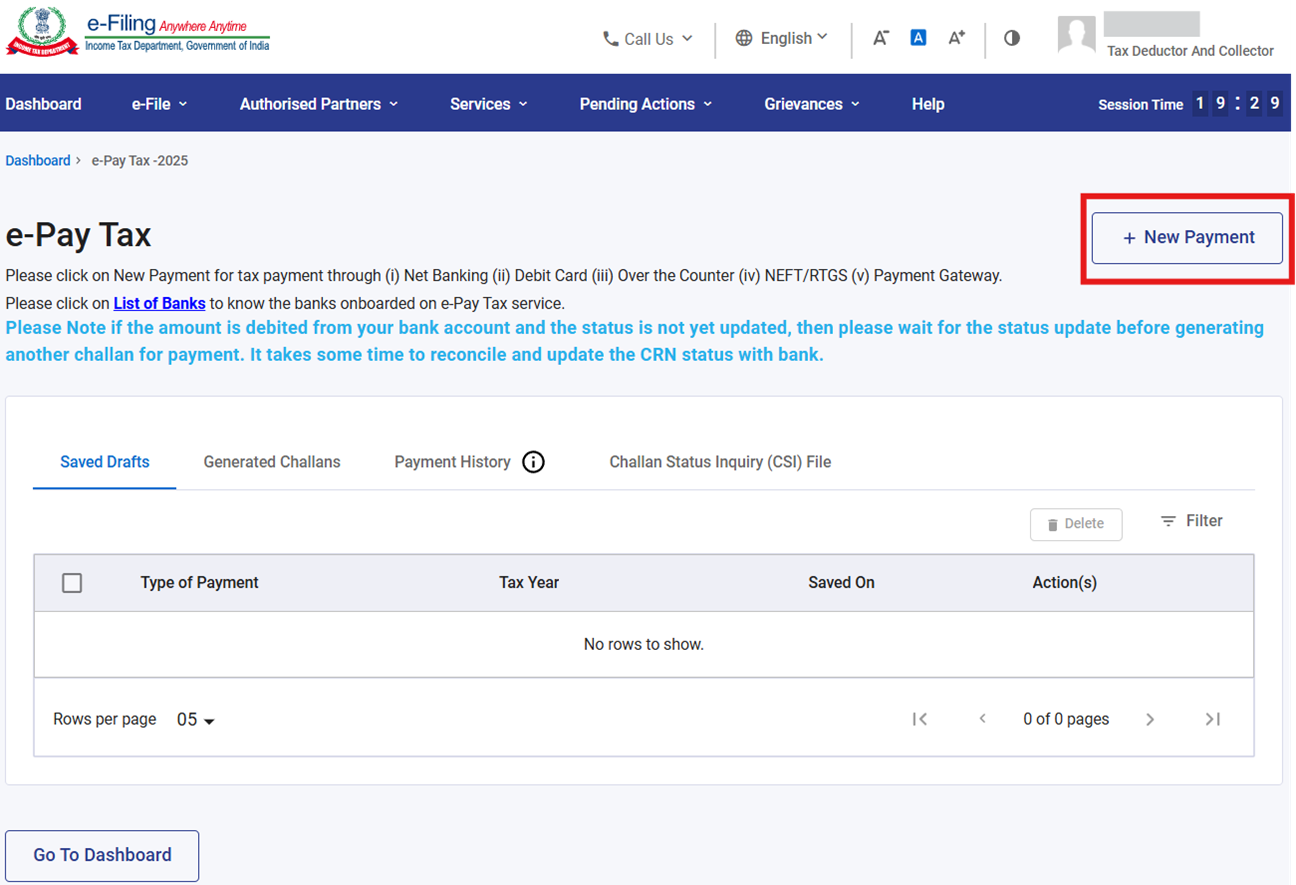
3.1.3 ഇ-പേ നികുതി പേജിൽ, തിരഞ്ഞെടുത്ത അംഗീകൃത ബാങ്കുകൾ വഴി മാത്രം പുതിയ ചലാൻ ഫോം (CRN) സൃഷ്ടിക്കുന്നതിനായി പുതിയ പേയ്മെന്റ് എന്ന ഓപ്ഷനിൽ ക്ലിക്ക് ചെയ്യുക. ഈ ബാങ്കുകൾ ഒഴികെയുള്ള ബാങ്കുകൾ വഴി നികുതി പേയ്മെന്റ് നടത്തുന്നതിന് RBI നൽകുന്ന NEFT/RTGS സൗകര്യം ഉപയോഗിക്കാവുന്നതാണ്.
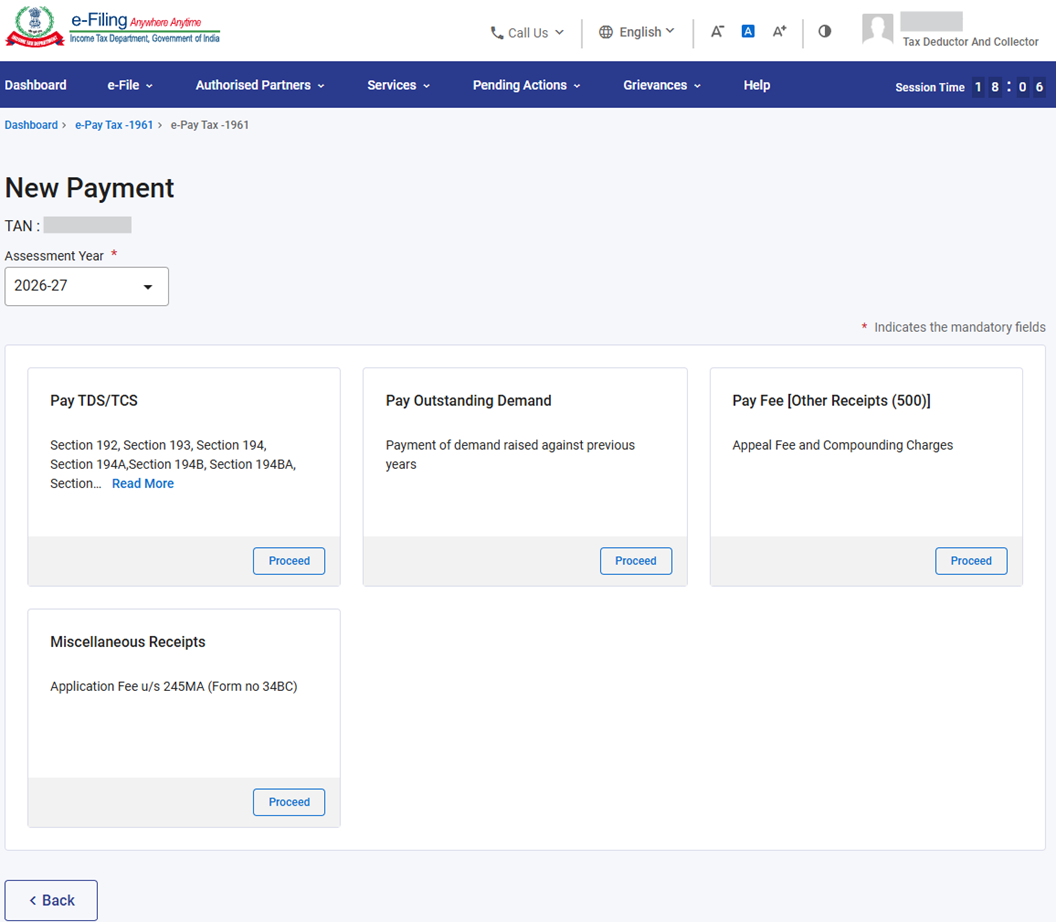
3.1.4 പുതിയ പേയ്മെന്റ് പേജിൽ, നിങ്ങൾക്ക് ബാധകമായ നികുതി അടയ്ക്കാനുള്ള ടൈലിൽ തുടരുക ക്ലിക്ക് ചെയ്യുക. മുന്പുള്ള സ്ക്രീനിൽ തിരഞ്ഞെടുത്ത നിയമം അനുസരിച്ചായിരിക്കും ടൈലുകൾ പ്രവർത്തനസജ്ജമാവുക.
- AY 2026–27 വരെയും (AY 2026–27 ഉൾപ്പെടെ) ബാധകമായ അസസ്മെന്റ് വർഷങ്ങളുമായി ബന്ധപ്പെട്ട TDS/TCS പേയ്മെന്റുകൾ (2026 മാർച്ചുമായി ബന്ധപ്പെട്ട പേയ്മെന്റുകൾ ഉൾപ്പെടെ) നടത്തുന്നതിന് "ആദായനികുതി നിയമം, 1961" എന്ന റേഡിയോ ബട്ടൺ തിരഞ്ഞെടുക്കുക.
- TY 2026–27 മുതലുള്ള പണമടവുകൾക്കായി “ആദായനികുതി നിയമം 2025” തെരഞ്ഞെടുക്കുക.
3.1.5 ആദായ നികുതി 1961 എന്ന റേഡിയോ ബട്ടൺ തിരഞ്ഞെടുക്കുമ്പോൾ, താഴെ പറയുന്ന ടൈലുകൾ ലഭ്യമാകും:
ടൈലുകളുടെ അവലോകനം:
|
ടൈൽ നാമം |
മേജർ ഹെഡ് |
മൈനർ ഹെഡ് |
നിർദ്ദേശങ്ങളും അനുബന്ധമായ ചലാനുകളും |
|
TDS/TCS അടയ്ക്കുക |
Corporation Tax (0020)/ Income Tax (Other than Companies) (0021) |
TDS/TCS അടയ്ക്കേണ്ടതായ നികുതിദായകൻ (200) |
അസസ്മെന്റ് വർഷം 2026–27 അല്ലെങ്കിൽ അതിന് മുമ്പുള്ള അസസ്മെന്റ് വർഷങ്ങളുമായി ബന്ധപ്പെട്ട TDS/TCS പേയ്മെന്റുകൾ നടത്തുന്നതിന് ഈ ഓപ്ഷൻ തിരഞ്ഞെടുക്കുക. ഒരു ചലാനിൽ തിരഞ്ഞെടുത്ത ഡിഡക്ടി തരത്തിന് ഒരു സെക്ഷൻ കോഡ് മാത്രമേ തിരഞ്ഞെടുക്കാൻ കഴിയൂ. ചലാനുകൾ ഉൾപ്പെടുത്തിയിട്ടുണ്ട്281 |
|
കുടിശ്ശിക ഡിമാൻഡ് അടയ്ക്കുക |
Corporation Tax (0020)/ Income Tax (Other than Companies) (0021) |
TDS/TCS-ന്റെ പതിവ് വിലയിരുത്തൽ |
അസസ്മെന്റ് വർഷം അല്ലെങ്കിൽ അതിന് മുമ്പുള്ള അസസ്മെന്റ് വർഷങ്ങളുമായി ബന്ധപ്പെട്ട കുടിശ്ശിക ഡിമാൻഡ് പേയ്മെന്റുകൾ നടത്തുന്നതിന് ദയവായി ഈ ഓപ്ഷൻ തിരഞ്ഞെടുക്കുക. തിരഞ്ഞെടുത്ത ഡിഡക്റ്റി തരത്തിന് ഒരു ചലാനിൽ ഒരൊറ്റ സെക്ഷൻ കോഡ് മാത്രമേ തിരഞ്ഞെടുക്കാൻ കഴിയൂ. ചലാനുകൾ ഉൾപ്പെടുത്തിയിട്ടുണ്ട്: ITNS 281 |
|
ഫീസ് അടയ്ക്കുക [മറ്റ് രസീത് (500)] |
കോർപ്പറേഷൻ നികുതി(0020)/ആദായ നികുതി(കമ്പനികൾ ഒഴികെ)(0021) |
മറ്റ് രസീതുകൾ (500) |
മു. വ. 2026-27 മൂല്യനിർണ്ണയ വർഷത്തേക്കോ അതിനു മുൻപുള്ള വർഷങ്ങളിലേക്കോ ഉള്ള അപ്പീൽ ഫീസും കോമ്പൗണ്ടിംഗ് ചാർജുകളും അടയ്ക്കുന്നതിന് ദയവായി ഈ ഓപ്ഷൻ തിരഞ്ഞെടുക്കുക. ചലാനുകൾ ഉൾപ്പെടുത്തിയിട്ടുണ്ട്: ITNS 281 |
|
പലവക രസീതുകൾ |
കോർപ്പറേഷൻ നികുതി(0020)/ആദായ നികുതി(കമ്പനികൾ ഒഴികെ)(0021) |
മറ്റ് പലവക രസീതുകൾ (800) |
അസസ്മെന്റ് വർഷം 2026-27-ലേക്കോ അതിനു മുൻപുള്ള വർഷങ്ങളിലേക്കോ, സെക്ഷൻ 245MA (ഫോം നം 34BC) പ്രകാരം അപേക്ഷാ ഫീസ് അടയ്ക്കുന്നതിന് ദയവായി ഈ ഓപ്ഷൻ തിരഞ്ഞെടുക്കുക. ചലാനുകൾ ഉൾപ്പെടുത്തിയിട്ടുണ്ട്: ITNS 282 |
3.1.6 ബാധകമായ പേയ്മെന്റ് ടൈൽ തിരഞ്ഞെടുത്ത ശേഷം, താഴെയുള്ള പട്ടിക പ്രകാരമുള്ള വിശദാംശങ്ങൾ നൽകി തുടരുക എന്നതിൽ ക്ലിക്ക് ചെയ്യുക.
|
ക്ര.നം |
Tനികുതി പേയ്മെന്റ് വിഭാഗം |
രേഖപ്പെടുത്തേണ്ട വിശദാംശങ്ങൾ |
വിഭജന വിശദാംശങ്ങൾ |
|
1 |
TDS/TCS അടയ്ക്കുക |
|
വിശദാംശങ്ങൾ നൽകുക: നികുതി •സർചാർജ് • സെസ് •പലിശ •പിഴ • സെക്ഷൻ 234E പ്രകാരമുള്ള ഫീസ് |
|
2 |
കുടിശ്ശിക ഡിമാൻഡ് ടൈൽ അടയ്ക്കുക |
|
വിശദാംശങ്ങൾ നൽകുക: • നികുതി • സർചാർജ് • സെസ് • പലിശ • പിഴ |
|
3 |
ഫീസ് അടയ്ക്കുക [മറ്റ് രസീതുകൾ (500)] ടൈൽ |
|
വിശദാംശങ്ങൾ നൽകുക: • നികുതി • സർചാർജ് • സെസ് • പലിശ • പിഴ • സെക്ഷൻ 234E പ്രകാരമുള്ള ഫീസ് 234E ശരിയായ ഓപ്ഷനുകൾ സൂചിപ്പിക്കുക. |
|
4 |
പലവകയായ ടൈൽ രസീതുകൾ |
|
'മറ്റുള്ളവ' എന്ന കോളത്തിൽ തുക "1000" എന്ന് സ്വയമേ പൂരിപ്പിക്കപ്പെട്ടും |
3.1.7 നികുതി വിഭജന വിശദാംശങ്ങൾ ചേർക്കുക എന്ന പേജിൽ, മുകളിൽ സൂചിപ്പിച്ച പ്രകാരം ആകെ നികുതി തുകയുടെ വിഭജന വിശദാംശങ്ങൾ ചേർത്ത് തുടരുക ക്ലിക്ക് ചെയ്യുക.
3.1.8 തുടരുക എന്ന ബട്ടൺ ക്ലിക്ക് ചെയ്ത ശേഷം പേയ്മെന്റ് രീതി തിരഞ്ഞെടുക്കുക.(വിവിധ പേയ്മെന്റ് മോഡുകൾ ഉപയോഗിച്ച് എങ്ങനെ പേയ്മെന്റ് നടത്താം എന്നതിനെക്കുറിച്ചുള്ള കൂടുതൽ വിശദാംശങ്ങൾക്ക് ഉപയോക്തൃ മാനുവൽ പരിശോധിക്കുക).
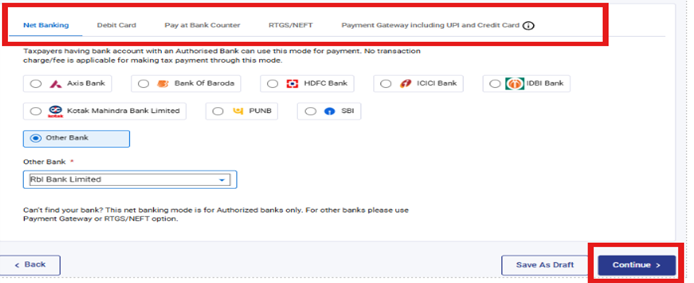
പേയ്മെന്റ് വിജയകരമായി പൂർത്തിയായ ശേഷം, ഒരു വിജയ സന്ദേശം കാണിക്കും. ഡൗൺലോഡ് ബട്ടണിൽ ക്ലിക്ക് ചെയ്ത് നിങ്ങൾക്ക് ചലാൻ രസീത് ഡൗൺലോഡ് ചെയ്യാം. ഇ-പേ ടാക്സ് പേജിലെ പേയ്മെന്റ് ഹിസ്റ്ററി മെനുവിൽ പേയ്മെന്റ് നടത്തിയതിന്റെ വിശദാംശങ്ങൾ നിങ്ങൾക്ക് കാണാൻ കഴിയും. നിങ്ങൾക്ക് പുതിയൊരു പേയ്മെന്റ് നടത്തണമെങ്കിൽ, 'മറ്റൊരു പേയ്മെന്റ് നടത്തുക' എന്ന ബട്ടണിൽ ക്ലിക്ക് ചെയ്യുക.
3.1.9 ആദായ നികുതി നിയമം 2025 എന്ന റേഡിയോ ബട്ടൺ തിരഞ്ഞെടുക്കുമ്പോൾ, താഴെ പറയുന്ന ടൈലുകൾ ലഭ്യമാകും:
ടൈലുകളുടെ അവലോകനം:
|
ടൈൽ നാമം |
മേജർ ഹെഡ് |
മൈനർ ഹെഡ് |
നിർദ്ദേശങ്ങളും യഥാക്രമം ചലാനുകളും |
|
TDS/TCS അടയ്ക്കുക |
കോർപ്പറേഷൻ നികുതി(0020)/ആദായ നികുതി(കമ്പനികൾ ഒഴികെ)(0021) |
നികുതിദായകൻ (200) അടയ്ക്കേണ്ട TDS/TCS |
2026-27 സാമ്പത്തിക വർഷത്തെയും തുടർന്നുള്ള വർഷങ്ങളിലെയും TDS/TCS പേയ്മെന്റുകൾ നടത്തുന്നതിനായി ദയവായി ഈ ഓപ്ഷൻ തിരഞ്ഞെടുക്കുക. ‘TDS/TCS സെക്ഷൻ-വൈസ് പേയ്മെന്റ് ഡീറ്റെയിൽസ്’ വിഭാഗത്തിൽ, തിരഞ്ഞെടുത്ത ഡിഡക്ടി തരത്തിനായിനായി ഒരു ചലാനിൽ ഒന്നിലധികം സെക്ഷൻ കോഡുകൾ തിരഞ്ഞെടുക്കാവുന്നതാണ്, പരമാവധി 20 സെക്ഷൻ കോഡുകൾ വരെ തിരഞ്ഞെടുക്കാം. 20-ൽ കൂടുതൽ കോഡുകൾ ആവശ്യമായാൽ, അധികമായി ഒരു ചലാൻ കൂടി സമർപ്പിക്കേണ്ടതാണ്. ഉൾപ്പെടുന്ന ചലാനുകൾ: ITNS 281N |
|
കുടിശ്ശിക ഡിമാൻഡ് അടയ്ക്കുക |
കോർപ്പറേഷൻ നികുതി(0020)/ആദായ നികുതി(കമ്പനികൾ ഒഴികെ)(0021) |
TDS/TCS പതിവ് വിലയിരുത്തൽ (400) |
TY 2026-27-നും അതിനുശേഷമുള്ള വർഷങ്ങളിലെ കുടിശ്ശിക ഡിമാൻഡ് പേയ്മെന്റ് നടത്തുന്നതിനായി ദയവായി ഈ ഓപ്ഷൻ തിരഞ്ഞെടുക്കുക. ഉൾപ്പെടുന്ന ചലാനുകൾ: ITNS 281N |
|
ഫീസ് അടയ്ക്കുക [മറ്റ് രസീത്(500)] |
കോർപ്പറേഷൻ നികുതി(0020)/ആദായ നികുതി(കമ്പനികൾ ഒഴികെ)(0021) |
മറ്റ് രസൂതുകൾ (500) |
2026-27 സാമ്പത്തിക വർഷത്തെയും തുടർന്നുള്ള വർഷങ്ങളിലെയും അപ്പീൽ ഫീസും കോമ്പൗണ്ടിംഗ് ചാർജുകളും അടയ്ക്കുന്നതിനായി ദയവായി ഈ ഓപ്ഷൻ തിരഞ്ഞെടുക്കുക. ഉൾപ്പെടുന്ന ചലാനുകൾ:ITNS 281N |
|
പലവക രസീതുകൾ |
കോർപ്പറേഷൻ നികുതി(0020)/ആദായ നികുതി(കമ്പനികൾ ഒഴികെ)(0021) |
മറ്റ് പലവക രസീതുകൾ (800) |
2026-27 സാമ്പത്തിക വർഷത്തെയും തുടർന്നുള്ള വർഷങ്ങളിലെയും സെക്ഷൻ 379 (Form no 119) പ്രകാരമുള്ള e-DRS അപേക്ഷാ ഫീസ് അടയ്ക്കുന്നതിനായി ദയവായി ഈ ഓപ്ഷൻ തിരഞ്ഞെടുക്കുക. ഉൾപ്പെടുന്ന ചലാനുകൾ: ITNS 282N |
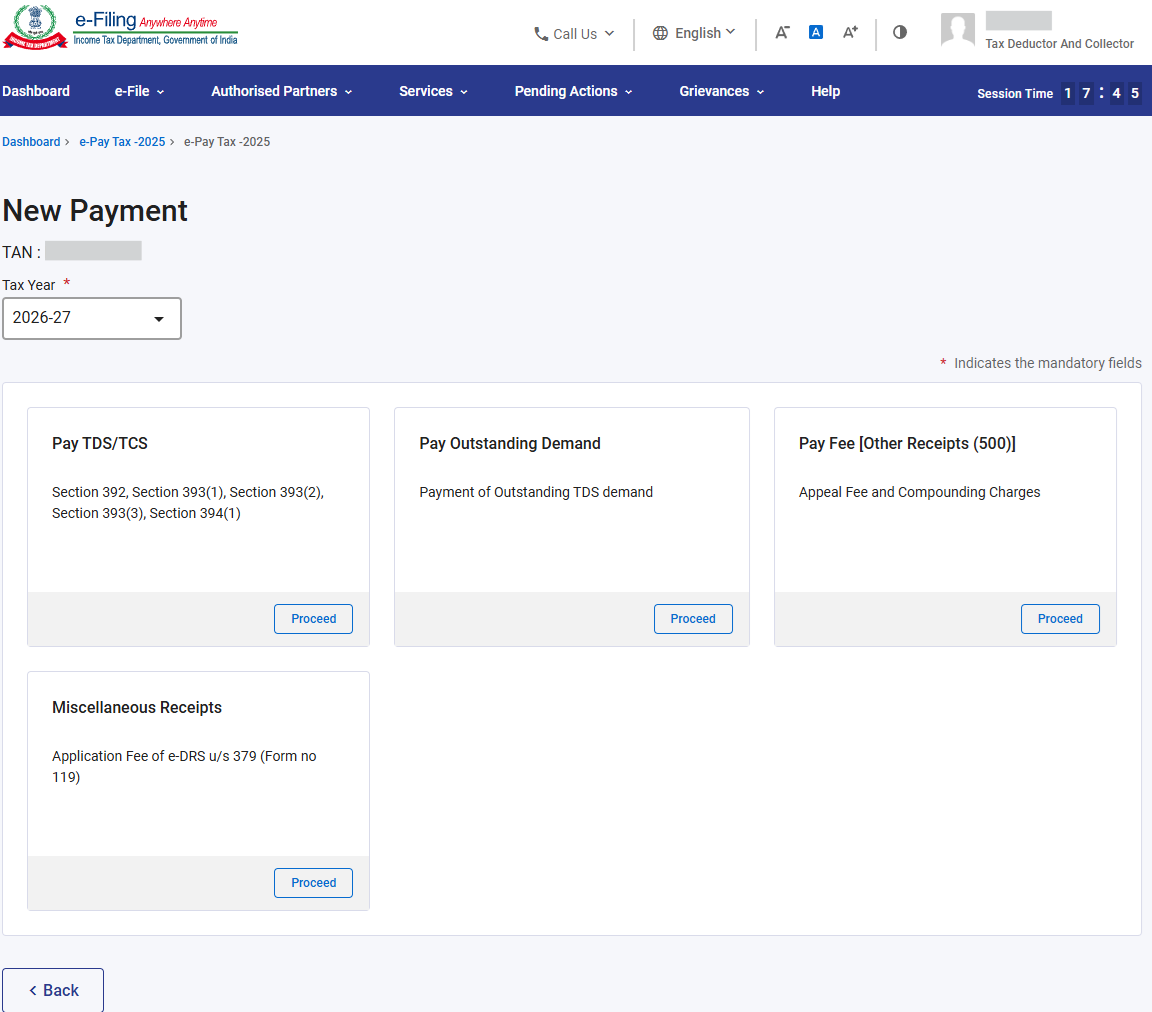
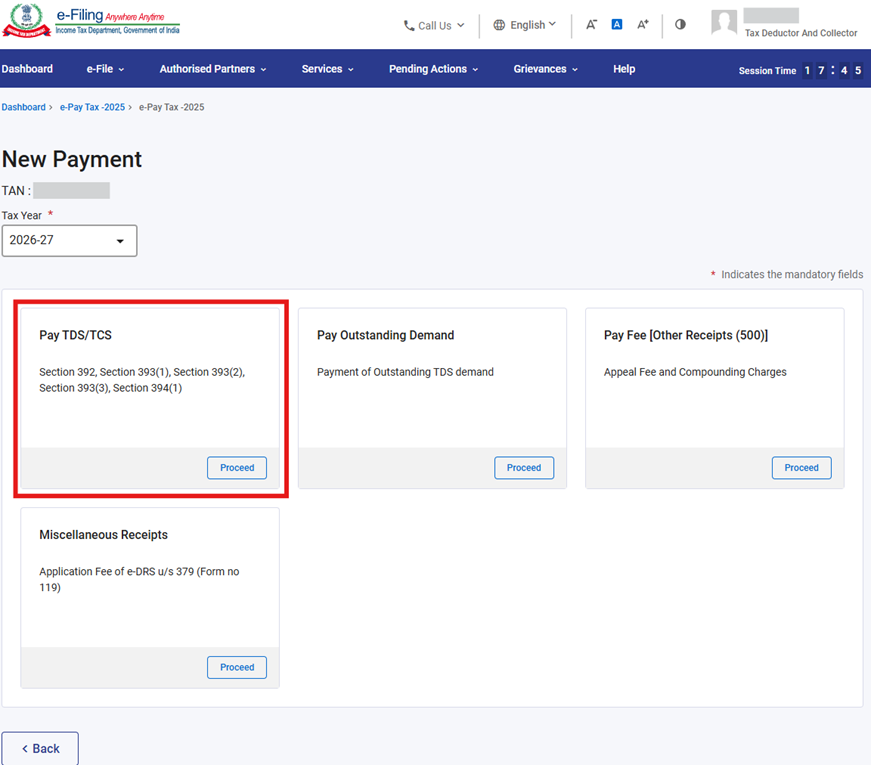
3.1.10 TDS/TCS ടൈൽ അടയ്ക്കുക
'TDS/TCS അടയ്ക്കുക' ടൈലിലെ മുന്നോട്ട് തുടരുക ബട്ടനിൽ ക്ലിക്ക് ചെയ്യുമ്പോൾ, ഉപയോക്താവിനെ 'ഡിഡക്ടി തരം തിരഞ്ഞെടുക്കുക'എന്ന സ്ക്രീനിലേക്ക് നയിക്കും. അവിടെ ബാധകമായ 'മേജർ ഹെഡും ഡിഡക്ടിയുടെ റെസിഡൻഷ്യൽ സ്റ്റാറ്റസും തിരഞ്ഞെടുക്കേണ്ടതുണ്ട്.
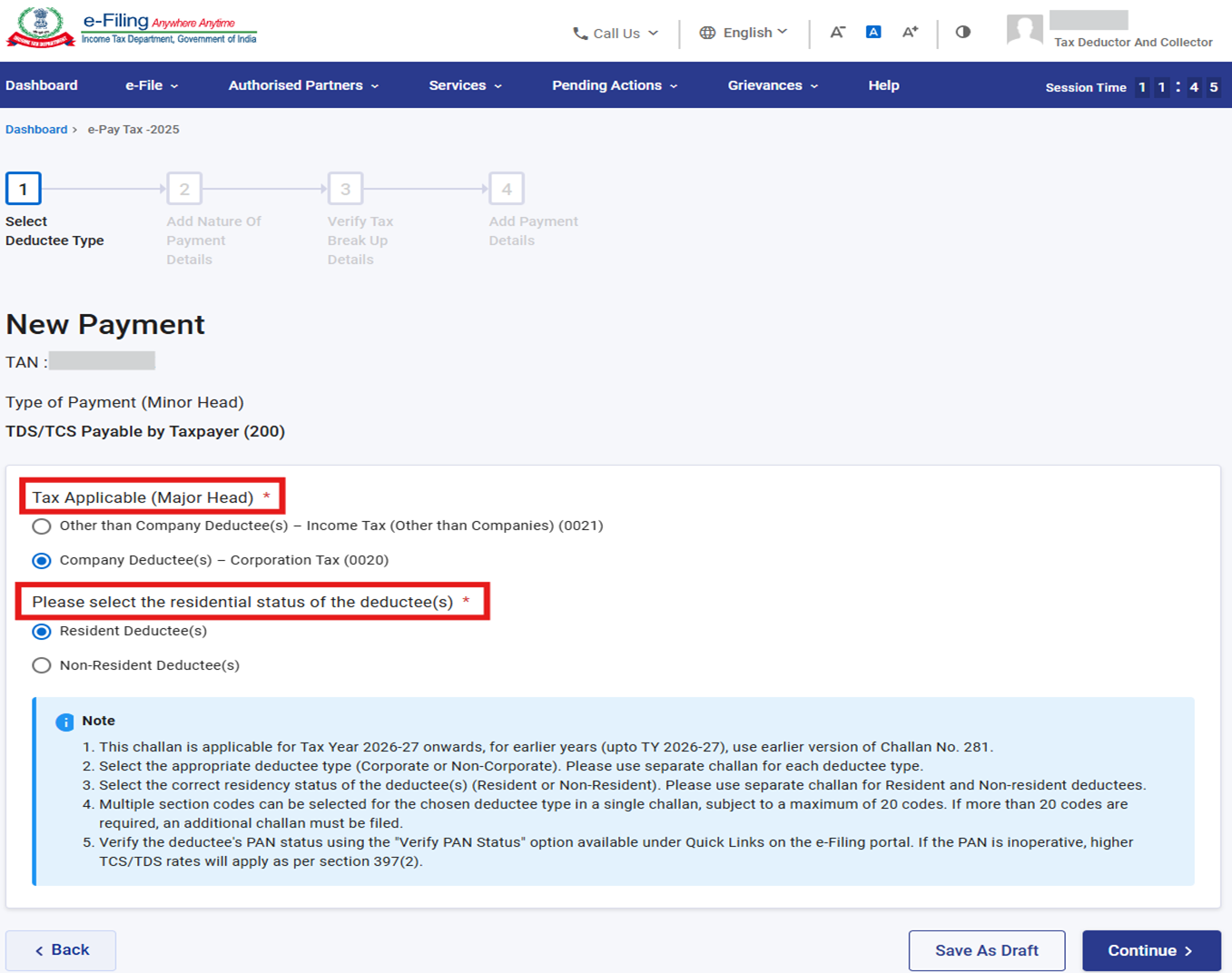
കുറിപ്പ്
ഡിഡക്ടി തരം തിരഞ്ഞെടുക്കുക സ്ക്രീനിലെ തുടരുക ബട്ടണിൽ ക്ലിക്ക് ചെയ്യുമ്പോൾ, ഉപയോക്താവിനെ പേയ്മെന്റിന്റെ സ്വഭാവവുമായി ബന്ധപ്പെട്ട വിശദാംശങ്ങൾ ചേർക്കുക എന്ന സ്ക്രീനിലേക്ക് നയിക്കും, അവിടെ, (താഴെ സ്ക്രീനിൽ പരാമർശിച്ചിരിക്കുന്നതുപോലെ) രണ്ട് വിഭാഗങ്ങളിൽ ഏതെങ്കിലും ഒന്നിലെങ്കിലും ആവശ്യമായ വിവരങ്ങൾ നൽകണം.
- TDS/TCS സെക്ഷൻ-വൈസ് പേയ്മെന്റ് വിശദാംശങ്ങൾ, ഇതിൽ സെക്ഷൻ-വൈസ് നികുതി, സർചാർജ്, വിദ്യാഭ്യാസ സെസ് എന്നിവയുടെ വിവരങ്ങൾ നൽകാം. (ഓരോ സെക്ഷൻ കോഡും ഒരു തവണ മാത്രമേ തിരഞ്ഞെടുക്കാൻ കഴിയൂ).
- “ഡിഡക്ടി തരവും” “ഡിഡക്ടിയുടെ റെസിഡൻഷ്യൽ സ്റ്റാറ്റസും“ അടിസ്ഥാനമാക്കി പ്രത്യേകം ചലാൻ സമർപ്പിക്കുവാൻ ദയവായി ശ്രദ്ധിക്കുക
- ഒരു ചലാനിൽ ഉപയോക്താവിന് 20 സെക്ഷൻ കോഡുകൾ തിരഞ്ഞെടുക്കാം
- ഈ വിഭാഗത്തിൽ, ഉപയോക്താവ് വിവരണവും നികുതി, സർചാർജ്, വിദ്യാഭ്യാസ സെസ് എന്നിവയുടെ തുകയും ഉൾപ്പെടെ നികുതി സംബന്ധമായ വിവരങ്ങളും നൽകേണ്ടതാണ്.
- മറ്റ് പേയ്മെന്റുകളുടെ വിശദാംശങ്ങൾ, ഇവിടെ ഉപയോക്താവിന് പലിശ, 427-ാം വകുപ്പിന് കീഴിലുള്ള ഫീസ്, പിഴ, മറ്റ് തുകകൾ എന്നിവ നൽകാൻ കഴിയും.
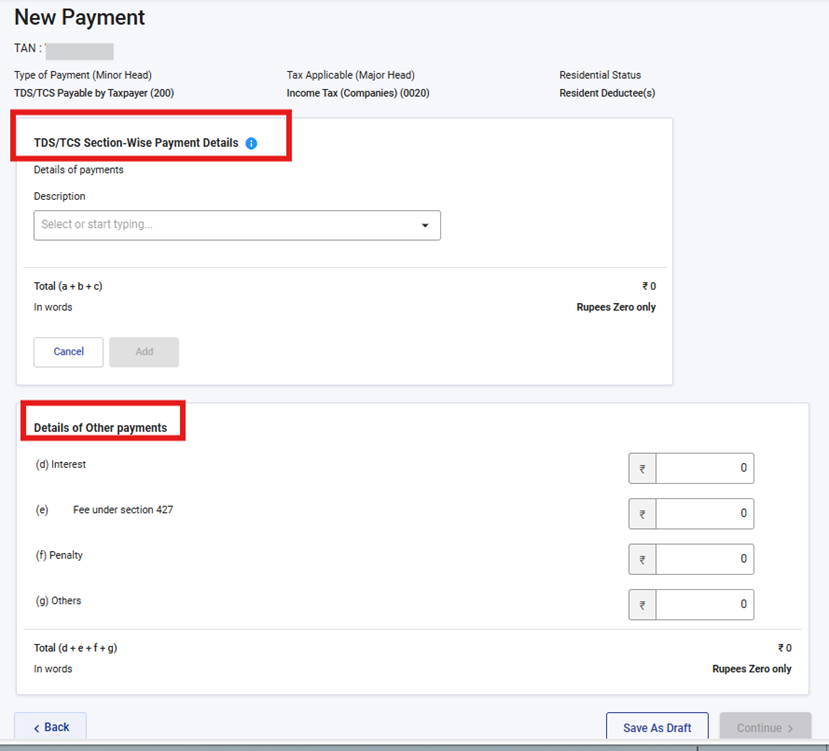
3.1.11 ‘പേയ്മെന്റ് സ്വഭാവം സംബന്ധിച്ച വിവരങ്ങൾ ചേർക്കുക' സ്ക്രീനിലെ തുടരുക ബട്ടണിൽ ക്ലിക്ക് ചെയ്താൽ, ഉപയോക്താവിനെ ‘നികുതി വിഭജന വിശദാംശങ്ങൾ പരിശോധിക്കുക’ സ്ക്രീനിലേക്ക് നയിക്കും. ഇവിടെ എല്ലാ ഫീൽഡുകളും സ്വയമേവ പൂരിപ്പിക്കപ്പെട്ടതായിരിക്കും, കൂടാതെ അവയിൽ മാറ്റങ്ങൾ വരുത്താൻ കഴിയില്ല
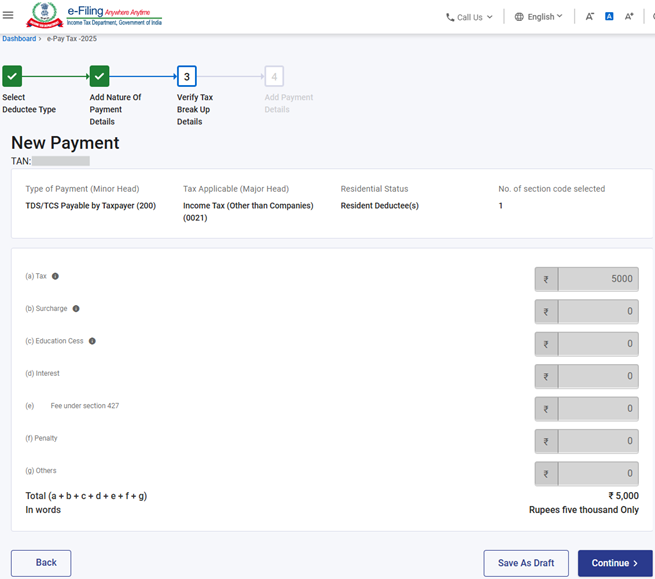
3.1.12 'നികുതി വിഭജന വിശദാംശങ്ങൾ പരിശോധിക്കുക’ സ്ക്രീനിലെ തുടരുക ബട്ടണിൽ ക്ലിക്ക് ചെയ്താൽ, ഉപയോക്താവിനെ പേയ്മെന്റ് രീതി തിരഞ്ഞെടുക്കുക എന്ന പേജിലേക്ക് നയിക്കും. ഇവിടെ നികുതി അടയ്ക്കുന്നതിനായി ഉപയോക്താവിന് അനുയോജ്യമായ പേയ്മെന്റ് രീതി തിരഞ്ഞെടുക്കാം.
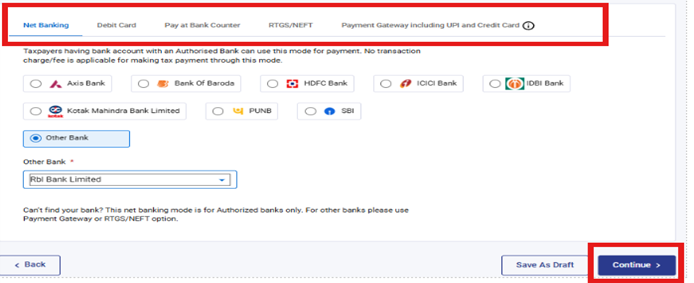
3.1.13 തുടരുക ബട്ടണിൽ ക്ലിക്ക് ചെയ്താൽ, ഉപയോക്താവിനെ പ്രിവ്യൂ ചെയ്ത് പേയ്മെന്റ് നടത്തുക പേജിലേക്ക്നയിക്കും ഇവിടെ, ഉപയോക്താവിന് ചെയ്യാൻ കഴിയുന്നത്:
- പണമടയ്ക്കുന്നതിനുമുമ്പ് രേഖപ്പെടുത്തിയ എല്ലാ വിവരങ്ങളും പരിശോധിക്കുക.
- എന്തെങ്കിലും തിരുത്തലുകൾ ആവശ്യമുണ്ടെങ്കിൽ, ഉപയോക്താവിന് “എഡിറ്റ്” ബട്ടണിൽ ക്ലിക്ക് ചെയ്ത് തിരികെ പോയി വിവരങ്ങൾ അപ്ഡേറ്റ് ചെയ്യാം.
- എല്ലാ വിവരങ്ങളും ശരിയാണെങ്കിൽ, ഉപയോക്താവിന് ഇപ്പോൾ അടയ്ക്കുക ബട്ടണിൽ ക്ലിക്ക് ചെയ്യാം, തുടർന്ന് ഇടപാട് പൂർത്തിയാക്കുന്നതിനായി ഉപയോക്താവിനെ ബാങ്കിന്റെ പേയ്മെന്റ് പേജിലേക്ക്തിരിച്ചുവിടും.
കുറിപ്പ്:വിജയകരമായി പണമടച്ചശേഷം ഇ-ഫയലിംഗ് പോർട്ടലിൽ രജിസ്റ്റർ ചെയ്തിട്ടുള്ള നിങ്ങളുടെ ഇ-മെയിൽ ID-യിലും മൊബൈൽ നമ്പറിലും സ്ഥിരീകരണ ഇ-മെയിലും SMS ഉം ലഭിക്കുന്നതാണ്. പണമടച്ചത് വിജയകരമായാൽ ഭാവിയിലെ ആവശ്യങ്ങൾക്കായി ചെലാൻ രസീത് ഡൗൺലോഡ് ചെയ്യാവുന്നതാണ്. ലോഗിൻ ചെയ്തശേഷം ഇ-പേ നികുതി പേജിലെ പണമടവ് ഹിസ്റ്ററി എന്ന ടാബിന് കീഴിലും പണമടച്ച വിവരങ്ങളും ചെലാൻ രസീതും ലഭ്യമാണ്.
3.1.14 കുടിശ്ശിക ഡിമാൻഡ് ടൈൽ അടയ്ക്കുക
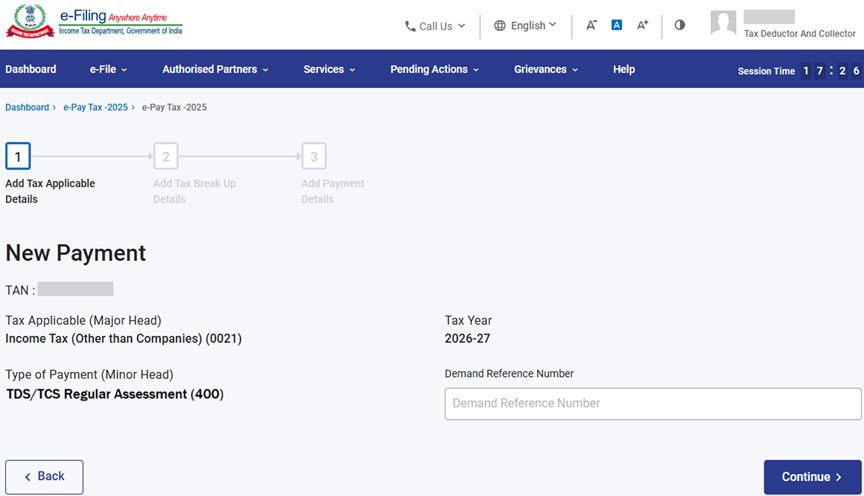
കുടിശ്ശിക ഡിമാൻഡ് അടയ്ക്കുക ടൈലിലെ മുന്നോട്ട് തുടരുക ബട്ടണിൽ ക്ലിക്ക് ചെയ്താൽ, ഉപയോക്താവിനെ ‘ബാധകമായ നികുതി വിശദാംശങ്ങൾ ചേർക്കുക’ എന്ന സ്ക്രീനിലേക്ക് നയിക്കും. ഇവിടെ മേജർ ഹെഡ്, നികുതി വർഷം, ഉപവിഭാഗം എന്നിവ മുൻകൂട്ടി പൂരിപ്പിച്ചിട്ടുണ്ടാകും.
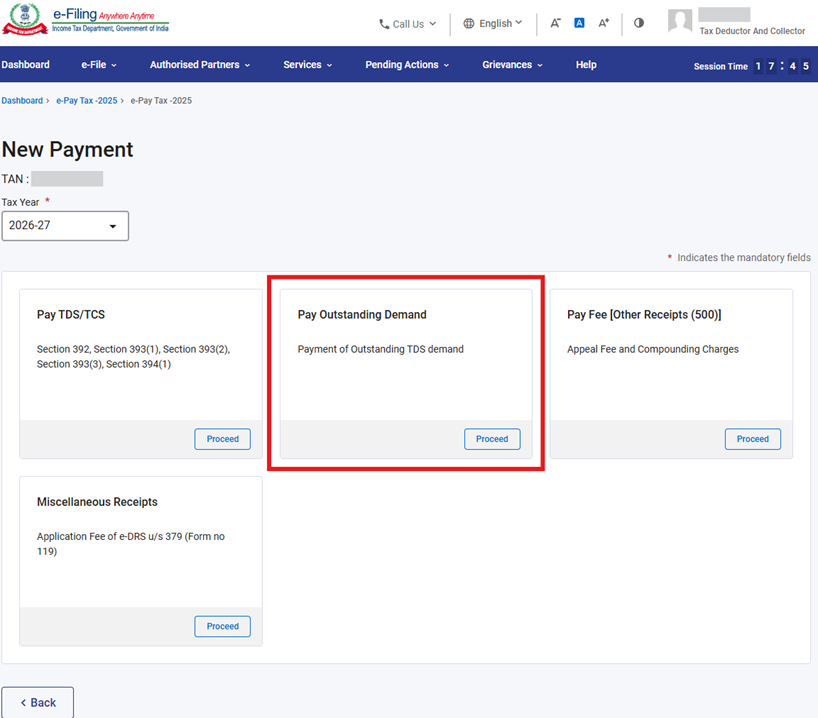
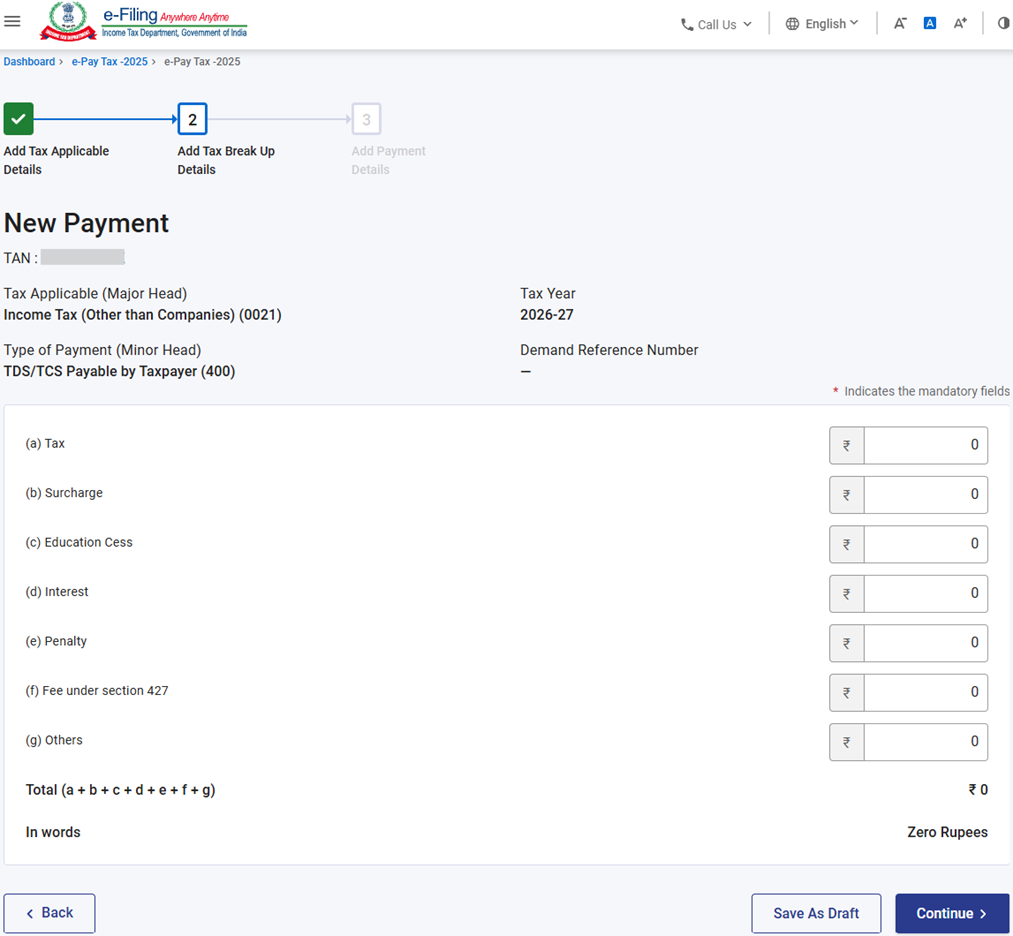
‘ബാധകമായ നികുതി വിശദാംശങ്ങൾ ചേർക്കുക’ സ്ക്രീനിലെ തുടരുക ബട്ടണിൽ ക്ലിക്ക് ചെയ്താൽ, ഉപയോക്താവിനെ ‘നികുതി വിഭജന വിശദാംശങ്ങൾ ചേർക്കുക’ സ്ക്രീനിലേക്ക് നയിക്കും. ഇവിടെ ഉപയോക്താവിന് ആകെ നികുതി പേയ്മെന്റ് തുകയുടെ വിഭജന വിശദാംശങ്ങൾ നൽകുകയും തുടരുക ബട്ടണിൽ ക്ലിക്ക് ചെയ്യുകയും ചെയ്യാം.
‘നികുതി വിഭജന വിശദാംശങ്ങൾ ചേർക്കുക’ സ്ക്രീനിലെ തുടരുക എന്ന ബട്ടണിൽ ക്ലിക്ക് ചെയ്താൽ, ഉപയോക്താവിനെ ‘പേയ്മെന്റ് രീതി തിരഞ്ഞെടുക്കുക’ എന്ന പേജിലേക്ക് നയിക്കും. ഇവിടെ നികുതി അടയ്ക്കുന്നതിനായി ഉപയോക്താവിന് അനുയോജ്യമായ പേയ്മെന്റ് രീതി തിരഞ്ഞെടുക്കാം. പേയ്മെന്റ് പൂർത്തിയാക്കുന്നതിനായി ഘട്ടം നമ്പർ 3.1.12, 3.1.13 എന്നിവ കാണുക.
3.1.15 ഫീസ് അടയ്ക്കുക [മറ്റ് രസീതുകൾ(500)] ടൈൽ
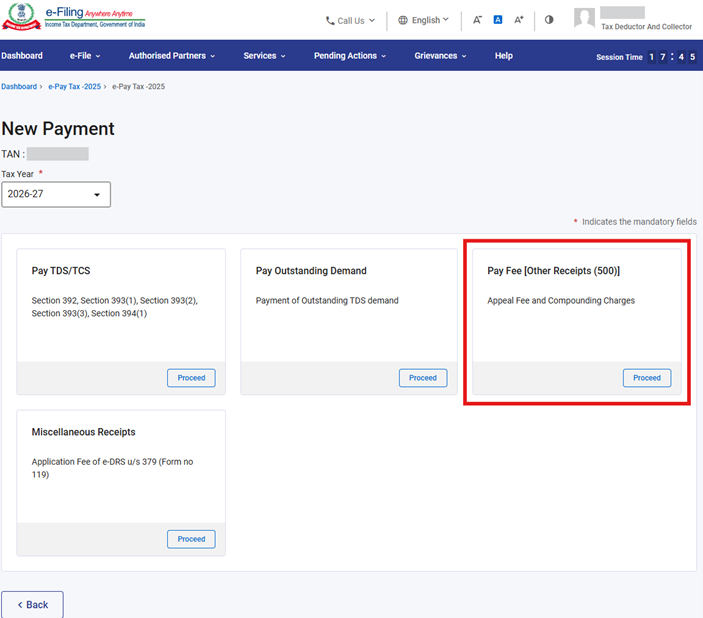
ഫീസ് അടയ്ക്കുക [മറ്റ് രസീതുകൾ(500)] ടൈലിലെ മുന്നോട്ട് തുടരുക ബട്ടണിൽ ക്ലിക്ക് ചെയ്താൽ, ഉപയോക്താവിനെ ‘ബാധകമായ നികുതി വിശദാംശങ്ങൾ ചേർക്കുക’എന്ന സ്ക്രീനിലേക്ക് നയിക്കും. ഇവിടെ പ്രധാന വിഭാഗവും നികുതി വർഷവും മുൻകൂട്ടി പൂരിപ്പിച്ചിട്ടുണ്ടാകും. ഉപയോക്താവ് ‘പേയ്മെന്റിന്റെ ഉപവിഭാഗം’ തിരഞ്ഞെടുക്കുകയും തുടരുക ബട്ടണിൽ ക്ലിക്ക് ചെയ്യുകയും വേണം.
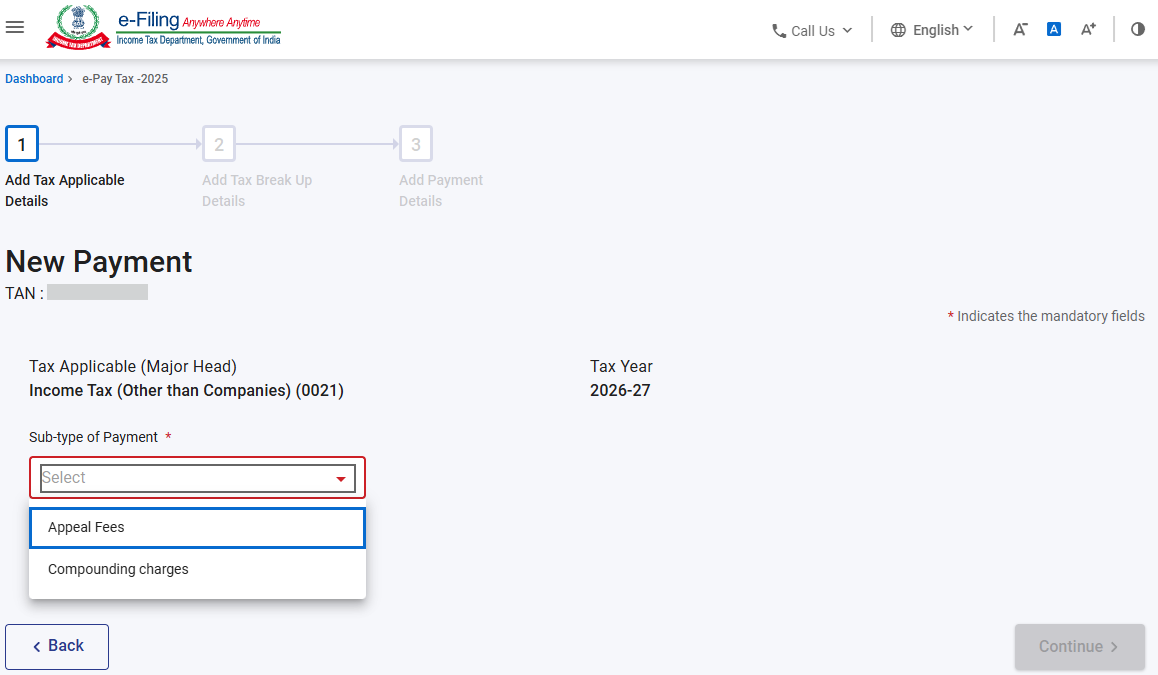
ബാധകമായ നികുതി വിശദാംശങ്ങൾ ചേർക്കുക' എന്ന സ്ക്രീനിലെ തുടരുക ബട്ടൺ ക്ലിക്ക് ചെയ്താൽ, ഉപയോക്താവിനെ 'നികുതി വിഭജന വിശദാംശങ്ങൾ ചേർക്കുക'സ്ക്രീനിലേക്ക് നയിക്കും. ഈ സ്ക്രീനിലെ എല്ലാ ഫീൽഡുകളും എഡിറ്റ് ചെയ്യാനാകാത്തതിനാൽ (അതിനാൽ പ്രവർത്തനരഹിതമായി കാണപ്പെടും). 'മറ്റുള്ളവ' എന്ന കോളത്തിൽ മാത്രം തുക നൽകുക, തുടർന്ന് തുടരുകബട്ടൺ ക്ലിക്ക് ചെയ്യുക.
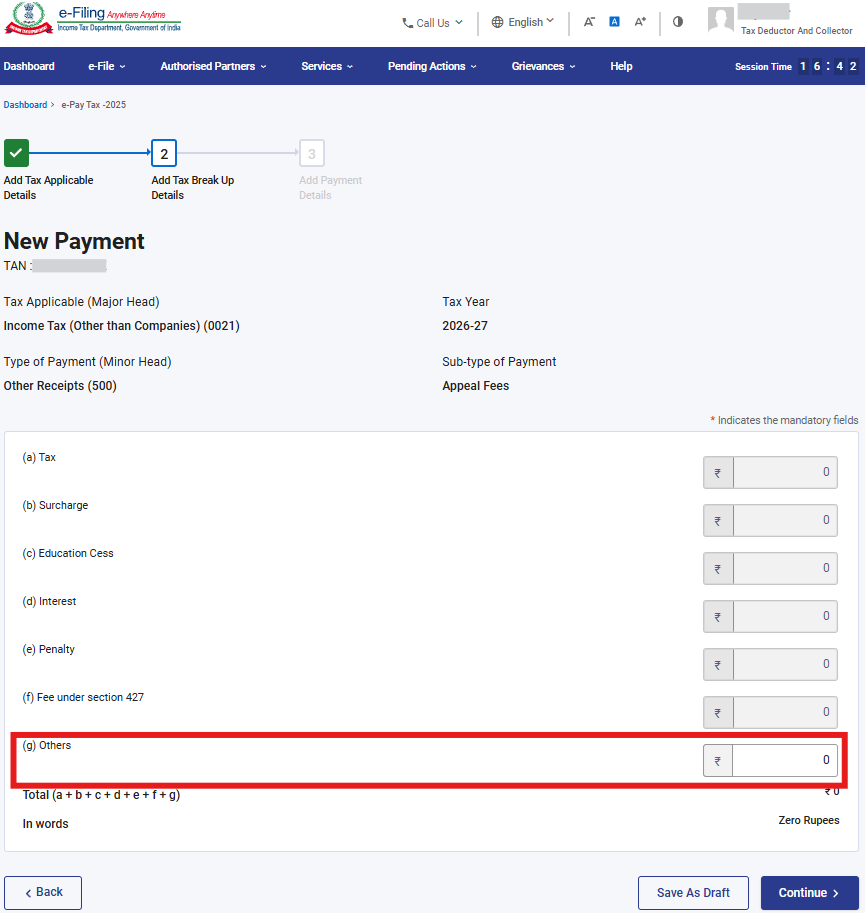
'നികുതി വിഭജന വിശദാംശങ്ങൾ ചേർക്കുക'സ്ക്രീനിലെ തുടരുക ബട്ടൺ ക്ലിക്ക് ചെയ്താൽ, ഉപയോക്താവിനെ പേയ്മെന്റ് മോഡ് തിരഞ്ഞെടുക്കുക എന്ന പേജിലേക്ക് നയിക്കും. അവിടെ നികുതി അടയ്ക്കുന്നതിനായി അനുയോജ്യമായപേയ്മെന്റ് രീതി തിരഞ്ഞെടുക്കാം. പേയ്മെന്റ് പൂർത്തിയാക്കുന്നതിനായി, ഘട്ടം 3.1.12, 3.1.13 എന്നിവ കാണുക.
3.1.16 പലവകയായ രസീത് ടൈലുകൾ
പലവകയായ രസീതുകൾ എന്ന ടൈലിലെ മുന്നോട്ട് തുടരുക ബട്ടൺ ക്ലിക്ക് ചെയ്താൽ, ഉപയോക്താവിനെ ‘ബാധകമായ നികുതി വിശദാംശങ്ങൾ ചേർക്കുക’ എന്ന സ്ക്രീനിലേക്ക് നയിക്കും. അവിടെ ഉപയോക്താവ് പ്രധാന വിഭാഗം, ഉപവിഭാഗം, പേയ്മെൻറിൻറെ ഉപവിഭാഗം എന്നിവ തിരഞ്ഞെടുക്കുക. തുടർന്ന് തുടരുക ബട്ടൺ ക്ലിക്ക് ചെയ്യുക.
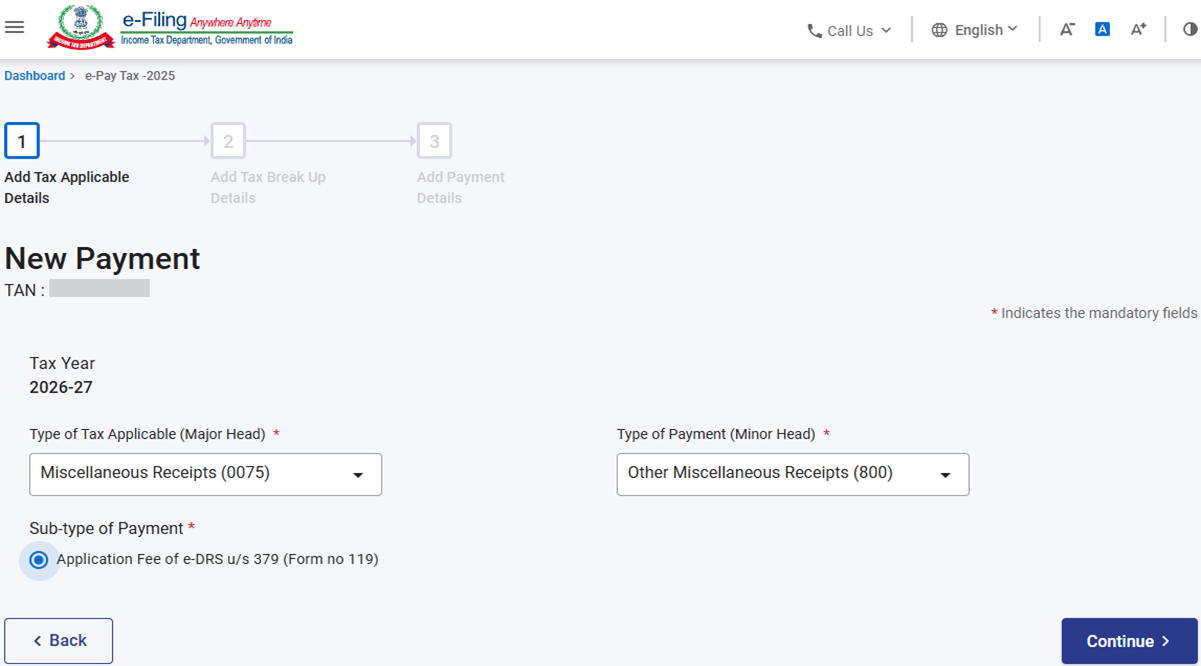
'ബാധകമായ നികുതി വിശദാംശങ്ങൾ ചേർക്കുക' സ്ക്രീനിലെ തുടരുക ബട്ടൺ ക്ലിക്ക് ചെയ്താൽ, ഉപയോക്താവിനെ 'നികുതി വിഭജന വിശദാംശങ്ങൾ ചേർക്കുക'സ്ക്രീനിലേക്ക് നയിക്കും. അവിടെ 'എന്ന' കോളത്തിൽ "INR 1000" എന്ന തുക മുൻകൂട്ടി പൂരിപ്പിച്ച നിലയിൽ കാണപ്പെടും.
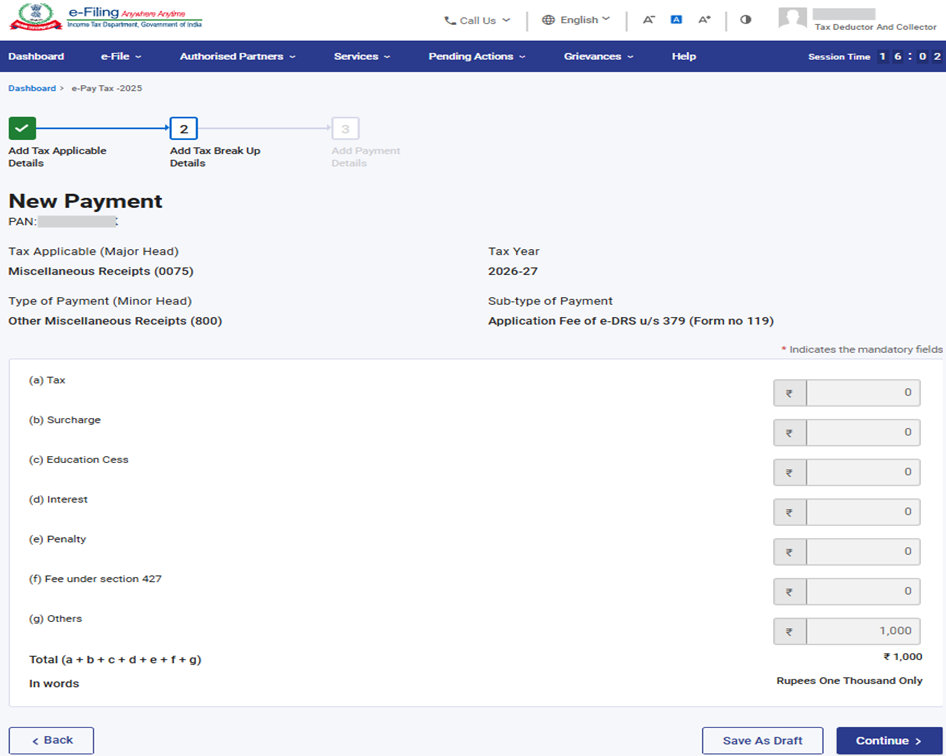
'നികുതി വിഭജന വിവരങ്ങൾ പരിശോധിക്കുക' സ്ക്രീനിലെ തുടരുക ബട്ടൺ ക്ലിക്ക് ചെയ്താൽ, ഉപയോക്താവിനെ പേയ്മെന്റ് മോഡ് തിരഞ്ഞെടുക്കുക എന്ന പേജിലേക്ക് നയിക്കും. അവിടെ നികുതി അടയ്ക്കുന്നതിനായി അനുയോജ്യമായപേയ്മെന്റ് രീതിതിരഞ്ഞെടുക്കാം. പേയ്മെന്റ് പൂർത്തിയാക്കുന്നതിനായി ഘട്ടം 3.1.12, 3.1.13 എന്നിവ കാണുക.
3.2 ചലാൻ ഫോം (CRN) സൃഷ്ടിക്കുക (പ്രീ ലോഗിൻ ചെയ്യുക)
3.2.1ഇ-ഫയലിംഗ് പോർട്ടൽ ആയ www.incometax.gov.in ലേക്ക് പോകുക, തുടർന്ന് ഇ-പേ നികുതി എന്നതിൽ ക്ലിക്ക് ചെയ്യുക.
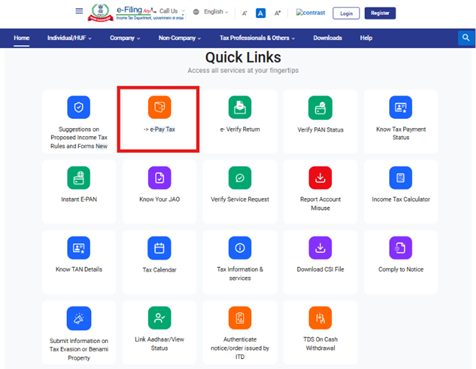
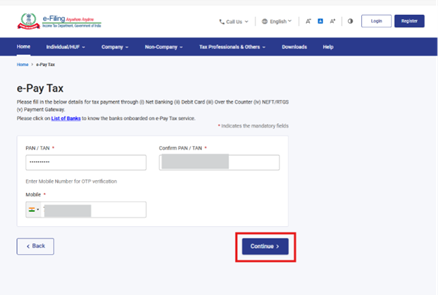
3.2.2 ഇ-പേ നികുതി പേജിൽ, താഴെ നൽകിയിരിക്കുന്ന സ്ക്രീൻഷോട്ടിൽ കാണിച്ചിരിക്കുന്നതനുസരിച്ച് ആവശ്യമായ വിവരങ്ങൾ പൂരിപ്പിച്ച് തുടരുകബട്ടൺ ക്ലിക്ക് ചെയ്യുക.
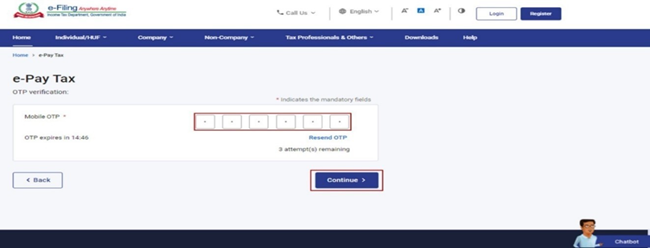
3.2.3 OTP സ്ഥിരീകരണ പേജിൽ, ഘട്ടം 2-ൽ നൽകിയിട്ടുള്ള മൊബൈൽ നമ്പറിൽ ലഭിച്ച 6 അക്ക OTP നൽകുക, തുടർന്ന് തുടരുകബട്ടൺ ക്ലിക്ക് ചെയ്യുക.
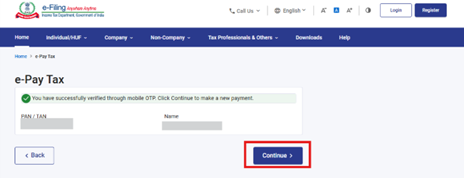
3.2.4 OTP സ്ഥിരീകരണം പൂർത്തിയായതിന് ശേഷം, നിങ്ങളുടെ ടാനും മറച്ചുവെച്ചിരിക്കുന്ന പേരും ഉൾപ്പെടുത്തിയ ഒരു വിജയ സന്ദേശം പ്രദർശിപ്പിക്കും. മുന്നോട്ട് തുടരുന്നതിനായി തുടരുക ബട്ടൺ ക്ലിക്ക് ചെയ്യുക.
3.2.5 ഇ-പേ നികുതി പേജിൽ, നിങ്ങൾക്ക് ബാധകമായ നികുതി പേയ്മെന്റ് വിഭാഗത്തിലെ മുന്നോട്ട് തുടരുകഎന്ന ബട്ടൺ ക്ലിക്ക് ചെയ്യുക.
- “ആദായ നികുതി നിയമം 1961” എന്ന റേഡിയോ ബട്ടൺ തിരഞ്ഞെടുക്കുക. ഇത് മു. വ. 2026–27 ഉൾപ്പെടെയുള്ള (2026 മാർച്ച് മാസവുമായി ബന്ധപ്പെട്ട പേയ്മെന്റ് ഉൾപ്പെടെ) മൂല്യനിർണ്ണയ വർഷത്തിനുള്ള TDS/TCS സംബന്ധമായ പേയ്മെന്റുകൾ നടത്തുന്നതിനായി ഉപയോഗിക്കുന്നു.
- TY 2026–27 മുതലുള്ള പണമടയ്ക്കാൻ "ആദായനികുതി നിയമം 2025" തെരഞ്ഞെടുക്കുക.
3.2.6 ലോഗിൻ ചെയ്തതിനു ശേഷമുള്ള സ്ക്രീനിലെ ഘട്ടങ്ങൾ തന്നെയാണ് തുടർനടപടികൾക്കും ബാധകമാകുന്നത് ഘട്ടം 3.1.5 മുതൽ 3.1.16 വരെ കാണുക). എന്നാൽ ഇരു നിയമങ്ങളുടെയും കീഴിലുള്ള“കുടിശ്ശിക അടയ്ക്കുന്നതിനുള്ള ടൈൽ”വഴിയുള്ള പണമടയ്ക്കൽ സൗകര്യം ലോഗിൻ ചെയ്യുന്നതിന് മുമ്പുള്ള സേവനങ്ങളിൽ ലഭ്യമല്ല.


