


1. അവലോകനം
ഇ-ഫയലിംഗ് പോർട്ടലിൽ രജിസ്റ്റർ ചെയ്തിട്ടുള്ള എല്ലാ ഉപയോക്താക്കൾക്കും പാസ്വേഡ് മാറ്റുക സേവനം ലഭ്യമാണ്. നിങ്ങൾ പോർട്ടലിലേക്ക് ലോഗിൻ ചെയ്തുകഴിഞ്ഞാൽ ഇ-ഫയലിംഗ് പോർട്ടലിൽ നിലവിലുള്ള പാസ്വേഡ് മാറ്റാനോ അപ്ഡേറ്റ് ചെയ്യാനോ ഈ സേവനം നിങ്ങളെ പ്രാപ്തമാക്കുന്നു.
2. ഈ സേവനം ലഭ്യമാക്കുന്നതിനുള്ള മുൻവ്യവസ്ഥകൾ
- സാധുതയുള്ള ഉപയോക്തൃ ID-യും പാസ്വേഡും ഉള്ള, ഇ-ഫയലിംഗ് പോർട്ടലിൽ രജിസ്റ്റർ ചെയ്ത ഉപയോക്താവ്
- ഉപയോക്തൃ ID-യിലേക്കും പാസ്വേഡിലേക്കും പ്രവേശനം
3. ഘട്ടം ഘട്ടമായുള്ള മാർഗ്ഗനിർദ്ദേശങ്ങൾ
ഘട്ടം 1: നിങ്ങളുടെ ഉപയോക്തൃ ID-യും പാസ്വേഡും ഉപയോഗിച്ച് ഇ-ഫയലിംഗ് പോർട്ടലിൽ ലോഗിൻ ചെയ്യുക.
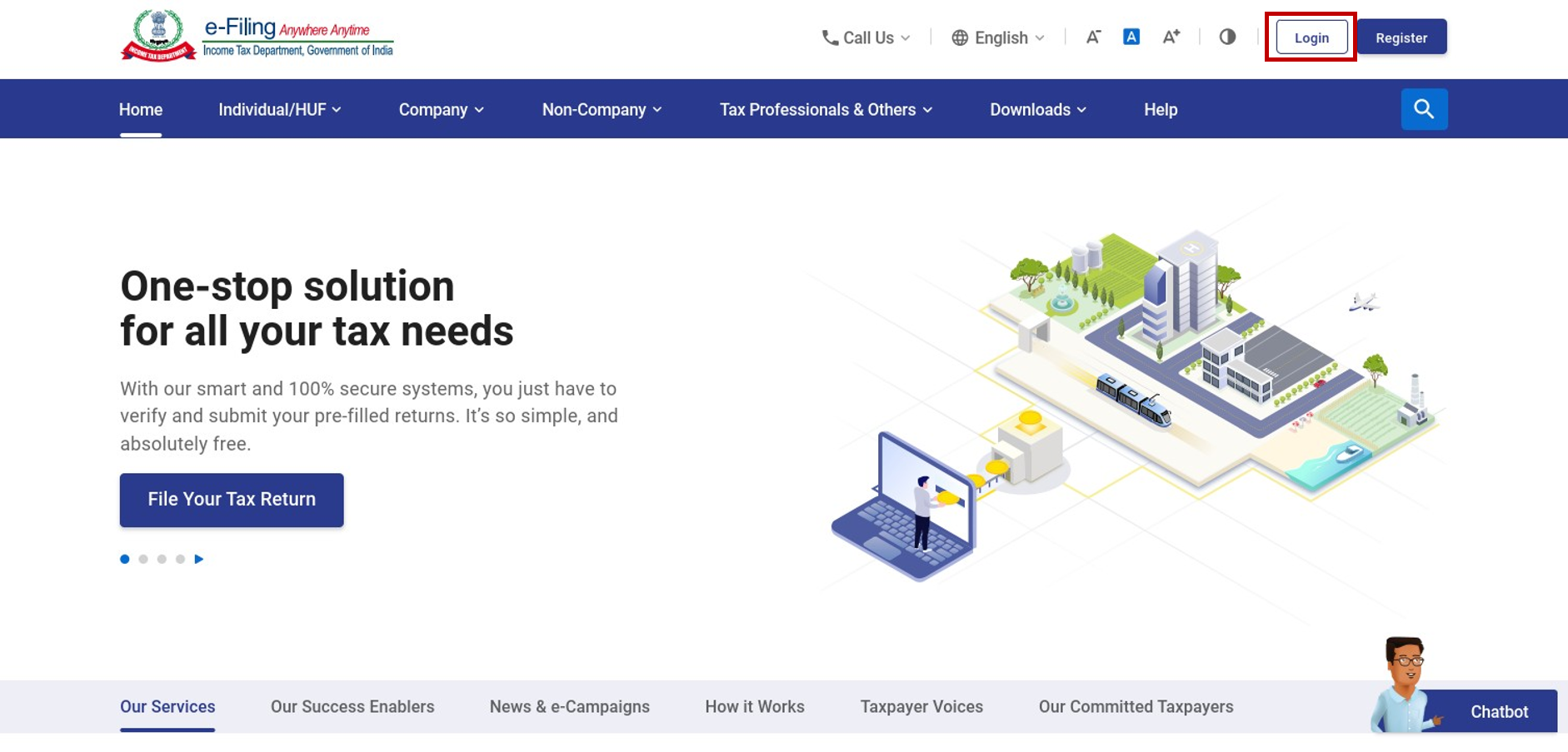
ഘട്ടം 2: നിങ്ങളുടെ ഡാഷ്ബോർഡിന്റെ മുകളിൽ വലത് കോണിൽ, പാസ്വേഡ് മാറ്റുക ക്ലിക്ക് ചെയ്യുക.
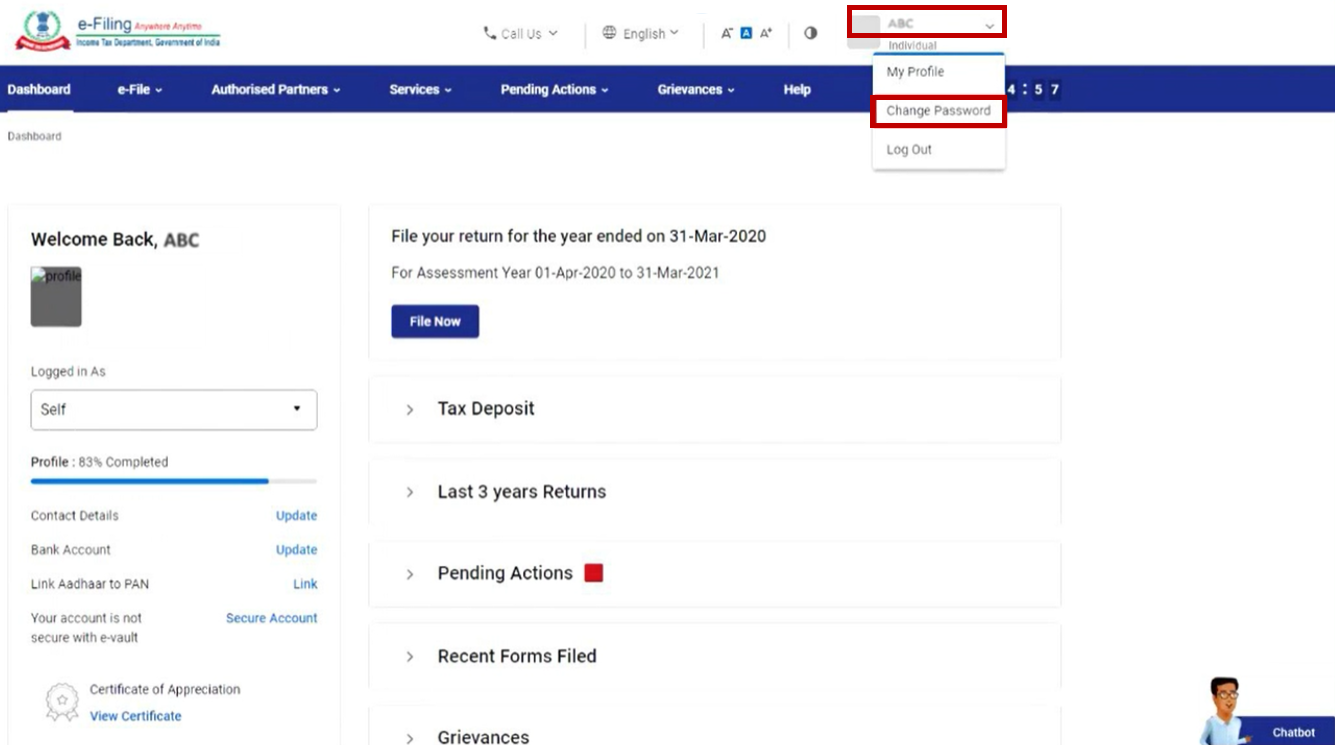
ഘട്ടം 3: പാസ്വേഡ് മാറ്റുക എന്ന പേജിൽ ബന്ധപ്പെട്ട ടെക്സ്റ്റ് ബോക്സുകളിൽ താങ്കളുടെ നിലവിലെ പാസ്വേഡും പുതിയ പാസ്വേഡും നൽകുക, 'കൺഫേം പാസ്വേഡ്' എന്ന ടെക്സ്റ്റ് ബോക്സിൽ താങ്കളുടെ പുതിയ പാസ്വേർഡ് സ്ഥിരീകരിക്കുക
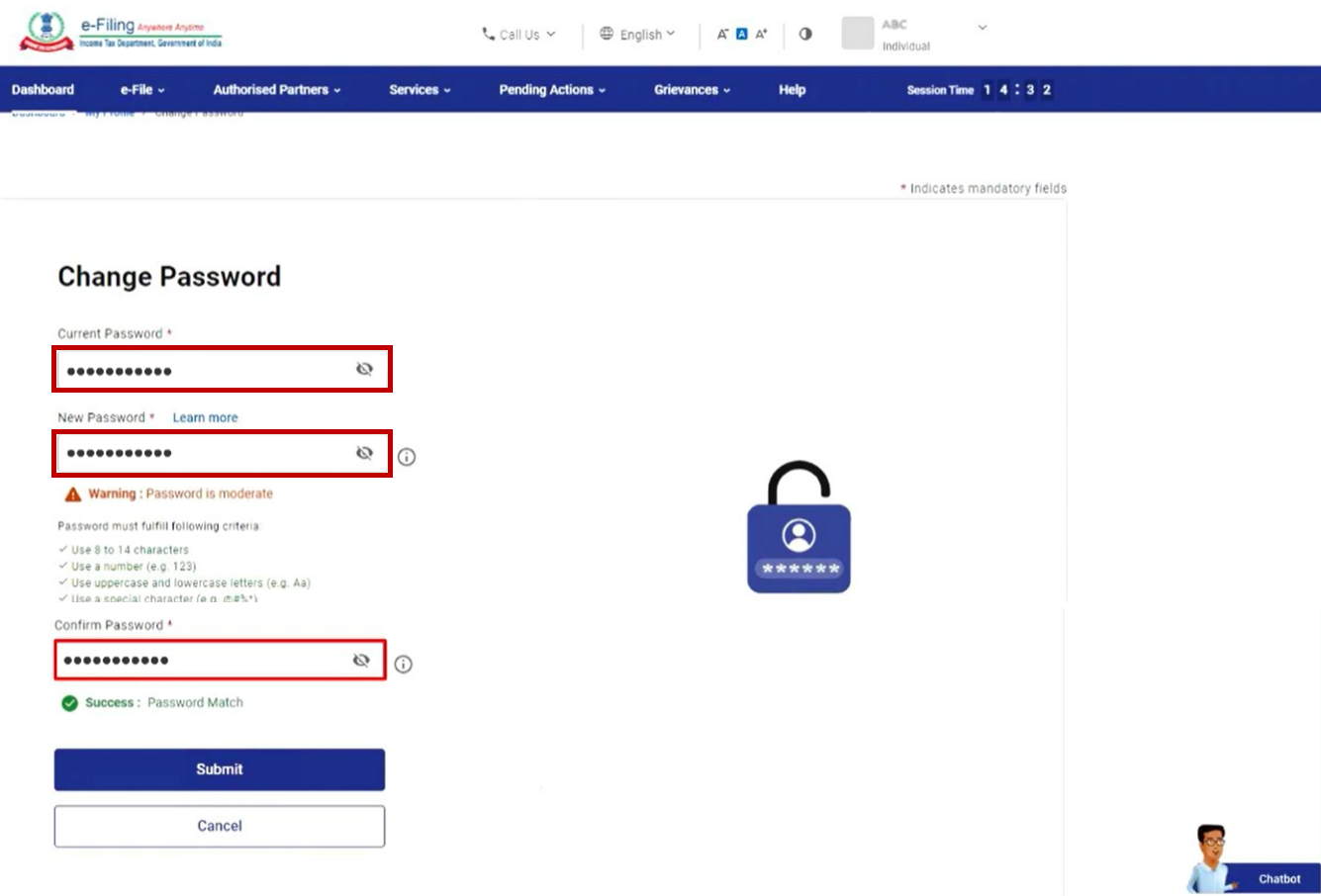
ശ്രദ്ധിക്കുക:
- റിഫ്രഷ് ചെയ്യുക അല്ലെങ്കിൽ ബാക്ക് ബട്ടൺ ക്ലിക്ക് ചെയ്യരുത്
- നിങ്ങളുടെ പുതിയ പാസ്വേഡ് നൽകുമ്പോൾ, പാസ്വേഡ് നയം ശ്രദ്ധിക്കുക:
- ഇത് കുറഞ്ഞത് 8 പ്രതീകങ്ങളും പരമാവധി 14 പ്രതീകങ്ങളും ആയിരിക്കണം.
- ഇതിൽ വലിയ അക്ഷരങ്ങളും ചെറിയ അക്ഷരങ്ങളും ഉൾപ്പെടണം.
- ഇതിൽ ഒരു അക്കവും അടങ്ങിയിരിക്കണം.
- ഇതിന് ഒരു പ്രത്യേക പ്രതീകം (ഉദാ. @#$%) ഉണ്ടായിരിക്കണം.
ഘട്ടം 4: സമർപ്പിക്കുക ക്ലിക്ക് ചെയ്യുക.
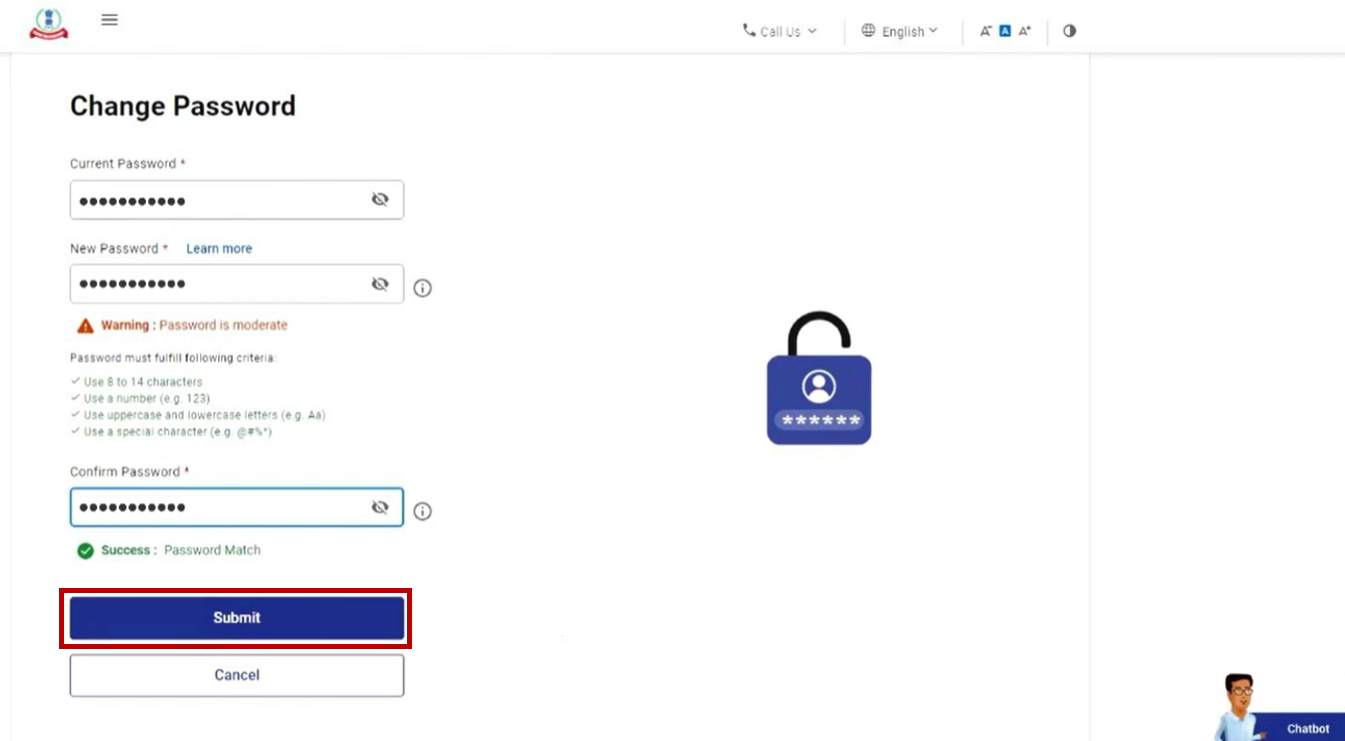
വിശദാംശങ്ങൾ സമർപ്പിച്ചതിന് ശേഷം, നിങ്ങൾക്ക് ഇനിപ്പറയുന്ന 2 കേസുകളിൽ ഒന്ന് കാണാൻ കഴിയും:
കേസ് A: പാസ്വേഡ് വിജയകരമായി മാറ്റി
ഘട്ടം 1: ഇടപാട് ID-ക്കൊപ്പം ഇനിപ്പറയുന്ന വിജയ സന്ദേശവും പ്രദർശിപ്പിക്കും. ഭാവി റഫറൻസിനായി ഇടപാട് ID ദയവായി സൂക്ഷിക്കുക.
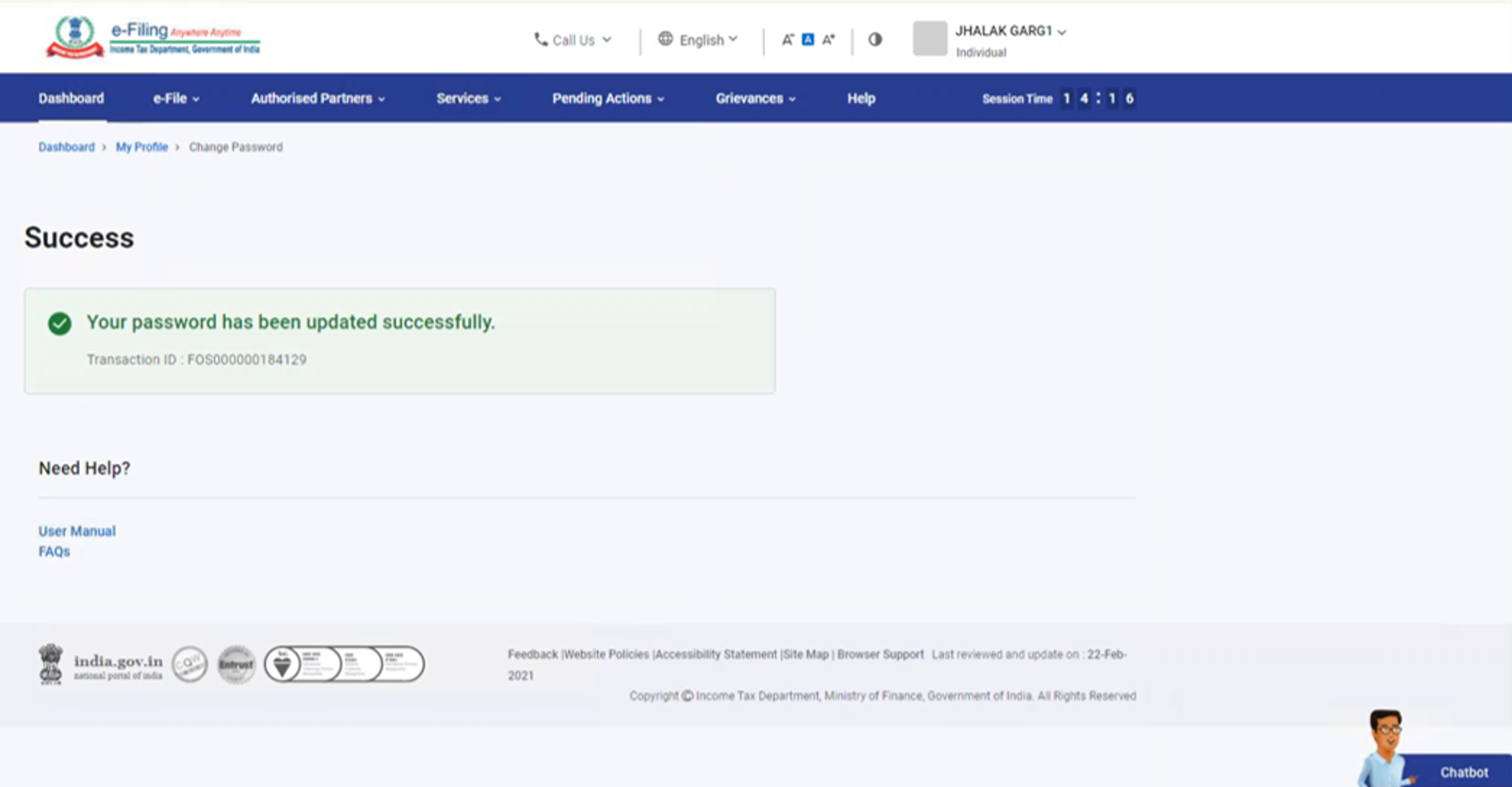
ഘട്ടം 2: ഇ-ഫയലിംഗ് പോർട്ടലിൽ രജിസ്റ്റർ ചെയ്തിട്ടുള്ള മൊബൈൽ നമ്പറിലേക്കും ഇ-മെയിൽ ID-യിലേക്കും സ്ഥിരീകരണ SMS-ഉം ഇ-മെയിലും അയയ്ക്കപ്പെടും.
കേസ് B: പാസ്സ്വേർഡ് മാറ്റുന്നത് പരാജയപ്പെട്ടു
ഘട്ടം 1: നിങ്ങളുടെ വെബ് ബ്രൗസറിൽ നിന്ന് താൽക്കാലിക ഫയലുകൾ നീക്കം ചെയ്യുക.
(താത്കാലിക ഫയലുകൾ നീക്കം ചെയ്യാൻ: നിങ്ങളുടെ PC-യിലെ കൺട്രോൾ പാനലിലേക്ക് പോയി ഇന്റർനെറ്റ് ഓപ്ഷനുകൾ തിരഞ്ഞ് ക്ലിക്ക് ചെയ്യുക. ഡയലോഗ് ബോക്സിൽ പൊതുവായത് എന്ന ടാബിന് കീഴിൽ ബ്രൗസിംഗ് ചരിത്രം ഓപ്ഷനിൽ ഇല്ലാതാക്കുക ക്ലിക്ക് ചെയ്യുക, താത്കാലിക ഇൻ്റർനെറ്റ് ഫയലുകളും വെബ്സൈറ്റ് ഫയലുകളും തിരഞ്ഞെടുത്ത് ഇല്ലാതാക്കുക ക്ലിക്ക് ചെയ്യുക)
ഘട്ടം 2: ഇ-ഫയലിംഗ് പോർട്ടലിൽ ലോഗിൻ ചെയ്ത് വീണ്ടും ശ്രമിക്കുക.



