


1. അവലോകനം
ലോഗിൻ സേവനം മുഖേന ഇ-ഫയലിംഗ് പോർട്ടലിലേക്കും പോർട്ടലിനുള്ളിൽ നൽകിയിട്ടുള്ള എല്ലാ സേവനങ്ങളിലേക്കും ഇ-ഫയലിംഗ് പോർട്ടലിന്റെ രജിസ്റ്റർ ചെയ്ത ഉപയോക്താവിന് പ്രവേശനം ലഭിക്കുന്നു. ഇ-ഫയലിംഗ് പോർട്ടലിലേക്ക് ലോഗിൻ ചെയ്യുന്നതിന് വിവിധ രീതികളുണ്ട്. എല്ലാ ലോഗിൻ രീതികളും അവയുടെ ക്രെഡൻഷ്യലുകൾക്കൊപ്പം ചുവടെ പട്ടികപ്പെടുത്തിയിരിക്കുന്നു:
|
ശ്രദ്ധിക്കുക: ഇ-ഫയലിംഗ് വോൾട്ട് ഹയർ സെക്യൂരിറ്റി ഓപ്ഷനുകൾ ലോഗിൻ ചെയ്യുന്നതിനും പാസ്വേഡ് റീസെറ്റ് ചെയ്യുന്നതിനും മൾട്ടി-ഫാക്ടർ പ്രാമാണീകരണം നൽകുന്നു. ഉയർന്ന സുരക്ഷാ ഓപ്ഷനുകൾ തിരഞ്ഞെടുക്കുമ്പോൾ ലോഗിൻ ചെയ്യുന്നതിനുള്ള പ്രക്രിയയും ഈ ഉപയോക്തൃ മാനുവലിൽ നൽകിയിരിക്കുന്നു.
പുതിയ ഇ-ഫയലിംഗ് പോർട്ടൽ രണ്ടാം ഘടക പ്രാമാണീകരണം നിർബന്ധമാക്കുന്നു, അതായത് ഉപയോക്തൃനാമത്തിനും പാസ്വേഡിനും പുറമേ, ഇ-ഫയലിംഗ് രജിസ്റ്റർ ചെയ്ത പ്രാഥമിക മൊബൈൽ നമ്പർ / ഇമെയിൽ ID അല്ലെങ്കിൽ ആധാർ ലിങ്ക് ചെയ്ത മൊബൈലിൽ ലഭിക്കുന്ന OTP വഴിയുള്ള മറ്റൊരു പ്രാമാണീകരണം നൽകേണ്ടതുണ്ട്. അത്തരം മൊബൈൽ നമ്പറുകളിലേക്കോ/ ഇമെയിലിലേക്കോ ആക്സസ് ഇല്ലാത്ത നികുതിദായകർക്ക് എന്തെങ്കിലും ബുദ്ധിമുട്ട് ഉണ്ടാകാതിരിക്കാൻ, പ്രാരംഭ കാലയളവിൽ രണ്ടാം ഘടക പ്രാമാണീകരണം പ്രവർത്തനരഹിതമാക്കും. ഈ കാലയളവിൽ, നികുതിദായകരോട് അവരുടെ സ്വകാര്യ മൊബൈൽ നമ്പറും ഇമെയിൽ ID-യും പ്രാഥമിക മൊബൈൽ / ഇമെയിൽ ആയി അപ്ഡേറ്റ് ചെയ്യാൻ അഭ്യർത്ഥിക്കുന്നു. ഇത് രണ്ടാം ഘടകം പ്രാമാണീകരണം പ്രവർത്തനക്ഷമമാകുമ്പോൾ, സുഗമമായ ലോഗിൻ ഉറപ്പാക്കുന്നു.
2. ഈ സേവനം ലഭ്യമാക്കുന്നതിനുള്ള മുൻവ്യവസ്ഥകൾ
- പൊതുവായ മുൻകൂർ ആവശ്യകതകൾ
- ഇ-ഫയലിംഗ് പോർട്ടലിൽ രജിസ്റ്റർ ചെയ്ത ഉപയോക്താവ്.
- ഇ-ഫയലിംഗ് പോർട്ടലിന്റെ സാധുതയുള്ള ഉപയോക്തൃ ID യും പാസ്വേഡും.
- നെറ്റ് ബാങ്കിംഗ് ഉപയോഗിച്ചുകൊണ്ട്
- നെറ്റ് ബാങ്കിംഗ് വഴി ലോഗിൻ ചെയ്യുന്നതിന് നിങ്ങളുടെ ബാങ്ക് അക്കൗണ്ടുമായി നിങ്ങളുടെ പാൻ ലിങ്ക് ചെയ്തിരിക്കണം (വ്യക്തിഗത ഉപയോക്താക്കൾ മാത്രം) കൂടാതെ നിങ്ങൾ ഇ-ഫയലിംഗ് പോർട്ടലിൽ രജിസ്റ്റർ ചെയ്തിരിക്കണം.
- DSC ഉപയോഗിച്ചുകൊണ്ട്
- സാധുതയുള്ളതും സജീവവുമായ DSC, കൂടാതെ DSC ഇ-ഫയലിംഗ് പോർട്ടലിൽ രജിസ്റ്റർ ചെയ്തിരിക്കണം.
- നിങ്ങൾ എംസൈനർ ഇൻസ്റ്റാൾ ചെയ്തിരിക്കണം, അത് സിസ്റ്റത്തിൽ പ്രവർത്തിക്കുകയും വേണം.
- മെഷീനിൽ ബന്ധിപ്പിച്ച DSC USB ടോക്കൺ
- ഇന്ത്യയിലെ ഒരു സർട്ടിഫൈയിംഗ് അതോറിറ്റി ദാതാവിൽ നിന്ന് വാങ്ങിയ DSC
- DSC USB ടോക്കൺ ക്ലാസ് 2 അല്ലെങ്കിൽ ക്ലാസ് 3 സർട്ടിഫിക്കറ്റ് ആയിരിക്കണം.
3. ഘട്ടം ഘട്ടമായുള്ള മാർഗ്ഗനിർദ്ദേശങ്ങൾ
ആവശ്യമായ ലോഗിൻ രീതിക്ക് ചുവടെയുള്ള പട്ടിക പരിശോധിക്കുക:
| ഇ-ഫയലിംഗ് പാസ്വേഡ് ഉപയോഗിച്ച് ലോഗിൻ ചെയ്യുക | സെക്ഷൻ 3.1 പരിശോധിക്കുക |
| ആധാർ OTP ഉപയോഗിച്ച് ലോഗിൻ ചെയ്യുക (ഇ-ഫയലിംഗ് വോൾട്ട് ഹയർ സെക്യൂരിറ്റി ഓപ്ഷൻ പ്രവർത്തനക്ഷമമാക്കിയ സാഹചര്യം ഉൾപ്പെടെ) | സെക്ഷൻ 3.2 പരിശോധിക്കുക |
| നെറ്റ് ബാങ്കിംഗ് ഉപയോഗിച്ച് ലോഗിൻ ചെയ്യുക (ഇ-ഫയലിംഗ് വോൾട്ട് ഹയർ സെക്യൂരിറ്റി ഓപ്ഷൻ പ്രവർത്തനക്ഷമമാക്കിയ സാഹചര്യത്തിൽ ഉൾപ്പെടെ) | സെക്ഷൻ 3.3 പരിശോധിക്കുക |
| ബാങ്ക് അക്കൗണ്ട് / ഡീമാറ്റ് അക്കൗണ്ട് EVC ഉപയോഗിച്ച് ലോഗിൻ ചെയ്യുക (ഇ-ഫയലിംഗ് വോൾട്ട് ഹയർ സെക്യൂരിറ്റി ഓപ്ഷൻ പ്രവർത്തനക്ഷമമാക്കുമ്പോൾ) | സെക്ഷൻ 3.4 പരിശോധിക്കുക |
| DSC ഉപയോഗിച്ച് ലോഗിൻ ചെയ്യുക (ഇ-ഫയലിംഗ് വോൾട്ട് ഹയർ സെക്യൂരിറ്റി ഓപ്ഷൻ പ്രവർത്തനക്ഷമമാക്കുമ്പോൾ) | സെക്ഷൻ 3.5 പരിശോധിക്കുക |
| നികുതിദായകർക്ക് പുറമെയുള്ളവർ ലോഗിൻ ചെയ്യുക (CA, ERI, ബാഹ്യ ഏജൻസി, ടാൻ ഉപയോക്താക്കൾ, ITDREIN ഉപയോക്താക്കൾ) | സെക്ഷൻ 3.6 പരിശോധിക്കുക |
3.1 ഇ-ഫയലിംഗ് പാസ്വേഡ് ഉപയോഗിച്ച് ലോഗിൻ ചെയ്യുക.
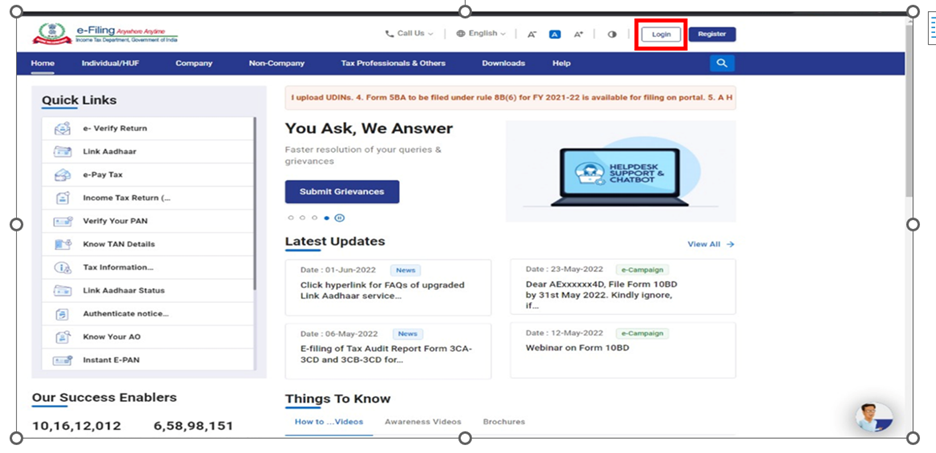
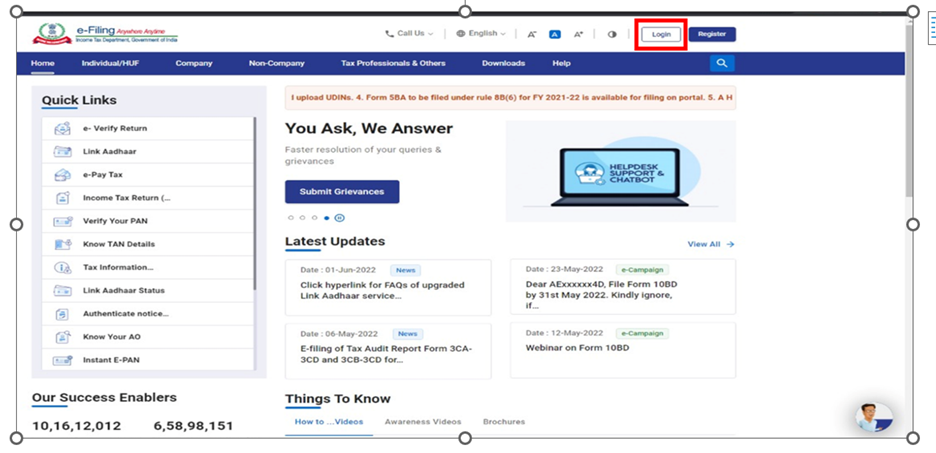
ഘട്ടം 1: ഇ-ഫയലിംഗ് പോർട്ടലിന്റെ ഹോംപേജിലേക്ക് പോയി ലോഗിൻ ചെയ്യുക ക്ലിക്ക് ചെയ്യുക.
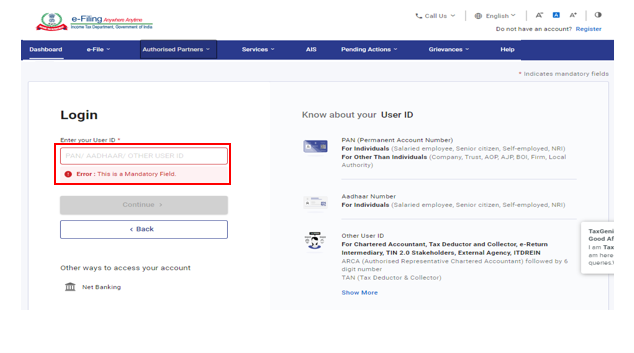
ഘട്ടം 2: നിങ്ങളുടെ ഉപയോക്തൃ ID നൽകുക ടെക്സ്റ്റ്ബോക്സിൽ നിങ്ങളുടെ പാൻ നൽകി തുടരുക ക്ലിക്ക് ചെയ്യുക.
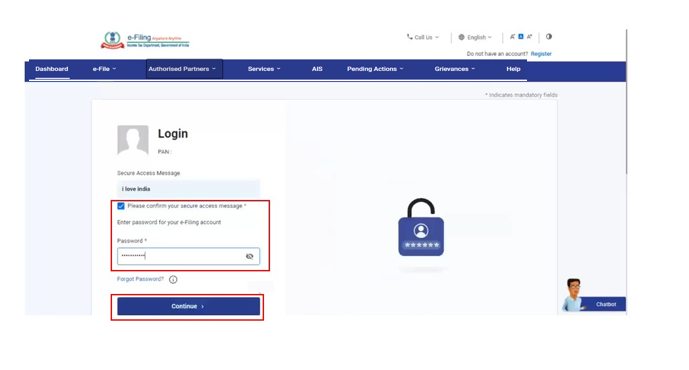
ഘട്ടം 3: നിങ്ങളുടെ സുരക്ഷിത ആക്സസ് സന്ദേശം സ്ഥിരീകരിക്കുക. നിങ്ങളുടെ പാസ്വേഡ് നൽകി തുടരുക ക്ലിക്ക് ചെയ്യുക.
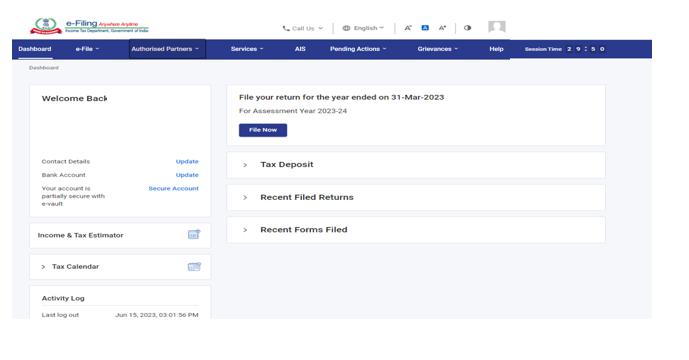
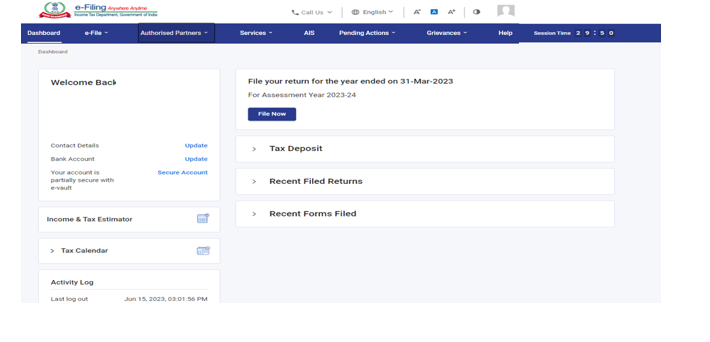
വിജയകരമായ സാധൂകരണത്തിനു ശേഷം ഇ-ഫയലിംഗ് ഡാഷ്ബോർഡ് പ്രദർശിപ്പിക്കപ്പെടുന്നു.
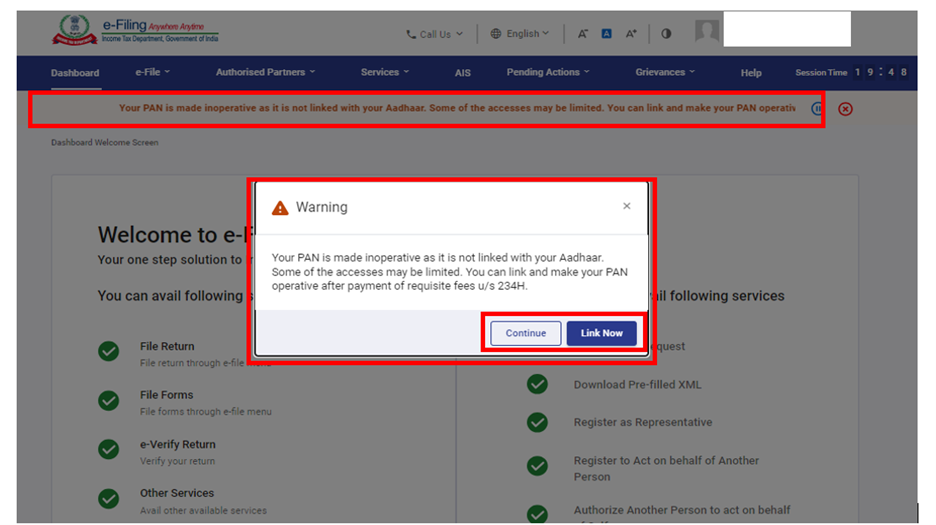
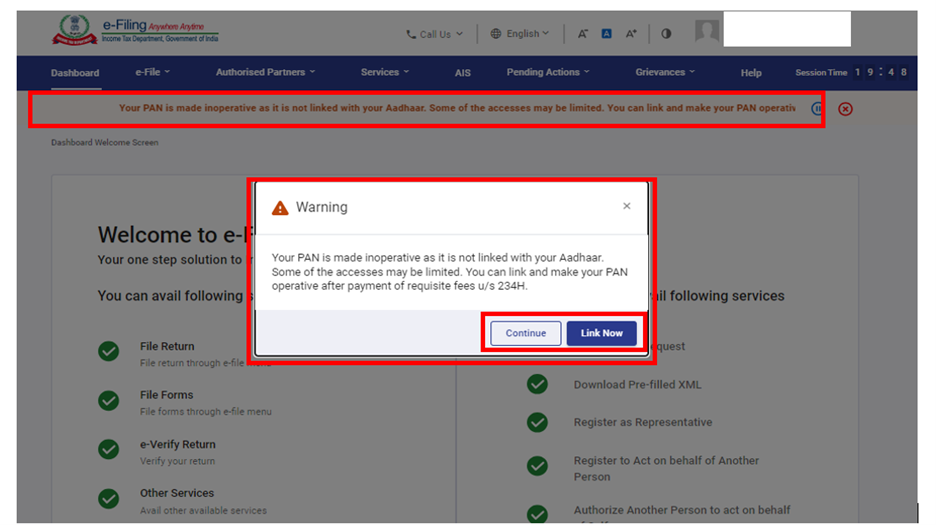
ആധാറുമായി പാൻ ലിങ്ക് ചെയ്തിട്ടില്ലാത്ത വ്യക്തിഗത ഉപയോക്താക്കൾക്ക്, ആധാറുമായി ലിങ്ക് ചെയ്യാത്തതിനാൽ നിങ്ങളുടെ പാൻ പ്രവർത്തനരഹിതമാണെന്ന ഒരു പോപ്പ്-അപ്പ് സന്ദേശം കാണുവാൻ കഴിയും.
പാൻ ആധാറുമായി ലിങ്ക് ചെയ്യുന്നതിന്, ഇപ്പോൾ ലിങ്ക് ചെയ്യുക ബട്ടണിൽ ക്ലിക്ക് ചെയ്യുക, അല്ലെങ്കിൽ തുടരുക ക്ലിക്ക് ചെയ്യുക.
3.2 ആധാർ OTP ഉപയോഗിച്ച് ലോഗിൻ ചെയ്യുക (ഇ-ഫയലിംഗ് വോൾട്ട് ഓപ്ഷൻ പ്രവർത്തനക്ഷമമാക്കിയ സാഹചര്യം ഉൾപ്പെടെ)
ഘട്ടം 1: ഇ-ഫയലിംഗ് പോർട്ടലിന്റെ ഹോംപേജിലേക്ക് പോയി ലോഗിൻ ചെയ്യുക ക്ലിക്ക് ചെയ്യുക.
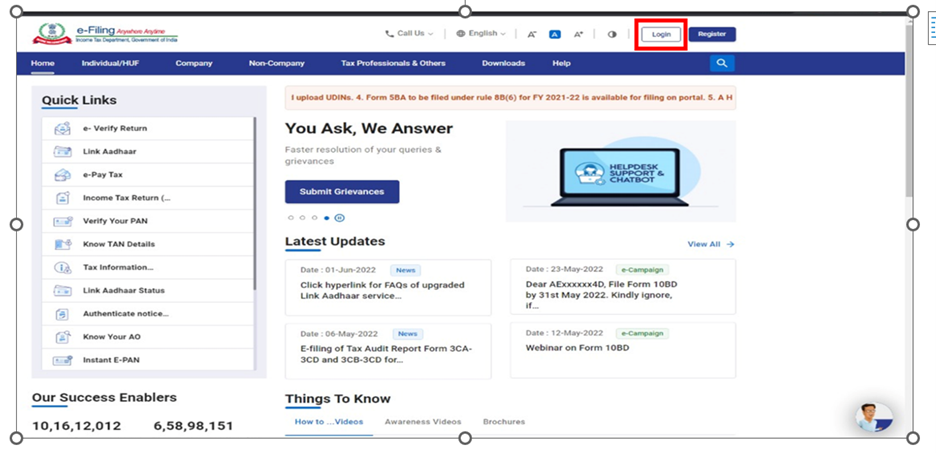
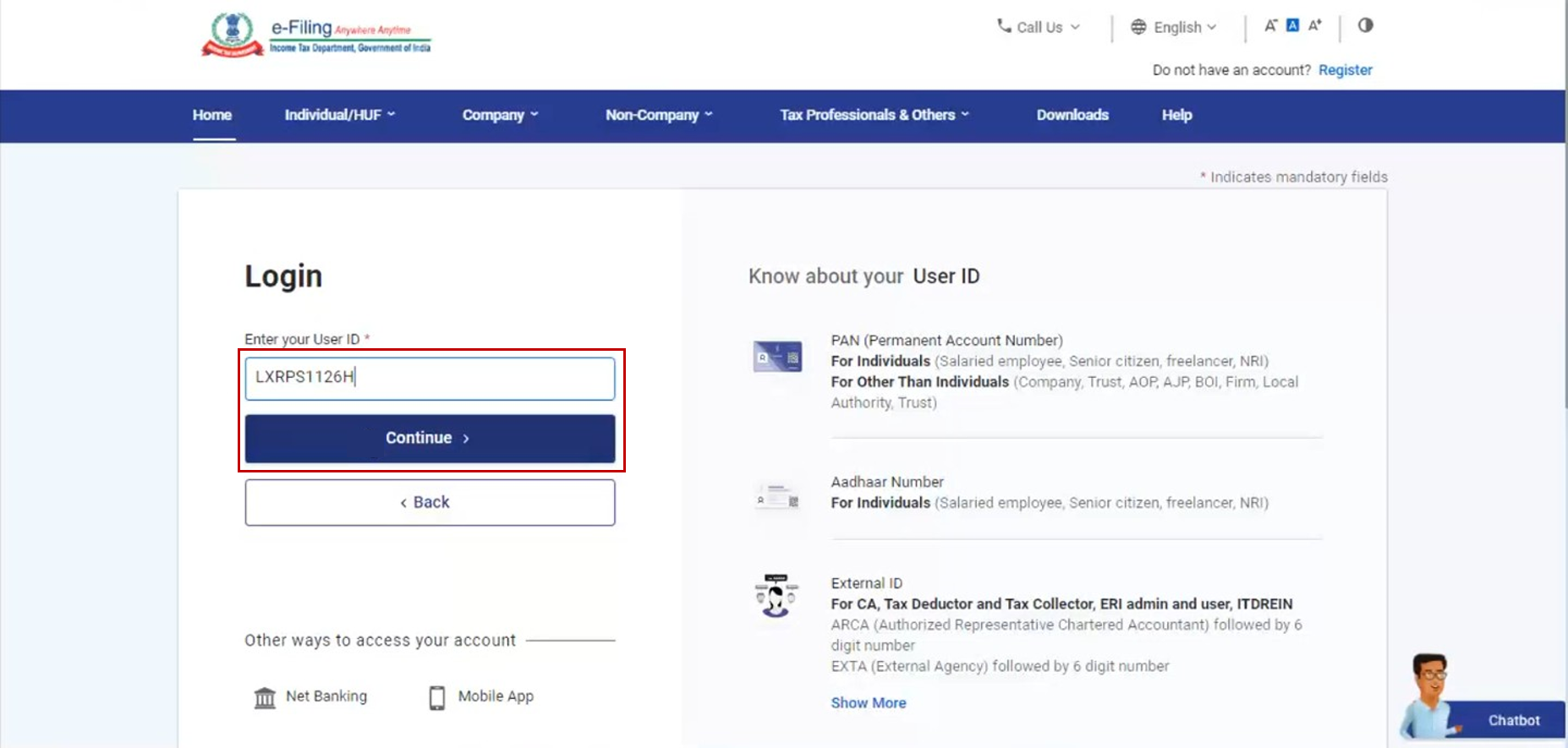
ഘട്ടം 2: നിങ്ങളുടെ ഉപയോക്തൃ ID നൽകുക എന്ന ടെക്സ്റ്റ്ബോക്സിൽ നിങ്ങളുടെ പാൻ നൽകി തുടരുക ക്ലിക്ക് ചെയ്യുക.
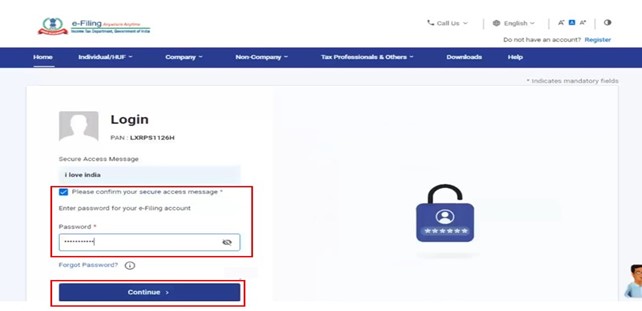
ഘട്ടം 3: നിങ്ങളുടെ സുരക്ഷിത ആക്സസ് സന്ദേശം സ്ഥിരീകരിക്കുക. നിങ്ങളുടെ പാസ്വേഡ് നൽകി തുടരുക ക്ലിക്ക് ചെയ്യുക.
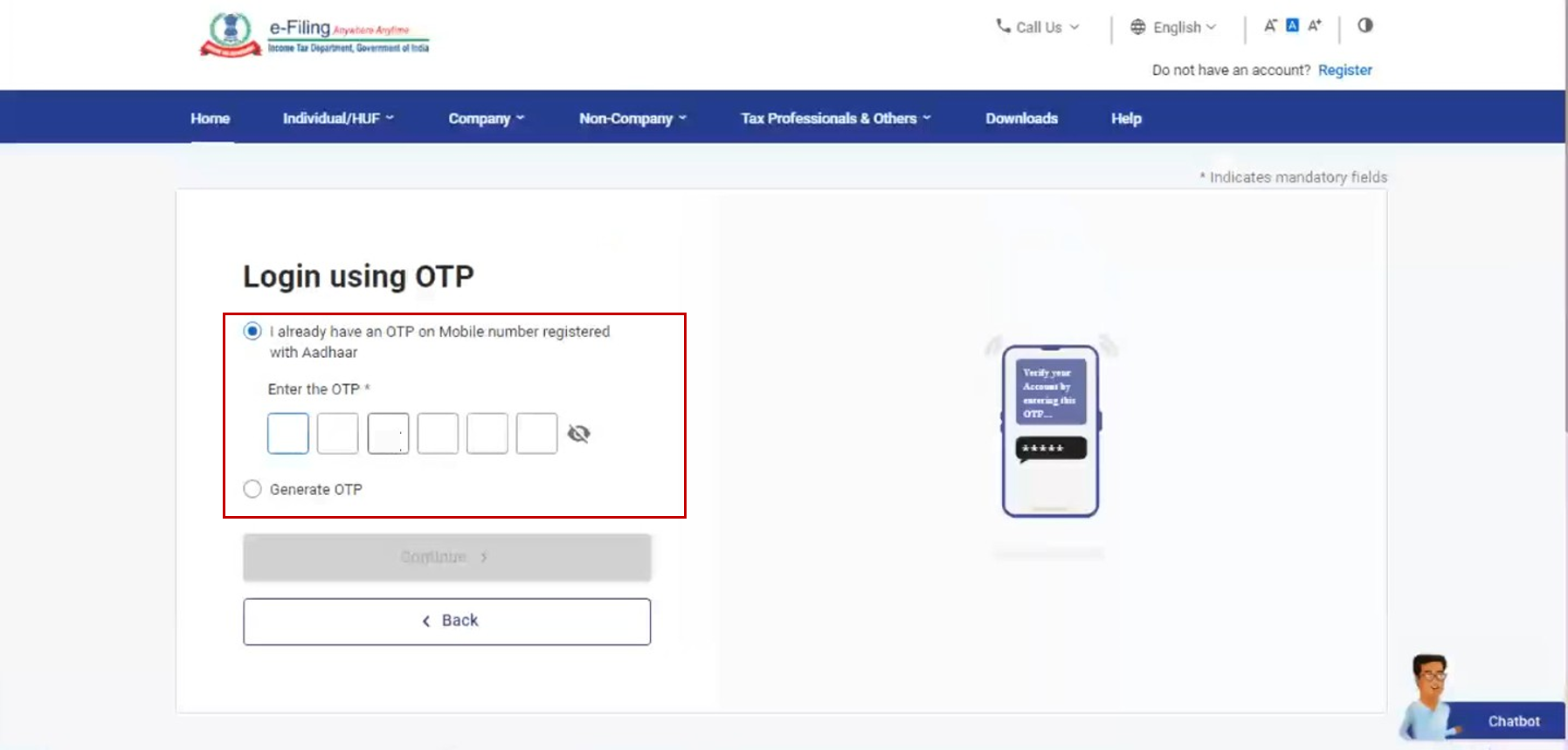
ഘട്ടം 4: നിങ്ങൾക്ക് ഇതിനകം തന്നെ OTP ഉണ്ടെങ്കിൽ, ആധാറിൽ രജിസ്റ്റർ ചെയ്തിട്ടുള്ള മൊബൈൽ നമ്പറിൽ എനിക്ക് ഇതിനകം OTP ഉണ്ട് എന്ന് തിരഞ്ഞെടുത്ത് ഘട്ടം 5-ലേക്ക് പോകുക. സാധുവായ OTP ലഭ്യമല്ലെങ്കിൽ, OTP സൃഷ്ടിക്കുക ക്ലിക്ക് ചെയ്യുക, തുടർന്ന് തുടരുക ക്ലിക്ക് ചെയ്യുക.
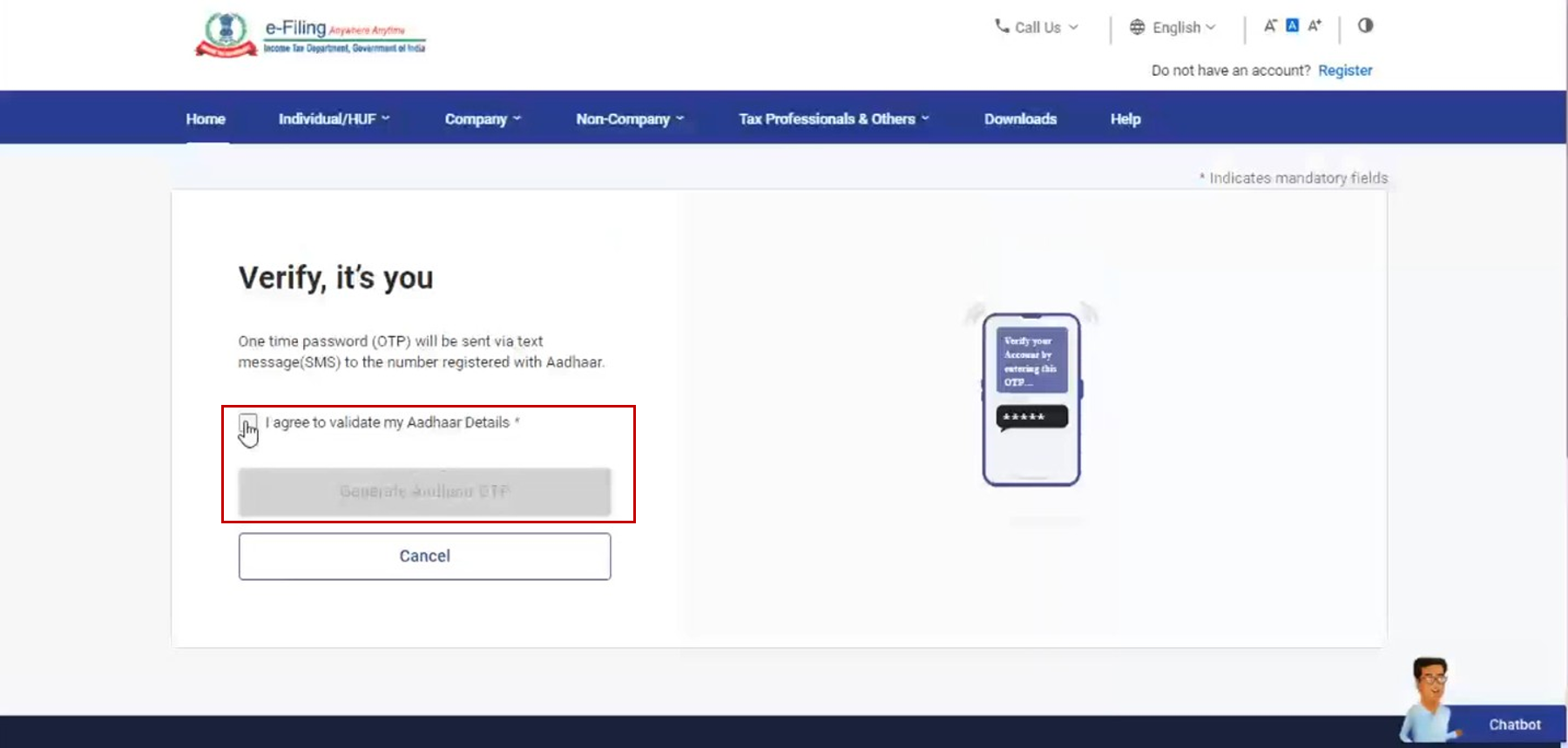
ഘട്ടം 5: നിങ്ങൾ തന്നെയാണെന്ന് സ്ഥിരീകരിക്കുക പേജിൽ, എന്റെ ആധാർ വിശദാംശങ്ങൾ സാധൂകരിക്കാൻ ഞാൻ സമ്മതിക്കുന്നു > ആധാർ OTP സൃഷ്ടിക്കുക എന്നിങ്ങനെ ക്ലിക്ക് ചെയ്യുക.
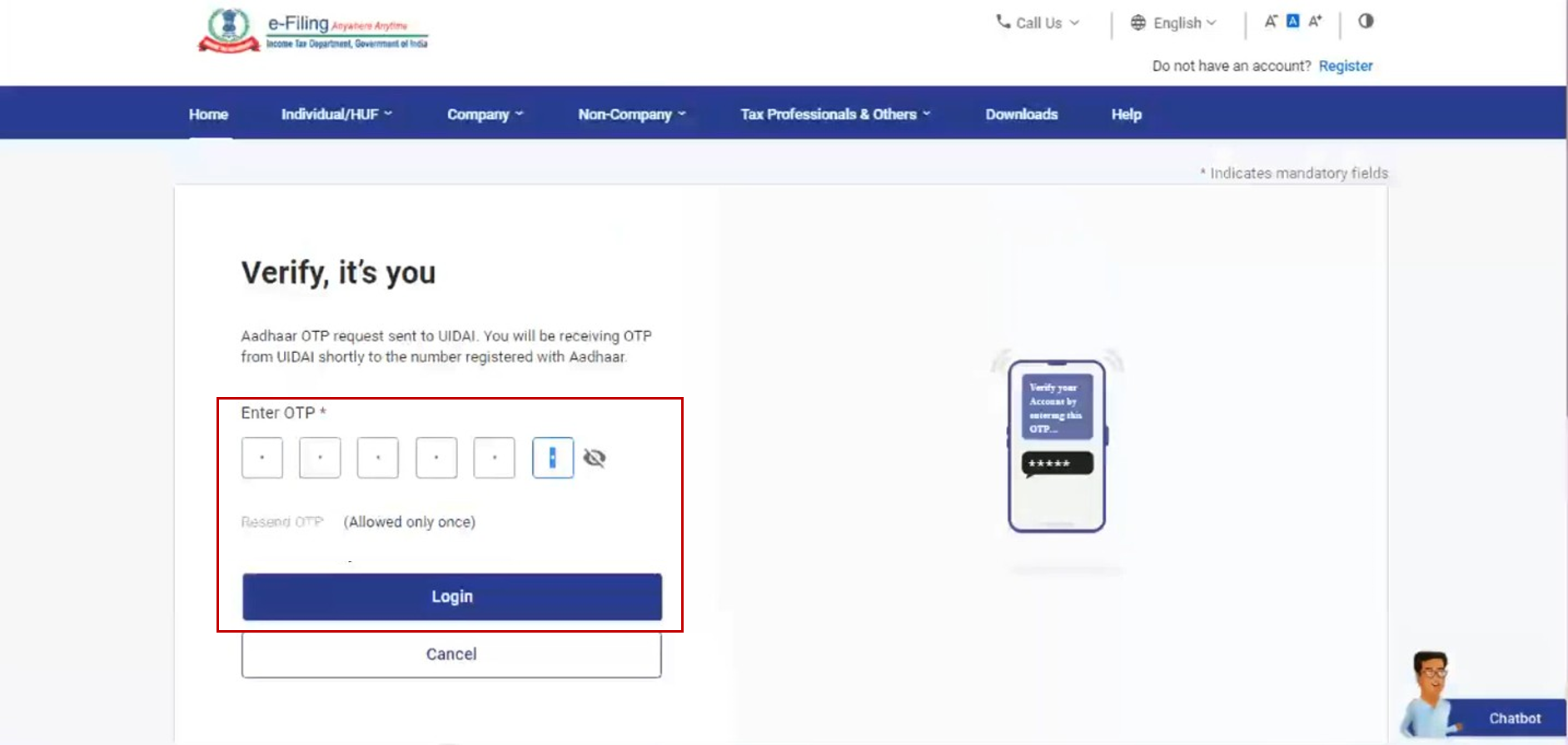
ഘട്ടം 6: നിങ്ങളുടെ ആധാറിൽ രജിസ്റ്റർ ചെയ്തിട്ടുള്ള മൊബൈൽ നമ്പറിൽ ലഭിച്ച 6 അക്ക OTP നൽകി ലോഗിൻ ക്ലിക്ക് ചെയ്യുക.
വിജയകരമായ സാധൂകരണത്തിനു ശേഷം, നിങ്ങൾ ഇ-ഫയലിംഗ് ഡാഷ്ബോർഡിലേക്ക് നയിക്കപ്പെടും.
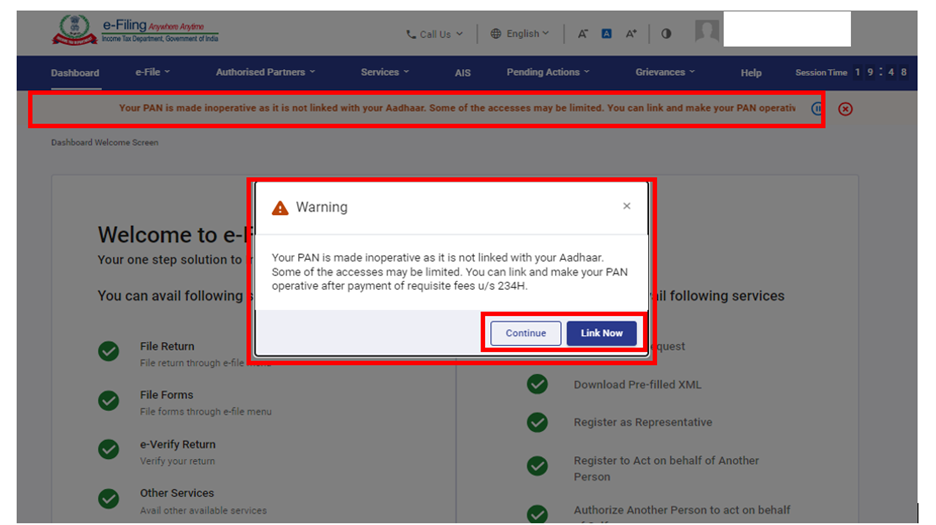
നിങ്ങളുടെ പാൻ ആധാറുമായി ലിങ്ക് ചെയ്തിട്ടില്ലെങ്കിൽ, നിങ്ങളുടെ പാൻ ആധാറുമായി ലിങ്ക് ചെയ്യാത്തതിനാൽ അത് പ്രവർത്തനരഹിതമാണെന്ന പോപ്പ്-അപ്പ് സന്ദേശം കാണാനാകും.
പാൻ ആധാറുമായി ലിങ്ക് ചെയ്യുന്നതിന്, ഇപ്പോൾ ലിങ്ക് ചെയ്യുക ബട്ടണിൽ ക്ലിക്ക് ചെയ്യുക, അല്ലെങ്കിൽ തുടരുക ക്ലിക്ക് ചെയ്യുക.
3.3 നെറ്റ് ബാങ്കിംഗ് ഉപയോഗിച്ച് ലോഗിൻ ചെയ്യുക (ഇ-ഫയലിംഗ് വോൾട്ട് ഓപ്ഷൻ പ്രവർത്തനക്ഷമമാക്കിയ സാഹചര്യം ഉൾപ്പെടെ)
ഘട്ടം 1: ഇ-ഫയലിംഗ് പോർട്ടലിന്റെ ഹോംപേജിലേക്ക് പോയി ലോഗിൻ ചെയ്യുക ക്ലിക്ക് ചെയ്യുക. ഉയർന്ന സുരക്ഷാ ഓപ്ഷനായി നെറ്റ് ബാങ്കിംഗ് ഉപയോഗിക്കുന്ന സാഹചര്യത്തിൽ, താങ്കളുടെ ഉപയോക്തൃ ID, പാസ്വേഡ് എന്നിവ നൽകി ഹയർ സെക്യൂരിറ്റി ഓപ്ഷനുകൾ പേജിലെ നെറ്റ് ബാങ്കിംഗ് വഴി ക്ലിക്ക് ചെയ്ത് ഘട്ടം 3 ലേക്ക് പോകുക.
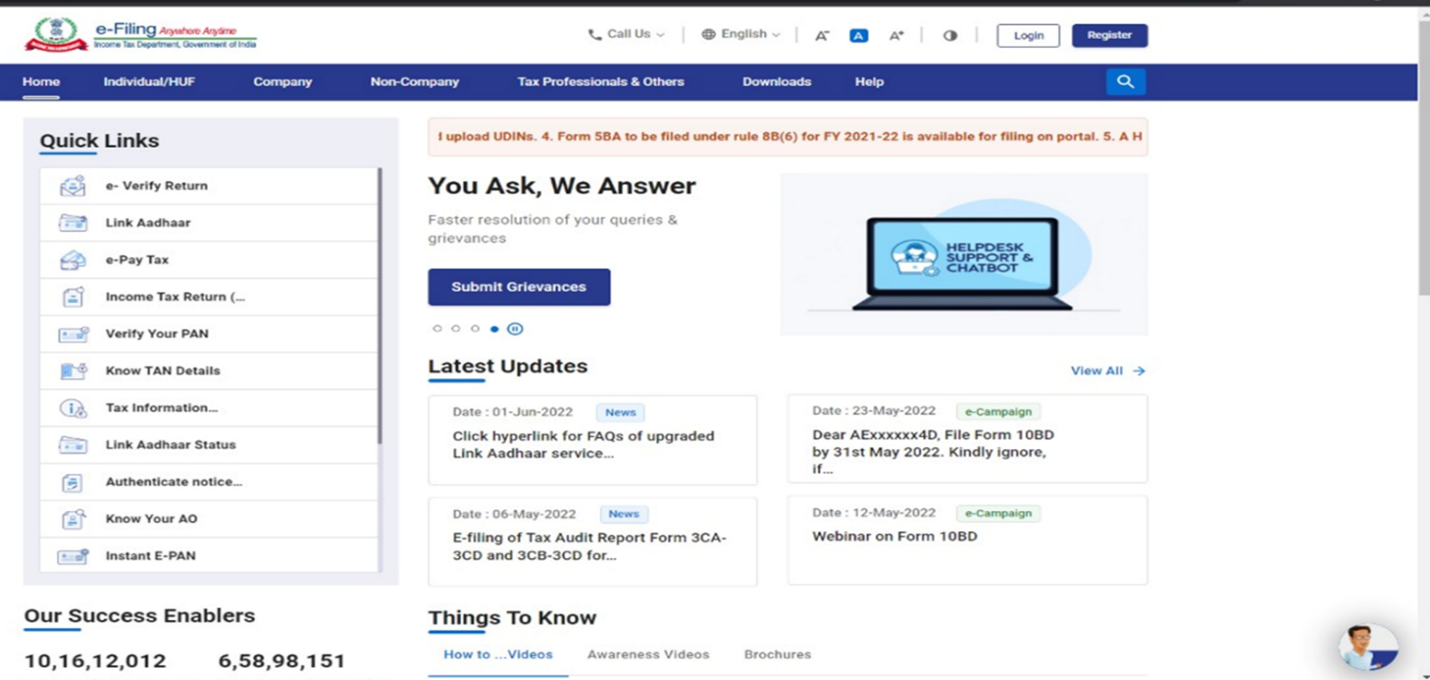
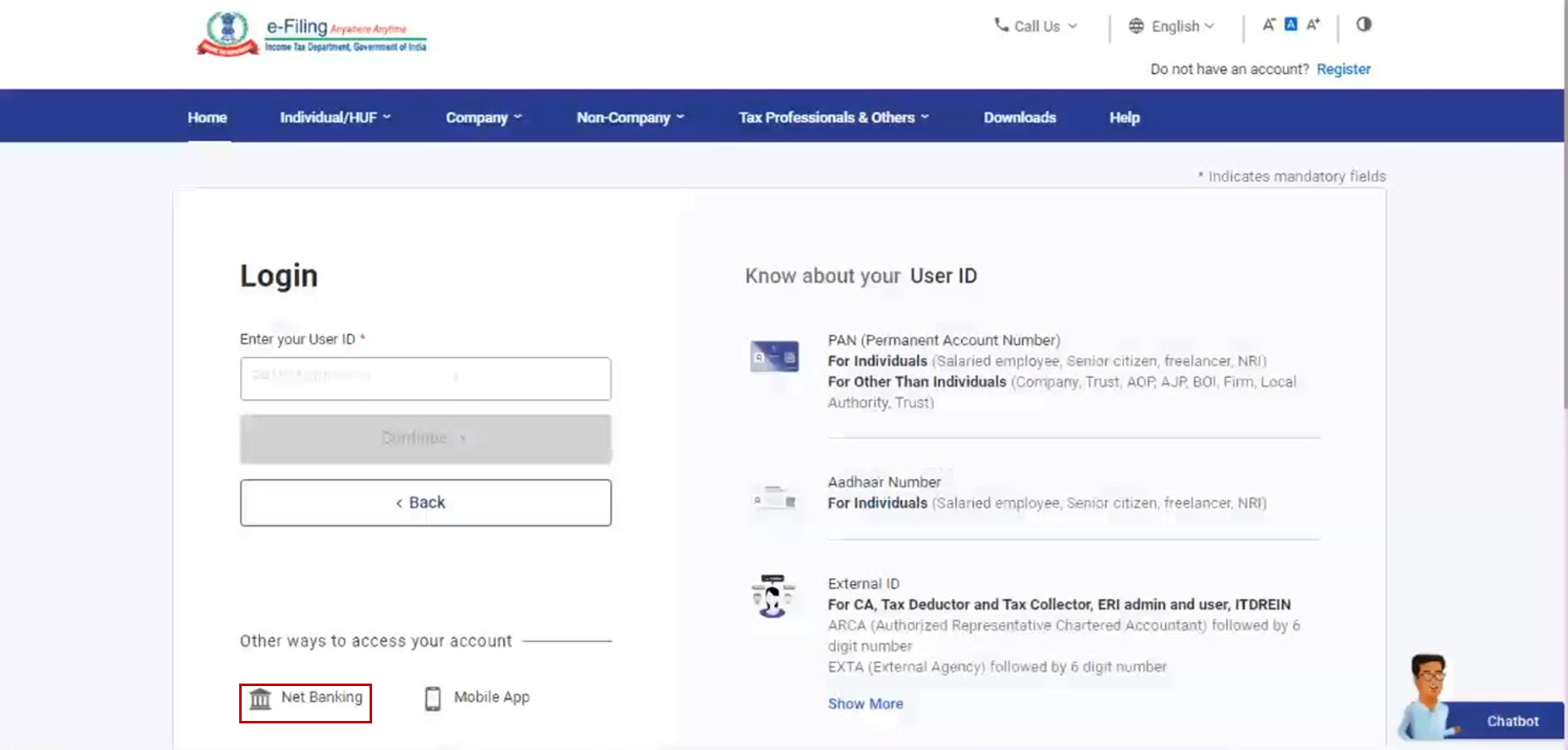
ഘട്ടം 2: നിങ്ങൾ ഇ-ഫയലിംഗ് വോൾട്ട് ഹയർ സെക്യൂരിറ്റി ഓപ്ഷൻ തിരഞ്ഞെടുത്തിട്ടില്ലെങ്കിൽ, നിങ്ങളുടെ അക്കൗണ്ട് പ്രവേശനത്തിനുള്ള മറ്റ് വഴികൾ പേജിന്റെ ചുവടെ കാണുന്ന നെറ്റ് ബാങ്കിംഗ് ഓപ്ഷനിൽ ക്ലിക്ക് ചെയ്യുക.
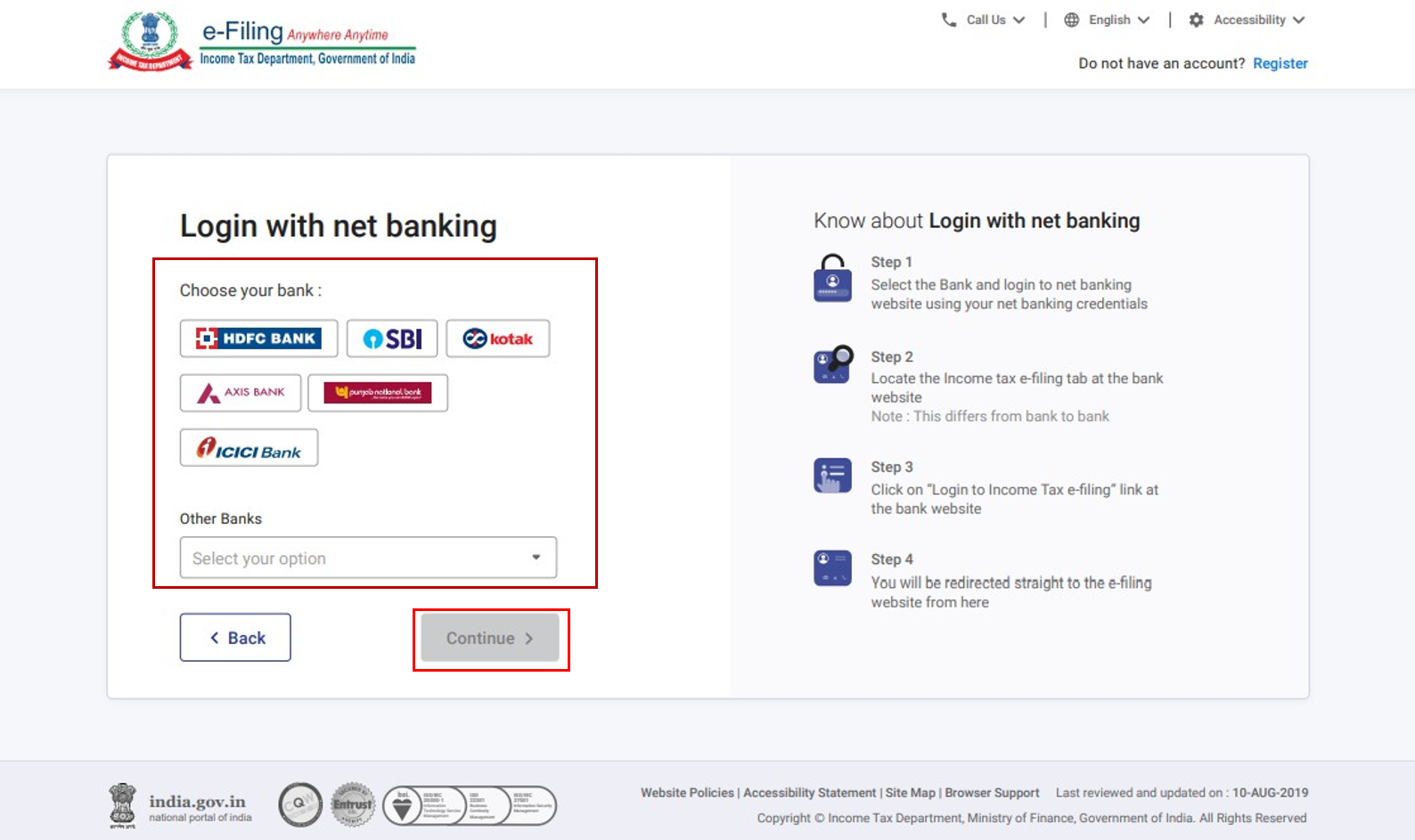
ഘട്ടം 3: താല്പര്യമുള്ള ബാങ്ക് തിരഞ്ഞെടുത്ത് തുടരുക ക്ലിക്ക് ചെയ്യുക.
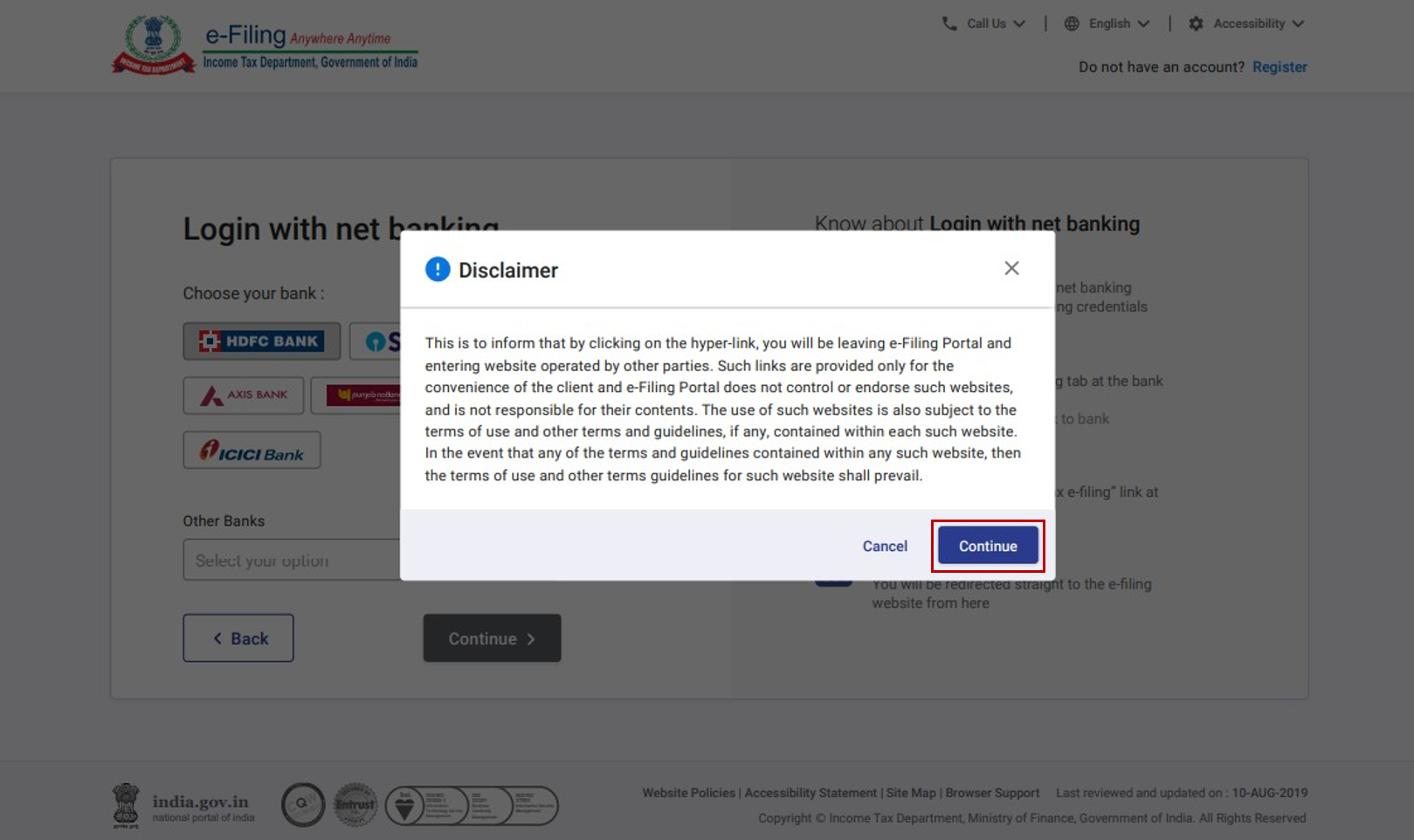
ഘട്ടം 4: നിരാകരണം വായിച്ച് മനസ്സിലാക്കുക. തുടരുക ക്ലിക്ക് ചെയ്യുക.
ഘട്ടം 5: നിങ്ങളുടെ നെറ്റ് ബാങ്കിംഗ് ഉപയോക്തൃ ID-യും പാസ്വേഡും ഉപയോഗിച്ച് നിങ്ങളുടെ നെറ്റ്ബാങ്കിംഗ് അക്കൗണ്ടിലേക്ക് ലോഗിൻ ചെയ്യുക.
ഘട്ടം 6: ലോഗിൻ ചെയ്തതിനു ശേഷം, ബാങ്കിന്റെ വെബ്സൈറ്റിലെ ഇ-ഫയലിംഗ് പോർട്ടലിലേക്കുള്ള ലിങ്ക് തിരഞ്ഞെടുക്കുക. നിങ്ങൾ ഇ - ഫയലിംഗ് ഡാഷ്ബോർഡിലേക്ക് നയിക്കപ്പെടും
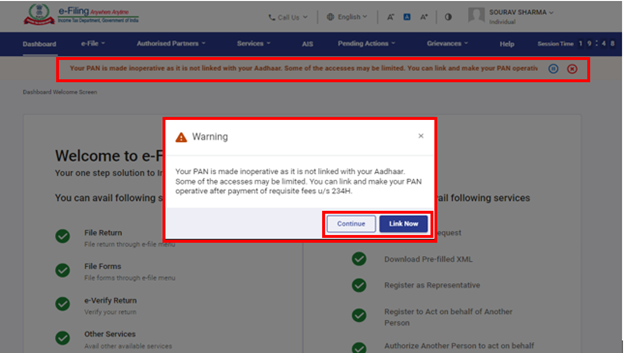
വ്യക്തിഗത ഉപയോക്താക്കൾക്ക്, ആധാറുമായി പാൻ ലിങ്ക് ചെയ്തിട്ടില്ലെങ്കിൽ, നിങ്ങളുടെ ആധാറുമായി ലിങ്ക് ചെയ്യാത്തതിനാൽ നിങ്ങളുടെ പാൻ പ്രവർത്തനരഹിതമാണെന്ന് ഒരു പോപ്പ്-അപ്പ് സന്ദേശം നിങ്ങൾ കാണും.
ആധാറുമായി പാൻ ലിങ്ക് ചെയ്യാൻ ഇപ്പോൾ ലിങ്ക് ചെയ്യുക ബട്ടണിൽ ക്ലിക്ക് ചെയ്യുക, അല്ലെങ്കിൽ തുടരുക ക്ലിക്ക് ചെയ്യുക.
3.4 ബാങ്ക് അക്കൗണ്ട് / ഡീമാറ്റ് അക്കൗണ്ട് EVC ഉപയോഗിച്ച് ലോഗിൻ ചെയ്യുക (ഇ-ഫയലിംഗ് വോൾട്ട് ഹയർ സെക്യൂരിറ്റി ഓപ്ഷൻ പ്രവർത്തനക്ഷമമാക്കുമ്പോൾ)
ഘട്ടം 1: ഇ-ഫയലിംഗ് പോർട്ടലിന്റെ ഹോംപേജിലേക്ക് പോയി ലോഗിൻ ചെയ്യുക ക്ലിക്ക് ചെയ്യുക.
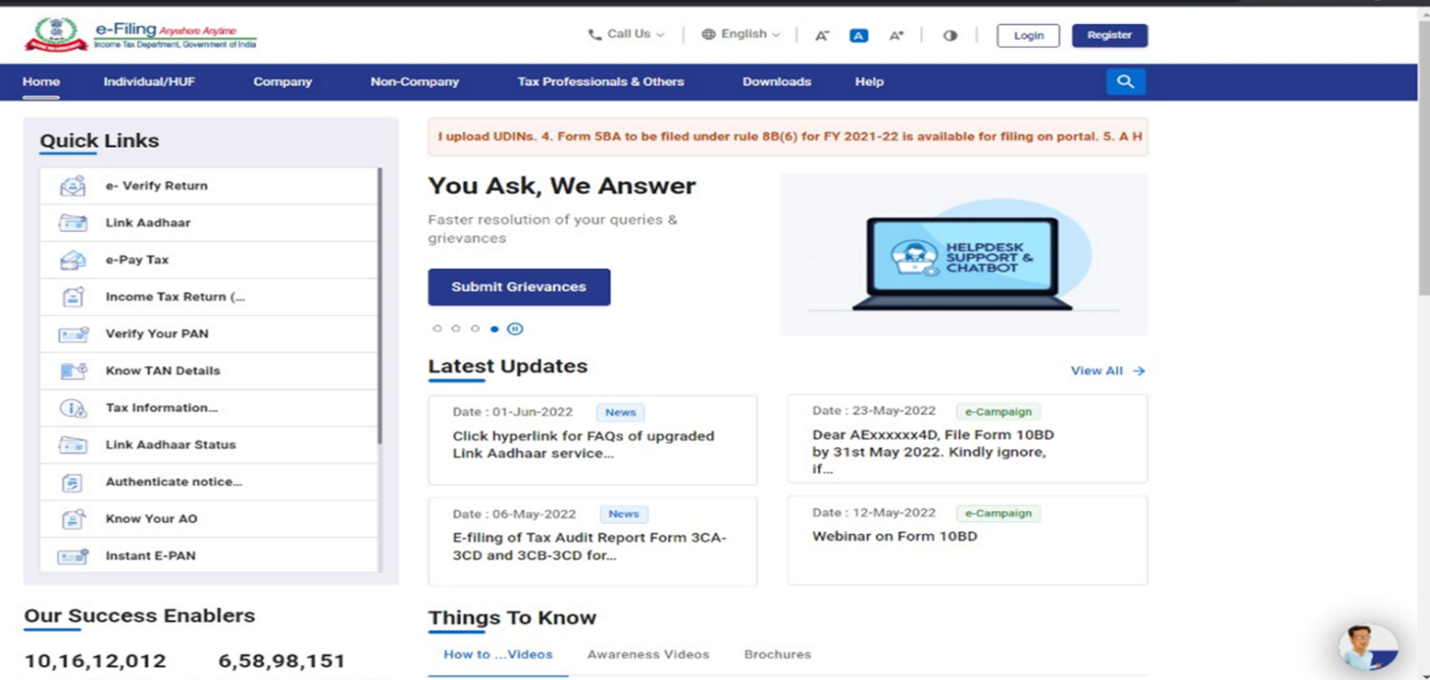
ഘട്ടം 2: നിങ്ങളുടെ ഉപയോക്തൃ ID നൽകുക എന്ന ടെക്സ്റ്റ്ബോക്സിൽ നിങ്ങളുടെ പാൻ നൽകി തുടരുക ക്ലിക്ക് ചെയ്യുക.
ഘട്ടം 3: നിങ്ങളുടെ സുരക്ഷിത ആക്സസ് സന്ദേശം സ്ഥിരീകരിക്കുക. നിങ്ങളുടെ പാസ്വേഡ് നൽകി തുടരുക ക്ലിക്ക് ചെയ്യുക.
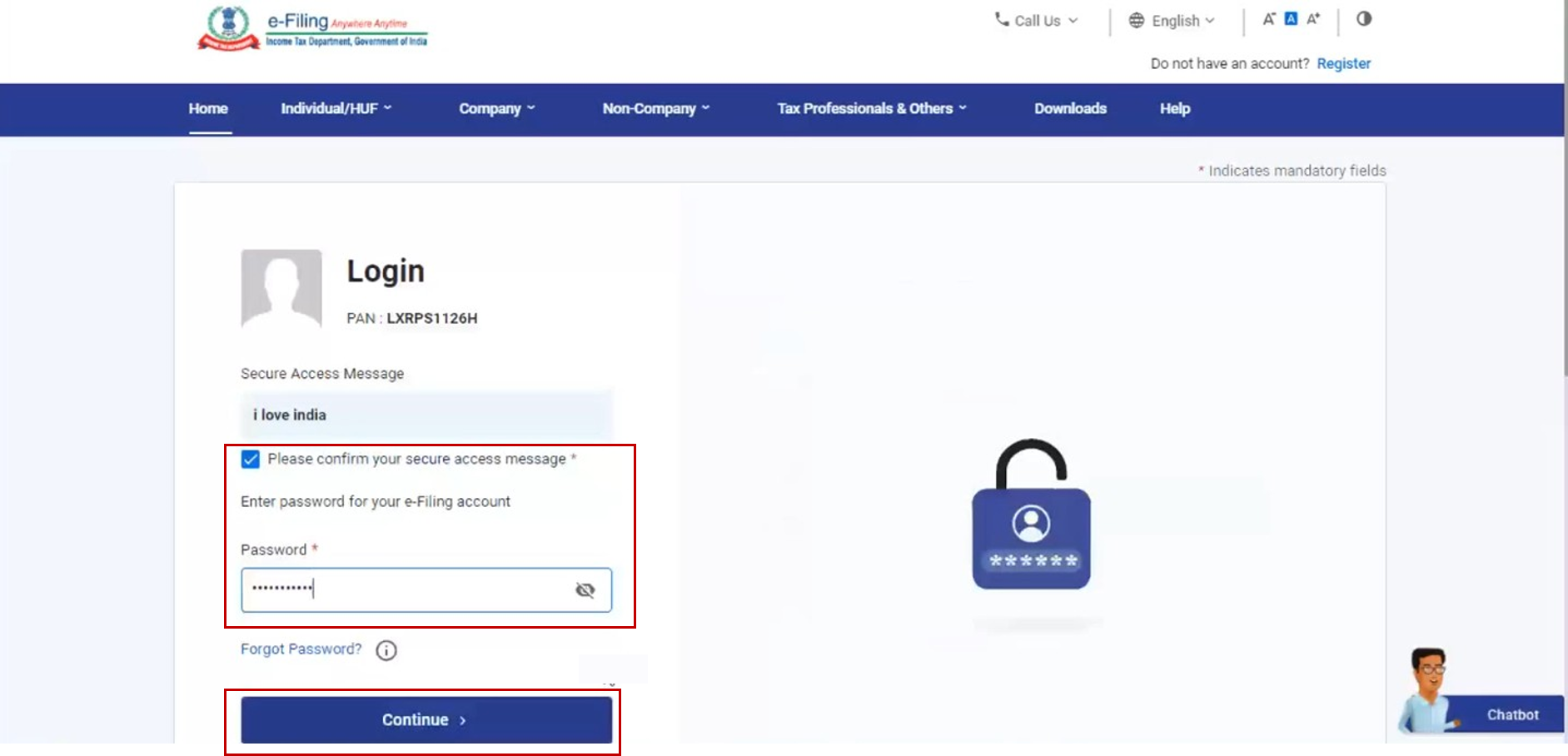
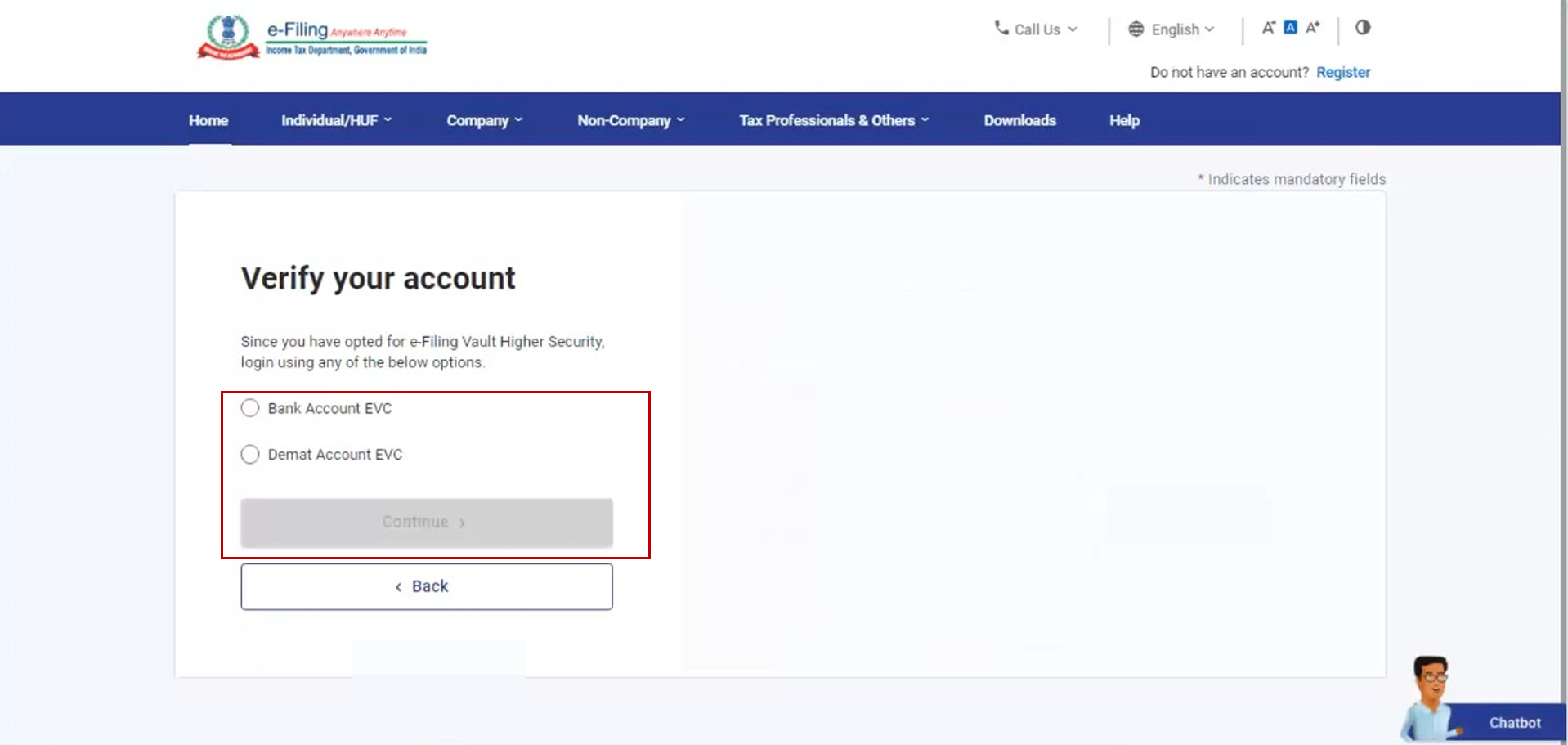
ഘട്ടം 4: ബാങ്ക് അക്കൗണ്ട് EVC / ഡീമാറ്റ് അക്കൗണ്ട് EVC തിരഞ്ഞെടുത്ത് തുടരുക ക്ലിക്ക് ചെയ്യുക.
ഘട്ടം5: നിങ്ങൾക്ക് ഒരു EVC ഇല്ലെങ്കിൽ, EVC സൃഷ്ടിക്കുക ക്ലിക്ക് ചെയ്യുക.നിങ്ങളുടെ ബാങ്ക് / ഡീമാറ്റ് അക്കൗണ്ടിൽ രജിസ്റ്റർ ചെയ്തിട്ടുള്ള മൊബൈൽ നമ്പറിൽ നിങ്ങൾക്ക് EVC ലഭിക്കും.
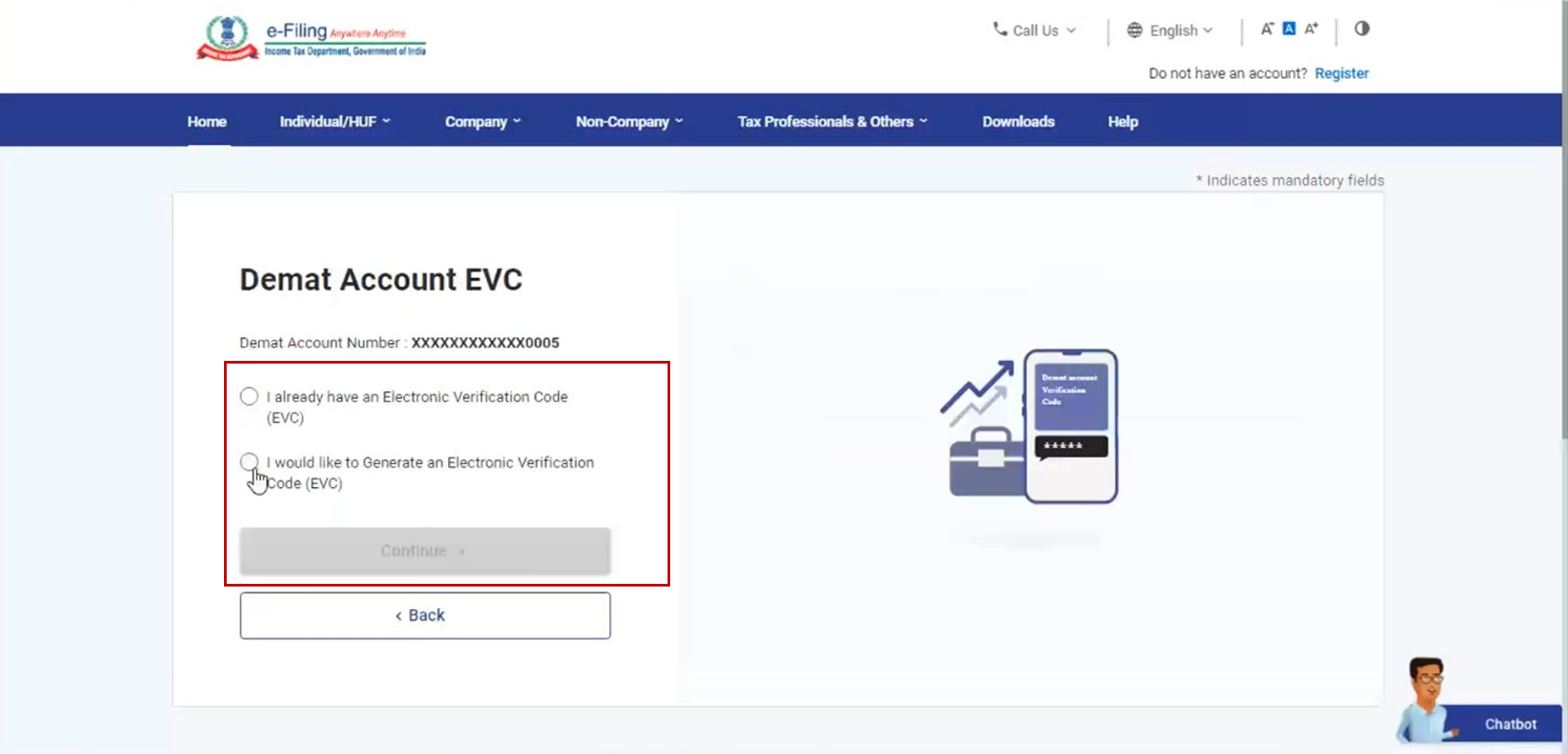
ശ്രദ്ധിക്കുക: നിങ്ങൾക്ക് ഇതിനകം ഒരു EVC ഉണ്ടെങ്കിൽ, എനിക്ക് ഇതിനകം ഒരു EVC ഉണ്ട് എന്നത് തിരഞ്ഞെടുക്കുക.
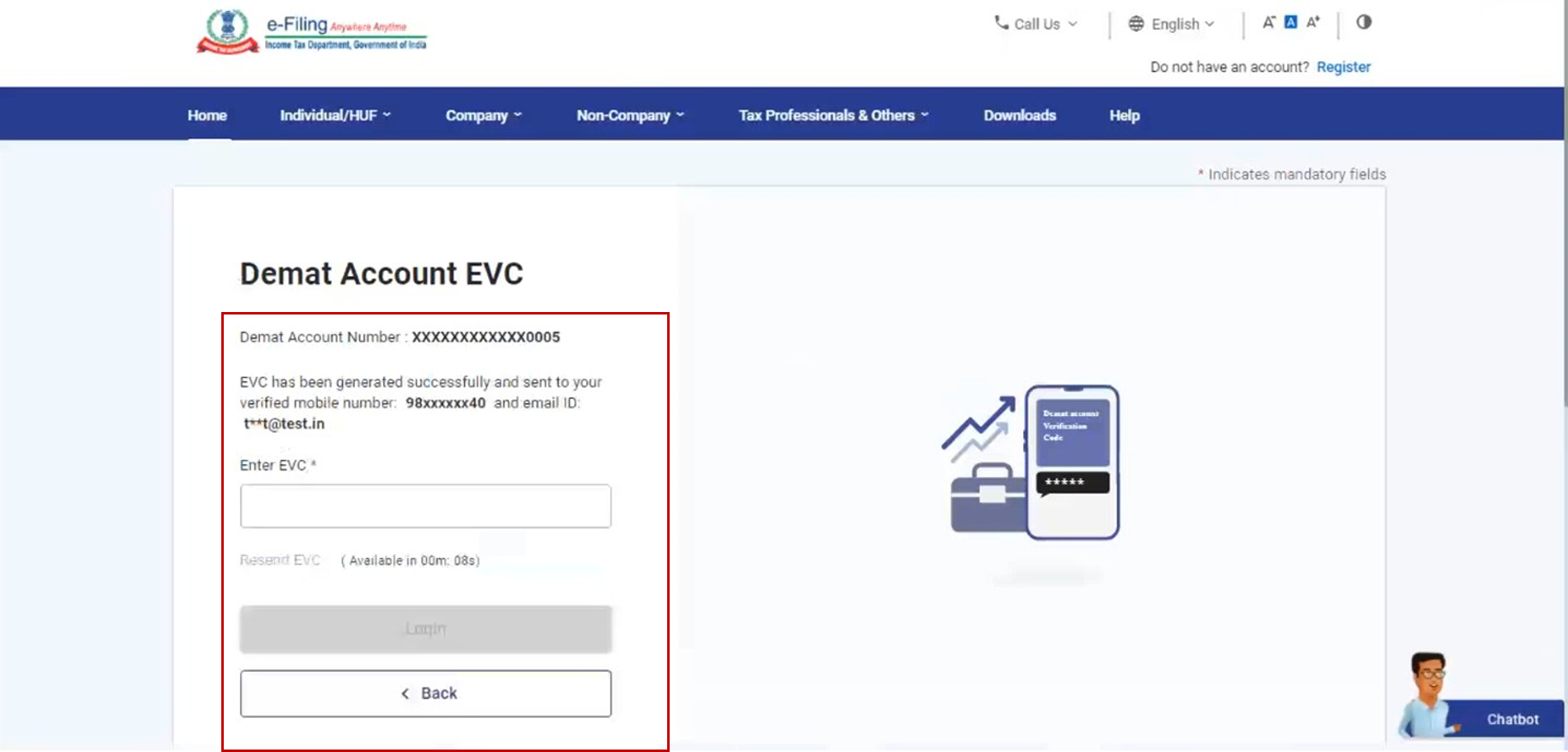
ഘട്ടം 6: EVC നൽകി ലോഗിൻ ക്ലിക്ക് ചെയ്യുക.
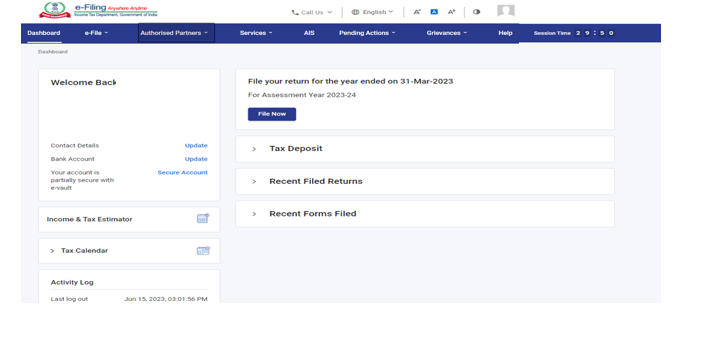
വിജയകരമായ സാധൂകരണത്തിനു ശേഷം, നിങ്ങൾ ഇ-ഫയലിംഗ് ഡാഷ്ബോർഡിലേക്ക് നയിക്കപ്പെടും.
ആധാറുമായി പാൻ ലിങ്ക് ചെയ്തിട്ടില്ലാത്ത വ്യക്തിഗത ഉപയോക്താക്കൾക്ക്, ആധാറുമായി ലിങ്ക് ചെയ്യാത്തതിനാൽ നിങ്ങളുടെ പാൻ പ്രവർത്തനരഹിതമാണെന്ന ഒരു പോപ്പ്-അപ്പ് സന്ദേശം കാണുവാൻ കഴിയും.
പാൻ ആധാറുമായി ലിങ്ക് ചെയ്യുന്നതിന്, ഇപ്പോൾ ലിങ്ക് ചെയ്യുക ബട്ടണിൽ ക്ലിക്ക് ചെയ്യുക, അല്ലെങ്കിൽ തുടരുക ക്ലിക്ക് ചെയ്യുക.
3.5 DSC ഉപയോഗിച്ച് ലോഗിൻ ചെയ്യുക (ഇ-ഫയലിംഗ് വോൾട്ട് ഹയർ സെക്യൂരിറ്റി ഓപ്ഷൻ പ്രവർത്തനക്ഷമമാക്കുമ്പോൾ)
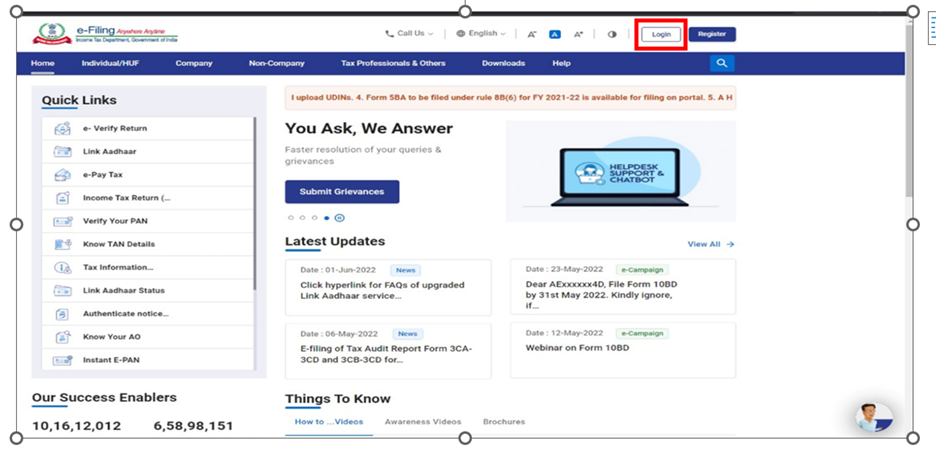
ഘട്ടം 1: ഇ-ഫയലിംഗ് പോർട്ടലിന്റെ ഹോംപേജിലേക്ക് പോയി ലോഗിൻ ചെയ്യുക ക്ലിക്ക് ചെയ്യുക.
ഘട്ടം 2: നിങ്ങളുടെ ഉപയോക്തൃ ID നൽകുക എന്ന ടെക്സ്റ്റ്ബോക്സിൽ നിങ്ങളുടെ പാൻ നൽകി തുടരുക ക്ലിക്ക് ചെയ്യുക.
ഘട്ടം 3: നിങ്ങളുടെ സുരക്ഷിത ആക്സസ് സന്ദേശം സ്ഥിരീകരിക്കുക. നിങ്ങളുടെ പാസ്വേഡ് നൽകി തുടരുക ക്ലിക്ക് ചെയ്യുക.
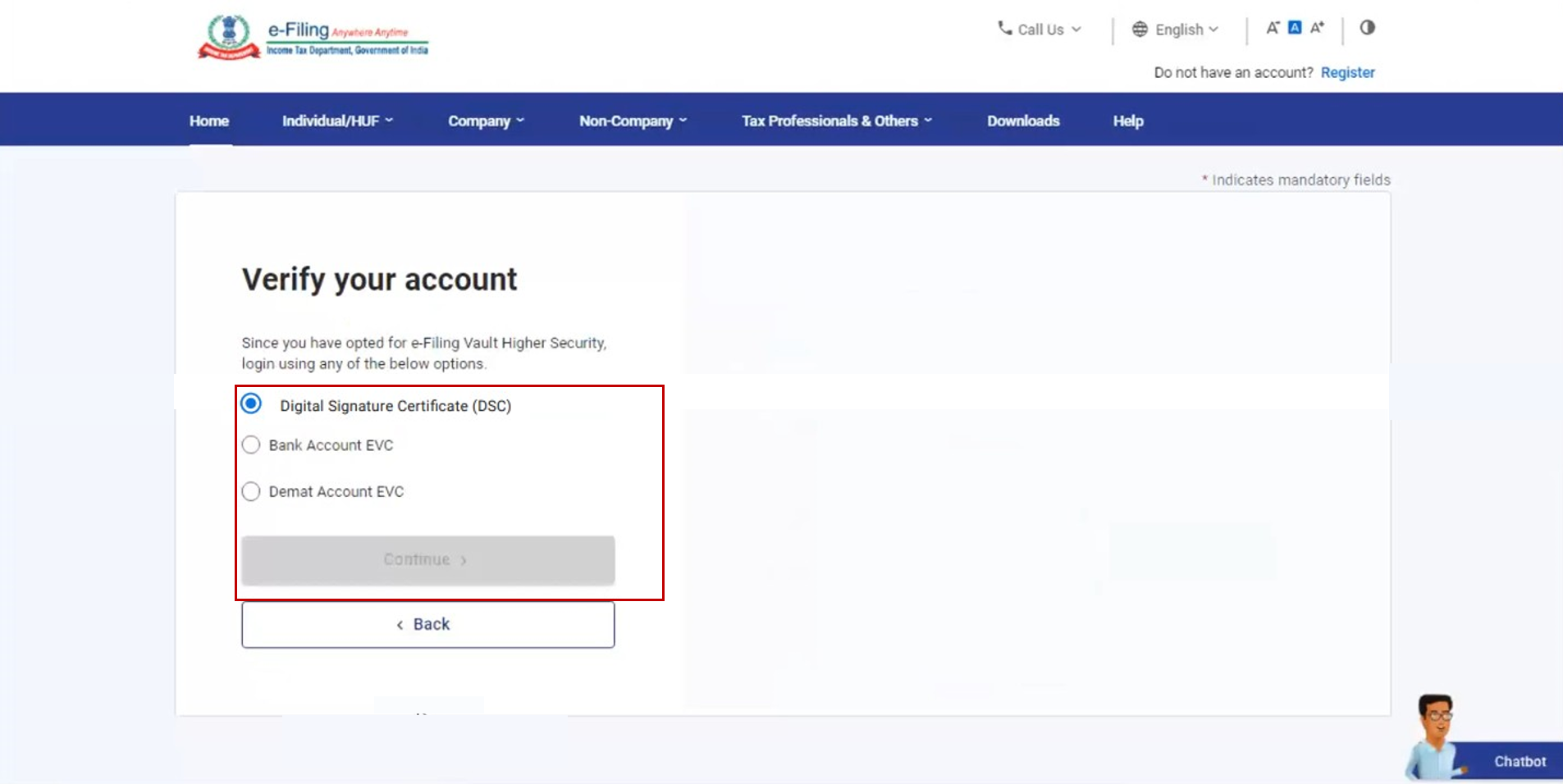
ഘട്ടം 4: DSC ഓപ്ഷൻ തിരഞ്ഞെടുത്ത് തുടരുക ക്ലിക്ക് ചെയ്യുക.
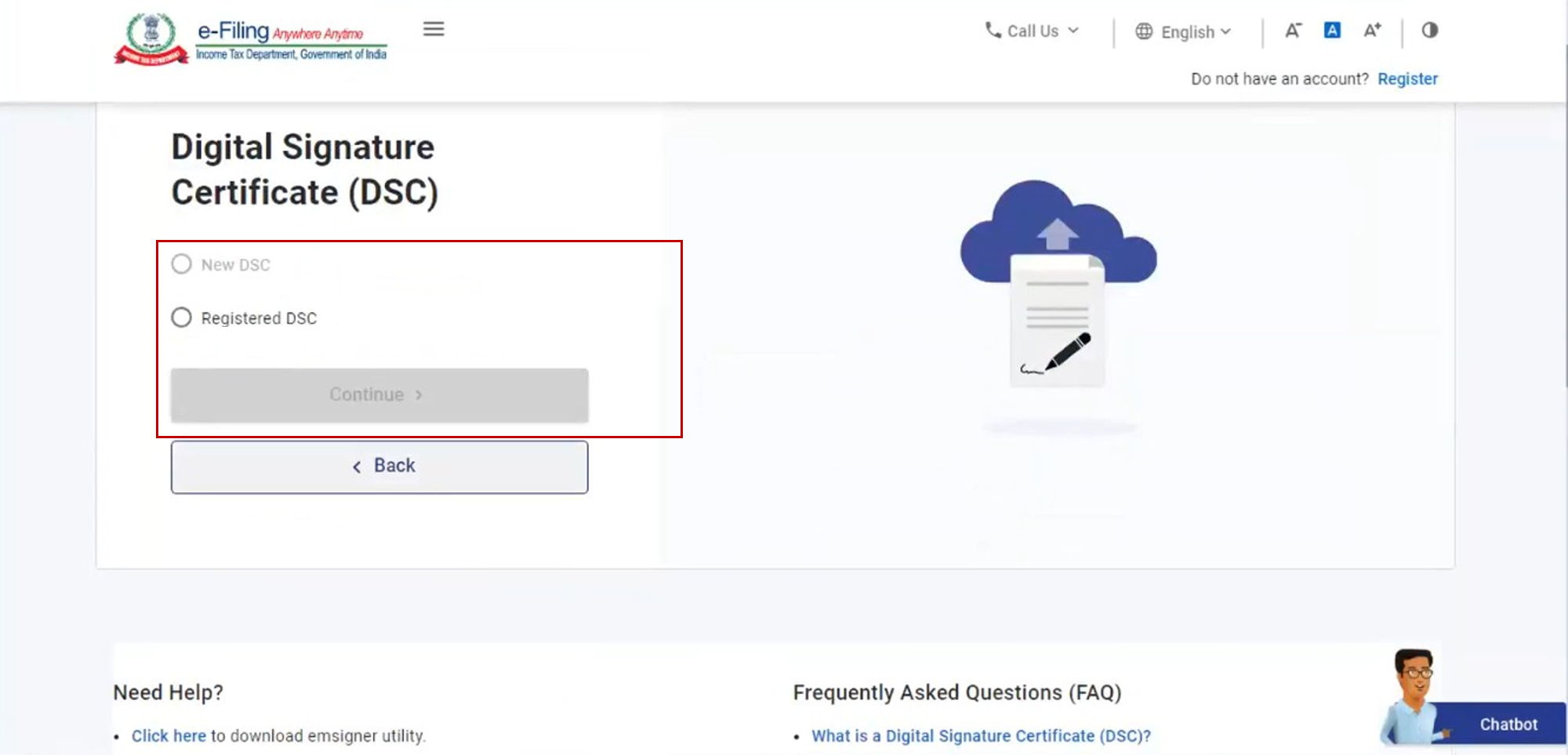
ഘട്ടം 5: പുതിയ DSC അല്ലെങ്കിൽ രജിസ്റ്റർ ചെയ്ത DSC തിരഞ്ഞെടുക്കുക (ആവശ്യാനുസരണം) കൂടാതെ തുടരുക ക്ലിക്ക് ചെയ്യുക. കൂടുതലറിയാൻ DSC രജിസ്റ്റർ ചെയ്യുക ഉപയോക്തൃ മാനുവൽ പരിശോധിക്കുക.
ഘട്ടം 6: ഞാൻ എംസൈനർ യൂട്ടിലിറ്റി ഡൌൺലോഡ് ചെയ്ത് ഇൻസ്റ്റാൾ ചെയ്തു തിരഞ്ഞെടുക്കുക കൂടാതെ തുടരുക ക്ലിക്ക് ചെയ്യുക.
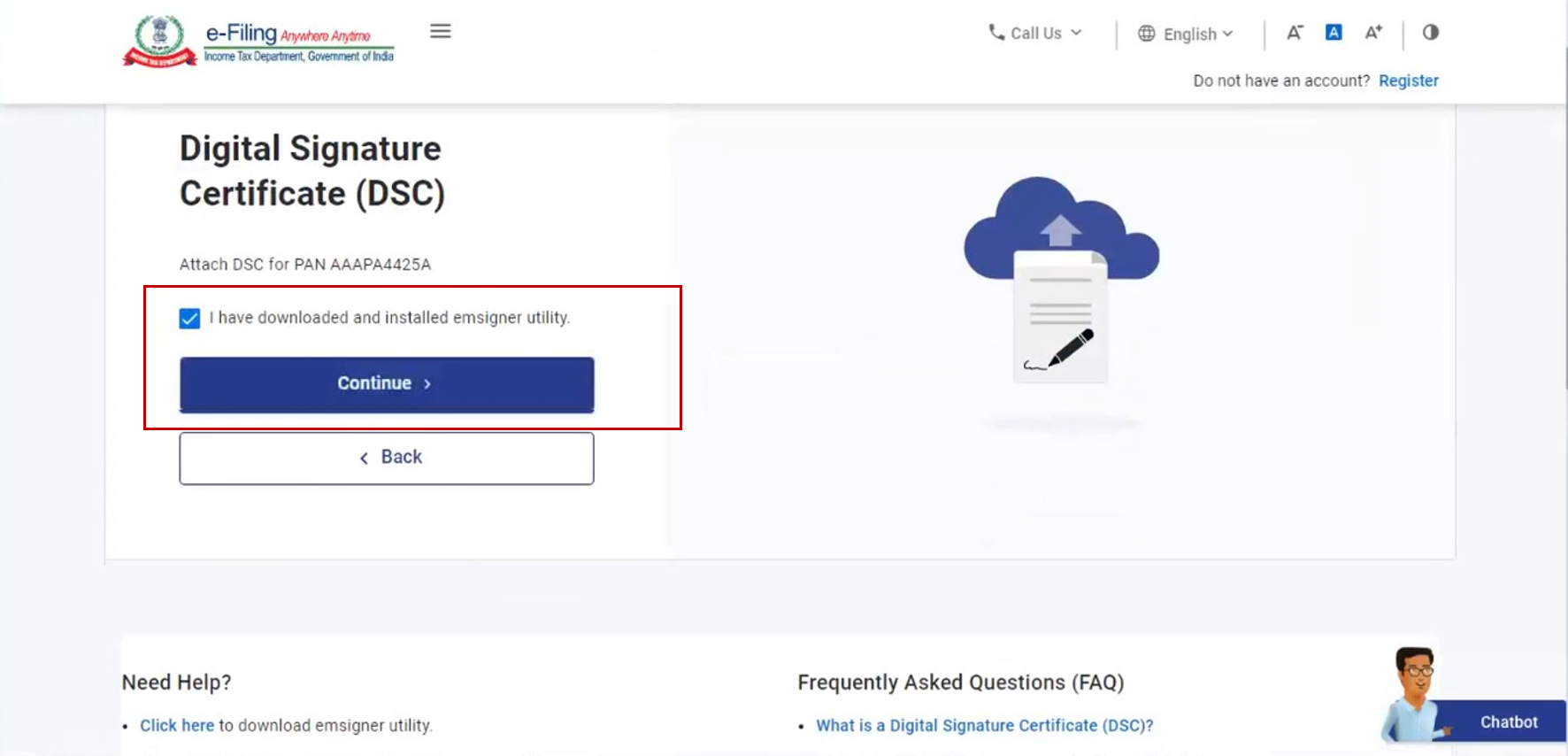
ശ്രദ്ധിക്കുക: പേജിന്റെ ചുവടെയുള്ള ഹൈപ്പർലിങ്ക് ഉപയോഗിച്ച് നിങ്ങൾക്ക് യൂട്ടിലിറ്റി ഡൌൺലോഡ് ചെയ്ത് ഇൻസ്റ്റാൾ ചെയ്യാൻ കഴിയും.
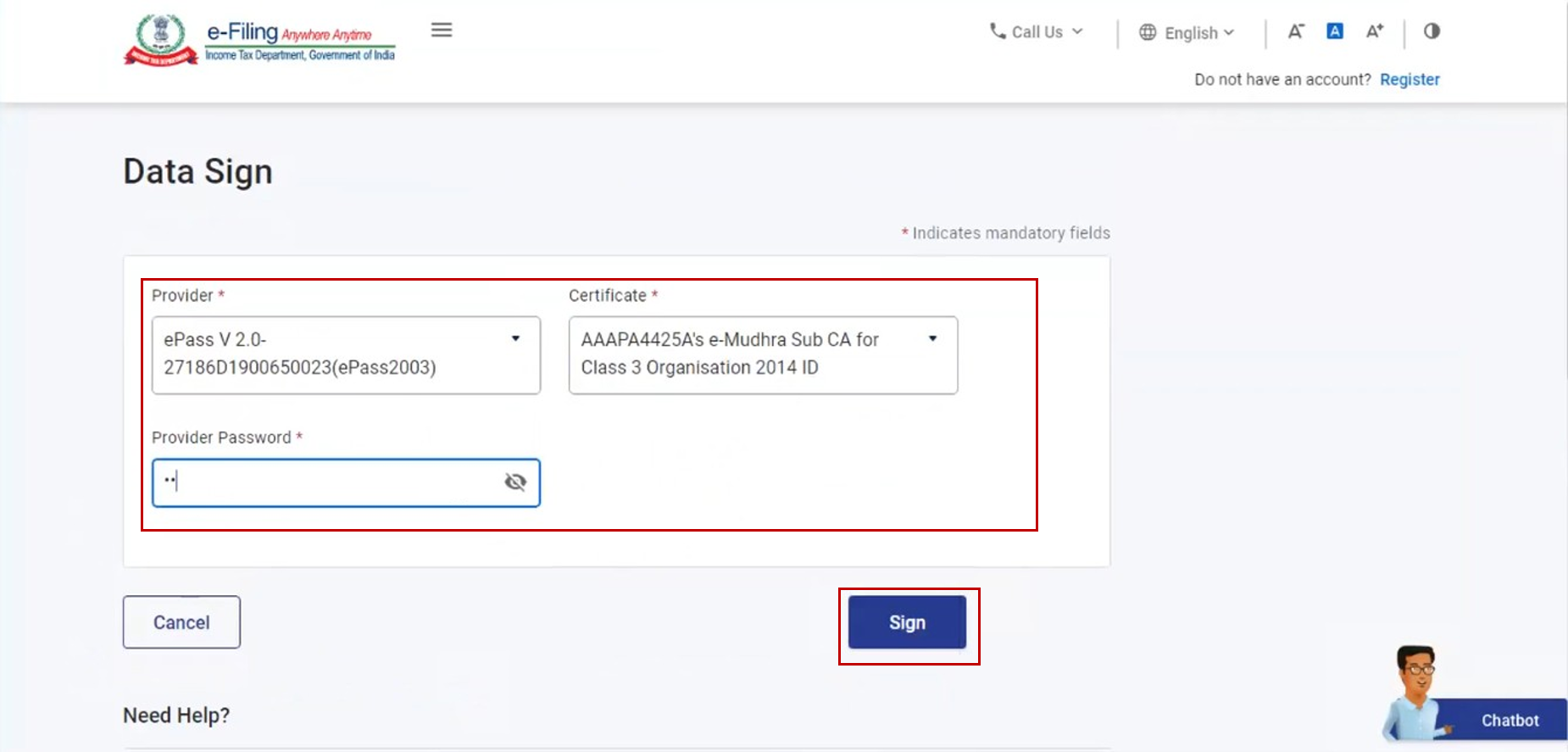
ഘട്ടം 7: ഡാറ്റ സൈൻ പേജിൽ, ദാതാവ് , സർട്ടിഫിക്കറ്റ് എന്നിവ തിരഞ്ഞെടുക്കുക. ദാതാവിന്റെ പാസ്വേഡ് നൽകി കയ്യൊപ്പ് ക്ലിക്ക് ചെയ്യുക.
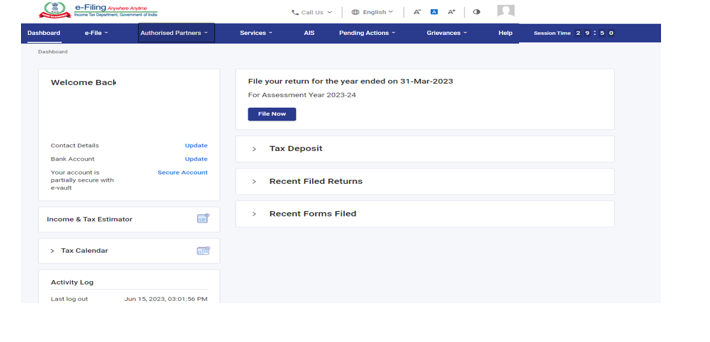
വിജയകരമായ സാധൂകരണത്തിനു ശേഷം, നിങ്ങൾ ഇ-ഫയലിംഗ് ഡാഷ്ബോർഡിലേക്ക് നയിക്കപ്പെടും.
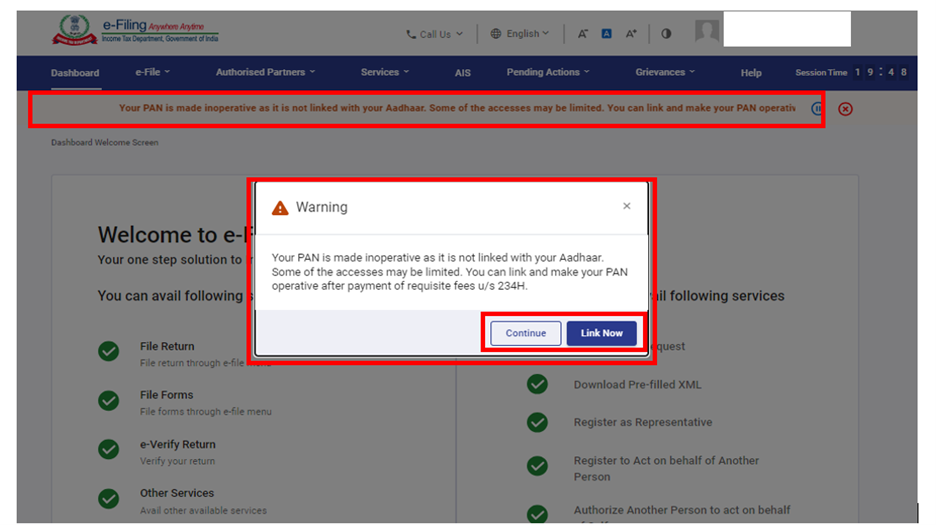
ആധാറുമായി പാൻ ലിങ്ക് ചെയ്തിട്ടില്ലാത്ത വ്യക്തിഗത ഉപയോക്താക്കൾക്ക്, ആധാറുമായി ലിങ്ക് ചെയ്യാത്തതിനാൽ നിങ്ങളുടെ പാൻ പ്രവർത്തനരഹിതമാണെന്ന ഒരു പോപ്പ്-അപ്പ് സന്ദേശം കാണുവാൻ കഴിയും.
പാൻ ആധാറുമായി ലിങ്ക് ചെയ്യുന്നതിന്, ഇപ്പോൾ ലിങ്ക് ചെയ്യുക ബട്ടണിൽ ക്ലിക്ക് ചെയ്യുക, അല്ലെങ്കിൽ തുടരുക ക്ലിക്ക് ചെയ്യുക.
3.6 നികുതിദായകർ ഒഴികെയുള്ള ഉപയോക്താക്കളുടെ ലോഗിൻ (CA, ടാൻ ഉപയോക്താവ്, ERI, ബാഹ്യ ഏജൻസി, ITDREIN ഉപയോക്താവ്)
ഘട്ടം 1: ഇ - ഫയലിംഗ് പോർട്ടൽ ഹോംപേജിൽ പോയി ലോഗിൻ ക്ലിക്ക് ചെയ്യുക.
ഘട്ടം 2: നിങ്ങളുടെ ഉപയോക്തൃ ID നൽകുക ടെക്സ്റ്റ്ബോക്സിൽ നിങ്ങളുടെ ഉപയോക്തൃ ID നൽകുക, തുടർന്ന് തുടരുക ക്ലിക്ക് ചെയ്യുക.
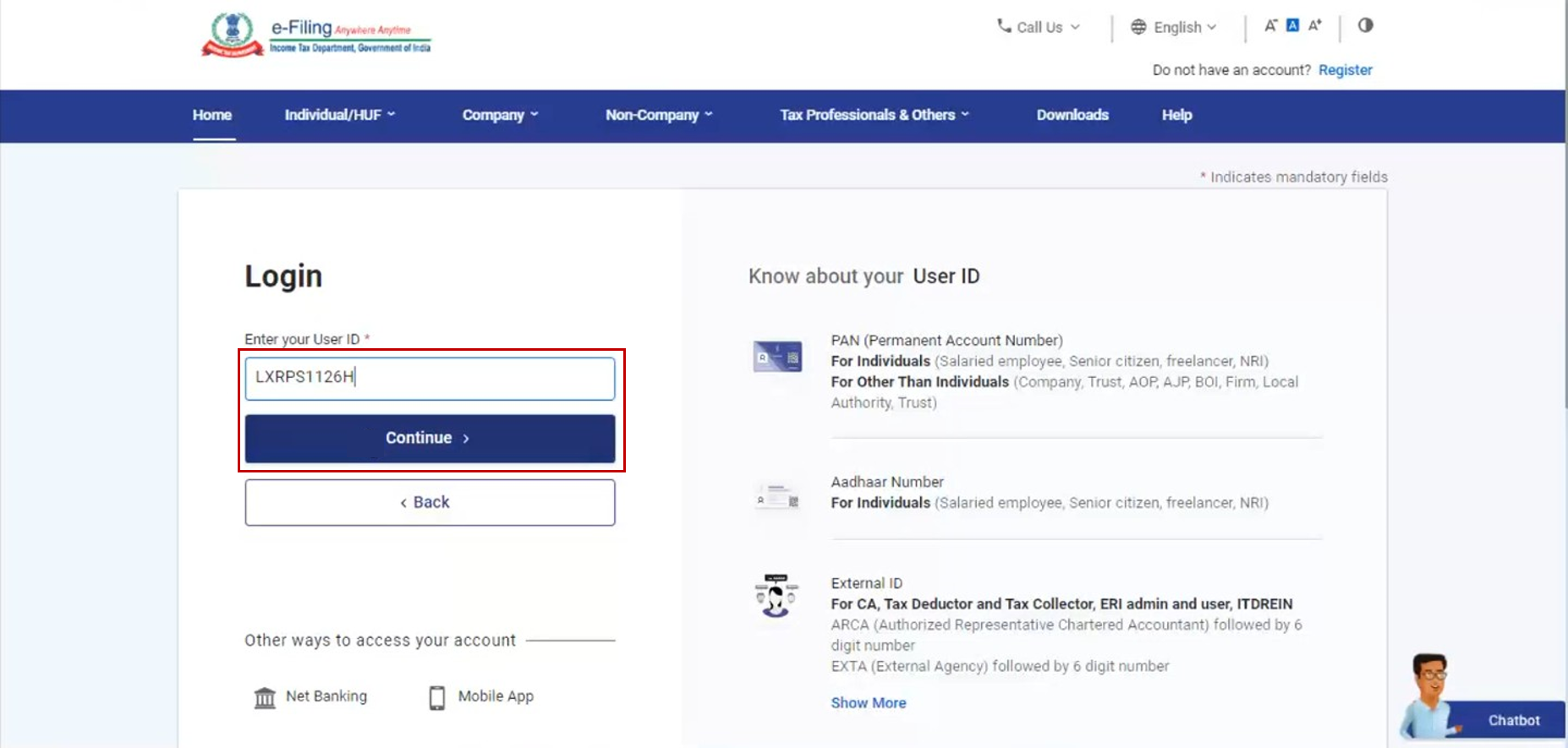
ശ്രദ്ധിക്കുക: വ്യത്യസ്ത ഉപയോക്താക്കൾക്കുള്ള ഉപയോക്തൃ ID-കൾ ചുവടെയുള്ള പട്ടികയിൽ കൊടുത്തിരിക്കുന്നു:
|
ക്രമ നമ്പർ |
ഉപയോക്താവ് |
ഉപയോക്തൃ ID |
|
1 |
CA |
ARCA-ക്ക് ശേഷം 6 അക്ക അംഗത്വ നമ്പർ. |
|
2 |
ടാക്സ് ഡിഡക്ടറും കളക്ടറും |
ടാൻ |
|
3 |
ERI |
ERIP-ക്ക് ശേഷം |
|
4 |
ബാഹ്യ ഏജൻസി |
EXTA-ക്ക് ശേഷം 6-അക്ക നമ്പർ. |
|
5 |
ITDREIN ഉപയോക്താവ് |
റിപ്പോർട്ടിംഗ് എൻ്റിറ്റിയുടെ പാൻ/ടാൻ, തുടർന്ന് 2 അക്ഷരങ്ങളും 3 അക്കങ്ങളും; |
ഘട്ടം 3: നിങ്ങളുടെ സുരക്ഷിത ആക്സസ് സന്ദേശം സ്ഥിരീകരിക്കുക. നിങ്ങളുടെ പാസ്വേഡ് നൽകി തുടരുക ക്ലിക്ക് ചെയ്യുക.
കൂടുതൽ മുന്നോട്ട് പോകാൻ ചുവടെയുള്ള പട്ടിക പരിശോധിക്കുക:
| ഇ-ഫയലിംഗ് പാസ്വേഡ് ഉപയോഗിച്ച് ലോഗിൻ ചെയ്യുക | സെക്ഷൻ 3.1 പരിശോധിക്കുക |
| ആധാർ OTP ഉപയോഗിച്ച് ലോഗിൻ ചെയ്യുക | സെക്ഷൻ 3.2 പരിശോധിക്കുക |
| നെറ്റ് ബാങ്കിംഗ് ഉപയോഗിച്ച് ലോഗിൻ ചെയ്യുക | സെക്ഷൻ 3.3 പരിശോധിക്കുക |
| ബാങ്ക് അക്കൗണ്ട് / ഡീമാറ്റ് അക്കൗണ്ട് EVC ഉപയോഗിച്ച് ലോഗിൻ ചെയ്യുക | സെക്ഷൻ 3.4 പരിശോധിക്കുക |
| DSC ഉപയോഗിച്ച് ലോഗിൻ ചെയ്യുക | സെക്ഷൻ 3.5 പരിശോധിക്കുക |
4. അനുബന്ധ വിഷയങ്ങൾ



