1. അവലോകനം
ഇ-ഫയലിംഗ് പോർട്ടലിൽ രജിസ്റ്റർ ചെയ്ത ഉപയോക്താക്കൾക്ക് സേവന അഭ്യർത്ഥന സൗകര്യം ലഭ്യമാണ്. ഈ സൗകര്യം ഉപയോഗിച്ച്, നിങ്ങൾക്ക് ഇനിപ്പറയുന്ന സേവനങ്ങൾക്കായി ഒരു അഭ്യർത്ഥന ഉന്നയിക്കാം:
- റീഫണ്ട് റീഇഷ്യൂ (റീഫണ്ട് നൽകിയത് പരാജയപ്പെട്ടാൽ)
- ITR-V സമർപ്പിക്കാൻ വൈകിയതുമൂലമുള്ള കാലതാമസത്തിനുള്ള മാപ്പാക്കൽ (ITR ഫയൽ ചെയ്ത് 120 / 30 ദിവസങ്ങൾക്ക് ശേഷം ITR-V സമർപ്പിക്കുകയാണെങ്കിൽ)
- സമയപരിധിക്ക് ശേഷം ITR ഫയൽ ചെയ്യുന്നതിനുള്ള മാപ്പ് അഭ്യർത്ഥന (അവസാന തീയതിക്ക് മുമ്പ് നിങ്ങളുടെ ITR ഫയൽ ചെയ്യുന്നതിൽ പരാജയപ്പെട്ടാൽ)
പ്രധാനപ്പെട്ട കുറിപ്പ്:
01/08/2022 മുതൽ പ്രാബല്യത്തിൽ വരുന്ന 29.07.2022 ലെ വിജ്ഞാപന നമ്പർ 5/2022 ശ്രദ്ധിക്കുക, ഇ-വെരിഫിക്കേഷനോ ITR-V സമർപ്പിക്കുന്നതിനോ ഉള്ള സമയപരിധി വരുമാനം റിട്ടേൺ ഫയൽ ചെയ്യുന്ന തീയതി മുതൽ 30 ദിവസമായിരിക്കും.
എന്നിരുന്നാലും, 31.07.2022-നോ അതിനുമുമ്പോ റിട്ടേൺ ഫയൽ ചെയ്യുന്നിടത്ത് നേരത്തെയുള്ള സമയപരിധിയായ 120 ദിവസം ബാധകമായി തുടരും.
2. ഈ സേവനം ലഭ്യമാക്കുന്നതിനുള്ള മുൻവ്യവസ്ഥകൾ
- സാധുതയുള്ള ഉപയോക്തൃ ID-യും പാസ്വേഡും ഉപയോഗിച്ച് ഇ-ഫയലിംഗ് പോർട്ടലിൽ രജിസ്റ്റർ ചെയ്ത ഉപയോക്താവ്
- ബാങ്ക് അക്കൗണ്ട് വഴി EVC ജനറേറ്റുചെയ്യുന്നതിന് ഇ-ഫയലിംഗിൽ സാധുതയുള്ളതും EVC പ്രവർത്തനക്ഷമമാക്കിയതുമായ ബാങ്ക് അക്കൗണ്ട്
- ഡീമാറ്റ് അക്കൗണ്ട് വഴി EVC ജനറേറ്റുചെയ്യുന്നതിന് ഇ-ഫയലിംഗിൽ സാധൂകരിച്ചതും EVC പ്രവർത്തനക്ഷമമാക്കിയതുമായ ഡീമാറ്റ് അക്കൗണ്ട്
- നെറ്റ് ബാങ്കിംഗ് വഴി EVC ജനറേറ്റ് ചെയ്യുന്നതിന് ബാങ്ക് അക്കൗണ്ടുമായി പാൻ ലിങ്ക് ചെയ്തിരിക്കുന്നു
കൂടാതെ, ഓരോ അഭ്യർത്ഥന തരത്തിനും മുൻവ്യവസ്ഥകൾക്കായി ചുവടെയുള്ള പട്ടിക പരിശോധിക്കുക:
| അഭ്യർത്ഥനാ തരം | മുൻവ്യവസ്ഥ |
| റീഫണ്ട് റീഇഷ്യൂ ചെയ്യുന്നതിനുള്ള അഭ്യർത്ഥനയ്ക്കായി |
|
ITR-V സമർപ്പിക്കുന്നതിലെ കാലതാമസത്തിന് മാപ്പ് അപേക്ഷ സമർപ്പിക്കുന്നതിന് |
|
| സമയബന്ധിതമായ തീയതിക്ക് ശേഷം ITR ഫയൽ ചെയ്യുന്നതിനുള്ള മാപ്പ് അപേക്ഷ സമർപ്പിക്കുന്നതിന് |
|
3. ഘട്ടം ഘട്ടമായുള്ള മാർഗ്ഗനിർദ്ദേശങ്ങൾ
3.1. റീഫണ്ട് റീഇഷ്യൂ അഭ്യർത്ഥന
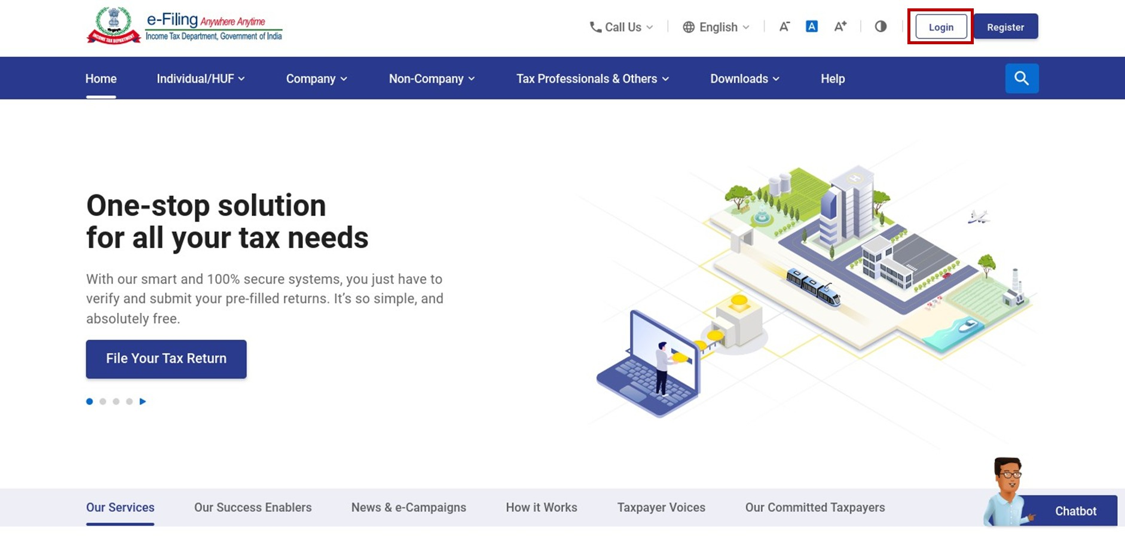
ഘട്ടം 1: നിങ്ങളുടെ ഉപയോക്തൃ ID-യും പാസ്വേഡും ഉപയോഗിച്ച് ഇ-ഫയലിംഗ് പോർട്ടലിലേക്ക് ലോഗിൻ ചെയ്യുക.
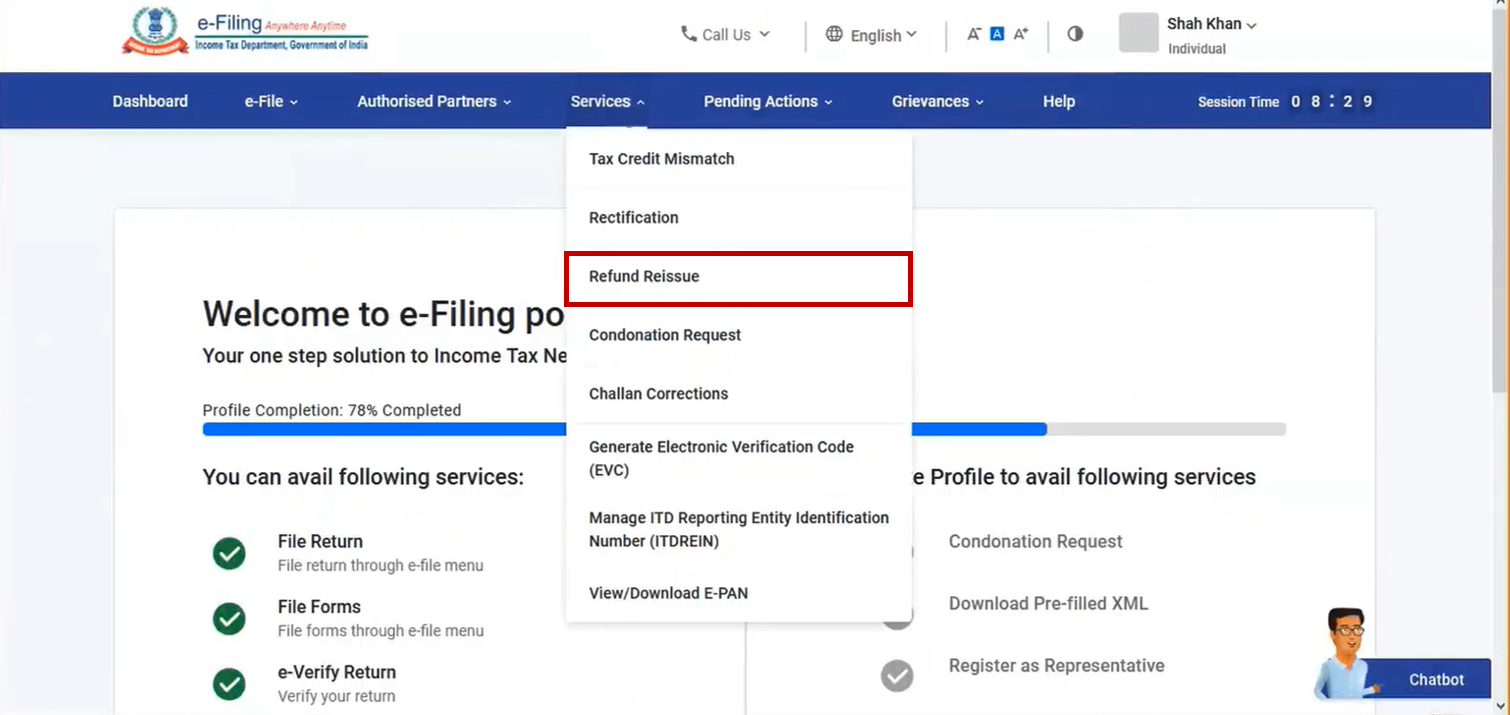
ഘട്ടം 2: നിങ്ങളുടെ ഡാഷ്ബോർഡിൽ, സേവനങ്ങൾ > റീഫണ്ട് റീഇഷ്യു ക്ലിക്ക് ചെയ്യുക.
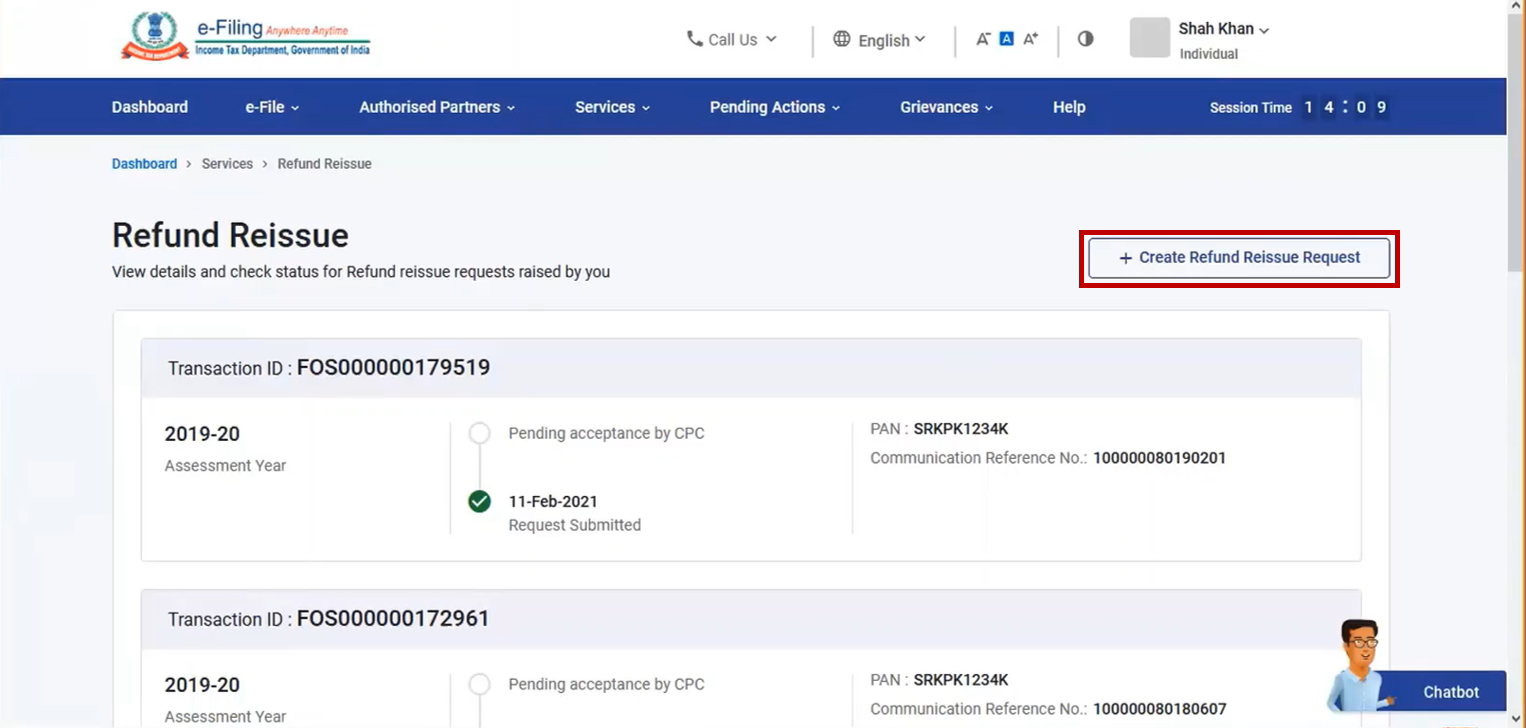
ഘട്ടം 3: റീഫണ്ട് റീഇഷ്യൂ പേജിൽ, നിങ്ങൾ ഉന്നയിച്ച റീഫണ്ട് റീഇഷ്യൂ അഭ്യർത്ഥനകളുടെ വിശദാംശങ്ങളും സ്റ്റാറ്റസും പ്രദർശിപ്പിക്കും. റീഫണ്ട് റീഇഷ്യുവിനായി ഒരു പുതിയ അഭ്യർത്ഥന സൃഷ്ടിക്കുന്നതിന്, റീഫണ്ട് റീഇഷ്യൂ അഭ്യർത്ഥന സൃഷ്ടിക്കുക. ക്ലിക്ക് ചെയ്യുക
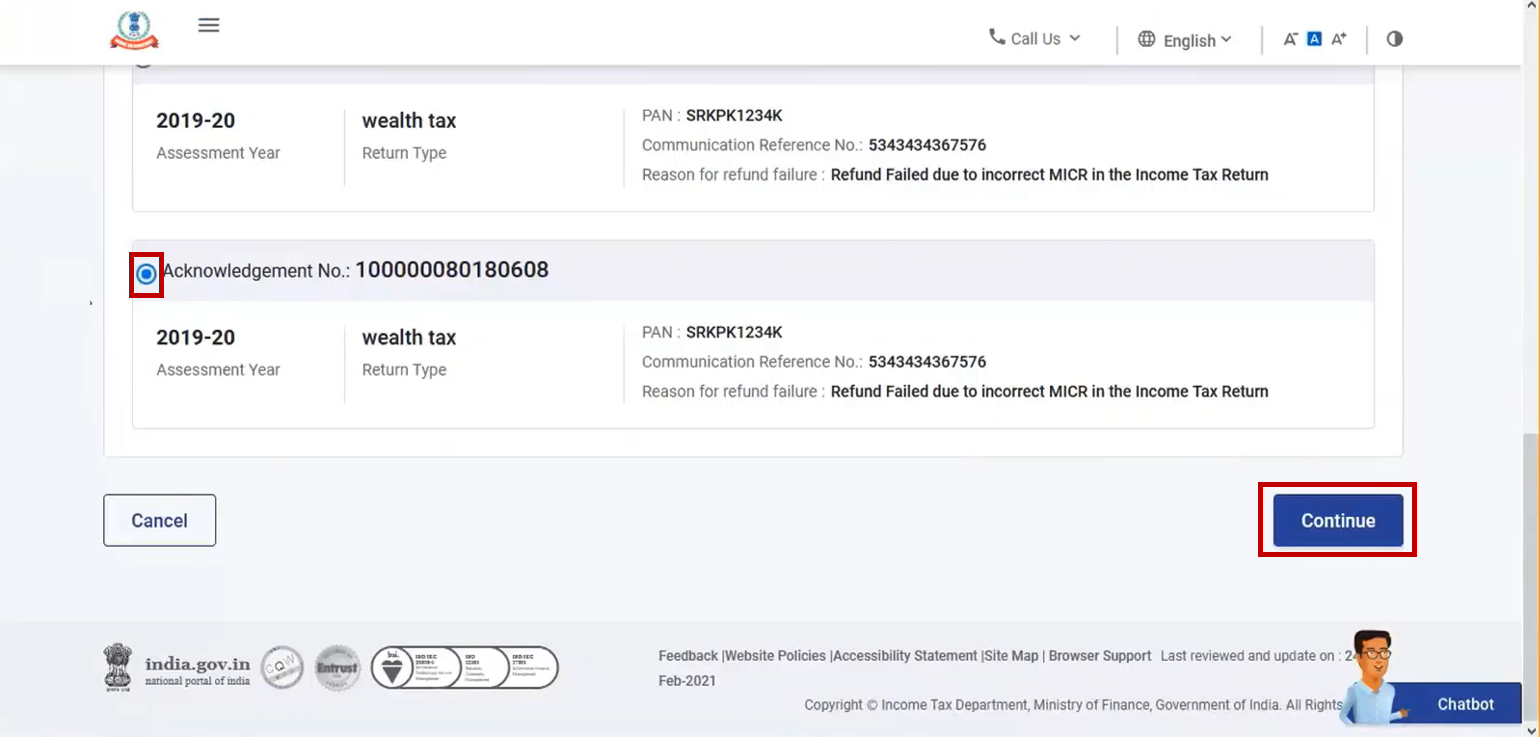
ഘട്ടം 4: റീഫണ്ട് റീഇഷ്യൂ അഭ്യർത്ഥന സൃഷ്ടിക്കുക പേജിൽ, റീഫണ്ട് റീഇഷ്യൂവിൻ്റെ അഭ്യർത്ഥന സമർപ്പിക്കാൻ നിങ്ങൾ ആഗ്രഹിക്കുന്ന റെക്കോർഡ് തിരഞ്ഞെടുത്ത് തുടരുക ക്ലിക്ക് ചെയ്യുക.
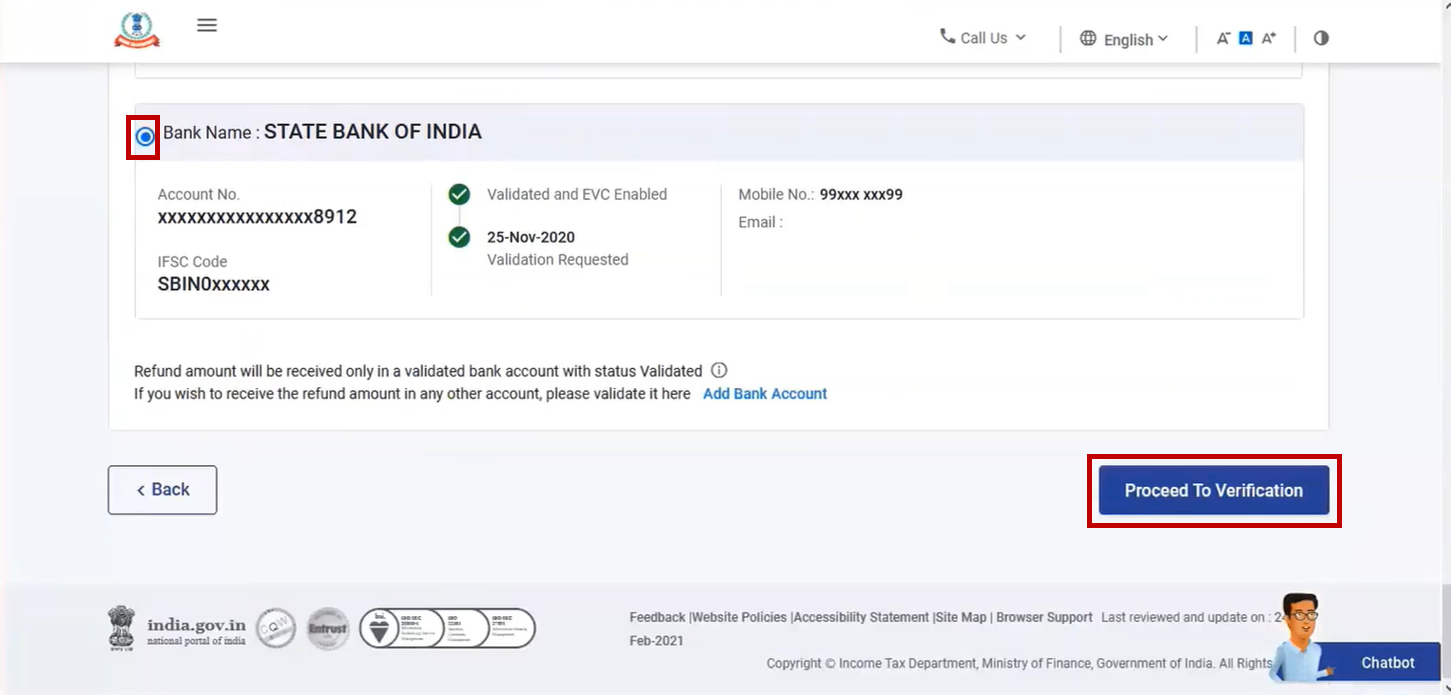
ഘട്ടം 5: ബാങ്ക് അക്കൗണ്ട് തിരഞ്ഞെടുക്കുകഎന്ന പേജിൽ, താങ്കൾക്ക് റീഫണ്ട് ലഭിക്കാൻ ആഗ്രഹിക്കുന്ന ബാങ്ക് അക്കൗണ്ട് തിരഞ്ഞെടുത്ത് വെരിഫിക്കേഷനായി തുടരുക എന്നതിൽ ക്ലിക്ക് ചെയ്യുക.
ശ്രദ്ധിക്കുക:
- തിരഞ്ഞെടുത്ത ബാങ്ക് അക്കൗണ്ട് ഇതിനകം സാധുതയുള്ളതാണെങ്കിൽ നിങ്ങൾക്ക് നേരിട്ട് സ്ഥിരീകരണത്തിലേക്ക് പോകാം.
- നിങ്ങൾ തിരഞ്ഞെടുത്ത ബാങ്ക് അക്കൗണ്ട് സാധുതയുള്ളതല്ലെങ്കിൽ, ഇ-ഫയലിംഗ് പോർട്ടൽ വഴി നിങ്ങൾക്ക് ബാങ്ക് അക്കൗണ്ട് ഓൺലൈനായി മുൻകൂട്ടി പരിശോധിക്കാവുന്നതാണ്.
- ECS മാൻഡേറ്റ് ഫോം വഴി നിങ്ങൾക്ക് ഇത് ഓഫ്ലൈനായി സാധൂകരിക്കാനാകും. നിങ്ങളുടെ ബാങ്ക് അക്കൗണ്ട് ഓഫ്ലൈനായി സാധൂകരിക്കുന്നതിന് ചുവടെയുള്ള ഘട്ടങ്ങൾ പിന്തുടരുക:
- ECS മാൻഡേറ്റ് ഫോം ഡൗൺലോഡ് ചെയ്യുക.
- ഫോമിന്റെ പ്രിന്റ് എടുത്ത് ആവശ്യമായ വിശദാംശങ്ങൾ പൂരിപ്പിക്കുക.
- ഫോമിൽ ഔദ്യോഗിക ബാങ്കിൽ നിന്ന് ഒപ്പും ബാങ്ക് സീലും നേടുക.
- ഒപ്പിട്ട ഫോമിന്റെ സ്കാൻ ചെയ്ത പകർപ്പ് അപ്ലോഡ് ചെയ്യുക.
- വീണ്ടും സാധൂകരിക്കുക ക്ലിക്ക് ചെയ്ത് നിങ്ങൾക്ക് വീണ്ടും ബാങ്ക് അക്കൗണ്ട് സാധൂകരിക്കാൻ തിരഞ്ഞെടുക്കാം.
ഘട്ടം 6: ബാങ്ക് വിശദാംശങ്ങളുടെ വിജയകരമായ പരിശോധനയ്ക്ക് ശേഷം, ഇ-വെരിഫൈ പേജിൽ നിങ്ങൾക്ക് ഇഷ്ടപ്പെട്ട ഓപ്ഷൻ തിരഞ്ഞെടുക്കുക.
ശ്രദ്ധിക്കുക: കൂടുതലറിയാൻ എങ്ങനെ ഇ-വെരിഫൈ ചെയ്യാം എന്ന ഉപയോക്തൃ മാനുവൽ പരിശോധിക്കുക.
വിജയകരമായ ഇ-വെരിഫിക്കേഷന് ശേഷം, ഒരു ഇടപാട് ID സഹിതം ഒരു വിജയ സന്ദേശം പ്രദർശിപ്പിക്കും. ഭാവി റഫറൻസിനായി ഇടപാട് ID-യുടെ ഒരു കുറിപ്പ് ദയവായി സൂക്ഷിക്കുക. ഇ-ഫയലിംഗ് പോർട്ടലിൽ രജിസ്റ്റർ ചെയ്ത ഇമെയിൽ ID-യിലും മൊബൈൽ നമ്പറിലും നിങ്ങൾക്ക് ഒരു സ്ഥിരീകരണ സന്ദേശം ലഭിക്കും.
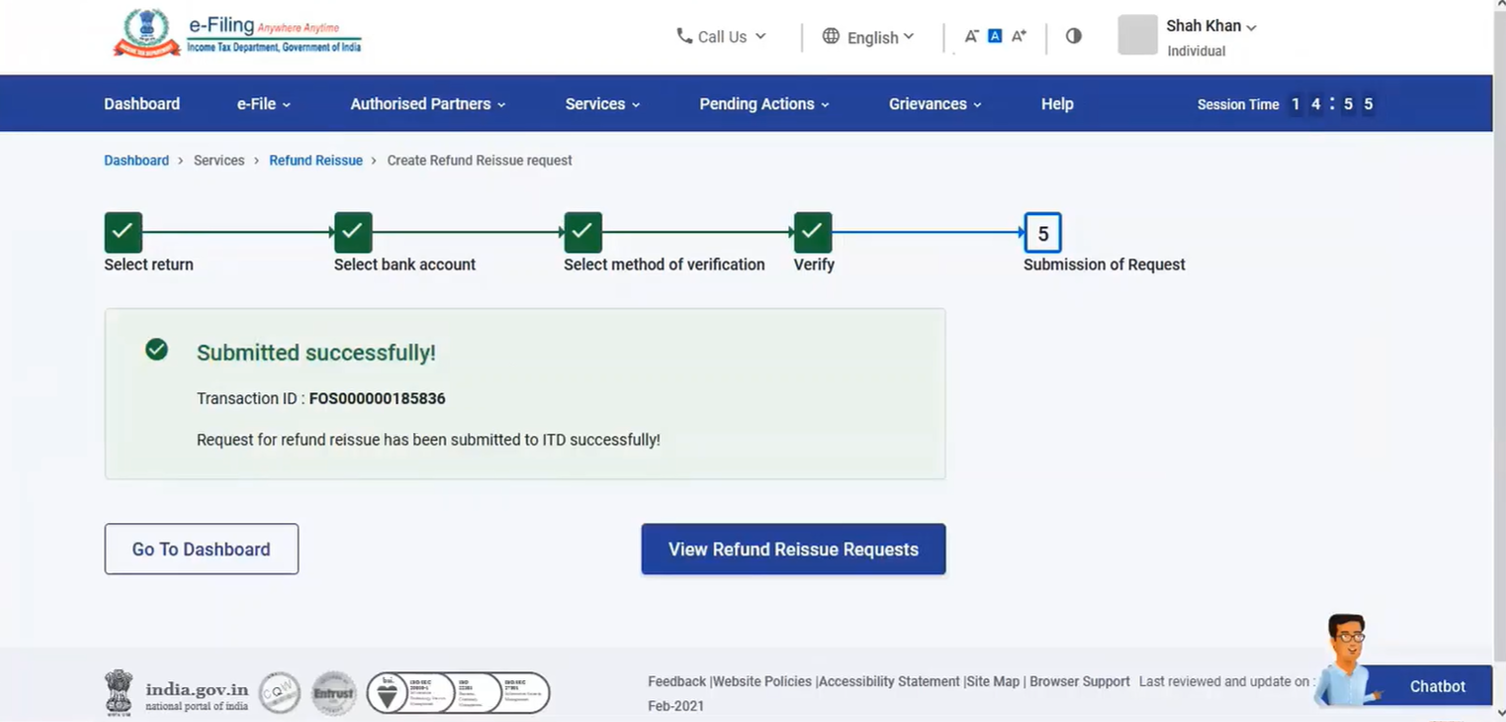
ശ്രദ്ധിക്കുക:നിങ്ങൾ ക്ലിക്ക് ചെയ്യുന്നത് റീഫണ്ട് റീഇഷ്യൂ അഭ്യർത്ഥന കാണുക എന്നതിൽ ആണെങ്കിൽ,സമർപ്പിച്ച അഭ്യർത്ഥനകളുടെ സ്റ്റാറ്റസ് കാണാൻ കഴിയുന്ന റീഫണ്ട് റീഇഷ്യൂ അഭ്യർത്ഥന കാണുക പേജിലേക്ക് നിങ്ങളെ കൊണ്ടുപോകും.
3.2. നിങ്ങളുടെ ITR വെരിഫിക്കേഷനിലെ കാലതാമസത്തിനുള്ള മാപ്പാക്കൽ അഭ്യർത്ഥന
ഘട്ടം 1: നിങ്ങളുടെ ഉപയോക്തൃ ID-യും പാസ്വേഡും ഉപയോഗിച്ച് ഇ-ഫയലിംഗ് പോർട്ടലിലേക്ക് ലോഗിൻ ചെയ്യുക.
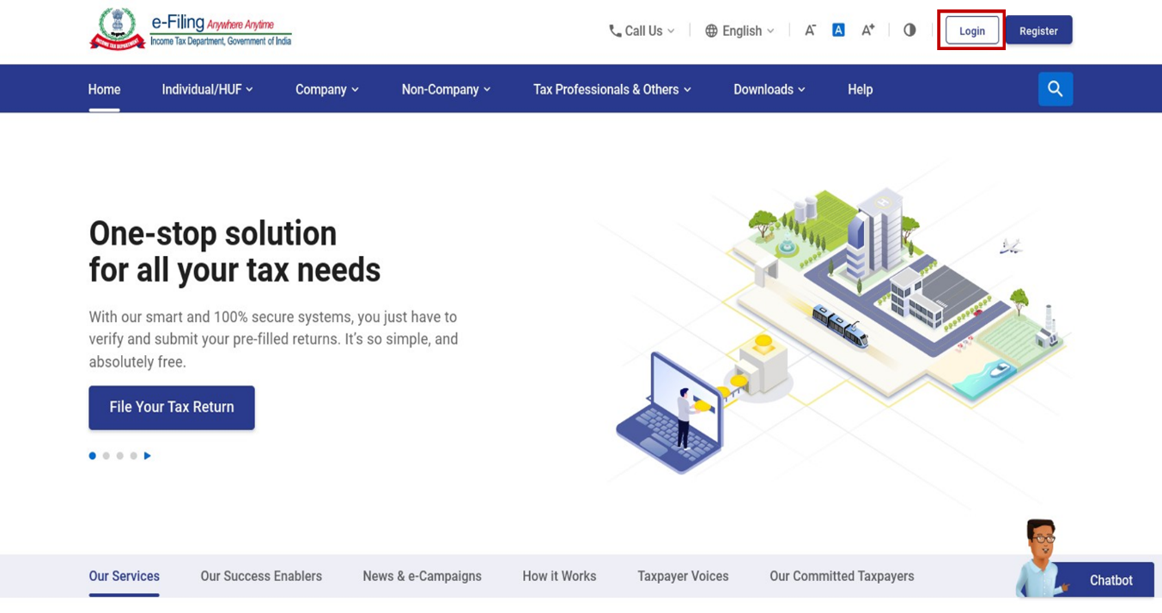
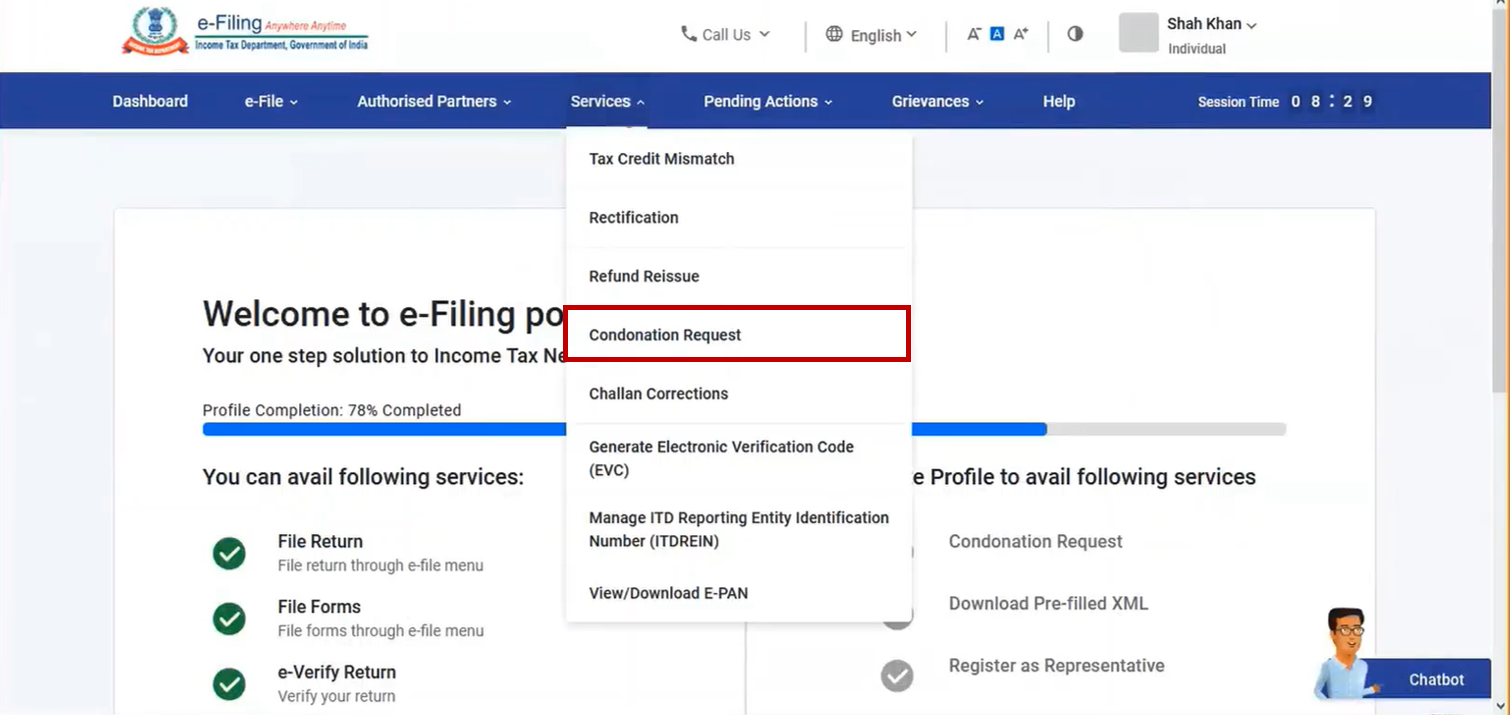
ഘട്ടം 2: നിങ്ങളുടെ ഡാഷ്ബോർഡിൽ, സേവനങ്ങൾ > മാപ്പാക്കൽ അഭ്യർത്ഥന ക്ലിക്ക് ചെയ്യുക.
ഘട്ടം 3: മാപ്പപേക്ഷ അഭ്യർഥന പേജിൽ, ITR-V സമർപ്പിക്കാനുള്ള കാലതാമസം എന്ന ഓപ്ഷൻ തിരഞ്ഞെടുത്ത് തുടരുക എന്നതിൽ ക്ലിക്ക് ചെയ്യുക.
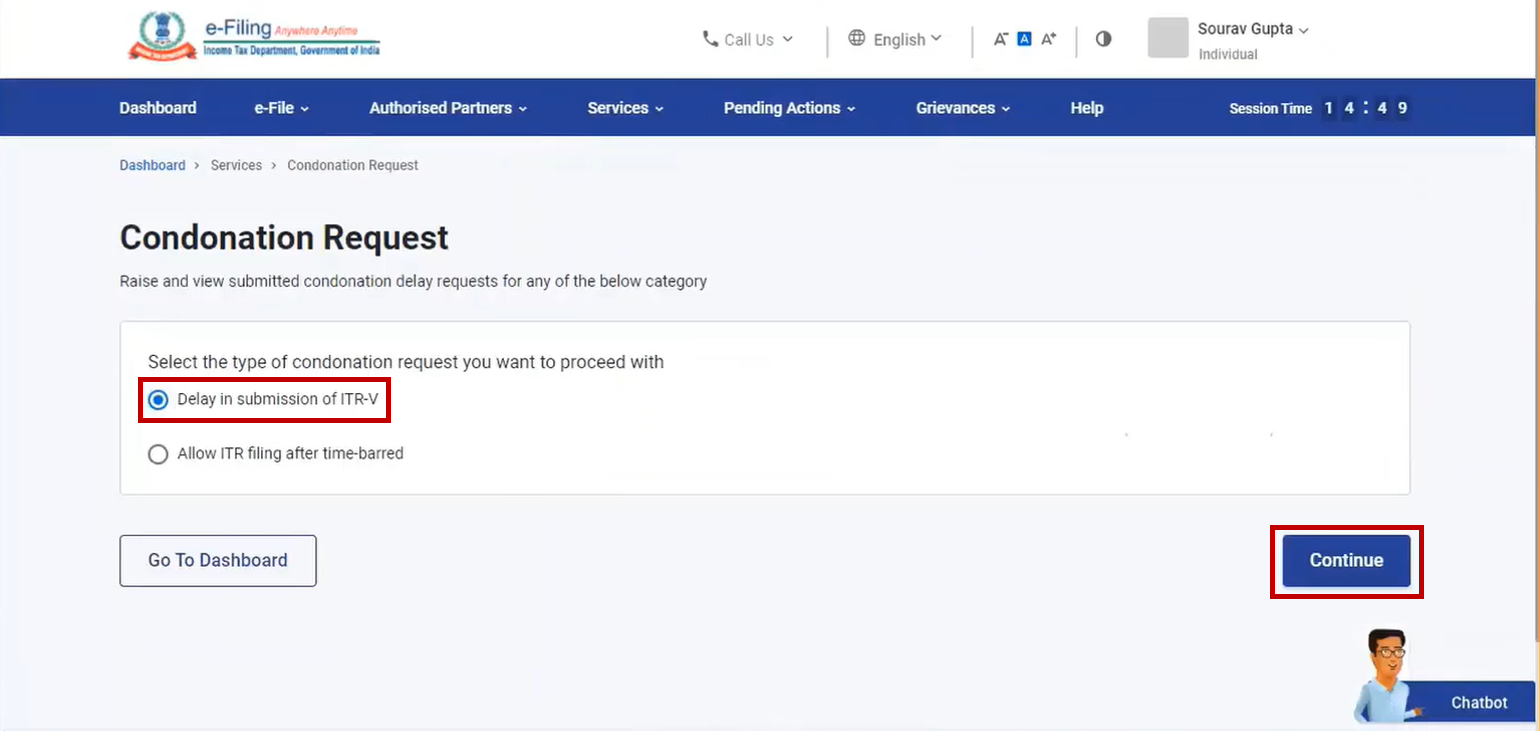
ശ്രദ്ധിക്കുക: ഫയൽ ചെയ്ത് 120 / 30 ദിവസത്തിനുള്ളിൽ നിങ്ങളുടെ ITR ഇ-വെരിഫൈ ചെയ്തില്ലെങ്കിൽ ITR-V സമർപ്പിക്കുന്നതിലെ കാലതാമസം തിരഞ്ഞെടുക്കുക.
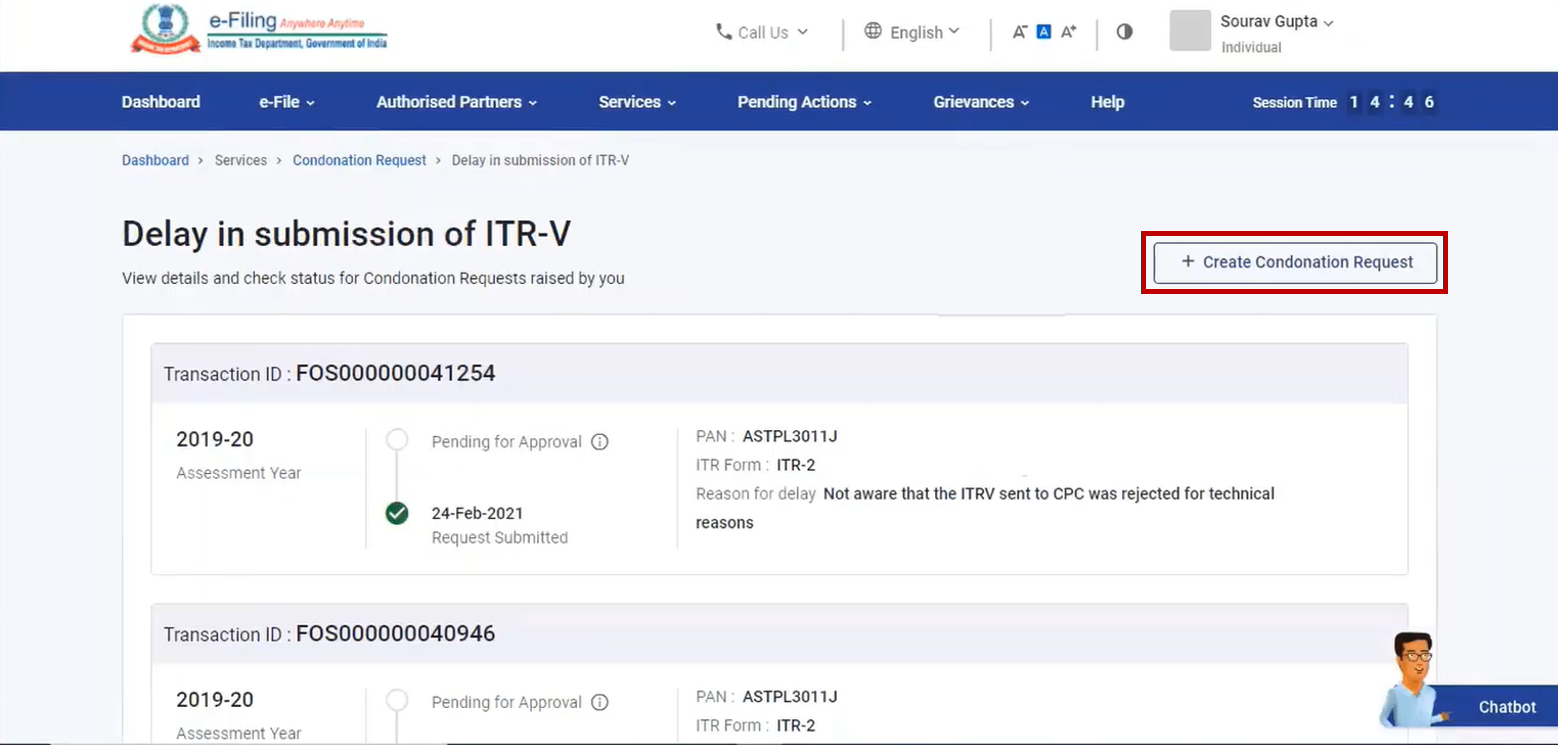
ഘട്ടം 4: ITR-V സമർപ്പിക്കുന്നതിലെ കാലതാമസം എന്ന പേജിൽ മാപ്പാക്കൽ അഭ്യർത്ഥന സൃഷ്ടിക്കുക ക്ലിക്ക് ചെയ്യുക.
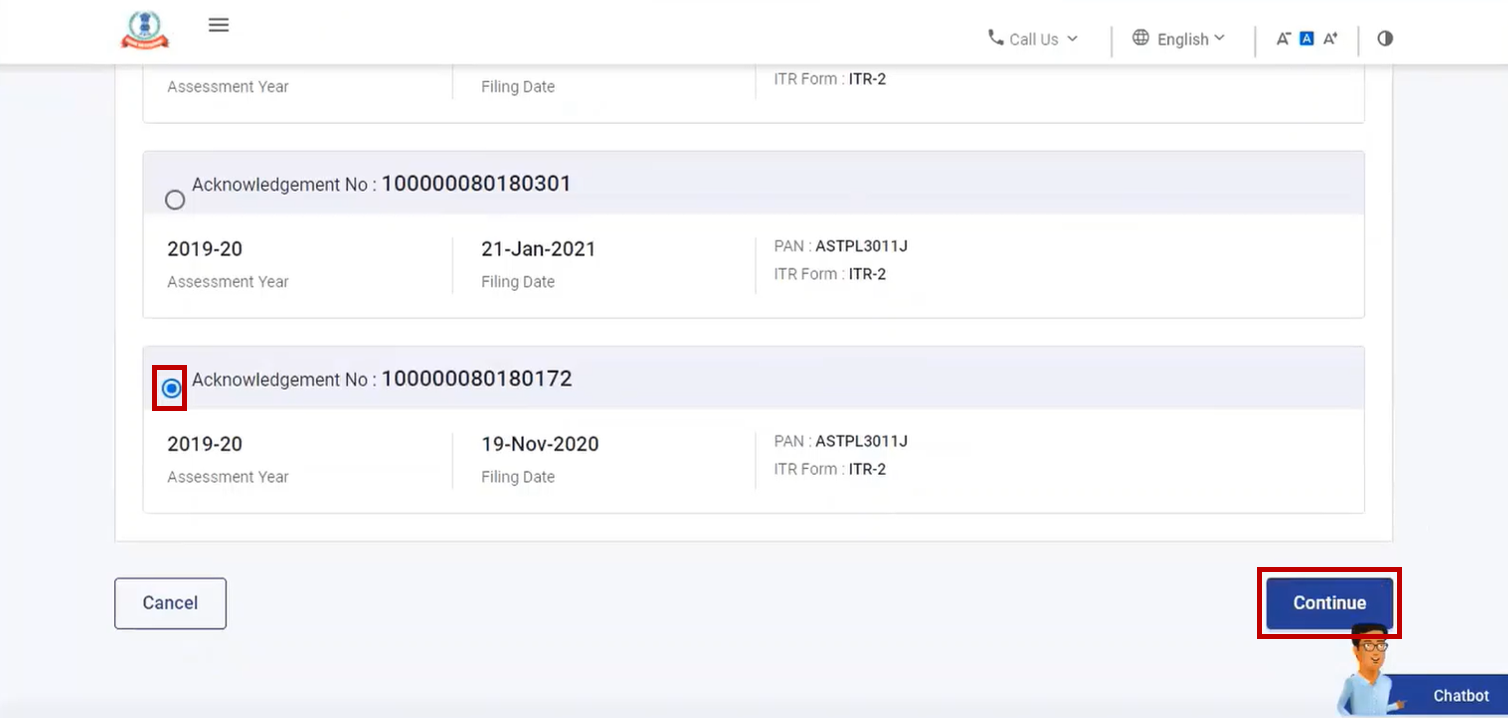
ഘട്ടം 5: ITR തിരഞ്ഞെടുക്കുക എന്ന പേജിൽ, ITR-V സമർപ്പണത്തിലെ കാലതാമസത്തിനായി നിങ്ങൾ ഒരു മാപ്പാക്കൽ അഭ്യർത്ഥന ഉന്നയിക്കാൻ ആഗ്രഹിക്കുന്ന റെക്കോർഡ് തിരഞ്ഞെടുത്ത് തുടരുക ക്ലിക്ക് ചെയ്യുക.
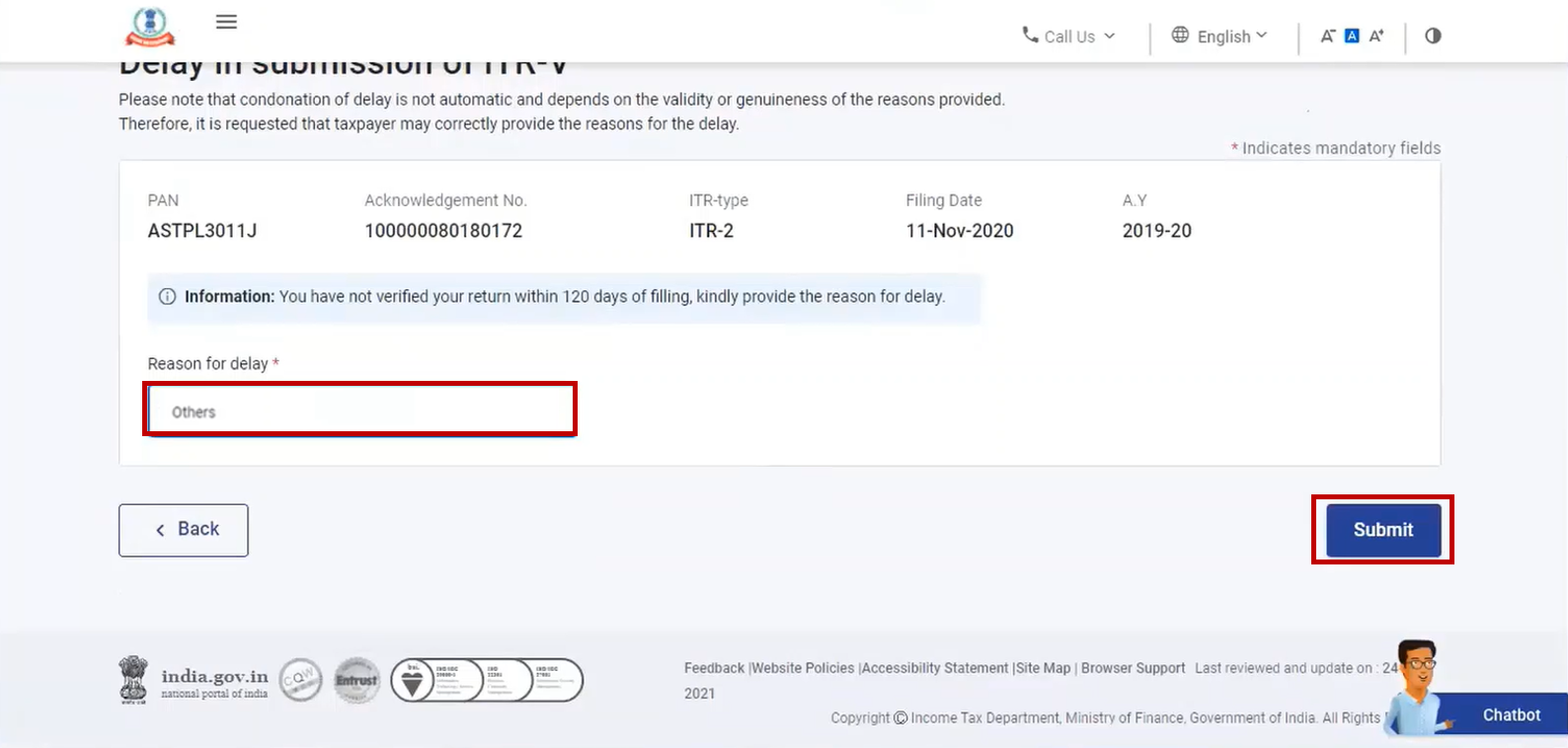
ഘട്ടം 6: കാലതാമസത്തിനുള്ള കാരണം നൽകുക എന്ന പേജിൽ, കാലതാമസത്തിനുള്ള കാരണം തിരഞ്ഞെടുത്ത് സമർപ്പിക്കുകഎന്നതിൽ ക്ലിക്ക് ചെയ്യുക.
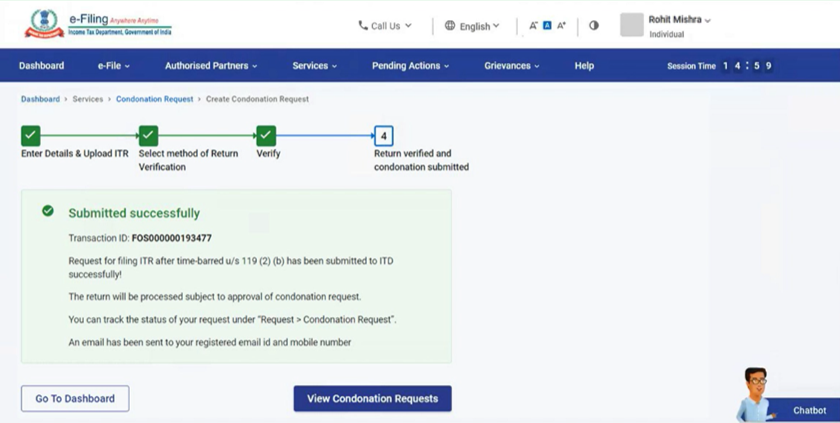
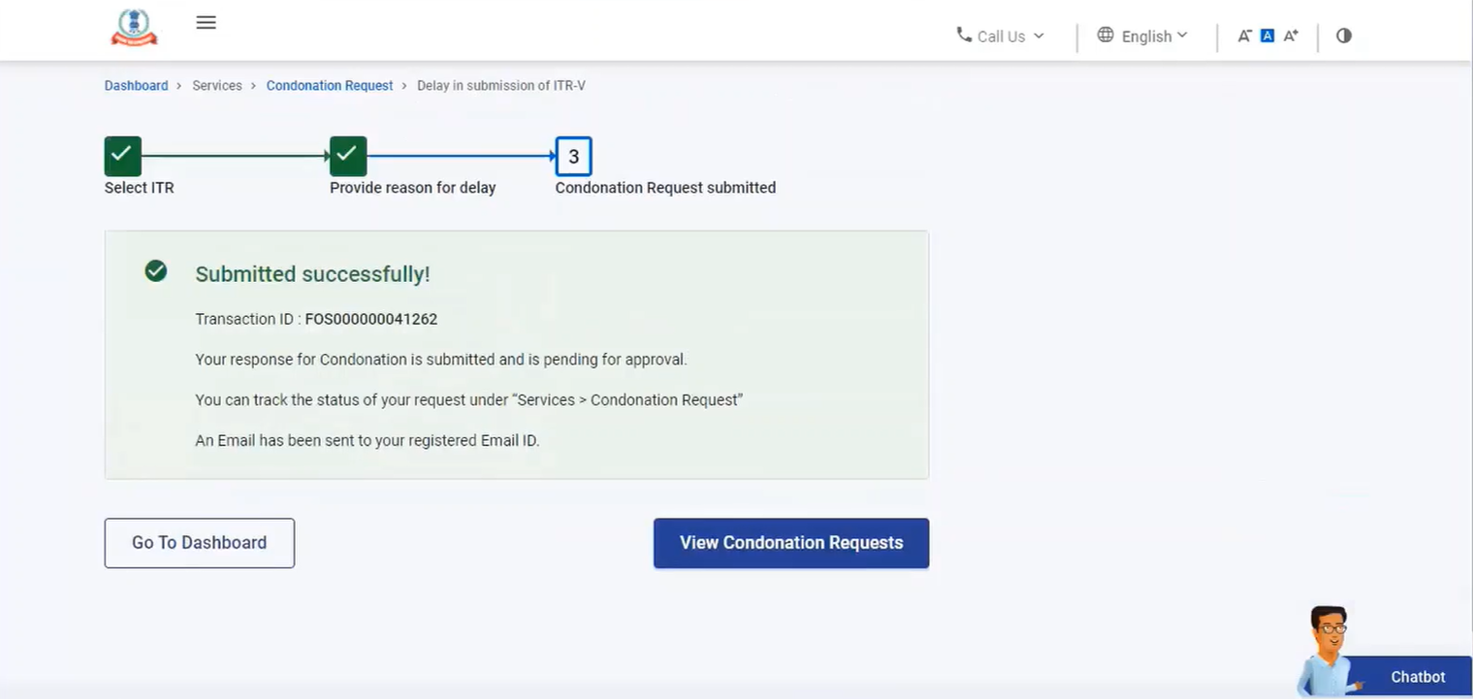
ഒരു ഇടപാട് ID സഹിതം ഒരു വിജയ സന്ദേശം പ്രദർശിപ്പിക്കും.ഭാവി റഫറൻസിനായി ഇടപാട് ID-യുടെ ഒരു കുറിപ്പ് ദയവായി സൂക്ഷിക്കുക. ഇ-ഫയലിംഗ് പോർട്ടലിൽ രജിസ്റ്റർ ചെയ്ത ഇമെയിൽ ID-യിലും മൊബൈൽ നമ്പറിലും നിങ്ങൾക്ക് ഒരു സ്ഥിരീകരണ സന്ദേശം ലഭിക്കും.
3.3. സമയപരിധിക്ക് ശേഷം ITR ഫയൽ ചെയ്യുന്നതിനുള്ള മാപ്പാക്കൽ അഭ്യർത്ഥന
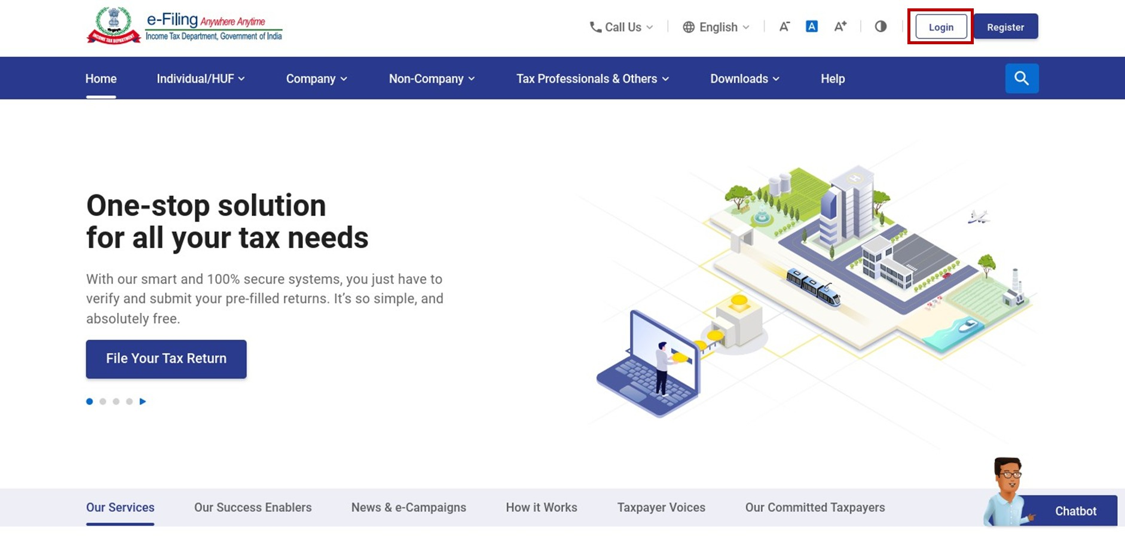
ഘട്ടം 1: നിങ്ങളുടെ ഉപയോക്തൃ ID-യും പാസ്വേഡും ഉപയോഗിച്ച് ഇ-ഫയലിംഗ് പോർട്ടലിലേക്ക് ലോഗിൻ ചെയ്യുക.
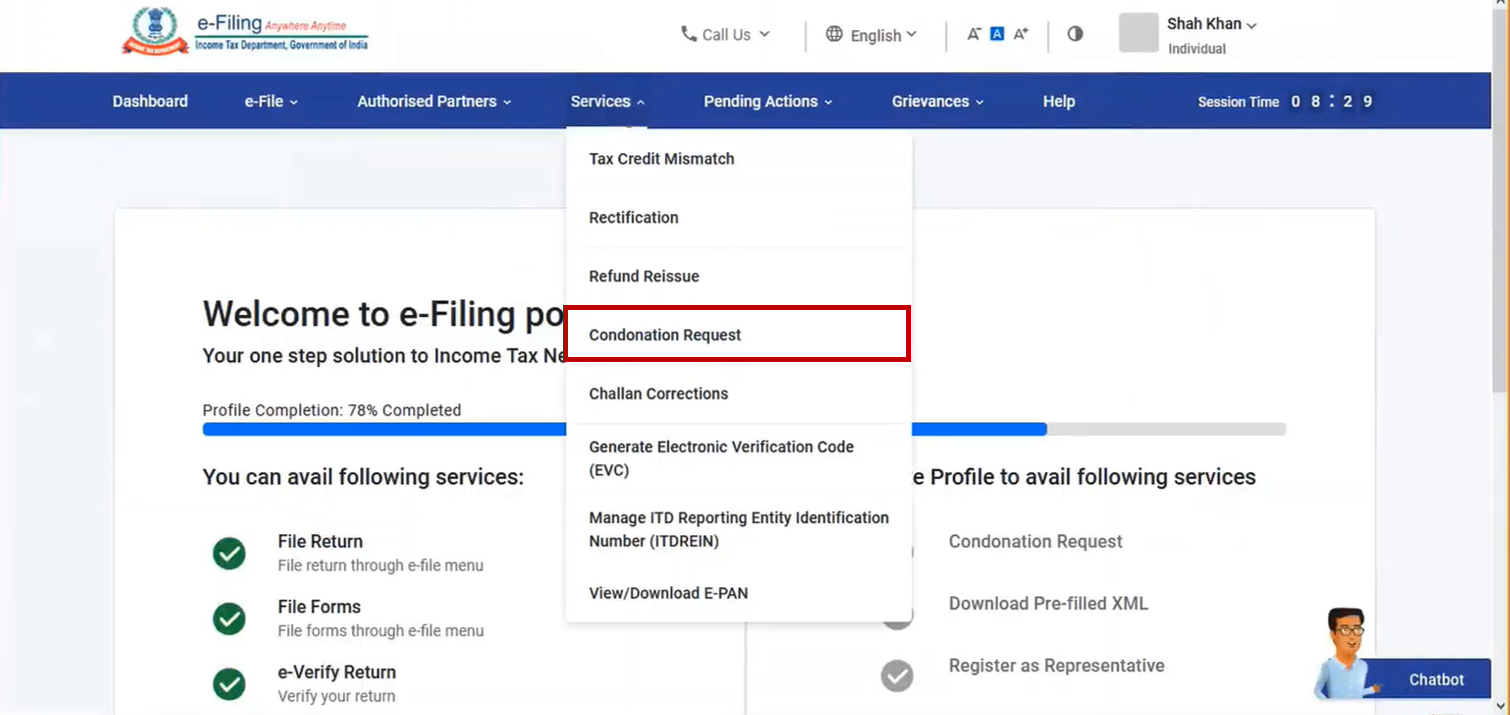
ഘട്ടം 2: നിങ്ങളുടെ ഡാഷ്ബോർഡിൽ, സേവനങ്ങൾ > മാപ്പാക്കൽ അഭ്യർത്ഥന ക്ലിക്ക് ചെയ്യുക.
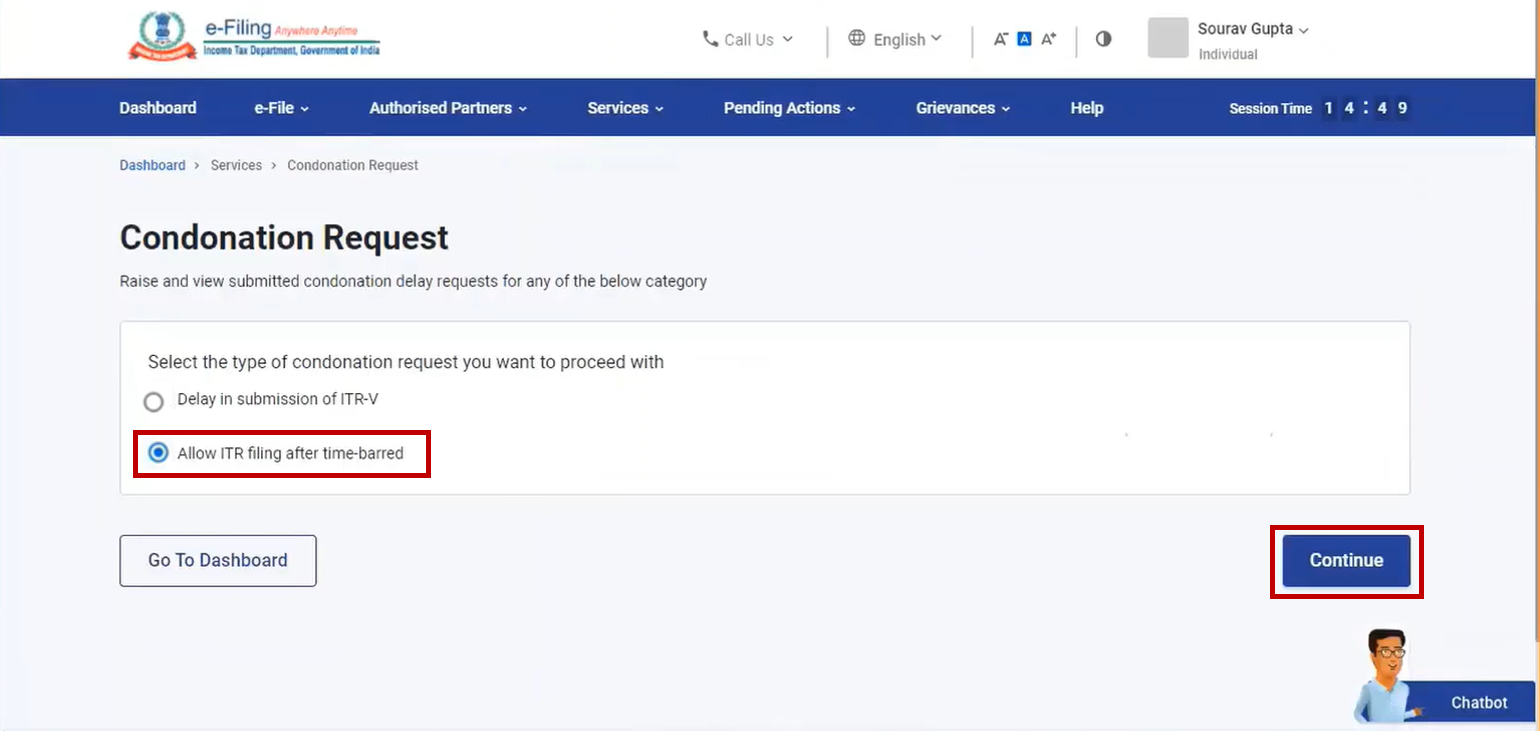
ഘട്ടം 3: മാപ്പപേക്ഷ അഭ്യർഥന പേജിൽ, സമയപരിധിക്ക് ശേഷം ITR ഫയൽ ചെയ്യാൻ അനുവദിക്കുക എന്ന ഓപ്ഷൻ തിരഞ്ഞെടുത്ത് തുടരുക എന്നതിൽ ക്ലിക്ക് ചെയ്യുക.
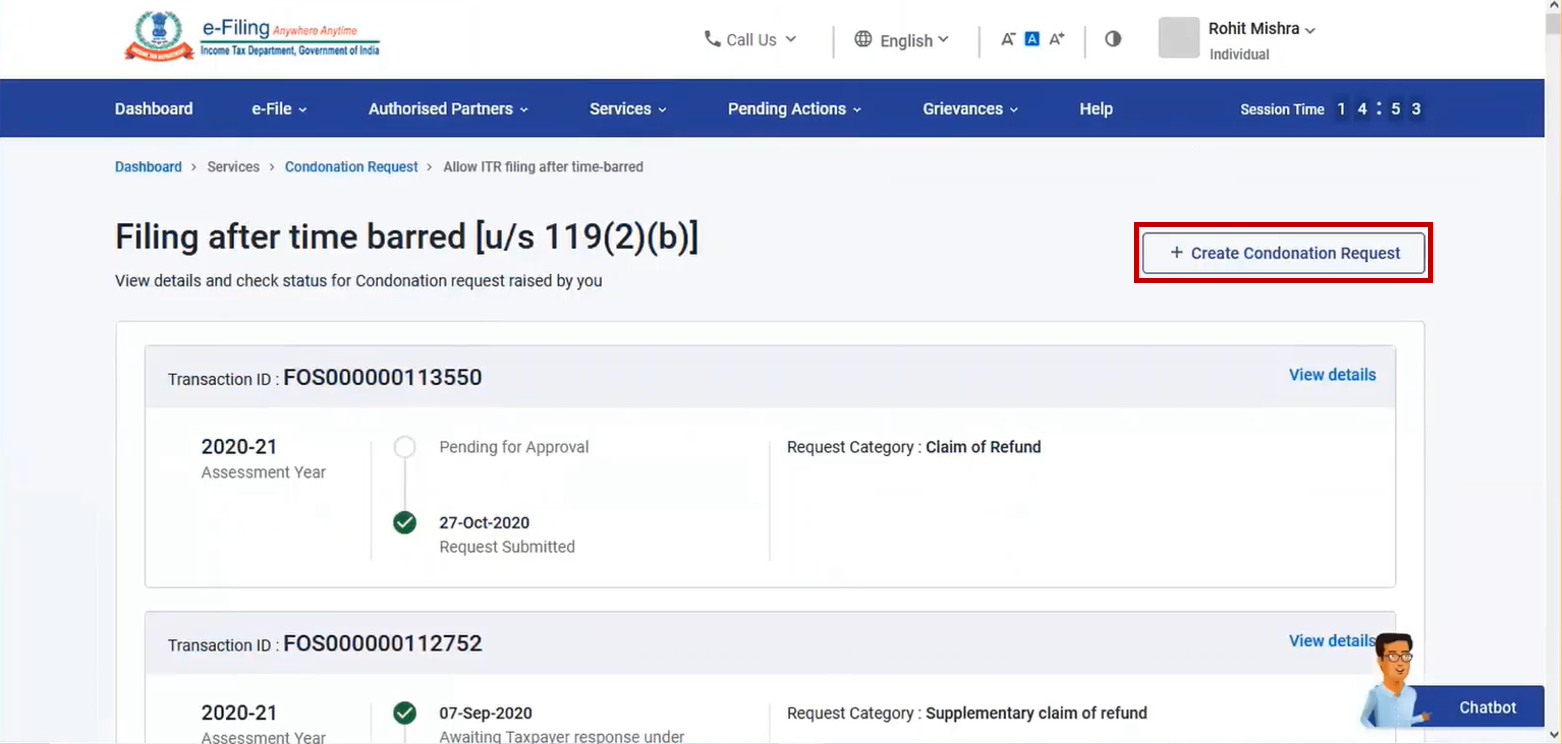
ഘട്ടം 4: [119(2) (b) വകുപ്പ് പ്രകാരം] ഫയലിംഗ് സമയപരിധിക്ക് ശേഷം ഫയലിംഗ് പേജിൽ മാപ്പാക്കൽ അഭ്യർത്ഥന സൃഷ്ടിക്കുക എന്നതിൽ ക്ലിക്ക് ചെയ്യുക.
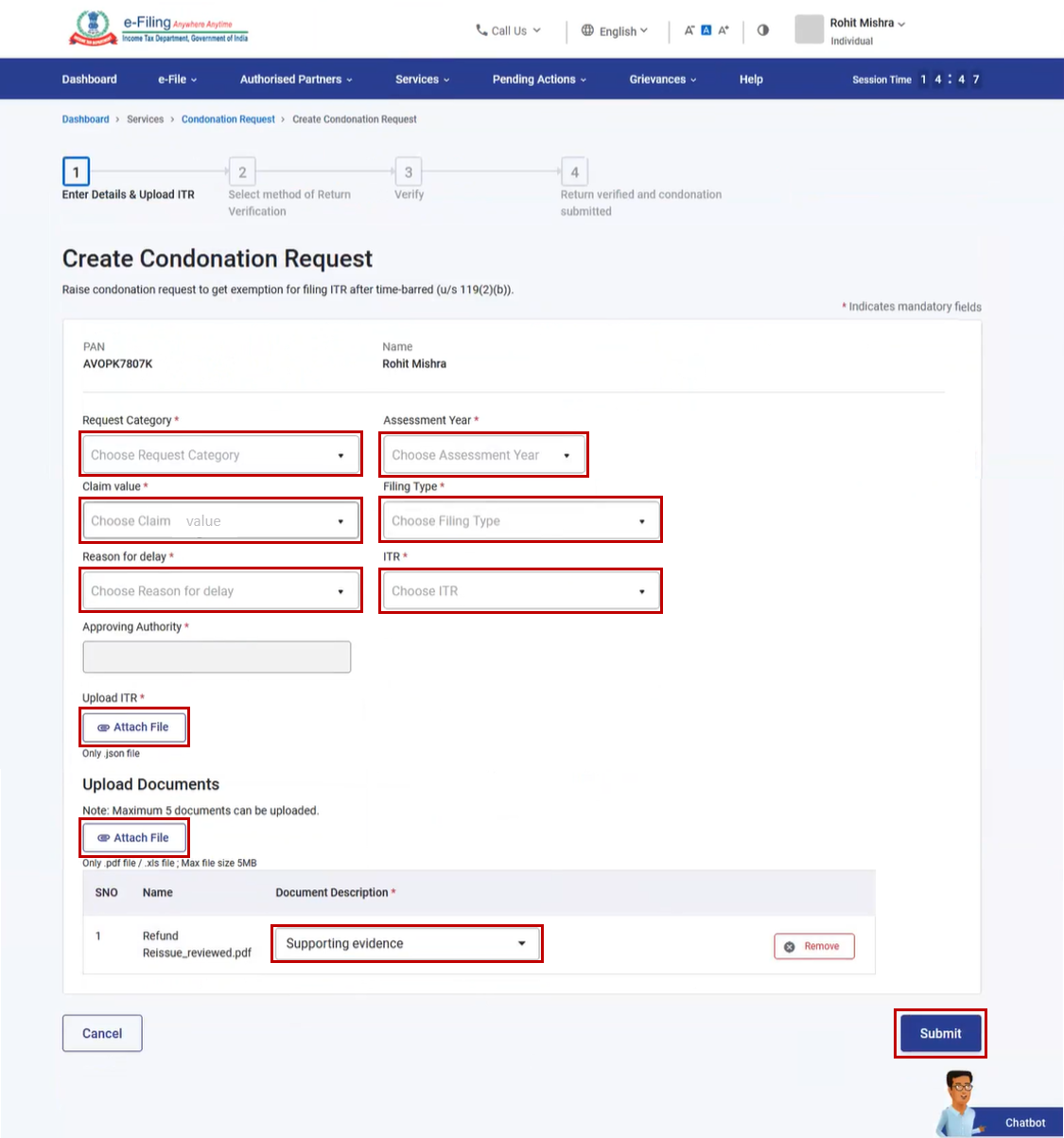
ഘട്ടം 5: വിശദാംശങ്ങൾ നൽകി ITR അപ്ലോഡ് ചെയ്യുകപേജിൽ ഇനിപ്പറയുന്ന വിശദാംശങ്ങൾ നൽകിയതിനുശേഷം സമർപ്പിക്കുകഎന്നതിൽ ക്ലിക്ക് ചെയ്യുക:
- ഓപ്ഷനുകളിൽ നിന്ന് അഭ്യർത്ഥന വിഭാഗം, അസസ്സ്മെന്റ് വർഷം, ITR, ക്ലെയിം മൂല്യം, ഫയലിംഗ് തരം, കാലതാമസത്തിനുള്ള കാരണം, ITR തരം എന്നിവ തിരഞ്ഞെടുക്കുക.
- ITR ഓപ്ഷൻ അപ്ലോഡ് ചെയ്യുക ക്ലിക്ക് ചെയ്ത് കാലതാമസത്തിന് മാപ്പാക്കൽ അഭ്യർത്ഥന സമർപ്പിക്കാൻ ആഗ്രഹിക്കുന്ന നിങ്ങളുടെ ITR (PDF / XLS) അപ്ലോഡ് ചെയ്യുക (പരമാവധി വലിപ്പം 5 MB ആയിരിക്കണം)
- ഡോക്യുമെൻ്റ് അപ്ലോഡ് ചെയ്യുക ഓപ്ഷൻ ക്ലിക്ക് ചെയ്ത് കാലതാമസത്തിന് മാപ്പാക്കൽ അഭ്യർത്ഥന സമർപ്പിക്കാൻ നിങ്ങൾ ആഗ്രഹിക്കുന്ന അനുബന്ധ ഡോക്യുമെൻ്റുകൾ (PDF /XLS) അപ്ലോഡ് ചെയ്യുക, ഡോക്യുമെൻ്റ് വിവരണം തിരഞ്ഞെടുക്കുക (പരമാവധി 5 ഫയലുകൾ അപ്ലോഡ് ചെയ്യാം, അവയിൽ ഓരോന്നും 5 MB-യിൽ കൂടരുത്)
ഘട്ടം 6: വിജയകരമായ സമർപ്പണത്തിന് ശേഷം, ഇ-വെരിഫൈ ചെയ്യുക എന്ന പേജിൽ നിങ്ങൾ തിരഞ്ഞെടുത്ത ഓപ്ഷൻ തിരഞ്ഞെടുക്കുക.
ശ്രദ്ധിക്കുക: കൂടുതലറിയാൻ എങ്ങനെ ഇ-വെരിഫൈ ചെയ്യാം എന്ന ഉപയോക്തൃ മാനുവൽ പരിശോധിക്കുക.
വിജയകരമായ ഇ-വെരിഫിക്കേഷന് ശേഷം, ഒരു ഇടപാട് ID സഹിതം ഒരു വിജയ സന്ദേശം പ്രദർശിപ്പിക്കും.ഭാവി റഫറൻസിനായി ഇടപാട് ID-യുടെ ഒരു കുറിപ്പ് ദയവായി സൂക്ഷിക്കുക. ഇ-ഫയലിംഗ് പോർട്ടലിൽ രജിസ്റ്റർ ചെയ്ത ഇമെയിൽ ID-യിൽ നിങ്ങൾക്ക് ഒരു സ്ഥിരീകരണ സന്ദേശവും ലഭിക്കും.