



1. അവലോകനം
ആദായനികുതി റിട്ടേണ് ഫയൽ ചെയ്യുന്നതിന് ഓഫ്ലൈൻ മോഡ് (ഓൺലൈൻ മോഡിന് പകരം) തിരഞ്ഞെടുക്കുന്ന ഏതൊരു നികുതിദായകനും ITR കൾകുള്ള ഓഫ്ലൈൻ യൂട്ടിലിറ്റി ഉപയോഗിക്കേണ്ടതാണ്. യൂട്ടിലിറ്റികൾ ഉപയോഗിച്ച്, യൂട്ടിലിറ്റി ജനറേറ്റുചെയ്ത JSON അപ്ലോഡ് ചെയ്തുകൊണ്ട് താങ്കൾക്ക് ആദായനികുതി റിട്ടേണ് (ITRs) ഫയൽ ചെയ്യുവാൻ കഴിയും:
- ഇ-ഫയലിംഗ് പോർട്ടലിലേക്ക് ലോഗിൻ ചെയ്തതിനു ശേഷമോ, അല്ലെങ്കിൽ
- ഓഫ്ലൈൻ യൂട്ടിലിറ്റി വഴി നേരിട്ട്
ഇ-ഫയലിംഗ് പോർട്ടലിലെ ഈ സേവനം ITR-കൾ ഫയൽ ചെയ്യുന്നതിനായി രണ്ട് വ്യത്യസ്ത ഓഫ്ലൈൻ യൂട്ടിലിറ്റികൾ വാഗ്ദാനം ചെയ്യുന്നു, അവ ഇനിപ്പറയുന്നവയാണ്:
- ITR-1 മുതൽ ITR-4 വരെ, കൂടാതെ
- ITR-5 മുതൽ ITR-7 വരെ
2. ഈ സേവനം ലഭ്യമാക്കുന്നതിനുള്ള മുൻവ്യവസ്ഥകൾ
- ഇ-ഫയലിംഗ് പോർട്ടലിൽ രജിസ്റ്റർ ചെയ്ത ഉപയോക്താവ്
- ഓഫ്ലൈൻ യൂട്ടിലിറ്റി വഴി ITR ഫയൽ ചെയ്യുന്നതിനുള്ള സാധുതയുള്ള ഉപയോക്തൃ ID-യും പാസ്വേഡും
- ഡൗൺലോഡ് ചെയ്ത ITR-1 മുതൽ ITR-4 വരെ, അല്ലെങ്കിൽ ITR-5 മുതൽ ITR-7 വരെ ഉള്ളതിന്റെ ഓഫ്ലൈൻ യൂട്ടിലിറ്റി
3. ഘട്ടം-ഘട്ടമായുള്ള മാർഗ്ഗനിർദ്ദേശം
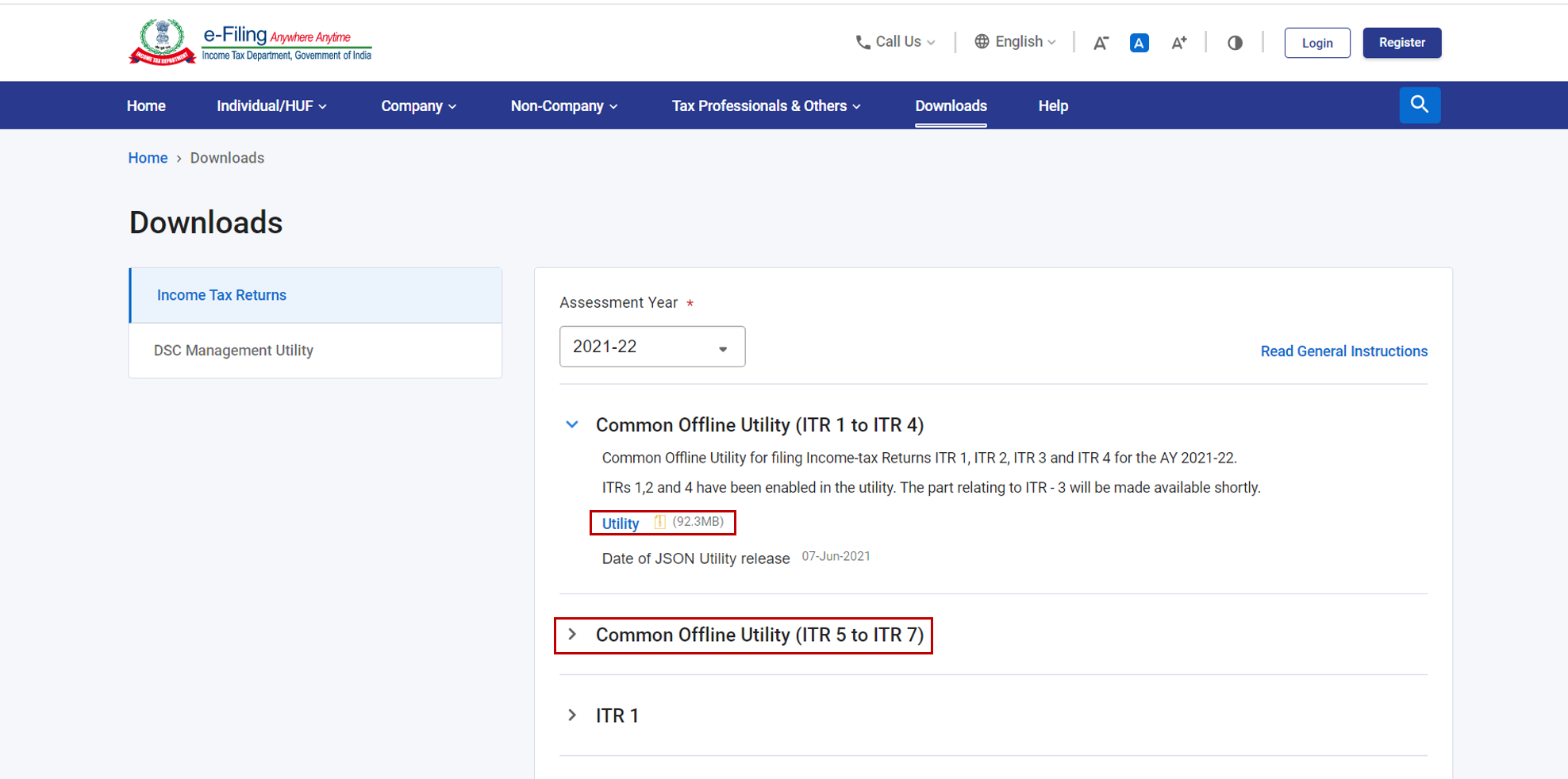
ഘട്ടം 1: ഇ-ഫയലിംഗ് പോർട്ടലിലേക്ക് ലോഗിൻ ചെയ്യാതെ, ഹോം > ഡൗൺലോഡുകൾ നിന്ന് നിങ്ങൾക്ക് പ്രസക്തമായ ഓഫ്ലൈൻ യൂട്ടിലിറ്റി ഡൗൺലോഡ് ചെയ്യുവാൻ കഴിയും. ഇത് നിങ്ങളുടെ കമ്പ്യൂട്ടറിൽ ഇൻസ്റ്റാൾ ചെയ്ത് ഘട്ടം 2 ലേക്ക് പോകുക.
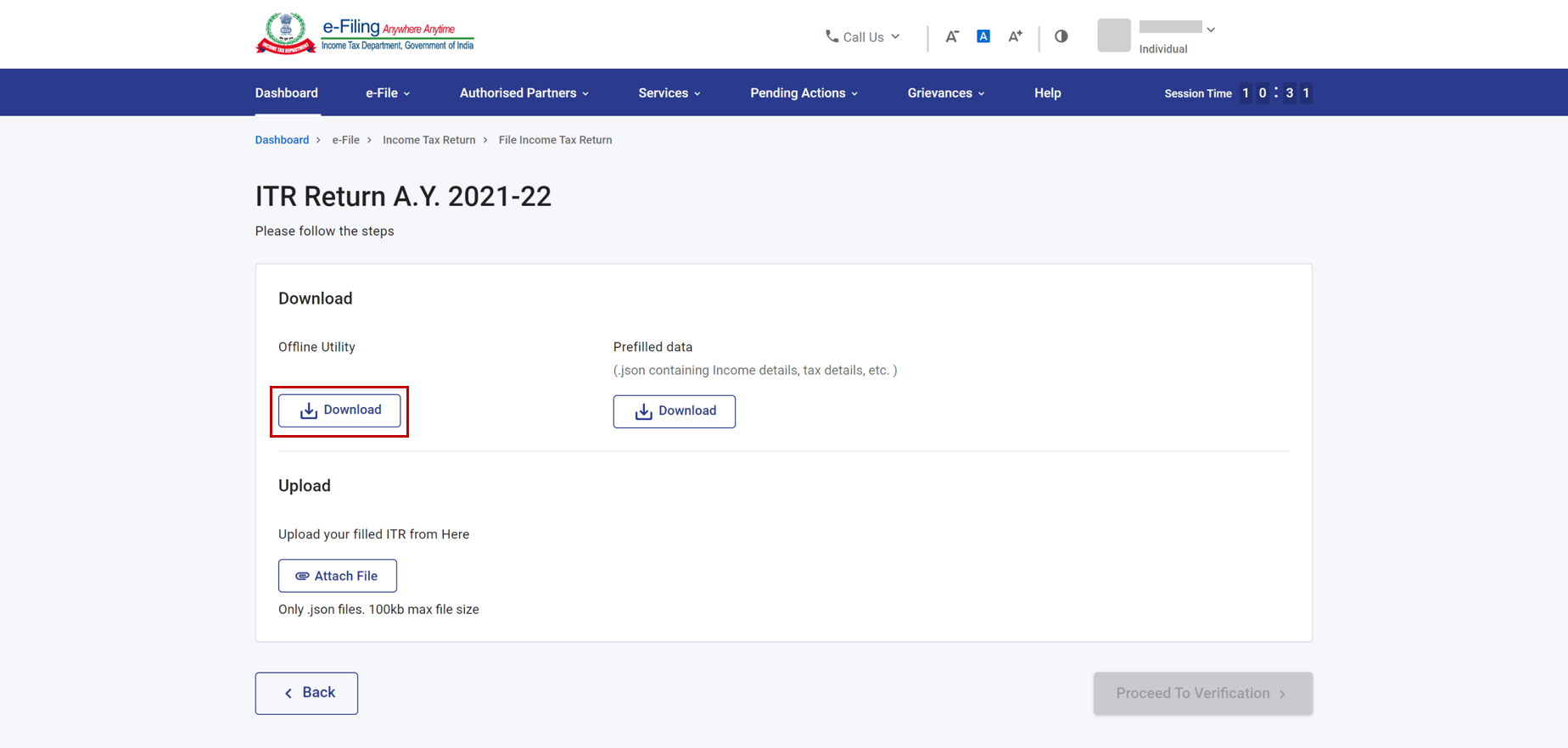
ഘട്ടം 1a: ഇതിനു പകരമായി, ഇ-ഫയലിംഗ് പോർട്ടലിലേക്ക് ലോഗിൻ ചെയ്ത് ഇ-ഫയൽ > ആദായനികുതി റിട്ടേണുകൾ > ആദായനികുതി റിട്ടേൺ ഫയൽ ചെയ്യുക > നിലവിലെ അസസ്സ്മെന്റ് വർഷവും ഫയൽ ചെയ്യുന്ന മോഡും (ഓഫ്ലൈൻ) തിരഞ്ഞെടുക്കുക എന്നിവ ക്ലിക്ക് ചെയ്തും ഓഫ്ലൈൻ യൂട്ടിലിറ്റി ഡൗൺലോഡ് ചെയ്യുവാൻ കഴിയും. തുടർന്ന്, ഓഫ്ലൈൻ യൂട്ടിലിറ്റി ഓപ്ഷന് കീഴിലുള്ള ഡൗൺലോഡ് ക്ലിക്ക് ചെയ്യുക.
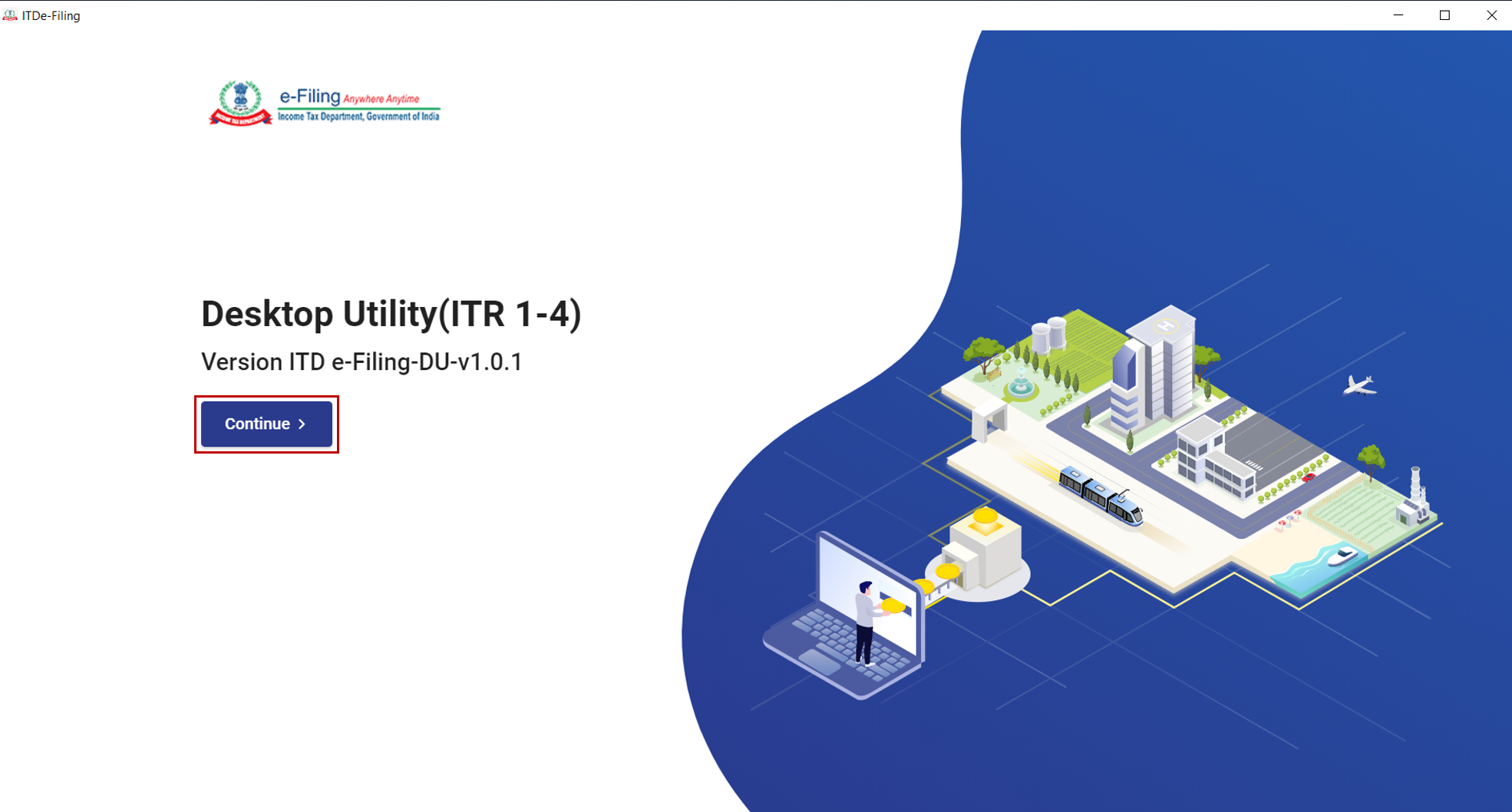
ഘട്ടം 2: ഓഫ്ലൈൻ യൂട്ടിലിറ്റി ഇൻസ്റ്റാൾ ചെയ്ത ശേഷം തുറക്കുക. മുമ്പ് ഇൻസ്റ്റാൾ ചെയ്തിട്ടുണ്ടെങ്കിൽ, നിങ്ങൾ ഇന്റർനെറ്റ് കണക്റ്റുചെയ്യുമ്പോൾ യൂട്ടിലിറ്റി പതിപ്പ് അപ്ഡേറ്റ് ചെയ്യപ്പെടും (പതിപ്പ് അപ്ഡേറ്റുകളുടെ കാര്യത്തിൽ). തുടരുക ക്ലിക്ക് ചെയ്യുക.
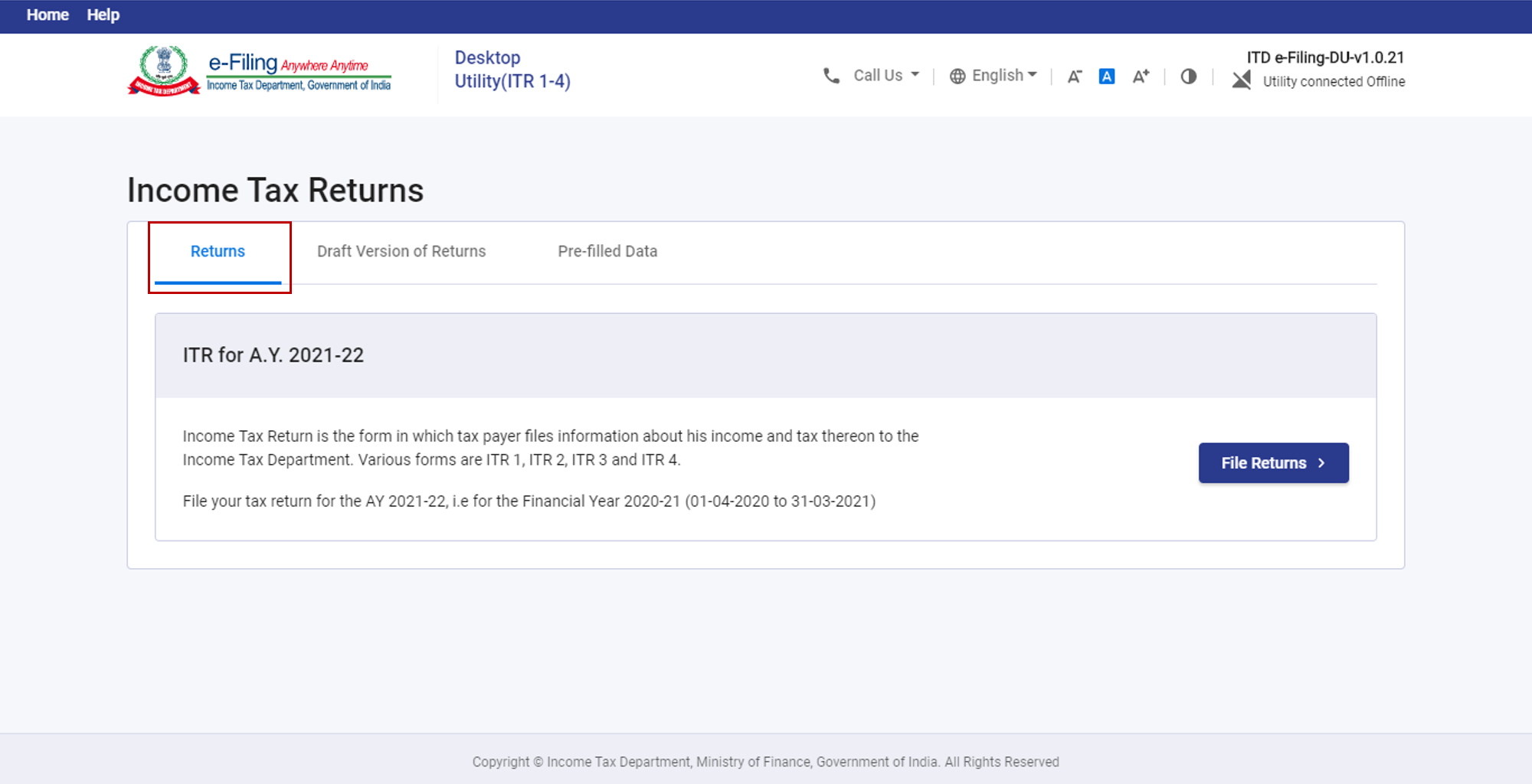
ഘട്ടം 3: താങ്കളെ ആദായനികുതി റിട്ടേണുകൾ എന്ന പേജിലേക്ക് കൊണ്ടുപോകും, അവിടെ താഴെ പറയുന്ന ടാബുകളും അവയുടെ ഉള്ളടക്കങ്ങളും താങ്കൾക്ക് കാണാം:
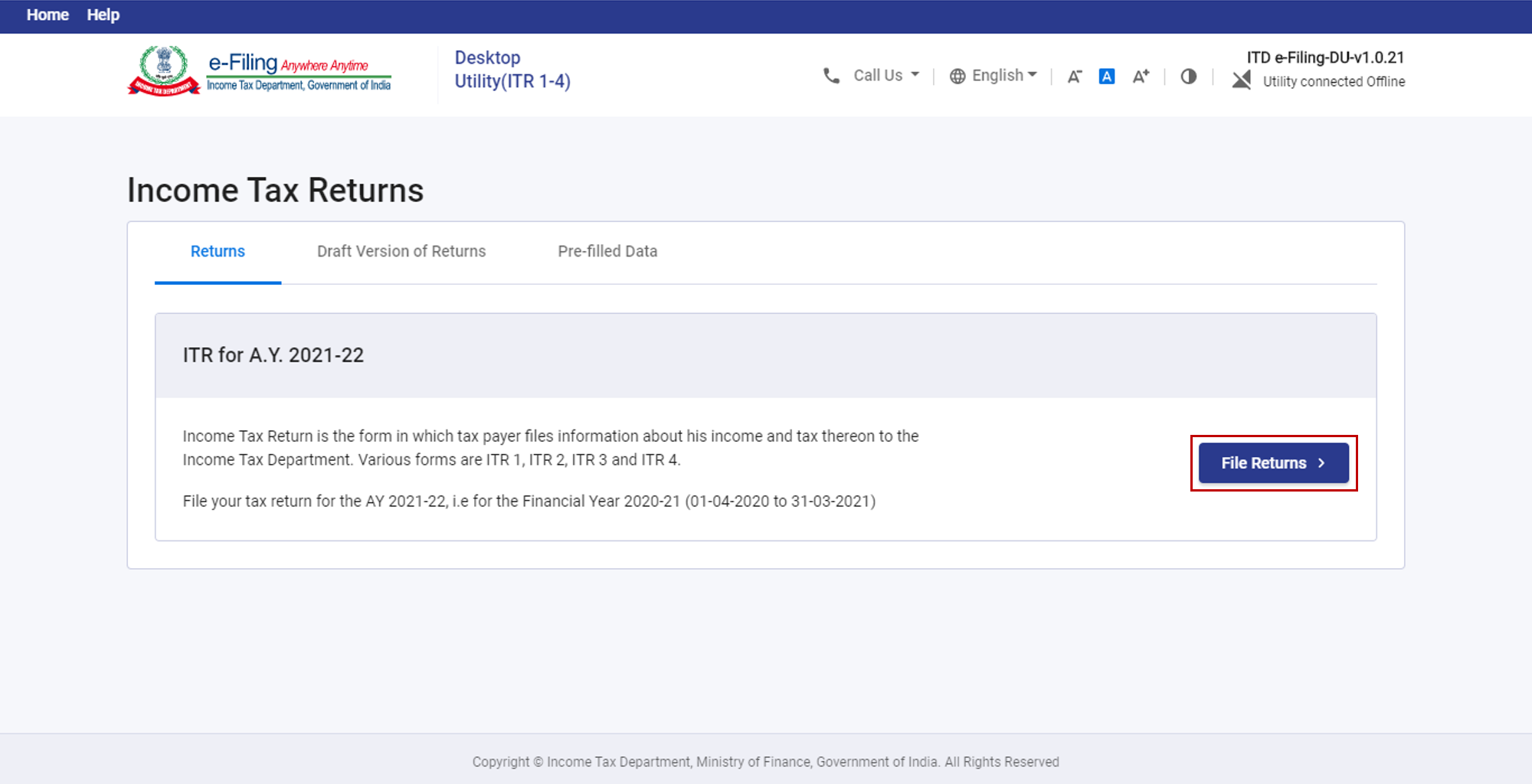
- റിട്ടേണുകൾ - താങ്കളുടെ എല്ലാ ITR കളും (അസസ്സ്മെന്റ് വർഷം അടിസ്ഥാനമാക്കി) ഇവിടെ കാണാം. റിട്ടേണുകൾ ഫയൽ ചെയ്യുക എന്നതിൽ ക്ലിക്കുചെയ്തുകൊണ്ട് താങ്കൾക്ക് ഇവിടെ നിന്ന് ഒരു പുതിയ റിട്ടേൺ ഫയൽ ചെയ്യുവാൻ ആരംഭിക്കാം.
- റിട്ടേണുകളുടെ ഡ്രാഫ്റ്റ് പതിപ്പ് - ഭാഗികമായി പൂരിപ്പിച്ച ITR ഡ്രാഫ്റ്റ് എഡിറ്റ് ചെയ്യാൻ നിങ്ങൾ ആഗ്രഹിക്കുന്നുവെങ്കിൽ, റിട്ടേൺസിൻ്റെ ഡ്രാഫ്റ്റ് പതിപ്പിൽ നിന്നുള്ള പ്രസക്തമായ ഡ്രാഫ്റ്റിൽ എഡിറ്റ് ചെയ്യുക ക്ലിക്ക് ചെയ്യുക.
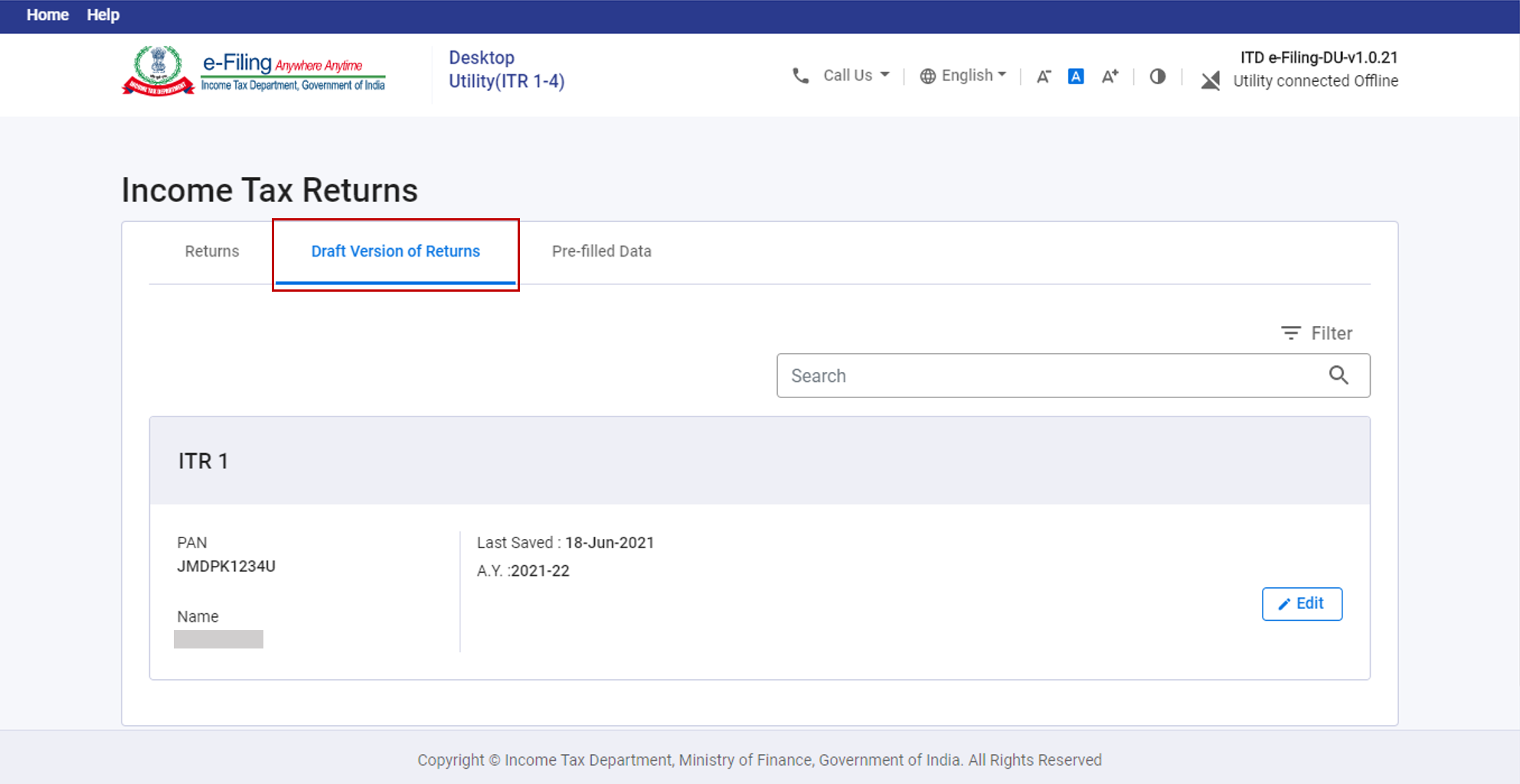
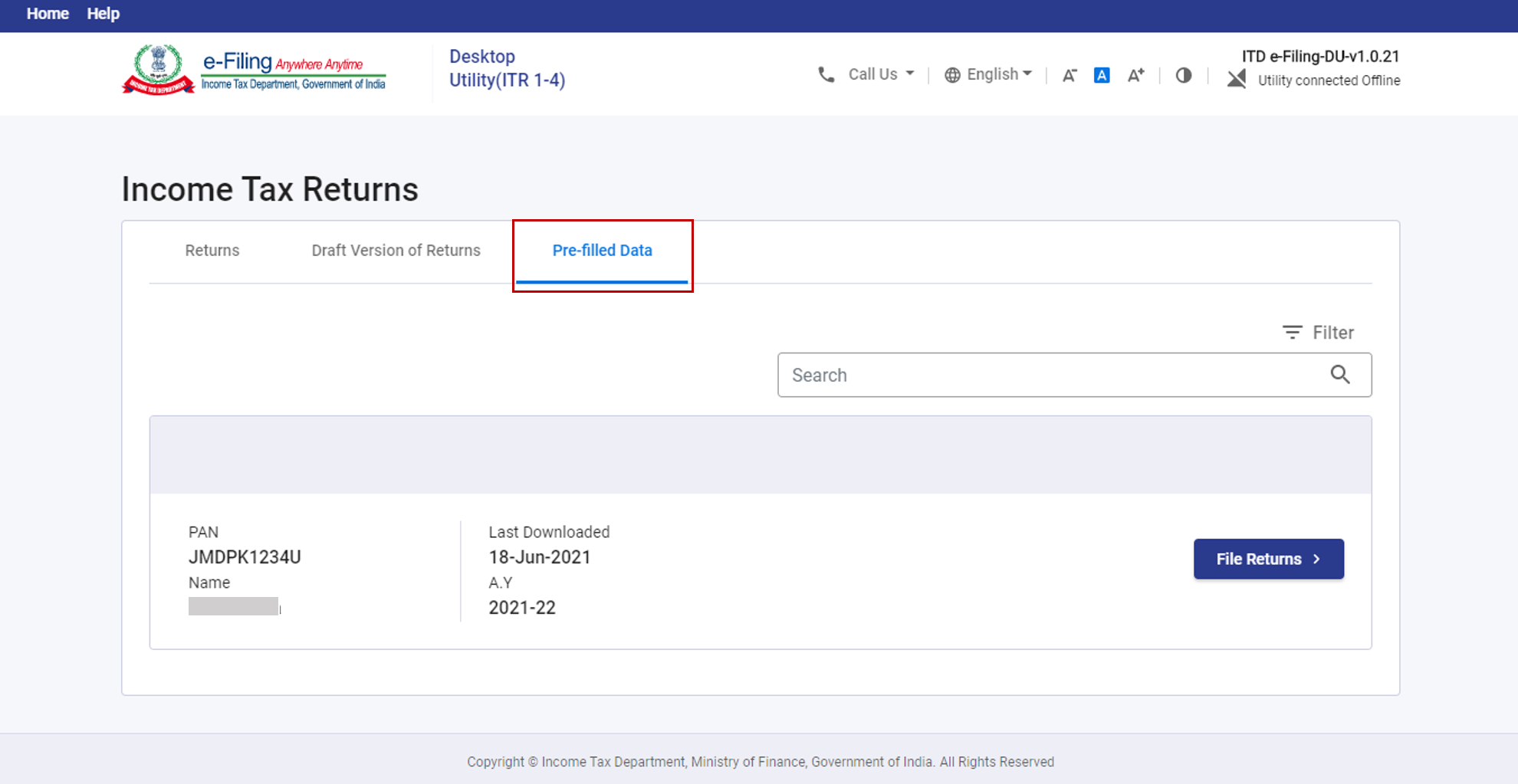
- മുൻകൂട്ടി പൂരിപ്പിച്ച ഡാറ്റ - ഇ-ഫയലിംഗിൽ നിന്ന് ഡൗൺലോഡ് ചെയ്ത മുൻകൂട്ടി പൂരിപ്പിച്ച എല്ലാ JSON ഫയലുകളും ഇവിടെയുണ്ട് (PAN, പേര്, അവസാന ഇമ്പോർട്ട്, അസസ്സ്മെന്റ് വർഷം, എന്നിവ പോലുള്ള വിശദാംശങ്ങൾക്കൊപ്പം). പ്രസക്തമായ JSON ൽ റിട്ടേണുകൾ ഫയൽ ചെയ്യുക എന്നതിൽ ക്ലിക്കുചെയ്യുന്നതിലൂടെ, ലഭ്യമായ മുൻകൂട്ടി പൂരിപ്പിച്ച ഡാറ്റ ഉപയോഗിച്ച് താങ്കൾക്ക് റിട്ടേണുകൾ ഫയൽ ചെയ്യുന്ന പ്രക്രിയ ആരംഭിക്കുവാൻ കഴിയും.
ശ്രദ്ധിക്കുക:
- താങ്കളുടെ മുൻകൂട്ടി പൂരിപ്പിച്ച റിട്ടേൺ ഡാറ്റ ഓഫ്ലൈൻ യൂട്ടിലിറ്റിയിലേക്ക് ഡൗൺലോഡ് ചെയ്യുമ്പോഴോ ഇമ്പോർട്ട് ചെയ്യുമ്പോഴോ ഉപയോഗിക്കുന്ന ഒരു ഫയൽ ഫോർമാറ്റാണ് JSON, കൂടാതെ, ഓഫ്ലൈൻ യൂട്ടിലിറ്റിയിൽ താങ്കൾ തയ്യാറാക്കിയ ITR ജനറേറ്റ് ചെയ്യുമ്പോഴും ഇത് ഉപയോഗിക്കുന്നു.
- ഓഫ്ലൈൻ യൂട്ടിലിറ്റിയിൽ റിട്ടേണുകൾ ഫയൽ ചെയ്യുന്ന പ്രക്രിയയെക്കുറിച്ച് സംശയനിവൃത്തി വരുത്താൻ സെക്ഷൻ 4.4-ലെ ആദായനികുതി റിട്ടേണുകൾ ഫയൽ ചെയ്യുക, പ്രിവ്യൂ ചെയ്യുക, സമർപ്പിക്കുക എന്നത് പരിശോധിക്കുക.
ഘട്ടം 4: ITR ഫയൽ ചെയ്യുന്ന പ്രക്രിയ ആരംഭിക്കുന്നതിന്, റിട്ടേണുകൾ എന്ന ടാബിന് കീഴിൽ പ്രസക്തമായ അസസ്സ്മെന്റ് വർഷത്തേക്കുള്ള ITR ഇൽ റിട്ടേണുകൾ ഫയൽ ചെയ്യുക എന്നതിൽ ക്ലിക്ക് ചെയ്യുക.
ശ്രദ്ധിക്കുക:
- ഒരു പുതിയ റിട്ടേൺ ഫയൽ ചെയ്യുന്നത് ആരംഭിക്കാൻ റിട്ടേൺസ് ടാബിൽ നിന്ന് റിട്ടേണുകൾ ഫയൽ ചെയ്യുക ക്ലിക്ക് ചെയ്യുക.
- നിങ്ങൾ ഇതിനകം ഓഫ്ലൈൻ യൂട്ടിലിറ്റിയിലേക്ക് മുൻകൂട്ടി പൂരിപ്പിച്ച ഡാറ്റ ഡൗൺലോഡ് / ഇമ്പോർട്ട് ചെയ്തിട്ടുണ്ടെങ്കിൽ, മുൻകൂട്ടി പൂരിപ്പിച്ച ഡാറ്റ ടാബിൽ നിന്ന് റിട്ടേണുകൾ ഫയൽ ചെയ്യുക ക്ലിക്ക് ചെയ്ത് നിങ്ങൾക്ക് റിട്ടേൺ ഫയൽ ചെയ്യാൻ ആരംഭിക്കാം.
ഓഫ്ലൈൻ യൂട്ടിലിറ്റി ഉപയോഗിച്ച് ആദായനികുതി റിട്ടേണുകൾ എങ്ങനെ ഫയൽ ചെയ്യാം എന്നറിയാൻ, ഇനിപ്പറയുന്ന വിഭാഗങ്ങൾ പരിശോധിക്കുക:
| ആദായ നികുതി റിട്ടേണുകൾക്ക് (ITR-1 മുതൽ ITR-4, ITR-5 മുതൽ ITR-7 വരെ) | |
| മുൻകൂട്ടി പൂരിപ്പിച്ച വിവരങ്ങൾ (JSON ഫയൽ) ഡൗൺലോഡ് ചെയ്യുക | സെക്ഷൻ 4.1 പരിശോധിക്കുക |
| മുൻകൂട്ടി പൂരിപ്പിച്ച വിവരങ്ങൾ (JSON ഫയൽ) ഇമ്പോർട്ട് ചെയ്യുക | സെക്ഷൻ 4.2 പരിശോധിക്കുക |
| ഓൺലൈൻ മോഡിൽ പൂരിപ്പിച്ച ITR ന്റെ ഡ്രാഫ്റ്റ് ഇമ്പോർട്ട് ചെയ്യുക (ഓൺലൈൻ മോഡിൽ ലഭ്യമായ ITR ഫോമുകൾക്ക് ബാധകമാണ്) |
സെക്ഷൻ 4.3 പരിശോധിക്കുക |
| ആദായനികുതി റിട്ടേണുകൾ ഫയൽ ചെയ്യുക, പ്രിവ്യൂ ചെയ്യുക, സമർപ്പിക്കുക | സെക്ഷൻ 4.4 പരിശോധിക്കുക |
4.1 മുൻകൂട്ടി പൂരിപ്പിച്ച വിവരങ്ങൾ ഡൗൺലോഡ് ചെയ്യുക (JSON)
ഘട്ടം 1: റിട്ടേണുകൾ എന്ന ടാബിന് കീഴിലുള്ള റിട്ടേണുകൾ ഫയൽ ചെയ്യുക എന്നതിൽ ക്ലിക്ക് ചെയ്യുമ്പോൾ, താങ്കൾ ഈ പേജിൽ എത്തും. മുൻകൂട്ടി പൂരിപ്പിച്ച വിവരങ്ങൾ ഡൗൺലോഡ് ചെയ്യുക എന്നതിൽ ക്ലിക്ക് ചെയ്ത ശേഷം തുടരുക ക്ലിക്ക് ചെയ്യുക.
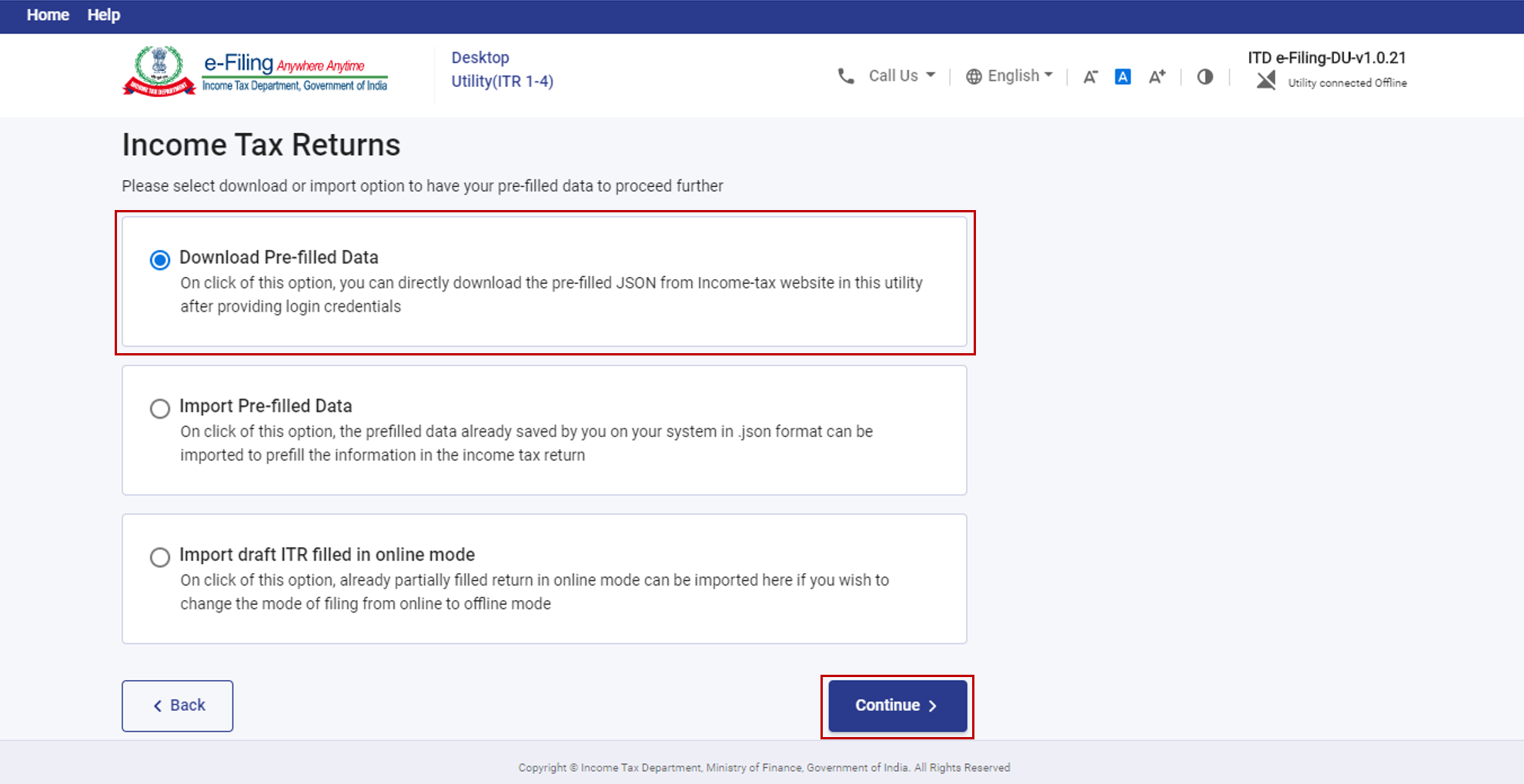
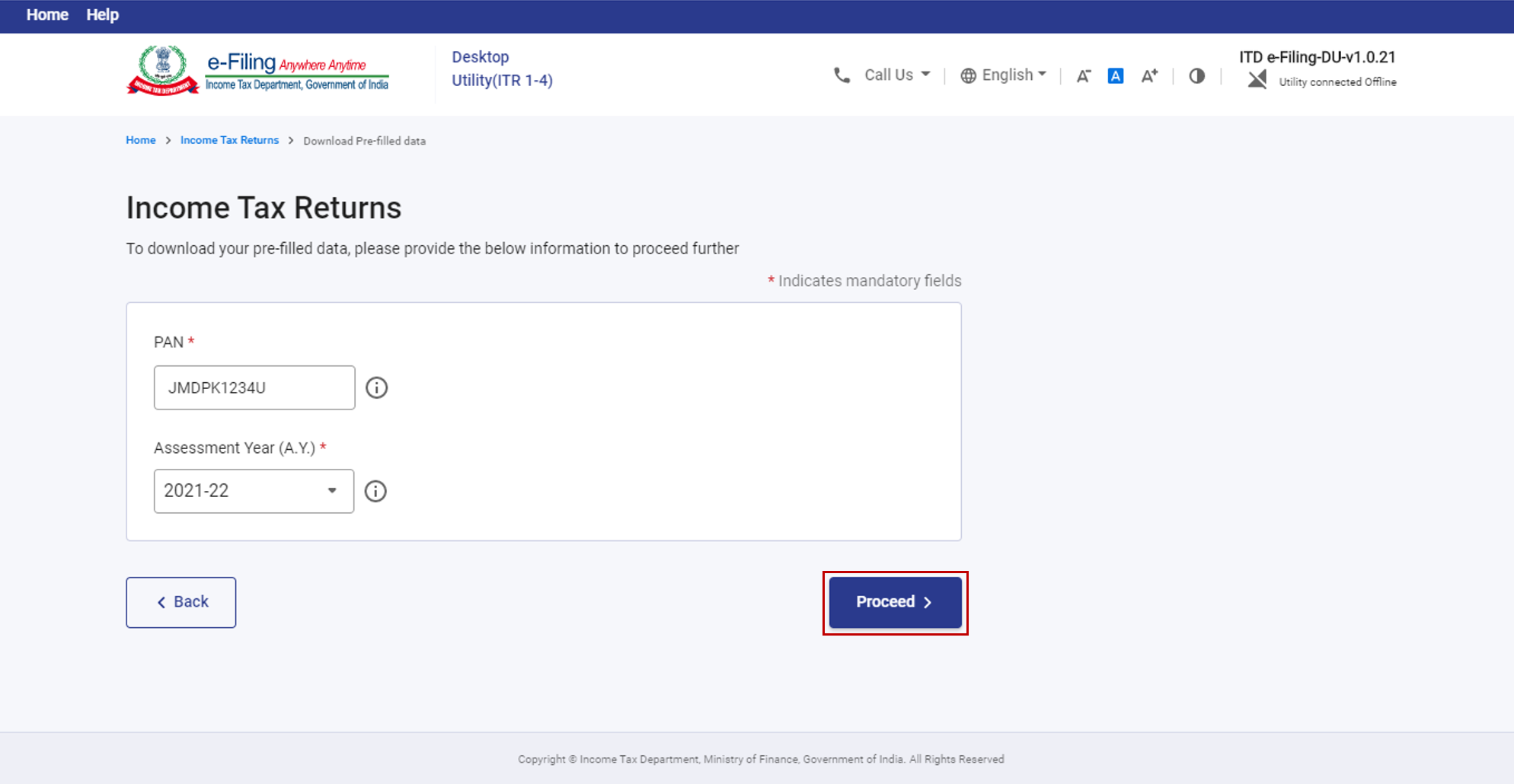
ഘട്ടം 2: നിങ്ങളുടെ പാൻ നൽകുക, അസ്സെസ്സ്മെന്റ് വർഷം 2021-22 ആയി തിരഞ്ഞെടുത്ത് തുടരുക എന്നത് ക്ലിക്ക് ചെയ്യുക.
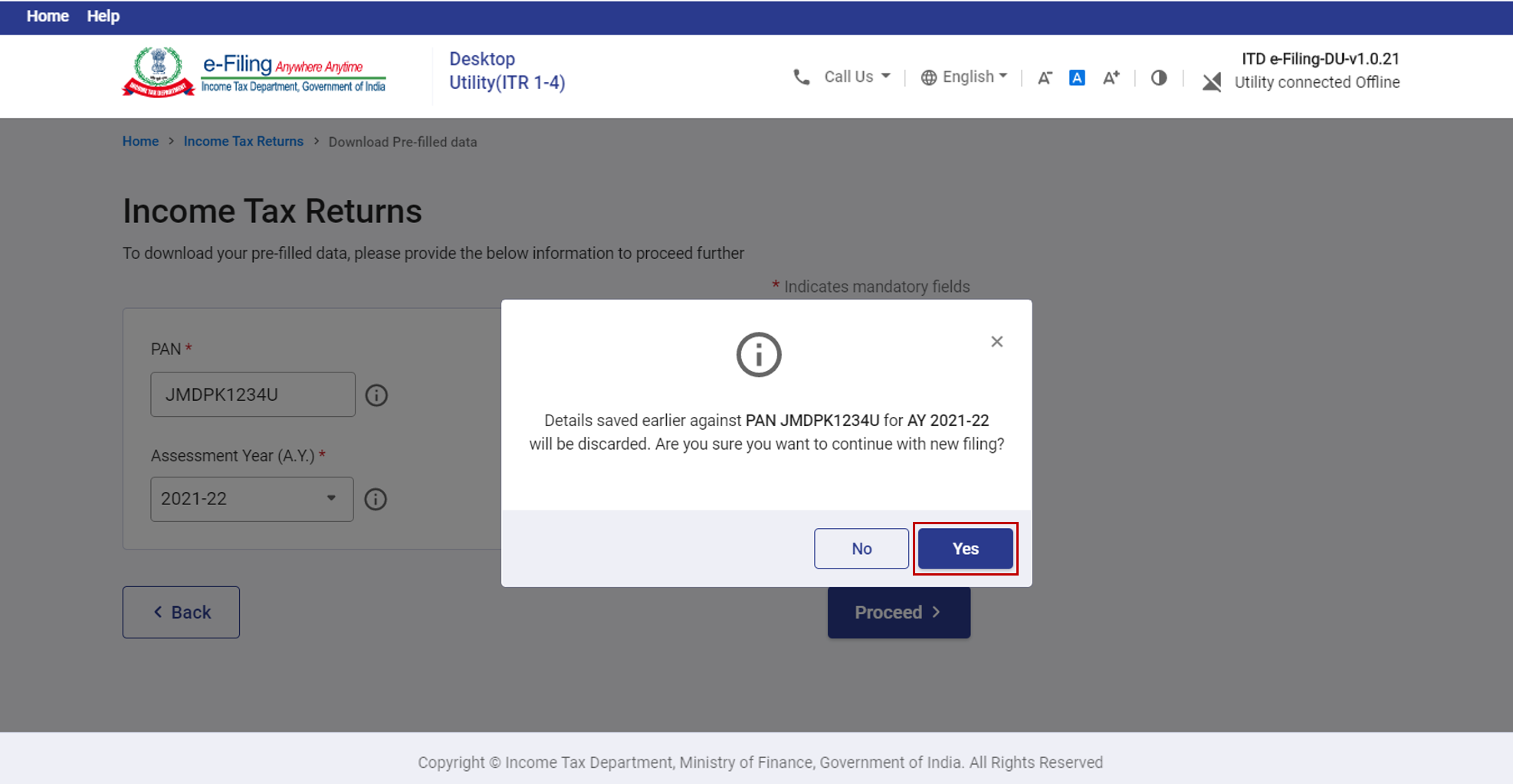
ഘട്ടം 3: താങ്കൾ ഒരു പുതിയ ഫയലിംഗ് തുടരുകയാണെങ്കിൽ, താങ്കളുടെ പാനിന് വേണ്ടി സൂക്ഷിച്ച വിശദാംശങ്ങൾ നിരാകരിക്കുമെന്ന് മുന്നറിയിപ്പ് നൽകുന്ന ഒരു സന്ദേശം താങ്കൾക്ക് ലഭിക്കും. അതെ ക്ലിക്ക് ചെയ്യുക
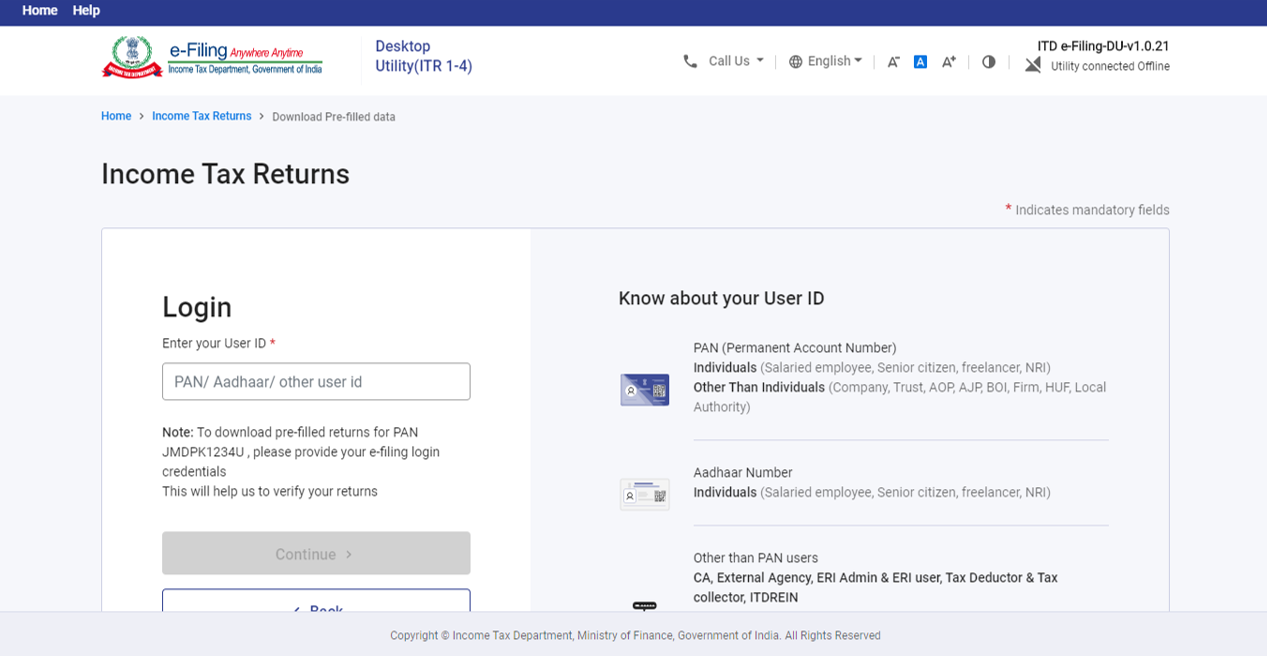
ഘട്ടം 4: നിങ്ങളെ ലോഗിൻ പേജിലേക്ക് കൊണ്ടുപോകും, അവിടെ നിങ്ങൾക്ക് ഓഫ്ലൈൻ യൂട്ടിലിറ്റി വഴി ഇ-ഫയലിംഗിലേക്ക് ലോഗിൻ ചെയ്യാം.
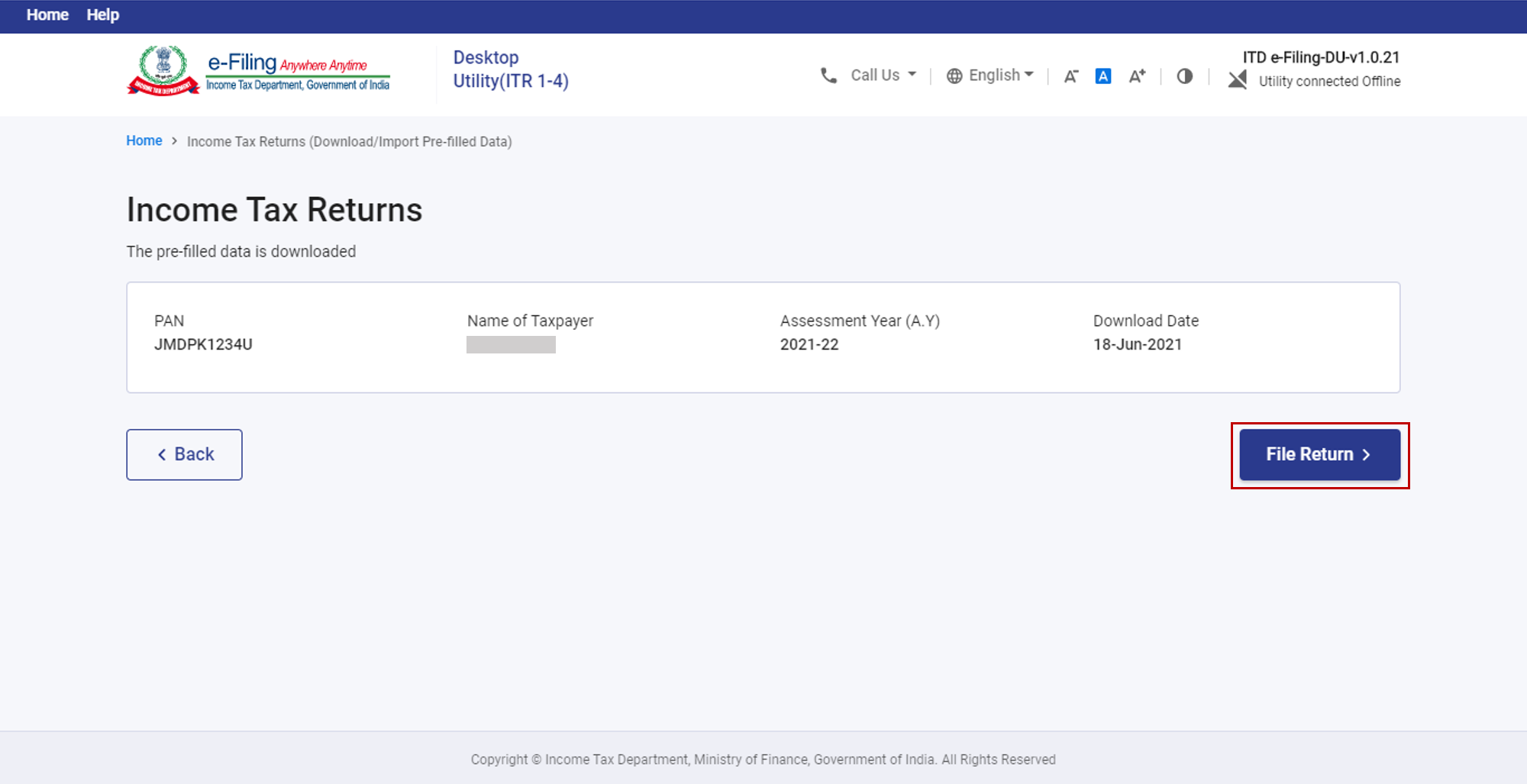
ഘട്ടം 5: ലോഗിൻ ചെയ്തതിന് ശേഷം, നിങ്ങൾ നൽകിയ പാൻ, AY എന്നിവയ്ക്കായി മുൻകൂട്ടി പൂരിപ്പിച്ച ഡാറ്റ ഡൗൺലോഡ് ചെയ്തതായി നിങ്ങൾ കാണും. റിട്ടേൺ ഫയൽ ചെയ്യുക എന്നതിൽ ക്ലിക്കുചെയ്യുക
ഫയലിംഗ് പ്രക്രിയ തുടരുന്നതിന് താങ്കളുടെ സ്റ്റാറ്റസ് (വ്യക്തിഗത / HUF / മറ്റുള്ളവ) തിരഞ്ഞെടുക്കേണ്ട പേജിലേക്ക് താങ്കളെ കൊണ്ടുപോകും.
ബാക്കിയുള്ള പ്രക്രിയകൾ മനസിലാക്കാൻ സെക്ഷൻ 4.4 ആദായനികുതി റിട്ടേണുകൾ ഫയൽ ചെയ്യുക, പ്രിവ്യൂ ചെയ്യുക, സമർപ്പിക്കുക എന്നത് പരിശോധിക്കുക.
4.2 മുൻകൂട്ടി പൂരിപ്പിച്ച വിവരങ്ങൾ ഇമ്പോർട്ട് ചെയ്യുക (JSON)
ഘട്ടം 1: റിട്ടേണുകൾ എന്ന ടാബിന് കീഴിലുള്ള റിട്ടേണുകൾ ഫയൽ ചെയ്യുക എന്നതിൽ ക്ലിക്ക് ചെയ്യുമ്പോൾ, താങ്കൾ ഈ പേജിൽ എത്തും. മുൻകൂട്ടി പൂരിപ്പിച്ച വിവരങ്ങൾ ഇമ്പോർട്ട് ചെയ്യുക എന്നതിൽ ക്ലിക്കുചെയ്യുക, തുടർന്ന് തുടരുക ക്ലിക്കുചെയ്യുക.
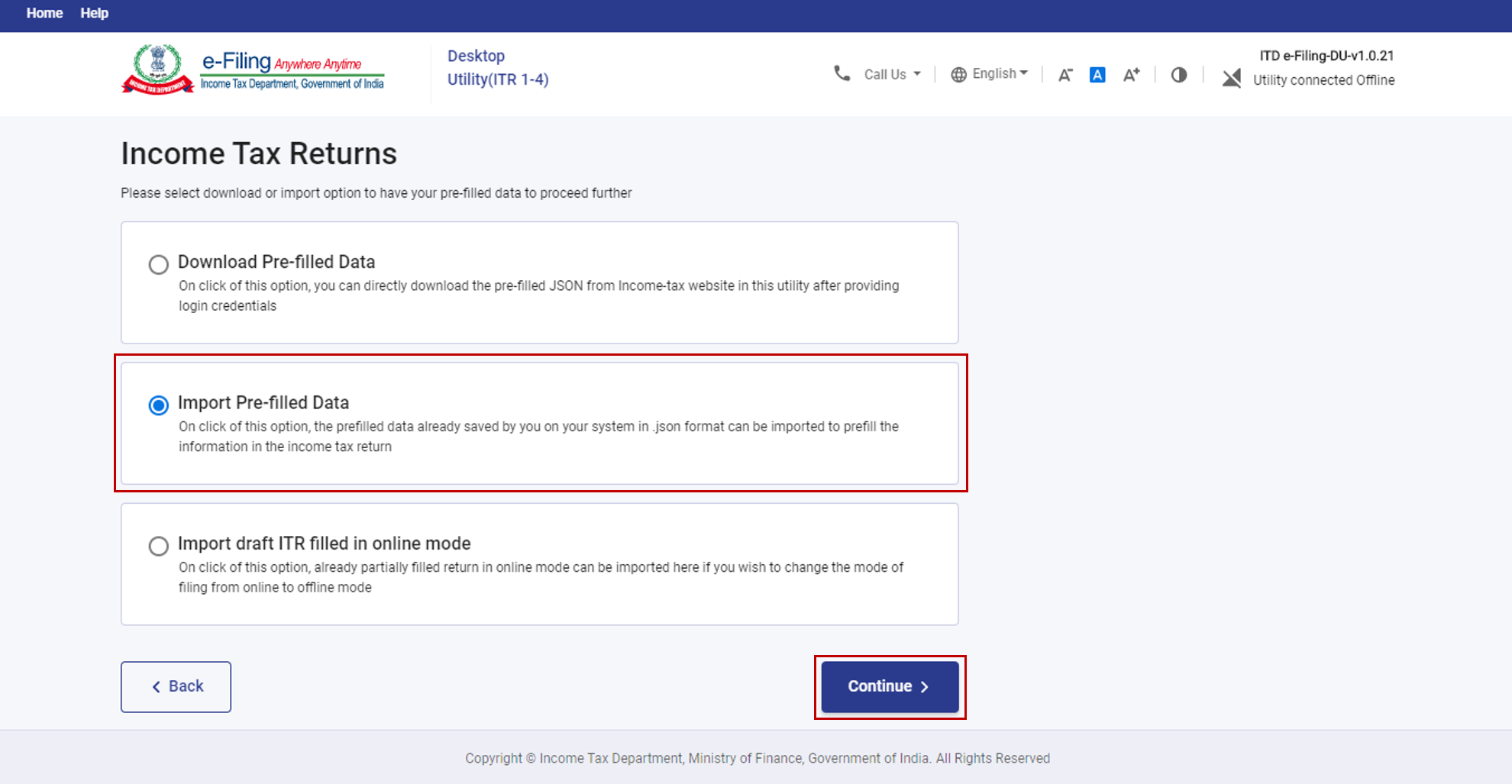
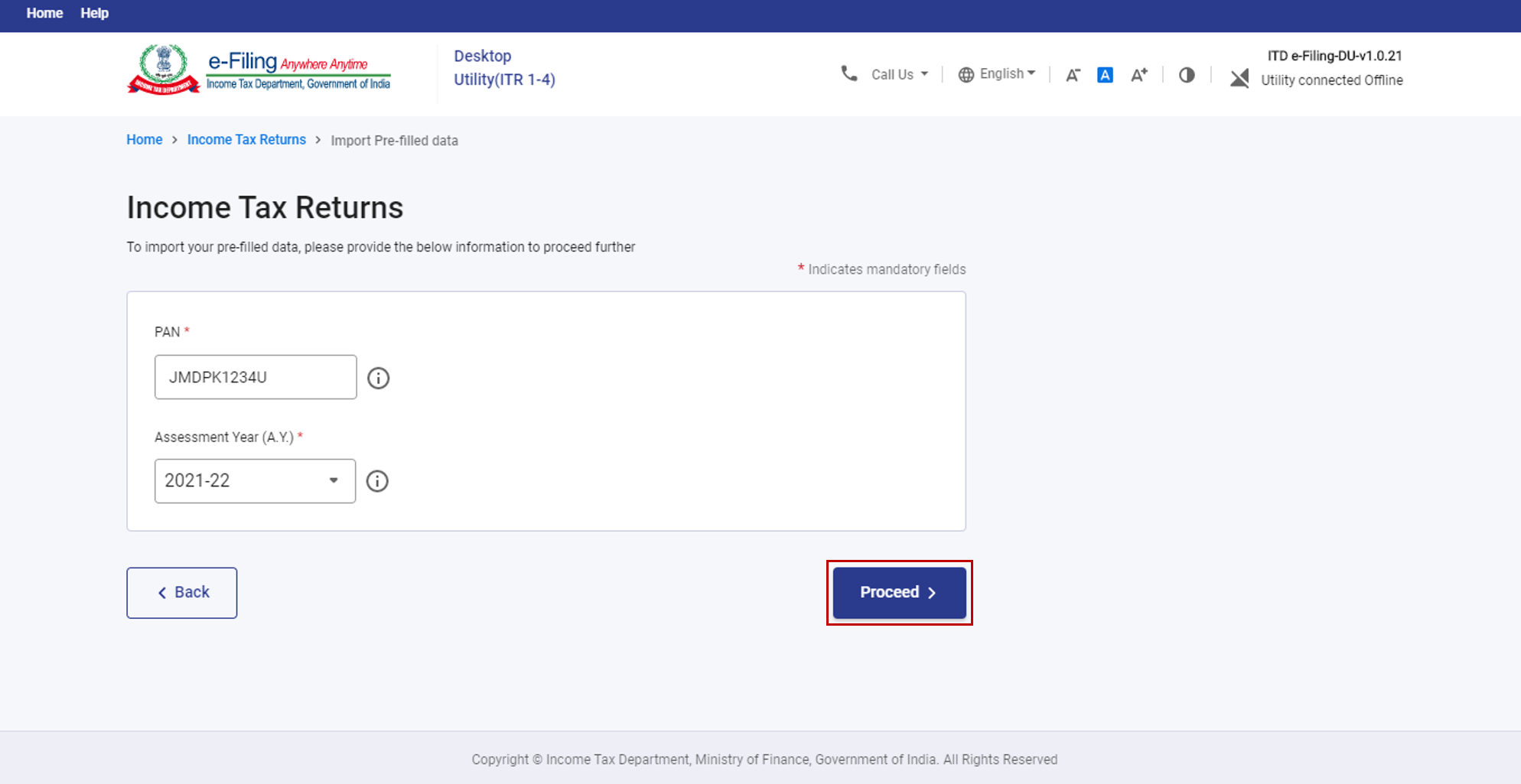
ഘട്ടം 2: താങ്കളുടെ പാൻ നൽകുക, അസെസ്സ്മെന്റ് വർഷം (AY) എന്നത് 2021-22 ആയി തിരഞ്ഞെടുത്ത് തുടരുക ക്ലിക്കുചെയ്യുക.
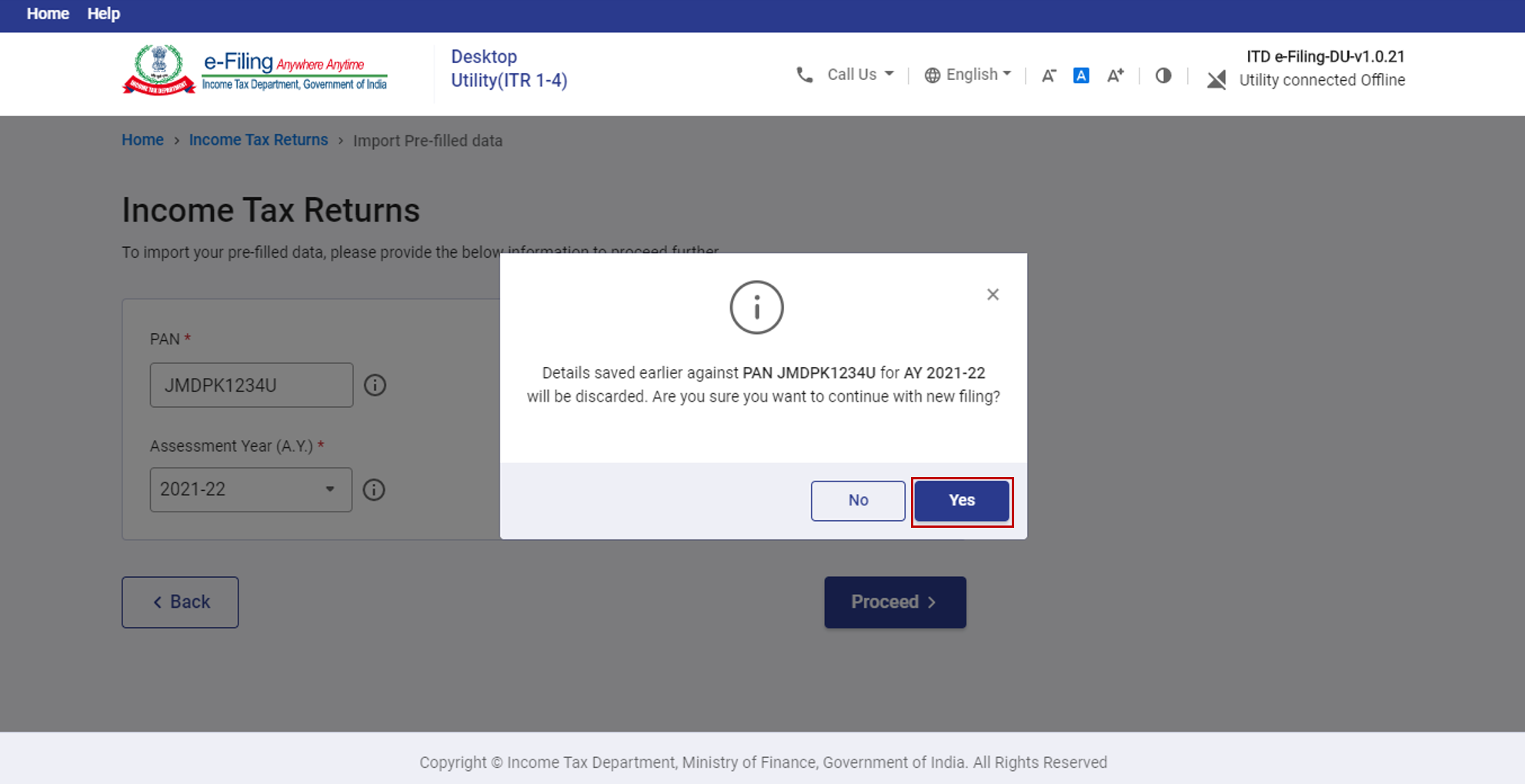
ഘട്ടം 3: താങ്കൾ തുടരാൻ ആഗ്രഹിക്കുന്നുവെങ്കിൽ അതെ ക്ലിക്ക് ചെയ്യുക.
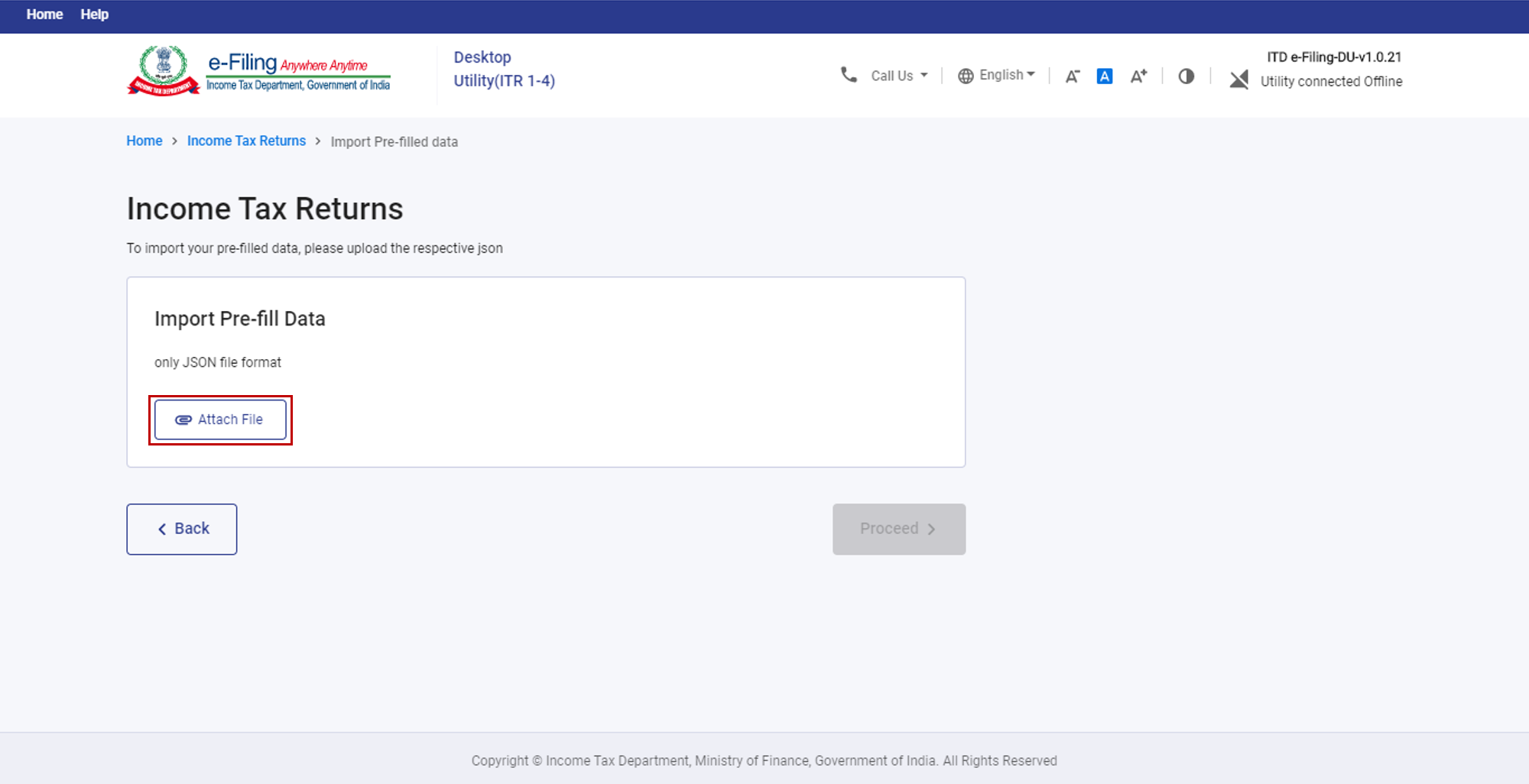
ഘട്ടം 4: ഫയൽ അറ്റാച്ചുചെയ്യുക എന്നതിൽ ക്ലിക്കുചെയ്യുക, ഇ-ഫയലിംഗ് പോർട്ടലിൽ നിന്ന് ഡൗൺലോഡ് ചെയ്ത് താങ്കളുടെ കമ്പ്യൂട്ടറിൽ സേവ് ചെയ്ത മുൻകൂട്ടി പൂരിപ്പിച്ച ഡാറ്റ (JSON ഫയൽ) തിരഞ്ഞെടുക്കുക.
ഘട്ടം 5: JSON അപ്ലോഡ് ചെയ്തുകഴിഞ്ഞാൽ, തുടരുക ക്ലിക്കുചെയ്യുക, ഇമ്പോർട്ട് ചെയ്ത JSON ഫയലിനെ സിസ്റ്റം സാധൂകരിക്കും.
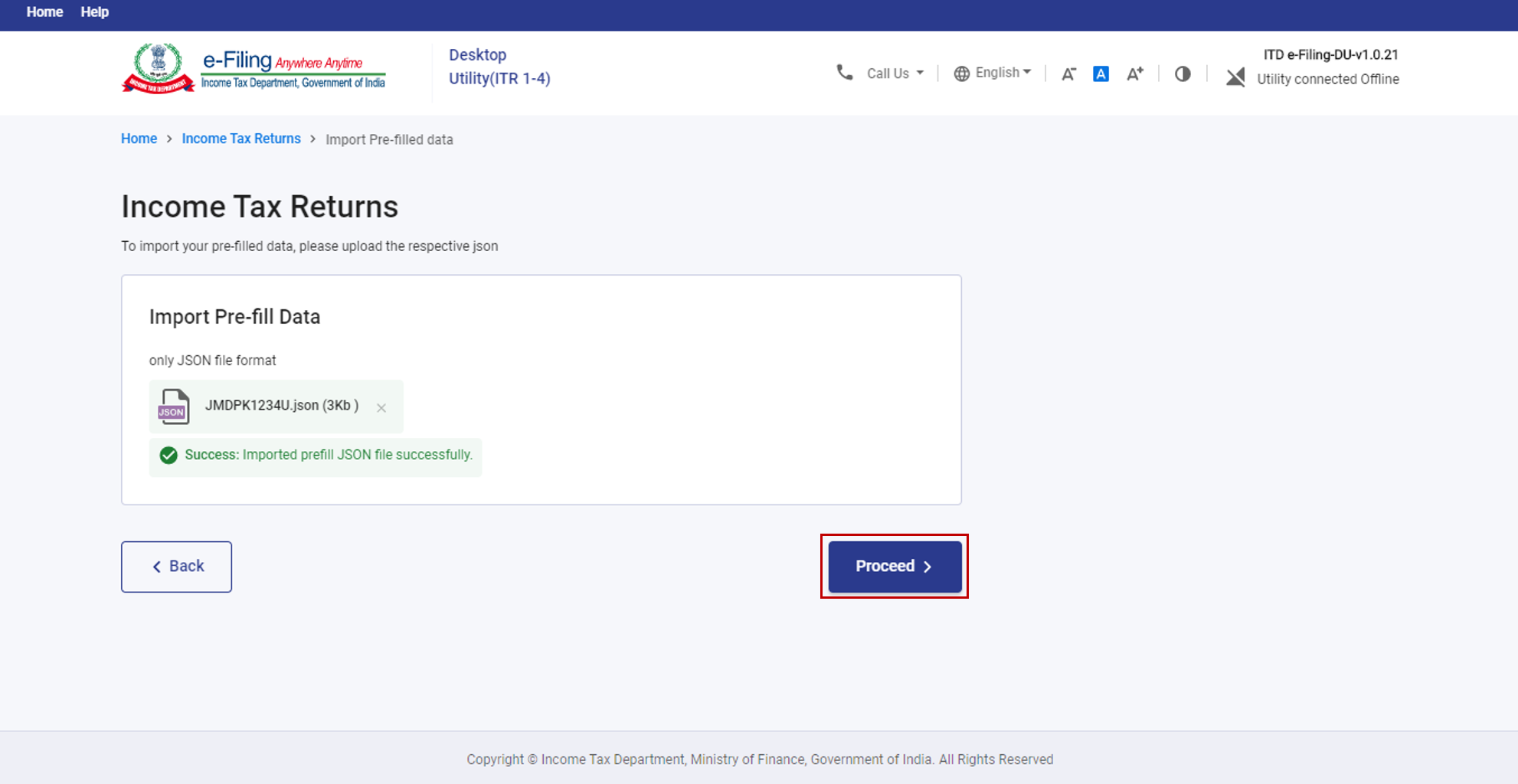
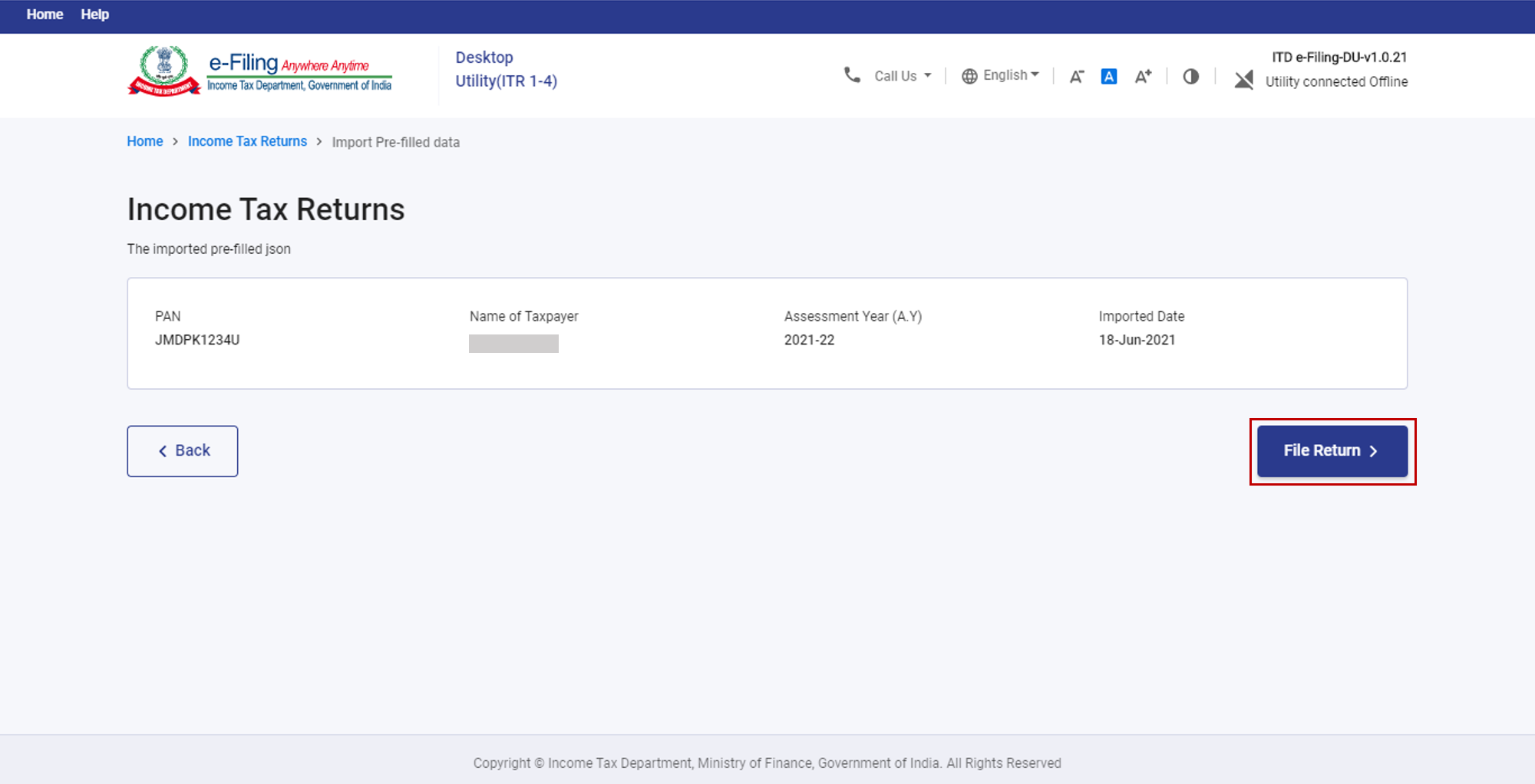
ഘട്ടം 6: വാലിഡേഷൻ വിജയിച്ചുകഴിഞ്ഞാൽ, ഡൗൺലോഡ് ചെയ്ത മുൻകൂട്ടി പൂരിപ്പിച്ച ഡാറ്റയുടെ വിശദാംശങ്ങൾ താങ്കൾക്ക് കാണുവാന് കഴിയും. റിട്ടേൺ ഫയൽ ചെയ്യുക എന്നതിൽ ക്ലിക്കുചെയ്യുക. ഇമ്പോർട്ട് ചെയ്ത JSON ൽ നിന്ന് താങ്കൾക്ക് എല്ലാ ഡാറ്റയും മുൻകൂട്ടി പൂരിപ്പിച്ച് താങ്കളുടെ റിട്ടേൺ ഫയൽ ചെയ്യുന്നത് തുടരുവാൻ കഴിയും. താങ്കളെ ITR ഫോം തിരഞ്ഞെടുക്കൽ പേജിലേക്ക് കൊണ്ടുപോകും.
ഫയലിംഗ് പ്രക്രിയ തുടരുന്നതിന് താങ്കളുടെ സ്റ്റാറ്റസ് (വ്യക്തിഗത / HUF / മറ്റുള്ളവ) തിരഞ്ഞെടുക്കേണ്ട പേജിലേക്ക് താങ്കളെ കൊണ്ടുപോകും.
ബാക്കിയുള്ള പ്രക്രിയകൾ മനസിലാക്കാൻ സെക്ഷൻ 4.4 ആദായനികുതി റിട്ടേണുകൾ ഫയൽ ചെയ്യുക, പ്രിവ്യൂ ചെയ്യുക, സമർപ്പിക്കുക എന്നത് പരിശോധിക്കുക.
4.3 ഓൺലൈൻ മോഡിൽ പൂരിപ്പിച്ച ITR ന്റെ ഡ്രാഫ്റ്റ് ഇമ്പോർട്ട് ചെയ്യുക
ഘട്ടം 1: റിട്ടേണുകൾ എന്ന ടാബിന് കീഴിലുള്ള റിട്ടേണുകൾ ഫയൽ ചെയ്യുക എന്നതിൽ ക്ലിക്ക് ചെയ്യുമ്പോൾ, താങ്കൾ ഈ പേജിൽ എത്തും. ഓൺലൈൻ മോഡിൽ പൂരിപ്പിച്ച ITR ന്റെ ഡ്രാഫ്റ്റ് ഇമ്പോർട്ട് ചെയ്യുക എന്നതിൽ ക്ലിക്ക് ചെയ്യുക, തുടർന്ന് തുടരുക ക്ലിക്കുചെയ്യുക.
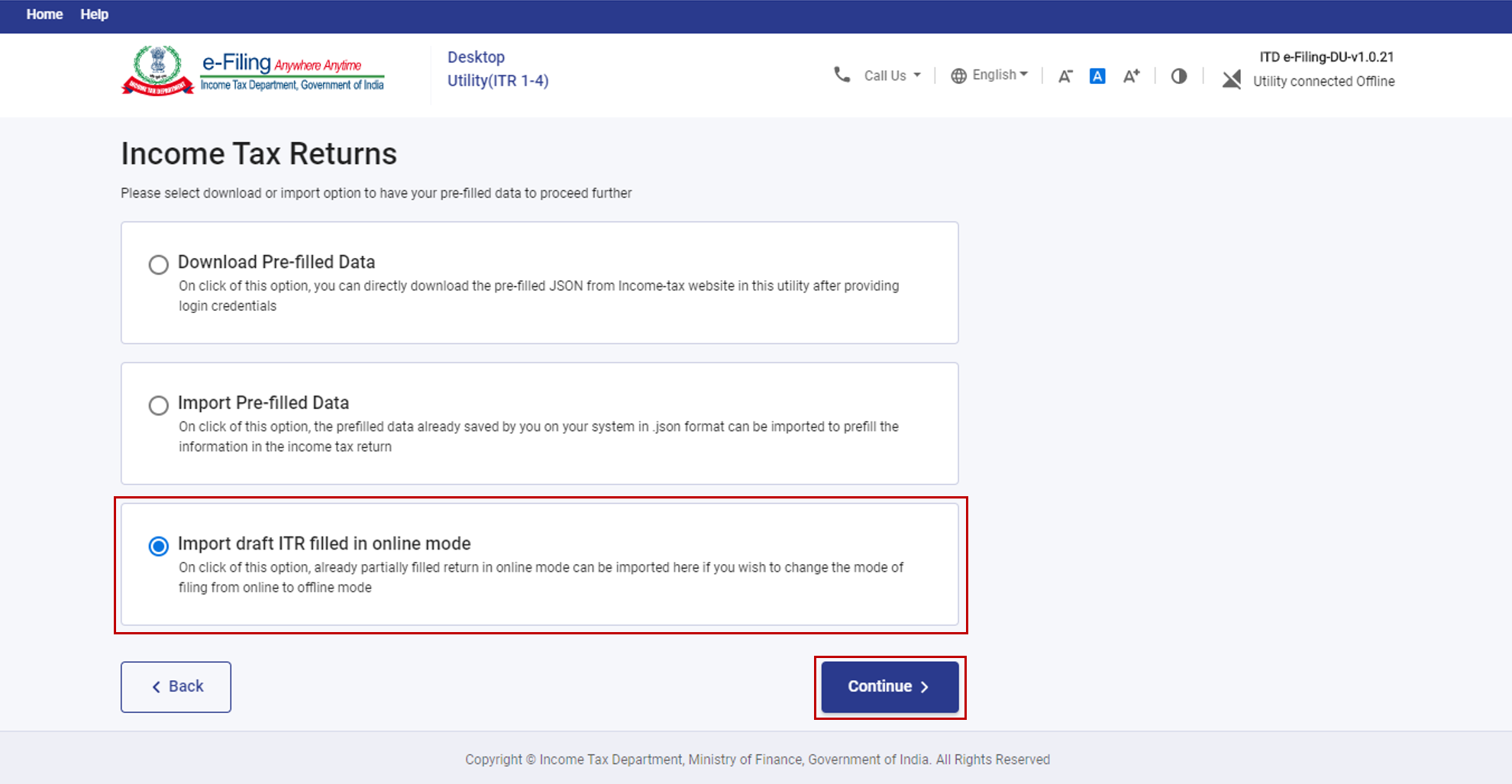
ശ്രദ്ധിക്കുക: താങ്കൾ ഓൺലൈൻ മോഡിൽ ഭാഗികമായി ITR പൂരിപ്പിക്കുകയും ഫയലിംഗ് മോഡ് ഓഫ്ലൈനിലേക്ക് മാറ്റാൻ ആഗ്രഹിക്കുകയും ചെയ്യുന്നുവെങ്കിൽ, ഓൺലൈൻ മോഡിൽ പൂരിപ്പിച്ച ITR ന്റെ ഡ്രാഫ്റ്റ് ഇമ്പോർട്ട് ചെയ്യുക എന്നത് താങ്കളെ പ്രാപ്തമാക്കും
ഘട്ടം 2: ഫയൽ അറ്റാച്ചുചെയ്യുക എന്നതിൽ ക്ലിക്കുചെയ്യുക, താങ്കൾ മുമ്പ് ഇ-ഫയലിംഗ് പോർട്ടലിൽ നിന്ന് ഡൗൺലോഡ് ചെയ്ത് താങ്കളുടെ കമ്പ്യൂട്ടറിൽ സേവ് ചെയ്ത ITR JSON ഡ്രാഫ്റ്റ് തിരഞ്ഞെടുക്കുക.
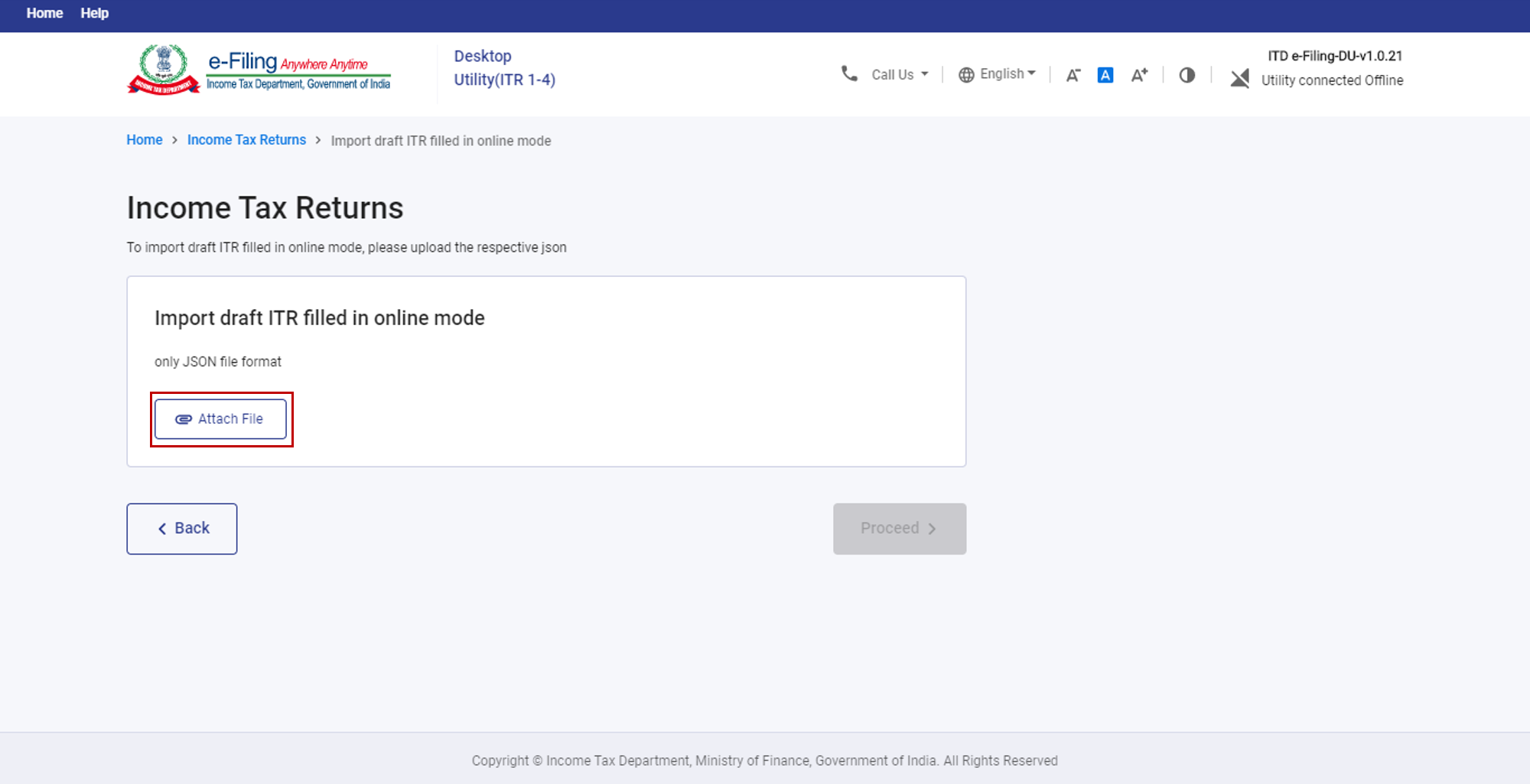
ശ്രദ്ധിക്കുക: ഇ-ഫയലിംഗ് പോർട്ടലിലെ റിട്ടേൺ സംഗ്രഹം എന്ന പേജിൽ നിന്ന് ഡൗൺലോഡ് JSON ക്ലിക്കുചെയ്തുകൊണ്ട് താങ്കൾക്ക് ഓൺലൈൻ ITR JSON ഡ്രാഫ്റ്റ് ഡൗൺലോഡ് ചെയ്യുവാന് കഴിയും. ഇനി പറയുന്നവ ക്ലിക്കുചെയ്ത് താങ്കൾക്ക് ഈ പേജിൽ എത്തിച്ചേരാം:
- ഇ-ഫയൽ > ആദായനികുതി റിട്ടേണുകൾ > ആദായനികുതി റിട്ടേണുകൾ ഫയൽ ചെയ്യുക
- തുടർന്ന്, അസസ്സ്മെന്റ് വർഷം > ഫയലിംഗ് മോഡ് (ഓൺലൈൻ) > ഫയലിംഗ് പുനരാരംഭിക്കുക എന്നിവ തിരഞ്ഞെടുക്കുക
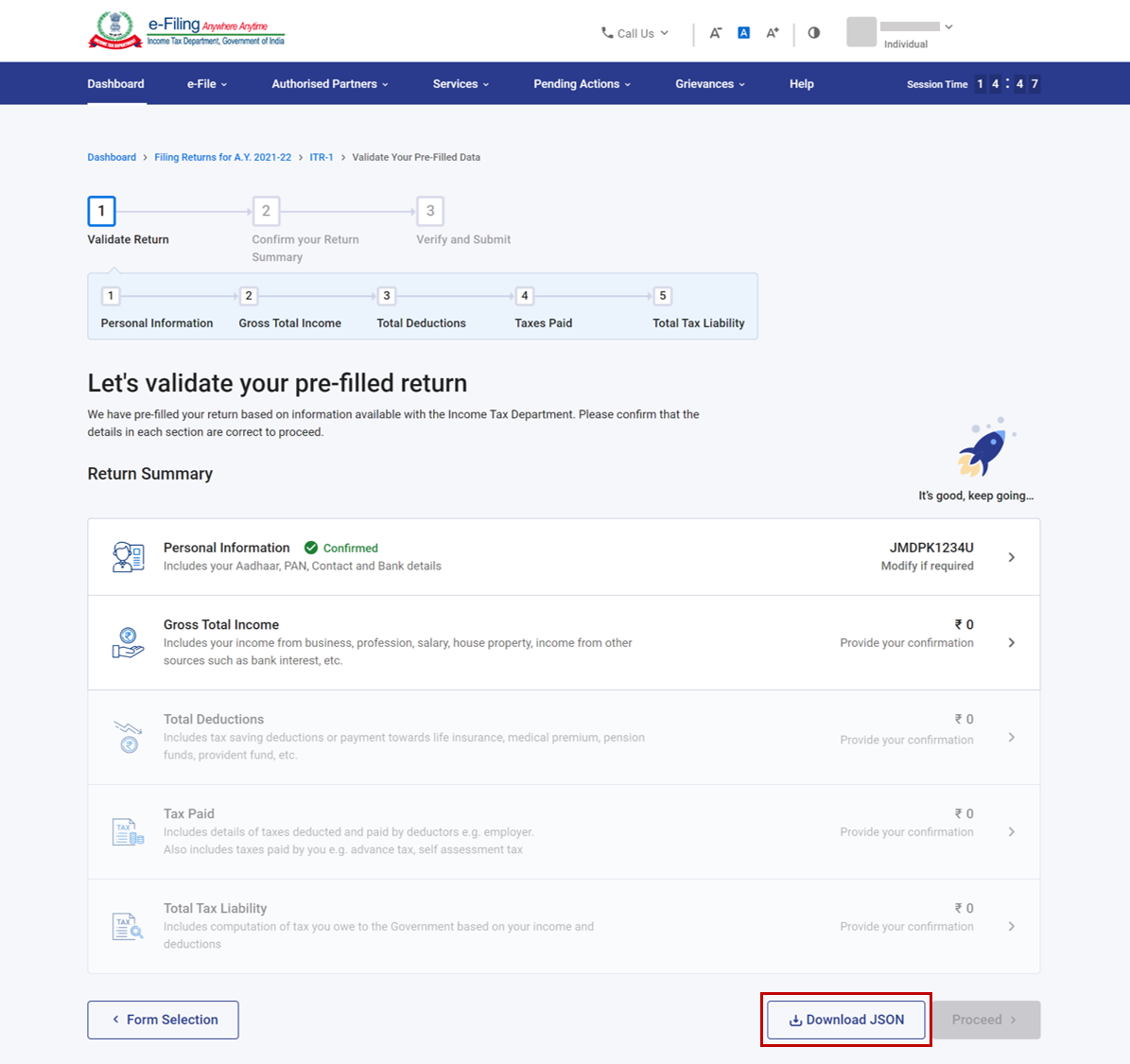
ഘട്ടം 3: JSON അപ്ലോഡ് ചെയ്തുകഴിഞ്ഞാൽ, തുടരുക ക്ലിക്കുചെയ്യുക.
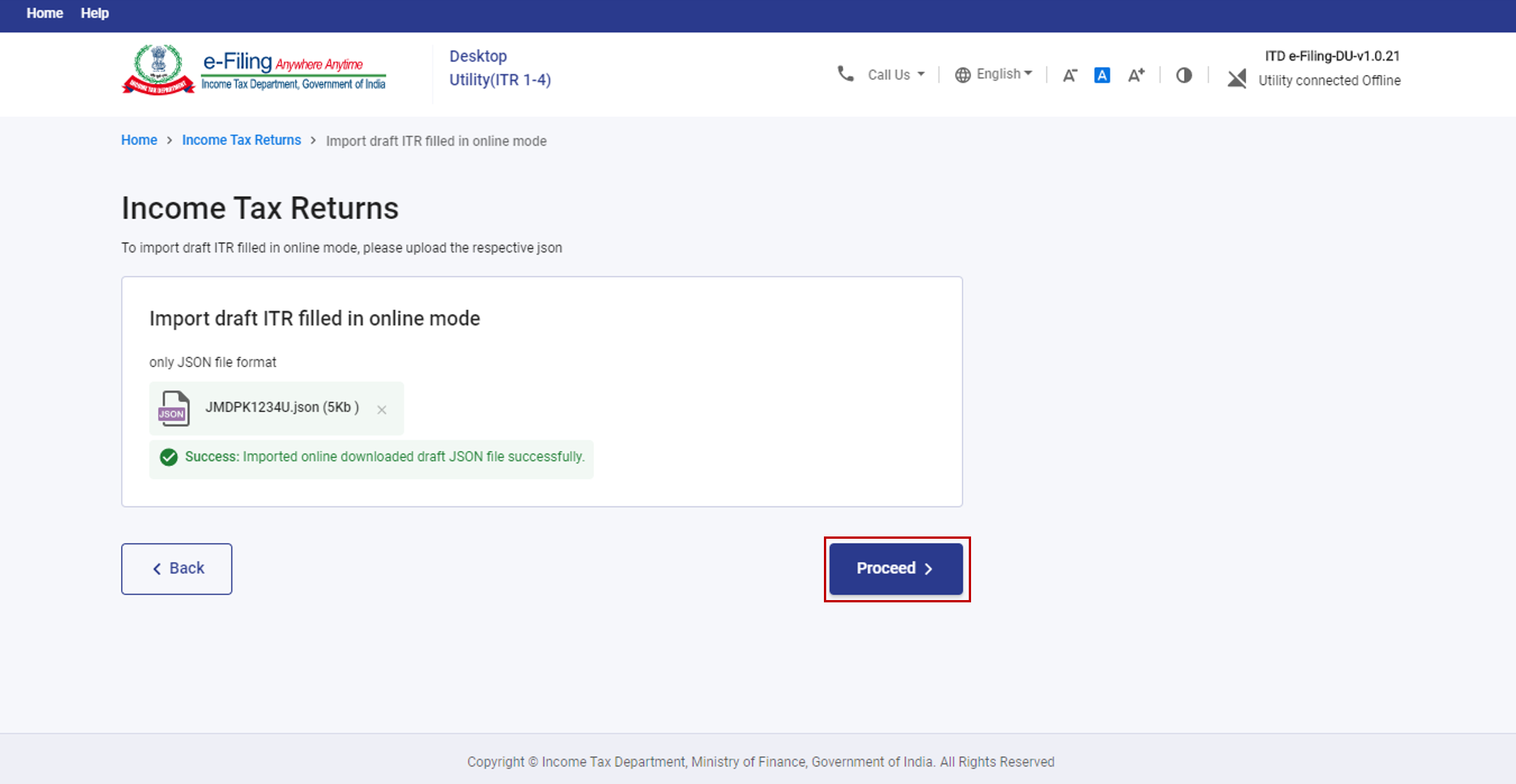
ഘട്ടം 4: താങ്കൾ തുടരാൻ ആഗ്രഹിക്കുന്നുവെങ്കിൽ അതെ ക്ലിക്ക് ചെയ്യുക.
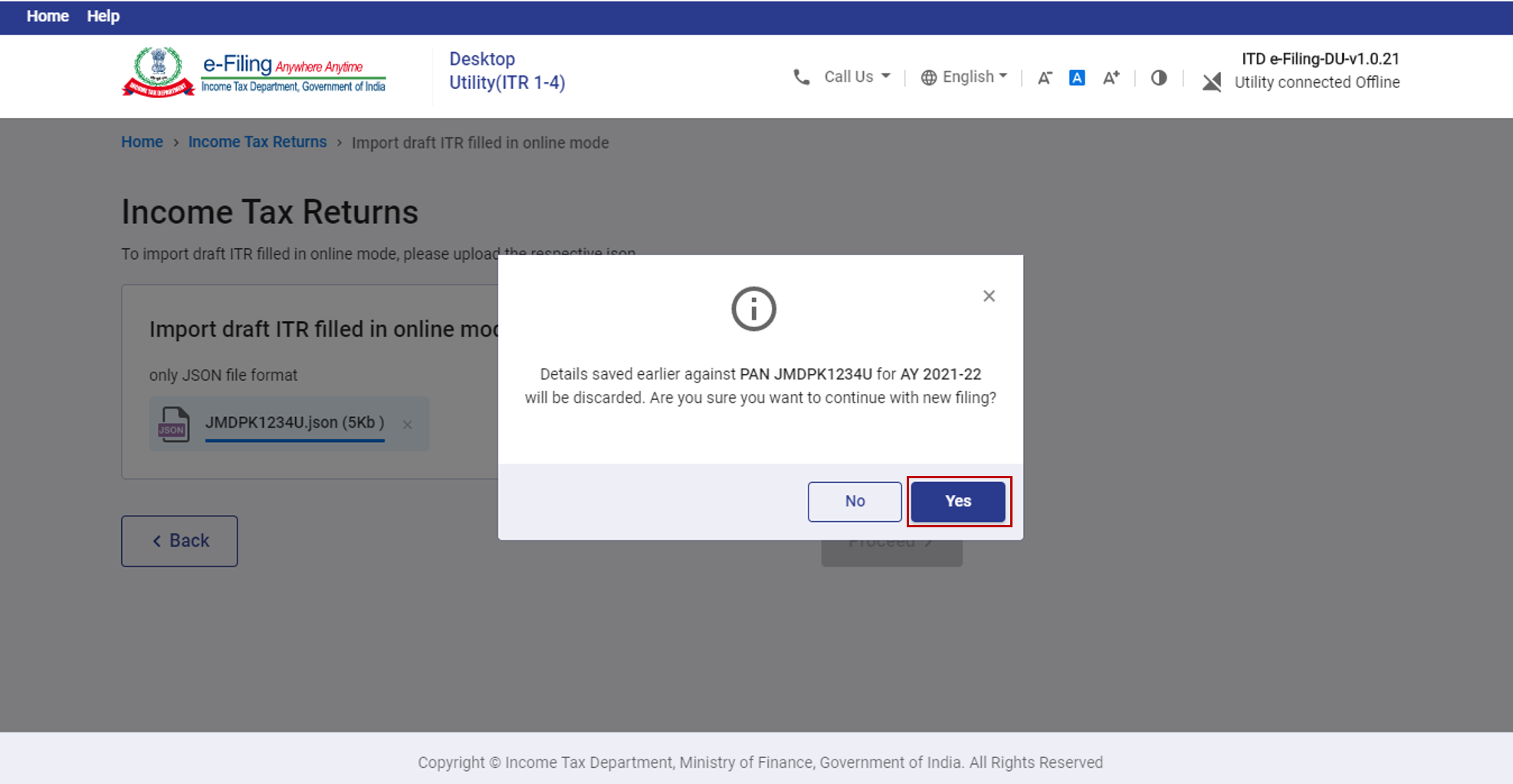
തുടർന്ന്, ഫയലിംഗ് പ്രക്രിയ തുടരുന്നതിന് താങ്കളുടെ ITR ഫോമിന്റെ ആരംഭ പേജിലേക്ക് താങ്കളെ കൊണ്ടുപോകും.
ബാക്കിയുള്ള പ്രക്രിയകൾ മനസിലാക്കാൻ സെക്ഷൻ 4.4 ആദായനികുതി റിട്ടേണുകൾ ഫയൽ ചെയ്യുക, പ്രിവ്യൂ ചെയ്യുക, സമർപ്പിക്കുക എന്നത് പരിശോധിക്കുക (ഘട്ടം 3 മുതൽ).
4.4 ആദായനികുതി റിട്ടേണുകൾ ഫയൽ ചെയ്യുക, പ്രിവ്യൂ ചെയ്യുക, സമർപ്പിക്കുക
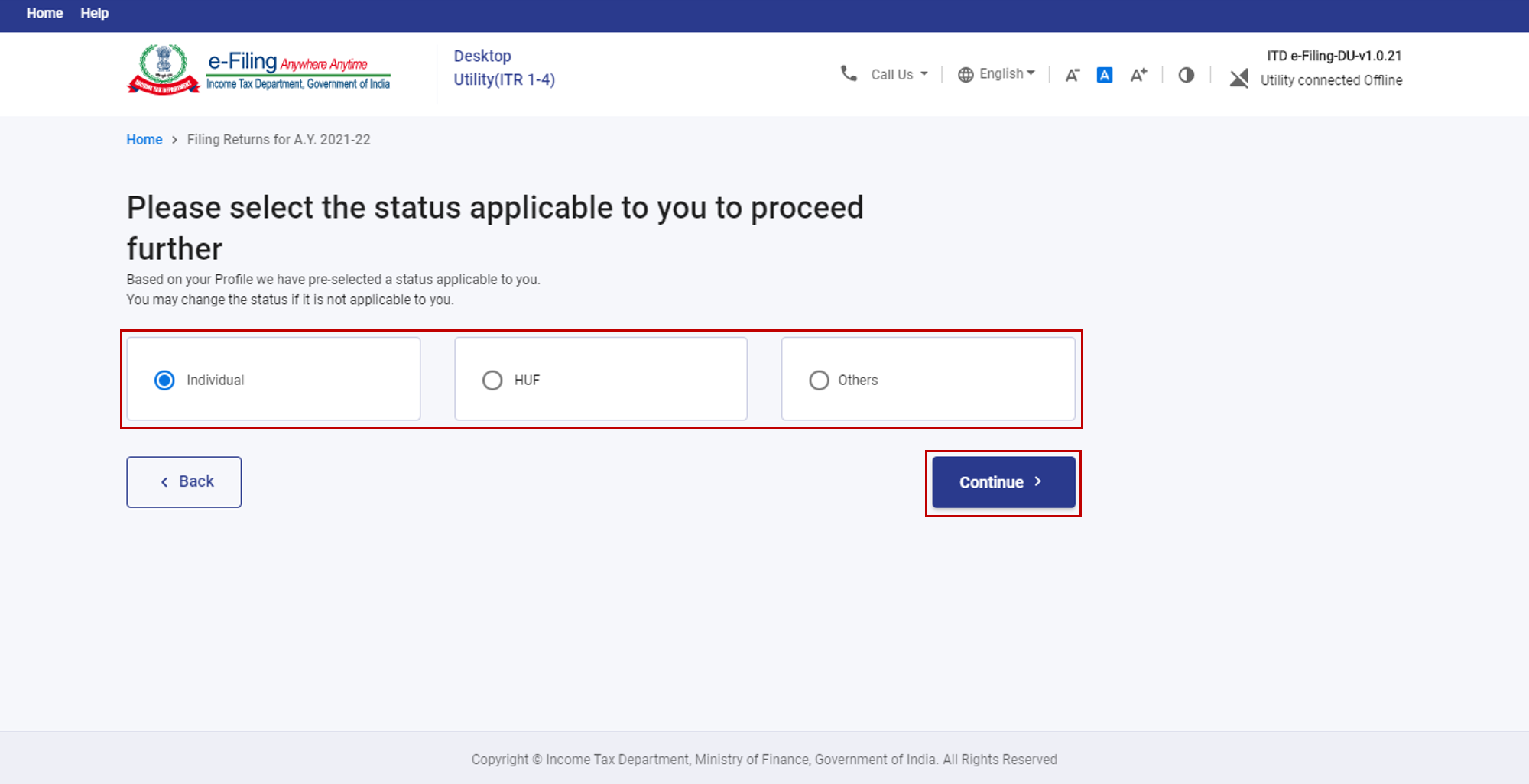
ഘട്ടം 1: മുൻകൂട്ടി പൂരിപ്പിച്ച ഡാറ്റ ഡൗൺലോഡ് ചെയ്യുകയോ ഇമ്പോർട്ട് ചെയ്യുകയോ ചെയ്തതിനുശേഷം റിട്ടേൺ ഫയൽ ചെയ്യുക എന്നതിൽ ക്ലിക്ക് ചെയ്യുമ്പോൾ താങ്കൾ ഈ പേജിൽ എത്തും. താങ്കൾക്ക് ബാധകമായ സ്റ്റാറ്റസ് തിരഞ്ഞെടുക്കുക, തുടരുക ക്ലിക്കുചെയ്യുക.
ഘട്ടം 2: ആദായ നികുതി റിട്ടേൺ തരം തിരഞ്ഞെടുക്കാൻ താങ്കൾക്ക് രണ്ട് ഓപ്ഷനുകൾ ഉണ്ട്:
- ഏത് ITR ഫോം ഫയൽ ചെയ്യണമെന്ന് തീരുമാനിക്കാൻ എന്നെ സഹായിക്കൂ:ക്ലിക്കുചെയ്ത് തുടരുക ക്ലിക്കുചെയ്യുക. ശരിയായ ITR നിർണ്ണയിക്കാൻ സിസ്റ്റം നിങ്ങളെ സഹായിച്ചുകഴിഞ്ഞാൽ, നിങ്ങളുടെ ITR ഫയൽ ചെയ്യുന്നത് തുടരാം.
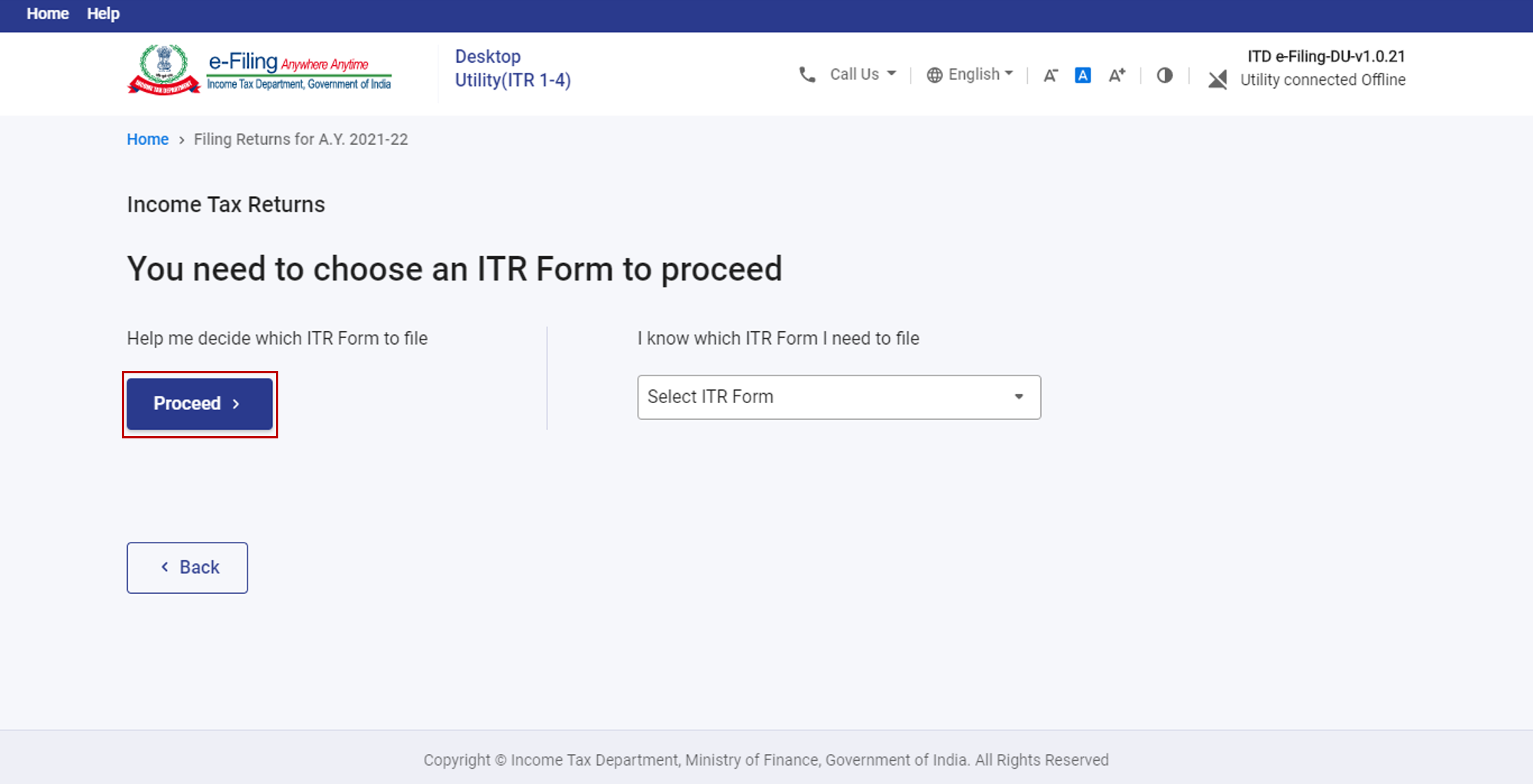
- ഏത് ITR ഫോമാണ് ഫയൽ ചെയ്യേണ്ടതെന്ന് എനിക്കറിയാം: ഡ്രോപ്പ്ഡൗണിൽ നിന്ന് ബാധകമായ ആദായനികുതി റിട്ടേൺ ഫോം തിരഞ്ഞെടുത്ത് ITR മായി തുടരുക എന്നതിൽ ക്ലിക്കുചെയ്യുക.
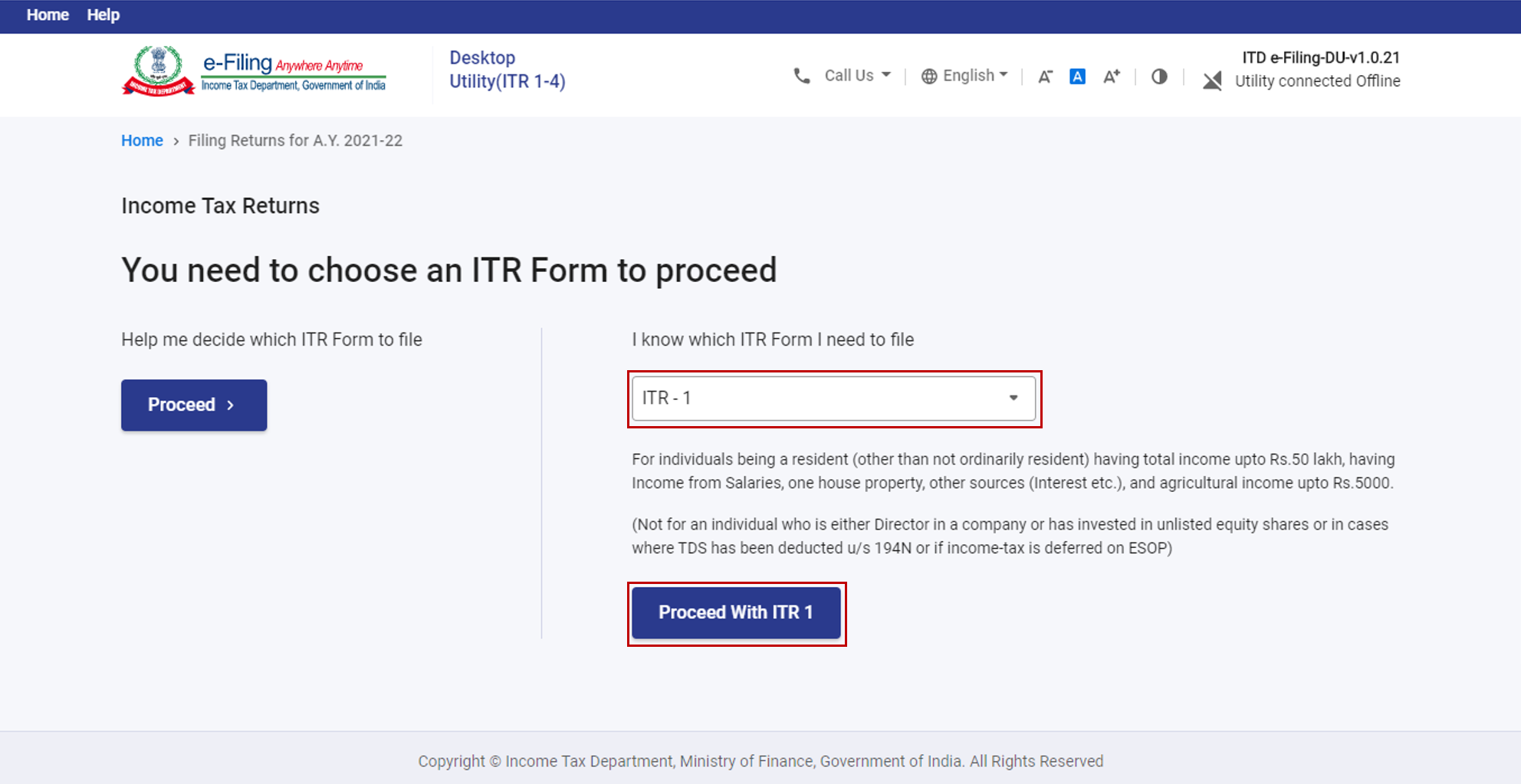
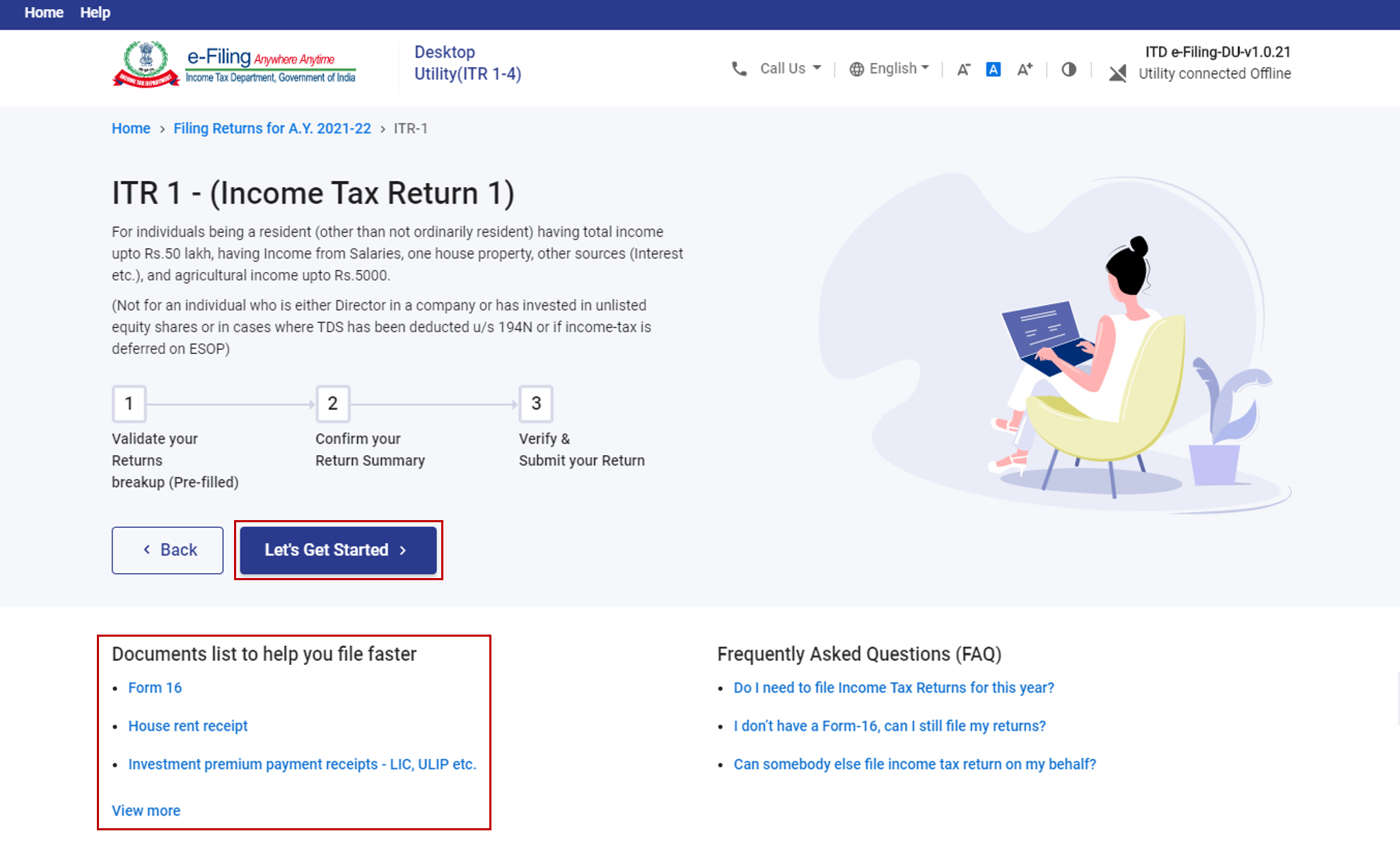
ഘട്ടം 3: താങ്കൾക്ക് ബാധകമായ ITR തിരഞ്ഞെടുത്തുകഴിഞ്ഞാൽ, ആവശ്യമായ പ്രമാണങ്ങളുടെ ലിസ്റ്റ് ശ്രദ്ധിക്കുക, നമുക്ക് ആരംഭിക്കാം എന്നതിൽ ക്ലിക്കുചെയ്യുക.
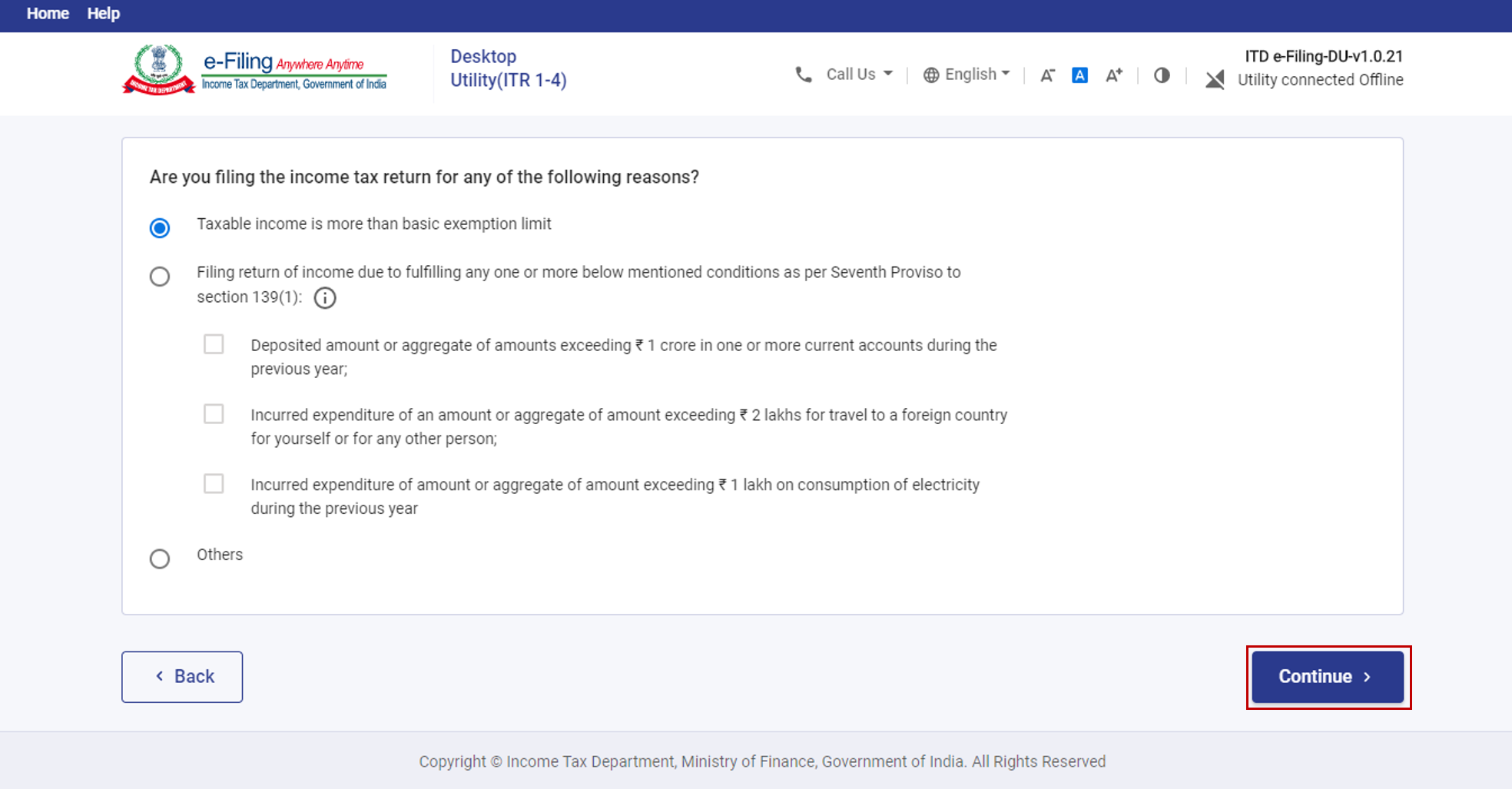
ഘട്ടം 4: എന്തുകൊണ്ടാണ് നിങ്ങൾ ആദായനികുതി റിട്ടേൺ ഫയൽ ചെയ്യുന്നത് എന്നതിന് ബാധകമായ കാരണം(കൾ) തിരഞ്ഞെടുത്ത് തുടരുക ക്ലിക്കുചെയ്യുക.
ഘട്ടം 5: താങ്കളുടെ ITR ന്റെ ഓരോ സെക്ഷനിലും (ITR എങ്ങനെ പൂരിപ്പിക്കാം എന്നതിനെക്കുറിച്ചുള്ള വിശദാംശങ്ങൾക്ക് CBDT നൽകിയ ITR ഫയൽ ചെയ്യുവാനുള്ള നിർദ്ദേശങ്ങൾ പരിശോധിക്കുക):
- ഡൗൺലോഡ് / ഇമ്പോർട്ട് ചെയ്ത മുൻകൂട്ടി പൂരിപ്പിച്ച ഡാറ്റ അവലോകനം ചെയ്യുക
- നിങ്ങളുടെ മുൻകൂട്ടി പൂരിപ്പിച്ച ഡാറ്റ എഡിറ്റ് ചെയ്യുക (ആവശ്യമെങ്കിൽ)
- താങ്കളുടെ ശേഷിക്കുന്ന / അധിക വിശദാംശങ്ങൾ നൽകുക
ഫോമിന്റെ എല്ലാ വിഭാഗങ്ങളും പൂർത്തിയാക്കുകയും സ്ഥിരീകരിക്കുകയും ശേഷം, തുടരുക ക്ലിക്കുചെയ്യുക.
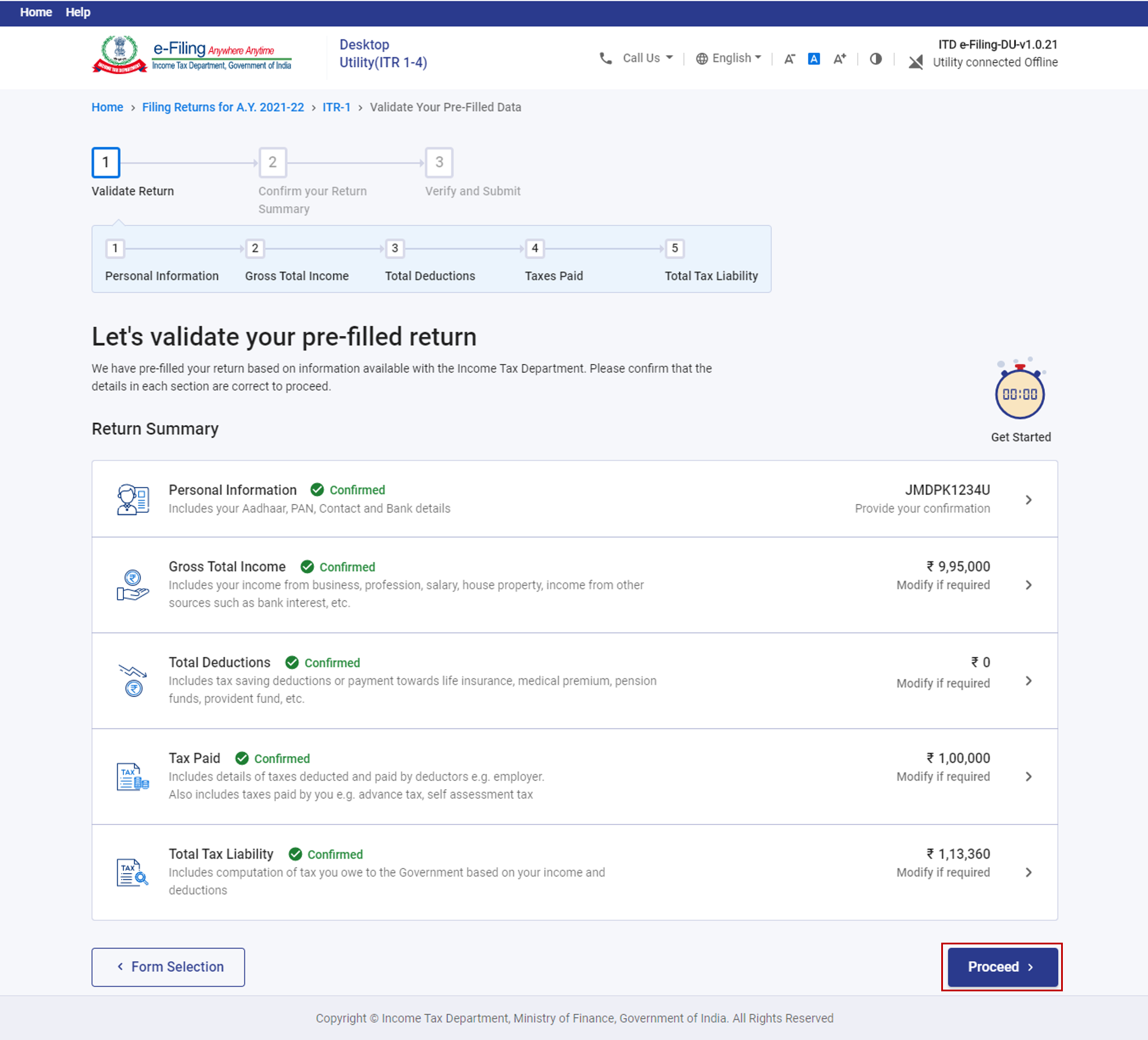
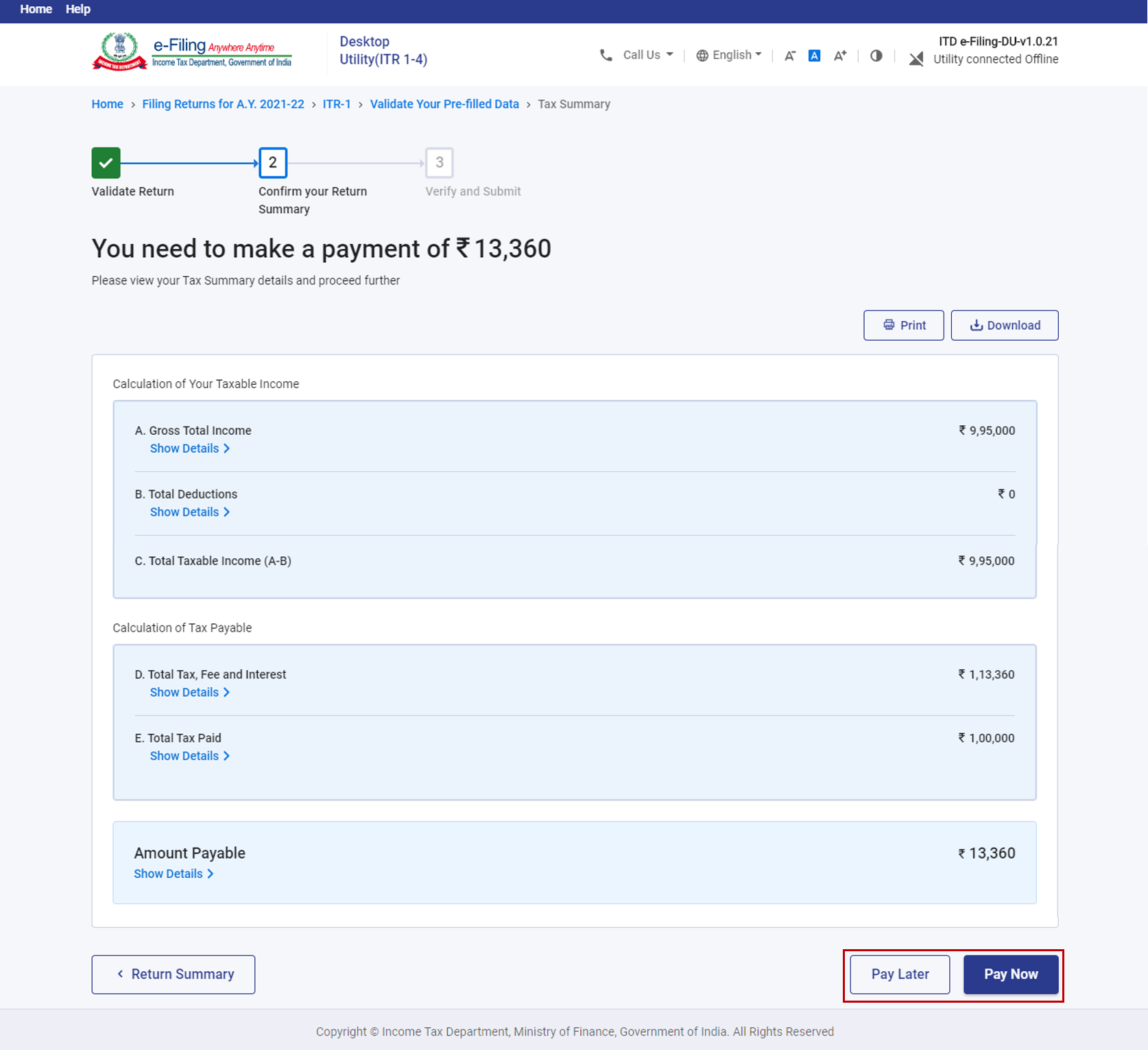
ഘട്ടം 6: നിങ്ങളുടെ റിട്ടേൺ സംഗ്രഹം സ്ഥിരീകരിക്കുക പേജിൽ, നിങ്ങൾ നൽകിയ വിശദാംശങ്ങളെ അടിസ്ഥാനമാക്കി നിങ്ങളുടെ നികുതി കണക്കുകൂട്ടലിൻ്റെ ഒരു സംഗ്രഹം നിങ്ങളെ കാണിക്കും.
a) നികുതി ബാധ്യത ഉള്ള കേസിൽ:
കണക്കുകൂട്ടലിനെ അടിസ്ഥാനമാക്കി നികുതി ബാധ്യത അടയ്ക്കേണ്ടതായിട്ടുണ്ടെങ്കിൽ, പേജിന്റെ ചുവടെ നിങ്ങൾക്ക് ഇപ്പോൾ പണം അടയ്ക്കുക, പിന്നീട് പണം അടയ്ക്കുക എന്നീ ഓപ്ഷനുകൾ ലഭ്യമാണ്.
ശ്രദ്ധിക്കുക:
- ഇപ്പോൾ പണം അടയ്ക്കുക എന്ന ഓപ്ഷൻ ഉപയോഗിക്കാൻ ശുപാർശ ചെയ്യുന്നു. BSR കോഡും ചലാൻ സീരിയൽ നമ്പറും ശ്രദ്ധാപൂർവ്വംസൂക്ഷിക്കുകയും പേയ്മെൻ്റിൻ്റെ വിശദാംശങ്ങളിൽ അവ നൽകുകയും ചെയ്യുക.
- താങ്കൾ പിന്നീട് പണം അടയ്ക്കുക എന്നതാണ് തിരഞ്ഞെടുക്കുന്നതെങ്കിൽ, താങ്കളുടെ ആദായനികുതി റിട്ടേൺ സമർപ്പിച്ചതിന് ശേഷം താങ്കൾക്ക് പേയ്മെന്റ് നടത്താം, എന്നാൽ ഇത് താങ്കളെ നിയമപരമായ ബാധ്യതകൾ നിറവേറ്റുന്നതിൽ പരാജയപ്പെട്ട നികുതിദായകൻ ആയി കണക്കാക്കൂന്നതിന് ഇടവരുത്തുക ചെയ്യും, മാത്രമല്ല അടയ്ക്കേണ്ട നികുതിക്കു മേലുള്ള പലിശ ബാധ്യതയും ഉണ്ടാവും.
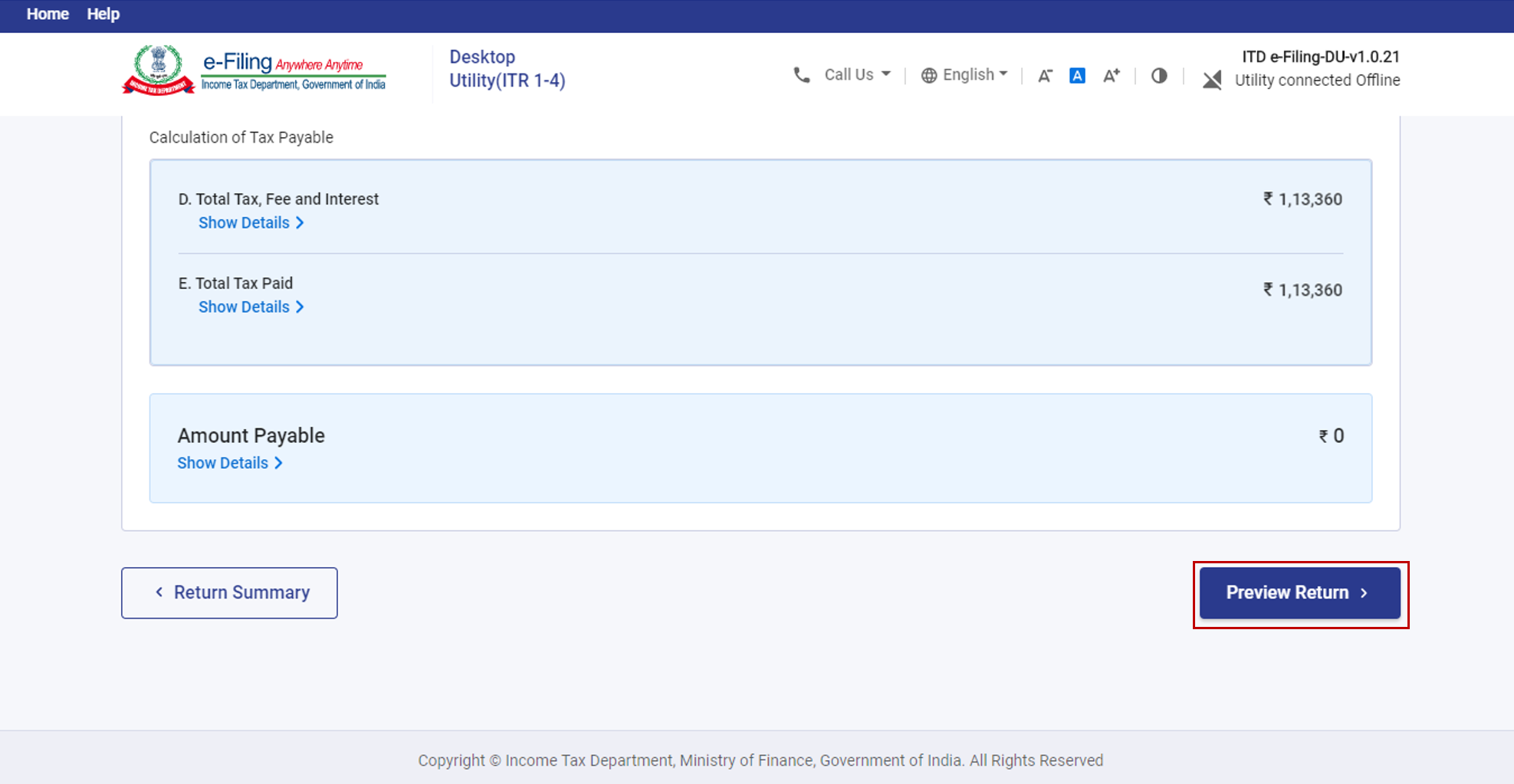
b) നികുതി ബാധ്യത ഇല്ലെങ്കിൽ (ഡിമാൻഡ് ഇല്ല / റീഫണ്ട് ഇല്ല), അല്ലെങ്കിൽ റീഫണ്ടിന് താങ്കൾ അര്ഹനാണെങ്കിൽ:
നികുതി ബാധ്യത ഇല്ലെങ്കിലോ താങ്കളുടെ നികുതി കണക്കുകൂട്ടലിനെ അടിസ്ഥാനമാക്കി ഒരു റീഫണ്ട് ഉണ്ടെങ്കിലോ, താങ്കളുടെ റിട്ടേൺ നേരിട്ട് പ്രിവ്യൂ ചെയ്യാനുള്ള ഓപ്ഷൻ താങ്കൾക്ക് ലഭിക്കും. പ്രിവ്യൂ റിട്ടേൺ ക്ലിക്ക് ചെയ്യുക
ഘട്ടം 7: പ്രിവ്യൂ ചെയ്ത് റിട്ടേൺ സമർപ്പിക്കുക എന്ന പേജിൽ, ഡിക്ലറേഷൻ ചെക്ക്ബോക്സിൽ ക്ലിക്ക് ചെയ്ത് ആവശ്യമായ വിശദാംശങ്ങൾ നൽകുക. പ്രിവ്യൂവിലേക്ക് പോകുക എന്നതിൽ ക്ലിക്കുചെയ്യുക.
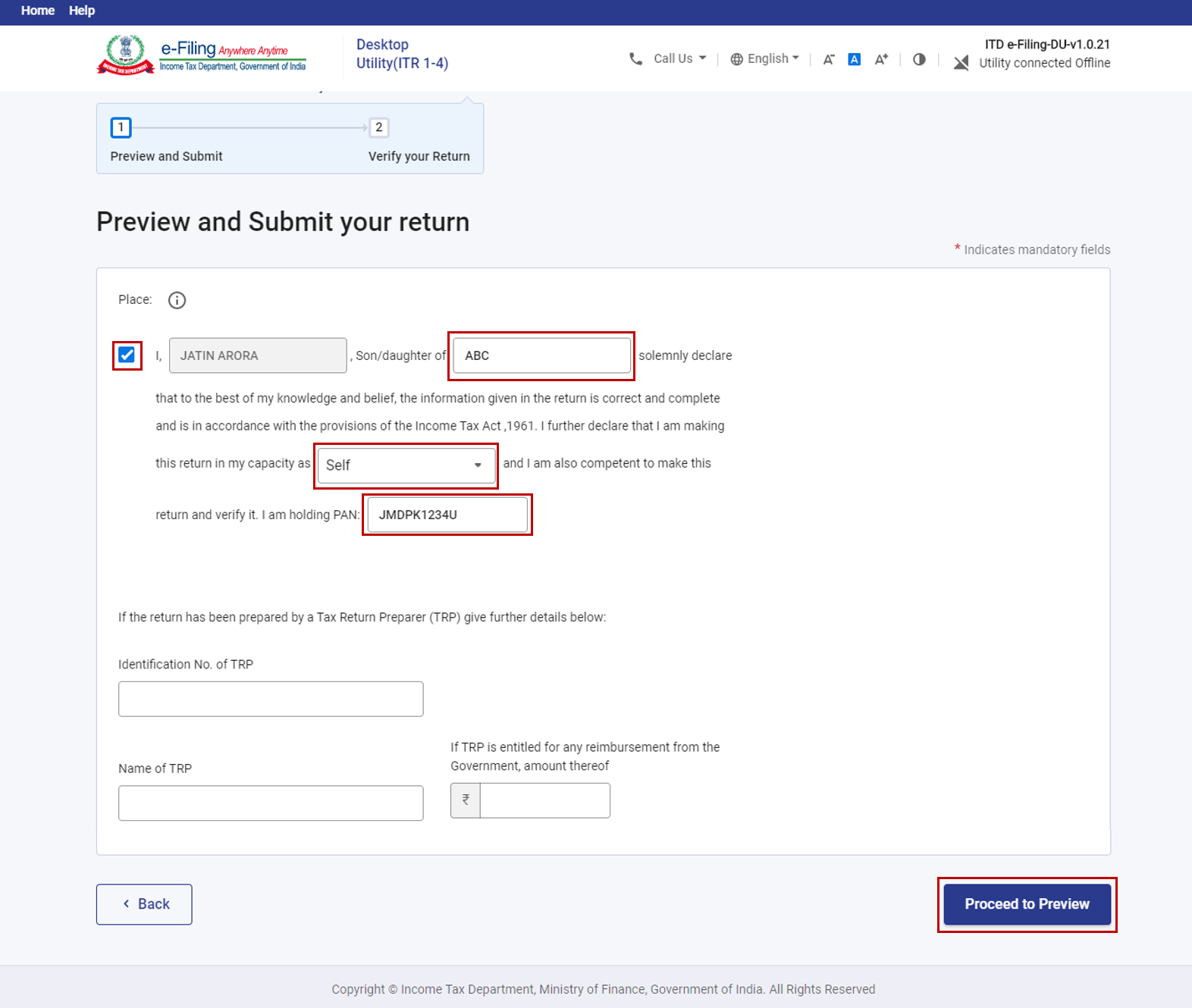
ശ്രദ്ധിക്കുക: നിങ്ങളുടെ റിട്ടേൺ തയ്യാറാക്കുന്നതിൽ നികുതി റിട്ടേൺ തയ്യാറാക്കുന്നയാൾ അഥവാ TRP ഉൾപ്പെട്ടിട്ടില്ലെങ്കിൽ, നിങ്ങൾക്ക് TRP യുമായി ബന്ധപ്പെട്ട ടെക്സ്റ്റ്ബോക്സുകൾ ശൂന്യമായി ഇടാം.
ഘട്ടം 8: പ്രിവ്യൂ ചെയ്ത് റിട്ടേൺ സമർപ്പിക്കുക എന്ന പേജിൽ, വാലിഡേഷനിലേക്ക് പോകുക എന്നതിൽ ക്ലിക്ക് ചെയ്യുക.
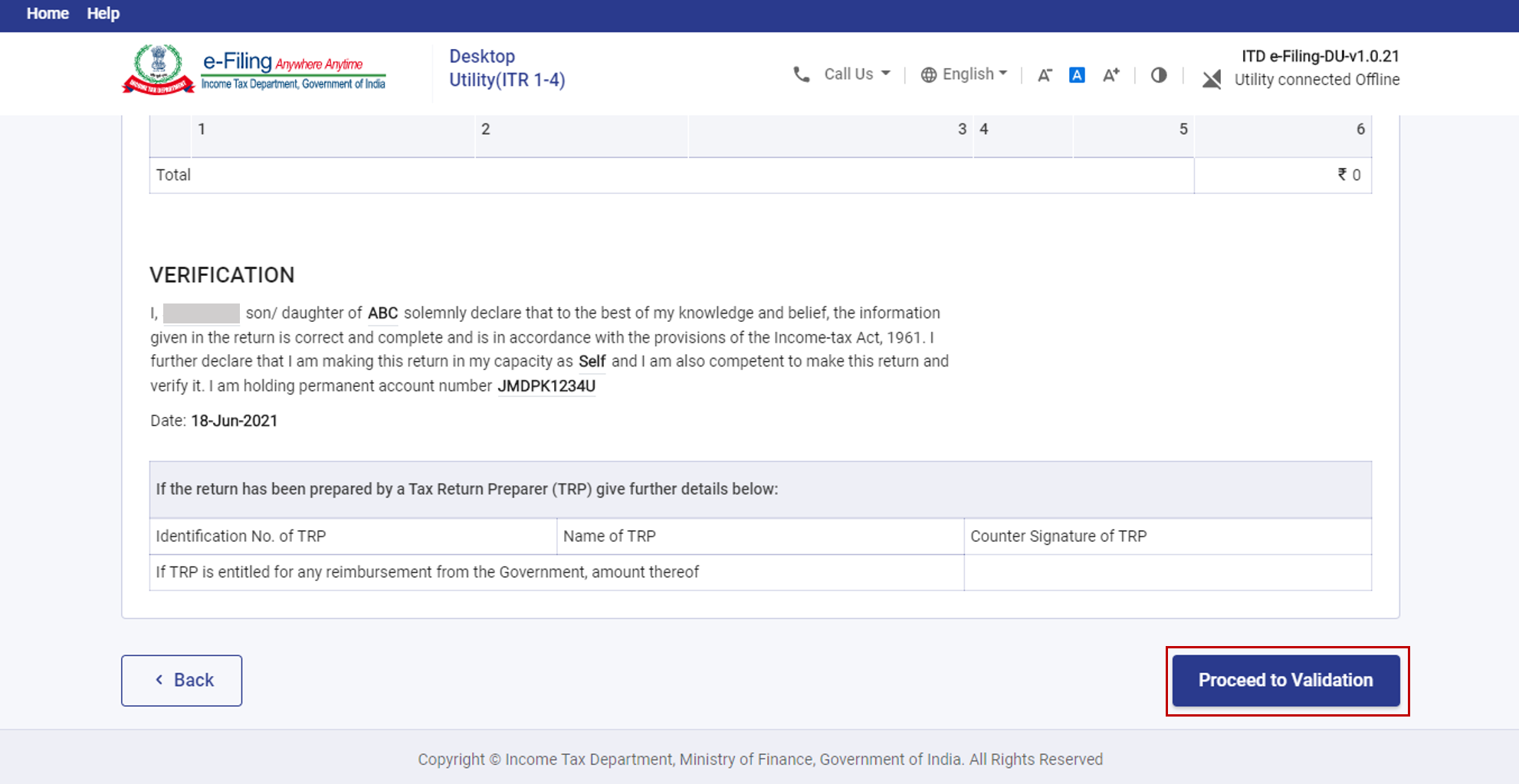
ഘട്ടം 9: താങ്കളുടെ റിട്ടേണിൽ സിസ്റ്റം വാലിഡേഷൻ നടത്തും. പിശകുകളുടെ ലിസ്റ്റ് പ്രിവ്യൂ ചെയ്ത് റിട്ടേൺ സമർപ്പിക്കുക എന്ന പേജിൽ കാണാവുന്നതാണ് വാലിഡേഷൻ തെറ്റുകൾ ഉണ്ടെങ്കിൽ, താങ്കൾ തിരികെ പോയി താങ്കളുടെ ഫോമിലെ തെറ്റുകൾ ശരിയാക്കേണ്ടതുണ്ട്. ഇല്ലെങ്കിൽ, വിജയകരമായ വാലിഡേഷനെക്കുറിച്ചുള്ള ഒരു സന്ദേശം താങ്കൾക്ക് ലഭിക്കും.
സാധൂകരണം വിജയകരമായാൽ റിട്ടേൺ ഫയലിംഗ് പ്രക്രിയ പൂർത്തിയാക്കുന്നതിന് വെരിഫിക്കേഷനിലേക്ക് പോവുക എന്നത് ക്ലിക്കുചെയ്യുക.
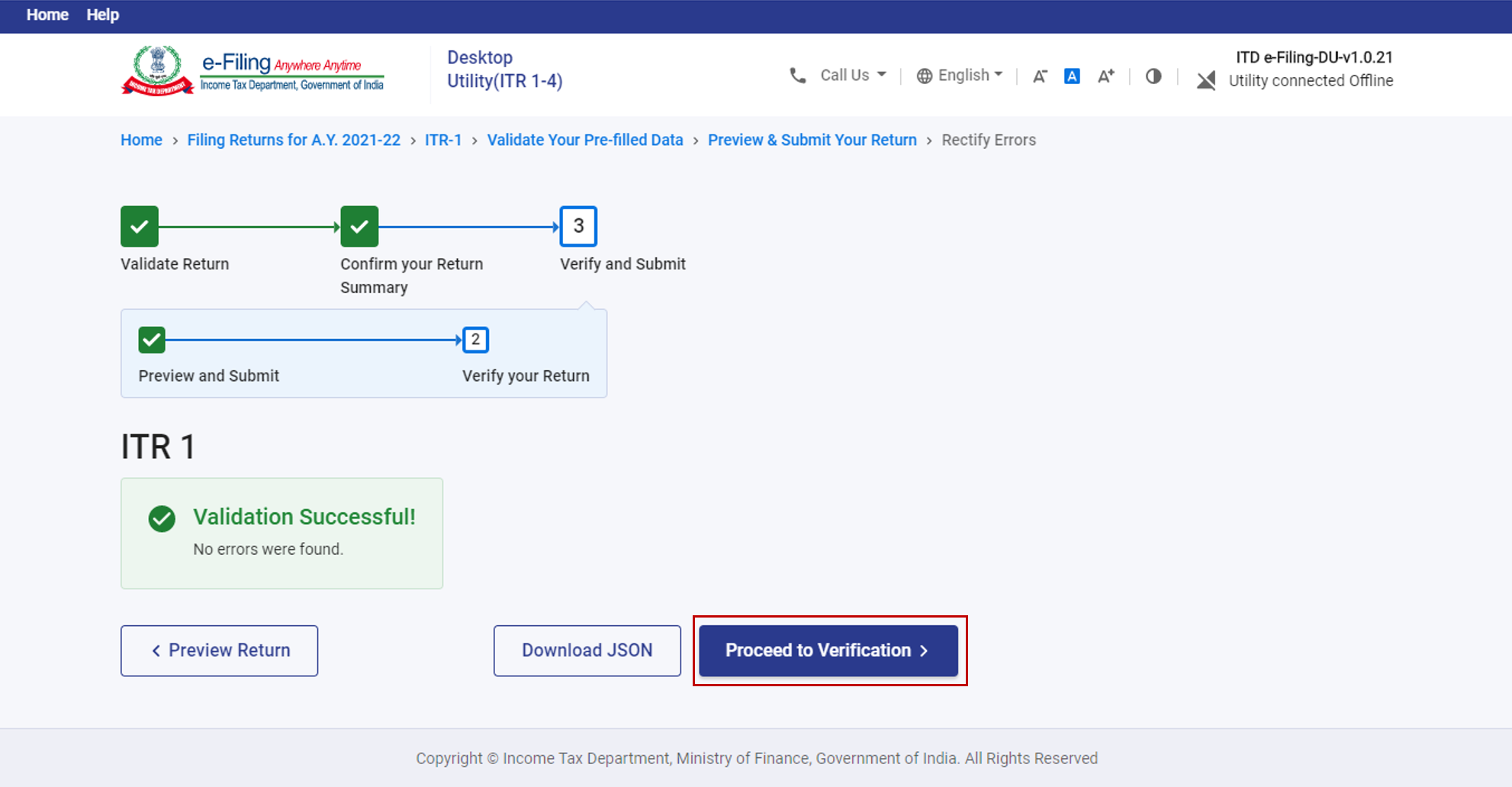
ശ്രദ്ധിക്കുക: താങ്കൾ JSON ഡൗൺലോഡ് ചെയ്യുക എന്നതിൽ ക്ലിക്കുചെയ്യുകയാണെങ്കിൽ, താങ്കൾ തയ്യാറാക്കിയതും വാലിഡേറ്റ് ചെയ്തതുമായ റിട്ടേണിന്റെ JSON താങ്കളുടെ കമ്പ്യൂട്ടറിൽ സേവ് ചെയ്യപ്പെടും. താങ്കൾക്ക് ഇത് പിന്നീട് ഇ-ഫയലിംഗ് പോർട്ടലിൽ അപ്ലോഡുചെയ്യാം അല്ലെങ്കിൽ ഓഫ്ലൈൻ യൂട്ടിലിറ്റിയിൽ നിന്ന് സമർപ്പിക്കാം (ചുവടെയുള്ള ഘട്ടങ്ങളിൽ വിശദീകരിച്ചിരിക്കുന്നു).
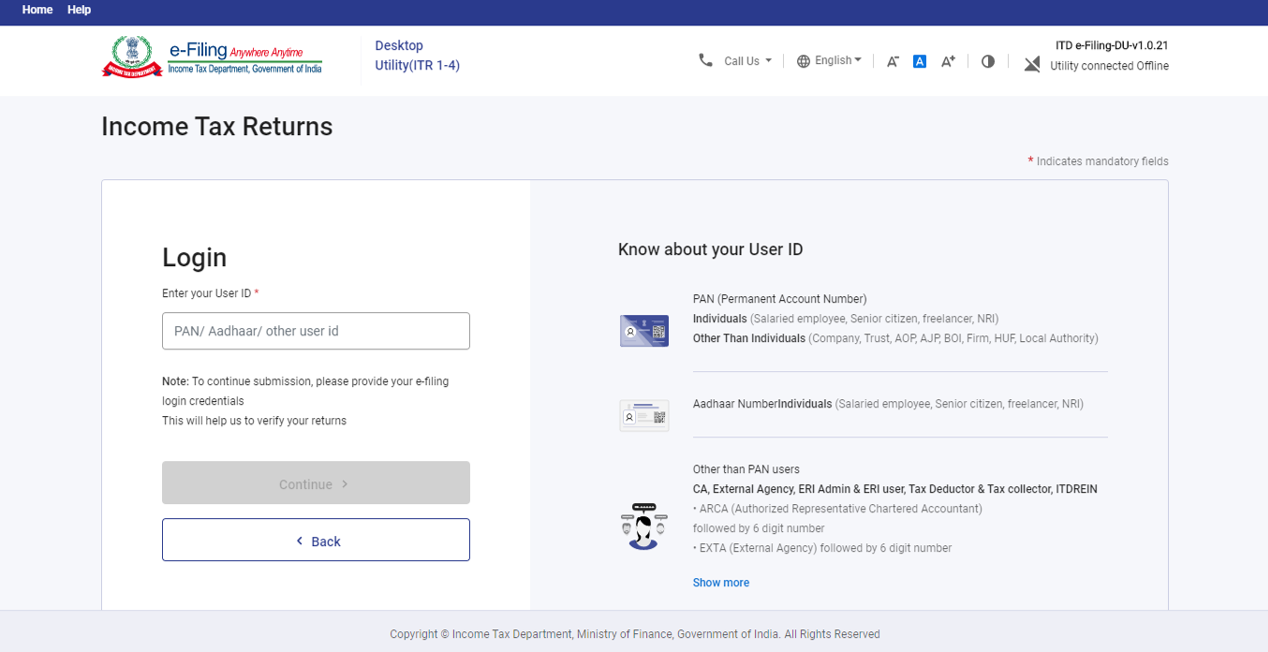
ഘട്ടം 10: വെരിഫിക്കേഷനിലേക്ക് പോവുക എന്നതിൽ ക്ലിക്കുചെയ്യുമ്പോൾ, യൂട്ടിലിറ്റി വഴി താങ്കളെ ലോഗിൻ പേജിലേക്ക് കൊണ്ടുപോകുന്നതാണ്. താങ്കളുടെ ഇ-ഫയലിങ്ങ് ഉപയോക്തൃ ID യും പാസ്സ്വേർഡ്ഡും ഉപയോഗിച്ച് ലോഗിൻ ചെയ്യുക.
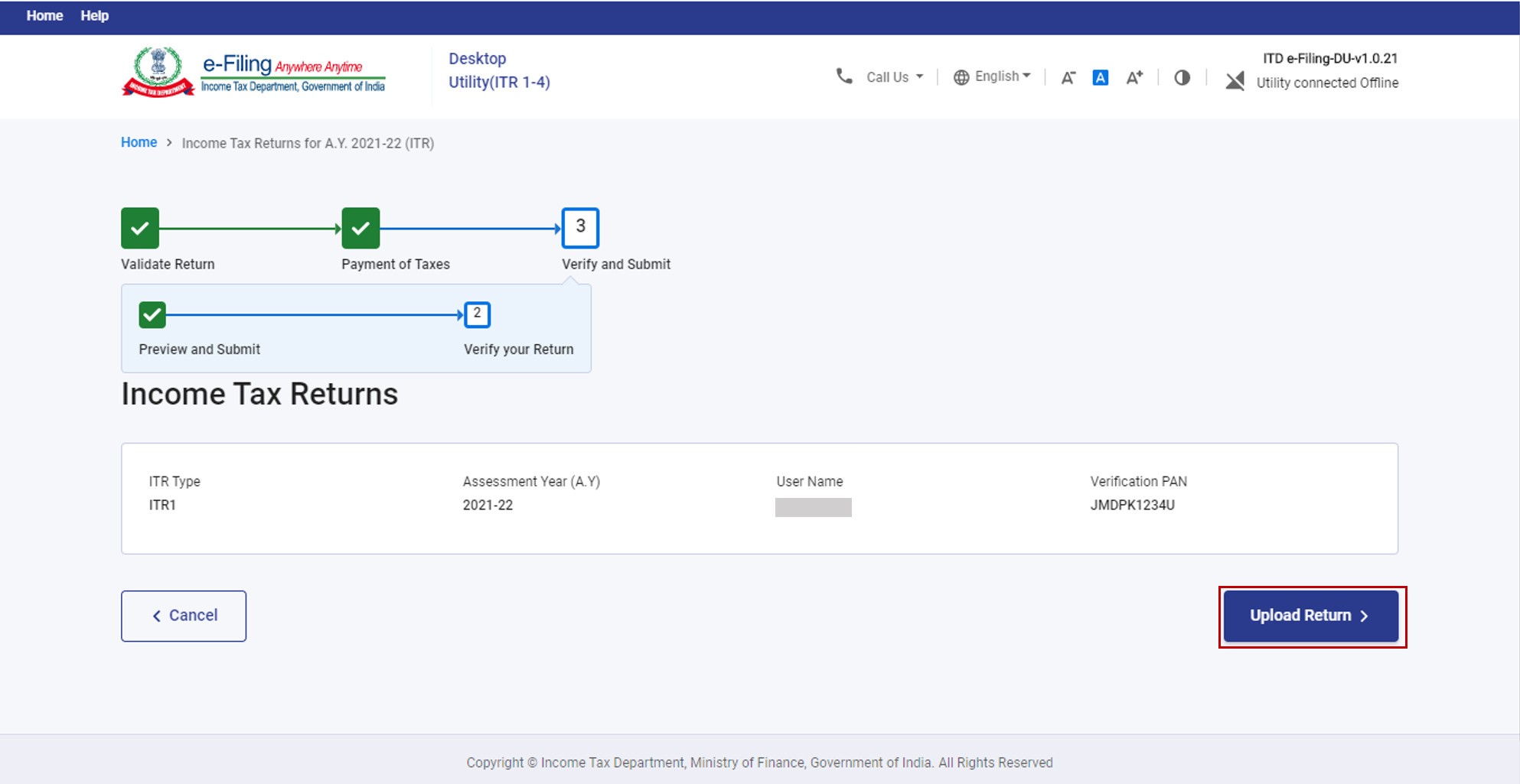
ഘട്ടം 11: ഓഫ്ലൈൻ യൂട്ടിലിറ്റിയിലൂടെ ലോഗിൻ ചെയ്ത ശേഷം, താങ്കളുടെ റിട്ടേൺ അപ്ലോഡ് ചെയ്യുവാനുള്ള ഓപ്ഷൻ താങ്കൾക്ക് ലഭിക്കും. റിട്ടേൺ അപ്ലോഡ് ചെയ്യുക എന്നതിൽ ക്ലിക്ക് ചെയ്യുക.
ഘട്ടം 12: ശരി ക്ലിക്ക് ചെയ്യുക.
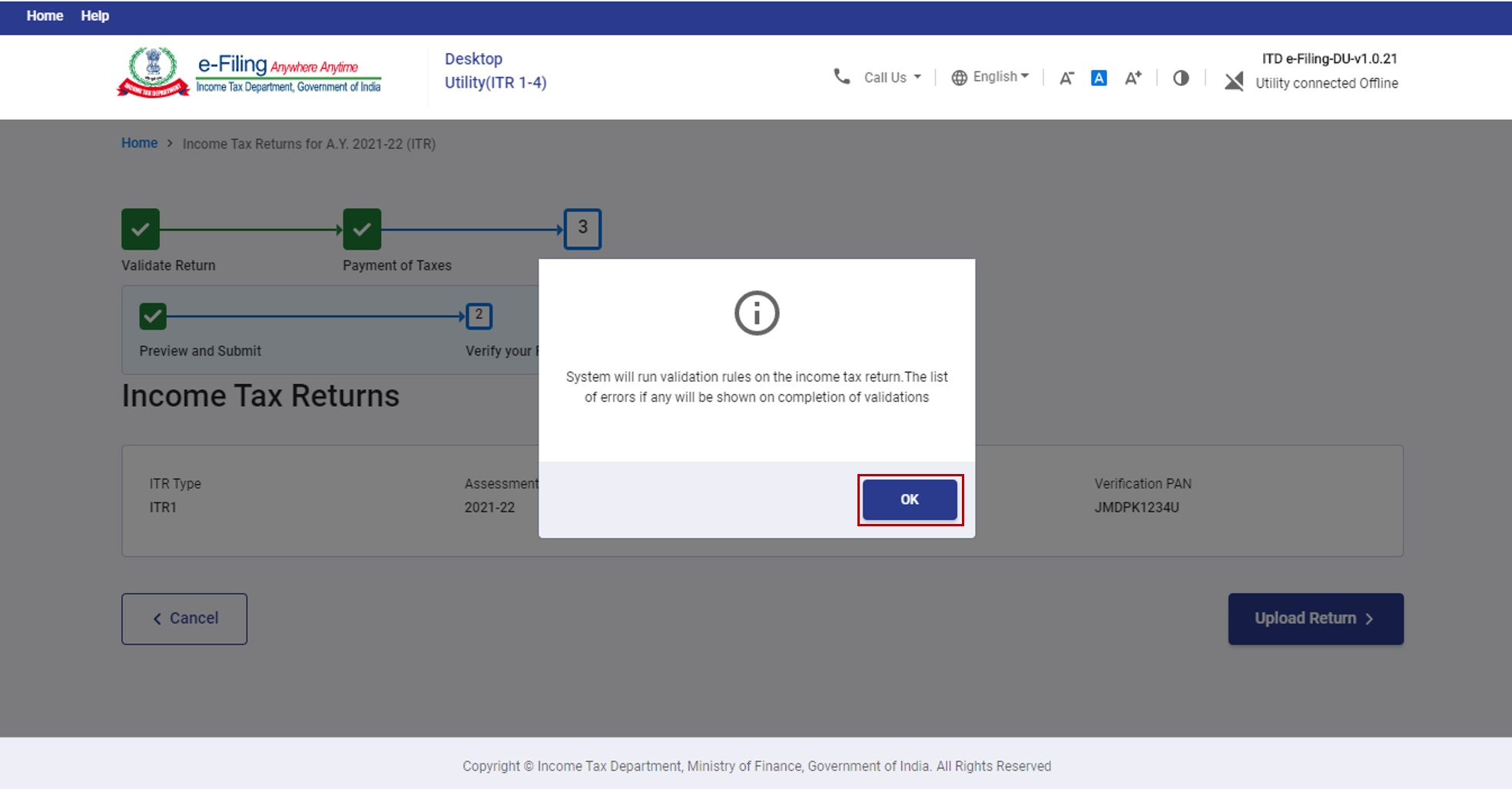
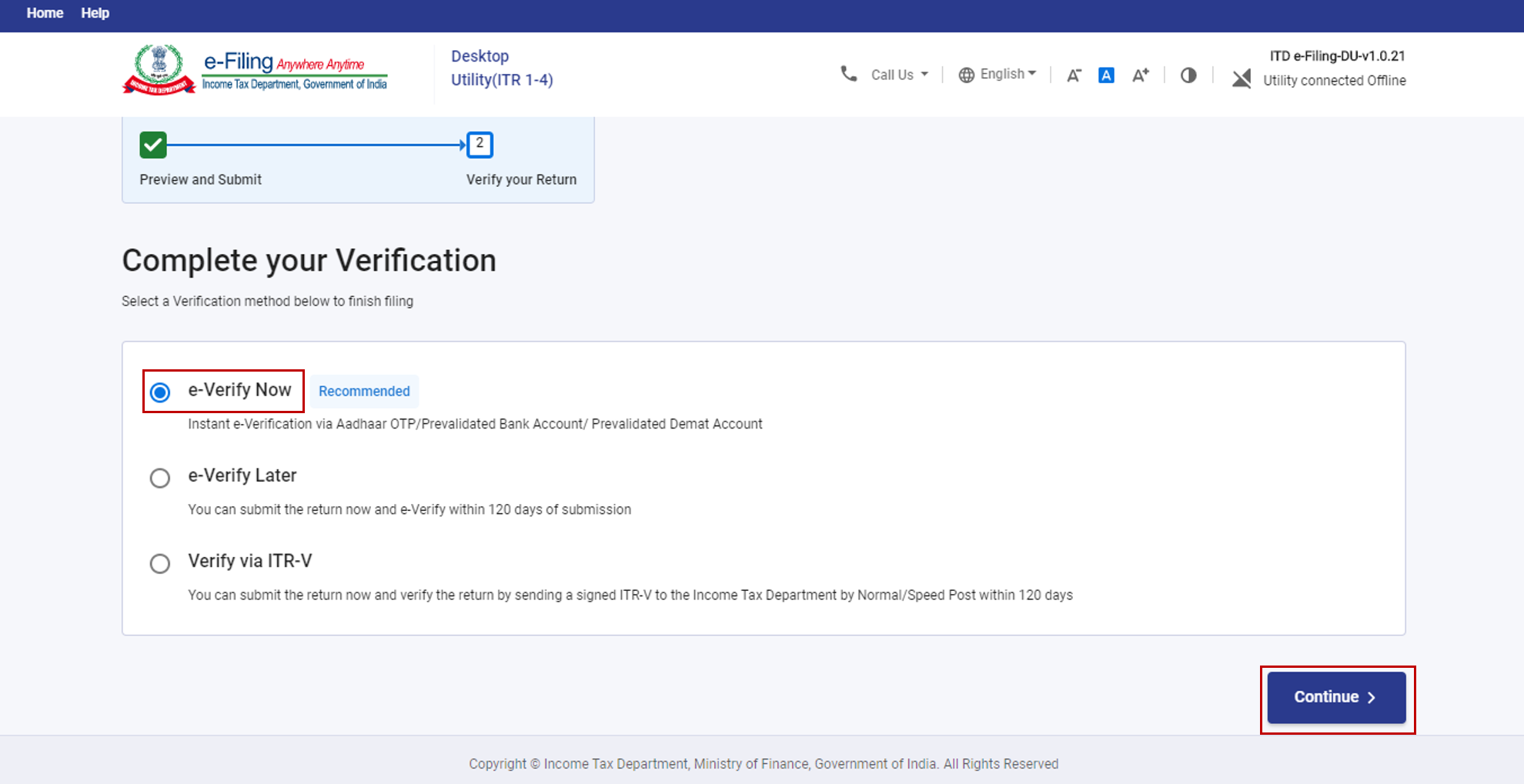
ഘട്ടം 13: നിങ്ങളുടെ വെരിഫിക്കേഷൻ പൂർത്തിയാക്കുക എന്ന പേജിൽ, നിങ്ങൾ ആഗ്രഹിക്കുന്ന ഓപ്ഷൻ തിരഞ്ഞെടുത്ത് തുടരുക ക്ലിക്ക് ചെയ്യുക.
താങ്കളുടെ റിട്ടേൺ നിർബന്ധമായും വെരിഫൈ ചെയ്യേണ്ടതാണ് , കൂടാതെ താങ്കളുടെ ITR പരിശോധിക്കുന്നതിനുള്ള എളുപ്പവഴിയാണ് ഇ-വെരിഫിക്കേഷൻ (ശുപാർശ ചെയ്യുന്ന ഓപ്ഷൻ - ഇപ്പോൾ ഇ-വെരിഫൈ ചെയ്യുക) - ഒപ്പിട്ട ഒരു ഫിസിക്കൽ ITR-V തപാൽ വഴി CPC യിലേക്ക് അയയ്ക്കുന്നതിനേക്കാൾ എളുപ്പവും സുരക്ഷിതവും കടലാസുരഹിതവുമാണ് ഇത്.
ശ്രദ്ധിക്കുക:
- കൂടുതലറിയാൻ എങ്ങനെ ഇ-വെരിഫൈ ചെയ്യാം എന്ന ഉപയോക്തൃ മാനുവൽ കാണുക.
- ഇ-വെരിഫൈ പിന്നീട് ചെയ്യാം എന്നത് തിരഞ്ഞെടുക്കുകയാണെങ്കിൽ, താങ്കൾക്ക് റിട്ടേൺ സമർപ്പിക്കാം, എന്നിരുന്നാലും, താങ്കളുടെ ITR ഫയൽ ചെയ്ത് 120 ദിവസത്തിനുള്ളിൽ താങ്കളുടെ റിട്ടേൺ ഇ-വെരിഫൈ ചെയ്യേണ്ടതുണ്ട്.
- ITR-V വഴി വെരിഫൈ ചെയ്യുക തിരഞ്ഞെടുക്കുകയാണെങ്കിൽ, താങ്കളുടെ ITR-V യുടെ ഒപ്പിട്ട ഫിസിക്കൽ കോപ്പി 120 ദിവസത്തിനുള്ളിൽ സാധാരണ / സ്പീഡ് പോസ്റ്റിലൂടെ കേന്ദ്രീകൃത പ്രോസസ്സിംഗ് സെന്റർ, ആദായനികുതി വകുപ്പ്, ബെംഗളൂരു 560500 എന്ന വിലാസത്തിൽ അയയ്ക്കേണ്ടതുണ്ട്.
- താങ്കളുടെ ബാങ്ക് അക്കൗണ്ട് മുൻകൂട്ടി സാധൂകരിച്ചിട്ടുണ്ടെന്ന് ഉറപ്പുവരുത്തുക, അതുവഴി ഏതെങ്കിലും റീഫണ്ടുകൾ ഉണ്ടെങ്കിൽ അത് താങ്കളുടെ ബാങ്ക് അക്കൗണ്ടിലേക്ക് ക്രെഡിറ്റ് ചെയപ്പെടും.
- കൂടുതൽ അറിയുവാൻ എന്റെ ബാങ്ക് അക്കൗണ്ട് ഉപയോക്തൃ മാനുവൽ വായിക്കുക.
ഘട്ടം 14: താങ്കൾ ഇപ്പോൾ ഇ-വെരിഫൈ ചെയ്യുക ക്ലിക്കു ചെയ്യുകയാണെങ്കിൽ, താങ്കളുടെ റിട്ടേൺ ഇ-വെരിഫൈ ചെയ്യുന്നതിന് താങ്കളെ ഇ-വെരിഫൈ പേജിലേക്ക് കൊണ്ടുപോകും.
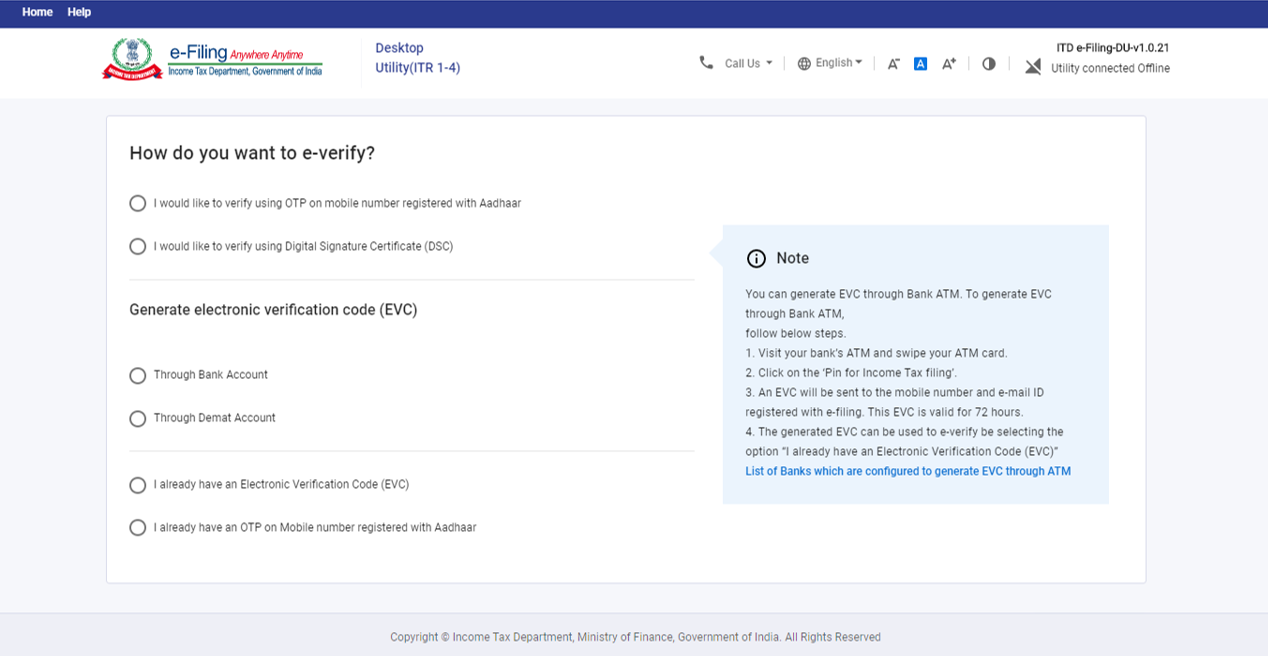
ശ്രദ്ധിക്കുക: കൂടുതലറിയാൻ എങ്ങനെ ഇ-വെരിഫൈ ചെയ്യാം എന്ന ഉപയോക്തൃ മാനുവൽ പരിശോധിക്കുക.
ITR ന്റെ വിജയകരമായ ഇ-വെരിഫിക്കേഷനിൽ, ഒരു ട്രാൻസാക്ഷൻ ID യും അക്നോളെഡ്ജ്മെന്റ് നമ്പറും സഹിതം ഒരു വിജയ സന്ദേശം പ്രദർശിപ്പിക്കപ്പെടും. ഇ-ഫയലിംഗ് പോർട്ടലിൽ രജിസ്റ്റർ ചെയ്ത ഇമെയിൽ ID, മൊബൈൽ നമ്പർ എന്നിവയിൽ താങ്കൾക്ക് സ്ഥിരീകരണ സന്ദേശം ലഭിക്കും.



