


1. അവലോകനം
രജിസ്റ്റർ ചെയ്ത ഇ-ഫയലിംഗ് ഉപയോക്താക്കൾക്ക് ആദായനികുതിയുടെ നിയമാനുസൃതമായ ഫോമുകൾ ഫയൽ ചെയ്യുമ്പോൾ ഓഫ്ലൈൻ യൂട്ടിലിറ്റി ഉപയോഗിക്കാനായി തിരഞ്ഞെടുക്കാം. ഈ സേവനം മുഖേനെ, യൂട്ടിലിറ്റി-ജനറേറ്റുചെയ്ത JSON അപ്ലോഡ് ചെയ്തുകൊണ്ട് താങ്കൾക്ക് ആദായ-നികുതി ഫോമുകൾ ഫയൽ ചെയ്യാൻ കഴിയും:
- ഇ-ഫയലിംഗ് പോർട്ടലിലേക്ക് ലോഗ് ഇൻ ചെയ്തതിനു ശേഷമോ, അല്ലെങ്കിൽ
- നേരിട്ട് ഓഫ്ലൈൻ യൂട്ടിലിറ്റി വഴി
ഇ-ഫയലിംഗ് പോർട്ടലിലെ ഈ സേവനം ചുവടെ പറയുന്ന ആദായനികുതി സംബന്ധിച്ച നിയമാനുസൃതമായ ഫോമുകൾ തിരഞ്ഞെടുക്കുന്നതിന് ഓഫ്ലൈൻ യൂട്ടിലിറ്റി വാഗ്ദാനം ചെയ്യുന്നു:
- ഫോം 15CA (ഭാഗം A, B, C കൂടാതെ D)
- ഫോം 15CB
- ഫോം 3CA-CD, ഫോം 3B-CD, ഫോം 3CEB
- ഫോം 29B, ഫോം 29C
- ഫോം 15G, ഫോം 15H
- ഫോം 15CC
- ഫോം-V
ITR കൾക്കുള്ള ഓഫ്ലൈൻ യൂട്ടിലിറ്റികൾ സംബന്ധിച്ച മാർഗ്ഗനിർദ്ദേശത്തിനായി, ഉപയോക്തൃ മാനുവൽ ഓഫ്ലൈൻ യൂട്ടിലിറ്റികൾ (ITR കൾക്കായി) പരിശോധിക്കുക
2. ഈ സേവനം ലഭ്യമാക്കുന്നതിനുള്ള മുൻവ്യവസ്ഥകൾ
- ഇ-ഫയലിംഗ് പോർട്ടലിൽ രജിസ്റ്റർ ചെയ്യുക
- സാധുതയുള്ള ഒരു ഉപയോക്തൃ ID യും പാസ്സ്വേർഡും ഉണ്ടായിരിക്കുക(ഓഫ്ലൈൻ യൂട്ടിലിറ്റി വഴി ഫോമുകൾ ഫയൽ ചെയ്യുന്നതിന്)
- നിയമാനുസൃത ഫോമുകൾക്കായി ഓഫ്ലൈൻ യൂട്ടിലിറ്റി ഡൗൺലോഡ് ചെയ്യുക
3. പ്രക്രിയ/ഘട്ടം-ഘട്ടമായുള്ള മാർഗ്ഗനിർദ്ദേശം
ഘട്ടം 1 : താങ്കൾക്ക് ഇ-ഫയലിംഗ് പോർട്ടലിലേക്ക് ലോഗ് ചെയ്യാതെ തന്നെ നിയമാനുസൃതമായ ഫോമുകൾക്കായുള്ള ഓഫ്ലൈൻ യൂട്ടിലിറ്റി, ഹോം > ഡൗൺലോഡുകൾ എന്നതിൽ നിന്നും ഡൗൺലോഡ് ചെയ്യാൻ കഴിയും. ഇത് താങ്കളുടെ കമ്പ്യൂട്ടറിൽ ഇൻസ്റ്റാൾ ചെയ്യുക, തുടർന്ന് ഘട്ടം 2 ലേക്ക് നീക്കുക.
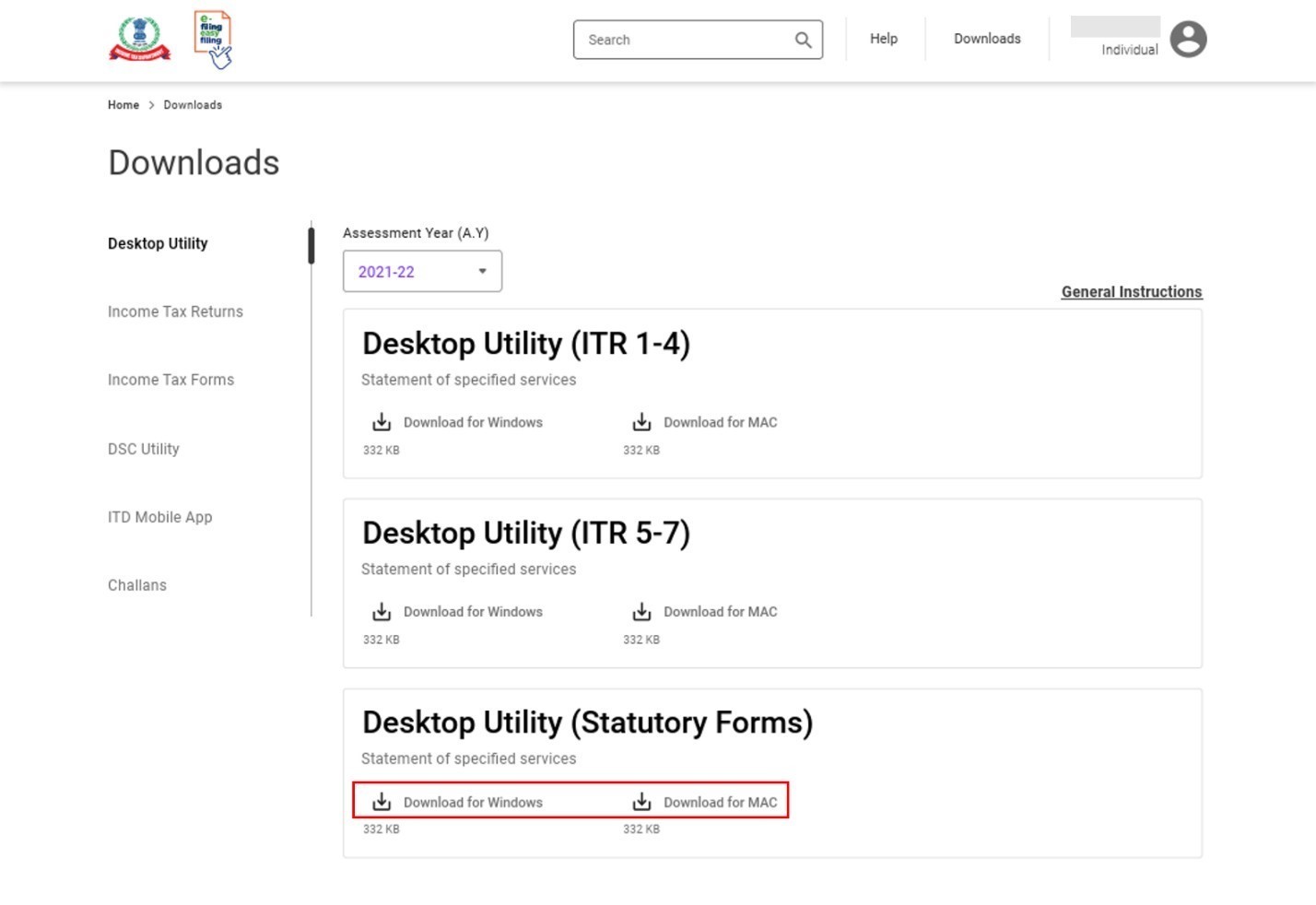
ഘട്ടം1 a:ഇതിനു പുറമെ, താങ്കൾക്ക് ഇ-ഫയലിംഗ് പോർട്ടലിൽ ലോഗ് ചെയ്തുകൊണ്ട് ഓഫ്ലൈൻ യൂട്ടിലിറ്റി ഡൗൺലോഡ് ചെയ്യുന്നതിനായി ഇ-ഫയൽ മെനു > ആദായനികുതി ഫോമുകൾ > ആദായനികുതി ഫോമുകൾ ഫയൽ ചെയ്യൂ എന്നിങ്ങനെ ക്ലിക്ക് ചെയ്തുകൊണ്ട് > ഫോം, ഫയലിംഗ് തരം, FY/AY കൂടാതെ ഫയലിംഗ് മോഡ് (ഓഫ്ലൈൻ) തിരഞ്ഞെടുക്കുക. തുടർന്ന്, ഡെസ്ക്ടോപ്പ് യൂട്ടിലിറ്റി (നിയമാനുസൃതമായ ഫോമുകൾ) ഓപ്ഷനു കീഴിൽ നിന്നും ഡൗൺലോഡ് ക്ലിക്കുചെയ്യുക.
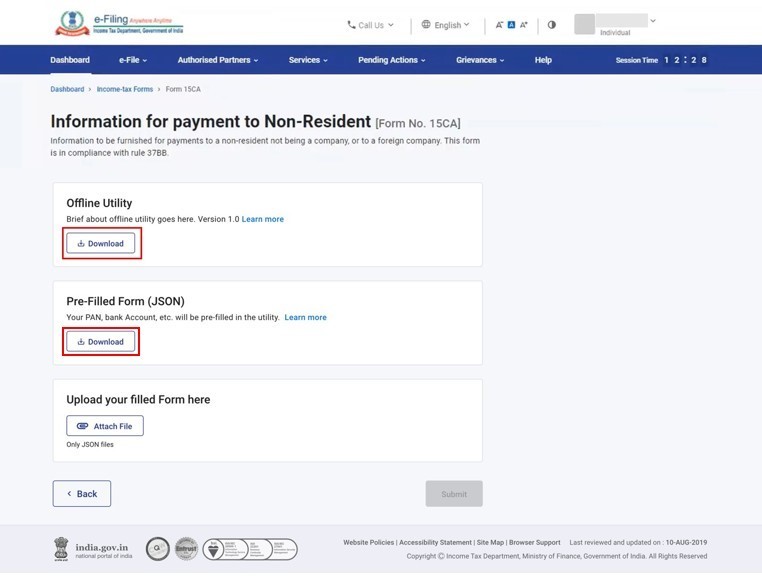
കുറിപ്പ്: മുൻകൂട്ടി പൂരിപ്പിച്ച ഫോം JSON ന് കീഴിൽ ഡൗൺലോഡ് ക്ലിക്കുചെയ്യുന്നതിലൂടെ, മുൻകൂർ പൂരിപ്പിച്ചിട്ടുള്ള ഫോം ഫയൽ താങ്കളുടെ കമ്പ്യൂട്ടറിലേക്ക് ഡൗൺലോഡ് ചെയ്യപ്പെടുന്നു, ഇത് പിന്നീട് ഓഫ്ലൈൻ യൂട്ടിലിറ്റിയിലേക്ക് ഇമ്പോർട്ട് ചെയ്യാവുന്നതാണ്.
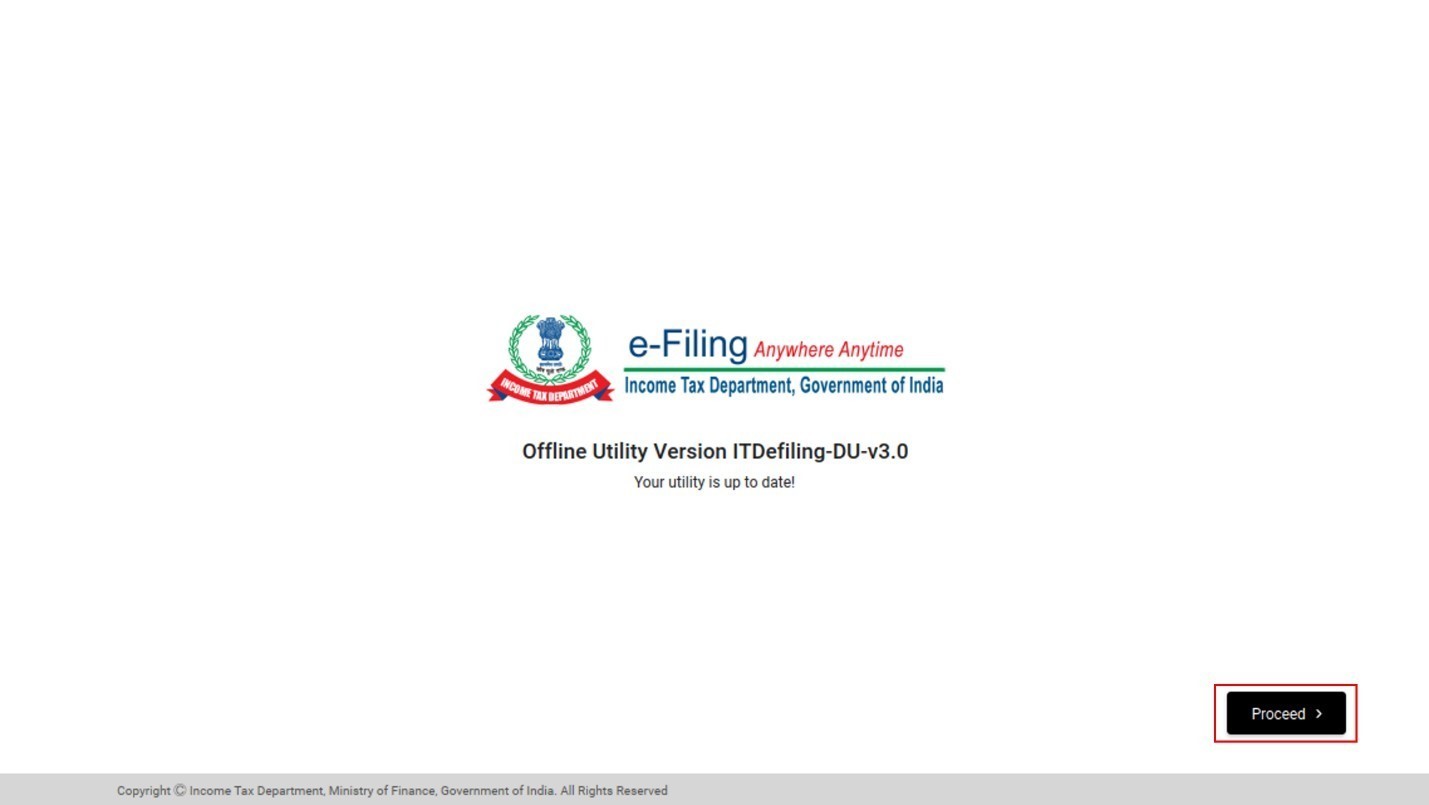
ഘട്ടം 2: ഓഫ്ലൈൻ യൂട്ടിലിറ്റി ഇൻസ്റ്റാൾ ചെയ്ത് തുറക്കുക. മുമ്പ് ഇൻസ്റ്റാൾ ചെയ്തിട്ടുണ്ടെങ്കിൽ, താങ്കൾ ഇന്റർനെറ്റുമായി ബന്ധപ്പെടുത്തുമ്പോൾ യൂട്ടിലിറ്റി പതിപ്പ് പുതുക്കപ്പെടും ( പതിപ്പ് അപ്ഡേറ്റുകൾ ഉണ്ടെങ്കിൽ). തുടരുകഎന്നതിൽ ക്ലിക്കുചെയ്യുക.
ഘട്ടം 3: താങ്കൾ ഫോമുകൾ പേജിലേക്ക് നയിക്കപ്പെടും , ഇവിടെ താങ്കൾക്ക് താഴെ പറയുന്ന ടാബുകളും അവയുടെ ഉള്ളടക്കങ്ങളും കാണാൻ സാധിക്കും.
- യൂട്ടിലിറ്റിയിലെ ഫോമുകൾ: ഈ ടാബിന് കീഴിൽ താങ്കൾക്ക് ലഭ്യമായ എല്ലാ നിയമാനുസൃതമായ ഫോമുകളും കാണാനാകും:
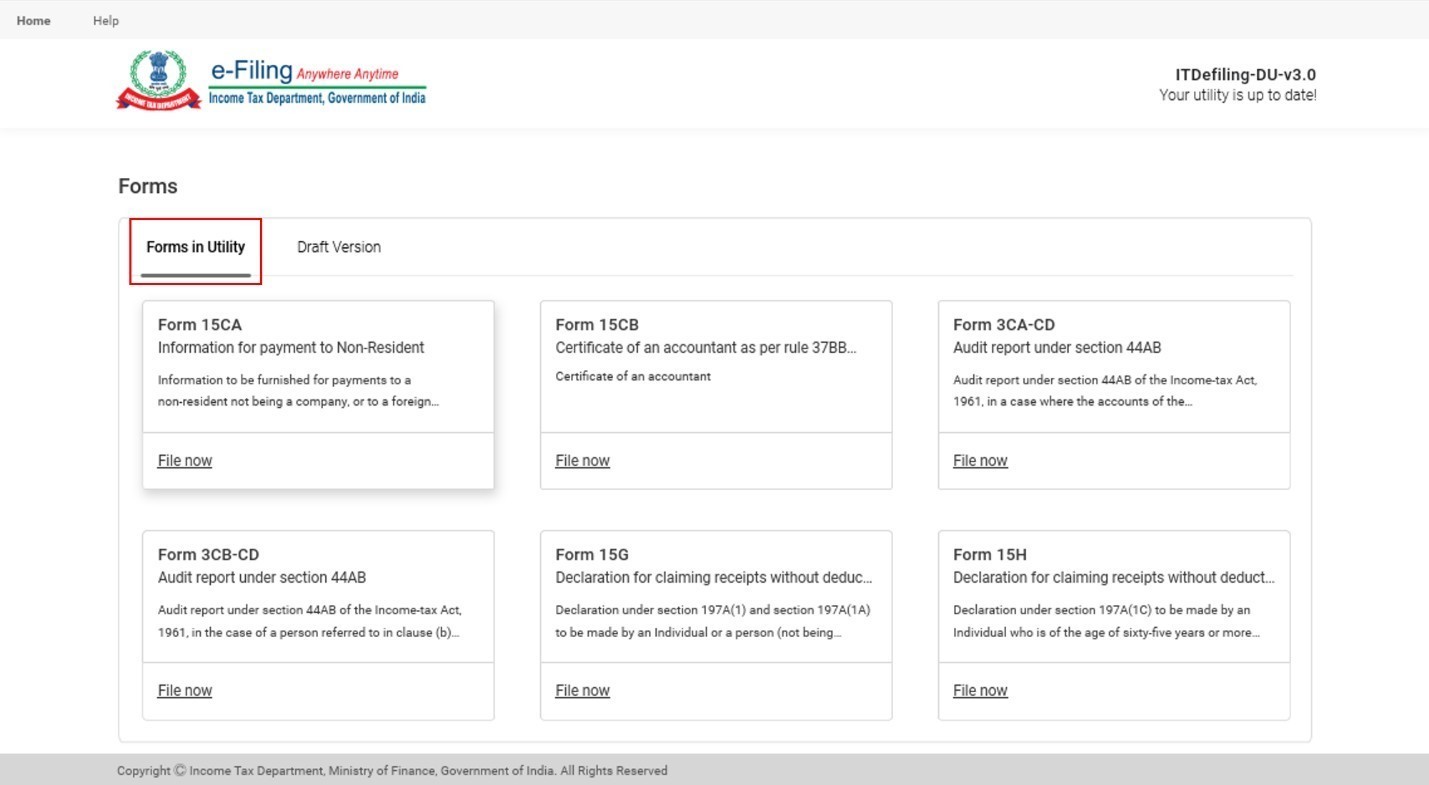
- ഡ്രാഫ്റ്റ് പതിപ്പ്: ഈ ടാബിന് കീഴിൽ, താങ്കൾ ഡ്രാഫ്റ്റായി സംരക്ഷിച്ച എല്ലാ ഫോമുകളും താങ്കൾക്ക് കാണാനാകും, കൂടാതെ എഡിറ്റുചെയ്യാൻ തിരഞ്ഞെടുക്കുകയും ചെയ്യാവുന്നതാണ്:
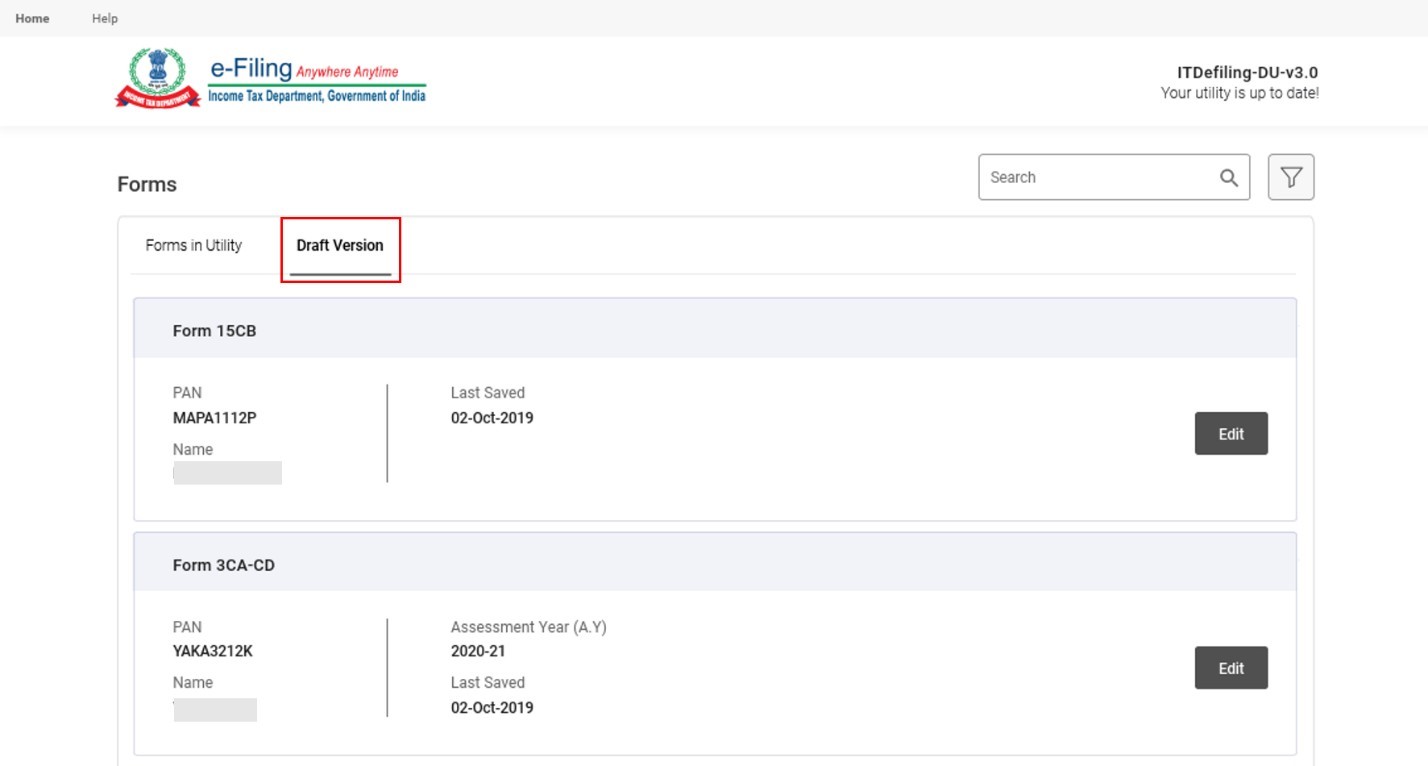
ഓഫ്ലൈൻ യൂട്ടിലിറ്റി ഉപയോഗിച്ച് ആദായനികുതി ഫോമുകൾ ഫയൽ ചെയ്യുന്നതിനുള്ള നടപടികളെക്കുറിച്ച് പഠിക്കുന്നതിന്, ഈ ഉപയോക്തൃ മാനുവലിലെ ഇനിപ്പറയുന്ന വിഭാഗങ്ങൾ റഫർ ചെയ്യുക:
| ആദായനികുതി ഫോമുകൾ | ||
| ഫോം 15CA (ഭാഗം A, B, D) | മുൻകൂർ പൂരിപ്പിച്ച ഫോം ഡൗൺലോഡ് ചെയ്യുക | വിഭാഗം 3.1 ലേക്ക് പോകുക |
| മുൻകൂട്ടി പൂരിപ്പിച്ച JSON ഇമ്പോർട്ട് ചെയ്യുക | വിഭാഗം 3.2 ലേക്ക് പോകുക | |
| ഫോം 15CA (ഭാഗം C) | മുൻകൂർ പൂരിപ്പിച്ച ഫോം ഡൗൺലോഡ് ചെയ്യുക | വിഭാഗം 3.3 ലേക്ക് പോകുക |
| മുൻകൂട്ടി പൂരിപ്പിച്ച JSON ഇമ്പോർട്ട് ചെയ്യുക | വിഭാഗം 3.4 ലേക്ക് പോകുക | |
|
മുൻകൂർ പൂരിപ്പിച്ച ഫോം ഡൗൺലോഡ് ചെയ്യുക | വിഭാഗം 3.5 ലേക്ക് പോകുക |
| മുൻകൂട്ടി പൂരിപ്പിച്ച JSON ഇമ്പോർട്ട് ചെയ്യുക | വിഭാഗം 3.6 ലേക്ക് പോകുക | |
| ഓഫ്ലൈൻ യൂട്ടിലിറ്റിയിൽ ഉൾപ്പെട്ടിട്ടുള്ള എല്ലാ ഫോമുകൾക്കും | ആദായ നികുതി ഫോമുകൾ പ്രിവ്യു ചെയ്ത സമർപ്പിക്കുക (ഇത്തരത്തിലുള്ള എല്ലാ ഫോമുകൾക്കും പൊതുവായത്) | വിഭാഗം 4 ലേക്ക് പോകുക |
3.1 ഫോം 15CA ( ഭാഗം A, B, D ) - മുൻകൂട്ടി പൂരിപ്പിച്ച ഫോം ഡൗൺലോഡ് ചെയ്യുക
ഘട്ടം 1: യൂട്ടിലിറ്റിയിലെ ഫോമുകൾ എന്ന ടാബിൽ നിന്നും, ഫോം 15CA ടൈലിൽ ക്ലിക്കുചെയ്യുക.

ഘട്ടം 2: ഭാഗം A, ഭാഗം B, അല്ലെങ്കിൽ ഭാഗം d തിരഞ്ഞെടുക്കുക, ശേഷം തുടരുക എന്നതിൽ ക്ലിക്ക് ചെയ്യുക.

ഘട്ടം 3: താങ്കൾ തിരഞ്ഞെടുത്ത ഫോം 15CA യുടെ ഭാഗത്തിലേയ്ക്ക് താങ്കളെ കൊണ്ടുപോകും. നിർദ്ദേശങ്ങൾ ശ്രദ്ധാപൂർവ്വം വായിക്കുക, തുടർന്ന് മുൻകൂർ പൂരിപ്പിച്ച ഫോം ഡൗൺലോഡ് ചെയ്യുക എന്നതിൽ ക്ലിക്ക് ചെയ്യുക.

ഘട്ടം 4: ഓഫ്ലൈൻ യൂട്ടിലിറ്റിയിലെ ഇ - ഫയലിംഗ് ലോഗിൻ പേജിലേക്ക് താങ്കൾ നയിക്കപ്പെടുന്നതാണ്. താങ്കളുടെ ഇ-ഫയലിങ്ങ് ഉപയോക്തൃ ID യും പാസ്സ്വേർഡും ഉപയോഗിച്ച് ലോഗ് ഇൻ ചെയ്യുക

സ്റ്റെപ്5: ലോഗ് ഇൻ ചെയ്തതിനു ശേഷം, താങ്കളുടെ മുൻകൂട്ടി പൂരിപ്പിച്ച ഫോം തുറക്കുന്നതാണ്. താങ്കൾക്ക് ഫോം തുടർന്ന് പൂരിപ്പിക്കാവുന്നതാണ്. ഫോം എങ്ങനെ പൂരിപ്പിക്കണം എന്നതിനെക്കുറിച്ചുള്ള വിശദാംശങ്ങൾക്കായി ഫോം 15 CA ഉപയോക്തൃ മാനുവൽ പരിശോധിക്കുക. പൂർത്തിയായി കഴിഞ്ഞാൽ, പ്രിവ്യൂ എന്നതിൽ ക്ലിക്കുചെയ്യുക.

ബാക്കി നടപടികൾ മനസിലാക്കുന്നതിനു വിഭാഗം4 - ആദായനികുതി ഫോമുകൾ പ്രിവ്യൂ ചെയ്ത് സമർപ്പിക്കുക എന്നത് കാണുക
3.2 മുൻകൂർ പൂരിപ്പിച്ച ഡാറ്റ ഇമ്പോര്ട്ട് ചെയ്യുക
കുറിപ്പ്: മുൻകൂട്ടി പൂരിപ്പിച്ച ഡാറ്റ യൂട്ടിലിറ്റിയിലേക്ക് ഇമ്പോർട്ട് ചെയ്യുന്നതിന്, താങ്കളുടെ ഇ-ഫയലിംഗ് അക്കൗണ്ടിലേക്ക് പ്രവേശിച്ച് മുൻകൂട്ടി പൂരിപ്പിച്ച JSON ഡൗൺലോഡ് ചെയ്തിരിക്കണം. ഇങ്ങനെ ചെയ്യുന്നതിനായി ഇ - ഫയൽ മെനു > ആദായനികുതി ഫോമുകൾ > ആദായനികുതി ഫോമുകൾ ഫയൽ ചെയ്യുക >ഫയൽ ചെയ്യുന്നതിനായുള്ള ഫോം, ഫയൽ ചെയ്യുന്ന തരം, FY/AY കൂടാതെ ഫയൽ ചെയ്യുന്ന രീതി എന്നിവ തിരഞ്ഞെടുക്കുക ( ഓഫ്ലൈൻ )എന്നിങ്ങനെ ക്ലിക്ക് ചെയ്യുക. തുടർന്ന് മുൻകൂർ പൂരിപ്പിച്ച ഫോം JSON എന്നതിന് കീഴിൽ ഡൗൺലോഡ് ക്ലിക്ക് ചെയ്യുക.
ഇനിപ്പറയുന്ന ഫോമുകൾക്കായി മുൻകൂട്ടി പൂരിപ്പിച്ച വിവരങ്ങള് എങ്ങനെ ഇമ്പോര്ട്ട് ചെയ്യണമെന്ന് ഈ വിഭാഗം വിശദീകരിക്കുന്നു:
- ഫോം 15CA (ഭാഗം A, B, D)
- ഫോം 15CB
- ഫോം 3CA-CD, ഫോം 3B-CD, ഫോം 3CEB
- ഫോം 29B, ഫോം 29C
- ഫോം 15G, ഫോം 15H
- ഫോം 15CC
- ഫോം-V
ഘട്ടം 1: യൂട്ടിലിറ്റിയിലെ ഫോമുകൾ എന്ന ടാബിൽ നിന്നും, മുൻകൂട്ടി പൂരിപ്പിച്ച JSON ഇമ്പോർട്ട് ചെയ്യാൻ ആഗ്രഹിക്കുന്ന ഫോം തിരഞ്ഞെടുക്കുക.
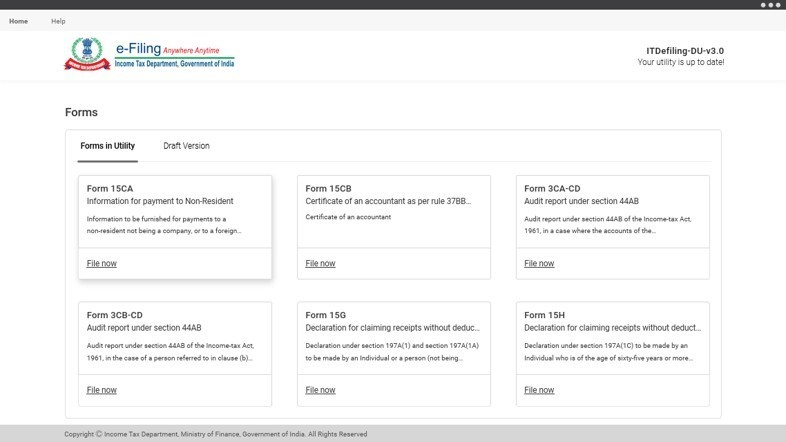
ഘട്ടം 2: ഇ-ഫയലിംഗ് പോർട്ടലിൽ നിന്ന് തങ്ങളുടെ കമ്പ്യൂട്ടറിലേക്ക് ഡൗൺലോഡ് ചെയ്ത ഫയൽ ഇമ്പോർട്ട് ചെയ്യുന്നതിന് മുൻകൂട്ടി പൂരിപ്പിച്ച JSON ഇമ്പോർട്ട് ചെയ്യുക എന്നതിൽ ക്ലിക്കുചെയ്യുക.
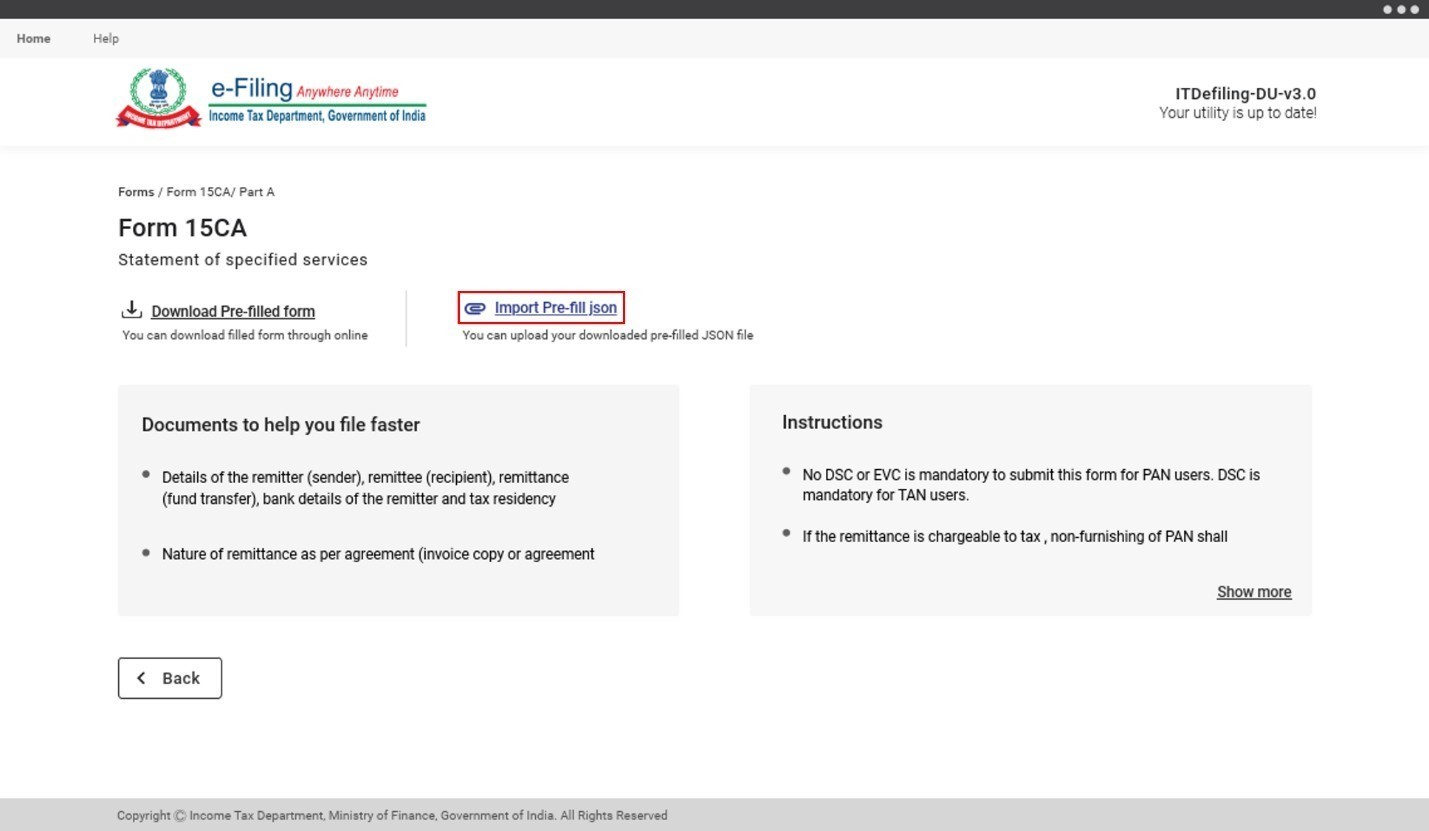
ഘട്ടം 3: താങ്കളുടെ കമ്പ്യൂട്ടറിൽ നിന്ന് JSON ഫയൽ തിരഞ്ഞെടുക്കുക, ശേഷം തുടരുക എന്നതിൽ ക്ളിക്ക് ചെയ്യുക
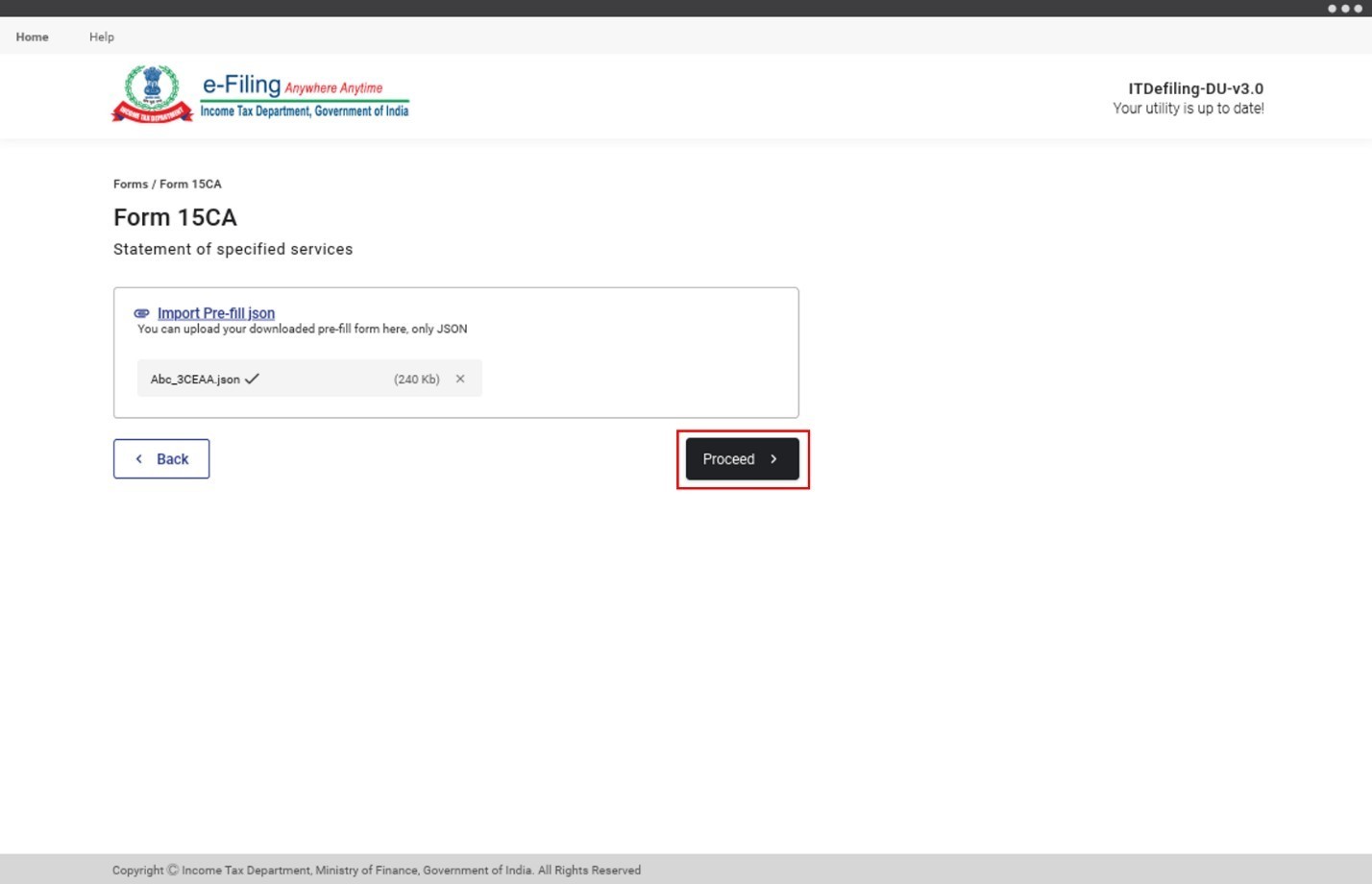
ഘട്ടം 4: തുടർന്ന്, താങ്കളുടെ മുൻകൂർ - പൂരിപ്പിച്ച വിവരങ്ങള് താങ്കളുടെ ഫോമിൽ ചേർക്കപ്പെടുന്നതായിരിക്കും. താങ്കൾക്ക് ഇപ്പോൾ ഫോം പൂരിപ്പിക്കാവുന്നതാണ്. ( ഫോം എങ്ങനെ പൂരിപ്പിക്കണം എന്നതിനെക്കുറിച്ചുള്ള വിശദാംശങ്ങൾക്കായി പ്രസക്തമായ നിയമാനുസൃത ഫോം ഉപയോക്തൃ മാനുവൽ പരിശോധിക്കുക ). പൂർത്തിയായി കഴിഞ്ഞാൽ, പ്രിവ്യൂ എന്നതിൽ ക്ലിക്കുചെയ്യുക.
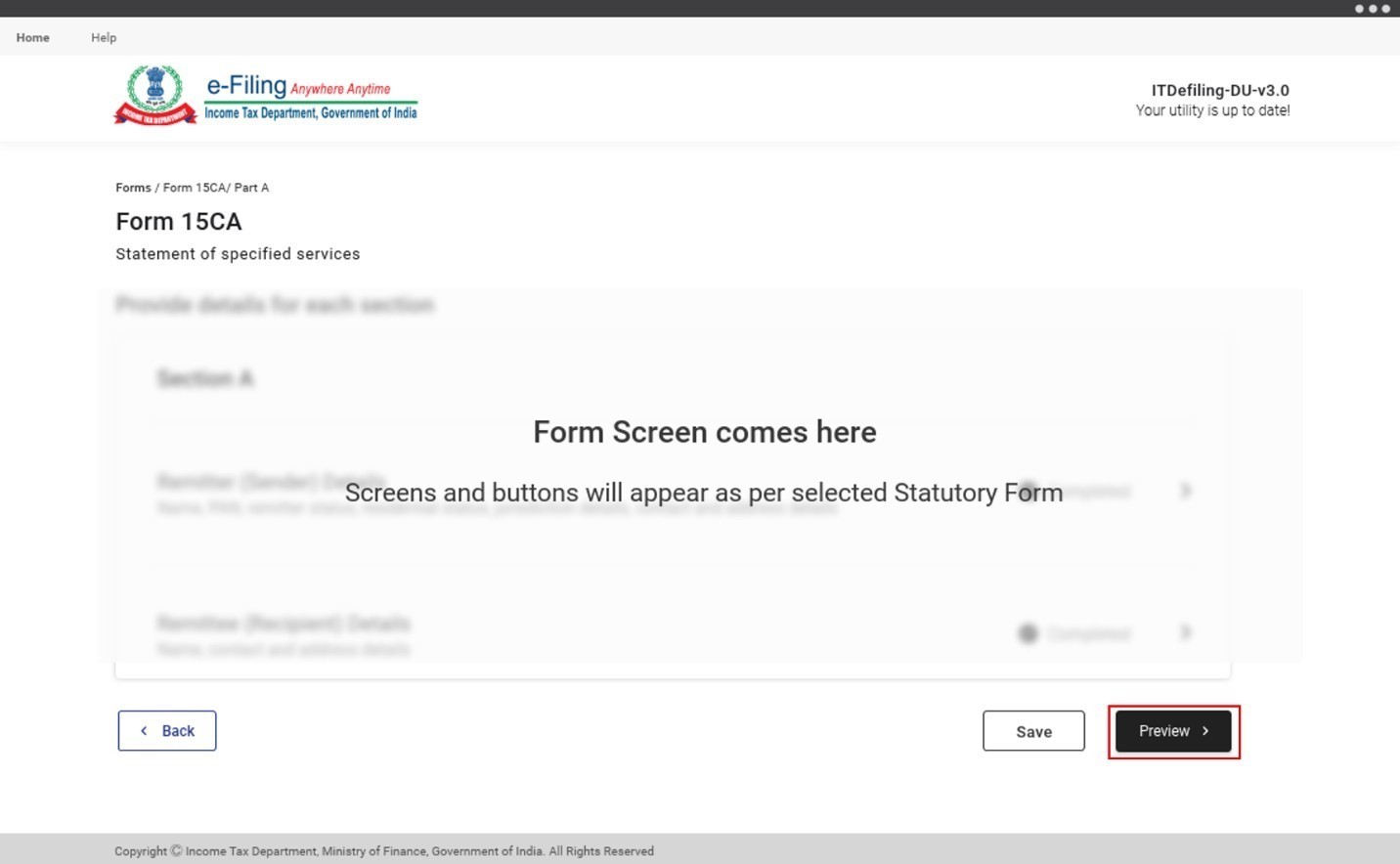
ബാക്കി പ്രക്രിയകൾ പഠിക്കുന്നതിനായി വിഭാഗം 4 - ആദായനികുതി ഫോമുകൾ പ്രിവ്യൂ ചെയ്ത് സമർപ്പിക്കുക. എന്നത് റഫർ ചെയ്യുക
3.3മുൻകൂർ പൂരിപ്പിച്ച ഫോം ഡൗൺലോഡ് ചെയ്യുക (ഫോം 15CA - ഭാഗം C)
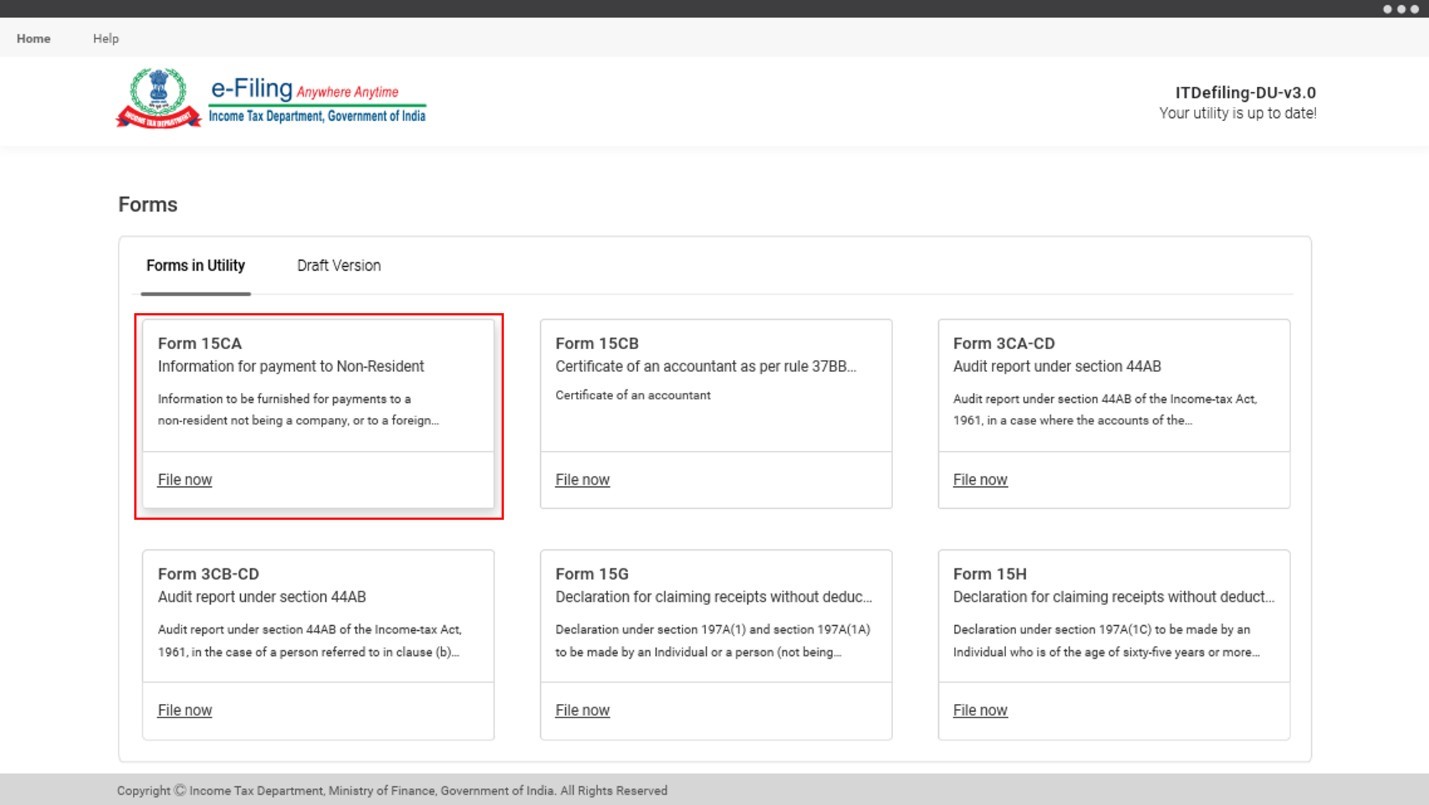
ഘട്ടം 1: യൂട്ടിലിറ്റിയിലെ ഫോമുകള് എന്ന ടാബിൽ നിന്ന് ഫോം 15CA ഓപ്ഷൻ ക്ലിക്കുചെയ്യുക.
ഘട്ടം 2: ഭാഗം C തിരഞ്ഞെടുക്കുക, ശേഷം തുടരുക എന്നതിൽ ക്ലിക്കുചെയ്യുക.

ഘട്ടം 3: "ഫോം 15 CBയിൽ ഒരു അക്കൗണ്ടന്റിന്റെ സർട്ടിഫിക്കറ്റ് ലഭിച്ചോ?" എന്ന് ചോദിക്കുന്ന ഒരു പോപ്പ്അപ്പ് താങ്കൾക്ക് കാണാനാകും.ഉണ്ട് അല്ലെങ്കിൽ ഇല്ല (ബാധകമായത് പോലെ) തിരഞ്ഞെടുക്കുക:

| ഫോം 15CB യിൽ ലഭിച്ച അക്കൗണ്ടന്റിന്റെ സർട്ടിഫിക്കറ്റ് ഇല്ല എന്ന് താങ്കൾ തിരഞ്ഞെടുക്കുകയാണെങ്കിൽ | ചുവടെ സ്റ്റെപ്പ് 4 ൽ കാണിച്ചിരിക്കുന്നതു പോലെ താങ്കൾ ഫോം 15CA - ഭാഗം C പേജിലേക്ക് നയിക്കപ്പെടും. . |
| ഫോം 15CB യിൽ ലഭിച്ച അക്കൗണ്ടന്റിന്റെ സർട്ടിഫിക്കറ്റിനായി താങ്കൾ ഉണ്ട് എന്ന് തിരഞ്ഞെടുത്തിട്ടുണ്ടെങ്കിൽ |
|

ഘട്ടം 4: ഫോം 15CA - ഭാഗം C പേജിലെ നിർദ്ദേശങ്ങൾ ശ്രദ്ധാപൂർവ്വം വായിക്കുക. മുൻകൂർ പൂരിപ്പിച്ച ഫോം ഡൗൺലോഡ് ചെയ്യുക എന്നതിൽ ക്ലിക്കുചെയ്യുക.

ഘട്ടം 5: ഓഫ്ലൈൻ യൂട്ടിലിറ്റിയിലെ ഇ - ഫയലിംഗ് ലോഗിൻ പേജിലേക്ക് താങ്കൾ നയിക്കപ്പെടുന്നതാണ്. താങ്കളുടെ ഇ-ഫയലിങ്ങ് ഉപയോക്തൃ ID യും പാസ്സ്വേർഡും ഉപയോഗിച്ച് ലോഗ് ഇൻ ചെയ്യുക

കുറിപ്പ്: ഉപയോക്തൃ തരത്തെ ആശ്രയിച്ച്, ഉപയോക്തൃ ID ഇനിപ്പറയുന്നതായിരിക്കും:
- നികുതിദായകർ: PAN
- CA കള്: ARCA+6 അക്ക അംഗത്വ സംഖ്യ
- നികുതി കിഴിക്കുന്നവരും ശേഖരിക്കുന്നവരും: TAN
ഘട്ടം 6: ലോഗ് ഇൻ ചെയ്തതിനു ശേഷം, താങ്കളുടെ മുൻകൂർ പൂരിപ്പിച്ച ഫോം തുറക്കും, കൂടാതെ താങ്കൾക്ക് ഫോം തുടർന്ന് പൂരിപ്പിക്കാൻ സാധിക്കുന്നതാണ്. ഫോം എങ്ങനെ പൂരിപ്പിക്കണം എന്നതിനെക്കുറിച്ച് വിശദാംശങ്ങൾക്കായി ഫോം 15CA ഉപയോക്തൃ മാനുവൽ പരിശോധിക്കുക. പൂർത്തിയായി കഴിഞ്ഞാൽ, പ്രിവ്യൂ എന്നതിൽ ക്ലിക്കുചെയ്യുക.

ബാക്കി നടപടികൾ മനസിലാക്കുന്നതിനു വിഭാഗം4 - ആദായനികുതി ഫോമുകൾ പ്രിവ്യൂ ചെയ്ത് സമർപ്പിക്കുക എന്നത് കാണുക
3.4 മുൻകൂർ പൂരിപ്പിച്ച JSON ഇമ്പോര്ട്ട് ചെയ്യുക ( ഫോം 15CA- ഭാഗം C )
കുറിപ്പ്: മുൻകൂട്ടി പൂരിപ്പിച്ച ഡാറ്റ യൂട്ടിലിറ്റിയിലേക്ക് ഇമ്പോർട്ട് ചെയ്യുന്നതിന്, താങ്കളുടെ ഇ-ഫയലിംഗ് അക്കൗണ്ടിലേക്ക് പ്രവേശിച്ച് മുൻകൂട്ടി പൂരിപ്പിച്ച JSON ഡൗൺലോഡ് ചെയ്തിരിക്കണം. ഇങ്ങനെ ചെയ്യുന്നതിനായി ഇ - ഫയൽ മെനു> ആദായനികുതി ഫോമുകൾ > ആദായനികുതി ഫോമുകൾ ഫയൽ ചെയ്യുക > ഫോം, ഫയൽ ചെയ്യുന്ന തരം, FY/AY കൂടാതെ ഫയൽ ചെയ്യുന്ന രീതി എന്നിവ തിരഞ്ഞെടുക്കുക ( ഓഫ്ലൈൻ ).എന്നിങ്ങനെ ക്ലിക്ക് ചെയ്യുക. തുടർന്ന് മുൻകൂർ പൂരിപ്പിച്ച ഫോം JSON എന്നതിന് കീഴിൽ ഡൗൺലോഡ് ക്ലിക്ക് ചെയ്യുക.
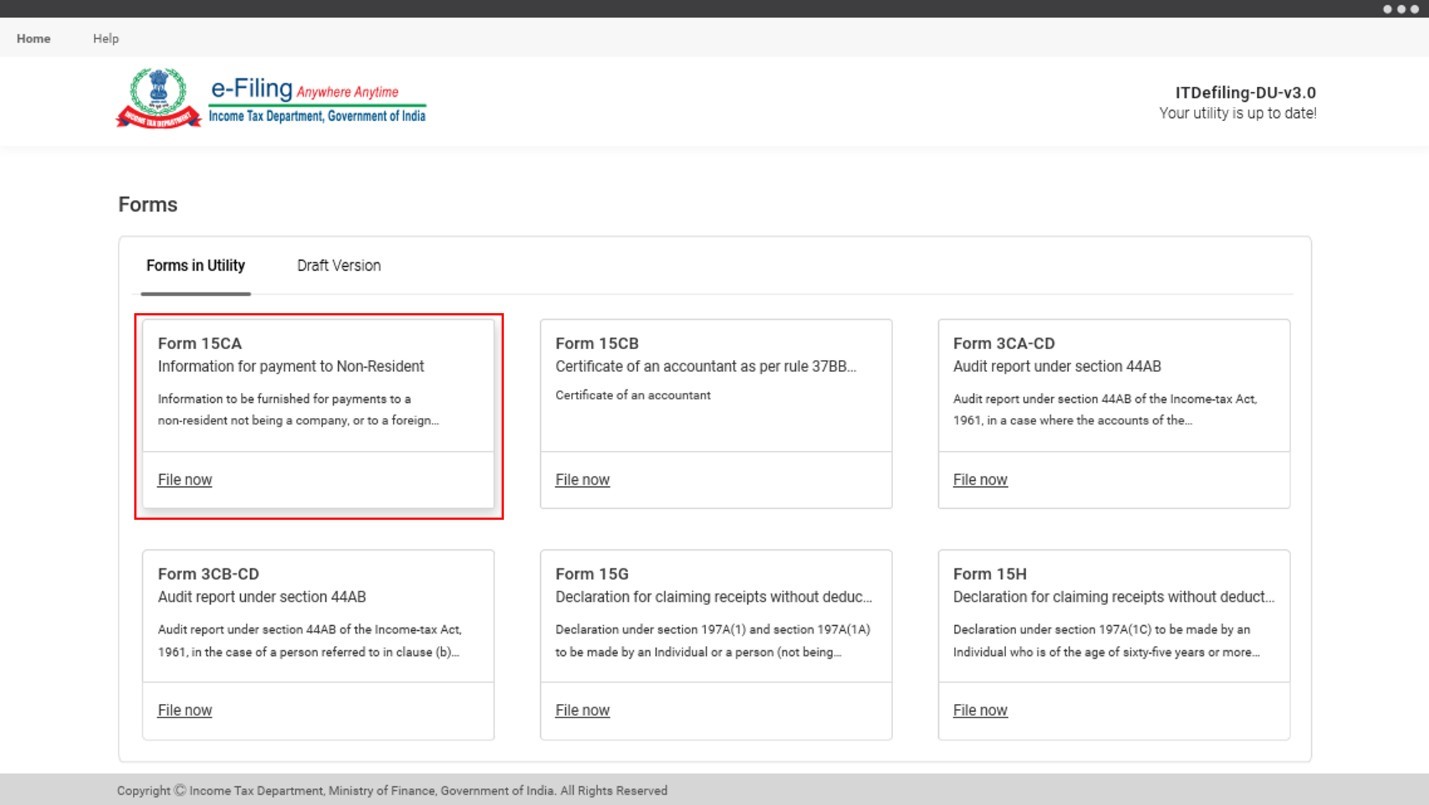
ഘട്ടം 1: യൂട്ടിലിറ്റിയിലെ ഫോമുകൾ എന്ന ടാബിൽ നിന്നും, ഫോം15CA ഓപ്ഷൻ തിരഞ്ഞെടുക്കുക.
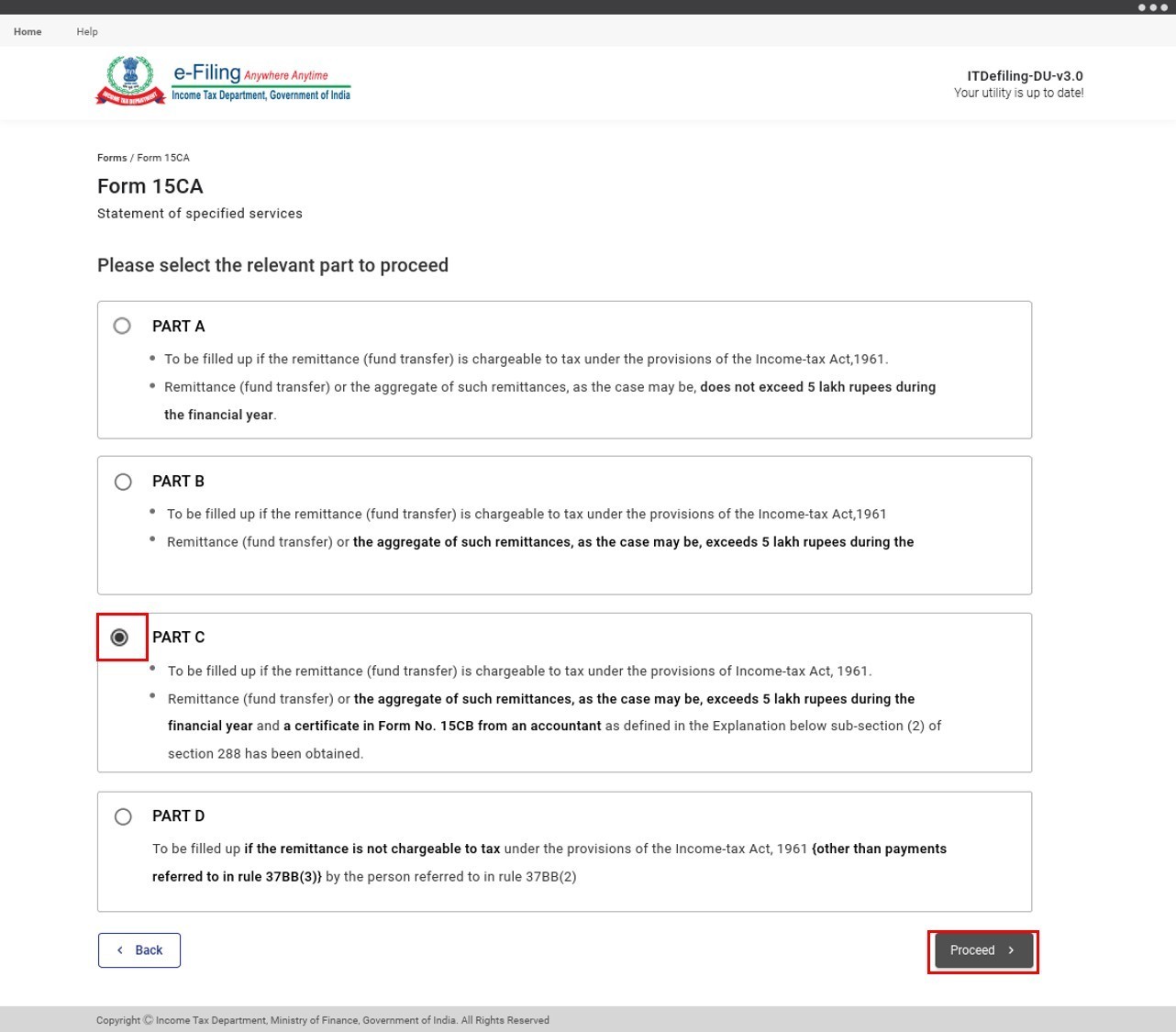
ഘട്ടം 2: ഭാഗം C തിരഞ്ഞെടുക്കുക, ശേഷം തുടരുക എന്നതിൽ ക്ലിക് ചെയ്യുക.
ഘട്ടം3: "ഫോം 15CBയിൽ ഒരു അക്കൗണ്ടന്റിന്റെ സർട്ടിഫിക്കറ്റ് ലഭിച്ചോ?"എന്ന് ചോദിക്കുന്ന ഒരു പോപ്പ്അപ്പ് താങ്കൾക്ക് കാണാനാകും. ഉണ്ട് അല്ലെങ്കിൽ ഇല്ല (ബാധകമായത് പോലെ) തിരഞ്ഞെടുക്കുക.
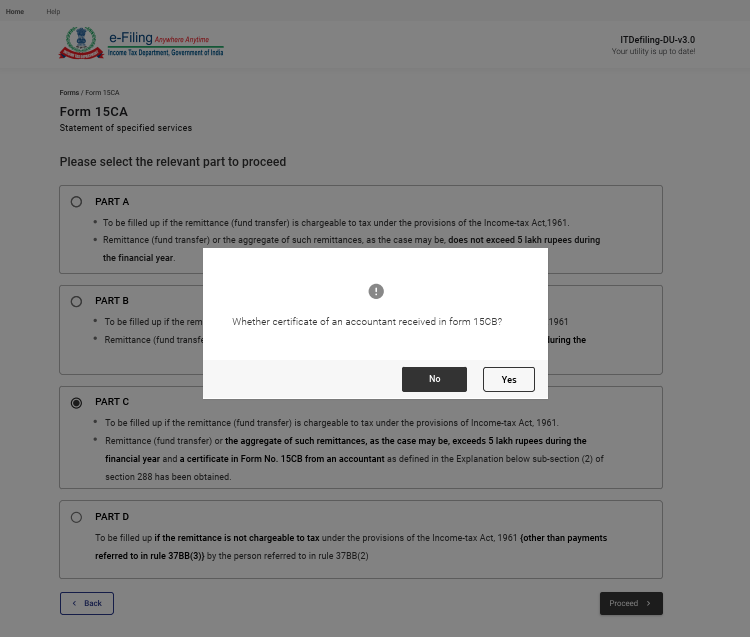
| ഫോം 15CB യിൽ ലഭിച്ച അക്കൗണ്ടന്റിന്റെ സർട്ടിഫിക്കറ്റ് ഇല്ല എന്ന് താങ്കൾ തിരഞ്ഞെടുക്കുകയാണെങ്കിൽ | ചുവടെ സ്റ്റെപ്പ് 4 ൽ കാണിച്ചിരിക്കുന്നതു പോലെ താങ്കൾ ഫോം 15CA - ഭാഗം C പേജിലേക്ക് നയിക്കപ്പെടും. . |
| ഫോം 15CB യിൽ ലഭിച്ച അക്കൗണ്ടന്റിന്റെ സർട്ടിഫിക്കറ്റ് ഉണ്ട്എന്ന് താങ്കൾ തിരഞ്ഞെടുക്കുകയാണെങ്കിൽ |
|
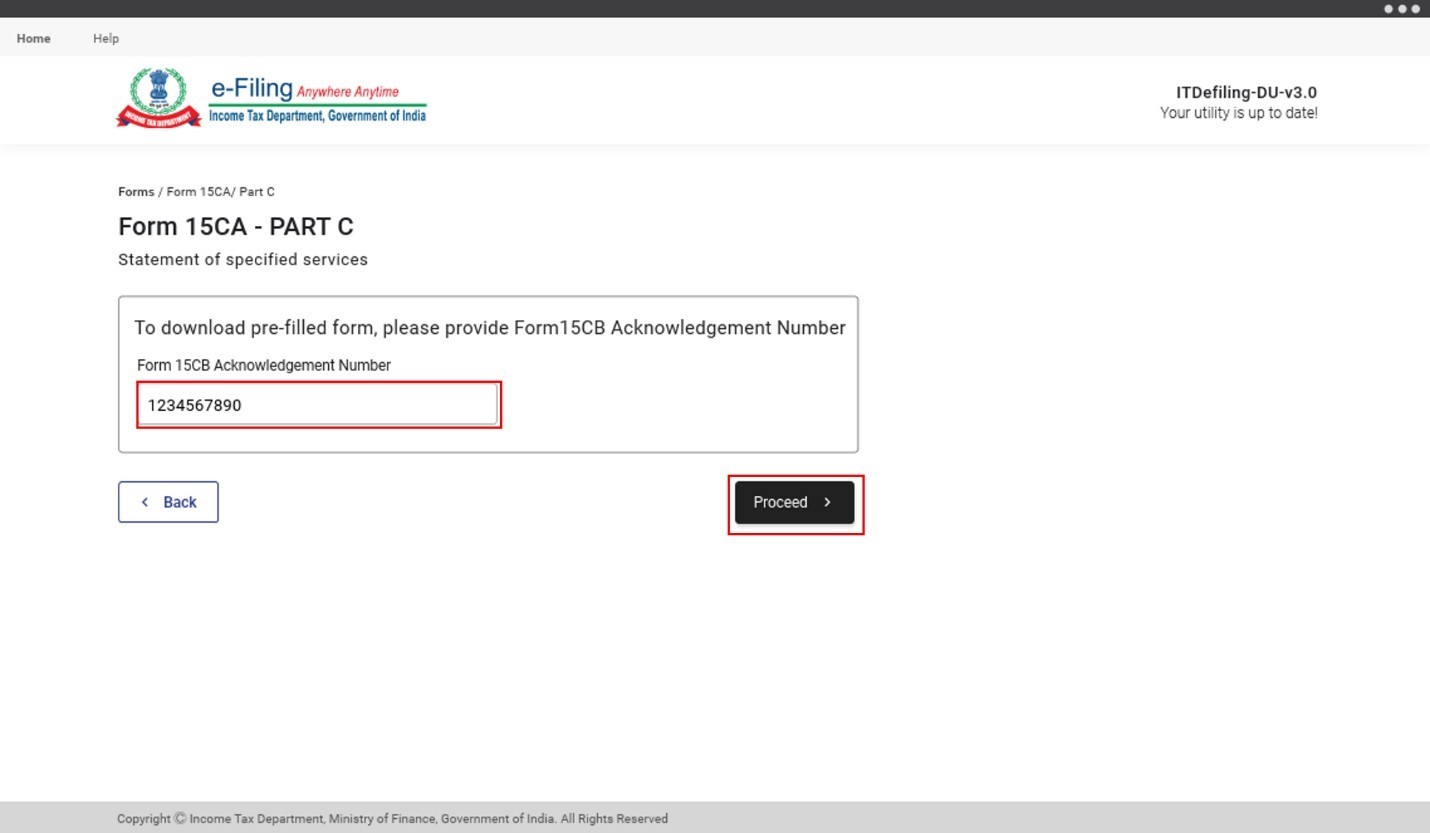
ഘട്ടം 4: ഫോം 15CA - ഭാഗം C പേജിൽ, മുൻകൂട്ടി പൂരിപ്പിച്ച JSON ഇമ്പോർട്ട് ചെയ്യുക എന്നതിൽ ക്ലിക്കുചെയ്യുക, തുടർന്ന് താങ്കളുടെ കമ്പ്യൂട്ടറിൽ നിന്നും മുൻകൂട്ടി പൂരിപ്പിച്ച JSON അറ്റാച്ചുചെയ്യുന്നതിന് ബ്രൗസർ വിൻഡോ തുറന്നു വരുന്നതാണ്.
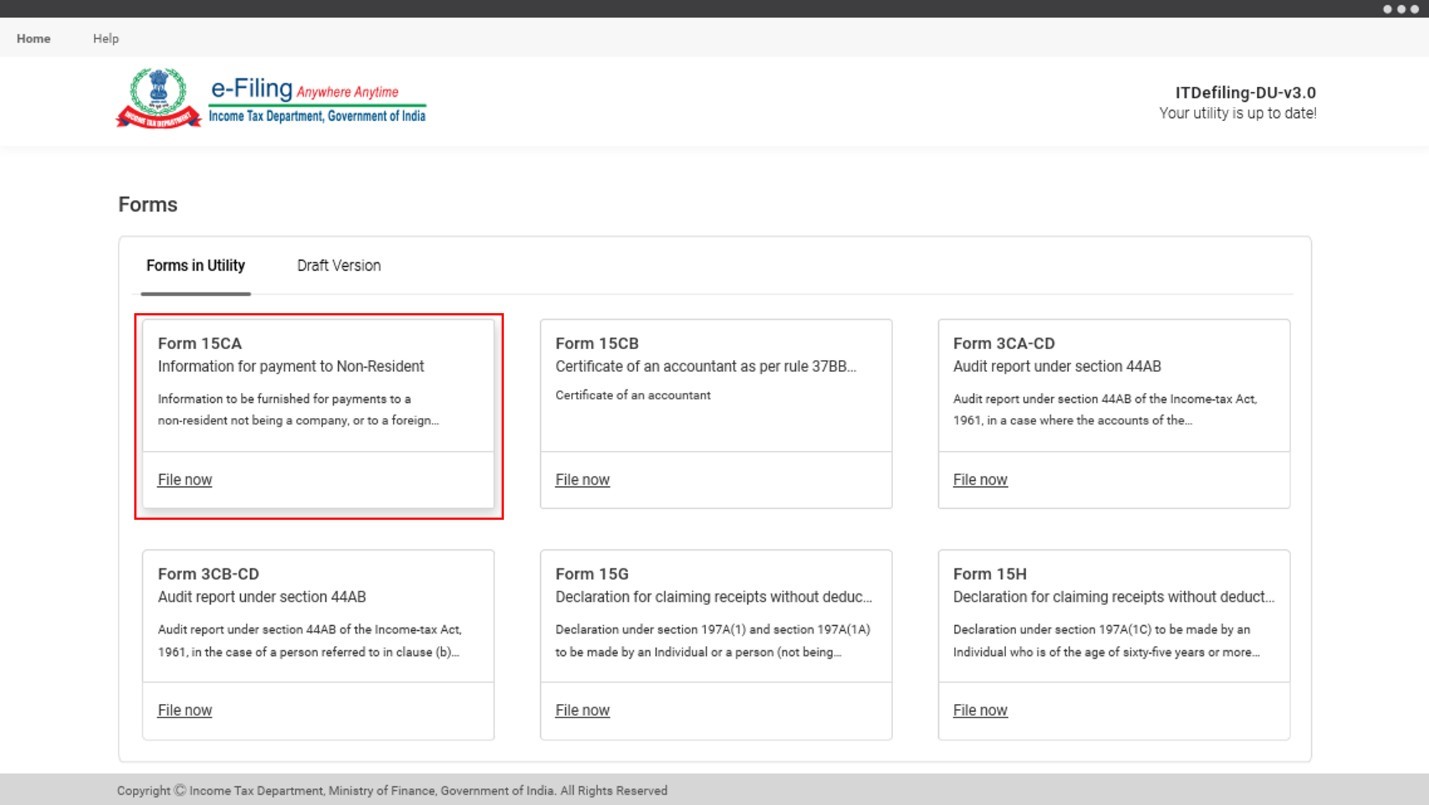
ഘട്ടം 5: താങ്കളുടെ കമ്പ്യൂട്ടറിൽ നിന്ന് JSON ഫയൽ തിരഞ്ഞെടുത്ത്, തുടരുക എന്നതിൽ ക്ലിക്കുചെയ്യുക.
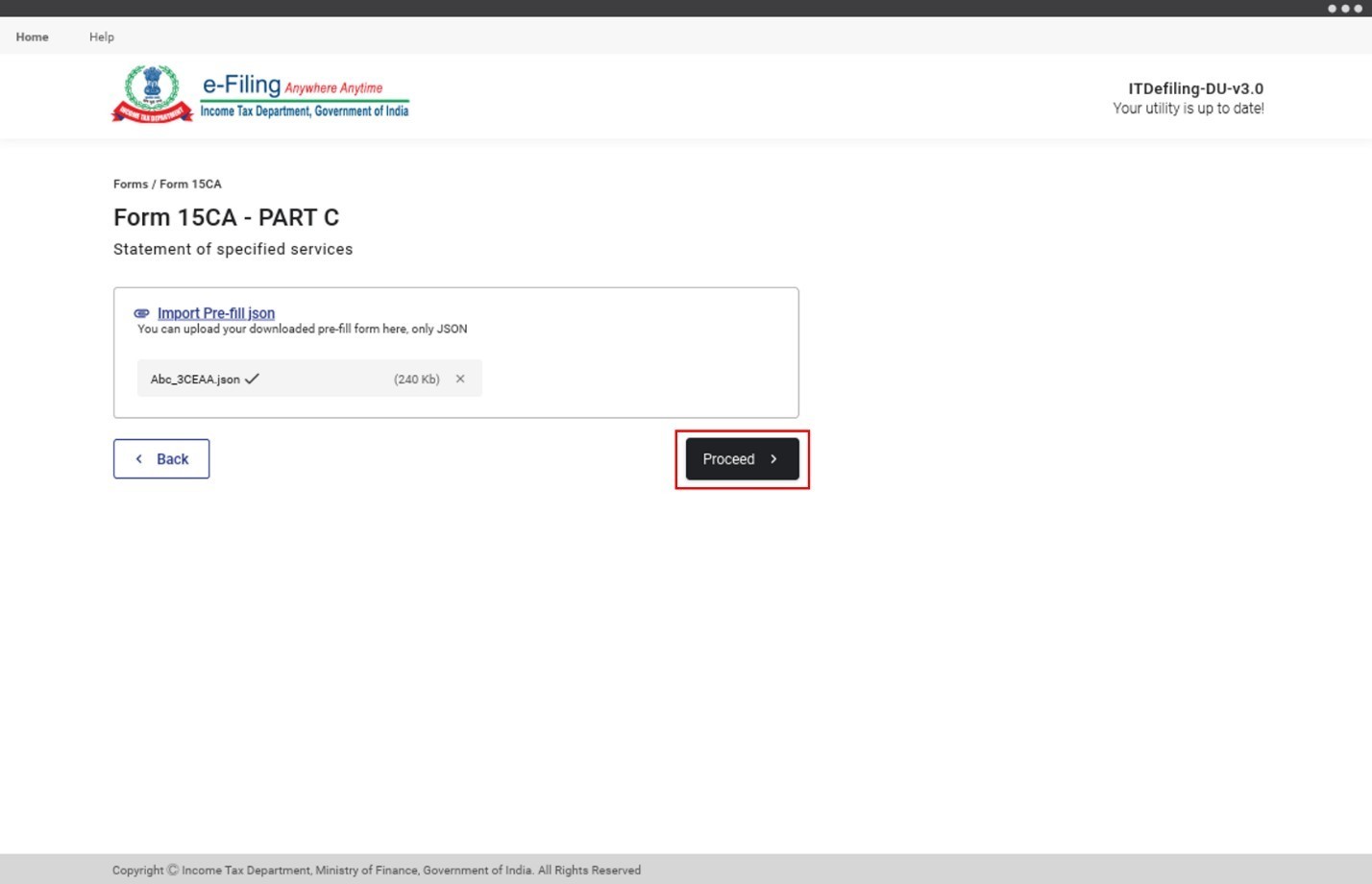
ഘട്ടം 6: തുടർന്ന്, താങ്കളുടെ മുൻകൂർ - പൂരിപ്പിച്ച വിവരങ്ങള് താങ്കളുടെ ഫോമിൽ ചേർക്കപ്പെടുന്നതായിരിക്കും. ഫോം എങ്ങനെ പൂരിപ്പിക്കണം എന്നതിനെക്കുറിച്ച് വിശദാംശങ്ങൾക്കായി ഫോം 15CA ഉപയോക്തൃ മാനുവൽ പരിശോധിക്കുക. പൂർത്തിയായി കഴിഞ്ഞാല്,പ്രിവ്യൂ എന്നതിൽ ക്ലിക്കുചെയ്യുക.
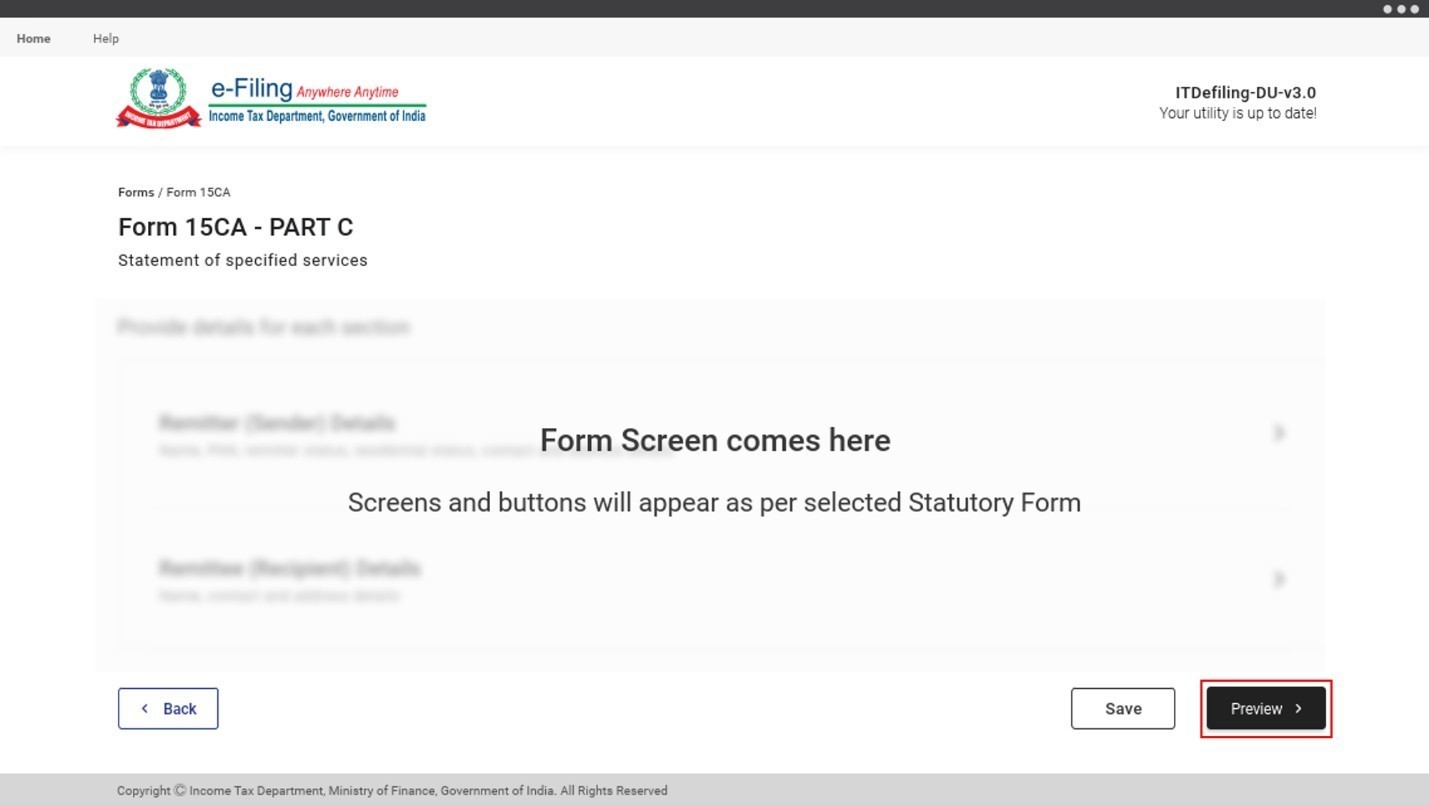
ബാക്കി നടപടികൾ മനസിലാക്കുന്നതിനു വിഭാഗം4 - ആദായനികുതി ഫോമുകൾ പ്രിവ്യൂ ചെയ്ത് സമർപ്പിക്കുക എന്നത് കാണുക
3.5 മുൻകൂർ-പൂരിപ്പിച്ച ഫോം ഡൗൺലോഡ് ചെയ്യുക
ഇനിപ്പറയുന്ന മുൻകൂർ- പൂരിപ്പിച്ച ഫോമുകൾ എങ്ങനെ ഡൗൺലോഡ് ചെയ്യണമെന്ന് ഈ വിഭാഗം വിശദീകരിക്കുന്നു:
- ഫോം 15CB
- ഫോം3CA-CD, ഫോം3CB-CD, ഫോം 3CEB
- ഫോം 29B, ഫോം 29C
- ഫോം 15G, ഫോം 15H
- ഫോം 15CC
- ഫോം V
ഘട്ടം 1: യൂട്ടിലിറ്റിയിലെ ഫോമുകൾ എന്ന ടാബിൽ നിന്നും, മുൻകൂട്ടി പൂരിപ്പിച്ച JSON ഡൗൺലോഡ് ചെയ്യാൻ ആഗ്രഹിക്കുന്ന ഫോം തിരഞ്ഞെടുക്കുക, ശേഷം തുടരുക എന്നതിൽ ക്ലിക്കുചെയ്യുക.
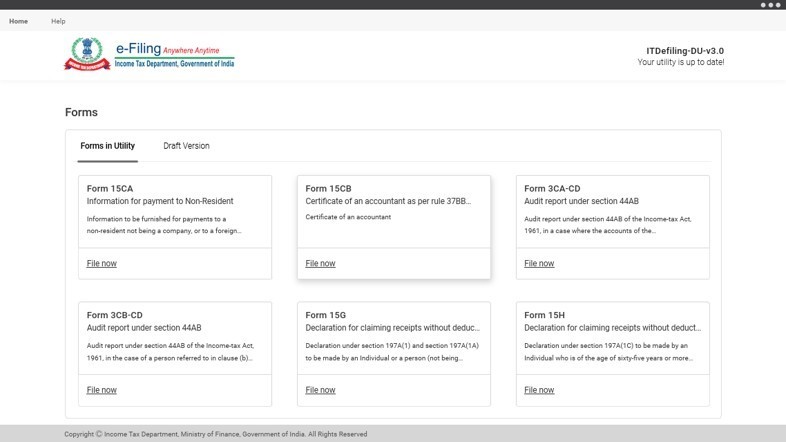
ഘട്ടം 2: നിർദ്ദേശങ്ങൾ ശ്രദ്ധാപൂർവ്വം വായിച്ചതിനു ശേഷം,മുൻകൂർ പൂരിപ്പിച്ച ഫോം ഡൗൺലോഡ് ചെയ്യുക എന്നതിൽ ക്ലിക്കുചെയ്യുക.
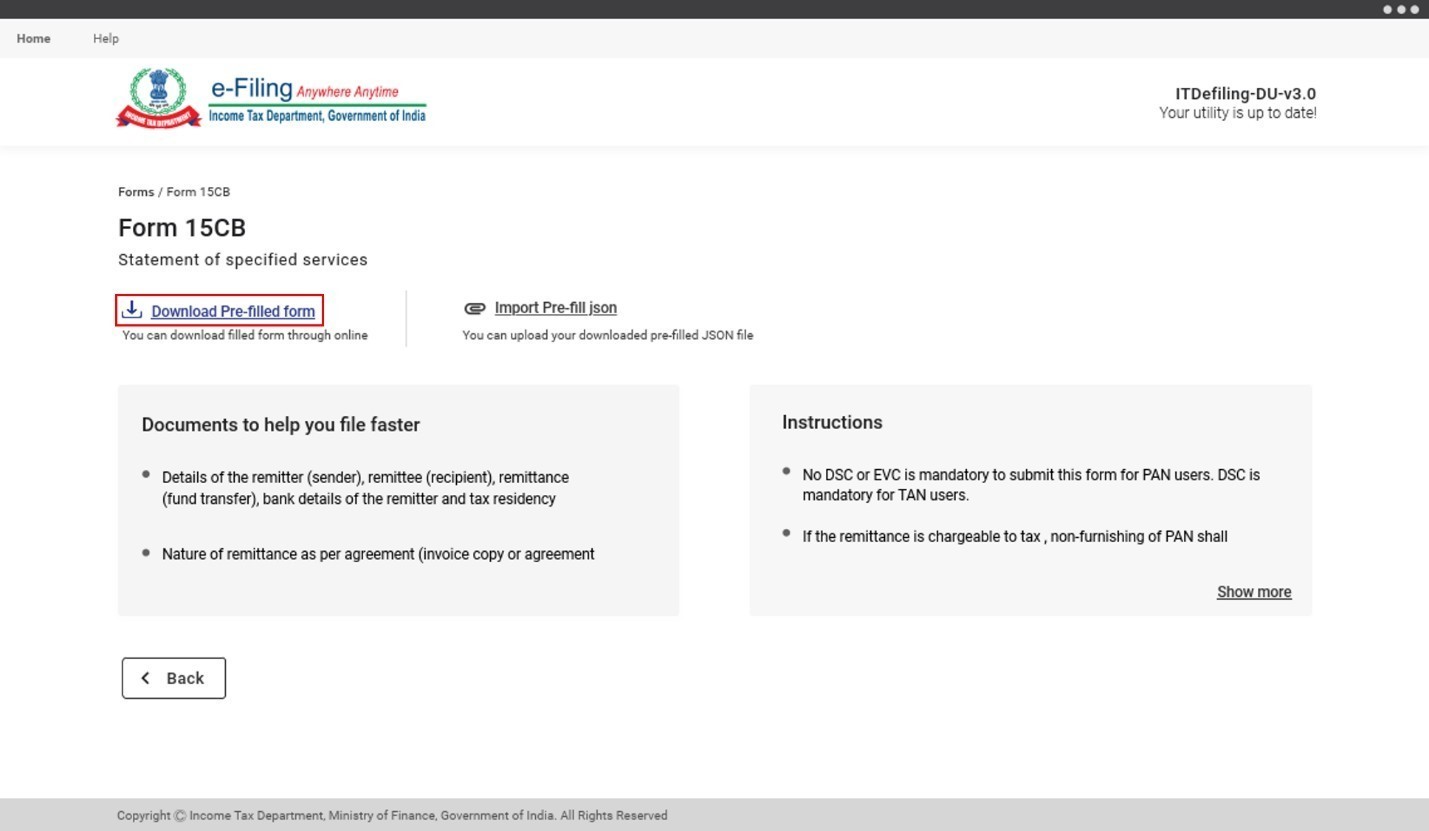
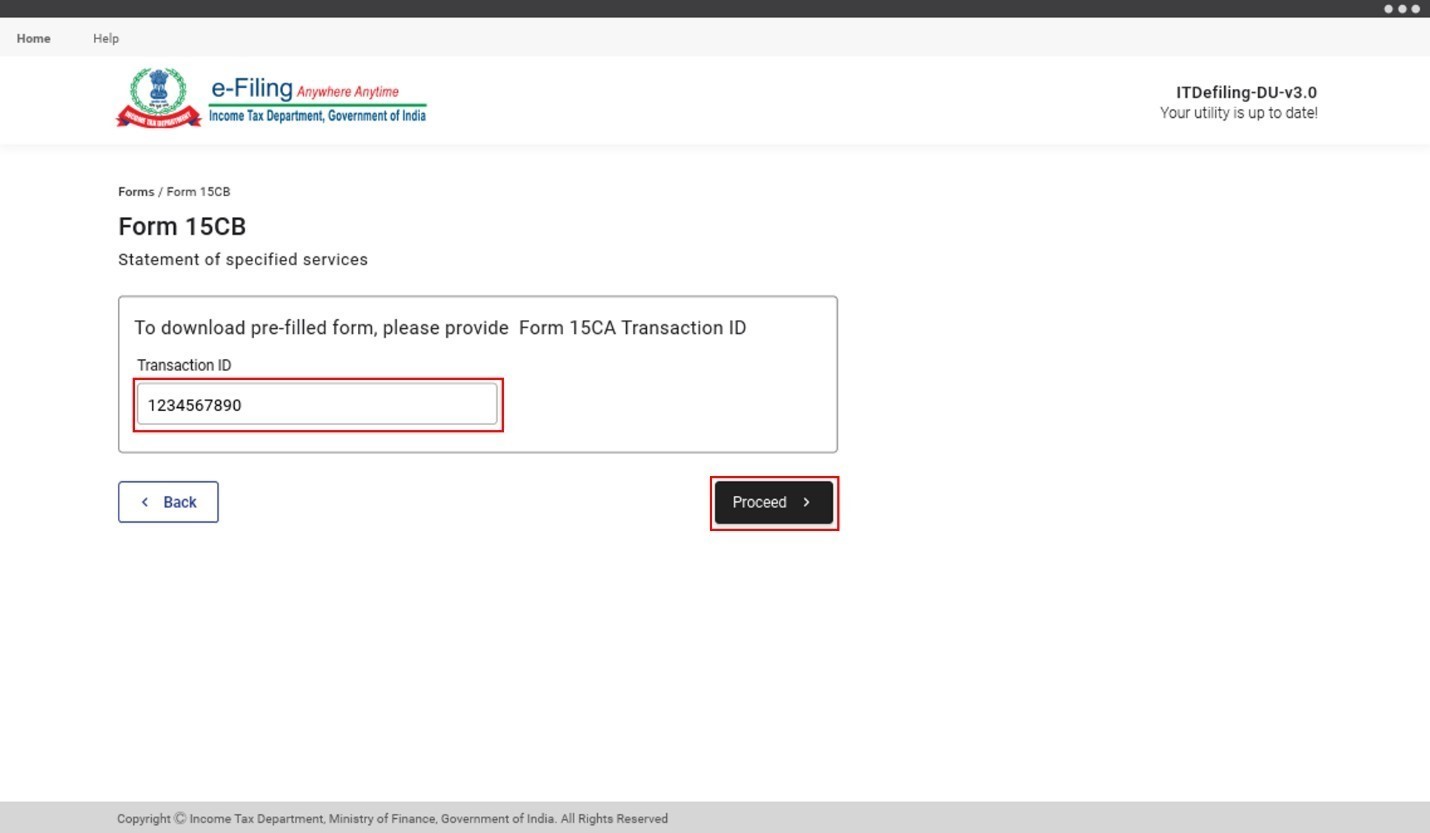
ഘട്ടം 3: അടുത്ത പേജിൽ:
|
വേണ്ടി:
|
ട്രാൻസാക്ഷൻ ID നൽകുക, ശേഷം തുടരുക എന്നതിൽ ക്ലിക്കുചെയ്യുക. കുറിപ്പ്: ഇ-ഫയലിംഗ് പോർട്ടലിലേക്ക് ലോഗ് ഇൻ ചെയ്ത ശേഷം, ബാക്കിയായ പ്രവർത്തനങ്ങൾ> വർക്ക് ലിസ്റ്റ് > താങ്കളുടെ പ്രവർത്തനത്തിനായി അല്ലെങ്കിൽ താങ്കളുടെ അറിവിലേക്കായി എന്ന ടാബിൽ പ്രസക്തമായ ഫോമിനുള്ള ട്രാൻസാക്ഷൻ ID കണ്ടെത്താൻ കഴിയും. |
വേണ്ടി:
|
TAN, FY, ക്വാർട്ടർ, ഫയൽ ചെയ്യുന്നതിനുള്ള തരം എന്നീ വിശദാംശങ്ങൾ നൽകുക. തുടരുക എന്നതിൽ ക്ലിക്കുചെയ്യുക. |
| ഫോം 15CC യ്ക്കൂ വേണ്ടി | റിപ്പോർട്ടിംഗ് സ്ഥാപന പാൻ, റിപ്പോർട്ടിംഗ് സ്ഥാപന വിഭാഗം, FY, ക്വാർട്ടർ, ഫയലിംഗ് തരം, ഏറ്റവും പുതിയ അക്നോളെജ്മെന്റ് നമ്പർ (പുതുക്കിയ ഫയലിംഗിന്റെ കാര്യത്തിൽ) എന്നിവ നൽകുക. തുടരുകഎന്നതിൽ ക്ലിക്കുചെയ്യുക. |
| ഫോം V യ്ക്ക് വേണ്ടി | ITDREIN നൽകുക. തുടരുകഎന്നതിൽ ക്ലിക്കുചെയ്യുക. |
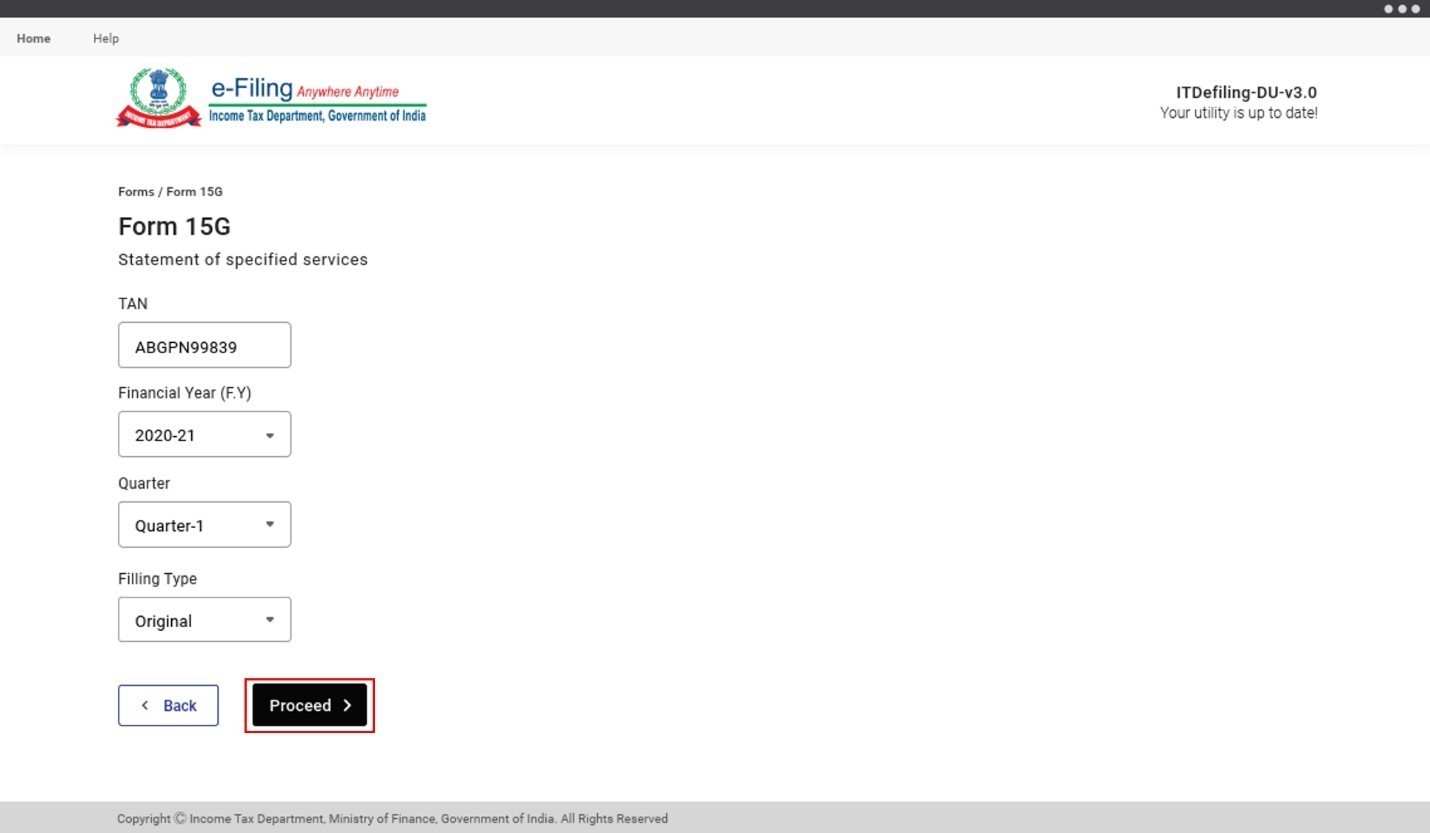
ഘട്ടം 4: താങ്കൾ ഓഫ്ലൈൻ യൂട്ടിലിറ്റിയിലെ ഇ-ഫയലിംഗ് ലോഗിൻ പേജിലേക്ക് നയിക്കപ്പെടും താങ്കളുടെ ഇ-ഫയലിങ്ങ് ഉപയോക്തൃ ID യും പാസ്സ്വേർഡും ഉപയോഗിച്ച് ലോഗ് ഇൻ ചെയ്യുക
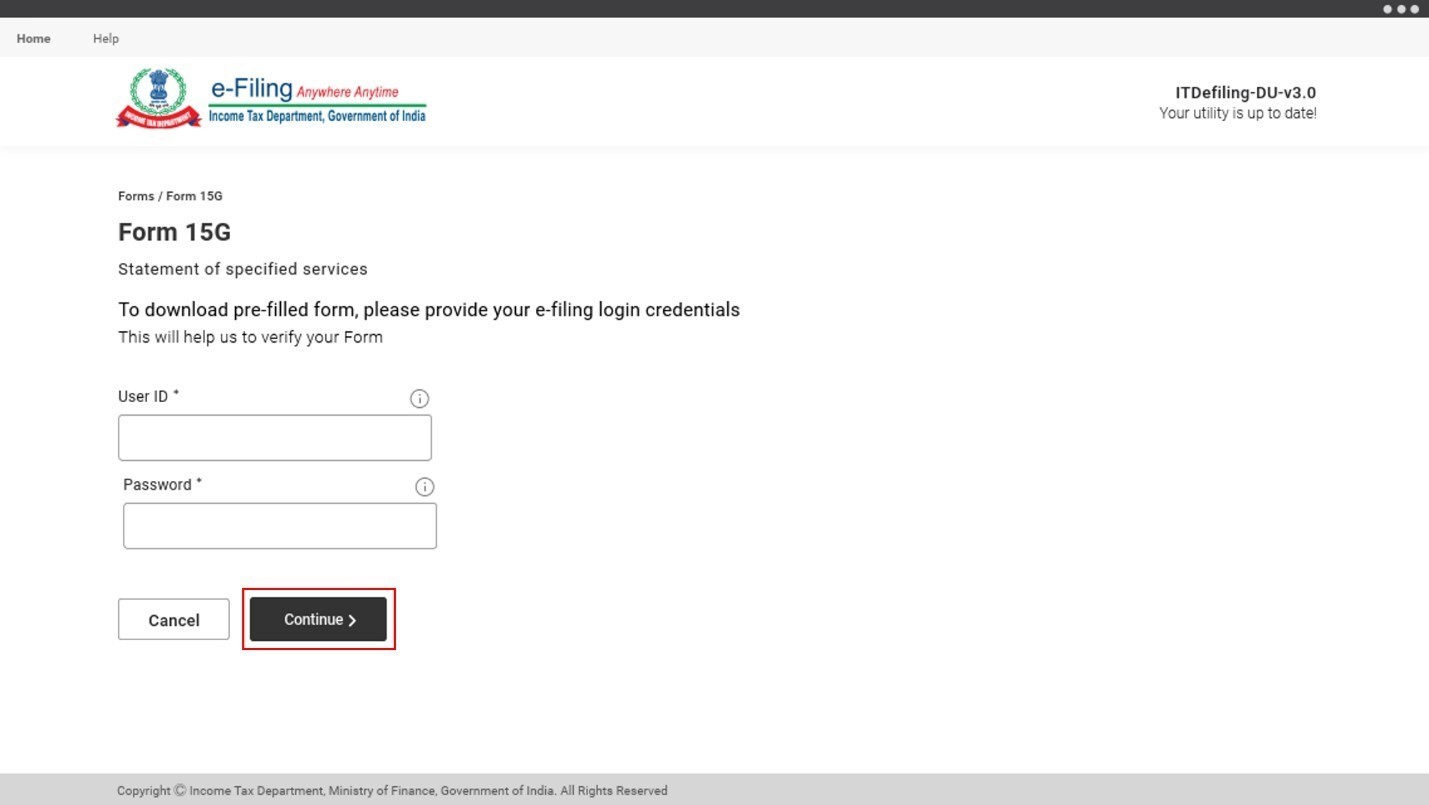
കുറിപ്പ്:
ഉപയോക്തൃ തരം അനുസരിച്ച്, ഉപയോക്തൃ ID ഇനിപ്പറയുന്നതായിരിക്കും:
- നികുതിദായകർ: PAN
- CA കള്:ARCA+6 അക്ക അംഗത്വ നമ്പർ
- നികുതി കിഴിക്കുന്നവരും ശേഖരിക്കുന്നവരുംTAN
ഫോം 15CC, ഫോം-V എന്നിവയ്ക്ക്, ലോഗ് ഇൻ ചെയ്യുന്നതിന് ഉപയോക്തൃ ID യും പാസ്സ്വേർഡും കൂടാതെ അംഗീകൃത വ്യക്തിയുടെ PAN ഉം നൽകേണ്ടതുണ്ട്.
ഘട്ടം 5: ലോഗ് ഇൻ ചെയ്തതിനു ശേഷം, താങ്കളുടെ മുൻകൂർ പൂരിപ്പിച്ച ഫോം തുറക്കും, കൂടാതെ താങ്കൾക്ക് ഫോം തുടർന്ന് പൂരിപ്പിക്കാൻ സാധിക്കുന്നതാണ്.
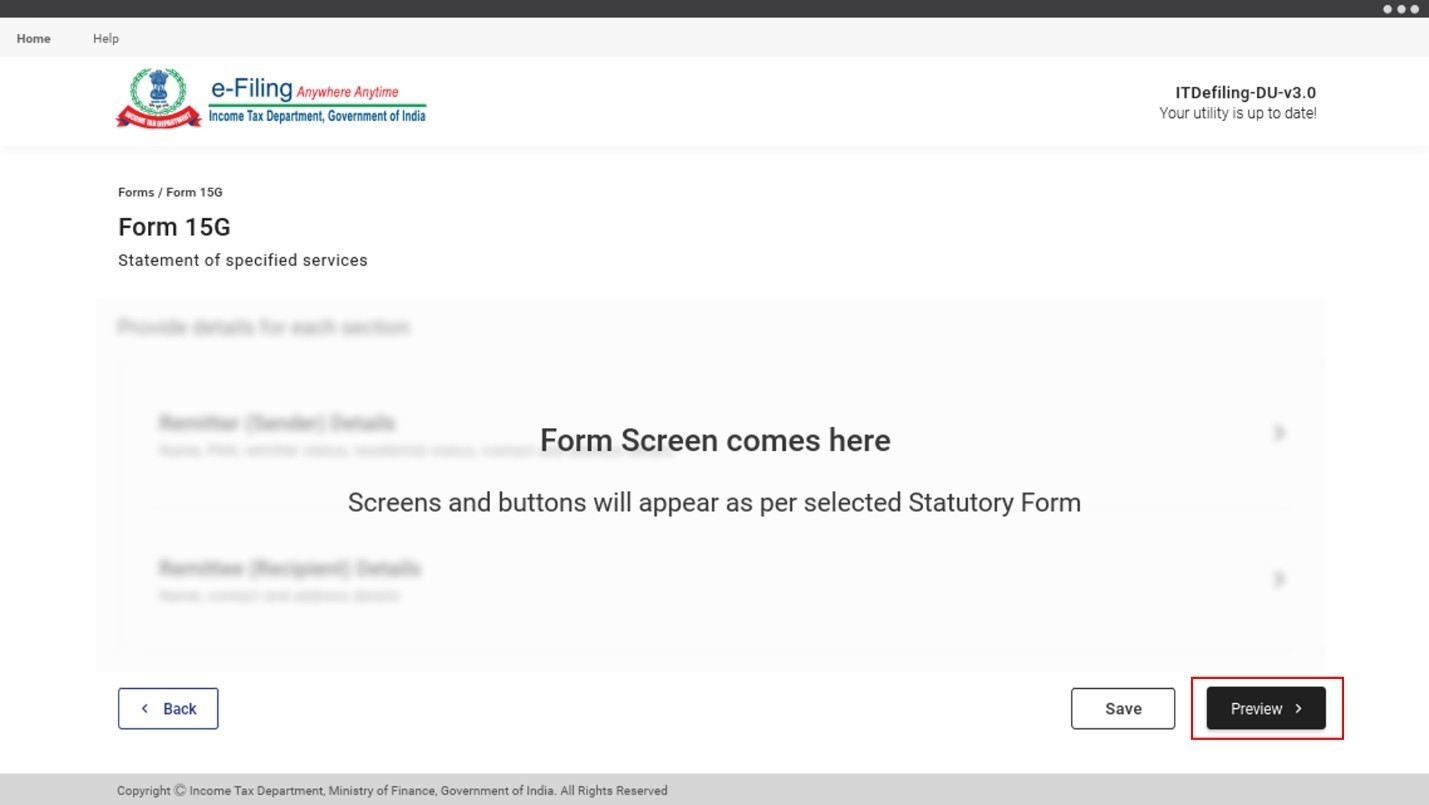
( ഫോം എങ്ങനെ പൂരിപ്പിക്കണം എന്നതിനെക്കുറിച്ചുള്ള വിശദാംശങ്ങൾക്കായി പ്രസക്തമായ നിയമാനുസൃത ഫോം ഉപയോക്തൃ മാനുവൽ പരിശോധിക്കുക ). പൂർത്തിയായി കഴിഞ്ഞാൽ, പ്രിവ്യൂ എന്നതിൽ ക്ലിക്കുചെയ്യുക.
ബാക്കി നടപടികൾ മനസിലാക്കുന്നതിനു വിഭാഗം4 - ആദായനികുതി ഫോമുകൾ പ്രിവ്യൂ ചെയ്ത് സമർപ്പിക്കുക എന്നത് കാണുക
4. ആദായനികുതി ഫോമുകൾ പ്രിവ്യൂ ചെയ്യുകയും സമർപ്പിക്കുകയും ചെയ്യുക (ഓഫ്ലൈൻ യൂട്ടിലിറ്റിയിൽ വരുന്ന എല്ലാ ഫോമുകൾക്കും ബാധകമാണ്)
ഘട്ടം 1: പ്രിവ്യൂ പേജിൽ, ഫോം എക്സ്പോർട്ടു ചെയ്യുക / സേവ് ചെയ്യുക അല്ലെങ്കിൽ സമർപ്പിക്കുക എന്നിവയ്ക്കുള്ള ഓപ്ഷൻ ഉണ്ടായിരിക്കും. താങ്കൾ ഏതെങ്കിലും ഒരു ഓപ്ഷനിൽ ക്ലിക്കുചെയ്യുമ്പോൾ, പൂരിപ്പിച്ച ഫോം സിസ്റ്റം സാധൂകരിക്കുന്നതാണ്. സാധൂകരണം പരാജയപ്പെട്ടാൽ താങ്കൾ തിരികെ പോയി താങ്കളുടെ ഫോമിലെ പിശകുകൾ ശരിയാക്കേണ്ടതാണ് .
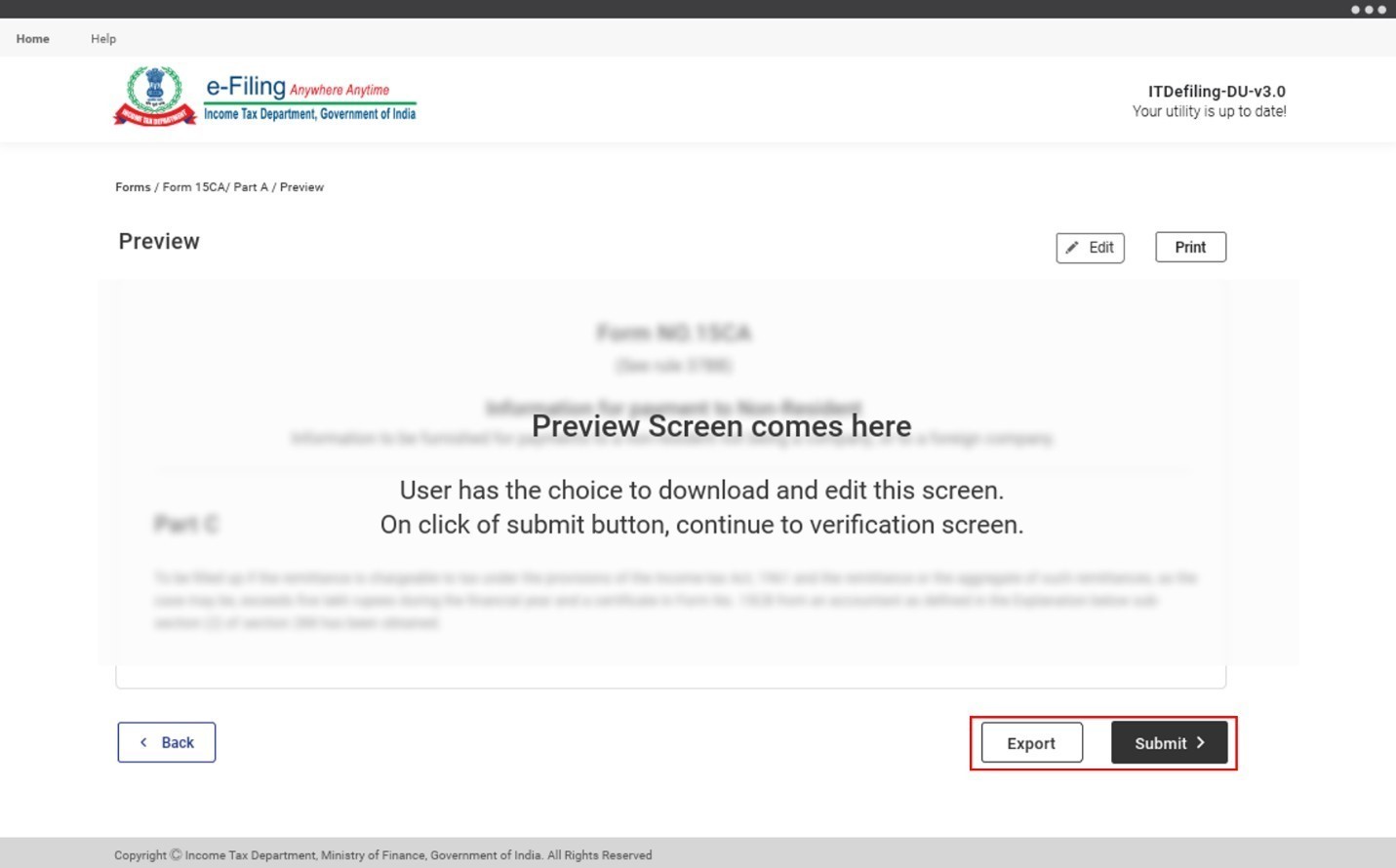
ഘട്ടം 2a: താങ്കൾ എക്സ്പോർട്ട് എന്നതിൽ ക്ലിക്കുചെയ്യുകയും സാധൂകരണം വിജയകരമാവുകയും ചെയ്യുകയാണെങ്കിൽ, താങ്കളുടെ ഫോം കമ്പ്യൂട്ടറിൽ സേവ് ചെയ്യാൻ സാധിക്കും (പിന്നീട് അപ്ലോഡ് ചെയ്യുന്നതിനായി).
ഘട്ടം 2b: താങ്കൾ സമർപ്പിക്കുക എന്നതിൽ ക്ലിക്ക് ചെയ്യുകയും, സാധൂകരണം വിജയകരമാകുകയും ചെയ്താൽ:
വേണ്ടി:
|
താങ്കൾ ലോഗിൻ പേജിലേക്ക് നയിക്കപ്പെടും. |
| ഫോം 15CA ഭാഗം C ക്ക് വേണ്ടി: 15CB യ്ക്ക് മുൻപും 15CB യ്ക്ക് ശേഷവും |
|
വേണ്ടി
|
|
| ഫോം 15G , 15H എന്നിവയ്ക്ക് വേണ്ടി |
|
| ഫോം 15CC |
|
| ഫോം V |
|
ഘട്ടം 3: ലോഗ് ഇൻ പേജിൽ, താങ്കൾക്ക് ഇ-ഫയലിംഗ് ലോഗ് ഇൻ ക്രെഡൻഷ്യലുകൾ ഉപയോഗിച്ച് ഓഫ്ലൈൻ യൂട്ടിലിറ്റിയിൽ നിന്ന് ഇ-ഫയലിംഗിലേക്ക് ലോഗ് ഇൻ ചെയ്യാൻ കഴിയും.
കുറിപ്പ്:
ഉപയോക്തൃ തരം അനുസരിച്ച്, ഉപയോക്തൃ ID ഇനിപ്പറയുന്നതായിരിക്കും:
- നികുതിദായകർ: PAN
- CA കള്: ARCA+6അക്ക അംഗത്വ നമ്പർ.
- നികുതി കിഴിക്കുന്നവരും ശേഖരിക്കുന്നവരുംTAN
ഫോം-V, ഫോം -15CC എന്നിവയ്ക്ക് , ഉപയോക്തൃ ID, പാസ്സ്വേർഡ് മുതലായവയ്ക്ക് പുറമേ ഉപയോക്താക്കൾ അംഗീകൃത വ്യക്തിയുടെ PAN ഉം നൽകണം.
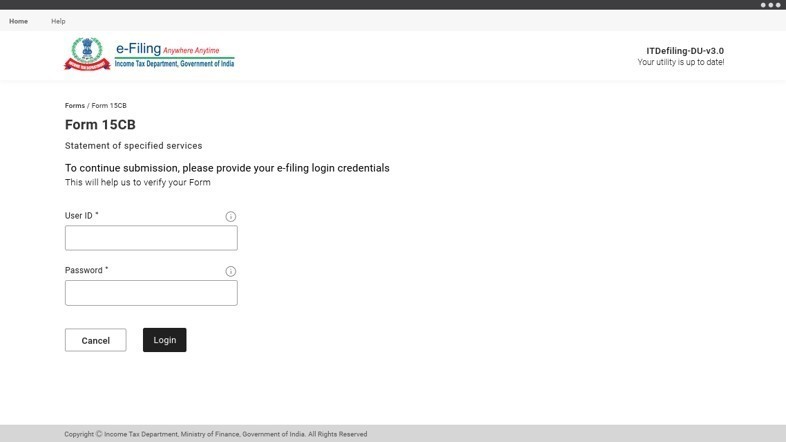
ഘട്ടം 4: ലോഗ് ഇൻ ചെയ്തതിനു ശേഷം, ഫോം ഇ-വെരിഫൈ ചെയ്യാനായി താങ്കളെ സ്ഥിരീകരണ സ്ക്രീനിലേക്ക് കൊണ്ടുപോകും. താങ്കൾ തിരഞ്ഞെടുത്ത മോഡ് ഉപയോഗിച്ച് താങ്കളുടെ ഫോം ഇ-വെരിഫൈ ചെയ്യുക (ചില ഫോമുകൾക്ക് DSC മാത്രം ഉപയോഗിച്ച് ഇ-വെരിഫിക്കേഷൻ ആവശ്യമാണ്). താങ്കളുടെ ആദായനികുതി ഫോം എങ്ങനെ ഇ-വെരിഫൈ ചെയ്യാം എന്നതിനെക്കുറിച്ചുള്ള വിശദാംശങ്ങൾക്ക് എങ്ങനെ ഇ-വെരിഫൈ ചെയ്യാം ഉപയോക്തൃ മാനുവൽ കാണുക.
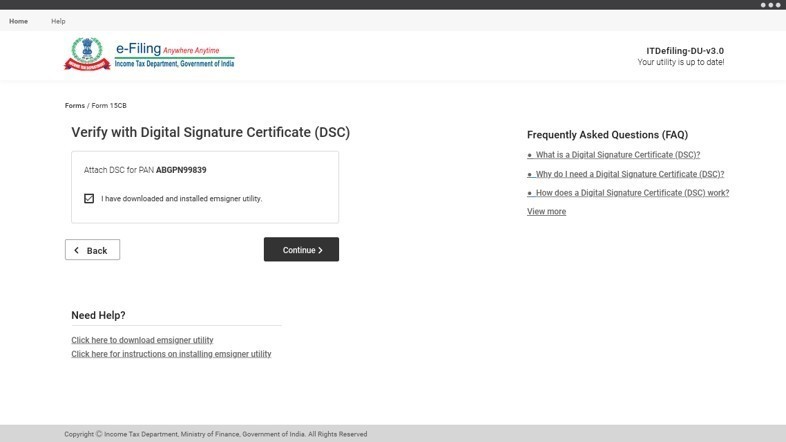
ഫോം വിജയകരമായി വെരിഫൈ ചെയ്യുമ്പോൾ, ഫോം സമർപ്പിക്കുന്നത് സംബന്ധിച്ചുള്ള വിജയ സന്ദേശം താങ്കൾക്ക് കാണാനാകും.



