


1. അവലോകനം
ഇ-ഫയലിംഗ് പോർട്ടലിൽ രജിസ്റ്റർ ചെയ്യാനും അതിലേക്ക് പ്രവേശനം നേടാനും ആഗ്രഹിക്കുന്ന ചാർട്ടേഡ് അക്കൗണ്ടന്റുമാർക്ക് (CA) ലോഗിനു മുൻപുള്ള ഈ സേവനം ലഭ്യമാണ്. നികുതി സംബന്ധിയായ എല്ലാ പ്രവർത്തനങ്ങളും ആക്സസ് ചെയ്യാനും ട്രാക്ക് ചെയ്യാനും രജിസ്ട്രേഷൻ സേവനം ഉപയോക്താവിനെ പ്രാപ്തമാക്കുന്നു.
2. ഈ സേവനം ലഭ്യമാക്കുന്നതിനുള്ള മുൻവ്യവസ്ഥകൾ
- CA അംഗത്വ നമ്പർ
- CA ആയി രജിസ്റ്റർ ചെയ്യുന്നതിനുള്ള എൻറോൾമെന്റ് തീയതി
- ഇ-ഫയലിംഗ് പോർട്ടലിൽ രജിസ്റ്റർ ചെയ്ത പാൻ
- നിർദ്ദിഷ്ട പാനിൽ രജിസ്റ്റർ ചെയ്ത സാധുതയുള്ളതും സജീവവുമായ DSC
3. ഘട്ടം ഘട്ടമായുള്ള മാർഗ്ഗനിർദ്ദേശങ്ങൾ
ഘട്ടം 1:ഇ-ഫയലിംഗ് പോർട്ടൽ ഹോംപേജിലേക്ക് പോകുക, രജിസ്റ്റർ ചെയ്യുക ക്ലിക്ക് ചെയ്യുക.

ഘട്ടം 2: മറ്റുള്ളവ ക്ലിക്കുചെയ്ത് വിഭാഗം ചാർട്ടേഡ് അക്കൗണ്ടന്റ് ആയി തിരഞ്ഞെടുത്ത്, തുടരുക ക്ലിക്കുചെയ്യുക.
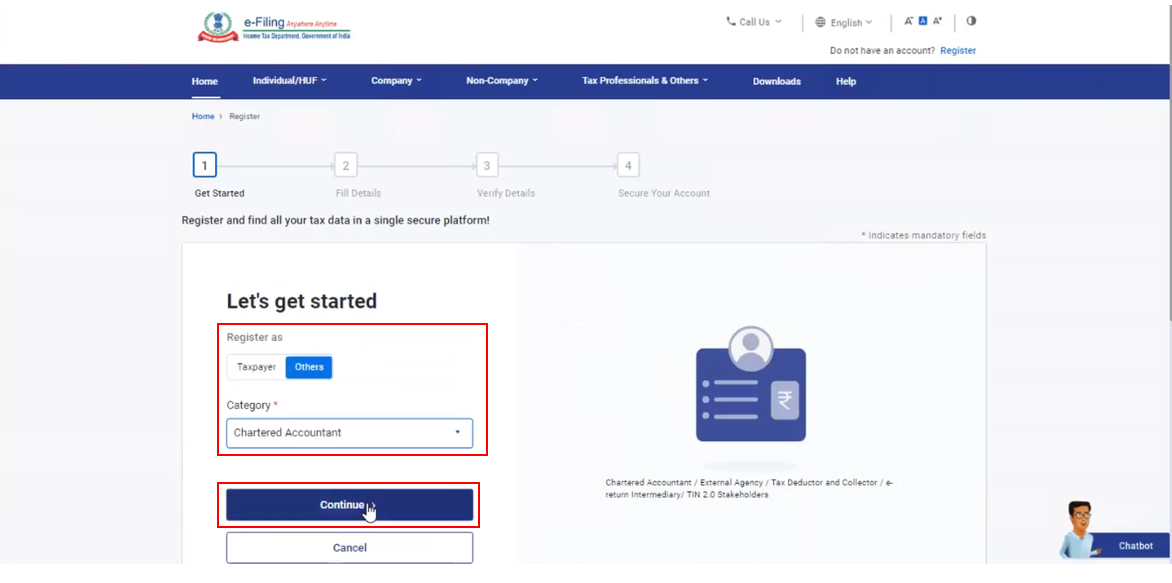
ഘട്ടം 3: അടിസ്ഥാന വിശദാംശങ്ങൾ പേജിൽ പാൻ, പേര്, DOB, അംഗത്വ നമ്പർ, എൻറോൾമെന്റ് തീയതി എന്നിങ്ങനെയുള്ള എല്ലാ നിർബന്ധിത വിശദാംശങ്ങളും നൽകി, തുടരുക ക്ലിക്കുചെയ്യുക.

ശ്രദ്ധിക്കുക:
- ഇ-ഫയലിംഗ് പോർട്ടലിൽ നിങ്ങളുടെ പാൻ രജിസ്റ്റർ ചെയ്തിട്ടില്ലെങ്കിൽ, ഒരു പിശക് സന്ദേശം പ്രദർശിപ്പിക്കുന്നു. നിങ്ങളുടെ പാൻ രജിസ്റ്റർ ചെയ്തിട്ടുണ്ടെങ്കിൽ മാത്രമേ നിങ്ങൾക്ക് ഒരു CA ആയി രജിസ്റ്റർ ചെയ്യാൻ കഴിയൂ.
- ഈ ഘട്ടത്തിൽ, നിർദ്ദിഷ്ട പാനുമായി DSC ലിങ്ക് ചെയ്തിട്ടുണ്ടോ എന്ന് സിസ്റ്റം പരിശോധിക്കുന്നു. DSC രജിസ്റ്റർ ചെയ്തിട്ടില്ലെങ്കിലോ പാനുമായി ലിങ്ക് ചെയ്തിട്ടുള്ള DSC കാലഹരണപ്പെട്ടെങ്കിലോ, ഒരു പിശക് സന്ദേശം ദൃശ്യമാകും. തുടരുന്നതിന്, നിങ്ങളുടെ DSC പാനിലേക്ക് രജിസ്റ്റർ / അപ്ഡേറ്റ് ചെയ്യുക.
ഘട്ടം 4: ICAI ഡാറ്റാബേസ് ഉപയോഗിച്ച് വിജയകരമായി സാധൂകരിക്കുമ്പോൾ, കോൺടാക്റ്റ് വിശദാംശങ്ങൾ എന്ന പേജ് ദൃശ്യമാകുന്നു. പ്രാഥമിക മൊബൈൽ നമ്പർ, ഇമെയിൽ ID, വിലാസം തുടങ്ങിയ എല്ലാ നിർബന്ധിത വിശദാംശങ്ങളും നൽകി തുടരുക ക്ലിക്ക് ചെയ്യുക.

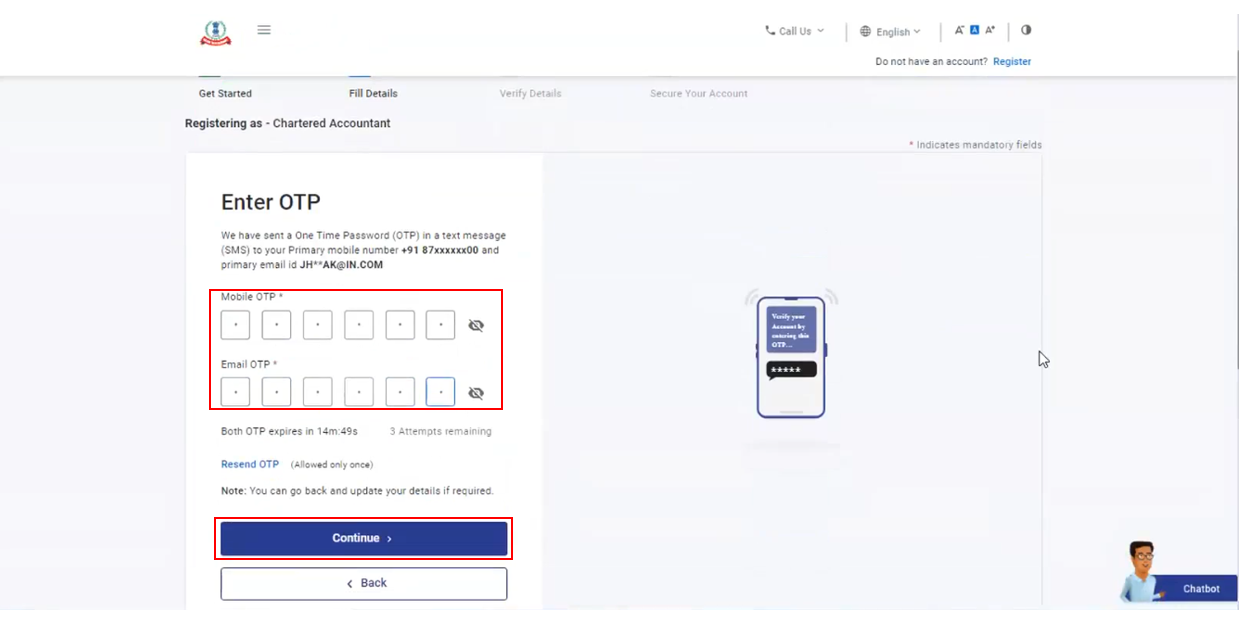
ഘട്ടം 5: ഘട്ടം 4 ൽ നൽകിയ നിങ്ങളുടെ മൊബൈൽ നമ്പറിലേക്കും ഇമെയിൽ ID-യിലേക്കും രണ്ട് വ്യത്യസ്ത OTP-കൾ അയയ്ക്കുന്നു. നിങ്ങളുടെ മൊബൈൽ നമ്പറിലും ഇമെയിൽ ID-യിലും ലഭിച്ച വ്യത്യസ്ത 6 അക്ക OTP-കൾ നൽകി തുടരുക ക്ലിക്ക് ചെയ്യുക.
ശ്രദ്ധിക്കുക:
- OTP ക്ക് 15 മിനിറ്റ് മാത്രമേ സാധുതയുള്ളൂ.
- ശരിയായ OTP നൽകുന്നതിന് നിങ്ങൾക്ക് 3 അവസരങ്ങൾ ഉണ്ടാകും.
- സ്ക്രീനിലെ OTP കാലഹരണപ്പെടൽ കൗണ്ട്ഡൗൺ ടൈമർ, നിങ്ങളുടെ OTP എപ്പോൾ കാലഹരണപ്പെടുമെന്ന് അറിയിക്കുന്നു.
- OTP വീണ്ടും അയയ്ക്കുക ക്ലിക്ക് ചെയ്യുമ്പോൾ, ഒരു പുതിയ OTP സൃഷ്ടിച്ച് അയയ്ക്കപ്പെടും.
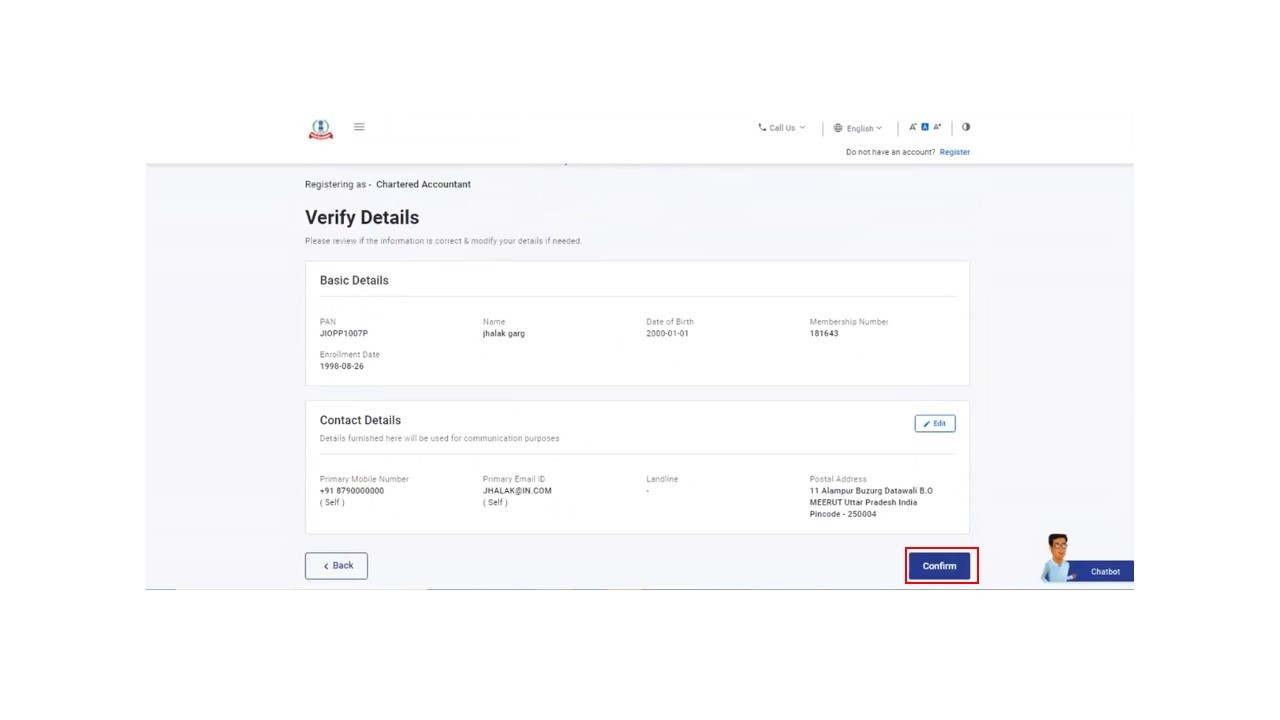
ഘട്ടം 6: നൽകിയ എല്ലാ വിശദാംശങ്ങളും ശരിയാണോ എന്ന് പരിശോധിക്കുക. ആവശ്യമെങ്കിൽ സ്ക്രീനിലെ വിശദാംശങ്ങൾ എഡിറ്റ് ചെയ്യുക, തുടർന്ന് സ്ഥിരീകരിക്കുക ക്ലിക്ക് ചെയ്യുക.
ഘട്ടം 7: പാസ്വേഡ് സെറ്റ് ചെയ്യുക പേജിൽ, പാസ്വേഡ് സെറ്റ് ചെയ്യുക, പാസ്വേഡ് സ്ഥിരീകരിക്കുക എന്നീ ടെക്സ്റ്റ്ബോക്സുകളിൽ നിങ്ങൾ ആഗ്രഹിക്കുന്ന പാസ്വേഡ് നൽകുക, നിങ്ങളുടെ വ്യക്തിഗത സന്ദേശം സെറ്റ് ചെയ്ത്, രജിസ്റ്റർ ചെയ്യുക ക്ലിക്ക് ചെയ്യുക.

ശ്രദ്ധിക്കുക:
- റിഫ്രഷ് ചെയ്യുക അല്ലെങ്കിൽ ബാക്ക് ബട്ടൺ ക്ലിക്ക് ചെയ്യരുത്
- നിങ്ങളുടെ പുതിയ പാസ്വേഡ് നൽകുമ്പോൾ, പാസ്വേഡ് നയം ശ്രദ്ധിക്കുക:
- ഇത് കുറഞ്ഞത് 8 പ്രതീകങ്ങളും പരമാവധി 14 പ്രതീകങ്ങളും ആയിരിക്കണം.
- ഇതിൽ വലിയക്ഷരവും ചെറിയക്ഷരവും ഉൾപ്പെടണം.
- ഇതിൽ ഒരു അക്കവും അടങ്ങിയിരിക്കണം.
- ഇതിന് ഒരു പ്രത്യേക പ്രതീകം (ഉദാ. @#$%) ഉണ്ടായിരിക്കണം.
ഘട്ടം 8: ലോഗിൻ പ്രക്രിയ ആരംഭിക്കാൻ ലോഗിൻ ചെയ്യാൻ തുടരുക ക്ലിക്ക് ചെയ്യുക. നിങ്ങളുടെ ലോഗിൻ വിശദാംശങ്ങൾ നിങ്ങളുടെ പ്രാഥമിക ഇമെയിൽ ID-യിലേക്ക് ഇമെയിൽ ചെയ്യും.
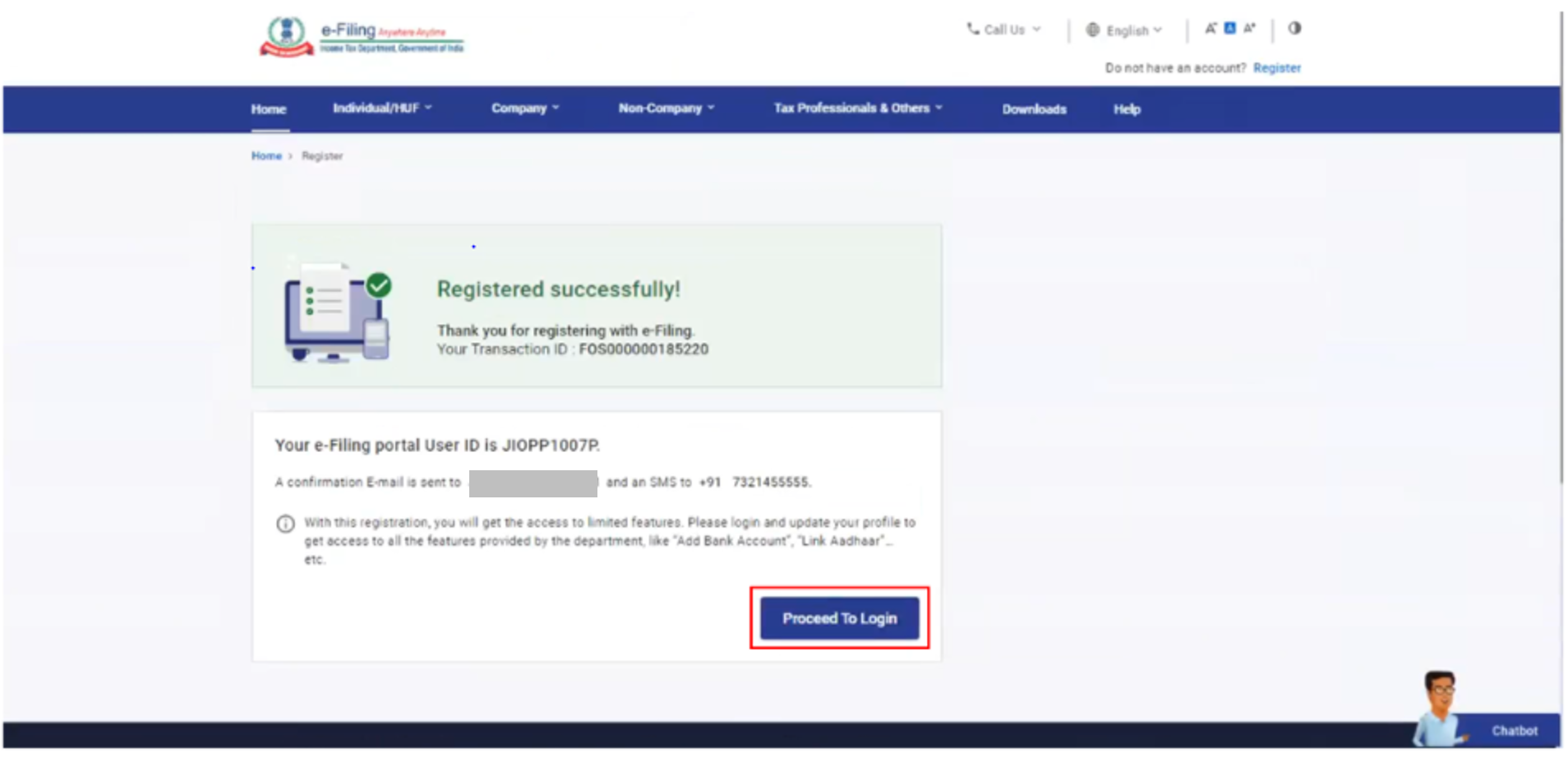
ശ്രദ്ധിക്കുക: ഇ-ഫയലിംഗ് പോർട്ടലിൽ നിങ്ങൾക്ക് ലഭ്യമായ എല്ലാ സവിശേഷതകളും ആക്സസ് ചെയ്യുന്നതിന് ലോഗിൻ ചെയ്ത് നിങ്ങളുടെ പ്രൊഫൈൽ അപ്ഡേറ്റ് ചെയ്യുക.



