


1. അവലോകനം
അസെസ്സിംഗ് ഓഫീസർ, CPC അല്ലെങ്കിൽ മറ്റേതെങ്കിലും ആദായനികുതി അതോറിറ്റി നൽകുന്ന നോട്ടീസുകൾ / അറിയിപ്പുകൾ / കത്തുകൾ കാണാനും അവയ്ക്കുള്ള പ്രതികരണം സമർപ്പിക്കാനും എല്ലാ രജിസ്റ്റർ ചെയ്ത ഉപയോക്താക്കൾക്കും ഇ-നടപടിക്രമങ്ങൾ സേവനം ലഭ്യമാണ്. ഇ-നടപടിക്രമങ്ങൾ സേവനം ഉപയോഗിച്ച് ഇനിപ്പറയുന്ന നോട്ടീസുകൾ / അറിയിപ്പുകൾ / കത്തുകൾ എന്നിവ കാണാനും അവയോട് പ്രതികരിക്കാനും കഴിയും:
- 139(9) വകുപ്പുപ്രകാരമുള്ള അപാകതകൾക്കുള്ള അറിയിപ്പ്.
- 245 വകുപ്പുപ്രകാരമുള്ള അറിയിപ്പ് - ഡിമാൻഡിന് എതിരായുള്ള ക്രമീകരണം:
- 143(1)(a) വകുപ്പുപ്രകാരമുള്ള പ്രഥമദൃഷ്ട്യാ ക്രമീകരണം
- 154 വകുപ്പുപ്രകാരം സ്വമേധയാ തിരുത്തൽ
- അസസ്സിംഗ് ഓഫീസറോ മറ്റേതെങ്കിലും ആദായ നികുതി അതോറിറ്റിയോ പുറപ്പെടുവിച്ച അറിയിപ്പുകൾ
- ക്ലാരിഫിക്കേഷൻ കമ്മ്യൂണിക്കേഷൻ അവശ്യപ്പെടൽ
കൂടാതെ, ഒരു രജിസ്റ്റർ ചെയ്ത ഉപയോക്താവിന് മുകളിൽ പട്ടികപ്പെടുത്തിയിരിക്കുന്ന ഏതെങ്കിലും നോട്ടീസ് / അറിയിപ്പുകൾ / കത്തുകൾ എന്നിവയോട് പ്രതികരിക്കുന്നതിന് ഒരു അംഗീകൃത പ്രതിനിധിയെ ചേർക്കാനോ പിൻവലിക്കാനോ കഴിയും.
2. ഈ സേവനം ലഭ്യമാക്കുന്നതിനുള്ള മുൻവ്യവസ്ഥകൾ
- സാധുവായ ഉപയോക്തൃ ID-യും പാസ്വേഡും ഉപയോഗിച്ച് ഇ-ഫയലിംഗ് പോർട്ടലിൽ രജിസ്റ്റർ ചെയ്ത ഉപയോക്താവ്
- സജീവമായ പാൻ
- വകുപ്പിൽ (AO / CPC / മറ്റേതെങ്കിലും ആദായ നികുതി അതോറിറ്റി) നിന്നുള്ള നോട്ടീസ് / അറിയിപ്പ് / കത്ത്
- അംഗീകൃത പ്രതിനിധിയായി പ്രവർത്തിക്കാൻ അധികാരമുണ്ട് (നികുതിദായകൻ്റെ പേരിൽ അംഗീകൃത പ്രതിനിധി പ്രതികരിക്കാൻ ആഗ്രഹിക്കുന്നുവെങ്കിൽ)
- സജീവമായ ടാൻ (ടാൻ നടപടിക്രമങ്ങളുടെ കാര്യത്തിൽ)
3.ഘട്ടം ഘട്ടമായുള്ള മാർഗ്ഗനിർദ്ദേശങ്ങൾ
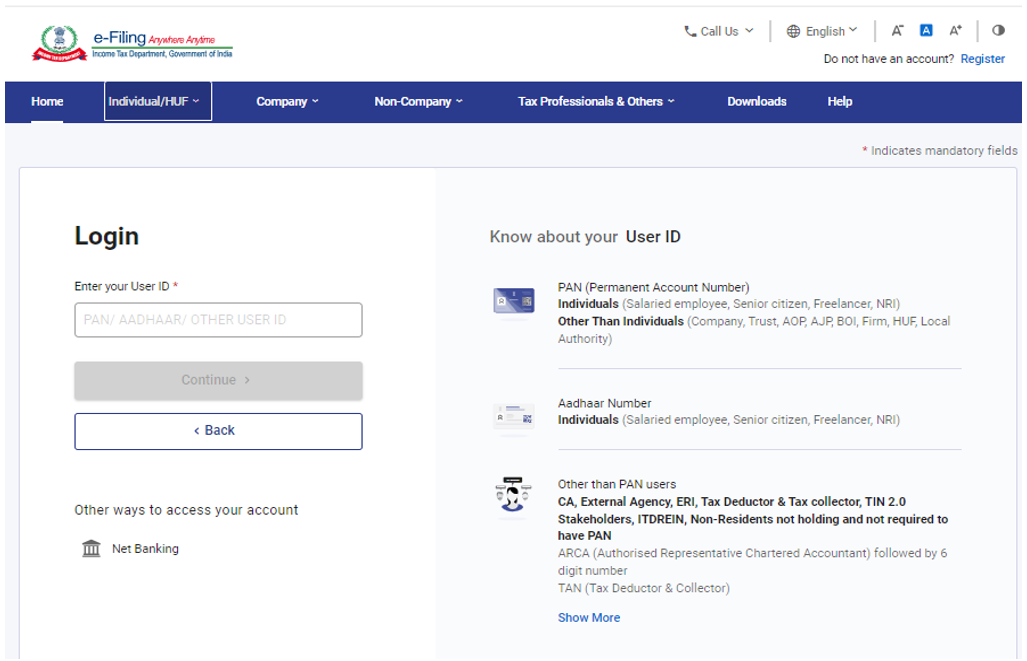
ഘട്ടം 1: നിങ്ങളുടെ ഉപയോക്തൃ ID-യും പാസ്വേഡും ഉപയോഗിച്ച് ഇ-ഫയലിംഗ് പോർട്ടലിൽ ലോഗിൻ ചെയ്യുക.
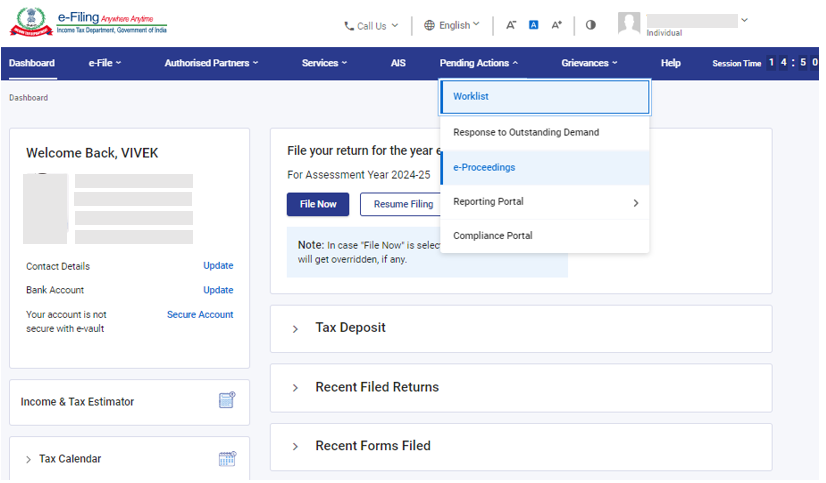
ഘട്ടം 2: നിങ്ങളുടെ ഡാഷ്ബോർഡിൽ, തീർപ്പാക്കാത്ത നടപടികൾ > ഇ-നടപടിക്രമങ്ങൾ ക്ലിക്ക് ചെയ്യുക.
ഘട്ടം 3: ഇ-നടപടിക്രമങ്ങൾ പേജിൽ, സ്വയം എന്നത് ക്ലിക്ക് ചെയ്യുക.
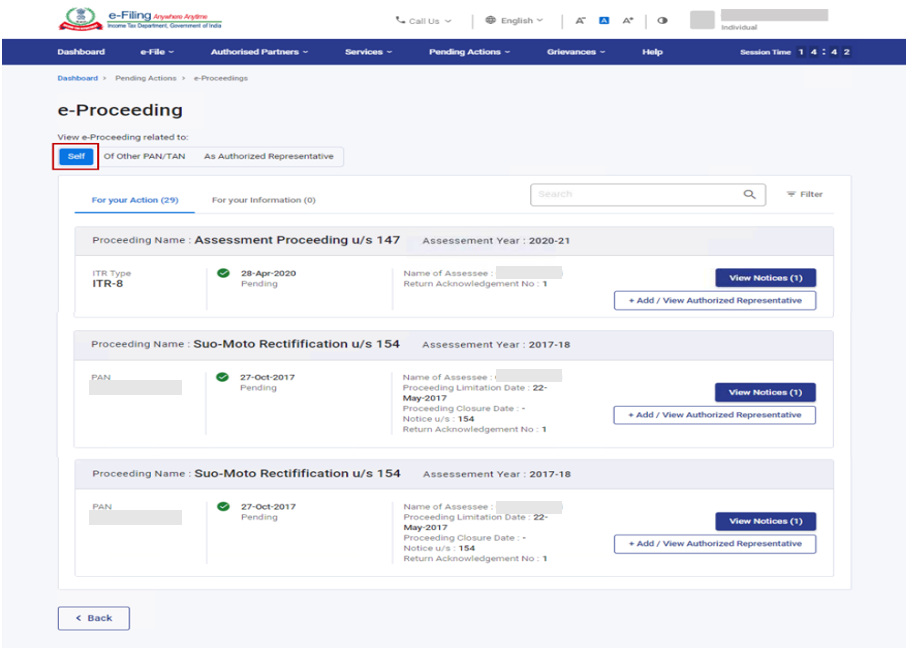
ശ്രദ്ധിക്കുക:
- നിങ്ങൾ ഒരു അംഗീകൃത പ്രതിനിധിയായി ലോഗിൻ ചെയ്യുകയാണെങ്കിൽ, അംഗീകൃത പ്രതിനിധിയായി എന്നതിൽ ക്ലിക്ക് ചെയ്യുക, നിങ്ങൾക്ക് അറിയിപ്പിൻ്റെ വിശദാംശങ്ങൾ കാണാൻ കഴിയും.
- സ്വന്തം പാൻ/ടാൻ സംബന്ധിച്ച് സെക്ഷൻ 133(6) അല്ലെങ്കിൽ 131 പ്രകാരം കംപ്ലയൻസിന്റെ ഭാഗമായി പുറപ്പെടുവിച്ച ഒരു അറിയിപ്പിന് പ്രതികരണം നൽകണമെങ്കിൽ, മറ്റ് പാൻ/ടാൻ ക്ലിക്ക് ചെയ്യുക.
| 139(9) വകുപ്പുപ്രകാരമുള്ള അപാകതകൾക്കുള്ള അറിയിപ്പ്. | സെക്ഷൻ 3.1 പരിശോധിക്കുക |
| 143(1)(a) വകുപ്പുപ്രകാരമുള്ള പ്രഥമദൃഷ്ട്യാ ക്രമീകരണം | സെക്ഷൻ 3.2 പരിശോധിക്കുക |
| 154 വകുപ്പുപ്രകാരം സ്വമേധയാ തിരുത്തൽ | സെക്ഷൻ 3.3 പരിശോധിക്കുക |
| അസസ്സിംഗ് ഓഫീസറോ മറ്റേതെങ്കിലും ആദായ നികുതി അതോറിറ്റിയോ പുറപ്പെടുവിച്ച അറിയിപ്പുകൾ | സെക്ഷൻ 3.4 പരിശോധിക്കുക |
| ക്ലാരിഫിക്കേഷൻ കമ്മ്യൂണിക്കേഷൻ അവശ്യപ്പെടൽ | സെക്ഷൻ 3.5 പരിശോധിക്കുക |
| അംഗീകൃത പ്രതിനിധിയെ ചേർക്കാൻ/പിൻവലിക്കാൻ | സെക്ഷൻ 3.6 പരിശോധിക്കുക |
3.1 139(9) വകുപ്പുപ്രകാരം ഡിഫക്റ്റീവ് നോട്ടീസ് കാണാനും സമർപ്പിക്കാനും:
ഘട്ടം 1: 139(9) വകുപ്പുപ്രകാരം ഡിഫക്റ്റീവ് നോട്ടീസിന്റെ അനുബന്ധ അറിയിപ്പ് കാണുക ക്ലിക്ക് ചെയ്യുക, ശേഷം നിങ്ങൾക്ക് ഇവ ചെയ്യാനാകും:
| അറിയിപ്പ് കാണുക, ഡൗൺലോഡ് ചെയ്യുക | ഘട്ടം 2, ഘട്ടം 3 എന്നിവ പിന്തുടരുക |
| പ്രതികരണം സമർപ്പിക്കുക | ഘട്ടം 4 മുതൽ ഘട്ടം 7 വരെ പിന്തുടരുക |
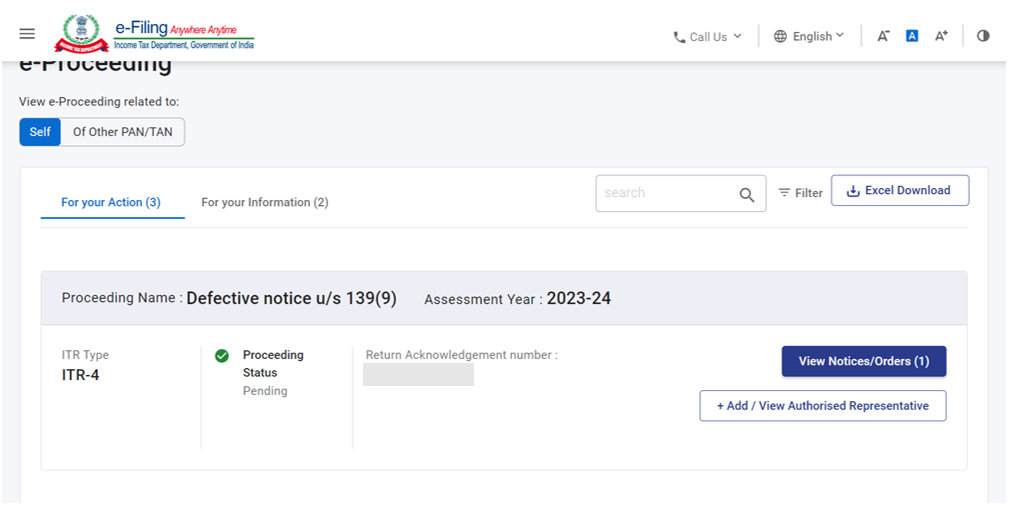
അറിയിപ്പ് കാണാനും ഡൗൺലോഡ് ചെയ്യാനും
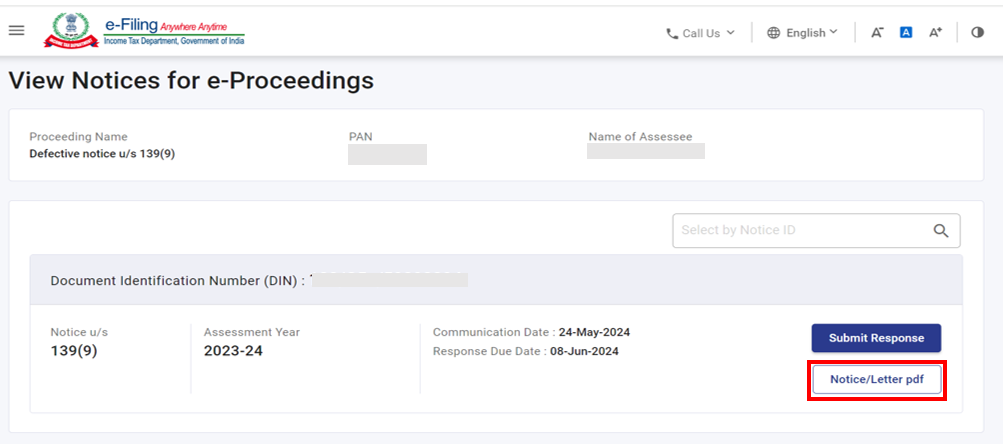
ഘട്ടം 2: അറിയിപ്പ്/കത്ത് pdf ക്ലിക്ക് ചെയ്യുക.
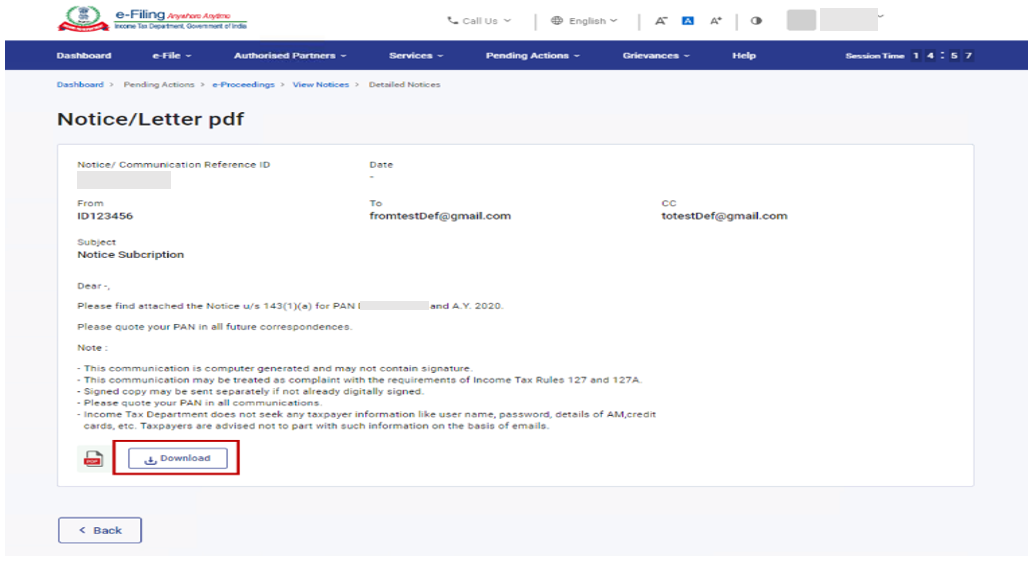
ഘട്ടം 3: നിങ്ങൾക്ക് നൽകിയ അറിയിപ്പ് നിങ്ങൾക്ക് കാണാൻ കഴിയും. നിങ്ങൾക്ക് അറിയിപ്പ് ഡൗൺലോഡ് ചെയ്യണമെങ്കിൽ, ഡൗൺലോഡ് ക്ലിക്ക് ചെയ്യുക.
പ്രതികരണം സമർപ്പിക്കാൻ
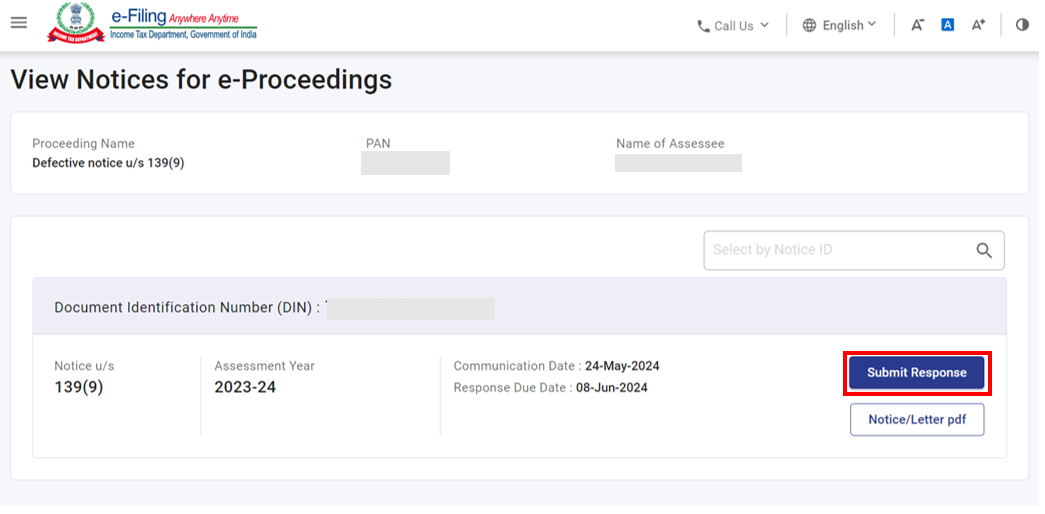
ഘട്ടം 4: പ്രതികരണം സമർപ്പിക്കുക ക്ലിക്ക് ചെയ്യുക.
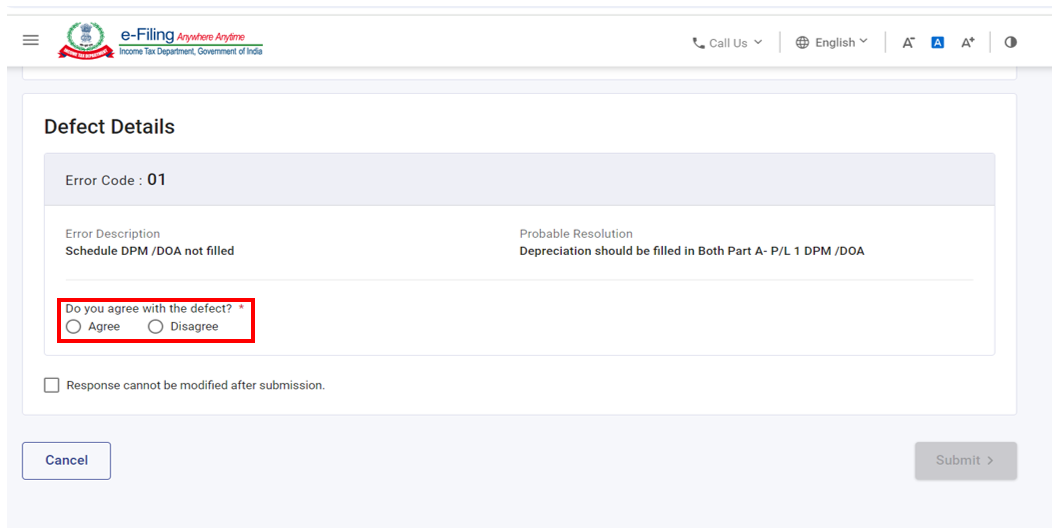
ഘട്ടം 5: നിങ്ങൾക്ക് ഒന്നുകിൽ യോജിക്കുന്നു അല്ലെങ്കിൽ വിയോജിക്കുന്നു തിരഞ്ഞെടുക്കാം.
ഘട്ടം 5a: നിങ്ങൾ യോജിക്കുന്നു തിരഞ്ഞെടുക്കുകയാണെങ്കിൽ, പ്രതികരണ മോഡ് തിരഞ്ഞെടുക്കുക (ഓഫ്ലൈൻ), ITR തരം തിരഞ്ഞെടുത്ത് ബാധകമായ ശരിയായ JSON ഫയൽ അപ്ലോഡ് ചെയ്ത് സമർപ്പിക്കുക ക്ലിക്ക് ചെയ്യുക.
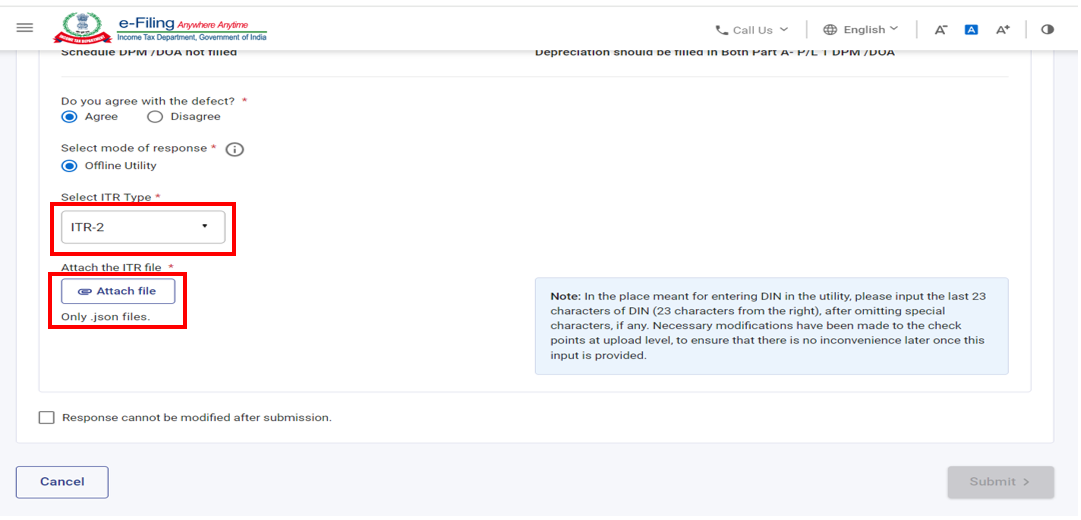
ഘട്ടം 5b: നിങ്ങൾ വിയോജിക്കുന്നു തിരഞ്ഞെടുക്കുകയാണെങ്കിൽ, ന്യൂനതയുമായി വിയോജിക്കുന്നതിൻ്റെ കാരണം എഴുതി സമർപ്പിക്കുക ക്ലിക്ക് ചെയ്യുക.
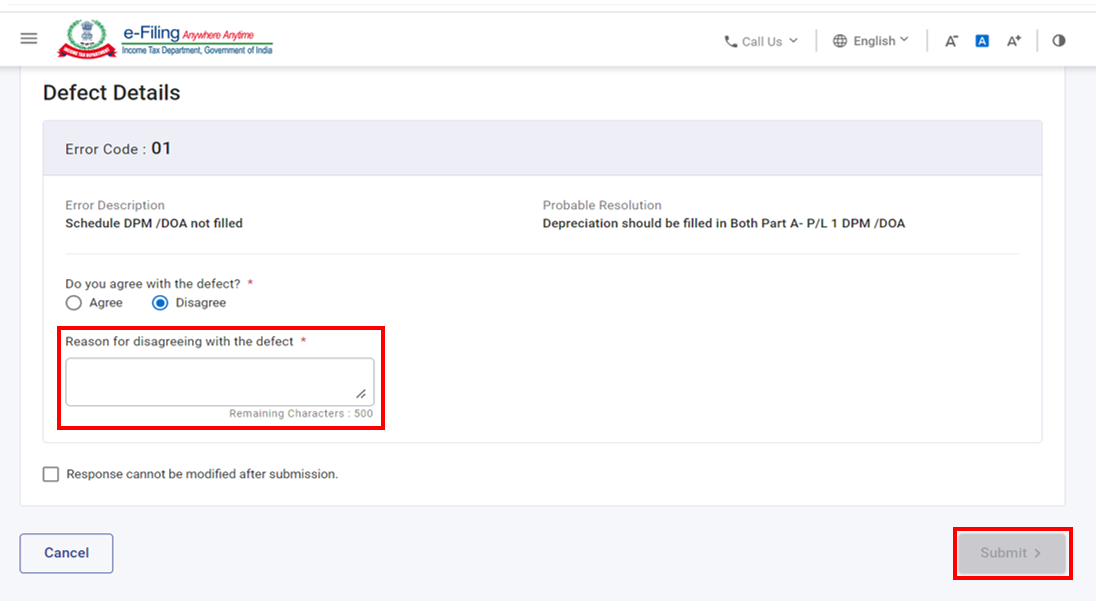
ഘട്ടം 6: പ്രഖ്യാപനം ചെക്ക്ബോക്സ് തിരഞ്ഞെടുക്കുക.
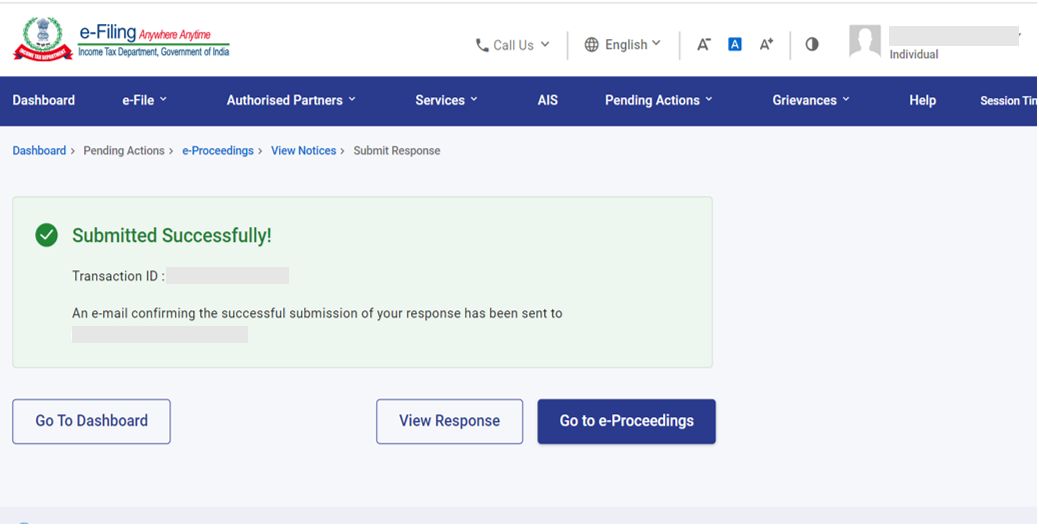
വിജയകരമായ സമർപ്പണത്തിന് ശേഷം, ഒരു ഇടപാട് ID-ക്കൊപ്പം ഒരു വിജയ സന്ദേശം പ്രദർശിപ്പിക്കും. ഭാവി റഫറൻസിനായി ദയവായി ഇടപാട് ID-യുടെ ഒരു കുറിപ്പ് സൂക്ഷിക്കുക. ഇ-ഫയലിംഗ് പോർട്ടലിൽ രജിസ്റ്റർ ചെയ്തിട്ടുള്ള നിങ്ങളുടെ ഇ-മെയിൽ ID-യിൽ നിങ്ങൾക്ക് ഒരു സ്ഥിരീകരണ സന്ദേശവും ലഭിക്കും.
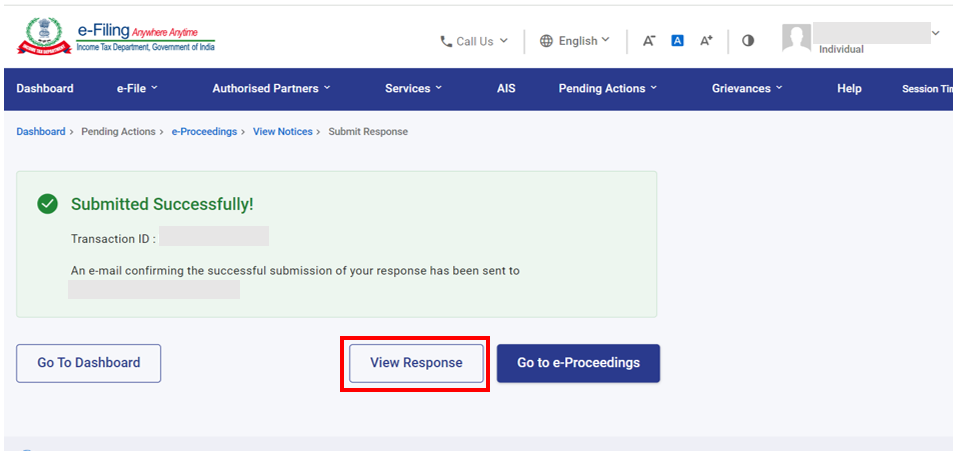
ഘട്ടം 7: നിങ്ങൾ സമർപ്പിച്ച പ്രതികരണം കാണാൻ ആഗ്രഹിക്കുന്നുവെങ്കിൽ, വിജയകരമായ സമർപ്പിക്കൽ പേജിലെ പ്രതികരണം കാണുക ക്ലിക്ക് ചെയ്യുക. നൽകിയിരിക്കുന്ന അറിയിപ്പുകൾ, പ്രതികരണം / പരാമർശങ്ങൾ എന്നിവയുടെ വിശദാംശങ്ങൾ നിങ്ങൾക്ക് കാണാൻ കഴിയും.
3.2. 143(1)(a) വകുപ്പുപ്രകാരം പ്രഥമദൃഷ്ട്യാ ക്രമീകരണം കാണാനും അതിനുള്ള പ്രതികരണം സമർപ്പിക്കാനും
ഘട്ടം 1: സെക്ഷൻ 245 പ്രകാരം ക്രമീകരണവുമായി ബന്ധപ്പെട്ട നോട്ടീസ് കാണുക ക്ലിക്ക് ചെയ്യുക, നിങ്ങൾക്ക് ഇവ ചെയ്യാനാകും:
| അറിയിപ്പ് കാണുക, ഡൗൺലോഡ് ചെയ്യുക | ഘട്ടം 2, ഘട്ടം 3 എന്നിവ പിന്തുടരുക |
| പ്രതികരണം സമർപ്പിക്കുക | ഘട്ടം 4 മുതൽ ഘട്ടം 11 വരെ പിന്തുടരുക |
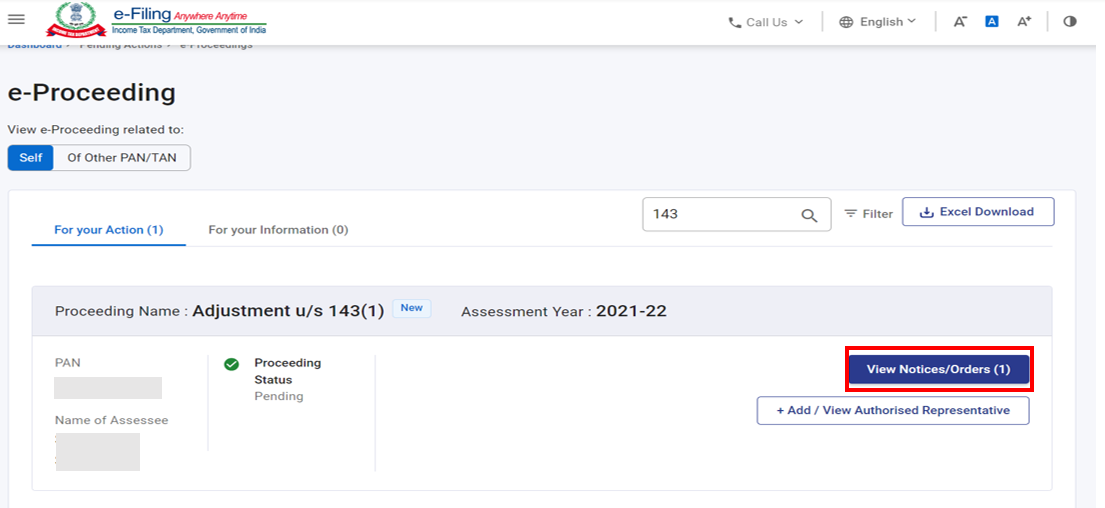
ഘട്ടം 2: അറിയിപ്പ്/കത്ത് pdf ക്ലിക്ക് ചെയ്യുക.
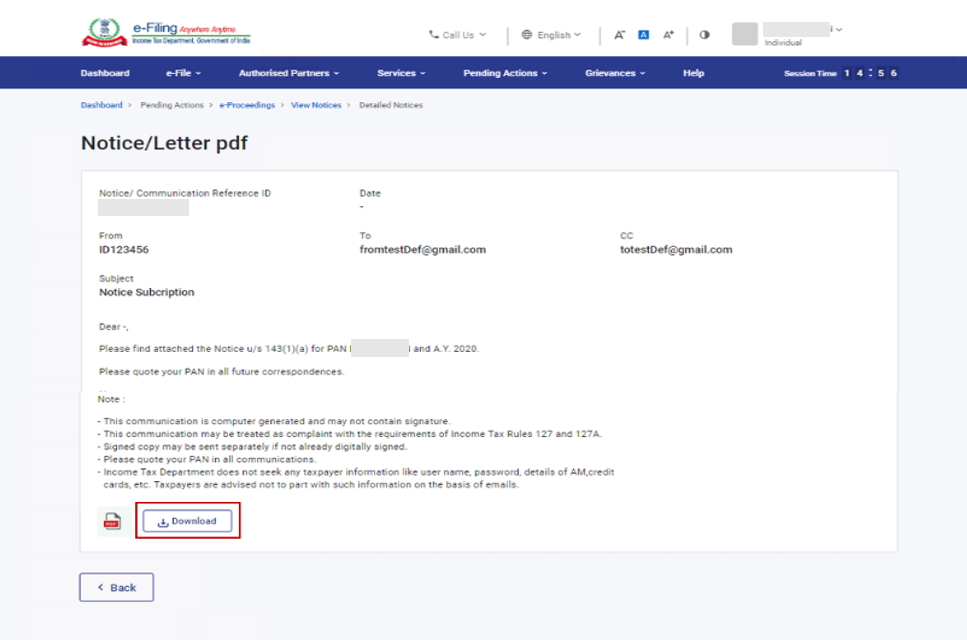
ഘട്ടം 3: നിങ്ങൾക്ക് നൽകിയ അറിയിപ്പ് നിങ്ങൾക്ക് കാണാൻ കഴിയും. നിങ്ങൾക്ക് അറിയിപ്പ് ഡൗൺലോഡ് ചെയ്യണമെങ്കിൽ, ഡൗൺലോഡ് ക്ലിക്ക് ചെയ്യുക.
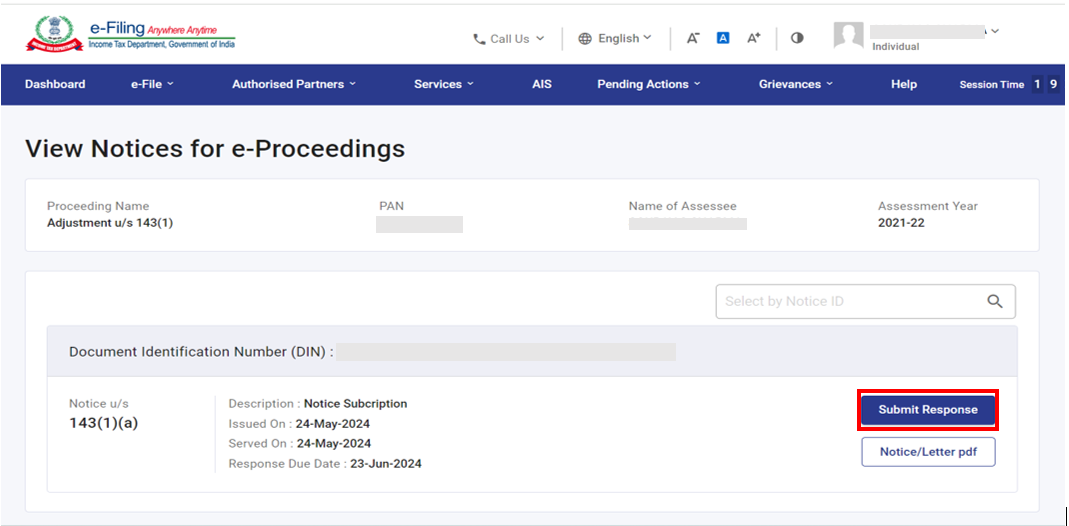
പ്രതികരണം സമർപ്പിക്കാൻ
ഘട്ടം 4: പ്രതികരണം സമർപ്പിക്കുക ക്ലിക്ക് ചെയ്യുക.
ഘട്ടം 5: : നിങ്ങളുടെ ഫയൽ ചെയ്ത ITR-ൽ CPC കണ്ടെത്തിയ പ്രഥമദൃഷ്ട്യാ ക്രമീകരണങ്ങളുടെ വിശദാംശങ്ങൾ നിങ്ങൾക്ക് കാണാൻ കഴിയും. പ്രതികരണങ്ങൾ നൽകാൻ ഓരോ വേരിയൻസിലും ക്ലിക്ക് ചെയ്യുക.
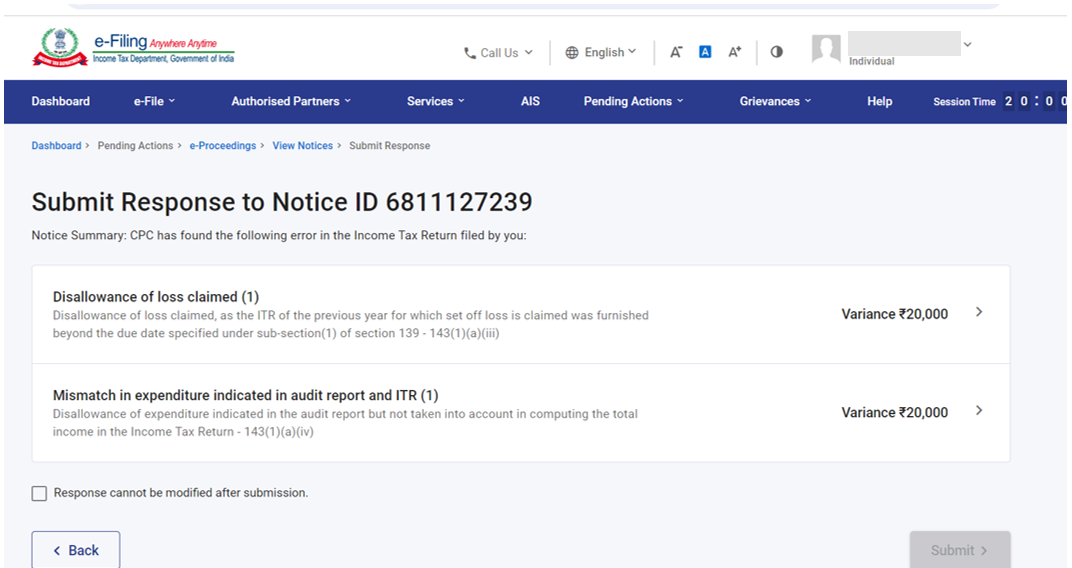
ഘട്ടം 6: വേരിയൻസ് ക്ലിക്ക് ചെയ്യുമ്പോൾ, വേരിയൻസിന്റെ വിശദാംശങ്ങൾ പ്രദർശിപ്പിക്കും. പ്രത്യേക വേരിയൻസിനുള്ള പ്രതികരണം നൽകുന്നതിന്, പ്രതികരണം നൽകുക ക്ലിക്ക് ചെയ്യുക.
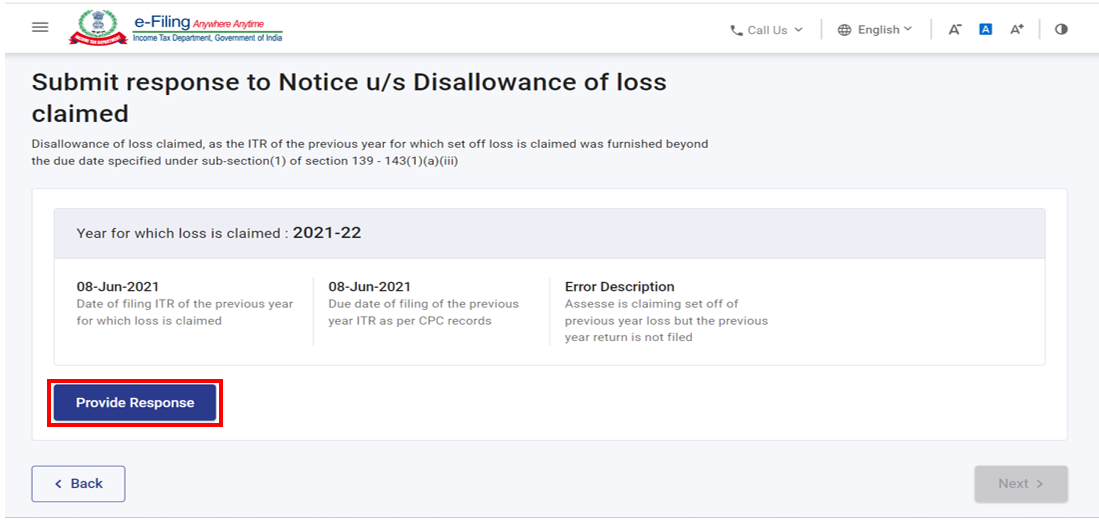
ഘട്ടം 7: നിർദ്ദിഷ്ട ക്രമീകരണത്തിനായി യോജിക്കുന്നു അല്ലെങ്കിൽ വിയോജിക്കുന്നു തിരഞ്ഞെടുക്കുക, ഓരോ പ്രഥമദൃഷ്ട്യാ ക്രമീകരണത്തിനും പ്രതികരിച്ചതിന് ശേഷം സേവ് ക്ലിക്ക് ചെയ്യുക.
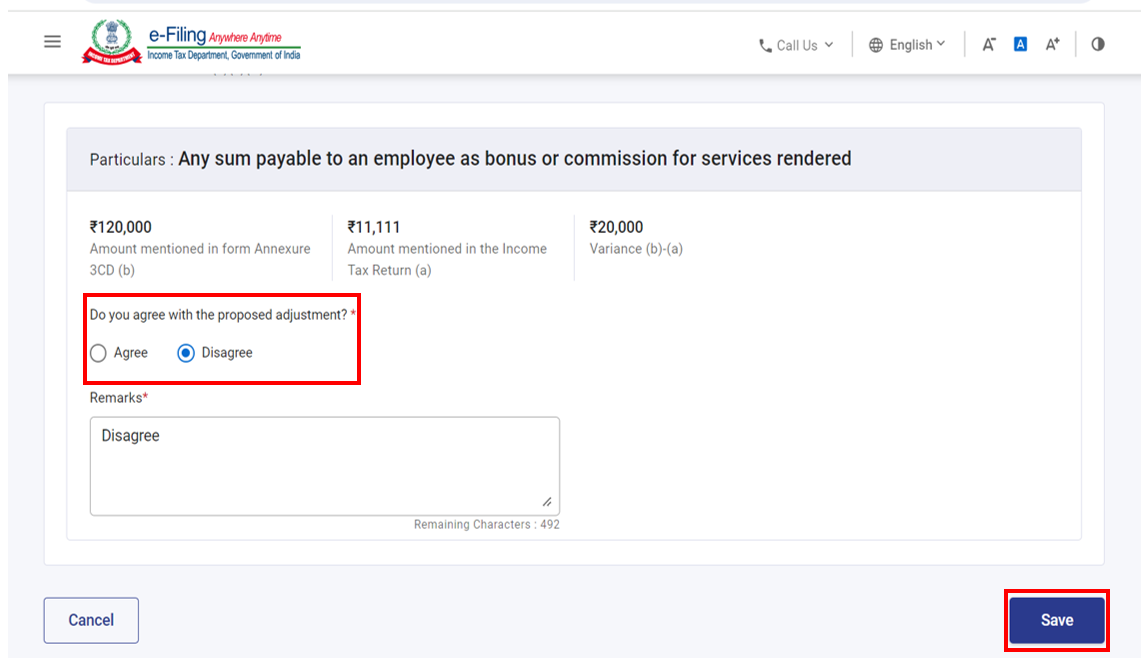
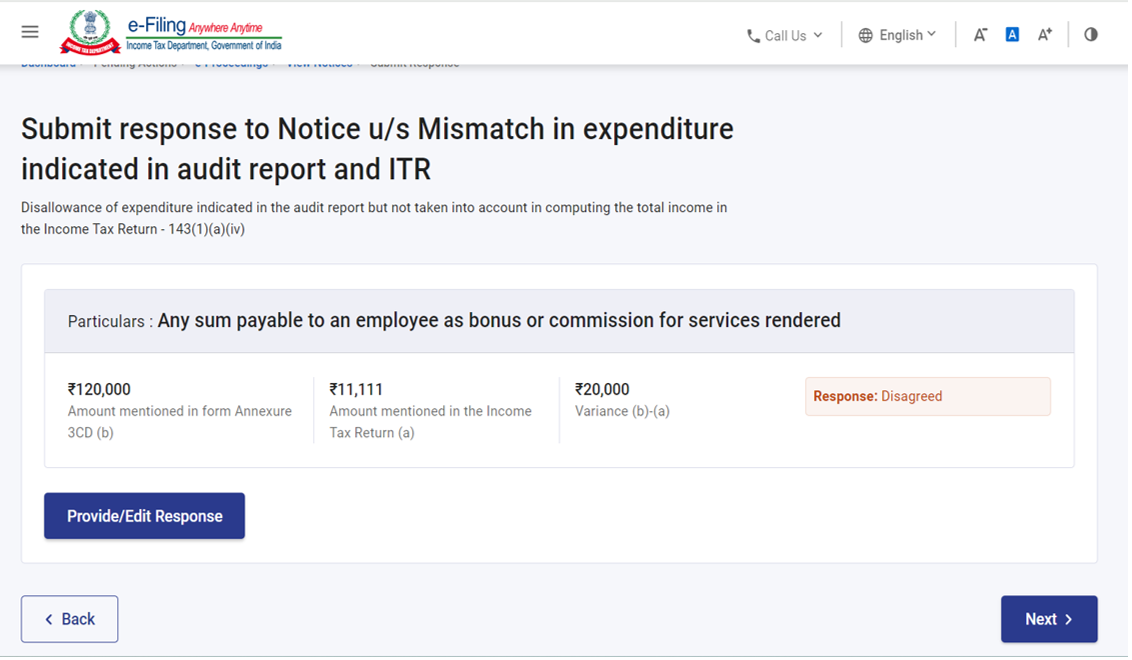
ഘട്ടം 8:എല്ലാ പ്രതികരണങ്ങളും നൽകിക്കഴിഞ്ഞാൽ, തിരികെ പോകുക ക്ലിക്ക് ചെയ്യുക.
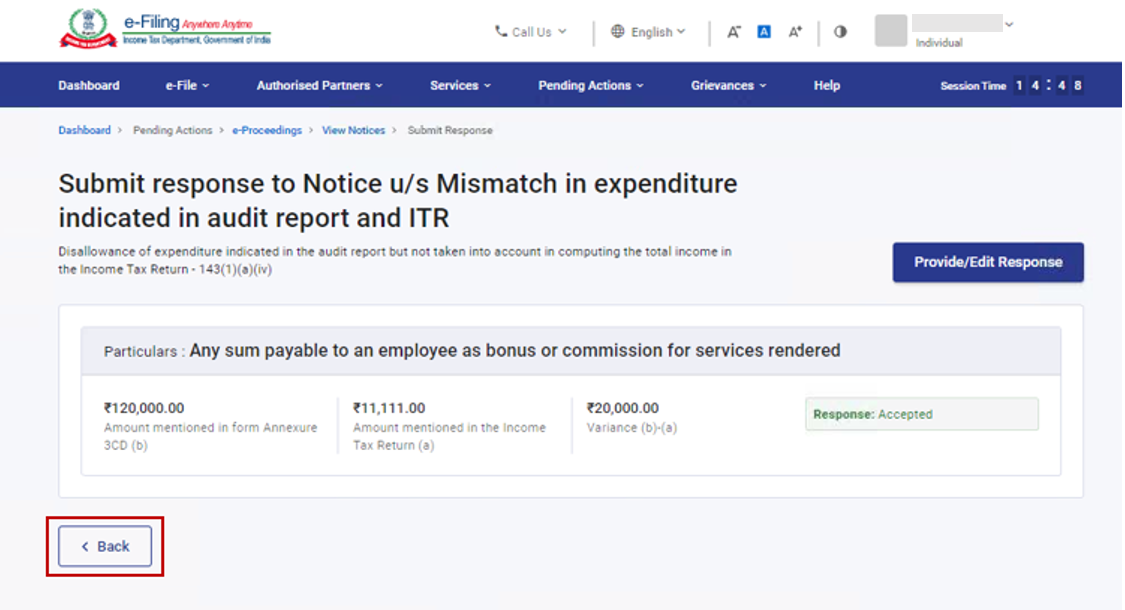
ഘട്ടം 9: തിരികെ പോകുക ക്ലിക്ക് ചെയ്യുമ്പോൾ, നിങ്ങളുടെ ഫയൽ ചെയ്ത ITR-ൽ CPC കണ്ടെത്തിയ പ്രഥമദൃഷ്ട്യാ ക്രമീകരണത്തിൻ്റെ വിശദാംശങ്ങളിലേക്ക് നിങ്ങളെ തിരികെ കൊണ്ടുപോകും. ഓരോ വേരിയൻസിനോടും പ്രതികരിച്ചതിന് ശേഷം, ഡിക്ലറേഷൻ ചെക്ക്ബോക്സ് തിരഞ്ഞെടുത്ത് സമർപ്പിക്കുക ക്ലിക്ക് ചെയ്യുക
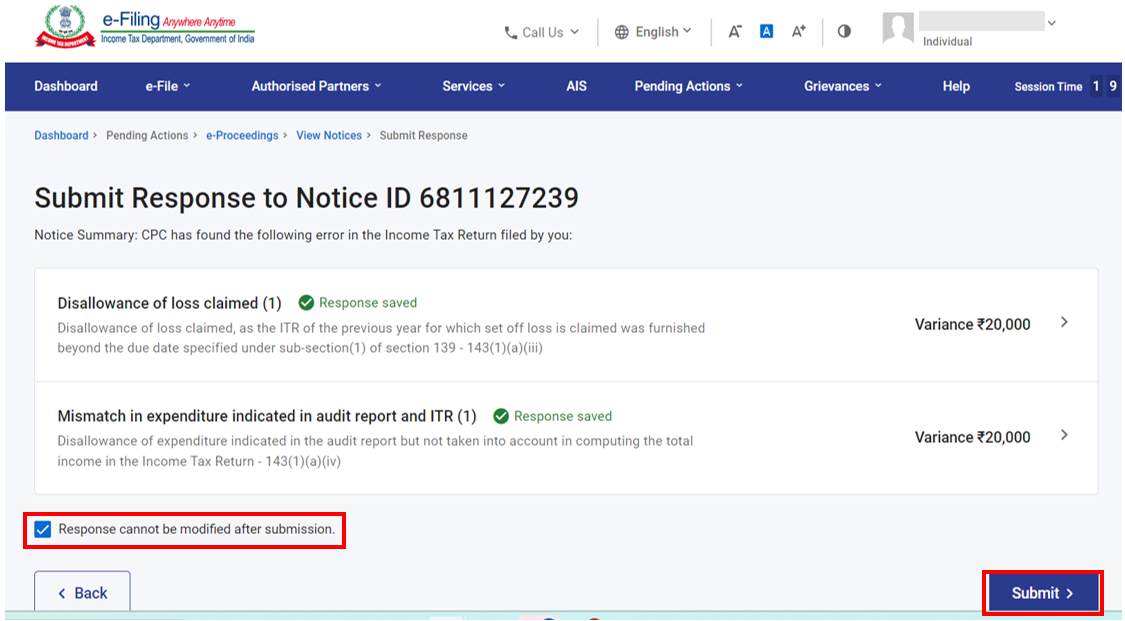
ഘട്ടം 10: വിജയകരമായി സമർപ്പിക്കുമ്പോൾ, ഒരു ഇടപാട് ID-ക്കൊപ്പം ഒരു വിജയ സന്ദേശം പ്രദർശിപ്പിക്കും. ഭാവി റഫറൻസിനായി ദയവായി ഇടപാട് ID-യുടെ ഒരു കുറിപ്പ് സൂക്ഷിക്കുക. ഇ-ഫയലിംഗ് പോർട്ടലിൽ രജിസ്റ്റർ ചെയ്തിട്ടുള്ള നിങ്ങളുടെ ഇ-മെയിൽ ID-യിൽ നിങ്ങൾക്ക് ഒരു സ്ഥിരീകരണ സന്ദേശവും ലഭിക്കും.
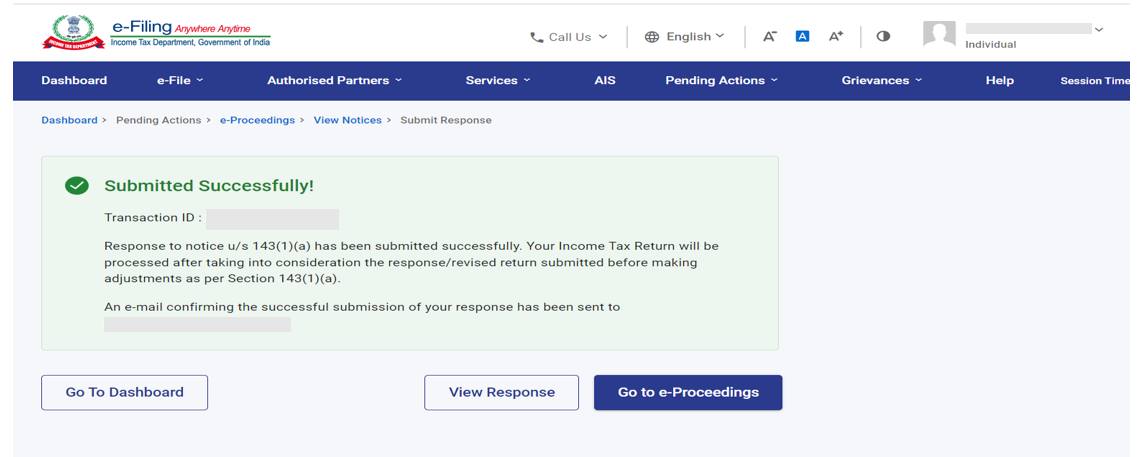
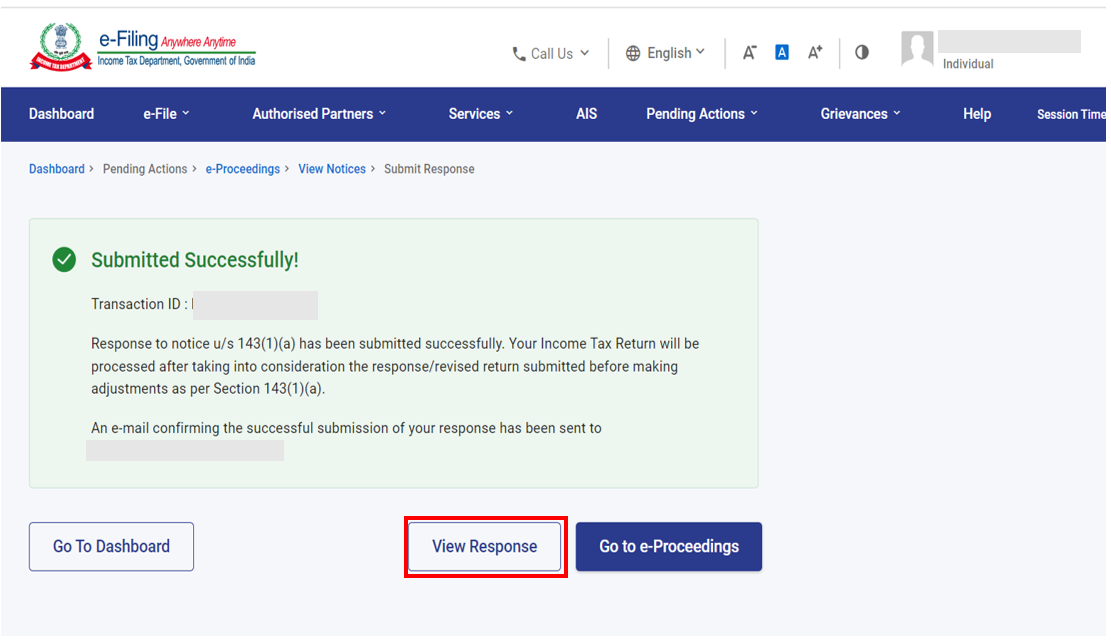
ഘട്ടം 11: നിങ്ങൾ സമർപ്പിച്ച പ്രതികരണം കാണാൻ ആഗ്രഹിക്കുന്നുവെങ്കിൽ, വിജയകരമായ സമർപ്പിക്കൽ പേജിലെ പ്രതികരണം കാണുക ക്ലിക്ക് ചെയ്യുക. നൽകിയിരിക്കുന്ന അറിയിപ്പുകൾ, പ്രതികരണം / പരാമർശങ്ങൾ എന്നിവയുടെ വിശദാംശങ്ങൾ നിങ്ങൾക്ക് കാണാൻ കഴിയും.
3.3. 154(a) വകുപ്പുപ്രകാരം സ്വമേധയാ തിരുത്തലിനുള്ള പ്രതികരണം കാണുന്നതിനും സമർപ്പിക്കുന്നതിനും
ഘട്ടം 1: 143(1)(a) വകുപ്പുപ്രകാരം ക്രമീകരണവുമായി ബന്ധപ്പെട്ട അറിയിപ്പ് കാണുക ക്ലിക്ക് ചെയ്യുക, നിങ്ങൾക്ക് ഇവ ചെയ്യാനാകും:
| അറിയിപ്പ് കാണുക, ഡൗൺലോഡ് ചെയ്യുക | ഘട്ടം 2, ഘട്ടം 3 എന്നിവ പിന്തുടരുക |
| പ്രതികരണം സമർപ്പിക്കുക | ഘട്ടം 4 മുതൽ ഘട്ടം 7 വരെ പിന്തുടരുക |
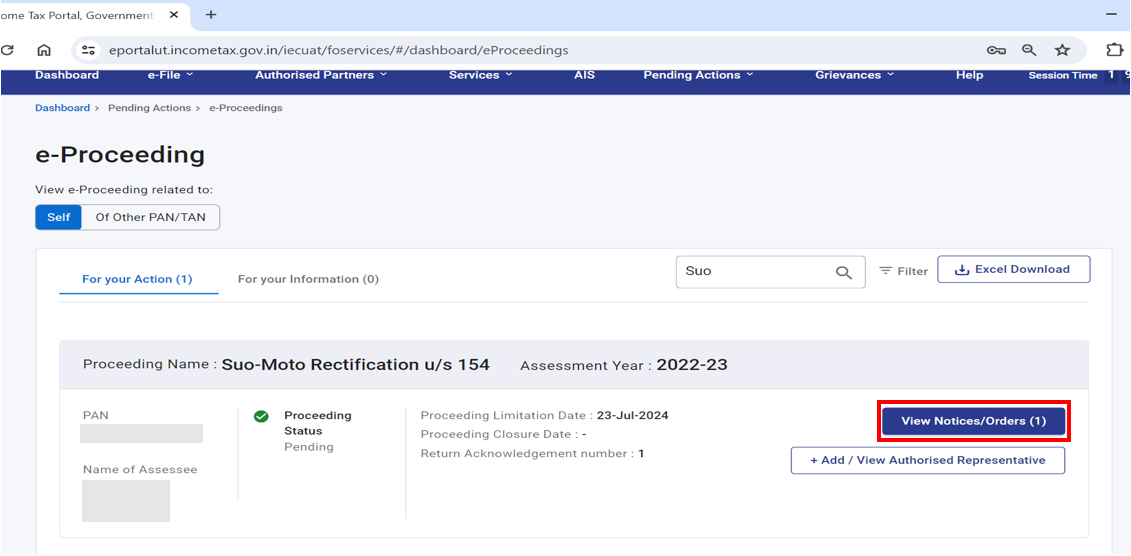
ഘട്ടം 2: അറിയിപ്പ്/കത്ത് pdf ക്ലിക്ക് ചെയ്യുക.
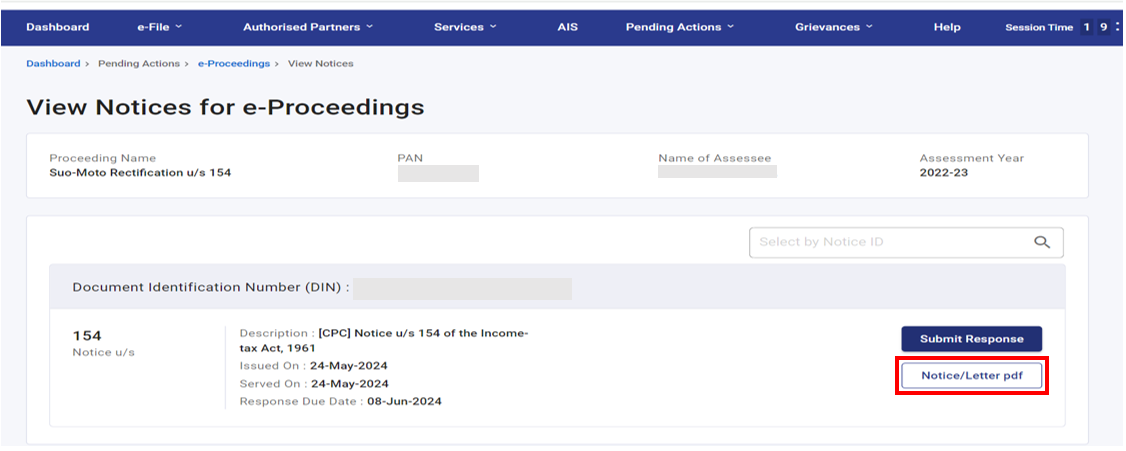
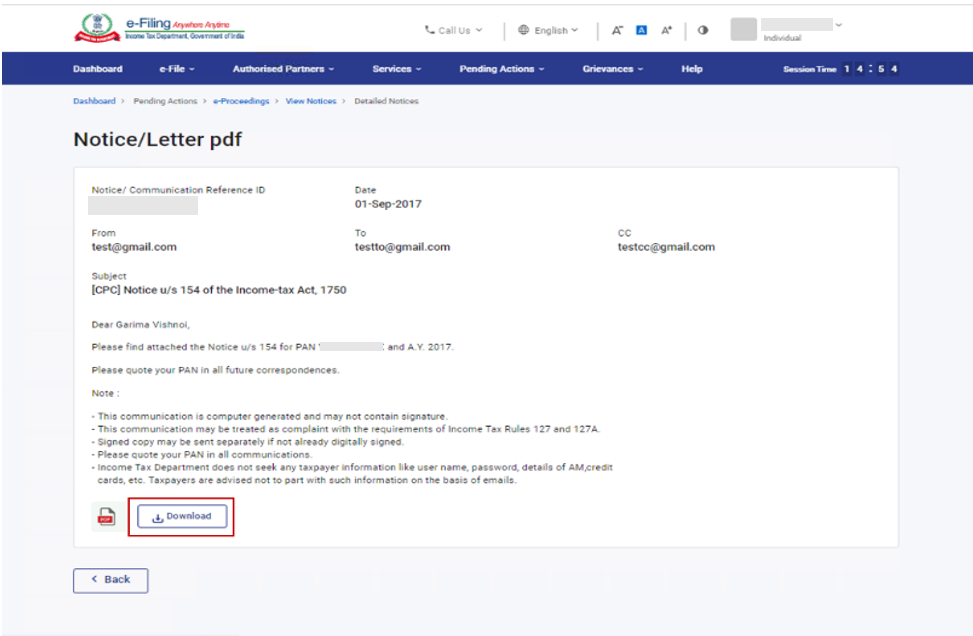
ഘട്ടം 3: നിങ്ങൾക്ക് നൽകിയ അറിയിപ്പ് നിങ്ങൾക്ക് കാണാൻ കഴിയും. നിങ്ങൾക്ക് അറിയിപ്പ് ഡൗൺലോഡ് ചെയ്യണമെങ്കിൽ, ഡൗൺലോഡ് ക്ലിക്ക് ചെയ്യുക.
പ്രതികരണം സമർപ്പിക്കാൻ
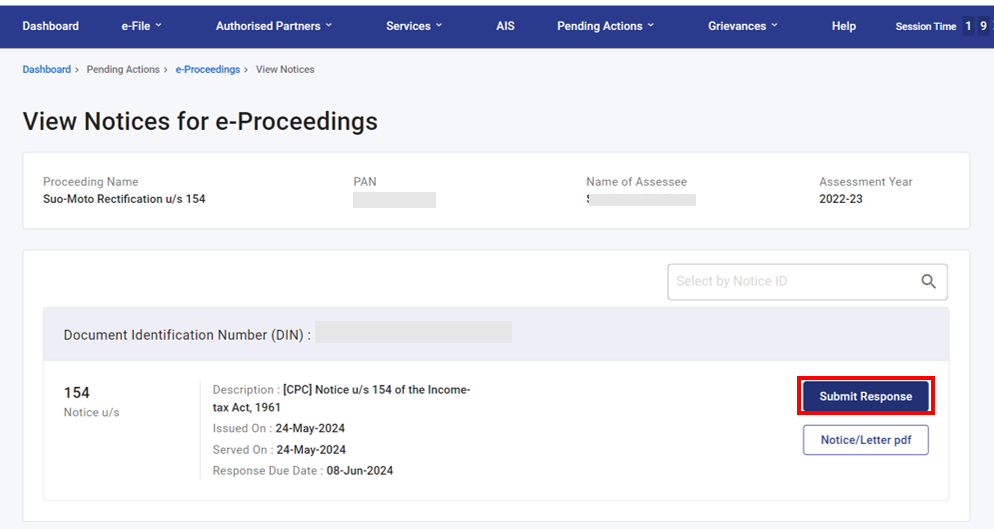
ഘട്ടം 4: പ്രതികരണം സമർപ്പിക്കുക ക്ലിക്ക് ചെയ്യുക.
ഘട്ടം 5: തിരുത്താൻ നിർദ്ദേശിച്ച തെറ്റുകളുടെ വിശദാംശങ്ങൾ പ്രദർശിപ്പിക്കും. തിരുത്താൻ നിർദ്ദേശിക്കുന്ന ഓരോ തെറ്റിനുമുള്ള പ്രതികരണം തിരഞ്ഞെടുക്കുക. നിങ്ങൾക്ക് ഒന്നുകിൽ യോജിക്കുന്നു തിരഞ്ഞെടുത്ത് തിരുത്തലുമായി മുന്നോട്ട് പോകാം അല്ലെങ്കിൽ വിയോജിച്ച് തിരുത്തലിനോട് എതിർപ്പ് പ്രകടിപ്പിക്കാം.
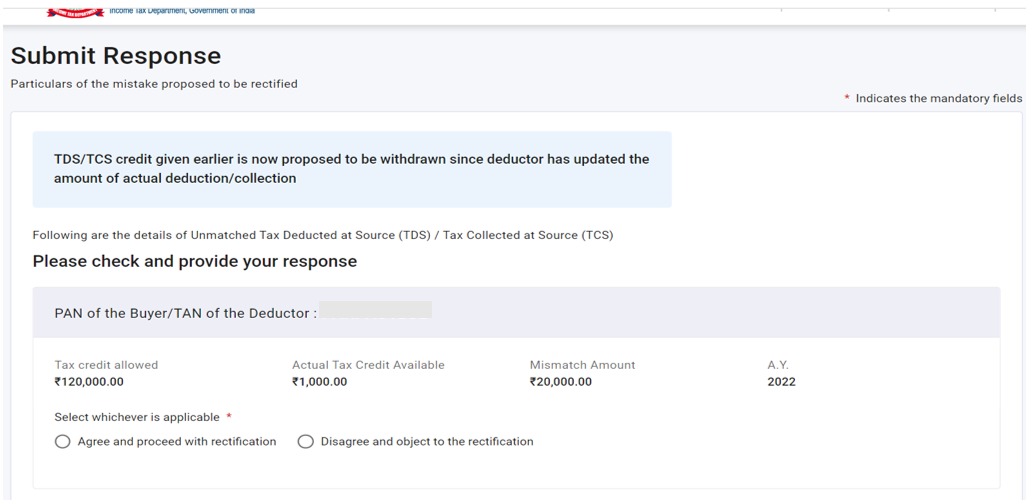
ഘട്ടം 5a: നിർദ്ദിഷ്ട തിരുത്തലിനോട് നിങ്ങൾ യോജിക്കുന്നുവെങ്കിൽ, യോജിക്കുന്നു തിരഞ്ഞെടുത്ത് തിരുത്തലുമായി മുന്നോട്ട് പോയി തുടരുക ക്ലിക്ക് ചെയ്യുക.
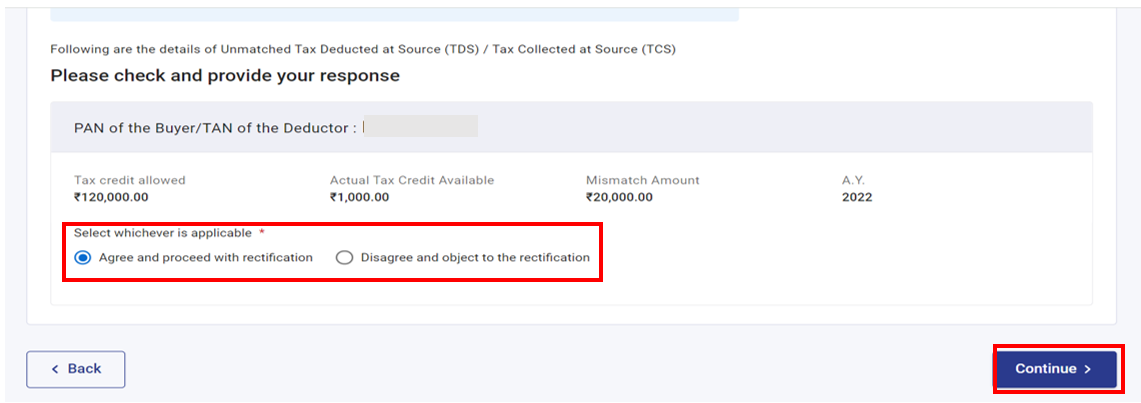
ഘട്ടം 5b: നിർദ്ദിഷ്ട തിരുത്തലിനോട് നിങ്ങൾ വിയോജിക്കുന്നുവെങ്കിൽ, വിയോജിക്കുന്നു തിരഞ്ഞെടുത്ത് തിരുത്തലിനോട് എതിർപ്പ് പ്രകടിപ്പിക്കുക, ഡ്രോപ്പ്ഡൗണിൽ നിന്ന് കാരണം തിരഞ്ഞെടുത്ത് തുടരുക ക്ലിക്ക് ചെയ്യുക.
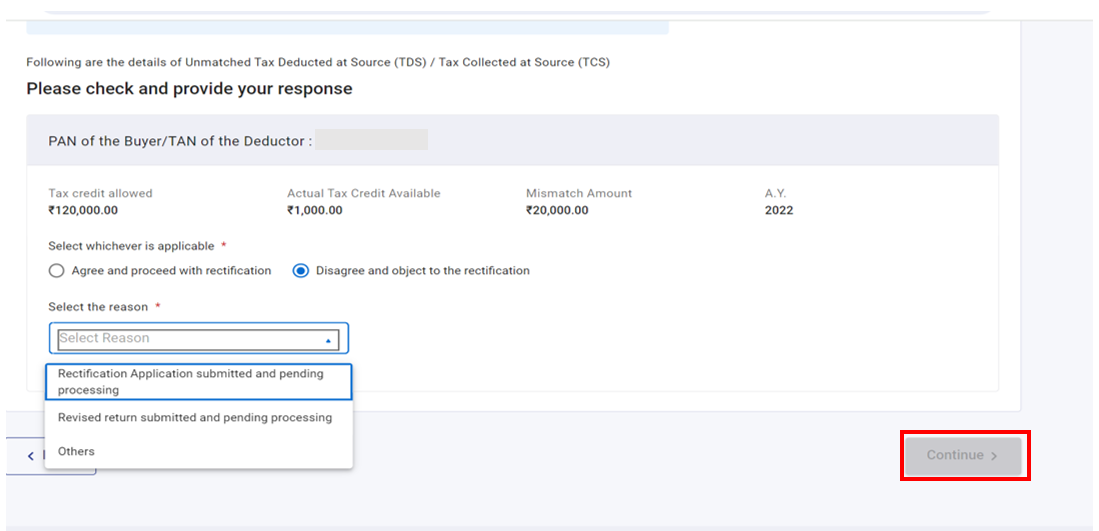
ഘട്ടം 6: ഡിക്ലറേഷൻ ചെക്ക്ബോക്സ് തിരഞ്ഞെടുക്കുക.
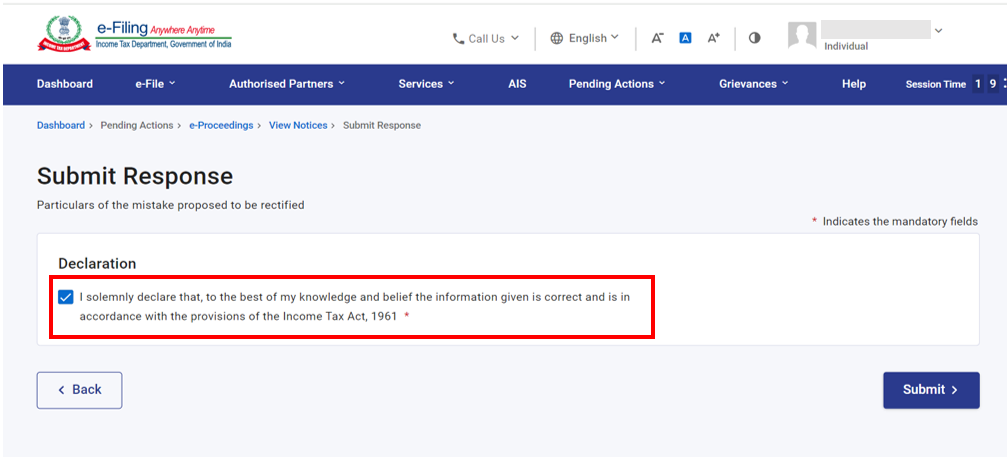
വിജയകരമായി സമർപ്പിക്കുമ്പോൾ, ഒരു ഇടപാട് ID-ക്കൊപ്പം ഒരു വിജയ സന്ദേശം പ്രദർശിപ്പിക്കും. ഭാവി റഫറൻസിനായി ദയവായി ഇടപാട് ID-യുടെ ഒരു കുറിപ്പ് സൂക്ഷിക്കുക. ഇ-ഫയലിംഗ് പോർട്ടലിൽ രജിസ്റ്റർ ചെയ്തിട്ടുള്ള നിങ്ങളുടെ ഇ-മെയിൽ ID-യിൽ നിങ്ങൾക്ക് ഒരു സ്ഥിരീകരണ സന്ദേശവും ലഭിക്കും.
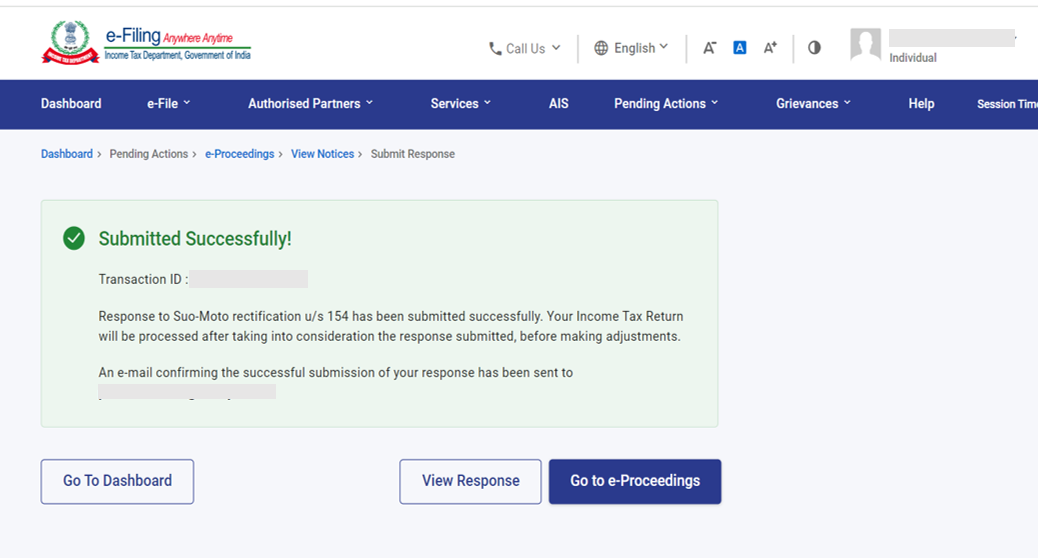
ഘട്ടം 7: സമർപ്പിച്ച പ്രതികരണം കാണാൻ നിങ്ങൾ ആഗ്രഹിക്കുന്നുവെങ്കിൽ, വിജയകരമായ സമർപ്പിക്കൽ പേജിലെ പ്രതികരണം കാണുക ക്ലിക്ക് ചെയ്യുക. നൽകിയിരിക്കുന്ന അറിയിപ്പുകൾ, പ്രതികരണം / പരാമർശങ്ങൾ എന്നിവയുടെ വിശദാംശങ്ങൾ നിങ്ങൾക്ക് കാണാൻ കഴിയും.
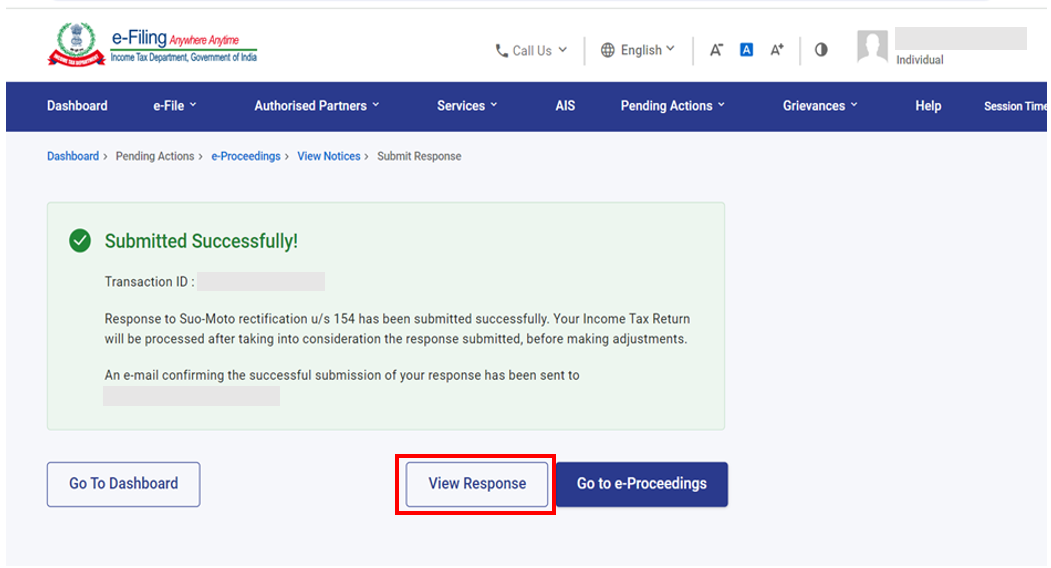
3.4. അസസ്സിംഗ് ഓഫീസറോ മറ്റേതെങ്കിലും ആദായനികുതി അതോറിറ്റിയോ പുറപ്പെടുവിച്ച അറിയിപ്പിനുള്ള പ്രതികരണം അല്ലെങ്കിൽ പ്രതികരണം നൽകേണ്ട അവസാന തീയതി മാറ്റിവയ്ക്കാനുള്ള അഭ്യർഥന കാണുന്നതിന്/സമർപ്പിക്കുന്നതിന് (മറ്റ് പാൻ/ടാനുമായി ബന്ധപ്പെട്ട കംപ്ലയൻസിന്റെ ഭാഗമായി പ്രതികരിക്കുന്നത് ഉൾപ്പെടെ).
ഘട്ടം 1: ആദായനികുതി ഉദ്യോഗസ്ഥൻ പുറപ്പെടുവിച്ച അറിയിപ്പുമായി ബന്ധപ്പെട്ട അറിയിപ്പ് കാണുക ക്ലിക്ക് ചെയ്യുക, നിങ്ങൾക്ക് ഇവ ചെയ്യാനാകും:
| അറിയിപ്പ് കാണുക, ഡൗൺലോഡ് ചെയ്യുക | ഘട്ടം 2, ഘട്ടം 3 എന്നിവ പിന്തുടരുക |
| പ്രതികരണം സമർപ്പിക്കുക | ഘട്ടം 4 മുതൽ ഘട്ടം 10 വരെ പിന്തുടരുക |
| കംപ്ലയൻസിന്റെ ഭാഗമായി പ്രതികരിക്കുക - മറ്റ് പാൻ / ടാൻ എന്നിവ | ഘട്ടം 4 മുതൽ ഘട്ടം 10 വരെ പിന്തുടരുക |
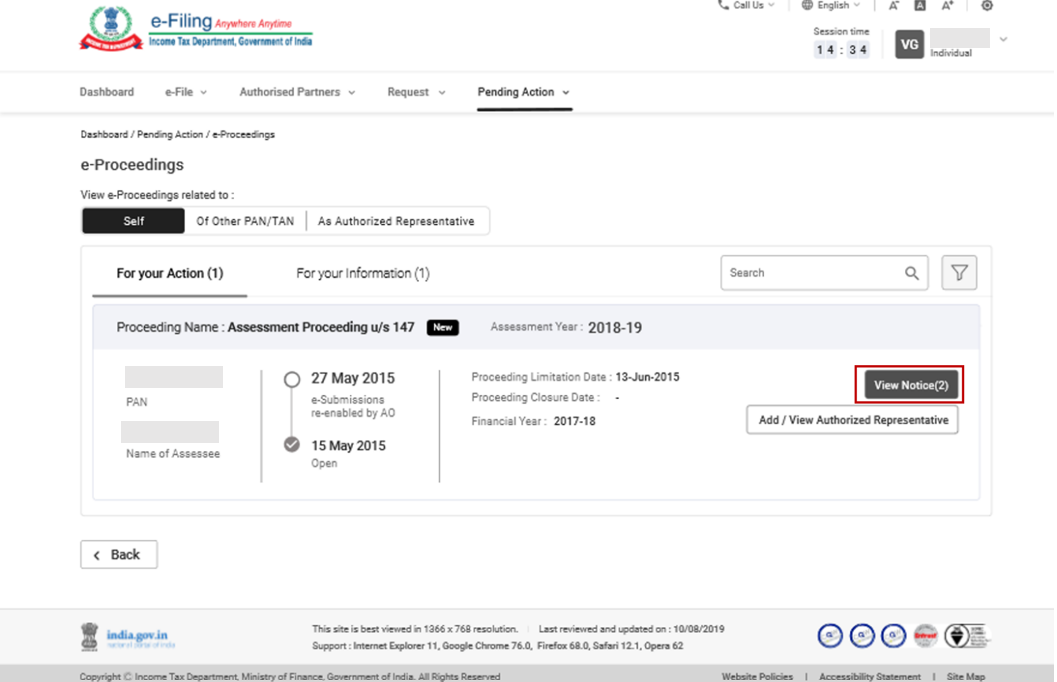
ഘട്ടം 2: അറിയിപ്പ്/കത്ത് pdf ക്ലിക്ക് ചെയ്യുക.
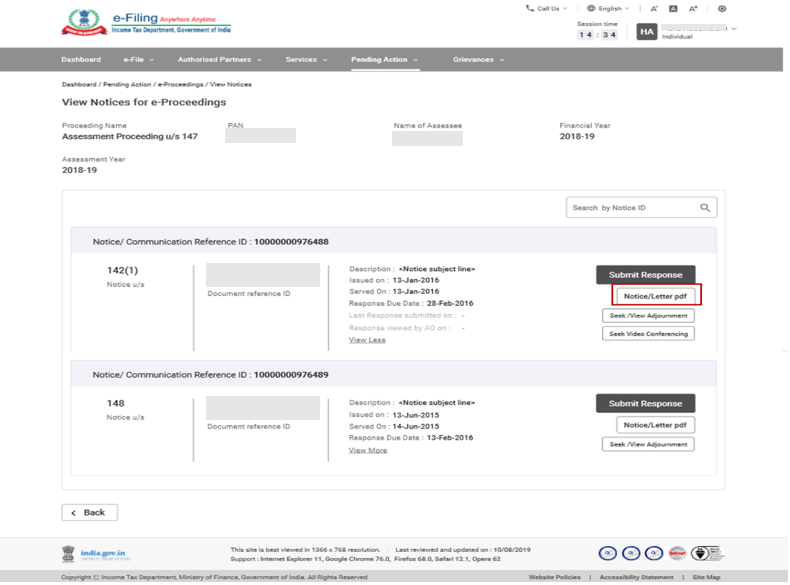
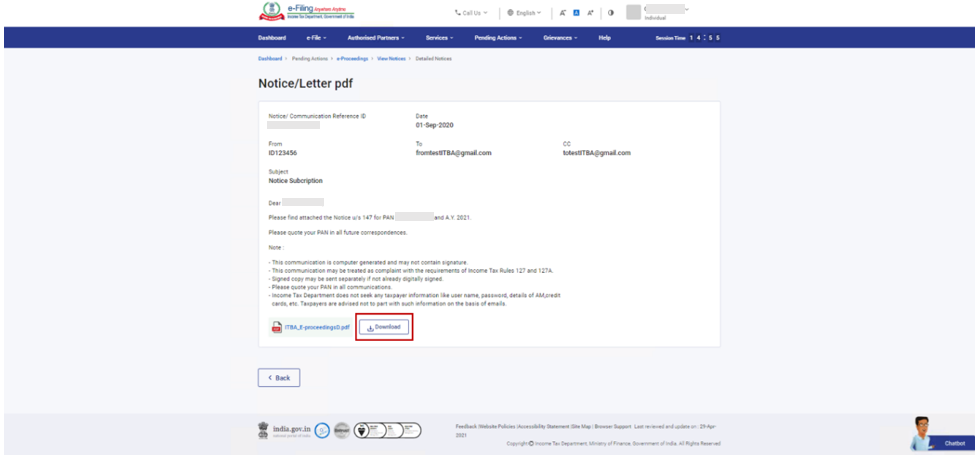
ഘട്ടം 3: നിങ്ങൾക്ക് നൽകിയ അറിയിപ്പ് നിങ്ങൾക്ക് കാണാൻ കഴിയും. നിങ്ങൾക്ക് അറിയിപ്പ് ഡൗൺലോഡ് ചെയ്യണമെങ്കിൽ, ഡൗൺലോഡ് ക്ലിക്ക് ചെയ്യുക.
പ്രതികരണം സമർപ്പിക്കാൻ
ഘട്ടം 4: പ്രതികരണം സമർപ്പിക്കുക ക്ലിക്ക് ചെയ്യുക.
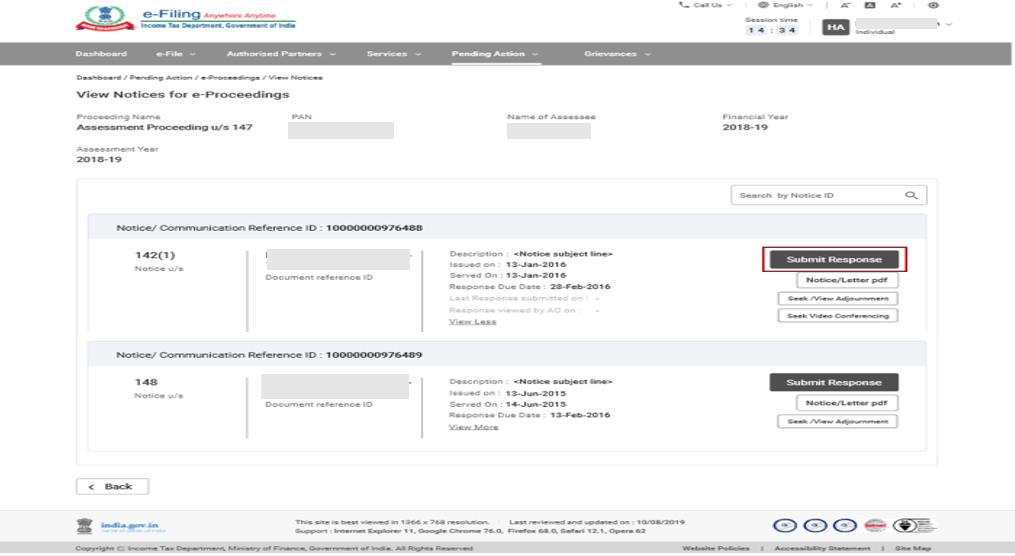
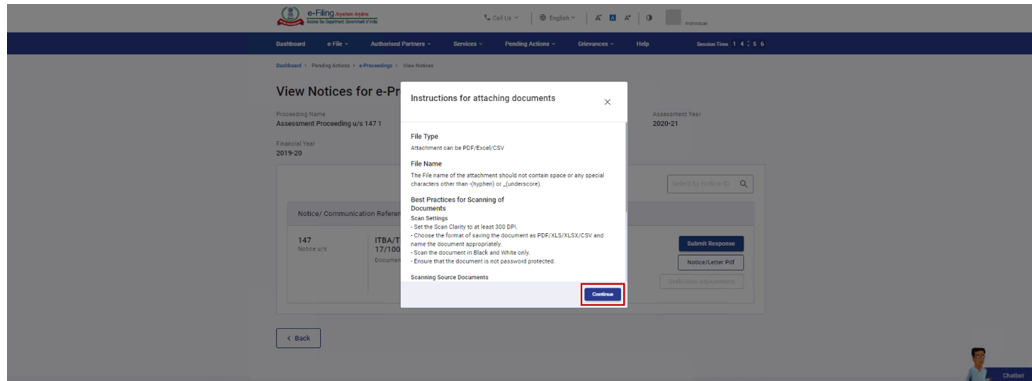
ഘട്ടം 5: രേഖകൾ അറ്റാച്ചുചെയ്യുന്നതിനുള്ള നിർദ്ദേശങ്ങൾ വായിച്ച് തുടരുക ക്ലിക്ക് ചെയ്യുക.
ശ്രദ്ധിക്കുക : ITR സമർപ്പിക്കാൻ ആവശ്യപ്പെടുന്ന ഒരു അറിയിപ്പിനോട് നിങ്ങൾ പ്രതികരിക്കുകയാണെങ്കിൽ, ITR ഫയൽ ചെയ്യുന്നതിനായി ഒരു സന്ദേശം പ്രദർശിപ്പിക്കും. തുടരുക ക്ലിക്ക് ചെയ്ത് ഡ്രോപ്പ് ഡൗണിൽ നിന്ന് ITR തരം തിരഞ്ഞെടുത്ത് തുടരുക ക്ലിക്ക് ചെയ്യുക.
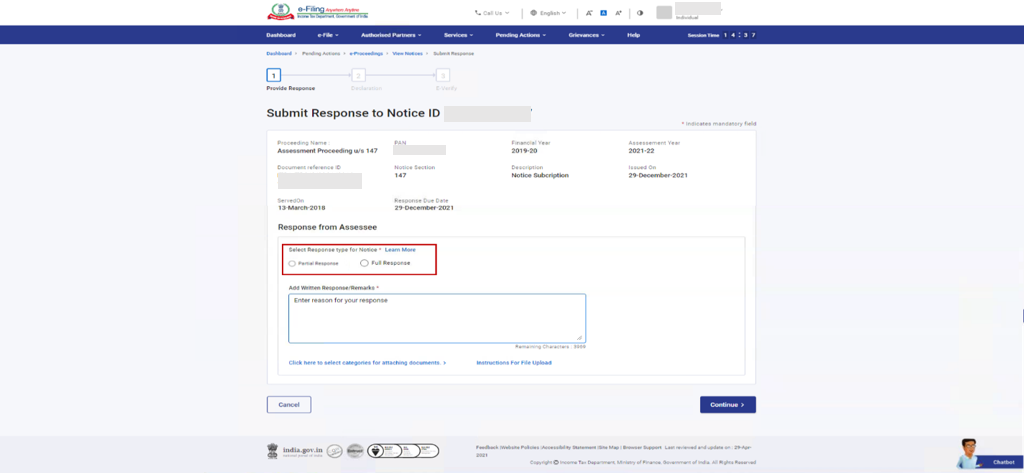
ഘട്ടം 6: നിങ്ങൾക്ക് ഭാഗിക പ്രതികരണം (ഒന്നിലധികം സമർപ്പണങ്ങളിൽ പ്രതികരണം സമർപ്പിക്കാൻ നിങ്ങൾ ആഗ്രഹിക്കുന്നുവെങ്കിൽ, അല്ലെങ്കിൽ വിഭാഗങ്ങളുടെ എണ്ണം 10-ൽ കൂടുതലാണെങ്കിൽ) അല്ലെങ്കിൽ പൂർണ്ണ പ്രതികരണം (ഒറ്റ സമർപ്പണത്തിൽ പ്രതികരണം സമർപ്പിക്കാൻ നിങ്ങൾ ആഗ്രഹിക്കുന്നുവെങ്കിൽ, അല്ലെങ്കിൽ വിഭാഗങ്ങളുടെ എണ്ണം 10-ൽ കുറവാണെങ്കിൽ) തിരഞ്ഞെടുക്കാം. .
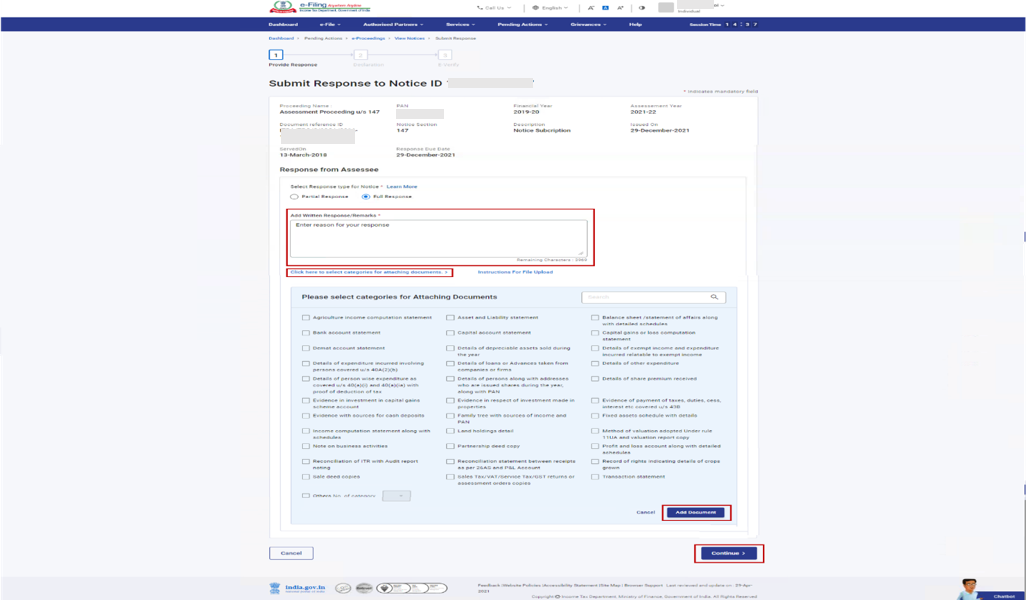
ഘട്ടം 7: രേഖാമൂലമുള്ള പ്രതികരണം/അഭിപ്രായങ്ങൾ ചേർക്കുക (4000 പ്രതീകങ്ങൾ വരെ), രേഖകൾ അറ്റാച്ച് ചെയ്യുന്നതിനുള്ള വിഭാഗങ്ങൾ തിരഞ്ഞെടുത്ത് ആവശ്യമായ അറ്റാച്ച്മെന്റ് അപ്ലോഡ് ചെയ്യുന്നതിന് രേഖ ചേർക്കുക ക്ലിക്ക് ചെയ്യുക. തുടരുക ക്ലിക്ക് ചെയ്യുക.
ശ്രദ്ധിക്കുക:
- തിരഞ്ഞെടുത്ത ഓരോ വിഭാഗത്തിനും ആവശ്യമായ രേഖ നിങ്ങൾ അറ്റാച്ച് ചെയ്യേണ്ടതുണ്ട്.
- ഒരൊറ്റ അറ്റാച്ച്മെന്റിന്റെ പരമാവധി വലുപ്പം 5 MB ആയിരിക്കണം.
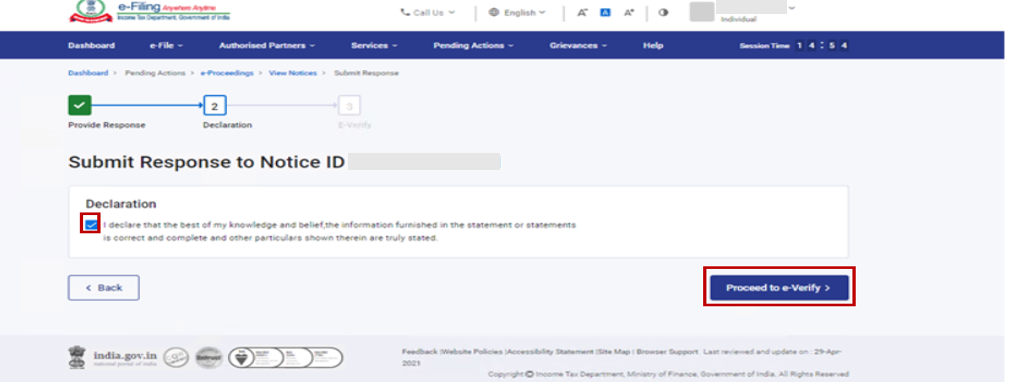
വിജയകരമായി സമർപ്പിക്കുമ്പോൾ, ഒരു ഇടപാട് ID-യും അക്നോളജ്മെൻ്റ് നമ്പറും സഹിതം ഒരു വിജയ സന്ദേശം പ്രദർശിപ്പിക്കും. പ്രദർശിപ്പിക്കുന്ന ഇടപാട് ID, അക്നോളജ്മെൻ്റ് നമ്പർ എന്നിവയുടെ ഒരു കുറിപ്പ് ദയവായി സൂക്ഷിക്കുക, ഇ-ഫയലിംഗ് പോർട്ടലിൽ രജിസ്റ്റർ ചെയ്ത ഇ-മെയിൽ ID-യിൽ നിങ്ങൾക്ക് ഒരു സ്ഥിരീകരണ സന്ദേശം ലഭിക്കും.
ഘട്ടം 9: നിങ്ങൾ സമർപ്പിച്ച പ്രതികരണം കാണാൻ ആഗ്രഹിക്കുന്നുവെങ്കിൽ, വിജയകരമായ സമർപ്പിക്കൽ പേജിലെ പ്രതികരണം കാണുക ക്ലിക്ക് ചെയ്യുക. നൽകിയിരിക്കുന്ന അറിയിപ്പുകൾ, പ്രതികരണം / പരാമർശങ്ങൾ എന്നിവയുടെ വിശദാംശങ്ങൾ നിങ്ങൾക്ക് കാണാൻ കഴിയും.
മാറ്റിവയ്ക്കൽ കാണുന്നതിന് / അഭ്യർത്ഥിക്കുന്നതിന്
ഘട്ടം 1: നിങ്ങൾക്ക് മാറ്റിവയ്ക്കൽ അഭ്യർത്ഥിക്കാനോ കാണാനോ താൽപ്പര്യമുണ്ടെങ്കിൽ, മാറ്റിവയ്ക്കൽ അഭ്യർത്ഥിക്കുക/കാണുക ക്ലിക്ക് ചെയ്യുക.
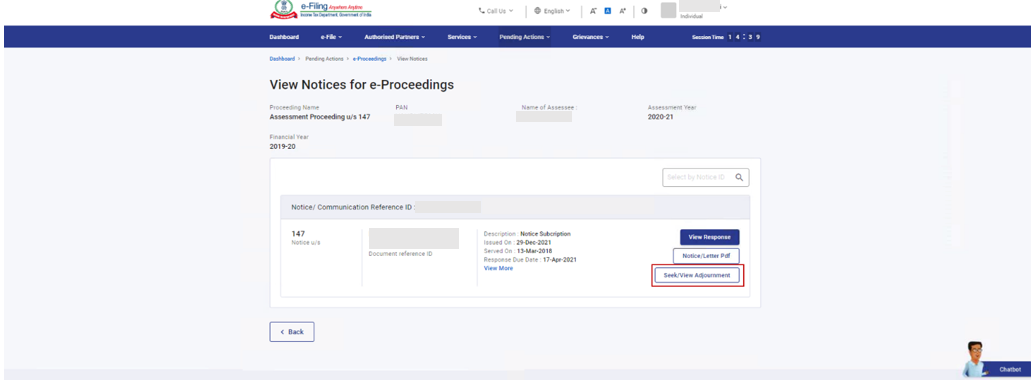
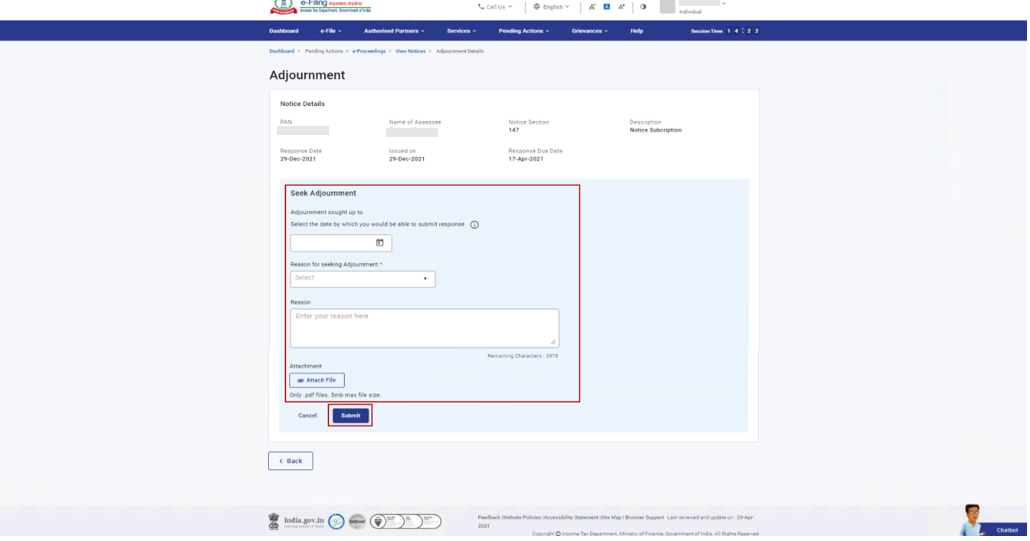
ഘട്ടം 2: അഭ്യർത്ഥിച്ച മാറ്റിവയ്ക്കൽ തീയതി, മാറ്റിവയ്ക്കൽ അഭ്യർത്ഥിക്കാനുള്ള കാരണം തിരഞ്ഞെടുക്കുക, പരാമർശം/കാരണം നൽകുക, ഫയൽ അറ്റാച്ചുചെയ്യുക (എന്തെങ്കിലും ഉണ്ടെങ്കിൽ) സമർപ്പിക്കുക ക്ലിക്ക് ചെയ്യുക.
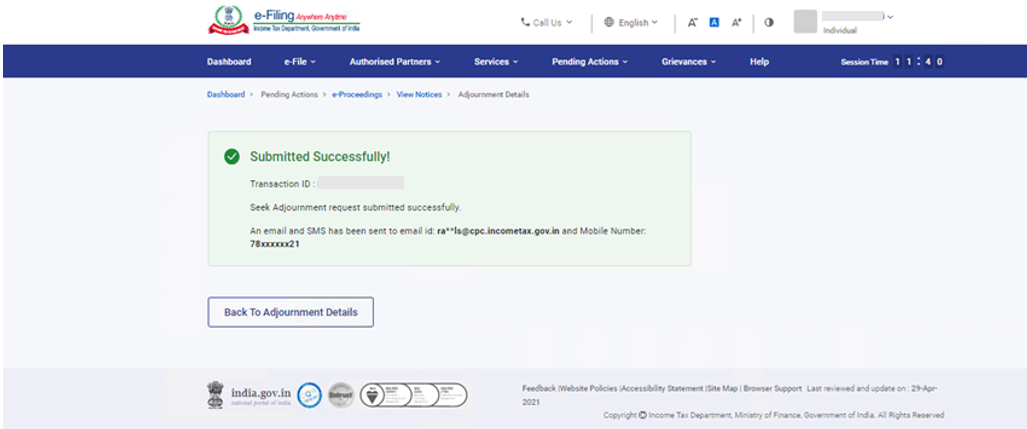
വിജയകരമായി സമർപ്പിക്കുമ്പോൾ, ഒരു ഇടപാട് ID പ്രദർശിപ്പിക്കും. ഭാവിയിൽ ആവശ്യമായതിനാൽ ദയവായി ഈ Transaction ID കുറിച്ചു വെയ്ക്കുക. ഇ-ഫയലിംഗ് പോർട്ടലിൽ രജിസ്റ്റർ ചെയ്ത ഇ-മെയിൽ ID-യിൽ നിങ്ങൾക്ക് ഒരു സ്ഥിരീകരണ സന്ദേശവും ലഭിക്കും.
വീഡിയോ കോൺഫറൻസിംഗ് അഭ്യർത്ഥിക്കുന്നതിന്
ഘട്ടം 1: നിങ്ങൾക്ക് വീഡിയോ കോൺഫറൻസിംഗിന് അഭ്യർത്ഥിക്കണമെങ്കിൽ, വീഡിയോ കോൺഫറൻസിംഗ് അഭ്യർത്ഥിക്കുക ക്ലിക്ക് ചെയ്യുക.
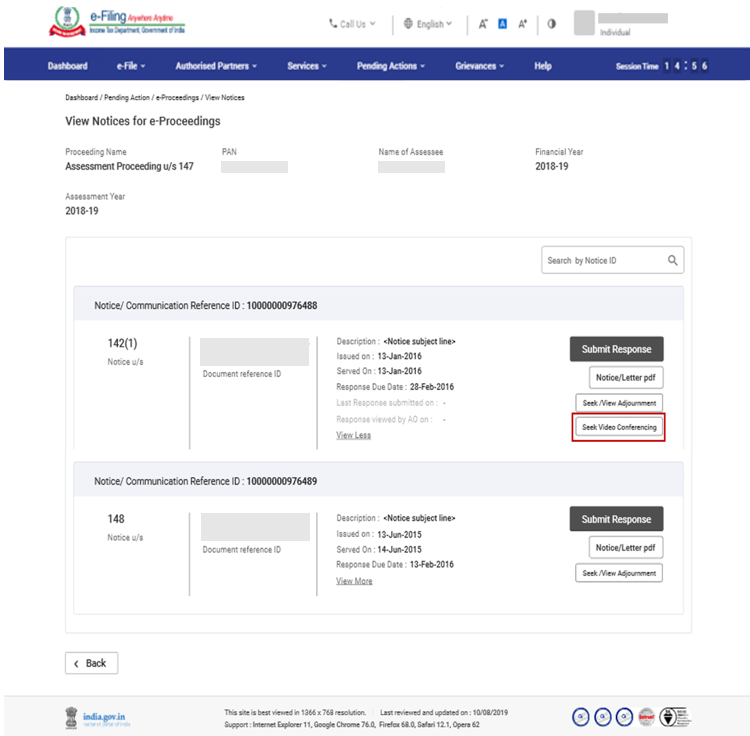
ശ്രദ്ധിക്കുക: വീഡിയോ കോൺഫറൻസിംഗ് അഭ്യർത്ഥന ഉന്നയിക്കുന്നതിനുള്ള അറിയിപ്പ് അസെസിംഗ് ഓഫീസർ ഫ്ലാഗ് ചെയ്തിട്ടുണ്ടെങ്കിൽ മാത്രമേ ഇത് ലഭ്യമാകൂ.
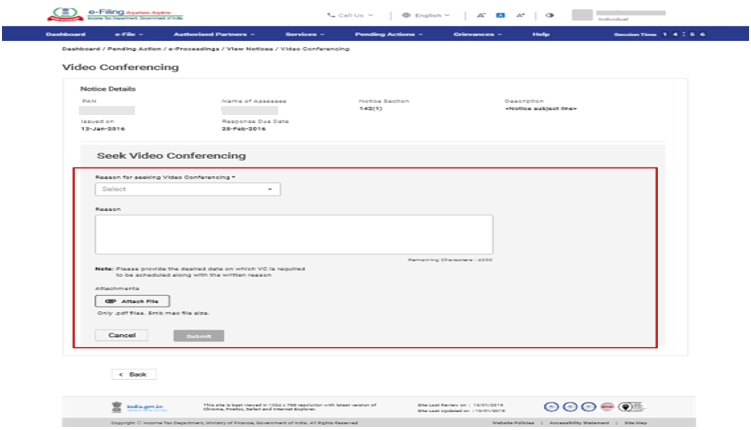
ഘട്ടം 2: വീഡിയോ കോൺഫറൻസിംഗ് അഭ്യർത്ഥിക്കുന്നതിനുള്ള കാരണം തിരഞ്ഞെടുക്കുക, കാരണം/അഭിപ്രായങ്ങൾ നൽകുക, ഫയൽ അറ്റാച്ചുചെയ്യുക (എന്തെങ്കിലും ഉണ്ടെങ്കിൽ) സമർപ്പിക്കുക ക്ലിക്ക് ചെയ്യുക.
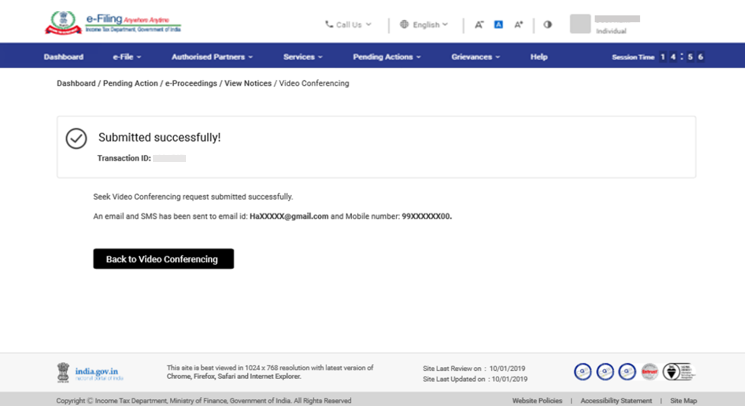
വിജയകരമായി സമർപ്പിക്കുമ്പോൾ, ഒരു ഇടപാട് ID പ്രദർശിപ്പിക്കും. ഭാവിയിൽ ആവശ്യമായതിനാൽ ദയവായി ഈ Transaction ID കുറിച്ചു വെയ്ക്കുക. ഇ-ഫയലിംഗ് പോർട്ടലിൽ രജിസ്റ്റർ ചെയ്ത ഇ-മെയിൽ ID-യിൽ നിങ്ങൾക്ക് ഒരു സ്ഥിരീകരണ സന്ദേശം ലഭിക്കും.
3.5. ക്ലാരിഫിക്കേഷൻ കമ്മ്യൂണിക്കേഷനുള്ള അവശ്യപ്പെടലിനോടുള്ള പ്രതികരണം കാണുന്നതിനും സമർപ്പിക്കുന്നതിനും
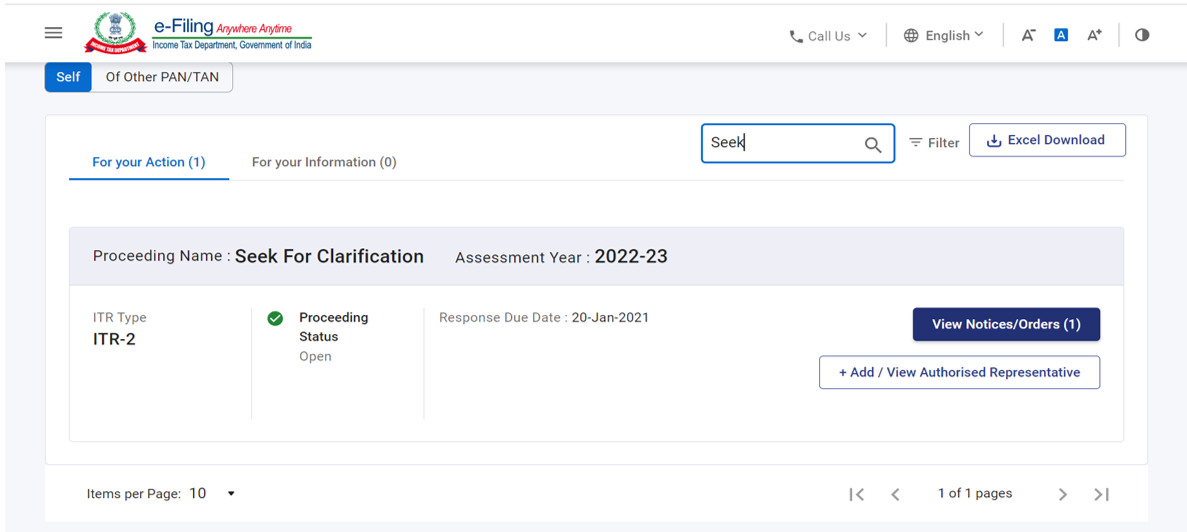
ഘട്ടം 1: ക്ലാരിഫിക്കേഷനുള്ള അഭ്യർത്ഥനയുമായി ബന്ധപ്പെട്ട അറിയിപ്പ് കാണുക ക്ലിക്ക് ചെയ്യുക, നിങ്ങൾക്ക് ഇവ ചെയ്യാനാകും:
| അറിയിപ്പ് കാണുക, ഡൗൺലോഡ് ചെയ്യുക | ഘട്ടം 2, ഘട്ടം 3 എന്നിവ പിന്തുടരുക |
| പ്രതികരണം സമർപ്പിക്കുക | ഘട്ടം 4 മുതൽ ഘട്ടം 6 വരെ പിന്തുടരുക |
ഘട്ടം 2: അറിയിപ്പ്/കത്ത് pdf ക്ലിക്ക് ചെയ്യുക.
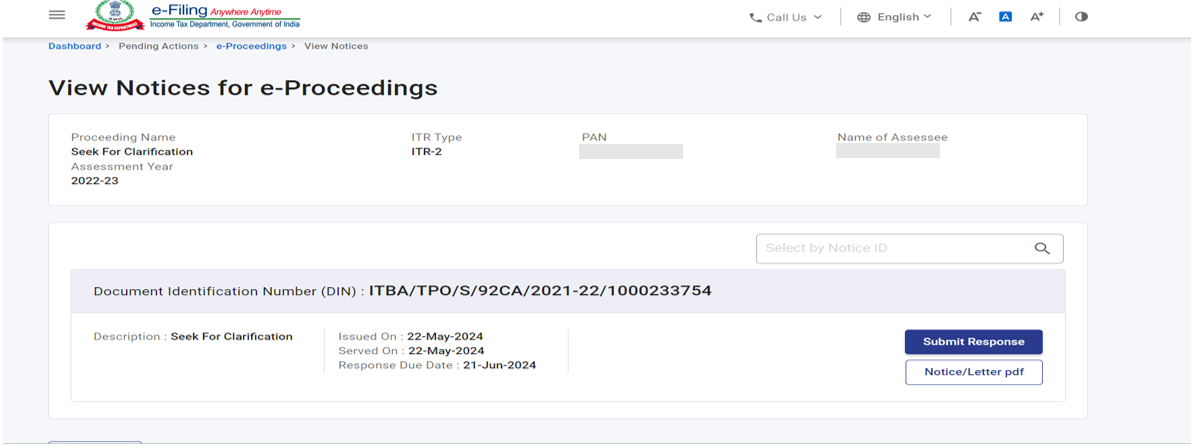
ഘട്ടം 3: നിങ്ങൾക്ക് പുറപ്പെടുവിച്ച അറിയിപ്പ് നിങ്ങൾക്ക് കാണാൻ കഴിയും. നിങ്ങൾക്ക് അറിയിപ്പ് ഡൗൺലോഡ് ചെയ്യണമെങ്കിൽ, ഡൗൺലോഡ് ക്ലിക്ക് ചെയ്യുക.
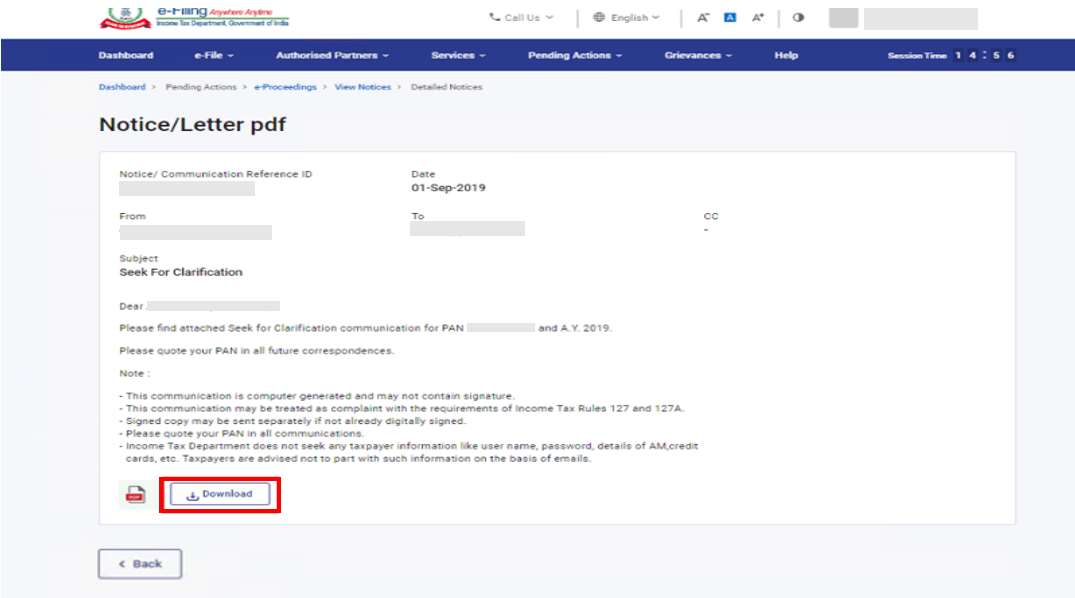
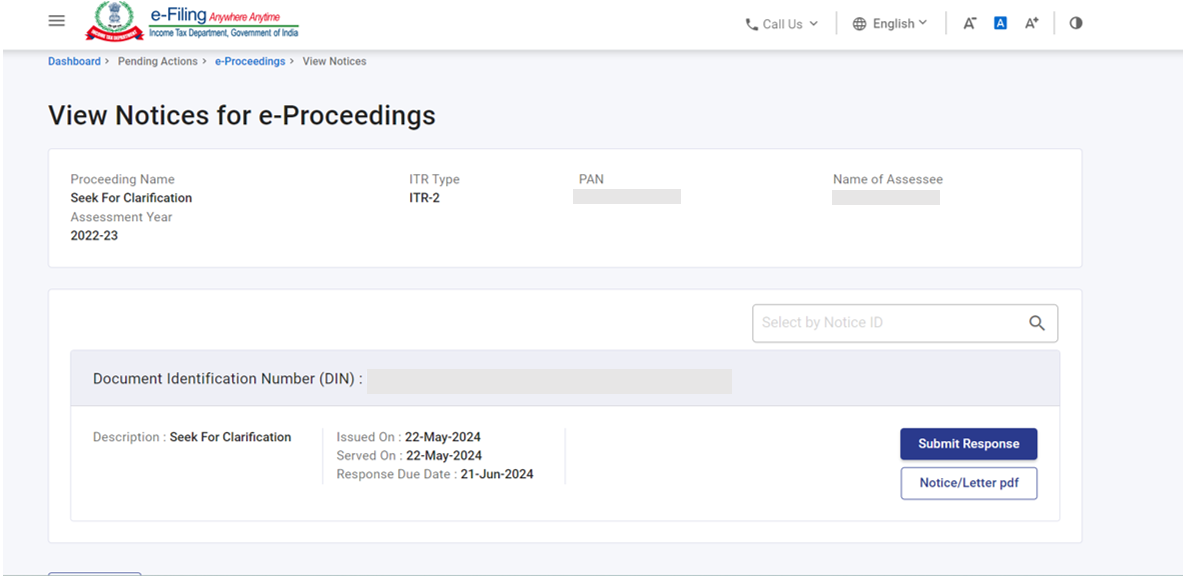
പ്രതികരണം സമർപ്പിക്കാൻ
ഘട്ടം 4: പ്രതികരണം സമർപ്പിക്കുക ക്ലിക്ക് ചെയ്യുക.
ഘട്ടം 5: പ്രതികരണം സമർപ്പിക്കൽ പേജിൽ, യോജിക്കുന്നു അല്ലെങ്കിൽ വിയോജിക്കുന്നു തിരഞ്ഞെടുത്ത ശേഷം തുടരുക ക്ലിക്ക് ചെയ്യുക.
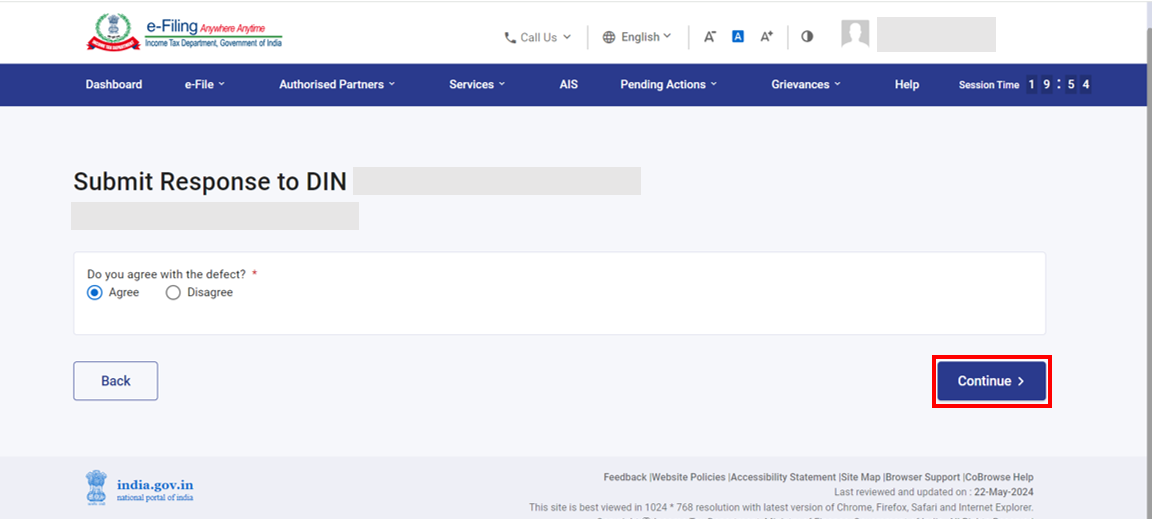
നിങ്ങൾക്ക് വിയോജിപ്പുണ്ടെങ്കിൽ, നിങ്ങൾ അഭിപ്രായങ്ങൾ നൽകണം.
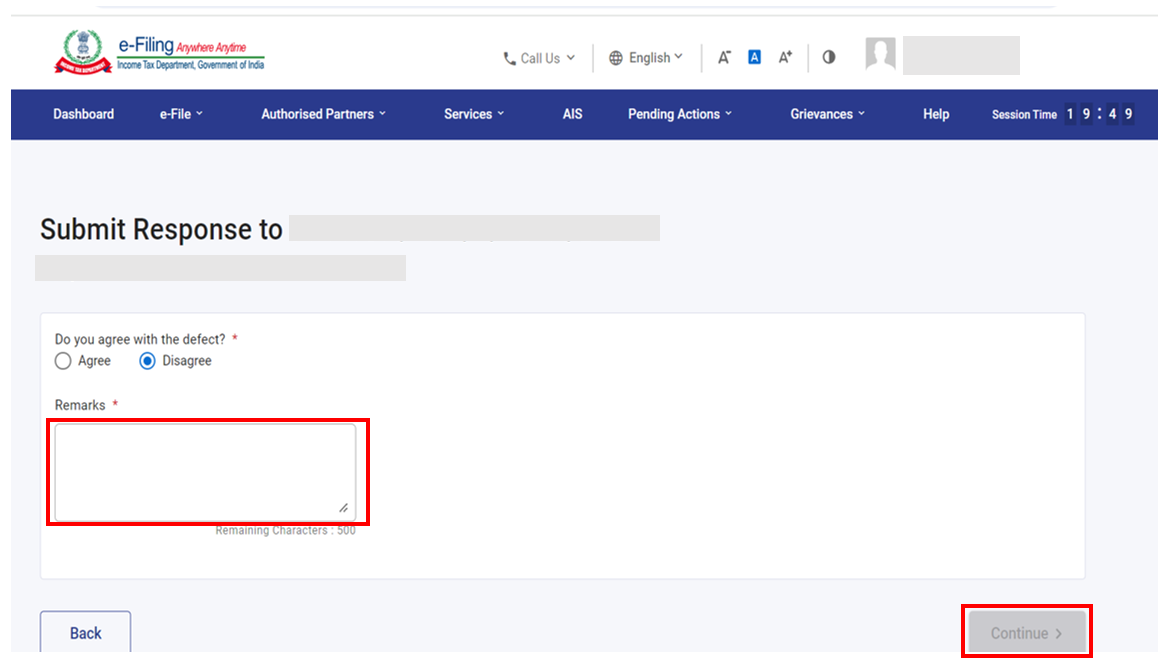
ഘട്ടം 6: ഡിക്ലറേഷൻ ചെക്ക്ബോക്സ് തിരഞ്ഞെടുത്ത് സമർപ്പിക്കുക ക്ലിക്ക് ചെയ്യുക
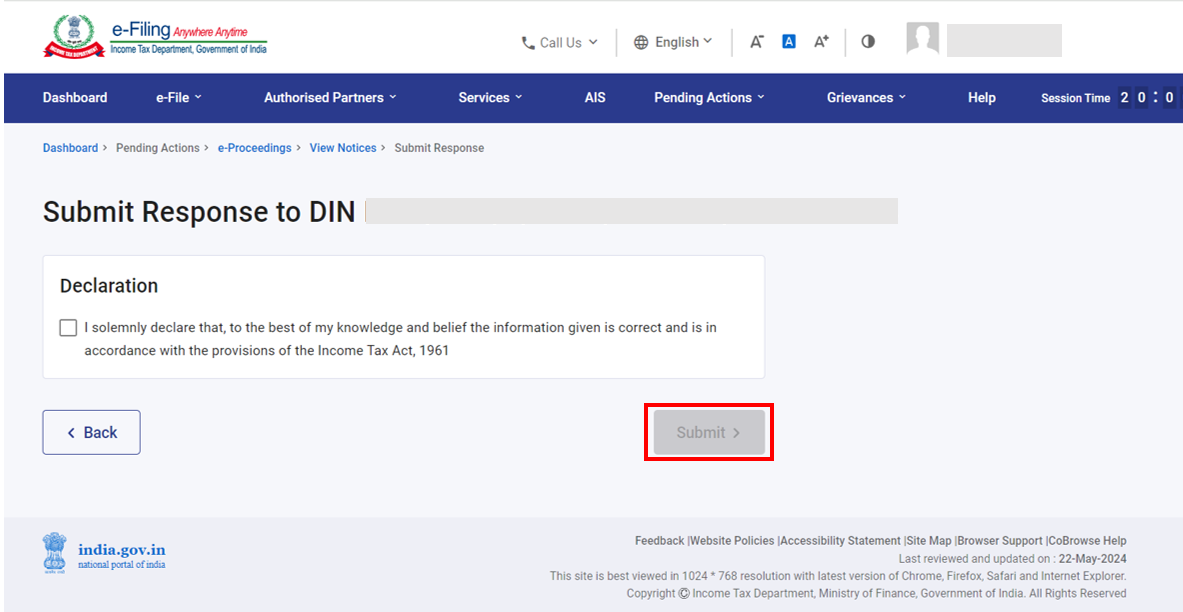
വിജയകരമായി സമർപ്പിക്കുമ്പോൾ, ഒരു ഇടപാട് ID-ക്കൊപ്പം ഒരു വിജയ സന്ദേശം പ്രദർശിപ്പിക്കും. ഭാവിയിൽ ആവശ്യമായതിനാൽ ദയവായി ഈ Transaction ID കുറിച്ചു വെയ്ക്കുക. ഇ-ഫയലിംഗ് പോർട്ടലിൽ രജിസ്റ്റർ ചെയ്തിട്ടുള്ള നിങ്ങളുടെ ഇ-മെയിൽ ID-യിൽ നിങ്ങൾക്ക് ഒരു സ്ഥിരീകരണ സന്ദേശവും ലഭിക്കും.
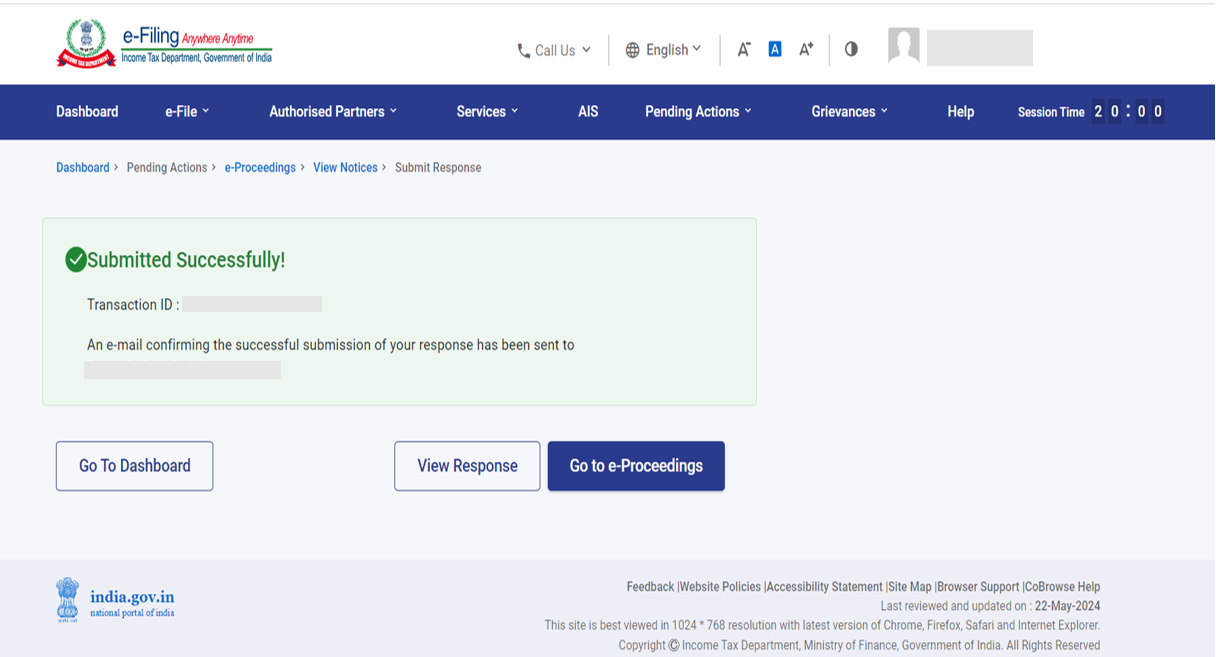
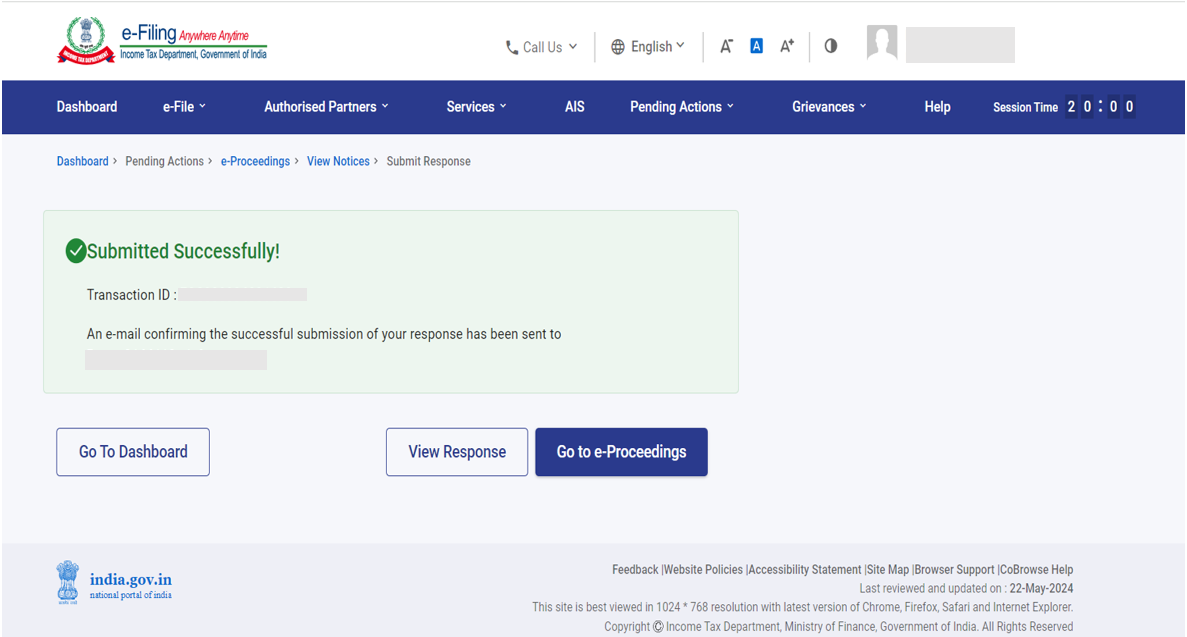
ഘട്ടം 7: നിങ്ങൾ സമർപ്പിച്ച പ്രതികരണം കാണണമെങ്കിൽ, വിജയകരമായ സമർപ്പിക്കൽ പേജിലെ പ്രതികരണം കാണുക ക്ലിക്ക് ചെയ്യുക, നിങ്ങളുടെ പ്രതികരണം പ്രദർശിപ്പിക്കും..
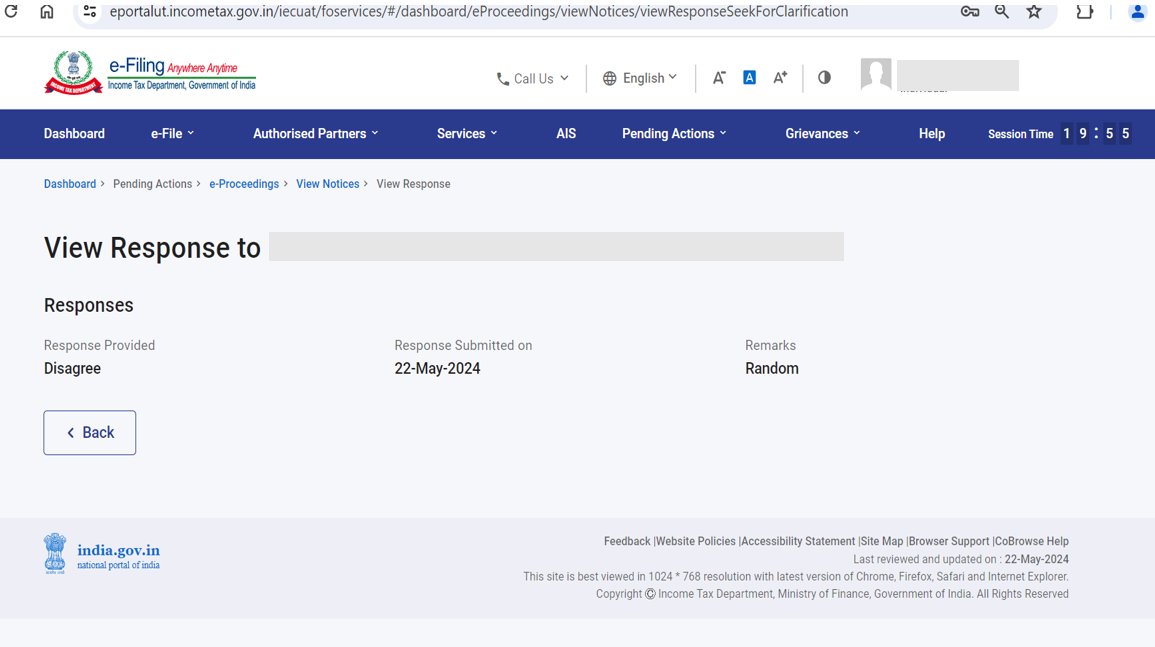
3.6 ഒരു അറിയിപ്പിനോട് പ്രതികരിക്കുന്നതിന് അംഗീകൃത പ്രതിനിധിയെ ചേർക്കുന്നതിന് / പിൻവലിക്കുന്നതിന്
(നിങ്ങൾക്ക് വേണ്ടി വിവിധ തരത്തിലുള്ള ഇ-പ്രൊസീഡിംഗ്സിനോട് പ്രതികരിക്കുന്നതിന് നിങ്ങൾക്ക് ഒരു അംഗീകൃത പ്രതിനിധിയെ ചേർക്കാവുന്നതാണ്)
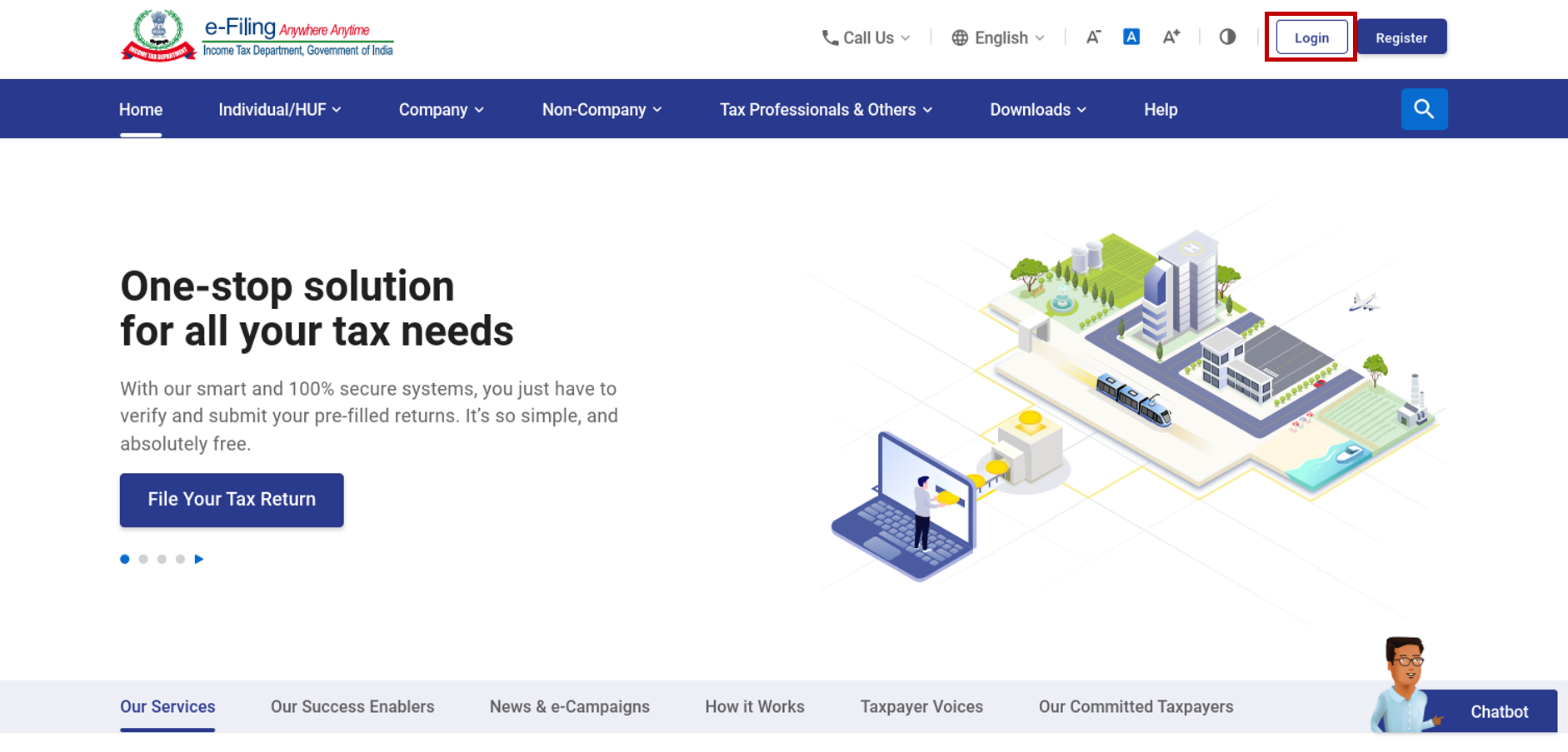
ഘട്ടം 1: നിങ്ങളുടെ സാധുതയുള്ള ഉപയോക്തൃ ID-യും പാസ്വേഡും ഉപയോഗിച്ച് ഇ-ഫയലിംഗ് പോർട്ടലിൽ ലോഗിൻ ചെയ്യുക.
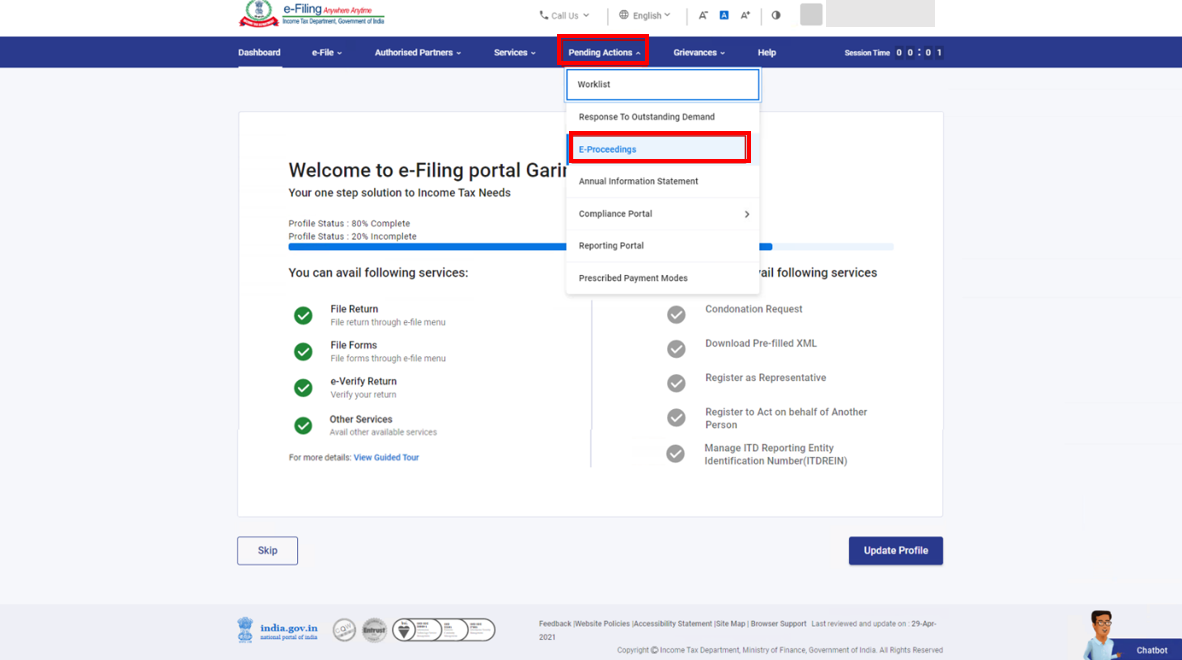
ഘട്ടം 2: നിങ്ങളുടെ ഡാഷ്ബോർഡിൽ, തീർപ്പാക്കാത്ത നടപടികൾ>ഇ-നടപടിക്രമങ്ങൾ ക്ലിക്ക് ചെയ്യുക.
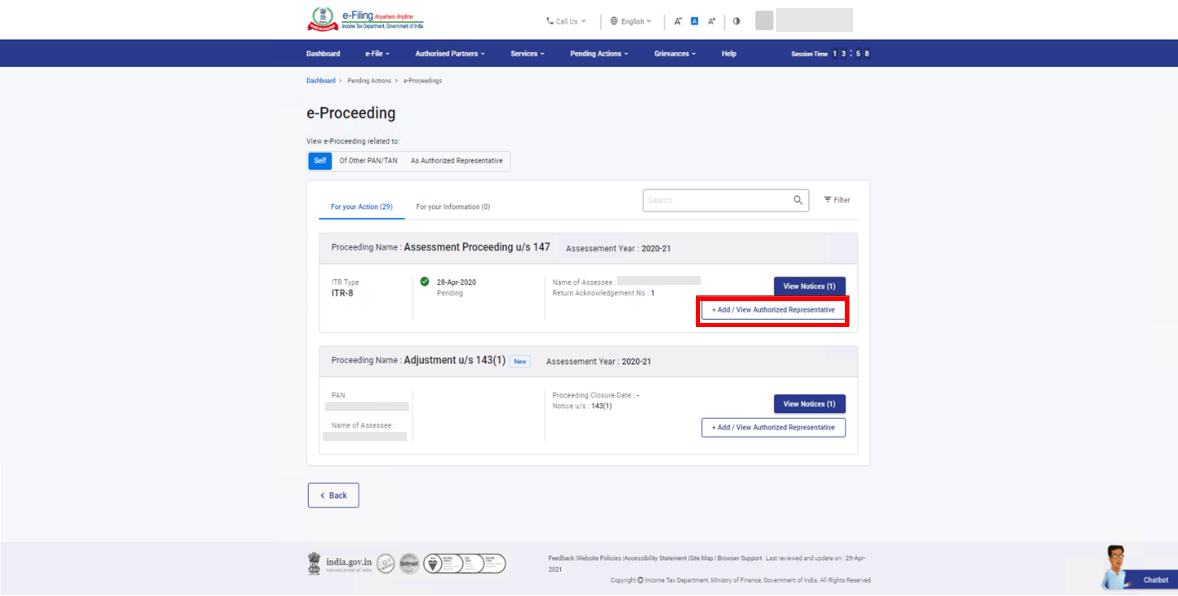
ഘട്ടം 3: നോട്ടീസ് / അറിയിപ്പ് / കത്ത് തിരഞ്ഞെടുത്ത് അംഗീകൃത പ്രതിനിധിയെ ചേർക്കുക / കാണുക ക്ലിക്ക് ചെയ്യുക.
| അറിയിപ്പ് കാണുക, ഡൗൺലോഡ് ചെയ്യുക | സെക്ഷൻ 3.6.1 പരിശോധിക്കുക |
| പ്രതികരണം സമർപ്പിക്കുക | സെക്ഷൻ 3.6.2 പരിശോധിക്കുക |
3.6.1 ഒരു അറിയിപ്പിനോട് പ്രതികരിക്കാനായി ഒരു അംഗീകൃത പ്രതിനിധിയെ ചേർക്കുന്നതിന്:
ഘട്ടം 1: മുമ്പ് ചേർത്ത അംഗീകൃത പ്രതിനിധികൾ ഇല്ലെങ്കിൽ, അംഗീകൃത പ്രതിനിധിയെ ചേർക്കുക ക്ലിക്ക് ചെയ്യുക.
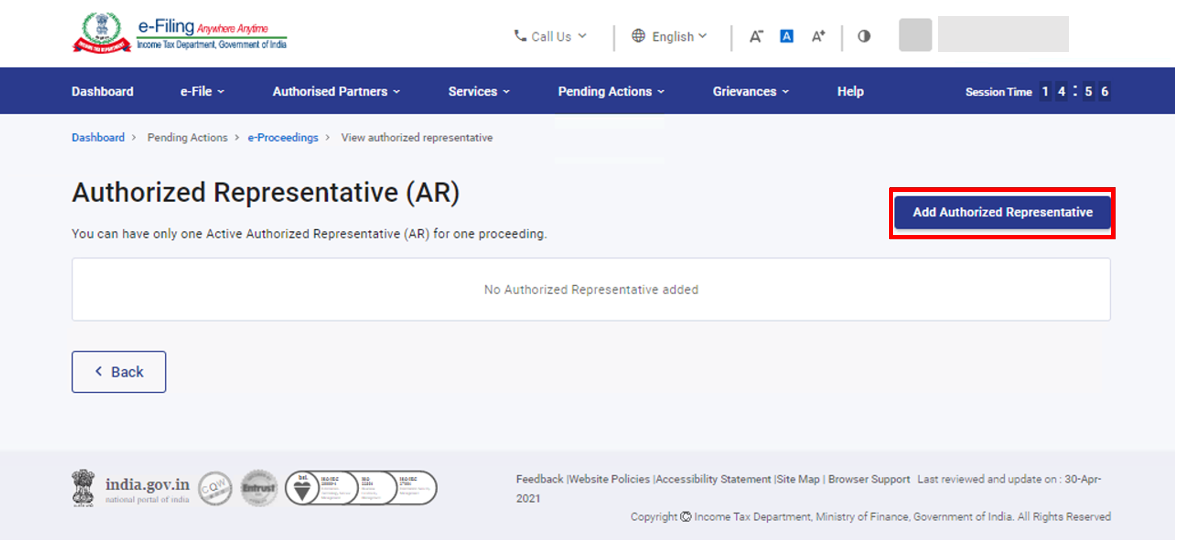
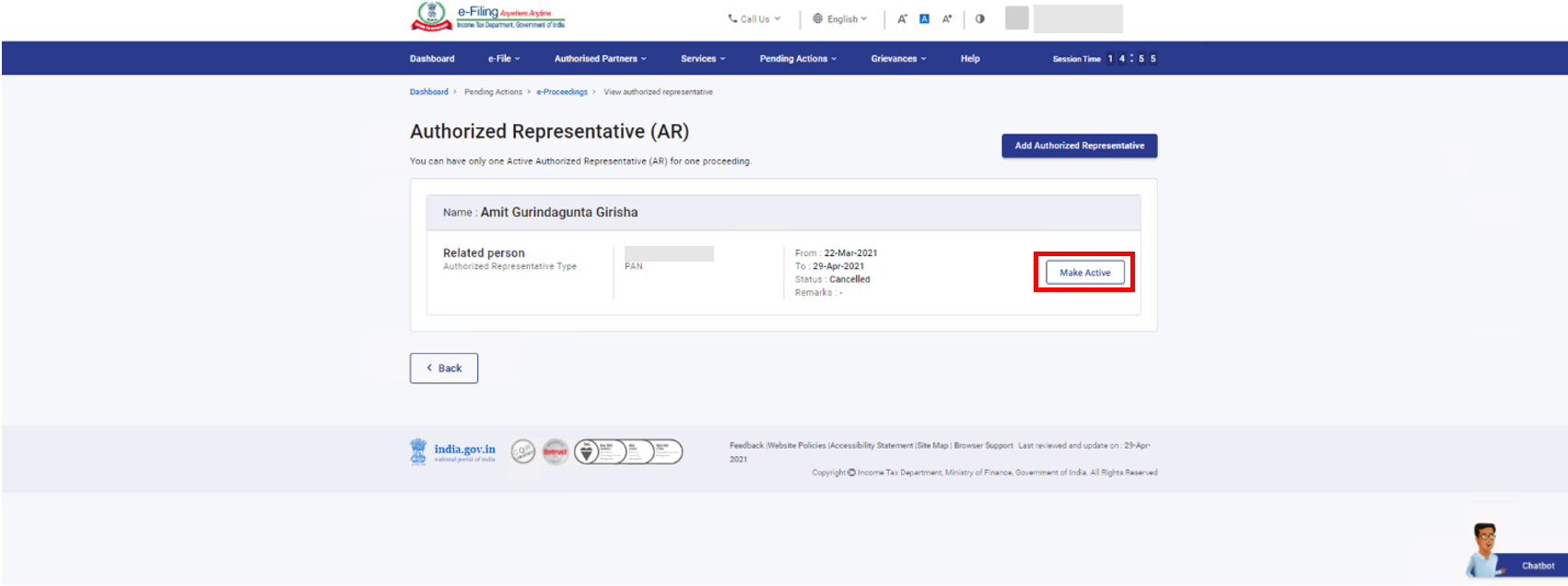
ശ്രദ്ധിക്കുക : നിങ്ങൾക്ക് ഇഷ്ടമുള്ള ഒരു അംഗീകൃത പ്രതിനിധിയെ ഇതിനകം ചേർത്തിട്ടുണ്ടെങ്കിൽ, സജീവമാക്കുക തിരഞ്ഞെടുത്ത് സ്ഥിരീകരിക്കുക ക്ലിക്ക് ചെയ്യുക.
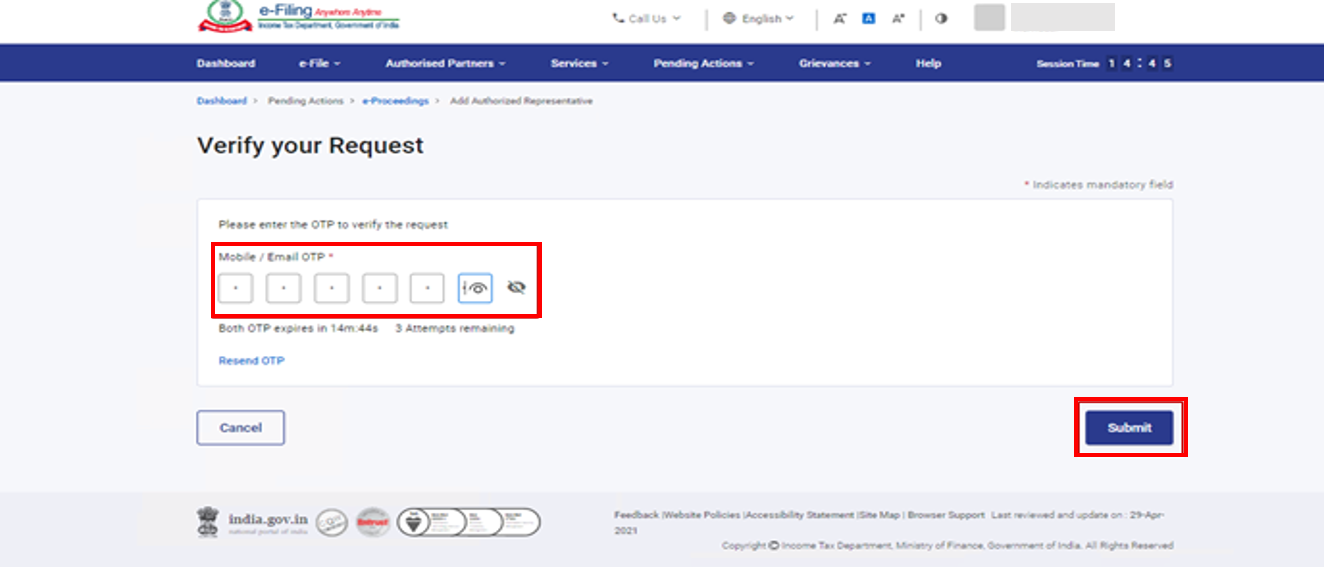
ഘട്ടം 3: ഇ-ഫയലിംഗ് പോർട്ടലിൽ രജിസ്റ്റർ ചെയ്തിട്ടുള്ള നിങ്ങളുടെ പ്രാഥമിക മൊബൈൽ നമ്പറിലേക്കും ഇ-മെയിൽ ID-യിലേക്കും 6 അക്ക OTP അയയ്ക്കുന്നു. മൊബൈലിലെ അല്ലെങ്കിൽ ഇ-മെയിലിലെ 6 അക്ക OTP നൽകി സമർപ്പിക്കുക ക്ലിക്ക് ചെയ്യുക.
ശ്രദ്ധിക്കുക:
- OTP-കൾക്ക് 15 മിനിറ്റ് മാത്രമേ സാധുതയുള്ളൂ.
- ശരിയായ OTP നൽകുന്നതിന് നിങ്ങൾക്ക് 3 അവസരങ്ങൾ ഉണ്ട്.
- സ്ക്രീനിലെ OTP കാലഹരണപ്പെടൽ കൗണ്ട്ഡൗൺ ടൈമർ, നിങ്ങളുടെ OTP എപ്പോൾ കാലഹരണപ്പെടുമെന്ന് അറിയിക്കുന്നു.
- OTP വീണ്ടും അയയ്ക്കുക ക്ലിക്ക് ചെയ്യുമ്പോൾ, ഒരു പുതിയ OTP സൃഷ്ടിച്ച് അയയ്ക്കപ്പെടും.
വിജയകരമായ സാധൂകരണത്തിന് ശേഷം, ഒരു ഇടപാട് ID-ക്കൊപ്പം ഒരു വിജയ സന്ദേശം പ്രദർശിപ്പിക്കും. ഭാവി റഫറൻസിനായി ദയവായി ഇടപാട് ID-യുടെ ഒരു കുറിപ്പ് സൂക്ഷിക്കുക. ഇ-ഫയലിംഗ് പോർട്ടലിൽ രജിസ്റ്റർ ചെയ്ത നിങ്ങളുടെ ഇമെയിൽ ID-യിലും, മൊബൈൽ നമ്പറിലും നിങ്ങൾക്ക് ഒരു സ്ഥിരീകരണ സന്ദേശം ലഭിക്കും.
3.6.2 അംഗീകൃത പ്രതിനിധിയെ പിൻവലിക്കാൻ
ഘട്ടം 1: ബന്ധപ്പെട്ട അംഗീകൃത പ്രതിനിധിയുടെ വിശദാംശങ്ങൾക്ക് നേരെ പിൻവലിക്കുക ക്ലിക്ക് ചെയ്യുക, അപ്പോൾ സ്റ്റാറ്റസ് റദ്ദാക്കി എന്നതിലേക്ക് മാറും.
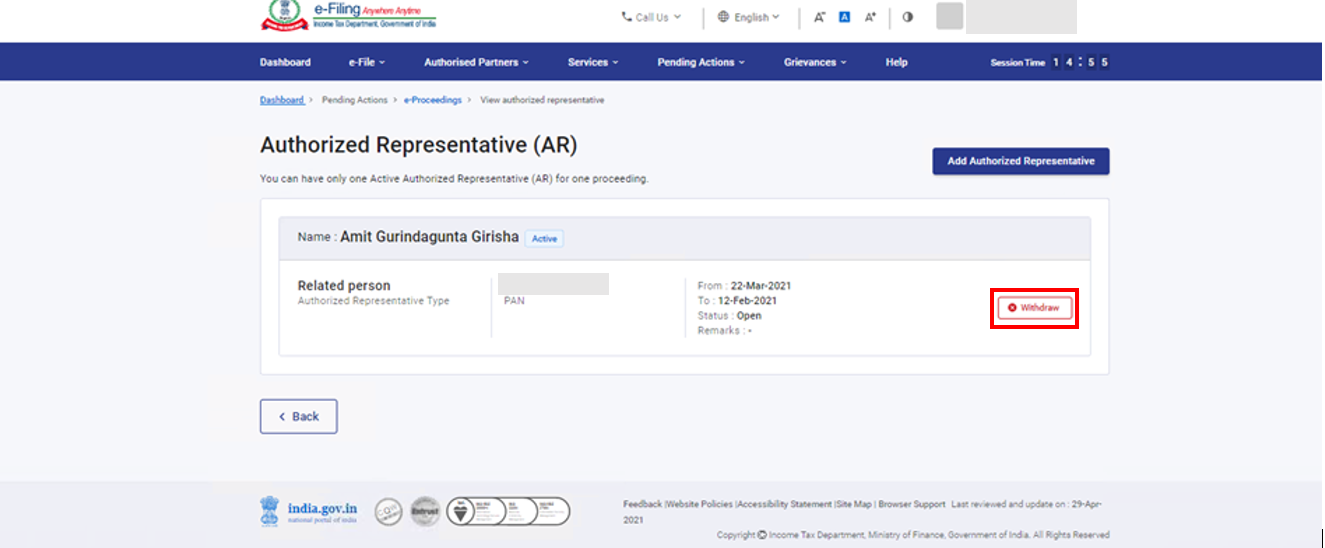
ശ്രദ്ധിക്കുക: നിങ്ങൾക്ക് സജീവ അംഗീകൃത പ്രതിനിധിയെ മാത്രമേ പിൻവലിക്കാൻ കഴിയൂ. അഭ്യർത്ഥന സ്വീകരിച്ചതായി സ്റ്റാറ്റസ് മാറിയാൽ, നിങ്ങൾ കാരണം നൽകിയിരിക്കണം, തുടർന്ന് ആ അംഗീകൃത പ്രതിനിധിയെ നീക്കം ചെയ്യും.



