


1. അവലോകനം
അസസ്സിംഗ് ഓഫീസറുടെ (AO) ഉത്തരവിൽ പരാതിയുണ്ടെങ്കിൽ, കമ്മീഷണർ (അപ്പീൽ)/ ജോയിന്റ് കമ്മീഷണർ (അപ്പീൽസ്) എന്നിവർക്ക് അപ്പീൽ സമർപ്പിക്കുന്നതിന് ഏതൊരു നികുതിദായകനും / ഡിഡക്റ്റർക്കും ഫോം 35 ഉപയോഗിക്കാം. അപ്പീലിനോടൊപ്പം അപ്പീൽ മെമ്മോറാണ്ടം, വസ്തുതകളുടെ പ്രസ്താവന, അപ്പീലിൻ്റെ അടിസ്ഥാനങ്ങൾ എന്നിവ ഫയൽ ചെയ്യേണ്ടത് ആവശ്യമാണ്. അപ്പീൽ ചെയ്യുന്ന ഉത്തരവിന്റെയും ഡിമാൻഡ് നോട്ടീസിന്റെയും പകർപ്പും ഇതോടൊപ്പം നൽകണം'.
25-9-2020-ലെ ഗസറ്റഡ് വിജ്ഞാപനം നമ്പർ F.No. S.O. 3296 (E) പ്രകാരം 'ഫേസ്ലെസ് അപ്പീൽ സ്കീം, 2020' CBDT അറിയിച്ചു.
ഫേസ്ലെസ്സ് അപ്പീൽസ് സ്കീം, 2020 പ്രകാരം, ആദ്യ അപ്പീൽ അധികാരിയുടെ [ JCIT (അപ്പീൽസ്) / CIT (അപ്പീൽസ്)] മുമ്പിലുള്ള എല്ലാ വരുമാന നികുതി അപ്പീലുകളും ഫേസ്ലെസ്സ് സംവിധാനത്തിലൂടെ, അഥവാ നേരിൽ കാണാതെ, ഓൺലൈൻ രീതിയിൽ തീർപ്പാക്കപ്പെടും.
സ്കീം പിന്നീട് ഭേദഗതി ചെയ്യപ്പെട്ടു, അതിനുസരിച്ച് ഫേസ്ലെസ്സ് അപ്പീൽ സ്കീം, 2021 നടപ്പിലാക്കി. ഇപ്രകാരം ഭേദഗതി ചെയ്യപ്പെട്ട സ്കീം പ്രകാരം, നാഷണൽ ഫേസ്ലെസ്സ് അപ്പീൽ സെന്റർ ഒരു ഓട്ടോമേറ്റഡ് അലോക്കേഷൻ സിസ്റ്റം വഴി, അപ്പീൽ തീർപ്പാക്കലിനായി , അതത് അപ്പീൽ യൂണിറ്റിലെ JCIT (അപ്പീൽസ്) / CIT (അപ്പീൽസ്) ക് നേരിട്ട് അസൈൻ ചെയ്യും.
വീഡിയോ കോൺഫറൻസിംഗിലൂടെ വ്യക്തിപരമായ വാദം കേൾക്കാൻ അപ്പീൽ നൽകിയ വ്യക്തിക്ക് അഭ്യർത്ഥിക്കാമെന്നും നിർബന്ധമാക്കിയിട്ടുണ്ട്, അത്തരമൊരു അഭ്യർത്ഥന ലഭിച്ചുകഴിഞ്ഞാൽ, അപ്പീൽ യൂണിറ്റിലെ ബന്ധപ്പെട്ട JCIT (അപ്പീലുകൾ) /CIT (അപ്പീലുകൾ), വീഡിയോ കോൺഫറൻസിംഗിലൂടെ വ്യക്തിപരമായ വാദം കേൾക്കാൻ അപ്പീൽ നൽകിയ വ്യക്തിക്ക് അനുമതി നൽകേണ്ടതാണ്.
2023-ൽ, CBDT, 29-5-2023-ലെ ഗസറ്റഡ് വിജ്ഞാപനം F.No. S.O. 2352 (E) പ്രകാരം 'ഇ-അപ്പീൽസ് സ്കീം, 2023' വിജ്ഞാപനം ചെയ്തു.
2. ഈ സേവനം ലഭ്യമാക്കുന്നതിനുള്ള മുൻവ്യവസ്ഥകൾ
• സാധുവായ ഉപയോക്തൃ ID-യും പാസ്വേഡും ഉള്ള, ഇ-ഫയലിംഗ് പോർട്ടലിൽ രജിസ്റ്റർ ചെയ്ത പാൻ/ടാൻ ഉപയോക്താവ്.
• പാനും ആധാറും ലിങ്ക് ചെയ്തിരിക്കുന്നു (ശുപാർശ ചെയ്യുന്നു)
• DSC ഉപയോഗിച്ച് വരുമാനത്തിൻ്റെ റിട്ടേൺ പരിശോധിക്കണമെങ്കിൽ ഇ-ഫയലിംഗ് പോർട്ടലിൽ രജിസ്റ്റർ ചെയ്ത സാധുവായ ഡിജിറ്റൽ സിഗ്നേച്ചർ സർട്ടിഫിക്കറ്റ് (DSC) ആവശ്യമാണ്. മറ്റേതെങ്കിലും സാഹചര്യത്തിൽ, EVC ആവശ്യമാണ്.
അപ്പീൽ സമർപ്പിക്കാൻ ആവശ്യമായ രേഖകൾ:
• ഓർഡറിന്റെ പകർപ്പ്. ഇ-ഫയലിംഗ് പോർട്ടലിൽ നിന്ന് ഓർഡർ ഡൗൺലോഡ് ചെയ്യാൻ, ഹോംപേജിൽ പെൻഡിങ് ആക്ഷൻസ് ടാബ് > ഇ-പ്രൊസീഡിംഗ്സ് എന്നതിലേക്ക് പോകുക.
• ഡിമാൻഡ് നോട്ടീസ്
• അപ്പീൽ ഫീസ് അടച്ചതിന്റെ വിശദാംശങ്ങൾ
• തീർപ്പാക്കാത്ത അപ്പീലിന്റെ വിശദാംശങ്ങൾ
• അടച്ച നികുതികളുടെ വിശദാംശങ്ങൾ
• വസ്തുതകളുടെ പ്രസ്താവന, അപ്പീലിൻറെ ഗ്രൗണ്ടുകൾ & രേഖാമൂലമുള്ള തെളിവുകൾ
• ഡോക്യുമെന്റ് ഐഡന്റിഫിക്കേഷൻ നമ്പർ (DIN) അല്ലെങ്കിൽ ഓർഡർ നമ്പർ.
3. അപ്പീൽ നൽകാനുള്ള സമയപരിധി
നിയമത്തിലെ സെക്ഷൻ 249(2) പ്രകാരം, ഇനിപ്പറയുന്ന തീയതി മുതൽ 30 ദിവസത്തിനുള്ളിൽ അപ്പീൽ സമർപ്പിക്കണം:
• അപ്പീൽ ഏതെങ്കിലും അസ്സെസ്സ്മെന്റ് അല്ലെങ്കിൽ പെനാൽറ്റിയുമായി ബന്ധപ്പെട്ടതാണെങ്കിൽ, അസ്സെസ്സ്മെന്റ് അല്ലെങ്കിൽ പെനാൽറ്റി ഉത്തരവുമായി ബന്ധപ്പെട്ട ഡിമാൻഡ് നോട്ടീസ് ലഭിച്ച തീയതി.
• മറ്റെല്ലാ സാഹചര്യങ്ങളിലും , അപ്പീൽ നൽകാൻ ശ്രമിക്കുന്ന ഉത്തരവിന്റെ അറിയിപ്പ് ലഭിച്ച തീയതി ആയിരിക്കണം.
4. അപ്പീലിനുള്ള ഫീസ്
അപ്പീൽ ഫയലിംഗ് ഫീസ്, അസ്സെസ്സ്മെന്റ് ഓർഡറിൽ അസ്സസ്സിങ് ഓഫീസർ നിർണ്ണയിക്കുന്ന മൊത്തം വരുമാനത്തെ ആശ്രയിച്ചിരിക്കുന്നു, അത് ഇപ്രകാരമാണ്:
• അസസ്സിംഗ് ഓഫീസർ നിർണ്ണയിക്കുന്ന മൊത്തം വരുമാനം 1,00,000 രൂപയിൽ കുറവോ തുല്യമോ ആണെങ്കിൽ, അപ്പീൽ ഫീസ് രൂ.250 ആണ്.
• അസസ്സിംഗ് ഓഫീസർ നിർണ്ണയിക്കുന്ന മൊത്തം വരുമാനം 1,00,000 രൂപയിൽ കൂടുതലും 2,00,000 രൂപയിൽ കുറവുമാണെങ്കിൽ, അപ്പീൽ ഫീസ് 500 രൂപയാണ്.
• • അസസ്സിംഗ് ഓഫീസർ നിർണ്ണയിക്കുന്ന ആകെ വരുമാനം 2,00,000 രൂപയിൽ കൂടുതലാണെങ്കിൽ, അപ്പീൽ ഫീസ് 1,000 രൂപയായിരിക്കും.
• മറ്റ് അപ്പീലുകൾക്ക്, ഫീസ് 250 രൂപ ആയിരിക്കും.
5. അപ്പീൽ ഫീസ് എങ്ങനെ അടയ്ക്കാം
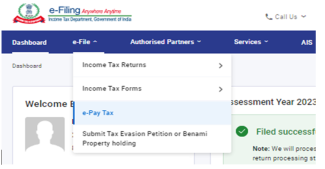
ഘട്ടം 1: ഇ-ഫയലിംഗ് പോർട്ടലായ www.incometax.gov.in -ൽ ലോഗിൻ ചെയ്ത ശേഷം, ഡാഷ്ബോർഡിലെ ഇ-ഫയൽ മെനുവിലെ ഇ-പേ ടാക്സിൽ ക്ലിക്ക് ചെയ്യുക.
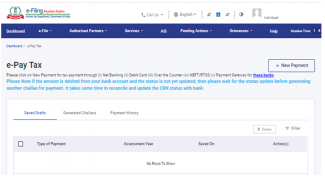
ഘട്ടം 2: ഇ-പേ ടാക്സ് സ്ക്രീനിൽ, +പുതിയ പേയ്മെന്റിൽ ക്ലിക്ക് ചെയ്യുക.
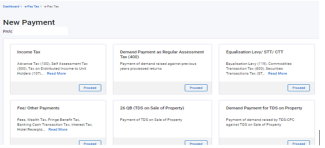
ഘട്ടം 3: “ആദായ നികുതി” ടൈലിൽ ക്ലിക്ക് ചെയ്യുക.
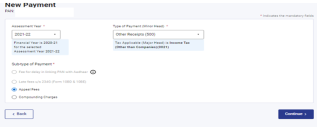
ഘട്ടം 4: അസസ്മെന്റ് വർഷം തിരഞ്ഞെടുക്കുക. മറ്റു രസീതുകൾ (500) എന്നത് പേയ്മെന്റ് തരമായും അപ്പീൽ ഫീസ് എന്നത് പേയ്മെന്റിന്റെ ഉപ വിഭാഗമായും തിരഞ്ഞെടുക്കുക.
ഘട്ടം 5: 'മറ്റുള്ളവ' എന്ന കോളത്തിൽ അപ്പീൽ ഫീസ് തുക ചേർക്കുക.

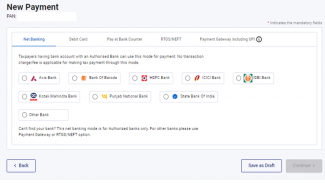
ഘട്ടം 6: പേയ്മെന്റ് രീതി തിരഞ്ഞെടുത്ത് പേയ്മെന്റ് നടത്തുക. പേയ്മെന്റിന്റെ ഘട്ടങ്ങൾ അറിയാൻ ഇ-പേ ടാക്സിനെക്കുറിച്ചുള്ള ഉപയോക്തൃ മാനുവൽ കാണുക.
6. ഫോം എങ്ങനെ ആക്സസ് ചെയ്യാം, സമർപ്പിക്കാം
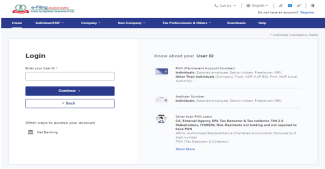
ഘട്ടം 1: പാൻ/ടാൻ, പാസ്വേഡ് എന്നിവ ഉപയോഗിച്ച് ഇ-ഫയലിംഗ് പോർട്ടലിൽ ലോഗിൻ ചെയ്യുക.
ഘട്ടം 2.1: തീർപ്പാക്കാത്ത പ്രവർത്തനം > ഇ-പ്രൊസീഡിംഗ്സ് > നിങ്ങളുടെ അറിവിലേക്ക് > അപ്പീൽ ഫയൽ ചെയ്യുക > എന്നതിലേക്ക് പോകുക.
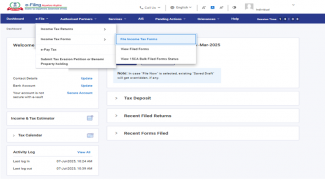
ഘട്ടം 2.2: പകരമായിഇ-ഫയൽ > ആദായ നികുതി ഫോമുകൾ > ആദായ നികുതി ഫോമുകൾ ഫയൽ ചെയ്യുക എന്നതിലേക്ക് പോകുക.
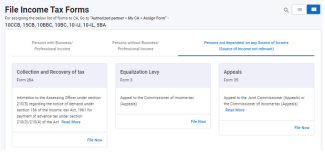
ഘട്ടം 2.2.1: "ഒരു വരുമാന സ്രോതസ്സിനെയും ആശ്രയിക്കാത്ത വ്യക്തി" എന്ന ഫോം വിഭാഗത്തിൽ നിന്ന് ഫോം 35 തിരഞ്ഞെടുക്കുക.
ടാൻ ലോഗിനിൽ, ഫോം 35 തിരഞ്ഞ് ഇപ്പോൾ ഫയൽ ചെയ്യുക ക്ലിക്ക് ചെയ്യുക.
ഘട്ടം 3: അസസ്മെന്റ് വർഷം തിരഞ്ഞെടുത്ത് തുടരുക ക്ലിക്ക് ചെയ്യുക.

ശ്രദ്ധിക്കുക: TAN ഉപയോഗിച്ചാണ് ലോഗിൻ ചെയ്യുന്നതെങ്കിൽ അസ്സസ്സ്മെന്റ് വർഷത്തിന് പകരം സാമ്പത്തിക വർഷമായിരിക്കും കാണിക്കുക. ഡ്രോപ്പ്ഡൗൺ മെനുവിൽ നിന്ന് സാമ്പത്തിക വർഷം തിരഞ്ഞെടുത്ത് 'തുടരുക ' ക്ലിക്ക് ചെയ്യുക.
ഘട്ടം 4: നമുക്ക് ആരംഭിക്കാം എന്നതിൽ ക്ലിക്ക് ചെയ്യുക.

ഘട്ടം 5: ബാധകമായ ഓർഡർ തരം (DIN ഇല്ലാതെ അല്ലെങ്കിൽ DIN ഉള്ളത്) തിരഞ്ഞെടുത്ത് തുടരുക ക്ലിക്ക് ചെയ്യുക.
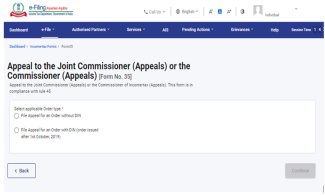
ഓപ്ഷൻ 1- DIN ഇല്ലാതെ അപ്പീൽ ഫയൽ ചെയ്യൽ
ഘട്ടം 7 (a): നിങ്ങൾ "DIN ഇല്ലാത്ത ഒരു ഓർഡറിനായി അപ്പീൽ ഫയൽ ചെയ്യുക" എന്നത് തിരഞ്ഞെടുക്കുകയാണെങ്കിൽ, പ്രസക്തമായ ആദായനികുതി വിഭാഗം, ഓർഡർ നമ്പർ, ഓർഡർ അല്ലെങ്കിൽ ഡിമാൻഡ് നോട്ടീസ് തീയതി, സെക്ഷൻ 248 പ്രകാരം ഫയൽ ചെയ്യുന്ന അപ്പീൽ ആണെങ്കിൽ നികുതി അടച്ച തീയതി എന്നിവ നൽകി 'തുടരുക' ക്ലിക്കുചെയ്യുക.
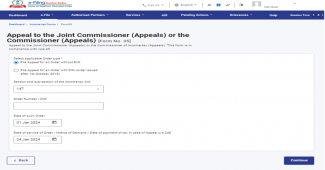
ഓപ്ഷൻ 2- DIN ഉപയോഗിച്ച് അപ്പീൽ ഫയൽ ചെയ്യൽ
ഘട്ടം 7 (b): നിങ്ങൾ “DIN ഉള്ള ഒരു ഓർഡറിനായി അപ്പീൽ ഫയൽ ചെയ്യുക” തിരഞ്ഞെടുക്കുകയാണെങ്കിൽ, ഡ്രോപ്പ്ഡൗൺ മെനുവിൽ നിന്ന് ഓർഡറിന്റെ DIN, പ്രസക്തമായ ആദായനികുതി വിഭാഗം, ഉപവിഭാഗം, അത്തരം ഉത്തരവിന്റെ തീയതി / ഡിമാൻഡ് നോട്ടീസ് / സെക്ഷൻ 248 പ്രകാരം അപ്പീൽ നൽകുമ്പോൾ നികുതി അടച്ച തീയതി എന്നിവ തിരഞ്ഞെടുത്ത് തുടരുക ക്ലിക്കുചെയ്യുക.
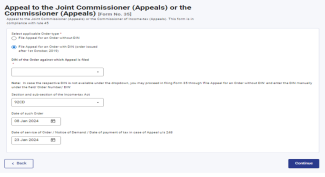
ഘട്ടം 8: ഇപ്പോൾ, നിങ്ങൾ വിശദാംശങ്ങൾ നൽകി എല്ലാ ടാബുകളും സ്ഥിരീകരിക്കേണ്ടതുണ്ട്.

ഘട്ടം 9: അടിസ്ഥാന വിവര ടാബിൽ ക്ലിക്ക് ചെയ്ത് വിലാസ വിവരത്തിന് മുന്നിലുള്ള എഡിറ്റ് ബട്ടണിൽ ക്ലിക്ക് ചെയ്യുക. നിർബന്ധിത ഫീൽഡുകളിൽ വിശദാംശങ്ങൾ ചേർത്ത് സേവ് ക്ലിക്ക് ചെയ്യുക.

ഘട്ടം 10: അടിസ്ഥാന വിവര ടാബ് സ്ഥിരീകരിച്ചു. ഇനി, ‘ഏത് ഓർഡറിന് എതിരായി അപ്പീൽ ഫയൽ ചെയ്യപ്പെടുന്നു' എന്ന ടാബിൽ ക്ലിക്ക് ചെയ്യുക.

ഘട്ടം 11: ഡ്രോപ്പ്ഡൗൺ മെനുവിൽ നിന്ന് വർഷ തരം (അസസ്മെന്റ് വർഷം/സാമ്പത്തിക വർഷം) തിരഞ്ഞെടുക്കുക, മറ്റ് വിവരങ്ങൾ മുൻകൂട്ടി പൂരിപ്പിക്കും. സേവ് ക്ലിക്ക് ചെയ്യുക.
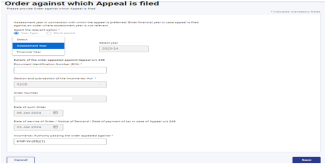
ശ്രദ്ധിക്കുക: നിങ്ങൾ ടാനിൽ അപ്പീൽ ഫയൽ ചെയ്യുകയാണെങ്കിൽ, ലോഗിൻ വർഷ തരങ്ങൾ സാമ്പത്തിക വർഷമായി സ്വയമേവ തിരഞ്ഞെടുക്കപ്പെടും, മറ്റ് വിശദാംശങ്ങളും സ്വയമേവ പൂരിപ്പിക്കപ്പെടും. സേവ് ക്ലിക്ക് ചെയ്യുക.
ഘട്ടം 12: ഏത് ഓർഡറിനെതിരെയാണ് അപ്പീൽ ഫയൽ ചെയ്തതെന്ന് ടാബ് സ്ഥിരീകരിച്ചു. ഇനി, തീർപ്പാക്കാത്ത അപ്പീൽ ടാബിൽ ക്ലിക്ക് ചെയ്യുക.
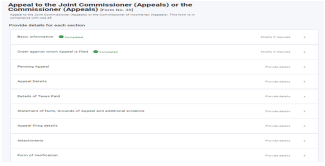
ഘട്ടം 13: ഏതെങ്കിലും ജോയിന്റ് കമ്മീഷണർ(A) അല്ലെങ്കിൽ കമ്മീഷണർ(A) എന്നിവരുടെ മുമ്പാകെ അപ്പീൽ നിലനിൽക്കുന്നുണ്ടെങ്കിൽ അതെ/ഇല്ല തിരഞ്ഞെടുത്ത് സേവ് ക്ലിക്ക് ചെയ്യുക.
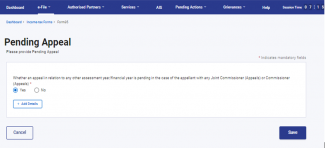
ഘട്ടം 13 (a): നിങ്ങൾ അതെ എന്ന് തിരഞ്ഞെടുക്കുകയാണെങ്കിൽ വിശദാംശങ്ങൾ ചേർക്കുക.
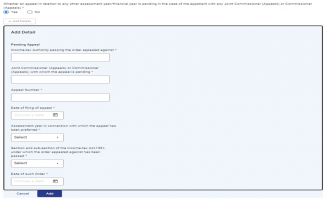
ഘട്ടം 13 (b): നിങ്ങൾ 'ഇല്ല' തിരഞ്ഞെടുക്കുകയാണെങ്കിൽ, ടാബ് സ്ഥിരീകരിക്കാൻ സേവ് ബട്ടണിൽ ക്ലിക്കുചെയ്യുക.
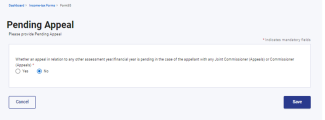
ഘട്ടം 14: തീർപ്പാക്കാത്ത അപ്പീൽ ടാബ് സ്ഥിരീകരിച്ചു. അപ്പീൽ വിശദാംശങ്ങൾ ടാബിൽ ക്ലിക്ക് ചെയ്യുക.
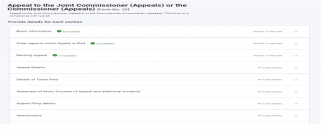
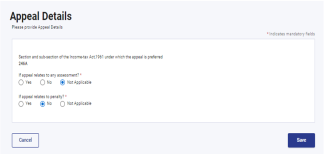
ഘട്ടം 15: അപ്പീൽ ഏതെങ്കിലും അസസ്സ്മെന്റുമായി/പെനാൽറ്റിയുമായി ബന്ധപ്പെട്ടതാണെങ്കിൽ അതെ/ഇല്ല/NA തിരഞ്ഞെടുക്കുക.
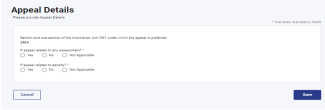
ഘട്ടം 15 (a): അപ്പീൽ ഏതെങ്കിലും അസസ്സ്മെന്റുമായി ബന്ധപ്പെട്ടതാണെങ്കിൽ.
നിങ്ങൾ അതെ തിരഞ്ഞെടുത്താൽ (മറ്റ് ഫീൽഡുകൾ സ്വയമേ തിരഞ്ഞെടുക്കപ്പെടും) വിശദാംശങ്ങൾ നൽകി സേവ് ക്ലിക്ക് ചെയ്യുക.
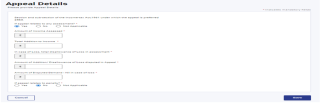
ഘട്ടം 15 (b) : അപ്പീൽ ഏതെങ്കിലും അസസ്സ്മെന്റുമായി ബന്ധപ്പെട്ടതാണെങ്കിൽ.
നിങ്ങൾ ഇല്ല തിരഞ്ഞെടുക്കുകയാണെങ്കിൽ (മറ്റ് ഫീൽഡുകൾ സ്വയമേ തിരഞ്ഞെടുക്കപ്പെടും) വിശദാംശങ്ങൾ നൽകി സേവ് ക്ലിക്ക് ചെയ്യുക.
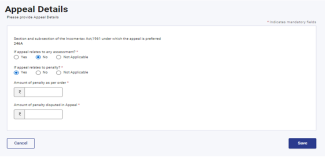
ഘട്ടം 15 (c): അപ്പീൽ ഏതെങ്കിലും അസസ്മെന്റുമായോ പിഴയുമായോ ബന്ധപ്പെട്ടിട്ടില്ലെങ്കിൽ, നിങ്ങൾക്ക് ബാധകമല്ല തിരഞ്ഞെടുത്ത് സേവ് ക്ലിക്ക് ചെയ്യാം.
ഘട്ടം 16: അപ്പീൽ വിശദാംശങ്ങൾ ടാബ് സ്ഥിരീകരിച്ചു അടച്ച നികുതികളുടെ വിശദാംശങ്ങൾ ടാബിൽ ക്ലിക്കുചെയ്യുക.

ഘട്ടം 17: അടച്ച നികുതികളുടെ വിശദാംശങ്ങൾ നൽകുക, എന്തെങ്കിലും ഉണ്ടെങ്കിൽ.

ശ്രദ്ധിക്കുക: നിങ്ങൾ ടാൻ ലോഗിൻ വഴി അപ്പീൽ ഫയൽ ചെയ്യുകയാണെങ്കിൽ, ആദ്യത്തെ രണ്ട് ഫീൽഡുകൾ ബാധകമല്ല എന്ന് സ്വയമേവ തിരഞ്ഞെടുക്കപ്പെടും.
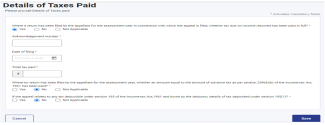
ഘട്ടം 17 (a): അപ്പീൽ ഫയൽ ചെയ്യുന്നയാൾ , അപ്പീൽ ഫയൽ ചെയ്ത അസസ്മെന്റ് വർഷത്തേക്കുള്ള റിട്ടേൺ സമർപ്പിച്ചിട്ടുണ്ടെങ്കിൽ, അതിൽ വെളിപ്പെടുത്തിയിട്ടുള്ള വരുമാനത്തിന്മേലുള്ള നികുതി പൂർണ്ണമായും അടച്ചിട്ടുണ്ടോ?
നിങ്ങൾ അതെ തിരഞ്ഞെടുത്താൽ (മറ്റ് ഫീൽഡുകൾ സ്വയമേ തിരഞ്ഞെടുക്കപ്പെടും) താഴെയുള്ള വിശദാംശങ്ങൾ നൽകുക:
• അക്നോളജ്മെന്റ് നമ്പർ.
• ഫയൽ ചെയ്ത തീയതിയും
• അടച്ച ആകെ നികുതികൾ.
ഘട്ടം 17 (b): അപ്പീൽ ഫയൽ ചെയ്ത അസസ്സ്മെന്റ് വർഷത്തേക്ക് അപ്പീൽ അപേക്ഷകൻ ഒരു റിട്ടേൺ ഫയൽ ചെയ്തിരിക്കുന്നിടത്ത്, റിട്ടേൺ ചെയ്ത വരുമാനത്തിന് കുടിശ്ശികയുള്ള നികുതി മുഴുവൻ അടച്ചിട്ടുണ്ടോ?
നിങ്ങൾ ഇല്ല അല്ലെങ്കിൽ ബാധകമല്ല എന്ന് തിരഞ്ഞെടുക്കുകയാണെങ്കിൽ, സേവ് ക്ലിക്ക് ചെയ്യുക.
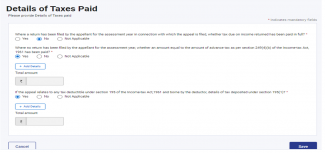
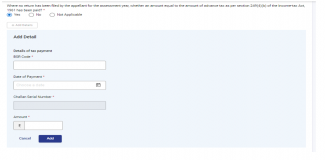
ഘട്ടം 17 (c): അപ്പീലന്റ് അസസ്മെന്റ് വർഷത്തേക്ക് റിട്ടേൺ ഫയൽ ചെയ്തിട്ടില്ലെങ്കിൽ, 1961-ലെ ആദായനികുതി നിയമത്തിലെ സെക്ഷൻ 249(4)(b) പ്രകാരമുള്ള മുൻകൂർ നികുതി തുകയ്ക്ക് തുല്യമായ തുക അടച്ചിട്ടുണ്ടോ?
നിങ്ങൾ അതെ തിരഞ്ഞെടുക്കുകയാണെങ്കിൽ പേയ്മെന്റിന്റെ വിശദാംശങ്ങൾ നൽകി ചേർക്കുക ക്ലിക്കുചെയ്യുക:
• BSR കോഡ്
• പണമടച്ച തീയതി
• തുക
ഘട്ടം 17 (d): അപ്പീൽ ആദായനികുതി നിയമം ,1961-ലെ സെക്ഷൻ 195 പ്രകാരമുള്ള ഏതെങ്കിലും നികുതി കിഴിവുമായി ബന്ധപ്പെട്ടതാണെങ്കിൽ, കിഴിവ് ചെയ്യുന്നയാൾ വഹിക്കുന്നുണ്ടെങ്കിൽ, സെക്ഷൻ 195(1) പ്രകാരം നിക്ഷേപിച്ച നികുതിയുടെ വിശദാംശങ്ങൾ?
നിങ്ങൾ അതെ തിരഞ്ഞെടുക്കുകയാണെങ്കിൽ വിശദാംശങ്ങൾ നൽകുക:
• BSR കോഡ്
• പണമടച്ച തീയതി
• തുക
ചേർക്കുക ക്ലിക്ക് ചെയ്യുക
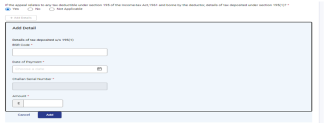
ഘട്ടം 18: അടച്ച നികുതികളുടെ വിശദാംശങ്ങൾ ടാബ് സ്ഥിരീകരിച്ചു, അപ്പീലിന്റെ വസ്തുതകൾ, അടിസ്ഥാനങ്ങൾ, അധിക തെളിവുകൾ എന്നിവയുടെ പ്രസ്താവനയിൽ ക്ലിക്കുചെയ്യുക.

ഘട്ടം 19: കേസിന്റെ വസ്തുതകൾ 10000 പ്രതീകങ്ങൾ വരെ ചുരുക്കത്തിൽ എഴുതുക, കൂടാതെ ആശ്രയിച്ചിട്ടുള്ള ഡോക്യുമെന്ററി തെളിവുകളുടെ വിശദാംശങ്ങൾ, അധിക തെളിവുകളുടെ വിശദാംശങ്ങൾ (എന്തെങ്കിലും ഉണ്ടെങ്കിൽ), അപ്പീലിന്റെ അടിസ്ഥാനങ്ങൾ എന്നിവ ചേർക്കുക എന്നതിൽ ക്ലിക്ക് ചെയ്യുക.
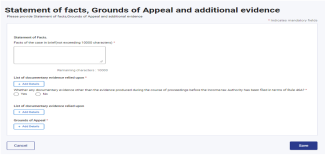
ഘട്ടം 20:. അപ്പീൽ ടാബിന്റെ വസ്തുതകളുടെയും അടിസ്ഥാനങ്ങളുടെയും അധിക തെളിവുകളുടെയും പ്രസ്താവന സ്ഥിരീകരിച്ചു, ഇപ്പോൾ അപ്പീൽ ഫയലിംഗ് വിശദാംശങ്ങൾ ടാബിൽ ക്ലിക്കുചെയ്യുക.

ഘട്ടം 21: അപ്പീൽ സമർപ്പിക്കുന്നതിൽ കാലതാമസമുണ്ടോ?
അതെ എന്നാണെങ്കിൽ, കാലതാമസത്തിന് മാപ്പ് നൽകുന്നതിനുള്ള അടിസ്ഥാന വിവരങ്ങൾ നൽകുക, അല്ലെങ്കിൽ ഇല്ല തിരഞ്ഞെടുക്കുക. അടച്ച അപ്പീൽ ഫയലിംഗ് ഫീസുകളുടെ വിശദാംശങ്ങൾ ചേർക്കുക, തുടർന്ന് ചേർക്കുക ബട്ടണിൽ ക്ലിക്ക് ചെയ്ത് സേവ് ചെയ്യുക.

ഘട്ടം 22: അപ്പീൽ ഫയലിംഗ് വിശദാംശങ്ങൾ ടാബ് സ്ഥിരീകരിച്ചു, ഇപ്പോൾ അറ്റാച്ച്മെന്റുകൾ ടാബിൽ ക്ലിക്കുചെയ്യുക.
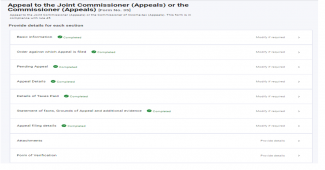
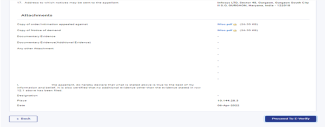
ഘട്ടം 23: മുൻ ഘട്ടങ്ങളിൽ നിങ്ങൾ നൽകിയ ഇൻപുട്ട് അനുസരിച്ച്, തെളിവുകളും അധിക തെളിവുകളും അറ്റാച്ചുചെയ്ത് സേവ് ക്ലിക്ക് ചെയ്യുക.

കുറിപ്പ്:
• ഓരോ അറ്റാച്ചുമെന്റിന്റെയും വലുപ്പം 5MB-യിൽ കൂടരുത്.
• എല്ലാ അറ്റാച്ചുമെന്റുകളുടെയും ആകെ വലുപ്പം 50MB-യിൽ കൂടരുത്.
• എല്ലാ അറ്റാച്ചുമെന്റുകളും PDF അല്ലെങ്കിൽ സിപ്പ് (pdf മാത്രം ഉൾക്കൊള്ളാൻ കഴിയും) ഫോർമാറ്റുകളിൽ മാത്രമായിരിക്കണം.
ഘട്ടം 24: അറ്റാച്ച്മെന്റ് ടാബ് സ്ഥിരീകരിച്ചു, വെരിഫിക്കേഷൻ ടാബിൽ ക്ലിക്കുചെയ്യുക.

ഘട്ടം 25: ഡിക്ലറേഷൻ തിരഞ്ഞെടുത്ത് സേവ് എന്നതിൽ ക്ലിക്ക് ചെയ്യുക.

ഘട്ടം 26: എല്ലാ ടാബുകളും സ്ഥിരീകരിച്ചു, പ്രിവ്യൂവിൽ ക്ലിക്കുചെയ്യുക.

ഘട്ടം 27: അപ്പീൽ ഫയൽ ചെയ്യുന്നതിന്റെ പ്രിവ്യൂ ആണിത്, ഇ-വെരിഫൈ ചെയ്യാൻ തുടരുക എന്നതിൽ ക്ലിക്ക് ചെയ്യുക.
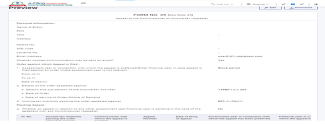
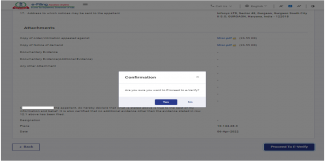
ഘട്ടം 28: അതെ ക്ലിക്ക് ചെയ്യുക
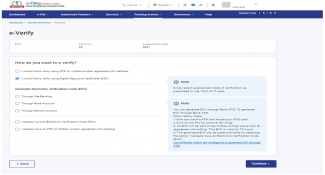
ഘട്ടം 29: ഇ-വെരിഫിക്കേഷനായി ഉചിതമായ രീതി തിരഞ്ഞെടുക്കുക.
ഘട്ടം 30: ഇ-വെരിഫിക്കേഷനുശേഷം, ഇടപാട് ID സഹിതം സ്ക്രീനിൽ വിജയ സന്ദേശവും ലഭിക്കും.
അക്നോളജ്മെന്റ് രസീത് ഡൗൺലോഡ് ചെയ്യാൻ ഡൗൺലോഡ് ബട്ടണിൽ ക്ലിക്ക് ചെയ്യുക.

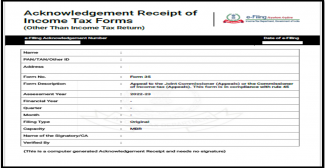
ഘട്ടം 31: ഇത് ഫോം 35ന്റെ അക്നോളജ്മെന്റ് രസീത് ആണ്.
അനുബന്ധ വിഷയങ്ങൾ
- ലോഗിന് ചെയ്യുക
- ഡാഷ്ബോർഡ്
- എങ്ങനെ ഇ-വെരിഫൈ ചെയ്യാം
- ആദായ നികുതി ഫോമുകൾ (അപ്ലോഡ് )
- DSC രജിസ്റ്റർ ചെയ്യുക
നിഘണ്ടു
|
ചുരുക്കപ്പേര്/സംക്ഷേപം |
വിവരണം/പൂർണ്ണ രൂപം |
|
DSC |
ഡിജിറ്റൽ സിഗ്നേച്ചർ സർട്ടിഫിക്കറ്റ് |
|
EVC |
ഇലക്ട്രോണിക് വെരിഫിക്കേഷൻ സർട്ടിഫിക്കറ്റ് |
|
ARN |
അക്നോളജ്മെന്റ് രസീത് നമ്പർ |
|
AY |
അസസ്സ്മെന്റ് വർഷം |
|
PY |
മുൻ വർഷം |
|
FY |
സാമ്പത്തിക വർഷം |



