


1. അവലോകനം
ഇന്ത്യക്ക് പുറത്തു നടത്തിയ വിദേശ പണമയയ്ക്കലിനെ സംബന്ധിച്ച് ഡിക്ലറേഷൻ ഫോം ഫയൽ ചെയ്യേണ്ട എല്ലാ വ്യക്തികളുടെ യും ഉപയോഗത്തിനായി ഫോം 15CA ലഭ്യമാണ്. ഓരോ പണമയയ്ക്കലിനും, അത്തരം പണമയയ്ക്കലിന് ഉത്തരവാദിയായ ഒരു വ്യക്തി ഈ ഫോം ഫയൽ ചെയ്യേണ്ടതുണ്ട്. തുക അയയ്ക്കുന്നതിന് മുമ്പായി ഓൺലൈൻ/ഓഫ്ലൈൻ മോഡുകളിൽ ഫോം സമർപ്പിക്കാവുന്നതാണ്. രജിസ്റ്റർ ചെയ്ത ഉപയോക്താക്കൾക്ക് പോർട്ടൽ വഴി ഫോം 15CA ഓൺലൈനായി ഫയൽ ചെയ്യാൻ ഈ സേവനത്തിലൂടെ കഴിയും.
2. ഈ സേവനം നേടുന്നതിനുള്ള മുൻവ്യവസ്ഥകൾ
- ഇ-ഫയലിംഗ് പോർട്ടലിൽ രജിസ്റ്റർ ചെയ്ത ഉപയോക്താവ്
- സാധുതയുള്ളതും സജീവവുമായ പാൻ / ടാൻ
- CA ഫോം 15CB (ഭാഗം - C ക്കുവേണ്ടിമാത്രം ) ഫയൽ ചെയ്തിരിക്കണം
3. ഫോമിനെ കുറിച്ച്
3.1 ഉദ്ദേശ്യം
കമ്പനി അല്ലാത്ത ഒരു പ്രവാസിയ്ക്ക് അല്ലെങ്കിൽ ഒരു വിദേശകമ്പനിയ്ക്ക് നൽകിയ പേയ്മെന്റുകളെ സംബന്ധിച്ചുള്ള വിവരങ്ങൾ സമർപ്പിക്കാൻ ഈ ഫോം ഉപയോക്താക്കളെ പ്രാപ്തമാക്കുന്നു.
തുക അയയ്ക്കാൻ ഉത്തരവാദിത്തമുള്ള വ്യക്തി, ഓരോ തവണയും തുക അയയ്ക്കുന്നതിനു മുമ്പ് ഫോം 15CA സമർപ്പിക്കണം. ചില സാഹചര്യങ്ങളിൽ, ഫോം 15CA ഓൺലൈനായി അപ്ലോഡുചെയ്യുന്നതിന് ഫോം 15CB യിൽ ചാർട്ടേഡ് അക്കൗണ്ടന്റിൽ നിന്നുള്ള ഒരു സർട്ടിഫിക്കറ്റ് ആവശ്യമാണ്.
3.2 ആർക്കാണ് ഇത് ഉപയോഗിക്കാൻ സാധിക്കുക?
ഏത് കാറ്റഗറിയിലുമുള്ള നികുതിദായകർ, ഓതറൈസ്ഡ് സിഗ്നേറ്ററി, നികുതിദായക പ്രതിനിധി എന്നിവർക്ക് ഫോം 15CA ഉപയോഗിച്ച് കമ്പനി അല്ലാത്ത ഒരു പ്രവാസിയ്ക്ക് അല്ലെങ്കിൽ ഒരു വിദേശകമ്പനിയ്ക്ക് നൽകിയ പേയ്മെന്റുകളെ സംബന്ധിച്ചുള്ള വിവരങ്ങൾ സമർപ്പിക്കാം.
4. ഫോം ഒറ്റനോട്ടത്തിൽ
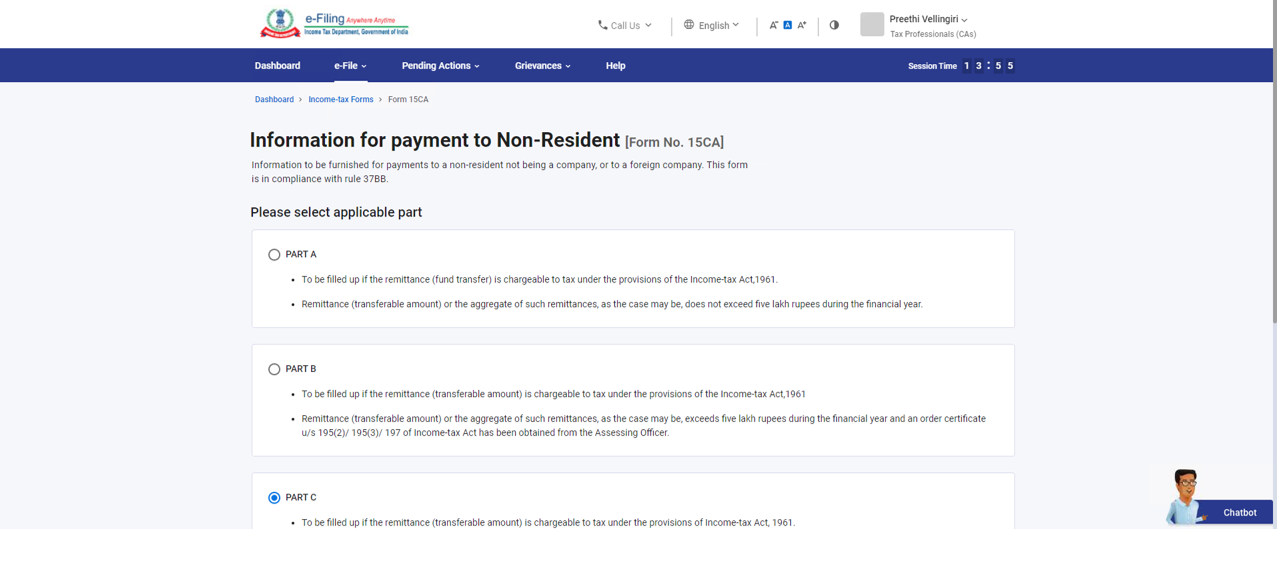
ഫോം 15CA യ്ക്ക് നാല് ഭാഗങ്ങളുണ്ട്, ഫോം പൂരിപ്പിക്കുന്നതിനും സമർപ്പിക്കുന്നതിനും മുമ്പ് താങ്കൾക്ക് പ്രസക്തമായ ഒരെണ്ണം തിരഞ്ഞെടുക്കേണ്ടതുണ്ട്. അവ ഇതാണ്:
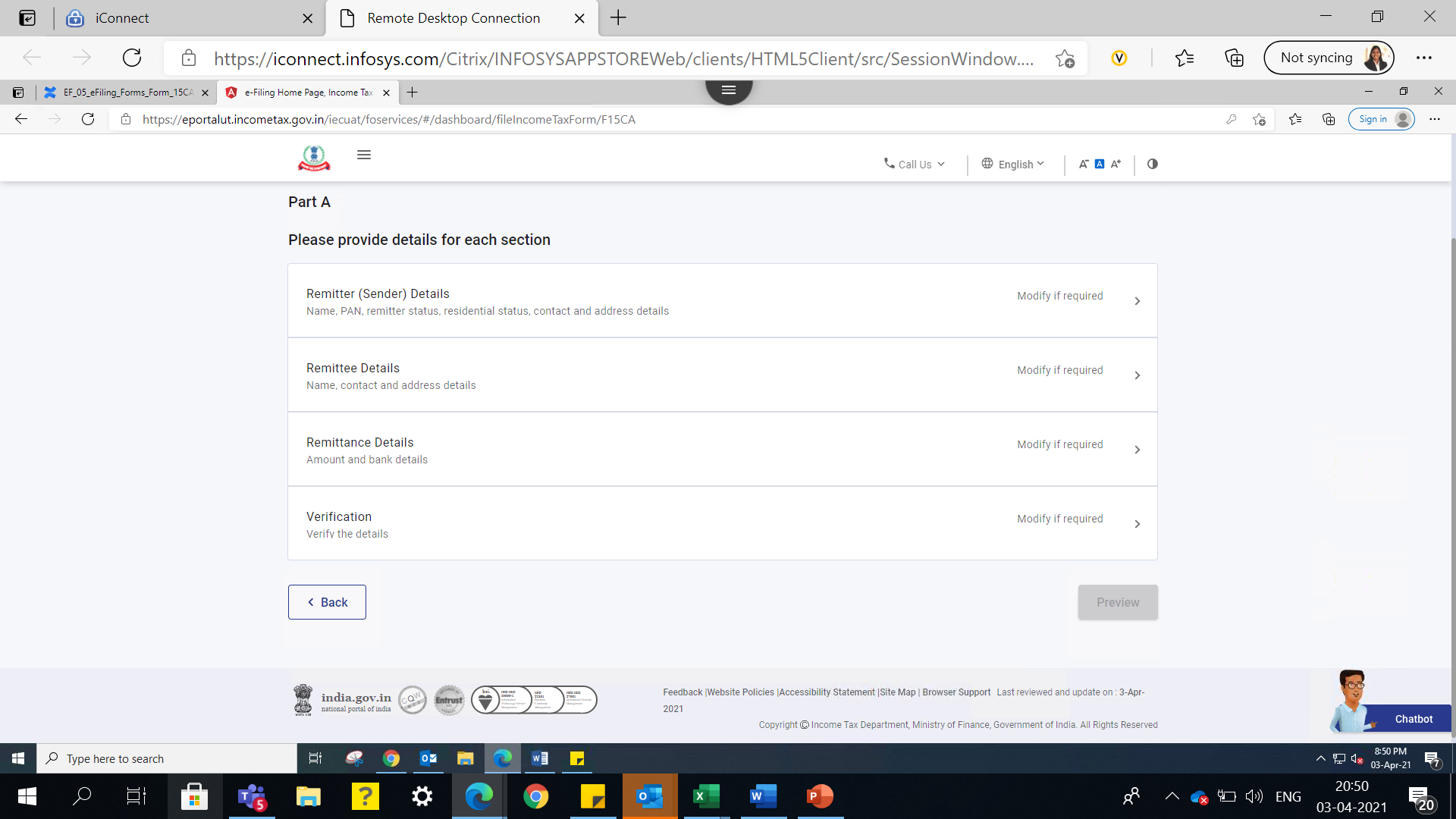
- ഭാഗം A - പണമയയ്ക്കൽ അല്ലെങ്കിൽ അത്തരം പണമയയ്ക്കലുകളുടെ സഞ്ചയം നികുതിവിധേയമായിരിക്കുകയും സാമ്പത്തികവർഷത്തിൽ 5 ലക്ഷം രൂപയിൽ കവിയാതിരിക്കുകയും ചെയ്താൽ
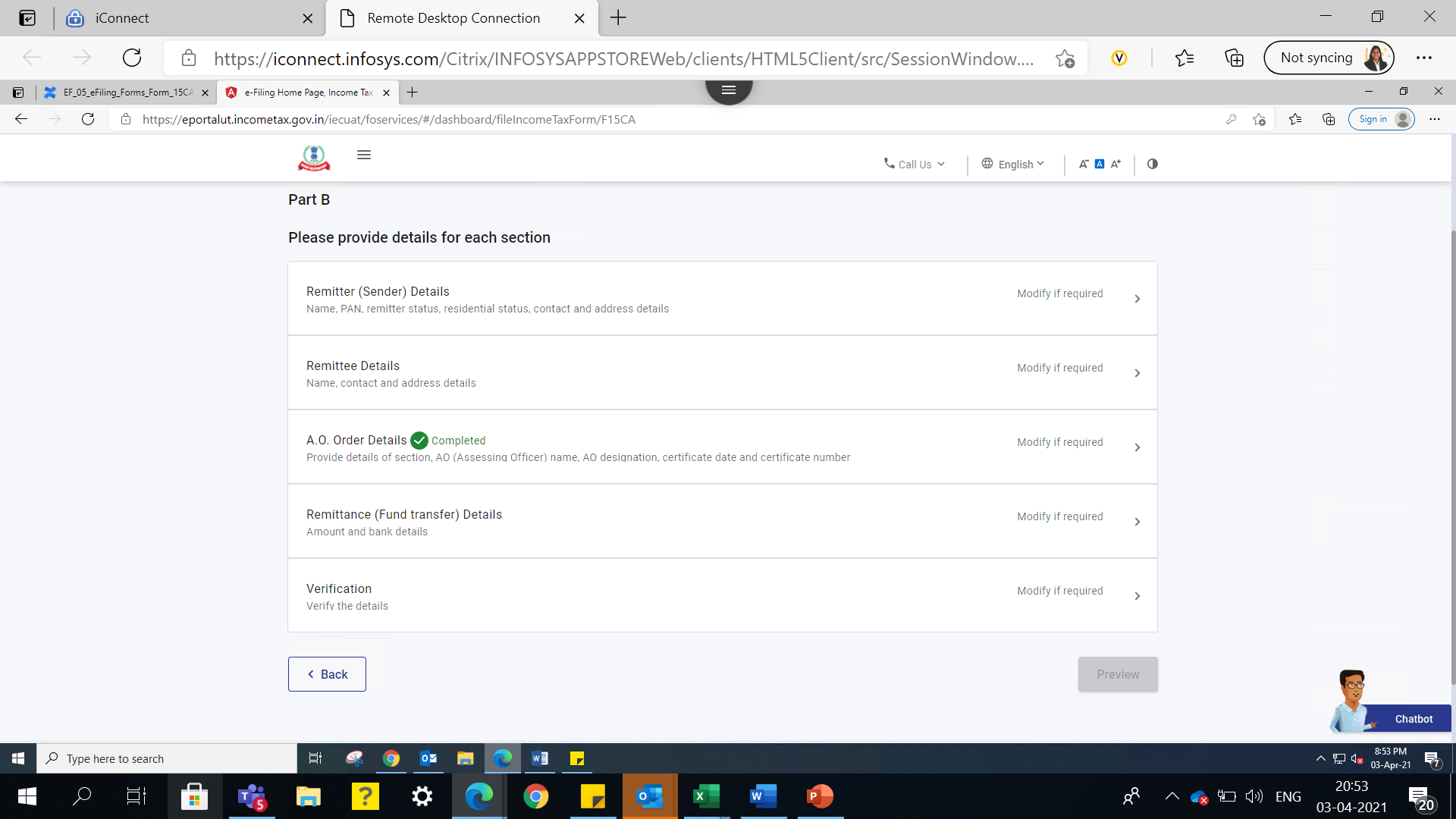
- ഭാഗം B - പണമയയ്ക്കൽ നികുതിവിധേയ മായിരിക്കുകയും അയച്ച തുക അല്ലെങ്കിൽ അത്തരം പണമയയ്ക്കലുകളുടെ മൊത്തം തുക ആ സാമ്പത്തികവർഷത്തിൽ 5 ലക്ഷം രൂപയിൽ അധികമായിരിക്കുകയും. കൂടാതെ, ഒരു AO യിൽനിന്ന് 195(2)/195(3)/197 /സർട്ടിഫിക്കറ്റ് ലഭിക്കുകയും ചെയ്താൽ
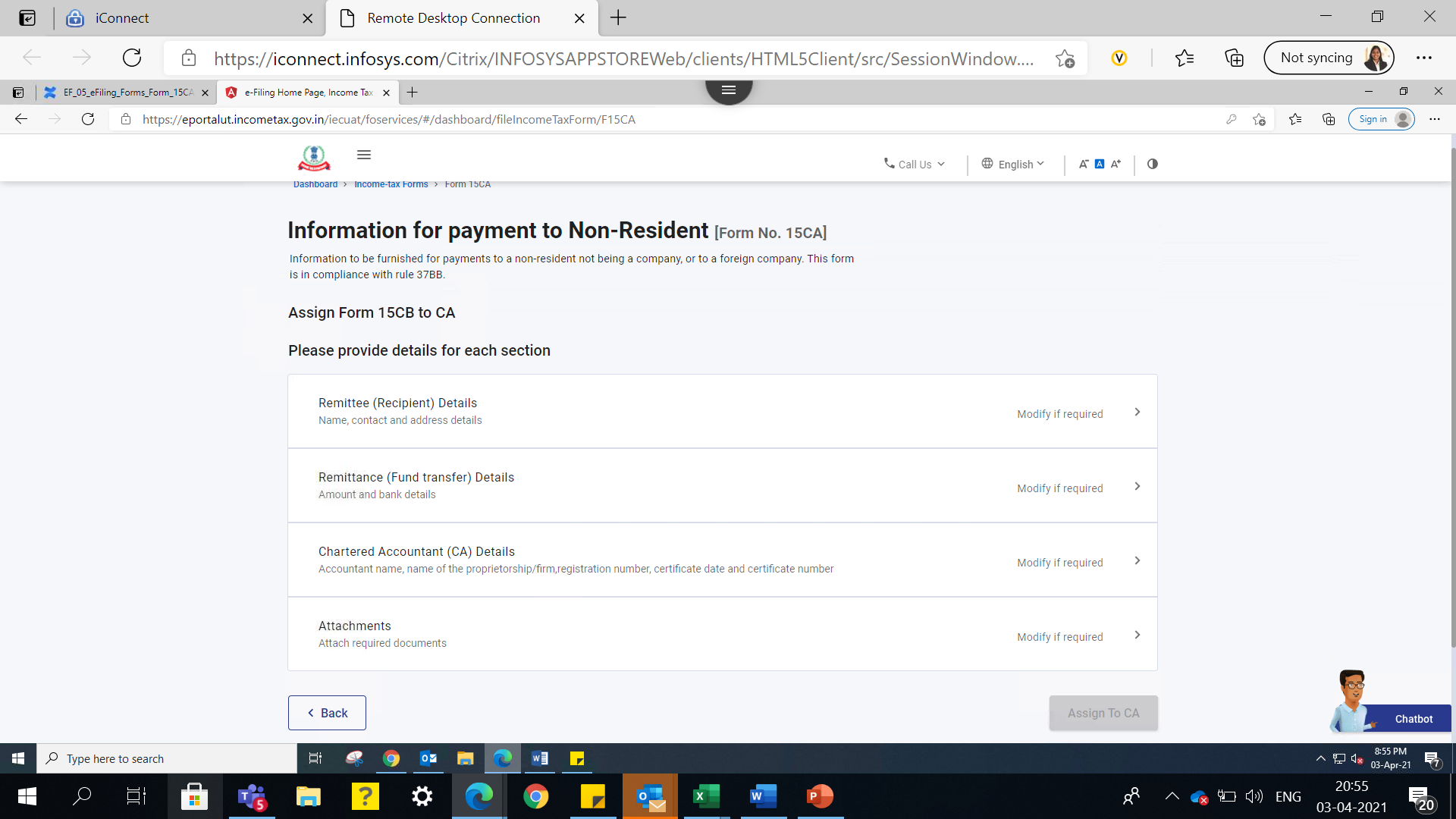
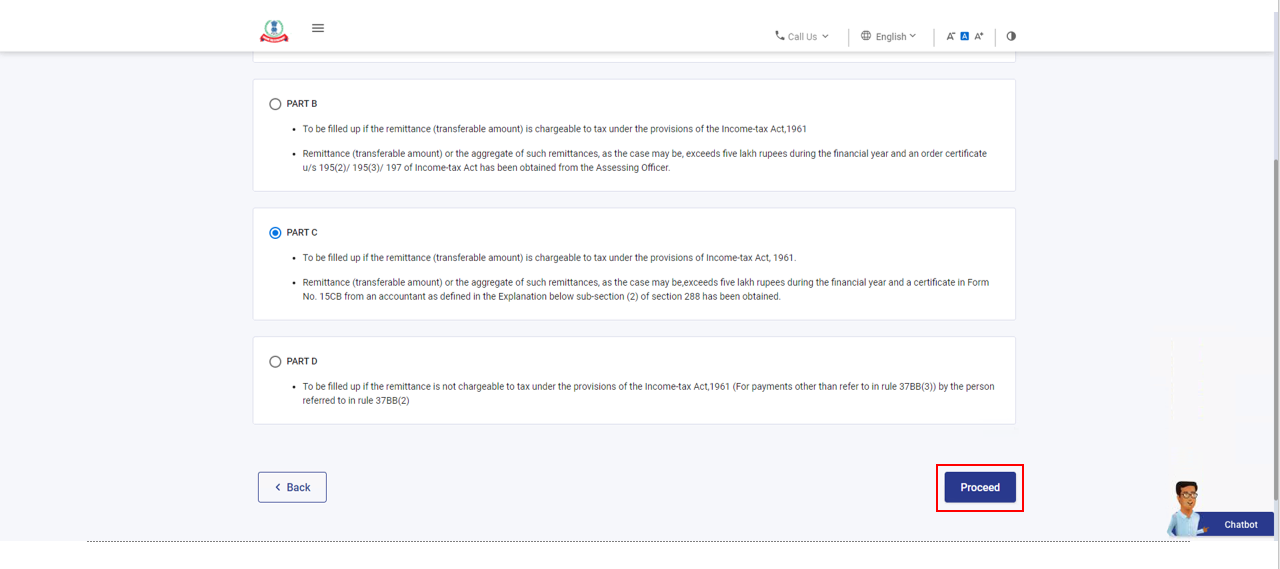
- ഭാഗം C - പണമയയ്ക്കൽ നികുതിവിധേയ മായിരിക്കുകയും അയച്ച തുക അല്ലെങ്കിൽ അത്തരം പണമയയ്ക്കലുകളുടെ മൊത്തം തുക ആ സാമ്പത്തികവർഷത്തിൽ 5 ലക്ഷം രൂപയിൽ അധികമായിരിക്കുകയും, കൂടാതെ, ഒരു അക്കൗണ്ടന്റിൽ നിന്ന് ഫോം നമ്പർ 15CB യിൽ സർട്ടിഫിക്കറ്റ് ലഭിക്കുകയും ചെയ്താൽ
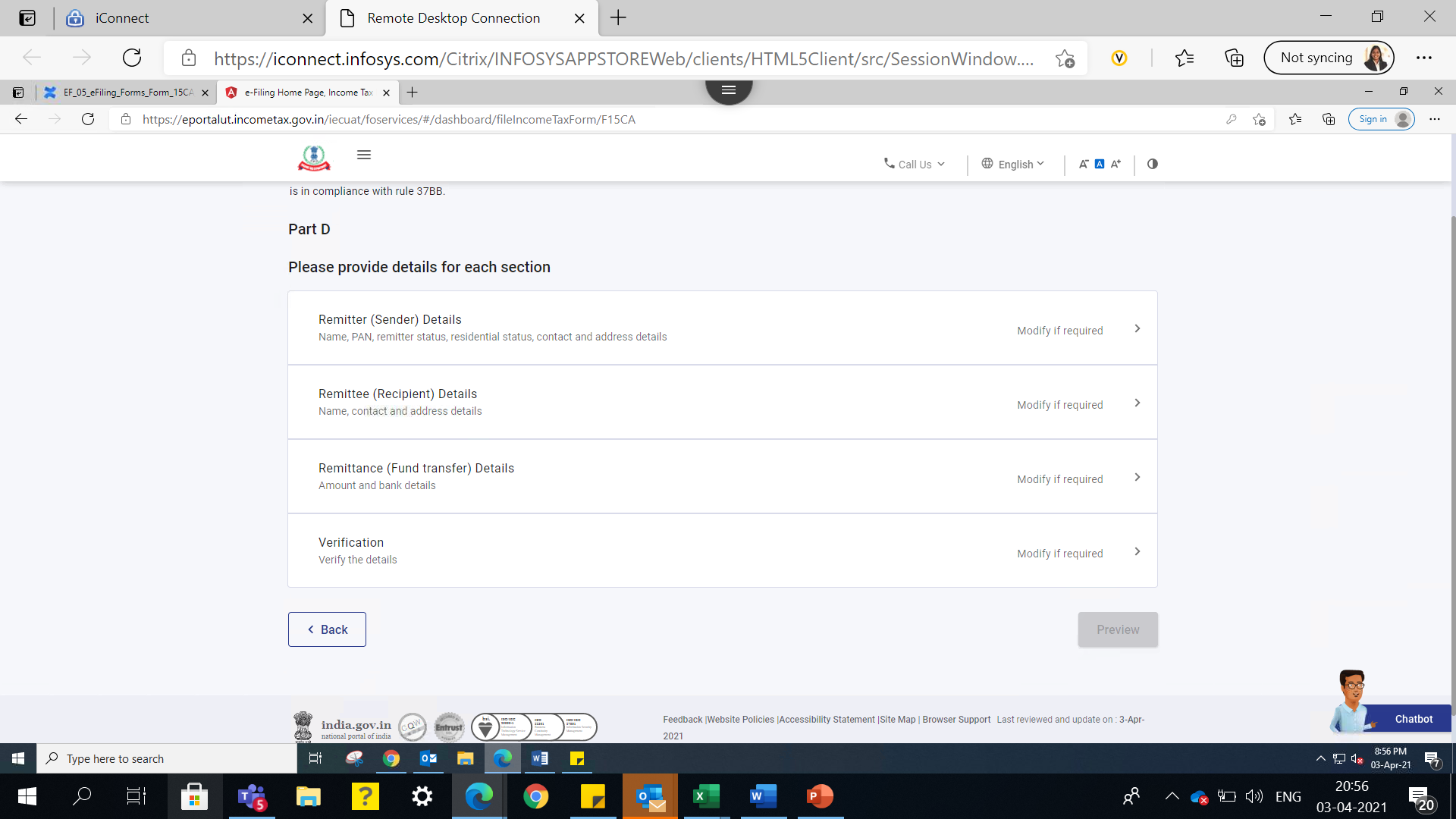
- ഭാഗം D - പണമയയ്ക്കൽ നികുതിവിധേയ മല്ലെങ്കിൽ
ഫോം 15CA യുടെ വിവിധ ഭാഗങ്ങളുടെ ക്വിക്ക് ടൂർ ഇതാ :
ഫോം 15CA - ഭാഗം A
ഫോം 15CA - ഭാഗം B
ഫോം 15CA - ഭാഗം C
ഫോം 15CA - ഭാഗം D
5. എങ്ങനെ ആക്സസ് ചെയ്യാനും സമർപ്പിക്കാനും കഴിയും?
ഇനിപ്പറയുന്ന രീതികൾ വഴി താങ്കൾക്ക് ഫോം 15CA പൂരിപ്പിക്കാനും സമർപ്പിക്കാനും കഴിയും:
- ഓൺലൈൻ മോഡ്: ഇ-ഫയലിങ്ങ് പോർട്ടൽ വഴി
- ഓഫ്ലൈൻ മോഡ്: ഓഫ്ലൈൻ യൂട്ടിലിറ്റി വഴി
കുറിപ്പ്:
കൂടുതൽ അറിയാൻ നിയമാനുസൃത ഓഫ്ലൈൻ യൂട്ടിലിറ്റി ഫോമുകൾ റഫർ ചെയ്യുക.
ഓൺലൈൻ മോഡ് വഴി ഫോം 15CA പൂരിപ്പിക്കാനും സമർപ്പിക്കാനും താഴെ പറയുന്ന നടപടികൾ പിന്തുടരുക.
5.1 താങ്കൾക്ക് ഫോം 15CA - ഭാഗം A/B/D സമർപ്പിക്കണമെങ്കിൽ
ഘട്ടം 5.1.1: താങ്കളുടെ ഉപയോക്തൃ ഐ ഡി -യും പാസ്സ്വേർഡും ഉപയോഗിച്ച് ഇ-ഫയലിംഗ് പോർട്ടലിലേക്ക് ലോഗിൻ ചെയ്യുക.
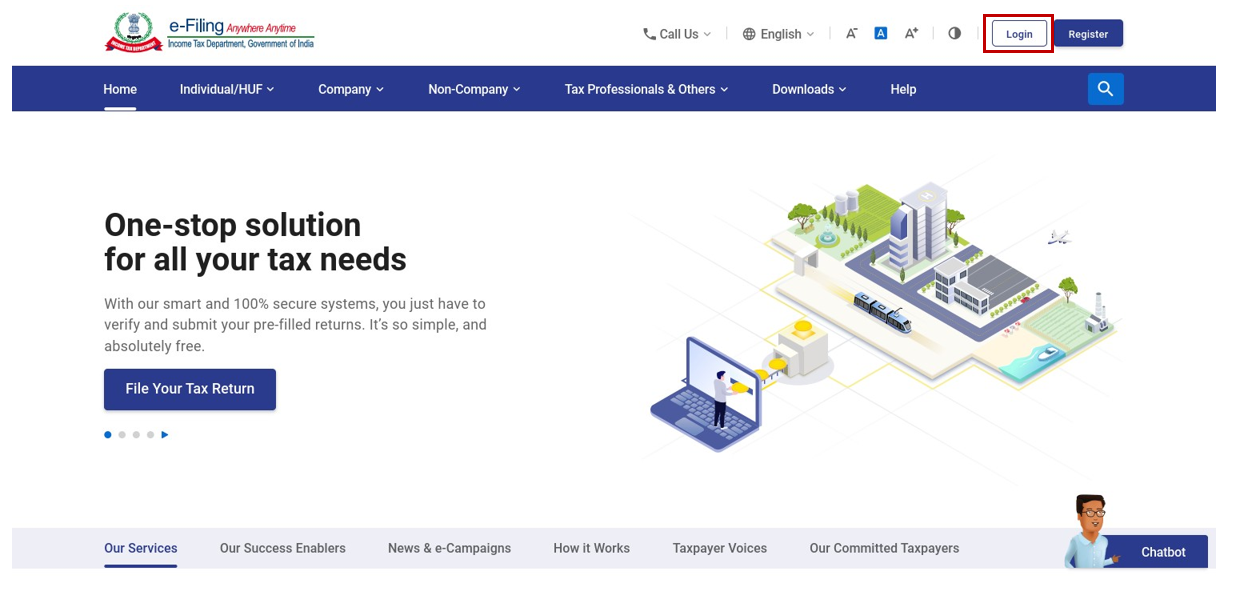
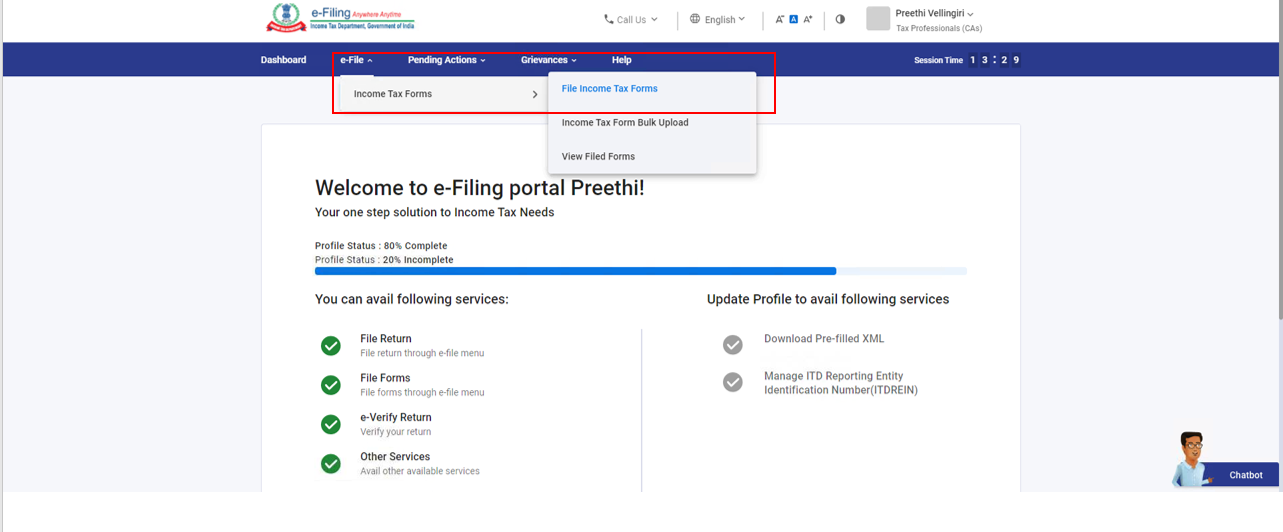
ഘട്ടം 5.1.2: താങ്കളുടെ ഡാഷ്ബോർഡിൽ, ഇ-ഫയൽ > ആദായനികുതി ഫോമുകൾ എന്നതിൽ ക്ലിക്ക് ചെയ്യുക
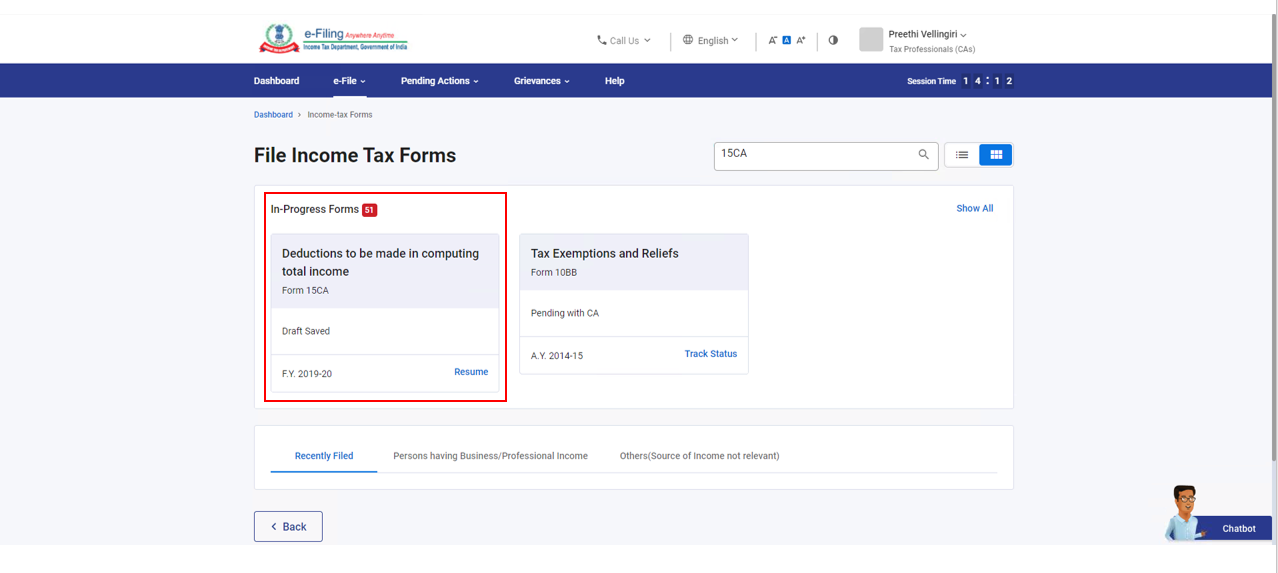
ഘട്ടം 5.1.3: ഫോമുകളുടെ തിരഞ്ഞെടുക്കൽ പേജിൽ ഫോം 15CA ടൈൽ തിരഞ്ഞെടുക്കുക. താങ്കൾക്ക് ഈ പേജിൽ ഫോമിനായി തിരയാനും കഴിയും.
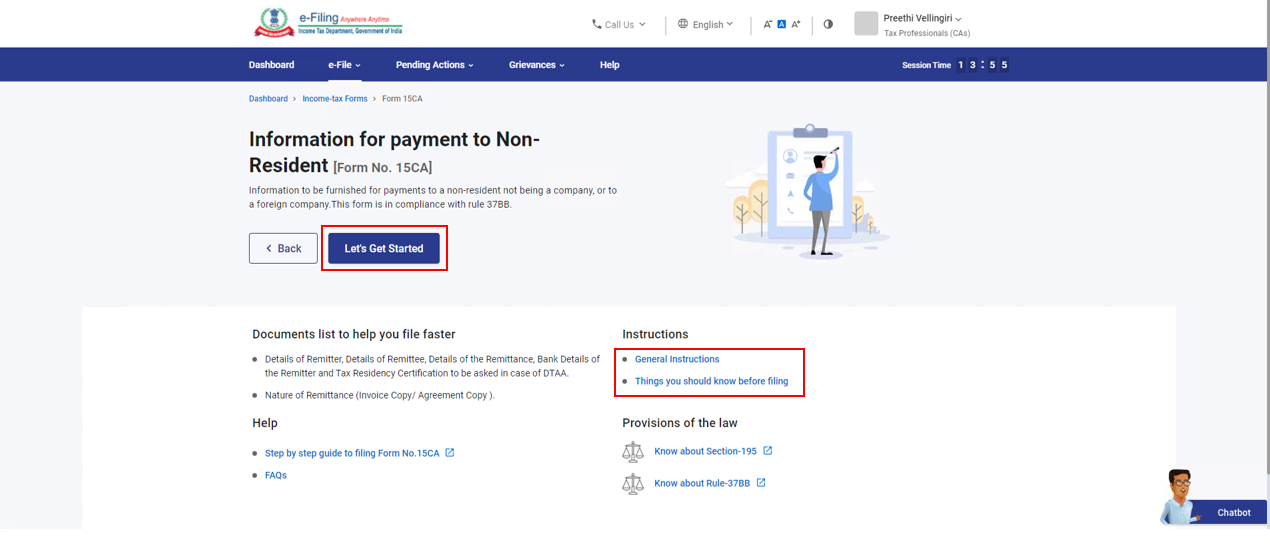
ഘട്ടം 5.1.4: ശ്രദ്ധാപൂർവ്വം ഫോം പൂരിപ്പിക്കുന്നതിനുള്ള നിർദ്ദേശങ്ങൾ വായിക്കുക, ആവശ്യമായ രേഖകളുടെ പട്ടിക നോട്ട് ചെയ്യുക, നമുക്ക് ആരംഭിക്കാം എന്നതിൽ ക്ലിക്ക് ചെയ്യുക.
ഘട്ടം 5.1.5: ഫോം 15CA കാണപ്പെടും. താങ്കൾക്ക് പ്രസക്തമായ ഭാഗം തിരഞ്ഞെടുക്കുകയും ആവശ്യമായ എല്ലാ ഫീൽഡുകളും പൂരിപ്പിച്ച് സമർപ്പിക്കുകഎന്നതിൽ ക്ലിക്ക് ചെയ്യുക.
കുറിപ്പ്:
- അതേ അസസ്സ്മെന്റ് വർഷത്തിൽ (AY) താങ്കൾ നേരത്തെ ഫോമിന്റെ ഡ്രാഫ്റ്റ് സേവ് ചെയ്തിട്ടുണ്ടെങ്കിൽ, സേവ് ചെയ്ത ഡ്രാഫ്റ്റ് ദൃശ്യമാകും.
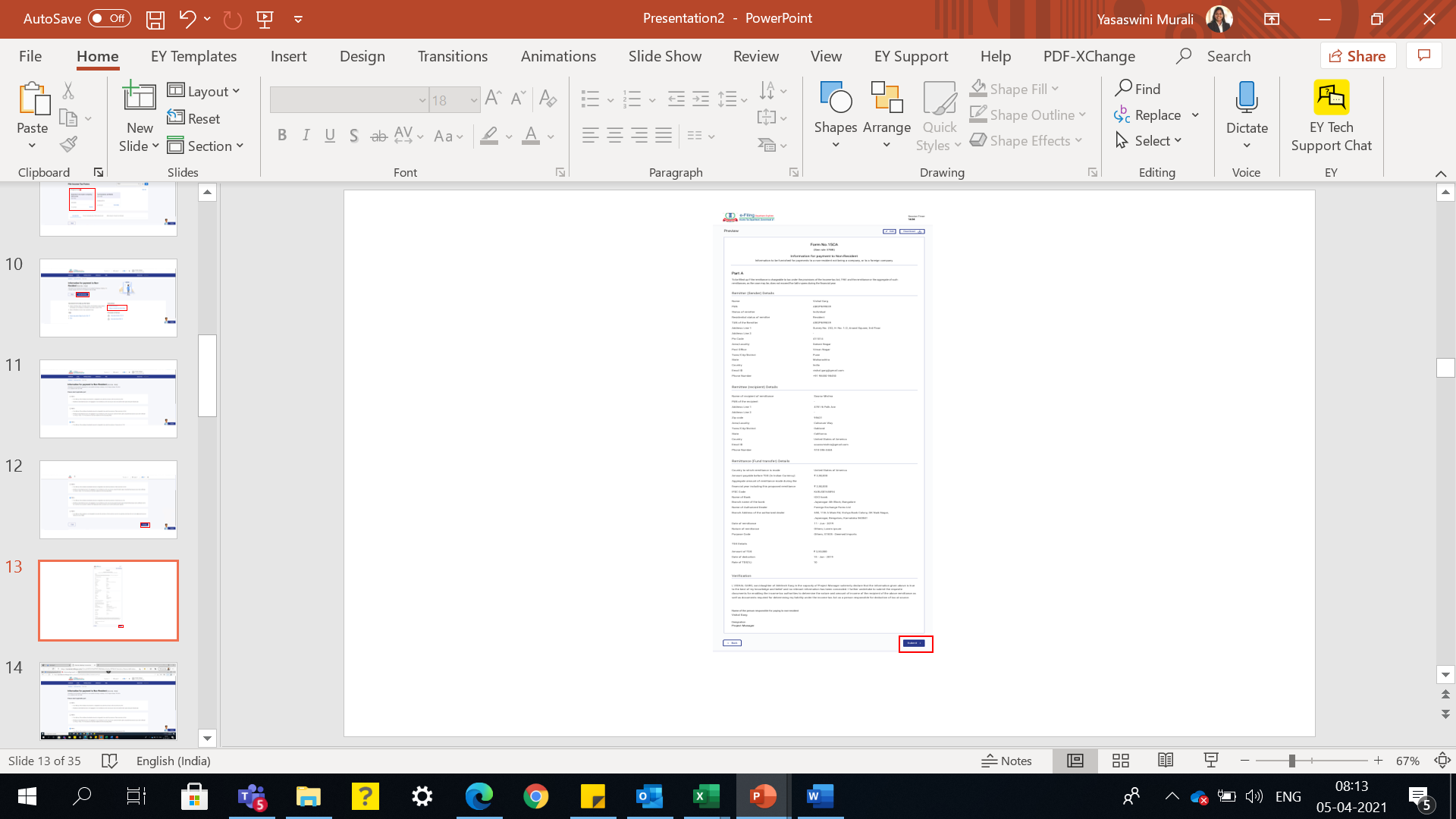
ഘട്ടം 5.1.6: സമർപ്പിക്കണമെന്ന് താങ്കൾക്ക് ഉറപ്പുണ്ടെങ്കിൽ, അതെ ക്ലിക്ക് ചെയ്യുക. താങ്കൾക്ക് സമർപ്പിക്കാൻ താൽപ്പര്യമില്ലെങ്കിൽ, ഇല്ല ക്ലിക്ക് ചെയ്യുക.
ഘട്ടം 5.1.7: അതെ എന്ന് തിരഞ്ഞെടുക്കുകയാണെങ്കിൽ, ഇ-വെരിഫൈ ചെയ്യാനായി താങ്കൾ ഇ-വെരിഫിക്കേഷൻ പേജിലേക്ക് നാവിഗേറ്റ് ചെയ്യപ്പെടും. താങ്കൾക്ക് ഡി എസ് സി (ഡി എസ് സി രജിസ്റ്റർ ചെയ്തിട്ടുണ്ടെങ്കിൽ) അല്ലെങ്കിൽ ഇ വി സി-യിലൂടെ താങ്കൾക്ക് ഇ-വെരിഫൈ ചെയ്യാവുന്നതാണ്.
കുറിപ്പ്:
കൂടുതലറിയാൻ എങ്ങനെ ഇ-വെരിഫൈ ചെയ്യാം എന്ന ഉപയോക്തൃ മാനുവൽ കാണുക.
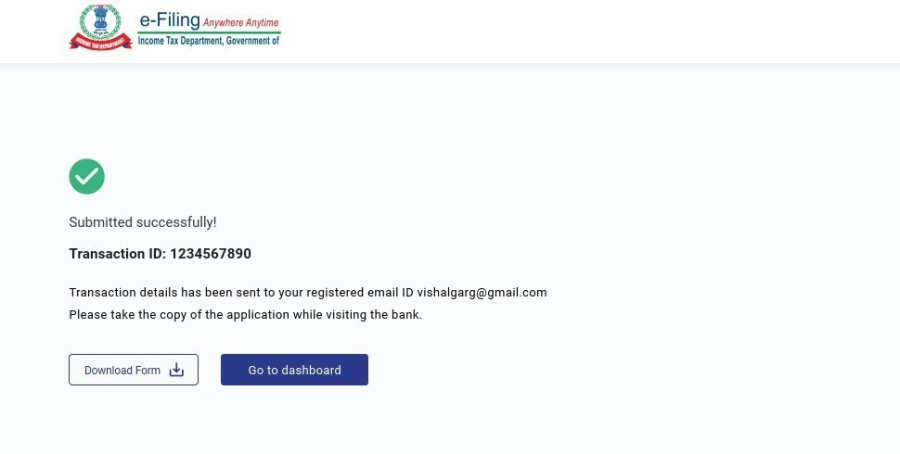
ഘട്ടം 5.1.8: വിജയകരമായ ഇ-വെരിഫിക്കേഷന് ശേഷം, ഇടപാട് ഐ ഡി, അക്നോളഡ്ജ്മെന്റ് നമ്പർ എന്നിവ സഹിതം വിജയസന്ദേശം പ്രദർശിപ്പിക്കപ്പെടും. ഭാവിയിലെ റഫറൻസിനായി ഇടപാട് ഐ ഡി-യും അക്നോളഡ്ജ്മെന്റ് നമ്പറും ദയവായി സൂക്ഷിക്കുക. ഇ-ഫയലിംഗ് പോർട്ടലിൽ രജിസ്റ്റർ ചെയ്തിട്ടുള്ള ഇമെയിൽ ഐഡിയിലും താങ്കൾക്ക് സ്ഥിരീകരണസന്ദേശം ലഭിക്കുന്നതാണ്.
5.2 ഫോം 15CA - ഭാഗം C പൂരിപ്പിക്കാൻ താങ്കൾ ആഗ്രഹിക്കുന്നുവെങ്കിൽ
ഘട്ടം 5.2.1: താങ്കളുടെ ഉപയോക്തൃ ഐ ഡി-യും പാസ്സ്വേർഡും ഉപയോഗിച്ച് ഇ-ഫയലിംഗ് പോർട്ടലിലേക്ക് ലോഗിൻ ചെയ്യുക.
ഘട്ടം 5.1.2: താങ്കളുടെ ഡാഷ്ബോർഡിൽ, ഇ-ഫയൽ > ആദായനികുതി ഫോമുകൾ എന്നതിൽ ക്ലിക്ക് ചെയ്യുക
ഘട്ടം 5.2.3: ഫോം 15CA യിലെ ഫോം മെനുവിന്റെ ഭാഗം C തിരഞ്ഞെടുക്കുക.
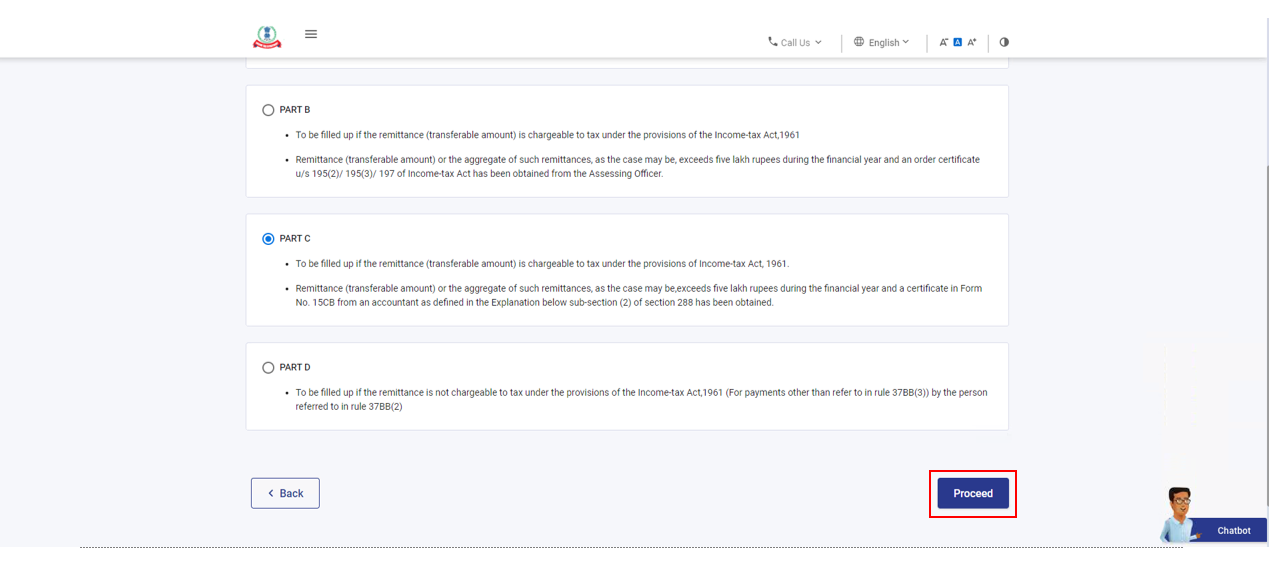
ഘട്ടം 5.2.4: താങ്കൾ ഒരു CA-യെ ചേർത്തിട്ടില്ലെങ്കിൽ, നിലവിലുള്ള CA-മാരിൽനിന്നും ഒരു CA യെ തിരഞ്ഞെടുക്കുക. അല്ലെങ്കിൽ പുതിയ CA-യെ ചേർക്കുക എന്നതിൽ ക്ലിക്ക് ചെയ്യുക, താങ്കൾ എന്റെ CA എന്ന പേജിലേക്ക് നാവിഗേറ്റ് ചെയ്യപ്പെടും. CA-യെ എങ്ങനെ ചേർക്കാം എന്ന് മനസിലാക്കാൻ എന്റെ CA ഉപയോക്തൃ മാനുവൽ പരിശോധിക്കുക.
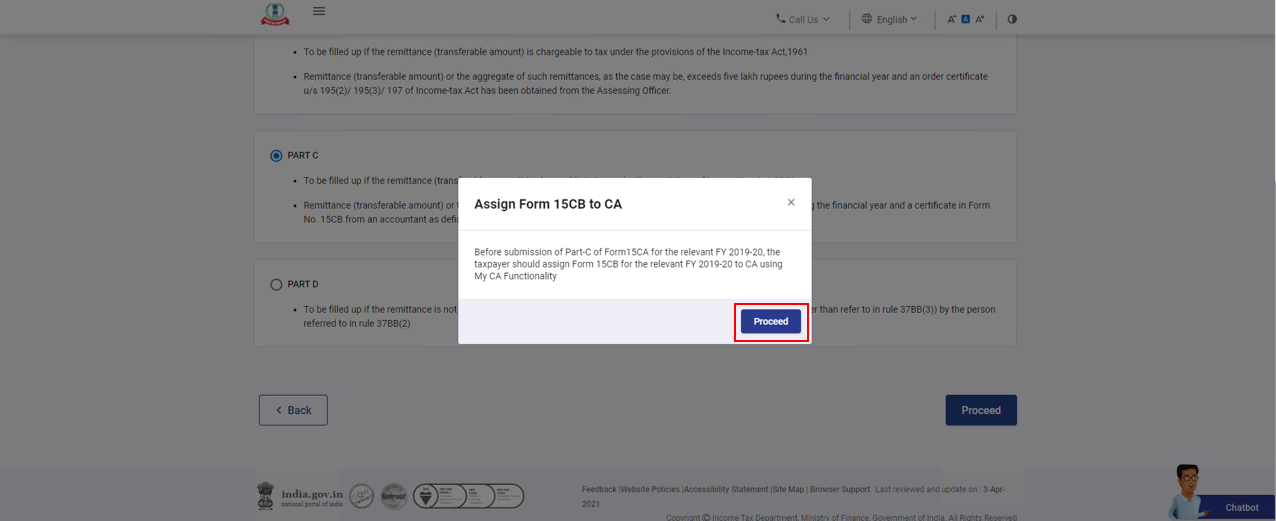
ഘട്ടം 5.2.5: ആവശ്യമായ വിശദാംശങ്ങൾ നൽകി CA-യെ നിയോഗിക്കുക എന്നതിൽ ക്ലിക്ക് ചെയ്യുക. ഫോം 15CA സേവ് ചെയ്യപ്പെടുകയും അത് നിയുക്ത CAയുടെ വർക്ക്ലിസ്റ്റിൽ പ്രദർശിപ്പിക്കപ്പെടുകയും ചെയ്യും.
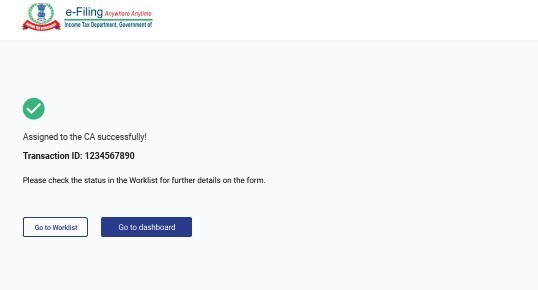
ഘട്ടം 5.2.6: താങ്കൾ ഫോം വിജയ കരമായി നൽകിക്കഴിഞ്ഞാൽ, ഇടപാട് ഐ ഡി ഉൾപ്പടെ ഒരു വിജയസന്ദേശം ദൃശ്യമാകും. താങ്കളുടെ ഫോം വിജയകരമായി അസൈൻ ചെയ്തതായി സ്ഥിരീകരിക്കുന്ന ഒരു സന്ദേശം താങ്കളുടെയും താങ്കളുടെ CA യുടെയും ഇ-ഫയലിംഗ് പോർട്ടലിൽ രജിസ്റ്റർ ചെയ്ത ഇമെയിൽ, മൊബൈൽ നമ്പർ എന്നിവ യിലേക്ക് അയയ്ക്കപ്പെടുന്നതാണ്.
ഘട്ടം 5.2.7: CA ഫോം സമർപ്പിച്ചു കഴിഞ്ഞാൽ, താങ്കൾക്ക് ഫോം 15CA സ്വീകരിക്കാനോ നിരസിക്കാനോ കഴിയും. തുടർന്ന് സമർപ്പിക്കുക എന്നതിൽ ക്ലിക്ക് ചെയ്യുക.
കുറിപ്പ്:
- താങ്കൾ ഫോം നിരസിക്കുകയാണെങ്കിൽ, ടെക്സ്റ്റ് ബോക്സിൽ താങ്കൾ അതിന് ഒരു കാരണം നൽകേണ്ടതുണ്ട്
- താങ്കൾ ഫോം അംഗീകരിക്കുകയാണെങ്കിൽ,, ശേഷിക്കുന്ന വിശദാംശങ്ങൾ നൽകേണ്ടതുണ്ട്
ഘട്ടം 5.2.8: സമർപ്പിക്കണമെന്ന് താങ്കൾക്ക് ഉറപ്പുണ്ടെങ്കിൽ, അതെ ക്ലിക്ക് ചെയ്യുക. താങ്കൾക്ക് സമർപ്പിക്കാൻ താൽപ്പര്യമില്ലെങ്കിൽ, ഇല്ല ക്ലിക്ക് ചെയ്യുക.
താങ്കൾ അതെ തിരഞ്ഞെടുക്കുകയാണെങ്കിൽ, ഇ-വെരിഫൈ ചെയ്യാനായി താങ്കൾ ഇ-വെരിഫിക്കേഷൻ പേജിലേക്ക് നാവിഗേറ്റ് ചെയ്യപ്പെടും. ഡി എസ് സി ഉപയോഗിച്ച് താങ്കൾക്ക് ഫോം വെരിഫൈ ചെയ്യാവുന്നതാണ്.
കുറിപ്പ്:
കൂടുതലറിയാൻ എങ്ങനെ ഇ-വെരിഫൈ ചെയ്യാം എന്ന ഉപയോക്തൃ മാനുവൽ കാണുക.
ഘട്ടം 5.2.9: വിജയകരമായ ഇ- വെരിഫിക്കേഷന് ശേഷം, ഒരു ഇടപാട് ഐ ഡി, അക്നോളഡ്ജ്മെന്റ് നമ്പർ എന്നിവ സഹിതം വിജയസന്ദേശം പ്രദർശിപ്പിക്കപ്പെടും. ഭാവിയിലെ റഫറൻസിനായി ഇടപാട് ഐ ഡി-യും അക്നോളഡ്ജ്മെന്റ് നമ്പറും ദയവായി സൂക്ഷിക്കുക. ഇ-ഫയലിംഗ് പോർട്ടലിൽ രജിസ്റ്റർ ചെയ്തിട്ടുള്ള ഇമെയിൽ ഐഡിയിലും താങ്കൾക്ക് സ്ഥിരീകരണസന്ദേശം ലഭിക്കുന്നതാണ്.
4.ബന്ധപ്പെട്ട വിഷയങ്ങൾ
- എന്റെ പ്രൊഫൈൽ
- ലോഗിന് ചെയ്യുക
- ഡാഷ്ബോർഡ്
- ആദായനികുതി ഫോമുകൾ
- ഡി എസ് സി രജിസ്റ്റർ ചെയ്യുക
- ഇ വി സി ജനറേറ്റ് ചെയ്യുക
- ഇ-വെരിഫൈ
- വർക്ക് ലിസ്റ്റ്
- ഓതറൈസ്ഡ് സിഗ്നേറ്ററി
- എന്റെ CA
- ഫോം 15CB
- എന്റെ AO യെ അറിയുക



