ഫോം 1 (കപ്പൽ പാട്ടത്തിനുകൊടുക്കുന്ന കച്ചവടം) ഉപയോക്തൃ മാനുവൽ
1. അവലോകനവും ഫോമിന്റെ ഉദ്ദേശ്യവും
ഒരു ഇന്റർനാഷണൽ ഫിനാൻഷ്യൽ സർവീസസ് സെന്ററിൽ സ്ഥിതി ചെയ്യുന്ന ഒരു യൂണിറ്റിൽ നിന്ന് ('പാട്ടക്കാരൻ' ആയി) ഒരു 'പാട്ടക്കാരൻ' ഒരു കപ്പൽ പാട്ടത്തിന് വാടക നൽകുന്നുണ്ടെങ്കിൽ 2023 ഓഗസ്റ്റ് 1 ലെ വിജ്ഞാപനം നമ്പർ 57/2023 പ്രകാരം താഴെപ്പറയുന്ന വ്യവസ്ഥകൾ പാലിക്കുകയാണെങ്കിൽ പാട്ടക്കാരൻ ഈ വാടകയിൽ നിന്ന് TDS കിഴിവ് ചെയ്യേണ്ടതില്ല.
പാട്ടക്കാരൻ നിർബന്ധമായും-
• 2025 ലെ ആദായനികുതി നിയമത്തിലെ വകുപ്പ് 147 പ്രകാരം പാട്ടക്കാരന് നികുതി ആനുകൂല്യങ്ങൾ നേടുന്നതിന് നികുതി വർഷം വ്യക്തമാക്കി ഫോം നമ്പർ 1 (കപ്പൽ പാട്ടത്തിന് നൽകുന്ന ബിസിനസ്സ്) ൽ ഒരു പ്രസ്താവന നൽകുക.
പാട്ടക്കാരൻ നിർബന്ധമായും-
• ഫോം നമ്പർ 1 (കപ്പൽ പാട്ടത്തിന് നൽകുന്ന ബിസിനസ്സ്) ലഭിച്ചുകഴിഞ്ഞാൽ, പാട്ടക്കാരന് നൽകുന്ന തുകകളിൽ നിന്ന് പാട്ടക്കാരൻ നികുതി കുറയ്ക്കില്ല.
• ബാധകമെങ്കിൽ, അവരുടെ പതിവ് TDS റിട്ടേണിൽ ഈ തുകകൾ (TDS കുറയ്ക്കാത്തവ) രേഖപ്പെടുത്തേണ്ടതുമാണ്.
2. സമർപ്പിക്കുന്നതിനുള്ള മുൻവ്യവസ്ഥകൾ
• ഉപയോക്താവ് ഇ-ഫയലിംഗ് പോർട്ടലിൽ രജിസ്റ്റർ ചെയ്ത ഉപയോക്താവായിരിക്കണം.
• ഉപയോക്താവിന്റെ പാനിന്റെ നിലവിലെ സ്ഥിതി "സജീവ"മായിരിക്കണം.
• DSC രീതിയിലൂടെ ഫോം സ്ഥിരീകരിക്കുന്നതിന് ഉപയോക്താക്കൾക്ക് സാധുതയുള്ള ഒരു DSC ഉണ്ടായിരിക്കണം, കൂടാതെ അത് ഇ-ഫയലിംഗ് പോർട്ടലിൽ രജിസ്റ്റർ ചെയ്തിരിക്കണം കൂടാതെ കാലഹരണപ്പെട്ടതായിരിക്കരുത്.
3. ആർക്കാണ് ഇത് സമർപ്പിക്കാൻ കഴിയുക?
ഇ-ഫയലിംഗ് പോർട്ടലിൽ വ്യക്തി, HUF, സാങ്കല്പിക നിയമവ്യക്തി എന്നിവരൊഴികെയുള്ള എല്ലാ രജിസ്റ്റർ ചെയ്ത ഉപയോക്താക്കൾക്കും 2023 ഓഗസ്റ്റ് 1 ലെ 57/2023 നമ്പർ വിജ്ഞാപനത്തിന്റെ ആനുകൂല്യങ്ങൾ ലഭിക്കുന്നതിന് ഫോം നമ്പർ 1 (കപ്പൽ പാട്ടത്തിന് നൽകുന്ന ബിസിനസ്സ്) സമർപ്പിക്കാം.
4. ഘട്ടം ഘട്ടമായുള്ള മാർഗ്ഗനിർദ്ദേശം
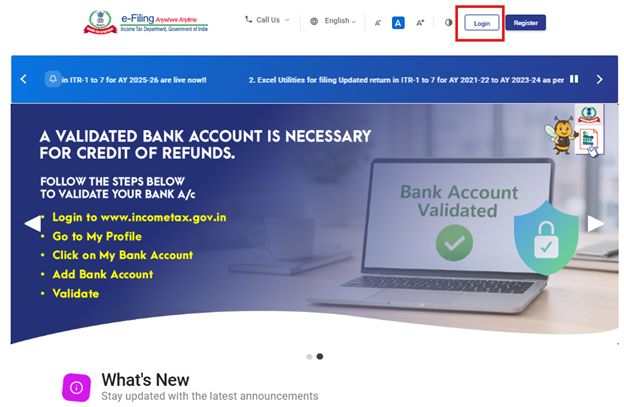
ഘട്ടം 1: നിങ്ങളുടെ ഉപയോക്തൃ IDയും പാസ്വേഡും ഉപയോഗിച്ച് ഇ-ഫയലിംഗ് പോർട്ടലിൽ ലോഗിൻ ചെയ്യുക.
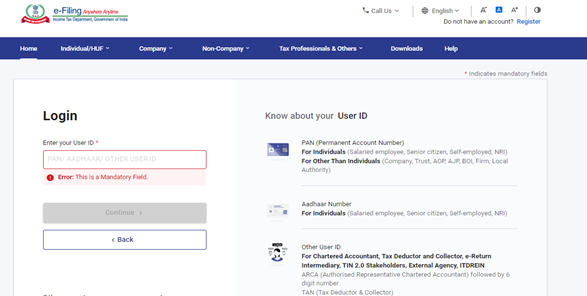
ഘട്ടം 2: ഉപയോക്തൃ IDയും (പാൻ) പാസ്വേഡും നൽകി 'തുടരുക' എന്നതിൽ ക്ലിക്കുചെയ്യുക.
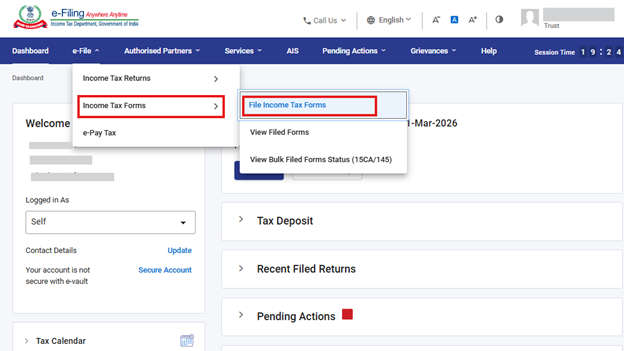
ഘട്ടം 3:ഇ-ഫയൽ > ആദായനികുതി ഫോമുകൾ > ആദായനികുതി ഫോമുകൾ സമർപ്പിക്കുക എന്നതിലേക്ക് പോകുക.
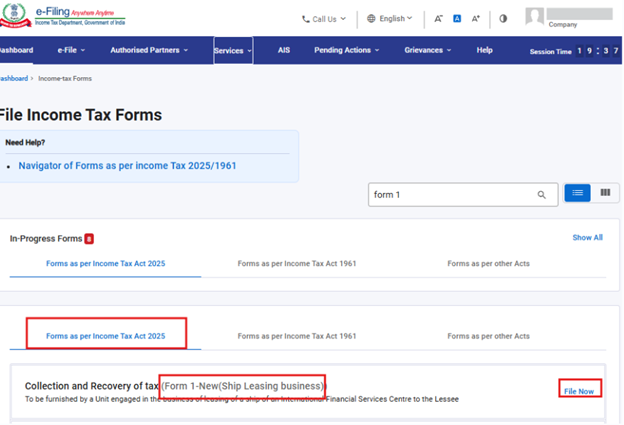
ഘട്ടം 4: '2025 ലെ ആദായനികുതി നിയമം അനുസരിച്ചുള്ള ഫോമുകൾ' ടാബ് തെരഞ്ഞെടുക്കുക.
നികുതി നിയമം, 2025 ൽ ക്ലിക്കുചെയ്ത് “ഫോം 1 (കപ്പൽ പാട്ടത്തിന് നൽകുന്ന ബിസിനസ്സ്)” തെരഞ്ഞെടുത്ത് ഇപ്പോൾ സമർപ്പിക്കുക എന്നതിൽ ക്ലിക്ക് ചെയ്യുക.
ഘട്ടം 5: ബാധകമായ നികുതി വർഷം (T.Y) തെരഞ്ഞെടുത്ത് 'തുടരുക' എന്ന ബട്ടണിൽ ക്ലിക്കുചെയ്യുക.
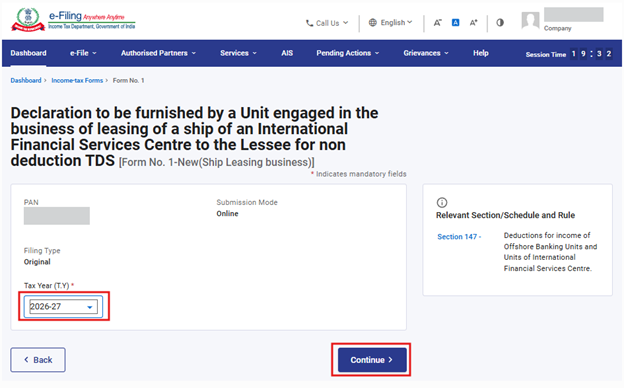
ഘട്ടം 6. ആരംഭിക്കാം എന്നതിൽ ക്ലിക്ക് ചെയ്യുക.
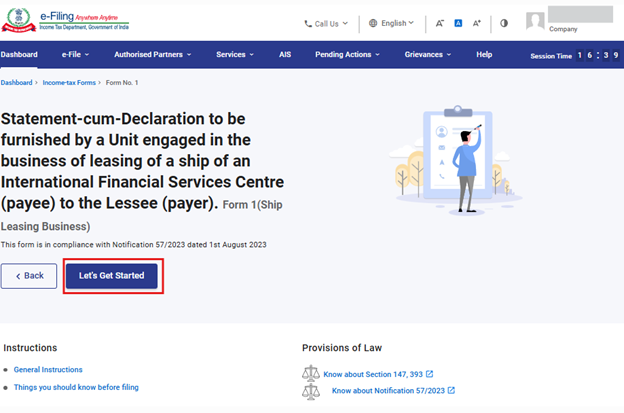
ഘട്ടം 7: ‘ആരംഭിക്കാം’ എന്നതിൽ ക്ലിക്കുചെയ്താൽ ഉപയോക്താവിനെ ഫോം സ്ക്രീനിലേക്ക് കൊണ്ടുപോകും.
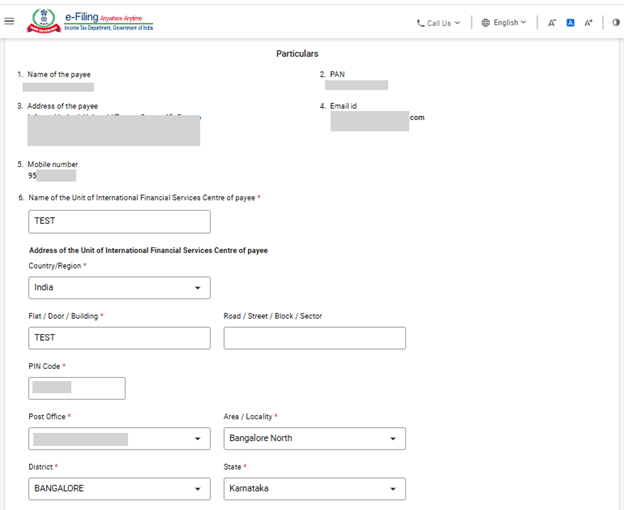
ഉപയോക്താവ് ഫോമിലേക്ക് പോയാൽ ഫോമിൽ ആവശ്യപ്പെടുന്ന വിശദാംശങ്ങൾ ഉപയോക്താവ് നൽകേണ്ടതാണ്. ഫോമിലെ വിഭാഗങ്ങൾ കഴിയുന്നത്ര മുൻകൂട്ടി പൂരിപ്പിക്കാവുന്നതാണ്.
കുറിപ്പ്: "എന്റെ പ്രൊഫൈൽ" വിഭാഗത്തിലെ വിലാസം ഉൾപ്പെടെ എല്ലാ നിർബന്ധിത വിശദാംശങ്ങളും പൂരിപ്പിച്ചിട്ടുണ്ടെന്ന് ദയവായി ഉറപ്പാക്കുക. "എന്റെ പ്രൊഫൈൽ" വിഭാഗത്തിലെ ഏതെങ്കിലും വിശദാംശങ്ങൾ ഉപയോക്താവ് നവീകരിക്കുകയാണെങ്കിൽ സൃഷ്ടിക്കപ്പെട്ട കരടുണ്ടെങ്കിൽ അത് ഇല്ലാതാക്കുക, മാറ്റങ്ങൾ ശരിയായി പ്രതിഫലിക്കുന്നതിനായി ഫോം പുതുതായി സമർപ്പിക്കുക.
വിഭാഗം 6 ൽ ഉപയോക്താവ് പണം സ്വീകരിക്കുന്നയാളുടെ IFSC യൂണിറ്റിന്റെ പേരും വിലാസവും സംബന്ധിച്ച വിശദാംശങ്ങൾ നൽകണം.
വിഭാഗം 7 ൽ ഉപയോക്താവ് ഉചിതമായ അധികാരിയിൽ നിന്ന് അനുമതി നേടിയ തീയതി നൽകണം. അനുബന്ധ സർട്ടിഫിക്കറ്റ് അല്ലെങ്കിൽ ഉത്തരവിന്റെ പകർപ്പ് വിഭാഗം 8 ൽ ചേർക്കണം.
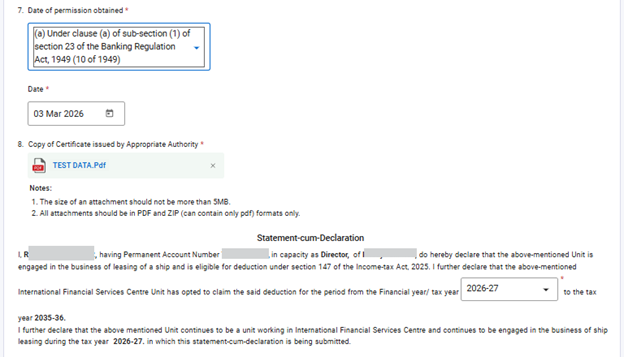
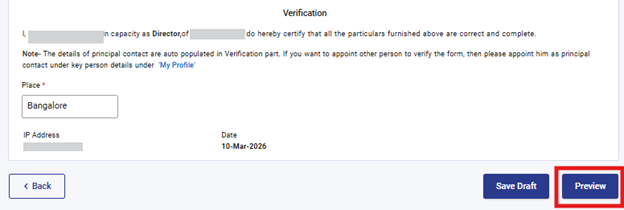
എല്ലാ രേഖപ്പെടുത്തലുകളും പൂർത്തിയാക്കിയശേഷം ഉപയോക്താവിന് ഫോം സേവ് ചെയ്യണോ അതോ സമർപ്പിക്കുന്നതിനായി പ്രിവ്യൂ പേജിലേക്ക് പോകണോ എന്ന് തെരഞ്ഞെടുക്കാം.
നിർബന്ധിത ഫീൽഡുകൾ പൂരിപ്പിച്ചതിനുശേഷം മാത്രമേ പ്രിവ്യൂ ബട്ടൺ സജീവമാകൂ. തുടരാൻ ഉപയോക്താക്കൾ പ്രിവ്യൂ എന്നതിൽ ക്ലിക്ക് ചെയ്യണം.
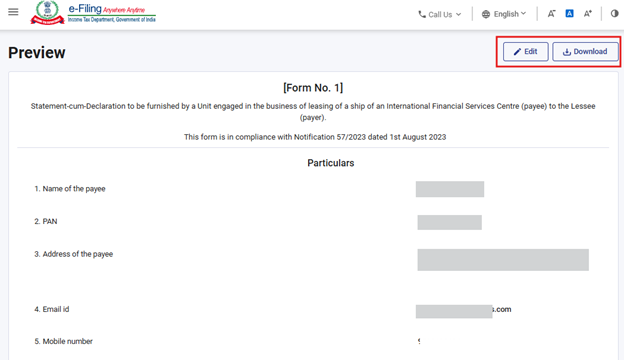
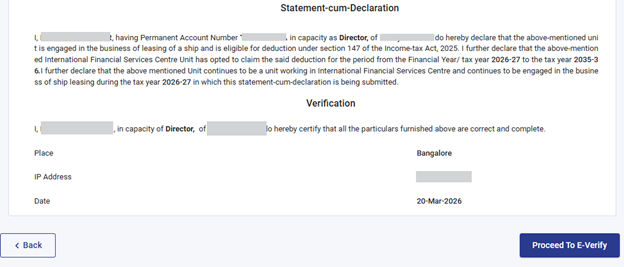
ഘട്ടം 8: “പ്രിവ്യൂ” ബട്ടണിൽ ക്ലിക്കുചെയ്യുമ്പോൾ, ഉപയോക്താവിനെ പ്രിവ്യൂ സ്ക്രീനിലേക്ക് കൊണ്ടുപോകും, അവിടെ നൽകിയിരിക്കുന്ന വിശദാംശങ്ങൾ അയാൾക്ക് സ്ഥിരീകരിക്കാൻ കഴിയും, തുടർന്ന് “ഇ-വെരിഫൈ തുടരുക” എന്നതിൽ ക്ലിക്കുചെയ്യണം.
ഫോമിൽ ഉപയോക്താവ് നൽകുന്ന എല്ലാ വിഭാഗങ്ങളും വിവരങ്ങളും പ്രിവ്യൂ സ്ക്രീനിൽ പ്രദർശിപ്പിക്കും. മുന്നോട്ട് പോകുന്നതിനുമുമ്പ് ഉപയോക്താവ് ഈ വിശദാംശങ്ങൾ അവലോകനം ചെയ്യണം. എന്തെങ്കിലും മാറ്റങ്ങൾ ആവശ്യമുണ്ടെങ്കിൽ ഫോമിലെ വിവരങ്ങൾ മാറ്റുന്നതിന് ഉപയോക്താവിന് "തിരുത്തുക" എന്ന ബട്ടൺ ക്ലിക്കുചെയ്യാം. പ്രിവ്യൂ സ്ക്രീൻ ഒരു PDF ആയി ഡൗൺലോഡ് ചെയ്യാനുള്ള ഓപ്ഷനും ഉപയോക്താവിനുണ്ട്, എന്നാൽ ഈ PDF സമർപ്പിക്കുന്നതിന് മുമ്പുള്ള കാഴ്ചയുടെ ഒരു പകർപ്പ് മാത്രമാണ്, ഇത് അന്തിമമായി സമർപ്പിച്ച ഫോം അല്ല.
സമർപ്പിക്കുന്ന പ്രക്രിയ തുടരുന്നതിന് ഉപയോക്താവ് "ഇ-വെരിഫൈ തുടരുക" എന്ന ബട്ടണിൽ ക്ലിക്ക് ചെയ്യണം.
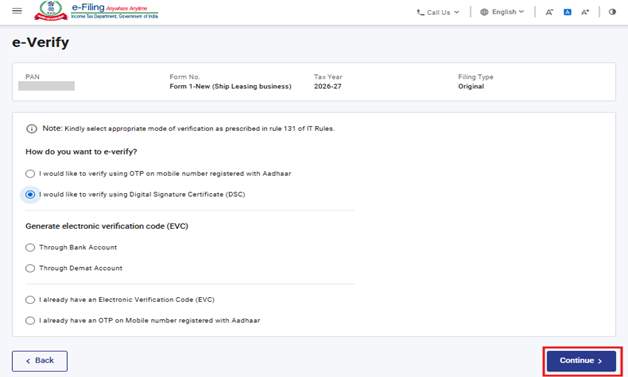
ഘട്ടം 9: അതെ ക്ലിക്ക് ചെയ്യുമ്പോൾ ഉപയോക്താക്കളെ ‘ഇ-വെരിഫൈ’ പേജിലേക്ക് കൊണ്ടുപോകും, അവിടെ ഉപയോക്താവിന് OTP/EVC/DSC (ലോഗിൻ ചെയ്തിരിക്കുന്ന പാൻ നമ്പറിന് ബാധകമായത്) ഉപയോഗിച്ച് ഫോം നമ്പർ 1 (കപ്പൽ പാട്ടത്തിന് നൽകുന്ന ബിസിനസ്സ്) സ്ഥിരീകരിക്കാൻ കഴിയും. ഫോം സമർപ്പിക്കാൻ ഉപയോക്താവ് ‘തുടരുക’ എന്ന ബട്ടണിൽ ക്ലിക്ക് ചെയ്യണം.
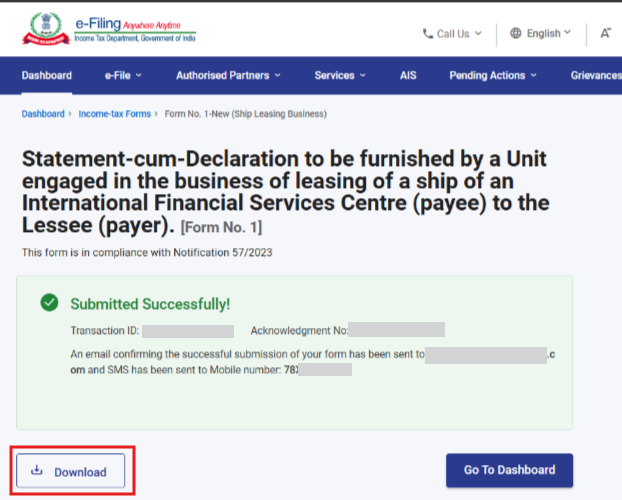
ഘട്ടം 10: ഫോം വിജയകരമായി സമർപ്പിച്ചുകഴിഞ്ഞാൽ സ്ഥിരീകരണ സന്ദേശം സ്ക്രീനിൽ പ്രദർശിപ്പിക്കും.
വിജയകരമായ ഇ-വെരിഫിക്കേഷനുശേഷം ഒരു ട്രാൻസാക്ഷൻ ID, അക്നോളജ്മെന്റ് രസീത് നമ്പർ എന്നിവയ്ക്കൊപ്പം ഒരു വിജയസന്ദേശം പ്രദർശിപ്പിക്കും. ഭാവിയിലെ ആവശ്യത്തിനായി ട്രാൻസാക്ഷൻ IDയും അക്നോളജ്മെന്റ് രസീത് നമ്പറും ദയവായി കുറിച്ചുവയ്ക്കുക. ഇ-ഫയലിംഗ് പോർട്ടലിൽ രജിസ്റ്റർ ചെയ്തിട്ടുള്ള ഇമെയിൽ ID(കൾ)യിലും മൊബൈൽ നമ്പറിലും(കൾ) നിങ്ങൾക്ക് ഒരു സ്ഥിരീകരണ സന്ദേശം ലഭിക്കും.
അക്നോളജ്മെന്റ് രസീത് ഡൗൺലോഡ് ചെയ്യാൻ ഡൗൺലോഡ് ബട്ടണിൽ ക്ലിക്ക് ചെയ്യുക.
ഘട്ടം 12: ഫോം നമ്പർ 1 (കപ്പൽ പാട്ടത്തിന് നൽകുന്ന ബിസിനസ്സ്) വിജയകരമായി സമർപ്പിച്ചതിനുശേഷം ഉപയോക്താവിന് പൂരിപ്പിച്ച ഫോം കാണാൻ - നിങ്ങളുടെ ഡാഷ്ബോർഡിൽ, ഇ-ഫയൽ > ആദായനികുതി ഫോമുകൾ സമർപ്പിക്കുക > സമർപ്പിച്ച ഫോമുകൾ കാണുക > ആദായനികുതി നിയമം 2025 പ്രകാരം സമർപ്പിച്ച ഫോം കാണുക എന്ന ടാബിൽ ക്ലിക്ക് ചെയ്യുക.
കുറിപ്പ്: കൂടുതലറിയാൻ പൂരിപ്പിച്ച ഫോം കാണുക എന്ന ഉപയോക്തൃ മാനുവൽ പരിശോധിക്കുക.
കുറിപ്പ്: കൂടുതലറിയാൻ ഇ-വെരിഫൈ ചെയ്യുന്നതെങ്ങനെ എന്ന ഉപയോക്തൃ മാനുവൽ പരിശോധിക്കുക.
5. ബന്ധപ്പെട്ട വിഷയങ്ങൾ
6. ഗ്ലോസറി
| ചുരുക്കെഴുത്ത്/സംക്ഷേപം | വിവരണം/പൂർണ്ണരൂപം |
| DSC | ഡിജിറ്റൽ സിഗ്നേച്ചർ സർട്ടിഫിക്കറ്റ് |
| EVC | ഇലക്ട്രോണിക് വെരിഫിക്കേഷൻ സർട്ടിഫിക്കറ്റ് |
| ARN | അക്നോളജ്മെന്റ് രസീത് നമ്പർ |
| PY | മുൻവർഷം |
| FY | സാമ്പത്തിക വർഷം |
| TY | നികുതി വർഷം |