ഫോം 52 ഉപയോക്തൃ മാനുവൽ
1. അവലോകനം
ആദായനികുതി വകുപ്പിൽ ഫോം നം. 51 സമർപ്പിച്ച് മുൻകൂർ വിലനിർണ്ണയ കരാറിൽ (APA) ഏർപ്പെട്ടാൽ, APA-യിൽ ഉൾപ്പെട്ട ഇടപാടുകൾക്ക് നികുതിദായകൻ കരാറിലെ നിബന്ധനകൾ പാലിച്ചിട്ടുണ്ടെന്ന് APA അധികാരികളെ അറിയിക്കുന്ന ഒരു വാർഷിക നിയമാനുസൃത റിപ്പോർട്ട് സമർപ്പിക്കേണ്ടതാണ്.
ആദായനികുതി നിയമം, 2026ലെ ചട്ടം 113 പ്രകാരം, അത്തരം വാർഷിക നിയമാനുസൃത റിപ്പോർട്ട് ഫോം നം. 52-ൽ സമർപ്പിക്കേണ്ടതാണ്. കരാറിൽ ഉൾപ്പെട്ട ഓരോ വർഷത്തേക്കും, ആ വർഷത്തെ ആദായനികുതി റിട്ടേൺ സമർപ്പിക്കുന്നതിനുള്ള നിശ്ചിത തീയതി മുതൽ മുപ്പത് ദിവസത്തിനകം അല്ലെങ്കിൽ കരാർ ഒപ്പിട്ട തീയതി മുതൽ തൊണ്ണൂറ് ദിവസത്തിനകം, ഏതാണ് പിന്നീട് വരുന്നത്, ആ തീയതിക്കുള്ളിൽ വാർഷിക നിയമാനുസൃത റിപ്പോർട്ട് ആദായനികുതി (അന്താരാഷ്ട്ര നികുതി) പ്രിൻസിപ്പൽ ചീഫ് കമ്മീഷണർക്ക് അയച്ചുകൊടുക്കേണ്ടതാണ്.
2. ഈ സേവനം പ്രയോജനപ്പെടുത്തുന്നതിനുള്ള മുൻവ്യവസ്ഥകൾ
• നിങ്ങൾ ഇ-ഫയലിംഗ് പോർട്ടലിൽ സാധുതയുള്ള യൂസർ IDയും പാസ്വേഡും ഉള്ള ഒരു രജിസ്റ്റർ ചെയ്ത ഉപയോക്താവായിരിക്കണം.
• നികുതിദായകന്റെ പാനിന്റെ നിലവിലെ സ്ഥിതി "സജീവം" ആയിരിക്കണം
• പാൻ ആധാറുമായി ബന്ധിപ്പിച്ചിരിക്കണം.
• DSC വഴി ഇ-വെരിഫൈ ചെയ്യുകയാണെങ്കിൽ ഫോം സ്ഥിരീകരിക്കുന്നതിന് സാധുവായ DSC ഉണ്ടായിരിക്കണം, അത് ഇ-ഫയലിംഗ് പോർട്ടലിൽ രജിസ്റ്റർ ചെയ്തിരിക്കണം, കൂടാതെ കാലഹരണപ്പെട്ടതായിരിക്കരുത്.
• നികുതിദായകനും ആദായനികുതി വകുപ്പിനും ഇടയിൽ സാധുതയുള്ള ഒരു APA ഉണ്ടായിരിക്കണം.
3. ഫോമിനെക്കുറിച്ച്
3.1 ഉദ്ദേശ്യം
ആദായനികുതി വകുപ്പുമായി മുൻകൂർ വിലനിർണ്ണയ കരാറിൽ ഏർപ്പെട്ട ഒരു നികുതിദായകൻ സമർപ്പിക്കുന്ന വാർഷിക നിയമാനുസൃത റിപ്പോർട്ടാണ് ഫോം 52. APAയുടെ നിബന്ധനകൾ നികുതിദായകൻ പാലിച്ചുവെന്ന് തെളിയിക്കുന്നതിനാണ് ഇത് സമർപ്പിക്കുന്നത്.
3.2 ആർക്കാണ് ഇത് സമർപ്പിക്കാൻ സാധിക്കുന്നത്?
ആദായനികുതി വകുപ്പുമായി മുൻകൂർ വിലനിർണ്ണയ കരാറിൽ (APA)ഏർപ്പെട്ട് ഇ-ഫയലിംഗ് പോർട്ടലിൽ രജിസ്റ്റർ ചെയ്ത എല്ലാ ഉപയോക്താക്കളും ഫോം 52 സമർപ്പിക്കണം.
3.3 ഫോം ഒറ്റനോട്ടത്തിൽ
ഫോം 52ൽ നാല് പാനലുകളുണ്ട്:
1. ഭാഗം A: വ്യക്തിയുടെ വിശദാംശങ്ങൾ
2. ഭാഗം B – മറ്റ് വിശദാംശങ്ങൾ
3. പ്രത്യേക അനുബന്ധ രേഖയായി നൽകേണ്ട മറ്റ് വിശദാംശങ്ങൾ
4. സ്ഥിരീകരണം
4. ഘട്ടം ഘട്ടമായുള്ള മാർഗ്ഗനിർദ്ദേശം
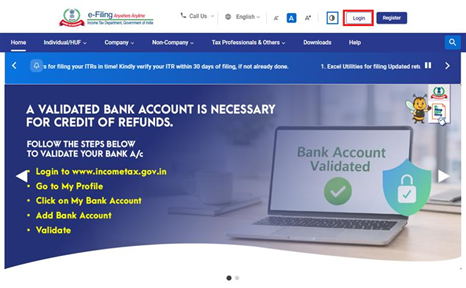
ഘട്ടം 1: നിങ്ങളുടെ യൂസർ IDയും പാസ്വേഡും ഉപയോഗിച്ച് ഇ-ഫയലിംഗ് പോർട്ടലിൽ ലോഗിൻ ചെയ്യുക.
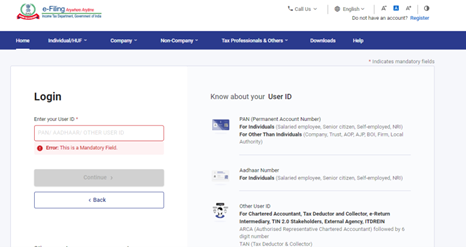
ഘട്ടം 2: യൂസർ IDയും (പാൻ) പാസ്വേഡും നൽകുക.
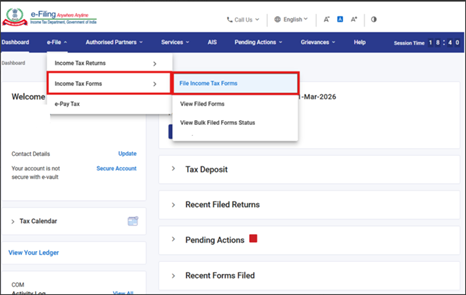
ഘട്ടം 3: ഇ-ഫയലിലേക്ക് പോകുക >ആദായനികുതി ഫോമുകൾ > ആദായനികുതി ഫോമുകൾ സമർപ്പിക്കുക.
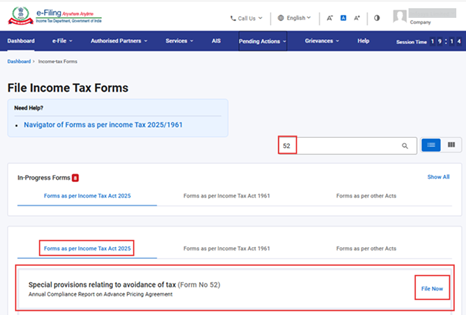
ഘട്ടം 4: ആദായനികുതി നിയമം 2025 പ്രകാരമുള്ള ഫോമുകൾ എന്ന ടാബ് തെരഞ്ഞെടുക്കുക/അന്വേഷിക്കുക, തുടർന്ന് ഇപ്പോൾ സമർപ്പിക്കുക എന്ന ബട്ടൺ ക്ലിക്കുചെയ്യുക.
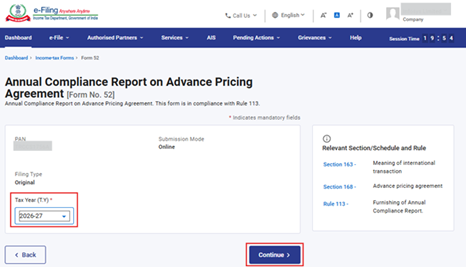
ഘട്ടം 5: ബാധകമായ നികുതി വർഷം തെരഞ്ഞെടുത്ത് തുടരുക എന്ന ബട്ടണിൽ ക്ലിക്കുചെയ്യുക.
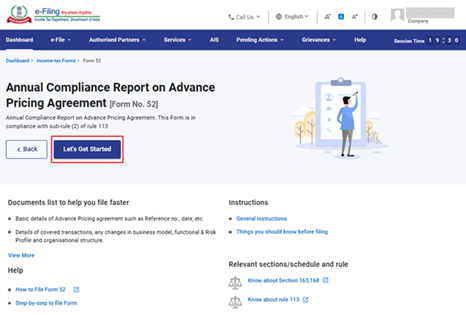
ഘട്ടം 6: ആരംഭിക്കാം എന്നതിൽ ക്ലിക്കുചെയ്യുക.
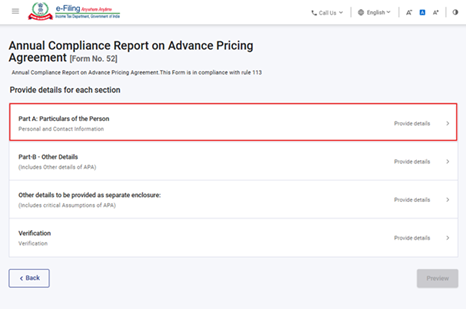
ഘട്ടം 7: ആരംഭിക്കാം എന്നതിൽ ക്ലിക്ക് ചെയ്യുമ്പോൾ, ഉപയോക്താവിനെ ഫോം സ്ക്രീനിലേക്ക് നയിക്കപ്പെടും. തുടർന്ന് ആദ്യത്തെ പാനലായ "ഭാഗം A: വ്യക്തിയുടെ വിശദാംശങ്ങൾ" തെരഞ്ഞെടുക്കുക.
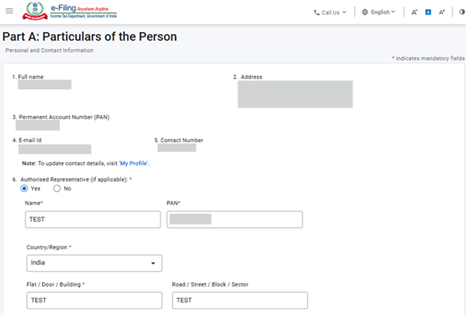
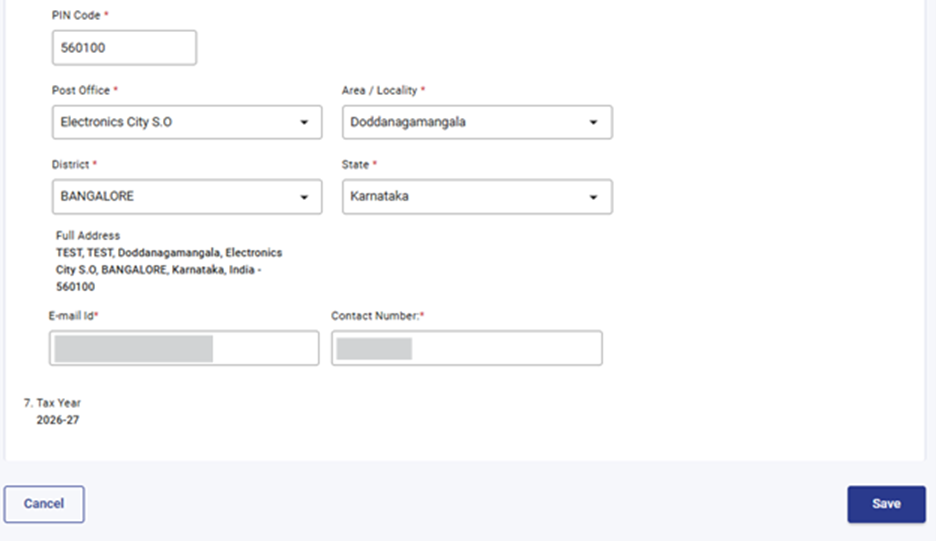
ഘട്ടം 8: വിശദാംശങ്ങൾ സ്ഥിരീകരിച്ചുറപ്പിച്ചിട്ട് സേവ് എന്നതിൽ ക്ലിക്കുചെയ്യുക.
കുറിപ്പ്: "എന്റെ പ്രൊഫൈൽ" എന്ന വിഭാഗത്തിലെ വിലാസം ഉൾപ്പെടെയുള്ള എല്ലാ നിർബന്ധിത വിശദാംശങ്ങളും പൂർത്തിയാക്കിയിട്ടുണ്ടെന്ന് ദയവായി ഉറപ്പാക്കുക. "എന്റെ പ്രൊഫൈൽ" എന്ന ഹൈപ്പർലിങ്കിൽ ക്ലിക്കുചെയ്ത് നിങ്ങളുമായി ആശയവിനിമയം നടത്താനുള്ള വിവരങ്ങളും വിലാസവും പുതുക്കാവുന്നതാണ്.
കുറിപ്പ്: വിഭാഗം നമ്പർ 6 – അംഗീകൃത പ്രതിനിധി എന്നതിൽ “അതെ” തെരഞ്ഞെടുക്കുകയാണെങ്കിൽ, അംഗീകൃത പ്രതിനിധിയുടെ വിശദാംശങ്ങൾ ഉപയോക്താവ് തന്നെ പൂരിപ്പിക്കേണ്ടതാണ്.
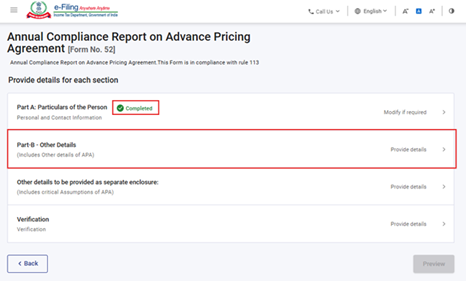
ഘട്ടം 9 – ആദ്യത്തെ പാനൽ സേവ് ചെയ്തതിനുശേഷം, ആ പാനലിന്റെ നിലവിലെ സ്ഥിതി "പൂർത്തിയായി" എന്ന് പ്രദർശിപ്പിക്കും. ഇപ്പോൾ രണ്ടാം പാനലായ "ഭാഗം B – മറ്റ് വിശദാംശങ്ങൾ" തെരഞ്ഞെടുക്കുക.
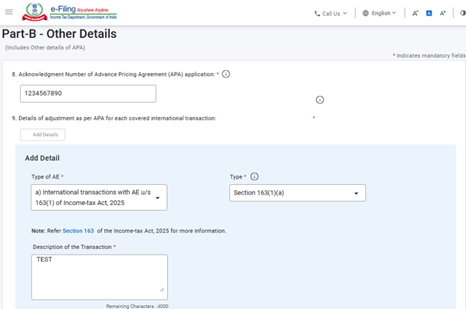
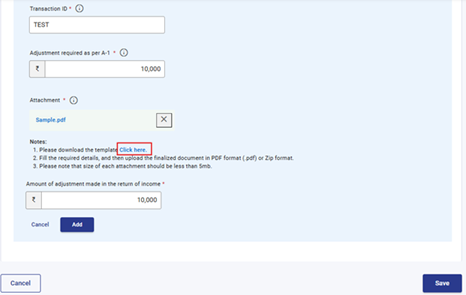
ഘട്ടം 10 – രണ്ടാമത്തെ പാനലിൽ ആവശ്യമായ വിവരങ്ങൾ പൂരിപ്പിച്ചിട്ട് സേവ് ബട്ടണിൽ ക്ലിക്ക് ചെയ്യുക.
കുറിപ്പുകൾ:-
a) വിഭാഗം നം. 9-ൽ APA അനുസരിച്ചുള്ള ക്രമീകരണങ്ങളുടെ വിവരങ്ങൾ നൽകുന്നതിന് "വിശദാംശങ്ങൾ ചേർക്കുക" എന്ന ബട്ടൺ നൽകിയിട്ടുണ്ട്. ഒന്നിലധികം വിവരങ്ങൾ ചേർക്കാവുന്നതാണ്.
b) വിശദമായ കണക്കുകൂട്ടൽ എന്ന "A-1 അനുസരിച്ച് ആവശ്യമായ ക്രമീകരണങ്ങൾ" വിഭാഗത്തിൽ ബന്ധപ്പെട്ട രേഖകൾ നിർബന്ധമായും നൽകേണ്ടതാണ്. ബന്ധപ്പെട്ട രേഖകളുടെ മാതൃക കുറിപ്പുകൾ എന്ന വിഭാഗത്തിൽ ലഭ്യമാണ്; അത് ഡൗൺലോഡ് ചെയ്ത് യഥാവിധി പൂരിപ്പിക്കേണ്ടതാണ്.
c) ബന്ധപ്പെട്ട രേഖകളുടെ വലുപ്പം 5 MB-ൽ കവിയാൻ പാടില്ല, കൂടാതെ അത് .pdf അല്ലെങ്കിൽ .zip ഫോർമാറ്റിൽ സമർപ്പിക്കേണ്ടതാണ്.
ഘട്ടം 11 – രണ്ടാമത്തെ പാനൽ സേവ് ചെയ്തശേഷം ആ പാനലിന്റെ നിലവിലെ സ്ഥിതി "പൂർത്തിയായി" എന്ന് പ്രദർശിപ്പിക്കും. തുടർന്ന് മൂന്നാമത്തെ പാനലായ "പ്രത്യേക അനുബന്ധ രേഖയായി നൽകേണ്ട മറ്റ് വിശദാംശങ്ങൾ" തെരഞ്ഞെടുക്കുക.
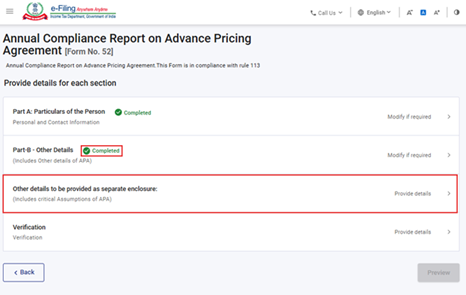
ഘട്ടം 12 – മൂന്നാമത്തെ പാനലിൽ ആവശ്യമായ വിവരങ്ങൾ പൂരിപ്പിച്ചിട്ട് സേവ് ബട്ടണിൽ ക്ലിക്ക് ചെയ്യുക.
കുറിപ്പ്:-
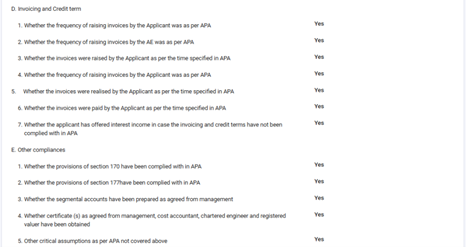
a) മുൻകൂർ വിലനിർണ്ണയ കരാറുമായി ബന്ധപ്പെട്ട നിർണായകമായ അനുമാനങ്ങളും മറ്റ് വിശദാംശങ്ങളും അടങ്ങുന്ന ഒരു കൂട്ടം ചോദ്യങ്ങളാണ് ഈ പാനലിൽ ഉള്ളത്. ഇവയ്ക്ക് നികുതിദായകൻ ബാധകമായത് അനുസരിച്ച്"അതെ"അല്ലെങ്കിൽ"അല്ല"എന്ന് തെരഞ്ഞെടുക്കേണ്ടതാണ്. നികുതിദായകൻ ഓരോ ചോദ്യവും ശ്രദ്ധാപൂർവ്വം വായിച്ച്, പ്രസക്തമായ വസ്തുതകളും പ്രായോഗികതയും അടിസ്ഥാനമാക്കി ഉചിതമായത് തെരഞ്ഞെടുക്കേണ്ടതാണ്.
b) ഉപയോക്താവ് "അല്ല" എന്നാണ് തിരഞ്ഞെടുക്കുന്നതെങ്കിൽ, അതിനുള്ള കാരണങ്ങൾ നൽകേണ്ടത് നിർബന്ധമാണ്. കൂടാതെ ഇതിനൊപ്പം അനുബന്ധ രേഖകൾ സമർപ്പിക്കാവുന്നതുമാണ്.
c) ഫീൽഡ് A – 4ൽ, നികുതിദായകൻ ബാധകമായ അധികമായി പിന്തുണയ്ക്കുന്ന രേഖകൾ അപ്ലോഡ് ചെയ്യേണ്ടതാണ്. ഉപയോക്താവ് ഒരു വിവരണം രേഖപ്പെടുത്തുകയാണെങ്കിൽ ബന്ധപ്പെട്ട രേഖകൾ എന്ന ബട്ടൺ നിർബന്ധിത വിഭാഗം ആകുന്നതാണ്.
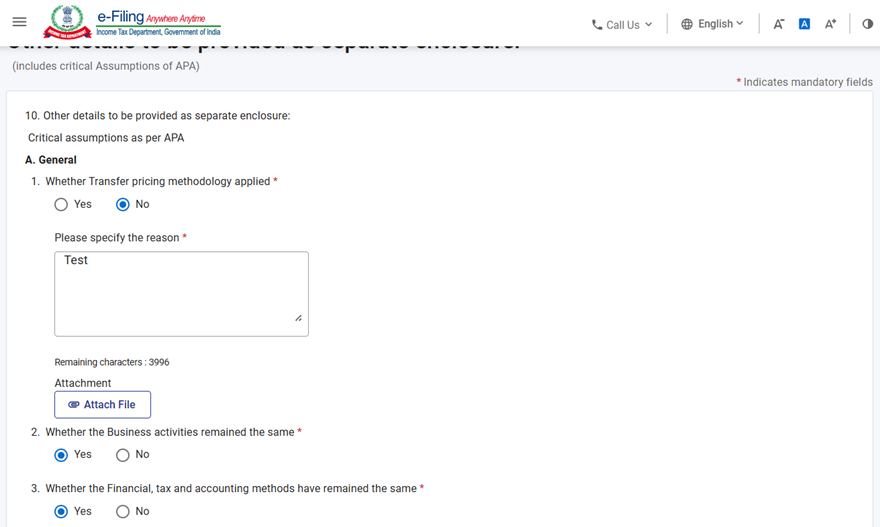

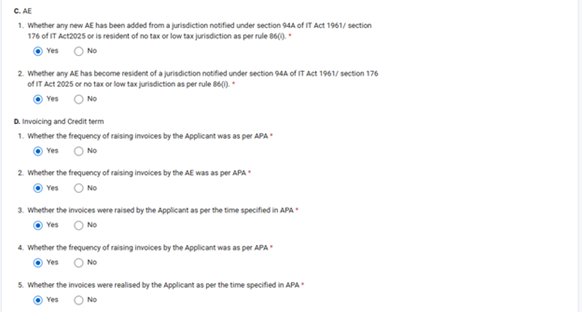
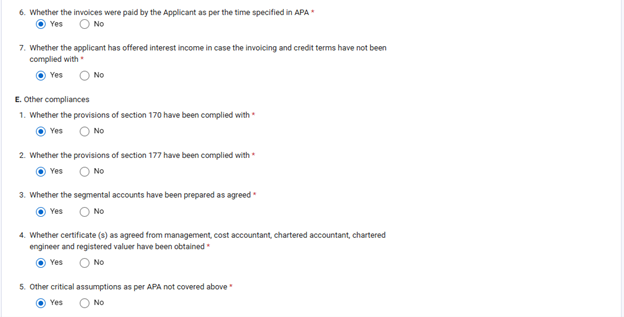
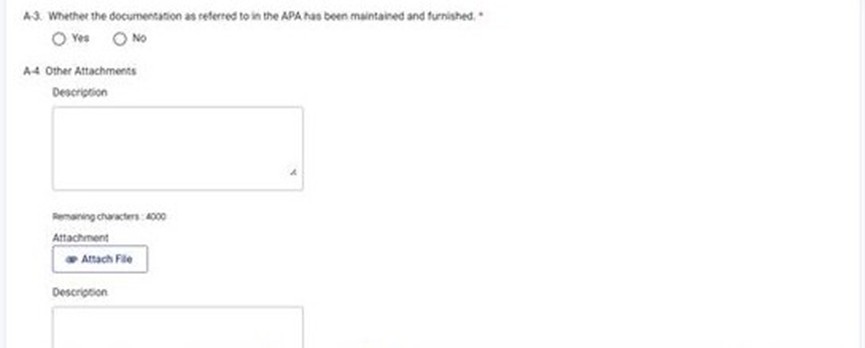
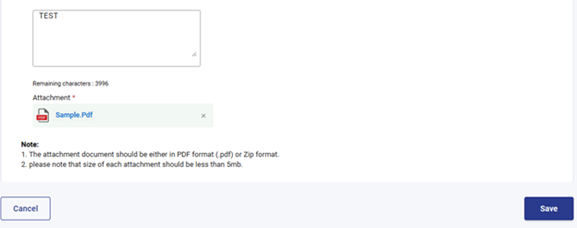
ഘട്ടം 13 – മൂന്നാമത്തെ പാനൽ സേവ് ചെയ്തശേഷം, ആ പാനലിന്റെ നിലവിലെ സ്ഥിതി "പൂർത്തിയായി" എന്ന് പ്രദർശിപ്പിക്കും. ഇപ്പോൾ നാലാമത്തെ പാനലായ "സ്ഥിരീകരണം" തെരഞ്ഞെടുക്കുക.
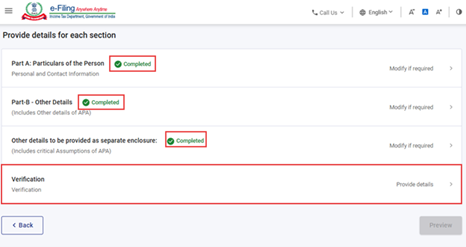
ഘട്ടം 14 - ലോഗിൻ ചെയ്ത പാൻ കാർഡിലെ "പ്രധാന വ്യക്തി വിശദാംശങ്ങൾ" എന്നതിൽ നിന്ന് സ്വയമേവ പൂരിപ്പിക്കപ്പെട്ട് വരുന്ന നാലാമത്തെ പാനലിലെ വിശദാംശങ്ങൾ സ്ഥിരീകരിച്ചിട്ട് സേവ് ബട്ടണിൽ ക്ലിക്കുചെയ്യുക.
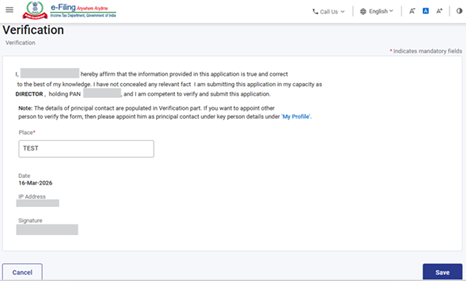
ഘട്ടം 15 – നാലാമത്തെ പാനൽ സേവ് ചെയ്തശേഷം, എല്ലാ പാനലുകളുടെയും നിലവിലെ സ്ഥിതി "പൂർത്തിയായി" എന്ന് പ്രദർശിപ്പിക്കും. ഇപ്പോൾ പ്രിവ്യൂ ബട്ടണിൽ ക്ലിക്ക് ചെയ്യുക.
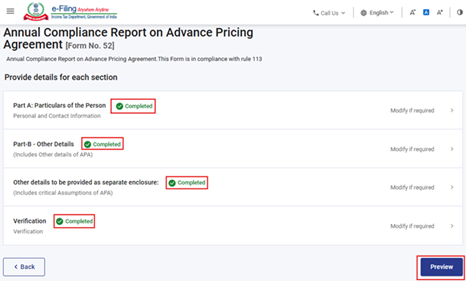
ഘട്ടം 16: വിശദാംശങ്ങൾ അവലോകനം ചെയ്തിട്ട് ഇ-വെരിഫൈ ചെയ്യാം എന്നതിൽ ക്ലിക്ക് ചെയ്യുക. ഉപയോക്താവിന് ഡൗൺലോഡ് ബട്ടണിൽ ക്ലിക്കുചെയ്ത് പ്രിവ്യൂ PDF ഡൗൺലോഡ് ചെയ്യാം.
കുറിപ്പ്: ഉപയോക്താവിന് UI സ്ക്രീനിൽ നൽകിയിരിക്കുന്ന വിശദാംശങ്ങൾ ശരിയാണോ അല്ലയോ എന്ന് സ്ഥിരീകരിക്കാം. ഏതെങ്കിലും വിവരങ്ങൾ നഷ്ടപ്പെട്ടിട്ടുണ്ടെങ്കിലോ തെറ്റായാലോ ഉപയോക്താവിന് തിരുത്തുക എന്ന ബട്ടണിൽ ക്ലിക്ക് ചെയ്ത് അവ തിരുത്താം.
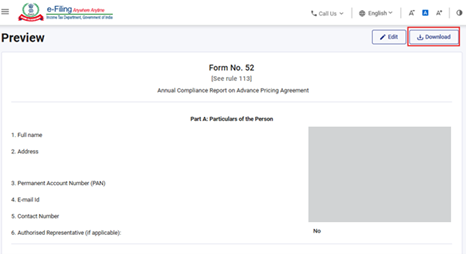
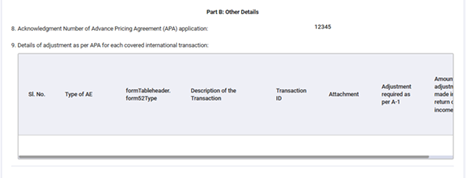
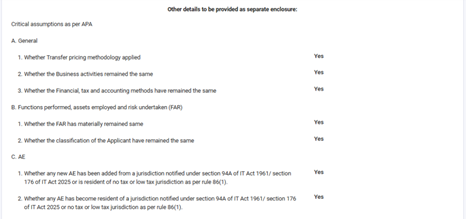
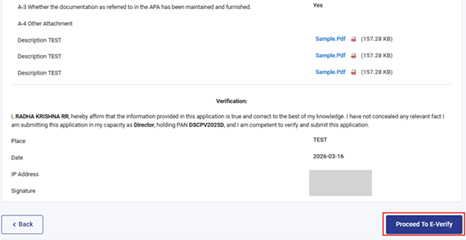
ഘട്ടം 17 - "ഇ-വെരിഫൈ ചെയ്യാം" എന്നതിൽ ക്ലിക്ക് ചെയ്യുമ്പോൾ ഒരു സ്ഥിരീകരണ പോപ്പ്അപ്പ് ദൃശ്യമാകുന്നു. സ്ഥിരീകരിക്കാൻ ഉപയോക്താവ് “അതെ” തെരഞ്ഞെടുക്കണം; അല്ലെങ്കിൽ പ്രിവ്യൂ സ്ക്രീനിലേക്ക് മടങ്ങാൻ “അല്ല” തെരഞ്ഞെടുക്കണം.
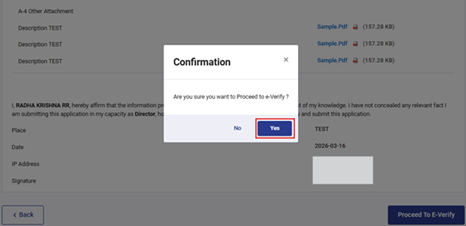
ഘട്ടം 18: അതെ ക്ലിക്ക് ചെയ്യുമ്പോൾ, നിങ്ങളെ ഇ-വെരിഫൈ പേജിലേക്ക് നയിക്കുന്നു, അവിടെ നിങ്ങൾക്ക് DSC/EVC (ബാധകമെങ്കിൽ) ഉപയോഗിച്ച് ഫോം 20 പരിശോധിക്കാവുന്നതാണ്.
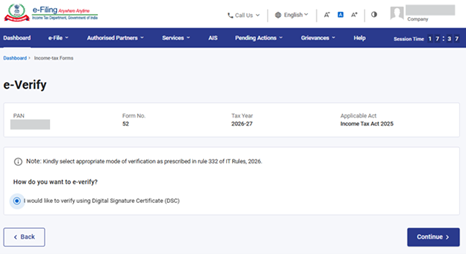
കുറിപ്പ്: കൂടുതലറിയാൻ ഇ-വെരിഫൈ ചെയ്യുന്നതെങ്ങനെ എന്ന ഉപയോക്തൃ മാനുവൽ പരിശോധിക്കുക.
ഘട്ടം 19: വിജയകരമായ ഇ-വെരിഫിക്കേഷനുശേഷം ഒരു ട്രാൻസാക്ഷൻ ഐഡിയും അക്നോളജ്മെന്റ് രസീത് നമ്പറും സഹിതം ഒരു വിജയസന്ദേശം പ്രദർശിപ്പിക്കും. ഭാവിയിലെ ആവശ്യത്തിനായി ട്രാൻസാക്ഷൻ ഐഡിയും അക്നോളജ്മെന്റ് രസീത് നമ്പറും ദയവായി കുറിച്ചുവയ്ക്കുക. ഇ-ഫയലിംഗ് പോർട്ടലിൽ രജിസ്റ്റർ ചെയ്തിട്ടുള്ള ഇമെയിൽ ഐഡി(കൾ)യിലും മൊബൈൽ നമ്പറി(കൾ)ലും നിങ്ങൾക്ക് ഒരു സ്ഥിരീകരണ സന്ദേശവും ലഭിക്കും.
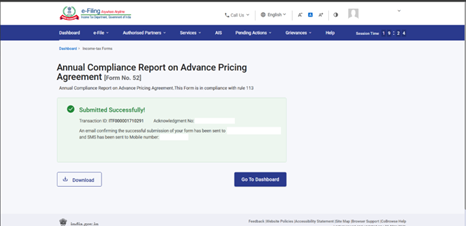
ഫോം 52 വിജയകരമായി സമർപ്പിച്ചതിനുശേഷം ഉപയോക്താവിന് പൂരിപ്പിച്ച ഫോം ഇവിടെ കാണാവുന്നതാണ് - നിങ്ങളുടെ ഡാഷ്ബോർഡിൽ, ഇ-ഫയൽ > ആദായനികുതി ഫോമുകൾ സമർപ്പിക്കുക > സമർപ്പിച്ച ഫോമുകൾ കാണുക > ആദായനികുതി നിയമം 2025 പ്രകാരം സമർപ്പിച്ച ഫോം ടാബ് കാണുക എന്നതിൽ ക്ലിക്ക് ചെയ്യുക.
കുറിപ്പ്: കൂടുതൽ അറിയുന്നതിന് പൂരിപ്പിച്ച ഫോം കാണുക എന്ന ഉപയോക്തൃ മാനുവൽ പരിശോധിക്കുക.
5. ബന്ധപ്പെട്ട വിഷയങ്ങൾ
6. ഗ്ലോസറി
| ചുരുക്കെഴുത്ത്/സംക്ഷേപം | വിവരണം/പൂർണ്ണരൂപം |
| DSC | ഡിജിറ്റൽ സിഗ്നേച്ചർ സർട്ടിഫിക്കറ്റ് |
| EVC | ഇലക്ട്രോണിക് വെരിഫിക്കേഷൻ സർട്ടിഫിക്കറ്റ് |
| ARN | അക്നോളജ്മെന്റ് രസീത് നമ്പർ |
| TY | നികുതി വർഷം |
| APA | മുൻകൂർ വിലനിർണ്ണയ കരാർ |