ਫਾਰਮ 17 ਯੂਜ਼ਰ ਮੈਨੂਅਲ
1. ਫਾਰਮ ਦੀ ਸੰਖੇਪ ਜਾਣਕਾਰੀ ਅਤੇ ਉਦੇਸ਼
ਫਾਰਮ ਨੰਬਰ 17 ਇੱਕ ਅਰਜ਼ੀ ਹੈ ਜੋ ਇੱਕ ਬਿਨੈਕਾਰ ਆਮਦਨ ਕਰ ਕਮਿਸ਼ਨਰ (CIT) ਨੂੰ ਜਮ੍ਹਾਂ ਕਰਵਾਉਂਦਾ ਹੈ। ਕੋਈ ਵੀ ਖੋਜ ਐਸੋਸੀਏਸ਼ਨ, ਯੂਨੀਵਰਸਿਟੀ, ਕਾਲਜ ਜਾਂ ਹੋਰ ਸੰਸਥਾ ਜੋ ਆਮਦਨ-ਕਰ ਐਕਟ, 2026 ਦੀ ਧਾਰਾ 45(4)(b) ਦੇ ਤਹਿਤ ਪ੍ਰਵਾਨਗੀ ਚਾਹੁੰਦੀ ਹੈ, ਇਹ ਫਾਰਮ ਦਾਇਰ ਕਰ ਸਕਦੀ ਹੈ।
ਫਾਰਮ ਨੂੰ ਕਰ ਸਾਲ ਤੋਂ ਤੁਰੰਤ ਪਹਿਲਾਂ ਵਾਲੇ ਸਾਲ ਦੌਰਾਨ CIT ਕੋਲ ਦਾਇਰ ਕਰਨਾ ਚਾਹੀਦਾ ਹੈ ਜਿਸ ਲਈ ਪ੍ਰਵਾਨਗੀ ਮੰਗੀ ਗਈ ਹੈ। ਇਸਦੀ ਪੁਸ਼ਟੀ ਉਸ ਵਿਅਕਤੀ ਦੁਆਰਾ ਕੀਤੀ ਜਾਣੀ ਚਾਹੀਦੀ ਹੈ ਜੋ ਬਿਨੈਕਾਰ ਦੀ ਆਮਦਨ ਦੀ ਰਿਟਰਨ ਦੀ ਪੁਸ਼ਟੀ ਕਰਨ ਲਈ ਅਧਿਕਾਰਤ ਹੈ। ਜੇਕਰ ਬਿਨੈਕਾਰ ਅਨੁਸੂਚੀ III (ਸਾਰਣੀ ਨੰਬਰ 23) ਦੇ ਤਹਿਤ ਛੋਟ ਦਾ ਦਾਅਵਾ ਕਰ ਰਿਹਾ ਹੈ, ਤਾਂ ਇੱਕ ਵਾਧੂ ਅਨੁਬੰਧ ਵੀ ਭਰਨਾ ਚਾਹੀਦਾ ਹੈ, ਜੋ ਕਿ ਫਾਰਮ ਨੰਬਰ 17 ਦੇ ਅੰਦਰ ਦਿੱਤਾ ਗਿਆ ਹੈ।
2. ਇਹ ਸੇਵਾ ਪ੍ਰਾਪਤ ਕਰਨ ਲਈ ਜ਼ਰੂਰੀ ਸ਼ਰਤਾਂ
• ਉਪਭੋਗਤਾ ਈ-ਫਾਈਲਿੰਗ ਪੋਰਟਲ 'ਤੇ ਰਜਿਸਟਰਡ ਹੋਣਾ ਚਾਹੀਦਾ ਹੈ ਅਤੇ ਉਸਦੀ ਇੱਕ ਵੈਧ ਉਪਭੋਗਤਾ ਆਈਡੀ ਹੋਣੀ ਚਾਹੀਦੀ ਹੈ।
• ਉਪਭੋਗਤਾ ਦੇ PAN ਦੀ ਸਥਿਤੀ "ਕਿਰਿਆਸ਼ੀਲ" ਹੋਣੀ ਚਾਹੀਦੀ ਹੈ।
• ਜੇਕਰ ਉਪਭੋਗਤਾ DSC ਮੋਡ ਰਾਹੀਂ ਫਾਰਮ ਦੀ ਤਸਦੀਕ ਕਰਨਾ ਚਾਹੁੰਦਾ ਹੈ, ਤਾਂ ਵਰਤੋਂਕਾਰਾਂ ਕੋਲ ਇੱਕ ਵੈਧ DSC ਹੋਣਾ ਚਾਹੀਦਾ ਹੈ, ਅਤੇ ਇਹ ਈ-ਫਾਈਲਿੰਗ ਪੋਰਟਲ 'ਤੇ ਰਜਿਸਟਰਡ ਹੋਣਾ ਚਾਹੀਦਾ ਹੈ ਅਤੇ ਇਸਦੀ ਮਿਆਦ ਖਤਮ ਨਹੀਂ ਹੋਈ ਹੋਣੀ ਚਾਹੀਦੀ।
3. ਇਸਦੀ ਵਰਤੋਂ ਕੌਣ ਕਰ ਸਕਦਾ ਹੈ?
ਕੋਈ ਵੀ ਰਜਿਸਟਰਡ ਉਪਭੋਗਤਾ, ਵਿਅਕਤੀਗਤ ਅਤੇ HUF ਤੋਂ ਇਲਾਵਾ, ਜਿਨ੍ਹਾਂ ਕੋਲ ਈ-ਫਾਈਲਿੰਗ ਪੋਰਟਲ 'ਤੇ ਵੈਧ PAN ਹੈ, ਫਾਰਮ ਨੰਬਰ 17 ਲਈ ਅਰਜ਼ੀ ਦੇ ਸਕਦੇ ਹਨ।
4.ਕਦਮ ਦਰ ਕਦਮ ਗਾਈਡ
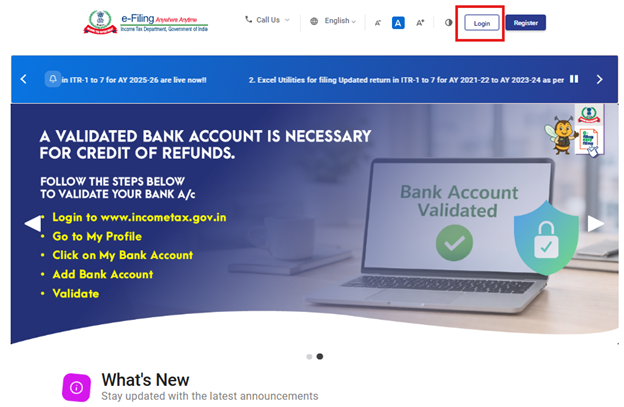
ਕਦਮ 1: ਉਪਭੋਗਤਾ ਨੂੰ ਰਜਿਸਟਰਡ ਉਪਭੋਗਤਾ ID ਅਤੇ ਪਾਸਵਰਡ ਨਾਲ ਈ-ਫਾਈਲਿੰਗ ਪੋਰਟਲ 'ਤੇ ਲੌਗਇਨ ਕਰਨਾ ਪਵੇਗਾ।
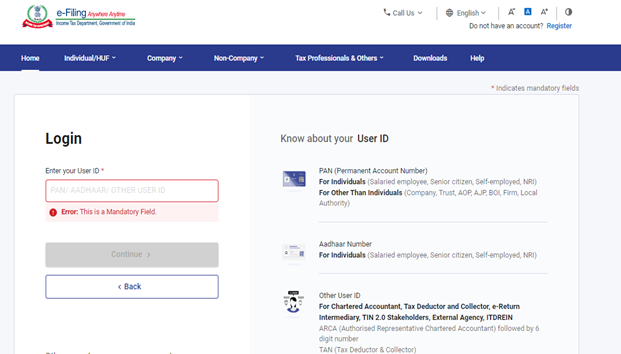
ਕਦਮ 2: ਉਪਭੋਗਤਾ ID (PAN) ਅਤੇ ਪਾਸਵਰਡ ਦਰਜ ਕਰੋ ਅਤੇ 'ਜਾਰੀ ਰੱਖੋ' 'ਤੇ ਕਲਿੱਕ ਕਰੋ।
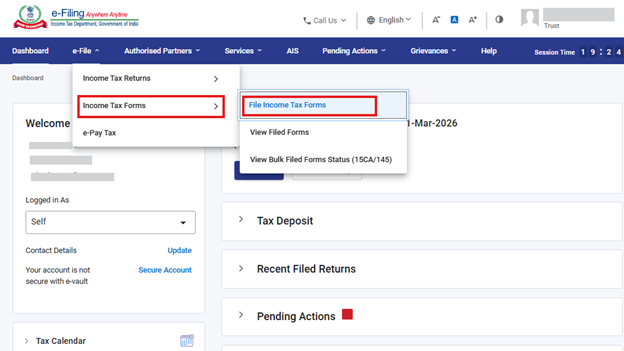
ਸਟੈਪ 3: ਈ-ਫਾਈਲ > ਆਮਦਨ ਕਰ ਫਾਰਮ > ਆਮਦਨ ਕਰ ਫਾਰਮ ਫਾਈਲ ਕਰੋ 'ਤੇ ਜਾਉ
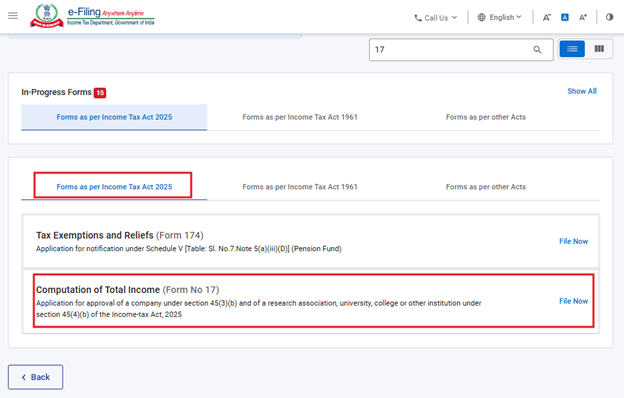
ਕਦਮ 4: ਆਮਦਨ ਕਰ ਐਕਟ 2025 ਟੈਬ ਦੇ ਅਨੁਸਾਰ ਫਾਰਮ ਚੁਣੋ।
ਆਮਦਨ ਕਰ ਐਕਟ, 2025 ਦੇ ਅਨੁਸਾਰ ਫਾਰਮ 'ਤੇ ਕਲਿੱਕ ਕਰੋ ਅਤੇ "ਫਾਰਮ ਨੰਬਰ 17" ਚੁਣੋ ਅਤੇ "ਹੁਣੇ ਫਾਈਲ ਕਰੋ" 'ਤੇ ਕਲਿੱਕ ਕਰੋ।
ਕਦਮ 5: ਉਪਭੋਗਤਾ ਲਾਗੂ ਕਰ ਸਾਲ (T.Y) ਦੀ ਚੋਣ ਕਰੇਗਾ ਅਤੇ ਜਾਰੀ ਰੱਖੋ ਬਟਨ 'ਤੇ ਕਲਿੱਕ ਕਰੇਗਾ।
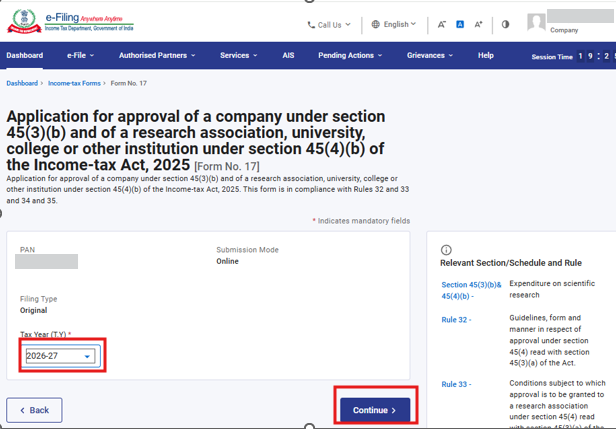
ਕਦਮ 6:ਅੱਗੇ ਵਧਣ ਲਈ ਆਓ ਸ਼ੁਰੂ ਕਰੀਏ 'ਤੇ ਕਲਿੱਕ ਕਰੋ।
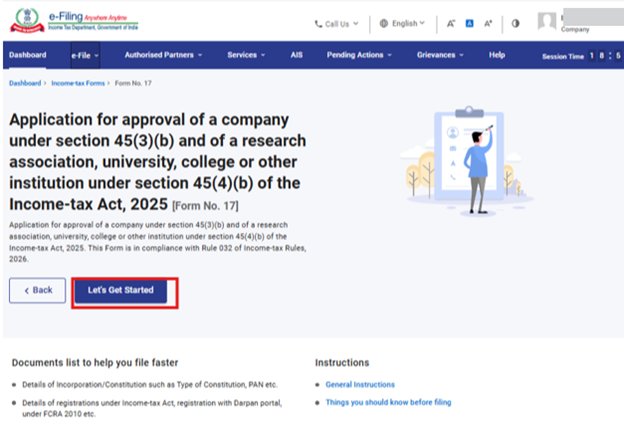
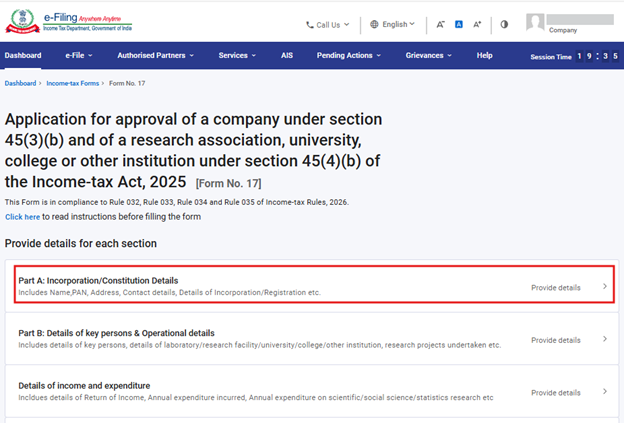
ਕਦਮ 7: 'ਆਓ ਸ਼ੁਰੂ ਕਰੀਏ' 'ਤੇ ਕਲਿੱਕ ਕਰਨ ਤੋਂ ਬਾਅਦ ਉਪਭੋਗਤਾ ਨੂੰ ਪੈਨਲ ਸਕ੍ਰੀਨ 'ਤੇ ਨੈਵੀਗੇਟ ਕੀਤਾ ਜਾਵੇਗਾ।
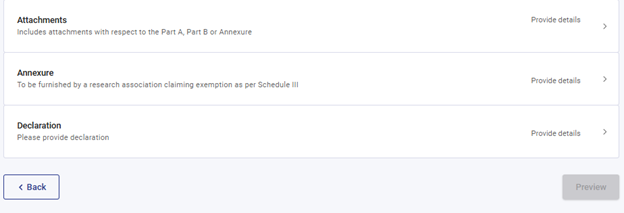
ਫਾਰਮ ਨੰ. 17 ਨੂੰ ਛੇ ਪੈਨਲਾਂ ਵਿੱਚ ਵੰਡਿਆ ਗਿਆ ਹੈ, ਅਰਥਾਤ-
i) ਭਾਗ A: ਨਿਗਮਨ/ਸੰਵਿਧਾਨ ਵੇਰਵੇ
ii) ਭਾਗ B: ਮੁੱਖ ਵਿਅਕਤੀਆਂ ਦੇ ਵੇਰਵੇ ਅਤੇ ਸੰਚਾਲਨ ਵੇਰਵੇ
iii) ਆਮਦਨ ਅਤੇ ਖਰਚ ਦੇ ਵੇਰਵੇ
iv) ਅਟੈਚਮੈਂਟਾਂ
v) ਅਨੁਬੰਧ
vi) ਘੋਸ਼ਣਾ
ਉਪਭੋਗਤਾ ਨੂੰ ਵੇਰਵੇ ਭਰਨ ਅਤੇ ਅਗਲੇ ਪੈਨਲ 'ਤੇ ਜਾਣ ਤੋਂ ਪਹਿਲਾਂ ਹਰੇਕ ਪੈਨਲ ਨੂੰ ਸੁਰੱਖਿਅਤ ਕਰਨ ਦੀ ਲੋੜ ਹੁੰਦੀ ਹੈ। ਸ਼ੁਰੂ ਕਰਨ ਲਈ, ਵਰਤੋਂਕਾਰ ਨੂੰ ਪਹਿਲਾ ਪੈਨਲ ਚੁਣਨਾ ਚਾਹੀਦਾ ਹੈ ਅਤੇ ਲੋੜੀਂਦੀ ਜਾਣਕਾਰੀ ਦਰਜ ਕਰਨੀ ਸ਼ੁਰੂ ਕਰਨੀ ਚਾਹੀਦੀ ਹੈ।
ਇਹ ਸਿਫਾਰਸ਼ ਕੀਤੀ ਜਾਂਦੀ ਹੈ ਕਿ ਉਪਭੋਗਤਾ ਫਾਰਮ ਭਰਨ ਤੋਂ ਪਹਿਲਾਂ ਹਦਾਇਤ ਸ਼ੀਟ ਡਾਊਨਲੋਡ ਕਰੇ ਅਤੇ ਹਦਾਇਤਾਂ ਨੂੰ ਧਿਆਨ ਨਾਲ ਪੜ੍ਹੇ।
ਉਪਭੋਗਤਾ ਸ਼ੀਟ ਡਾਊਨਲੋਡ ਕਰਨ ਲਈ ਪੈਨਲਾਂ ਦੇ ਉੱਪਰ ਦਿੱਤੇ “ਇੱਥੇ ਕਲਿੱਕ ਕਰੋ” ਬਟਨ 'ਤੇ ਕਲਿੱਕ ਕਰ ਸਕਦਾ ਹੈ।
ਉਪਭੋਗਤਾ ਪਹਿਲਾ ਪੈਨਲ- ਭਾਗ A: ਇਨਕਾਰਪੋਰੇਸ਼ਨ/ਸੰਵਿਧਾਨ ਵੇਰਵੇ ਚੁਣ ਸਕਦਾ ਹੈ ਅਤੇ ਲੋੜੀਂਦੇ ਵੇਰਵੇ ਭਰ ਸਕਦਾ ਹੈ।
ਕਦਮ 8: ਕਿਰਪਾ ਕਰਕੇ ਪੁਸ਼ਟੀ ਕਰੋ ਅਤੇ ਪਹਿਲੇ ਪੈਨਲ ਵਿੱਚ ਲੋੜੀਂਦੇ ਵੇਰਵੇ ਦਰਜ ਕਰੋ ਅਤੇ ਸੁਰੱਖਿਅਤ ਕਰੋ 'ਤੇ ਕਲਿੱਕ ਕਰੋ।
ਉਪਭੋਗਤਾ ਨੂੰ ਪੈਨਲ ਦੇ ਅੰਦਰ ਮੰਗੇ ਗਏ ਵੇਰਵੇ ਦਰਜ ਕਰਨੇ ਪੈਣਗੇ। ਇਹ ਪੈਨਲ ਜਿੰਨਾ ਸੰਭਵ ਹੋ ਸਕੇ ਪਹਿਲਾਂ ਤੋਂ ਭਰਿਆ ਜਾ ਸਕਦਾ ਹੈ। ਸਾਰੀਆਂ ਐਂਟਰੀਆਂ ਪੂਰੀਆਂ ਕਰਨ ਤੋਂ ਬਾਅਦ, ਉਪਭੋਗਤਾ ਵੇਰਵਿਆਂ ਨੂੰ ਸੁਰੱਖਿਅਤ ਕਰਨ ਲਈ ‘ਸੁਰੱਖਿਅਤ ਕਰੋ’ ਦੀ ਚੋਣ ਕਰੇਗਾ ਅਤੇ ਅਗਲੇ ਪੈਨਲ 'ਤੇ ਜਾਵੇਗਾ।
ਨੋਟ:ਕਿਰਪਾ ਕਰਕੇ ਇਹ ਯਕੀਨੀ ਬਣਾਓ ਕਿ "ਮੇਰੀ ਪ੍ਰੋਫਾਈਲ" ਭਾਗ ਦੇ ਅਧੀਨ ਸਾਰੇ ਲਾਜ਼ਮੀ ਵੇਰਵੇ ਪੂਰੇ ਕੀਤੇ ਗਏ ਹਨ, ਜਿਸ ਵਿੱਚ ਪਤਾ ਵੀ ਸ਼ਾਮਲ ਹੈ। ਜੇਕਰ ਉਪਭੋਗਤਾ "ਮੇਰੀ ਪ੍ਰੋਫਾਈਲ" ਭਾਗ ਵਿੱਚ ਕੋਈ ਵੇਰਵਾ ਅਪਡੇਟ ਕਰਦਾ ਹੈ, ਤਾਂ ਕਿਰਪਾ ਕਰਕੇ ਮੌਜੂਦਾ ਡਰਾਫਟ ਨੂੰ ਮਿਟਾ ਦਿਓ ਅਤੇ ਫਾਰਮ ਨੂੰ ਨਵੇਂ ਸਿਰੇ ਤੋਂ ਫਾਈਲ ਕਰੋ ਤਾਂ ਜੋ ਬਦਲਾਅ ਸਹੀ ਢੰਗ ਨਾਲ ਦਿਖਣ।
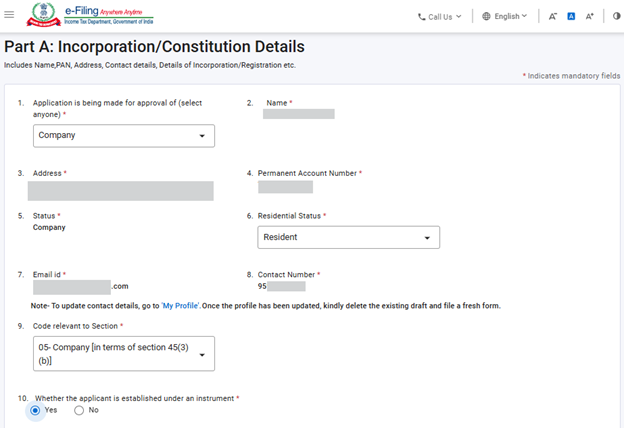
ਫੀਲਡ 9 ਵਿੱਚ ਇੱਕ ਡ੍ਰੌਪਡਾਉਨ ਸੂਚੀ ਹੈ ਜਿੱਥੇ ਉਪਭੋਗਤਾ ਉਸ ਸੈਕਸ਼ਨ ਕੋਡ ਦੀ ਚੋਣ ਕਰ ਸਕਦਾ ਹੈ ਜੋ ਸੰਸਥਾ 'ਤੇ ਲਾਗੂ ਹੁੰਦਾ ਹੈ। ਇੱਥੇ ਦਿਖਾਏ ਗਏ ਵਿਕਲਪ ਇਸ ਗੱਲ 'ਤੇ ਨਿਰਭਰ ਕਰਦੇ ਹਨ ਕਿ ਉਪਭੋਗਤਾ ਨੇ ਫੀਲਡ 1 ਵਿੱਚ ਦੱਸੀਆਂ ਗਈਆਂ ਸੰਸਥਾਵਾਂ ਵਿੱਚੋਂ ਕੀ ਚੁਣਿਆ ਹੈ, ਇਸ ਲਈ ਸਿਰਫ਼ ਸੰਬੰਧਿਤ ਸੈਕਸ਼ਨ ਕੋਡ ਹੀ ਦਿਖਾਈ ਦੇਣਗੇ। ਸੈਕਸ਼ਨ ਕੋਡਾਂ ਦੀ ਸੂਚੀ ਨਿਰਦੇਸ਼ ਸ਼ੀਟ ਵਿੱਚ ਦਿੱਤੀ ਗਈ ਹੈ।
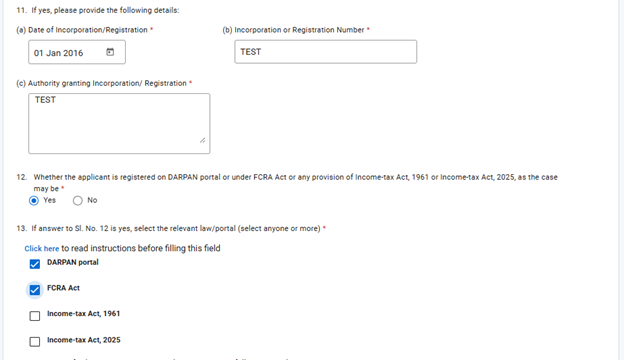
ਫੀਲਡ 13 ਸਿਰਫ਼ ਤਾਂ ਹੀ ਸਮਰੱਥ ਹੋਵੇਗਾ ਜੇਕਰ ਫੀਲਡ 12 ਵਿੱਚ "ਹਾਂ" ਚੁਣਿਆ ਗਿਆ ਹੈ। ਉਪਭੋਗਤਾ ਇੱਕ ਤੋਂ ਵੱਧ ਕਾਨੂੰਨ/ਪੋਰਟਲ 'ਤੇ ਨਿਸ਼ਾਨ ਲਗਾ ਸਕਦਾ ਹੈ ਜਿਸ ਦੇ ਤਹਿਤ ਸੰਸਥਾ ਰਜਿਸਟਰਡ ਹੈ।
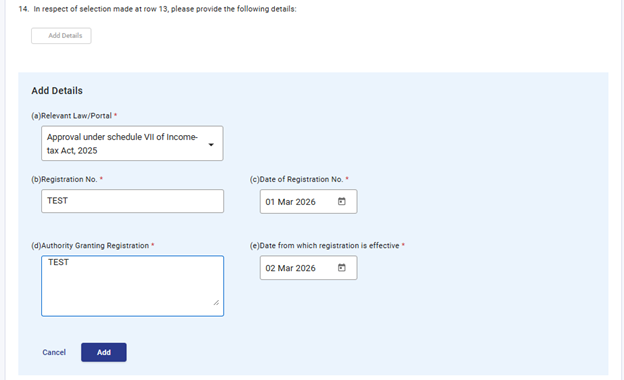
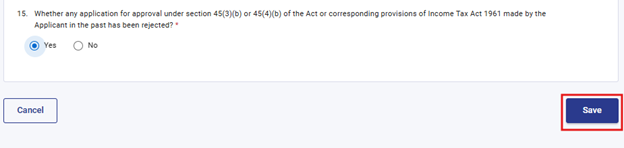
ਫੀਲਡ 14 ਉਪਭੋਗਤਾ ਨੂੰ ‘ਵੇਰਵੇ ਸ਼ਾਮਲ ਕਰੋ’ ਬਟਨ 'ਤੇ ਕਲਿੱਕ ਕਰਕੇ ਵੇਰਵੇ ਦਰਜ ਕਰਨੇ ਪੈਣਗੇ। ਇੱਕ ਵਾਰ ਸਾਰਣੀ ਦੇ ਅੰਦਰ ਸਾਰੇ ਲੋੜੀਂਦੇ ਫੀਲਡ ਭਰ ਜਾਣ ਤੋਂ ਬਾਅਦ, ਉਪਭੋਗਤਾ 'ਸੁਰੱਖਿਅਤ ਕਰੋ' 'ਤੇ ਕਲਿੱਕ ਕਰ ਸਕਦਾ ਹੈ। “ਵੇਰਵੇ ਸ਼ਾਮਲ ਕਰੋ” 'ਤੇ ਦੁਬਾਰਾ ਕਲਿੱਕ ਕਰਕੇ 50 ਤੱਕ ਰਿਕਾਰਡ ਜੋੜੇ ਜਾ ਸਕਦੇ ਹਨ। ਉਪਭੋਗਤਾ ਚੈੱਕ ਬਾਕਸ ਨੂੰ ਚੁਣ ਕੇ ਰਿਕਾਰਡ ਨੂੰ ਸੋਧ/ਮਿਟਾ ਸਕਦੇ ਹਨ।
ਕਦਮ 9: ਪਹਿਲੇ ਪੈਨਲ ਨੂੰ ਸੁਰੱਖਿਅਤ ਕਰਨ ਤੋਂ ਬਾਅਦ, ਦੂਜਾ ਪੈਨਲ- ਭਾਗ B: ਮੁੱਖ ਵਿਅਕਤੀਆਂ ਦੇ ਵੇਰਵੇ ਅਤੇ ਸੰਚਾਲਨ ਸੰਬੰਧੀ ਵੇਰਵੇ ਚੁਣੋ।
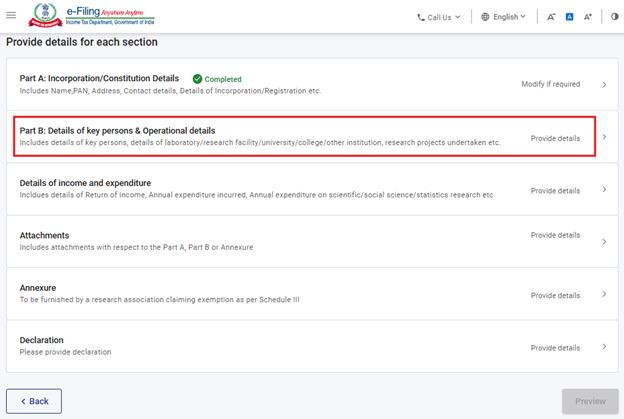
ਕਦਮ 10: ਦੂਜੇ ਪੈਨਲ ਵਿੱਚ ਵੇਰਵੇ ਦਰਜ ਕਰੋ ਅਤੇ ਸੁਰੱਖਿਅਤ 'ਤੇ ਕਲਿੱਕ ਕਰੋ।
ਇਸ ਪੈਨਲ ਵਿੱਚ ਸਾਰਣੀਆਂ ਹਨ ਜਿਨ੍ਹਾਂ ਵਿੱਚ ਉਪਭੋਗਤਾ 'ਵੇਰਵੇ ਸ਼ਾਮਲ ਕਰੋ' ਬਟਨ 'ਤੇ ਕਲਿੱਕ ਕਰਕੇ ਵੇਰਵੇ ਦਰਜ ਕਰੇਗਾ। ਇੱਕ ਵਾਰ ਟੇਬਲ ਦੇ ਅੰਦਰ ਸਾਰੇ ਲੋੜੀਂਦੇ ਫੀਲਡ ਭਰ ਜਾਣ ਤੋਂ ਬਾਅਦ, ਉਪਭੋਗਤਾ 'ਸੁਰੱਖਿਅਤ ਕਰੋ' 'ਤੇ ਕਲਿੱਕ ਕਰ ਸਕਦਾ ਹੈ। "ਵੇਰਵੇ ਸ਼ਾਮਲ ਕਰੋ" 'ਤੇ ਦੁਬਾਰਾ ਕਲਿੱਕ ਕਰਕੇ 1 ਤੋਂ ਵੱਧ ਰਿਕਾਰਡ ਜੋੜੇ ਜਾ ਸਕਦੇ ਹਨ। ਉਪਭੋਗਤਾ ਚੈੱਕ ਬਾਕਸ ਨੂੰ ਚੁਣ ਕੇ ਰਿਕਾਰਡ ਨੂੰ ਸੋਧ/ਮਿਟਾ ਸਕਦੇ ਹਨ।
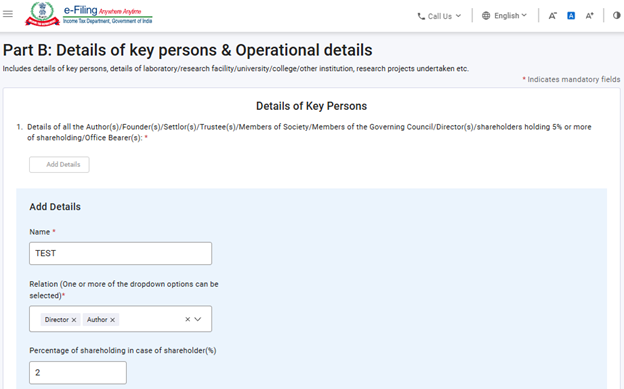
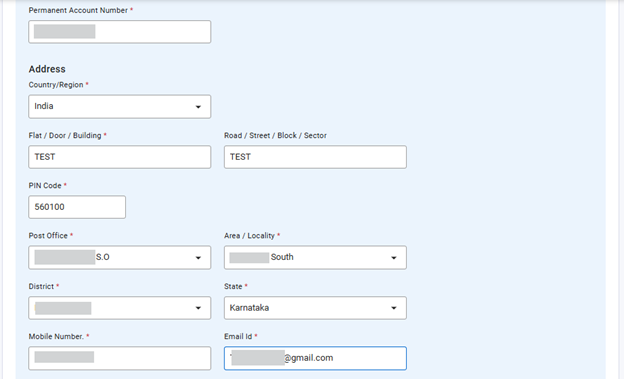
ਫੀਲਡ 1 ਵਿੱਚ, ਉਪਭੋਗਤਾ ਨੂੰ ਹਰੇਕ ਲੇਖਕ/ਸੰਸਥਾਪਕ/ਸੈਟਲਰ/ਟਰੱਸਟੀ/ਸਮਾਜ ਦੇ ਮੈਂਬਰਾਂ/ਗਵਰਨਿੰਗ ਕੌਂਸਲ ਦੇ ਮੈਂਬਰਾਂ/ਡਾਇਰੈਕਟਰ/ਸ਼ੇਅਰਧਾਰਕਾਂ ਜਿਨ੍ਹਾਂ ਕੋਲ ਇਕਾਈ ਦੇ 5% ਜਾਂ ਵੱਧ ਸ਼ੇਅਰਹੋਲਡਿੰਗ/ਅਧਿਕਾਰੀ ਧਾਰਕ ਹਨ, ਦੇ ਵੇਰਵੇ ਦੇਣੇ ਚਾਹੀਦੇ ਹਨ। ਵਰਤੋਂਕਾਰ ਇਸ ਭਾਗ ਵਿੱਚ 50 ਮੁੱਖ ਵਿਅਕਤੀਆਂ ਤੱਕ ਦੇ ਵੇਰਵੇ ਜੋੜ ਸਕਦੇ ਹਨ। ਹਰੇਕ ਮੁੱਖ ਵਿਅਕਤੀ ਲਈ, ਜੇਕਰ ਲਾਗੂ ਹੋਵੇ ਤਾਂ ਇੱਕ ਇਕਹਿਰੇ ਰਿਕਾਰਡ ਵਿੱਚ ਇੱਕ ਤੋਂ ਵੱਧ ਸਬੰਧ ਜੋੜੇ ਜਾ ਸਕਦੇ ਹਨ।
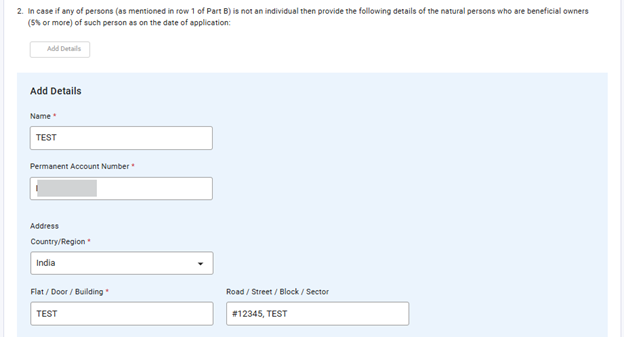
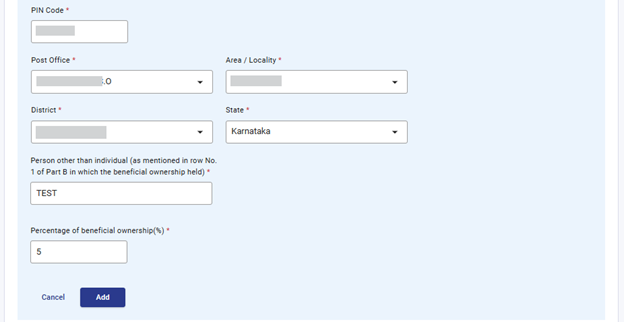
ਫੀਲਡ 2 ਵਿੱਚ, ਉਪਭੋਗਤਾ ਉਹਨਾਂ ਕੁਦਰਤੀ ਵਿਅਕਤੀਆਂ ਦੇ ਵੇਰਵੇ ਦਰਜ ਕਰੇਗਾ ਜੋ ਫੀਲਡ 1 ਵਿੱਚ ਦਰਜ ਵਿਅਕਤੀਆਂ (ਜੋ ਵਿਅਕਤੀਗਤ ਨਹੀਂ ਹਨ) ਦੇ ਲਾਭਕਾਰੀ ਮਾਲਕ ਹਨ (5% ਜਾਂ ਵੱਧ ਹਿੱਸੇਦਾਰੀ ਵਾਲੇ)। ਇਸ ਫੀਲਡ ਵਿੱਚ ਵੱਧ ਤੋਂ ਵੱਧ 50 ਰਿਕਾਰਡ ਦਰਜ ਕੀਤੇ ਜਾ ਸਕਦੇ ਹਨ।
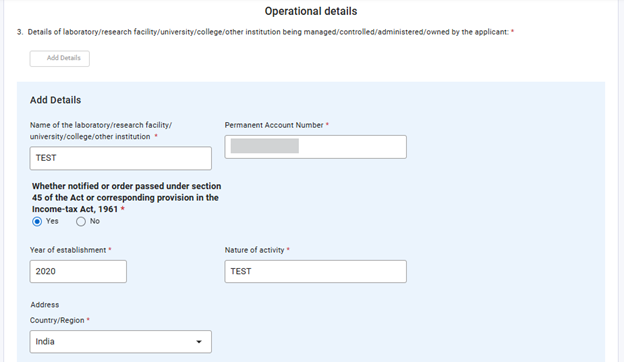
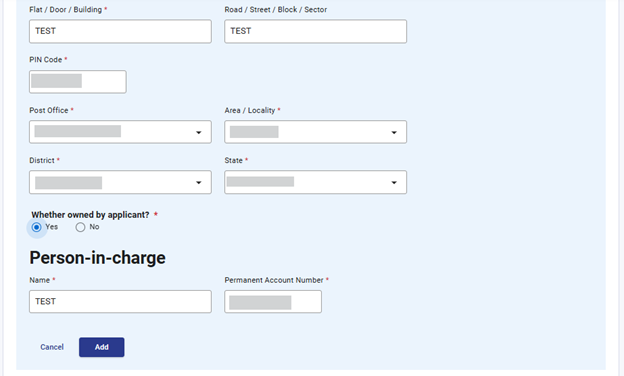
ਫੀਲਡ 3 ਵਿੱਚ, ਉਪਭੋਗਤਾ ਨੂੰ ਬਿਨੈਕਾਰ ਦੁਆਰਾ ਪ੍ਰਬੰਧਿਤ/ਨਿਯੰਤਰਿਤ/ਪ੍ਰਸ਼ਾਸਿਤ/ਮਾਲਕੀਅਤ ਕੀਤੇ ਜਾ ਰਹੇ 50 ਪ੍ਰਯੋਗਸ਼ਾਲਾ ਜਾਂ ਖੋਜ ਸਹੂਲਤ ਜਾਂ ਯੂਨੀਵਰਸਿਟੀ ਜਾਂ ਕਾਲਜ/ਹੋਰ ਸੰਸਥਾਨਾਂ ਦੇ ਵੇਰਵੇ ਦਰਜ ਕਰਨੇ ਪੈਣਗੇ।
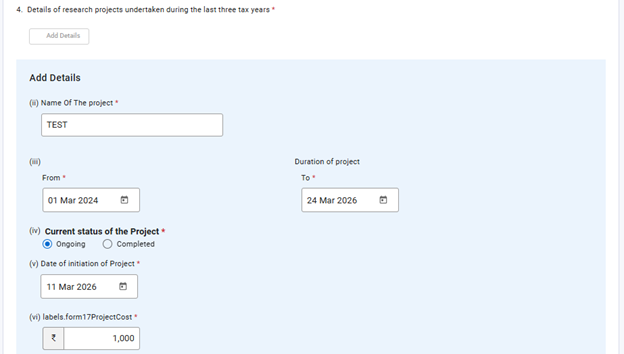
ਫੀਲਡ 4 ਵਿੱਚ, ਉਪਭੋਗਤਾ ਪਿਛਲੇ 3 ਕਰ ਸਾਲਾਂ ਦੌਰਾਨ ਕੀਤੇ ਗਏ ਖੋਜ ਪ੍ਰੋਜੈਕਟਾਂ ਦੇ ਵੇਰਵੇ ਦੇਣਗੇ। ਇਸ ਫੀਲਡ ਵਿੱਚ 50 ਤੱਕ ਰਿਕਾਰਡ ਦਰਜ ਕੀਤੇ ਜਾ ਸਕਦੇ ਹਨ।


ਕਦਮ 11:ਦੂਜੇ ਪੈਨਲ ਨੂੰ ਸੁਰੱਖਿਅਤ ਕਰਨ ਤੋਂ ਬਾਅਦ, ਤੀਜਾ ਪੈਨਲ- ਆਮਦਨ ਅਤੇ ਖਰਚ ਦੇ ਵੇਰਵੇ ਚੁਣੋ।
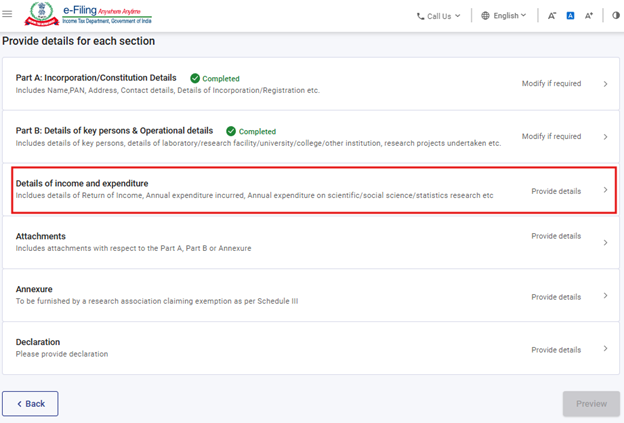
ਕਦਮ 12: 'ਆਮਦਨ ਅਤੇ ਖਰਚ ਦੇ ਵੇਰਵੇ' ਪੈਨਲ ਵਿੱਚ ਵੇਰਵੇ ਦਰਜ ਕਰੋ ਅਤੇ ਅੱਗੇ ਵਧਣ ਲਈ 'ਸੁਰੱਖਿਅਤ ਕਰੋ' 'ਤੇ ਕਲਿੱਕ ਕਰੋ।
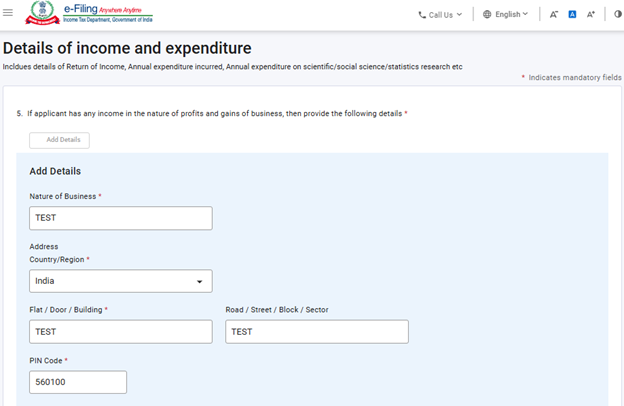
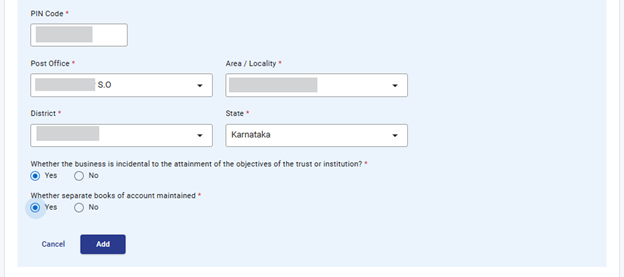
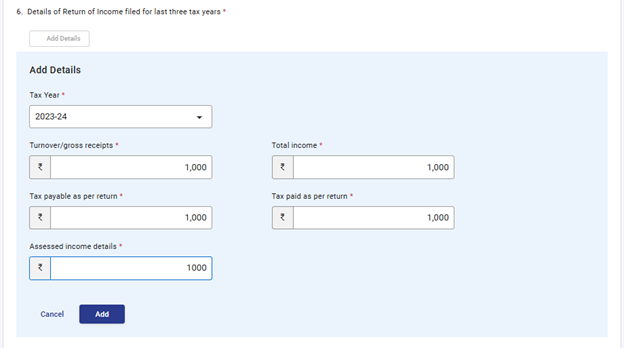
ਫੀਲਡ 6 ਤੋਂ ਫੀਲਡ 11 ਵਿੱਚ, ਉਪਭੋਗਤਾ ਪਿਛਲੇ ਤਿੰਨ ਕਰ ਸਾਲਾਂ ਦੀ ਜਾਣਕਾਰੀ ਦਰਜ ਕਰ ਸਕਦੇ ਹਨ। ਜੇਕਰ ਉਪਭੋਗਤਾ ਤਿੰਨ ਸਾਲਾਂ ਤੋਂ ਘੱਟ ਸਮੇਂ ਤੋਂ ਮੌਜੂਦ ਹੈ, ਤਾਂ ਉਪਭੋਗਤਾ 'ਤੇ ਲਾਗੂ ਹੋਣ ਵਾਲੇ ਕਰ ਸਾਲਾਂ ਲਈ ਹੀ ਵੇਰਵੇ ਪ੍ਰਦਾਨ ਕਰੋ। ਜੇਕਰ ਕਿਸੇ ਵੀ ਖੇਤਰ ਵਿੱਚ ਰਿਪੋਰਟ ਕਰਨ ਲਈ ਕੋਈ ਰਕਮ ਨਹੀਂ ਹੈ, ਤਾਂ ਉਪਭੋਗਤਾ ਸਿਰਫ਼ "ਜ਼ੀਰੋ" ਦਰਜ ਕਰ ਸਕਦਾ ਹੈ।
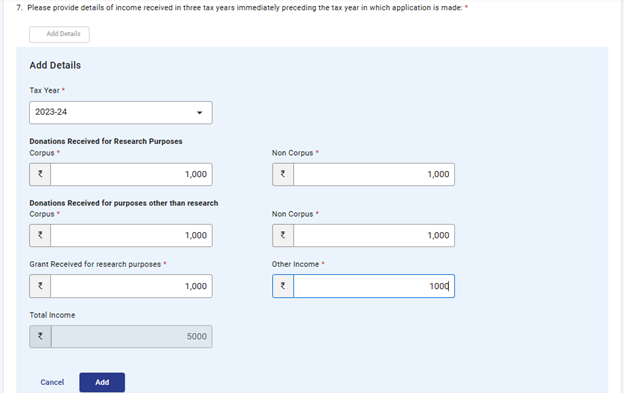
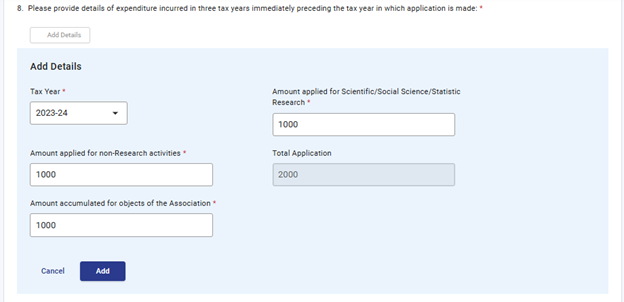
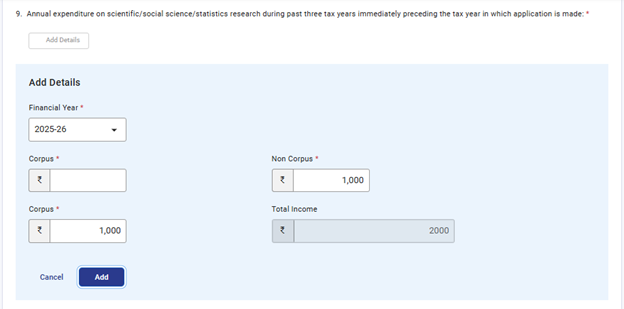
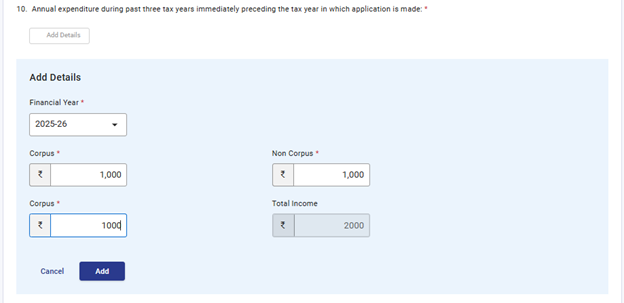

ਕਦਮ 13: ਤੀਜੇ ਪੈਨਲ ਨੂੰ ਫਾਈਲ ਕਰਨ ਤੋਂ ਬਾਅਦ, ਵਰਤੋਂਕਾਰ ਪੈਨਲ 4- ਅਟੈਚਮੈਂਟਾਂ 'ਤੇ ਜਾਵੇਗਾ।
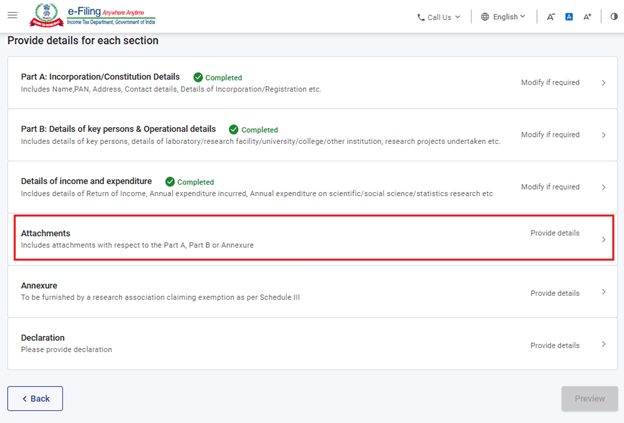
ਕਦਮ 14: ਉਪਭੋਗਤਾ ਸ਼ਰਤਾਂ ਦੀ ਪੂਰਤੀ ਪੈਨਲ ਵਿੱਚ ਵੇਰਵੇ ਦਰਜ ਕਰੇਗਾ। ਅੱਗੇ ਵਧਣ ਲਈ 'ਸੁਰੱਖਿਅਤ ਕਰੋ' ਚੁਣੋ।
*ਲਾਜ਼ਮੀ ਅਟੈਚਮੈਂਟਾਂ ਨੂੰ ਦਰਸਾਉਂਦਾ ਹੈ। ਉਪਭੋਗਤਾ ਕੋਈ ਹੋਰ ਦਸਤਾਵੇਜ਼ ਵੀ ਨੱਥੀ ਕਰ ਸਕਦਾ ਹੈ ਜੋ ਉਹ 'A-12' ਅਟੈਚਮੈਂਟ ਵਿੱਚ ਜਮ੍ਹਾਂ ਕਰਵਾਉਣਾ ਚਾਹੁੰਦਾ ਹੈ।
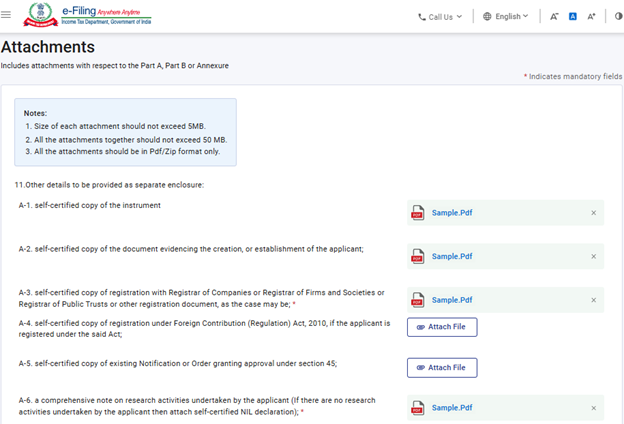
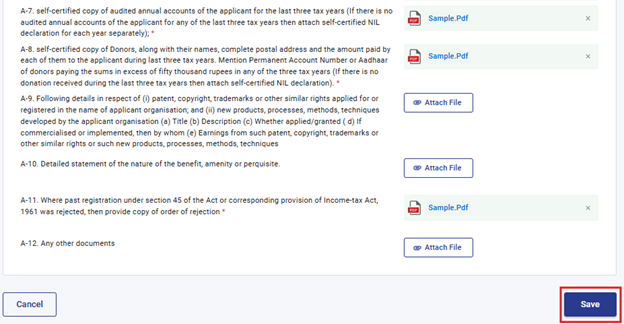
ਕਦਮ 15: ਅਟੈਚਮੈਂਟ ਪੈਨਲ ਤੋਂ ਬਾਅਦ, ਉਪਭੋਗਤਾ ਪੈਨਲ 5- ਅਨੁਬੰਧ 'ਤੇ ਜਾਵੇਗਾ।
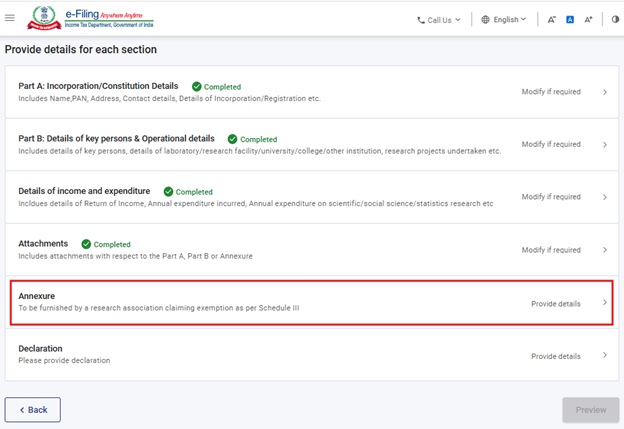
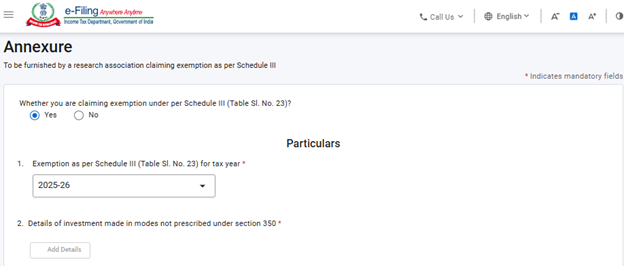
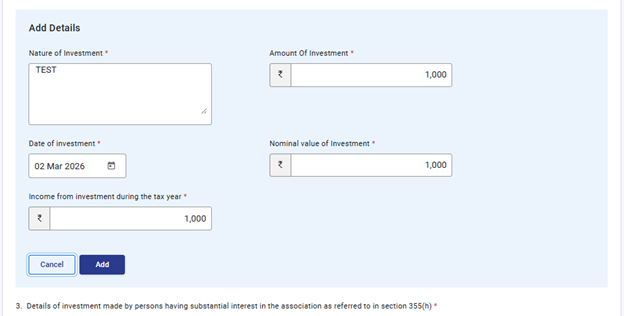
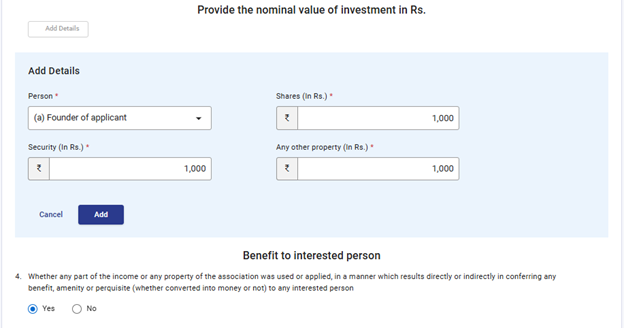
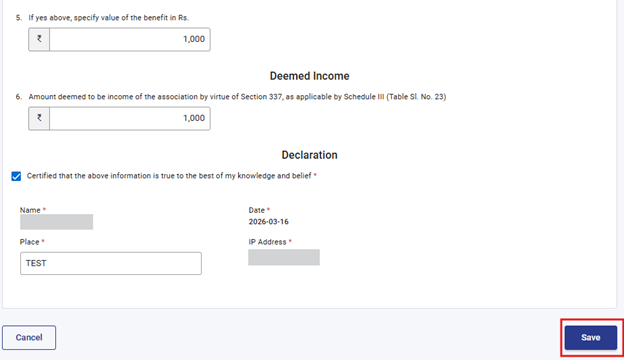
ਕਦਮ 16: ਉਪਭੋਗਤਾ ਨੂੰ ਅਨੁਬੰਧ ਪੈਨਲ ਵਿੱਚ ਵੇਰਵੇ ਦਰਜ ਕਰਨੇ ਪੈਣਗੇ। ਅੱਗੇ ਵਧਣ ਲਈ 'ਸੁਰੱਖਿਅਤ ਕਰੋ' ਚੁਣੋ।
ਅਨੁਬੰਧ ਪੈਨਲ ਉਸ ਕਰਦਾਤਾ ਦੁਆਰਾ ਦਾਇਰ ਕੀਤਾ ਜਾਣਾ ਚਾਹੀਦਾ ਹੈ ਜੋ ਐਕਟ ਦੀ ਅਨੁਸੂਚੀ III ਦੇ ਤਹਿਤ ਛੋਟ ਦਾ ਦਾਅਵਾ ਕਰ ਰਿਹਾ ਹੈ। ਇਹ ਪੈਨਲ ਉਦੋਂ ਸਮਰੱਥ ਹੋ ਜਾਵੇਗਾ ਜਦੋਂ ਉਪਭੋਗਤਾ ਇਸ ਪੈਨਲ ਵਿੱਚ ਪਹਿਲੇ ਫੀਲਡ ਲਈ "ਹਾਂ" ਬਟਨ ਚੁਣਦਾ ਹੈ।
ਕਦਮ 17: ਅਨੁਬੰਧ ਪੈਨਲ ਤੋਂ ਬਾਅਦ, ਵਰਤੋਂਕਾਰ ਪੈਨਲ 6- ਘੋਸ਼ਣਾ 'ਤੇ ਅੱਗੇ ਵਧੇਗਾ।
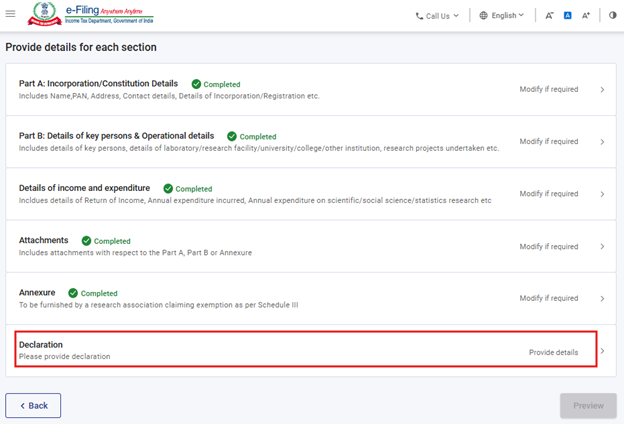
ਕਦਮ 18: ਉਪਭੋਗਤਾ ਘੋਸ਼ਣਾ ਪੈਨਲ ਵਿੱਚ ਵੇਰਵੇ ਦਰਜ ਕਰੇਗਾ। ਅੱਗੇ ਵਧਣ ਲਈ 'ਸੁਰੱਖਿਅਤ ਕਰੋ' ਚੁਣੋ।
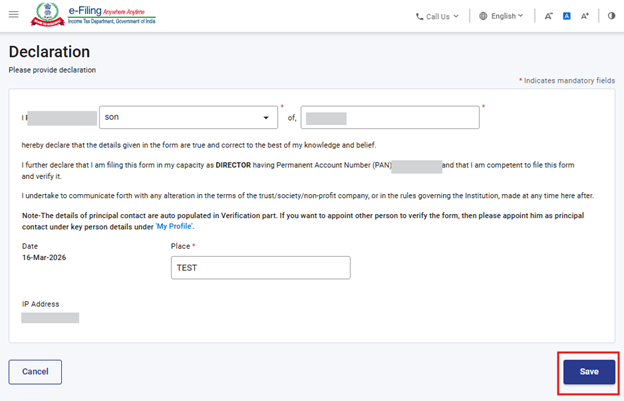
ਕਦਮ 19: ਸਾਰੇ ਪੈਨਲਾਂ ਦੇ ਸੁਰੱਖਿਅਤ ਹੋਣ ਤੋਂ ਬਾਅਦ, ਪੈਨਲ ਸਿਰਲੇਖ ਦੇ ਸਾਹਮਣੇ "ਮੁਕੰਮਲ ਹੋਇਆ" ਦਾ ਨਿਸ਼ਾਨ ਦਿਖਾਈ ਦੇਵੇਗਾ। ਅੱਗੇ ਵਧਣ ਲਈ "ਪ੍ਰੀਵਿਊ" ਬਟਨ ਨੂੰ ਚੁਣੋ।
ਜੇਕਰ ਕੋਈ ਪੈਨਲ ਅਧੂਰਾ ਹੈ, ਤਾਂ "ਮੁਕੰਮਲ ਨਹੀਂ ਹੋਇਆ" ਦਾ ਨਿਸ਼ਾਨ ਦਿਖਾਈ ਦੇਵੇਗਾ। ਉਪਭੋਗਤਾ ਅਜਿਹੇ ਪੈਨਲ 'ਤੇ ਕਲਿੱਕ ਕਰਨਗੇ, ਲੋੜੀਂਦੇ ਵੇਰਵੇ ਦਰਜ ਕਰਨਗੇ ਅਤੇ ਪੈਨਲ ਨੂੰ ਸੁਰੱਖਿਅਤ ਕਰਨਗੇ। ਫਿਰ ਉਪਭੋਗਤਾ "ਪ੍ਰੀਵਿਊ" 'ਤੇ ਜਾ ਸਕਦਾ ਹੈ।
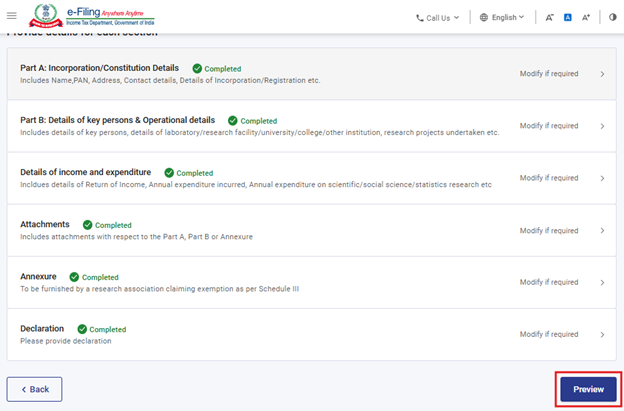
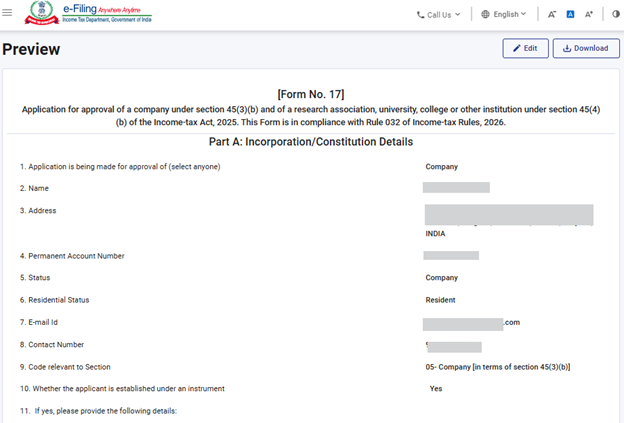
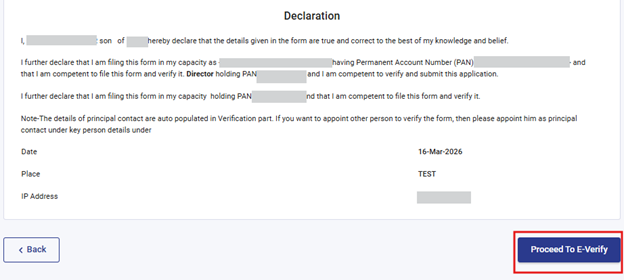
ਕਦਮ 20: “ਪ੍ਰੀਵਿਊ” ਬਟਨ 'ਤੇ ਕਲਿੱਕ ਕਰਨ 'ਤੇ, ਉਪਭੋਗਤਾ ਨੂੰ ਪ੍ਰੀਵਿਊ ਸਕ੍ਰੀਨ 'ਤੇ ਨੈਵੀਗੇਟ ਕੀਤਾ ਜਾਵੇਗਾ ਜਿੱਥੇ ਉਹ ਪ੍ਰਦਾਨ ਕੀਤੇ ਗਏ ਵੇਰਵਿਆਂ ਦੀ ਪੁਸ਼ਟੀ ਕਰ ਸਕਦਾ ਹੈ ਅਤੇ ਬਾਅਦ ਵਿੱਚ “ਈ-ਤਸਦੀਕ ਲਈ ਅੱਗੇ ਵਧੋ” 'ਤੇ ਕਲਿੱਕ ਕਰੇਗਾ।
ਫਾਰਮ ਵਿੱਚ ਉਪਭੋਗਤਾ ਵੱਲੋਂ ਦਰਜ ਕੀਤੇ ਸਾਰੇ ਫੀਲਡ ਅਤੇ ਇਨਪੁੱਟ ਪ੍ਰੀਵਿਊ ਸਕ੍ਰੀਨ 'ਤੇ ਦਿਖਾਏ ਜਾਣਗੇ। ਉਪਭੋਗਤਾ ਨੂੰ ਅੱਗੇ ਵਧਣ ਤੋਂ ਪਹਿਲਾਂ ਇਹ ਵੇਰਵੇ ਧਿਆਨ ਨਾਲ ਜਾਂਚਣੇ ਚਾਹੀਦੇ ਹਨ। ਜੇ ਕਿਸੇ ਤਰ੍ਹਾਂ ਦੇ ਬਦਲਾਅ ਦੀ ਲੋੜ ਹੋਵੇ, ਤਾਂ ਉਪਭੋਗਤਾ “ਸੋਧ” ਬਟਨ 'ਤੇ ਕਲਿੱਕ ਕਰਕੇ ਫਾਰਮ ਦੇ ਅੰਦਰ ਦੀ ਜਾਣਕਾਰੀ ਸੋਧ ਸਕਦਾ ਹੈ। ਉਪਭੋਗਤਾ ਕੋਲ ਪ੍ਰੀਵਿਊ ਸਕ੍ਰੀਨ ਨੂੰ PDF ਵਜੋਂ ਡਾਊਨਲੋਡ ਕਰਨ ਦਾ ਵਿਕਲਪ ਵੀ ਹੁੰਦਾ ਹੈ, ਪਰ ਇਹ PDF ਸਿਰਫ਼ ਪ੍ਰੀ-ਫਾਈਲਿੰਗ ਦ੍ਰਿਸ਼ ਦੀ ਕਾਪੀ ਹੁੰਦੀ ਹੈ ਅਤੇ ਇਹ ਅੰਤਿਮ ਤੌਰ 'ਤੇ ਜਮ੍ਹਾਂ ਕੀਤਾ ਗਿਆ ਫਾਰਮ ਨਹੀਂ ਹੁੰਦਾ।
ਫਾਈਲਿੰਗ ਪ੍ਰਕਿਰਿਆ ਜਾਰੀ ਰੱਖਣ ਲਈ, ਉਪਭੋਗਤਾ ਨੂੰ “ਈ-ਤਸਦੀਕ ਕਰਨ ਲਈ ਅੱਗੇ ਵਧੋ” ਬਟਨ 'ਤੇ ਕਲਿੱਕ ਕਰਨਾ ਚਾਹੀਦਾ ਹੈ।
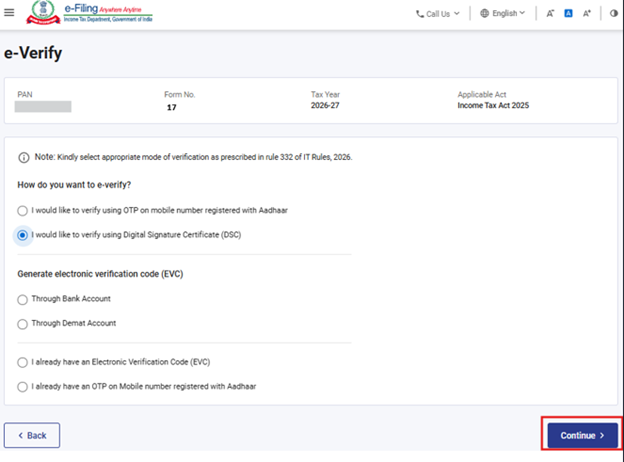
ਕਦਮ 21: ਉਪਭੋਗਤਾ ਨੂੰ 'ਈ-ਤਸਦੀਕ ਪੰਨੇ 'ਤੇ ਲਿਜਾਇਆ ਜਾਵੇਗਾ ਜਿੱਥੇ ਉਹ OTP/EVC/DSC ਦੀ ਵਰਤੋਂ ਕਰਕੇ ਫਾਰਮ ਨੰਬਰ 17 ਦੀ ਤਸਦੀਕ ਕਰ ਸਕਦਾ ਹੈ। ਉਪਭੋਗਤਾ ਨੂੰ ਫਾਰਮ ਜਮ੍ਹਾਂ ਕਰਨ ਲਈ 'ਜਾਰੀ ਰੱਖੋ' ਬਟਨ 'ਤੇ ਕਲਿੱਕ ਕਰਨਾ ਪਵੇਗਾ।
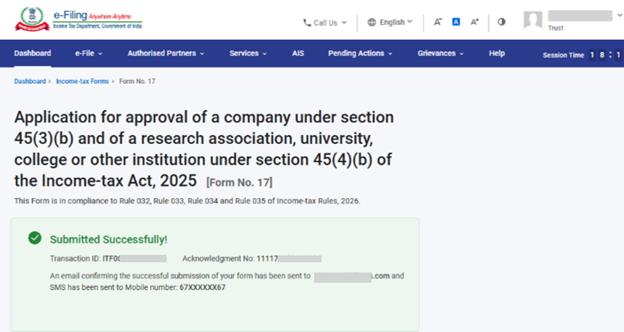
ਕਦਮ 22: ਇੱਕ ਵਾਰ ਫਾਰਮ ਸਫਲਤਾਪੂਰਵਕ ਜਮ੍ਹਾਂ ਹੋ ਜਾਣ ਤੋਂ ਬਾਅਦ, ਸਕ੍ਰੀਨ 'ਤੇ ਪੁਸ਼ਟੀਕਰਨ ਸੁਨੇਹਾ ਪ੍ਰਦਰਸ਼ਿਤ ਹੋਵੇਗਾ।
ਸਫਲ ਈ-ਤਸਦੀਕ ਤੋਂ ਬਾਅਦ, ਇੱਕ ਸਫਲਤਾ ਸੁਨੇਹਾ ਇੱਕ ਲੈਣ-ਦੇਣ ID ਅਤੇ ਐਕਨੋਲੇਜਮੈਂਟ ਰਸੀਦ ਨੰਬਰ ਦੇ ਨਾਲ ਦਿਖਾਈ ਦਿੰਦਾ ਹੈ। ਕਿਰਪਾ ਕਰਕੇ ਭਵਿੱਖ ਦੇ ਹਵਾਲੇ ਲਈ ਲੈਣ-ਦੇਣ ID ਅਤੇ ਐਕਨੋਲੇਜਮੈਂਟ ਰਸੀਦ ਨੰਬਰ ਨੂੰ ਨੋਟ ਕਰਕੇ ਰੱਖੋ। ਤੁਹਾਨੂੰ ਈ-ਫਾਈਲਿੰਗ ਪੋਰਟਲ ਨਾਲ ਰਜਿਸਟਰਡ ਈਮੇਲ ਆਈਡੀ(ਆਂ) ਅਤੇ ਮੋਬਾਈਲ ਨੰਬਰ(ਆਂ) 'ਤੇ ਇੱਕ ਪੁਸ਼ਟੀਕਰਨ ਸੁਨੇਹਾ ਵੀ ਪ੍ਰਾਪਤ ਹੋਵੇਗਾ।
ਐਕਨੋਲੇਜਮੈਂਟ ਰਸੀਦ ਡਾਊਨਲੋਡ ਕਰਨ ਲਈ ਡਾਊਨਲੋਡ ਬਟਨ 'ਤੇ ਕਲਿੱਕ ਕਰੋ।

ਕਦਮ 23: ਫਾਰਮ ਨੰਬਰ 17 ਸਫਲਤਾਪੂਰਵਕ ਜਮ੍ਹਾਂ ਕਰਨ ਤੋਂ ਬਾਅਦ ਉਪਭੋਗਤਾ - ਆਪਣੇ ਡੈਸ਼ਬੋਰਡ 'ਤੇ ਈ-ਫਾਈਲ > ਆਮਦਨ ਕਰ ਫਾਰਮ ਜਮ੍ਹਾਂ ਕਰੋ > ਜਮ੍ਹਾਂ ਕੀਤੇ ਫਾਰਮ ਵੇਖੋ > ਆਮਦਨ ਕਰ ਕਾਨੂੰਨ 2025 ਦੇ ਅਧੀਨ “ਜਮ੍ਹਾਂ ਕੀਤਾ ਫਾਰਮ ਵੇਖੋ” ਟੈਬ ਵਿੱਚ ਭਰਿਆ ਹੋਇਆ ਫਾਰਮ ਵੇਖ ਸਕਦਾ ਹੈ।
ਨੋਟ: ਹੋਰ ਜਾਣਨ ਲਈ ਭਰੇ ਹੋਏ ਫਾਰਮ ਦਾ ਯੂਜ਼ਰ ਮੈਨੂਅਲ ਨੂੰ ਵੇਖੋ।
ਨੋਟ: ਹੋਰ ਜਾਣਨ ਲਈ ਈ-ਤਸਦੀਕ ਕਿਵੇਂ ਕਰੀਏ ਉਪਭੋਗਤਾ ਮੈਨੂਅਲ ਵੇਖੋ।
5.ਸੰਬੰਧਿਤ ਵਿਸ਼ੇ
6. ਸ਼ਬਦਾਵਲੀ
|
ਸੰਖੇਪ/ਸੰਖਿਪਤ ਰੂਪ |
ਵੇਰਵਾ/ਪੂਰਾ ਫਾਰਮ |
|
DSC |
ਡਿਜੀਟਲ ਦਸਤਖ਼ਤ ਸਰਟੀਫਿਕੇਟ |
|
EVC |
ਇਲੈਕਟ੍ਰਾਨਿਕ ਤਸਦੀਕ ਸਰਟੀਫਿਕੇਟ |
|
ARN |
ਐਕਨੋਲੇਜਮੈਂਟ ਰਸੀਦ ਨੰਬਰ |
|
PY |
ਪਿਛਲਾ ਸਾਲ |
|
FY |
ਵਿੱਤੀ ਸਾਲ |
|
TY |
ਕਰ ਸਾਲ |