లాగిన్ యూజర్ మాన్యువల్
1. అవలోకనం
లాగిన్ సేవ, ఇ-ఫైలింగ్ పోర్టల్లో నమోదు చేసుకున్న వినియోగదారునికి, ఇ-ఫైలింగ్ పోర్టల్ను మరియు పోర్టల్లో అందించబడిన అన్ని సేవలను యాక్సెస్ చేయడానికి వీలు కల్పిస్తుంది. ఇ-ఫైలింగ్ పోర్టల్లోకి లాగిన్ అవ్వడానికి వివిధ పద్ధతులు ఉన్నాయి. నమోదు చేయవలసిన ఆధారాలతో పాటు అన్ని లాగిన్ పద్ధతులు క్రింద ఇవ్వబడ్డాయి:
| లాగిన్ విధానం | నమోదు చేయాల్సిన వివరాలు |
|---|---|
| నెట్ బ్యాంకింగ్ (ఇ-ఫైలింగ్ వాల్ట్ ఉన్నత భద్రతతో కూడినది) | వినియోగదారు ఐడి & పాస్వర్డ్ + రెండవ స్థాయి ప్రమాణీకరణ కోసం నెట్ బ్యాంకింగ్ వినియోగదారు ఐడి మరియు పాస్వర్డ్ |
| నెట్ బ్యాంకింగ్ (ఇ-ఫైలింగ్ వాల్ట్ ఉన్నత భద్రత ప్రారంభించబడలేదు) | నెట్ బ్యాంకింగ్ వినియోగదారు ఐడి మరియు పాస్వర్డ్ |
| బ్యాంక్/డీమ్యాట్ ఖాతా EVC (ఇ-ఫైలింగ్ వాల్ట్ అధిక భద్రతతో కూడినది) | వినియోగదారు ఐడి (PAN) & పాస్వర్డ్ + రెండవ స్థాయి ప్రమాణీకరణ కోసం బ్యాంక్ EVC |
| DSC | వినియోగదారు ID (PAN) & పాస్వర్డ్ + రెండవ స్థాయి ప్రమాణీకరణ కోసం DSC |
| వినియోగదారు ఐడి ద్వారా లాగిన్ – CA, TAN వినియోగదారు, ERI, బాహ్య సంస్థ మరియు ITDREIN వినియోగదారుల కోసం | వినియోగదారు ఐడి & పాస్వర్డ్ |
గమనిక:ఇ-ఫైలింగ్ వాల్ట్ ఉన్నత భద్రతా ఎంపికలు లాగిన్ మరియు పాస్వర్డ్ రీసెట్ కోసం బహుళ-కారకాల ప్రమాణీకరణను అందిస్తాయి. ఉన్నత భద్రతా ఎంపికలను ఎంచుకున్నప్పుడు లాగిన్ చేసే ప్రక్రియ కూడా ఈ వినియోగదారు మాన్యువల్లో అందించబడింది.
కొత్త ఇ-ఫైలింగ్ పోర్టల్లో రెండు-స్థాయిల ప్రమాణీకరణ అమలు చేయబడింది. అంటే, వినియోగదారు పేరు మరియు పాస్వర్డ్తో పాటు, ఇ-ఫైలింగ్ పోర్టల్లో నమోదైన ప్రాథమిక మొబైల్ నంబర్/ఈమెయిల్ ఐడి లేదా ఆధార్కు అనుసంధానమైన మొబైల్ నంబర్కు పంపబడిన OTP ను కూడా నమోదు చేయాలి. అయితే, నమోదైన మొబైల్ నంబర్ లేదా ఈమెయిల్కు అందుబాటులో లేని పన్ను చెల్లింపుదారులకు ఇబ్బంది కలగకుండా, ప్రారంభ దశలో ఈ రెండు-స్థాయి ప్రమాణీకరణను తాత్కాలికంగా నిలిపివేయబడుతుంది. ఈ వ్యవధిలో, రెండు-స్థాయి ప్రమాణీకరణ అమల్లోకి వచ్చిన తర్వాత ఎలాంటి అంతరాయం లేకుండా లాగిన్ చేయడానికి, పన్ను చెల్లింపుదారులు తమ నా ప్రొఫైల్ లో తమ వ్యక్తిగత మొబైల్ నంబర్ మరియు ఈమెయిల్ ఐడిని ప్రాథమిక మొబైల్ నంబర్ మరియు ప్రాథమిక ఈమెయిల్ ఐడిగా నవీకరించుకోవాలని సూచించబడుతుంది.
2. ఈ సేవను పొందడానికి అవసరమైన ముందస్తు అర్హతలు
- సాధారణ ముందస్తు అర్హతలు
- ఇ-ఫైలింగ్ పోర్టల్లో నమోదైన వినియోగదారుడు.
- ఇ-ఫైలింగ్ పోర్టల్ యొక్క చెల్లుబాటు అయ్యే యూజర్ ఐడి మరియు పాస్వర్డ్.
- నెట్ బ్యాంకింగ్ను ఉపయోగించి
- నెట్ బ్యాంకింగ్ ద్వారా లాగిన్ కావడానికి (వ్యక్తిగత వినియోగదారులకు మాత్రమే), మీ PAN మీ బ్యాంక్ ఖాతాతో అనుసంధానించబడి ఉండాలి. అలాగే, మీరు ఇ-ఫైలింగ్ పోర్టల్లో నమోదై ఉండాలి.
- DSCను ఉపయోగించి
- చెల్లుబాటులో ఉన్న మరియు క్రియాశీలకంగా ఉన్న DSC మరియు DScలను ఇ-ఫైలింగ్ పోర్టల్లో నమోదు చేయాలి.
- మీ సిస్టమ్లో emSigner ఇన్స్టాల్ చేసి ఉండాలి మరియు అది రన్ అవుతూ ఉండాలి.
- DSC USB టోకెన్ను కంప్యూటర్కు కనెక్ట్ చేసి ఉండాలి.
- భారతదేశంలోని సర్టిఫైయింగ్ అథారిటీ ప్రొవైడర్ నుండి పొందిన DSC కలిగి ఉండాలి.
- DSC USB టోకెన్లో తరగతి 2 లేదా తరగతి 3 సర్టిఫికేట్ ఉండాలి.
3. దశలవారీ మార్గదర్శిని
అవసరమైన లాగిన్ విధానాన్ని తెలుసుకోవడానికి క్రింది పట్టికను చూడండి:
| ఇ-ఫైలింగ్ పాస్వర్డ్ను ఉపయోగించి లాగిన్ చేయండి | విభాగం 3.1ను చూడండి. |
| ఆధార్ OTP ఉపయోగించి లాగిన్ చేయండి (ఇ-ఫైలింగ్ వాల్ట్ అధిక భద్రత ఎంపిక ప్రారంభించబడిన సందర్భంలో కూడా). | విభాగం 3.2ను చూడండి. |
| నెట్ బ్యాంకింగ్ను ఉపయోగించి లాగిన్ చేయండి (ఈ-ఫైలింగ్ వాల్ట్ అధిక భద్రత ఎంపిక ప్రారంభించబడిన సందర్భంలో కూడా) | విభాగం 3.3ను చూడండి. |
| నెట్ బ్యాంకింగ్ ఉపయోగించి లాగిన్ చేయండి (ఇ-ఫైలింగ్ వాల్ట్ ఉన్నత భద్రత ఎంపిక ప్రారంభించబడిన సందర్భంతో సహా) | విభాగం 3.4ను చూడండి. |
| DSC ఉపయోగించి లాగిన్ చేయండి (ఇ-ఫైలింగ్ వాల్ట్ ఉన్నత భద్రతా ఎంపిక ప్రారంభించబడినప్పుడు) | విభాగం 3.5ను చూడండి. |
| పన్ను చెల్లింపుదారులు కాకుండా ఇతర వినియోగదారుల కోసం లాగిన్ (CA, ERI, బాహ్య సంస్థ, TAN వినియోగదారులు, ITDREIN వినియోగదారులు). | విభాగం 3.6ను చూడండి. |
3.1 ఇ-ఫైలింగ్ పాస్వర్డ్ను ఉపయోగించి లాగిన్ చేయండి
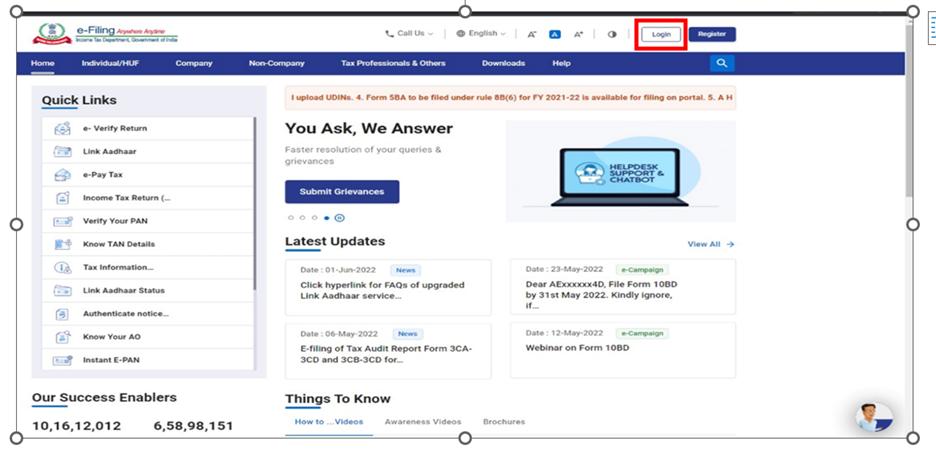
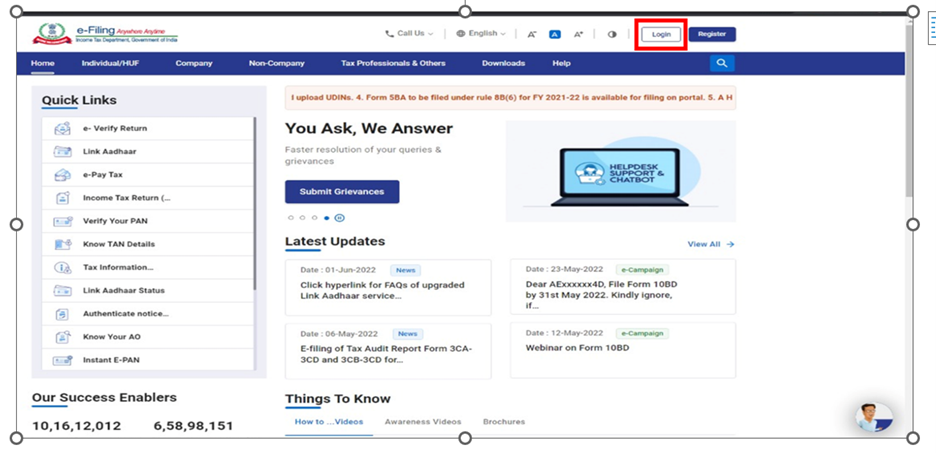
దశ 1: ఇ-ఫైలింగ్ పోర్టల్ హోమ్పేజీకి వెళ్లి, లాగిన్ పై క్లిక్ చేయండి.
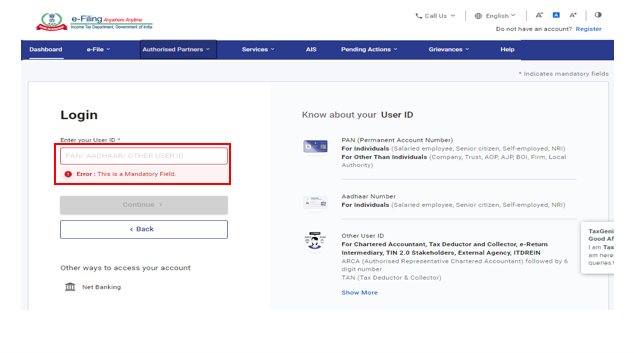
దశ 2: మీ వినియోగదారు ఐడిని నమోదు చేయండి టెక్స్ట్బాక్స్లో మీ PAN నమోదు చేసి, కొనసాగించండి పై క్లిక్ చేయండి.
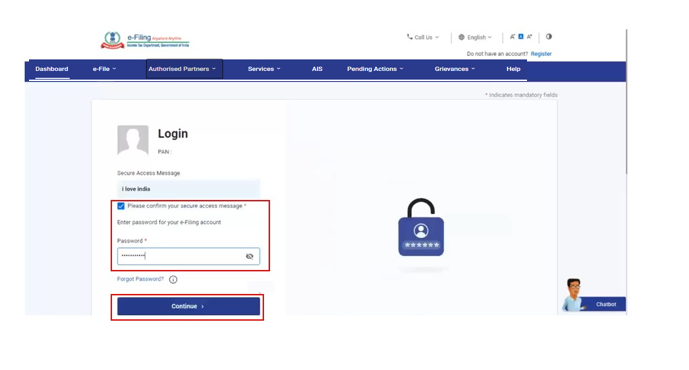
దశ 3: మీ సురక్షిత యాక్సెస్ సందేశం ను నిర్ధారించండి. మీ పాస్వర్డ్ను నమోదు చేసి, కొనసాగించండి పై క్లిక్ చేయండి.
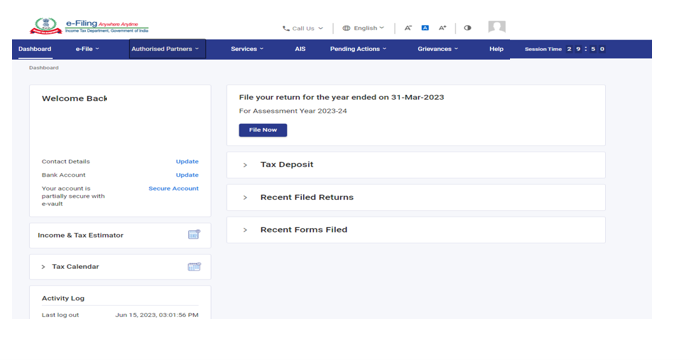
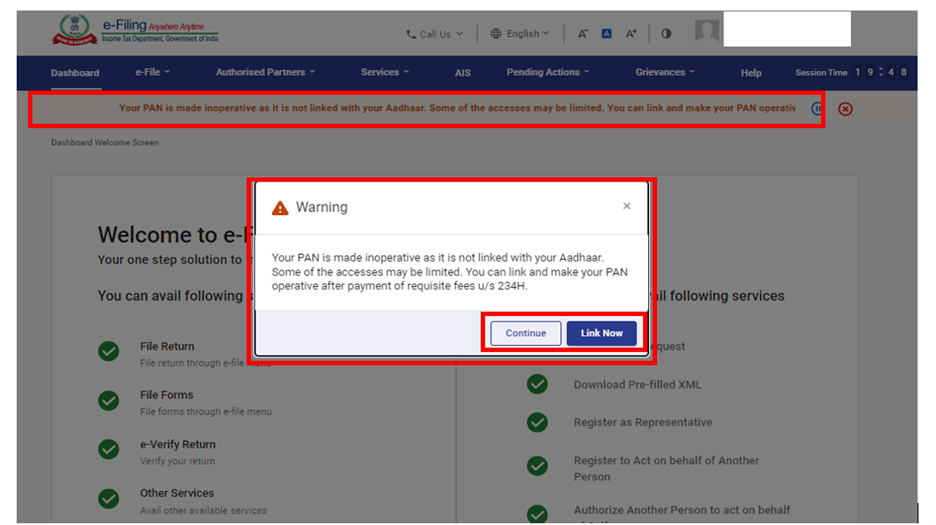
విజయవంతమైన ధ్రువీకరణ అనంతరం, ఇ-ఫైలింగ్ డ్యాష్బోర్డ్ ప్రదర్శించబడుతుంది.
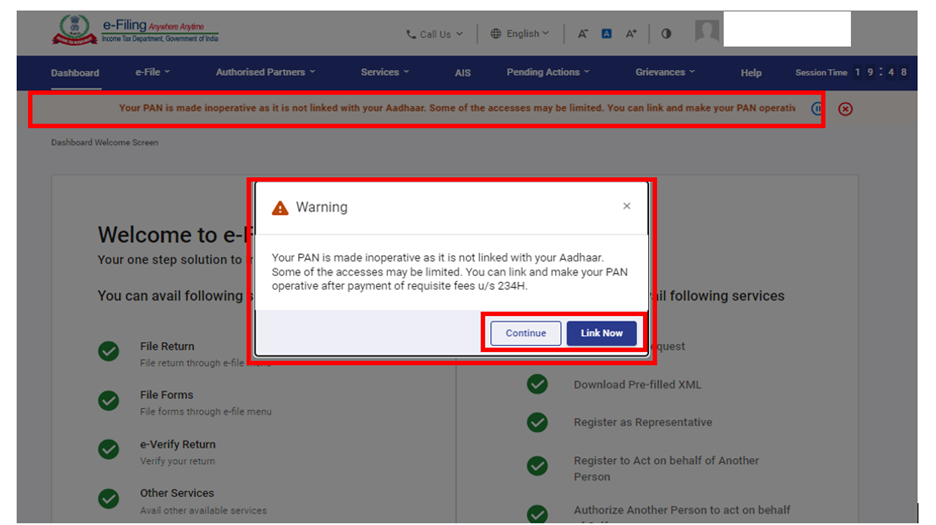
వ్యక్తిగత వినియోగదారుల విషయంలో, PAN ఆధార్తో అనుసంధానం కాకపోతే, మీ PAN ఆధార్తో అనుసంధానం కానందున అది పనిచేయకుండా పోయిందని ఒక పాప్-అప్ సందేశం కనిపిస్తుంది.
PANను ఆధార్తో అనుసంధానించడానికి ఇప్పుడే లింక్ చేయండి బటన్పై క్లిక్ చేయండి. లేకపోతే, కొనసాగించండి పై క్లిక్ చేయండి.
3.2 ఆధార్ OTP ఉపయోగించి లాగిన్ చేయండి (ఇ-ఫైలింగ్ వాల్ట్ ఎంపిక ప్రారంభించబడిన సందర్భంలో కూడా)
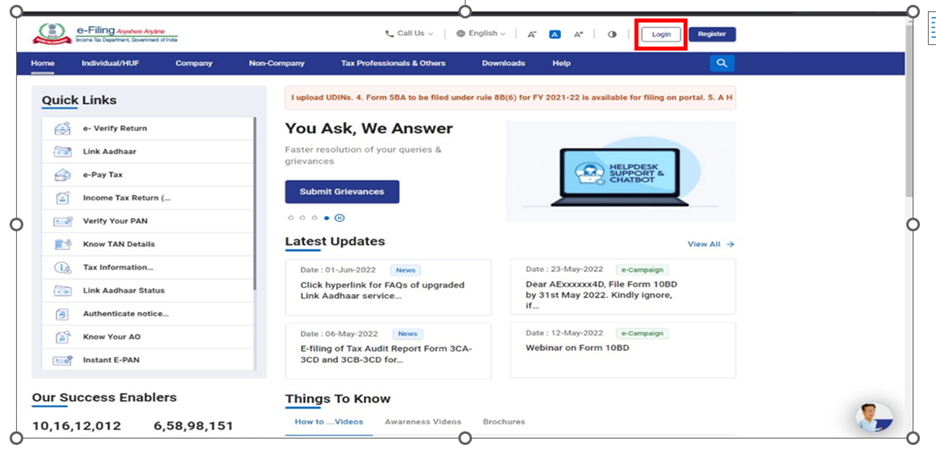
దశ 1: ఇ-ఫైలింగ్ పోర్టల్ హోమ్పేజీకి వెళ్లి, లాగిన్ పై క్లిక్ చేయండి.
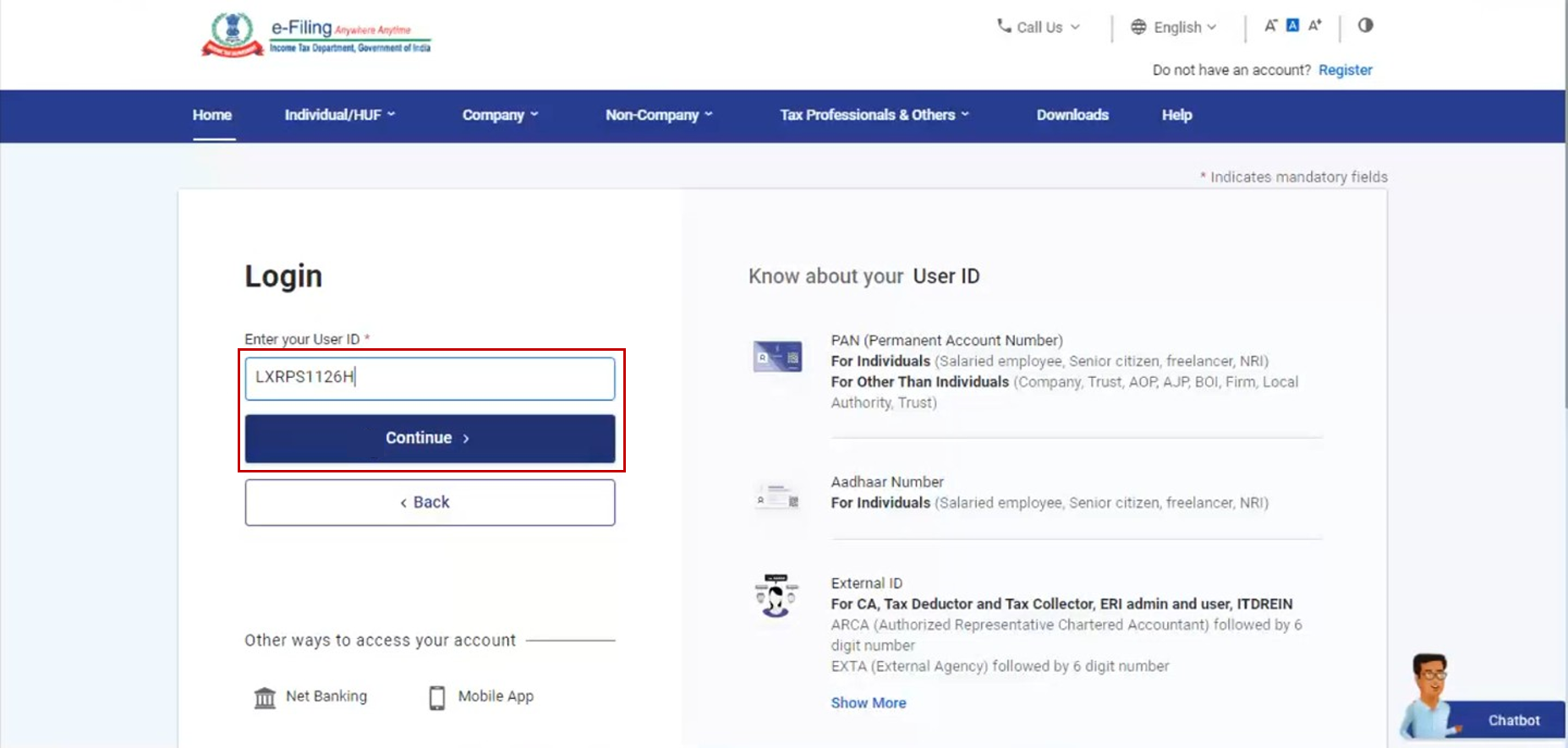
దశ 2: మీ వినియోగదారు ఐడిని నమోదు చేయండి టెక్స్ట్బాక్స్లో మీ PAN నమోదు చేసి, కొనసాగించండి పై క్లిక్ చేయండి.
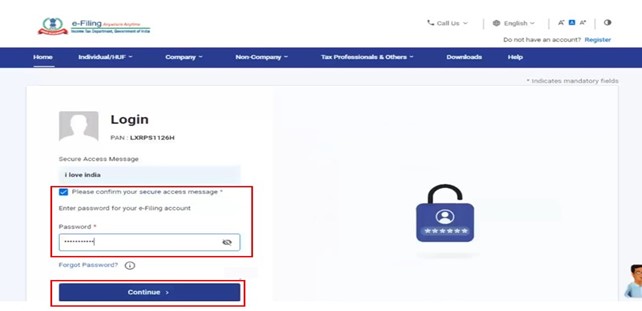
దశ 3: మీ సురక్షిత యాక్సెస్ సందేశం. ను నిర్ధారించండి. మీ పాస్వర్డ్ను నమోదు చేసి, కొనసాగించండి పై క్లిక్ చేయండి.
దశ 4:మీ వద్ద ఇప్పటికే OTP ఉంటే,ఆధార్తో నమోదు చేయబడిన మొబైల్ నంబర్పై ఇప్పటికే OTP ఉందిఅనే ఎంపికను ఎంచుకుని దశ 5కి వెళ్లండి. చెల్లుబాటు అయ్యే OTP లేకపోతే,OTP సృష్టించండి పై క్లిక్ చేసి,కొనసాగించండి పై క్లిక్ చేయండి.
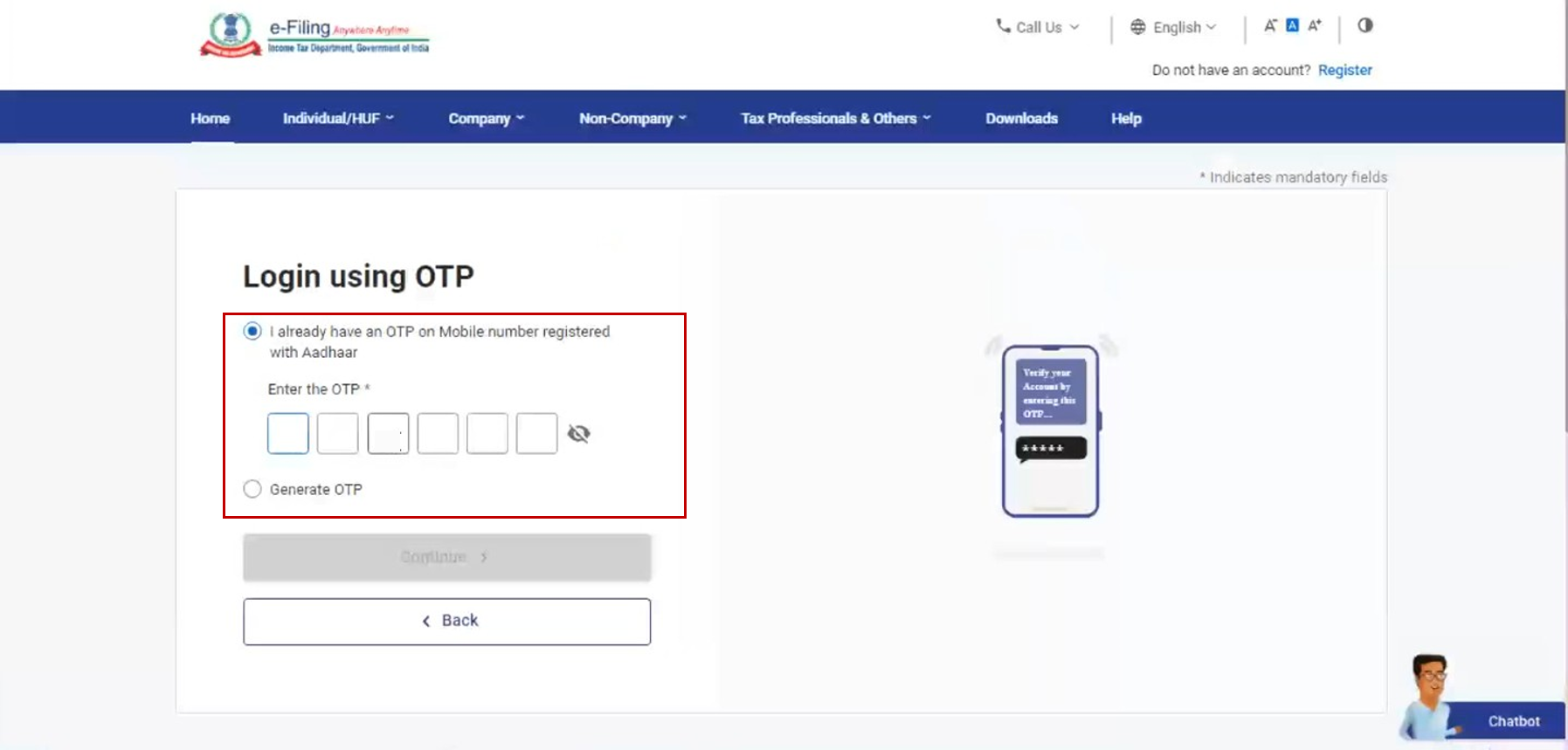
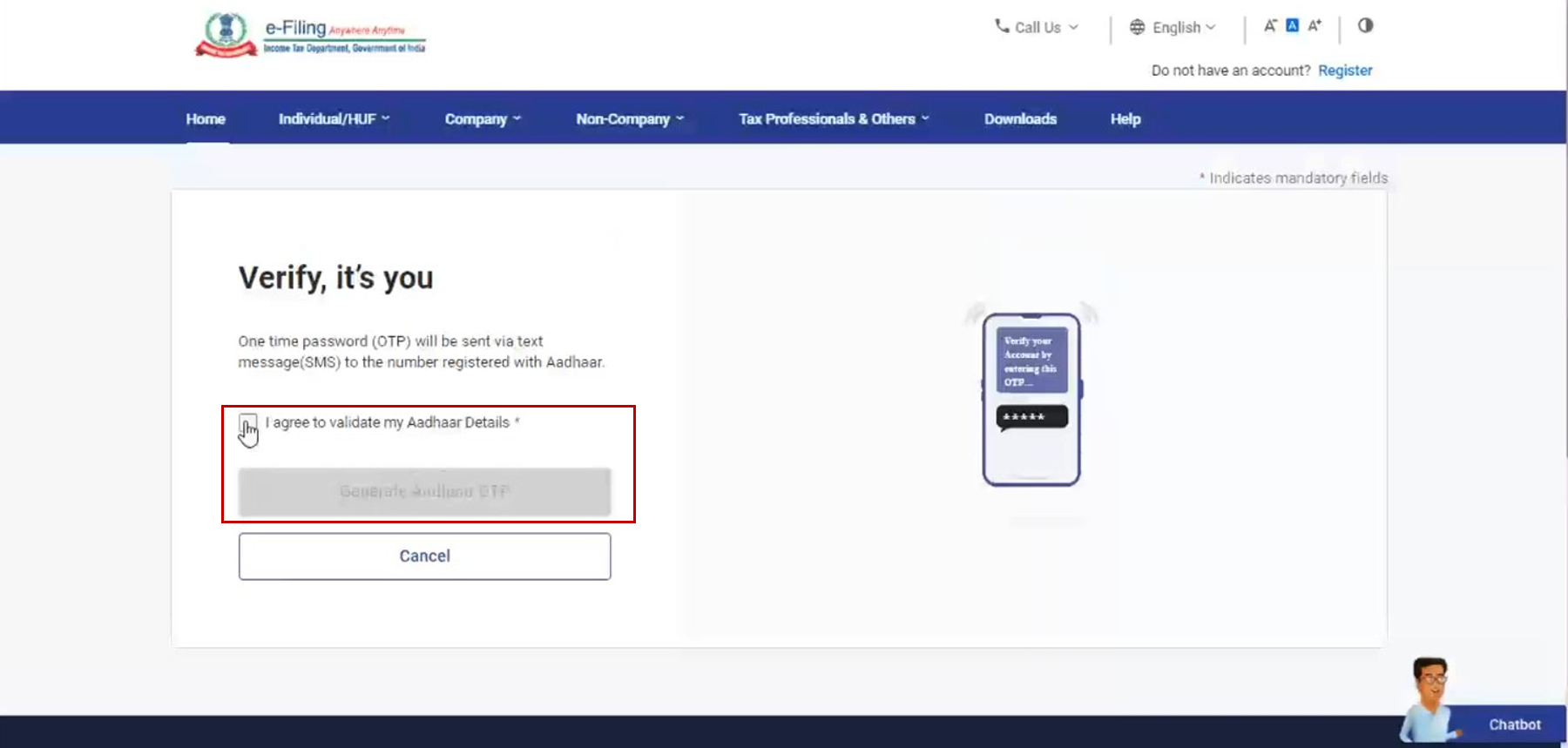
దశ 5: ఇది మీరు అని ధ్రువీకరించండి పేజీలో, నా ఆధార్ వివరాలను ధ్రువీకరించడానికి నేను అంగీకరిస్తున్నాను పై క్లిక్ చేసి, ఆపై ఆధార్ OTP సృష్టించండి పై క్లిక్ చేయండి.
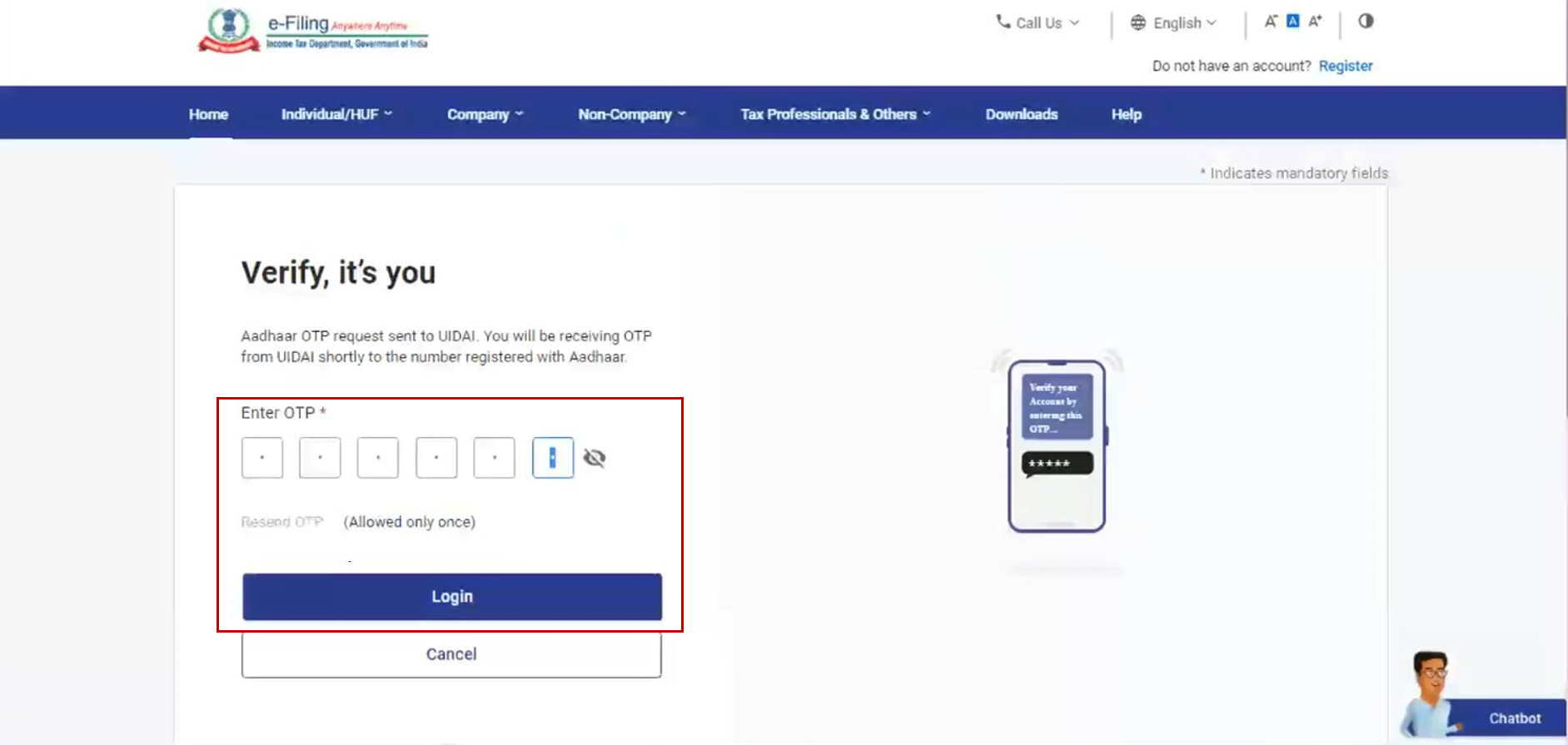
దశ 6: ఆధార్తో నమోదు చేసిన మీ మొబైల్ నంబర్కు వచ్చిన 6 అంకెల OTPని నమోదు చేసి, లాగిన్ పై క్లిక్ చేయండి.
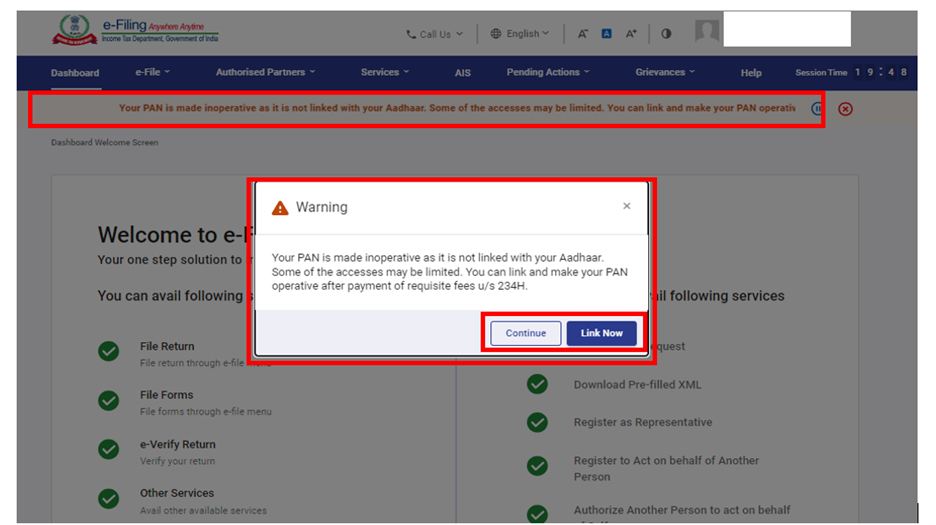
ధ్రువీకరణ విజయవంతమైన తర్వాత, మీరు ఇ-ఫైలింగ్ డ్యాష్బోర్డ్ కి తీసుకెళ్లబడతారు.
మీ PANను ఆధార్తో అనుసంధానించకపోతే, మీ PAN ఆధార్తో లింక్ చేయబడలేదని, అందువల్ల అది అమాన్యంగా మారిందని తెలిపే ఒక పాప్ అప్ సందేశం ప్రదర్శించబడుతుంది.
PANను ఆధార్తో అనుసంధానించడానికి ఇప్పుడే లింక్ చేయండి బటన్పై క్లిక్ చేయండి, లేకపోతే కొనసాగించండి పై క్లిక్ చేయండి.
3.3 నెట్ బ్యాంకింగ్ను ఉపయోగించి లాగిన్ చేయండి (ఇ-ఫైలింగ్ వాల్ట్ ఎంపిక ప్రారంభించబడిన సందర్భంలో కూడా)
దశ 1: ఇ-ఫైలింగ్ పోర్టల్ హోమ్పేజీకి వెళ్లి లాగిన్ పై క్లిక్ చేయండి. నెట్ బ్యాంకింగ్ను అధిక భద్రతా ఎంపికగా ఉపయోగించే సందర్భంలో, మీ యూజర్ ID, పాస్వర్డ్ను నమోదు చేసి, అధిక భద్రతా ఎంపికలు పేజీలో నెట్ బ్యాంకింగ్ ద్వారా పై క్లిక్ చేసి, 3వ దశకు వెళ్లండి.
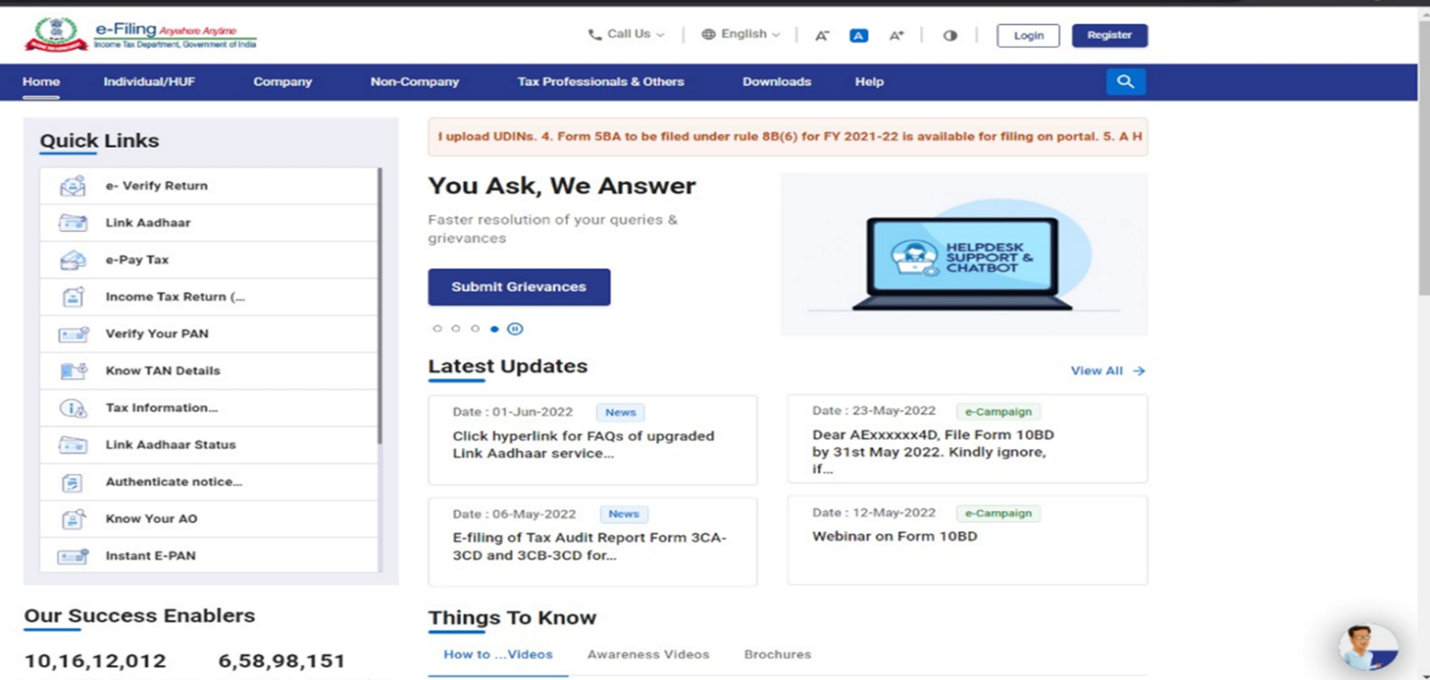
దశ 2: మీరు ఇ-ఫైలింగ్ వాల్ట్ ఉన్నత భద్రత ఎంపికను ఎంచుకోనట్లయితే, పేజీ దిగువన మీ ఖాతాను యాక్సెస్ చేయడానికి ఇతర మార్గాలు కింద ఉన్న నెట్ బ్యాంకింగ్ ఎంపికను క్లిక్ చేయండి.
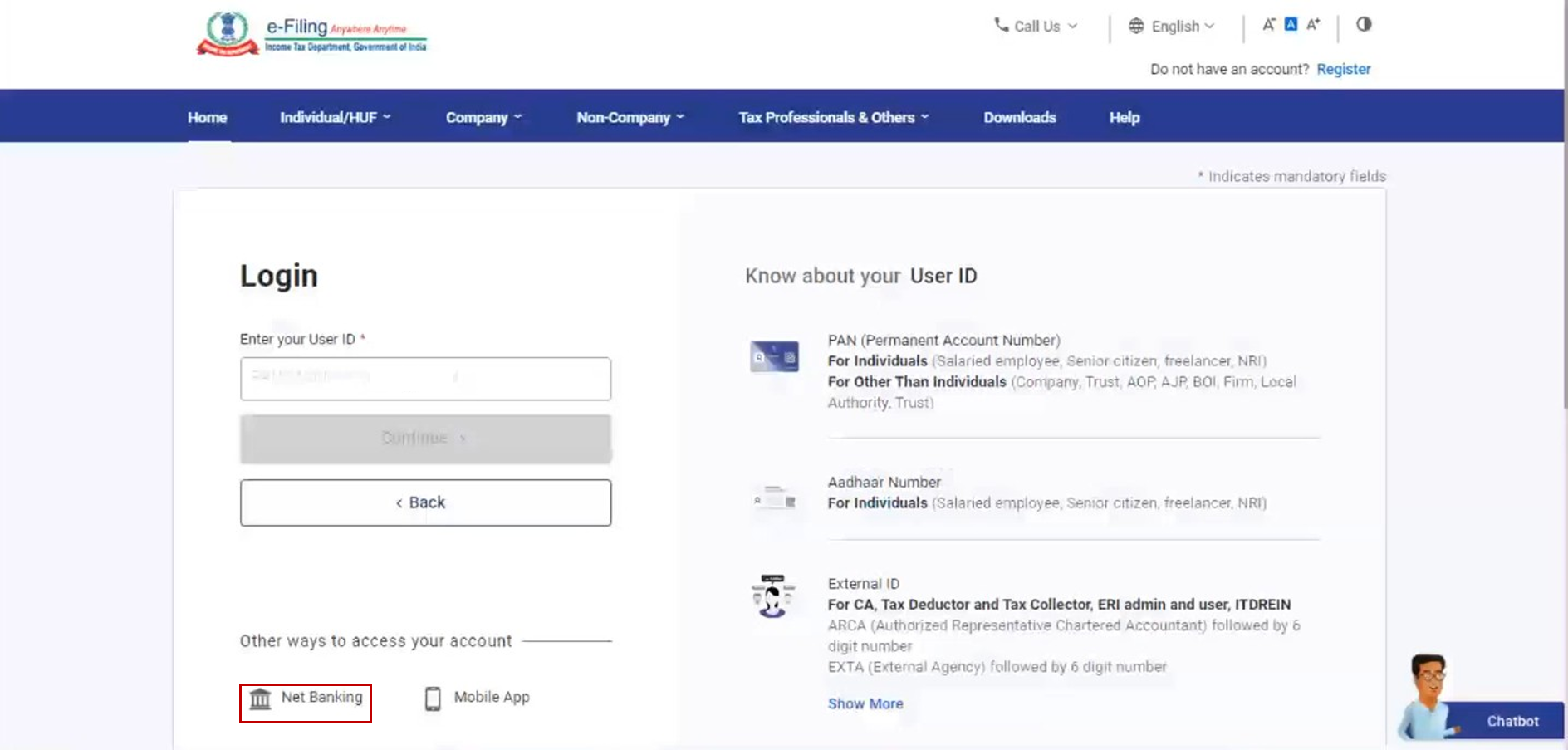
దశ 3: మీకు కావలసిన బ్యాంకును ఎంచుకుని, కొనసాగించు పై క్లిక్ చేయండి.
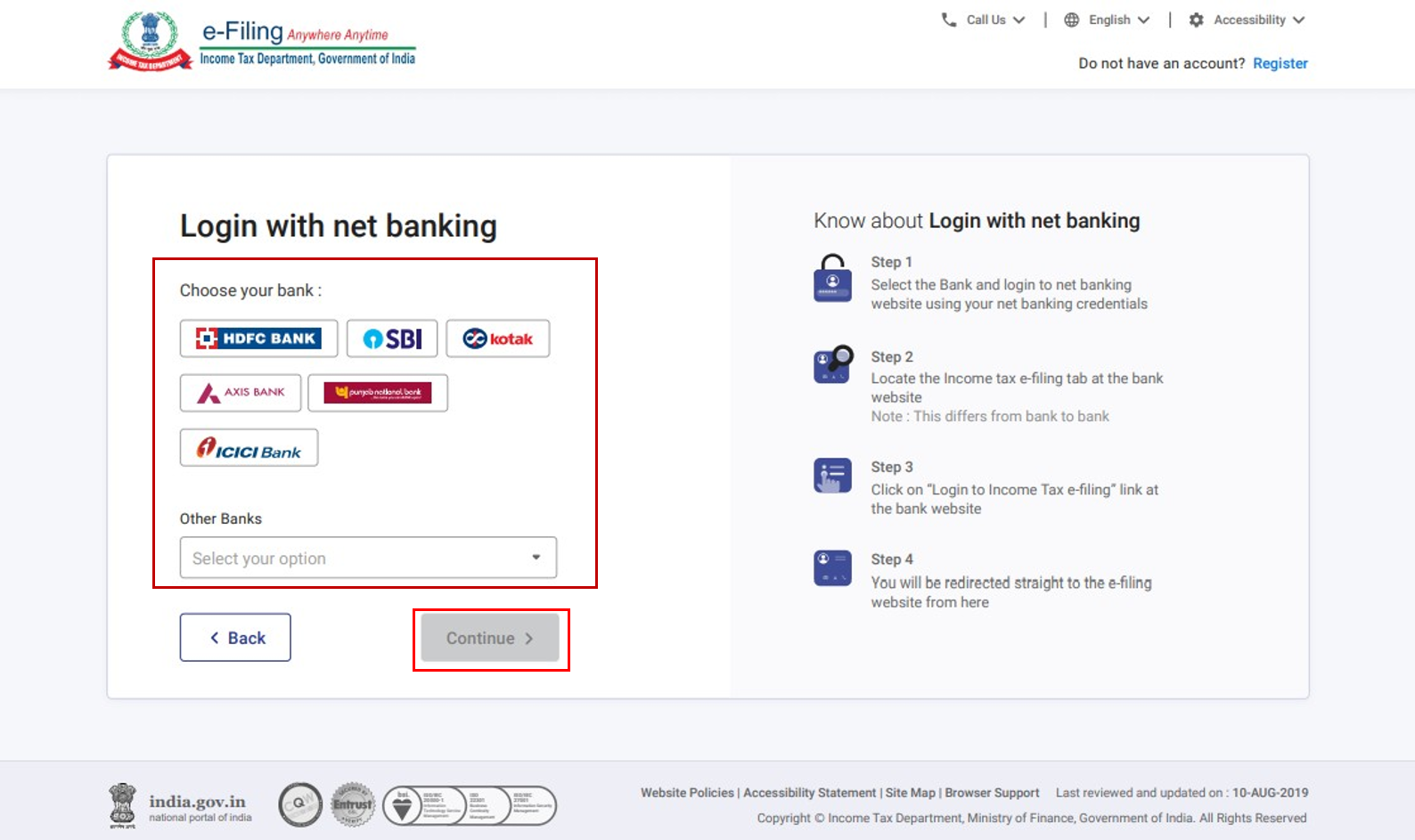
దశ 4: నిరాకరణను చదివి అర్థం చేసుకున్న తర్వాత, కొనసాగించు పై క్లిక్ చేయండి.
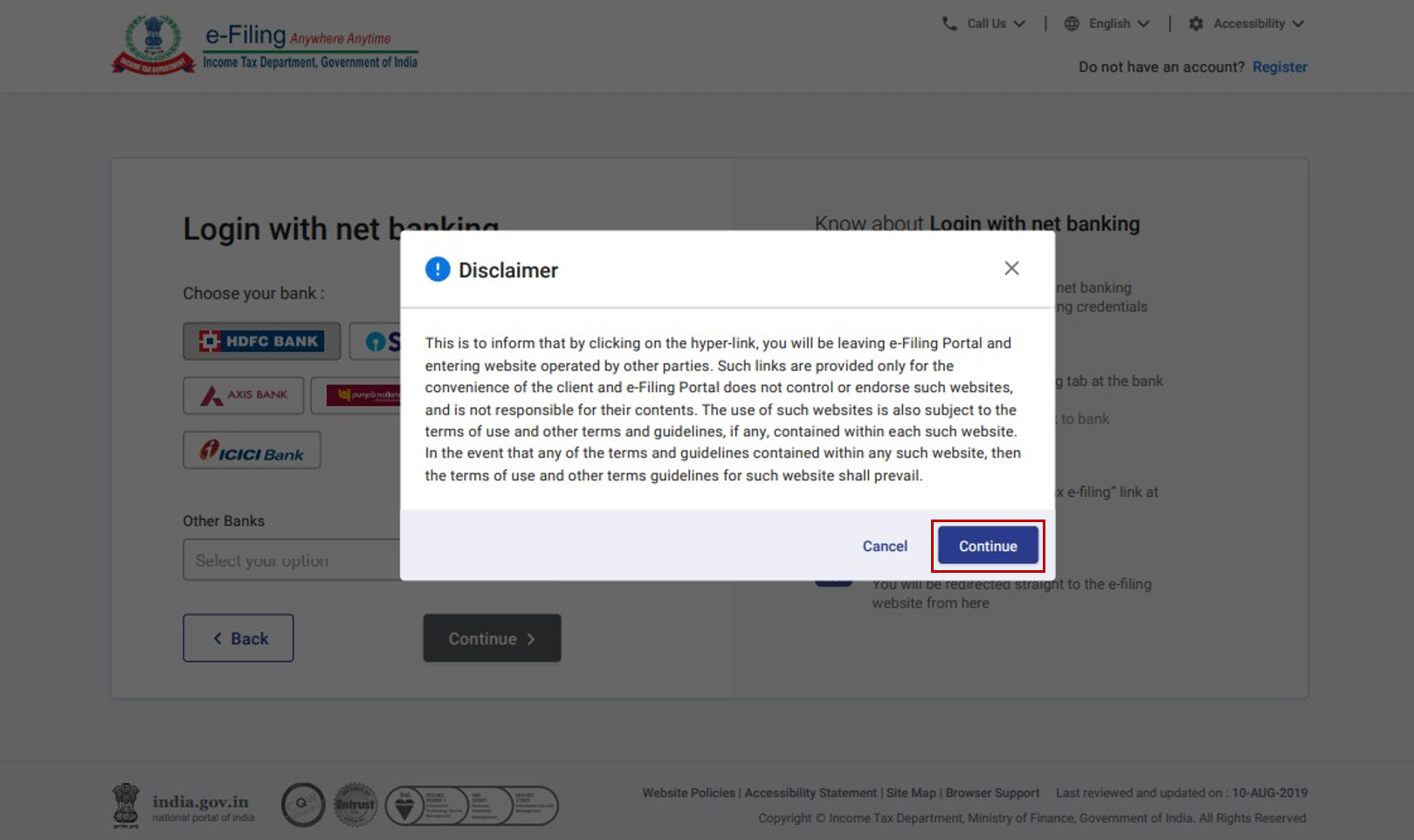
దశ 5:మీ నెట్ బ్యాంకింగ్ యూజర్ ఐడి మరియు పాస్వర్డ్ను ఉపయోగించి మీ నెట్ బ్యాంకింగ్ ఖాతాలోకి లాగిన్ అవ్వండి.
దశ 6:లాగిన్ అయిన తర్వాత, బ్యాంక్ వెబ్సైట్లోని ఈ-ఫైలింగ్ పోర్టల్ లింక్ను ఎంచుకోండి. ఆ తరువాత మీరు ఈ-ఫైలింగ్డాష్బోర్డ్కు తీసుకెళ్లబడతారు.
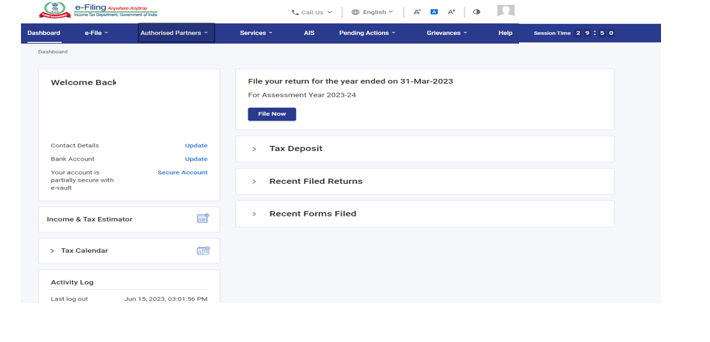
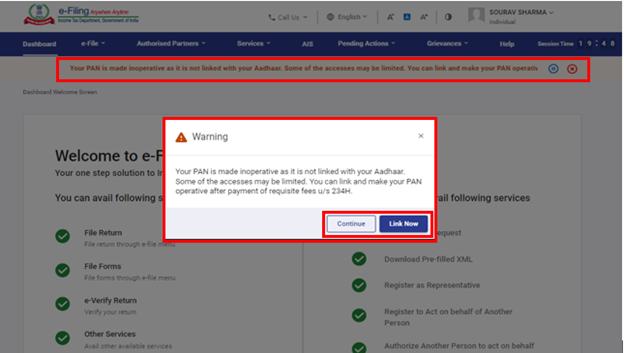
వ్యక్తిగత వినియోగదారుల కోసం, PAN ఆధార్తో అనుసంధానం చేయబడకపోతే, మీ PAN ఆధార్తో అనుసంధానం చేయబడనందున అది నిష్క్రియంగా మారిందని తెలిపే పాప్అప్ సందేశం కనిపిస్తుంది.
PANను ఆధార్తో అనుసంధానం చేయడానికి ఇప్పుడే అనుసంధానం చేయండి బటన్పై క్లిక్ చేయండి. లేకపోతే, కొనసాగించుపై క్లిక్ చేయండి.
3.4 బ్యాంక్ ఖాతా / డీమ్యాట్ ఖాతా EVC ఉపయోగించి లాగిన్ చేయండి (ఇ-ఫైలింగ్ వాల్ట్ ఉన్నత భద్రతా ఎంపిక ప్రారంభించబడినప్పుడు)
దశ 1: ఇ-ఫైలింగ్ పోర్టల్ హోమ్పేజీకి వెళ్లి లాగిన్ పై క్లిక్ చేయండి.
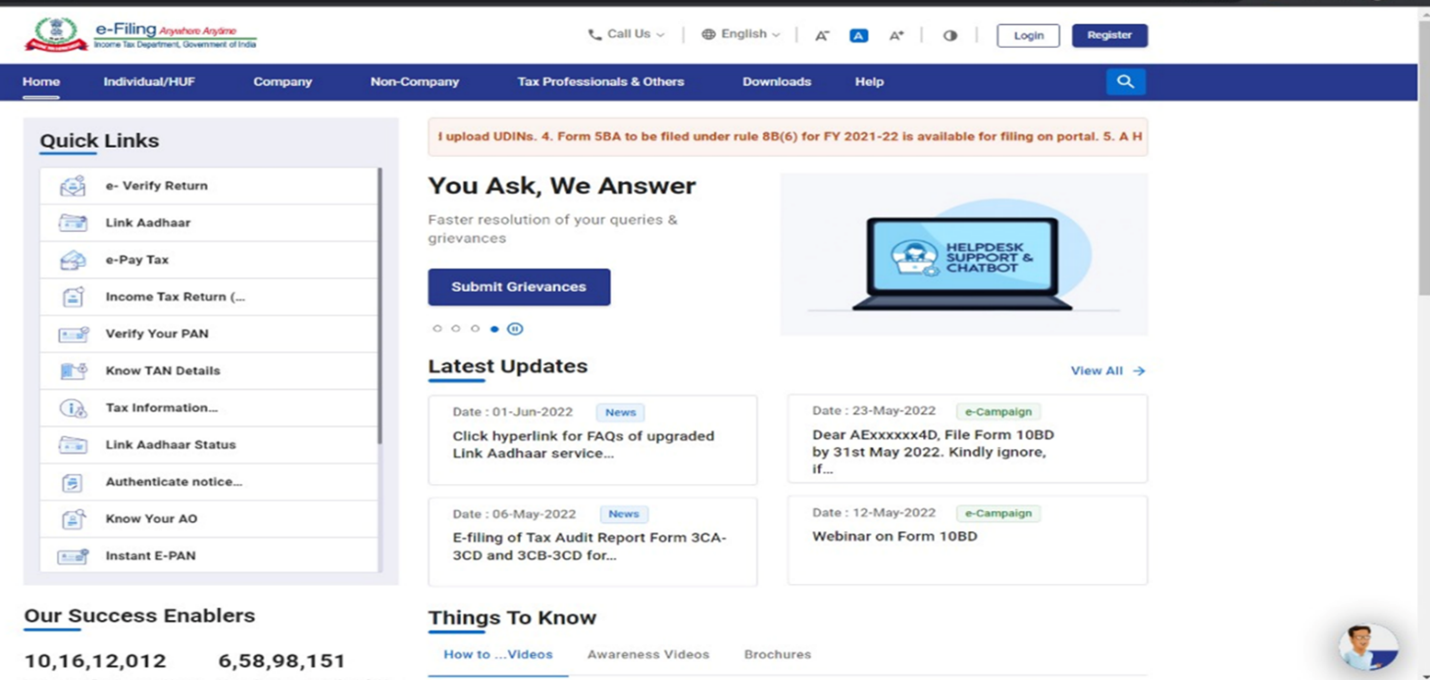
దశ 2: మీ యూజర్ ఐడీని నమోదు చేయండి అనే టెక్స్ట్బాక్స్లో మీ PANను నమోదు చేసి, కొనసాగించు పై క్లిక్ చేయండి.
దశ 3: మీ సురక్షిత యాక్సెస్ సందేశాన్ని నిర్ధారించండి. మీ పాస్వర్డ్ను నమోదు చేసి, కొనసాగించు పై క్లిక్ చేయండి.
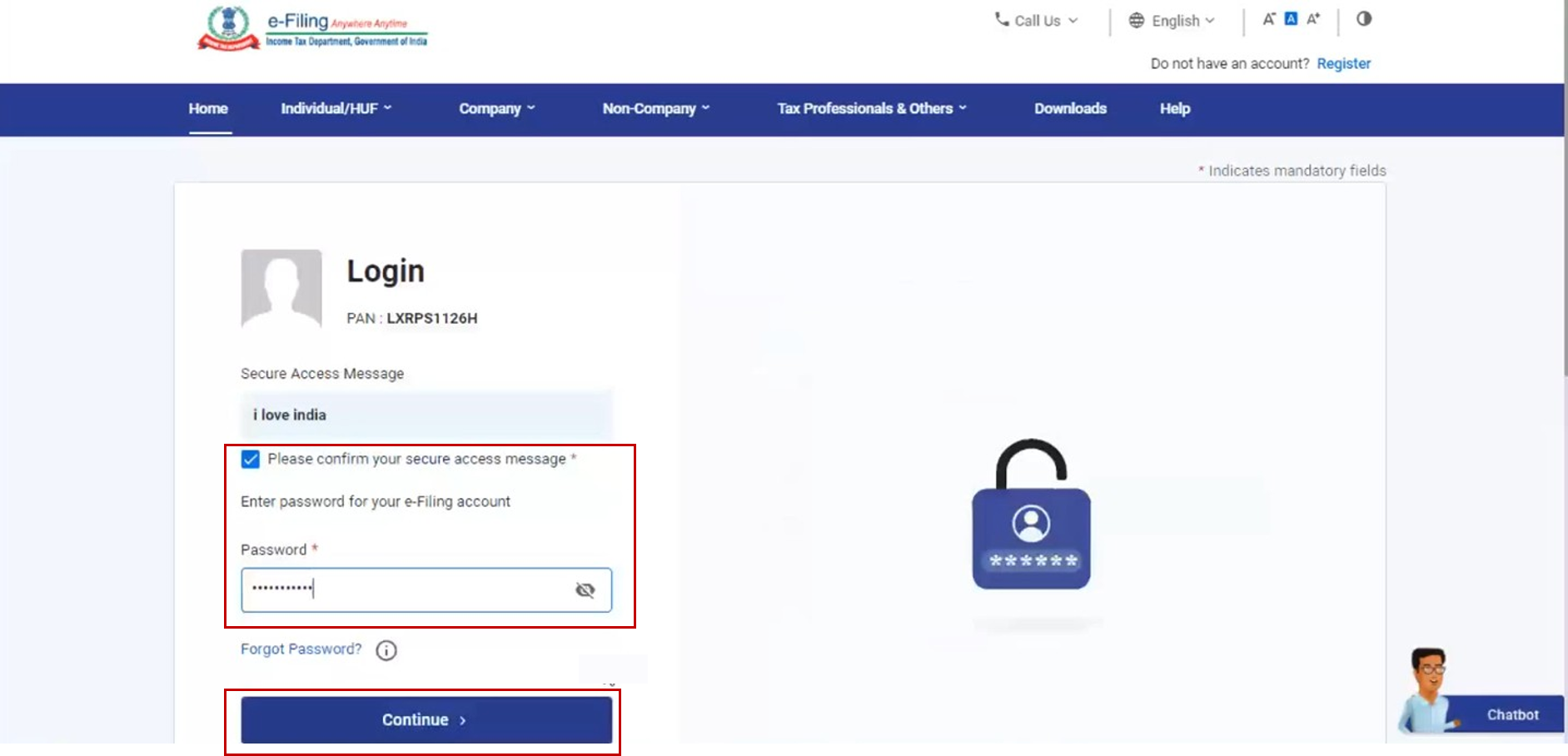
దశ 4: బ్యాంక్ ఖాతా EVC లేదా డీమ్యాట్ ఖాతా EVCను ఎంచుకుని, కొనసాగించు పై క్లిక్ చేయండి.
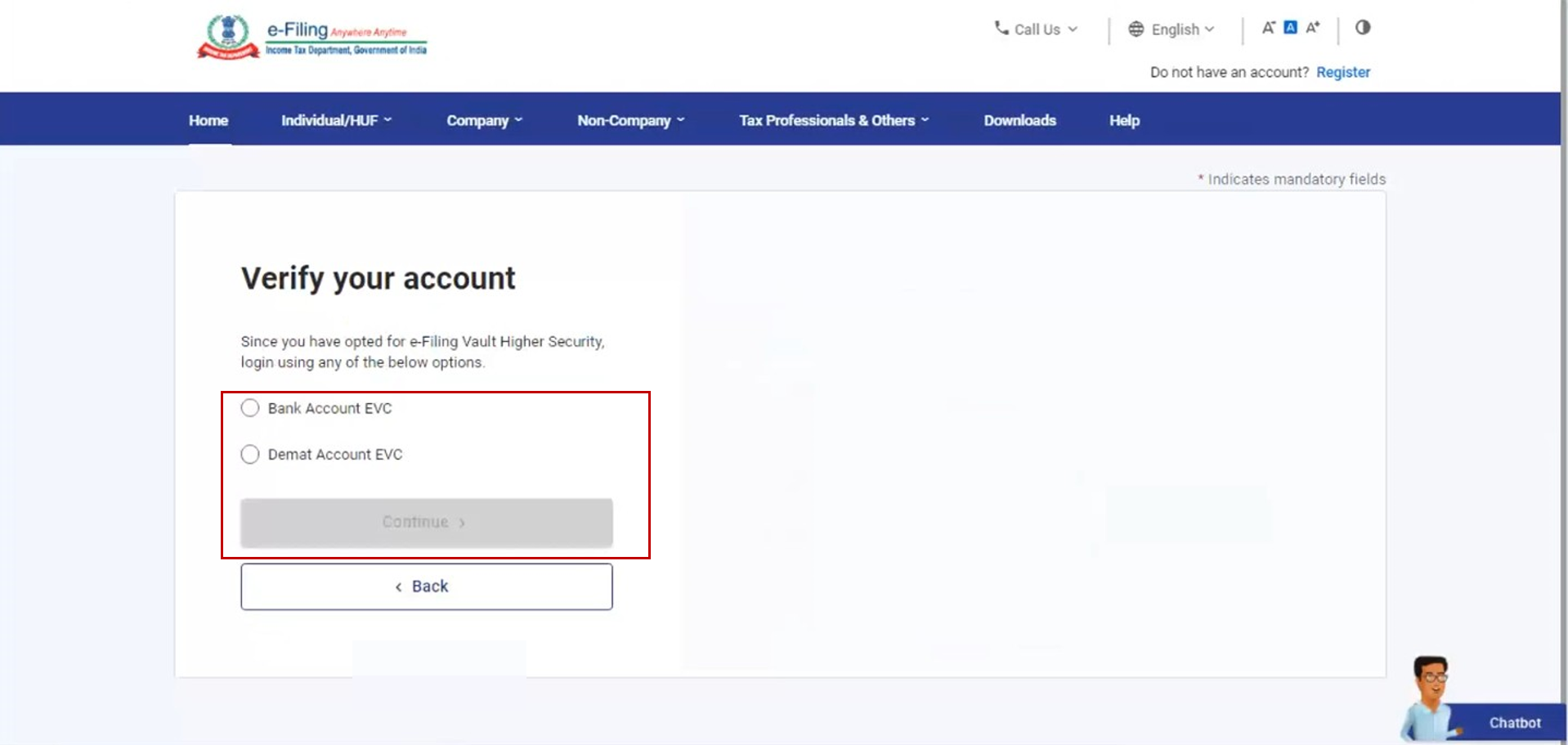
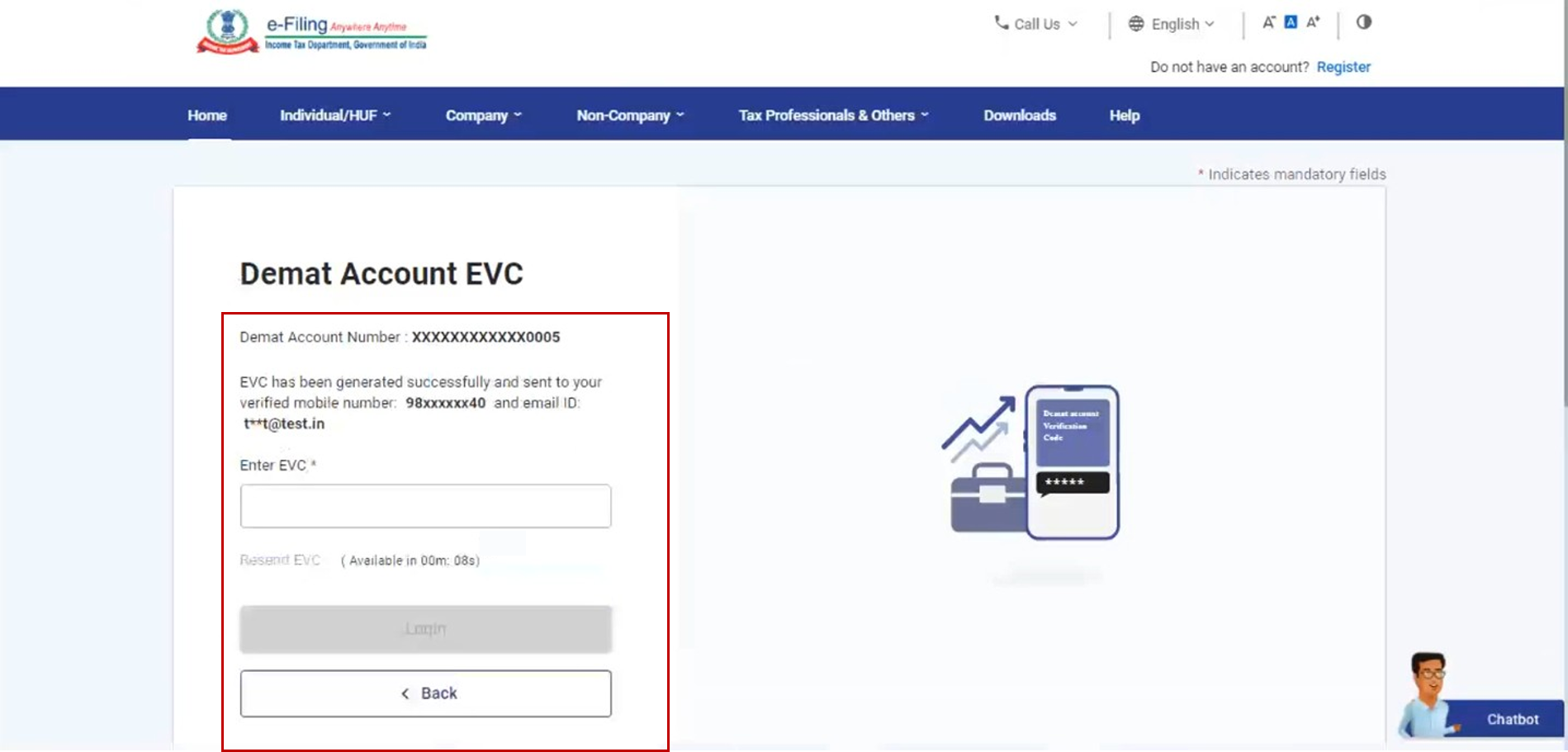
దశ 5: మీ వద్ద EVC లేకపోతే, EVCని రూపొందించండి పై క్లిక్ చేయండి. మీ బ్యాంక్ ఖాతా / డీమ్యాట్ ఖాతాతో నమోదైన మొబైల్ నంబర్కు EVC పంపబడుతుంది.
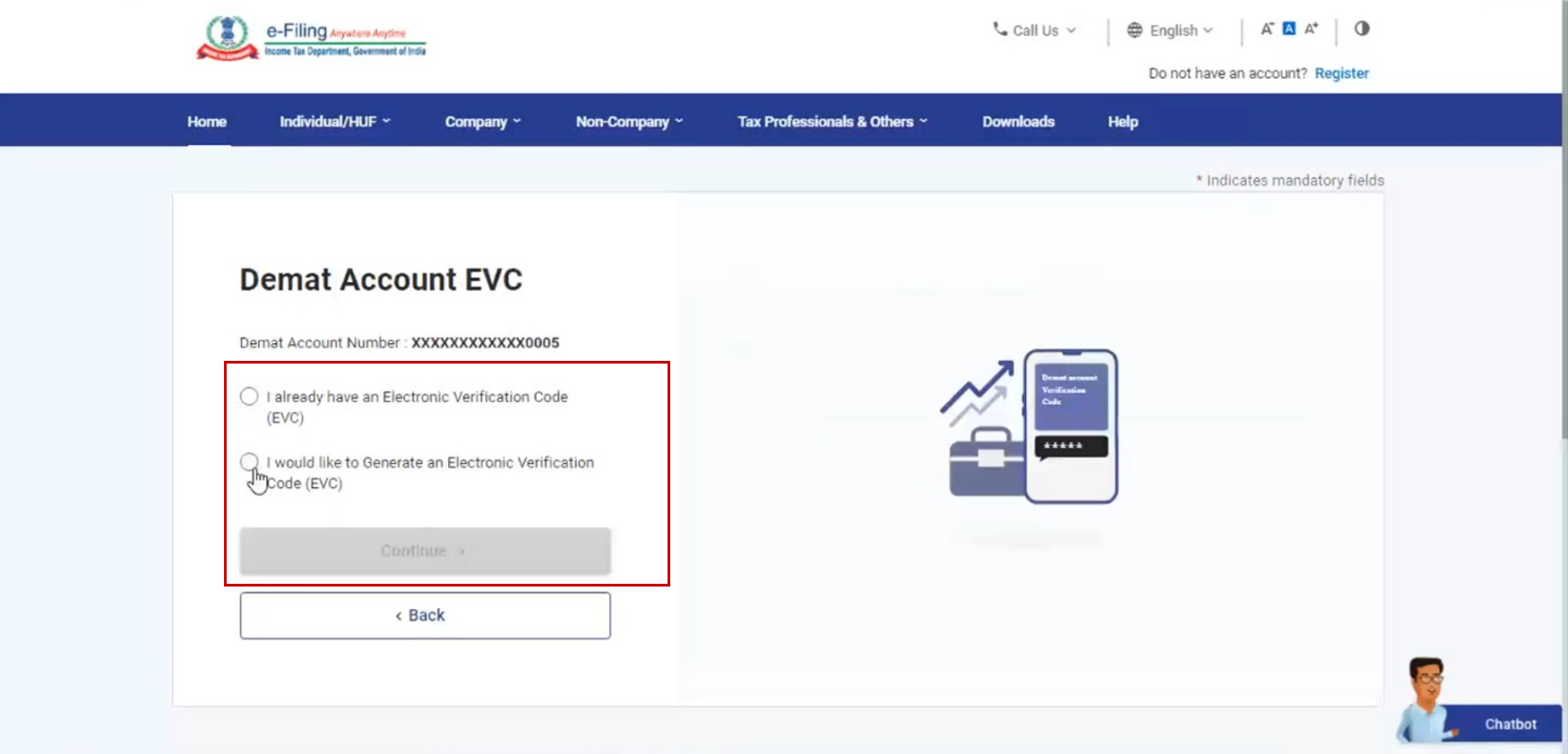
గమనిక: మీ వద్ద ఇప్పటికే EVC ఉంటే, నా వద్ద ఇప్పటికే EVC ఉంది అనే ఎంపికను ఎంచుకోండి.
దశ 6: EVC ను నమోదు చేసి, లాగిన్ పై క్లిక్ చేయండి.
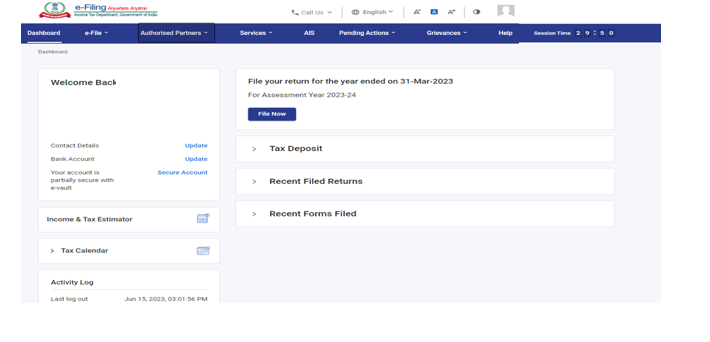
ధ్రువీకరణ విజయవంతంగా పూర్తైన తర్వాత, మీరు ఇ-ఫైలింగ్ డ్యాష్బోర్డ్ కు తీసుకెళ్లబడతారు.
వ్యక్తిగత వినియోగదారుల కోసం: మీ PAN ఆధార్తో అనుసంధానించబడకపోతే, ఆధార్తో అనుసంధానం చేయనందున మీ PAN పనిచేయని స్థితిలో ఉందని తెలిపే పాప్ అప్ సందేశం కనిపిస్తుంది.
PAN ను ఆధార్తో అనుసంధానించడానికి ఇప్పుడే లింక్ చేయండి బటన్పై క్లిక్ చేయండి. లేకపోతే కొనసాగించు పై క్లిక్ చేయండి.
3.5 DSC ఉపయోగించి లాగిన్ చేయడం (ఇ-ఫైలింగ్ వాల్ట్ అధిక భద్రతా ఎంపిక ప్రారంభించబడినప్పుడు)
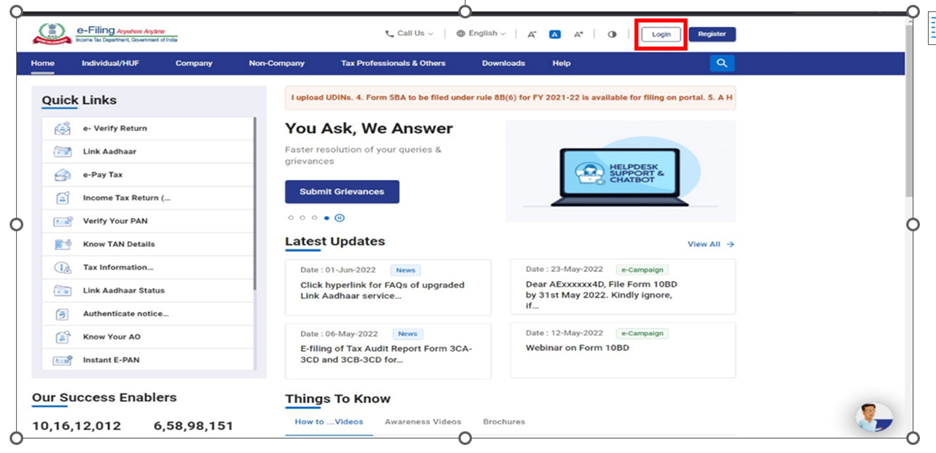
దశ 1: ఇ-ఫైలింగ్ పోర్టల్ హోమ్పేజీకి వెళ్లి లాగిన్ పై క్లిక్ చేయండి.
దశ 2: మీ యూజర్ ఐడి నమోదు చేయండి టెక్స్ట్బాక్స్లో మీ PAN నమోదు చేసి, కొనసాగించు పై క్లిక్ చేయండి.
దశ 3: మీ సురక్షిత ప్రాప్యత సందేశాన్ని ధ్రువీకరించండి. మీ పాస్వర్డ్ను నమోదు చేసి, కొనసాగించండి పై క్లిక్ చేయండి.
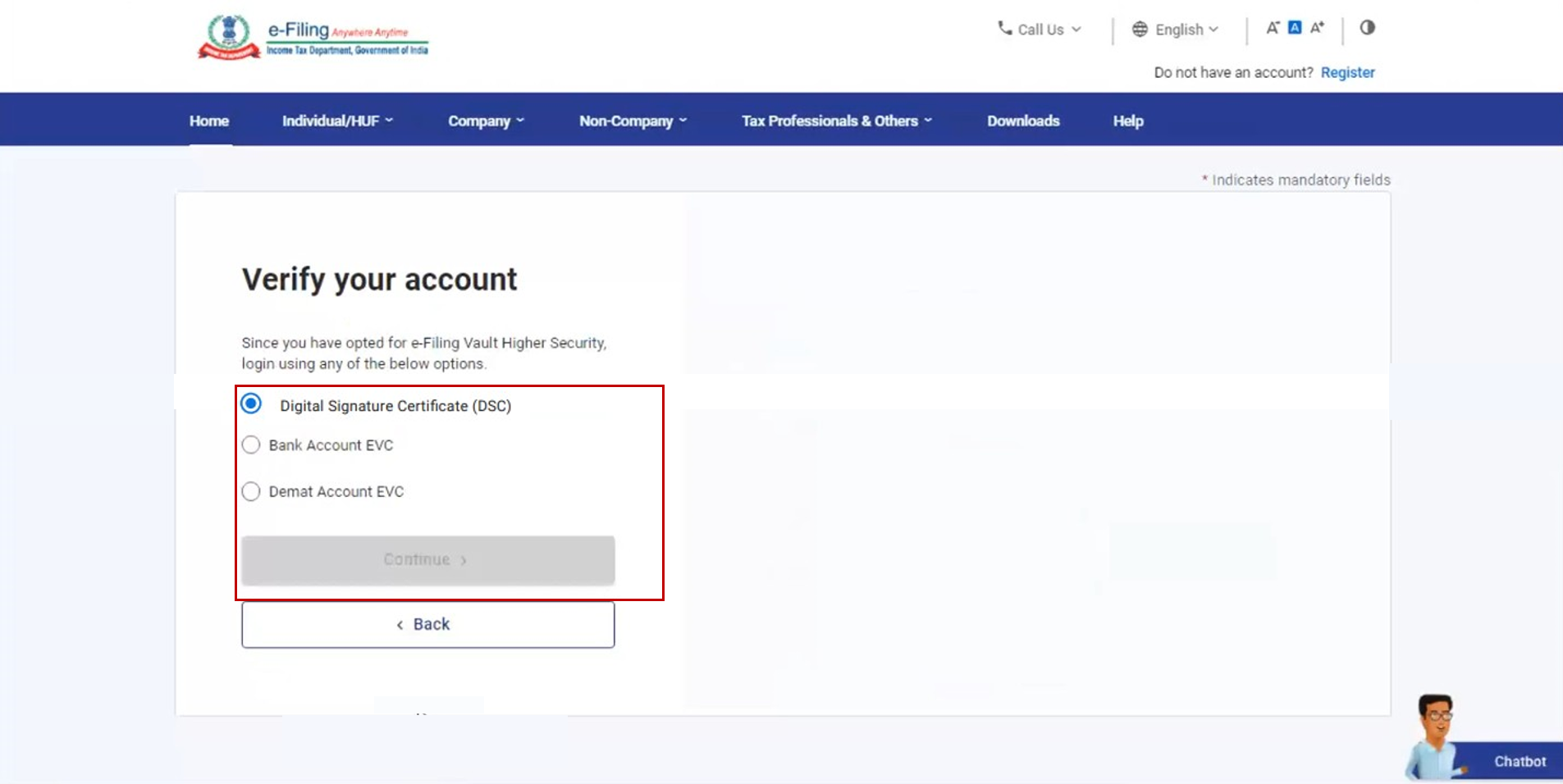
దశ 4: DSC ఎంపికను ఎంచుకుని, కొనసాగించండి పై క్లిక్ చేయండి.
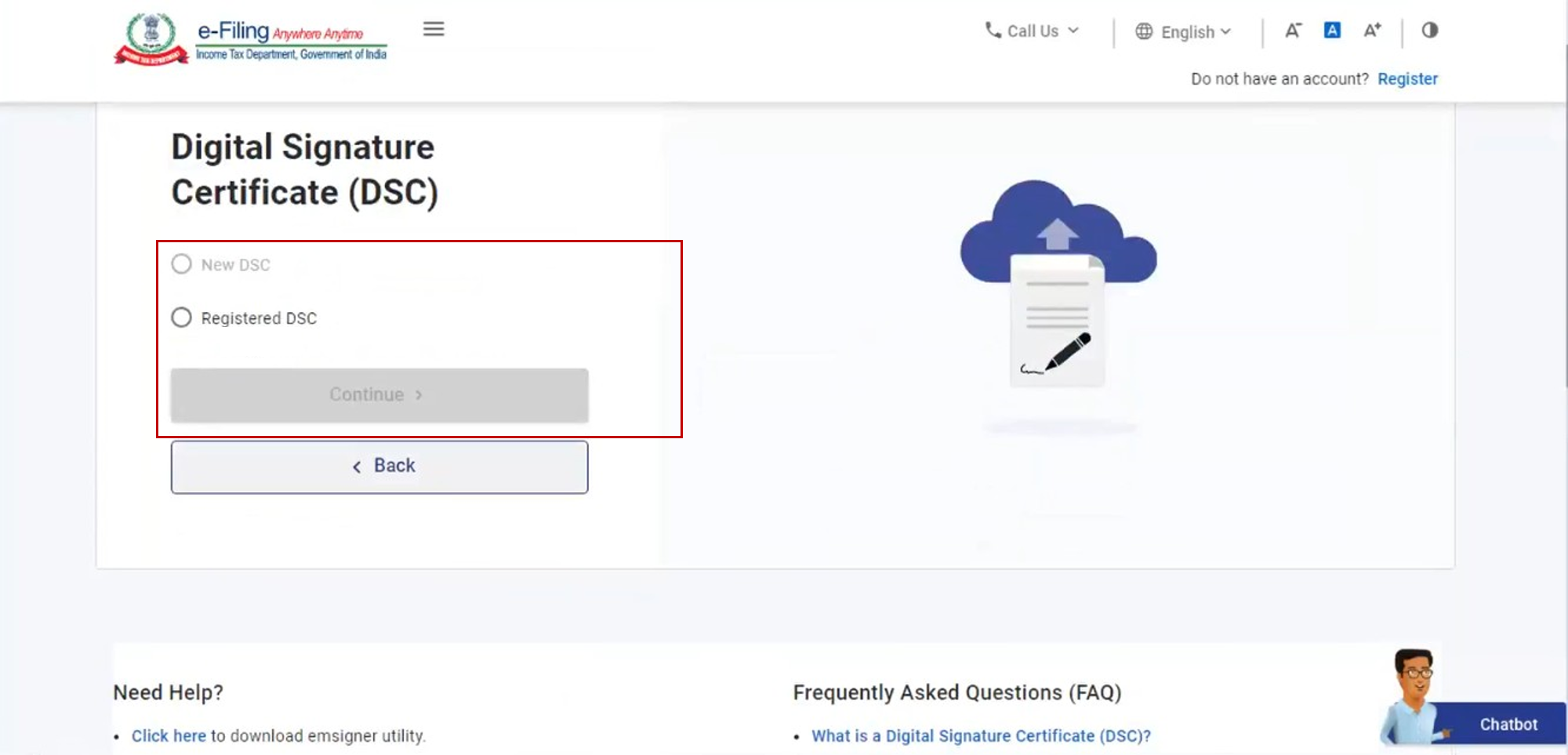
దశ 5: అవసరాన్ని బట్టి కొత్త DSC లేదా నమోదిత DSCను ఎంచుకుని, కొనసాగించండి పై క్లిక్ చేయండి.మరింత సమాచారం కోసం DSC నమోదు వినియోగదారు మాన్యువల్ను చూడండి.
దశ 6: నేను emsigner యుటిలిటీని డౌన్లోడ్ చేసి ఇన్స్టాల్ చేశాను ఎంపికను ఎంచుకుని, కొనసాగించండి పై క్లిక్ చేయండి.
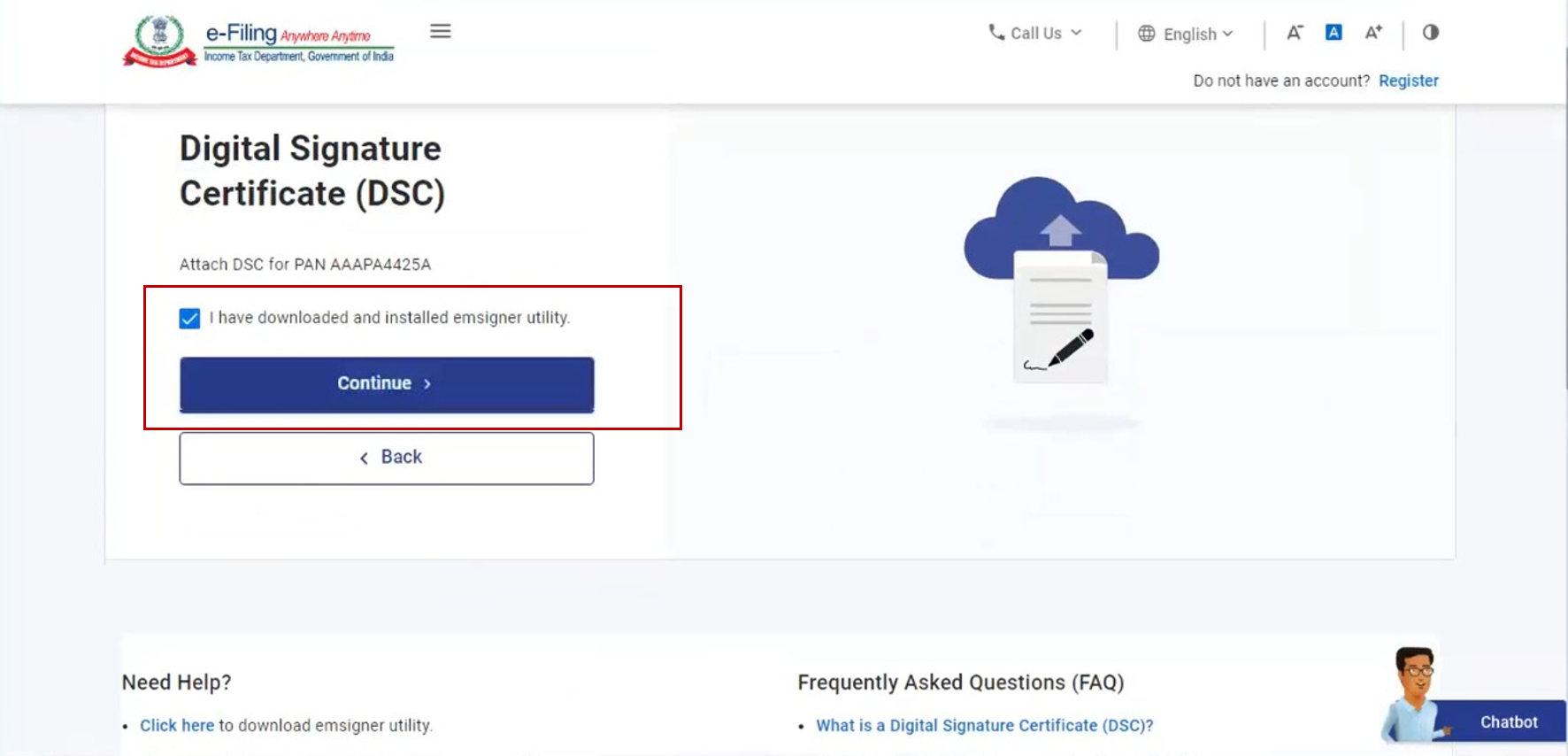
గమనిక: పేజీ దిగువన ఉన్న హైపర్లింక్ను ఉపయోగించి యుటిలిటీని డౌన్లోడ్ చేసి ఇన్స్టాల్ చేయవచ్చు.
దశ 7: డేటా సైన్ పేజీలో ప్రొవైడర్ మరియు సర్టిఫికేట్ను ఎంచుకోండి. ప్రొవైడర్ పాస్వర్డ్ను నమోదు చేసి, సైన్ పై క్లిక్ చేయండి.
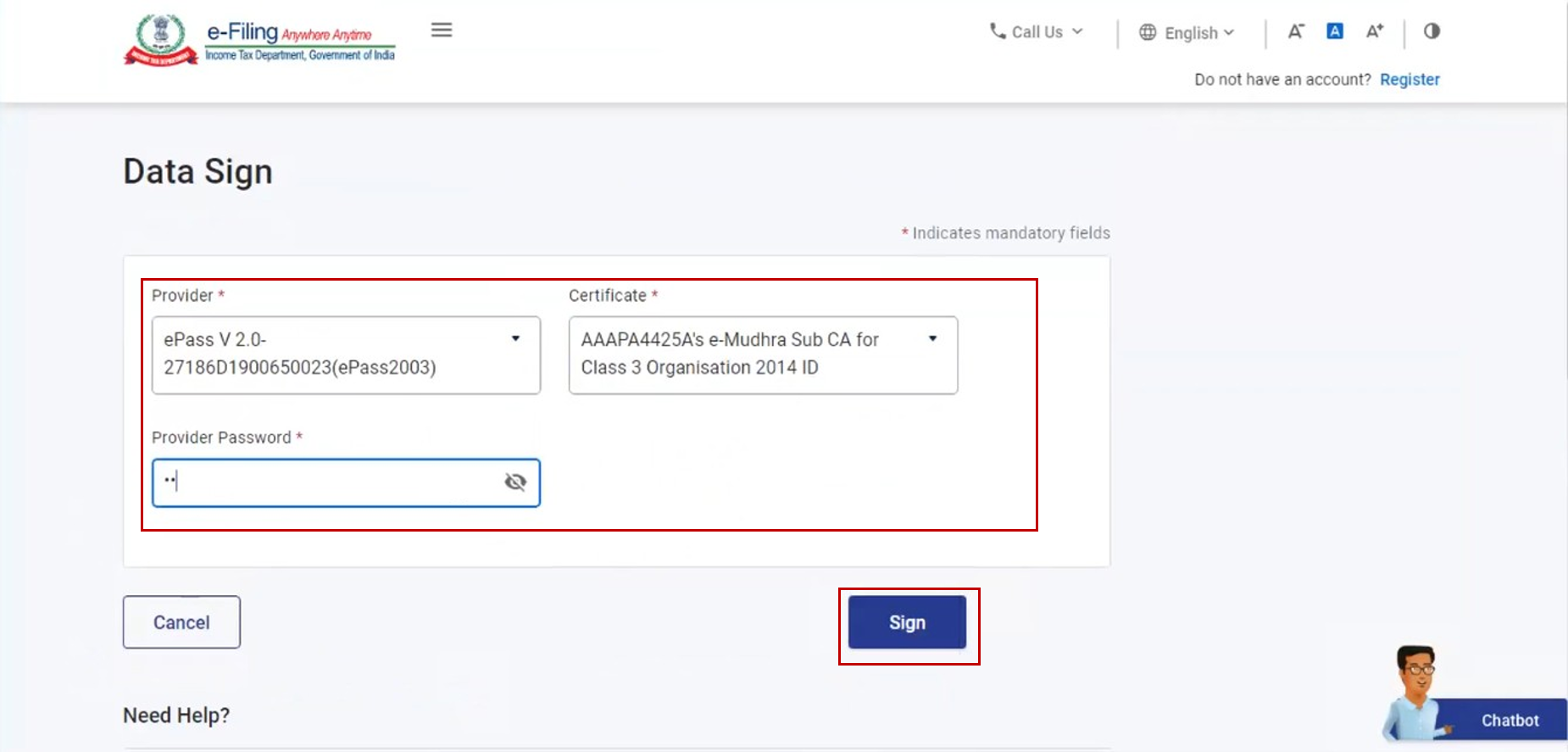
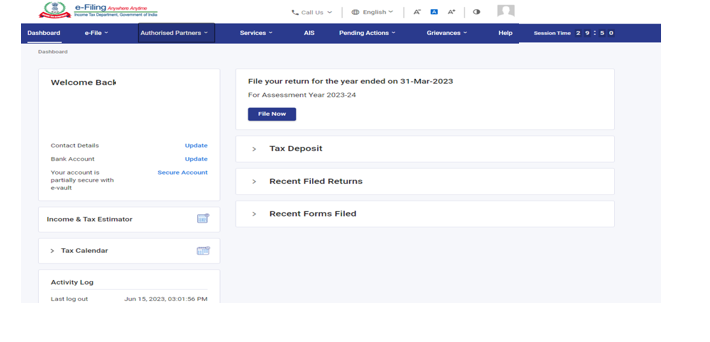
ధ్రువీకరణ విజయవంతంగా పూర్తైన తర్వాత, మీరు ఇ-ఫైలింగ్ డ్యాష్బోర్డ్కు తీసుకెళ్లబడతారు.
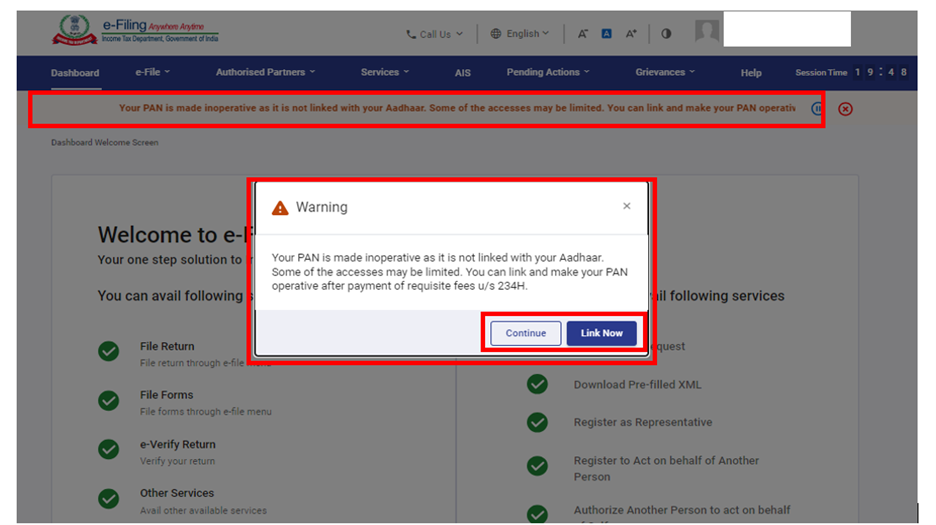
వ్యక్తిగత వినియోగదారుల విషయంలో, PAN ఆధార్తో లింక్ చేయబడకపోతే, మీ PAN ఆధార్తో లింక్ చేయబడనందున అది పనిచేయని స్థితికి మార్చబడిందని తెలిపే పాప్ అప్ సందేశం కనిపిస్తుంది.
PANను ఆధార్తో లింక్ చేయడానికి ఇప్పుడే లింక్ చేయండి బటన్పై క్లిక్ చేయండి. లేకపోతే కొనసాగించండి పై క్లిక్ చేయండి.
3.6 పన్ను చెల్లింపుదారులు కాకుండా ఇతర వినియోగదారుల కోసం లాగిన్ (CA, TAN వినియోగదారు, ERI, బాహ్య ఏజెన్సీ, ITDREIN వినియోగదారు)
దశ 1: ఇ-ఫైలింగ్ పోర్టల్ హోమ్పేజీకి వెళ్లి లాగిన్ పై క్లిక్ చేయండి.
దశ 2: మీ యూజర్ ఐడి నమోదు చేయండి టెక్స్ట్బాక్స్లో మీ యూజర్ ఐడిని నమోదు చేసి, కొనసాగించండి పై క్లిక్ చేయండి.
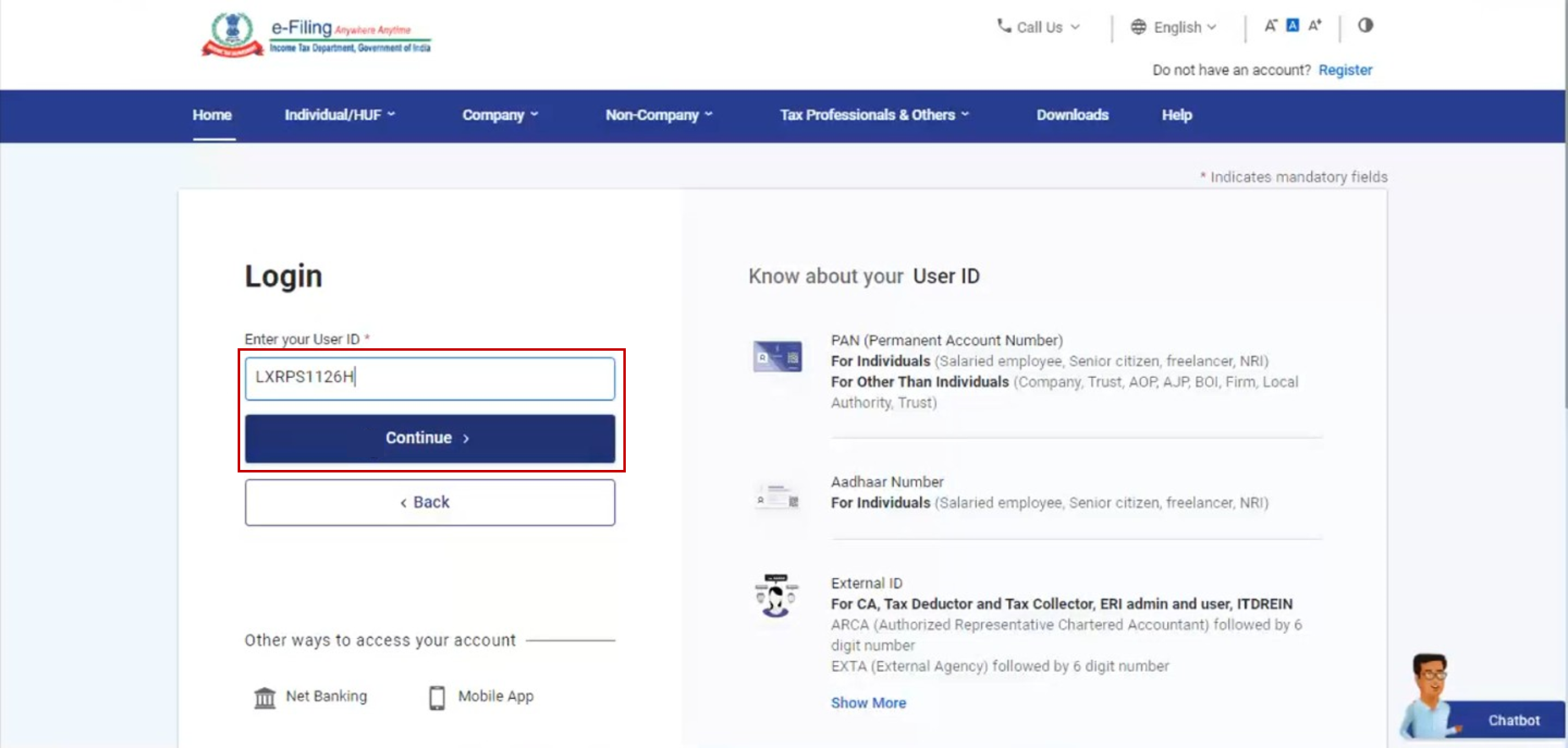
గమనిక:వివిధ వినియోగదారుల కోసం యూజర్ ఐడిలు క్రింది పట్టికలో ఇవ్వబడ్డాయి.
|
క్రమ సంఖ్య |
వినియోగదారు |
యూజర్ ఐడి |
|
1 |
CA |
ARCA తరువాత 6 అంకెల సభ్యత్వ సంఖ్య. |
|
2 |
పన్ను కోతదారు మరియు వసూలు చేసేవారు |
TAN |
|
3 |
ERI |
ERIP తరువాత 6 అంకెల సంఖ్య ఉంటుంది, |
|
4 |
బాహ్య సంస్థ |
EXTA తరువాత 6 అంకెల సంఖ్య ఉంటుంది. |
|
5 |
ITDREIN వినియోగదారు |
రిపోర్టింగ్ సంస్థ యొక్క PAN/TAN తరువాత 2 అక్షరాలు మరియు 3 అంకెలు ఉంటాయి; |
దశ 3: మీ సురక్షిత యాక్సెస్ సందేశం ను నిర్ధారించండి. మీ పాస్వర్డ్ను నమోదు చేసి, కొనసాగించండి పై క్లిక్ చేయండి.
మరింత కొనసాగించడానికి క్రింది పట్టికను చూడండి:
| ఇ-ఫైలింగ్ పాస్వర్డ్ను ఉపయోగించి లాగిన్ చేయండి | విభాగం 3.1ను చూడండి |
| ఆధార్ OTP ఉపయోగించి లాగిన్ చేయండి | విభాగం 3.2ను చూడండి |
| నెట్ బ్యాంకింగ్ను ఉపయోగించి లాగిన్ చేయండి | విభాగం 3.3ను చూడండి |
| బ్యాంక్ ఖాతా / డీమ్యాట్ ఖాతా EVC ఉపయోగించి లాగిన్ చేయండి | విభాగం 3.4ను చూడండి |
| DSC ఉపయోగించి లాగిన్ చేయండి | విభాగం 3.5ను చూడండి |
4. సంబంధిత అంశాలు
- మీరు స్వయంగా నమోదు చేసుకోండి
- DSCను నమోదు చేయండి
- ఇ-ఫైలింగ్ వాల్ట్ అత్యధిక భద్రత
- ఆధార్ను లింక్ చేయండి
- నా ప్రొఫైల్
- పాస్వర్డ్ రీసెట్ చేయండి