ఫారమ్ 17 యూజర్ మాన్యువల్
1. ఫారం యొక్క అవలోకనం మరియు ఉద్దేశ్యం
ఫారం నం. 17 అనేది సంబంధిత అధికార పరిధి కలిగిన ఆదాయపు పన్ను కమిషనర్ (CIT)కు దరఖాస్తుదారు సమర్పించే ఒక దరఖాస్తు. ఆదాయపు పన్ను చట్టం, 2026లోని సెక్షన్ 45(4)(b) కింద ఆమోదం పొందాలనుకునే ఏ పరిశోధనా సంస్థ, విశ్వవిద్యాలయం, కళాశాల లేదా ఇతర సంస్థ అయినా ఈ ఫారాన్ని సమర్పించవచ్చు.
ఆమోదం కోరుతున్న పన్ను సంవత్సరానికి తక్షణం ముందు ఉన్న సంవత్సరంలో ఈ ఫారాన్ని CITకు దాఖలు చేయాలి. ఇది దరఖాస్తుదారుడి ఆదాయపు రిటర్న్ను ధ్రువీకరించడానికి అధికారం కలిగిన వ్యక్తి ద్వారా వెరిఫై చేయబడాలి. దరఖాస్తుదారు షెడ్యూల్ III (పట్టిక క్రమ సంఖ్య 23) కింద మినహాయింపు కోరితే, ఫారం నం. 17లో ఇవ్వబడిన అదనపు అనుబంధాన్ని కూడా తప్పనిసరిగా పూరించాలి.
2. ఈ సేవను పొందడానికి అవసరమైన ముందస్తు అర్హతలు
•వినియోగదారు ఈ-ఫైలింగ్ పోర్టల్లో నమోదు చేసుకుని, చెల్లుబాటు అయ్యే యూజర్ ఐడి కలిగి ఉండాలి.
•వినియోగదారుని PAN స్థితి "యాక్టివ్"గా ఉండాలి.
•వినియోగదారు DSC ద్వారా ఫారాన్ని ధ్రువీకరించాలనుకుంటే, చెల్లుబాటు అయ్యే DSC కలిగి ఉండాలి మరియు అది ఈ-ఫైలింగ్ పోర్టల్లో నమోదు అయి ఉండాలి, అలాగే గడువు ముగియకూడదు.
3. దీన్ని ఎవరు ఉపయోగించవచ్చు?
వ్యక్తులు మరియు HUF కాకుండా, ఈ-ఫైలింగ్ పోర్టల్లో చెల్లుబాటు అయ్యే PAN కలిగిన నమోదిత వినియోగదారులు ఎవరైనా 'ఫారం నం. 17' కోసం దరఖాస్తు చేసుకోవచ్చు.
4.దశలవారీ మార్గదర్శిని(స్టెప్-బై-స్టెప్ గైడ్)
దశ 1: వినియోగదారు తమ నమోదిత యూజర్ ఐడి మరియు పాస్వర్డ్తో ఈ-ఫైలింగ్ పోర్టల్లోకి లాగిన్ అవ్వాలి.
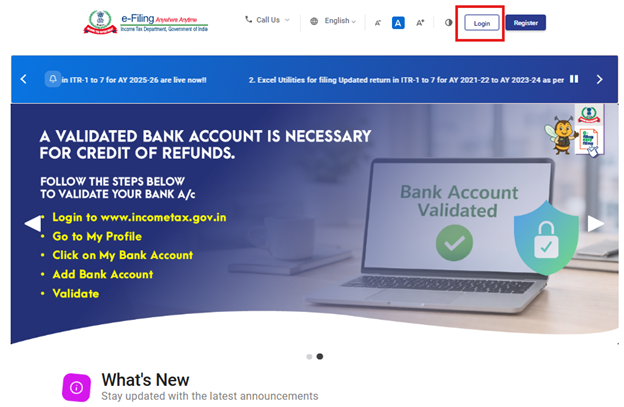
దశ 2:యూజర్ ID (PAN) మరియు పాస్వర్డ్ని నమోదు చేసి, 'కొనసాగించండి'పై క్లిక్ చేయండి.
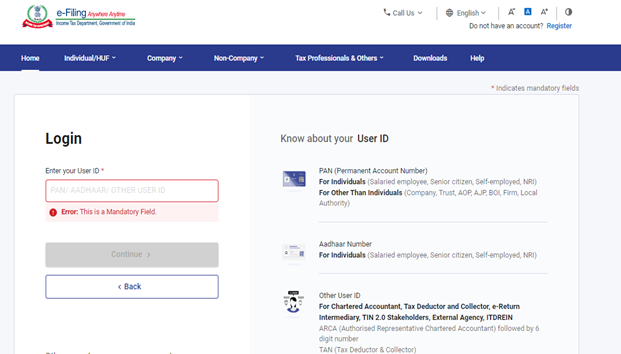
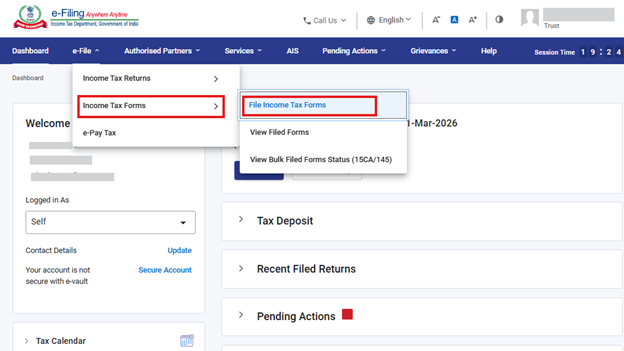
దశ 3: ఈ-ఫైల్ >ఆదాయపు పన్ను ఫారాలు > ‘ఆదాయపు పన్ను ఫారాలను ఫైల్ చేయండి’ కు వెళ్లండి.
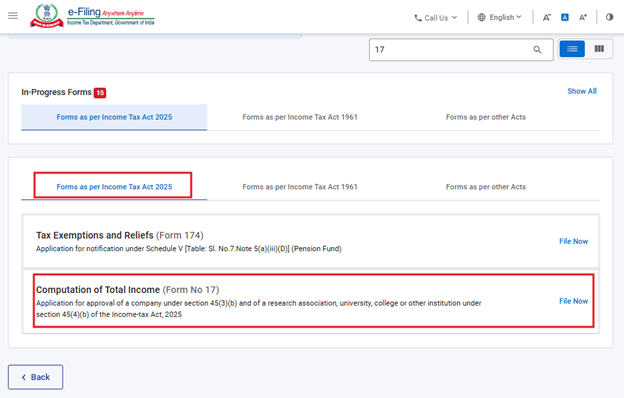
దశ 4: 'ఆదాయపు పన్ను చట్టం 2025' ట్యాబ్ ప్రకారం ఫారాన్ని ఎంచుకోండి.
ఆదాయపు పన్ను చట్టం, 2025 ప్రకారం 'ఫారాలు' పై క్లిక్ చేసి, "ఫారం నెం.17" ను ఎంచుకుని, "ఇప్పుడే ఫైల్ చేయండి" పై క్లిక్ చేయండి.
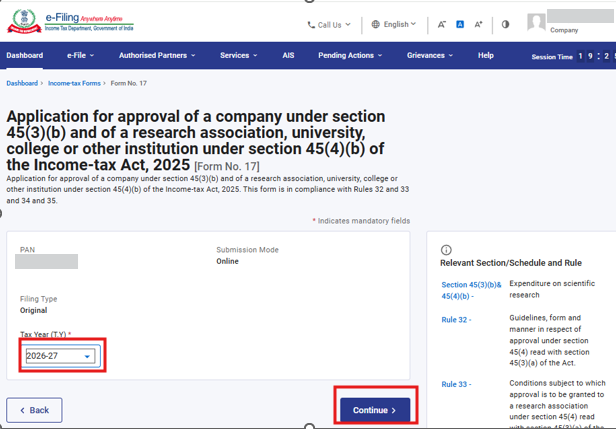
దశ 5: వినియోగదారు వర్తించే పన్ను సంవత్సరాన్ని (T.Y) ఎంచుకుని, 'కొనసాగించండి' బటన్పై క్లిక్ చేయాలి.
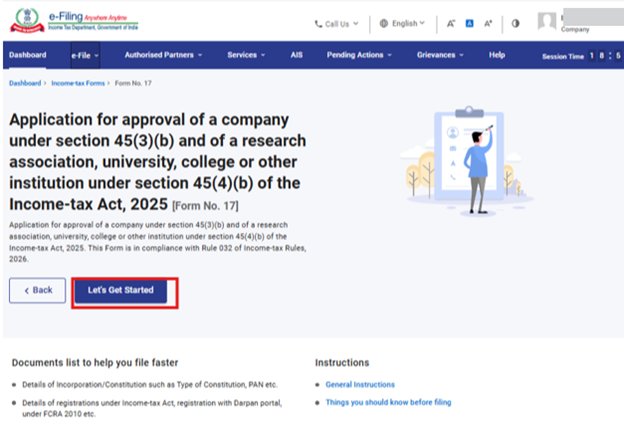
దశ 6:ముందుకు సాగడానికి 'ఇప్పుడే ప్రారంభిద్దాం' పై క్లిక్ చేయండి.
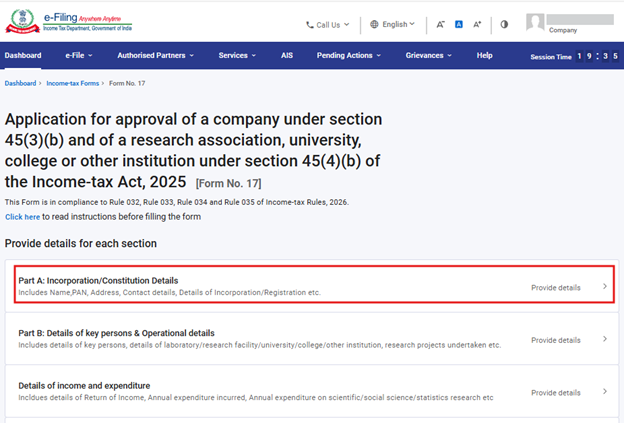
దశ 7: ‘ఇప్పుడే ప్రారంభిద్దాం’పై క్లిక్ చేసిన తర్వాత, వినియోగదారు ప్యానెల్ స్క్రీన్కు మళ్ళించబడతారు.
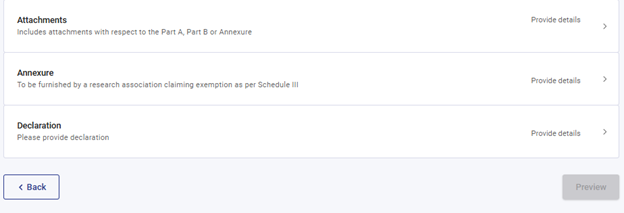
ఫారం నం. 17 ఆరు విభాగాలుగా విభజించబడింది, అవి:-
i)పార్ట్ A: సంస్థ నమోదు/ఏర్పాటు వివరాలు
ii)పార్ట్ B: కీలక వ్యక్తులు & నిర్వహణ వివరాలు
iii)ఆదాయం మరియు వ్యయాల వివరాలు
iv)అటాచ్మెంట్స్
v)అనుబంధం
vi)ప్రకటన
తదుపరి ప్యానెల్కు వెళ్లే ముందు, వినియోగదారులు వివరాలను పూరించి, ప్రతి ప్యానెల్ను సేవ్ చేయాలి. ప్రారంభించడానికి, వినియోగదారు మొదటి ప్యానెల్ను ఎంచుకుని, అవసరమైన సమాచారాన్ని నమోదు చేయడం మొదలుపెట్టాలి.
ఫారాన్ని సమర్పించే ముందు, వినియోగదారు సూచనల పత్రాన్ని డౌన్లోడ్ చేసుకుని, అందులోని సూచనలను జాగ్రత్తగా చదవాలని సిఫార్సు చేయబడింది.
షీట్ను డౌన్లోడ్ చేసుకోవడానికి, వినియోగదారులు ప్యానెల్స్కు పైన ఉన్న “ఇక్కడ క్లిక్ చేయండి” బటన్పై క్లిక్ చేయవచ్చు.
వినియోగదారు మొదటి ప్యానెల్ - 'పార్ట్ A: నమోదు/ఏర్పాటు వివరాలు' ఎంచుకుని, అవసరమైన వివరాలను పూరించవచ్చు.
దశ 8: దయచేసి మొదటి ప్యానెల్లోని అవసరమైన వివరాలను సరిచూసుకుని నమోదు చేయండి, ఆపై 'సేవ్' పై క్లిక్ చేయండి.
వినియోగదారు ప్యానెల్లో అడిగిన వివరాలను నమోదు చేయాలి. ఈ ప్యానెల్ సాధ్యమైనంత వరకు ముందే పూరించబడి ఉండవచ్చు. వివరాల నమోదు పూర్తయ్యాక, వాటిని భద్రపరిచి తదుపరి ప్యానెల్కు వెళ్లడానికి వినియోగదారు ‘సేవ్’ ను ఎంచుకోవాలి.
గమనిక:"మై ప్రొఫైల్" విభాగంలో చిరునామాతో సహా తప్పనిసరి వివరాలన్నీ పూరించబడి ఉన్నాయని దయచేసి నిర్ధారించుకోండి. ఒకవేళ వినియోగదారు "మై ప్రొఫైల్" విభాగంలో ఏవైనా వివరాలను అప్డేట్ చేస్తే, ఆ మార్పులు సరిగ్గా నమోదయ్యేలా చూసేందుకు, దయచేసి ప్రస్తుతం ఉన్న డ్రాఫ్ట్ను తొలగించి, ఫారాన్ని మళ్లీ సమర్పించండి.
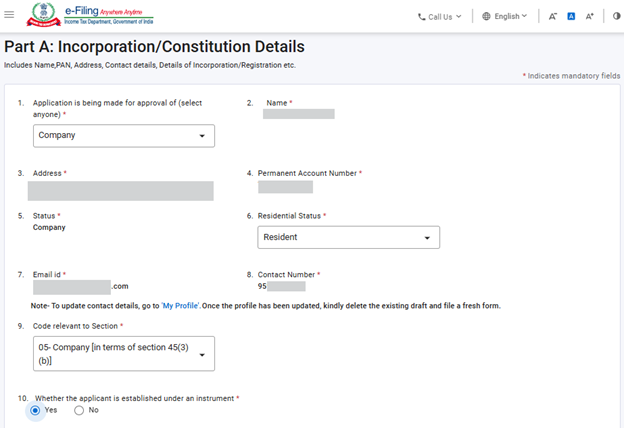
ఫీల్డ్ 9లో ఒక డ్రాప్డౌన్ జాబితా ఉంటుంది, దీని ద్వారా వినియోగదారు ఆ ఎంటిటీకి వర్తించే సెక్షన్ కోడ్ను ఎంచుకోవచ్చు. ఇక్కడ కనిపించే ఎంపికలు, ఫీల్డ్ 1లో పేర్కొన్న ఎంటిటీలలో వినియోగదారు ఎంచుకున్న దానిపై ఆధారపడి ఉంటాయి, కాబట్టి సంబంధిత సెక్షన్ కోడ్లు మాత్రమే కనిపిస్తాయి. సెక్షన్ కోడ్ల జాబితా సూచనల పత్రంలో ఇవ్వబడింది.
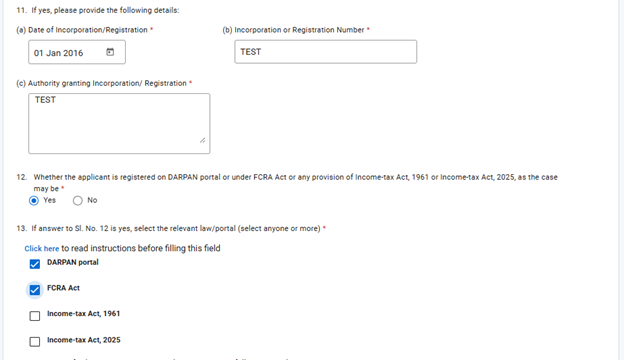
ఫీల్డ్ 12లో "అవును" అని ఎంపిక చేసినట్లయితేనే ఫీల్డ్ 13 అందుబాటులోకి వస్తుంది. సంబంధిత సంస్థ ఏ చట్టం లేదా పోర్టల్ కింద నమోదైందో, వాటిలో ఒకటి కంటే ఎక్కువ వాటిని వినియోగదారు ఎంపిక చేసుకోవచ్చు.
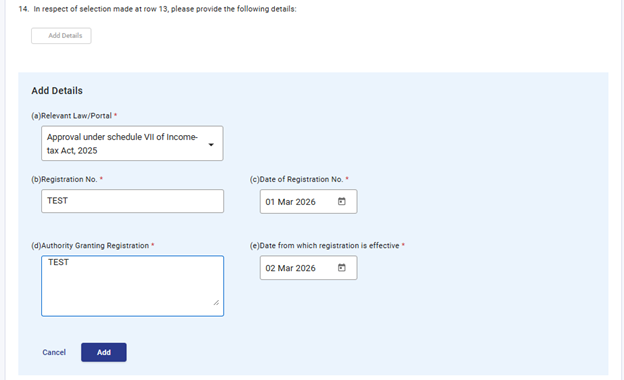
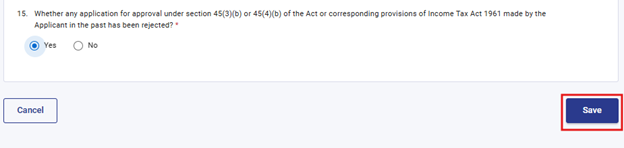
14వ ఫీల్డ్ విషయంలో, వినియోగదారు ‘వివరాలను యాడ్ చేయండి’ బటన్ను క్లిక్ చేయడం ద్వారా వివరాలను నమోదు చేయాలి. పట్టికలోని అవసరమైన అన్ని ఫీల్డ్లను పూరించిన తర్వాత, వినియోగదారు ‘సేవ్’ బటన్ను క్లిక్ చేయవచ్చు. “వివరాలను యాడ్ చేయండి”ను మళ్లీ క్లిక్ చేయడం ద్వారా గరిష్టంగా 50 రికార్డులను జోడించవచ్చు. చెక్బాక్స్ను ఎంచుకోవడం ద్వారా వినియోగదారులు రికార్డును సవరించవచ్చు లేదా తొలగించవచ్చు.
దశ 9: మొదటి ప్యానెల్ను సేవ్ చేసిన తర్వాత, రెండవ ప్యానెల్ - 'పార్ట్ B: కీలక వ్యక్తుల వివరాలు & నిర్వహణ వివరాలు'ను ఎంచుకోండి.
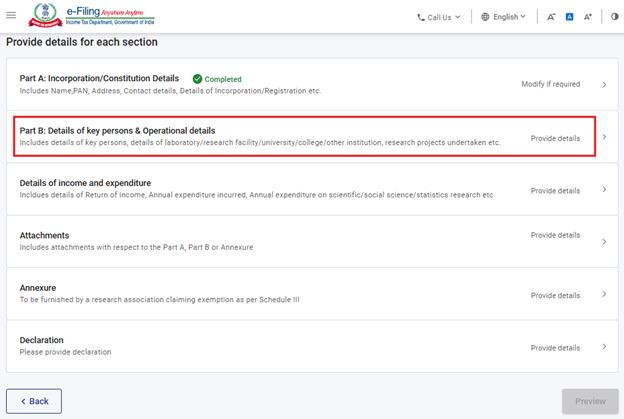
దశ 10: రెండవ ప్యానెల్లో వివరాలను నమోదు చేసి, 'సేవ్' పై క్లిక్ చేయండి.
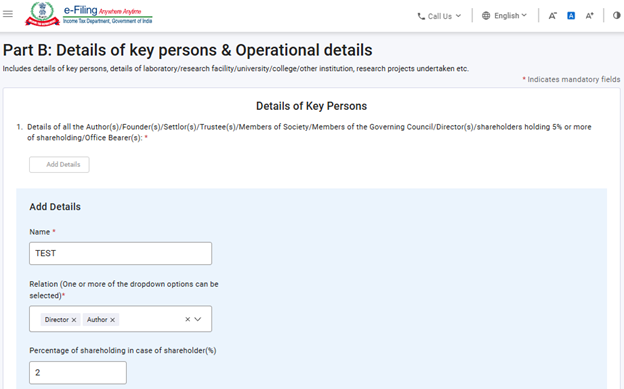
ఈ ప్యానెల్లో పట్టికలు ఉంటాయి; వీటిలో వివరాలను నమోదు చేయడానికి వినియోగదారులు ‘వివరాలను యాడ్ చేయండి’ బటన్పై క్లిక్ చేయాలి. పట్టికలోని అవసరమైన అన్ని ఫీల్డ్ లను పూరించిన తర్వాత, వినియోగదారులు ‘సేవ్’ బటన్పై క్లిక్ చేయవచ్చు. ‘వివరాలను యాడ్ చేయండి’పై మళ్లీ క్లిక్ చేయడం ద్వారా ఒకటి కంటే ఎక్కువ రికార్డులను జోడించవచ్చు. చెక్బాక్స్ను ఎంచుకోవడం ద్వారా వినియోగదారులు రికార్డును సవరించవచ్చు లేదా తొలగించవచ్చు.
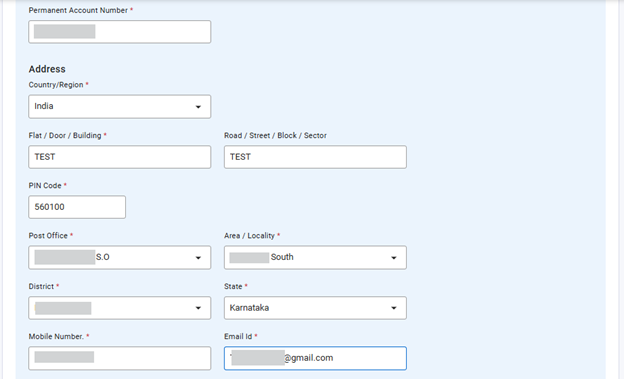
ఫీల్డ్ 1లో, వినియోగదారులు సదరు సంస్థకు సంబంధించిన రచయిత(లు)/స్థాపకుడు(లు)/సెట్లర్(లు)/ట్రస్టీ(లు)/సొసైటీ సభ్యులు/పాలక మండలి సభ్యులు/డైరెక్టర్(లు)/5% లేదా అంతకంటే ఎక్కువ వాటా కలిగిన వాటాదారులు/పదవీ బాధ్యులు వంటి వారి వివరాలను అందించాలి. ఈ విభాగంలో వినియోగదారులు గరిష్టంగా 50 మంది కీలక వ్యక్తుల వివరాలను జోడించవచ్చు. ప్రతి కీలక వ్యక్తికి సంబంధించి, వర్తించే పక్షంలో, ఒకే రికార్డులో ఒకటి కంటే ఎక్కువ సంబంధాలను (రోల్స్/రిలేషన్షిప్స్) జోడించవచ్చు.
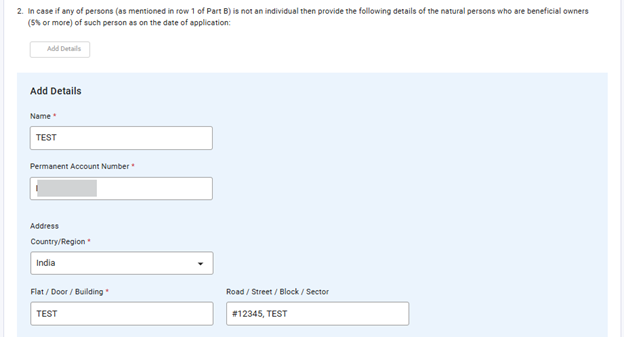
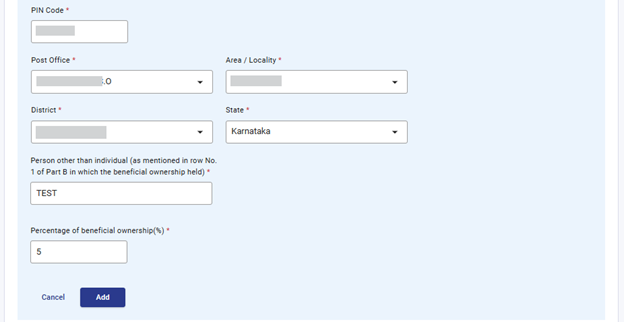
ఫీల్డ్ 2లో, ఫీల్డ్ 1లో పేర్కొన్న 'వ్యక్తి' కాకుండా ఇతర సంస్థలు లేదా వ్యక్తుల సమూహాలకు సంబంధించి, 5% లేదా అంతకంటే ఎక్కువ వాటా కలిగిన వాస్తవ యజమానుల వివరాలను వినియోగదారు నమోదు చేయాలి. ఈ ఫీల్డ్లో గరిష్టంగా 50 రికార్డులను నమోదు చేయవచ్చు.
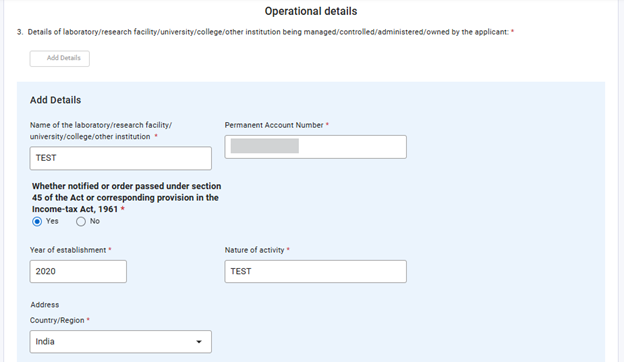
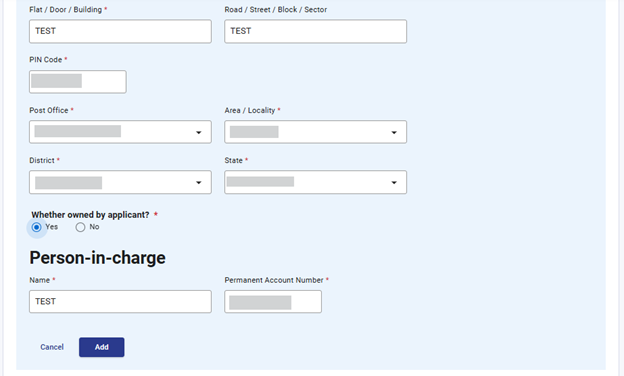
ఫీల్డ్ 3లో, దరఖాస్తుదారు నిర్వహణలో లేదా నియంత్రణలో లేదా ఆధ్వర్యంలో లేదా యాజమాన్యంలో ఉన్న గరిష్టంగా 50 ప్రయోగశాలలు, పరిశోధనా కేంద్రాలు, విశ్వవిద్యాలయాలు, కళాశాలలు లేదా ఇతర సంస్థల వివరాలను వినియోగదారు నమోదు చేయాలి.
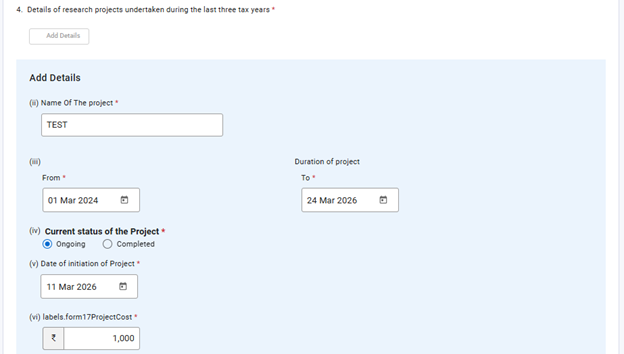
ఫీల్డ్ 4లో, వినియోగదారు గత 3 పన్ను సంవత్సరాలలో చేపట్టిన పరిశోధన ప్రాజెక్టుల వివరాలను నమోదు చేయాలి. ఈ ఫీల్డ్లో గరిష్టంగా 50 రికార్డులను నమోదు చేయవచ్చు.


దశ 11:2వ ప్యానెల్ను సేవ్ చేసిన తర్వాత, 3వ ప్యానెల్ - ఆదాయం మరియు వ్యయాల వివరాలను ఎంచుకోండి.
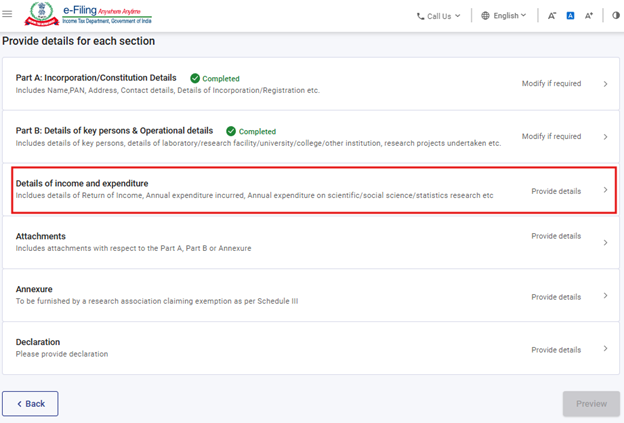
దశ 12: ‘ఆదాయం మరియు వ్యయ వివరాలు’ ప్యానెల్లో వివరాలను నమోదు చేసి, ముందుకు వెళ్లడానికి ‘సేవ్’ పై క్లిక్ చేయండి.
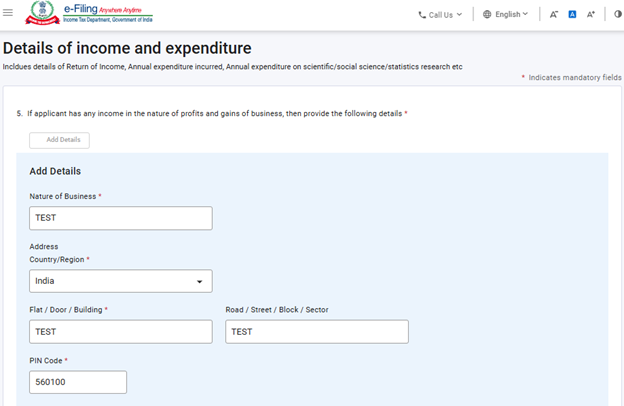
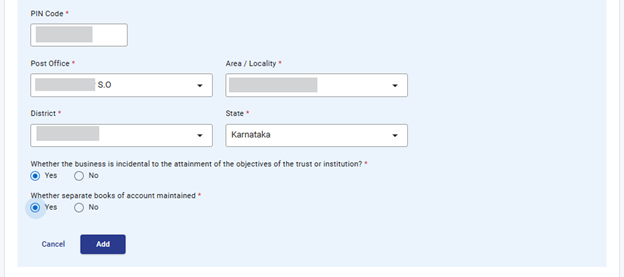
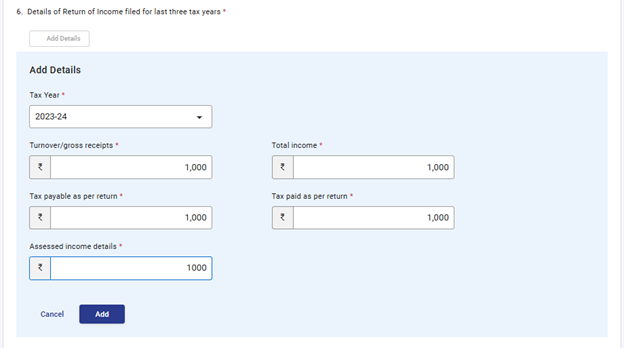
6 నుండి 11 వరకు ఉన్న ఫీల్డ్లలో, వినియోగదారులు గత మూడు పన్ను సంవత్సరాలకు సంబంధించిన సమాచారాన్ని నమోదు చేయవచ్చు. ఒకవేళ వినియోగదారు సంస్థ ఉనికిలోకి వచ్చి మూడేళ్ల కంటే తక్కువ సమయం మాత్రమే అయి ఉంటే, వారికి వర్తించే పన్ను సంవత్సరాలకు సంబంధించిన వివరాలను మాత్రమే అందించాలి. ఏదైనా ఫీల్డ్లో నమోదు చేయడానికి ఎటువంటి మొత్తం లేనట్లయితే, వినియోగదారులు కేవలం “జీరో” అని నమోదు చేయవచ్చు.
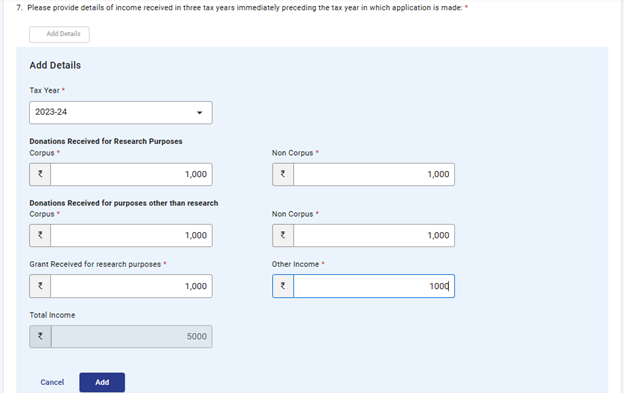
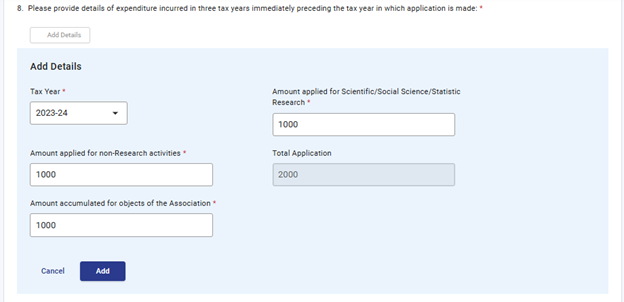
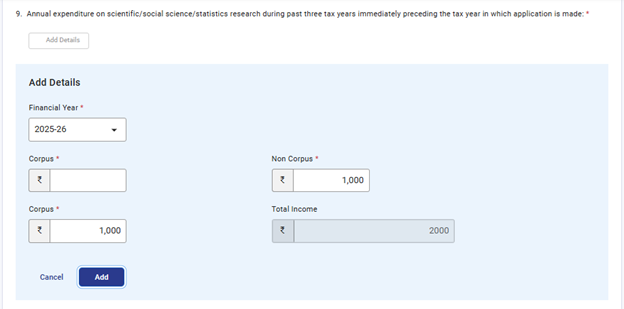
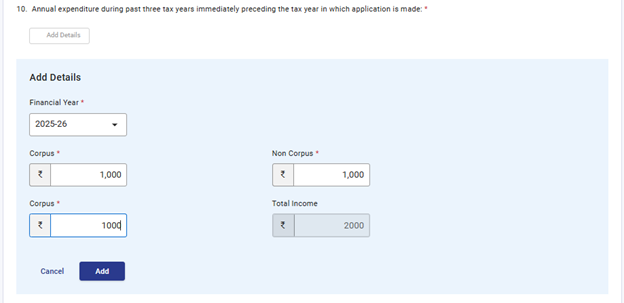

దశ 13: 3వ ప్యానెల్ను దాఖలు చేసిన తర్వాత, వినియోగదారు ప్యానెల్ 4- జోడింపులకు వెళ్లాలి.
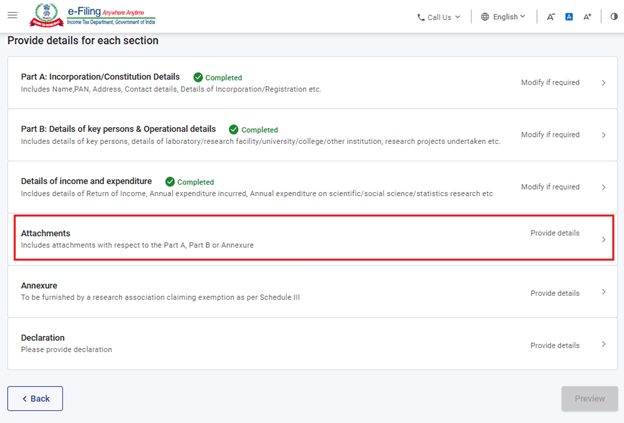
దశ 14: వినియోగదారు 'ఫుల్ ఫిల్ మెంట్ ఆఫ్ కండిషన్స్ ప్యానెల్లో వివరాలను నమోదు చేయాలి. తదుపరి దశకు వెళ్లడానికి 'సేవ్'ను ఎంచుకోండి.
*ఇది తప్పనిసరిగా జతచేయాల్సిన పత్రాలను సూచిస్తుంది. వినియోగదారు తాము సమర్పించాలనుకునే ఇతర పత్రాలను కూడా ‘A-12’ అటాచ్మెంట్లో జతచేయవచ్చు.
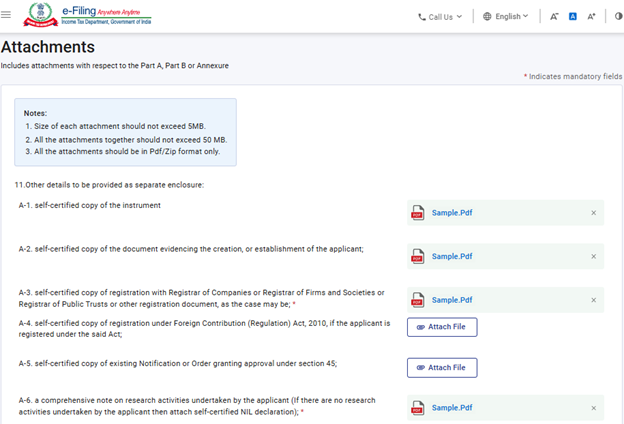
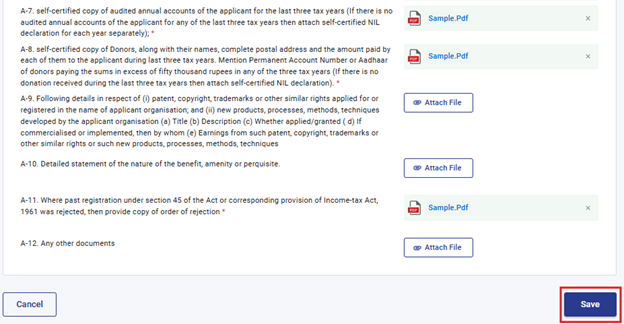
దశ 15: 'అటాచ్మెంట్లు' ప్యానెల్ తర్వాత, వినియోగదారు 'ప్యానెల్ 5 - అనుబంధం' కు వెళ్లాలి.
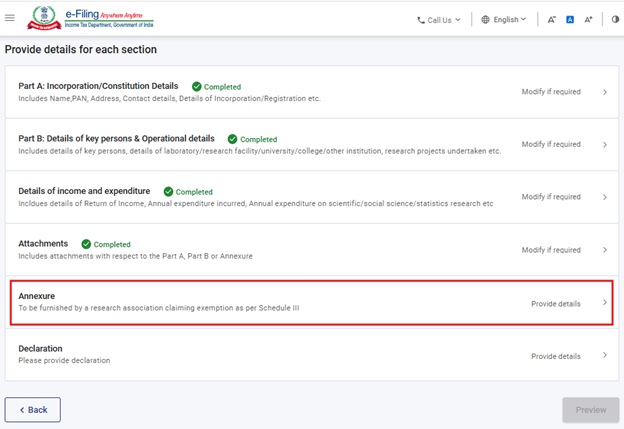
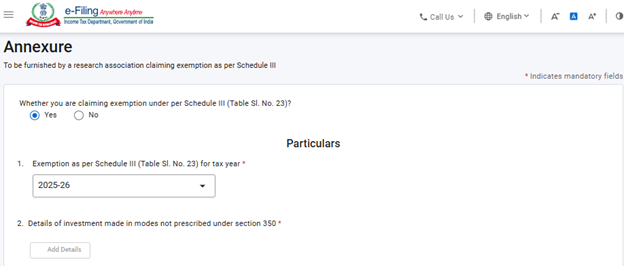
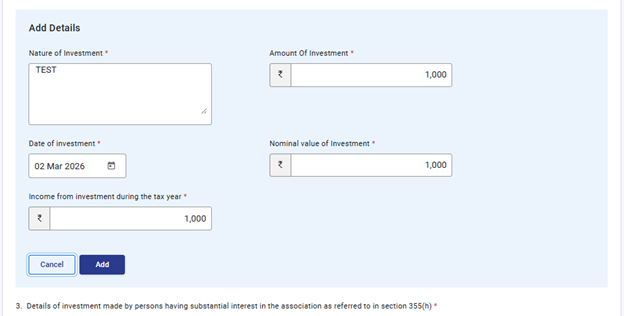
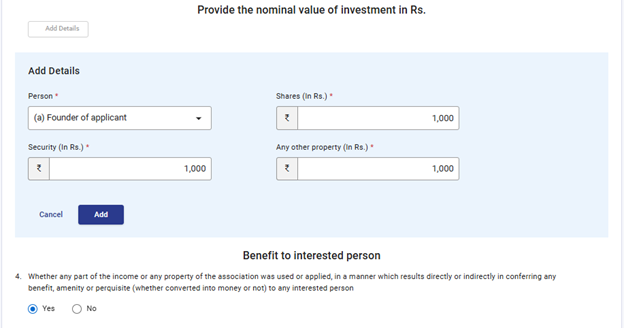
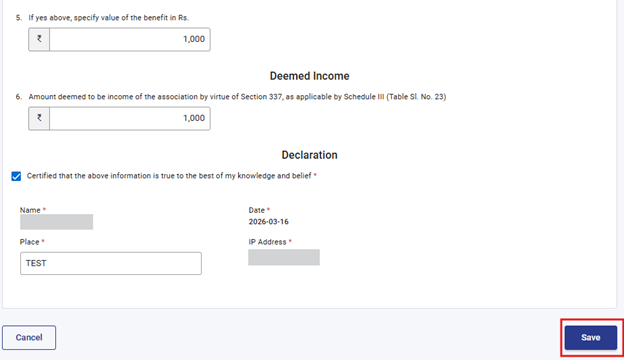
దశ 16: వినియోగదారుడు అనుబంధ ప్యానెల్లో వివరాలను నమోదు చేయాలి. తదుపరి చర్య కోసం 'సేవ్'ను ఎంచుకోండి.
చట్టంలోని షెడ్యూల్ III కింద మినహాయింపును క్లెయిమ్ చేస్తున్న పన్ను చెల్లింపుదారు అనుబంధ ప్యానెల్ను తప్పనిసరిగా దాఖలు చేయాలి. ఈ ప్యానెల్లోని మొదటి ఫీల్డ్ కోసం వినియోగదారు “అవును” బటన్ను ఎంచుకున్నప్పుడు ఈ ప్యానెల్ ప్రారంభించబడుతుంది.
దశ 17: అనుబంధ ప్యానెల్ తర్వాత, వినియోగదారు ప్యానెల్ 6- ప్రకటనకు వెళ్లాలి.
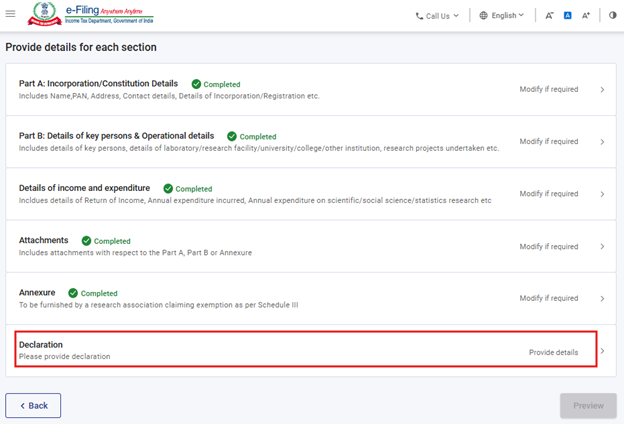
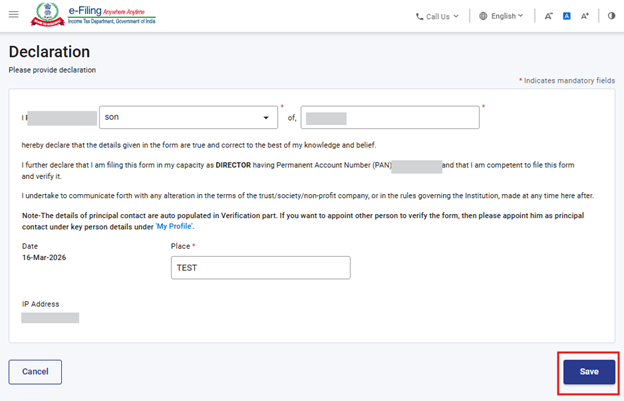
దశ 18: వినియోగదారు 'డిక్లరేషన్ ప్యానెల్' లో వివరాలను నమోదు చేయాలి. తదుపరి దశకు వెళ్లడానికి 'సేవ్'ను ఎంచుకోండి.
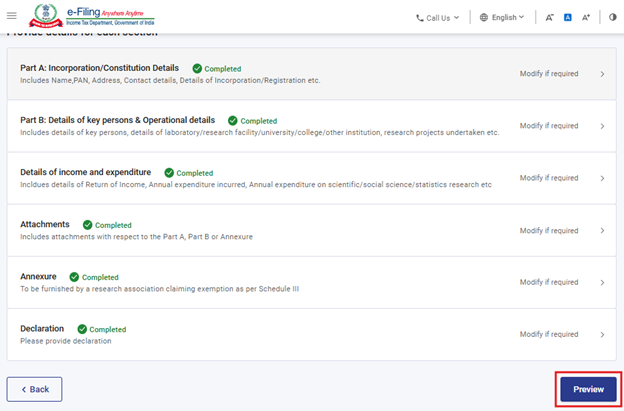
దశ 19: అన్ని ప్యానెల్లు సేవ్ చేయబడిన తర్వాత, ప్యానెల్ శీర్షిక ముందు “పూర్తయింది” గుర్తు కనిపిస్తుంది. ముందుకు సాగడానికి “ప్రివ్యూ” బటన్ను ఎంచుకోండి.
ఏదైనా ప్యానెల్ అసంపూర్తిగా ఉంటే, “పూర్తి కాలేదు” అనే గుర్తు కనిపిస్తుంది. వినియోగదారులు అటువంటి ప్యానెల్పై క్లిక్ చేసి, అవసరమైన వివరాలను నమోదు చేసి, ప్యానెల్ను సేవ్ చేయాలి. ఆ తర్వాత వినియోగదారు “ప్రివ్యూ”కు వెళ్లవచ్చు.
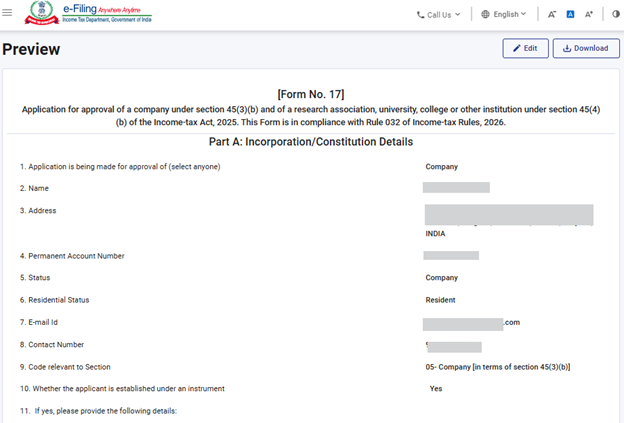
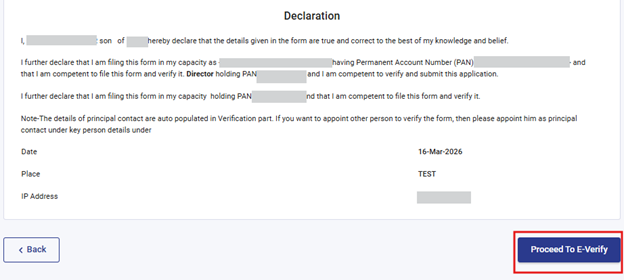
దశ 20: "ప్రివ్యూ" బటన్పై క్లిక్ చేసినప్పుడు, వినియోగదారు 'ప్రివ్యూ' స్క్రీన్కు వెళ్తారు; అక్కడ వారు అందించిన వివరాలను సరిచూసుకుని, ఆ తర్వాత "ఈ-వెరిఫైకి కొనసాగండి" పై క్లిక్ చేయాలి.
ఫారంలో వినియోగదారు అందించిన వివరాలన్నీ ప్రివ్యూ స్క్రీన్పై కనిపిస్తాయి. తదుపరి దశకు వెళ్లే ముందు వినియోగదారు ఈ వివరాలను సరిచూసుకోవాలి. ఏవైనా మార్పులు అవసరమైతే, ఫారంలోని సమాచారాన్ని సవరించడానికి వినియోగదారు “ఎడిట్” బటన్ను క్లిక్ చేయవచ్చు. ప్రివ్యూ స్క్రీన్ను PDFగా డౌన్లోడ్ చేసుకునే వెసులుబాటు కూడా వినియోగదారుకు ఉంది; అయితే, ఈ PDF కేవలం ప్రీ-ఫైలింగ్ వ్యూ యొక్క ప్రతిరూపం మాత్రమే, ఇది తుది సమర్పిత ఫారం కాదు.
ఫైలింగ్ ప్రక్రియను కొనసాగించడానికి, వినియోగదారు తప్పనిసరిగా “ఈ-వెరిఫైకి వెళ్ళండి” బటన్పై క్లిక్ చేయాలి.
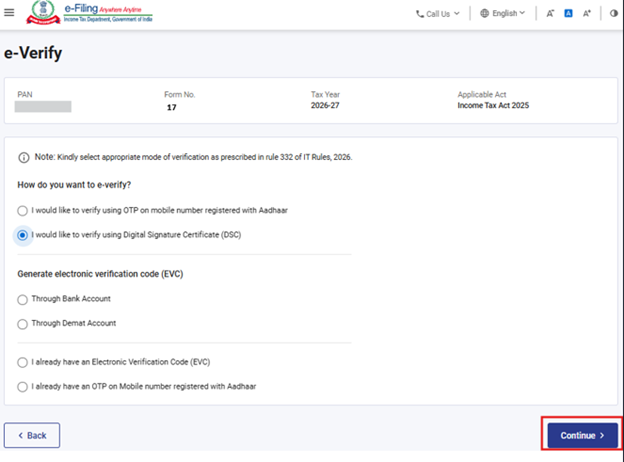
దశ 21: వినియోగదారు ఈ-వెరిఫై' పేజీకి మళ్లించబడతారు; అక్కడ వారు OTP/EVC/DSCని ఉపయోగించి 'ఫారం నెం.17'ని ధ్రువీకరించవచ్చు. ఫారాన్ని సమర్పించడానికి వినియోగదారు 'కొనసాగించండి' బటన్పై క్లిక్ చేయాలి.
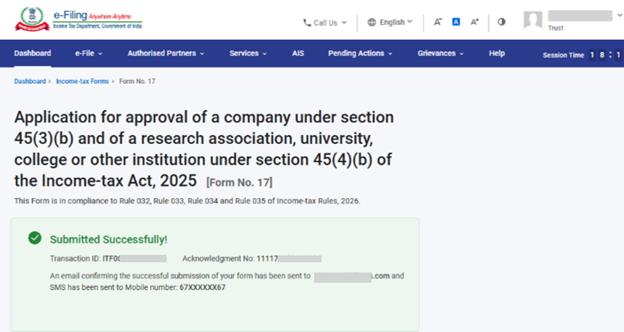
దశ 22: ఫారం విజయవంతంగా సమర్పించబడిన తర్వాత, స్క్రీన్పై నిర్ధారణ సందేశం కనిపిస్తుంది.
ఈ-వెరిఫికేషన్ విజయవంతమైన తర్వాత, ట్రాన్సాక్షన్ ఐడి మరియు అక్నాలెడ్జ్మెంట్ రసీదు నంబర్తో పాటు ఒక విజయ సందేశం ప్రదర్శించబడుతుంది. భవిష్యత్ సూచన కోసం దయచేసి ట్రాన్సాక్షన్ ఐడి మరియు అక్నాలెడ్జ్మెంట్ రసీదు నంబర్ను నోట్ చేసుకోండి. ఈ-ఫైలింగ్ పోర్టల్లో నమోదు చేసుకున్న ఈమెయిల్ ఐడి(లు) మరియు మొబైల్ నంబర్(ల)కు కూడా మీరు ఒక నిర్ధారణ సందేశాన్ని అందుకుంటారు.
అక్నాలెడ్జ్మెంట్ రసీదును డౌన్లోడ్ చేయడానికి డౌన్లోడ్ బటన్పై క్లిక్ చేయండి.

దశ 23: ఫారం No. 17 విజయవంతంగా సమర్పించిన తర్వాత, వినియోగదారు పూరించిన ఫారాన్ని ఇలా చూడవచ్చు - మీ డ్యాష్బోర్డ్లో, 'ఆదాయపు పన్ను చట్టం 2025' విభాగం కింద ఈ-ఫైల్ > ఆదాయపు పన్ను ఫారాలను ఫైల్ చేయండి > దాఖలు చేసిన ఫారాలను వీక్షించండి > దాఖలు చేసిన ఫారాన్ని వీక్షించండి ట్యాబ్పై క్లిక్ చేయండి.
గమనిక: మరింత తెలుసుకోవడానికి పూరించిన ఫారాన్ని వీక్షించడం అనే వినియోగదారు మాన్యువల్ను చూడండి.
గమనిక: మరింత తెలుసుకోవడానికి ఈ-వెరిఫై చేయడం ఎలా అనే వినియోగదారుల మాన్యువల్ను చూడండి.
5. సంబంధిత అంశాలు
6.పదకోశం
|
సంక్షిప్త నామం/సంక్షిప్త రూపం |
వివరణ/పూర్తి రూపం |
|
DSC |
డిజిటల్ సంతకం సర్టిఫికెట్ |
|
EVC |
ఎలక్ట్రానిక్ వెరిఫికేషన్ సర్టిఫికెట్ |
|
ARN |
అక్నాలెడ్జ్మెంట్ రసీదు నంబర్ |
|
PY |
గత సంవత్సరం |
|
FY |
ఆర్థిక సంవత్సరం |
|
TY |
పన్ను సంవత్సరం |