


1. అవలోకనం
ఇ-ఫైలింగ్ పోర్టల్ (పోస్టు-లాగిన్)లో నమోదు చేసుకున్న పన్ను చెల్లింపుదారులకు ఈ సేవ అందుబాటులో ఉంటుంది. ఇ-ఫైలింగ్ డాష్బోర్డ్ వీటి సంగ్రహ వీక్షణను చూపుతుంది:
- పోర్టల్లో పన్ను చెల్లింపుదారు ప్రొఫైల్, గణాంకాలు మరియు ఇతర కార్యకలాపాలు (ఉదా. IT రిటర్న్ / ఫారమ్, ఫిర్యాదు దాఖలు)
- రిజిస్టర్ చేసుకున్న వినియోగదారు కోసం వివిధ ఆదాయపు పన్ను సంబంధిత సేవలకు లింక్లు
2. ఈ సేవను పొందడానికి ముందస్తు అవసరాలు
- చెల్లుబాటు అయ్యే వినియోగదారు ID మరియు పాస్వర్డ్తో ఇ-ఫైలింగ్ పోర్టల్లో నమోదు అయి ఉండాలి
3. దశలవారీ మార్గదర్శిని
3.1 డ్యాష్బోర్డ్ను యాక్సెస్ చేయండి
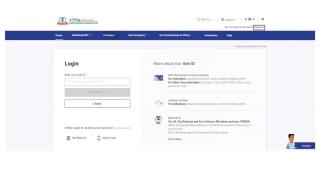
దశ 1: మీ యూజర్ ID మరియు పాస్వర్డ్ ఉపయోగించి ఈ ఫైలింగ్ పోర్టల్లోనికి లాగిన్ అవ్వండి.
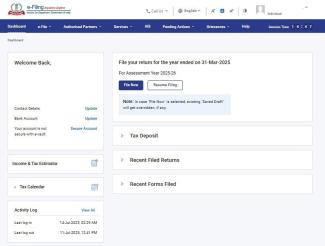
దశ 2: లాగిన్ అయిన తర్వాత, మీరు ఇ-ఫైలింగ్ డాష్బోర్డ్కు తీసుకెళ్లబడతారు. ఇ - ఫైలింగ్ డ్యాష్బోర్డ్లో అందుబాటులో ఉన్న సమాచారాన్ని చూడండి.
గమనిక:
- ఒకవేళ మీ తప్పనిసరి ప్రొఫైల్ వివరాలు అప్డేట్ చేయబడకపోతే, లాగిన్ చేయడం ద్వారా వాటిని పూరించవచ్చు.
- మీరు ప్రాంప్ట్ చేసినప్పుడు మీ వివరాలను నవీకరించాలని ఎంచుకుంటే, మీరు మీ వివరాలను సమర్పించిన తర్వాత మీరు డ్యాష్బోర్డ్కి వెళ్తారు.
- మీరు ప్రాంప్ట్ చేసినప్పుడు మీ వివరాలను అప్డేట్ చేయకూడదని ఎంచుకుంటే, మీరు నేరుగా డాష్బోర్డ్కి వెళ్తారు. మీరు మీ వివరాలను తర్వాత అప్డేట్ చేయవచ్చు.
3.2 టాక్స్పేయర్ డ్యాష్బోర్డ్
పన్ను చెల్లింపుదారు డాష్బోర్డ్లో ఈ క్రింది విభాగాలు ఉంటాయి:
1. ప్రొఫైల్ స్నాప్షాట్: ఈ విభాగంలో మీ పేరు, ప్రొఫైల్ ఫోటో, PAN, ప్రాథమిక మొబైల్ నంబర్ మరియు ప్రాథమిక ఇమెయిల్ ఐడి ఉన్నాయి. ఈ ఫీల్డ్లు నా ప్రొఫైల్ నుండి ముందే పూరించబడ్డాయి.
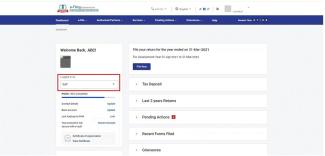
2. వినియోగదారు పాత్ర:ఈ విభాగం లాగిన్ చేసిన PAN కోసం మీ పాత్రను చూపుతుంది. డిఫాల్ట్ స్థితి స్వీయ ఉంటుంది. ప్రదర్శించబడే ఇతర స్థితిగతులు (వర్తనీయతను బట్టి) క్రింది విధంగా ఉన్నాయి:
- చట్టపరమైన వారసుడు
- సంరక్షకుడు
- ఏజెంట్
- ట్రస్టీ(ధర్మకర్త)
- చెల్లింపు గ్రహీత
- కార్యనిర్వాహకుడు
- అధికారిక లిక్విడేటర్ లేదా రిజల్యూషన్ ప్రొఫెషనల్
- నియమిత ప్రధాన అధికారి
- (ఖాతాలో) వారసత్వం లేదా విలీనం లేదా సమ్మేళనం లేదా వ్యాపారం లేదా వృత్తిని స్వాధీనం చేసుకోవడం
- నాన్-రెసిడెంట్
- దివాలా తీసినవారి ఎస్టేట్
గమనిక:
- మీరు ఒకటి కంటే ఎక్కువ వర్గాలకు ప్రతినిధి అయితే, మీ వేరే రోల్ మరొక డ్రాప్డౌన్ అవుతుంది.
- మీరు ప్రతినిధిగా వ్యవహరించే పాత్రలను మాత్రమే మీరు చూడగలరు.
- మీరు మరొక పాత్ర యొక్క డాష్బోర్డ్లోకి ప్రవేశిస్తే, మీ స్వంత డాష్బోర్డ్కు స్వీయ డాష్బోర్డ్కు తిరిగి వెళ్లు క్లిక్ చేయండి.
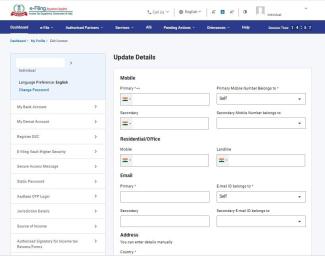
3. సంప్రదింపు వివరాలు: నవీకరణపై క్లిక్ చేసిన తర్వాత, మీరు నా ప్రొఫైల్ > సంప్రదింపు వివరాలు (సవరించదగినవి) పేజీకి తీసుకెళ్లబడతారు.
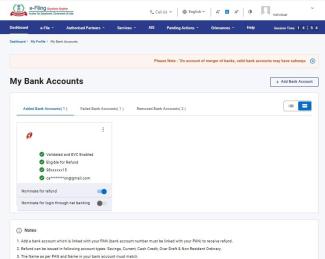
4. బ్యాంక్ ఖాతా: అప్డేట్ పై క్లిక్ చేసిన తర్వాత, మీరు నా ప్రొఫైల్ > నా బ్యాంక్ ఖాతా (సవరించదగిన) పేజీకి తీసుకెళ్లబడతారు.
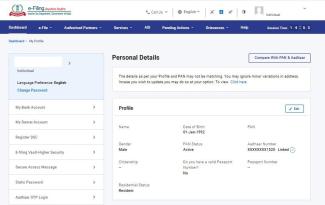
5. మీ ఆధార్ను PAN కు లింక్ చేయాలి: మీరు ఈ క్రింది ఎంపికలలో దేనిలోనైనా చూస్తారు, అది మీరు మీ ఆధార్ను PAN తో లింక్ చేశారా లేదా అనేదాని మీద ఆధారపడి ఉంటుంది:
- లింక్ (మీరు ఆధార్ మరియు PAN లింక్ చేయకపోతే): మీరు ఆధార్ లింక్ చేయడానికి ఇంకా అభ్యర్థనను సమర్పించకపోతే మీరు లింక్ ఆధార్ పేజీని చూస్తారు.
- ఆధార్ లింక్ స్థితి (మీరు ఆధార్ మరియు PAN లింక్ చేసి ఉంటే): మీరు ఆధార్ లింక్ కోసం అభ్యర్థనను సమర్పించి ఉంటే, మరియు ధ్రువీకరణ పెండింగ్లో ఉంటే, లేదా లింకింగ్ విఫలమైతే మీరు ఆధార్ లింక్ స్థితి పేజీని చూస్తారు.
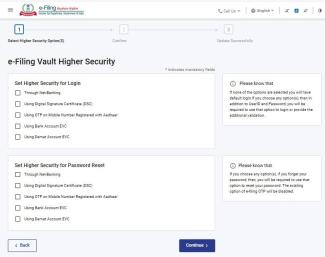
6. ఇ-ఫైలింగ్ వాల్ట్ అధిక భద్రత: ఈ ఫీచర్ మీ ఖాతా భద్రత స్థాయిని మీకు తెలియజేస్తుంది మరియు మీ భద్రతా స్థాయిని బట్టి దానిని క్రింది విధంగా చూపిస్తుంది:
- మీ ఖాతా సురక్షితం కాదు: మీరు ఏదైనా అధిక భద్రతా ఎంపికను ఎంచుకోకుంటే ఈ సందేశం ప్రదర్శించబడుతుంది. సురక్షిత ఖాతాపై క్లిక్ చేసిన తర్వాత, మీరు ఇ-ఫైలింగ్ వాల్ట్ అధిక భద్రత పేజీకి తీసుకెళ్లబడతారు.
- మీ ఖాతా పాక్షికంగా సురక్షితం:మీరు లాగిన్ లేదా పాస్వర్డ్ రీసెట్ సేవల కోసం మాత్రమే అధిక భద్రతా ఎంపికను ఎంచుకుంటే ఈ సందేశం ప్రదర్శించబడుతుంది. సురక్షిత ఖాతాపై క్లిక్ చేసిన తర్వాత, మీరు ఇ-ఫైలింగ్ వాల్ట్ అధిక భద్రత పేజీకి తీసుకెళ్లబడతారు.
- మీ ఖాతా సురక్షితం: మీరు లాగిన్ లేదా పాస్వర్డ్ రీసెట్ రెండింటికీ అధిక భద్రతా ఎంపికను ఎంచుకుంటే ఈ సందేశం ప్రదర్శించబడుతుంది. సురక్షిత ఎంపికలను నవీకరించండి క్లిక్ చేసిన తర్వాత, మీరు ఇ-ఫైలింగ్ వాల్ట్ అధిక భద్రత పేజీకి తీసుకెళ్లబడతారు.
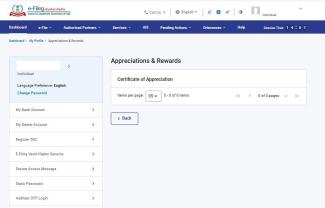
7. ప్రశంసా ధృవీకరణ పత్రం (ఏదైనా ఉంటే): మీకు ప్రశంసా ధృవీకరణ పత్రం ఇచ్చి ఉంటే మాత్రమే ఈ విభాగం కనిపిస్తుంది. 'సర్టిఫికెట్ను వీక్షించండి'పై క్లిక్ చేసినప్పుడు, సర్టిఫికెట్ ప్రదర్శించబడుతుంది.
8. యాక్టివిటీ లాగ్: యాక్టివిటీ లాగ్ చివరి లాగిన్, లాగ్ అవుట్కి సంబంధించిన డేటాను ప్రదర్శిస్తుంది. 'అన్నీ వీక్షించండి'పై క్లిక్ చేసినప్పుడు, లాగిన్ మోడ్, చివరి ప్రొఫైల్ నవీకరణ, చివరి బ్యాంక్ నవీకరణ మరియు చివరి సంప్రదింపు వివరాల నవీకరణ వంటి అదనపు వివరాలు ప్రదర్శించబడతాయి. ఈ లాగ్లో గత 90 రోజుల కార్యాచరణ రికార్డులు కూడా ఉన్నాయి, వీటిని డౌన్లోడ్ చేసుకోవచ్చు.
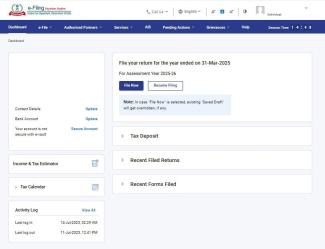
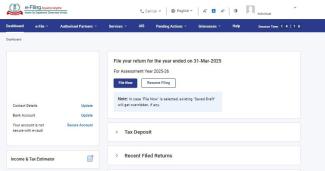
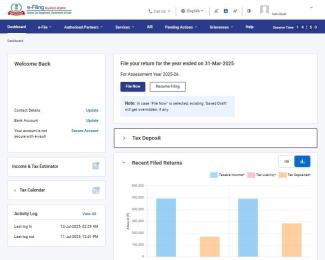
9. మీ రిటర్న్ను ఫైల్ చేయండి: ప్రస్తుత AY కోసం రిటర్న్ ఇంకా ఫైల్ చేయనట్లయితే ఈ విభాగం ప్రదర్శించబడుతుంది. మీ రిటర్న్ను ఫైల్ చేసే స్థితిని బట్టి ఈ విభాగంలోని విషయము మారుతుంది. ఆదాయపు పన్ను శాఖ ప్రకటన ప్రకారం మీరు ఏ ITR ఫైల్ చేయాలి, తిరిగి ఇవ్వవలసిన గడువు తేదీ, మరియు ప్రత్యేకంగా AY కోసం ఫైల్ చేసే చివరి తేదీని ఇది మీకు తెలియజేస్తుంది. ఇప్పుడే ఫైల్ చేయండిపై క్లిక్ చేసినప్పుడు, మీరు ఆదాయపు పన్ను ఫైల్ చేయండి పేజీని చూస్తారు.
10. మీ<AY> ఫైలింగ్ స్థితి: ప్రస్తుత AY కోసం మీ రిటర్న్ ఫైల్ చేసిన తర్వాత ఈ విభాగం మీకు ఫైలింగ్ స్థితిని చూపుతుంది. ఈ విభాగంలో కింది సమాచారం కూడా అందుబాటులో ఉంది:
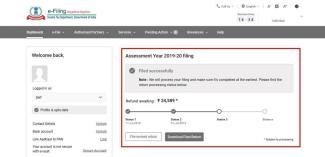
- రీఫండ్ ఎవైటెడ్: రిటర్న్ ఫైల్ చేసేటప్పుడు ఈ మొత్తం (మీరు) అంచనా వేసిన రీఫండ్ కు సమానంగా ఉంటుంది. అది సున్నా అయితే, ప్రదర్శించబడే మొత్తం శూన్యం అవుతుంది. రిటర్న్ ప్రాసెస్ చేసి లెక్కించిన తర్వాత , ఈ మొత్తం మీకు జారీ చేయవలసిన రీఫండ్ మొత్తానికి సమానంగా ఉంటుంది.
- డిమాండ్ అంచనా: మీరు మీ రిటర్న్ ఫైల్ చేసేటప్పుడు సిస్టమ్ అంచనా వేసిన డిమాండ్కు ఈ మొత్తం సమానంగా ఉంటుంది. అది సున్నా అయితే, ప్రదర్శించబడే మొత్తం శూన్యం అవుతుంది. ఒకసారి రిటర్న్ ప్రాసెస్ చేయబడి లెక్కించబడిన తర్వాత, ఈ మొత్తం ఆ AYకి సంబంధించి మీపై ఉన్న డిమాండ్ మొత్తానికి సమానంగా ఉంటుంది.
- రిటర్న్ స్టేటస్ ప్రాసెస్ గ్రాఫ్: ఈ గ్రాఫ్ రిటర్న్ లైఫ్సైకిల్కు సంబంధించిన నాలుగు ప్రధాన దశలను చూపుతుంది:
- రిటర్న్ ఫైల్ చేయబడింది<date>
- రిటర్న్ ధృవీకరించబడిన తేదీ <date> (గమనిక: ఆఫ్లైన్ మోడ్ కోసం రిటర్న్ ధృవీకరించబడిన తేదీ అనేది సిస్టమ్లో ITR-Vని గుర్తించిన తేదీ అవుతుంది.)
- రిటర్న్ ప్రాసెసింగ్ (ప్రాసెసింగ్ ఒకసారి ప్రారంభించిన తర్వాత)
- ప్రక్రియ పూర్తిచేయడం (చివరి ఫలితం – డిమాండ్ లేదు రీఫండ్ లేదు / డిమాండ్ /రిఫండ్)
- సవరించిన రిటర్న్ను దాఖలు చేయండి: మీరు ఆదాయపు పన్ను రిటర్న్ను దాఖలు చేసే పేజీకి తీసుకెళ్లబడతారు.
- ఫైల్ చేసిన రిటర్న్ డౌన్లోడ్ చేయండి: దీన్ని క్లిక్ చేయడం ద్వారా, మీరు ఫైల్ చేసిన ఫారమ్ యొక్క రసీదు లేదా ప్రస్తుత AY కోసం మొత్తం ఫారమ్ను డౌన్లోడ్ చేసుకోవచ్చు.
11. టాక్స్ డిపాజిట్: మీరు దీన్ని క్లిక్ చేసినప్పుడు ఈ విభాగం అదే పేజీలో కనిపిస్తుంది. ఇది ప్రస్తుత మరియు మునుపటి AY ల యొక్క TDS, ముందస్తుగా చెల్లించేపన్ను మరియు సెల్ఫ్ మదింపు పన్ను వంటి పన్ను డిపాజిట్ వివరాలను చూపుతుంది.
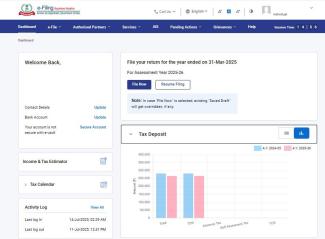
12. గత 3 సంవత్సరాల ' రిటర్న్స్: మీరు క్లిక్ చేసినప్పుడు ఈ విభాగం అదే పేజీలో విస్తరిస్తుంది. ఇది మీరు చివరిగా 3 AYకి దాఖలు చేసిన రిటర్న్లను గ్రాఫికల్ ఫార్మాట్లో చూపుతుంది , ఇందులో మీ పన్ను పరిధిలోకి వచ్చే ఆదాయం, పన్ను బాధ్యత మరియు మీరు దాఖలు చేసిన రిటర్న్ ప్రకారం డిపాజిట్ చేయబడిన పన్ను ఉంటాయి.
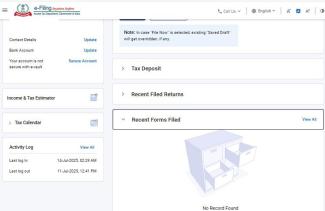
13. ఇటీవల దాఖలు చేయబడ్డ ఫారమ్లు: మీరు దీనిని క్లిక్ చేసినప్పుడు ఈ విభాగం అదే పేజీలో విస్తరిస్తుంది. ఇది మీరు దాఖలు చేసిన చివరి నాలుగు ఫారంల వివరాలను (ఫారం పేర్లు, వివరణలు మరియు దాఖలు చేసే తేదీలు) అవరోహణ క్రమం చూపుతుంది. 'అన్నీ వీక్షించండి'పై క్లిక్ చేసిన తర్వాత, మీరు 'ఫైల్ చేసిన ఫారమ్లను వీక్షించండి' పేజీకి తీసుకెళ్లబడతారు.
14. ఫిర్యాదులు: మీరు దీన్ని క్లిక్ చేసినప్పుడు ఈ విభాగం అదే పేజీలో విస్తరిస్తుంది. ఫిర్యాదు వివరాలు గత రెండేళ్లకి మాత్రమే చూపబడతాయి. మొత్తం ఫిర్యాదుల గణనపై క్లిక్ చేసినప్పుడు, ఫిర్యాదుల వివరాలు ప్రదర్శించబడతాయి.
15. మెనూ బార్: డాష్బోర్డ్ కాకుండా, పన్ను చెల్లింపుదారుల కోసం మెనూ బార్లో ఈ క్రింది మెనూ అంశాలు ఉన్నాయి:
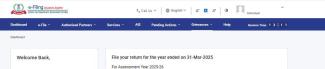
- ఇ-ఫైల్: ఇది రిటర్న్లు మరియు ఫారమ్లు మరియు ఇ-పే పన్నును ఫైల్ చేయడానికి / చూడటానికి లింక్లను అందిస్తుంది.
- అధీకృత భాగస్వాములు: ఇది మీ CA, ERI లేదా TRPని జోడించడానికి లింక్లను అందిస్తుంది.
- సేవలు: ఇది నమోదిత వినియోగదారులందరికీ అందుబాటులో ఉన్న వివిధ సేవలకు లింక్లను అందిస్తుంది.
- AIS: వార్షిక సమాచార ప్రకటనను యాక్సెస్ చేయడానికి.
- పెండింగ్లో ఉన్న చర్యలు: ఇది వర్క్లిస్ట్, ఇ-ప్రొసీడింగ్స్ మరియు సమ్మతికి లింక్లను అందిస్తుంది.
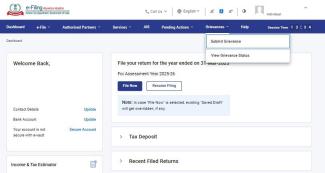
- ఫిర్యాదులు: ఇది టిక్కెట్లు/ఫిర్యాదులను సృష్టించడానికి మరియు వాటి స్థితిని చూడటానికి లింక్లను అందిస్తుంది.
- సహాయం: ఇది లాగిన్ ముందు మరియు పోస్టు-లాగిన్ రెండింటిలోనూ అందుబాటులో ఉంటుంది. ఇది వినియోగదారులందరికీ ఇ-ఫైలింగ్కు సంబంధించిన అంశాలపై మార్గనిర్దేశం అందిస్తుంది (రిజిస్టర్ చేసిన లేదా రిజిస్టర్ చేయని).
3.2 ఇ-ఫైల్ మెను
ఇ-ఫైల్ క్రింది ఎంపికలను కలిగి ఉంది:
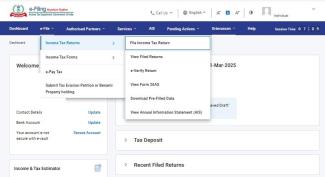
- ఆదాయపు పన్ను రిటర్నులు
- ఆదాయపు పన్ను రిటర్న్ దాఖలు చేయండి: ఇది మిమ్మల్ని ఆదాయపు పన్ను రిటర్న్ను ఫైల్ చేయండి పేజీకి తీసుకెళుతుంది, ఇది మీ ఆదాయపు పన్ను రిటర్న్లను దాఖలు చేయడానికి మిమ్మల్ని అనుమతిస్తుంది.
- ఫైల్ చేసిన రిటర్న్లను వీక్షించండి: ఇది మిమ్మల్ని ఫైల్ చేసిన రిటర్న్లను వీక్షించండి పేజీకి తీసుకెళుతుంది, అక్కడ మీరు దాఖలు చేసిన అన్ని రిటర్న్లను చూడవచ్చు.
- రిటర్న్ ఇ-వెరిఫై చేయండి: ఇది మిమ్మల్ని ఇ-వెరిఫై రిటర్న్ పేజీకి తీసుకెళుతుంది, ఇది మీరు దాఖలు చేసిన ఆదాయపు పన్ను రిటర్న్లను ఇ-వెరిఫై చేయడానికి అనుమతిస్తుంది.
- ఫారం26AS ని వీక్షించండి:ఇది మిమ్మల్ని TDS-CPC వెబ్సైట్కి తీసుకెళ్తుంది. మీరు బాహ్య వెబ్సైట్లో మీ ఫారమ్ 26 ASని వీక్షించగలరు.
- ముందుగా నింపిన JSON ని డౌన్లోడ్ చేసుకోండి: ఇది మిమ్మల్ని డౌన్లోడ్ ముందుగా నింపిన JSON పేజీకి తీసుకెళుతుంది, అక్కడ మీరు మీ ముందే నింపిన JSON ని డౌన్లోడ్ చేసుకోవచ్చు.
- ఆదాయ పన్ను ఫారమ్స్
- ఆదాయపు పన్ను ఫారంలను ఫైల్ చేయండి:ఇది మిమ్మల్ని తీసుకెళ్తుందిఆదాయపు పన్ను ఫారంలను ఫైల్ చేయండిపేజీ, ఇది ఆదాయపు పన్ను ఫారంను ఫైల్ చేయడానికి మిమ్మల్ని అనుమతిస్తుంది.
- ఫైల్ చేసిన ఫారమ్లను వీక్షించండి: ఇది మిమ్మల్ని తీసుకెళ్తుందిఫైల్ చేసిన ఫారమ్లను వీక్షించండిపేజీ, ఇక్కడ మీరు ఫైల్ చేసిన ఫారమ్లను చూడవచ్చు.
- ఇ-చెల్లింపు పన్ను:క్లిక్ చేసినప్పుడుఇ-చెల్లింపు పన్ను,మీరు ఇ-పే పన్ను పేజీకి తీసుకెళ్లబడతారు.
- పన్ను ఎగవేత పిటిషన్ లేదా బినామీ ఆస్తి హోల్డింగ్ను సమర్పించండి: ఇది మీరు పన్ను ఎగవేత పిటిషన్ సేవను పొందగల పేజీకి తీసుకెళ్తుంది.
3.3 అధీకృత భాగస్వాముల మెను
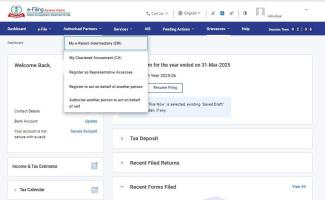
అధీకృత భాగస్వాముల మెను క్రింది ఎంపికలను కలిగి ఉంది:
- నా ఇ-రిటర్న్ మధ్యవర్తి (ERI): ఇది మిమ్మల్ని మై ERI పేజీకి తీసుకెళుతుంది, అక్కడ మీరు మీ ERI కి సంబంధించిన సేవలను వీక్షించవచ్చు మరియు పొందవచ్చు.
- నా చార్టర్డ్ అకౌంటెంట్ (CA): ఇది మిమ్మల్ని నా CA పేజీకి తీసుకెళుతుంది, అక్కడ మీరు మీ CA కి సంబంధించిన సేవలను వీక్షించవచ్చు మరియు పొందవచ్చు.
- ప్రతినిధి మదింపుదారుడుగా నమోదు చేసుకోండి: ఇది మిమ్మల్ని ఒకరి ప్రతినిధి మదింపుదారుడుగా నమోదు చేసుకునే వంటి సేవకు తీసుకెళుతుంది.
- మరొక వ్యక్తి తరపున పని చేయడానికి రిజిస్టర్ చేయండి:ఇది మీరు మరొక వ్యక్తి తరపున పని చేయడానికి రిజిస్టర్ చేసుకోగల సేవకు మిమ్మల్ని తీసుకువెళుతుంది.
- మరొక వ్యక్తికి తన పక్షాన పని చేయడానికి అధికారం ఇవ్వండి:ఇది మిమ్మల్ని సేవకు తీసుకెళ్తుంది, ఇక్కడ మీరు మీ తరపున చర్య చేయడానికి మరొక వ్యక్తికి అధికారం ఇవ్వవచ్చు.
3.4సేవల మెను
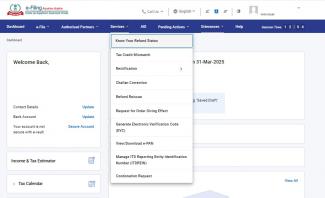
సేవల మెను క్రింది ఎంపికలను కలిగి ఉంది:
- టాక్స్ క్రెడిట్ మిస్ మ్యాచింగ్: ఇది మిమ్మల్ని సరిపోలని పన్ను క్రెడిట్ పేజీకి తీసుకెళుతుంది, ఇక్కడ మీరు వివిధ టాక్స్ క్రెడిట్స్ TDS, TCS, ముందస్తుగా చెల్లించేపన్ను, స్వీయ మదింపు పన్ను మొదలైన వాటి యొక్క సరిపోలని స్థితులను వీక్షించవచ్చు.
- దిద్దుబాటు: ఇది మిమ్మల్ని దిద్దుబాటు పేజీకి తీసుకెళుతుంది, అక్కడ మీరు ఇ-ఫైల్ చేసిన ఆదాయపు పన్ను రిటర్న్లకు సంబంధించి దిద్దుబాటు అభ్యర్థన కోసం దరఖాస్తును సమర్పించవచ్చు.
- రీఫండ్ రీఇష్యూ: ఇది మిమ్మల్ని రీఫండ్ రీఇష్యూ పేజీకి తీసుకెళుతుంది, అక్కడ మీరు రీఫండ్ రీఇష్యూ సేవను పొందవచ్చు.
- మన్నింపు అభ్యర్థన: ఇది మిమ్మల్ని మన్నింపు అభ్యర్థన పేజీకి తీసుకెళుతుంది, అక్కడ మీరు మన్నింపు అభ్యర్థన సేవను పొందవచ్చు.
- ITRలో ఆధార్ కోటింగ్ నుండి PAN మినహాయింపు: ఇది మిమ్మల్ని ITR పేజీలో ఆధార్ కోటింగ్ నుండి PAN మినహాయింపుకు తీసుకెళుతుంది, అక్కడ మీరు సేవను పొందవచ్చు.
- చల్లాన్ దిద్దుబాట్లు:ఇది మిమ్మల్ని తీసుకెళ్తుందిచలాన్ దిద్దుబాట్లుపేజీ, ఇక్కడ మీరు చలాన్ దిద్దుబాట్ల సేవను పొందవచ్చు.
- ఎలక్ట్రానిక్ వెరిఫికేషన్ కోడ్ (EVC)ని రూపొందించండి: ఇది మిమ్మల్ని EVC రూపొందించండి పేజీకి తీసుకెళుతుంది, అక్కడ మీరు సేవను పొందవచ్చు.
- ITD రిపోర్టింగ్ ఎంటిటీ గుర్తింపు సంఖ్య (ITDREIN)ను నిర్వహించండి: ఇది మిమ్మల్ని ITD రిపోర్టింగ్ ఎంటిటీ గుర్తింపు సంఖ్య (ITDREIN) పేజీకి తీసుకెళుతుంది, అక్కడ మీరు సేవను పొందవచ్చు.
- ఇ-PANను వీక్షించండి/డౌన్లోడ్ చేయండి: ఇది మిమ్మల్ని తక్షణ ఇ-PAN సేవకు తీసుకెళుతుంది, అక్కడ మీరు మీ ఇ-PANను వీక్షించవచ్చు లేదా డౌన్లోడ్ చేసుకోవచ్చు.
3.5 పెండింగ్లో ఉన్న చర్యల మెను
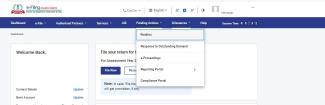
పెండింగ్లో ఉన్న చర్యల మెను క్రింది ఎంపికలను కలిగి ఉంది:
- వర్క్లిస్ట్: ఇది మిమ్మల్ని వర్క్లిస్ట్ సేవకు తీసుకెళుతుంది, అక్కడ మీరు పెండింగ్లో ఉన్న చర్య అంశాలను వీక్షించవచ్చు మరియు వాటికి ప్రతిస్పందించవచ్చు.
- బకాయి డిమాండ్కు ప్రతిస్పందన: ఇది మిమ్మల్ని బకాయి డిమాండ్కు ప్రతిస్పందన సేవకు తీసుకెళుతుంది, ఇక్కడ మీరు బకాయి డిమాండ్కు ప్రతిస్పందించవచ్చు.
- ఇ-ప్రొసీడింగ్స్: ఇది మిమ్మల్నిఇ-ప్రొసీడింగ్స్సేవకి తీసుకువెళ్తుంది, ఇక్కడ మీరు ఆదాయపు పన్ను శాఖ జారీ చేసిన అన్ని లేఖలు / నోటీసులు / సమాచారాలు తనిఖీ చేయవచ్చు మరియు దానికి ప్రతిస్పందించవచ్చు.
- సమ్మతి పోర్టల్: మరొక వెబ్సైట్కు దారి మళ్లింపు నిరాకరణ తర్వాత ఇది మిమ్మల్ని సమ్మతి పోర్టల్కు తీసుకెళుతుంది:
- ఇ-ప్రచారం: మీరు ఇ-ప్రచారాన్ని ఎంచుకుంటే, మీరు సమ్మతి పోర్టల్లోని ఇ-ప్రచారం విభాగానికి తీసుకెళ్లబడతారు.
- ఇ-వెరిఫికేషన్: మీరు ఇ-వెరిఫికేషన్ను ఎంచుకుంటే, మీరు సమ్మతి పోర్టల్లోని ఇ-వెరిఫికేషన్ విభాగానికి తీసుకెళ్లబడతారు.
- ఇ-ప్రొసీడింగ్స్: మీరు ఇ-ప్రొసీడింగ్స్ను ఎంచుకుంటే, మీరు సమ్మతి పోర్టల్లోని ఇ-ప్రొసీడింగ్స్ విభాగానికి తీసుకెళ్లబడతారు.
- DIN ప్రామాణీకరణ: మీరు DIN ప్రామాణీకరణను ఎంచుకుంటే, మీరు సమ్మతి పోర్టల్లోని DIN ప్రామాణీకరణ విభాగానికి తీసుకెళ్లబడతారు.
- రిపోర్టింగ్ పోర్టల్: ఈ ఎంపిక మిమ్మల్ని రిపోర్టింగ్ పోర్టల్కు తీసుకెళుతుంది, అక్కడ మీరు బాహ్య పోర్టల్లో సేవలను పొందవచ్చు.
3.6 ఫిర్యాదుల మెను
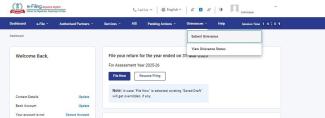
ఫిర్యాదుల మెను క్రింది ఎంపికలను కలిగి ఉంది:
- ఫిర్యాదును సమర్పించండి: ఇది మిమ్మల్ని ఫిర్యాదును సమర్పించు పేజీకి తీసుకెళుతుంది, ఇది మిమ్మల్ని ఫిర్యాదును సమర్పించడానికి అనుమతిస్తుంది.
- ఫిర్యాదు స్థితి: ఇది మిమ్మల్ని ఫిర్యాదు స్థితి పేజీకి తీసుకెళుతుంది, ఇది మీరు గతంలో సమర్పించిన ఏదైనా ఫిర్యాదు స్థితిని వీక్షించడానికి మిమ్మల్ని అనుమతిస్తుంది.
3.7 సహాయ మెను:
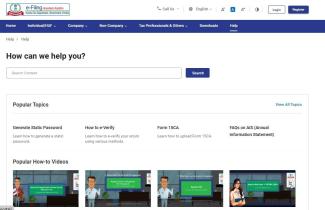
సహాయం మెను అన్ని వర్గాల వినియోగదారులకు నేర్చుకునే కళాత్మకవాస్తవాలని అందిస్తుంది. మీరు ఈ విభాగంలో తరచుగా అడిగే ప్రశ్నలు, వినియోగదారు కరదీపికలు, వీడియోలు మరియు అలాంటి ఇతర మెటీరియల్లను యాక్సెస్ చేయవచ్చు.
3.8 వర్క్లిస్ట్
వర్క్లిస్ట్ రిజిస్టర్ చేసుకున్న వినియోగదారులందరి కోసం పెండింగ్లో ఉన్న చర్య అంశాలను చూడటానికి మరియు వాటిపై చర్య తీసుకోవడానికి వీలు కల్పిస్తుంది. రిజిష్టర్డ్ యూజర్లలో :
- వ్యక్తిగత పన్ను చెల్లింపుదారులు (PAN)
- HUFs
- వ్యక్తిగత / HUFలు కాకుండా (కంపెనీ, సంస్థ, ట్రస్ట్, AJP, AOP, BOI, స్థానిక అధికారం, ప్రభుత్వం)
ఇ-ఫైలింగ్ పోర్టల్కి లాగిన్ అయిన తర్వాత, పెండింగ్లో ఉన్న చర్యలు > వర్క్లిస్ట్క్లిక్ చేయండి. వర్క్లిస్ట్లో, మీరు మీ చర్య మరియు మీ సమాచార ట్యాబ్లను చూస్తారు.
మీ చర్య కోసం
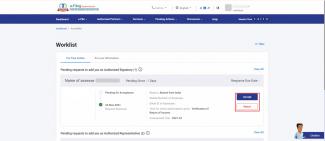
మీ యాక్షన్ ట్యాబ్లో మీరు అనుసరించాల్సిన పెండింగ్ అంశాలు ఉన్నాయి. పెండింగ్లో ఉన్న ఏదైనా చర్య అంశాలను క్లిక్ చేసిన తర్వాత, మీరు సంబంధిత ఇ-ఫైలింగ్ సేవకు వెళ్తారు. వ్యక్తులు, HUFs మరియు ఇతర కార్పొరేట్ యూజర్స్ కోసం, పెండింగ్ యాక్షన్ ఐటమ్స్ ఈ క్రింది విధంగా ఉన్నాయి:
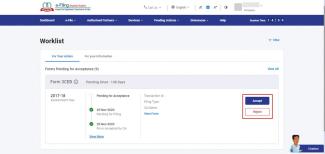
- అంగీకారం కోసం పెండింగ్లో ఉన్న ఫారమ్లు: ఈ విభాగంలో, మీ CA ద్వారా అప్లోడ్ చేయబడిన ఫారమ్లు ప్రదర్శించబడతాయి, దీనికి మీ అంగీకారం పెండింగ్లో ఉంది. చర్య తీసుకోవడానికి అంగీకరించండి లేదా నిరాకరించండి క్లిక్ చేయండి.
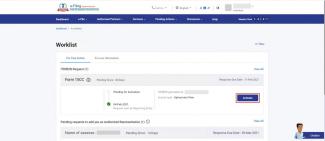
- ITDREIN అభ్యర్థన:ఈ విభాగంలో, మీ నుండి యాక్టివేషన్ కోసం పెండింగ్లో ఉన్న ITDREIN అభ్యర్థనలు ప్రదర్శించబడతాయి. చర్య తీసుకోవడానికి యాక్టివేట్ చేయండి క్లిక్ చేయండి.
- మిమ్మల్ని అధీకృత సంతకందారుగా జోడించడానికి పెండింగ్లో ఉన్న అభ్యర్థనలు (వ్యక్తిగత పన్ను చెల్లింపుదారుల కోసం):ఈ విభాగంలో, అంగీకారం కోసం పెండింగ్లో ఉన్న అధీకృత సంతకందారు అభ్యర్థనలు ప్రదర్శించబడతాయి. చర్య తీసుకోవడానికి అంగీకరించండి లేదా నిరాకరించండి క్లిక్ చేయండి.
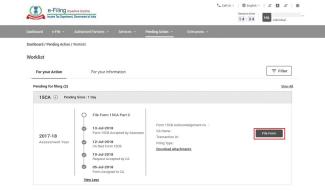
- ఫైలింగ్ కోసం పెండింగ్లో ఉంది: ఈ విభాగంలో, ఫైల్ చేయడం కోసం పెండింగ్లో ఉన్న మీ ఫారమ్ల స్థితి (అంటే, మీ CA యొక్క వర్క్లిస్ట్లో పెండింగ్లో ఉన్న చర్యలు) ప్రదర్శించబడతాయి. చర్య తీసుకోవడానికి ఫారమ్ దాఖలు చేయండి క్లిక్ చేయండి.
మీ సమాచారం కోసం
మీ సమాచార ట్యాబ్ కోసం మీ యాక్షన్ ఐటమ్స్ సంబంధించిన ముఖ్యమైన అప్డేట్స్ కలిగి ఉంటుంది. యాక్షన్ తీసుకోకుండా కేవలం ఐటమ్స్ చూడవచ్చు (లేదా డౌన్లోడ్ చేయవచ్చు). వ్యక్తులు, HUFలు మరియు ఇతర కార్పొరేట్ వినియోగదారుల కోసం, సమాచార అంశాలు క్రింది విధంగా ఉన్నాయి:
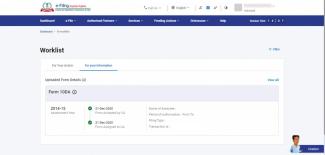
- అప్లోడ్ చేసిన ఫారం వివరాలు: ఈ విభాగంలో, CAకి పంపబడిన ఫారం అభ్యర్థనలు స్థితి మరియు తేదీతో పాటు ప్రదర్శించబడతాయి.
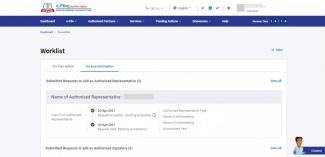
- ప్రతినిధి మదింపుదారు కోసం సమర్పించిన అభ్యర్థనలు: ఈ విభాగంలో, మీరు పంపిన ప్రతినిధి మదింపుదారు అభ్యర్థనలు స్థితి మరియు తేదీతో పాటు ప్రదర్శించబడతాయి.
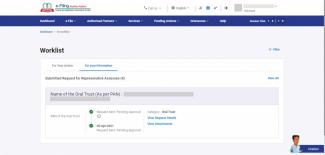
- అధీకృత సంతకందారుగా జోడించడానికి సమర్పించబడిన అభ్యర్థనలు: ఈ విభాగంలో, మీరు పంపిన అధీకృత సంతకందారు అభ్యర్థనలు స్థితి మరియు తేదీతో పాటు ప్రదర్శించబడతాయి.
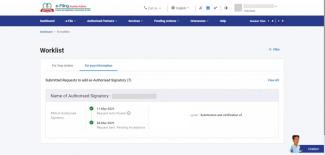
- అధీకృత ప్రతినిధిగా జోడించడానికి సమర్పించబడిన అభ్యర్థనలు: ఈ విభాగంలో, మీరు పంపిన అధీకృత ప్రతినిధి అభ్యర్థనలు స్థితి మరియు తేదీతో పాటు ప్రదర్శించబడతాయి.
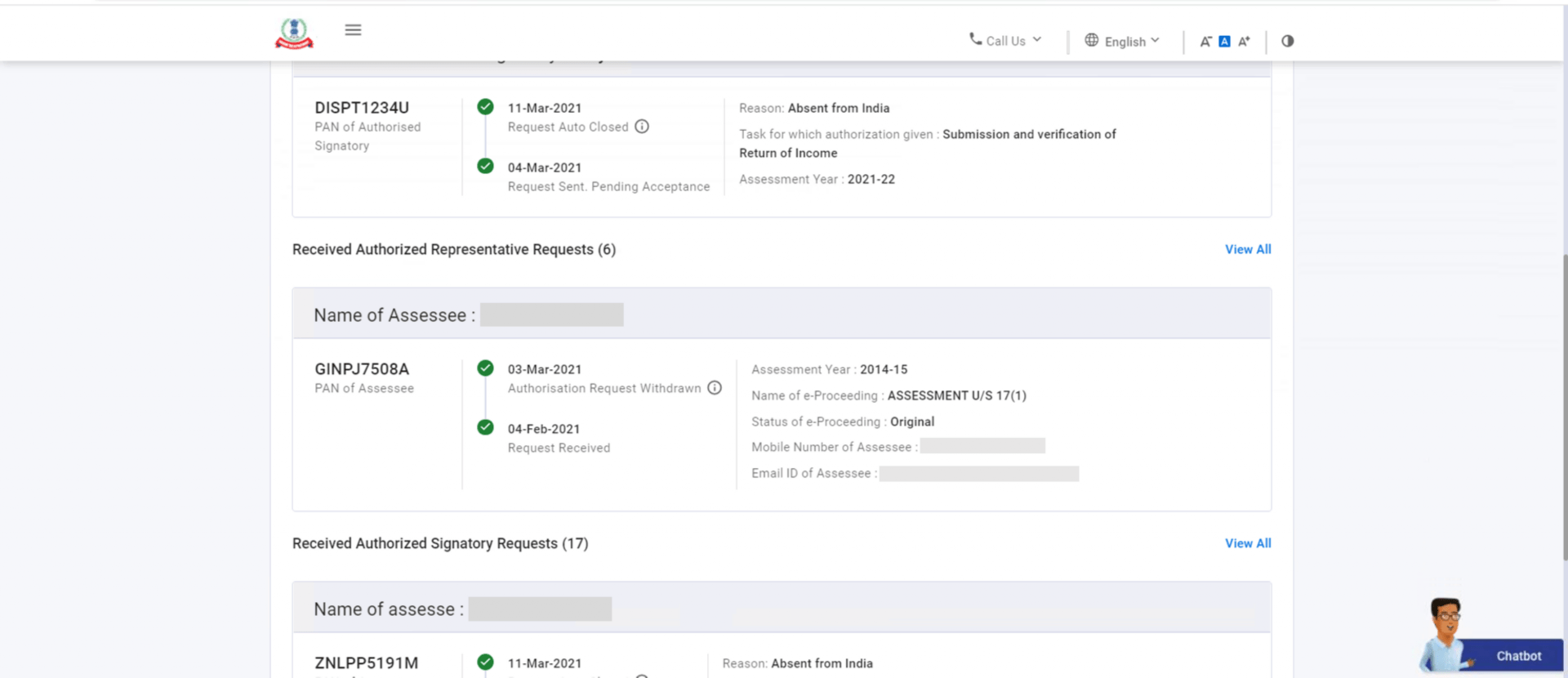
- స్వీకరించబడిన అధికారిక సంతకం అభ్యర్థనలు (వ్యక్తిగత పన్ను చెల్లింపుదారుల కోసం): ఈ విభాగంలో, స్వీకరించబడిన అధీకృత సంతకందారు అభ్యర్థనలు స్థితి మరియు తేదీతో పాటు ప్రదర్శించబడతాయి.
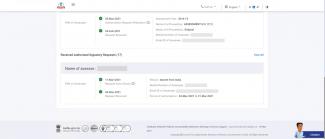
- అధీకృత ప్రతినిధి అభ్యర్థనలను స్వీకరించారు(వ్యక్తిగత పన్ను చెల్లింపుదారుల కోసం):ఈ విభాగంలో, అధీకృత ప్రతినిధిస్వీకరించిన అభ్యర్థనలు స్థితి మరియు తేదీతో పాటు ప్రదర్శించబడతాయి.
- ITDREIN అభ్యర్థన వివరాలను వీక్షించండి (రిపోర్టింగ్ ఎంటిటీ ద్వారా అధీకృత PANగా జోడించబడిన వ్యక్తుల కోసం): ఈ విభాగంలో, అందుకున్న ITDREIN అభ్యర్థనలు స్థితి మరియు తేదీతో పాటు ప్రదర్శించబడతాయి.
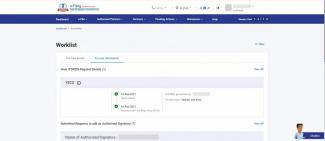
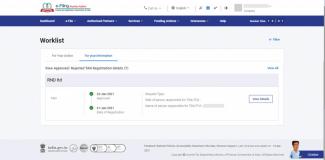
- ఆమోదించబడిన / తిరస్కరించబడిన TAN రిజిస్ట్రేషన్ వివరాలను వీక్షించండి (సంస్థ PAN కోసం): ఈ విభాగంలో, అందుకున్న మొత్తం TAN రిజిస్ట్రేషన్ అభ్యర్థనల సంఖ్య, స్థితి మరియు తేదీతో పాటు ప్రదర్శించబడుతుంది. మీ ప్రాథమిక సంప్రదింపు వివరాలు, సంస్థ వివరాలు మరియు చెల్లింపు / పన్ను వసూలు చేయడానికి బాధ్యత వహించే వ్యక్తి వివరాలను చూడటానికి మీరు వివరాలను వీక్షించండి క్లిక్ చేయవచ్చు.
4. సంబంధిత అంశాలు
- ఇ-ఫైలింగ్ (పన్ను చెల్లింపుదారు)పై నమోదు చేయండి
- లాగిన్ చేయండి
- నా ప్రొఫైల్
- నా బ్యాంకు ఖాతా
- మీ ITR స్థితిని తెలుసుకోండి
- దాఖలు చేసిన ఫారమ్స్ వీక్షణ
- ఆధార్ను అనుసంధానించండి
- ITR (ITR-1 నుండి 7) ఫైల్ చేయండి
- పన్ను క్రెడిట్ అసమతుల్యత చూడండి
- ITDREIN నిర్వహించండి
- ఆఫ్లైన్ యుటిలిటీ (ITRలు)
- ఆఫ్లైన్ యుటిలిటీ (చట్టబద్ధమైన ఫారమ్లు)
- ఆదాయపు పన్ను ఫారాలు (అప్లోడ్ చేయండి)
- సేవా అభ్యర్థన లేవనెత్తండి
- ప్రతినిధిగా అధికారం ఇచ్చి రిజిస్టర్ చేయండి
- ఇ-ప్రొసీడింగ్స్
- నా CA
- ఇ-ధృవీకరణ ఎలా చేయాలి



