1. جائزہ
ای-فائلنگ پورٹل پر تمام رجسٹرڈ صارفین کے لیے پاس ورڈ بھول گئے کی خدمت دستیاب ہے۔ اس خدمت کے ذریعے، آپ ای-فائلنگ پورٹل کا پاس ورڈ ای-فائلنگ OTP / آدھار OTP / بینک اکاؤنٹ EVC / ڈیمَیٹ اکاؤنٹ EVC / ڈیجیٹل دستخط سرٹیفکیٹ (DSC) / نیٹ بینکنگ کے ذریعے دوبارہ ترتیب دے سکتے ہیں۔
2. اس خدمت سے فائدہ اٹھانے کے لیے ضروری شرائط
- ای-فائلنگ پورٹل پر رجسٹرڈ صارف جس کے پاس درست یوزر ID ہو
مزید برآں، ہر اختیار کے لیے درکار شرائط جاننے کے لیے نیچے دی گئی جدول ملاحظہ کریں:
| اختیارات | درکار شرائط |
| آدھار کے ساتھ رجسٹرڈ موبائل نمبر پر OTP کے ذریعے اپنا پاس ورڈ دوبارہ ترتیب کرنے کے لیے |
|
| اپنے رجسٹرڈ موبائل نمبر اور ای میل ID پر موصول ہونے والے ای-فائلنگ OTP کے ذریعے پاس ورڈ دوبارہ ترتیب کرنے کے لیے |
|
| اپنے بینک اکاؤنٹ EVC کے ذریعے پاس ورڈ دوبارہ ترتیب کرنے کے لیے |
|
| اپنے ڈیمیٹ اکاؤنٹ EVC کے ذریعے پاس ورڈ دوبارہ ترتیب کرنے کے لیے |
|
| ڈیجیٹل دستخط سرٹیفکیٹ (DSC) کے ذریعے پاس ورڈ دوبارہ ترتیب کرنے کے لیے |
|
| نیٹ بینکنگ کے ذریعے پاس ورڈ دوبارہ ترتیب کرنے کے لیے |
|
3 مرحلہ در مرحلہ رہنما
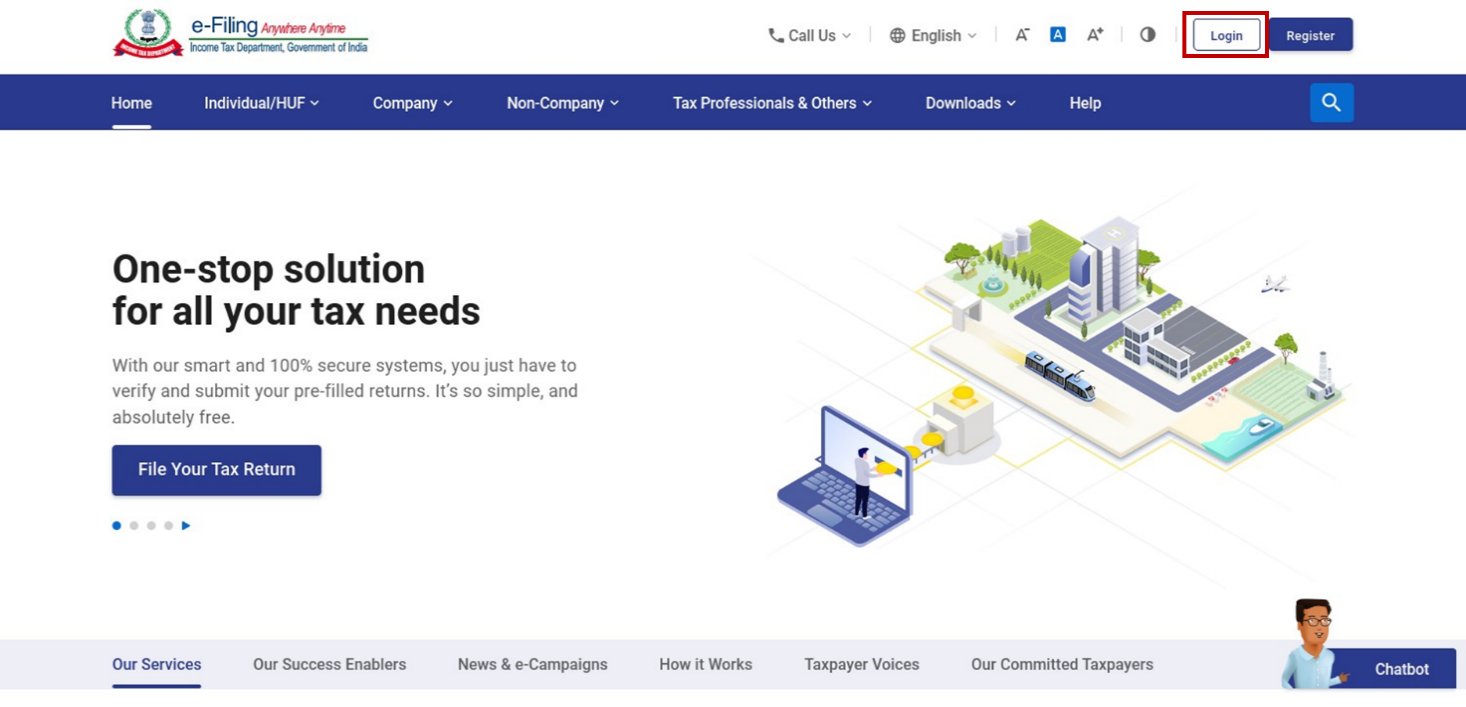
مرحلہ 1: ای-فائلنگ ہوم پیج پر جائیں اور لاگ اِن پر کلک کریں۔
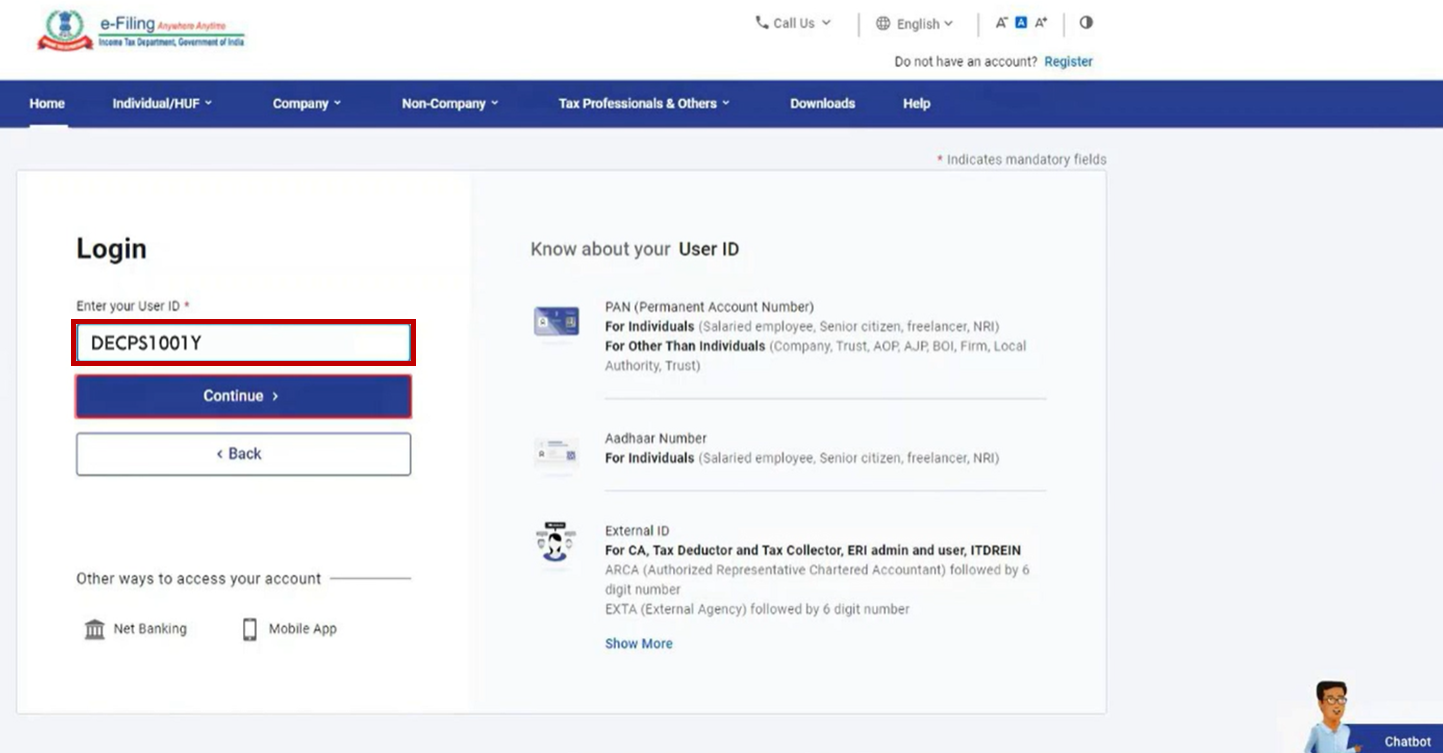
مرحلہ 2: لاگ اِن صفحے پر اپنا یوزر ID درج کریں اور جاری رکھیں پر کلک کریں۔
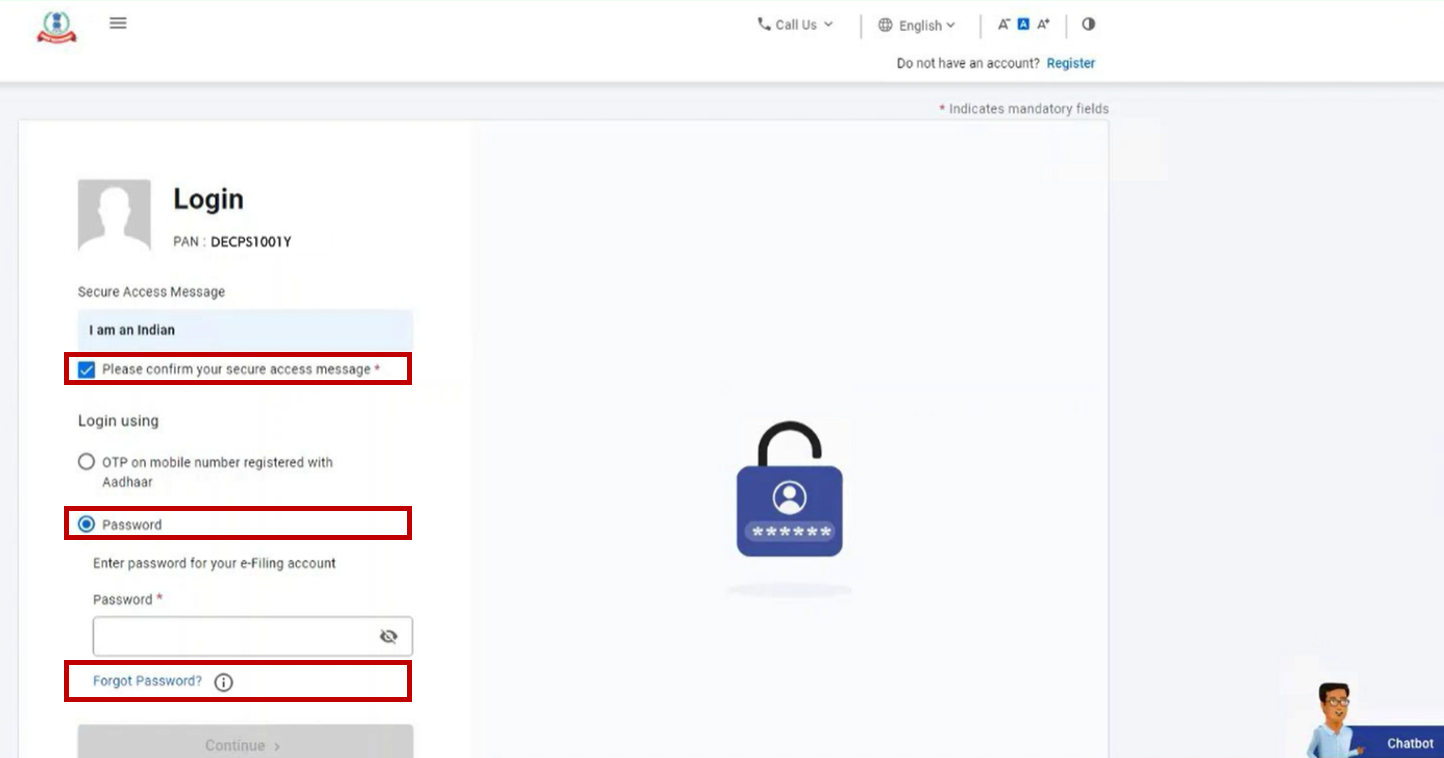
مرحلہ 3: لاگ اِن صفحے پر سیکیور ایکسیس میسج اور پاس ورڈ کا اختیار منتخب کریں اور پاس ورڈ بھول گئے پر کلک کریں۔
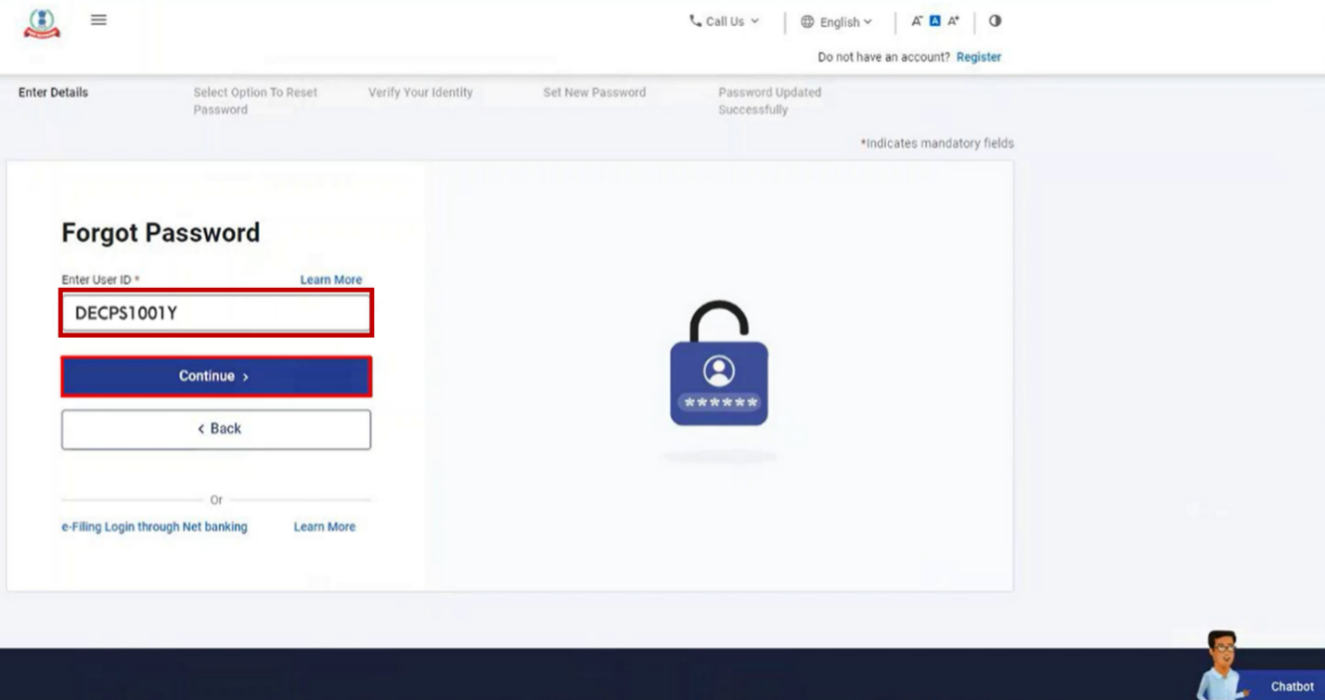
مرحلہ 4: پاس ورڈ بھول گئے والے صفحے پر یوزر آئی ڈی درج کریں والے ٹیکسٹ باکس میں اپنی یوزر ID درج کریں اور جاری رکھیں پر کلک کریں۔
| ٹیکس دہندہ کی قسم | صارف ID |
| انفرادی ٹیکس دہندگان کے لیے |
|
| ITDREIN صارفین کے لیے |
|
| ٹیکس دہندہ کی کسی اور قسم کے لیے |
|
مرحلہ 5: پاس ورڈ دوبارہ ترتیب کرنے کے لیے اختیار منتخب کریں والے صفحے پر، نیچے دی گئی جدول کے اپنا مطلوبہ اختیار منتخب کریں:
| آدھار کے ساتھ رجسٹر شدہ موبائل نمبر کے ذریعے پاس ورڈ دوبارہ ترتیب کرنے کے لیے | سیکشن 5.1 ملاحظہ کریں |
| ای-فائلنگ OTP کے ذریعے پاس ورڈ دوبارہ ترتیب کرنے کے لیے | سیکشن 5.2 ملاحظہ کریں |
| بینک اکاؤنٹ / ڈیمیٹ اکاؤنٹ EVC کے ذریعے پاس ورڈ دوبارہ ترتیب کرنے کے لیے | سیکشن 5.3 ملاحظہ کریں |
| DSC کے ذریعے پاس ورڈ دوبارہ ترتیب کرنے کے لیے | سیکشن 5.4 ملاحظہ کریں |
| نیٹ بینکنگ کے ذریعے پاس ورڈ دوبارہ ترتیب کرنے کے لیے | سیکشن 5.5 ملاحظہ کریں |
دستیاب اختیارات کا انحصار ان اختیارات پر ہوگا جو آپ نے اپنے اکاؤنٹ کے لیے فعال کیے ہیں۔ آپ ای-فائلنگ والٹ ہائر سیکیورٹی خدمت کے ذریعے ان میں ترمیم بھی کر سکتے ہیں۔
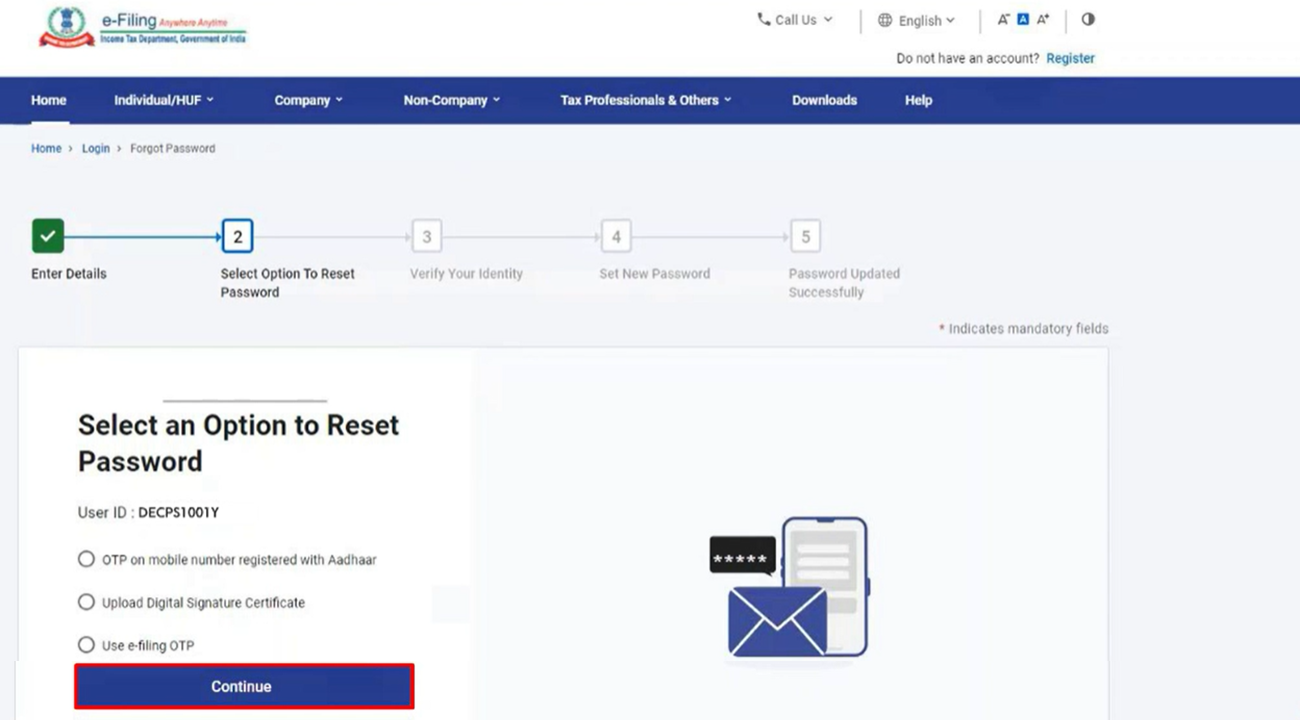
نوٹ: اگر آپ نے صرف ایک ای-فائلنگ والٹ ہائر سیکیورٹی اختیار فعال کیا ہے، تو پاس ورڈ دوبارہ ترتیب کرنے کے لیے صرف وہی مخصوص اختیار / طریقہ ظاہر ہوگا۔
5.1 آدھار OTP کے ذریعے اپنا پاس ورڈ دوبارہ ترتیب کرنا
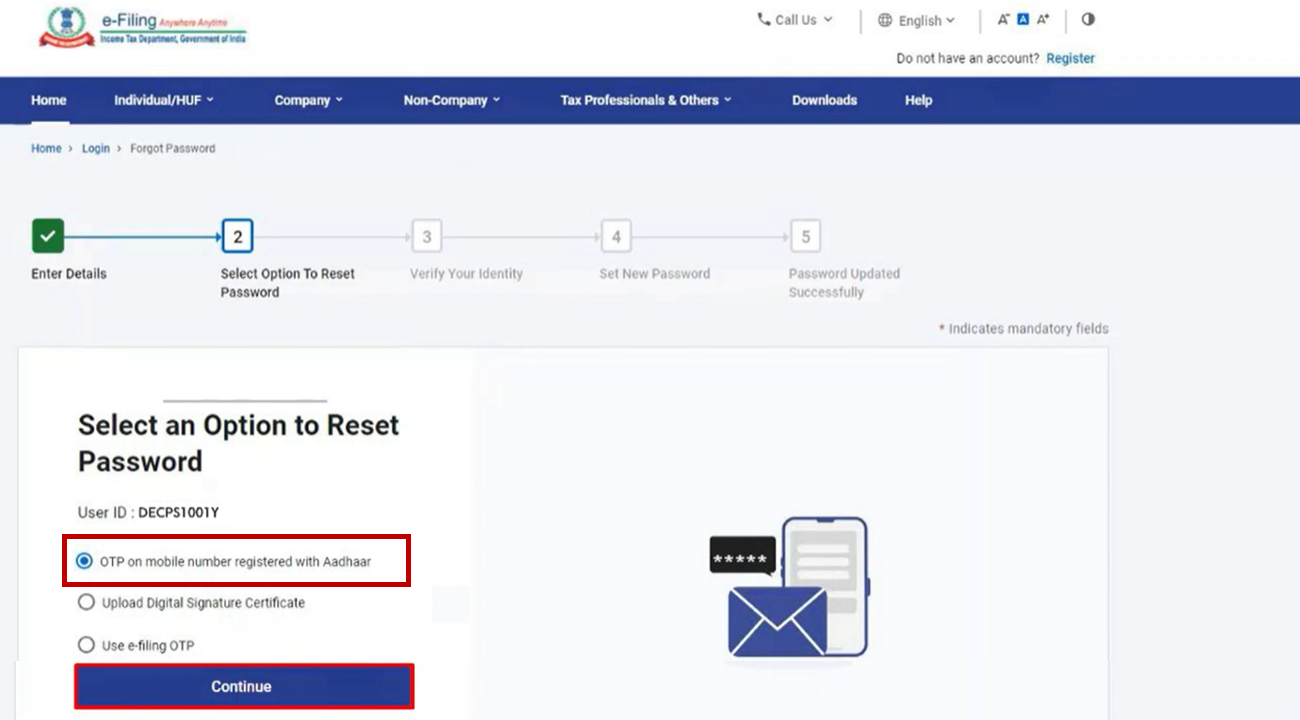
مرحلہ 1: پاس ورڈ دوبارہ ترتیب کرنے کے لیے اختیار منتخب کریں والے صفحے پر، آدھار کے ساتھ رجسٹر شدہ موبائل نمبر پر OTP منتخب کریں اور جاری رکھیں پر کلک کریں۔
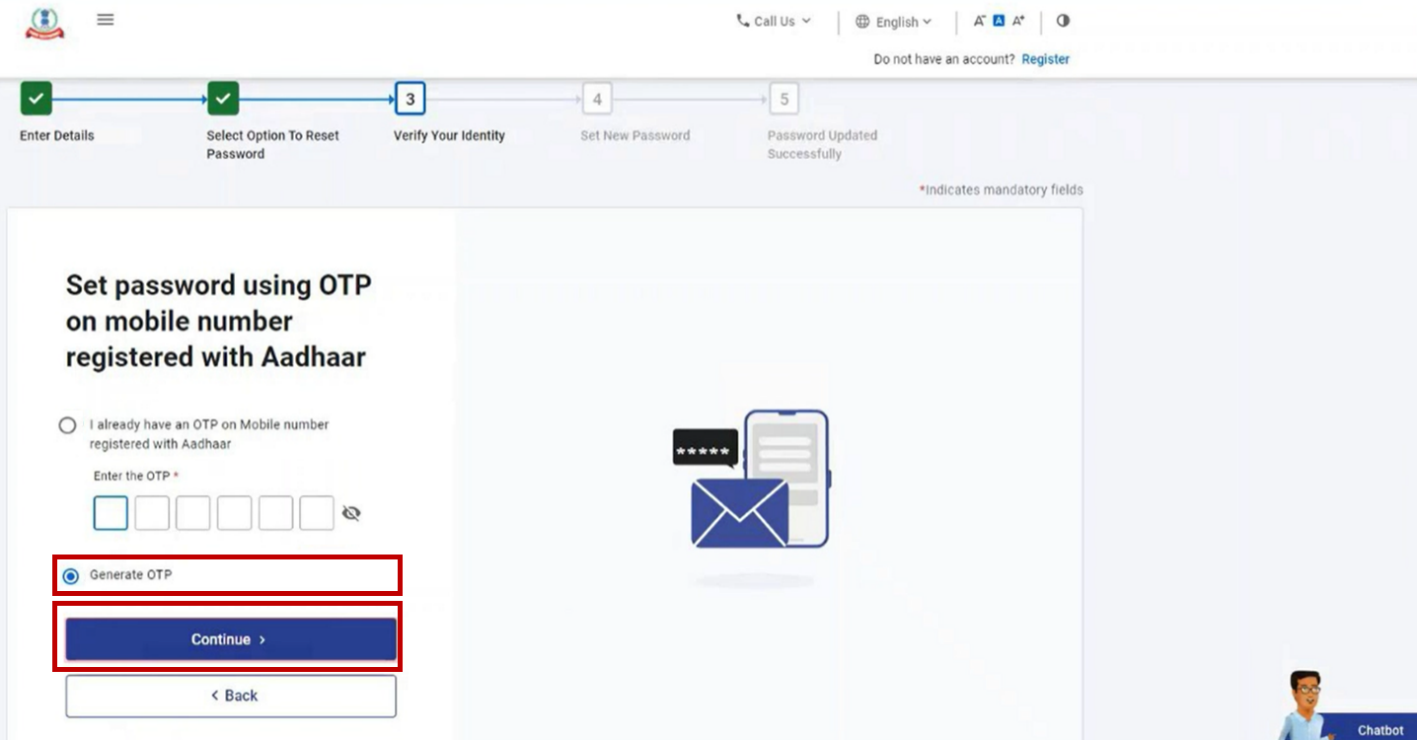
مرحلہ 2: آدھار کے ساتھ رجسٹر شدہ موبائل نمبر پر OTP کے ذریعے پاس ورڈ سیٹ کریں والے صفحے پر، OTP جنریٹ کریں منتخب کریں اور جاری رکھیں پر کلک کریں۔
متبادل طور پر، اگر آپ کے پاس پہلے سے آدھار OTP موجود ہے، تو میرے پاس آدھار کے ساتھ رجسٹر شدہ موبائل نمبر پر OTP پہلے سے موجود ہے منتخب کریں اور اپنے پاس موجود 6 ہندسوں والا OTP درج کریں۔ جاری رکھیں پر کلک کریں اور مرحلہ 5 کی طرف بڑھیں۔
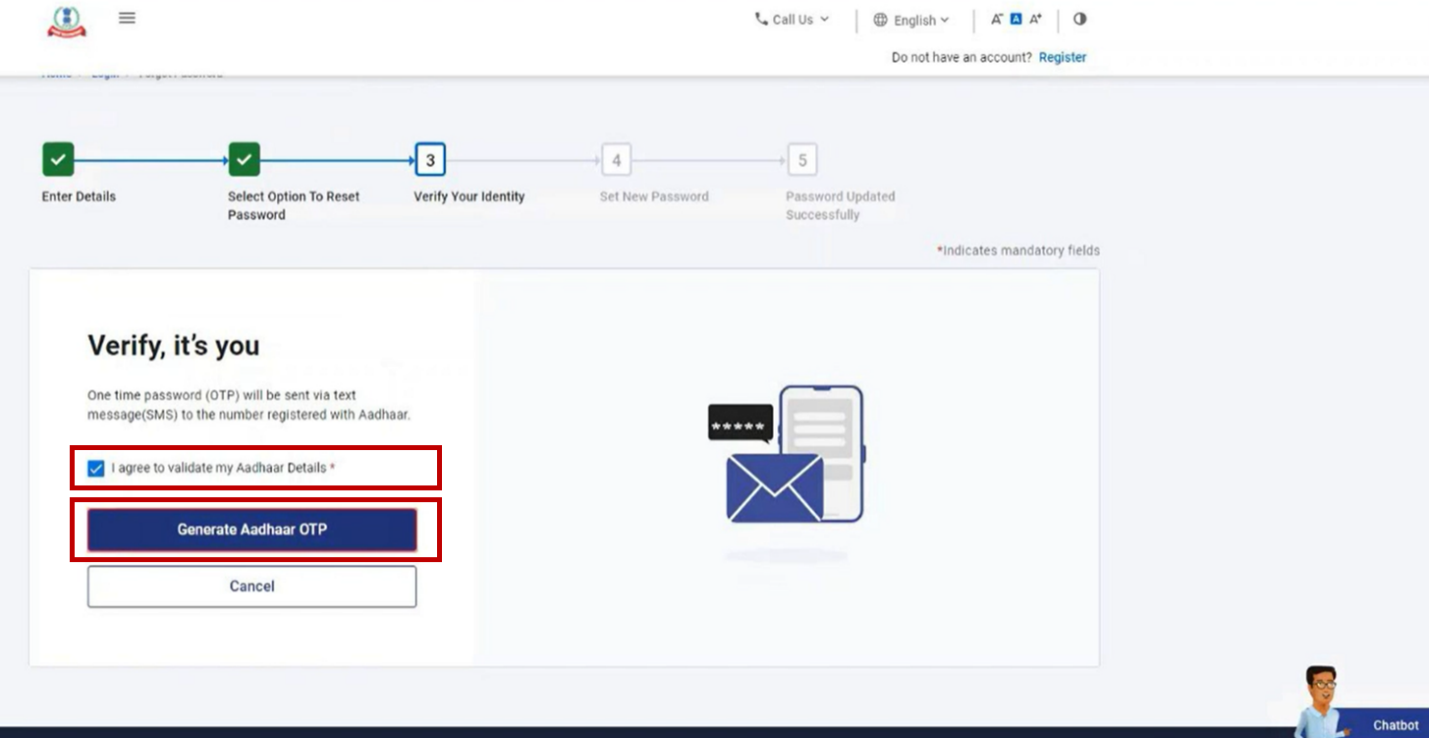
مرحلہ 3: اپنی شناخت کی تصدیق کریں والے صفحے پر، اعلامیہ چیک باکس منتخب کریں اور آدھار OTP جنریٹ کریں پر کلک کریں۔
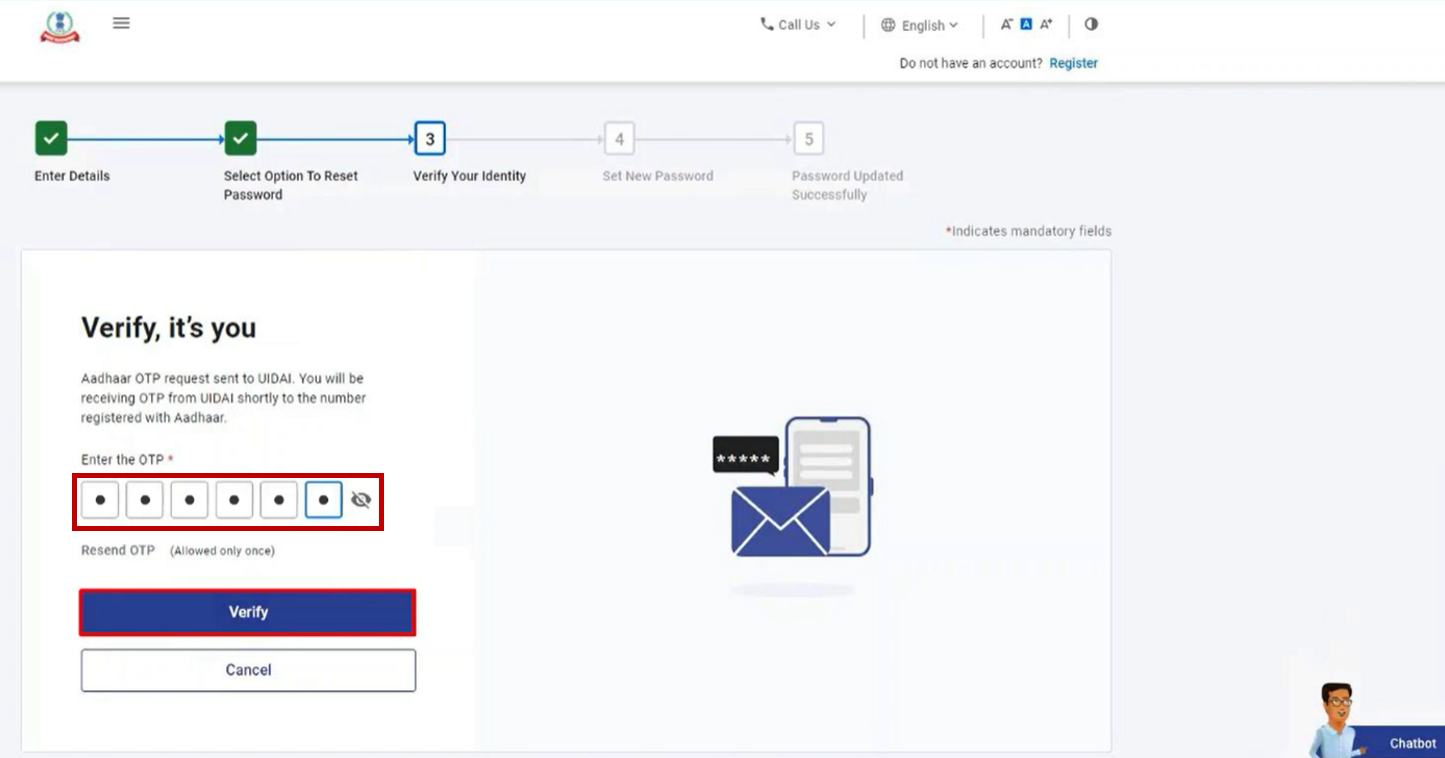
مرحلہ 4: اپنی شناخت کی تصدیق کریں والے صفحے پر، آدھار کے ساتھ رجسٹر شدہ موبائل نمبر پر موصول ہونے والا 6 ہندسوں والا OTPOTP درج کریں والے ٹیکسٹ باکس میں درج کریں اور تصدیق کریں پر کلک کریں۔
نوٹ:
- OTP صرف 15 منٹ کے لیے درست ہوگا۔
- آپ کے پاس صحیح OTP داخل کرنے کی 3 کوششیں ہیں۔
- پردہ پر OTP ایکسپائری گنتی ٹائمر آپ کو بتاتا ہے کہ OTP کب ختم ہو جائے گا۔
- OTP دوبارہ بھیجیں، پر کلک کرنے پر ایک نیا OTP جنریٹ ہو کر بھیجا جائے گا۔
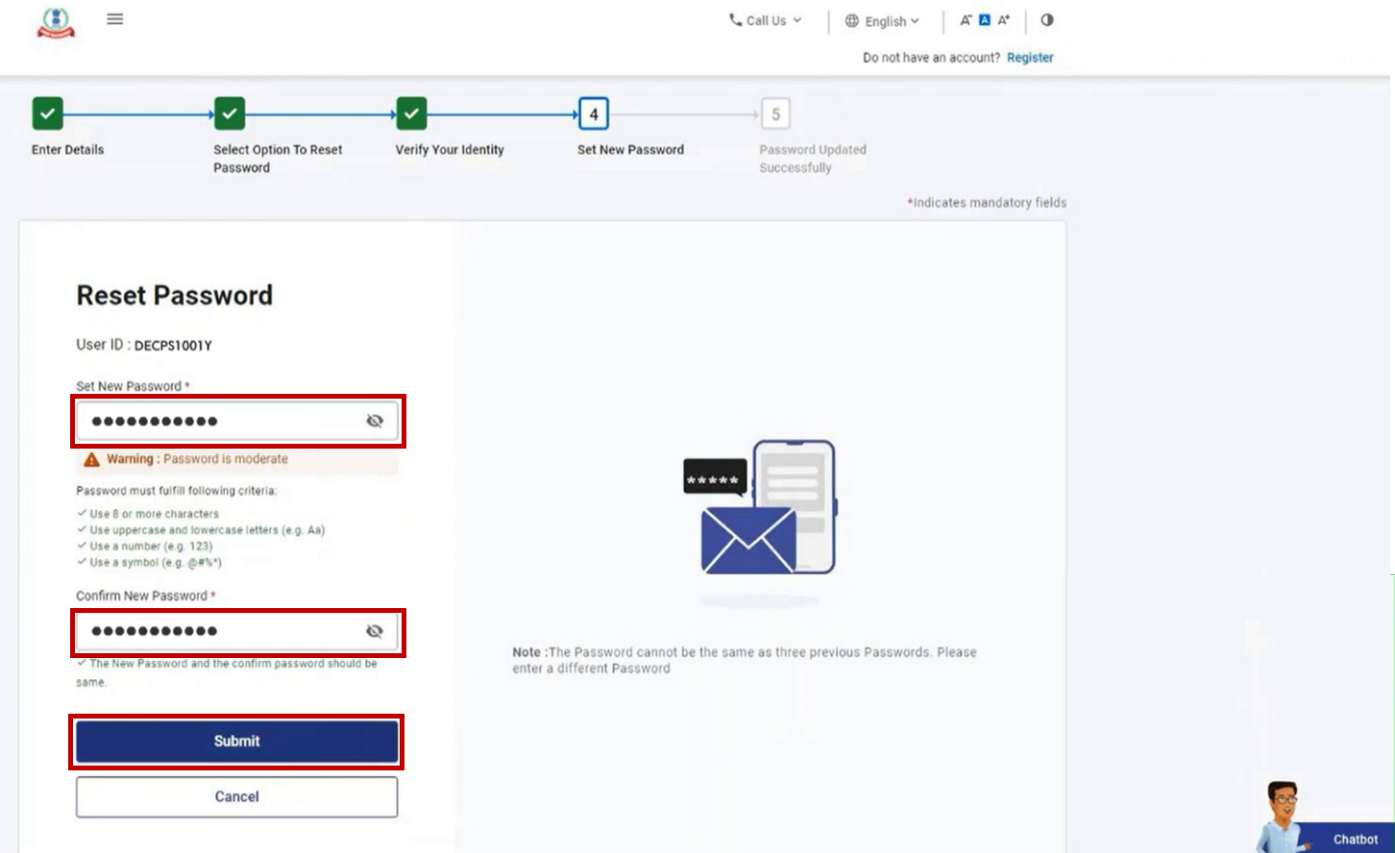
مرحلہ 5: پاس ورڈ دوبارہ ترتیب کریں والے صفحے پر، نیا پاس ورڈ سیٹ کریں اور پاس ورڈ کی تصدیق کریں والے ٹیکسٹ باکسز میں نیا پاس ورڈ درج کریں اور جمع کروائیں پر کلک کریں۔
نوٹ:
- ریفریش یا واپس پر کلک نہ کریں۔
- اپنا نیا پاس ورڈ داخل کرتے وقت، پاس ورڈ کی حکمت عملی کا خیال رکھیں:
- یہ کم از کم 8 حروف اور زیادہ سے زیادہ 14 حروف کا ہونا چاہیے۔
- اس میں بڑے اور چھوٹے دونوں حروف شامل ہونے چاہیے۔
- اس میں ایک نمبر ہونا چاہیے۔
- اس میں ایک خاص حرف ہونا چاہیے (جیسے @#$%)۔
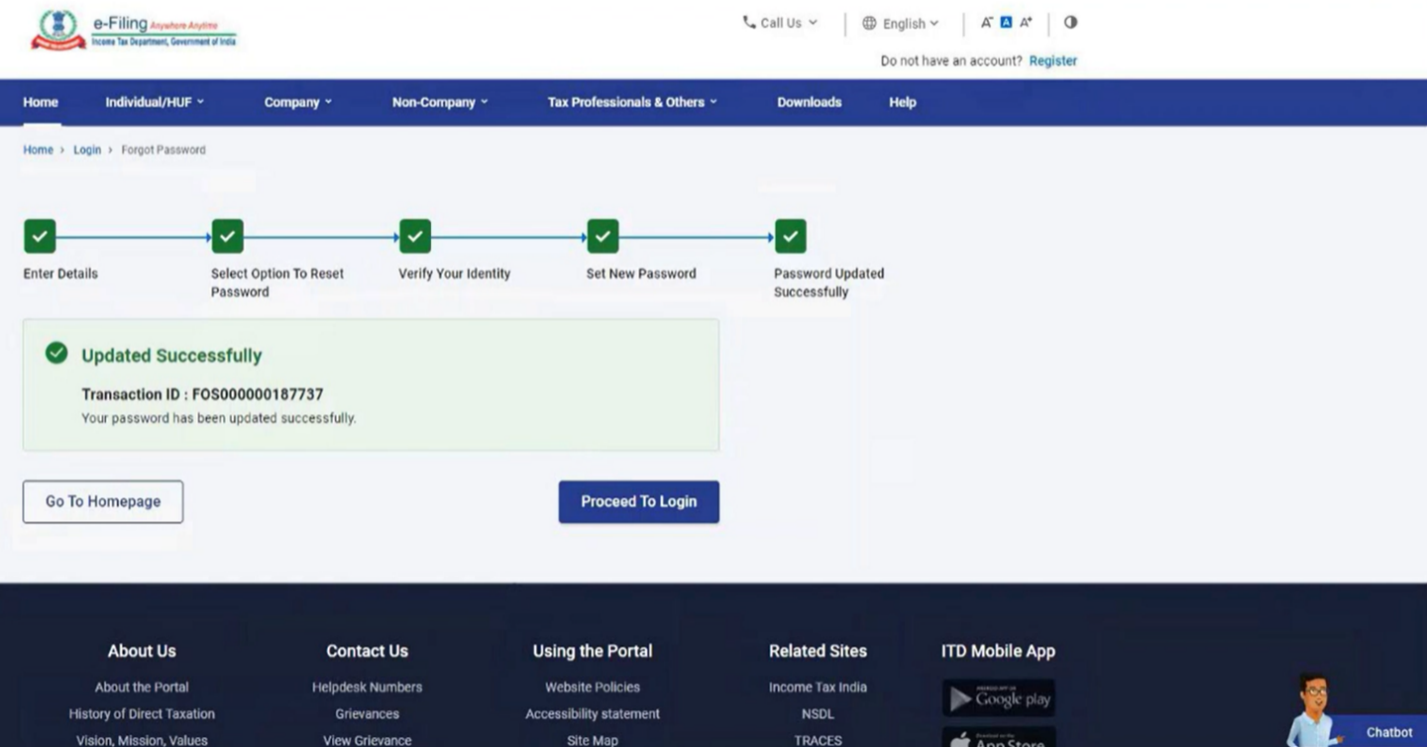
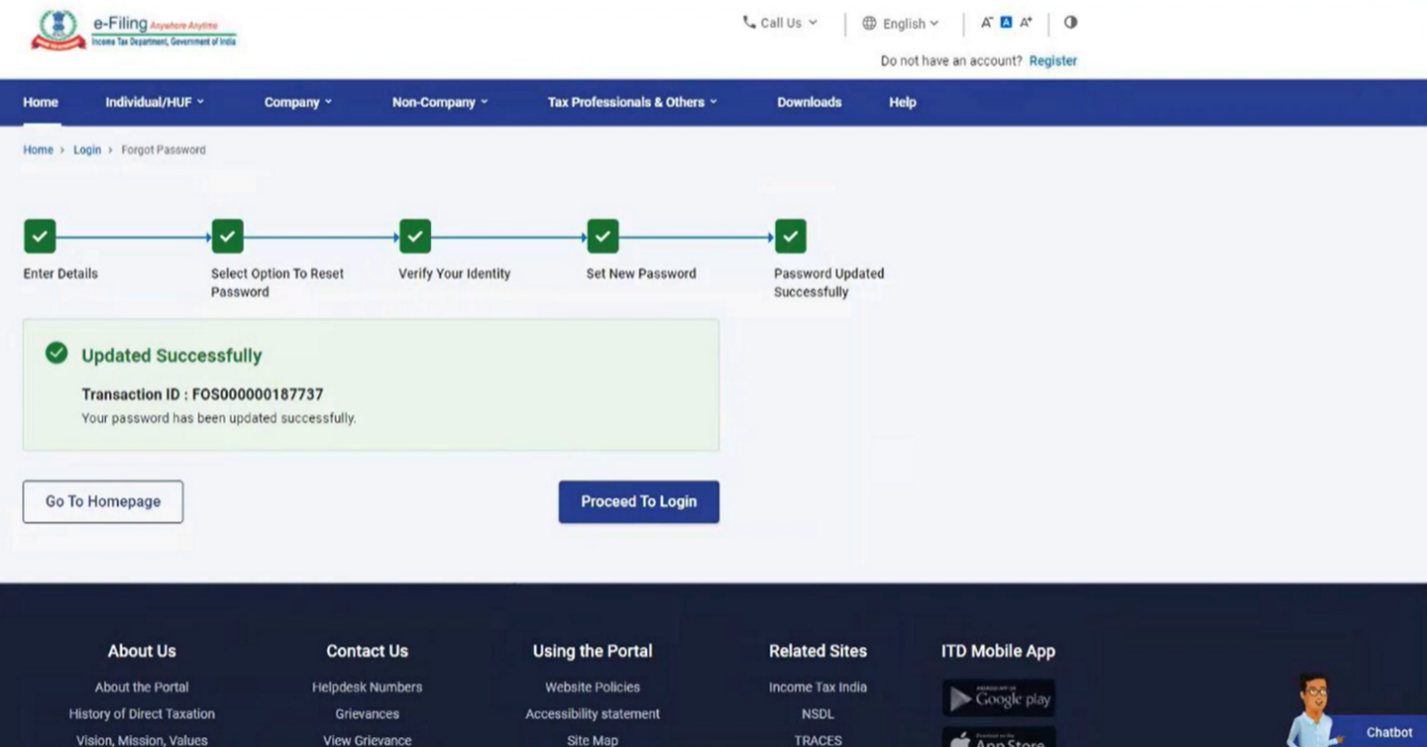
ایک کامیابی کا پیغام لین دین ID کے ساتھ ظاہر ہوگا۔ براہ کرم آئندہ حوالہ کے لیے اس دین ID کو نوٹ کر لیں۔
5.2: ای-فائلنگ OTP کے ذریعے اپنا پاس ورڈ دوبارہ ترتیب کرنا
مرحلہ 1: پاس ورڈ دوبارہ ترتیب کرنے کے لیے اختیار منتخب کریں والے صفحے پر ای-فائلنگ OTP استعمال کریں منتخب کریں اور جاری رکھیں پر کلک کریں۔
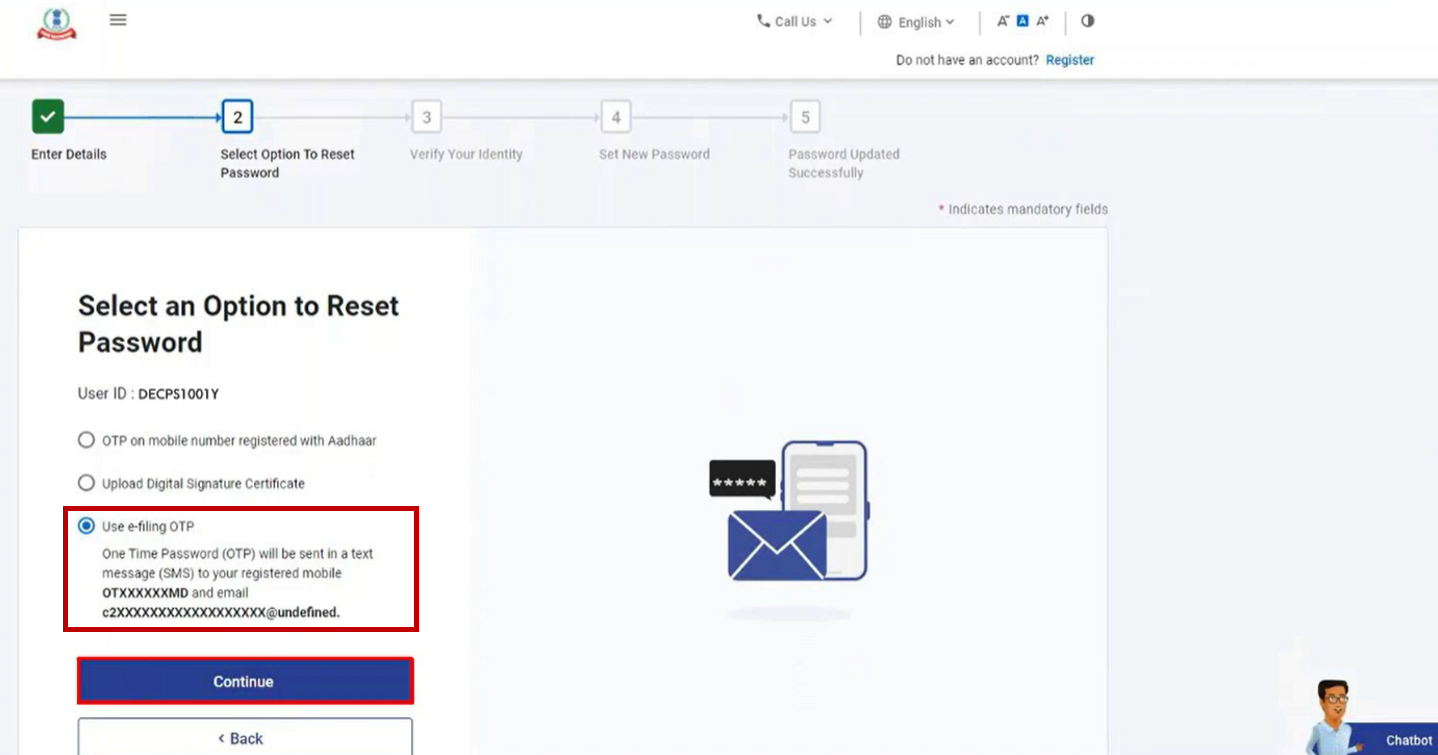
مرحلہ 2: ای-فائلنگ OTP کے ذریعے پاس ورڈ دوبارہ ترتیب کریں والے صفحے پر، فارمیٹ کے مطابق دن، مہینہ اور سال پیدائش منتخب کریں اور جاری رکھیں پر کلک کریں۔
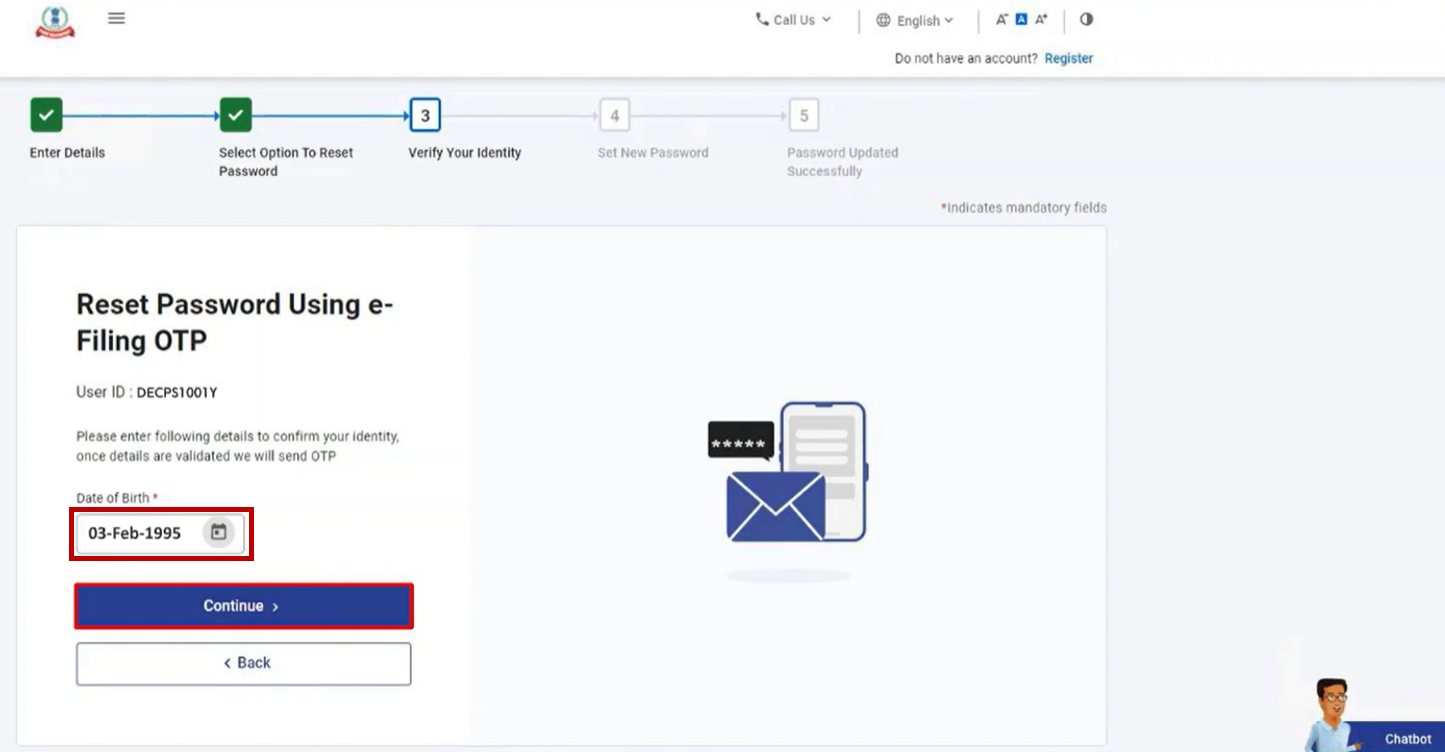
مرحلہ 3: ای-فائلنگ OTP کے ذریعے پاس ورڈ دوبارہ ترتیب کریں والے صفحے پر، ای-فائلنگ پورٹل پر رجسٹرڈ اپنے موبائل نمبر اور ای میل ID پر موصول ہونے والے دو الگ الگ 6 ہندسوں والے OTP درج کریں اور تصدیق کریں پر کلک کریں۔
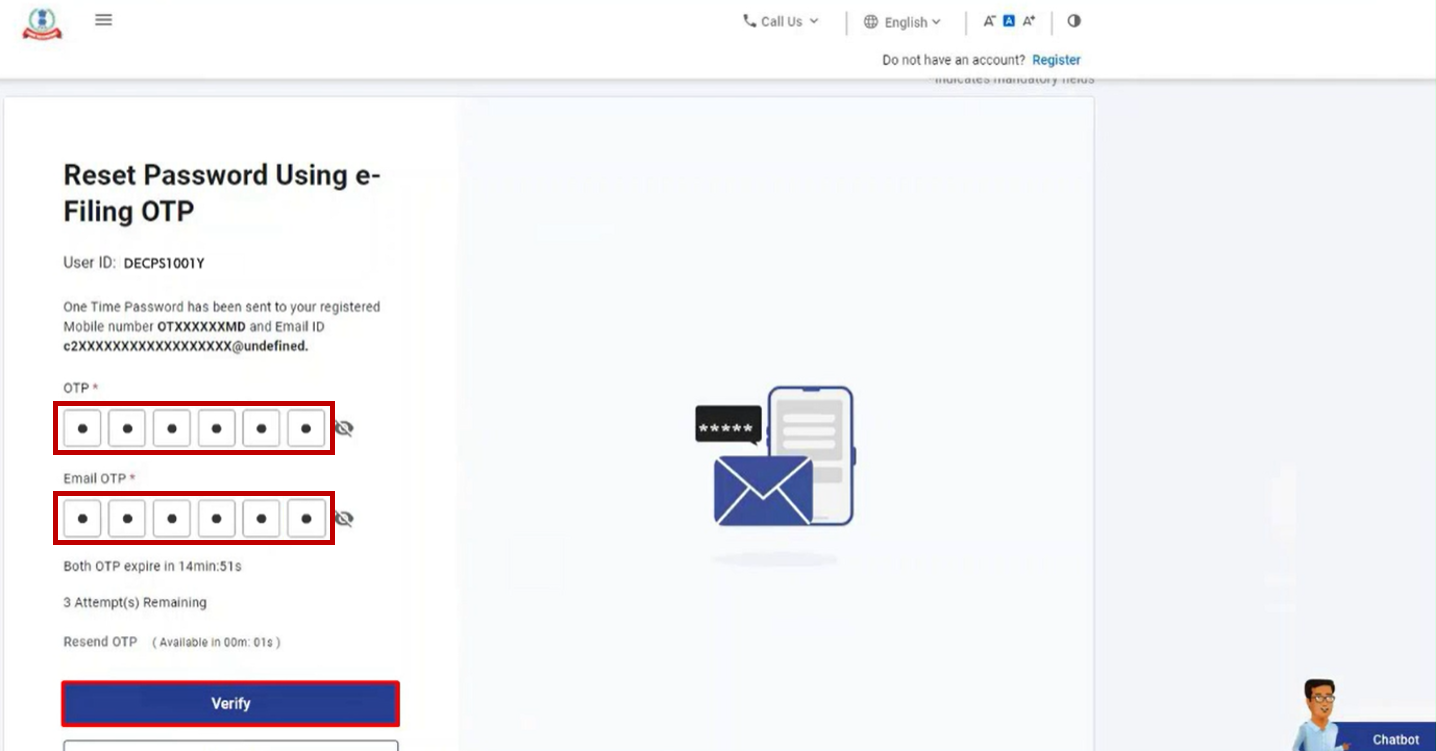
نوٹ:
- OTP صرف 15 منٹ کے لیے درست ہوگا۔
- آپ کے پاس صحیح OTP داخل کرنے کی 3 کوششیں ہیں۔
- پردہ پر OTP ایکسپائری گنتی ٹائمر آپ کو بتاتا ہے کہ OTP کب ختم ہو جائے گا۔
- ری سینڈ OTP پر کلک کرنے پر ایک نیا OTP جنریٹ ہو کر بھیج دیا جائے گا۔
مرحلہ 4: پاس ورڈ دوبارہ ترتیب کریں والے صفحے پر، نیا پاس ورڈ سیٹ کریں اور پاس ورڈ کی تصدیق کریں والے ٹیکسٹ باکسز میں نیا پاس ورڈ درج کریں اور جمع کروائیں پر کلک کریں۔
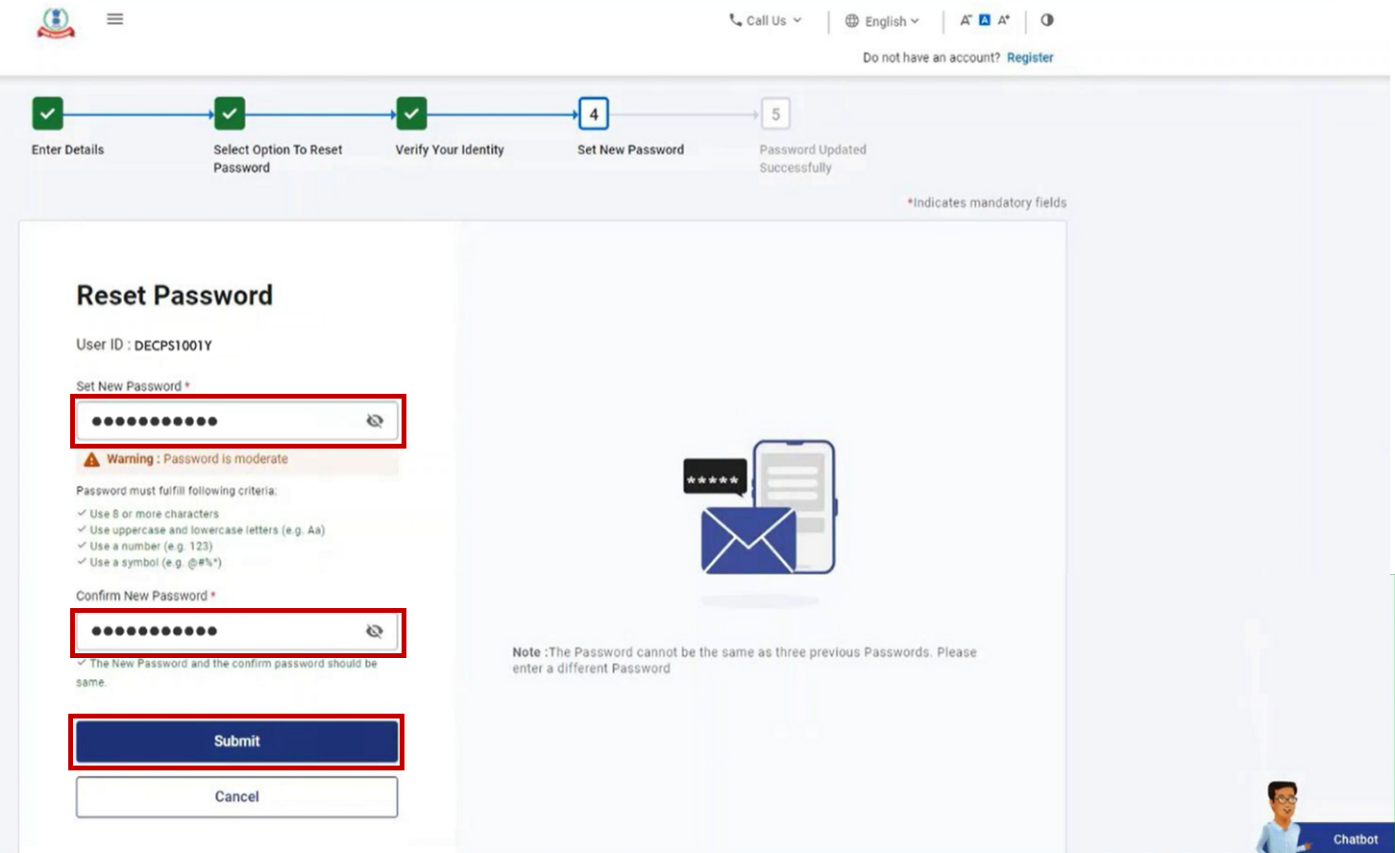
نوٹ:
- ریفریش یا واپس پر کلک نہ کریں۔
- اپنا نیا پاس ورڈ داخل کرتے وقت، پاس ورڈ کی حکمت عملی کا خیال رکھیں:
- یہ کم از کم 8 حروف اور زیادہ سے زیادہ 14 حروف کا ہونا چاہیے۔
- اس میں بڑے اور چھوٹے دونوں حروف شامل ہونے چاہیے۔
- اس میں ایک نمبر ہونا چاہیے۔
- اس میں ایک خاص حرف ہونا چاہیے (جیسے @#$%)۔
ایک کامیابی کا پیغام لین دین ID کے ساتھ ظاہر ہوگا۔ براہ کرم آئندہ حوالوں کے لیے اس لین دین ID کو نوٹ کر لیں۔
5.3: بینک اکاؤنٹ / ڈیمیٹ اکاؤنٹ EVC کے ذریعے اپنا پاس ورڈ دوبارہ ترتیب کرنا
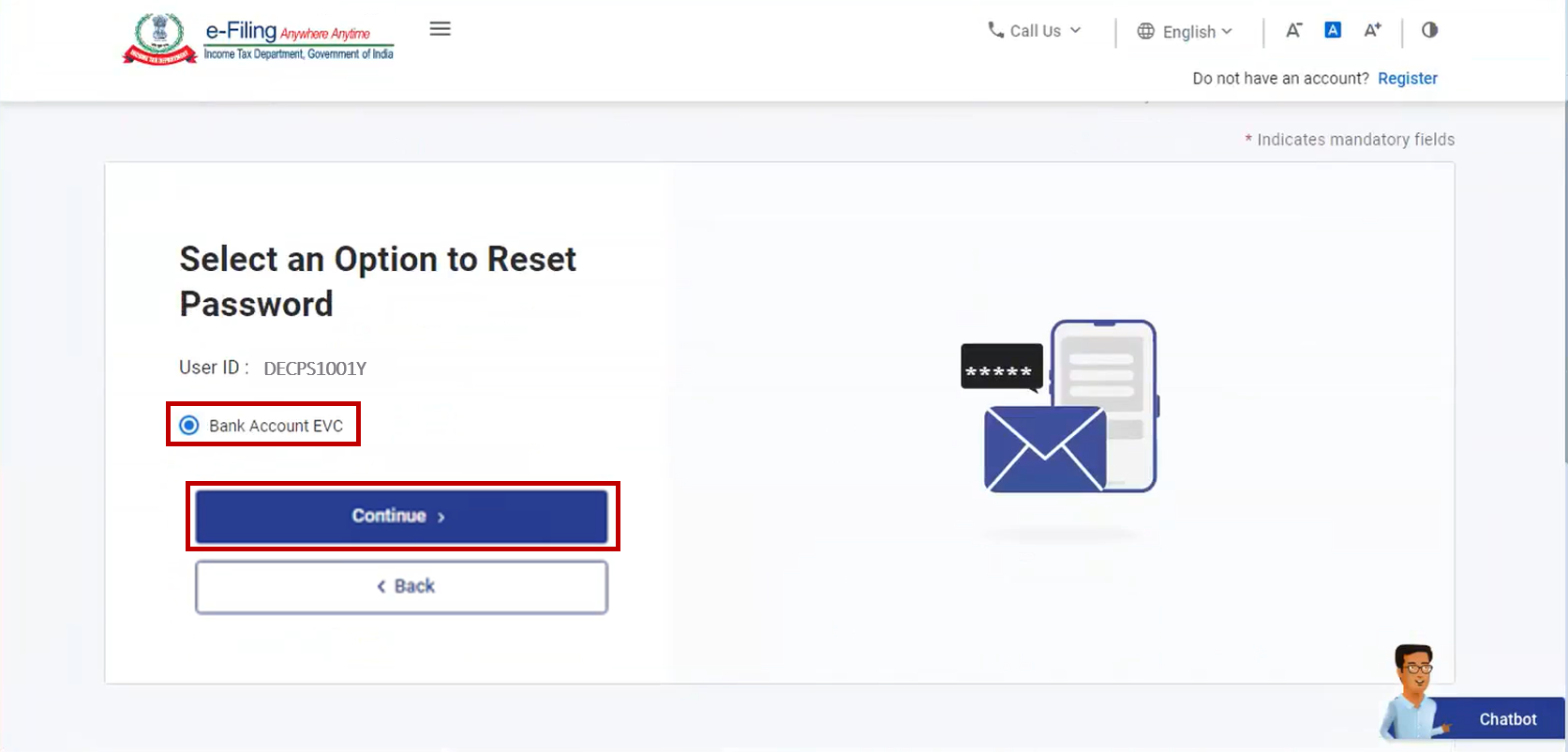
مرحلہ 1: پاس ورڈ دوبارہ ترتیب کرنے کے لیے اختیار منتخب کریں والے صفحے پر بینک اکاؤنٹ EVC (یا ڈیمیٹ اکاؤنٹ EVC) منتخب کریں اور جاری رکھیں پر کلک کریں۔
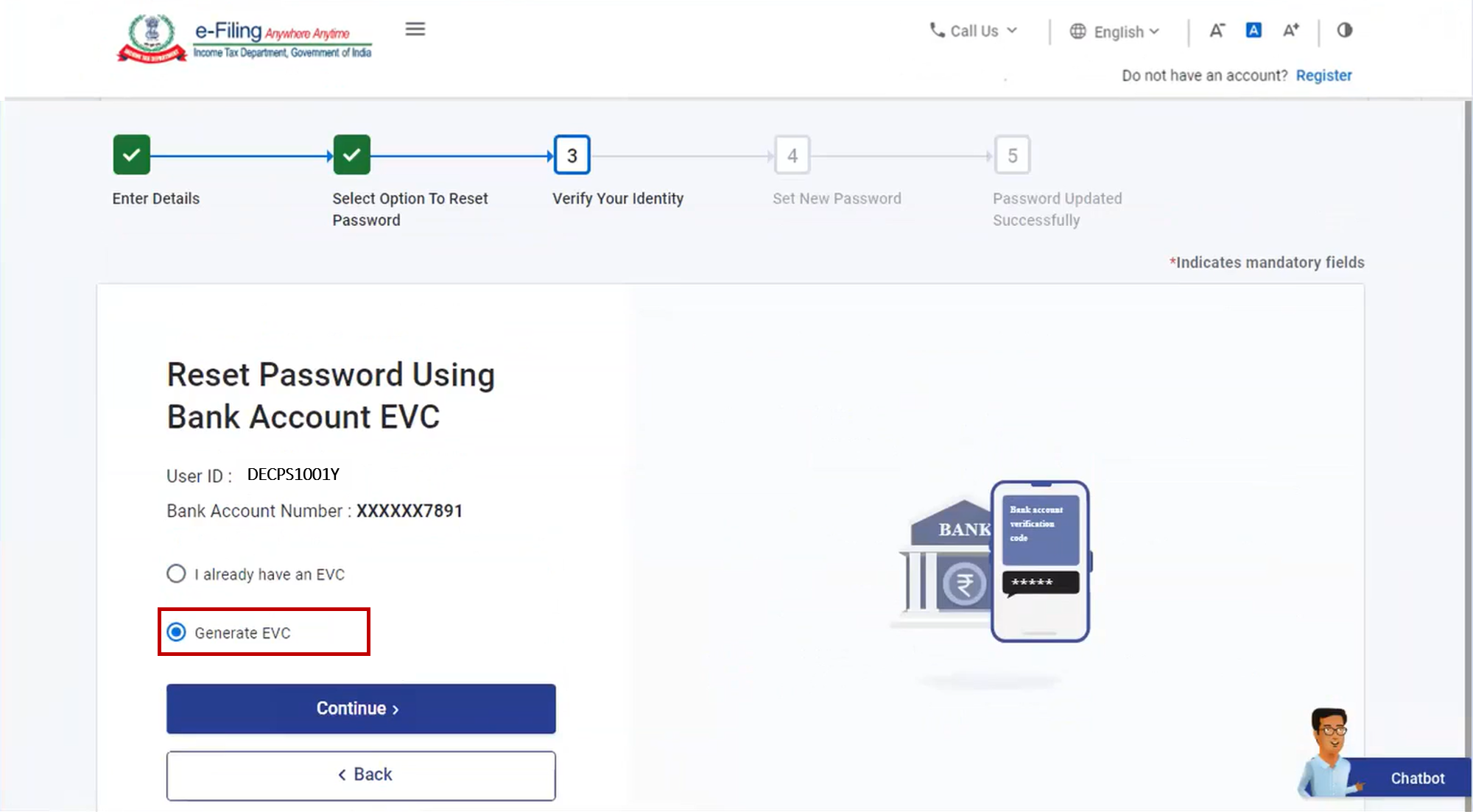
مرحلہ 2: بینک (یا ڈیمیٹ) اکاؤنٹ EVC کے ذریعے پاس ورڈ دوبارہ ترتیب کریںوالے صفحے پر، اگر آپ نیا EVC جنریٹ کرنا چاہتے ہیں تو EVC جنریٹ کریں منتخب کریں اور جاری رکھیں پر کلک کریں۔
متبادل طور پر، اگر آپ کے پاس پہلے سے بینک اکاؤنٹ / ڈیمیٹ اکاؤنٹ EVC موجود ہے، تو میرے پاس پہلے سے EVC موجود ہے منتخب کریں اور اپنے پاس موجود بینک اکاؤنٹ / ڈیمَیٹ اکاؤنٹ EVC درج کریں۔ جاری رکھیں پر کلک کریں اور مرحلہ 4 کی طرف بڑھیں۔
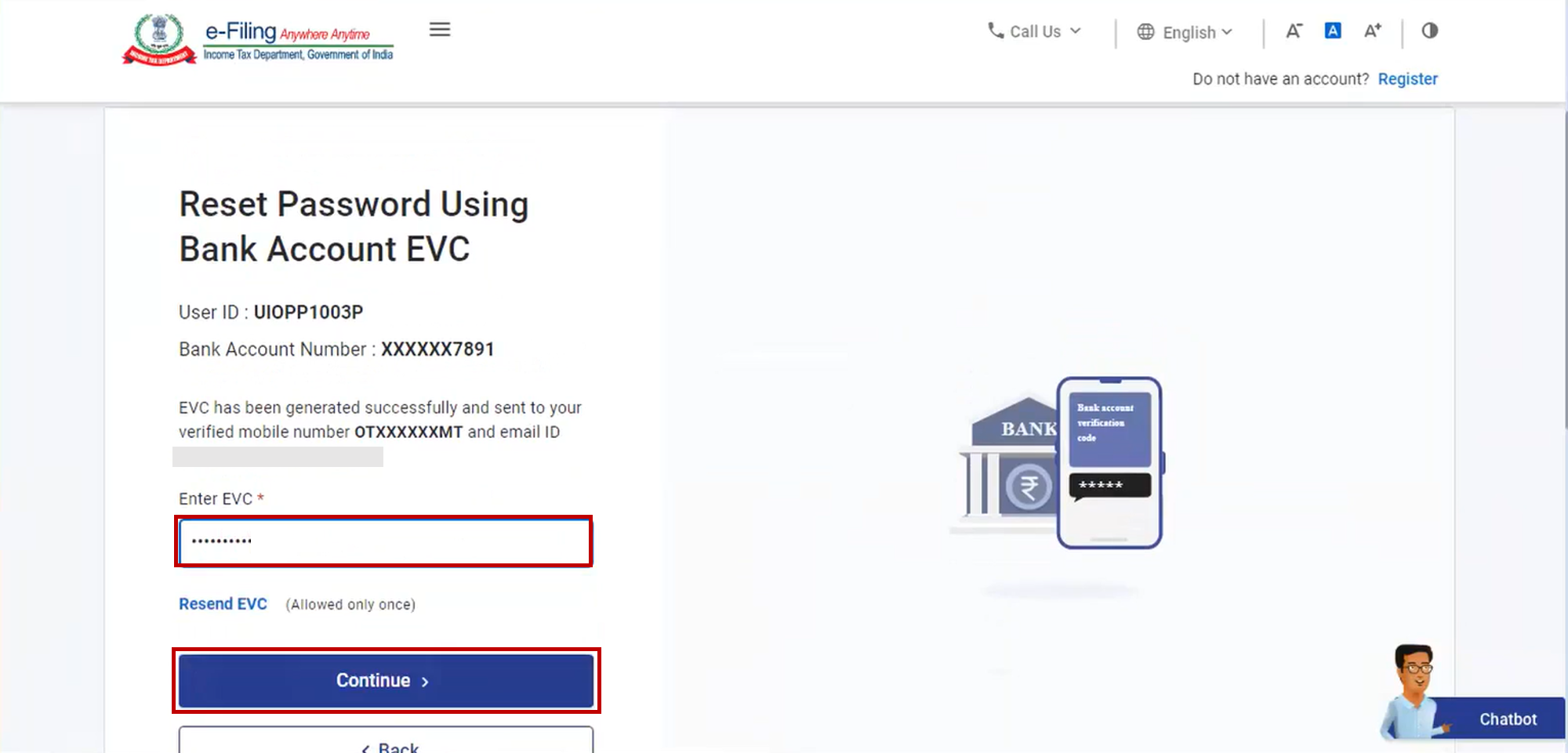
مرحلہ 3: بینک (یا ڈیمَیٹ) اکاؤنٹ EVC کے ذریعے پاس ورڈ دوبارہ ترتیب کریں والے صفحے پر، اپنے بینک (یا ڈیمیٹ) اکاؤنٹ کے ساتھ رجسٹر شدہ موبائل نمبر اور ای میل ID پر موصول ہونے والا EVC EVC درج کریں والے ٹیکسٹ باکس میں درج کریں اور جاری رکھیں پر کلک کریں۔
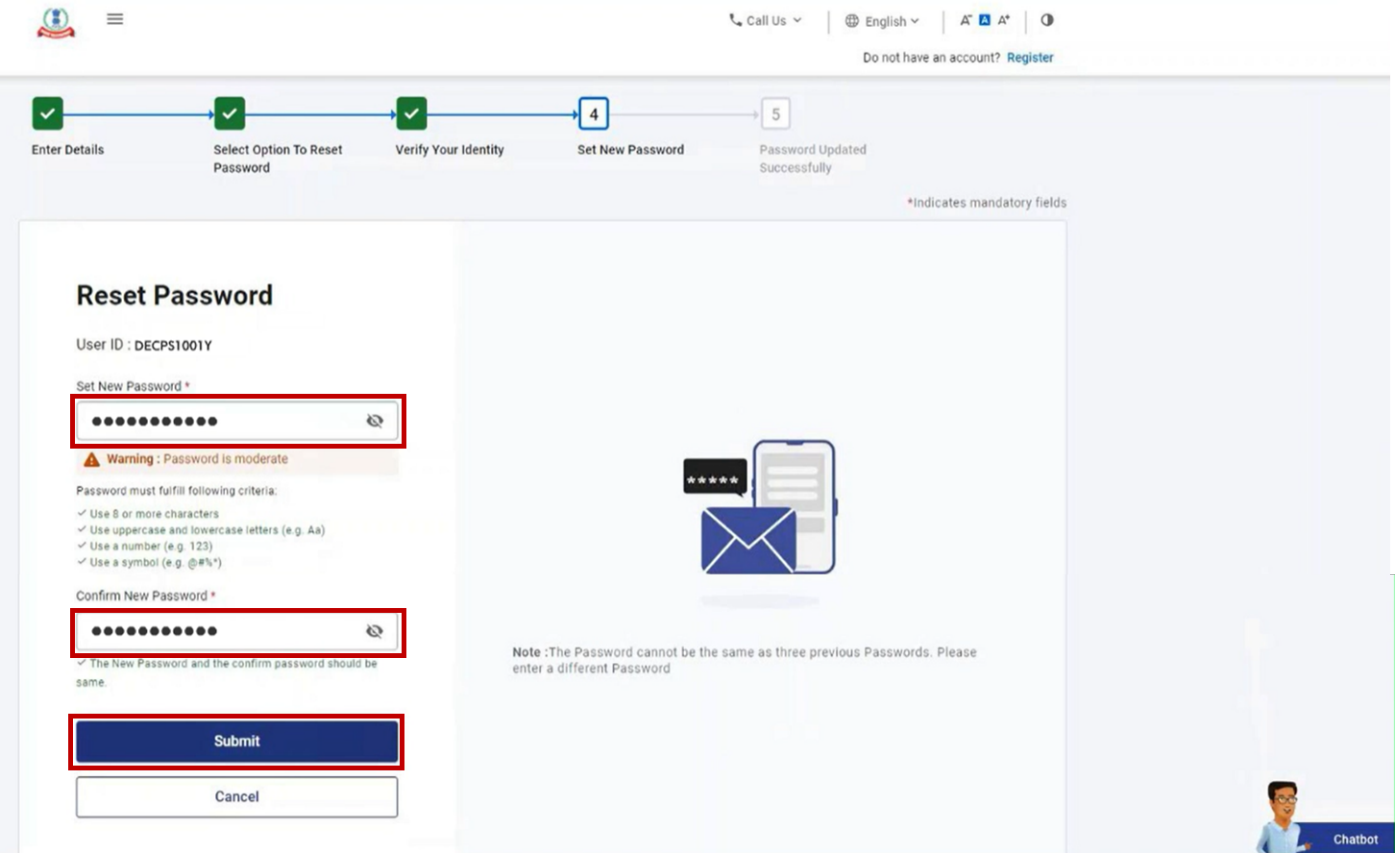
مرحلہ 4: پاس ورڈ دوبارہ ترتیب کریں والے صفحے پر، نیا پاس ورڈ سیٹ کریں اور پاس ورڈ کی تصدیق کریں والے ٹیکسٹ باکسز میں نیا پاس ورڈ درج کریں اور جمع کروائیں پر کلک کریں۔
نوٹ:
- ری فریش یا واپس پر کلک نہ کریں۔
- اپنا نیا پاس ورڈ داخل کرتے وقت، پاس ورڈ کی حکمت عملی کا خیال رکھیں:
- یہ کم از کم 8 حروف اور زیادہ سے زیادہ 14 حروف کا ہونا چاہیے۔
- اس میں بڑے اور چھوٹے دونوں حروف شامل ہونے چاہیے۔
- اس میں ایک نمبر ہونا چاہیے۔
- اس میں ایک خاص حرف ہونا چاہیے (جیسے @#$%)۔
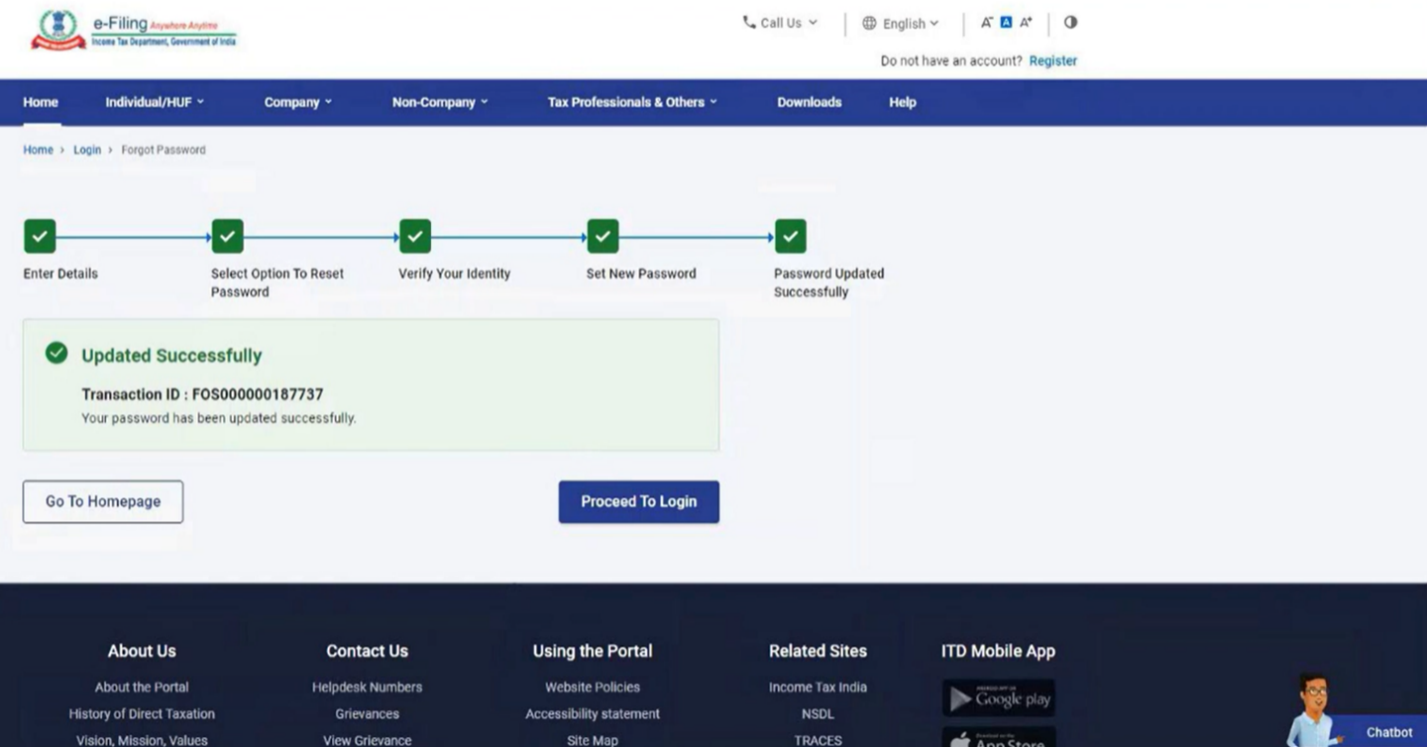
ایک کامیابی کا پیغام لین دین ID کے ساتھ ظاہر ہوگا۔ براہ کرم آئندہ حوالہ کے لیے اس دین ID کو نوٹ کر لیں۔
5.4: ڈیجیٹل دستخط سرٹیفکیٹ (DSC) کے ذریعے اپنا پاس ورڈ دوبارہ ترتیب کرنا
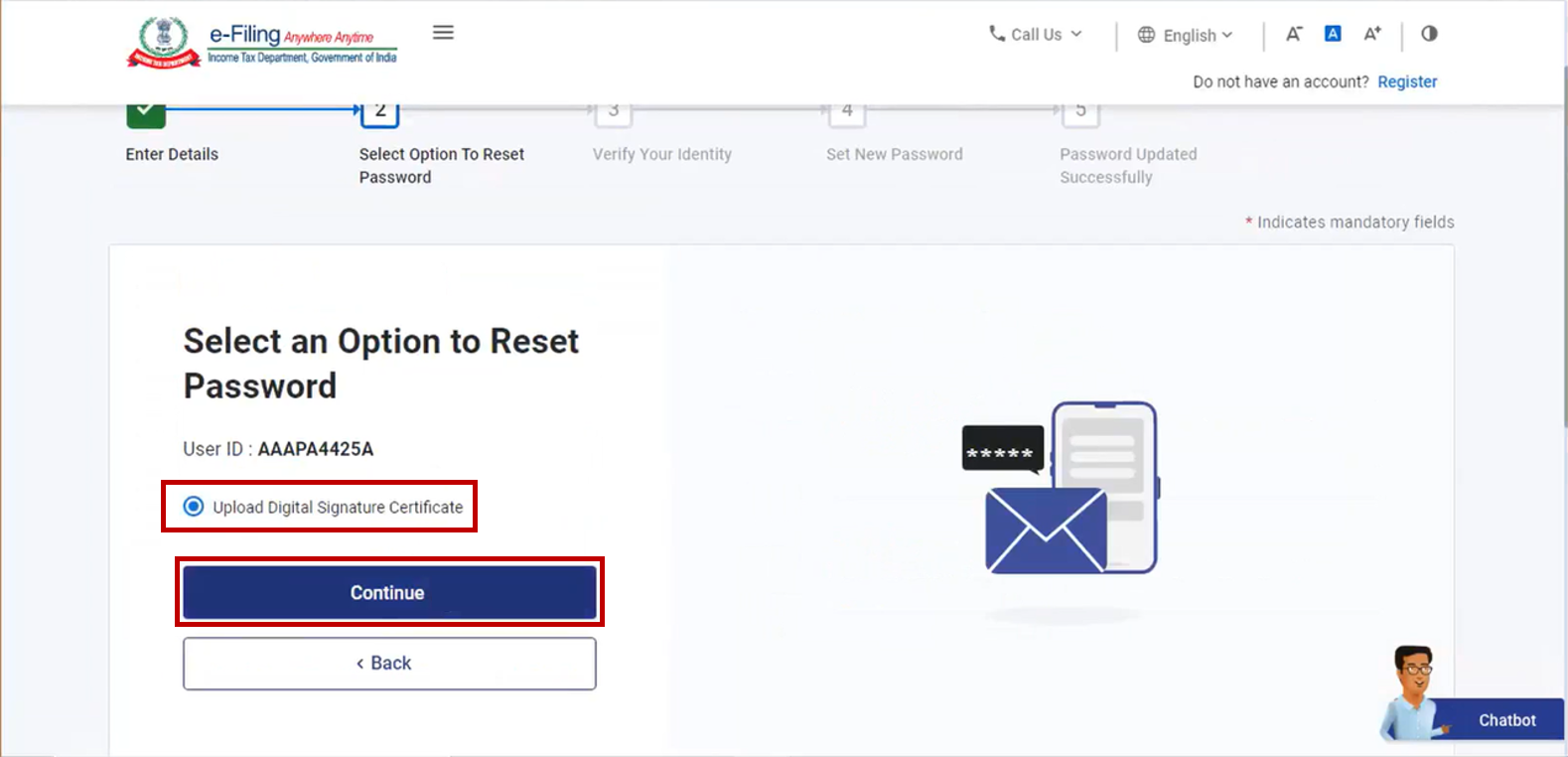
مرحلہ 1: پاس ورڈ دوبارہ ترتیب کرنے کے لیے اختیار منتخب کریں والے صفحے پر ڈیجیٹل دستخط سرٹیفکیٹ (DSC) اپ لوڈ کریں منتخب کریں اور جاری رکھیں پر کلک کریں۔
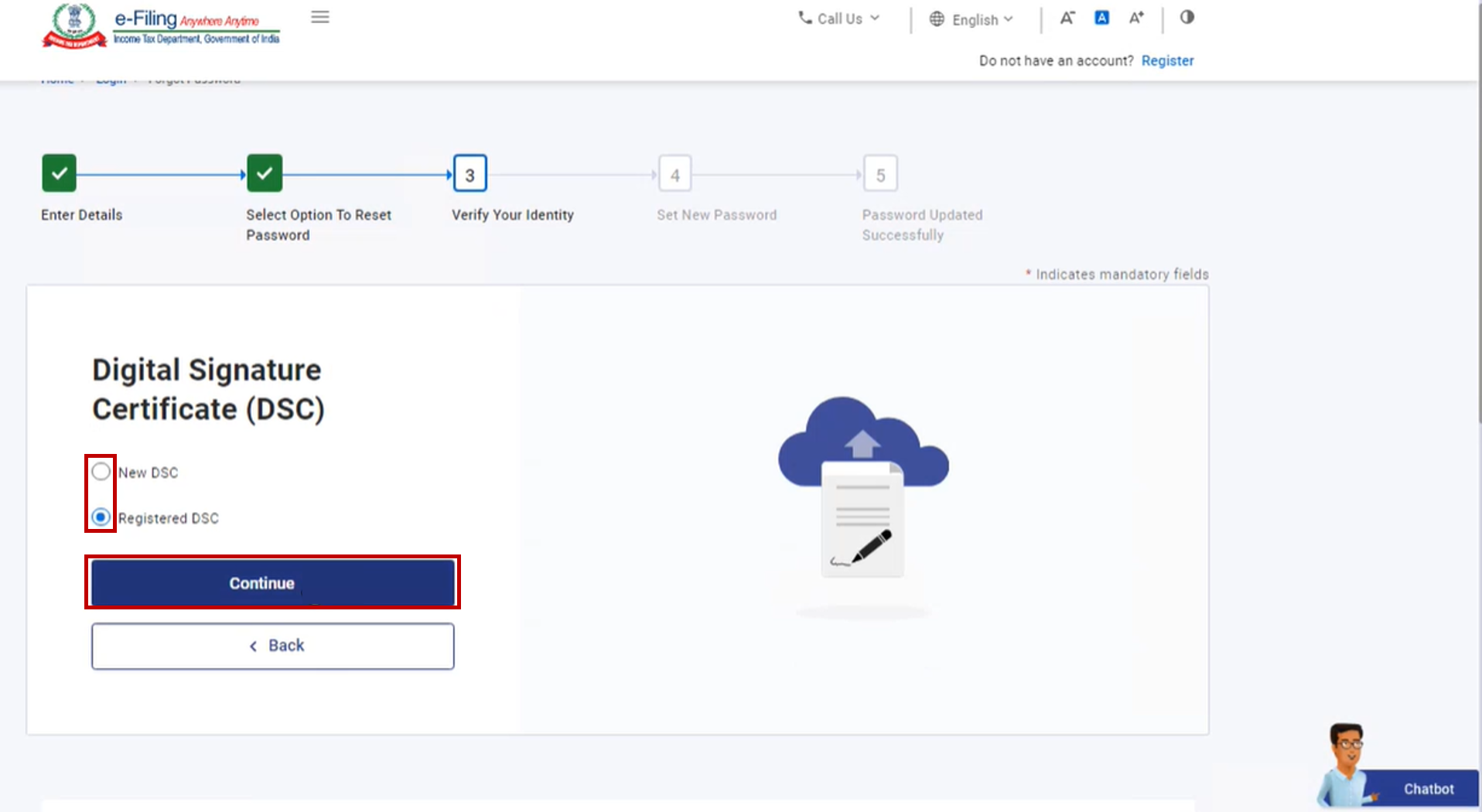
مرحلہ 2: اپنی شناخت کی تصدیق کریں والے صفحے پر متعلقہ اختیار منتخب کریں اور جاری رکھیں پر کلک کریں۔
نوٹ:
- اگر آپ کے پاس پہلے سے ای-فائلنگ پورٹل پر رجسٹرڈ DSC موجود ہے، تو رجسٹرڈ DSC منتخب کریں۔
- اگر آپ کے پاس ای-فائلنگ پورٹل پر رجسٹرڈ DSC موجود نہیں ہے، تو نیا DSC منتخب کریں۔
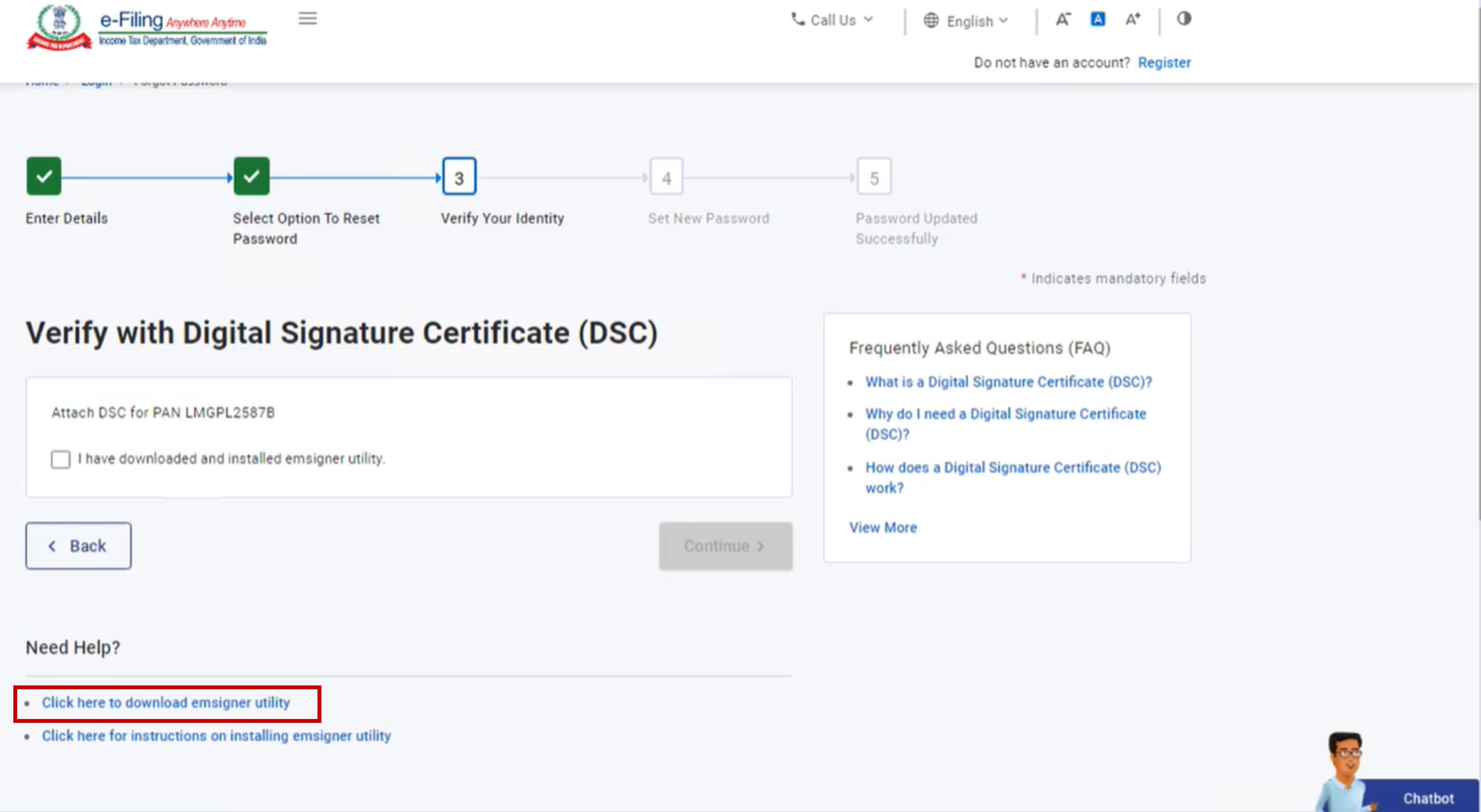
مرحلہ 3: اپنی شناخت کی تصدیق کریں والے صفحے پر ایمسائنر یوٹیلیٹی ڈاؤن لوڈ کرنے کے لیے یہاں کلک کریں منتخب کریں۔
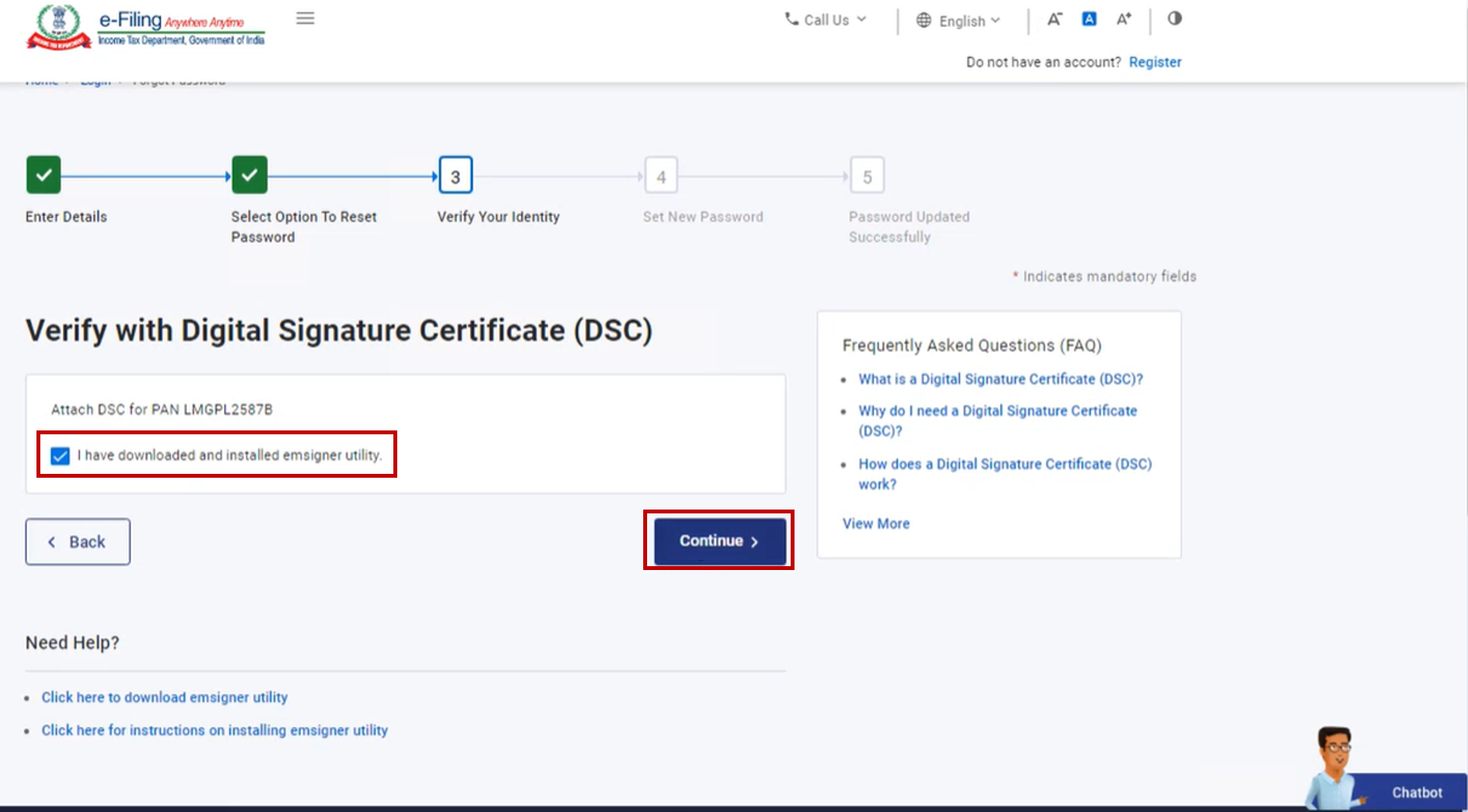
مرحلہ 4: ایم سائنر یوٹیلیٹی ڈاؤن لوڈ اور انسٹال کرنے کے بعد، اپنی شناخت کی تصدیق کریں والے صفحے پر میں نے ایم سائنر یوٹیلیٹی ڈاؤن لوڈ اور انسٹال کر لی ہے منتخب کریں اور جاری رکھیں پر کلک کریں۔
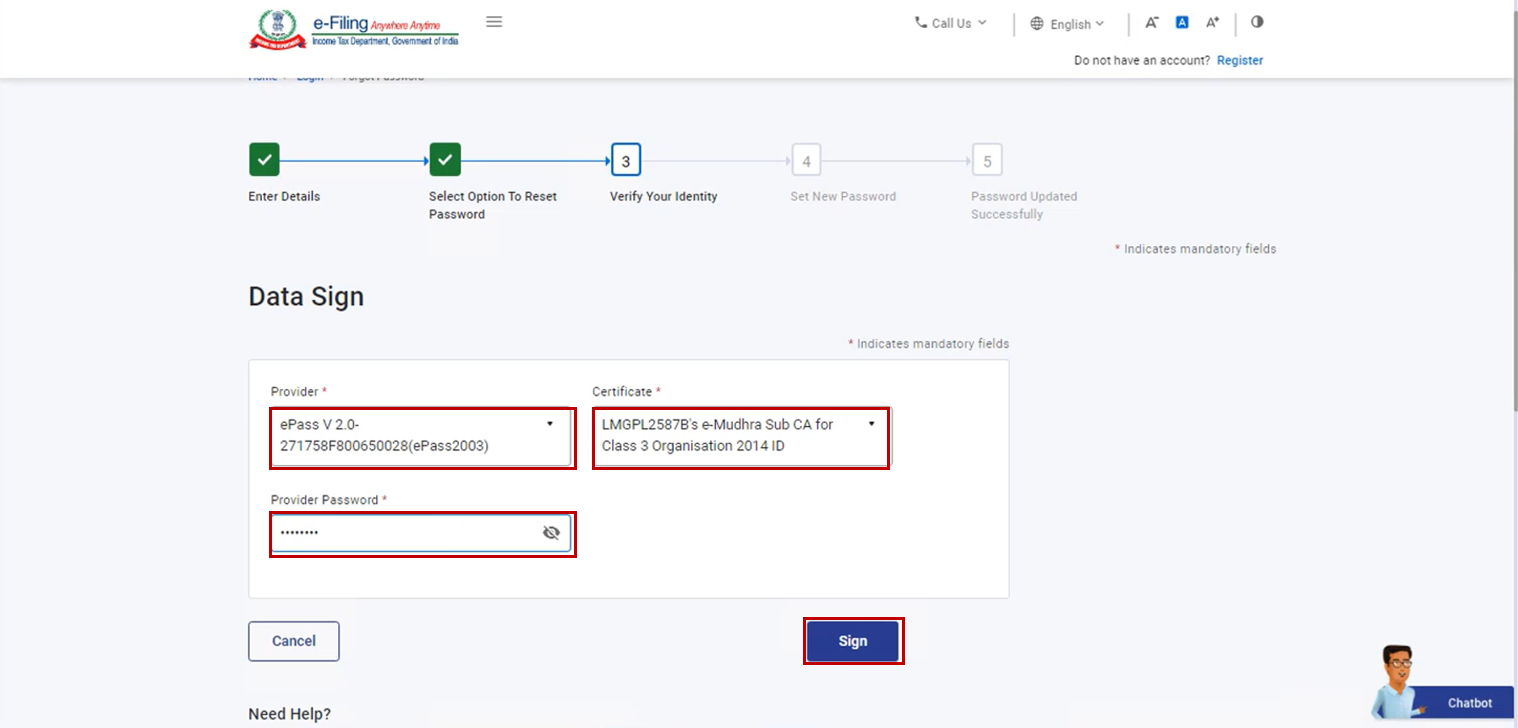
مرحلہ 5: ڈیٹا سائن والے صفحے پر، اپنا فراہم کنندہ، سرٹیفیکیٹ منتخب کریں اور فراہم کنندہ کا پاس ورڈ درج کریں۔ نشان کریں پر کلک کریں۔
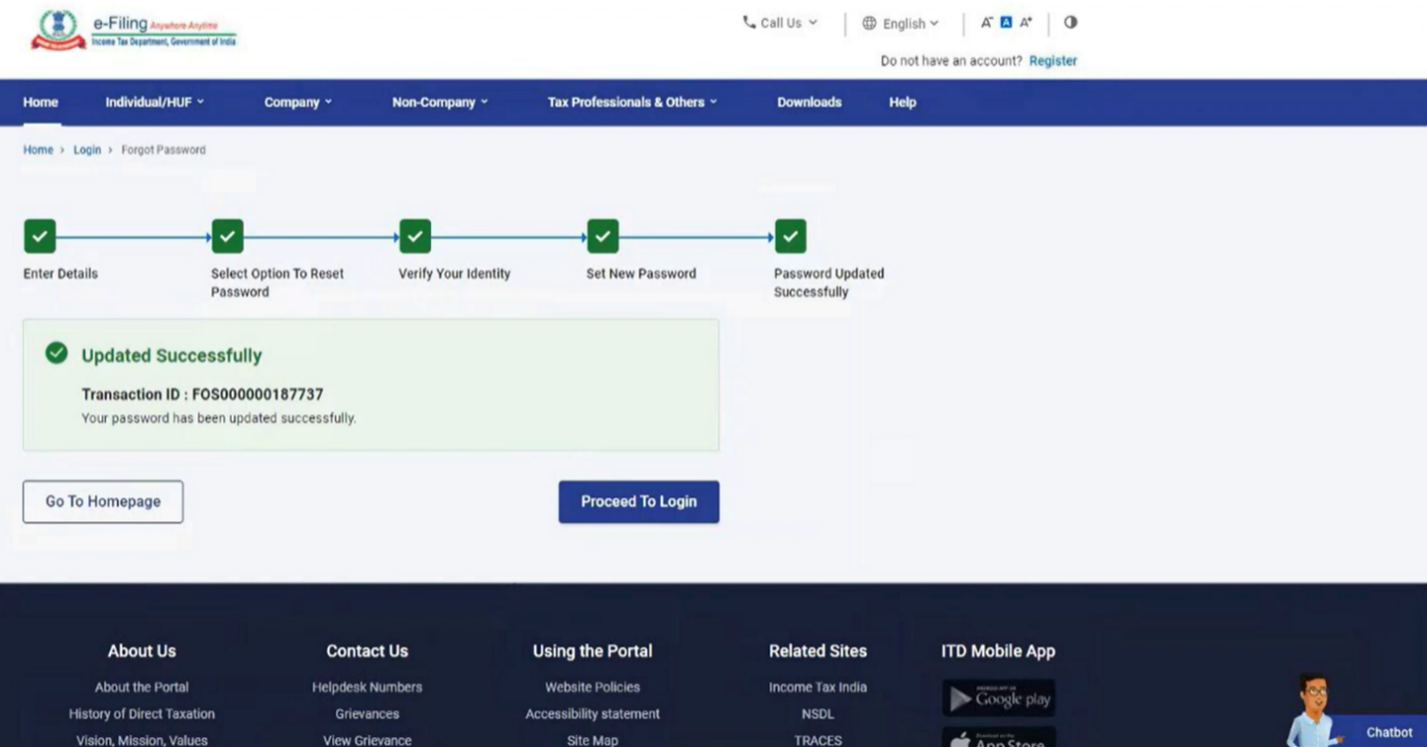
مرحلہ 6: پاس ورڈ دوبارہ ترتیب کریں والے صفحے پر، نیا پاس ورڈ سیٹ کریں اور پاس ورڈ کی تصدیق کریں والے ٹیکسٹ باکسز میں نیا پاس ورڈ درج کریں اور جمع کروائیں پر کلک کریں۔
نوٹ:
- ریفریش یا واپس پر کلک نہ کریں۔
- اپنا نیا پاس ورڈ داخل کرتے وقت، پاس ورڈ کی حکمت عملی کا خیال رکھیں:
- یہ کم از کم 8 حروف اور زیادہ سے زیادہ 14 حروف کا ہونا چاہیے۔
- اس میں بڑے اور چھوٹے دونوں حروف شامل ہونے چاہیے۔
- اس میں ایک نمبر ہونا چاہیے۔
- اس میں ایک خاص حرف ہونا چاہیے (جیسے @#$%)۔
ایک کامیابی کا پیغام لین دین ID کے ساتھ ظاہر ہوگا۔ براہ کرم آئندہ حوالہ کے لیے اس دین ID کو نوٹ کر لیں۔
5.5: نیٹ بینکنگ کے ذریعے اپنا پاس ورڈ دوبارہ ترتیب کرنا
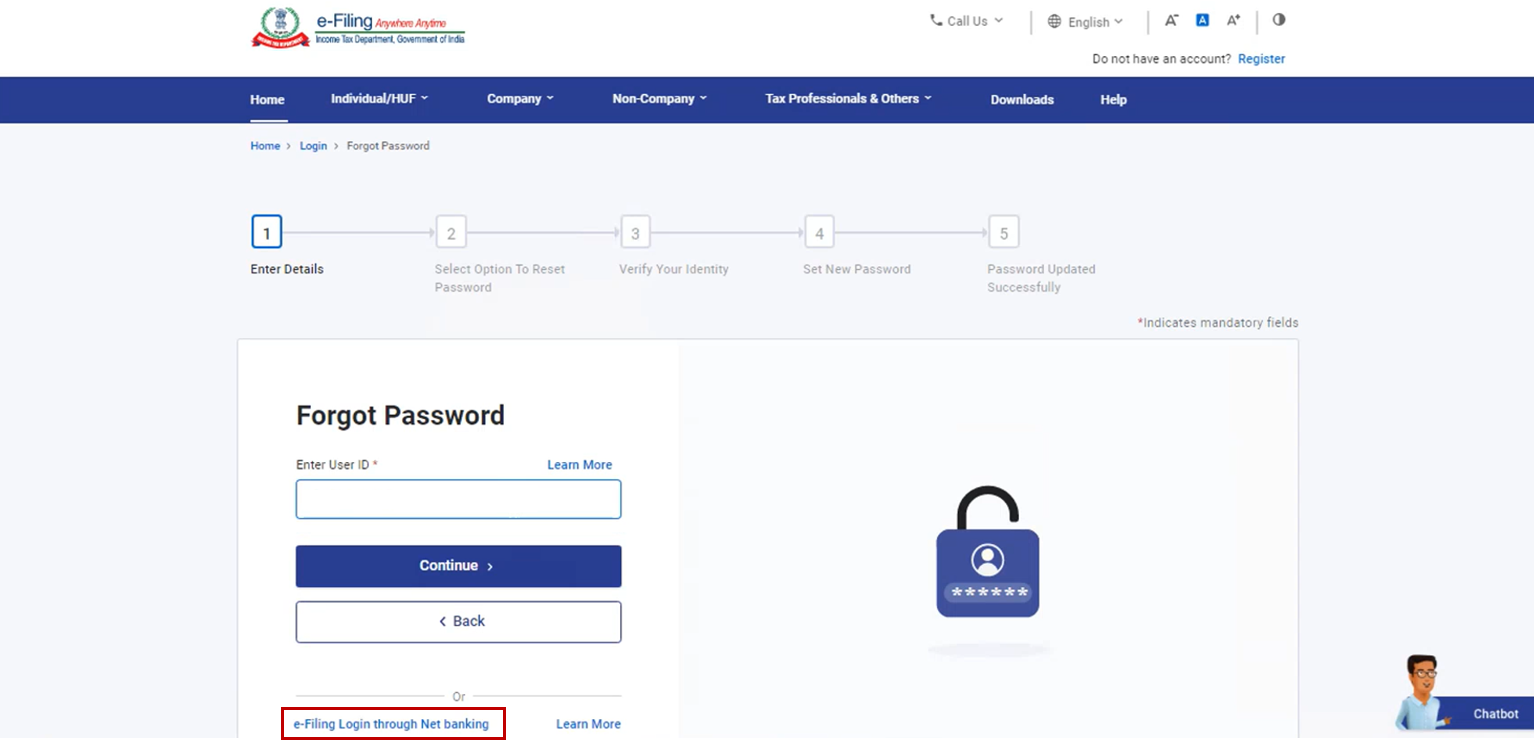
مرحلہ 1: س ورڈ بھول گئے پر کلک کرنے کے بعد، نیٹ بینکنگ کے ذریعے ای-فائلنگ لاگ اِن پر کلک کریں۔
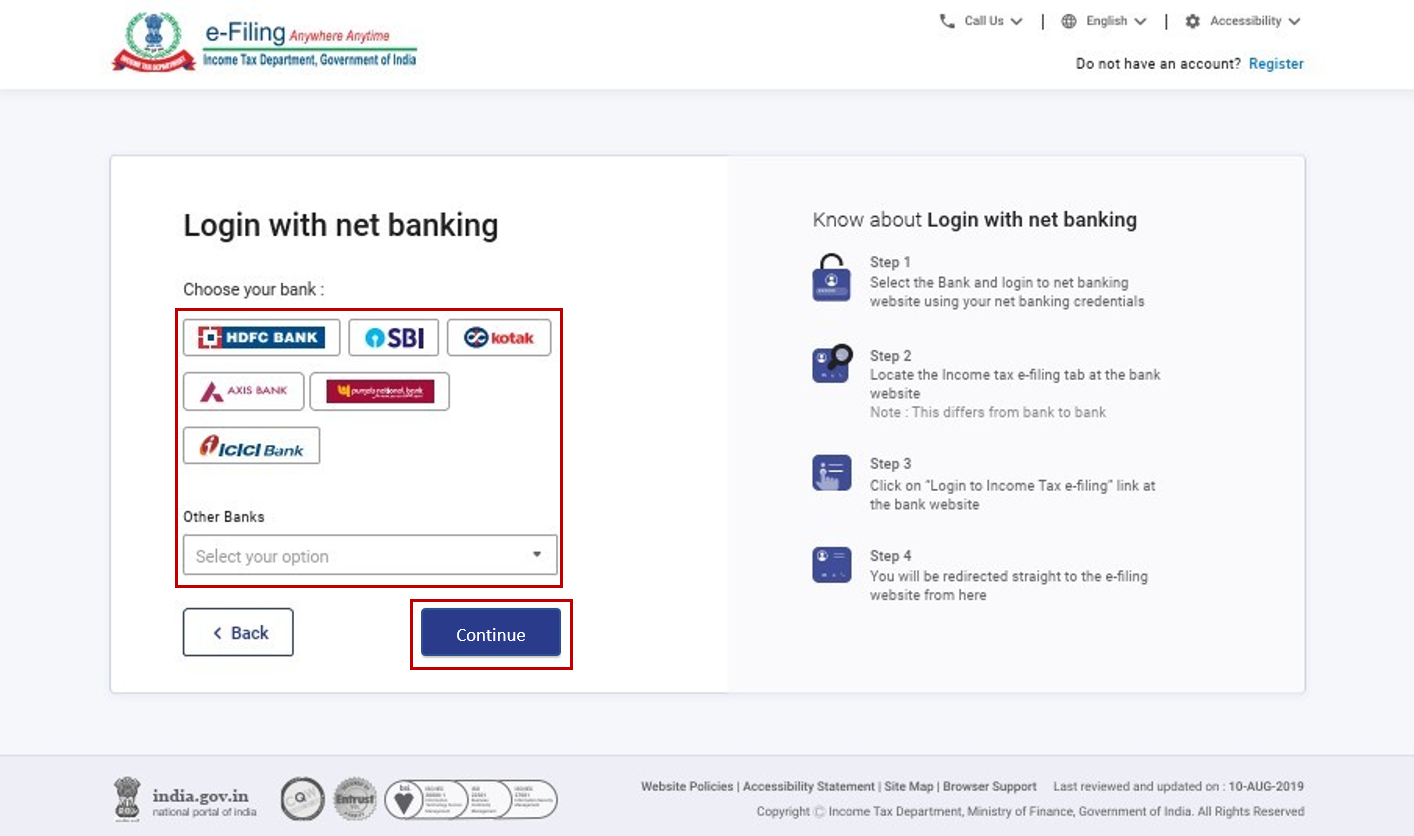
مرحلہ 2: آپ کو نیٹ بینکنگ کے ذریعے لاگ اِن کریں والے صفحے پر لے جایا جائے گا۔ پسندیدہ بینک منتخب کریں اور جاری رکھیں پر کلک کریں۔
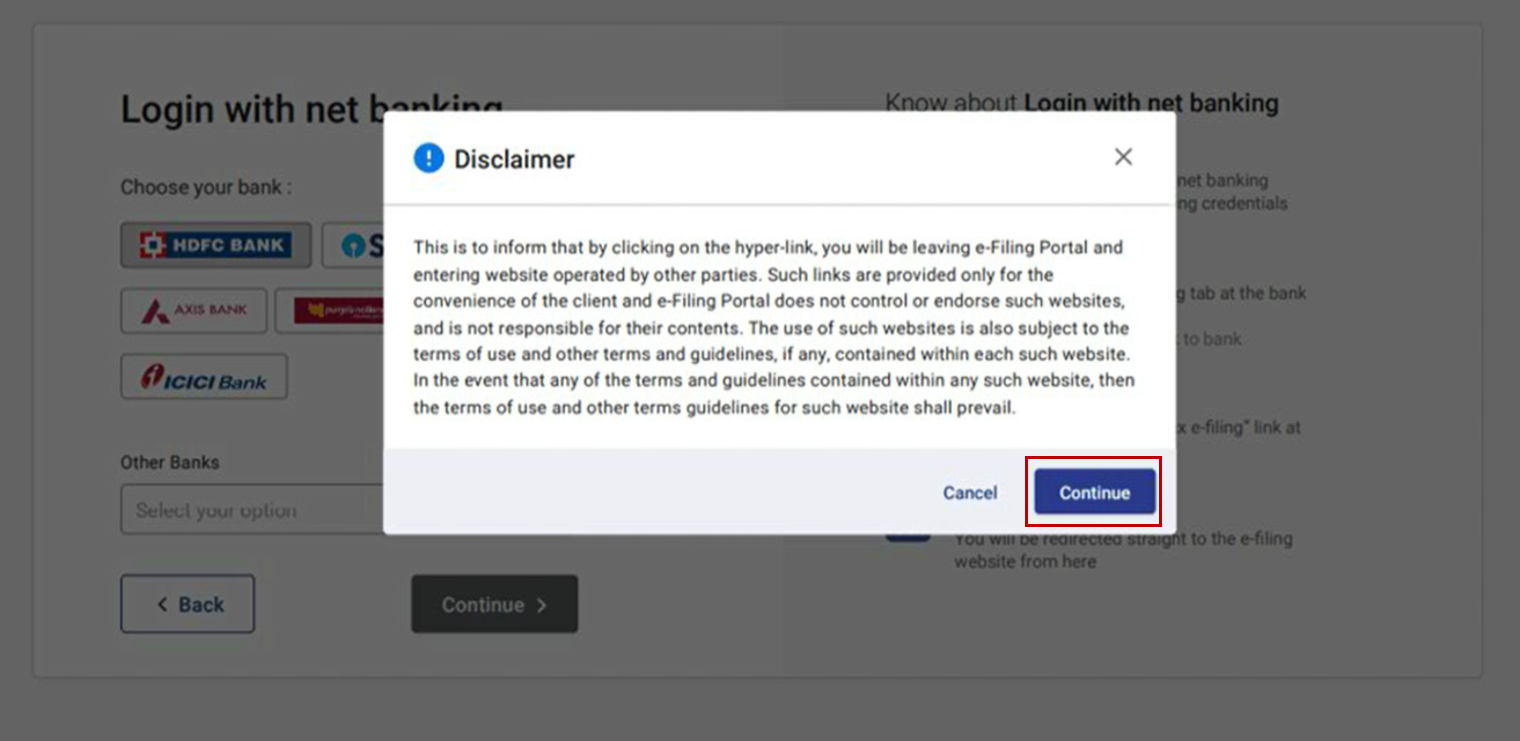
مرحلہ 3: ڈسکلیمر (دستبرداری) کو غور سے پڑھیں اور سمجھیں۔ جاری رکھیں پر کلک کریں۔
مرحلہ 4: آپ اپنے بینک اکاؤنٹ کے نیٹ بینکنگ لاگ اِن صفحے پر لے جائے جائیں گے۔ اپنے نیٹ بینکنگ اکاؤنٹ میں لاگ اِن ہونے کے لیے نیٹ بینکنگ یوزر ID اور پاس ورڈ استعمال کریں۔
مرحلہ 5: اپنے بینک کی ویب سائٹ سے ای-فائلنگ میں لاگ اِن کرنے کے لیے لنک پر کلک کریں۔
نوٹ: آپ نیٹ بینکنگ سے لاگ آؤٹ ہو جائیں گے اور ای-فائلنگ پورٹل میں لاگ اِن ہو جائیں گے۔
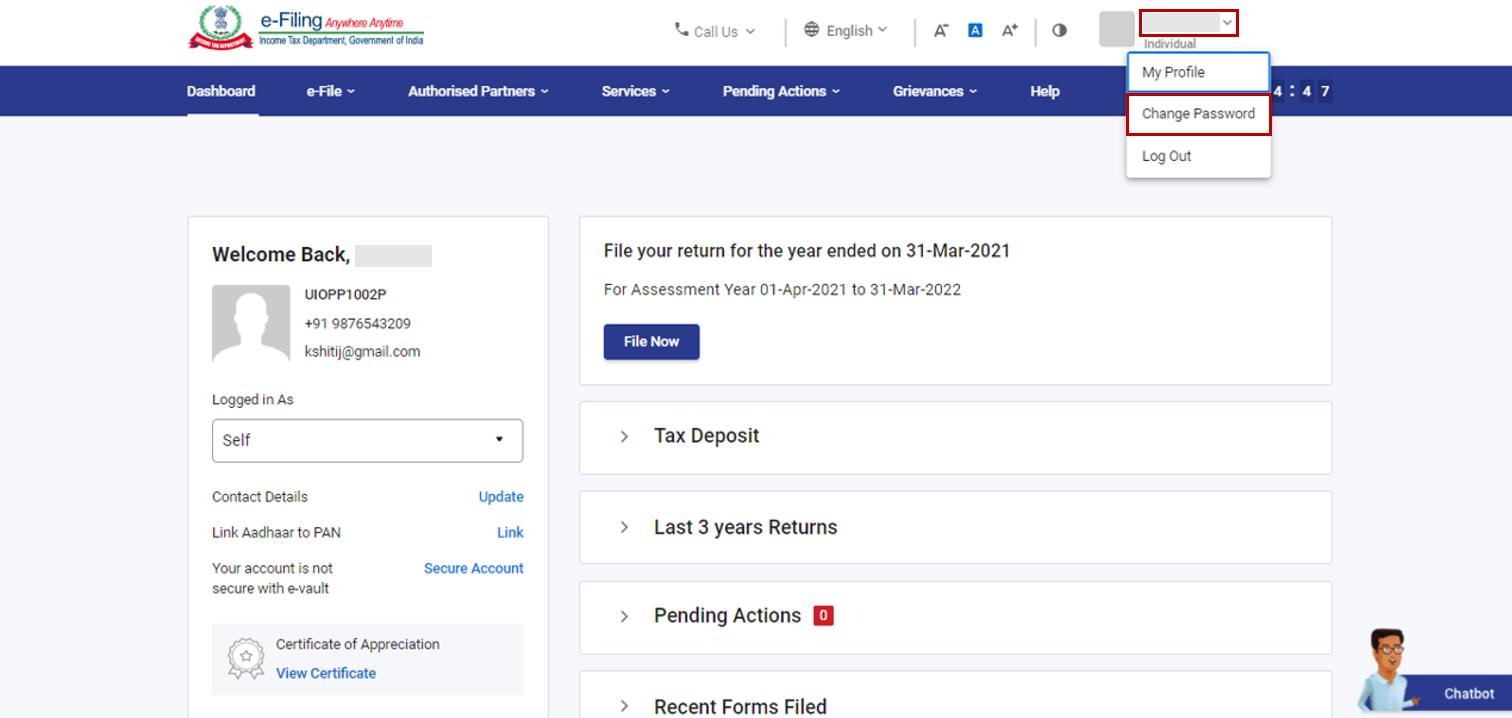
مرحلہ 6: کامیاب لاگ اِن پر، آپ کو اپنے ای-فائلنگ ڈیش بورڈ پر لے جایا جائے گا۔ آپ اپنے ای-فائلنگ پاس ورڈ کو ری سیٹ کرنے کے لیے اپنی پروفائل میں جا کر پاس ورڈ تبدیل کر سکتے ہیں اور سروس استعمال کر سکتے ہیں۔ مزید جاننے کے لیے پاس ورڈ تبدیل کریں یوزر مینول سے رجوع کریں۔